









・
Zapier AIとは?機能一覧から料金・使い方・連携できるAIツールまで徹底解説

業務を効率化する代表的なツールの一つであるZapier(ザピアー)には、AI機能が搭載されています。
かつてのZapierは「アプリとアプリを繋ぐ」ツールでしたが、「AIを業務フローに組み込み、自律的に動かす」プラットフォームへと進化しています。
本記事では、ZapierのAI機能について、料金体系や設定手順などを解説します。AIを活用してさらなる自動化を目指したい方は、ぜひ参考にしてください。
🤖ZapierのAI機能と連携可能な主要AIツール
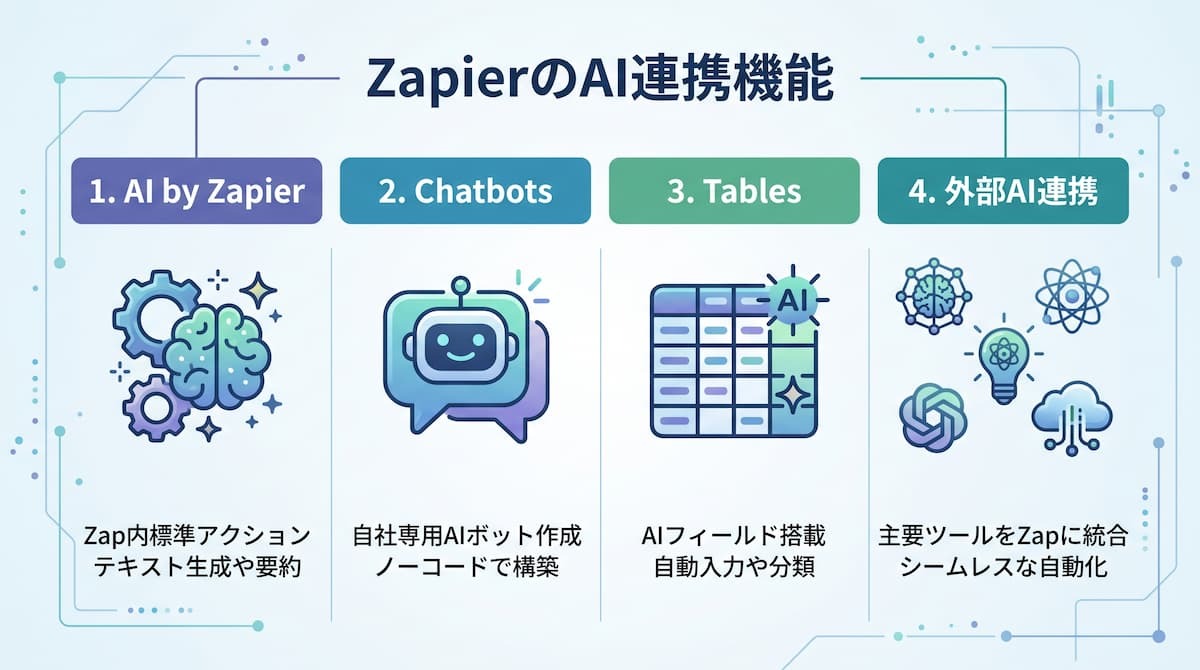
Zapierは、自社開発のAIツールに加え、世界中の主要な生成AIとシームレスに連携できる仕組みを提供しています。ここでは、Zapierの内部で完結するAI機能と、外部の強力なAIモデルをZapに組み込む方法について解説します。
1.Zap内で活用する「AI by Zapier」
Zapierの標準アクションとして提供されている「AI by Zapier」は、Zapのステップの中で直接AIを利用するための機能です。要約や分類といったシンプルなAIアクションに加え、ツールとして業務ツールを追加することで、AIエージェントとして自律的な処理をZap内で行うこともできます。
例えば、届いたメールの感情分析を行ったり、受信したデータを特定のフォーマットに要約したりといった作業を行い、その後の通知先を振り分けるといった複雑な操作をプロンプト(指示文)だけで設定可能です。AI by Zapierに広大な連携アプリ群を組み合わせることで、こうしたAIが判断して次のアプリを操作する「賢い自動化」が実現します。
2.対話型インターフェースを構築する「Chatbots」
「Chatbots」は、自社専用のAIチャットボットをノーコードで作成できるツールです。OpenAIのモデルなどをベースに、自社独自の指示やナレッジソースを設定したボットを構築できます。作成したボットは、プランに応じて公開URLで共有したり、Webサイトに埋め込んだりできます。
従来のチャットボットと異なる点は、ボットが回答するだけでなく、特定の条件を満たしたときに「Zapを実行する」ことができる点です。例えば、「見積もりを依頼したい」というユーザーのチャット入力をきっかけに、Salesforceにリードを登録するといったアクションをAIとの会話の流れで完結させます。
3.AIデータベース「Tables」とUI構築「Interfaces」
「Tables」はAIとの親和性が高い次世代のデータベース機能です。スプレッドシートのような操作感でありながら、各カラムにAIによる自動生成や要約を設定できる「AIフィールド」を備えています。
これに「Interfaces」というUI構築ツールを組み合わせることで、社内向けのデータ管理画面や顧客向けのポータルサイトをAI機能付きで作成できます。データベースに情報が追加されるたびにAIが自動でタグ付けを行い、それを専用のダッシュボードで見やすく表示するといった高度なシステムも、プログラミングなしで構築可能です。
4.ZapierでZapに組み込める主要な外部生成AI
Zapierでは、世界的に利用されている以下の生成AIツールをZapのアクションとして直接組み込むことができます。それぞれのAIツールと連携することで、各モデルの強みを活かしたワークフローが作成可能です。
- ChatGPT (OpenAI)
- Claude (Anthropic)
- Gemini (Google)
- Perplexity AI
- Jasper / Copy.ai
例えば、高度な推論が必要な場合はClaude、最新のWebリサーチが必要な場合はPerplexityといったように、用途に応じた最適なAIを自動化フローの中で使い分けられます。
🚀YoomはAIを活用した高度な業務自動化をスムーズに実現できます
Zapierで提供されているAI連携機能は便利ですが、英語UIのため設定のハードルがあります。Yoom(ユーム)なら日本語環境での設定が可能なため、AIを組み込んだ自動化もスムーズに導入・運用可能です。これにより、現場主導で自動化を推進できるだけでなく、英語が苦手なメンバーでも業務を行えるようになり、属人化の防止にも繋がります。「日本語環境なら自分でもできそう!」と感じた方は、ぜひ以下からYoomを試してみてください。



- AIとWordPress.orgを活用し、SEO記事の作成フロー全体を効率化したいコンテンツ担当者の方
- Google スプレッドシートでの記事ネタ管理からWordPress.orgへの投稿までを自動化したい方
- 最新情報に基づいたSEOコンテンツのAIによる生成で、記事の品質と量を両立させたい方
- ネタの登録からSEO記事のAIによる生成、WordPress.orgへの投稿までが自動化され、コンテンツ作成にかかる時間を短縮できます
- AIが設定された指示に基づき記事を生成するため、記事の品質が安定し、コンテンツ作成プロセスの属人化を防ぐことにも繋がります
- はじめに、Google スプレッドシート、WordPress.org、PerplexityをYoomと連携します
- 次に、トリガーでGoogle スプレッドシートを選択し、「行が追加されたら」というアクションを設定します
- 最後に、オペレーションでAIワーカーを設定し、追加された行の情報(記事ネタ)をもとに、最新情報の検索やSEOを考慮した記事を生成・投稿するためのマニュアル(指示)を作成します。
■このワークフローのカスタムポイント
- Google スプレッドシートのトリガー設定では、監視対象としたいスプレッドシートやシートを任意で指定してください
- AIワーカーのオペレーションでは、生成したい記事のターゲット読者、文体、含めたいキーワードなど、要件に合わせてAIへのマニュアル(指示)を自由にカスタマイズしてください
- WordPress.orgへの投稿設定では、投稿のステータス(下書きや公開など)やカテゴリー、タグなどを任意で指定することが可能です
- Google スプレッドシート、Perplexity、WordPress.orgのそれぞれとYoomを連携してください。AIワーカー内で使用するツール(アプリ)についてもマイアプリ連携が必要です。
- Google スプレッドシートをアプリトリガーとして使用する際の注意事項は「【アプリトリガー】Google スプレッドシートのトリガーにおける注意事項」を参照してください。
- トリガーは5分、10分、15分、30分、60分の間隔で起動間隔を選択できます。
- プランによって最短の起動間隔が異なりますので、ご注意ください。
- AIワーカーの基本設定は「【AIワーカー】基本的な設定方法」をご参照ください。
- AIワーカーの同時実行数・作成可能なAIワーカー数・利用可能なAIモデルはご契約中のプランによって異なります。
- AIワーカー内でご利用いただけるアプリやオペレーション等はフローボットの利用制限と同様です。
- AIワーカーは、テスト実行でも本番実行と同様にタスクを消費しますのでご注意ください。詳細は「【AIワーカー】タスク実行数の計算方法」ご参照ください。
- AIワーカーはマニュアルを詳細に設定することで適切な処理を実行しやすくなります。詳細は「【AIワーカー】マニュアルの作成方法」をご参照ください。


Google Drive内の資料を検索し、問い合わせ内容や相手の立場に合わせて最適な回答案を作成するAIワーカーです。情報収集と文章作成を自動化することで、対応業務の質を維持しながら効率を高められるため、社内外からの問い合わせ対応を迅速化し、担当者の負担を軽減したい方におすすめです。
- Google Driveに蓄積された資料を活用して、顧客やパートナーへの問い合わせ対応を迅速化したいカスタマーサポート担当の方
- 社内規定やマニュアルに基づいた従業員からの質問対応に追われており、本来の業務に集中したい総務・人事労務担当の方
- 相手の立場に応じた適切なビジネスメールや回答文の作成を、AIの力でスマートに効率化したいと考えている方
- AIワーカーの「名前」や「役割」などの基本情報を設定します。
- AIワーカー内で使用するGoogle DriveをYoomとマイアプリ連携し、実行するアクションを設定します。普段お使いの他のストレージアプリなどに変更することも可能です。
- AIワーカーへの指示書となる「マニュアル」を、自社の運用ルールや回答のトーンに合わせて作成・編集します。
- マニュアル内の「#判定基準」という項目に、自社のブランドイメージや文化に合わせた具体的なトーンを定義してください。これにより、AIが自社らしい言葉遣いで回答を生成できるようになります。
- マニュアル内の「#手順」における検索対象のフォルダIDを指定することで、特定の共有ドライブやプロジェクトフォルダに絞った情報の検索が可能になり、回答の精度が向上します。
- Google Driveから取得した情報を要約する際の文字数制限などをマニュアルに追加することで、より実務で使いやすい回答形式にカスタマイズできます。
- Google DriveとYoomを連携してください。
- AIワーカーの基本設定は「【AIワーカー】基本的な設定方法」をご参照ください。
- AIワーカーの同時実行数・作成可能なAIワーカー数・利用可能なAIモデルはご契約中のプランによって異なります。
- AIワーカー内でご利用いただけるアプリやオペレーション等はフローボットの利用制限と同様です。
- AIワーカーは、テスト実行でも本番実行と同様にタスクを消費しますのでご注意ください。詳細は「【AIワーカー】タスク実行数の計算方法」をご参照ください。
- AIワーカーはマニュアルを詳細に設定することで適切な処理を実行しやすくなります。詳細は「【AIワーカー】マニュアルの作成方法」をご参照ください。
💰ZapierでAIを利用するための条件
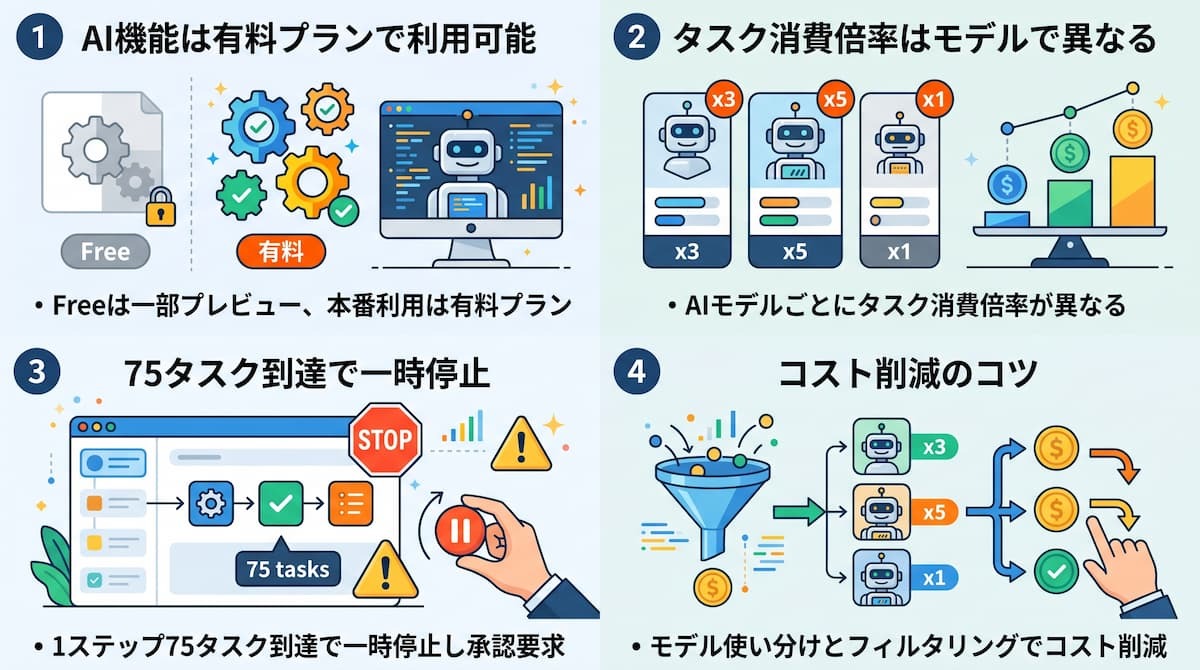
ZapierでAI機能を利用する際、最も注意すべきなのが「タスク消費」の仕組みです。AI機能の利用についてはモデルの性能に応じて通常のタスク消費量に倍率がかかる「モデルベース課金」となっています。ここでは、AI利用に関するルールを解説します。
1.通常プラン(Professional/Team)でAI機能は利用できるのか
ZapierのAI機能の一部は無料プラン(Free)でプレビューできますが、AI by Zapierを公開・本番運用するには有料プランが必要です。実務で継続的に活用する場合は、「Professional」以上のプランを検討しましょう。また、高度なロジックを組むためのマルチステップZapや、Advanced・Premiumモデル、ツールを利用したAIワークフローにも有料プランが必要です。
2.AI利用時のコスト:モデルごとに異なるタスク消費倍率
AI by Zapierなどを利用する際、選択するAIモデルによって1回の実行で消費されるタスク数が異なり、以下の3つのランクに分かれています。
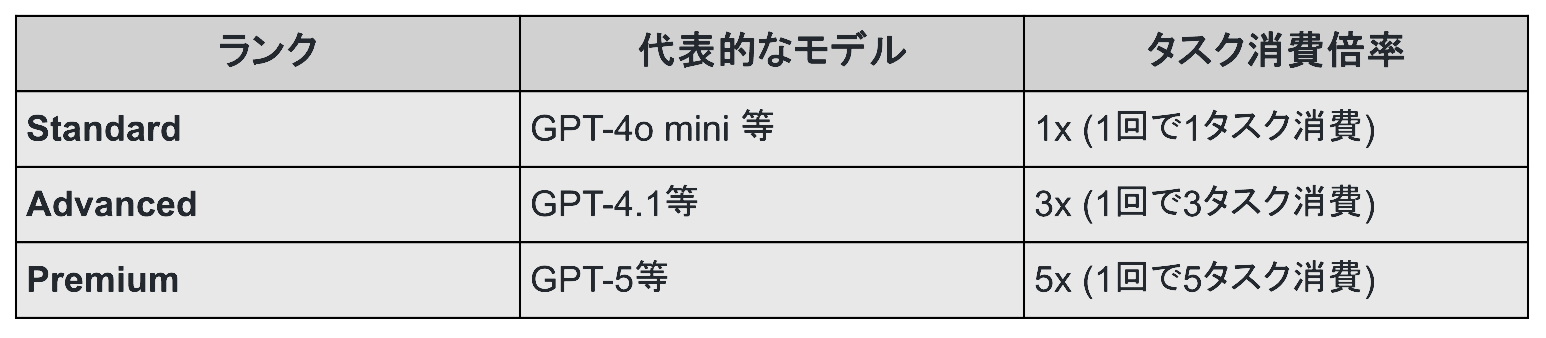
性能が高いモデルほど消費タスクが多くなるため、単純なテキスト処理にはStandardモデルを選び、高度な分析が必要な場面のみAdvanced以上を使うといった工夫が求められます。
3.AIステップ実行時の「75タスク制限」とその解除方法
AIによる自動化で最も懸念されるのが、ループ処理やエラーによる「タスクの暴走」です。これを防ぐため、Zapierでは、AI by Zapierの1ステップが1回の実行中に75タスクに達すると、そのステップが一時停止し、続行するかどうかの承認を求められます。これはループ処理やツールの繰り返し実行による予期せぬタスク消費を抑えるための仕組みです。大量のデータを一括で処理するようなフローではこの制限に当たることがありますが、Zapの管理画面から「承認(Approve)」を行うことで再開可能です。
4.追加コストを抑えてAIワークフローを運用するコツ
コストを抑える最大のポイントは、モデルの「使い分け」と「フィルタリング」です。すべてのステップを高性能なAIモデルで行うのではなく、まずは無料のフィルターステップで必要なデータのみを抽出し、本当にAIが必要な場合のみ3xや5xのモデルを呼び出すように設計しましょう。
また、外部AIツール(OpenAI等)を直接連携させる場合は、Zapier側のタスク消費に加えて、サービスによっては外部AI側のAPI利用料が発生します。利用頻度やデータ量によっては、APIによる構成の方が安価に済むケースもあるため、比較検討が重要です。
🛠️Zapier AIおよび外部AIツールの設定方法
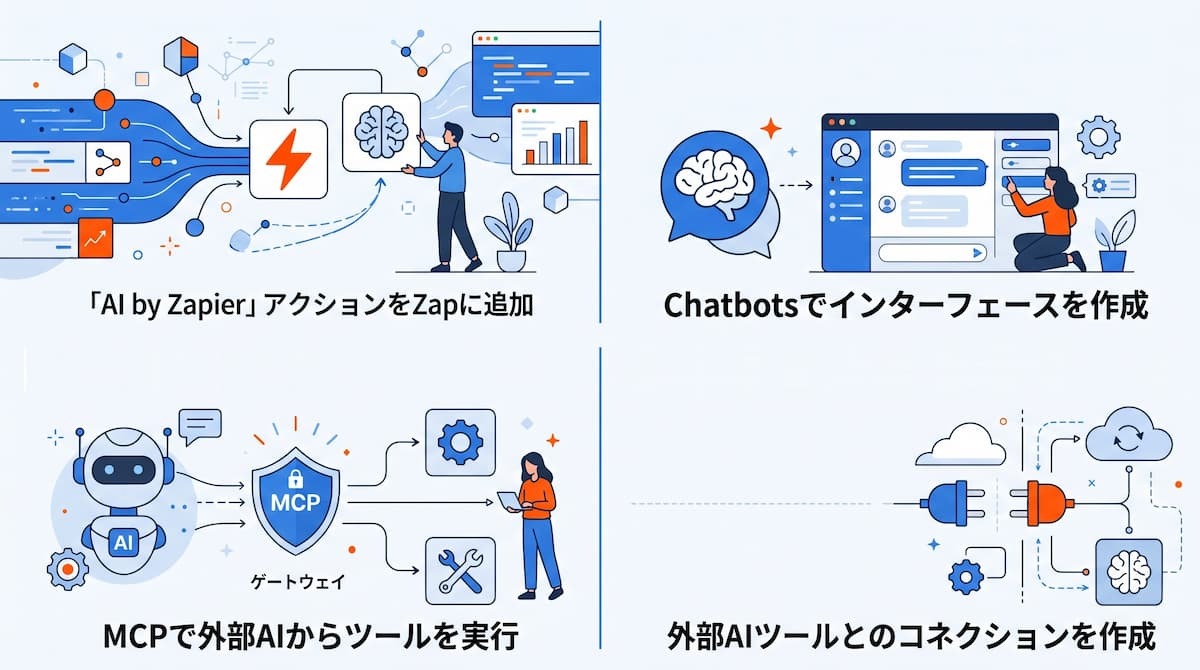
ZapierでAIを活用するためには、適切なアクションの選択と正しい認証設定が欠かせません。ここでは、標準機能である「AI by Zapier」から、対話型UIの構築、さらにはMCP連携まで、設定方法を解説します。
1.「AI by Zapier」アクションをZapに追加・設定する方法
まずはZapの編集画面でAI by Zapierを設定する手順です。
- Actionの一覧からAI by Zapierを選択します。
- Prompt欄の右下のメニューから使用するモデルを選択します。
- 指示文を入力後、必要に応じて連携したいツールやナレッジを設定すれば完了です。
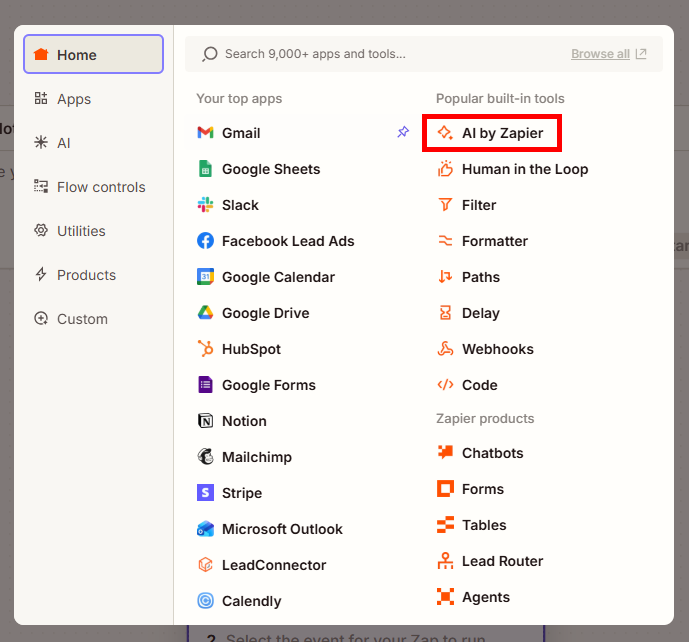
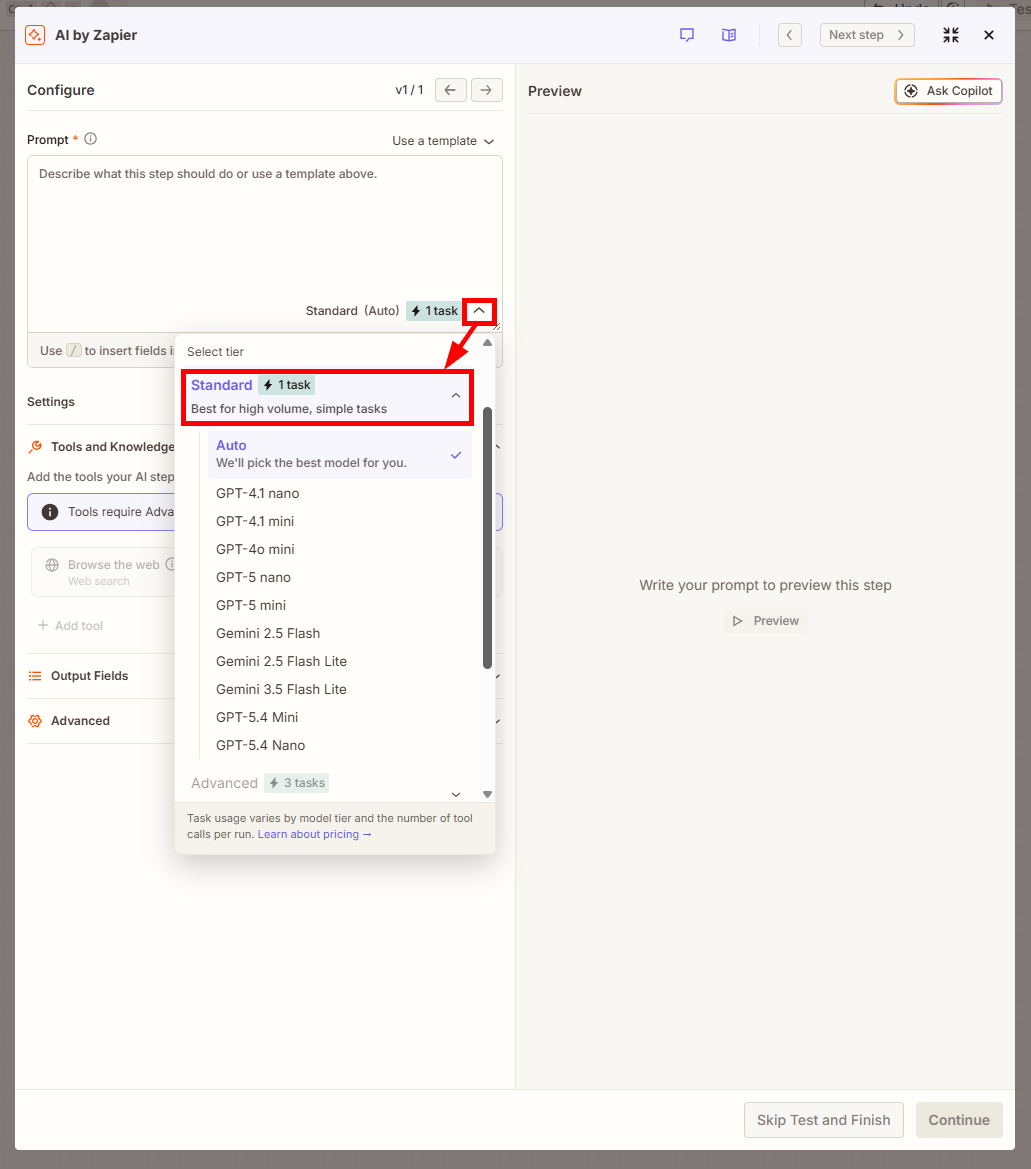
設定の肝となるのが「Prompt(プロンプト)」の入力です。AIにどのような役割を与え、何をアウトプットさせるかを明確に記述します。この際、前段のステップから取得した動的なデータ(例:メール本文やフォームの回答)を変数として組み込むことで、届く内容に応じた柔軟な処理が可能になります。
2.「Chatbots」を作成する手順
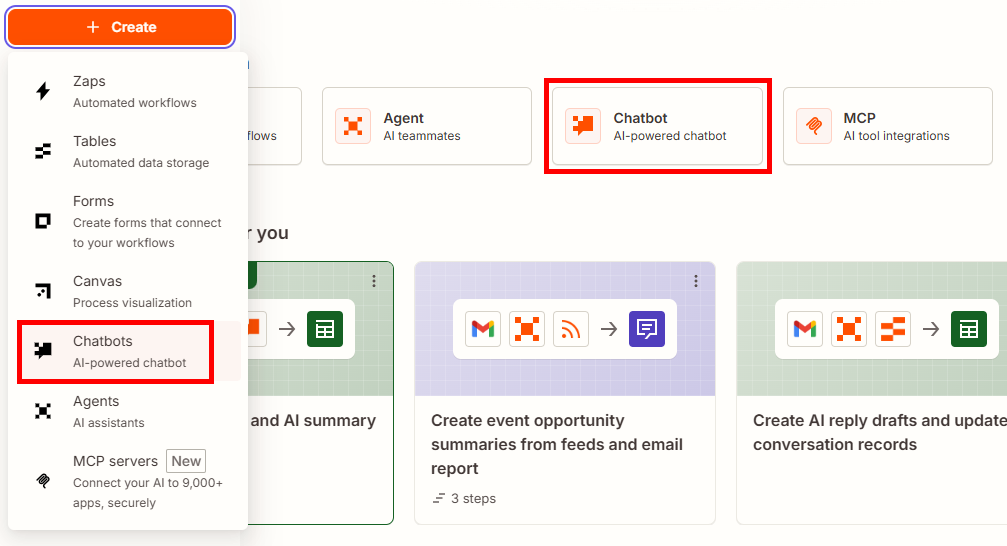
専用のチャット画面を作りたい場合は、Zap編集画面ではなくダッシュボードの左メニューにある「Chatbots」から新規作成を行います。
- Createメニュー、またはホームの「Chatbots」を選択します。
- Instructionsタブでチャットボットへの指示を設定します。
- AI Modelタブで、利用するAIモデルを設定します。
- Knowledgeタブに参照させる資料を設定するなど、その他のタブを必要に応じて設定すると完了です。
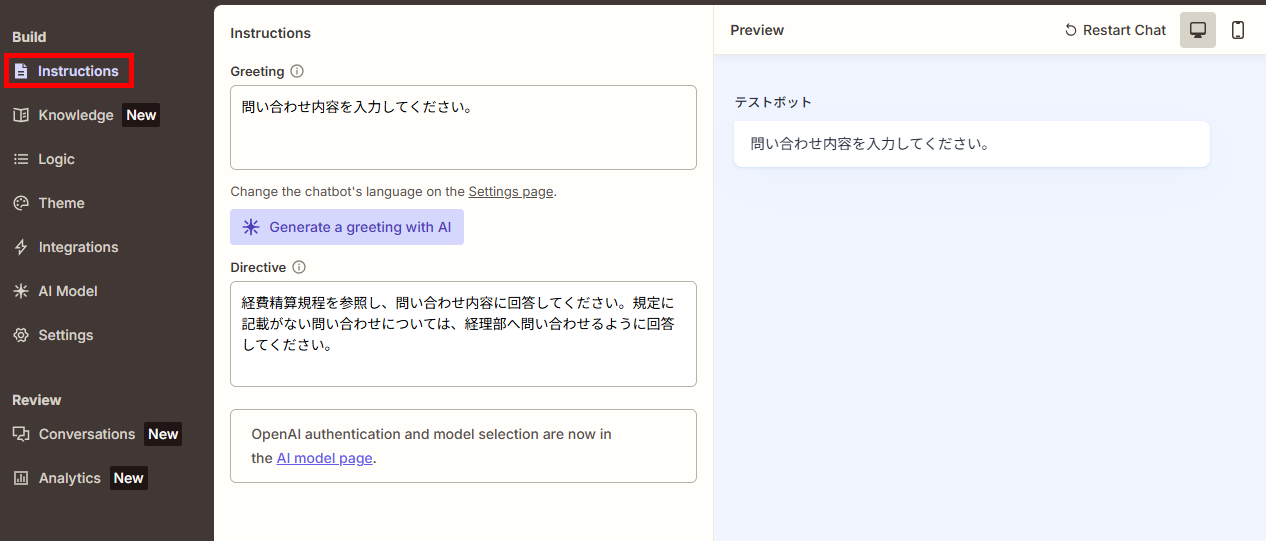
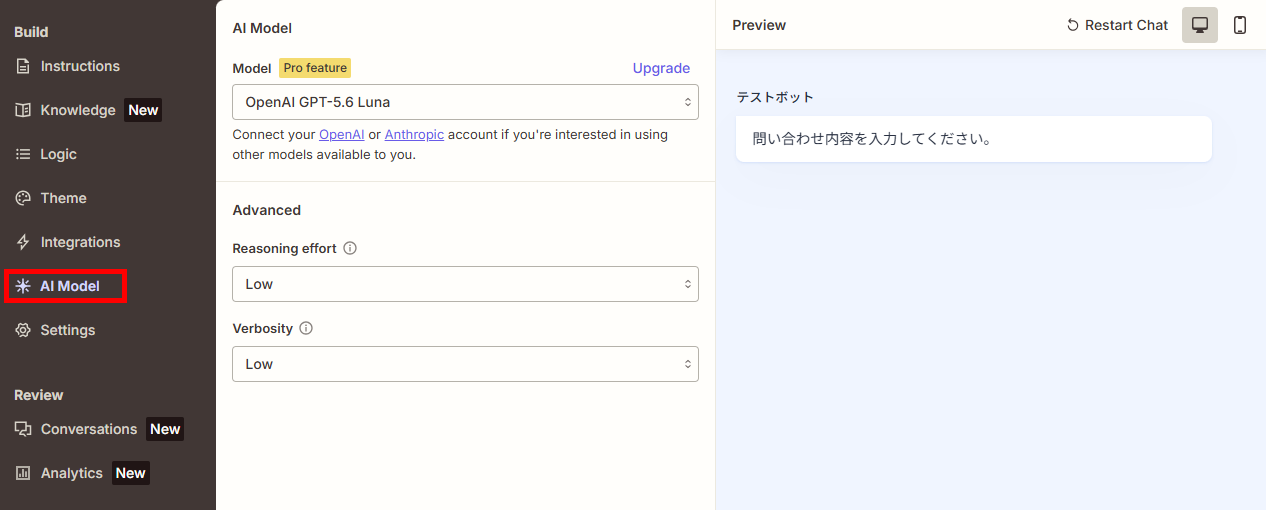
設定が完了したら「Embed(埋め込み)」コードを取得して自社サイトに貼り付けるか、公開URLを直接共有するだけで対話型インターフェースを公開できます。さらに、Chatbotsでは、Zap buttonやKeyword Actionsなどの機能を利用して、会話やユーザーの入力をきっかけにZapを実行できます。
3.MCP(Model Context Protocol)を活用した外部AIからの実行設定
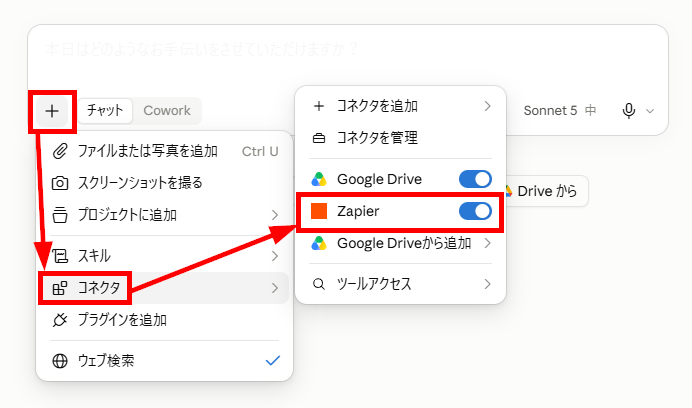
MCP(Model Context Protocol)は、Claude(Anthropic)やChatGPT、Cursorといった外部のAIツールから、Zapierの連携アクションを直接呼び出せるようにする画期的な仕組みです。これにより、Zapier MCPに対応したAIクライアントから、設定済みのZapierツールを呼び出せます。
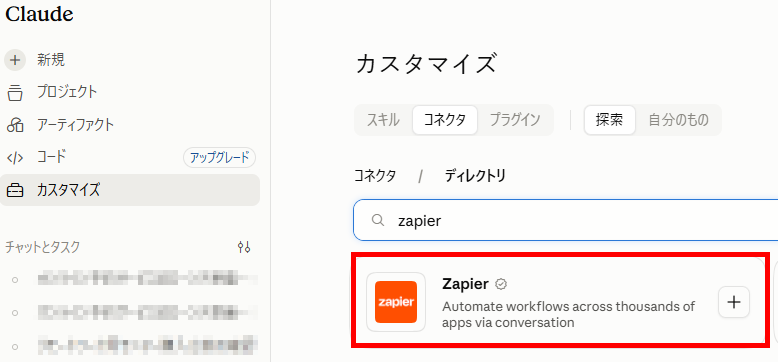
- 連携先のAIツールを開き、ZapierとのMCP連携を探します。
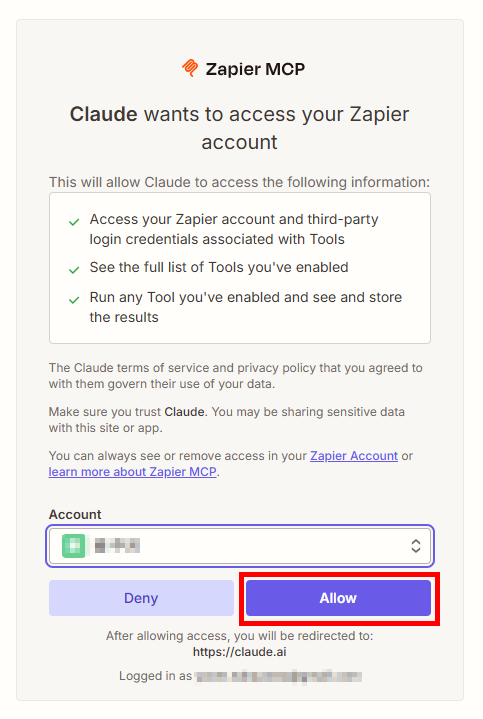
※以下は、Claudeの例です。 - AIツールとZapierの連携を行います。
- 連携が完了すると、AIツールからZapierを操作することが可能です。
4.外部AIツール(OpenAI等)とのコネクション作成手順
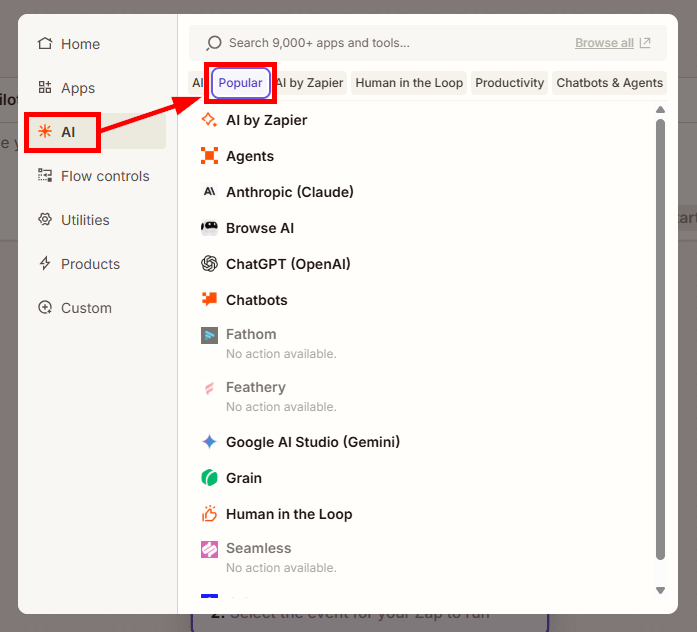
「AI by Zapier」ではなく、OpenAIやAnthropicなどの外部ツールを直接Zapのステップとして利用する場合は、各サービスが発行する「APIキー」が必要です。前述の通りZapier側のタスク消費を抑えられる場合があるため、大量のテキスト生成を伴うワークフローでは、この外部連携方式がよく選ばれます。
- ActionのAIタブで「Popular」を選択し、任意のAIツールを選択します。
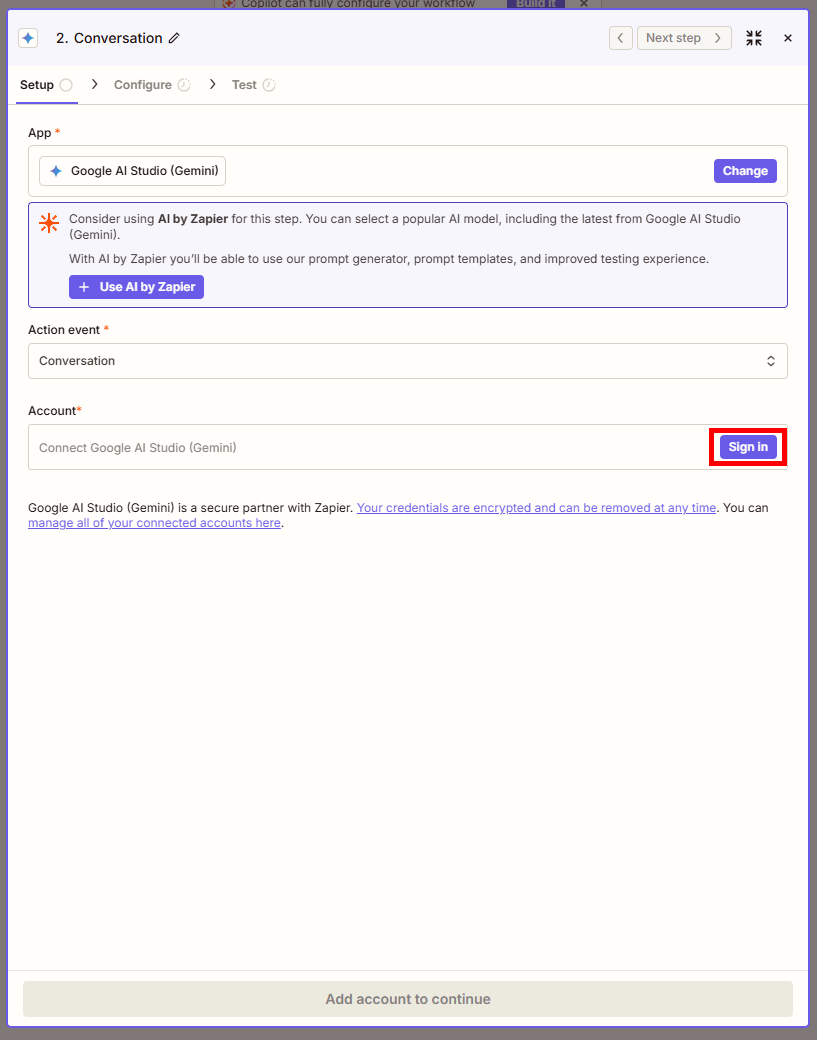
- 選択したAIツールで「Sign in」します。
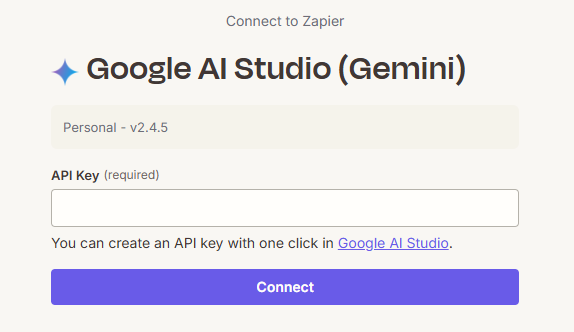
※以下はGoogle AI Studio(Gemini)の例です。 - APIキーを入力して、「Connect」をクリックすると設定完了です。
※Google AI StudioでのAPIキーの発行手順
⚖️「AI by Zapier」と「外部AIアプリ」のどちらを使うべきか?
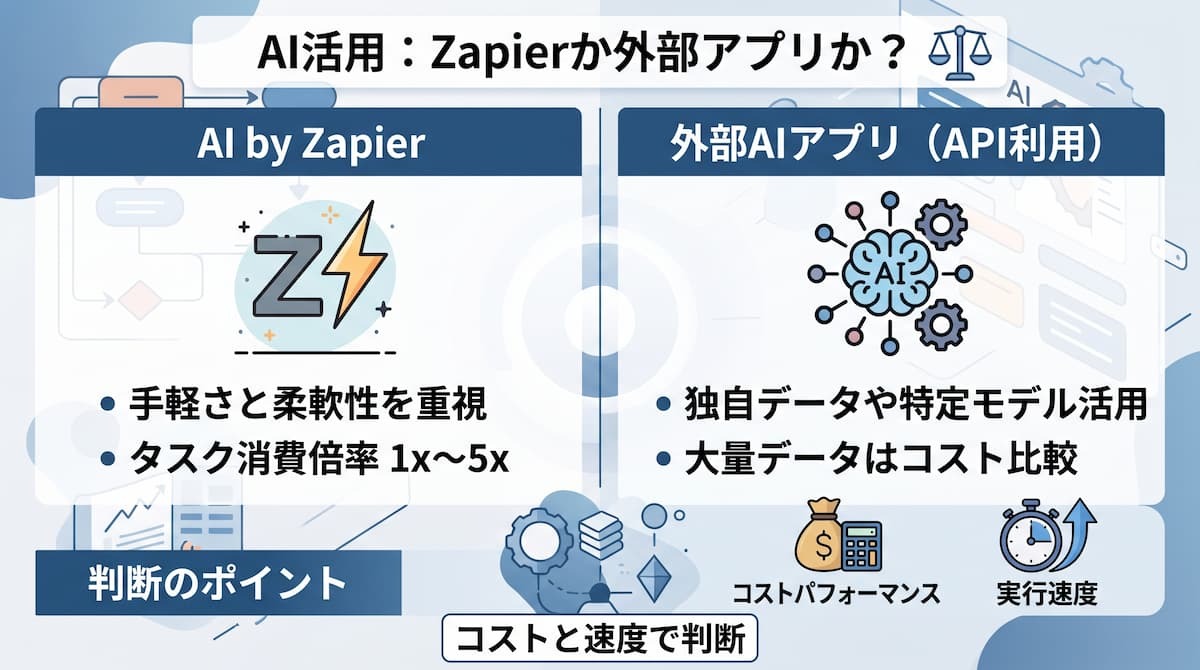
ZapierでAIを活用する際、内製機能の「AI by Zapier」を使うか、OpenAIなどの「外部AIアプリ」を直接連携させるかで迷うケースは少なくありません。ここでは、判断のポイントを解説します。
手軽さと柔軟性を重視するなら「AI by Zapier」
「AI by Zapier」の最大のメリットは、Zapierのプラットフォーム内で設定が完結する手軽さです。外部サービスのAPIキーを発行する手間がなく、Zapierが提供する「モデルの切り替え」機能を活用することで、処理の複雑さやコストに応じてモデルを選択できます。特に、情報の要約や抽出といった「フローの中間に差し込む簡易的な処理」であれば、設定コストの低いAI by Zapierが適しています。
独自の学習データや特定モデルを使い倒すなら「外部AIアプリ」
一方で、OpenAIの「GPTs」やAnthropicの「Claude」など、特定の外部AIツールに最適化された機能や自社独自の学習データ(ナレッジベース)を直接利用したい場合は、外部AIアプリとのコネクション作成が推奨されます。画像生成や、より高度な推論を必要とする複雑なタスク、あるいは特定のAIモデルに特化したパラメータ調整を行いたい場合には、各AIツールの純正アクションを利用する方が精度を担保しやすい場合があります。
コストパフォーマンスと実行速度による判断のポイント
コスト面では、AI by Zapierはモデルによってタスク消費倍率(1x〜5x)が変動するため、大量のデータを処理する場合は「外部AIサービスのAPI利用料」と「Zapierのタスク消費」を比較する必要があります。処理速度や利用できる最新モデルは、選択するモデル、連携方式、APIやアプリ側の対応状況によって異なります。速度や機能を重視する場合は、実際のワークフローで処理時間や出力結果を比較して判断しましょう。
💡実務で役立つZapier AIの活用事例
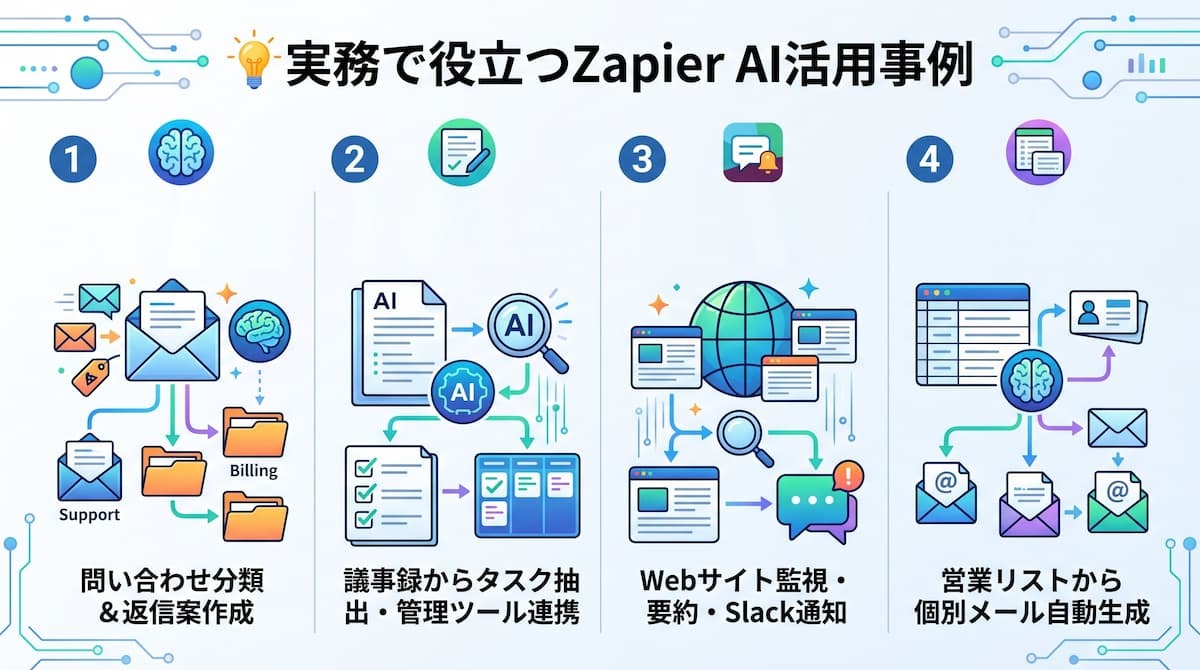
AIを単体で使うのではなく、業務プロセスの中に組み込むことで、その真価は発揮されます。ここでは、具体的な活用パターンを4つご紹介します。
1. 問い合わせ内容の自動分類と返信ドラフトの作成
Webサイトのフォームやメールに届いた問い合わせを、AIが「緊急度」「カテゴリ(技術的質問・採用・営業など)」に基づいて自動で分類します。さらに、その内容に合わせた返信文のドラフトを即座に生成し、Slackに通知したり、サポートツール(Zendesk等)の社内メモに書き込んだりします。担当者はAIが書いたドラフトをチェックして送信ボタンを押すだけになるため、返信までのリードタイムを短縮し、顧客満足度の向上に繋がります。
2. 会議議事録からのタスク抽出とプロジェクト管理ツールへの登録
ZoomやGoogle Meetの録音・録画データから文字起こしされたテキスト(あるいは要約)をAIに読み込ませ、「誰が」「いつまでに」「何をやるか」というToDoを自動で抽出します。抽出されたタスクは、そのままAsanaやNotion、ClickUpといったプロジェクト管理ツールに新規タスクとして自動登録されます。会議のたびに発生していた「議事録を読み返してタスクを整理する」という時間が削減され、実行漏れも防ぐことができます。
3. 特定のWebサイトを監視し、情報の要約とSlack通知を自動化
RSS、Webhook、対応アプリ、スクレイピングサービスなどを組み合わせて、競合他社のブログ更新やニュース、特定のキーワードを含む投稿を定期的に取得できます。更新を検知した際は、AIで内容を要約し、SlackやMicrosoft Teamsに通知する構成が可能です。これにより、自分に関連する重要なアップデートだけをAIが効率よくキャッチアップしてくれます。
4. 営業リストに基づいたパーソナライズメールの自動生成
SalesforceやHubSpotなどのCRMに登録された見込み顧客の情報を基に、AIがその企業の最新ニュースや課題を推測し、一人ひとりに最適化されたパーソナライズメールの本文を作成します。テンプレートの使い回しを避け、相手の情報に合わせた文面を効率よく作成できます。
⚠️ZapierのAI機能を使うときの注意点
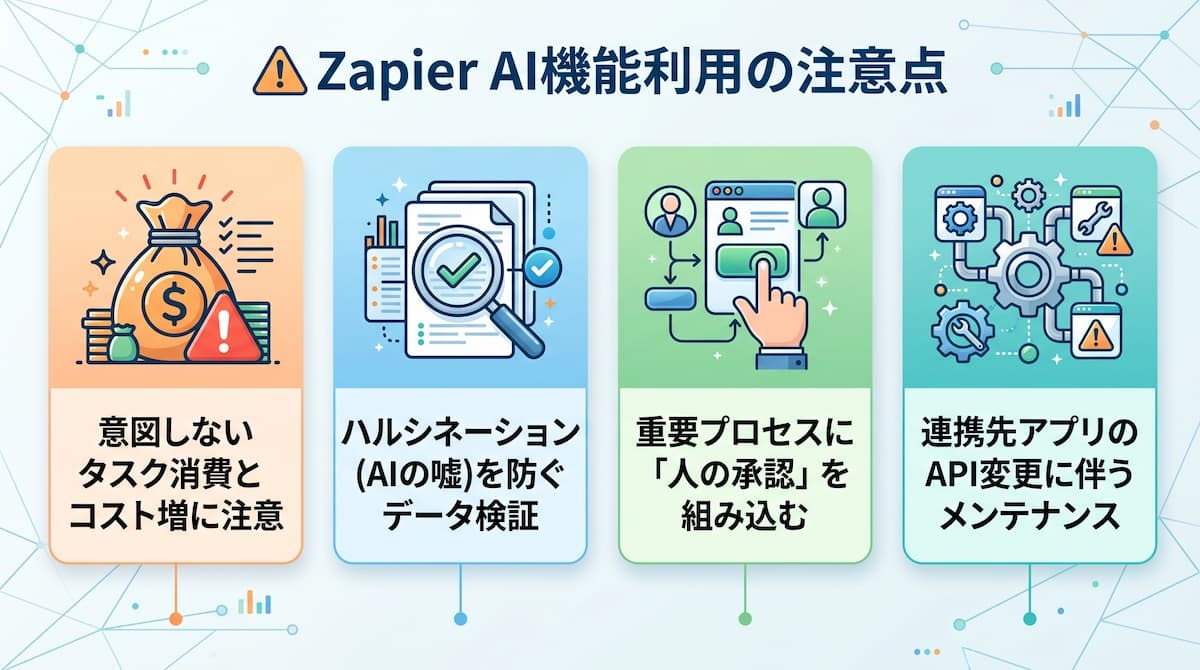
AIによる自動化は強力ですが、完璧ではありません。特にビジネスの現場で活用する際には、予期せぬトラブルやコスト増を防ぐためのリスク管理が必要です。ここでは、運用を開始する前に押さえておきたい4つのポイントを解説します。
1.意図しないタスク消費による「コスト爆発」への備え
Advancedモデル(3x)やPremiumモデル(5x)を多用すると、タスク消費が加速します。特に、数千行のデータをループで処理するようなZapにAIを組み込むと、一晩で月間のタスク上限を使い切ってしまうこともあります。
対策として、まずは小規模なデータでテストを行い、タスク消費量を把握してから全体に適用するようにしましょう。また、Zapierの「Task Usage」アラート設定を活用し、一定の消費量を超えたら通知が来るようにしておくのが鉄則です。
2. ハルシネーション(AIの嘘)を防ぐためのデータ検証
AIは、もっともらしい嘘(ハルシネーション)をつくことがあります。特に、事実確認が重要な数値データや法務・財務に関わる情報の処理をAIに丸投げするのは危険です。
AIが出力した結果をそのまま顧客に送信したり、システムに反映したりするのではなく、出力結果が妥当かどうかを判断するための仕組みが必要です。プロンプトの中で「不明な場合は『不明』と答えてください」と制約を加えたり、精度の高いモデル(Premiumランク)を優先的に使用したりする工夫が求められます。
3. 重要プロセスの自動化における「人の承認(Human-in-the-loop)」の重要性
すべての工程を100%自動化するのではなく、AIが処理した後に「人間が確認して承認する」ステップを挟む構成(Human-in-the-loop)が推奨されます。Zapierの「Approval」機能などを利用して、AIが作成した返信案やデータを人間が承認したときだけ次のステップ(送信や保存)に進むように設計することで、致命的なミスを防ぎつつ効率化を最大化できます。
4. 連携先アプリのAPI仕様変更に伴うメンテナンスの必要性
AIツールの進化スピードは速く、連携している各AIアプリ(OpenAIやAnthropicなど)のAPI仕様が変更されたり、モデル自体が廃止されたりすることがあります。ある日突然Zapがエラーで止まるリスクは常に存在します。
一度作ったら終わりではなく、定期的にZapの実行ログ(History)を確認し、AIの出力精度やコネクションの状態に問題がないかをメンテナンスする体制を整えておくことが、長期的な運用の鍵となります。
🔄全てのプランでGemini・OpenAI・Claudeを使い分けられるYoom
Zapierで高性能のAIモデルを活用する場合、有料プランの契約が必要になります。一方、Yoomの「AIワーカー」は、デフォルトでGemini、OpenAI、Claudeの高性能モデルを使い分けられます。最大のメリットは、無料プランでも、最適なモデルの選定ができる点です。効果を確認してから、実際の業務に適用できるか判断しやすい環境が用意されています。ここでは、モデルの使い分けが行えるYoomのAIワーカーテンプレートを紹介します。
Slackに課題が投稿されたら、AIワーカーがOpenAIとGeminiを使い分けて内容を洗練する
「論理的な分析はOpenAI、多角的なアイデア出しはGemini」のように、1つのフロー内で複数のAIモデルを自律的に使い分け、アウトプットの質を高めるテンプレートです。


- Slackでのアイデアや課題の管理をより効率的に行いたいと考えているチームリーダーの方
- AIを活用したマルチエージェントシステムを導入し、業務の質を向上させたいDX推進担当者の方
- 複数のAIを連携させて、より高度なアウトプットを自動で生成したいと考えている企画担当者の方
- Slackへの投稿後、マルチエージェントによる内容の洗練から転記までを自動化するため、手作業での集約や整理に費やしていた時間を短縮できます。
- 複数のAIが多角的にアイデアを評価・具体化することで、アウトプットの質を高め、属人化の解消にも繋がります。
- はじめに、Google スプレッドシート、OpenAI、SlackをYoomと連携します。
- 次に、トリガーでSlackを選択し、「メッセージがチャンネルに投稿されたら(Webhook)」というアクションを設定します。
- 次に、オペレーションでAIワーカーを設定し、Slackの投稿内容をもとにアイデアを評価・具体化するためのマニュアル(指示)を作成します。
- 最後に、オペレーションでGoogle スプレッドシートを選択し、「行を追加する」アクションで、AIによって洗練された内容を指定のスプレッドシートに追加します。
■このワークフローのカスタムポイント
- Google スプレッドシートで行を追加するアクションを設定する際に、アウトプット先となる任意のスプレッドシートIDとタブ(シート)名を設定してください。
- AIワーカーの設定では、利用したいGeminiのAIモデルを選択できます。また、どのような観点でアイデアを評価・具体化してほしいか、AIワーカーへの指示を任意の内容に設定してください。
- Slack、OpenAI、Google スプレッドシートのそれぞれとYoomを連携してください。AIワーカー内で使用するツール(アプリ)についてもマイアプリ連携が必要です。
- AIワーカーの基本設定は「【AIワーカー】基本的な設定方法」をご参照ください。
- AIワーカーの同時実行数・作成可能なAIワーカー数・利用可能なAIモデルはご契約中のプランによって異なります。
- AIワーカー内でご利用いただけるアプリやオペレーション等はフローボットの利用制限と同様です。
- AIワーカーは、テスト実行でも本番実行と同様にタスクを消費しますのでご注意ください。詳細は「【AIワーカー】タスク実行数の計算方法」ご参照ください。
- AIワーカーはマニュアルを詳細に設定することで適切な処理を実行しやすくなります。詳細は「【AIワーカー】マニュアルの作成方法」をご参照ください。
- ChatGPT(OpenAI)のアクションを実行するには、OpenAIのAPI有料プランの契約が必要です。(APIが使用されたときに支払いができる状態)
チャットツールへの問い合わせに対し、AIが自動返信する
チャットでの問い合わせに対し、AIモデルが回答案を自動作成します。APIキーの発行・管理の手間なく、最適なAIモデルを社内アシスタントとして即日導入できます。
■このテンプレートをおすすめする方
- LINE公式アカウントからの予約管理を手作業で行っており、対応漏れや入力ミスをなくしたい店舗運営者の方
- 営業時間外でも24時間体制で、予約受付や一般的な質問への回答を自動で行いたい美容室や飲食店の担当の方
- GoogleカレンダーとLINE公式アカウントを連携させ、予約管理を効率化したいと考えている経営者の方
■このテンプレートを使うメリット
- LINE公式アカウントでのメッセージ受信から予約登録までが自動化されるため、これまで受付対応に費やしていた時間を短縮し、本来の業務に集中できます。
- AIワーカーが問い合わせ内容を即座に判断して回答するため、顧客を待たせることなく満足度の向上に繋がります。
■フローボットの流れ
- はじめに、LINE公式アカウント、Googleカレンダー、Google スプレッドシート、SlackをYoomと連携します
- トリガーで、LINE公式アカウントの「ユーザーからメッセージを受けとったら」を設定します
- 次に、AIワーカーで、メッセージの意図を高度に解析・分岐し、予約希望または問い合わせを処理するためのスキルを作成します。この際、LINE公式アカウント、Googleカレンダー、Google スプレッドシート、Slackのそれぞれのアクションを使用ツールとして設定します。
■このワークフローのカスタムポイント
- AIワーカーの指示(プロンプト)を調整することで、自店舗特有の予約ルールやFAQに応じた柔軟な回答設定が可能です。
- Google スプレッドシートをデータベースとして活用し、特定のキーワードが含まれる場合に参照する情報の範囲を任意で設定してください。
- Slackでの通知先を、予約管理担当者のチャンネルや店舗全体のチャンネルなど、用途に合わせて変更してください。
■注意事項
- LINE公式アカウント、Googleカレンダー、Google スプレッドシート、SlackのそれぞれとYoomを連携してください。AIワーカー内で使用するツール(アプリ)についてもマイアプリ連携が必要です。
- AIワーカー内で20件を超える大容量データの取得やループ処理を行うと、タスクを著しく消費する可能性があるためご注意ください。
- AIワーカーの基本設定は「【AIワーカー】基本的な設定方法」をご参照ください。
- AIワーカーの同時実行数・作成可能なAIワーカー数・利用可能なAIモデルはご契約中のプランによって異なります。
- AIワーカー内でご利用いただけるアプリやオペレーション等はフローボットの利用制限と同様です。
- AIワーカーは、テスト実行でも本番実行と同様にタスクを消費しますのでご注意ください。詳細は「【AIワーカー】タスク実行数の計算方法」ご参照ください。
- AIワーカーはマニュアルを詳細に設定することで適切な処理を実行しやすくなります。詳細は「【AIワーカー】マニュアルの作成方法」をご参照ください。
CSツールの新規チケットに対し、AIが分析と要約を行い通知する
カスタマーサポート業務で、問い合わせ内容をAIが分析・要約します。その後、適切な担当者へ自動で通知を行います。
- Zendeskでの顧客対応の質と速度を向上させたいカスタマーサポート担当者の方
- AIによる問い合わせの感情分析で、迅速な状況把握を実現したいマネージャーの方
- 顧客からのネガティブなフィードバックを早期に検知し、サービス改善に繋げたい方
- Zendeskのチケット作成をトリガーにAIが感情を分析するため、緊急度の高い問い合わせを即座に把握し、対応の初動を早めることができます。
- 担当者の経験則に頼らず、客観的な基準で問い合わせの感情を分析するため、対応品質の均一化や重要なチケットの見落とし防止に繋がります。
- はじめに、ZendeskとSlackをYoomと連携します。
- 次に、トリガーでZendeskを選択し、「新しいチケットが作成されたら」というアクションを設定します。
- 最後に、オペレーションでAIワーカーを設定し、Zendeskのチケット内容を基に感情分析を行い、分析結果と対応方針をSlackへ通知するためのマニュアル(指示)を作成します。
■このワークフローのカスタムポイント
- AIワーカーに与える指示(プロンプト)は自由にカスタマイズ可能です。感情分析の粒度や、出力する対応方針のトーンなどを、実際の運用に合わせて調整してください。
- 通知先となるSlackの連携アカウントや通知先のチャンネルは、任意のものに変更できます。特定の担当者やチームが閲覧するチャンネルに合わせて設定してください。
- Zendesk、SlackのそれぞれとYoomを連携してください。AIワーカー内で使用するツール(アプリ)についてもマイアプリ連携が必要です。
- トリガーは5分、10分、15分、30分、60分の間隔で起動間隔を選択できます。
- プランによって最短の起動間隔が異なりますので、ご注意ください。
- Zendeskはチームプラン・サクセスプランでのみご利用いただけるアプリとなっております。フリープラン・ミニプランの場合は設定しているフローボットのオペレーションやデータコネクトはエラーとなりますので、ご注意ください。
- チームプランやサクセスプランなどの有料プランは、2週間の無料トライアルを行うことが可能です。無料トライアル中には制限対象のアプリを使用することができます。
- AIワーカーの基本設定は「【AIワーカー】基本的な設定方法」をご参照ください。
- AIワーカーの同時実行数・作成可能なAIワーカー数・利用可能なAIモデルはご契約中のプランによって異なります。
- AIワーカー内でご利用いただけるアプリやオペレーション等はフローボットの利用制限と同様です。
- AIワーカーは、テスト実行でも本番実行と同様にタスクを消費しますのでご注意ください。詳細は「【AIワーカー】タスク実行数の計算方法」ご参照ください。
- AIワーカーはマニュアルを詳細に設定することで適切な処理を実行しやすくなります。詳細は「【AIワーカー】マニュアルの作成方法」をご参照ください。
✅まとめ
AIの進化により、自動化の可能性は「定型作業の自動化」から「意思決定を伴う自動化」へと広がっています。ChatbotsやTables、そしてモデルベースの課金システムを理解し、適切に使い分けることが、ビジネスを支える強力な武器となります。
しかし、海外ツール特有の英語の壁や、タスク消費によるコスト管理の煩雑さを感じる場面もあるかもしれません。より直感的に、そして強力な「AIワーカー」を現場に配備したいとお考えなら、ぜひ日本発のプラットフォームであるYoomを選択肢に加えてみてください。
🛠️Yoomでできること
Zapierは世界中の膨大なアプリを繋ぐ力がありますが、Yoomは日本のビジネス現場における「実働」を最大化する力を持っています。Zapierでは標準連携が用意されていない国産業務ツールもYoomならスムーズに導入が可能です。
「国産の業務ツールを含めた日々のルーチンワークをAIに任せて、自分にしかできない仕事に集中したい。」そんな想いを実現するための機能が、Yoomには揃っています。まずは無料プランで、その直感的な操作感を体感してみてください。




入社者の情報を元にSmartHRへの登録やSlackの招待を自律的に実行するAIワーカーです。手作業による入力漏れや設定ミスを防ぎ、スムーズなオンボーディングを実現できるため、担当者の負担を軽減し、より重要な業務に専念したい方におすすめです。
- 新入社員の受け入れが頻繁にあり、SmartHRやSlackへの個別招待作業を効率化したい人事労務担当者の方
- 複数の管理画面を行き来する手間を省き、入社手続きの漏れやミスをなくしたいチームリーダーの方
- 定型的なIT統制やアカウント発行業務を自動化し、クリエイティブな業務に時間を割きたい経営者の方
- AIワーカーの基本設定画面にて、名前や役割などの基本項目を入力します。
- SmartHRとSlack、GmailをYoomのマイアプリ登録から連携し、使用ツールとして設定します。必要に応じて、普段利用している他のアプリへの変更も可能です。
- AIワーカーに与える指示書であるスキルを、自社の運用ルールに合わせて作成・編集します。
- スキル内の「SmartHR招待」という項目に、招待時に付与する権限や所属部署などのルールを具体的に設定してください。これにより、自社の組織構造に合わせた正確な登録が可能になります。
- スキル内の「Slack招待」という項目に、入社時にデフォルトで参加させるチャンネルの招待リンクを設定してください。
- 「通知先」という項目に完了レポートを送信する担当者やチャンネルを指定することで、手続きの進捗をチーム全体で素早く把握できるようになります。
- Slack、SmartHR、GmailとYoomを連携してください。
- AIワーカーの基本設定は「【AIワーカー】基本的な設定方法」をご参照ください。
- AIワーカーの同時実行数・作成可能なAIワーカー数・利用可能なAIモデルはご契約中のプランによって異なります。
- AIワーカー内でご利用いただけるアプリやオペレーション等はフローボットの利用制限と同様です。
- AIワーカーは、テスト実行でも本番実行と同様にタスクを消費しますのでご注意ください。詳細は「【AIワーカー】タスク実行数の計算方法」をご参照ください。
- AIワーカーはスキルを詳細に設定することで適切な処理を実行しやすくなります。詳細は「【AIワーカー】マニュアルの作成方法」をご参照ください。




貸与中のIT資産やSaaSアカウントの利用状況を調査し、回収・停止依頼と台帳ステータス更新を実行するAIワーカーです。従業員の退職や異動に伴う管理業務を自動化し、台帳の更新漏れを防げるため、資産管理の効率化と正確性を高めたい情報システム担当者におすすめです。
退職や異動に伴うIT資産の回収やSaaSアカウントの停止作業は、対象者の特定から台帳の更新まで多くの工程を要し、管理担当者の大きな負担となりがちです。
このAIワーカーは、指示をもとに、freee人事労務から対象者の情報を正確に特定し、Google スプレッドシートで管理されている資産台帳から紐づくデータを自律的に抽出します。さらに、Chatworkを通じて管理者へ回収・停止の依頼を送信し、完了後は台帳のステータス更新から最終的な整合性チェックまでを一貫して実行します。手作業による漏れやミスを防ぎ、資産管理業務の確実な遂行をサポートします。
■このAIワーカーをおすすめする方
- 退職者や異動者のIT資産回収・アカウント停止漏れを確実に防ぎたい情報システム部門の方
- freee人事労務とGoogle スプレッドシートを連携させ、資産管理の事務作業を効率化したい事務担当者の方
- 物理資産と複数のSaaSアカウントの利用状況調査に時間がかかっており、業務を自動化したい管理責任者の方
■AIワーカー設定の流れ
- AIワーカーの「名前」や「役割」などの基本情報を設定します。
- 使用するアプリ(freee人事労務、Google スプレッドシート、Chatwork)をYoomとマイアプリ連携し、それぞれのアクションを設定します。
- AIワーカーの核となる「スキル」を作成します。提供されたテンプレートをベースに、自社の資産管理ルールや運用フローに合わせて内容を調整してください。
- スキル内で指定する「シートID」や「ルームID」など、環境固有の情報を正しく設定することで、AIが自律的に業務を遂行できるようになります。
■このAIワーカーのカスタムポイント
- スキル内の「#分類・判定基準」という項目に、「【回収予定】:物理資産(パソコン、スマートフォン、備品等)の返却待ち状態」のように、自社の運用に合わせたステータス定義を設定してください。これにより、AIが自社のルールを正しく理解し、適切なステータス更新を行えるようになります。
- スキル内の「#手順」におけるChatwork送信メッセージの内容を、「対象者名・資産・アカウント名・回収/停止の期日・依頼詳細」などのように自社で利用しているフォーマットや項目にカスタマイズ可能です。管理者が一目で状況を把握できる形式に調整することで、連携がよりスムーズになります。
- IT資産管理にkintoneなど他のアプリを使用している場合や、人事システムにSmartHRなどを利用している場合は、使用ツールを変更してスキルを調整することで、自社の環境に最適化した調査・更新フローを構築できます。
- freee人事労務、Google スプレッドシート、ChatworkとYoomを連携してください。
- freee人事労務はミニプラン以上でご利用いただけるアプリとなっております。フリープラン・パーソナルプランの場合は設定しているフローボットのオペレーションやデータコネクトはエラーとなりますので、ご注意ください。
- パーソナルプラン・ミニプラン・チームプラン・サクセスプランなどの有料プランは、2週間の無料トライアルを行うことが可能です。無料トライアル中には制限対象のアプリを使用することができます。
- AIワーカーの基本設定は「【AIワーカー】基本的な設定方法」をご参照ください。
- AIワーカーの同時実行数・作成可能なAIワーカー数・利用可能なAIモデルはご契約中のプランによって異なります。
- AIワーカー内でご利用いただけるアプリやオペレーション等はフローボットの利用制限と同様です。
- AIワーカーは、テスト実行でも本番実行と同様にタスクを消費しますのでご注意ください。詳細は「【AIワーカー】タスク実行数の計算方法」をご参照ください。
- AIワーカーはマニュアルを詳細に設定することで適切な処理を実行しやすくなります。詳細は「【AIワーカー】マニュアルの作成方法」をご参照ください。
【出典】
Plans & Pricing | Zapier/AI by Zapier model tier pricing/Add tools to your AI by Zapier step/Migrating from Agents to AI by Zapier/Connect AI tools to 9,000 apps with Zapier MCP
プログラミング知識なしで手軽に構築できます。




