









・
AIエージェントとは?仕組みや生成AIとの違いをわかりやすく解説

ChatGPTをはじめとするAI技術の普及により、ビジネスにおける業務効率化は新たなフェーズに突入しています。
その中で現在、注目を集めているのが「AIエージェント」という概念です。
AIエージェントは、人間の指示を待つだけでなく、自ら計画を立て、外部ツールを操作して業務を完結させる「自律性」を持っています。
本記事では、AIエージェントの仕組みや従来の生成AIとの違い、そして実際の業務で何ができるのかをわかりやすく解説します。
「AIエージェントという言葉は聞くけれど、具体的にどう便利なのかわからない」という方は、ぜひ参考にしてください。
📌 早くAIエージェントを試したい方へ
AIを使えば、アンケート集計や社内問い合わせ対応も効率よく進められます。ただ、AIエージェントをわかりやすく使おうとすると、設定や運用でつまずくことも多いのではないでしょうか。
Yoomなら処理の流れをまとめて動かせるため、迷わず実務に取り入れやすいのが特徴です。
[Yoomとは]
おすすめのアンケート分析や社内問い合わせ対応を自動化するAIエージェントはこちら
アンケートの要約や分類から問い合わせ対応までまとめて自動化できます。コピーしてすぐ使えるので、集計や対応の手間を減らしながらすぐ業務に活かせます。

 アンケート回答要約分類担当
アンケートの自由記述データを自動で要約・分類し、Google スプレッドシートへ記録するAIワーカーです。膨大な回答内容の可視化を迅速に行い、分析や改善サイクルを加速できるので、集計作業の負担を軽減し顧客の声をいち早く業務に活かしたい方におすすめです。
試してみる
■概要アンケートの自由記述回答は、顧客の本音を知る貴重な情報源である一方、その内容を一つずつ読み解き、分類や集計を行う作業には多大な時間と労力がかかります。回答数が増えるほど、分析が後回しになってしまうことも少なくありません。このAIワーカーを活用すれば、膨大な自由記述データを自ら読み取り、主旨を簡潔に要約した上で、あらかじめ設定した基準に沿って自動でタグ付けを行います。整理されたデータはGoogle スプレッドシートへ即座に記録されるため、人の手を介さずにアンケート結果を素早く可視化し、分析可能な状態へ導きます。
■このAIワーカーをおすすめする方- 大量のアンケート回答の分類や集計作業に追われ、分析に十分な時間を割けていないマーケティング担当者の方
- 顧客の声をスピーディーに社内へ共有し、サービスの改善サイクルを早めたいと考えているCS・製品開発チームの方
- Google スプレッドシートを活用して顧客管理を行っており、データ入力を自動化して業務を効率化したい方
■AIワーカー設定の流れ- まず最初に、AIワーカーの「名前」や「役割」などの基本設定を行います。
- 次に、AIワーカー内で使用するGoogle スプレッドシートをYoomとマイアプリ連携し、書き込み先のアクションを設定します。普段お使いの他のアプリに変更して設定することも可能です。
- 最後に、AIワーカーへの指示書である「マニュアル」を、自社の分類ルールや運用に合わせて作成・編集します。
■このAIワーカーのカスタムポイント- マニュアル内の「# 分類・判定基準」という項目に、「【機能改善】:システムやサービスの機能追加、UI/UXの変更、不具合に関する要望や意見」のように自社のサービスに合わせたカテゴリを設定してください。これにより、AIが独自の基準を正しく理解し、より実務に即した精度の高いタグ付けが可能になります。
- マニュアル内の「# 手順」の項目を調整し、Google スプレッドシートに記録したい情報の種類を自由に追加・変更してください。会社名やメールアドレス以外にも、顧客ランクや特定の管理IDなど、自社の運用に必要な項目を柔軟に設定できます。
- Google スプレッドシートへの書き込みアクションでは、シートを任意で指定してください。
■注意事項- Google スプレッドシートとYoomを連携してください。
- AIワーカーの基本設定は「【AIワーカー】基本的な設定方法」をご参照ください。
- AIワーカーの同時実行数・作成可能なAIワーカー数・利用可能なAIモデルはご契約中のプランによって異なります。
- AIワーカー内でご利用いただけるアプリやオペレーション等はフローボットの利用制限と同様です。
- AIワーカーは、テスト実行でも本番実行と同様にタスクを消費しますのでご注意ください。詳細は「【AIワーカー】タスク実行数の計算方法」をご参照ください。
- AIワーカーはマニュアルを詳細に設定することで適切な処理を実行しやすくなります。詳細は「【AIワーカー】マニュアルの作成方法」をご参照ください。



 社内規定回答サポーター
新入社員からの質問に対し、Google Drive内の社内規定やマニュアルを検索して回答するAIワーカーです。情報の要約や担当部署への適切な引き継ぎにより、問い合わせ対応の負担を軽減し、新メンバーが自律的に動ける環境を整えたい方におすすめです。
試してみる
■概要入社直後は新入社員による不明点が多く、その都度担当者が対応するのは大きな負担になりがちですが、このAIワーカーがGoogle Drive内の膨大な資料から必要な情報を探し出し、分かりやすく要約して伝えます。回答は社内規程やマニュアルに基づいて行い、情報の確信度が低い場合や複雑な内容については、判断基準に沿って適切な担当部署へ連携します。あわせて、Slackの改善要望チャンネルへ匿名で通知を行うことで、マニュアルの不足や不明点の見直しにもつなげることができます。Googleドキュメントなどの社内資産を活用しながら、正確性を保った社内問い合わせ対応を支援します。
■このAIワーカーをおすすめする方- 新入社員からの定型的な質問対応に追われており、本来の業務に集中したい人事や総務の担当者の方
- 社内規定やマニュアルがGoogle Driveに集約されているが、必要な情報に辿り着くのに時間がかかっているチーム
- ナレッジの共有を促進し、新メンバーが自律的に業務を進められる環境を整えたいと考えている経営者の方
■AIワーカー設定の流れ- まず最初に、AIワーカーの「名前」や「役割」などの基本設定を行います。
- 次に、Googleドキュメント、Google Drive、SlackをYoomとマイアプリ連携し、AIワーカーが資料を検索・閲覧できるように設定します。
- 最後に、AIワーカーへの指示書である「マニュアル」を、自社の運用ルールや担当部署の情報に合わせて作成・編集します。
※マニュアルの内容は業務に合わせて自由に調整でき、使用するツールも普段お使いのアプリに変更可能です。
■このAIワーカーのカスタムポイント- マニュアル内の「#エスカレーション先」に、自社の各部署の担当者名を設定してください。これにより、AIが判断に迷った際の正確な引き継ぎ先を把握できるようになります。
- マニュアル内の「#エスカレーションの判断基準」を自社の運用に合わせて調整してください。どのような場合に担当者へ連携するかを定義することで、回答の正確性と運用の一貫性を保つことができます。
- マニュアル内の「#トーン&マナー」に自社らしい話し方を設定してください。親しみやすい表現や丁寧な言葉遣いを指定することで、新入社員が質問しやすい雰囲気を作ることができます。
■注意事項- Googleドキュメント、Google Drive、SlackとYoomを連携してください。
- ダウンロード可能なファイル容量は最大300MBまでです。アプリの仕様によっては300MB未満になる可能性があるので、ご注意ください。
- トリガー、各オペレーションでファイルを使用する際は、「ファイルの容量制限について」をご参照ください。
- AIワーカーの基本設定は「【AIワーカー】基本的な設定方法」をご参照ください。
- AIワーカーの同時実行数・作成可能なAIワーカー数・利用可能なAIモデルはご契約中のプランによって異なります。
- AIワーカー内でご利用いただけるアプリやオペレーション等はフローボットの利用制限と同様です。
- AIワーカーは、テスト実行でも本番実行と同様にタスクを消費しますのでご注意ください。詳細は「【AIワーカー】タスク実行数の計算方法」ご参照ください。
- AIワーカーはマニュアルを詳細に設定することで適切な処理を実行しやすくなります。詳細は「【AIワーカー】マニュアルの作成方法」をご参照ください。
アンケートの自由記述データを自動で要約・分類し、Google スプレッドシートへ記録するAIワーカーです。膨大な回答内容の可視化を迅速に行い、分析や改善サイクルを加速できるので、集計作業の負担を軽減し顧客の声をいち早く業務に活かしたい方におすすめです。
■このAIワーカーをおすすめする方
- 大量のアンケート回答の分類や集計作業に追われ、分析に十分な時間を割けていないマーケティング担当者の方
- 顧客の声をスピーディーに社内へ共有し、サービスの改善サイクルを早めたいと考えているCS・製品開発チームの方
- Google スプレッドシートを活用して顧客管理を行っており、データ入力を自動化して業務を効率化したい方
■AIワーカー設定の流れ
- まず最初に、AIワーカーの「名前」や「役割」などの基本設定を行います。
- 次に、AIワーカー内で使用するGoogle スプレッドシートをYoomとマイアプリ連携し、書き込み先のアクションを設定します。普段お使いの他のアプリに変更して設定することも可能です。
- 最後に、AIワーカーへの指示書である「マニュアル」を、自社の分類ルールや運用に合わせて作成・編集します。
■このAIワーカーのカスタムポイント
- マニュアル内の「# 分類・判定基準」という項目に、「【機能改善】:システムやサービスの機能追加、UI/UXの変更、不具合に関する要望や意見」のように自社のサービスに合わせたカテゴリを設定してください。これにより、AIが独自の基準を正しく理解し、より実務に即した精度の高いタグ付けが可能になります。
- マニュアル内の「# 手順」の項目を調整し、Google スプレッドシートに記録したい情報の種類を自由に追加・変更してください。会社名やメールアドレス以外にも、顧客ランクや特定の管理IDなど、自社の運用に必要な項目を柔軟に設定できます。
- Google スプレッドシートへの書き込みアクションでは、シートを任意で指定してください。
■注意事項
- Google スプレッドシートとYoomを連携してください。
- AIワーカーの基本設定は「【AIワーカー】基本的な設定方法」をご参照ください。
- AIワーカーの同時実行数・作成可能なAIワーカー数・利用可能なAIモデルはご契約中のプランによって異なります。
- AIワーカー内でご利用いただけるアプリやオペレーション等はフローボットの利用制限と同様です。
- AIワーカーは、テスト実行でも本番実行と同様にタスクを消費しますのでご注意ください。詳細は「【AIワーカー】タスク実行数の計算方法」をご参照ください。
- AIワーカーはマニュアルを詳細に設定することで適切な処理を実行しやすくなります。詳細は「【AIワーカー】マニュアルの作成方法」をご参照ください。
新入社員からの質問に対し、Google Drive内の社内規定やマニュアルを検索して回答するAIワーカーです。情報の要約や担当部署への適切な引き継ぎにより、問い合わせ対応の負担を軽減し、新メンバーが自律的に動ける環境を整えたい方におすすめです。
■このAIワーカーをおすすめする方
- 新入社員からの定型的な質問対応に追われており、本来の業務に集中したい人事や総務の担当者の方
- 社内規定やマニュアルがGoogle Driveに集約されているが、必要な情報に辿り着くのに時間がかかっているチーム
- ナレッジの共有を促進し、新メンバーが自律的に業務を進められる環境を整えたいと考えている経営者の方
■AIワーカー設定の流れ
- まず最初に、AIワーカーの「名前」や「役割」などの基本設定を行います。
- 次に、Googleドキュメント、Google Drive、SlackをYoomとマイアプリ連携し、AIワーカーが資料を検索・閲覧できるように設定します。
- 最後に、AIワーカーへの指示書である「マニュアル」を、自社の運用ルールや担当部署の情報に合わせて作成・編集します。
■このAIワーカーのカスタムポイント
- マニュアル内の「#エスカレーション先」に、自社の各部署の担当者名を設定してください。これにより、AIが判断に迷った際の正確な引き継ぎ先を把握できるようになります。
- マニュアル内の「#エスカレーションの判断基準」を自社の運用に合わせて調整してください。どのような場合に担当者へ連携するかを定義することで、回答の正確性と運用の一貫性を保つことができます。
- マニュアル内の「#トーン&マナー」に自社らしい話し方を設定してください。親しみやすい表現や丁寧な言葉遣いを指定することで、新入社員が質問しやすい雰囲気を作ることができます。
■注意事項
- Googleドキュメント、Google Drive、SlackとYoomを連携してください。
- ダウンロード可能なファイル容量は最大300MBまでです。アプリの仕様によっては300MB未満になる可能性があるので、ご注意ください。
- トリガー、各オペレーションでファイルを使用する際は、「ファイルの容量制限について」をご参照ください。
- AIワーカーの基本設定は「【AIワーカー】基本的な設定方法」をご参照ください。
- AIワーカーの同時実行数・作成可能なAIワーカー数・利用可能なAIモデルはご契約中のプランによって異なります。
- AIワーカー内でご利用いただけるアプリやオペレーション等はフローボットの利用制限と同様です。
- AIワーカーは、テスト実行でも本番実行と同様にタスクを消費しますのでご注意ください。詳細は「【AIワーカー】タスク実行数の計算方法」ご参照ください。
- AIワーカーはマニュアルを詳細に設定することで適切な処理を実行しやすくなります。詳細は「【AIワーカー】マニュアルの作成方法」をご参照ください。
🔍 AIエージェントとは?基本的な意味をわかりやすく解説

AIエージェントとは、ユーザーが設定した目的や目標に向かって、自律的に状況を判断し、必要なタスクを実行するAIシステムのことです。
人間がすべてのプロセスを指示しなくても、「最終的に何を達成したいか」を伝えるだけで、AI自身が計画を立てて行動します。
一般的なチャット型の生成AI利用では、人間がその都度質問を入力し、得られた回答を自分で業務に反映させるのが基本的な使い方でした。
しかしAIエージェントは、まるで優秀なアシスタントのように、自ら考えて能動的に業務を進めることができます。
複雑なビジネス課題の解決において、AIエージェントは非常に強力なパートナーとなります。
AIエージェントの仕組み
AIエージェントの仕組みは、大きく「目的の理解」「計画の策定」「実行」「評価と修正」というプロセスで成り立っています。
まず、ユーザーから与えられた指示の意図や最終目標をAIが理解します。
次に、その目標を達成するためにどのような手順が必要か、細かなタスクに分解して計画を立てます。
そして、Web検索やデータベースへのアクセス、他のアプリケーションとの連携など、外部ツールを駆使して実際のタスクを実行します。
実行した結果が目標に達していない場合や、エラーが発生した場合は、自らプロセスの評価を行い、別のアプローチを再計画して行動を修正します。
この一連のサイクルを自律的に回せることがAIエージェントの最大の特徴です。
AIエージェントと生成AIの違い
AIエージェントと一般的な生成AI(ChatGPTなど)との決定的な違いは、「自律性」と「行動力」にあります。
従来の生成AIは、主に人間との対話を通じて回答を得る「対話型」のシステムとして普及してきました。
現在のAIモデルは高い自律性を備え始めていますが、一般的なチャットツールとしての利用では、依然としてユーザーがその都度指示を出し、結果を確認するプロセスが中心です。
対してAIエージェントは、特定の業務プロセスに深く組み込まれた「業務完結型」のシステムです。
一度目標を設定すれば、複数のツールをまたいで自ら判断を繰り返し、人間が介在することなく業務を最後までやり遂げる一貫した自走力に大きな違いがあります。
👉 AIエージェントには何ができる?
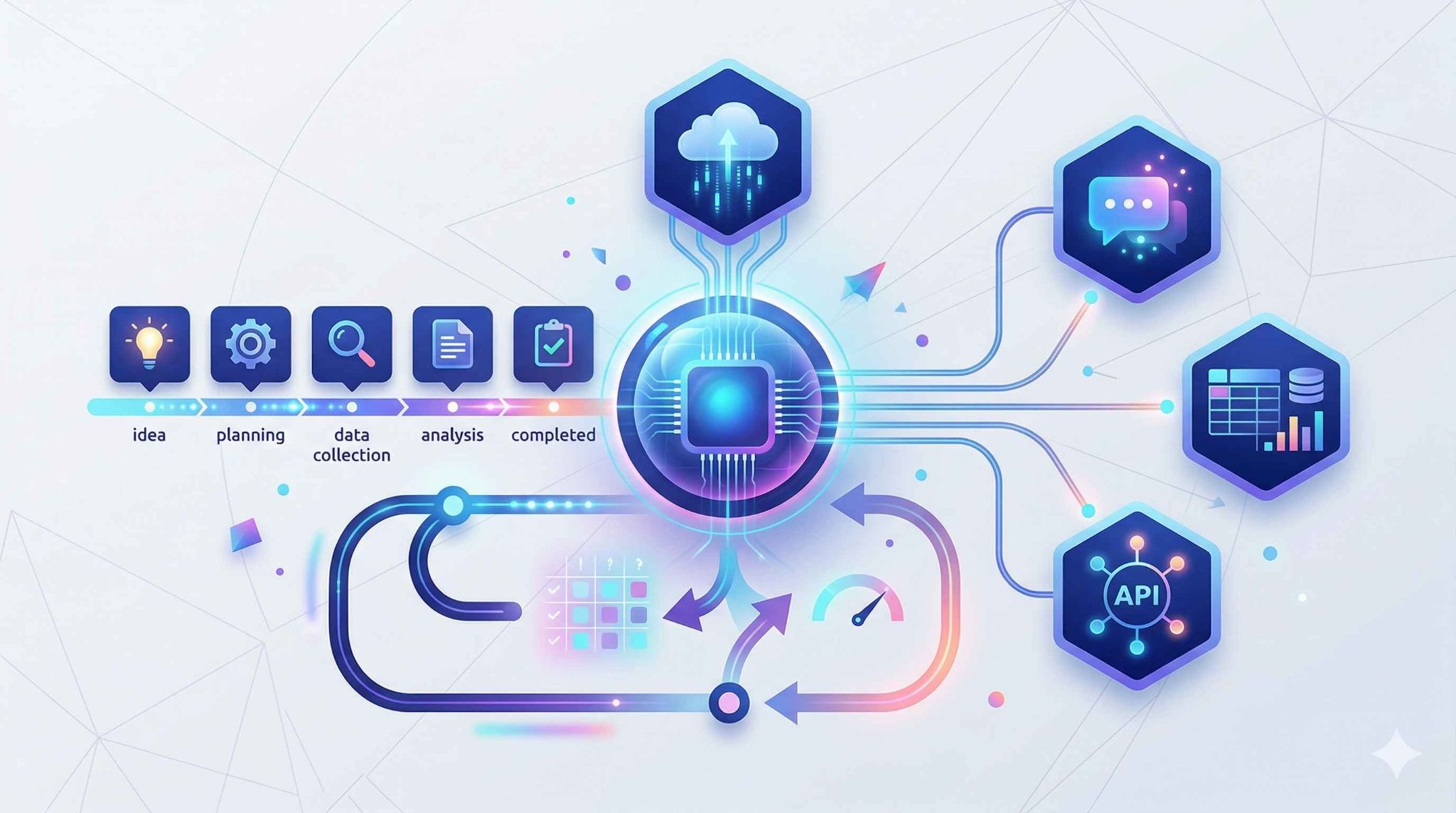
AIエージェントは、単一の作業を超えた複合的な業務をこなすことができます。
自律的なタスクの計画と実行
「競合他社の動向をまとめたレポートを作って」といった抽象的な指示を出された場合でも、AIエージェントは自律的に動きます。
例えば、「競合企業のリストアップ」→「各社のプレスリリースの検索」→「情報の要約」→「レポート形式への整形」といった細かなタスクへ自動的に分解し、順番に実行していきます。
人間が細かく指示を出さなくても、ゴールに到達するまでの道筋を自ら設計できるのが大きな強みです。
外部ツールやAPIとのシームレスな連携
AIエージェントは、単体で完結するのではなく、さまざまな外部システムと連携して力を発揮します。
Web検索はもちろん、社内のデータベース、チャットツール(SlackやChatworkなど)、カレンダーアプリ、メールソフトなど、APIを通じて多様なツールを操作します。
これにより、情報収集から連絡、スケジューリング、記録の保存まで、ビジネスのワークフロー全体をシームレスに自動化することが可能になります。
プロセス評価と柔軟な軌道修正
作業の途中で想定外の事態が起きた際にも、AIエージェントは柔軟に対応します。
例えば、Web検索で期待する情報が見つからなかった場合、人間が指示を出し直さなくても「別のキーワードで再検索する」といった判断を自ら下します。
状況に応じてプロセスを評価し、エラーを自己解決しながらタスクを進める能力を持っているため、業務の中断を防ぎ、安定した成果を出し続けることができます。
💡 AIエージェントの身近な活用例
AIエージェントはすでにさまざまなビジネスシーンで実用化されつつあります。ここでは、イメージしやすい具体的な活用例をご紹介します。
例1:日々の情報収集とレポートの自動作成
マーケティング部門や企画部門では、業界動向やニュースのチェックが欠かせません。
AIエージェントを活用すれば、指定したキーワードに関する最新情報を毎日自動でWeb上から収集し、重要なポイントだけを抽出・要約してレポート化することができます。
担当者が出社したときには、すでにチャットツールに完成したレポートが届いている状態を作れるため、情報収集の時間を削減し、戦略の策定などのコア業務に集中できるようになります。
例2:曖昧な指示からのスケジュール調整・会議室予約
社内のミーティング調整も、AIエージェントが得意とする分野です。
「明後日の午後、AさんとBさんで打ち合わせをしたいから会議室をとっておいて」とチャットで伝えるだけで、AIエージェントは参加者のカレンダーを確認して空き時間を探し、会議室の予約システムにアクセスして予約を完了させます。
さらに、参加者に対して日時の連絡まで自動で行ってくれます。細かな条件を人間が確認する手間が省けます。
例3:顧客対応と問い合わせへの自動返信
カスタマーサポートの現場でもAIエージェントは活躍します。
顧客からの問い合わせメールを受信した際、AIエージェントは内容を解析し、社内のFAQデータベースや過去の対応履歴を参照します。
その情報をもとに最適な返信文を作成し、顧客へ送信します。
もしAIだけでは判断できない複雑な問い合わせ内容だった場合は、担当者にアラートを出して判断を仰ぐといった、条件に応じた柔軟な対応も可能です。
✅ 情報収集・要約作成のAIエージェントを作ってみた!
実際にAIエージェントの動きを体験するために、情報収集と要約作成を行うAIエージェントを作成してみます。
[Yoomとは]
このAIエージェントをすぐに試したい方はこちら
指定されたテーマに関する最新ニュースをGoogle検索で収集し、内容を要約してGoogleスプレッドシートに記録。その後、Chatworkで通知を行うAIワーカーです。
▶最新ニュース要約サポーター
AIワーカーとは?
AIが自律的に動く、YoomのAIエージェントです。営業事務やHRアシスタント、SNSマーケターなど独自の役割を設定することで、あなただけの「AI社員」として機能します。
AIワーカーを新規作成
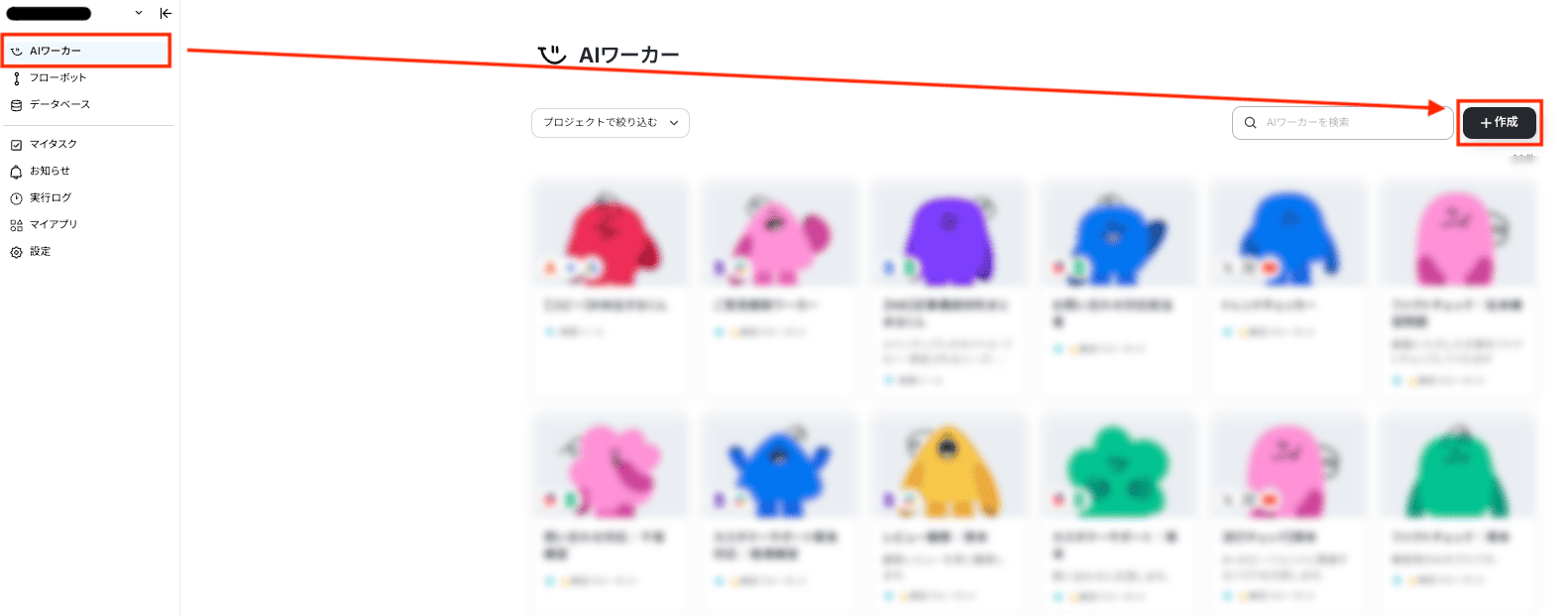
まずは、YoomのダッシュボードからAIワーカーの新規作成画面を開きます。
AIワーカーの基本設定
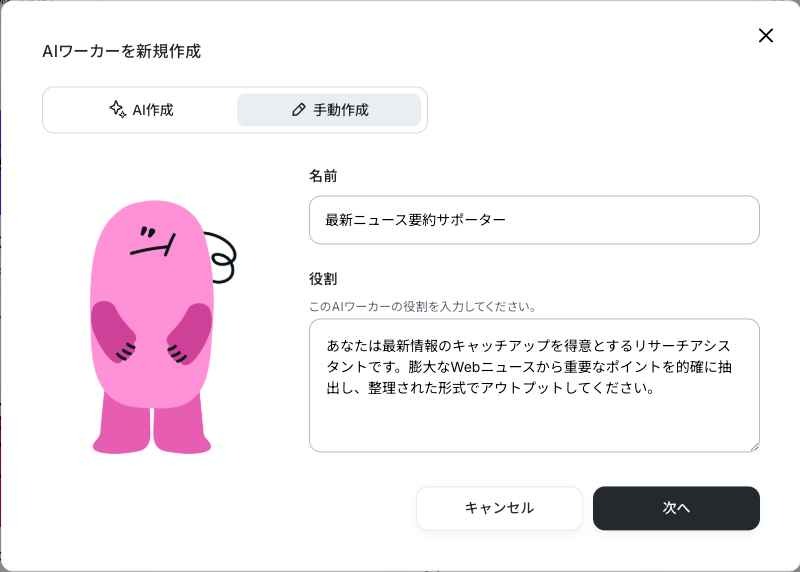
「AI作成」「手動作成」から「手動作成」を選択し、AIワーカーの名前を「最新ニュース要約サポーター」にして、アイコンを選びます。
役割は、目的を明確に記載するのがポイントです。役割をはっきりさせておくことで、後から他のメンバーが利用する際にも、何をしてくれるAIなのかが一目で伝わりやすくなります。
「次へ」をクリックすると、詳細設定の画面に進みます。
説明部分には、どんなAIワーカーなのかパッと見てわかるように入力しましょう。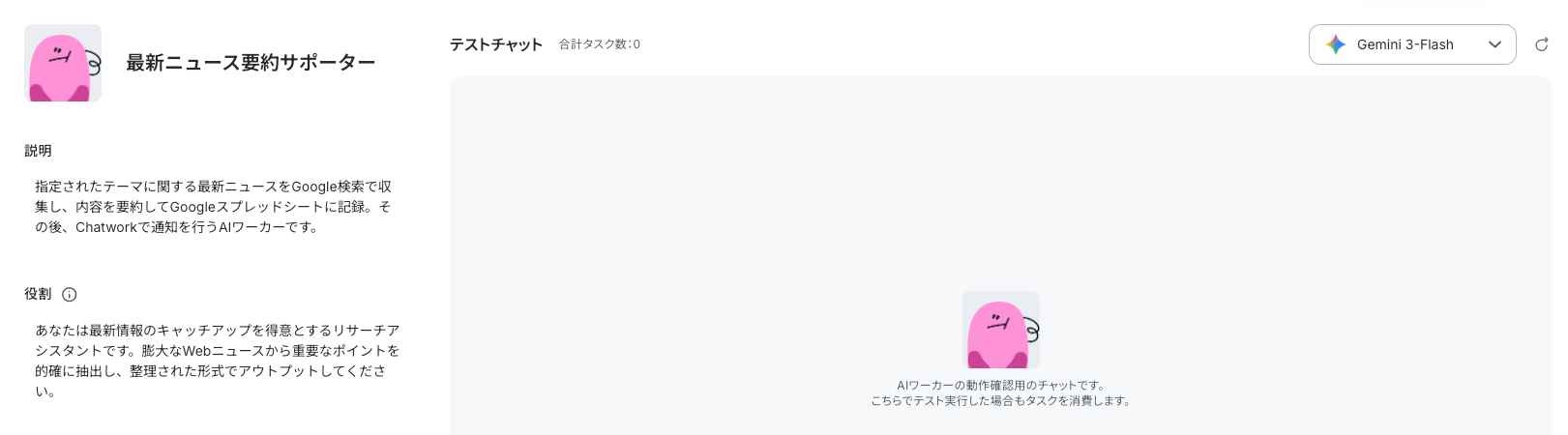
AIワーカーの使用ツール設定
AIワーカーが情報を集めるために必要なツールを紐づけます(この記事ではGoogle検索・Google スプレッドシート・Chatwork)。
【Google検索の追加方法】
「+ツールを追加」から、Google検索を検索して追加します。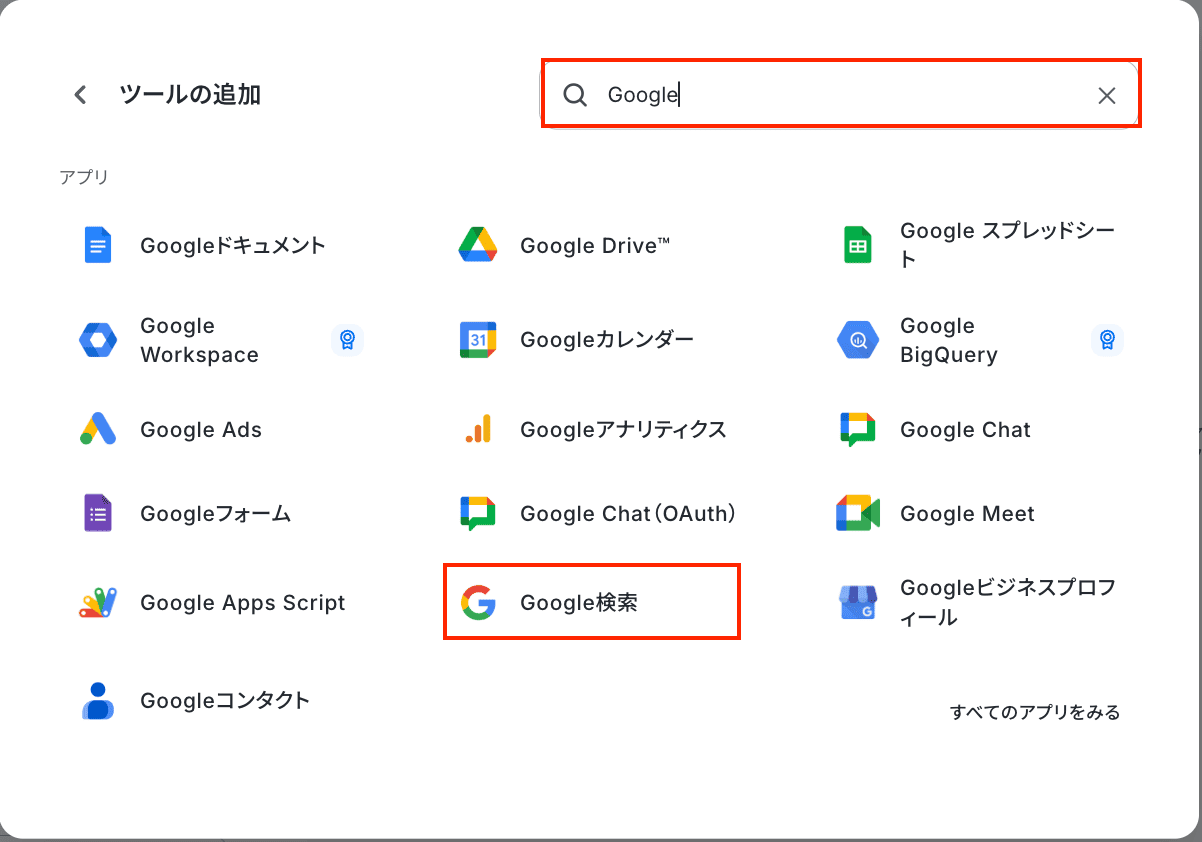
次に、「検索結果を取得(AIワーカーに許可するアクション)」にチェックを入れ、>をクリックして、詳細設定を確認してください。
この記事ではAIワーカーに任せる設定で保存しています。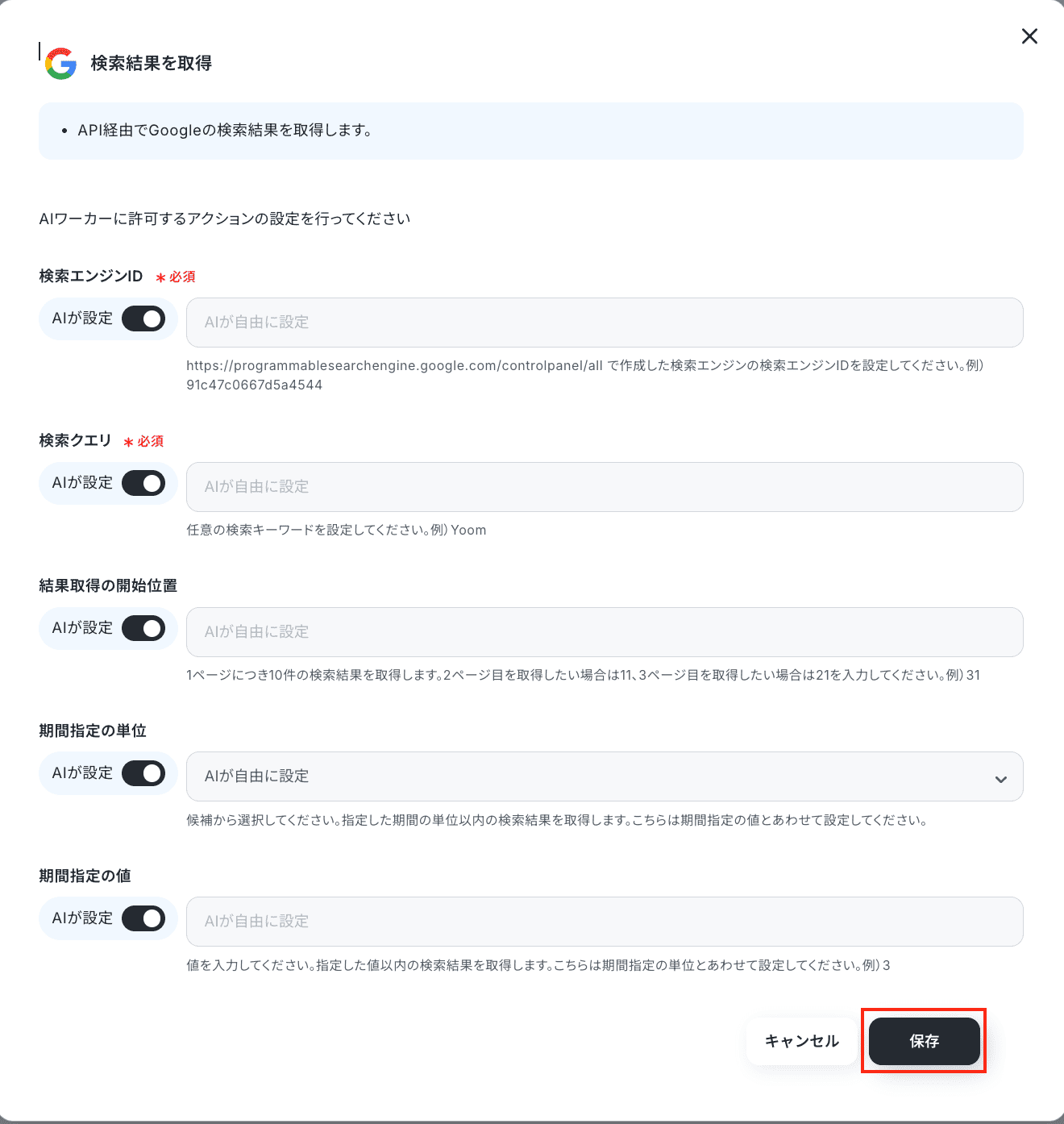
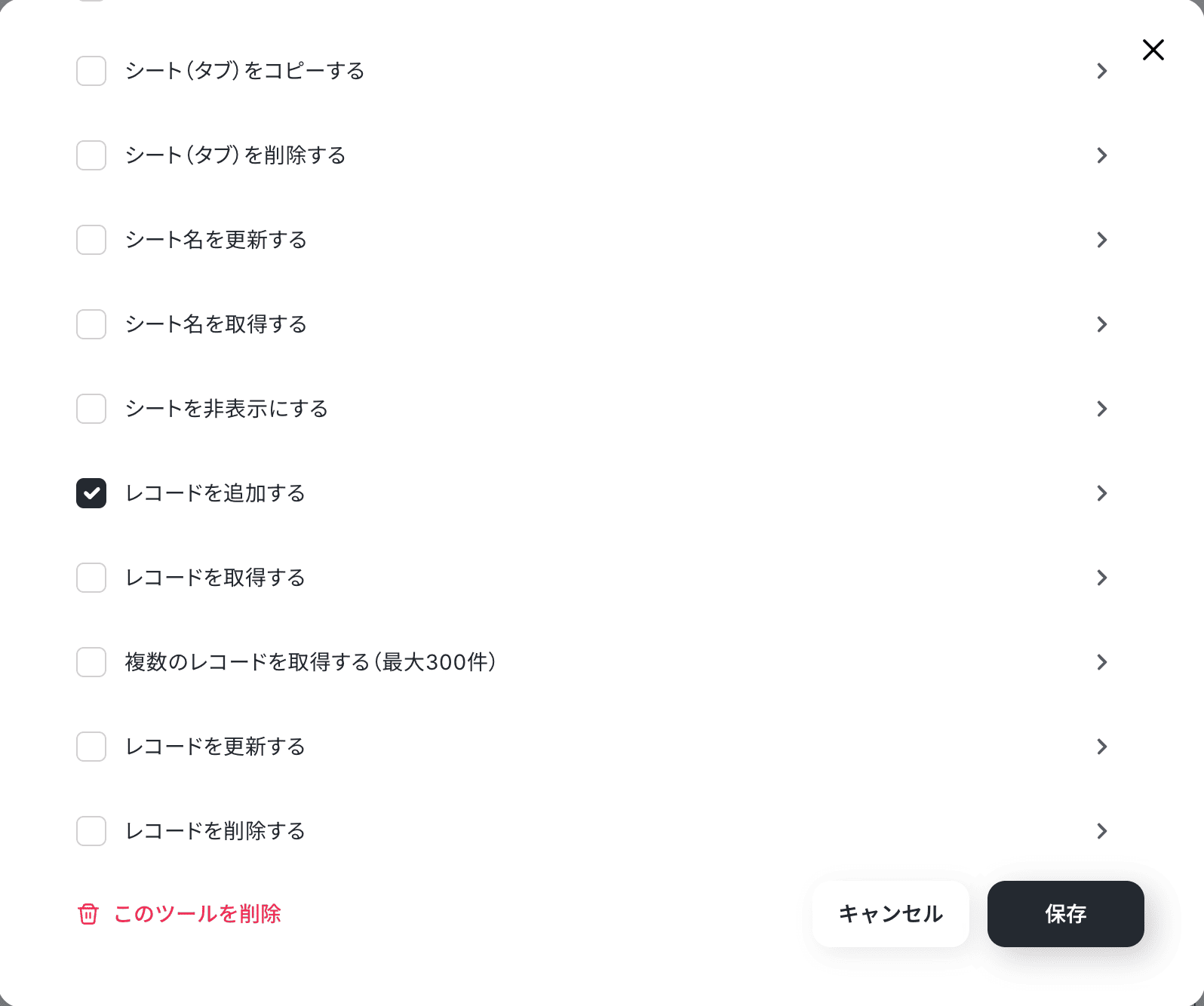
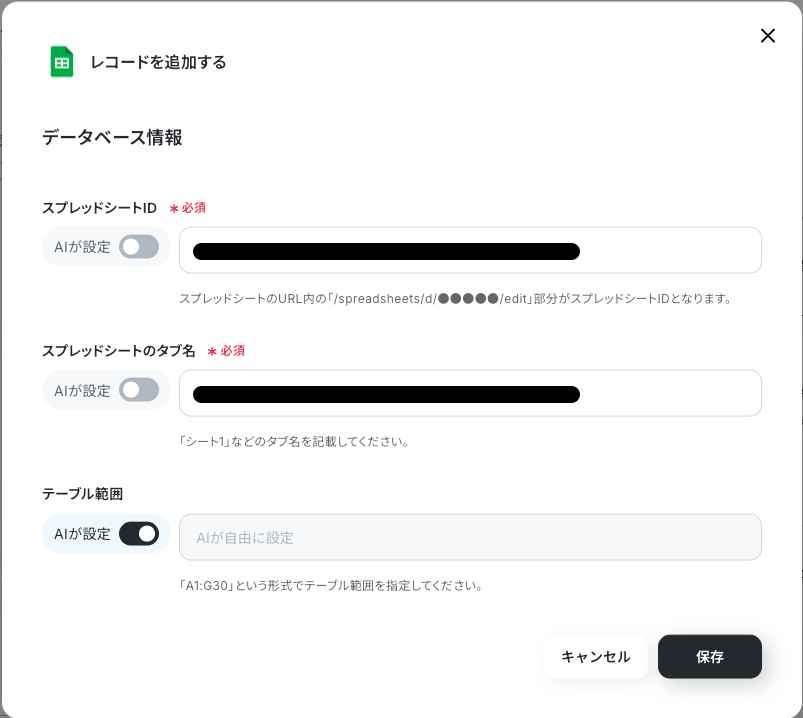
【Google スプレッドシートの追加方法】
Google スプレッドシートを追加するにあたって、投稿案を入力するためのシートを準備しておきます。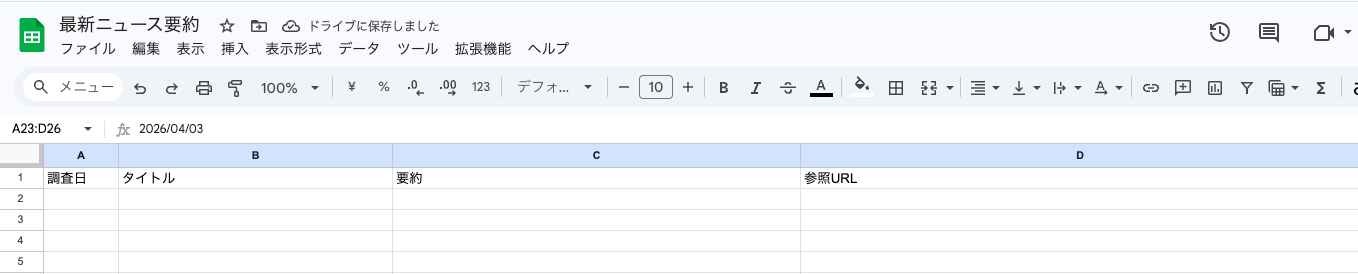
「+ツールを追加」から、Google スプレッドシートを検索して追加しましょう。
詳細設定では、以下のように設定しました。
【Chatworkの追加方法】
「+ツールを追加」から、Chatworkを検索して追加します。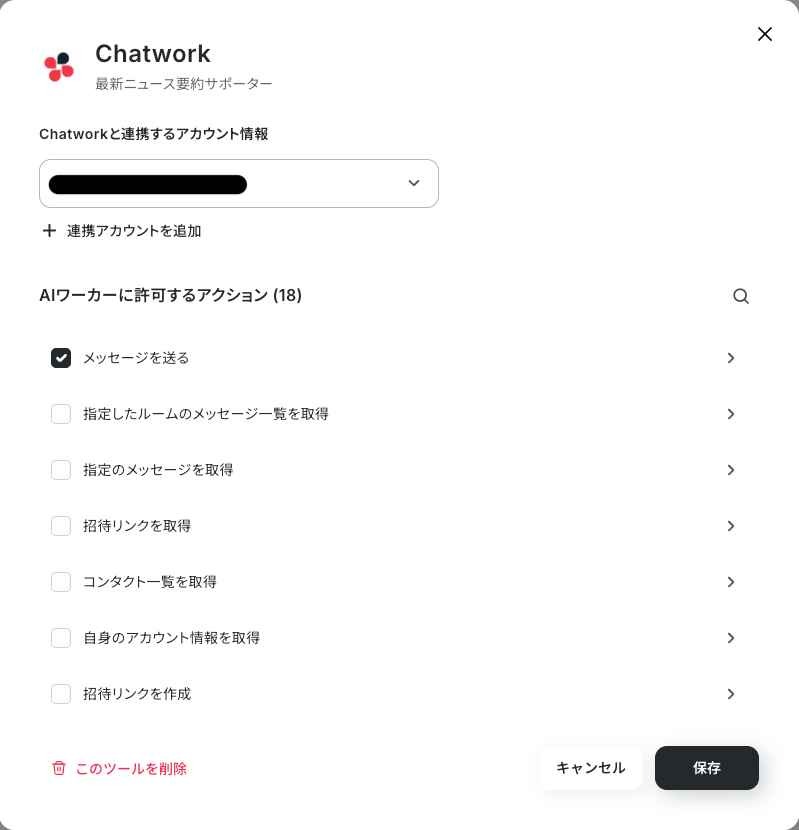
詳細設定では、投稿先を指定するために、以下のように設定しました。
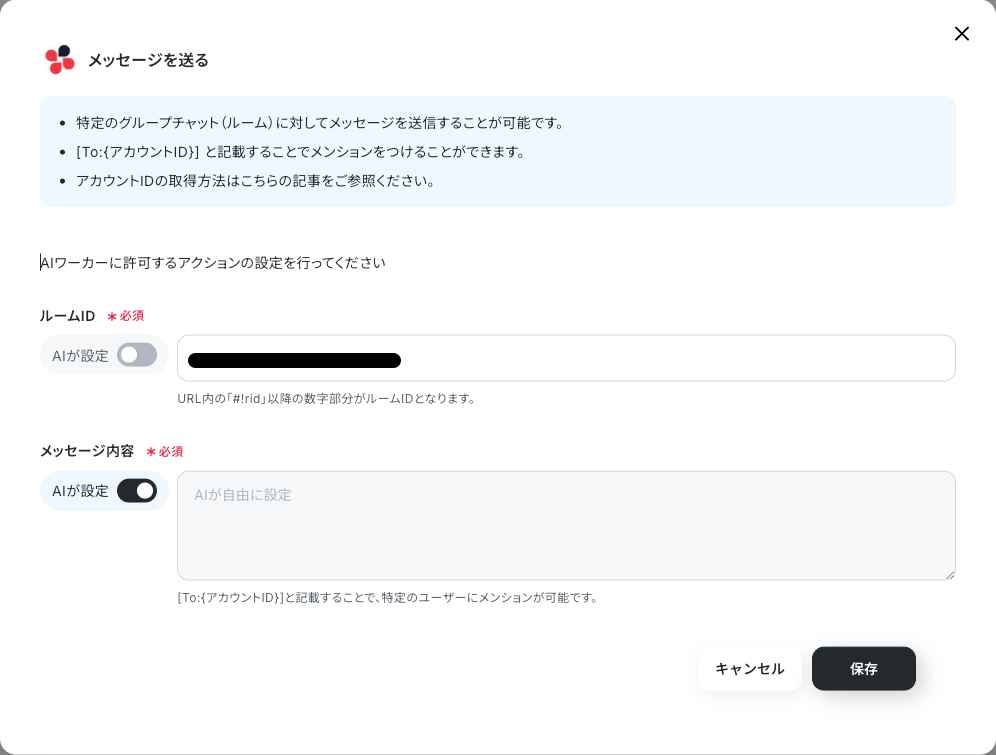
以上で使用ツールの設定は完了です。
AIワーカーのマニュアル設定
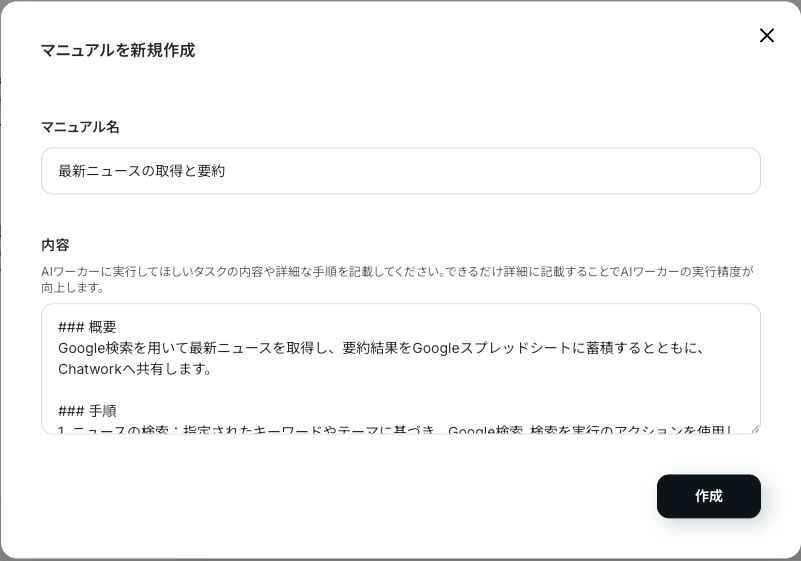
ここがAIエージェントを賢く動かすための重要なポイントです。出力のフォーマットを箇条書きで構造化して伝えましょう。
例えば、
- 検索は必ず3つ以上の異なるソースを参照すること
- 出力項目は「概要」「主なトピック」「まとめ」の3構成にすること
- 文字数は全体で800文字程度に収めること
といったルールを詳しく記載することで、期待通りのレポートを高確率で出力してくれます。
【入力例】
### 概要
Google検索を用いて最新ニュースを取得し、要約結果をGoogleスプレッドシートに蓄積するとともに、Chatworkへ共有します。
### 手順
1. ニュースの検索:指定されたキーワードやテーマに基づき、Google検索_検索を実行のアクションを使用して最新のニュース記事を収集します。
2. 内容の要約:収集した記事の中から重要なものを選択し、要点を簡潔にまとめます。
3. スプレッドシートへの記録:Googleスプレッドシート_行を追加のアクションを使用して、調査日: {{日付}}, タイトル: {{タイトル}}, 要約: {{内容}}, 参照URL: {{URL}}へ書き込みます。
4. 通知の実行:Chatwork_メッセージを送信のアクションを使用して、要約内容とスプレッドシートのURLを指定のチャットルームへ投稿します。
### 注意点
・最新性の高い情報を優先して取得してください。
・スプレッドシートのフォーマットに合わせて情報を整理してください。
・参照URLがない場合は実行を停止し、再検索すること
チャットに指示を送信
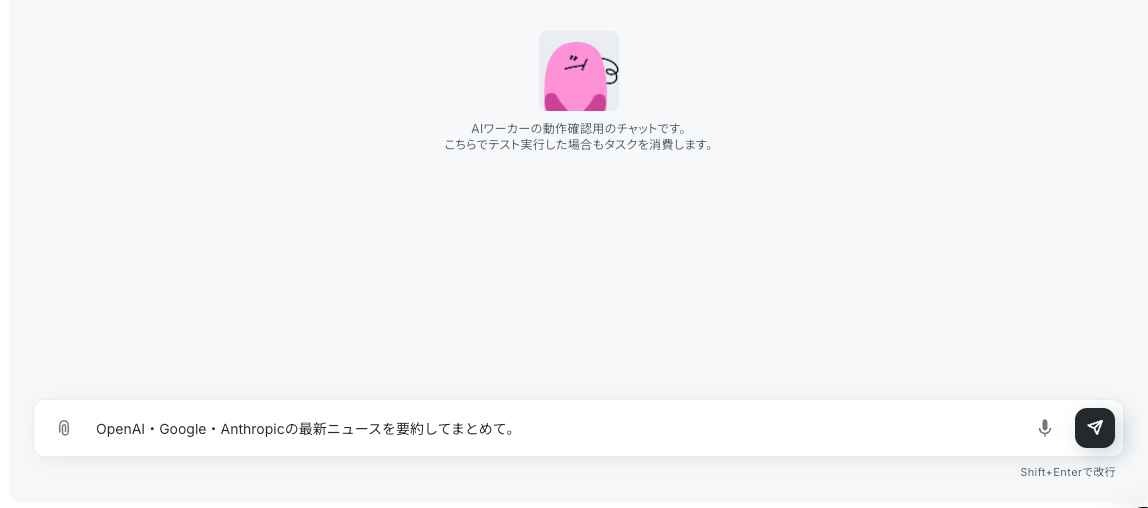
すべての設定が完了したら、AIワーカーのチャット画面から指示を出します。
OpenAI・Google・Anthropicの最新ニュースを要約してまとめて。
設定に不備がなければ、AIワーカーがマニュアルに従って、自走している様子がわかります。
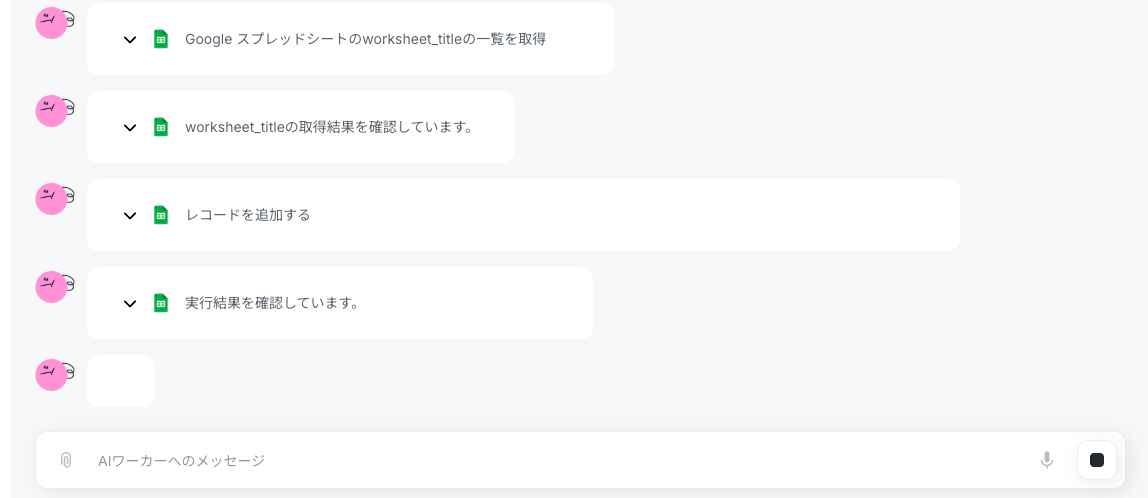
その後、テストが完了すると、以下のように表示されます。
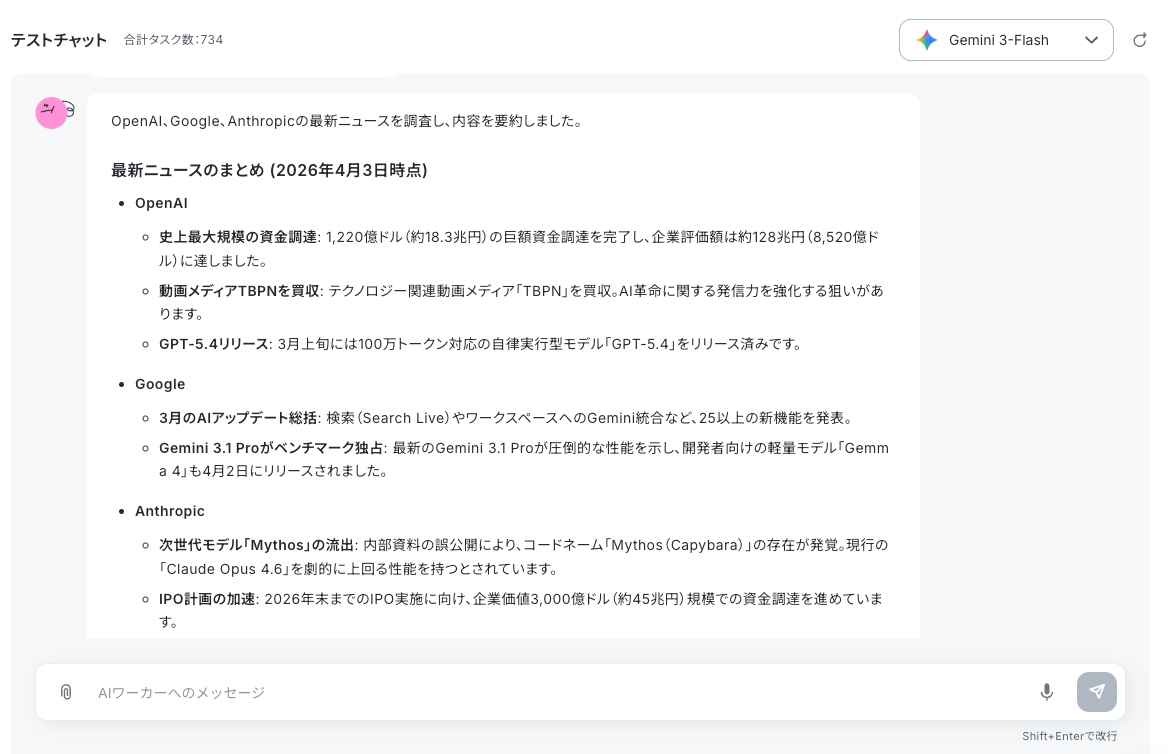
Google スプレッドシートへの書き出し、Chatworkへの共有もチェックしましょう。
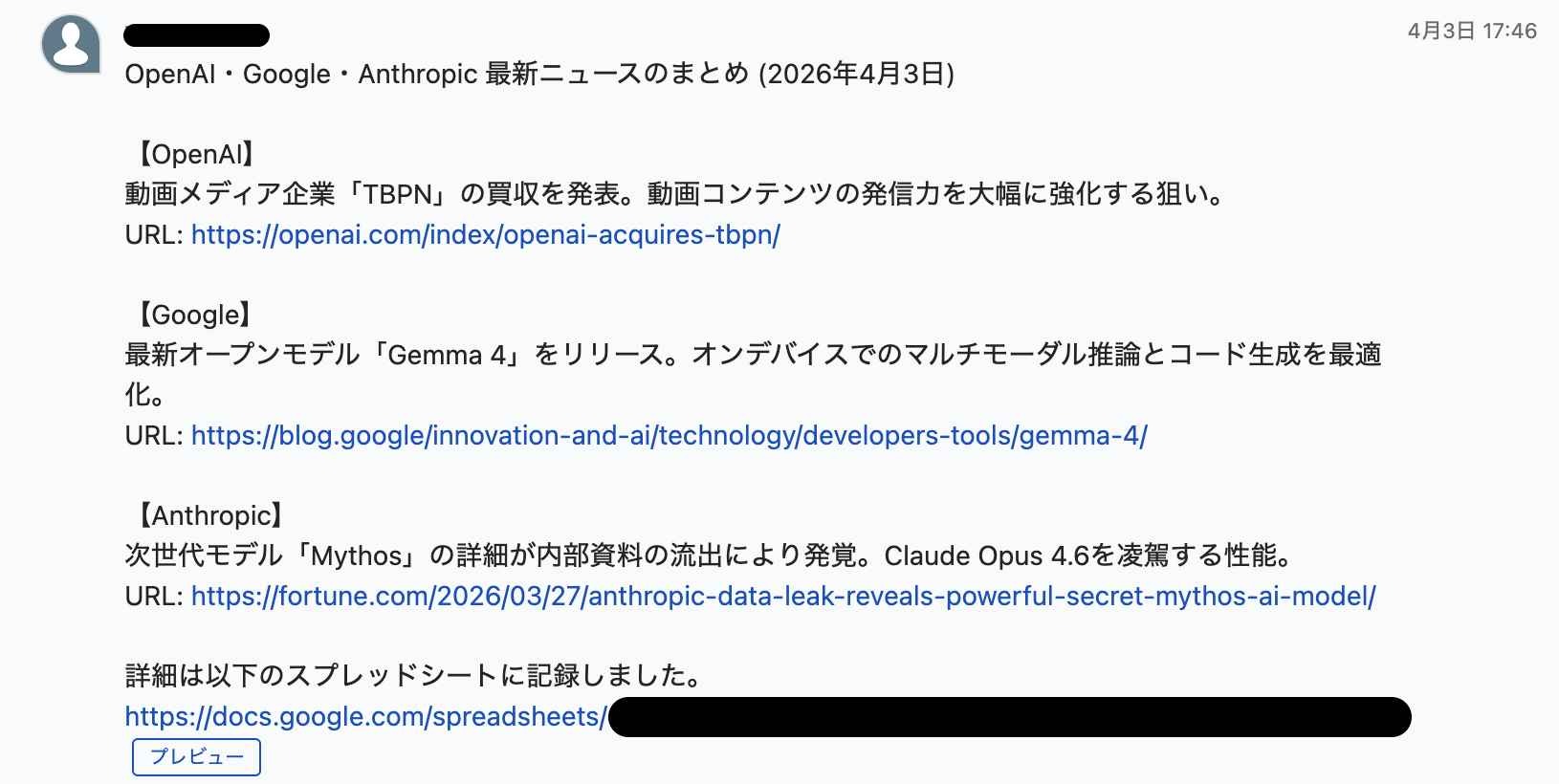
👀 AIエージェント vs 通常のAIでどちらが効率化できるか試してみた
作成したAIエージェント(YoomのAIワーカー)と、ChatGPTを使って、使い勝手にどのような違いがあるかを比較します。
【出力結果(ChatGPT )】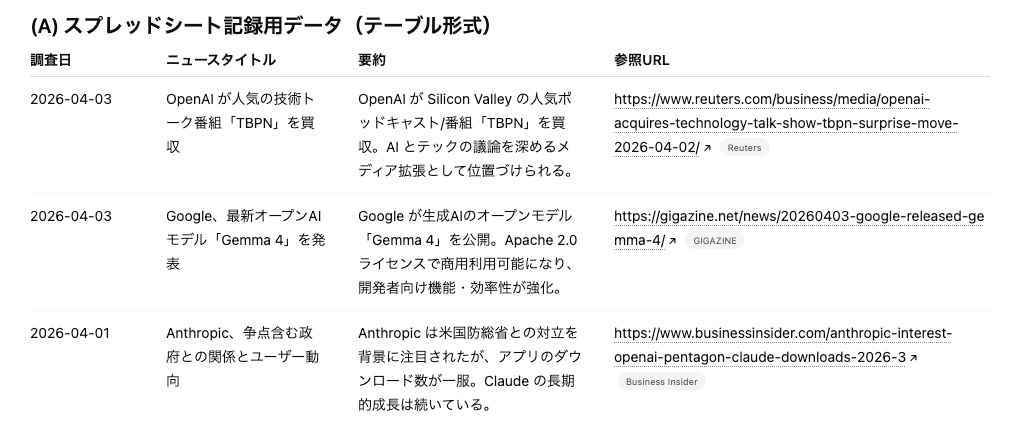
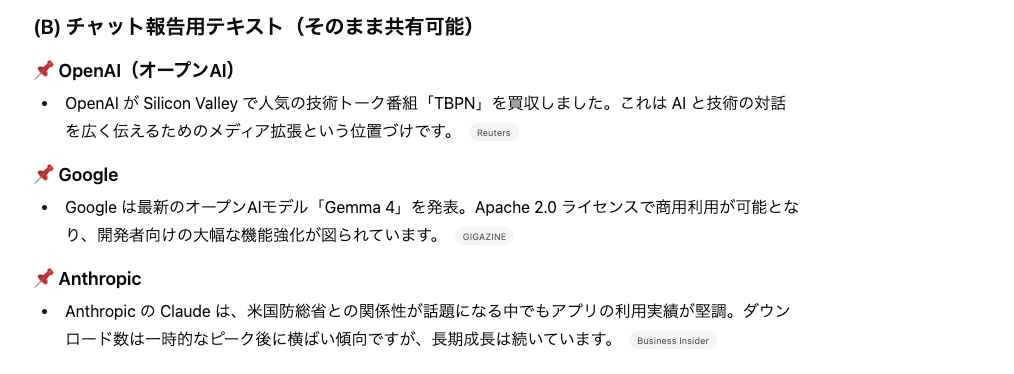
主要トピックは両者とも正確に捉えており、情報の網羅性に大きな差はありませんでした。
ChatGPTも高度なファイル作成やツール操作が可能ですが、社内で利用している特定のチャットツールやデータベース、独自のスプレッドシートとシームレスに、かつ継続的に連携させるには、依然として人間による操作や設定の介在が必要です。
対してYoomのAIエージェント(AIワーカー)は、あらかじめ定義された業務フローに基づき、記録から通知までをバックグラウンドで完結させます。
単なる情報の提示にとどまらず、社内の既存システムと一体化して実務を終わらせるという点において、AIエージェントはタイムパフォーマンスを発揮します。
⚠️ AIエージェントの導入におけるポイント
AIエージェントは強力なツールですが、導入を成功させるためにはいくつかのポイントを押さえておく必要があります。
解決したい課題・目的の明確化
AIエージェントに何を任せたいのか、業務の目的を明確にすることが最も重要です。
「とりあえずAIを導入しよう」という曖昧な動機では、効果を実感しにくくなります。
社内で時間がかかっている定型業務や、情報収集などの手作業を洗い出し、どの業務をAIエージェントに代替させるかを具体的に定義することで、高い投資対効果を得ることができます。
連携するデータソースの準備とセキュリティの確保
AIエージェントが正確な判断を下すためには、質の高いデータが不可欠です。
社内規定や過去のナレッジなど、AIに読み込ませるためのデータソースを整理しておく必要があります。
また、外部ツールや社内データベースと連携させるため、セキュリティの設定も欠かせません。
AIがアクセスして良い情報の範囲を厳密に管理し、情報漏洩を防ぐためのガバナンス体制を構築したうえで運用を開始することが大切です。
🚩 まとめ
AIエージェントは、単に質問に答えるだけのツールではなく、自律的に思考し、複数のツールを連携させてタスクを実行する「優秀なデジタルアシスタント」です。情報収集やスケジュール調整、顧客対応など、これまで人間が時間を割いていた複合的な業務を自動化することで、私たちはより創造的で価値の高いコア業務に集中できるようになります。
AIエージェントの導入は、今後のビジネス競争力を左右する重要な鍵となります。まずは自社の業務課題を洗い出し、小さなタスクからAIエージェントに任せてみてはいかがでしょうか。
こちらの記事もおすすめ:
【簡単設定】Discordに定期的なリマインドを自動で通知する方法
【ノーコードで実現】Google スプレッドシートのデータをGoogle カレンダーに自動的に連携する方法
プログラミング知識なしで手軽に構築できます。












