









・
Nano Bananaプロンプト検証|画像への文字入れは正確?仕事で使えるか試す

「AIで画像を作ってみたいけど、難しい英語の指示が必要なんでしょ?」
「有料ツールはちょっと手が出しにくい…」
そんな方にこそおすすめしたいのが、Nano Banana(ナノバナナ)です。
Geminiのチャット画面で、まるで友達と会話するように日本語で指示を出すだけで、驚くほど高品質な画像が作れます。
本記事では、Nano Bananaの実力を最大限に引き出すための「プロンプト(指示文)」のコツを徹底解説します。明日からすぐに使える具体的なプロンプト例も紹介しますので、ぜひ最後までご覧ください!
💻Nano Banana(Gemini 3 Flash / 2.5 Flash Image)とは?
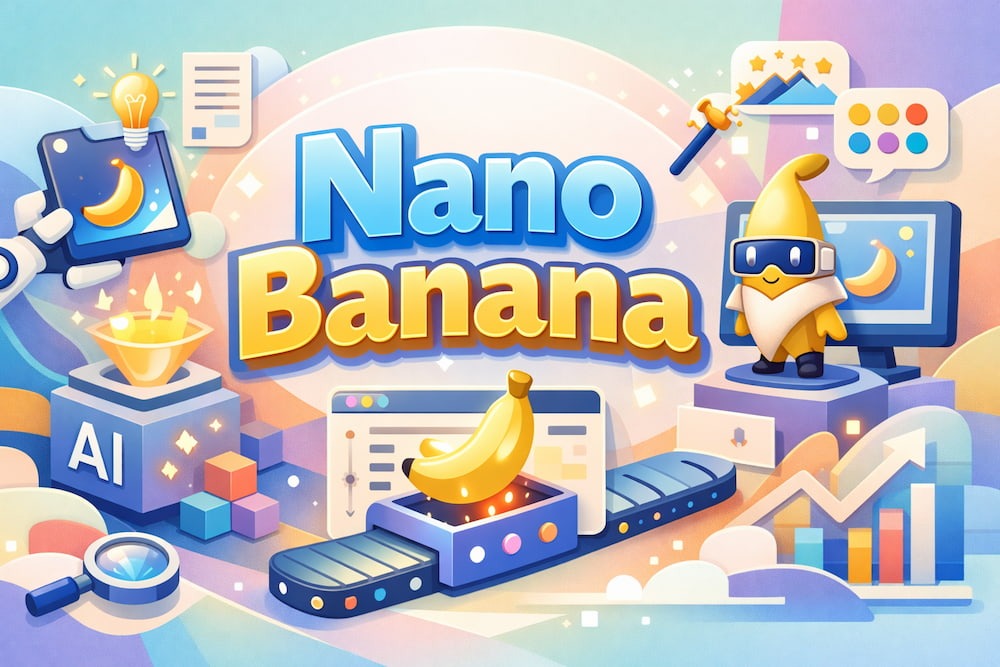
「Nano Banana」は、Googleの高速AIモデル「Gemini 3 Flash」および「Gemini 2.5 Flash Image」の画像生成機能に付けられた通称です。
Geminiの無料プランユーザーでも利用可能で、チャット画面から直接画像生成を行えるのが最大の特徴です。
なぜ「Nano Banana」が注目されているのか?
1. 日本語プロンプトへの高い理解力
- 海外製の画像生成AIの多くは英語での指示が必須ですが、Nano BananaはGeminiの言語モデルをベースにしているため、日本語の指示を非常に高い精度で理解します。「ふわっとした雰囲気」「サイバーパンクな感じ」といった抽象的な表現も汲み取ってくれます。
2. 手軽さとスピード
- 専用のソフトやハイスペックなPCは不要です。
ブラウザやスマホアプリからGeminiを開き、「~の画像を作って」と頼むだけで、数秒で画像が生成されます。
📝Nano Bananaプロンプトの基本ルール

思い通りの画像を生成するためには、AIへの「伝え方」にコツがあります。
以下の3つのルールを意識するだけで、画像のクオリティはぐっと上がります。
1. 具体的な描写を心がける
「犬の画像を作って」だけでは、AIはどんな犬を描けばいいか迷ってしまいます。
「赤いスカーフを巻いた柴犬が、公園の芝生の上で走っている」のように、被写体・服装・場所・行動を具体的に伝えましょう。
2. スタイル(画風)を指定する
AIは「写真」も「イラスト」も描けますが、指定しないとAI任せになってしまいます。
「写真風(Photorealistic)」「アニメ調(Anime style)」「水彩画風(Watercolor)」「3Dレンダリング」など、作りたい画像のタッチを指定しましょう。
3. 構図やアングルを指定する
被写体をどの角度から見るかも重要です。
「クローズアップ(顔のアップ)」「俯瞰(上から見下ろす)」「広角レンズ(広い範囲を写す)」などのカメラ用語を使うと、よりプロっぽい構図になります。
📖【コピペOK】Nano Bananaですぐ使えるプロンプト5選

ここでは、実際にNano Bananaで試せる、具体的で実用的なプロンプトを5つ紹介します。
これらをコピーして、Geminiのチャット欄に貼り付けるだけで、すぐに高品質な画像が生成できます。もちろん、色や被写体をご自身の好みに合わせてアレンジしてもOKです。
1. SNSアイコン・プロフィール画像
シンプルで視認性が高く、かつ個性的なアイコンを作成します。
【プロンプト例】
パステルカラーの背景、ヘッドフォンをした柴犬のイラスト、フラットデザイン、シンプル、かわいい、円形の枠内に収まる構図
2. ブログ用アイキャッチ画像
記事の内容をイメージさせる、未来的で目を引くデザインです。
【プロンプト例】
未来的な都市の風景、青と紫のネオンライト、高層ビル、デジタルアート、詳細な描写、サイバーパンク、16:9のアスペクト比
3. プレゼン資料用図解イラスト
ビジネスシーンで使える、抽象的な概念を可視化したイラストです。
【プロンプト例】
『アイデア』を象徴する電球のイラスト、周りに歯車と雲、アイソメトリック、白背景、ビジネス向け、クリーンなデザイン、3Dアイコン
4. 商品モックアップ風画像
商品開発のイメージや、ポートフォリオ用の画像として使えます。
【プロンプト例】
木製のテーブルに置かれた白い無地のコーヒーカップ、横に観葉植物と本、自然光、朝の雰囲気、高品質な写真、ボケ味のある背景
5. 季節のグリーティングカード風
季節の挨拶やSNSでの投稿にぴったりな、温かみのある画像です。
【プロンプト例】
雪景色の中の小さな家、暖炉の灯り、水彩画風、温かい雰囲気、冬、クリスマスツリー、手描きのタッチ
⭐ YoomはGeminiを活用したコンテンツ作成を自動化できます
画像生成AIを使って魅力的なアイキャッチ画像を作ったら、次はブログ記事やSNSの投稿文もAIに任せてみませんか?Yoomを使えば、Geminiと連携してコンテンツ作成のフロー全体を自動化できます。
例えば、キーワードを入力するだけでブログ記事の構成案を作成したり、自動でテキストを生成しX(Twitter)へ投稿することが可能です。
画像作成とテキスト作成を組み合わせれば、コンテンツ制作の時間は大幅に短縮されます。
まずは以下のテンプレートを試してみてください。
■概要
記事コンテンツの作成は、企画、構成案、執筆と多くの工程があり、手間がかかる業務ではないでしょうか。特にアイデア出しや下書き作成に時間がかかり、本来の業務を圧迫することもあります。このワークフローを活用すれば、フォームに情報を入力するだけでGeminiが記事案を自動で生成し、Google Driveに保存までの一連の流れを自動化できます。コンテンツ生成の自動化を実現し、コンテンツ作成業務の効率化を支援します。
■このテンプレートをおすすめする方
- 記事作成のアイデア出しや下書き作成業務の効率化を目指しているコンテンツ担当者の方
- コンテンツ生成の自動化に関心があり、具体的な実現方法を探している方
- GeminiやGoogle Driveを活用し、コンテンツ制作フローを改善したいと考えている方
■このテンプレートを使うメリット
- フォームにキーワードなどを入力するだけで記事案の生成から保存までが完了するため、コンテンツ作成にかかる時間を短縮できます
- 生成AIへの指示(プロンプト)が標準化されるため、担当者による品質のばらつきを防ぎ、属人化の解消に繋がります
■フローボットの流れ
- はじめに、Gemini、Googleドキュメント、Google DriveをYoomと連携します
- 次に、トリガーでフォームトリガー機能を選択し、記事作成に必要な情報を入力するためのフォームを設定します
- 続いて、オペレーションでGeminiを選択し、フォームで受け取った内容をもとに記事案を生成するよう設定します
- 次に、オペレーションでGoogleドキュメントの「新しいドキュメントを作成する」アクションを設定します
- さらに、Googleドキュメントの「文末にテキストを追加」アクションで、先ほどGeminiで生成した記事案をドキュメントに追記します
- 最後に、オペレーションでGoogle Driveの「ファイルの格納先フォルダを変更」を設定し、作成したドキュメントを指定のフォルダに保存します
※「トリガー」:フロー起動のきっかけとなるアクション、「オペレーション」:トリガー起動後、フロー内で処理を行うアクション
■このワークフローのカスタムポイント
- フォームトリガー機能では、記事案を生成するために必要なキーワードやテーマなどを自由な項目で設定できます
- Geminiでテキストを生成するアクションでは、どのような記事案を作成するかを指示するプロンプトを任意の内容にカスタマイズでき、フォームで取得した情報を変数として活用することが可能です
- Googleドキュメントでドキュメントを作成するアクションでは、ドキュメントのタイトルをフォームで取得した情報などをもとに任意に設定できます
- Googleドキュメントにテキストを追加するアクションでは、固定のテキストや、前段のフローで取得した情報を変数として設定できます
- Google Driveでファイルの格納先を変更するアクションでは、保存先のフォルダを固定値や変数を用いて任意に設定できます
■注意事項
- Gemini、Googleドキュメント、Google DriveのそれぞれとYoomを連携してください。
■概要
X(Twitter)での情報発信で、投稿内容の考案や文章作成に時間がかかっていないでしょうか。また、せっかくGeminiなどの生成AIを活用しても、最終的な投稿は手作業というケースも少なくありません。
このワークフローは、フォームに投稿のアイデアを入力するだけで、Geminiが自動でテキストを生成し、X(Twitter)へ投稿するまでの一連のタスクを自動化します。アイデアを思いついた時にすぐ連携できるため、コンテンツ作成業務を効率化できます。
■このテンプレートをおすすめする方
- Geminiを活用して、X(Twitter)への投稿作成を自動化したいと考えている方
- X(Twitter)の運用を担当しており、日々のコンテンツ作成にかかる時間を短縮したい方
- SNS投稿のネタを効率的に管理し、投稿プロセスまでを一気通貫で自動化したい方
■このテンプレートを使うメリット
- フォーム送信を起点に、Geminiでのテキスト生成からX(Twitter)への投稿までが自動処理されるため、コンテンツ作成と投稿作業にかかる時間を短縮します。
- API連携によって各ツールが連動するため、手作業によるコピー&ペーストミスや投稿内容の間違いといった、ヒューマンエラーの発生を防ぎます。
■フローボットの流れ
- はじめに、GeminiとX(Twitter)をYoomと連携します。
- 次に、トリガーで、フォームトリガー機能を選択し、「フォームが送信されたら」というアクションを設定します。
- 次に、オペレーションで、Geminiの「コンテンツを生成」アクションを設定し、フォームで受け取った内容をもとに投稿文を生成させます。
- 最後に、オペレーションで、X(Twitter)の「ポストを投稿」アクションを設定し、Geminiが生成したテキストを投稿内容として設定します。
※「トリガー」:フロー起動のきっかけとなるアクション、「オペレーション」:トリガー起動後、フロー内で処理を行うアクション
■このワークフローのカスタムポイント
- フォームトリガーでは、投稿のテーマや含めたいキーワードなど、任意の質問項目や回答形式を自由に設定できます。
- Geminiに指示するプロンプトは、フォームで入力された値を変数として使用したり、固定のテキストを追加したりして自由にカスタマイズすることが可能です。
- X(Twitter)への投稿内容には、Geminiが生成したテキストだけでなく、特定のハッシュタグを固定で追加するなど、柔軟な設定ができます。
■注意事項
- Gemini、X(Twitter)のそれぞれとYoomを連携してください。


■概要
記事コンテンツの作成は、企画、構成案、執筆と多くの工程があり、手間がかかる業務ではないでしょうか。特にアイデア出しや下書き作成に時間がかかり、本来の業務を圧迫することもあります。このワークフローを活用すれば、フォームに情報を入力するだけでGeminiが記事案を自動で生成し、Google Driveに保存までの一連の流れを自動化できます。コンテンツ生成の自動化を実現し、コンテンツ作成業務の効率化を支援します。
■このテンプレートをおすすめする方
- 記事作成のアイデア出しや下書き作成業務の効率化を目指しているコンテンツ担当者の方
- コンテンツ生成の自動化に関心があり、具体的な実現方法を探している方
- GeminiやGoogle Driveを活用し、コンテンツ制作フローを改善したいと考えている方
■このテンプレートを使うメリット
- フォームにキーワードなどを入力するだけで記事案の生成から保存までが完了するため、コンテンツ作成にかかる時間を短縮できます
- 生成AIへの指示(プロンプト)が標準化されるため、担当者による品質のばらつきを防ぎ、属人化の解消に繋がります
■フローボットの流れ
- はじめに、Gemini、Googleドキュメント、Google DriveをYoomと連携します
- 次に、トリガーでフォームトリガー機能を選択し、記事作成に必要な情報を入力するためのフォームを設定します
- 続いて、オペレーションでGeminiを選択し、フォームで受け取った内容をもとに記事案を生成するよう設定します
- 次に、オペレーションでGoogleドキュメントの「新しいドキュメントを作成する」アクションを設定します
- さらに、Googleドキュメントの「文末にテキストを追加」アクションで、先ほどGeminiで生成した記事案をドキュメントに追記します
- 最後に、オペレーションでGoogle Driveの「ファイルの格納先フォルダを変更」を設定し、作成したドキュメントを指定のフォルダに保存します
※「トリガー」:フロー起動のきっかけとなるアクション、「オペレーション」:トリガー起動後、フロー内で処理を行うアクション
■このワークフローのカスタムポイント
- フォームトリガー機能では、記事案を生成するために必要なキーワードやテーマなどを自由な項目で設定できます
- Geminiでテキストを生成するアクションでは、どのような記事案を作成するかを指示するプロンプトを任意の内容にカスタマイズでき、フォームで取得した情報を変数として活用することが可能です
- Googleドキュメントでドキュメントを作成するアクションでは、ドキュメントのタイトルをフォームで取得した情報などをもとに任意に設定できます
- Googleドキュメントにテキストを追加するアクションでは、固定のテキストや、前段のフローで取得した情報を変数として設定できます
- Google Driveでファイルの格納先を変更するアクションでは、保存先のフォルダを固定値や変数を用いて任意に設定できます
■注意事項
- Gemini、Googleドキュメント、Google DriveのそれぞれとYoomを連携してください。

■概要
X(Twitter)での情報発信で、投稿内容の考案や文章作成に時間がかかっていないでしょうか。また、せっかくGeminiなどの生成AIを活用しても、最終的な投稿は手作業というケースも少なくありません。
このワークフローは、フォームに投稿のアイデアを入力するだけで、Geminiが自動でテキストを生成し、X(Twitter)へ投稿するまでの一連のタスクを自動化します。アイデアを思いついた時にすぐ連携できるため、コンテンツ作成業務を効率化できます。
■このテンプレートをおすすめする方
- Geminiを活用して、X(Twitter)への投稿作成を自動化したいと考えている方
- X(Twitter)の運用を担当しており、日々のコンテンツ作成にかかる時間を短縮したい方
- SNS投稿のネタを効率的に管理し、投稿プロセスまでを一気通貫で自動化したい方
■このテンプレートを使うメリット
- フォーム送信を起点に、Geminiでのテキスト生成からX(Twitter)への投稿までが自動処理されるため、コンテンツ作成と投稿作業にかかる時間を短縮します。
- API連携によって各ツールが連動するため、手作業によるコピー&ペーストミスや投稿内容の間違いといった、ヒューマンエラーの発生を防ぎます。
■フローボットの流れ
- はじめに、GeminiとX(Twitter)をYoomと連携します。
- 次に、トリガーで、フォームトリガー機能を選択し、「フォームが送信されたら」というアクションを設定します。
- 次に、オペレーションで、Geminiの「コンテンツを生成」アクションを設定し、フォームで受け取った内容をもとに投稿文を生成させます。
- 最後に、オペレーションで、X(Twitter)の「ポストを投稿」アクションを設定し、Geminiが生成したテキストを投稿内容として設定します。
※「トリガー」:フロー起動のきっかけとなるアクション、「オペレーション」:トリガー起動後、フロー内で処理を行うアクション
■このワークフローのカスタムポイント
- フォームトリガーでは、投稿のテーマや含めたいキーワードなど、任意の質問項目や回答形式を自由に設定できます。
- Geminiに指示するプロンプトは、フォームで入力された値を変数として使用したり、固定のテキストを追加したりして自由にカスタマイズすることが可能です。
- X(Twitter)への投稿内容には、Geminiが生成したテキストだけでなく、特定のハッシュタグを固定で追加するなど、柔軟な設定ができます。
■注意事項
- Gemini、X(Twitter)のそれぞれとYoomを連携してください。
🤔【検証】Nano Banana プロンプトでどこまでできる?

実際にNano Bananaを使って、いくつかのパターンのプロンプトを検証してみました。
ここでは、日本語テキストの描写精度、複雑な構図の指定、そして全く異なる画風へのスタイル変換の3つのポイントに絞って、Nano Bananaの実力をチェックします。
検証1:日本語テキストの描写精度
まずは、画像生成AIにとって難関とされる「画像内への文字入れ」です。
Nano Bananaは日本語プロンプトへの適応力が高いとされていますが、文字そのものの造形がどこまで正確かをチェックしました。
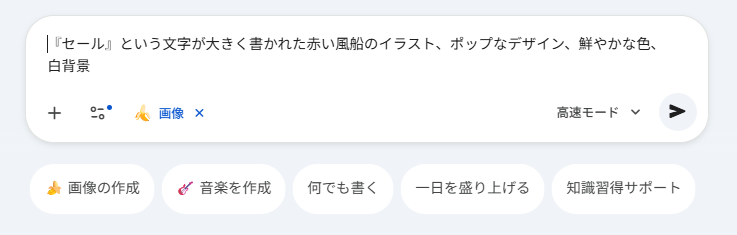
【プロンプト】
『セール』という文字が大きく書かれた赤い風船のイラスト、ポップなデザイン、鮮やかな色、白背景
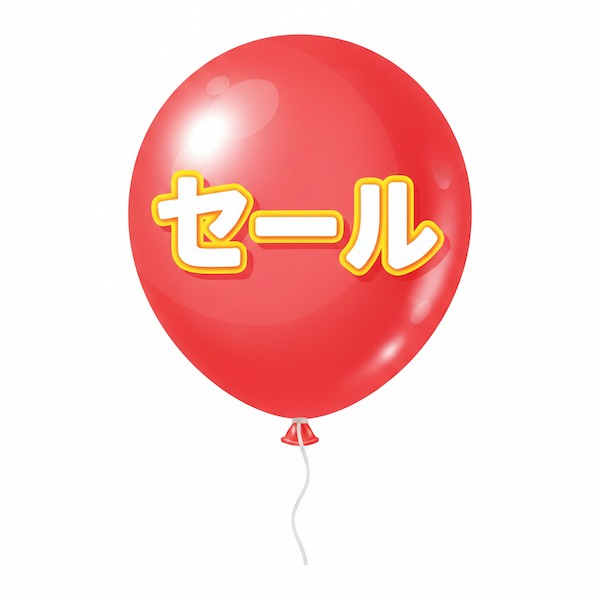
検証結果
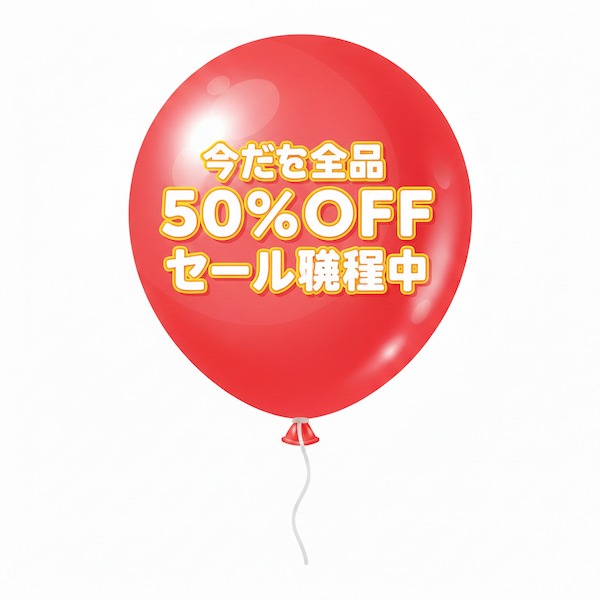
生成された画像を確認すると、指定した「セール」というカタカナが、風船の上に描かれています。完璧な明朝体やゴシック体とはいきませんが、認識できるレベルで描写されています。
ただし、画数が多い漢字や長文になると、文字の一部が崩れたり、謎の記号に置き換わったりするケースも見受けられました。
▼「今だけ全品50%OFFセール開催中」にした場合
ポイント
Nano Bananaは、短い単語やひらがな・カタカナであれば、実用レベルの精度で文字を配置できます。バナー広告の素材として活用するなら、短いキャッチコピー程度であればそのまま利用できるでしょう。
ただし、商用利用で一分の隙もない正確さを求める場合は、生成された画像をベースにしつつ、最終的な文字入れはCanvaやPhotoshopなどの編集ツールで仕上げるのが最も効率的で確実な手法です。
検証2:複雑な構図の指定
次に、複数の要素が絡み合う複雑なシーンをどこまで破綻なく描けるかを検証しました。
要素が増えるほどAIは指示を読み飛ばす傾向にありますが、Nano Bananaの文脈理解力を試します。
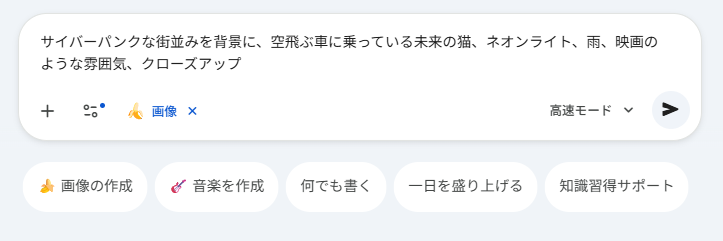
【プロンプト】
サイバーパンクな街並みを背景に、空飛ぶ車に乗っている未来の猫、ネオンライト、雨、映画のような雰囲気、クローズアップ
検証結果
「サイバーパンクな街」「空飛ぶ車」「猫」「雨」という、指定した4つの主要要素がすべて一枚の絵の中に収まりました。紫と青のネオンが雨に濡れた路面に反射する様子や、未来的な車を操縦する猫の姿が、劇的なライティングとともに描写されています。
各要素の配置も自然で、指示の読み飛ばしは一切ありません。

ポイント
Nano Bananaは、単なる単語の羅列を超えて「AがBをしている」という状況説明(コンテクスト)を正確に処理する能力を備えています。
複雑な構図を実現したい場合は、単語を並べるだけでなく、主語と述語を明確にした文章形式でプロンプトを構成することが、意図通りの出力を得るための最短ルートです。
検証3:スタイルの変換(写真風 vs イラスト風)
最後に、同じ被写体に対して「画風(スタイル)」の指定を変えることで、出力の振り幅がどの程度変わるのかを検証しました。
【プロンプトA(写真風)】
リアルな猫の写真、自然光、高解像度、4k、毛並みまで詳細に
【プロンプトB(イラスト風)】
水彩画風の猫のイラスト、柔らかいタッチ、パステルカラー、絵本のような雰囲気
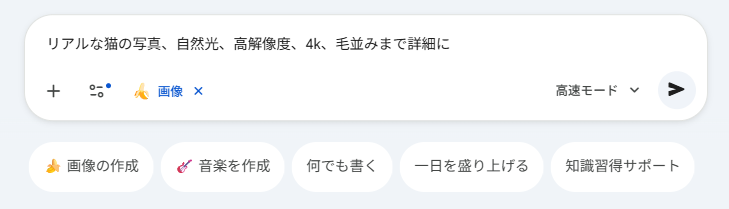
検証結果
プロンプトAでは、まるで一眼レフカメラで撮影したかのような、高解像度の「写真」が生成されました。

猫の毛の一本一本まで鮮明に描かれています。

一方、プロンプトBでは、輪郭が滲んだような優しい色合いの「水彩画」が生成され、全く異なる世界観が表現されました。

ポイント
「猫」という被写体が同じでも、スタイルの指定一つでこれほど多様な表現が可能です。
単に「何を描くか」だけでなく、「油絵風」「ドット絵」「3Dレンダリング」といった具体的なタッチを明示することで、表現の幅は無限に広がります。
作りたい制作物のトーンに合わせて、スタイルのキーワードを戦略的に使い分けることが、このツールを使いこなす鍵となります。
🏆さらに高度な生成を求めるなら「Nano Banana Pro」

ここまで紹介してきたのは、無料で使える「Nano Banana」の活用法です。
しかし、Googleにはさらに上位の画像生成モデル「Nano Banana Pro」も存在します。
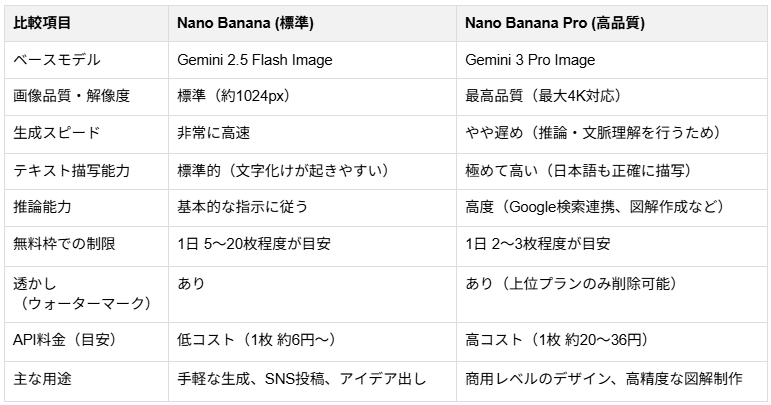
Pro版は有料プランやAPI経由での利用が主となりますが、以下のような特徴があります。
- 4K解像度対応:印刷にも耐えうる高精細な画像が生成可能。
- 日本語テキストの描写強化:画像内の文字崩れがさらに少なくなり、ロゴやポスター制作にも活用できるレベルに。
- 複雑な指示の理解:より長文で詳細なプロンプトも正確に反映。
もし、無料版のNano Bananaを使っていて「もっと画質を上げたい」「細かい文字も完璧に入れたい」と感じたら、Pro版へのステップアップを検討してみるのも良いでしょう。
▼Nano Banana vs Nano Banana Pro比較表
🖊️まとめ
Nano Bananaは、日本語で直感的に使えるGoogleの画像生成AIです。
「具体的な描写」「スタイルの指定」「構図の工夫」という3つのポイントを押さえるだけで、誰でも簡単にプロ並みの画像を作ることができます。
まずは今回紹介したプロンプトをそのままコピーして試してみてください。
そして慣れてきたら、単語を入れ替えたり、形容詞を付け加えたりして、自分だけのオリジナル画像を生成してみましょう。
Nano Bananaプロンプトを使いこなせば、あなたのクリエイティブの可能性は無限に広がります!
💡 Yoomでできること
Yoomは、業務を自動化するハイパーオートメーションプラットフォームです。
これまで手動で利用していた各ツールをメインとした自動化フローが、直感的な操作で実現可能です。もし自動化に少しでも興味を持っていただけたなら、ぜひ登録フォームから無料登録して、Yoomによる業務効率化を体験してみてください。
■概要Slack上での活発な議論やアイデア共有は有益ですが、後から内容を追いかけたり、議事録としてまとめる作業に手間を感じていませんか。
重要な情報が流れてしまい、探すのに時間がかかることもあります。
このワークフローを活用すれば、Slackの特定チャンネルへの投稿をトリガーに、Geminiが自動で内容を解析・要約し、Googleドキュメントに追記します。情報整理の手間を削減し、ナレッジの蓄積を円滑に進めることが可能です。■このテンプレートをおすすめする方- Slackでの情報共有が多く、内容の振り返りや整理に課題を感じている方
- Geminiを活用して、チャットの内容から要約やタスクの抽出を自動化したい方
- 手作業での情報転記を減らし、議事録作成などの業務を効率化したいマネージャーの方
■このテンプレートを使うメリット- Slackの投稿を自動で解析しGoogleドキュメントに記録するため、手作業での転記や要約に費やしていた時間を短縮できます。
- 手動でのコピー&ペーストによる転記漏れや、内容の抜け漏れといったヒューマンエラーの発生を防ぎ、情報の正確性を保ちます。
■フローボットの流れ- はじめに、Slack、Gemini、GoogleドキュメントをYoomと連携します。
- 次に、トリガーでSlackを選択し、「メッセージがチャンネルに投稿されたら」というアクションを設定します。
- 次に、オペレーションでGeminiを選択し、「コンテンツを生成」アクションでSlackの投稿内容を解析・要約するよう設定します。
- 最後に、オペレーションでGoogleドキュメントを選択し、「文末にテキストを追加」アクションで、Geminiが生成した内容を指定のドキュメントに追記するよう設定します。
※「トリガー」:フロー起動のきっかけとなるアクション、「オペレーション」:トリガー起動後、フロー内で処理を行うアクション■このワークフローのカスタムポイント- Slackのトリガー設定では、自動化の対象としたいチャンネルを任意で選択してください。
- Geminiのオペレーション設定では、「この内容を要約して」「アクションアイテムを抽出して」など、目的に応じてプロンプトを自由にカスタマイズしてください。
- Googleドキュメントのオペレーション設定では、解析結果を追記したいドキュメントを任意で選択してください。
■注意事項- Gemini、Googleドキュメント、SlackのそれぞれとYoomを連携してください。
- トリガーは5分、10分、15分、30分、60分の間隔で起動間隔を選択できます。
- プランによって最短の起動間隔が異なりますので、ご注意ください。
■概要データベースに保存した議事録の内容を、毎回確認してチームに共有するのは手間がかかる作業ではないでしょうか。特に長文の議事録の場合、要点を手作業でまとめて通知を作成するには時間がかかり、本来の業務を圧迫することもあります。このワークフローを活用すれば、Yoomデータベースの議事録情報を起点として、Geminiによる要約からSlackへの通知までを自動化できるため、議事録共有に関する業務を効率化します。
■このテンプレートをおすすめする方- 議事録作成後の情報共有プロセスに、時間や手間がかかっていると感じている方
- Geminiなどの生成AIを活用して、テキストの要約作業を自動化したいと考えている方
- Slackでのコミュニケーションを活性化させ、チームへの情報伝達を円滑にしたい方
■このテンプレートを使うメリット- Yoomデータベースへの議事録追加を起点に、Geminiでの要約からSlackへの通知までを自動化し、手作業での共有にかかる時間を短縮します。
- AIによる要約のため、担当者による内容の解釈のばらつきや要点の見落としを防ぎ、情報共有の品質を均一化できます。
■フローボットの流れ- はじめに、GeminiとSlackをYoomと連携します。
- 次に、トリガーでYoomデータベーストリガーを選択し、「レコードを選択して起動」アクションを設定します。
- 次に、オペレーションでGeminiを選択し、「コンテンツを生成」アクションを設定して、データベースから取得した議事録の内容を要約するように指示します。
- 最後に、オペレーションでSlackの「チャンネルにメッセージを送る」アクションを設定し、Geminiが生成した要約を指定のチャンネルに通知します。
※「トリガー」:フロー起動のきっかけとなるアクション、「オペレーション」:トリガー起動後、フロー内で処理を行うアクション
■このワークフローのカスタムポイント- Yoomデータベーストリガーの設定で、議事録を管理している任意のデータベースやテーブルを選択してください。
- Slackに通知するメッセージは、Geminiで要約した内容だけでなく、議事録のタイトルなど、データベースから取得した他の情報と組み合わせて任意に設定できます。
■注意事項- GeminiとSlackのそれぞれとYoomを連携してください。

重要な情報が流れてしまい、探すのに時間がかかることもあります。
このワークフローを活用すれば、Slackの特定チャンネルへの投稿をトリガーに、Geminiが自動で内容を解析・要約し、Googleドキュメントに追記します。情報整理の手間を削減し、ナレッジの蓄積を円滑に進めることが可能です。
- Slackでの情報共有が多く、内容の振り返りや整理に課題を感じている方
- Geminiを活用して、チャットの内容から要約やタスクの抽出を自動化したい方
- 手作業での情報転記を減らし、議事録作成などの業務を効率化したいマネージャーの方
- Slackの投稿を自動で解析しGoogleドキュメントに記録するため、手作業での転記や要約に費やしていた時間を短縮できます。
- 手動でのコピー&ペーストによる転記漏れや、内容の抜け漏れといったヒューマンエラーの発生を防ぎ、情報の正確性を保ちます。
- はじめに、Slack、Gemini、GoogleドキュメントをYoomと連携します。
- 次に、トリガーでSlackを選択し、「メッセージがチャンネルに投稿されたら」というアクションを設定します。
- 次に、オペレーションでGeminiを選択し、「コンテンツを生成」アクションでSlackの投稿内容を解析・要約するよう設定します。
- 最後に、オペレーションでGoogleドキュメントを選択し、「文末にテキストを追加」アクションで、Geminiが生成した内容を指定のドキュメントに追記するよう設定します。
- Slackのトリガー設定では、自動化の対象としたいチャンネルを任意で選択してください。
- Geminiのオペレーション設定では、「この内容を要約して」「アクションアイテムを抽出して」など、目的に応じてプロンプトを自由にカスタマイズしてください。
- Googleドキュメントのオペレーション設定では、解析結果を追記したいドキュメントを任意で選択してください。
- Gemini、Googleドキュメント、SlackのそれぞれとYoomを連携してください。
- トリガーは5分、10分、15分、30分、60分の間隔で起動間隔を選択できます。
- プランによって最短の起動間隔が異なりますので、ご注意ください。

- 議事録作成後の情報共有プロセスに、時間や手間がかかっていると感じている方
- Geminiなどの生成AIを活用して、テキストの要約作業を自動化したいと考えている方
- Slackでのコミュニケーションを活性化させ、チームへの情報伝達を円滑にしたい方
- Yoomデータベースへの議事録追加を起点に、Geminiでの要約からSlackへの通知までを自動化し、手作業での共有にかかる時間を短縮します。
- AIによる要約のため、担当者による内容の解釈のばらつきや要点の見落としを防ぎ、情報共有の品質を均一化できます。
- はじめに、GeminiとSlackをYoomと連携します。
- 次に、トリガーでYoomデータベーストリガーを選択し、「レコードを選択して起動」アクションを設定します。
- 次に、オペレーションでGeminiを選択し、「コンテンツを生成」アクションを設定して、データベースから取得した議事録の内容を要約するように指示します。
- 最後に、オペレーションでSlackの「チャンネルにメッセージを送る」アクションを設定し、Geminiが生成した要約を指定のチャンネルに通知します。
■このワークフローのカスタムポイント
- Yoomデータベーストリガーの設定で、議事録を管理している任意のデータベースやテーブルを選択してください。
- Slackに通知するメッセージは、Geminiで要約した内容だけでなく、議事録のタイトルなど、データベースから取得した他の情報と組み合わせて任意に設定できます。
- GeminiとSlackのそれぞれとYoomを連携してください。
プログラミング知識なしで手軽に構築できます。









