









・
NotebookLMのモバイルアプリとは?使い方やブラウザ版との違い、実体験レビューまで徹底解説!

Googleが提供するAIリサーチアシスタント「NotebookLM」は、資料をもとに要約や分析ができる便利なツールです。実はモバイルアプリ版も提供されており、外出先でも効率よくリサーチを進められます。
「移動時間に情報収集を進めたい」「外出先で資料をすぐ確認したい」といった場面でも活用でき、ブラウザ版とあわせて使うことで利便性がさらに高まります。
本記事では、NotebookLMモバイルアプリの使い方やブラウザ版との違い、実際に使って分かった活用ポイントをわかりやすく解説します。
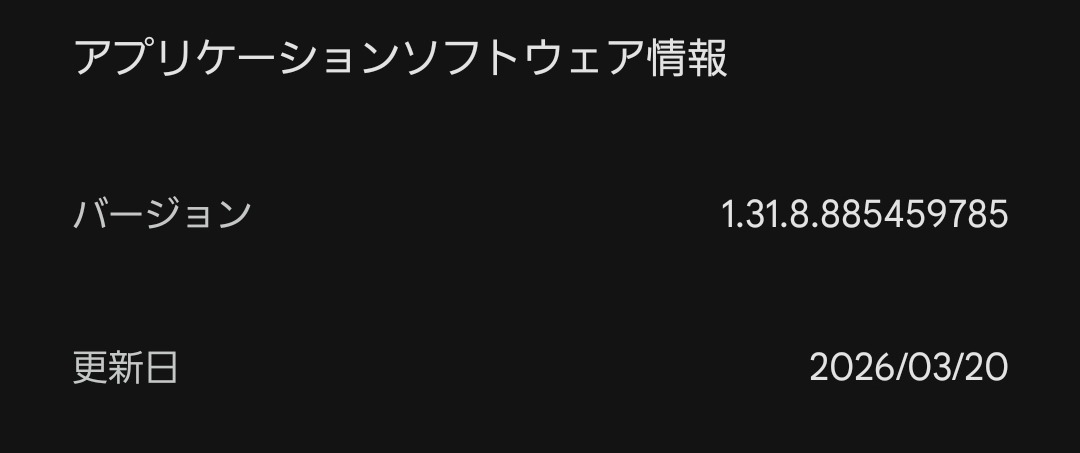
また、今回はAndroidバージョン16の端末で検証を行い、下記のNotebookLMのバージョンのアプリを使用し手順を紹介していきます。
✨資料のデータ抽出やスライド作成も、Yoomなら自動化できます
NotebookLMのモバイルアプリを活用すれば、外出先でも隙間時間で効率的な資料作成や自己学習を行うことができます。
手元の資料から必要な情報を抽出したり、新しいアウトプットを生み出したりする作業は、今やスマートフォンひとつで完結できるようになりました。
そんな中、Yoomを使用することで、こうした「資料から価値ある情報を引き出す」というプロセスを、個人の作業に留めず、チームや業務全体の仕組みとして自動化していくことが可能となります!
[Yoomとは]
例えば、フォームから届いたPDF資料の内容をAIが自動で抽出し、Google スプレッドシートへ記録する仕組みや、Salesforceに新規リードが登録された際に、その情報に基づいた会社紹介スライドをAIで自動生成してメール送付するといった高度なワークフローを簡単に構築できます。
これにより、手作業での転記ミスや資料作成の遅れを防ぎ、本来集中すべきコア業務に時間を割けるようになるでしょう。
■概要Salesforceに新しいリードが登録されるたびに、個別に会社紹介資料を作成しメールで送付する作業は、手間がかかる上に、対応の遅れが機会損失に繋がることも少なくありません。 このワークフローを活用すれば、SalesforceとGammaを連携させることで、リード登録をきっかけにパーソナライズされた会社紹介スライドをGammaで自動生成し、Gmailで送付するまでの一連の流れを自動化できます。リードへの迅速なアプローチを実現し、営業活動を効率化します。■このテンプレートをおすすめする方- SalesforceとGammaを活用しており、手作業での連携に課題を感じている営業・マーケ担当者の方
- 新規リードへの初回アプローチを迅速化し、エンゲージメントを高めたいと考えている方
- SalesforceとGammaの連携による営業プロセスの自動化で、チーム全体の生産性を向上させたい方
■このテンプレートを使うメリット- Salesforceへのリード登録から資料送付までが自動化されるため、手作業の時間を削減し、迅速なフォローアップを実現します。
- 資料の添付漏れや宛先間違いといった人為的なミスを防ぎ、全てのリードに対して質の高いアプローチを標準化できます。
■フローボットの流れ- はじめに、Salesforce、Gamma、GmailをYoomと連携します。
- 次に、トリガーでSalesforceを選択し、「リードオブジェクトに新規レコードが登録されたら」というアクションを設定します。
- オペレーションでGammaの「Gammaを生成」を設定し、Salesforceから取得したリード情報をもとにスライドを生成します。
- スライドの生成時間を考慮し、オペレーションで「待機する」アクションを設定します。
- 続けてGammaの「生成したファイルURLを取得」「生成したファイルを取得」アクションを順に設定します。
- オペレーションの「ファイル名の変換」を用いて、ダウンロードしたファイル名を任意の名前に変更します。
- 最後にGmailの「メールを送る」アクションを設定し、生成したスライドを添付してリード宛にメールを自動送信します。
※「トリガー」:フロー起動のきっかけとなるアクション、「オペレーション」:トリガー起動後、フロー内で処理を行うアクション
■このワークフローのカスタムポイント- Gammaでスライドを生成する際に、Salesforceから連携するリード情報(会社名、氏名など)は任意で設定可能です。
- Gammaで生成したスライドのファイル名は、「【株式会社〇〇様】会社紹介資料」のように、任意の内容に変換できます。
- Gmailの「メールを送る」オペレーションでは、送信先のメールアドレス、件名、本文を自由に設定することが可能です。
■注意事項- Salesforce、Gamma、GmailのそれぞれとYoomを連携してください。
- Salesforceはチームプラン・サクセスプランでのみご利用いただけるアプリとなっております。フリープラン・ミニプランの場合は設定しているフローボットのオペレーションやデータコネクトはエラーとなりますので、ご注意ください。
- トリガーは5分、10分、15分、30分、60分の間隔で起動間隔を選択できます。
- プランによって最短の起動間隔が異なりますので、ご注意ください。
- 「待機する」オペレーションは、チームプラン・サクセスプランでのみご利用いただける機能となっております。フリープラン・ミニプランの場合は設定しているフローボットのオペレーションやデータコネクトはエラーとなりますので、ご注意ください。
- チームプランやサクセスプランなどの有料プランは、2週間の無料トライアルを行うことが可能です。無料トライアル中には制限対象のアプリや機能(オペレーション)を使用することができます。
- ダウンロード可能なファイル容量は最大300MBまでです。アプリの仕様によっては300MB未満になる可能性があるので、ご注意ください。
- トリガー、各オペレーションでの取り扱い可能なファイル容量の詳細は「ファイルの容量制限について」をご参照ください。
- オペレーション数が5つを越えるフローボットは、ミニプラン以上のプランで作成可能です。フリープランの場合はフローボットが起動しないため、ご注意ください。
■概要フォームで受け取ったPDFの内容確認やデータ転記は、手間がかかる業務の一つではないでしょうか。 特に、ファイルを開いて手作業で情報をコピー&ペーストする作業は、時間もかかり入力ミスも発生しがちです。 このワークフローを活用すれば、Geminiを利用したPDFからのデータ抽出を自動化し、Google スプレッドシートへの記録までをスムーズに行えるため、こうした課題を解消できます。■このテンプレートをおすすめする方- フォームで受け取ったPDFからのデータ入力作業に、多くの時間を費やしている方
- Geminiを活用して、PDFからの効率的な情報抽出を実現したいと考えている方
- Google スプレッドシートへの手作業による転記ミスを減らし、業務を効率化したい方
■このテンプレートを使うメリット- フォーム送信後、GeminiによるPDFからのデータ抽出と転記が自動で行われるため、手作業の時間を短縮できます。
- 人の手による転記作業が減ることで、コピー&ペーストのミスや入力漏れといったヒューマンエラーの防止に繋がります。
■フローボットの流れ- はじめに、GeminiとGoogle スプレッドシートをYoomと連携します。
- 次に、トリガーでフォームトリガーを選択し、「フォームが送信されたら」というアクションを設定し、PDFファイルを受け取るための項目を作成します。
- 次に、オペレーションでGeminiの「ファイルをアップロード」アクションを設定し、フォームで受け取ったPDFファイルを指定します。
- 続けて、オペレーションでGeminiの「コンテンツを生成(ファイルを利用)」アクションを設定し、アップロードしたファイルをもとに内容を要約、整形します。
- さらに、オペレーションでAI機能の「テキスト抽出」を設定し、Geminiが生成した内容から必要な情報を抽出します。
- 最後に、オペレーションでGoogle スプレッドシートの「レコードを追加する」アクションを設定し、抽出した情報を指定のシートに記録します。
※「トリガー」:フロー起動のきっかけとなるアクション、「オペレーション」:トリガー起動後、フロー内で処理を行うアクション■このワークフローのカスタムポイント- トリガーに設定するフォームの質問項目は、受け取りたい情報に応じて自由に設定してください。
- Geminiでコンテンツを生成する際の指示内容は、抽出したい情報の種類やフォーマットに合わせて任意で設定できます。
- AI機能でテキストを抽出する際の指示内容も、必要なデータのみを的確に抜き出すよう、任意で設定してください。
- Google スプレッドシートでレコードを追加するアクションでは、記録したいスプレッドシートやシートを任意で設定できます。
■注意事項- Gemini、Google スプレッドシートのそれぞれとYoomを連携してください。


- SalesforceとGammaを活用しており、手作業での連携に課題を感じている営業・マーケ担当者の方
- 新規リードへの初回アプローチを迅速化し、エンゲージメントを高めたいと考えている方
- SalesforceとGammaの連携による営業プロセスの自動化で、チーム全体の生産性を向上させたい方
- Salesforceへのリード登録から資料送付までが自動化されるため、手作業の時間を削減し、迅速なフォローアップを実現します。
- 資料の添付漏れや宛先間違いといった人為的なミスを防ぎ、全てのリードに対して質の高いアプローチを標準化できます。
- はじめに、Salesforce、Gamma、GmailをYoomと連携します。
- 次に、トリガーでSalesforceを選択し、「リードオブジェクトに新規レコードが登録されたら」というアクションを設定します。
- オペレーションでGammaの「Gammaを生成」を設定し、Salesforceから取得したリード情報をもとにスライドを生成します。
- スライドの生成時間を考慮し、オペレーションで「待機する」アクションを設定します。
- 続けてGammaの「生成したファイルURLを取得」「生成したファイルを取得」アクションを順に設定します。
- オペレーションの「ファイル名の変換」を用いて、ダウンロードしたファイル名を任意の名前に変更します。
- 最後にGmailの「メールを送る」アクションを設定し、生成したスライドを添付してリード宛にメールを自動送信します。
■このワークフローのカスタムポイント
- Gammaでスライドを生成する際に、Salesforceから連携するリード情報(会社名、氏名など)は任意で設定可能です。
- Gammaで生成したスライドのファイル名は、「【株式会社〇〇様】会社紹介資料」のように、任意の内容に変換できます。
- Gmailの「メールを送る」オペレーションでは、送信先のメールアドレス、件名、本文を自由に設定することが可能です。
- Salesforce、Gamma、GmailのそれぞれとYoomを連携してください。
- Salesforceはチームプラン・サクセスプランでのみご利用いただけるアプリとなっております。フリープラン・ミニプランの場合は設定しているフローボットのオペレーションやデータコネクトはエラーとなりますので、ご注意ください。
- トリガーは5分、10分、15分、30分、60分の間隔で起動間隔を選択できます。
- プランによって最短の起動間隔が異なりますので、ご注意ください。
- 「待機する」オペレーションは、チームプラン・サクセスプランでのみご利用いただける機能となっております。フリープラン・ミニプランの場合は設定しているフローボットのオペレーションやデータコネクトはエラーとなりますので、ご注意ください。
- チームプランやサクセスプランなどの有料プランは、2週間の無料トライアルを行うことが可能です。無料トライアル中には制限対象のアプリや機能(オペレーション)を使用することができます。
- ダウンロード可能なファイル容量は最大300MBまでです。アプリの仕様によっては300MB未満になる可能性があるので、ご注意ください。
- トリガー、各オペレーションでの取り扱い可能なファイル容量の詳細は「ファイルの容量制限について」をご参照ください。
- オペレーション数が5つを越えるフローボットは、ミニプラン以上のプランで作成可能です。フリープランの場合はフローボットが起動しないため、ご注意ください。


- フォームで受け取ったPDFからのデータ入力作業に、多くの時間を費やしている方
- Geminiを活用して、PDFからの効率的な情報抽出を実現したいと考えている方
- Google スプレッドシートへの手作業による転記ミスを減らし、業務を効率化したい方
- フォーム送信後、GeminiによるPDFからのデータ抽出と転記が自動で行われるため、手作業の時間を短縮できます。
- 人の手による転記作業が減ることで、コピー&ペーストのミスや入力漏れといったヒューマンエラーの防止に繋がります。
- はじめに、GeminiとGoogle スプレッドシートをYoomと連携します。
- 次に、トリガーでフォームトリガーを選択し、「フォームが送信されたら」というアクションを設定し、PDFファイルを受け取るための項目を作成します。
- 次に、オペレーションでGeminiの「ファイルをアップロード」アクションを設定し、フォームで受け取ったPDFファイルを指定します。
- 続けて、オペレーションでGeminiの「コンテンツを生成(ファイルを利用)」アクションを設定し、アップロードしたファイルをもとに内容を要約、整形します。
- さらに、オペレーションでAI機能の「テキスト抽出」を設定し、Geminiが生成した内容から必要な情報を抽出します。
- 最後に、オペレーションでGoogle スプレッドシートの「レコードを追加する」アクションを設定し、抽出した情報を指定のシートに記録します。
- トリガーに設定するフォームの質問項目は、受け取りたい情報に応じて自由に設定してください。
- Geminiでコンテンツを生成する際の指示内容は、抽出したい情報の種類やフォーマットに合わせて任意で設定できます。
- AI機能でテキストを抽出する際の指示内容も、必要なデータのみを的確に抜き出すよう、任意で設定してください。
- Google スプレッドシートでレコードを追加するアクションでは、記録したいスプレッドシートやシートを任意で設定できます。
- Gemini、Google スプレッドシートのそれぞれとYoomを連携してください。
また、YoomではAIアシスタントを使用した下記のようなシステムも簡単に構築することができます。
■概要クライアントから受領したプロジェクト概要資料など、複雑なドキュメントから作業工程を書き出す業務に負担を感じていませんか。資料の内容を理解し、適切なタスク分割や工数見積もりを行う作業には専門的な知識と時間を要します。このワークフローは、Google Driveに資料を保存するだけで、AIエージェント(AIワーカー)が文脈を解析してWBSを自律的に作成します。プロジェクトのセットアップが迅速化され、円滑なタスク管理を開始することが可能です。 ■このテンプレートをおすすめする方- 案件資料から必要なタスクを洗い出し、WBSを構築する作業を効率化したいコンサルタントの方
- AIエージェントを活用して、客観的な視点でタスクの優先度や工数を判定させたい方
- Google DriveとNotionを連携させ、プロジェクト管理の初期設定を自動化したいプロジェクトマネージャーの方
■このテンプレートを使うメリット- 資料をGoogle Driveに保存するだけでAIがタスク一覧を構成するため、ゼロからWBSを作成する手間を省き、プロジェクトの始動を早めることができます
- AIが資料の文脈に沿って各タスクの重要度を判定するため、担当者による判断のばらつきを抑え、精度の高いプロジェクト計画の策定を支援します
■フローボットの流れ- はじめに、Google DriveとNotionをYoomと連携します
- 次に、トリガーでGoogle Driveを選択し、「特定のフォルダ内に新しくファイル・フォルダが作成されたら」というアクションを設定します
- 最後に、オペレーションで、プロジェクト資料の解析やWBSの自動生成を行うためのAIワーカーへのマニュアル(指示)を作成します
※「トリガー」:フロー起動のきっかけとなるアクション、「オペレーション」:トリガー起動後、フロー内で処理を行うアクション■このワークフローのカスタムポイント- Google Driveのトリガー設定では、処理の対象としたいフォルダを任意のフォルダIDで指定してください
- AIワーカーのオペレーションでは、利用したい任意のAIモデルを選択し、実行させたい内容に合わせてAIワーカーへの指示を自由に設定することが可能です
■注意事項- Google Drive、NotionのそれぞれとYoomを連携してください。AIワーカー内で使用するツール(アプリ)についてもマイアプリ連携が必要です。
- トリガーは5分、10分、15分、30分、60分の間隔で起動間隔を選択できます。
- プランによって最短の起動間隔が異なりますので、ご注意ください。
- ダウンロード可能なファイル容量は最大300MBまでです。アプリの仕様によっては300MB未満になる可能性があるので、ご注意ください。
- トリガー、各オペレーションでの取り扱い可能なファイル容量の詳細は「ファイルの容量制限について」をご参照ください。
- AIワーカーの基本設定は「【AIワーカー】基本的な設定方法」をご参照ください。
- AIワーカーの同時実行数・作成可能なAIワーカー数・利用可能なAIモデルはご契約中のプランによって異なります。
- AIワーカー内でご利用いただけるアプリやオペレーション等はフローボットの利用制限と同様です。
- AIワーカーは、テスト実行でも本番実行と同様にタスクを消費しますのでご注意ください。詳細は「【AIワーカー】タスク実行数の計算方法」ご参照ください。
- AIワーカーはマニュアルを詳細に設定することで適切な処理を実行しやすくなります。詳細は「【AIワーカー】マニュアルの作成方法」をご参照ください。
■概要Slackでの会食依頼の連絡は便利ですが、その後の情報整理や検索、別ツールへの転記に手間を感じていませんか?重要な情報が他のメッセージに埋もれてしまったり、転記ミスが発生したりすることもあります。このワークフローを活用すれば、Slackの特定チャンネルへの投稿をきっかけに、AIエージェント(AIワーカー)が会食手配に関する情報を自動で精査し、Notionデータベースへ記録するため、こうした課題をスムーズに解消し、手配業務を効率化できます。■このテンプレートをおすすめする方- Slackでの会食依頼が多く、Notionへの情報転記に手間を感じている営業担当者の方
- AIエージェントを活用し、煩雑な会食手配のプロセスを自動化したいと考えている秘書の方
- 会食に関する情報の管理を効率化し、ヒューマンエラーを防ぎたい総務担当者の方
■このテンプレートを使うメリット- Slackの投稿からAIが会食情報を自動で抽出しNotionへ記録するため、手作業での転記時間を削減できます。
- 手作業による情報の転記漏れや入力ミスといったヒューマンエラーを防ぎ、正確な情報管理を実現します。
■フローボットの流れ- はじめに、NotionとSlackをYoomと連携します。
- 次に、トリガーでSlackを選択し、「メッセージがチャンネルに投稿されたら」というアクションを設定します。
- 最後に、オペレーションでAIワーカーを起動し、投稿されたメッセージから会食情報を抽出、検索、精査して記録・通知するためのマニュアル(指示)を作成します。
※「トリガー」:フロー起動のきっかけとなるアクション、「オペレーション」:トリガー起動後、フロー内で処理を行うアクション■このワークフローのカスタムポイント- AIワーカーのオペレーションでは、利用したいAIモデルを任意で選択してください。
- AIワーカーへの指示(プロンプト)は自由にカスタマイズが可能です。Slackのメッセージから「日時」「場所」「参加者」などのどの情報を抽出するかといった具体的な指示を設定してください。
■注意事項- Slack、NotionのそれぞれとYoomを連携してください。AIワーカー内で使用するツール(アプリ)についてもマイアプリ連携が必要です。
- AIワーカーの基本設定は「【AIワーカー】基本的な設定方法」をご参照ください。
- AIワーカーの同時実行数・作成可能なAIワーカー数・利用可能なAIモデルはご契約中のプランによって異なります。
- AIワーカー内でご利用いただけるアプリやオペレーション等はフローボットの利用制限と同様です。
- AIワーカーは、テスト実行でも本番実行と同様にタスクを消費しますのでご注意ください。詳細は「【AIワーカー】タスク実行数の計算方法」ご参照ください。
- AIワーカーはマニュアルを詳細に設定することで適切な処理を実行しやすくなります。詳細は「【AIワーカー】マニュアルの作成方法」をご参照ください。


- 案件資料から必要なタスクを洗い出し、WBSを構築する作業を効率化したいコンサルタントの方
- AIエージェントを活用して、客観的な視点でタスクの優先度や工数を判定させたい方
- Google DriveとNotionを連携させ、プロジェクト管理の初期設定を自動化したいプロジェクトマネージャーの方
- 資料をGoogle Driveに保存するだけでAIがタスク一覧を構成するため、ゼロからWBSを作成する手間を省き、プロジェクトの始動を早めることができます
- AIが資料の文脈に沿って各タスクの重要度を判定するため、担当者による判断のばらつきを抑え、精度の高いプロジェクト計画の策定を支援します
- はじめに、Google DriveとNotionをYoomと連携します
- 次に、トリガーでGoogle Driveを選択し、「特定のフォルダ内に新しくファイル・フォルダが作成されたら」というアクションを設定します
- 最後に、オペレーションで、プロジェクト資料の解析やWBSの自動生成を行うためのAIワーカーへのマニュアル(指示)を作成します
- Google Driveのトリガー設定では、処理の対象としたいフォルダを任意のフォルダIDで指定してください
- AIワーカーのオペレーションでは、利用したい任意のAIモデルを選択し、実行させたい内容に合わせてAIワーカーへの指示を自由に設定することが可能です
- Google Drive、NotionのそれぞれとYoomを連携してください。AIワーカー内で使用するツール(アプリ)についてもマイアプリ連携が必要です。
- トリガーは5分、10分、15分、30分、60分の間隔で起動間隔を選択できます。
- プランによって最短の起動間隔が異なりますので、ご注意ください。
- ダウンロード可能なファイル容量は最大300MBまでです。アプリの仕様によっては300MB未満になる可能性があるので、ご注意ください。
- トリガー、各オペレーションでの取り扱い可能なファイル容量の詳細は「ファイルの容量制限について」をご参照ください。
- AIワーカーの基本設定は「【AIワーカー】基本的な設定方法」をご参照ください。
- AIワーカーの同時実行数・作成可能なAIワーカー数・利用可能なAIモデルはご契約中のプランによって異なります。
- AIワーカー内でご利用いただけるアプリやオペレーション等はフローボットの利用制限と同様です。
- AIワーカーは、テスト実行でも本番実行と同様にタスクを消費しますのでご注意ください。詳細は「【AIワーカー】タスク実行数の計算方法」ご参照ください。
- AIワーカーはマニュアルを詳細に設定することで適切な処理を実行しやすくなります。詳細は「【AIワーカー】マニュアルの作成方法」をご参照ください。

- Slackでの会食依頼が多く、Notionへの情報転記に手間を感じている営業担当者の方
- AIエージェントを活用し、煩雑な会食手配のプロセスを自動化したいと考えている秘書の方
- 会食に関する情報の管理を効率化し、ヒューマンエラーを防ぎたい総務担当者の方
- Slackの投稿からAIが会食情報を自動で抽出しNotionへ記録するため、手作業での転記時間を削減できます。
- 手作業による情報の転記漏れや入力ミスといったヒューマンエラーを防ぎ、正確な情報管理を実現します。
- はじめに、NotionとSlackをYoomと連携します。
- 次に、トリガーでSlackを選択し、「メッセージがチャンネルに投稿されたら」というアクションを設定します。
- 最後に、オペレーションでAIワーカーを起動し、投稿されたメッセージから会食情報を抽出、検索、精査して記録・通知するためのマニュアル(指示)を作成します。
- AIワーカーのオペレーションでは、利用したいAIモデルを任意で選択してください。
- AIワーカーへの指示(プロンプト)は自由にカスタマイズが可能です。Slackのメッセージから「日時」「場所」「参加者」などのどの情報を抽出するかといった具体的な指示を設定してください。
- Slack、NotionのそれぞれとYoomを連携してください。AIワーカー内で使用するツール(アプリ)についてもマイアプリ連携が必要です。
- AIワーカーの基本設定は「【AIワーカー】基本的な設定方法」をご参照ください。
- AIワーカーの同時実行数・作成可能なAIワーカー数・利用可能なAIモデルはご契約中のプランによって異なります。
- AIワーカー内でご利用いただけるアプリやオペレーション等はフローボットの利用制限と同様です。
- AIワーカーは、テスト実行でも本番実行と同様にタスクを消費しますのでご注意ください。詳細は「【AIワーカー】タスク実行数の計算方法」ご参照ください。
- AIワーカーはマニュアルを詳細に設定することで適切な処理を実行しやすくなります。詳細は「【AIワーカー】マニュアルの作成方法」をご参照ください。
💻NotebookLMモバイルアプリの概要と最新情報
NotebookLMは、Googleが提供するパーソナライズされたAIリサーチアシスタントであり、ユーザーがアップロードした資料を基に情報整理や回答を行ってくれる画期的なツールです。
ブラウザ上で利用するWebサービスとしてだけではなく、モバイルアプリ版でも使用することができ、外出先や移動中など、パソコンを開けない環境でも手軽に資料の読み込みや要約を行えるようになっています。
対応デバイスについては、iOSおよびAndroidの双方に対応しており、App StoreやGoogle Playストアから無料でダウンロードすることが可能です。
iOS 17以降を搭載したiPhoneやiPad、またAndroid 10以上のスマートフォンであれば、アプリをインストールしてGoogleアカウントでログインするだけで、すぐに使い始めることができます。
搭載されているAIモデルについて
NotebookLMの魅力の一つは、Googleが開発した高性能な生成AIモデルであるGeminiを基盤としている点にあります。
最新のGeminiをモデルとして使用しているため、最大200万トークンを処理でき、長文の専門資料でもスムーズに理解し、要約や質疑応答が可能です。
ハルシネーション(AIが事実に基づかない嘘の情報を生成してしまう現象)を最小限に抑え、アップロードした資料の範囲内で正確に回答してくれるため、ビジネスの現場や学術的なリサーチにおいても高い信頼性を誇ります。
料金設定について
気になる料金設定についてですが、NotebookLMは基本的に無料で利用可能です。より高度な機能を本格的に活用したい個人ユーザー向けには、Google Oneのサブスクリプションプランである「Google AI Plus」や「Google AI Pro」等のプランに加入することで、利用上限が緩和されたNotebookLMの機能が利用可能になるほか、最新のAIモデルやクラウドストレージもセットで提供されます。
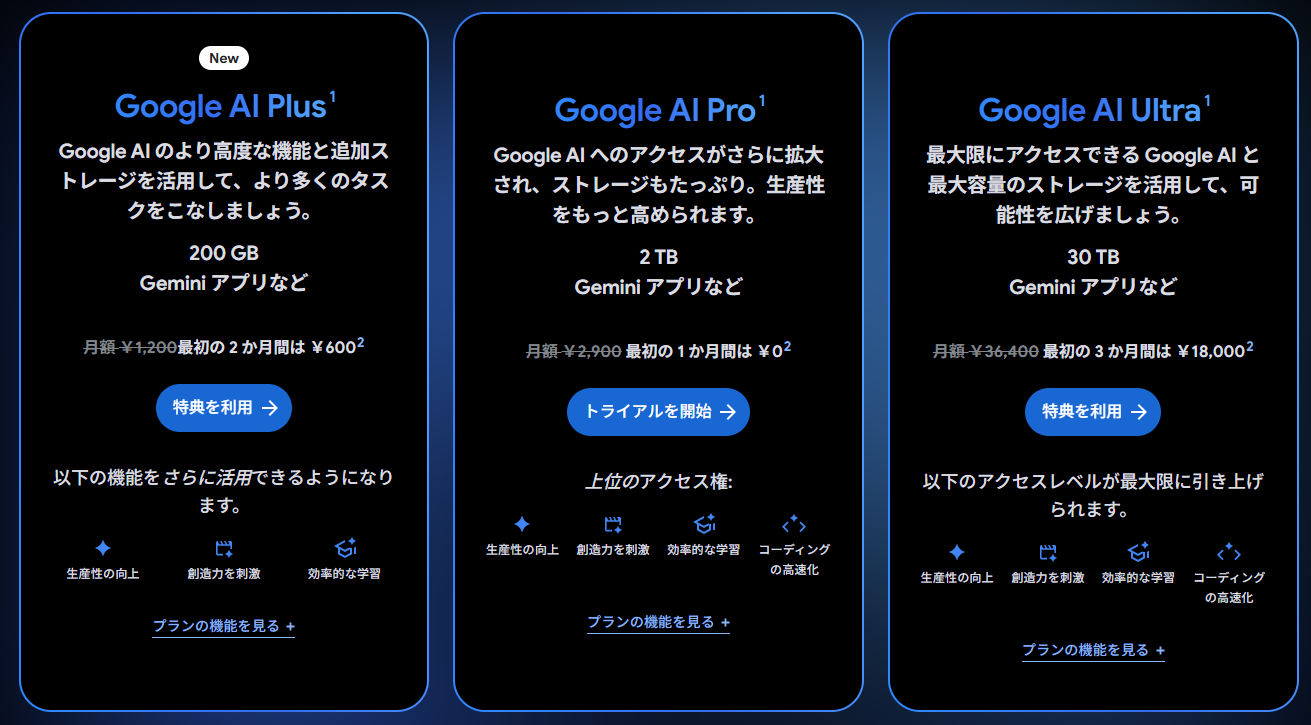
無料版でも十分強力ですが、Proプランではノートブック作成数が最大500冊、1ノートあたりのソース数が最大300ソース、1日の質問回数が最大500回へと制限が大幅に緩和されるため、用途に合わせて選ぶと良いでしょう。
📱NotebookLM モバイルアプリの主要機能
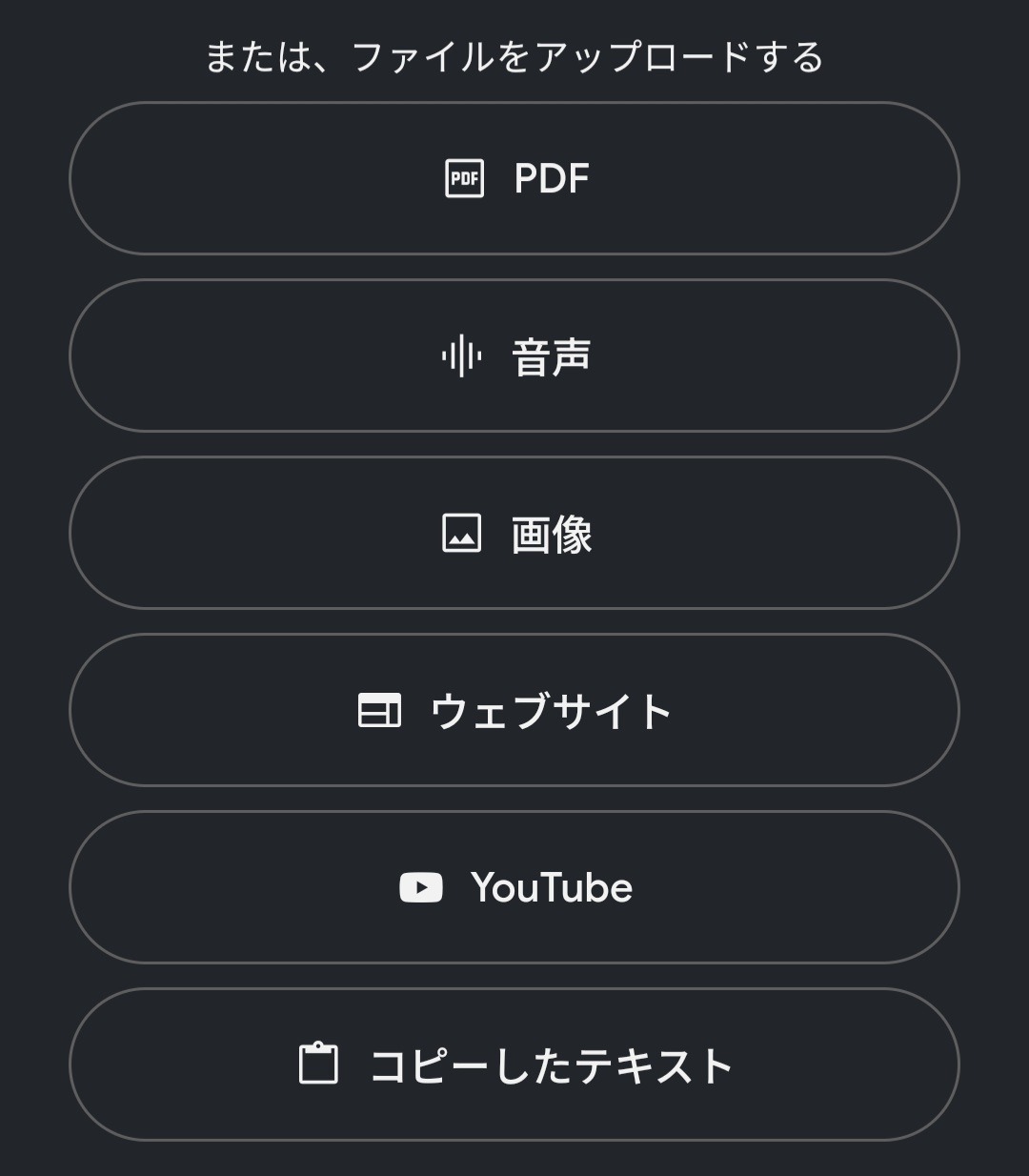
NotebookLMの最大の特徴は、さまざまな形式の資料を「ソース(情報源)」として読み込める点です。
モバイルアプリ版でもこの機能は健在で、以下のようなデータをソースとして取り込めます。
- PDFファイルやWebサイトのURL
- YouTube動画のURL(自動で書き起こし・要約)
- 録音データ(mp3、wavなどの音声ファイル)
さらに、モバイルアプリ特有の機能として、アプリ内のカメラで撮影したホワイトボードや手書きメモ、書籍のページなどもAIが直接解析してソース化できます。
これらを同じ「ノートブック(作業スペース)」に取り込むことで、テキストだけでなく動画や音声、画像といった多様な情報を一元的に管理・編集し、AIに横断的な分析をさせることが可能です。
一般的なAIチャットツールにある「学習データに基づく推測」ではなく、手元の資料に基づく正確な情報を引き出せる点も特徴です。
また、AIの回答には引用元の資料へのリンク(参照箇所)が明記されるため、どの部分を根拠にしているのかをすぐに確認でき、情報の裏付け作業も効率化できます。
自動での情報整理と様々な機能
単に質問に答えてくれるだけでなく、NotebookLMは情報を整理して定着させるための機能も備えています。読み込んだ資料から重要なポイントを抽出して自動で問題集やテストを作成したり、関連するトピックを整理してくれたりする機能です。
また、音声解説や動画解説機能も搭載されており、アップロードした資料を基に、様々なフォーマットで情報を活用することができます。
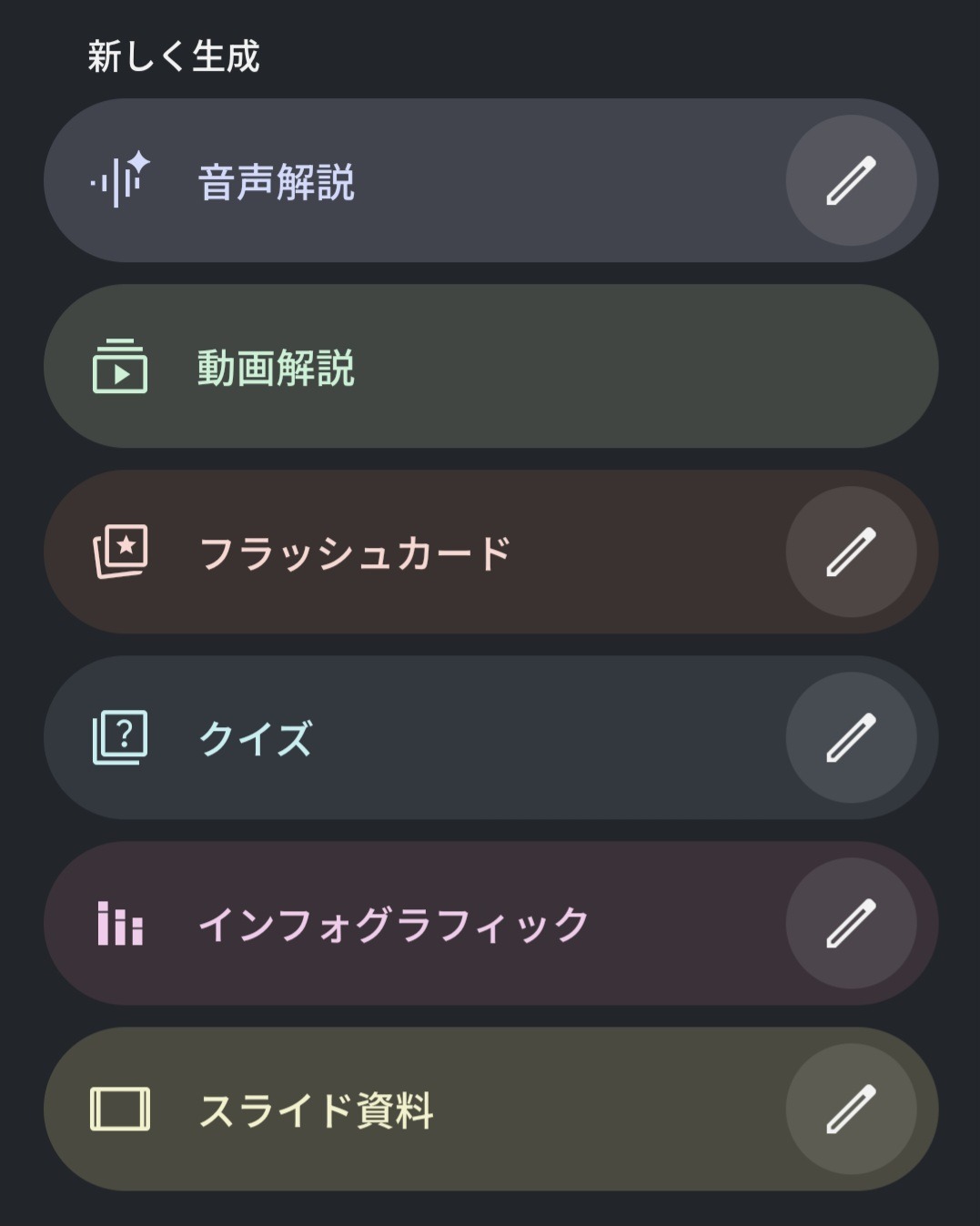
作成されたコンテンツは後から自由に編集したり聴き直したりすることができ、自分好みに情報をカスタマイズしていく楽しさもあります。
スマートフォンから思いついたアイデアをさっとメモとして追加しておけば、情報が散逸することなく一つのノートブック内で管理できるのが大きな強みとなっています。詳しい使用方法は検証を行う章にて解説させていただきます。
💡NotebookLMモバイルアプリの使い方・始め方
NotebookLMの利用を開始する手順は非常にシンプルです。
- 使用しているスマートフォンから、公式アプリをダウンロード
- アプリを起動してGoogleアカウントでログイン
これでおわりです!
すでにPCのブラウザ版でNotebookLMを利用したことがある場合は、同じGoogleアカウントでログインすることで、作成済みのノートブックやアップロードした資料が自動的に同期されます。
初期設定や複雑な登録作業は一切不要で、ログイン後すぐにホーム画面が表示されるため、直感的な操作で使い始めることができる設計になっています。
ノートブックの作成と資料(Web記事・PDFなど)のアップロード
ログインが完了したら、まずは情報をまとめるための「ノートブック」を新規作成します。モバイルアプリ版では、ホーム画面の下にある「+新規作成」ボタンをタップし、ソースとなる資料の追加を行っていきます。
スマートフォンのファイルアプリに保存されているPDFを選択したり、クリップボードにコピーしておいたWeb記事のURLを貼り付けたりして、資料をアップロードします。
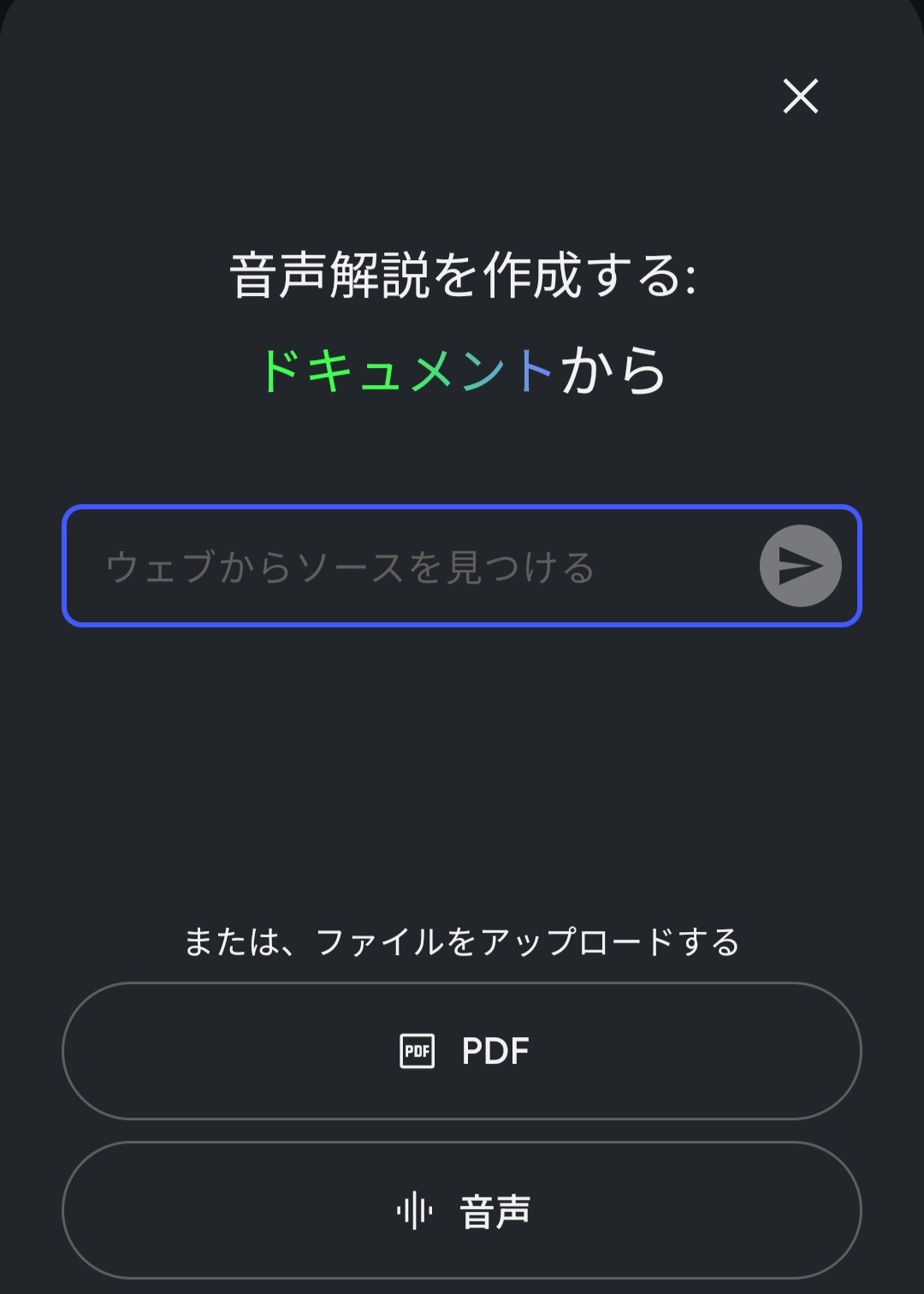
モバイル環境ならではの操作として、スマホのブラウザで読んでいる記事を共有メニューから直接NotebookLMに送るといったスムーズな連携も可能であり、外出先での情報収集が非常に快適に行えます。
チャット機能を使ってAIに要約や質問を依頼する方法
資料のアップロードが完了すると、AIが自動的に内容の解析を開始します。解析が終わると、画面下にテキストボックスが表示されるので、それをタップしてAIとの対話を始めましょう。
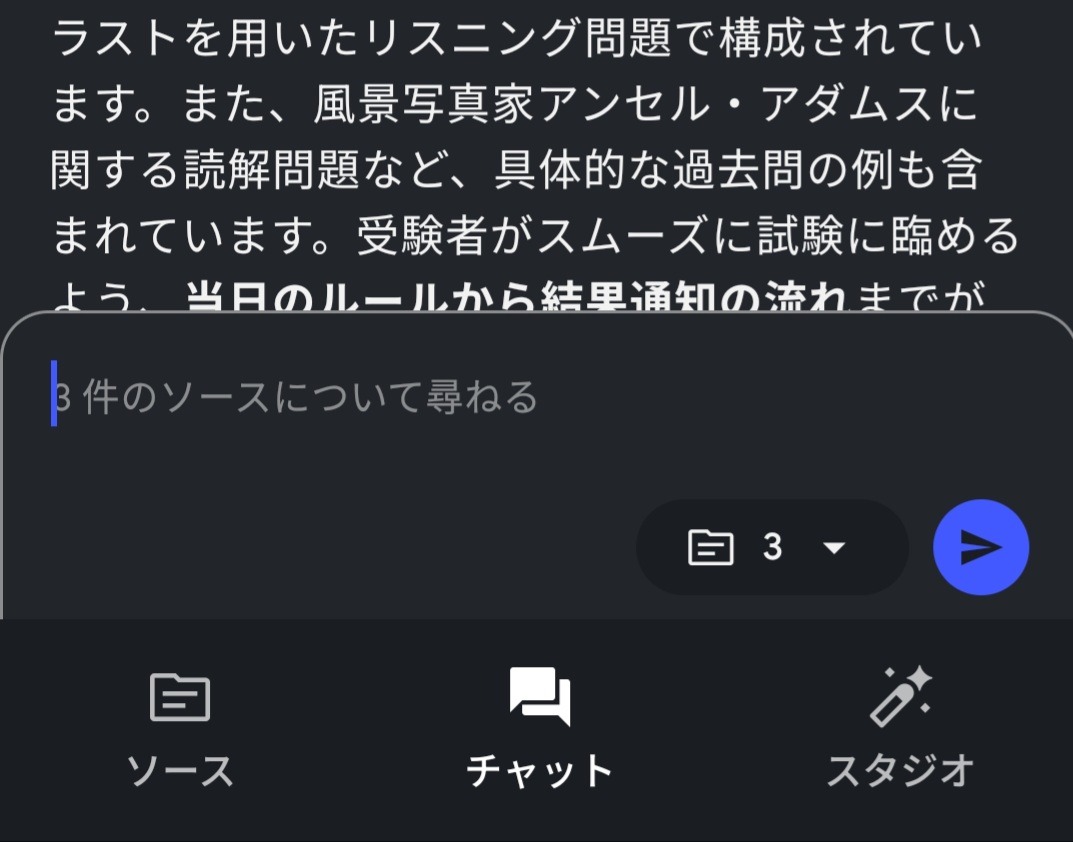
例えば、長文のPDFを読み込ませた直後に「この資料の概要を200文字で要約して」と入力すれば、すぐに分かりやすい要約文が返ってきます。
さらに、「この中で最もコスト削減に効果的な施策はどれ?」といった具体的な内容に踏み込んだ質問を続けることも可能です。
スマートフォンのフリック入力や音声入力機能を活用すれば、移動中の電車内や隙間時間であっても、AIと対話しながら効率的に資料の読み込みやリサーチを進めることができます。
📏NotebookLMのモバイルアプリとブラウザ版の比較
それでは次にブラウザ版とモバイルアプリ版の機能の違いや、どういった使い分けが想定できるかなどを記載していきます。
モバイルアプリ版ならではの利便性と外出先でのメリット
モバイルアプリ版の最大のメリットは、場所や時間にとらわれず、思い立ったその瞬間にツールへアクセスできる機動性の高さにあります。スマートフォンに最適化された専用インターフェースにより、小さな画面でも文字が読みやすく、タップ操作で直感的に各機能へアクセスできるよう工夫されています。
さらに、前述した「音声解説」機能を活用することで、スマホの画面を閉じても音声を再生し続けられる「バックグラウンド再生」が可能です。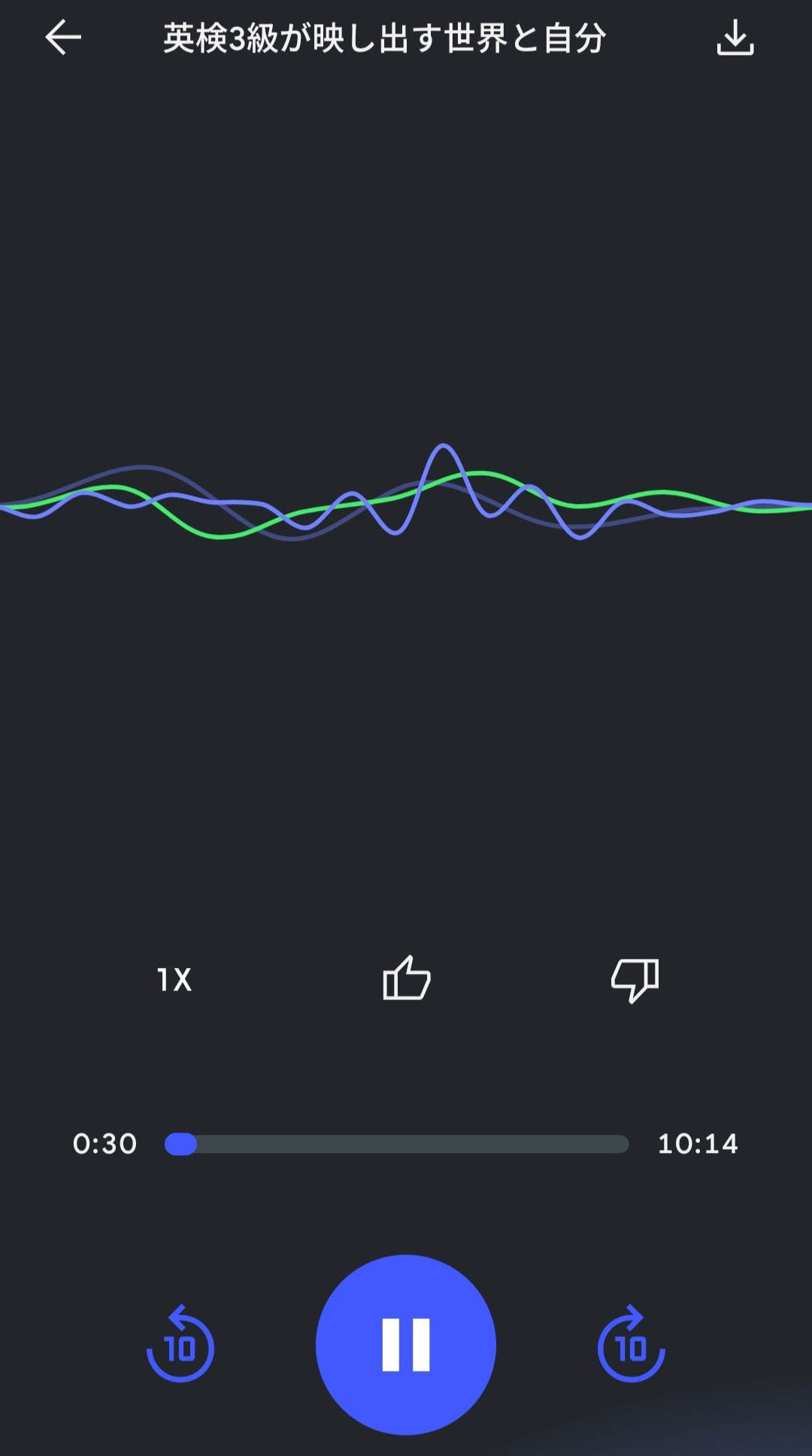
外出先でサッとPDF資料をアップロードして音声を生成させたり、カメラ機能で紙の資料を撮影してソース化したりと、スマートフォンならではの機動力が存分に活かされています。
ブラウザ版との機能的な違い・デバイスごとの使い分け方
機動力に優れるモバイルアプリ版ですが、ブラウザ版と完全に機能が同一というわけではありません。ブラウザ版とモバイル版のStudioに表示されるメニューを見ると以下のような差が生じています。
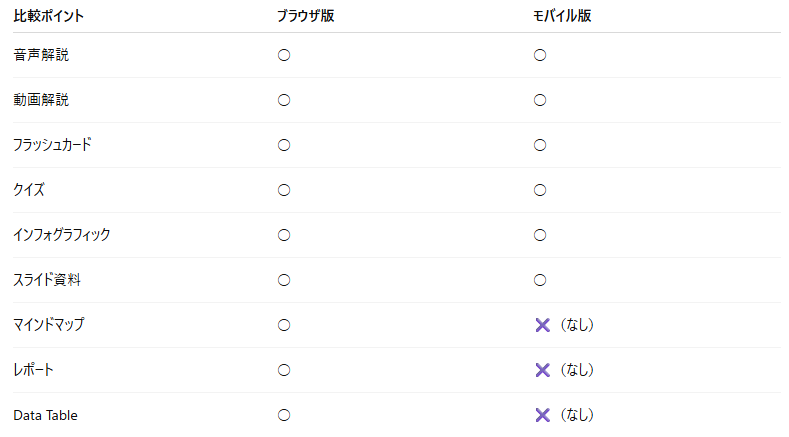
例えばマインドマップの機能だと、ブラウザの横幅な画面を生かして下記のような表示を行う機能のため、モバイルアプリ版とは相性が悪く、制限を行っていると考えられます。
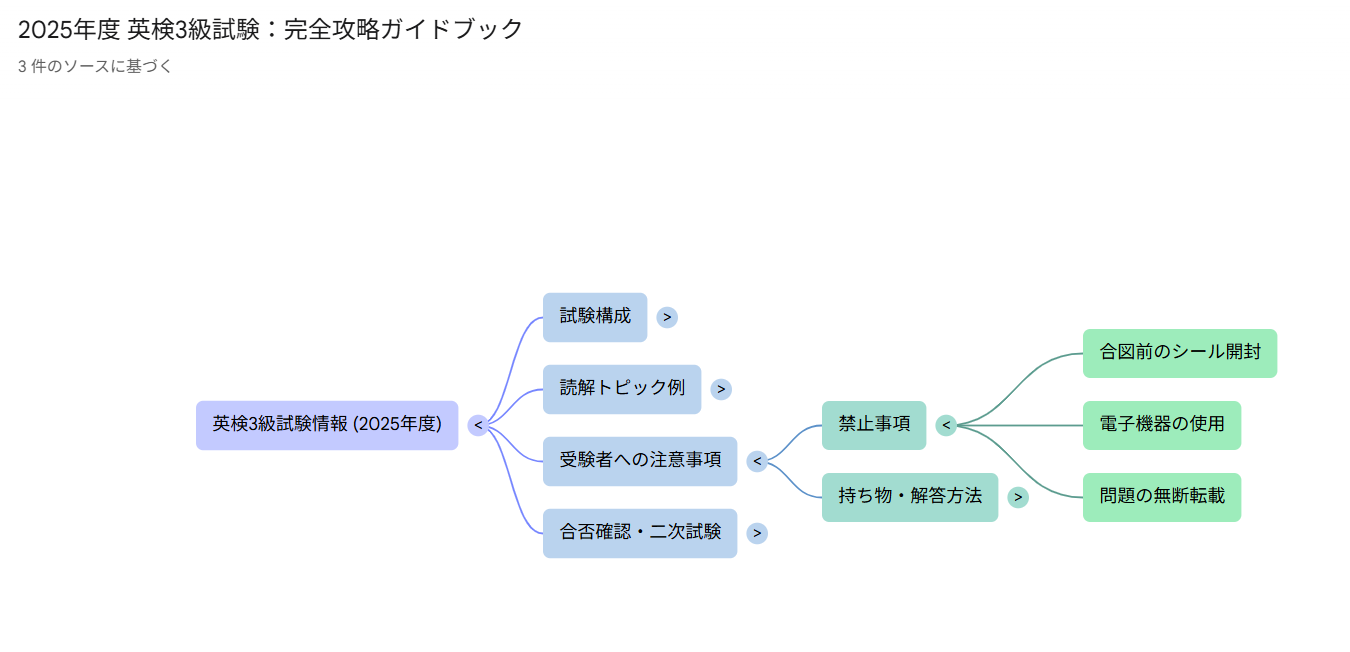
また、基本となるソースのアップロードやチャットによる質疑応答、要約機能についてはどちらも問題なく利用できますが、PCの広い画面を活用した複雑な情報整理や、大量のファイルを一度に管理・編集するような作業においては、やはりブラウザ版に分があります。
おすすめの使い分けとしては、「情報のインプットと迅速な確認はモバイルアプリ版」「情報の深い分析や本格的なレポート作成・編集はブラウザ版」というように役割を分担することです。
例えば、通勤中の電車内でスマホを使って気になったWeb記事をノートブックに追加し、簡単な要約を確認しておき、オフィスや自宅に到着してからPCのブラウザ版を開き、同期された情報を元にじっくりと構成を練ったり文章を書き上げたりするといったシームレスな連携が、生産性を高める活用法と言えるでしょう。
📒【検証】NotebookLM モバイルアプリを実際に使ってみた
実際にNotebookLMのモバイルアプリをインストールし、スマートフォン上での使い勝手を検証してみました。【検証1】Yoom公式サイトの記事から「スライド資料」の骨子を自動生成
最初の検証として、「Yoom」の公式サイト内にある、業務自動化の活用事例を解説したWeb記事をNotebookLMアプリに読み込ませました。スマートフォンのブラウザで記事URLをコピーし、アプリ上のソースとして追加するだけで、外出先でもスムーズに解析の準備が整います。
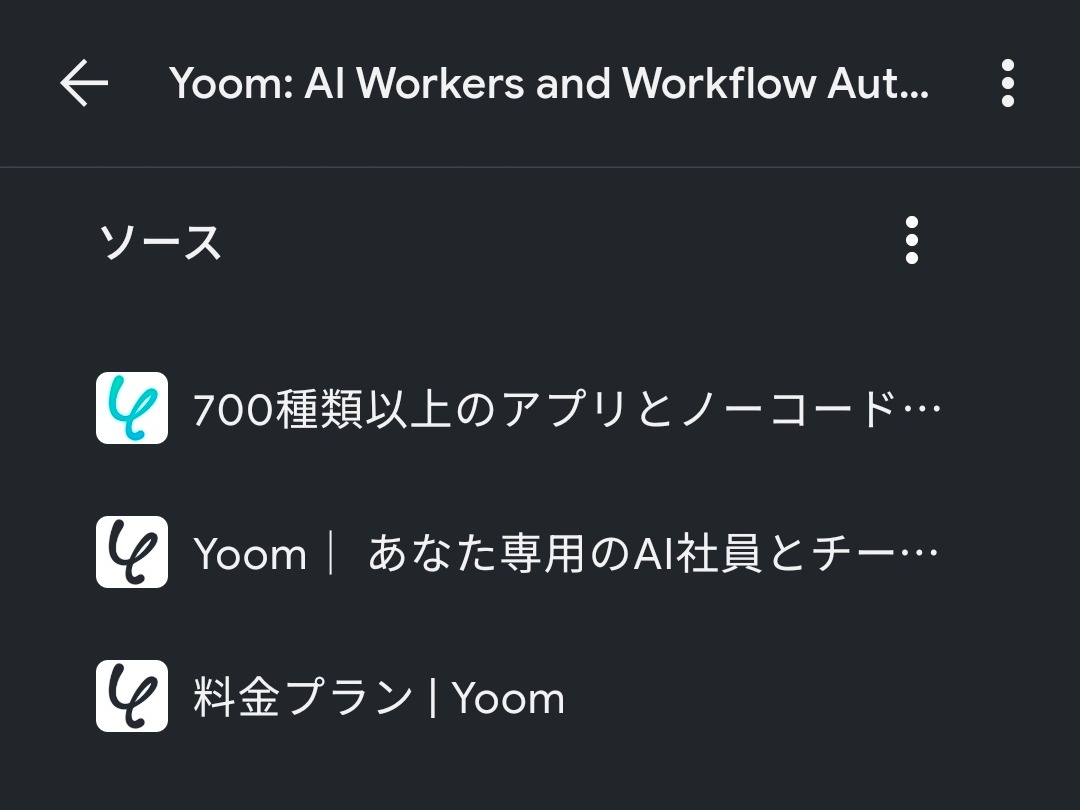
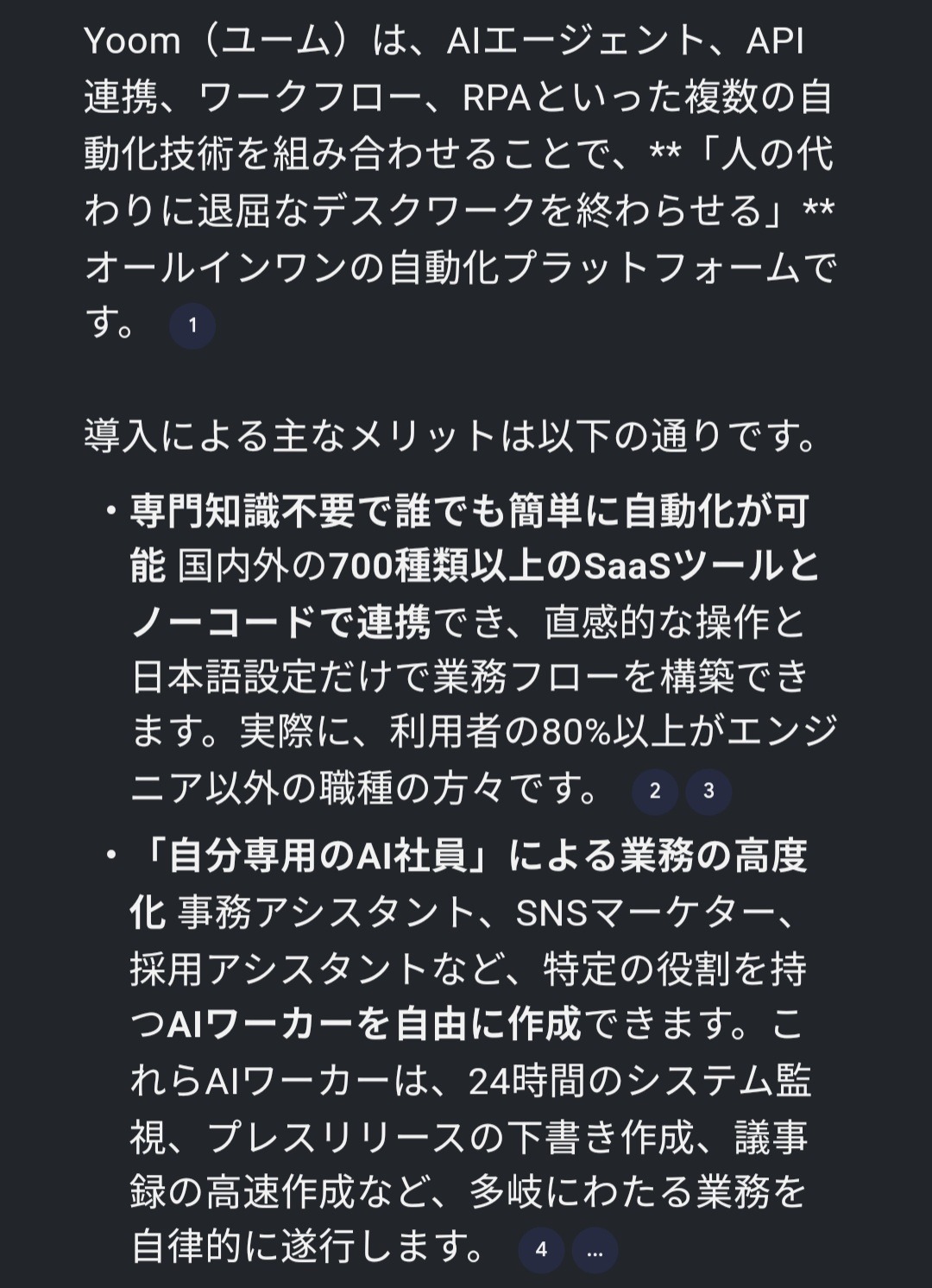
まず、チャット機能を使って「この記事の概要を、導入のメリットが伝わるように要約して」と指示したところ、連携した3つの記事をもとに簡潔な文章としてまとめてくれました。
続いて、スタジオ機能からスライドを選択し、「よくある質問(FAQ)」をAIに抽出させてスライドとしてまとめてもらいます。
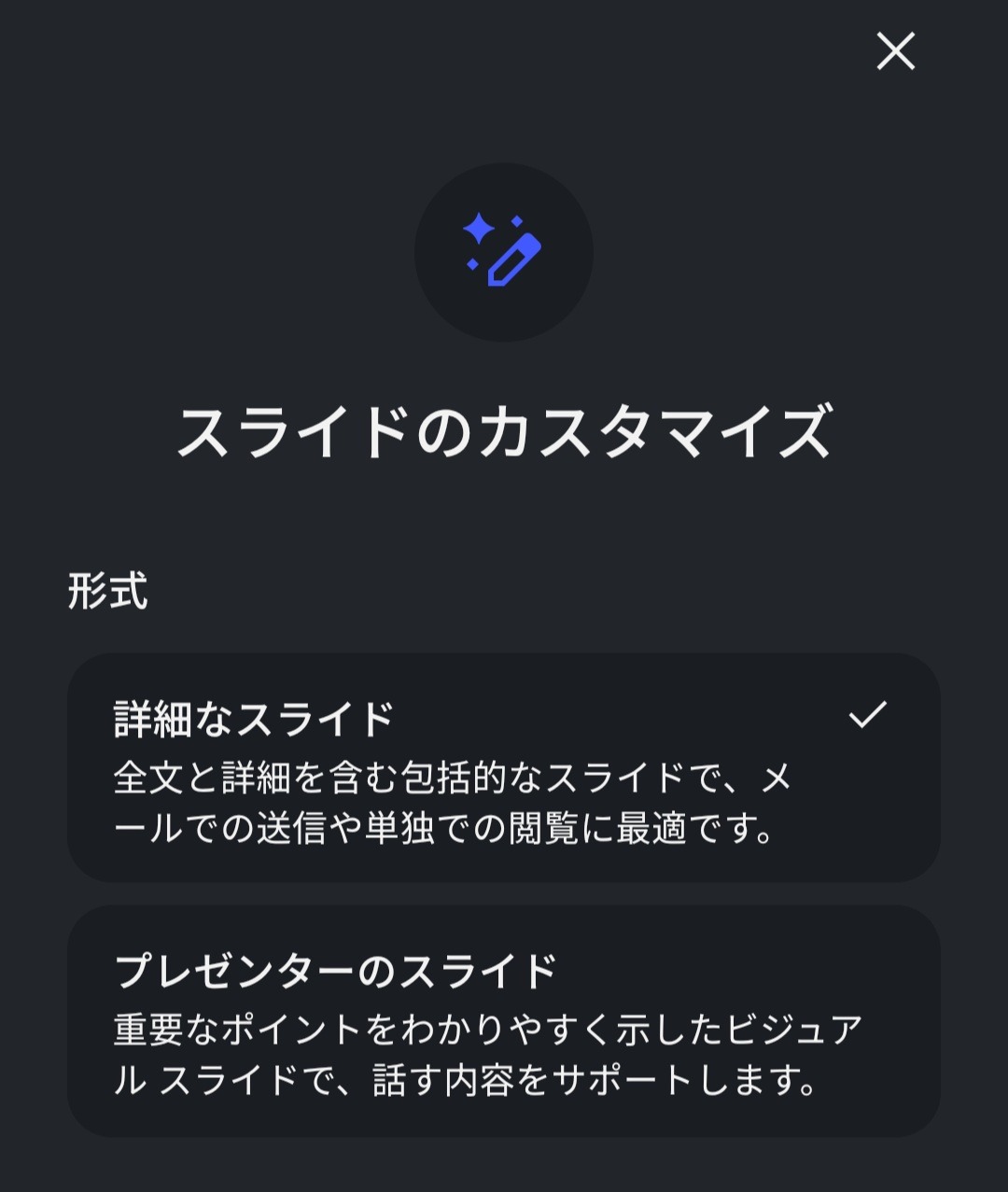
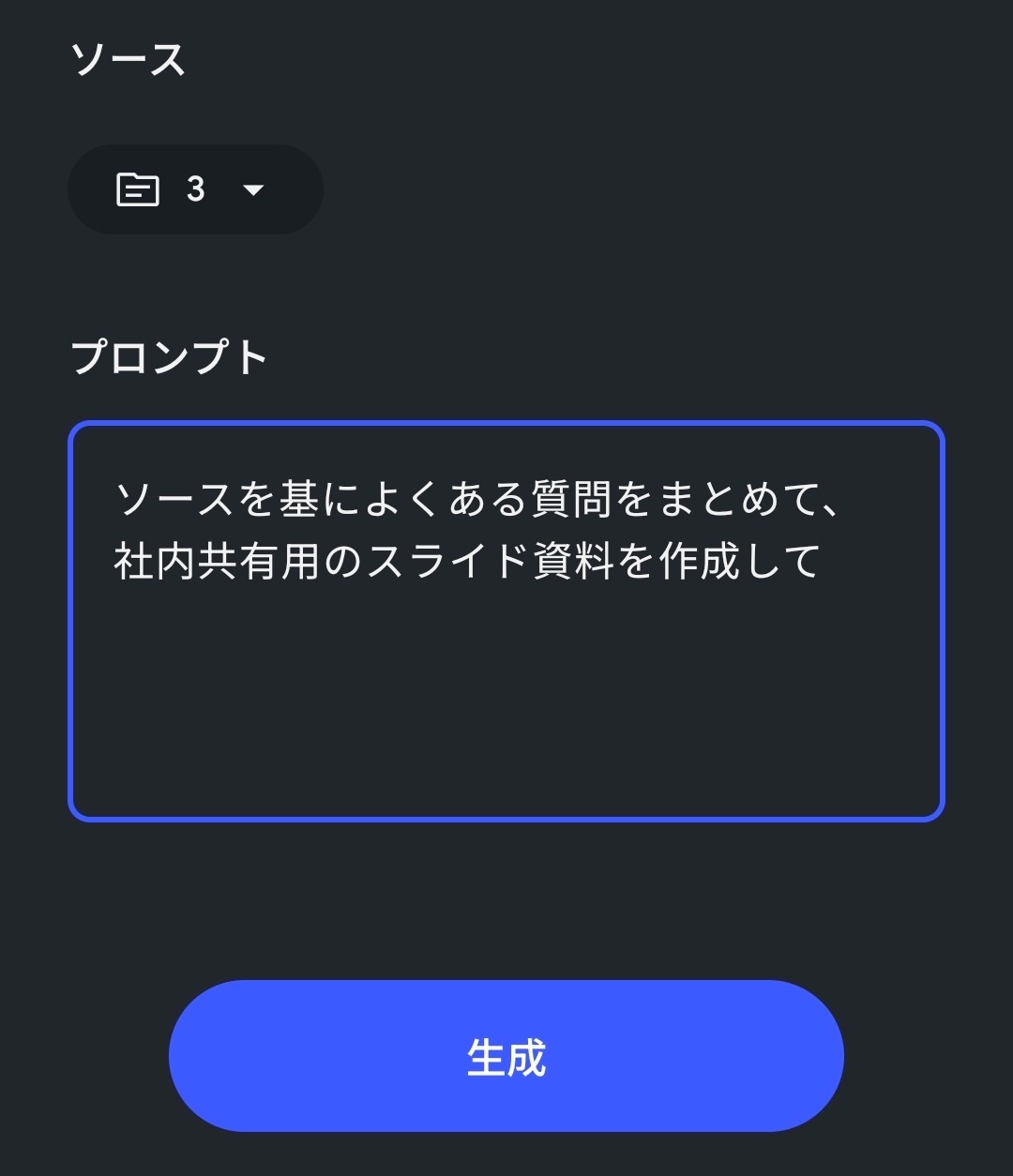
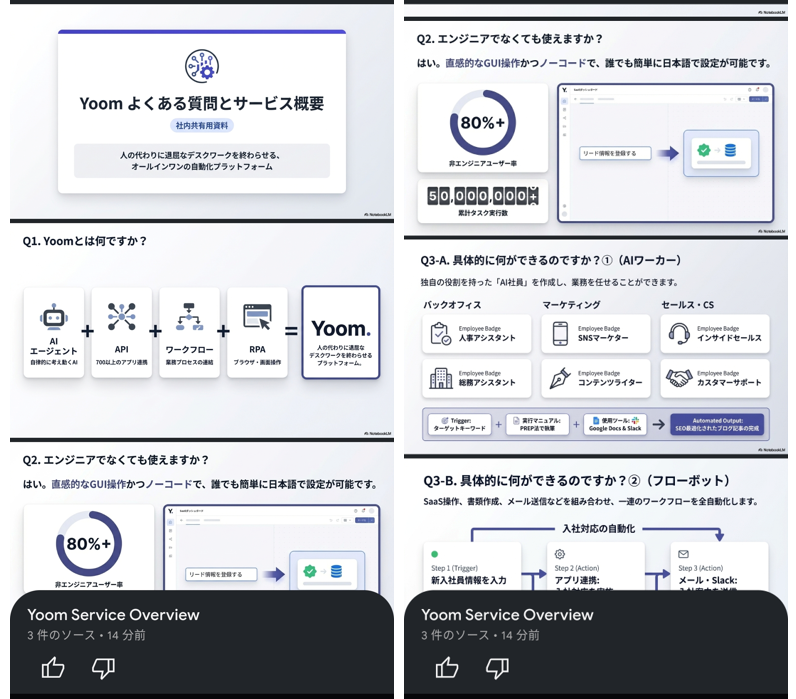
上記のようなプロンプトを設定し、作成ボタンをクリックすると、数分でこれらのスライドが作成されました。
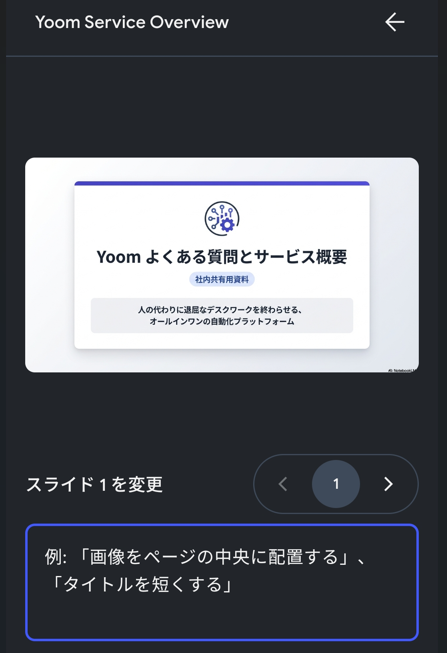
また、スライド1枚ずつチャット形式で修正の依頼もできるため、簡単にスライド資料を作成していくことができました。
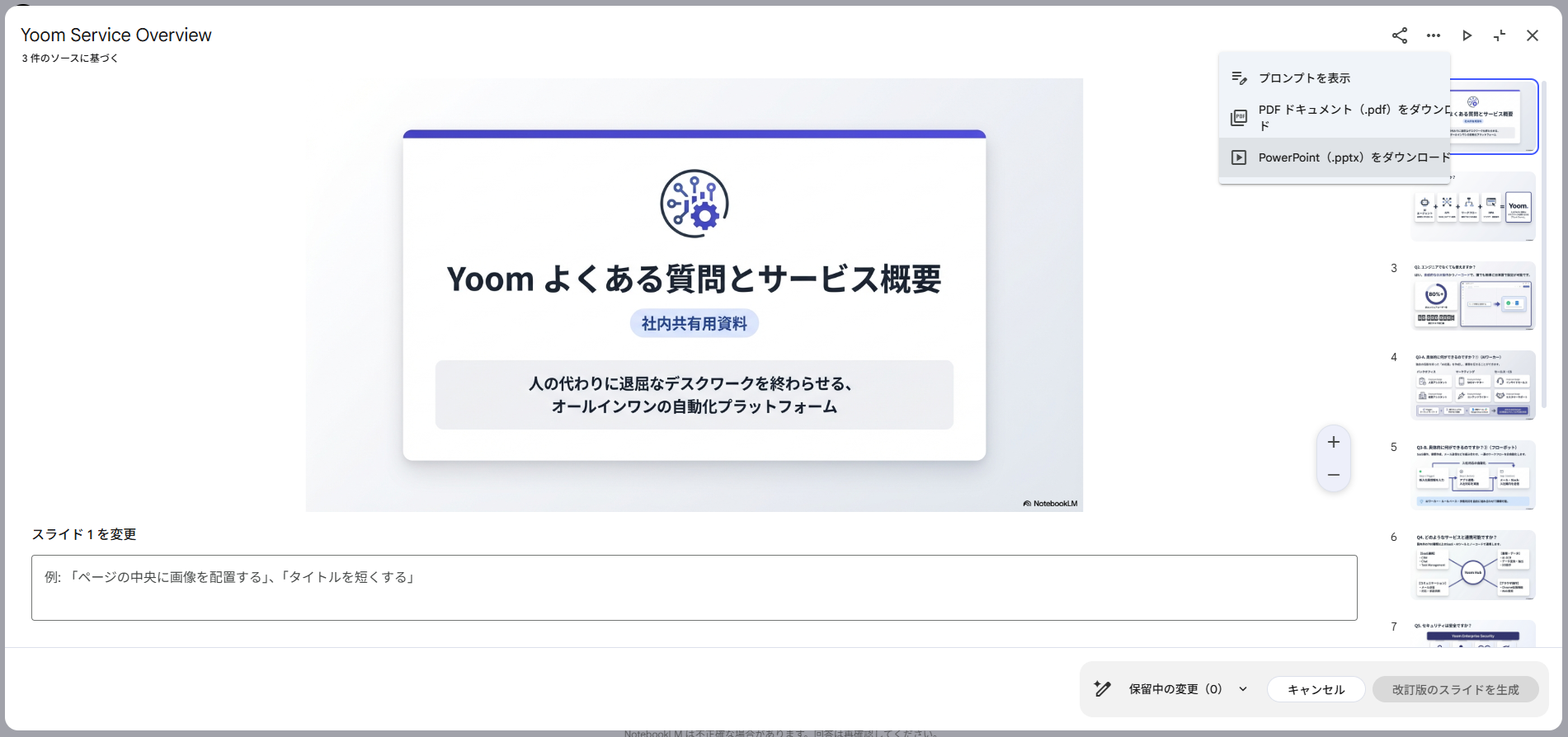
作成したスライドはブラウザ版にも同期されるため、続きをPC上で確認したり、パワーポイント形式で出力し、編集を行うことも可能です。
検証1の結果
スマートフォンで気になる記事のリンクを貼り付けるだけで、その内容に基づいた正確な要約が手に入るスムーズさは、やはり専用アプリならではの利便性を感じます。
また、スライドの作成についても、スマホでササっとスライドの骨子まで作成することができるので、PCに向かえない休憩中や電車での移動といった隙間時間で骨組みを作成し、家や職場に着いてからPCの大きな画面で細部を仕上げていくという手順で作業を行うことができ、時間の有効活用に貢献できる使用方法だと思います。
【検証2】英検3級の過去問を読み込ませた「自分専用クイズ」による暗記学習
続いて、学習ツールとしての実力を見るため、こちらのサイトから取得した英語検定3級の過去問題(PDF資料)をソースとして追加し、モバイルアプリ上での学習環境を構築してみました。
PCを広げられない電車内や待ち時間において、手元のスマホだけでどこまで密度の高い学習ができるかを検証していきます。
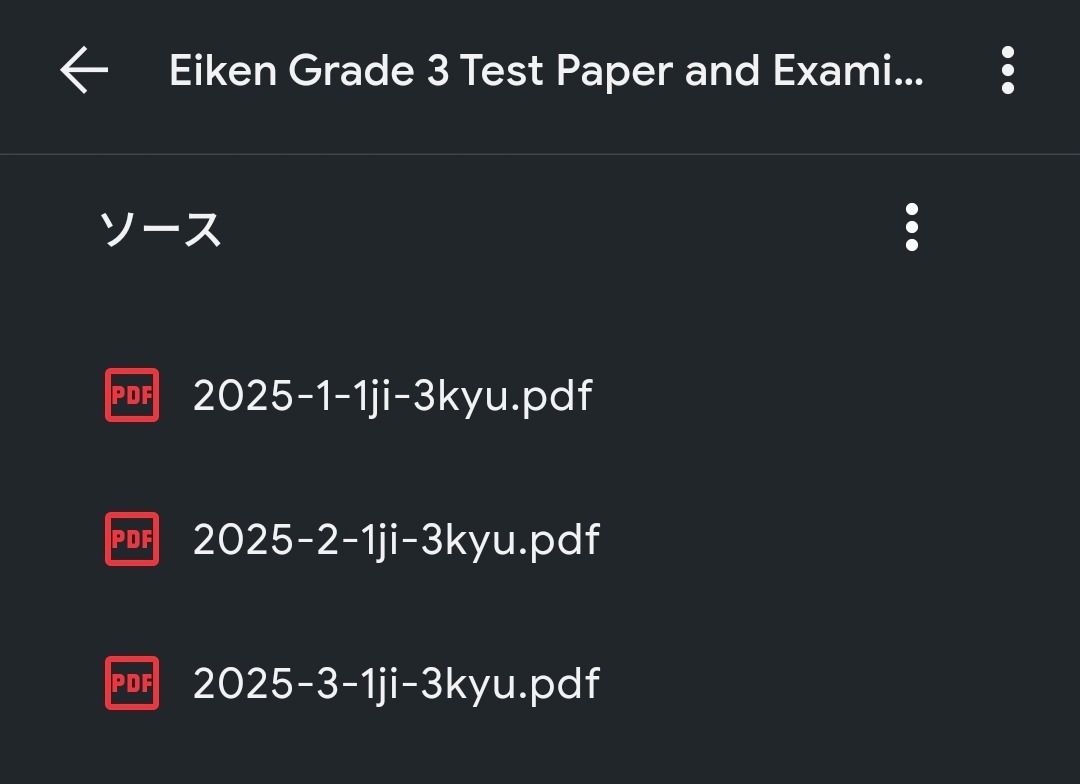
ソースを読み込ませた後、NotebookLMの「クイズ」や「フラッシュカード」の生成機能を活用していきます。
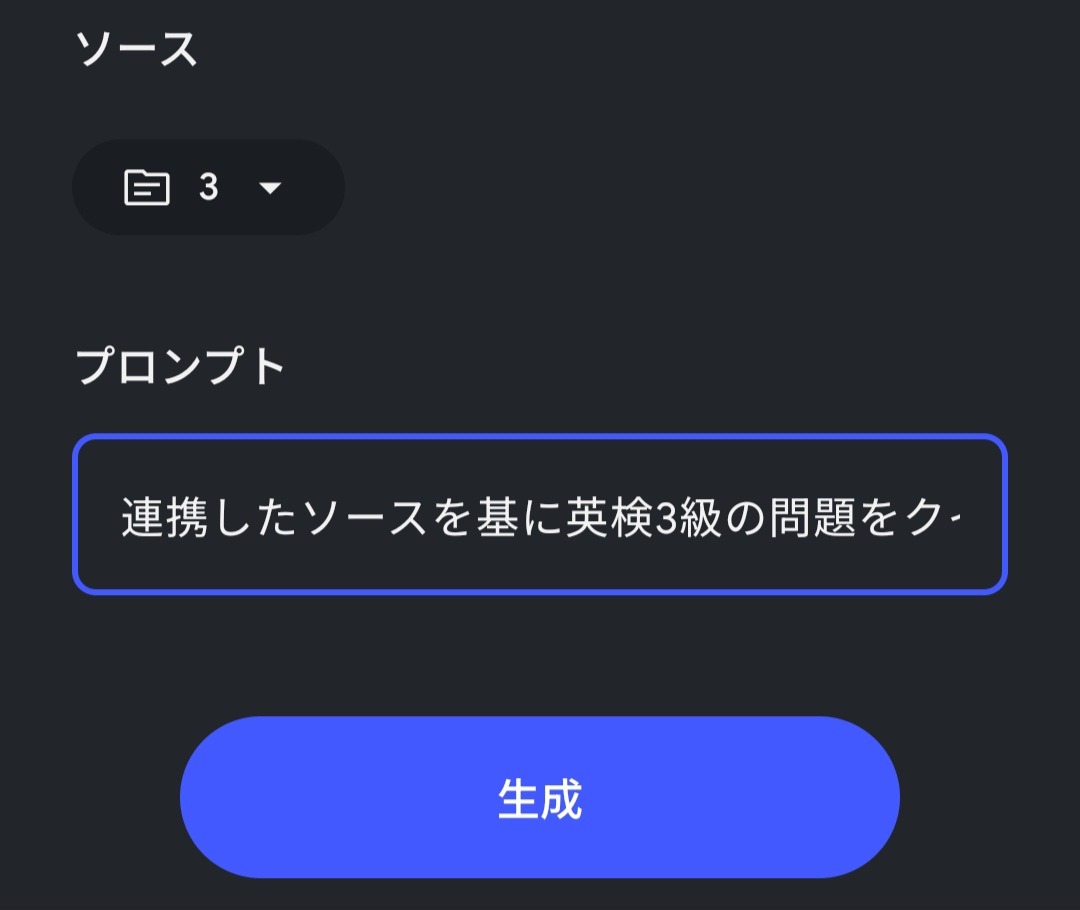
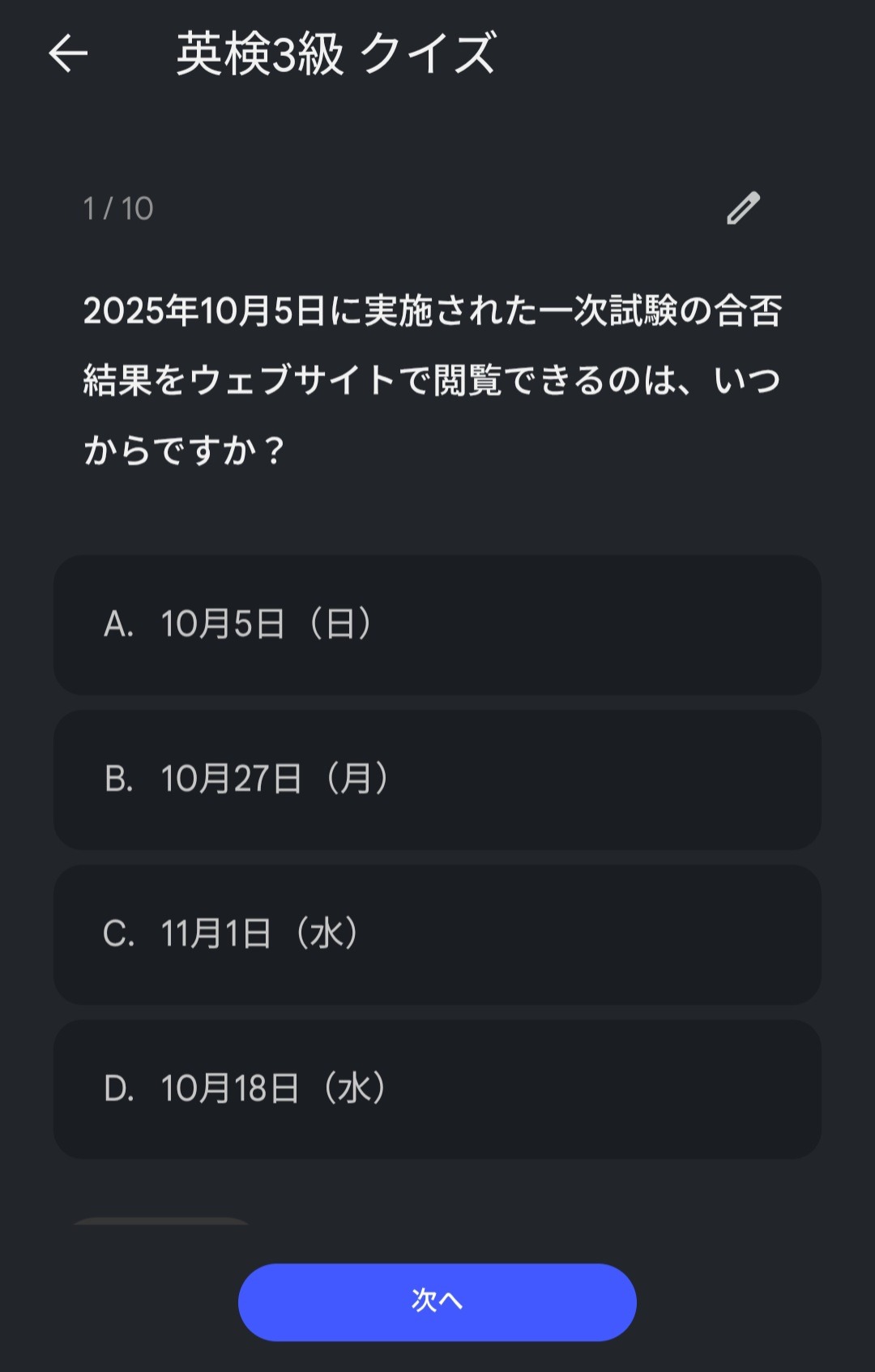
まずはクイズ機能ですが、プロンプトに「連携したソースをもとに英検3級の問題をクイズとして作成してほしい」と入力し作成を行いました。
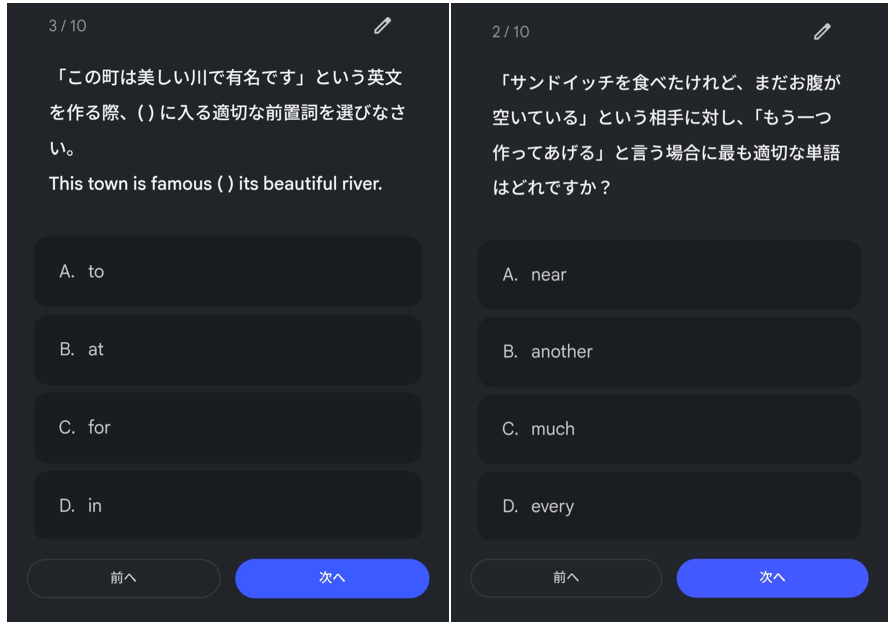
過去問の中から頻出の英単語や重要な文法事項をAIが自動的にピックアップし、選択形式の演習問題として提示してくれました。
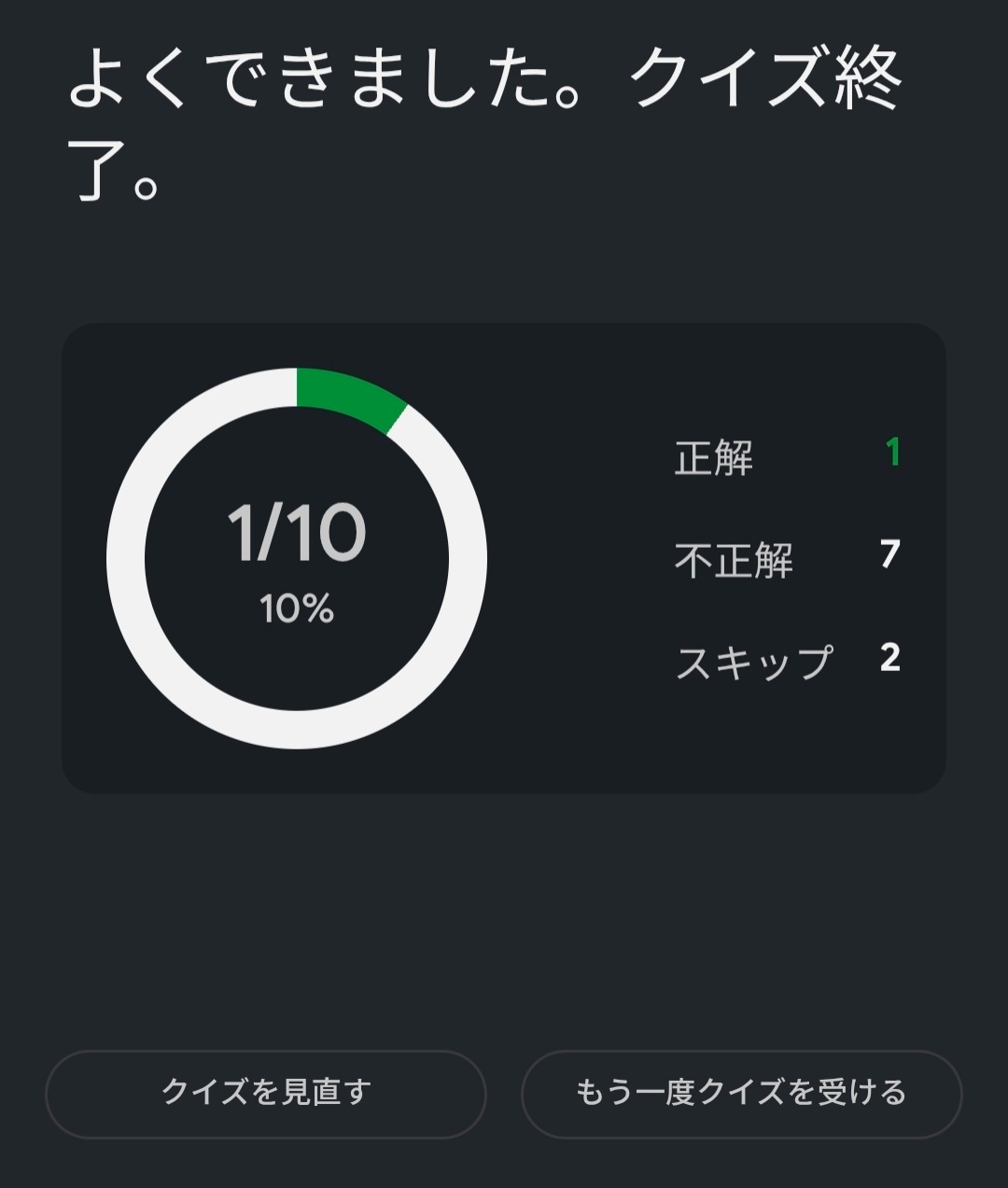
指定の問題数を解き終わると結果も表示されるため、自身の理解度を深めるのに役立ちます。
注意点として、プロンプトに何も入れずにクイズを作成したところ、英語の問題ではなく「英検3級についてのクイズ」が作成されてしまいました。
自分に合った内容を出力させるにはプロンプトも工夫する必要があります。
次にフラッシュカード機能も試してみます。プロンプトに「連携したソースをもとに英検3級の単語問題を作成してください。」と入力し作成を行いました。
すると下記のように表面が問題、裏面が正解が記載されたフラッシュカードを作成してくれました。
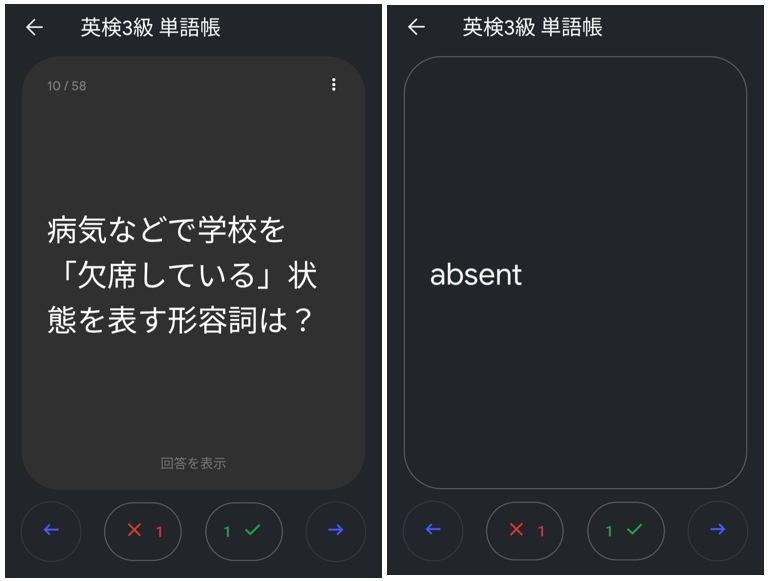
今は裏面には単語しか載せていませんが、例えばその単語を使用した例文を記載させたり、類義語を記載させたりと、ユーザーに合わせた単語帳として活用することができそうです。
検証2の結果
実際に試してみて、単語帳やクイズ形式の問題をこれほど手軽に自作できるのは非常に便利だと感じました。学生の試験対策はもちろん、社会人の資格勉強にも取り入れられるはずです。
さらに応用すれば、企業のホームページを読み込ませて業界研究に役立てたり、面接の想定問答集をソースにして実践的な面接練習を行ったりと、活用範囲は多岐にわたります。
読み込ませる資料とプロンプトの組み合わせ次第で、自分だけの「専用学習ツール」へと進化していく過程には、検証しながら私自身も思わずワクワクしてしまいました。
単なる情報整理の枠を超え、個々の目的に合わせて学びの形を自由にデザインできる点に、NotebookLMモバイルアプリの価値があるように思えます。
⭐Yoomでできること
NotebookLMのようなツールを活用して個人の情報整理を効率化する一方で、チーム全体や会社規模での業務フローも自動化して生産性を高めたいとお考えではないでしょうか。Yoomは、日常的に使用している複数のアプリ(Gmail、Slack、Chatwork、各種クラウドストレージなど)をノーコードで連携し、面倒な定型業務を自動化するプラットフォームです。
例えば、「特定のフォームに入力された回答を自動でAIが分析・要約し、担当者のメールアドレスに送信する」といったフローや、「Outlookで重要なメールを受信した際に内容を要約し、Teamsの指定チャンネルに通知する」といった仕組みを、直感的な操作で簡単に構築することができます。
Yoomを導入することで、手作業によるコピー&ペーストや情報共有の遅れといった課題を解消し、より創造的で価値の高い業務に集中できる環境を整えられます。以下のテンプレートをご活用いただき、日々の業務の自動化をぜひ体験してみてください。
■概要Googleフォームで収集したアンケートや問い合わせの回答を、一件ずつ確認し分析するのは手間がかかる作業ではないでしょうか。ChatGPTを活用して内容を要約する際も、手作業での転記には限界があり非効率です。
このワークフローは、Googleフォームに回答があった際にChatGPTが自動で内容を分析し、その結果を指定のアドレスへメールで通知するため、こうした一連の対応を効率化し、迅速な情報共有を実現します。■このテンプレートをおすすめする方- Googleフォームの回答確認や、ChatGPTを使った分析に多くの時間を費やしている方
- フォームの回答内容の要約や分類といった定型業務を自動化したいと考えている方
- フォーム回答後の顧客対応や社内連携の初動を迅速にしたいマーケティングや営業担当の方
■このテンプレートを使うメリット- Googleフォームに回答が送信されると、ChatGPTによる分析からメール通知までが自動で実行されるため、手作業で対応していた時間を短縮できます。
- 回答内容のコピー&ペーストやメール作成が自動化されることで、転記ミスや通知漏れなどのヒューマンエラーを防ぎ、対応品質の安定化に繋がります。
■フローボットの流れ- はじめに、GoogleフォームとChatGPTをYoomと連携します。
- トリガーでGoogleフォームを選択し、「フォームに回答が送信されたら」というアクションを設定します。
- 次に、オペレーションでChatGPTを選択し、「テキストを生成」アクションでフォームの回答内容を分析・要約するよう設定します。
- 最後に、オペレーションでYoomの「メールを送る」アクションを設定し、ChatGPTが生成したテキストを含んだメールを送信します。
※「トリガー」:フロー起動のきっかけとなるアクション、「オペレーション」:トリガー起動後、フロー内で処理を行うアクション■このワークフローのカスタムポイント- トリガーとなるGoogleフォームは、お使いの任意のフォームIDを指定して設定してください。
- ChatGPTに実行させるプロンプトは自由にカスタマイズできます。フォームの回答内容を要約する、ポジティブ・ネガティブを判定する、返信文案を作成するなど、目的に応じた指示を設定することが可能です。
- 通知先のメールアドレスは任意で設定でき、件名や本文には、フォームの回答内容やChatGPTの生成結果といった動的な情報を変数として埋め込めます。
■注意事項- Googleフォーム、ChatGPTのそれぞれとYoomを連携してください。
- ChatGPT(OpenAI)のアクションを実行するには、OpenAIのAPI有料プランの契約(APIが使用されたときに支払いができる状態)が必要です。
- ChatGPTのAPI利用はOpenAI社が有料で提供しており、API疎通時のトークンにより従量課金される仕組みとなっています。そのため、API使用時にお支払いが行える状況でない場合エラーが発生しますのでご注意ください。
- トリガーは5分、10分、15分、30分、60分の間隔で起動間隔を選択できます。
- プランによって最短の起動間隔が異なりますので、ご注意ください。
- Googleフォームをトリガーとして使用した際の回答内容を取得する方法は「Googleフォームトリガーで、回答内容を取得する方法」を参照ください。
■概要日々多くのメールがOutlookに届き、内容の確認に時間がかかっていませんか?特に長文メールの読解や、チームへの情報共有には手間がかかるものです。このワークフローを活用すれば、Outlookで受信したメールをAIが自動で要約し、その内容をMicrosoft Teamsへ送信することが可能です。メール確認の効率化と、チーム内での迅速な情報共有を実現します。
■このテンプレートをおすすめする方- Outlookでのメール対応に多くの時間を費やしているビジネスパーソンの方
- Microsoft Teamsを活用し、チームへの情報共有をよりスピーディに行いたい方
- 生成AIを用いて、メールの要点把握や要約作成を自動化したいと考えている方
■このテンプレートを使うメリット- Outlookのメールが届くと自動で要約と通知が行われるため、長文メールを読む時間を短縮し、コア業務に集中できます。
- 重要なメールの要点を自動でチームに共有することで、確認漏れや情報連携の遅れといったリスクの軽減に繋がります。
■フローボットの流れ- はじめに、Outlook、ChatGPT、Microsoft TeamsをYoomと連携する
- 次に、トリガーでOutlookを選択し、「メールを受信したら」というアクションを設定する
- 次に、オペレーションでChatGPTを選択し、「テキストを生成」アクションで受信したメールの内容を要約するよう設定する
- 最後に、オペレーションでMicrosoft Teamsを選択し、「チャットにメッセージを送る」アクションで、要約したテキストを指定のチャネルに送信するよう設定する
※「トリガー」:フロー起動のきっかけとなるアクション、「オペレーション」:トリガー起動後、フロー内で処理を行うアクション
■このワークフローのカスタムポイント- Outlookのトリガー設定では、特定のメールフォルダを監視対象として任意で設定することが可能です。
- ChatGPTのオペレーション設定では、要約の形式や文字数などのプロンプトや、利用するモデルを任意で設定できます。
- Microsoft Teamsのオペレーション設定では、メッセージを送信したいチームやチャネルを任意で設定してください。
■注意事項- Outlook、ChatGPT、Microsoft TeamsのそれぞれとYoomを連携してください。
- トリガーは5分、10分、15分、30分、60分の間隔で起動間隔を選択できます。プランによって最短の起動間隔が異なりますので、ご注意ください。
- Microsoft365(旧Office365)には、家庭向けプランと一般法人向けプラン(Microsoft365 Business)があり、一般法人向けプランに加入していない場合には認証に失敗する可能性があります。
- ChatGPT(OpenAI)のアクションを実行するには、OpenAIのAPI有料プランの契約が必要です。(APIが使用されたときに支払いができる状態)詳しくは、「OpenAIの料金ページ」をご参照ください。
- ChatGPTのAPI利用はOpenAI社が有料で提供しており、API疎通時のトークンにより従量課金される仕組みとなっています。そのため、API使用時にお支払いが行える状況でない場合エラーが発生しますのでご注意ください。


このワークフローは、Googleフォームに回答があった際にChatGPTが自動で内容を分析し、その結果を指定のアドレスへメールで通知するため、こうした一連の対応を効率化し、迅速な情報共有を実現します。
- Googleフォームの回答確認や、ChatGPTを使った分析に多くの時間を費やしている方
- フォームの回答内容の要約や分類といった定型業務を自動化したいと考えている方
- フォーム回答後の顧客対応や社内連携の初動を迅速にしたいマーケティングや営業担当の方
- Googleフォームに回答が送信されると、ChatGPTによる分析からメール通知までが自動で実行されるため、手作業で対応していた時間を短縮できます。
- 回答内容のコピー&ペーストやメール作成が自動化されることで、転記ミスや通知漏れなどのヒューマンエラーを防ぎ、対応品質の安定化に繋がります。
- はじめに、GoogleフォームとChatGPTをYoomと連携します。
- トリガーでGoogleフォームを選択し、「フォームに回答が送信されたら」というアクションを設定します。
- 次に、オペレーションでChatGPTを選択し、「テキストを生成」アクションでフォームの回答内容を分析・要約するよう設定します。
- 最後に、オペレーションでYoomの「メールを送る」アクションを設定し、ChatGPTが生成したテキストを含んだメールを送信します。
- トリガーとなるGoogleフォームは、お使いの任意のフォームIDを指定して設定してください。
- ChatGPTに実行させるプロンプトは自由にカスタマイズできます。フォームの回答内容を要約する、ポジティブ・ネガティブを判定する、返信文案を作成するなど、目的に応じた指示を設定することが可能です。
- 通知先のメールアドレスは任意で設定でき、件名や本文には、フォームの回答内容やChatGPTの生成結果といった動的な情報を変数として埋め込めます。
- Googleフォーム、ChatGPTのそれぞれとYoomを連携してください。
- ChatGPT(OpenAI)のアクションを実行するには、OpenAIのAPI有料プランの契約(APIが使用されたときに支払いができる状態)が必要です。
- ChatGPTのAPI利用はOpenAI社が有料で提供しており、API疎通時のトークンにより従量課金される仕組みとなっています。そのため、API使用時にお支払いが行える状況でない場合エラーが発生しますのでご注意ください。
- トリガーは5分、10分、15分、30分、60分の間隔で起動間隔を選択できます。
- プランによって最短の起動間隔が異なりますので、ご注意ください。
- Googleフォームをトリガーとして使用した際の回答内容を取得する方法は「Googleフォームトリガーで、回答内容を取得する方法」を参照ください。

■このテンプレートをおすすめする方
- Outlookでのメール対応に多くの時間を費やしているビジネスパーソンの方
- Microsoft Teamsを活用し、チームへの情報共有をよりスピーディに行いたい方
- 生成AIを用いて、メールの要点把握や要約作成を自動化したいと考えている方
■このテンプレートを使うメリット
- Outlookのメールが届くと自動で要約と通知が行われるため、長文メールを読む時間を短縮し、コア業務に集中できます。
- 重要なメールの要点を自動でチームに共有することで、確認漏れや情報連携の遅れといったリスクの軽減に繋がります。
■フローボットの流れ
- はじめに、Outlook、ChatGPT、Microsoft TeamsをYoomと連携する
- 次に、トリガーでOutlookを選択し、「メールを受信したら」というアクションを設定する
- 次に、オペレーションでChatGPTを選択し、「テキストを生成」アクションで受信したメールの内容を要約するよう設定する
- 最後に、オペレーションでMicrosoft Teamsを選択し、「チャットにメッセージを送る」アクションで、要約したテキストを指定のチャネルに送信するよう設定する
■このワークフローのカスタムポイント
- Outlookのトリガー設定では、特定のメールフォルダを監視対象として任意で設定することが可能です。
- ChatGPTのオペレーション設定では、要約の形式や文字数などのプロンプトや、利用するモデルを任意で設定できます。
- Microsoft Teamsのオペレーション設定では、メッセージを送信したいチームやチャネルを任意で設定してください。
■注意事項
- Outlook、ChatGPT、Microsoft TeamsのそれぞれとYoomを連携してください。
- トリガーは5分、10分、15分、30分、60分の間隔で起動間隔を選択できます。プランによって最短の起動間隔が異なりますので、ご注意ください。
- Microsoft365(旧Office365)には、家庭向けプランと一般法人向けプラン(Microsoft365 Business)があり、一般法人向けプランに加入していない場合には認証に失敗する可能性があります。
- ChatGPT(OpenAI)のアクションを実行するには、OpenAIのAPI有料プランの契約が必要です。(APIが使用されたときに支払いができる状態)詳しくは、「OpenAIの料金ページ」をご参照ください。
- ChatGPTのAPI利用はOpenAI社が有料で提供しており、API疎通時のトークンにより従量課金される仕組みとなっています。そのため、API使用時にお支払いが行える状況でない場合エラーが発生しますのでご注意ください。
📈まとめ
NotebookLMのモバイルアプリは、PC版の補助的なツールという枠を超え、外出先での「インプット」と「アウトプットの初動」を支える実用性の高いツールであると感じました。ブラウザ版との大きな違いは、やはりその機動力にあります。移動中や手元にPCがない環境でも、気になった情報をその場でソースとして取り込み、要約や構成案の作成まで進められる点は、情報の鮮度を保ちながら作業効率を高めることにつながります。
もちろん、詳細な編集や複雑な情報整理には広い画面を持つブラウザ版が適していますが、モバイルアプリで作成した内容はシームレスに同期されるため、デバイスを跨いだ使い分けが可能です。
「外ではスマホで骨子を作り、戻ってからPCで仕上げる」という流れを日常に取り入れることで、隙間時間をより有効に活用できるのではないでしょうか。
まずは手元のスマートフォンにインストールし、日々のリサーチや学習のパートナーとして自分なりの使い方を探してみてください。
◆出典
出典1:GoogleAIプランページ
プログラミング知識なしで手軽に構築できます。










