









・
NotebookLMのデメリットとは?メリットや使い方、実際の体験レビューも紹介

NotebookLMは、Googleが提供するAI搭載のノートアプリケーション。アップした資料に対して多様な機能を活用できる一方で、その多機能さゆえに制限や注意点も。今回は、NotebookLMの実際の使用感を踏まえ、メリットとデメリットの両面から解説します。
✨YoomはNotebookLMで出来るリサーチや分析前後の作業も自動化!
NotebookLMで資料を分析する際、その前段階となるファイル整理や情報の抽出、またNotebookLMで分析したアウトプットを別のツールへ出力することに時間を取られていませんか?Yoomを活用すれば、これらの作業を自動化できます。
YoomとNotebookLMで出来ることの違い
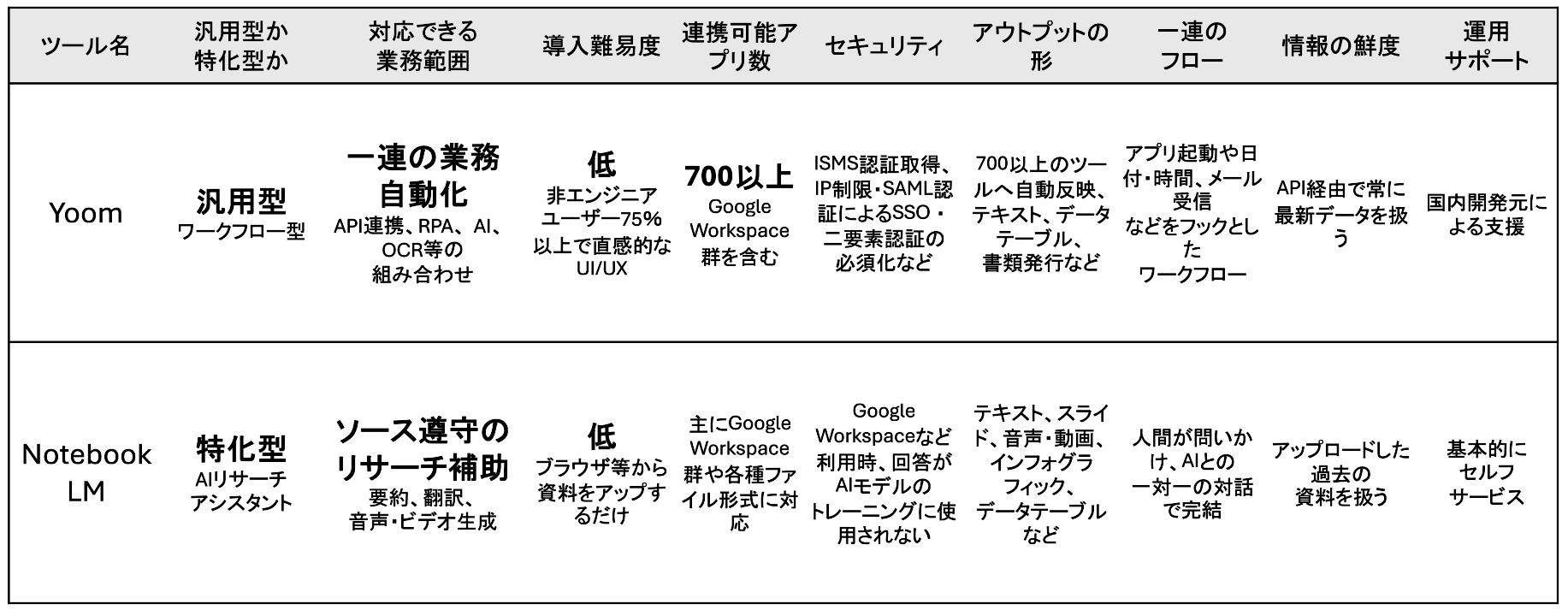
NotebookLMで可能なリサーチ業務は汎用型のYoomでも実現できる
YoomとNotebookLMで出来ることの大きな違いは、リサーチを含む一連の業務自動化が可能か、リサーチのみに特化しているかです。YoomはGoogle Workspace系のツールを含む700以上のアプリと連携しているため、リサーチ前後の業務を自動化。一方でNotebookLMではGoogle Workspace系のツール連携にとどまっています。
またNotebookLM単体で使う場合、人間が問いかけてAIとの対話で完結するのが一般的です。しかしYoomでは、「毎週月曜日に新規顧客企業をリサーチする」といった人間の手を介さずリサーチ業務を自動化できる点が特徴です。
👉利用社数4万社以上!Yoomの機能についてまとめた紹介資料はこちら
たとえば、Gmailの添付ファイルを自動保存してAIで要約するといった一連の流れが手軽に構築できます。Yoomには業務を自動化できる便利なテンプレートが用意されています。「まずは自動化を試してみたい」という方は、以下のテンプレートをチェックしてみてください。
■概要
Google Driveに日々保存される請求書や議事録などのPDFファイル、その内容を確認し要約する作業に時間を取られていませんか。一つ一つファイルを開いて内容を把握し、関係者に共有するのは手間がかかる作業です。このワークフローを活用すれば、Google Driveの特定フォルダにPDFが追加されるだけで、AIが自動で文字を読み取り要約し、その結果をSlackに通知するため、手作業による確認や共有の手間を省くことができます。
■このテンプレートをおすすめする方
- Google Driveに保存されるPDFの内容確認や情報共有に手間を感じている方
- 手作業でのPDFからの文字起こしや要約作成に、時間がかかっている担当者の方
- AIやOCRを活用した業務の自動化を進め、生産性を向上させたいと考えている方
■このテンプレートを使うメリット
- PDFが追加されるだけで内容の読み取りから要約、通知までが自動で完了するため、これまで費やしていた確認や転記作業の時間を短縮できます。
- 手作業による文字の転記ミスや、要約内容のブレ、共有漏れといったヒューマンエラーを防ぎ、業務の正確性と標準化に繋がります。
■フローボットの流れ
- はじめに、Google DriveとSlackをYoomと連携します。
- 次に、トリガーでGoogle Driveを選択し、「特定のフォルダ内に新しくファイル・フォルダが作成されたら」というアクションを設定します。
- 続いて、オペレーションでGoogle Driveの「ファイルをダウンロードする」アクションを設定し、トリガーで検知したファイルを指定します。
- 次に、オペレーションでAI機能の「画像・PDFから文字を読み取る」を選択し、ダウンロードしたファイルからテキストを抽出します。
- さらに、オペレーションでAI機能の「要約する」を選択し、抽出したテキストを要約します。
- 最後に、オペレーションでSlackの「チャンネルにメッセージを送る」アクションを設定し、要約した内容を指定のチャンネルに通知します。
※「トリガー」:フロー起動のきっかけとなるアクション、「オペレーション」:トリガー起動後、フロー内で処理を行うアクション
■このワークフローのカスタムポイント
- このワークフローで利用するOCRのAIオペレーションは、チームプラン・サクセスプランでのみご利用いただける機能です。フリープラン・ミニプランの場合、該当のオペレーションはエラーとなりますので、ご注意ください。
- チームプランやサクセスプランなどの有料プランは、2週間の無料トライアルが可能です。無料トライアル期間中は、OCR機能を含むすべてのアプリや機能(オペレーション)をお試しいただけます。
■概要
Gmailで受信する大量の添付ファイル、その内容を確認し要約してDropboxへ保存する一連の作業は、手間がかかる定型業務の一つです。このワークフローを活用すれば、Gmailでのファイル受信をきっかけに、ChatGPTが内容を自動で要約し、その結果を指定のDropboxフォルダに格納するまでの一連の流れを自動化します。ChatGPTとDropboxを連携させることで、これまで手作業で行っていた情報整理やファイル管理を効率化し、より重要な業務に集中できる環境を構築します。
■このテンプレートをおすすめする方
- Gmailで受信した報告書などを都度確認し、手作業でDropboxへ保存している方
- ChatGPTとDropboxを連携させ、情報収集やファイル管理のプロセスを自動化したい方
- 定型的なファイル整理業務に時間を費やしており、コア業務へのリソースを確保したい方
■このテンプレートを使うメリット
- Gmailでのファイル受信からChatGPTによる要約、Dropboxへの格納までが自動処理され、手作業にかかっていた時間を短縮することができます。
- 手動での情報転記やファイル保存作業がなくなるため、内容の転記ミスやファイルの保存漏れといったヒューマンエラーの防止に繋がります。
■フローボットの流れ
- はじめに、Gmail、ChatGPT、DropboxをYoomと連携します。
- トリガーでGmailを選択し、「特定のキーワードに一致するメールを受信したら」を設定し、メールに添付されたファイルを取得します。
- 次に、オペレーションで分岐機能を設定し、添付ファイルの有無などに応じて後続の処理を分けます。
- 添付ファイルが画像やPDFの場合、OCR機能のアクションでファイルからテキスト情報を抽出します。
- ChatGPTの「テキストを生成」アクションを設定し、抽出したテキストを指定のプロンプトで要約します。
- 書類発行機能を使い、任意のGoogle スプレッドシートの雛形に要約結果を出力します。
- 最後に、Dropboxの「ファイルをアップロード」アクションで、生成されたファイルを指定のフォルダに格納します。
※「トリガー」:フロー起動のきっかけとなるアクション、「オペレーション」:トリガー起動後、フロー内で処理を行うアクション
■このワークフローのカスタムポイント
- Gmailのトリガー設定では、自動化の対象としたいメールに含まれるキーワードを任意で設定してください。
- 分岐機能では、添付ファイルの有無やファイル形式といった、前段のステップで取得した情報をもとに後続の処理を分岐させる条件を自由に設定できます。
- OCR機能を使用する場合、読み取り対象のファイルから抽出したい項目を任意で指定することが可能です。
- ChatGPTへの指示(プロンプト)は自由にカスタマイズでき、メール本文やOCRで抽出したテキストを変数としてプロンプト内に組み込めます。
- 書類発行機能では、任意のGoogle スプレッドシートを雛形として設定し、要約結果などの情報を好きな箇所に出力できます。
- Dropboxへファイルをアップロードする際に、ファイル名や保存先のフォルダを固定値だけでなく、前段のステップで取得した情報を変数として設定可能です。
■注意事項
- Gmail、ChatGPT、DropboxのそれぞれとYoomを連携してください。
- トリガーは5分、10分、15分、30分、60分の間隔で起動間隔を選択できます。
- プランによって最短の起動間隔が異なりますので、ご注意ください。
- OCRまたは音声を文字起こしするAIオペレーションはチームプラン・サクセスプランでのみご利用いただける機能となっております。フリープラン・ミニプランの場合は設定しているフローボットのオペレーションはエラーとなりますので、ご注意ください。
- チームプランやサクセスプランなどの有料プランは、2週間の無料トライアルを行うことが可能です。無料トライアル中には制限対象のアプリやAI機能(オペレーション)を使用することができます。
- ChatGPT(OpenAI)のアクションを実行するには、OpenAIのAPI有料プランの契約が必要です。(APIが使用されたときに支払いができる状態)
https://openai.com/ja-JP/api/pricing/
- ChatGPTのAPI利用はOpenAI社が有料で提供しており、API疎通時のトークンにより従量課金される仕組みとなっています。そのため、API使用時にお支払いが行える状況でない場合エラーが発生しますのでご注意ください。
- 分岐はミニプラン以上のプランでご利用いただける機能(オペレーション)となっております。フリープランの場合は設定しているフローボットのオペレーションはエラーとなりますので、ご注意ください。
- ミニプランなどの有料プランは、2週間の無料トライアルを行うことが可能です。無料トライアル中には制限対象のアプリや機能(オペレーション)を使用することができます。
- オペレーション数が5つを越えるフローボットを作成する際は、ミニプラン以上のプランで設定可能です。フリープランの場合はフローボットが起動しないため、ご注意ください。
- OCRデータは6,500文字以上のデータや文字が小さい場合などは読み取れない場合があるので、ご注意ください。


■概要
Google Driveに日々保存される請求書や議事録などのPDFファイル、その内容を確認し要約する作業に時間を取られていませんか。一つ一つファイルを開いて内容を把握し、関係者に共有するのは手間がかかる作業です。このワークフローを活用すれば、Google Driveの特定フォルダにPDFが追加されるだけで、AIが自動で文字を読み取り要約し、その結果をSlackに通知するため、手作業による確認や共有の手間を省くことができます。
■このテンプレートをおすすめする方
- Google Driveに保存されるPDFの内容確認や情報共有に手間を感じている方
- 手作業でのPDFからの文字起こしや要約作成に、時間がかかっている担当者の方
- AIやOCRを活用した業務の自動化を進め、生産性を向上させたいと考えている方
■このテンプレートを使うメリット
- PDFが追加されるだけで内容の読み取りから要約、通知までが自動で完了するため、これまで費やしていた確認や転記作業の時間を短縮できます。
- 手作業による文字の転記ミスや、要約内容のブレ、共有漏れといったヒューマンエラーを防ぎ、業務の正確性と標準化に繋がります。
■フローボットの流れ
- はじめに、Google DriveとSlackをYoomと連携します。
- 次に、トリガーでGoogle Driveを選択し、「特定のフォルダ内に新しくファイル・フォルダが作成されたら」というアクションを設定します。
- 続いて、オペレーションでGoogle Driveの「ファイルをダウンロードする」アクションを設定し、トリガーで検知したファイルを指定します。
- 次に、オペレーションでAI機能の「画像・PDFから文字を読み取る」を選択し、ダウンロードしたファイルからテキストを抽出します。
- さらに、オペレーションでAI機能の「要約する」を選択し、抽出したテキストを要約します。
- 最後に、オペレーションでSlackの「チャンネルにメッセージを送る」アクションを設定し、要約した内容を指定のチャンネルに通知します。
※「トリガー」:フロー起動のきっかけとなるアクション、「オペレーション」:トリガー起動後、フロー内で処理を行うアクション
■このワークフローのカスタムポイント
- このワークフローで利用するOCRのAIオペレーションは、チームプラン・サクセスプランでのみご利用いただける機能です。フリープラン・ミニプランの場合、該当のオペレーションはエラーとなりますので、ご注意ください。
- チームプランやサクセスプランなどの有料プランは、2週間の無料トライアルが可能です。無料トライアル期間中は、OCR機能を含むすべてのアプリや機能(オペレーション)をお試しいただけます。


■概要
Gmailで受信する大量の添付ファイル、その内容を確認し要約してDropboxへ保存する一連の作業は、手間がかかる定型業務の一つです。このワークフローを活用すれば、Gmailでのファイル受信をきっかけに、ChatGPTが内容を自動で要約し、その結果を指定のDropboxフォルダに格納するまでの一連の流れを自動化します。ChatGPTとDropboxを連携させることで、これまで手作業で行っていた情報整理やファイル管理を効率化し、より重要な業務に集中できる環境を構築します。
■このテンプレートをおすすめする方
- Gmailで受信した報告書などを都度確認し、手作業でDropboxへ保存している方
- ChatGPTとDropboxを連携させ、情報収集やファイル管理のプロセスを自動化したい方
- 定型的なファイル整理業務に時間を費やしており、コア業務へのリソースを確保したい方
■このテンプレートを使うメリット
- Gmailでのファイル受信からChatGPTによる要約、Dropboxへの格納までが自動処理され、手作業にかかっていた時間を短縮することができます。
- 手動での情報転記やファイル保存作業がなくなるため、内容の転記ミスやファイルの保存漏れといったヒューマンエラーの防止に繋がります。
■フローボットの流れ
- はじめに、Gmail、ChatGPT、DropboxをYoomと連携します。
- トリガーでGmailを選択し、「特定のキーワードに一致するメールを受信したら」を設定し、メールに添付されたファイルを取得します。
- 次に、オペレーションで分岐機能を設定し、添付ファイルの有無などに応じて後続の処理を分けます。
- 添付ファイルが画像やPDFの場合、OCR機能のアクションでファイルからテキスト情報を抽出します。
- ChatGPTの「テキストを生成」アクションを設定し、抽出したテキストを指定のプロンプトで要約します。
- 書類発行機能を使い、任意のGoogle スプレッドシートの雛形に要約結果を出力します。
- 最後に、Dropboxの「ファイルをアップロード」アクションで、生成されたファイルを指定のフォルダに格納します。
※「トリガー」:フロー起動のきっかけとなるアクション、「オペレーション」:トリガー起動後、フロー内で処理を行うアクション
■このワークフローのカスタムポイント
- Gmailのトリガー設定では、自動化の対象としたいメールに含まれるキーワードを任意で設定してください。
- 分岐機能では、添付ファイルの有無やファイル形式といった、前段のステップで取得した情報をもとに後続の処理を分岐させる条件を自由に設定できます。
- OCR機能を使用する場合、読み取り対象のファイルから抽出したい項目を任意で指定することが可能です。
- ChatGPTへの指示(プロンプト)は自由にカスタマイズでき、メール本文やOCRで抽出したテキストを変数としてプロンプト内に組み込めます。
- 書類発行機能では、任意のGoogle スプレッドシートを雛形として設定し、要約結果などの情報を好きな箇所に出力できます。
- Dropboxへファイルをアップロードする際に、ファイル名や保存先のフォルダを固定値だけでなく、前段のステップで取得した情報を変数として設定可能です。
■注意事項
- Gmail、ChatGPT、DropboxのそれぞれとYoomを連携してください。
- トリガーは5分、10分、15分、30分、60分の間隔で起動間隔を選択できます。
- プランによって最短の起動間隔が異なりますので、ご注意ください。
- OCRまたは音声を文字起こしするAIオペレーションはチームプラン・サクセスプランでのみご利用いただける機能となっております。フリープラン・ミニプランの場合は設定しているフローボットのオペレーションはエラーとなりますので、ご注意ください。
- チームプランやサクセスプランなどの有料プランは、2週間の無料トライアルを行うことが可能です。無料トライアル中には制限対象のアプリやAI機能(オペレーション)を使用することができます。
- ChatGPT(OpenAI)のアクションを実行するには、OpenAIのAPI有料プランの契約が必要です。(APIが使用されたときに支払いができる状態)
https://openai.com/ja-JP/api/pricing/
- ChatGPTのAPI利用はOpenAI社が有料で提供しており、API疎通時のトークンにより従量課金される仕組みとなっています。そのため、API使用時にお支払いが行える状況でない場合エラーが発生しますのでご注意ください。
- 分岐はミニプラン以上のプランでご利用いただける機能(オペレーション)となっております。フリープランの場合は設定しているフローボットのオペレーションはエラーとなりますので、ご注意ください。
- ミニプランなどの有料プランは、2週間の無料トライアルを行うことが可能です。無料トライアル中には制限対象のアプリや機能(オペレーション)を使用することができます。
- オペレーション数が5つを越えるフローボットを作成する際は、ミニプラン以上のプランで設定可能です。フリープランの場合はフローボットが起動しないため、ご注意ください。
- OCRデータは6,500文字以上のデータや文字が小さい場合などは読み取れない場合があるので、ご注意ください。
また、YoomではAIアシスタントを使用した下記のようなフローも作成することが可能です。
■概要Slackでの業務依頼は手軽な一方、メッセージが流れてしまいタスクを見逃したり、Notionなどへの転記漏れが発生したりすることはありませんか。このワークフローを活用すれば、Slackの特定メッセージをきっかけに、AIワーカーが内容を解析し、自動でNotionへタスクを追加するため、手動でのタスク管理の手間を省き、依頼の抜け漏れを防ぎます。■このテンプレートをおすすめする方- Slackでの依頼をNotionで管理しており、転記作業に手間を感じている方
- AIワーカーを活用して、日々のタスク管理を効率化したいと考えている方
- チーム内のタスク依頼プロセスを自動化し、抜け漏れをなくしたいマネージャーの方
■このテンプレートを使うメリット- Slackのメッセージを基にAIが自動でNotionへタスク登録するため、これまで手作業で行っていた転記の手間を省き、時間を有効活用できます。
- 手作業によるタスクの登録漏れや内容の転記ミスを防ぎ、依頼された業務の抜け漏れといったヒューマンエラーのリスクを低減します。
■フローボットの流れ- はじめに、SlackとNotionをYoomと連携します。
- 次に、トリガーでSlackを選択し、「 メッセージがチャンネルに投稿されたら(Webhook) 」というアクションを設定します。
- 最後に、オペレーションでAIワーカーを設定し、Slackのメッセージから依頼内容を解析し、優先度や納期を判断してNotionにタスクを登録するためのマニュアル(指示)を作成します。
※「トリガー」:フロー起動のきっかけとなるアクション、「オペレーション」:トリガー起動後、フロー内で処理を行うアクション
■このワークフローのカスタムポイント- Slackのトリガー設定では、自動化の対象とするチャンネルIDや特定のユーザーID、また「依頼:」といった特定のテキストが含まれた場合のみ起動するなど、条件を任意で設定することが可能です。
- AIワーカーでは、Notionにタスクを登録する際のフォーマットや優先度の判断基準など、実際の業務内容に合わせてマニュアル(指示)を任意で設定することが可能です。
■注意事項- Slack、NotionのそれぞれとYoomを連携してください。AIワーカー内で使用するツール(アプリ)についてもマイアプリ連携が必要です。
- AIワーカーの基本設定は「【AIワーカー】基本的な設定方法」をご参照ください。
- AIワーカーの同時実行数・作成可能なAIワーカー数・利用可能なAIモデルはご契約中のプランによって異なります。
- AIワーカー内でご利用いただけるアプリやオペレーション等はフローボットの利用制限と同様です。
- AIワーカーは、テスト実行でも本番実行と同様にタスクを消費しますのでご注意ください。詳細は「【AIワーカー】タスク実行数の計算方法」ご参照ください。
- AIワーカー内で使用するツール(アプリ)についてもマイアプリ連携が必要です。
- AIワーカーはマニュアルを詳細に設定することで適切な処理を実行しやすくなります。詳細は「【AIワーカー】マニュアルの作成方法」をご参照ください。
■概要フォームから納品依頼を受け付けた後、手作業で納品書を作成し、メールで送付する業務は手間がかかる上に、転記ミスなどのリスクも伴います。このワークフローを活用すれば、フォームが送信されると自動でAIエージェントが起動し、納品書の作成から送付までを完結させることができるため、こうした課題をスムーズに解消できます。これまで時間を要していた定型業務を自動化し、コア業務に集中できる環境を構築します。■このテンプレートをおすすめする方- フォーム情報をもとにした納品書作成業務を手作業で行っている経理や営業事務の方
- AIエージェントを活用して、納品書作成をはじめとする書類発行業務を効率化したい方
- 日々の定型業務に追われ、本来注力すべきコア業務の時間を確保したいと考えている方
■このテンプレートを使うメリット- 納品フォームの送信を起点に、AIエージェントによる納品書作成から送付までが自動で実行されるため、これまで手作業に費やしていた時間を削減できます。
- 手動でのデータ転記や宛先設定の必要が減り、入力ミスや送付間違いといったヒューマンエラーを防ぎ、業務の正確性を高めます。
■フローボットの流れ- はじめに、Google スプレッドシートをYoomと連携します。
- 次に、トリガーで「フォームトリガー」を選択し、作成した納品フォームが送信されたらフローが起動するように設定します。
- 最後に、オペレーションで「AIワーカー」を選択し、フォームで受け取った情報をもとに納品書を作成し、指定の宛先に送付を行うためのマニュアル(指示)を作成します。
※「トリガー」:フロー起動のきっかけとなるアクション、「オペレーション」:トリガー起動後、フロー内で処理を行うアクション
■このワークフローのカスタムポイント- トリガーとして設定するフォームの質問項目は、納品先の情報や品目、金額など、業務内容に合わせて任意で設定可能です。
- AIワーカーへの指示内容は、納品書の作成ルールや送付時のメール文面など、要件に応じて自由にカスタマイズできます。また、連携するGoogle スプレッドシートのアカウントも変更できます。
- 納品書のテンプレートとして使用するGoogle スプレッドシートは、自社で利用しているフォーマットのファイルを任意で設定してください。
- 納品書を送付するメールの送信元アドレスは、任意のものを設定することが可能です。
■注意事項- Google スプレッドシートのそれぞれとYoomを連携してください。AIワーカー内で使用するツール(アプリ)についてもマイアプリ連携が必要です。
- ダウンロード可能なファイル容量は最大300MBまでです。アプリの仕様によっては300MB未満になる可能性があるので、ご注意ください。
- トリガー、各オペレーションでの取り扱い可能なファイル容量の詳細は「ファイルの容量制限について」をご参照ください。
- AIワーカーの基本設定は「【AIワーカー】基本的な設定方法」をご参照ください。
- AIワーカーの同時実行数・作成可能なAIワーカー数・利用可能なAIモデルはご契約中のプランによって異なります。
- AIワーカー内でご利用いただけるアプリやオペレーション等はフローボットの利用制限と同様です。
- AIワーカーは、テスト実行でも本番実行と同様にタスクを消費しますのでご注意ください。詳細は「【AIワーカー】タスク実行数の計算方法」ご参照ください。
- AIワーカーはマニュアルを詳細に設定することで適切な処理を実行しやすくなります。詳細は「【AIワーカー】マニュアルの作成方法」をご参照ください。


- Slackでの依頼をNotionで管理しており、転記作業に手間を感じている方
- AIワーカーを活用して、日々のタスク管理を効率化したいと考えている方
- チーム内のタスク依頼プロセスを自動化し、抜け漏れをなくしたいマネージャーの方
- Slackのメッセージを基にAIが自動でNotionへタスク登録するため、これまで手作業で行っていた転記の手間を省き、時間を有効活用できます。
- 手作業によるタスクの登録漏れや内容の転記ミスを防ぎ、依頼された業務の抜け漏れといったヒューマンエラーのリスクを低減します。
- はじめに、SlackとNotionをYoomと連携します。
- 次に、トリガーでSlackを選択し、「 メッセージがチャンネルに投稿されたら(Webhook) 」というアクションを設定します。
- 最後に、オペレーションでAIワーカーを設定し、Slackのメッセージから依頼内容を解析し、優先度や納期を判断してNotionにタスクを登録するためのマニュアル(指示)を作成します。
■このワークフローのカスタムポイント
- Slackのトリガー設定では、自動化の対象とするチャンネルIDや特定のユーザーID、また「依頼:」といった特定のテキストが含まれた場合のみ起動するなど、条件を任意で設定することが可能です。
- AIワーカーでは、Notionにタスクを登録する際のフォーマットや優先度の判断基準など、実際の業務内容に合わせてマニュアル(指示)を任意で設定することが可能です。
- Slack、NotionのそれぞれとYoomを連携してください。AIワーカー内で使用するツール(アプリ)についてもマイアプリ連携が必要です。
- AIワーカーの基本設定は「【AIワーカー】基本的な設定方法」をご参照ください。
- AIワーカーの同時実行数・作成可能なAIワーカー数・利用可能なAIモデルはご契約中のプランによって異なります。
- AIワーカー内でご利用いただけるアプリやオペレーション等はフローボットの利用制限と同様です。
- AIワーカーは、テスト実行でも本番実行と同様にタスクを消費しますのでご注意ください。詳細は「【AIワーカー】タスク実行数の計算方法」ご参照ください。
- AIワーカー内で使用するツール(アプリ)についてもマイアプリ連携が必要です。
- AIワーカーはマニュアルを詳細に設定することで適切な処理を実行しやすくなります。詳細は「【AIワーカー】マニュアルの作成方法」をご参照ください。

- フォーム情報をもとにした納品書作成業務を手作業で行っている経理や営業事務の方
- AIエージェントを活用して、納品書作成をはじめとする書類発行業務を効率化したい方
- 日々の定型業務に追われ、本来注力すべきコア業務の時間を確保したいと考えている方
- 納品フォームの送信を起点に、AIエージェントによる納品書作成から送付までが自動で実行されるため、これまで手作業に費やしていた時間を削減できます。
- 手動でのデータ転記や宛先設定の必要が減り、入力ミスや送付間違いといったヒューマンエラーを防ぎ、業務の正確性を高めます。
- はじめに、Google スプレッドシートをYoomと連携します。
- 次に、トリガーで「フォームトリガー」を選択し、作成した納品フォームが送信されたらフローが起動するように設定します。
- 最後に、オペレーションで「AIワーカー」を選択し、フォームで受け取った情報をもとに納品書を作成し、指定の宛先に送付を行うためのマニュアル(指示)を作成します。
■このワークフローのカスタムポイント
- トリガーとして設定するフォームの質問項目は、納品先の情報や品目、金額など、業務内容に合わせて任意で設定可能です。
- AIワーカーへの指示内容は、納品書の作成ルールや送付時のメール文面など、要件に応じて自由にカスタマイズできます。また、連携するGoogle スプレッドシートのアカウントも変更できます。
- 納品書のテンプレートとして使用するGoogle スプレッドシートは、自社で利用しているフォーマットのファイルを任意で設定してください。
- 納品書を送付するメールの送信元アドレスは、任意のものを設定することが可能です。
- Google スプレッドシートのそれぞれとYoomを連携してください。AIワーカー内で使用するツール(アプリ)についてもマイアプリ連携が必要です。
- ダウンロード可能なファイル容量は最大300MBまでです。アプリの仕様によっては300MB未満になる可能性があるので、ご注意ください。
- トリガー、各オペレーションでの取り扱い可能なファイル容量の詳細は「ファイルの容量制限について」をご参照ください。
- AIワーカーの基本設定は「【AIワーカー】基本的な設定方法」をご参照ください。
- AIワーカーの同時実行数・作成可能なAIワーカー数・利用可能なAIモデルはご契約中のプランによって異なります。
- AIワーカー内でご利用いただけるアプリやオペレーション等はフローボットの利用制限と同様です。
- AIワーカーは、テスト実行でも本番実行と同様にタスクを消費しますのでご注意ください。詳細は「【AIワーカー】タスク実行数の計算方法」ご参照ください。
- AIワーカーはマニュアルを詳細に設定することで適切な処理を実行しやすくなります。詳細は「【AIワーカー】マニュアルの作成方法」をご参照ください。
👉上記のテンプレート以外でリサーチ業務の自動化が気になる方はこちらをチェック!
⚡NotebookLMのデメリット・注意点

そんなNotebookLMにはどのような注意点、デメリットがあるのでしょうか?4つに分けて紹介させていただきます。
機密情報を扱う際の情報漏えいリスク
NotebookLMに情報をアップロードする際には、セキュリティ面での配慮が不可欠です。企業の機密情報や個人情報を含むドキュメントを扱う場合、 ク ラウド環境にデータを保存してAIに処理させることに伴うリスクを十分に理解しておく必要があります。
このデメリットをカバーするためには、あらかじめ「どのような情報であればアップロード可能とするのか」、組織全体で明確な基準を決めておくことが重要です。
極秘情報や個人が特定されるデータ、未公開の財務情報などは、アップロードしないようルールを徹底する方が安全と言えます。
NotebookLMとYoomのセキュリティの違いは?
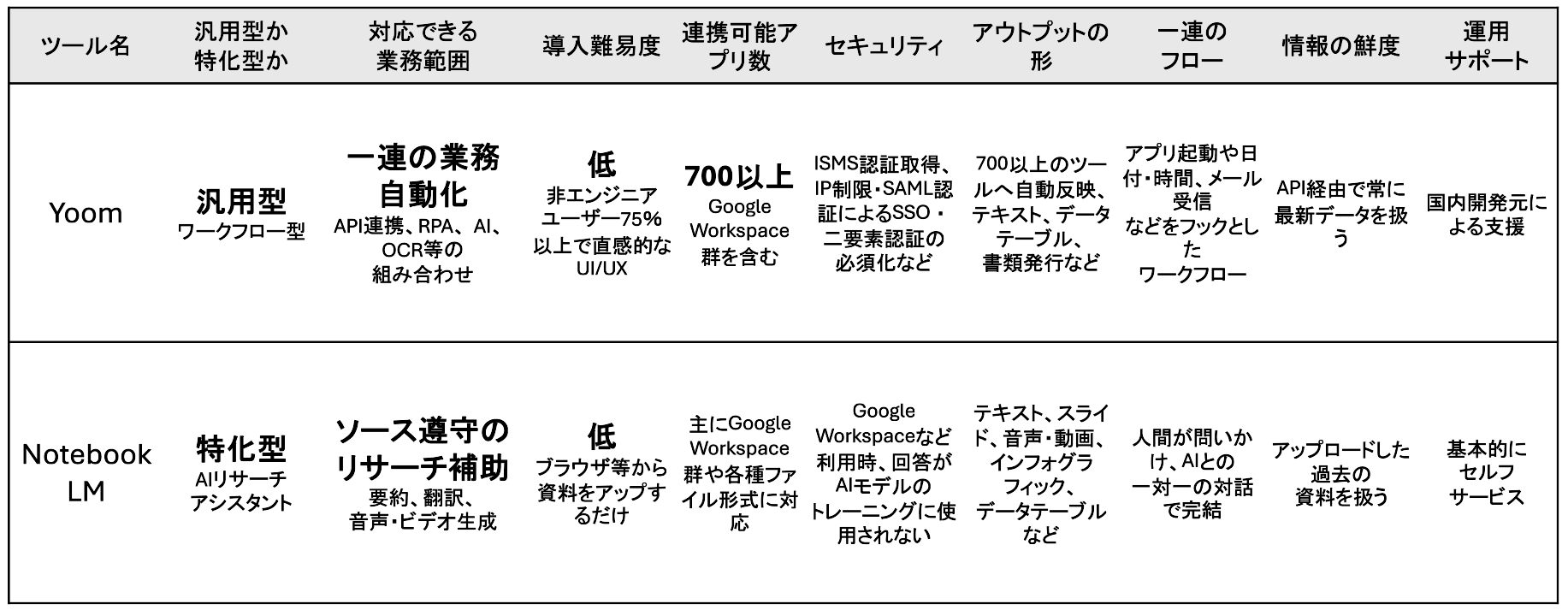
もちろんNotebookLMでもGoogle Workspace加入時は回答がAIモデルの学習には使用されないなど、セキュリティは担保されています。しかしNotebookLMと同じくリサーチ業務を自動化できる汎用ツール Yoomでは、モデル学習に使われないだけでなく「ISMS認証の取得などセキュリティ面の基盤を固めている点が特徴です。
👉高いセキュリティで4万社以上が愛用!Yoom導入事例集のダウンロードはこちら
一般的な知識や外部の最新ニュース検索には不向き
NotebookLMは「アップロードした資料のみ」を情報源として機能するため、リアルタイムのニュース検索や、世の中のトレンドを幅広く調べる用途には向いていませんAI自体が持つ過去の学習データを活用した一般的な会話もある程度は可能ですが、本質的には「手持ちの資料を分析するツール」として設計されています。
情報の取得や外部の幅広い事例調査が必要な場合は、通常の検索エンジンや、ウェブ検索機能を備えた他のAIツール(ChatGPTや通常のGeminiなど)を利用するのが適切です。
広く浅いリサーチには別のAIを使い、専門的なドキュメントの深い読み込みにはNotebookLMを使うといった、目的に応じた適切な使い分けが必要になってきます。
無料版におけるノートブック数やソース数の上限
NotebookLMの無料版には、作成できる「ノートブック(プロジェクトの単位)」の数や、1つのノートブックにアップロードできる「ソース(ファイル)の数」に具体的な上限が設けられています。無料版では、「作成可能なノートブックは最大100個」「1ノートブックあたりのソース数は最大50個」という制限があります。
個人の学習や小規模なタスクであれば十分な容量ですが、大規模なプロジェクトや部門全体で膨大な資料を管理する場合には、この上限がネックになる可能性があります。
ただし、有料の上位プランを使用することで各機能を拡張することが可能です。 大規模なリサーチを行うユーザーは、必要に応じてプランのアップグレードを検討するとよいでしょう。
詳しくはこちらのページをご参照ください。
多機能ゆえに初心者には使いこなすのが難しい場合がある
NotebookLMは、単なるテキストチャットだけでなく、学習ガイドの生成、複雑な概念を視覚化する「マインドマップ機能」、1枚の視覚的なサマリーを作る「インフォグラフィック生成機能」、ソースに基づいてAIポッドキャストを作成する「音声解説機能」など、多くの機能を搭載しています。
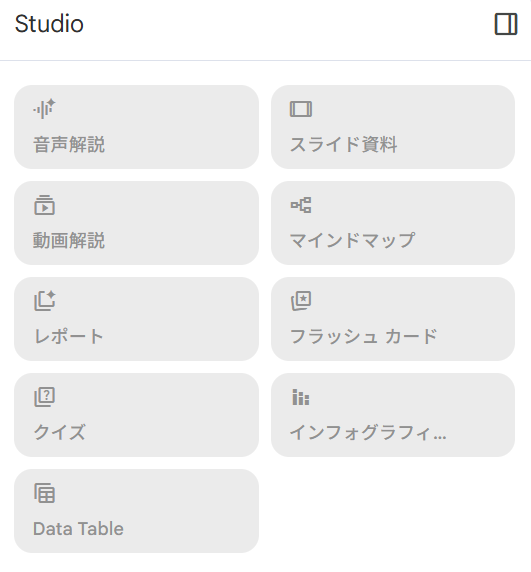
このため、初心者がすべての機能を把握し、自分の用途に合わせて適したものを選択できるようになるまでには、一定の慣れと学習期間が必要です。
また、AIから望む回答を引き出すためには、質問(プロンプト)の文言に工夫を加えるスキルも求められます。
「ファイルを入れるだけで自動的に完璧な資料ができるツール」というわけではなく、効果的に活用するにはある程度の試行錯誤が伴う点には留意しておく必要があります。
💡デメリットをカバーする!NotebookLMを安全に使うための対策
では、NotebookLMをより安全に使用するためにはどのようなことに気を付ければよいのでしょうか?2つのポイントをまとめてみました。
機密情報のアップロードを避ける社内ルールの策定
NotebookLMのメリットを活かしつつ、情報漏えいなどのリスクを防ぐための第一歩は、組織内での明確なガイドライン策定です。「公開済みのプレスリリースや一般的なマニュアルはアップロード可」「顧客の個人情報や、未発表の財務データ、開発中のソースコードなどはアップロード不可」といった具合に、扱ってよいデータの境界線を定義しましょう。また、個人名や企業名などの固有名詞は、あらかじめ黒塗り(マスキング)したり、ダミーの記号に置き換えたりしてからアップロードするといった工夫も有効です。
従業員に対してAIツールの安全な使い方に関する定期的な研修を実施し、利便性とセキュリティのバランスを取る社内文化を育てることが、リスクを抑えるポイントとなります。
👉高いセキュリティで4万社以上が愛用!Yoom導入事例集のダウンロードはこちら
目的応じて他の生成AI(ChatGPTやGemini等)と使い分ける
NotebookLMは万能なAIではなく、「手持ちの資料の分析に適したツール」です。したがって、用途に応じて他のAIツールと使い分けることが、パフォーマンスを引き出すコツになります。
例えば、「来年の業界トレンドの予測」や「一般的なビジネスメールの文章作成」、「アイデア出しの壁打ち」など、幅広い知識や最新情報が必要な場面では、ChatGPTや通常のGeminiを活用するのが適しています。
一方で、「自社が過去に作成した報告書の分析」や「複数のプロジェクト資料から特定の仕様を探す」といったタスクにはNotebookLMの起用が有効です。ツールの特性を正しく理解し、適材適所で組み合わせて使うことが、ビジネスにおいて求められるリテラシーと言えます。
💡NotebookLMのメリット・魅力
NotebookLMの苦手な分野を理解したところで、次にメリットとなる点を挙げていきます。
出典が明示されるためハルシネーション(AIの嘘)が起こりにくい
NotebookLMの回答には、根拠となるソースの「該当箇所」が常に引用番号付きで明示されます。回答内の番号をクリックするだけで、アップロードした元資料のどの部分を参照して文章を生成したのかをスムーズに確認することができます。
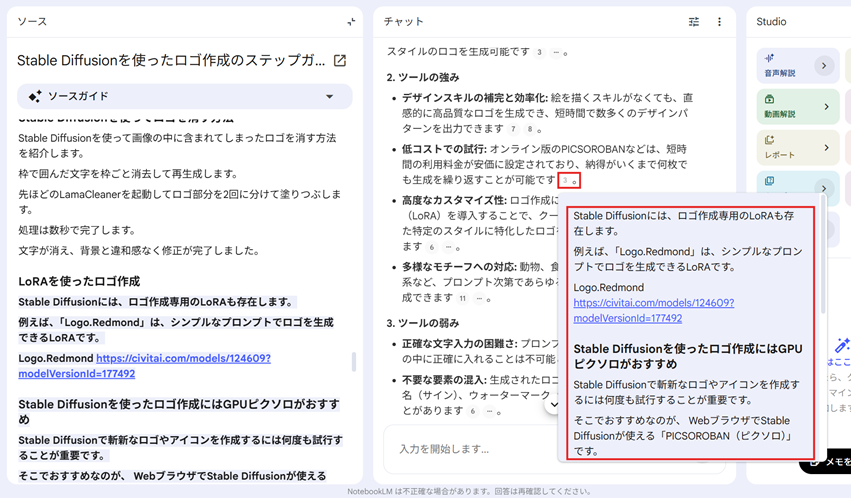
この高い透明性により、生成AI特有の課題である「ハルシネーション(もっともらしい嘘をつく現象)」のリスクが低減されます。
「根拠がすぐに確認できる」という特徴は、正確性が求められるビジネスシーンや学術的な用途において重要となり、AIが出力した情報をそのまま受け入れるのではなく、自分の目で迅速にファクトチェックを行えるため、意思決定や資料作成の際の安心感が高まります。情報の出所がはっきりしていることは、実務において大きな助けとなるでしょう。
多様なファイル形式(PDF、Googleドライブファイルなど)に対応
NotebookLMは、PDFファイルやテキストデータはもちろん、Googleドキュメント、Googleスプレッドシート、さらにはYouTube動画のURL(字幕データ)やウェブページのURLなど、多様なファイル・データ形式の取り込みに対応しています。フォーマットが異なる資料であっても、1つのノートブックにまとめてアップロードするだけで、AIがそれらの情報を横断して統合的に分析してくれます。
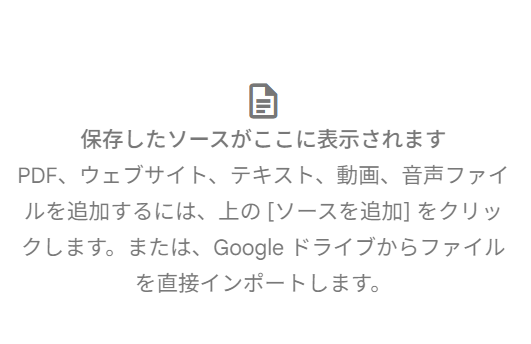
この対応形式の広さにより、既存の資料をわざわざAI向けにテキスト変換するような手間がかからず、普段仕事で使っているファイル形式のまま、画面にドラッグ&ドロップするだけで作業を始められるため、日々のワークフローへの導入障壁が低いのも魅力の一つです。
ワンクリックで要約や学習ガイド、表などを生成できる多彩なアウトプット機能
アップロードした資料から、チャット形式で質問するだけでなく、ワンクリックで様々なフォーマットのアウトプットを生成できる点もNotebookLMの強みです。前章でも少し触れましたが、全体を俯瞰できる「要約」や「学習ガイド」、テキスト情報を視覚的に整理する「インフォグラフィック生成」や「マインドマップ」など、目的に応じて手軽に作成できます。
また、2人のAIがまるでラジオ番組のように対話形式で資料の要点を解説してくれる「音声解説」機能も備わっています。長い文字の羅列を、耳からインプットできるコンテンツに変換できるなど、同じ資料から「読む」「見る」「聴く」という複数のアプローチを引き出せる機能が揃っている点が評価されています。
💻【体験レビュー】NotebookLMを実際に使ってみた!おすすめの活用法
ここまでメリット・デメリットについて紹介してきましたが、実際の使用感はどのようなものなのでしょうか?今回は実際に2パターンの内容でNotebookLMを用いて検証を行ってみました。
使ってみた①:長文のPDFマニュアルをアップロードし、要約とFAQを作成
NotebookLMの実用性を検証するため、50ページを超えるテスト用の製品マニュアル(PDF)をアップロードしてみました。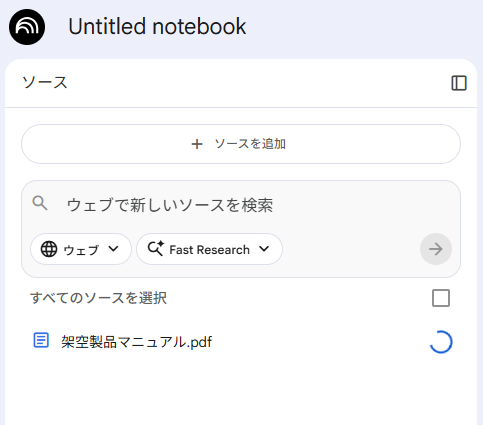
読み込みには30分ほどの時間を要しましたが、完了すると下記のように概要をまとめて記載してくれました。
※通常は数分程度で完了するケースが多いようです。今回は通信環境やファイルの特性が影響した可能性があります。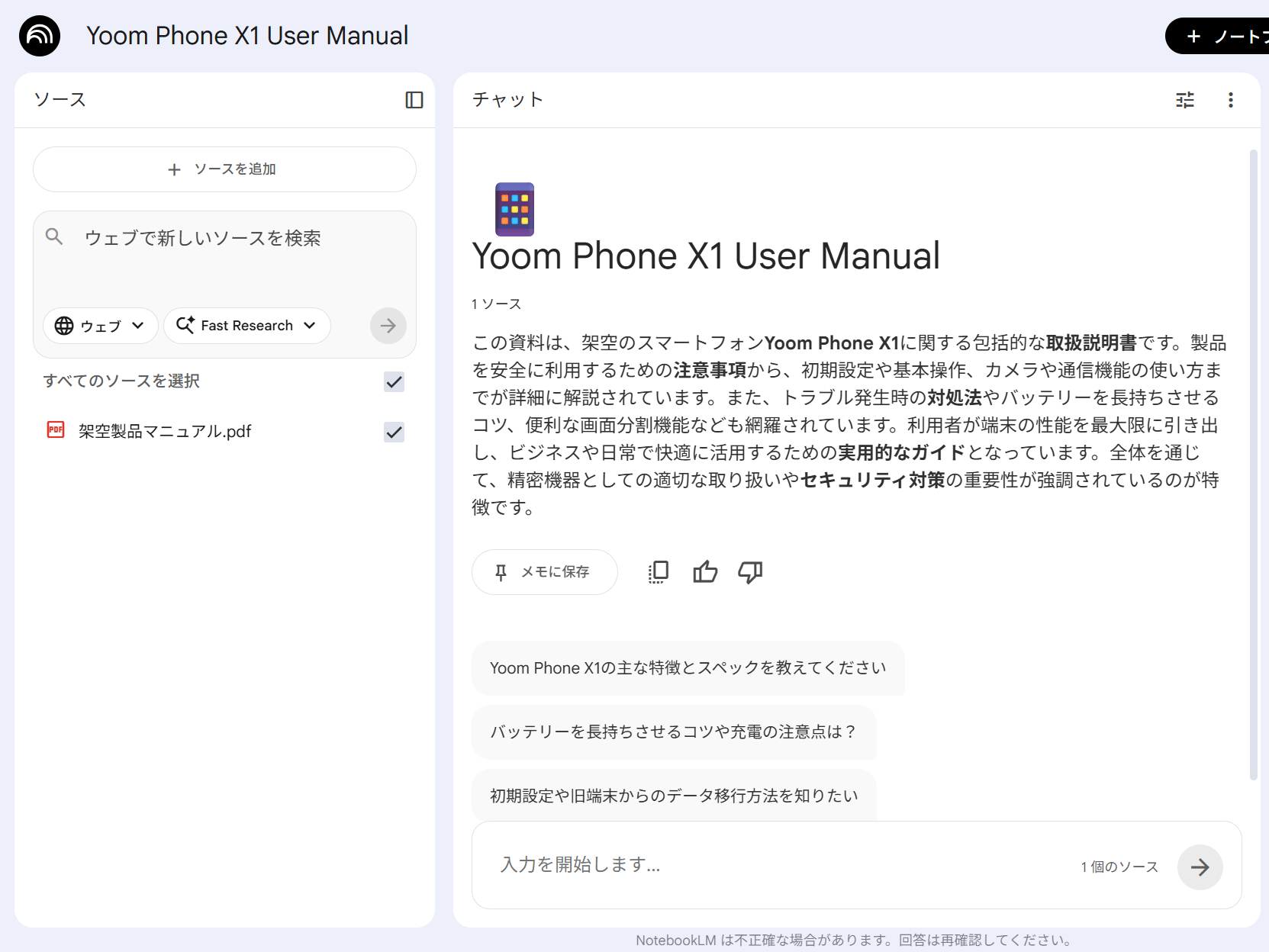
「製品を初めて使用するユーザーがよくつまずきそうなポイントを抽出し、Q&A形式のFAQを10個作成して」と依頼すると、数十秒でマニュアル内のトラブルシューティング項目などを的確に拾い上げ、実用的なFAQリストが完成しました。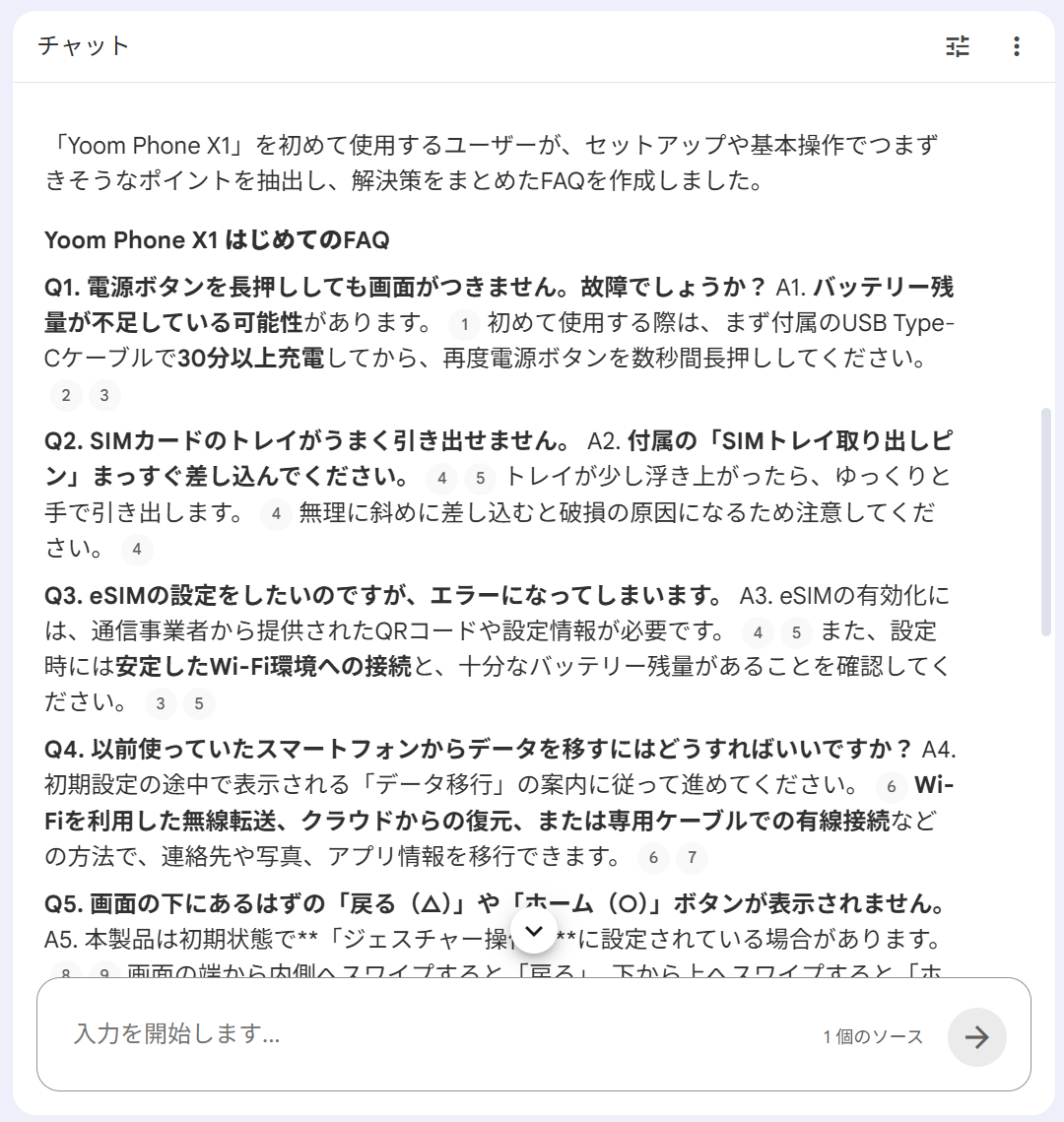
また、NotebookLMの機能として、ソースからデータ表を生成するData Tableという機能があるため併せて使用してみました。
すると下記のような表形式でQAの内容をテーブル形式で表示してくます。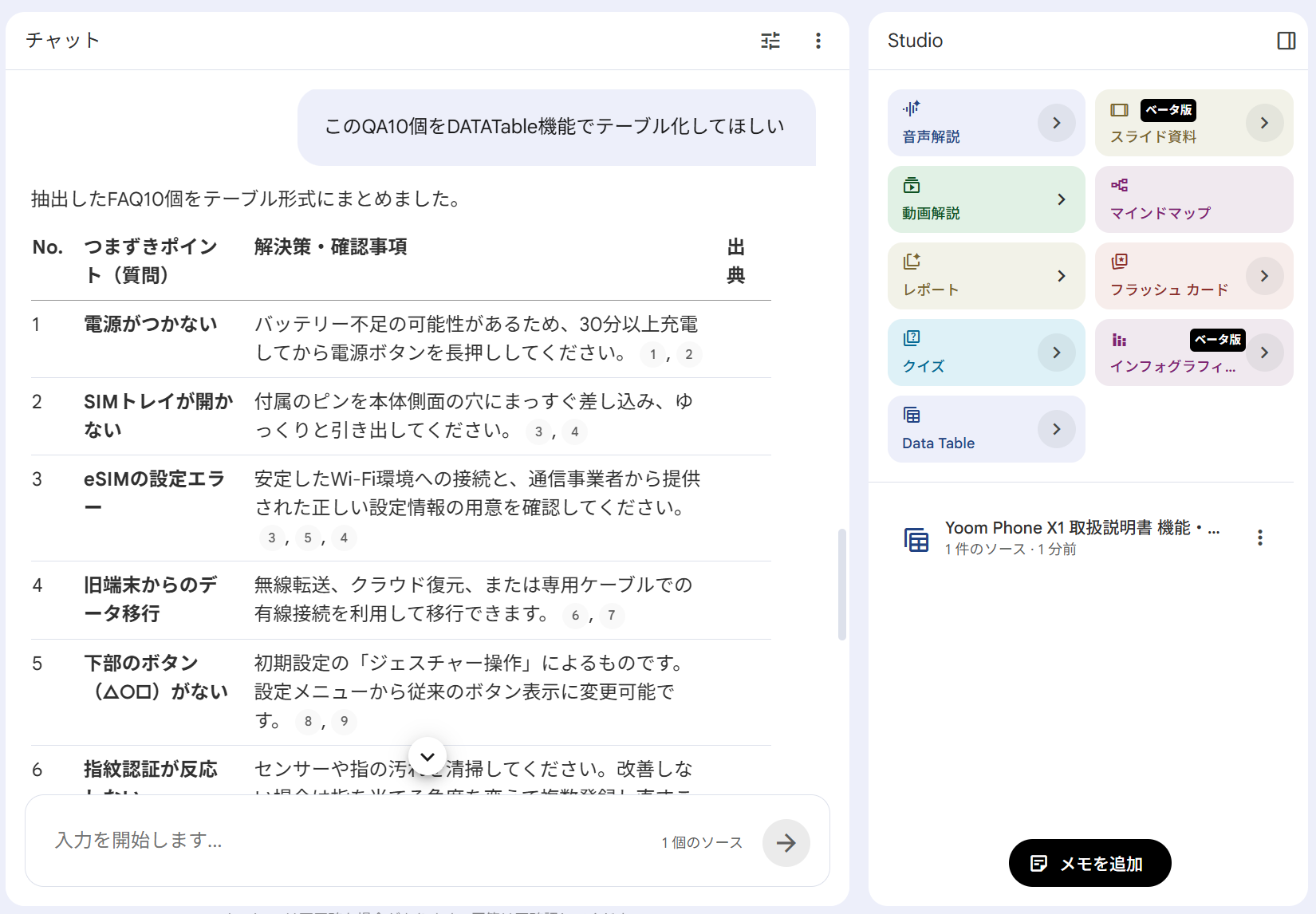
不必要な読点が目立ちはするものの、作成されたテーブルをWordに貼り付けるだけで表形式の資料が完成するため、手軽に実用的な書類作成に役立てることができそうです。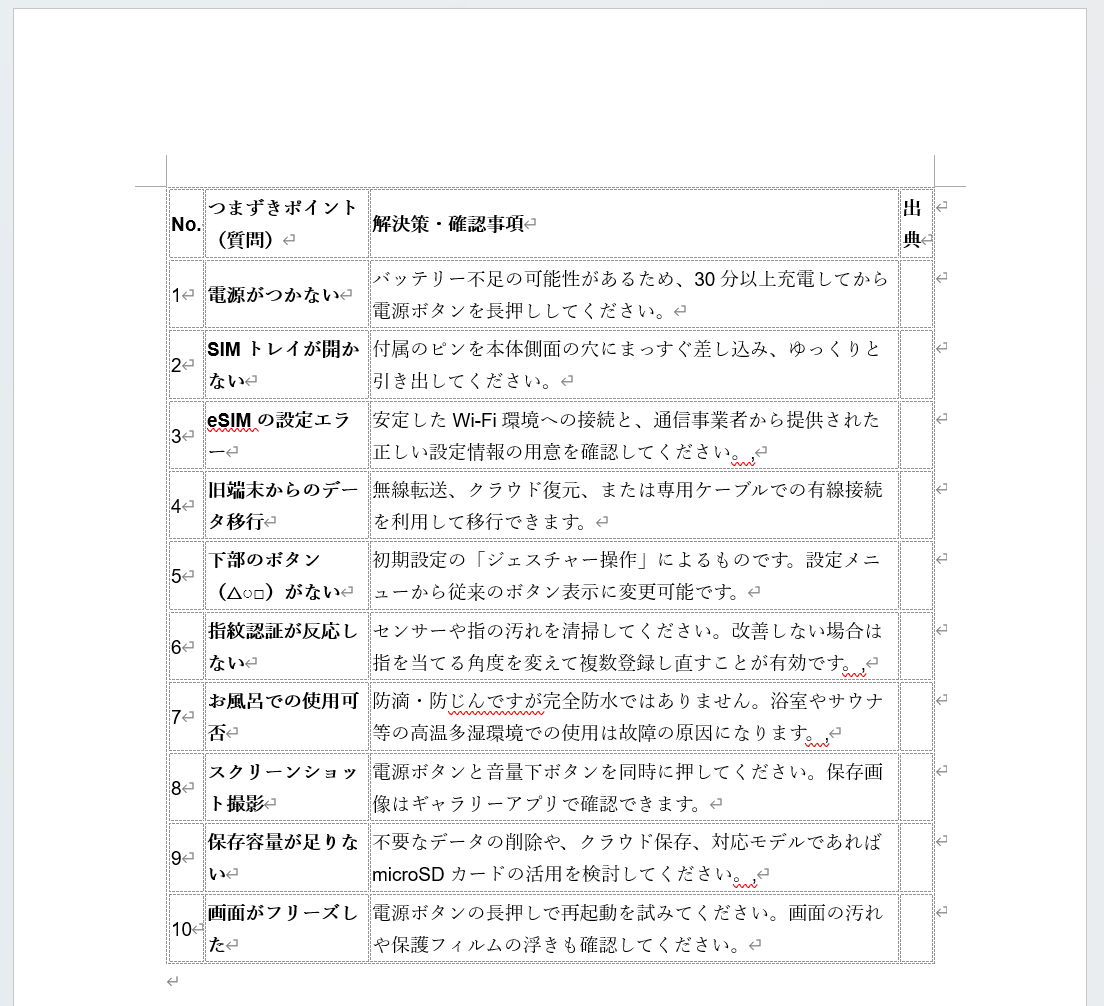
使ってみた②:商品リサーチや競合商品の調査
検証の2つ目として、ブラウザで「ノートパソコン 薄型」というキーワードで検索を行い、検索結果の上位5サイトの記事をソースとしてNotebookLMに読み込ませました。複数のメディアが発信している情報を一つのノートブックに集約することで、各サイトが共通して推奨している端末や、それぞれのメディアが独自に評価しているポイントを効率的に抽出できるかを確認するためです。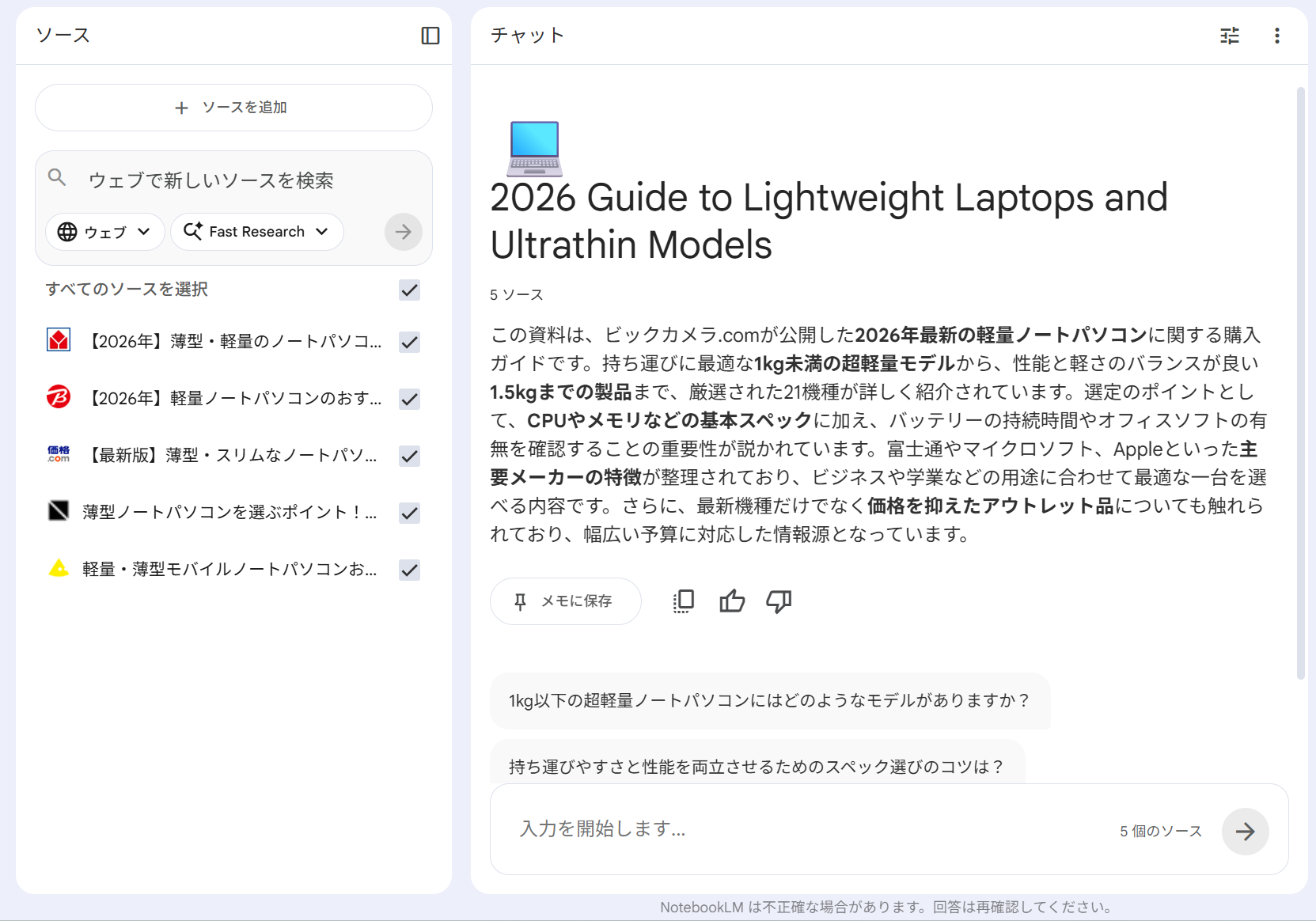
実際に読み込みを行った後、まずは各記事でおすすめされている端末を書き出すよう指示しました。
その結果、おすすめされている端末が一覧化されて把握できるだけではなく、特定のサイトではコスパを重視し、別のサイトではサイズや重さを重視しているといった、メディアごとの評価軸の違いも横断的に整理することができました。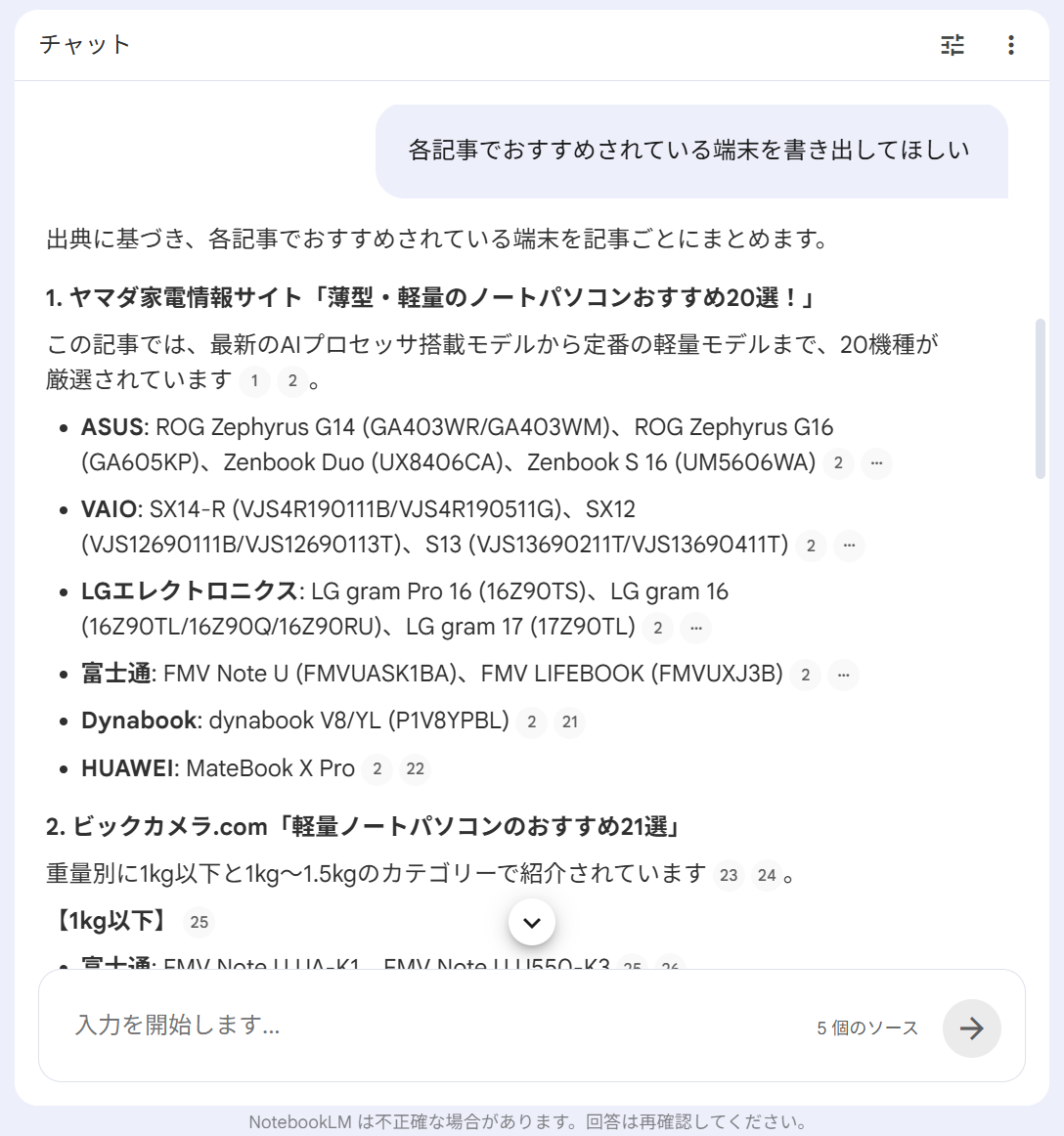
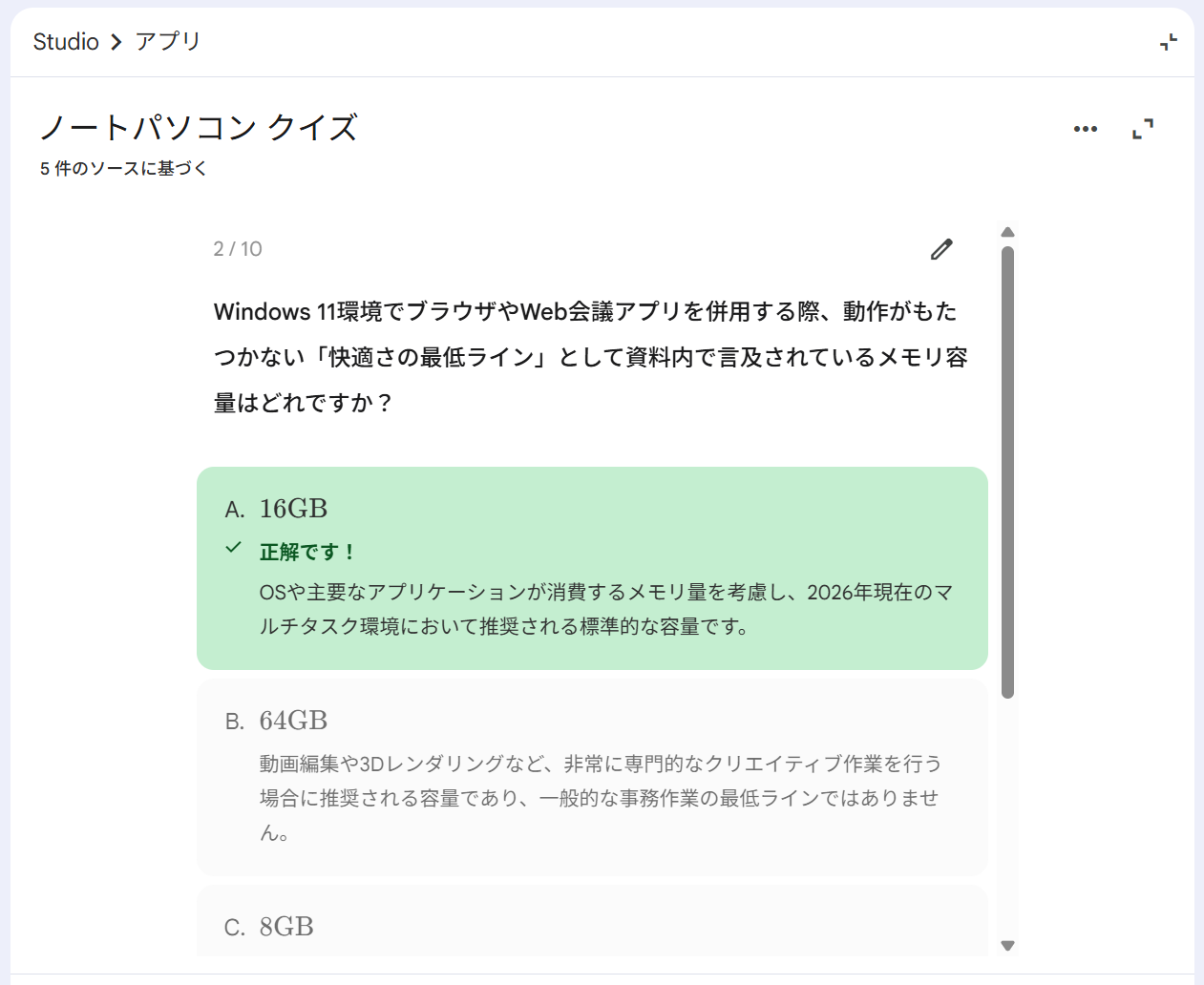
さらに、NotebookLMに備わっている学習支援機能を活用し、抽出された端末のスペックや特徴をより深く理解するための「クイズ」を作成しました。
例えば、記事内に登場するメモリの仕組みや、薄型PCの耐久性を示すMIL規格の意味など、専門的な用語についてAIがソースに基づいた設問を自動生成してくれます。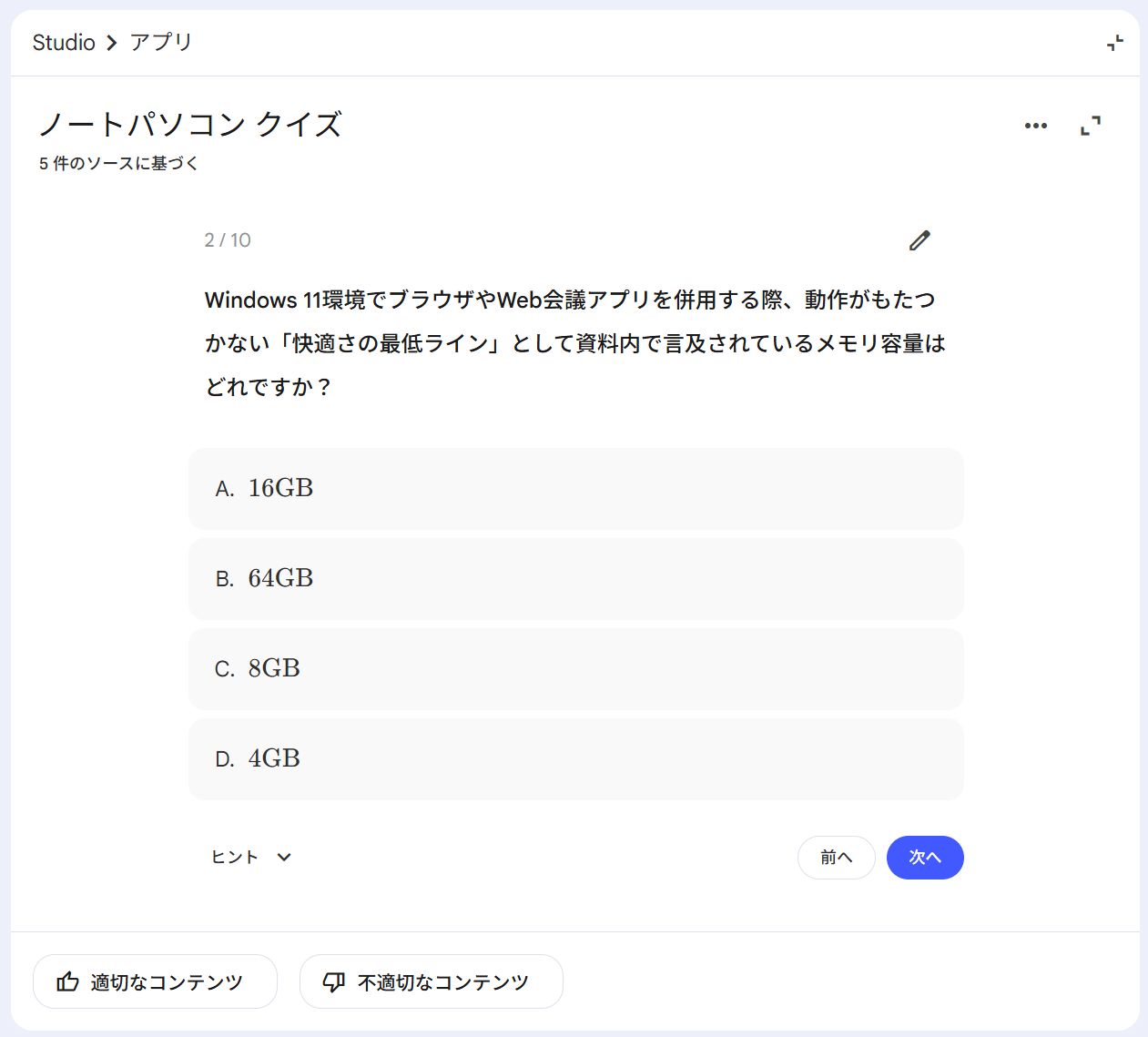
検証の結果
今回の2つの検証を通じて分かったことは、読み込ませるデータの形式によって、処理時間に差があるという点です。- 50ページのPDFマニュアル:読み込み完了までに30分ほどの時間を要した。
- ブラウザのURL:1分もかからずに読み込みが完了した。
リサーチを効率的に進めるのであれば、このURL連携機能をメインに活用し、ボリュームのある資料を扱う際は、時間に余裕があるタイミングであらかじめ準備を進めておくのが望ましいでしょう。これらは実際に検証を行ったからこそ見えてきた運用上の注意点と言えます。
こうした特性を理解した上で活用すれば、人間が目視で情報を探し出し、一から資料を作成すれば相応の時間を要する作業が、短時間で完了するため、実務における業務負担の軽減につながると感じました。特に、自分で複数のブラウザタブを行き来してメモを取る手間が省けるため、リサーチの効率は上がります。
また、単に情報を要約して眺めるだけでなく、クイズやフラッシュカードといった機能を活用することで、得た情報を自分自身の知識として定着させるプロセスを組み込める点は、他のAIツールにはないNotebookLMの魅力です。
製品比較のまとめを作成しながら、同時にその分野の専門知識を身につけるという、付加価値のあるワークフローを構築することができるでしょう。
📝NotebookLMで出来ることを、より自動化する方法
NotebookLMで分析や要約を行っても、最終的に関係者へ共有したり、他のシステムへ転記したりする作業が残っていては、手作業の負担が残ってしまいます。
Yoomを活用すれば、AIツールと日々の業務アプリを連携させ、情報処理の一連の流れを自動化することが可能です。AI活用のその先の実務を自動化したい方は、ぜひチェックしてみてください!👀
👉毎月20時間以上の工数削減に成功!Yoom導入事例集のダウンロードはこちら
まとめ
NotebookLMは、Geminiを基盤としてアップロードした資料の内容に特化した回答を生成するAIリサーチアシスタントです。資料を深く読み解く際に有用ですが、活用にあたってはいくつかの注意点も存在します。
まず、機密情報や個人情報を扱う場合には、クラウド上でのデータ処理に伴うリスクを考慮し、社内ルールの策定や情報の適切な管理などの対策を講じることが望ましいと言えます。
また、手元の資料を根拠とする特性上、リアルタイムのニュース検索や一般的な幅広い知識を網羅する用途には不向きな側面があるため、最新情報を得意とする他のAIツールと目的ごとに使い分けることが求められます。こうした特性を正しく理解し、作業の効率化に役立てて行きましょう。
◆出典
https://shift-ai.co.jp/blog/24690//
https://lilys.ai/ja/notes/practical-guide-to-notebooklm-20260112/notebooklm-complete-guide-2026/
https://note.com/daisuke3110/n/n5d98eaf2f322/
https://mediaapproachllc.com/blog/2026/01/17/notebooklm-complete-manual//
https://www.excite.co.jp/news/article/Dreamnews_0000341213//
https://tenbin.ai/media/generative_ai/notebooklm-full-guide/
https://www.softbank.jp/biz/blog/cloud-technology/articles/202601/notebooklm-guide/
https://notebooklm.google.com/
https://notebooklm.google/?hl=ja
プログラミング知識なしで手軽に構築できます。











