・
Notionエージェントで業務を自動化する方法|資料整理からDB構築まで検証

Notion内に蓄積された膨大な情報をどう活かすか、多くの方が悩まれているのではないでしょうか。Notionエージェントは、単なる回答ツールではなく、あなたの代わりに情報を探し、整理し、実行までを担う強力なパートナーです。
本記事では、その具体的な活用法やメリットを詳しく解説します!
🔍Notionエージェントの概要

Notionエージェントは、ユーザーの指示に基づいて自律的に動くAIアシスタントです。
ここから詳しく解説していきます。
▼Notion内での自律的な情報処理
Notionエージェントの最大の特徴は、ユーザーが一つひとつの手順を指示しなくても、目標を伝えるだけで必要なステップを自ら判断して実行する点にあります。
例えば「プロジェクトの遅延リスクをまとめて、報告用のドキュメントを作成して」と指示するだけで、エージェントはアクセス可能な複数のページを読み込み、状況を整理し、必要なドキュメントを作成します。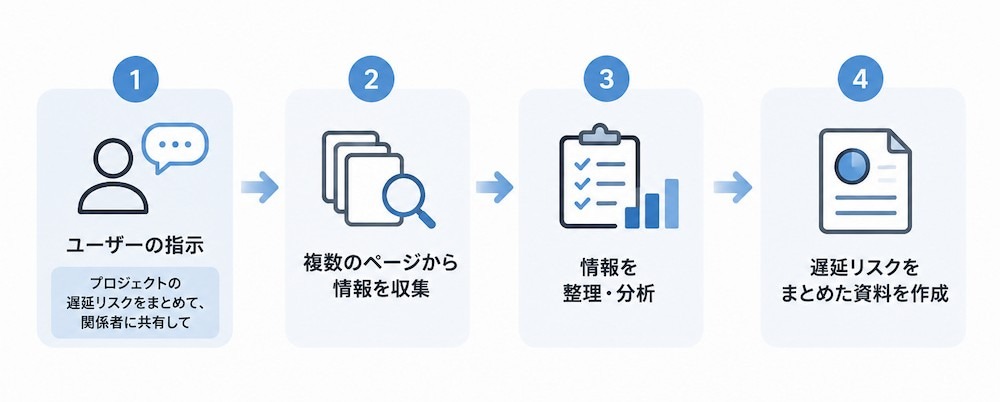
▼従来のAI機能とエージェントの違い
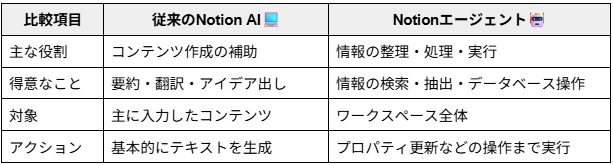
従来のNotion AIは、主に文章の要約や翻訳、アイデア出しといった「コンテンツ作成の補助」を得意としていました。一方でエージェントは、ワークスペース全体の構造を把握し、データベースのプロパティを更新したり、特定の条件に合致する情報を抽出したりする「アクション」を伴うのが大きな違いです。
単にテキストを生成するだけでなく、Notionというプラットフォームを操作する能力を持っているのがエージェントの本質といえます。
🛠️Notionエージェントの主な機能
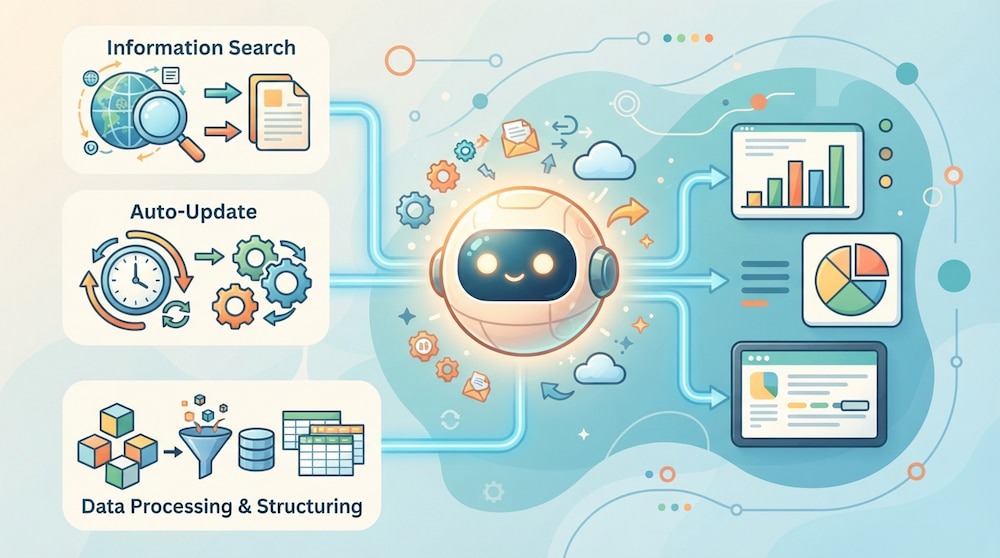
Notionエージェントを使いこなすためには、具体的にどのような操作が可能なのかを把握しておく必要があります。情報の「検索」「構築」「解析」の3つの側面から見ていきましょう。
①ワークスペース内の横断的な情報検索
情報は特定のページだけでなく、過去の議事録や個人のメモ、プロジェクト管理表など至る所に散在しています。エージェントは、キーワード一致だけでなく、意味的な関連性を考慮して情報を探し出す「セマンティック検索」を行います。
そのため、「先月のA社との打ち合わせで出た課題は何?」といった曖昧な質問に対しても、関連する複数のドキュメントから情報を統合して回答を提供できます。これにより、資料探しに費やす時間をゼロに近づけることができます。
②データベースの構築とプロパティの自動更新
新しいプロジェクトを始める際、ゼロからデータベースを作るのは手間がかかります。
エージェントに、
「マーケティング施策を管理するためのデータベースを、担当者、期日、ステータス、予算の列を含めて作って」
と指示すれば、短時間で最適な構成でデータベースが作成されます。
さらに、既存のデータベースに対しても
「未完了のタスクのうち、期限が過ぎているもののステータスを『要確認』に変えて」
といった操作を依頼でき、データの鮮度を保つ作業を自動化できます。
③添付ファイルやPDFの解析とデータ化
Notion内に保存されたPDFや画像などの静的なファイルも、エージェントの強力な解析対象です。例えば、PDF形式の契約書やリサーチレポートから特定の数値を抽出し、それをデータベースの特定の列に自動で入力させることができます。
コピー&ペーストの繰り返しによるミスを防ぎ、膨大な紙の資料やデジタルファイルを、スムーズに活用可能な構造化データへと変換できるのは、事務作業の効率化において非常に大きなメリットとなります。
🚀YoomはNotionと外部連携を自動化できます
Notionのカスタムエージェントは、イベントやスケジュールをトリガーに自動実行でき、接続した外部ツールを利用した処理にも対応しています。一方、Notionで扱った情報を起点に、より幅広いアプリを組み合わせた業務フローを構築したい場合には、Yoomを活用できます!
[Yoomとは]
例えば、Notionにページを追加するだけで、AIが内容を理解し自動でプレゼン資料の構成案を作成するといったことも可能です。
気になる方はぜひチェックしてみてくださいね👀
■概要Notionで管理しているタスクや顧客情報に関連してオンライン会議が必要になる場面は多いですが、その都度手作業でZoom会議を設定するのは手間がかかります。
このワークフローを活用すれば、Notionのデータベースに新しいページが作成されるだけで、自動でZoom会議が発行されます。
会議設定の手間を省き、よりスムーズな連携を実現できます。■このテンプレートをおすすめする方- NotionとZoomを頻繁に行き来し、会議設定を手作業で行っている方
- Notionで管理するタスクやプロジェクトから、シームレスに会議を設定したい方
- 手作業による会議設定の手間削減や転記ミス防止などにより、会議管理を効率化したい方
■このテンプレートを使うメリット- Notionにページが作成されると自動でZoom会議が発行されるため、これまで手作業での設定に費やしていた時間を短縮できます。
- 会議名や詳細の転記作業が不要になるため、入力間違いや設定漏れといったヒューマンエラーのリスクを軽減します。
■フローボットの流れ- はじめに、NotionとZoomをYoomと連携します。
- 次に、トリガーでNotionを選択し、「特定のデータソースのページが作成・更新されたら」というアクションを設定します。
- 次に、分岐機能により、新規ページの場合のみ後続処理に進むよう設定します。
- 続いて、オペレーションでNotionの「レコードを取得する(ID検索)」アクションを設定し、トリガーとなったページの情報を取得します。
- 最後に、オペレーションでZoomの「ミーティングを作成」アクションを設定し、Notionから取得した情報をもとに会議を作成します。
※「トリガー」:フロー起動のきっかけとなるアクション、「オペレーション」:トリガー起動後、フロー内で処理を行うアクション■このワークフローのカスタムポイント- Notionのトリガー設定では、フローボットを起動させたい対象のデータソースIDを指定してください。
- Notionのレコード取得アクションでは、詳細情報を取得したいデータベースやレコードの条件を指定します。
- Zoomでミーティングを作成するアクションでは、会議を発行するアカウントのメールアドレスを指定してください。会議のトピックや説明欄には、Notionから取得した値を動的に設定することが可能です。
■注意事項- NotionとZoomのそれぞれとYoomを連携してください。
- トリガーは5分、10分、15分、30分、60分の間隔で起動間隔を選択できます。
- プランによって最短の起動間隔が異なりますので、ご注意ください。
- 分岐はパーソナルプラン以上のプランでご利用いただける機能(オペレーション)となっております。フリープランの場合は設定しているフローボットのオペレーションはエラーとなりますので、ご注意ください。
- パーソナルプランなどの有料プランは、2週間の無料トライアルを行うことが可能です。無料トライアル中には制限対象のアプリや機能(オペレーション)を使用することができます。
■概要Notionにまとめた議事録やアイデアメモからプレゼン資料を作成する際、内容の転記や構成の再考に手間を感じていませんか? このワークフローを活用すれば、Notionにページを追加するだけで、AIが内容を理解し、まるで専属AIエージェントのように自動でプレゼン資料の構成案を作成します。資料作成の準備段階にかかる時間を短縮し、より創造的な業務への集中を支援します。■このテンプレートをおすすめする方- Notionでまとめた情報をもとに、Gammaでプレゼン資料を作成する機会が多い方
- 専属エージェントのような機能を活用し、資料作成を自動化したいと考えている企画担当者の方
- 手作業での資料作成にかかる時間を削減し、業務効率を向上させたいと考えている方
■このテンプレートを使うメリット- Notionへのページ追加を起点に資料作成の準備が自動化されるため、これまで手作業で行っていた情報整理や転記の時間を短縮することができます
- 手作業によるコピペでの情報の抜け漏れや、構成作成時の要点の見落としといったヒューマンエラーを防ぎ、資料の品質維持に繋がります
■フローボットの流れ- はじめに、GammaとNotionをYoomと連携します
- 次に、トリガーでNotionを選択し、「ページが作成されたら(Webhook)」というアクションを設定します
- 次に、オペレーションでNotionの「ページ情報を取得(マークダウン形式)」アクションを設定し、トリガーとなったページの内容を取得します
- 最後に、オペレーションでAIワーカーを選択し、取得したNotionのページ情報をもとに、Gammaでプレゼン資料を作成するためのマニュアル(指示)を作成します
※「トリガー」:フロー起動のきっかけとなるアクション、「オペレーション」:トリガー起動後、フロー内で処理を行うアクション
■このワークフローのカスタムポイント- AIワーカーのオペレーションでは、利用したいAIモデルを任意で選択することが可能です。目的に応じて最適なモデルを設定してください
- AIワーカーへの指示(プロンプト)は自由にカスタマイズできます。「プレゼンの構成案を箇条書きで出力して」など、具体的な指示内容を設定することで、アウトプットの精度を高められます
■注意事項- Notion、GammaのそれぞれとYoomを連携してください。AIワーカー内で使用するツール(アプリ)についてもマイアプリ連携が必要です。
- AIワーカーの基本設定は「【AIワーカー】基本的な設定方法」をご参照ください。
- AIワーカーの同時実行数・作成可能なAIワーカー数・利用可能なAIモデルはご契約中のプランによって異なります。
- AIワーカー内でご利用いただけるアプリやオペレーション等はフローボットの利用制限と同様です。
- AIワーカーは、テスト実行でも本番実行と同様にタスクを消費しますのでご注意ください。詳細は「【AIワーカー】タスク実行数の計算方法」ご参照ください。
- AIワーカーはマニュアルを詳細に設定することで適切な処理を実行しやすくなります。詳細は「【AIワーカー】マニュアルの作成方法」をご参照ください。


このワークフローを活用すれば、Notionのデータベースに新しいページが作成されるだけで、自動でZoom会議が発行されます。
会議設定の手間を省き、よりスムーズな連携を実現できます。
- NotionとZoomを頻繁に行き来し、会議設定を手作業で行っている方
- Notionで管理するタスクやプロジェクトから、シームレスに会議を設定したい方
- 手作業による会議設定の手間削減や転記ミス防止などにより、会議管理を効率化したい方
- Notionにページが作成されると自動でZoom会議が発行されるため、これまで手作業での設定に費やしていた時間を短縮できます。
- 会議名や詳細の転記作業が不要になるため、入力間違いや設定漏れといったヒューマンエラーのリスクを軽減します。
- はじめに、NotionとZoomをYoomと連携します。
- 次に、トリガーでNotionを選択し、「特定のデータソースのページが作成・更新されたら」というアクションを設定します。
- 次に、分岐機能により、新規ページの場合のみ後続処理に進むよう設定します。
- 続いて、オペレーションでNotionの「レコードを取得する(ID検索)」アクションを設定し、トリガーとなったページの情報を取得します。
- 最後に、オペレーションでZoomの「ミーティングを作成」アクションを設定し、Notionから取得した情報をもとに会議を作成します。
- Notionのトリガー設定では、フローボットを起動させたい対象のデータソースIDを指定してください。
- Notionのレコード取得アクションでは、詳細情報を取得したいデータベースやレコードの条件を指定します。
- Zoomでミーティングを作成するアクションでは、会議を発行するアカウントのメールアドレスを指定してください。会議のトピックや説明欄には、Notionから取得した値を動的に設定することが可能です。
- NotionとZoomのそれぞれとYoomを連携してください。
- トリガーは5分、10分、15分、30分、60分の間隔で起動間隔を選択できます。
- プランによって最短の起動間隔が異なりますので、ご注意ください。
- 分岐はパーソナルプラン以上のプランでご利用いただける機能(オペレーション)となっております。フリープランの場合は設定しているフローボットのオペレーションはエラーとなりますので、ご注意ください。
- パーソナルプランなどの有料プランは、2週間の無料トライアルを行うことが可能です。無料トライアル中には制限対象のアプリや機能(オペレーション)を使用することができます。


- Notionでまとめた情報をもとに、Gammaでプレゼン資料を作成する機会が多い方
- 専属エージェントのような機能を活用し、資料作成を自動化したいと考えている企画担当者の方
- 手作業での資料作成にかかる時間を削減し、業務効率を向上させたいと考えている方
- Notionへのページ追加を起点に資料作成の準備が自動化されるため、これまで手作業で行っていた情報整理や転記の時間を短縮することができます
- 手作業によるコピペでの情報の抜け漏れや、構成作成時の要点の見落としといったヒューマンエラーを防ぎ、資料の品質維持に繋がります
- はじめに、GammaとNotionをYoomと連携します
- 次に、トリガーでNotionを選択し、「ページが作成されたら(Webhook)」というアクションを設定します
- 次に、オペレーションでNotionの「ページ情報を取得(マークダウン形式)」アクションを設定し、トリガーとなったページの内容を取得します
- 最後に、オペレーションでAIワーカーを選択し、取得したNotionのページ情報をもとに、Gammaでプレゼン資料を作成するためのマニュアル(指示)を作成します
■このワークフローのカスタムポイント
- AIワーカーのオペレーションでは、利用したいAIモデルを任意で選択することが可能です。目的に応じて最適なモデルを設定してください
- AIワーカーへの指示(プロンプト)は自由にカスタマイズできます。「プレゼンの構成案を箇条書きで出力して」など、具体的な指示内容を設定することで、アウトプットの精度を高められます
- Notion、GammaのそれぞれとYoomを連携してください。AIワーカー内で使用するツール(アプリ)についてもマイアプリ連携が必要です。
- AIワーカーの基本設定は「【AIワーカー】基本的な設定方法」をご参照ください。
- AIワーカーの同時実行数・作成可能なAIワーカー数・利用可能なAIモデルはご契約中のプランによって異なります。
- AIワーカー内でご利用いただけるアプリやオペレーション等はフローボットの利用制限と同様です。
- AIワーカーは、テスト実行でも本番実行と同様にタスクを消費しますのでご注意ください。詳細は「【AIワーカー】タスク実行数の計算方法」ご参照ください。
- AIワーカーはマニュアルを詳細に設定することで適切な処理を実行しやすくなります。詳細は「【AIワーカー】マニュアルの作成方法」をご参照ください。
🤖Notionエージェントの種類と使い分け
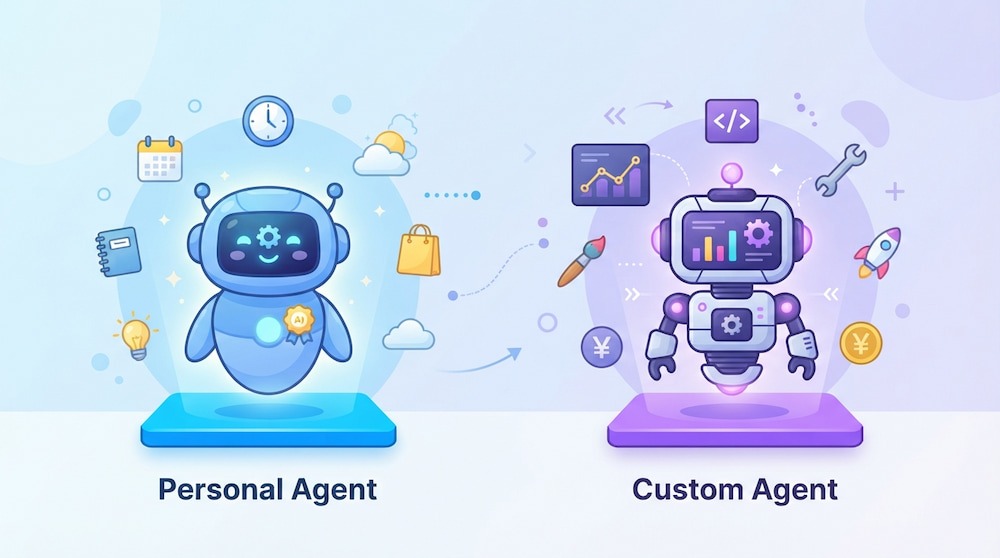
Notionエージェントには、用途に合わせて「パーソナルエージェント」と「カスタムエージェント」の大きく2つの活用形態があります。
▼パーソナルエージェントによる個人の業務補助
パーソナルエージェントは、日々の細かなタスクをサポートする自分専用の秘書のような存在です。チャット画面を通じて、
「この長い記事を3行で要約して」
といった、自分自身の生産性を高めるための対話型アシスタントとして機能します。
自分の過去のメモや、関わっているプロジェクトの文脈を参照できるほか、指示ページやスキルを設定することで、自分の好みや業務ルールに沿った回答へパーソナライズできます。
▼カスタムエージェントによるチームのワークフロー自動化
カスタムエージェントは、特定のトリガーや条件に基づいて特定のタスクを繰り返し実行するように設計されたAIです。例えば、
「議事録データベースに新しいページが作成されたら、自動で要約を生成して担当者にメンションを送る」
といった、チーム共通の業務プロセスを自動化するために使用します。
属人化しがちな作業をエージェントに任せることで、誰が作業しても一定の品質でアウトプットが出る仕組みを構築できます。
▼プロフィールの設定と指示ページの活用
エージェントに期待通りの動きをしてもらうためには、「指示」の品質が重要です。
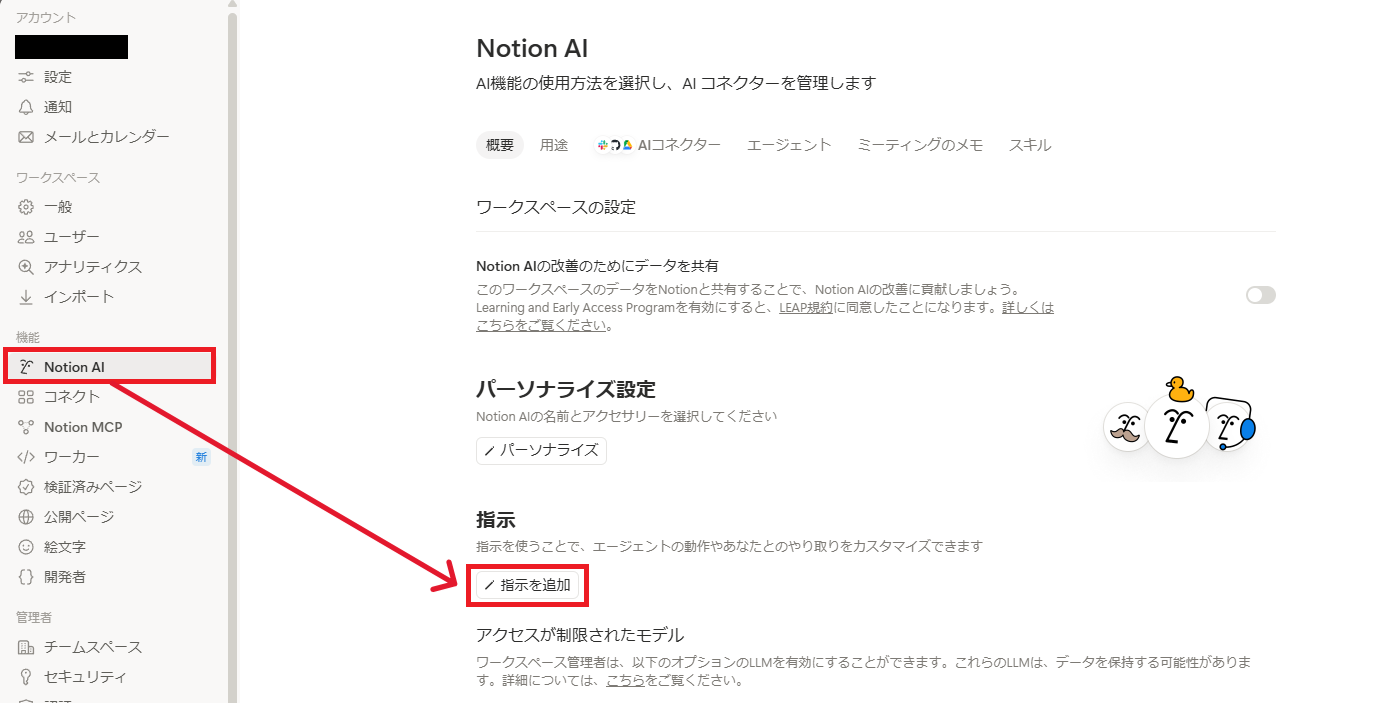
Notionエージェントには、自分のトーンや好みのワークフローを覚えさせる「指示ページ」の機能があります。
- 「設定」→「Notion AI」→「指示を追加」
💡Notionエージェントの活用シーン

実際にNotionエージェントを導入すると、ビジネスの現場でどのような変化が起きるのでしょうか。代表的な3つの活用シーンをご紹介します。
1.議事録からのネクストアクション抽出
会議が終わった後、議事録を見返してタスクを整理するのは地味に時間がかかる作業です。
エージェントを使えば、議事録のページを指定して
「この会議で決まった決定事項と、誰がいつまでに何をすべきかのタスクを書き出して」
と依頼するだけで、正確なリストが生成されます。抽出されたタスクはそのままデータベースに連携させることもできるため、会議から実行へのリードタイムを劇的に短縮できます。
2.散在するドキュメントのナレッジ集約
社内にマニュアルやノウハウが散らばっていると、同じ質問が何度も繰り返されることになります。エージェントは、アクセス可能なワークスペース内のドキュメントを知識ベースとして参照できるため、新入社員が
🗣️「休暇の申請方法は?」
と聞けば、適切な規定ページを見つけてきて回答します。FAQサイトをわざわざ作らなくても、既存のドキュメントをそのまま活用して社内のナレッジ共有を自動化できるため、バックオフィスの負担も軽減されます。
3.プロジェクト進捗の自動レポート作成
週次の定例会議などで、各メンバーの進捗状況をまとめて報告書を作る作業もエージェントが得意とする分野です。
「先週完了したタスクと、現在進行中のプロジェクトの状況を各担当者ごとにまとめて」
と指示すれば、データベースから最新の数値を拾い出し、見やすい形式でレポートを作成してくれます。手作業による転記や集計の負担を減らせるため、マネージャーは「状況把握」だけでなく「対策の検討」に時間を使いやすくなります。
💰Notionエージェントの利用料金とクレジット

Notionエージェントの利用には、プランごとの条件とクレジットという概念を理解しておく必要があります。
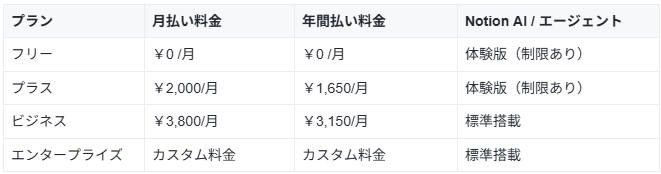
【料金プラン】
▼プランごとの利用条件
Notion AIはビジネスプランとエンタープライズプランで利用できます。フリープランとプラスプランでも利用できますが、Notion AIを試すための回数制限付きの無料AI応答が提供されています。
また、トリガーによる自動実行などを行う「カスタムエージェント」を利用するには、ビジネスプランまたはエンタープライズプランの契約が必要です。
▼クレジットの消費基準と追加購入
カスタムエージェントはタスクを実行するたびに、ワークスペースで共有されるNotionクレジットを消費します。料金は1,000クレジットあたり10米ドル(約1,600円)が目安です。なお、日本円での金額は為替レートによって変動します。
消費量は実行回数だけでなく、
- 読み込む情報量
- 処理ステップ数
- 使用モデル
などによって左右されます。クレジットは管理者が製品内またはアカウントチームを通じて購入できます。
📝【検証】Notionエージェント使ってみた

Notionエージェントを使い、指示の実行精度や使い勝手を検証しました。
具体的な操作結果をもとに、Notionエージェントが業務でどこまで活用できるのかをレポートします。
検証1:PDF資料からのデータベース構築
PDF内の複雑なテキストや数値を、人間が介在せずに正しいデータベースプロパティとして抽出できるかを確認します。
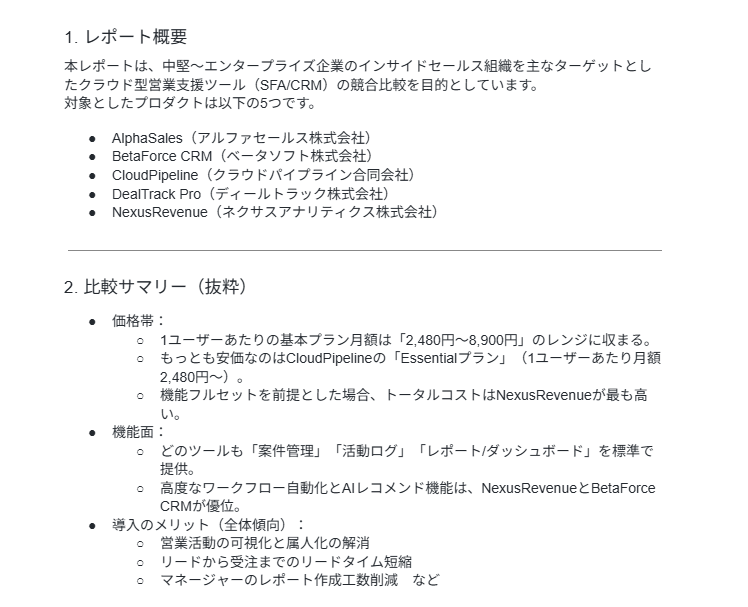
【検証で使用するPDF】
製品の仕様や価格が記載された競合リサーチレポート(架空)
【検証プロセス】
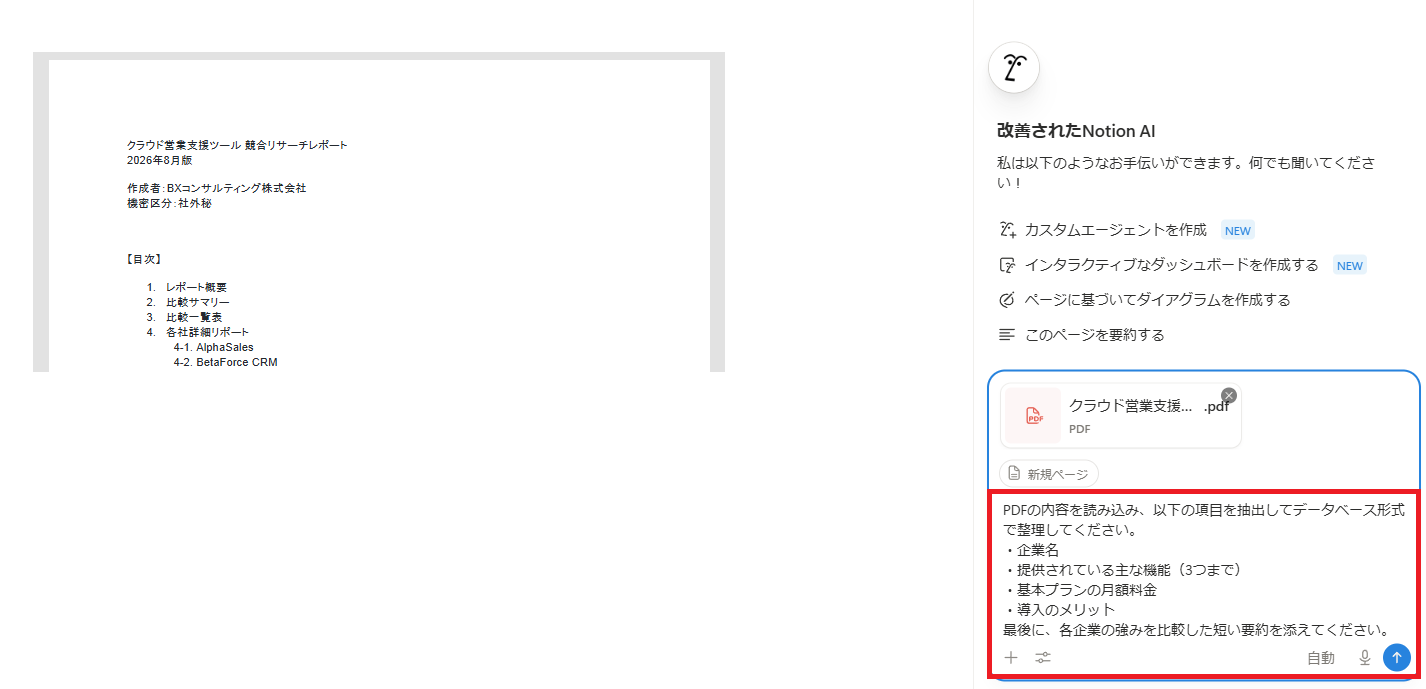
1.Notionの新規ページに検証用のPDFファイルを埋め込みます。
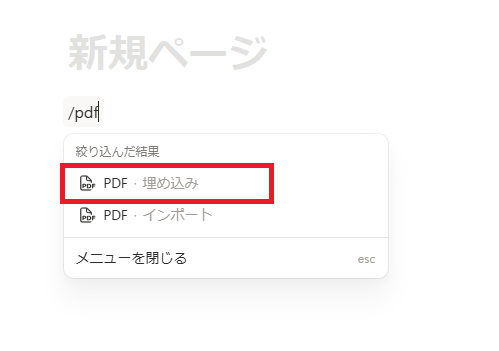
2.添付ファイルの横にあるAIアイコン、またはスラッシュコマンドからエージェントを呼び出し、特定の項目(企業名、機能、価格など)を抽出するようプロンプトを入力します。
【検証プロンプト】
PDFの内容を読み込み、以下の項目を抽出してデータベース形式で整理してください。
・企業名
・提供されている主な機能(3つまで)
・基本プランの月額料金
・導入のメリット
最後に、各企業の強みを比較した短い要約を添えてください。
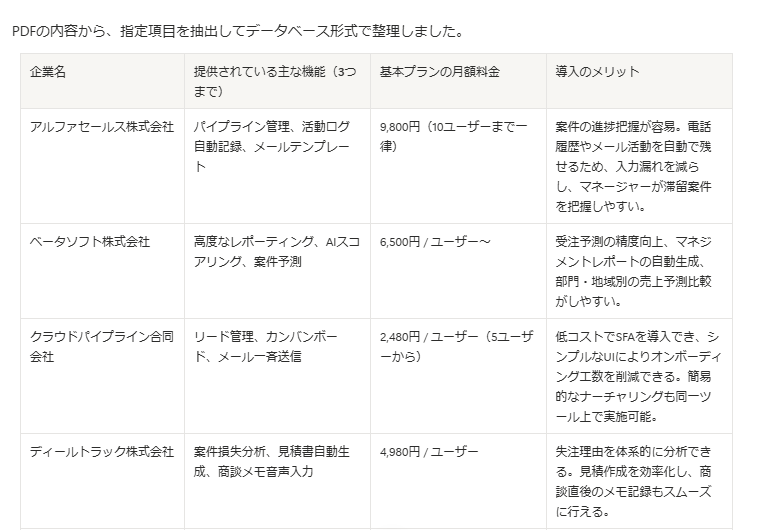
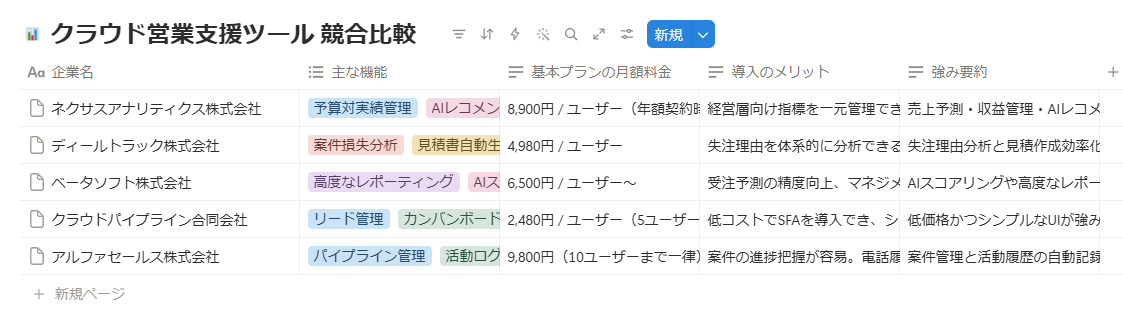
プロンプトを送信すると、約20秒ほどで製品名や価格を正確に抽出した表が出力されました。
表記の揺れもなく、正式名称で正しく抽出できています。
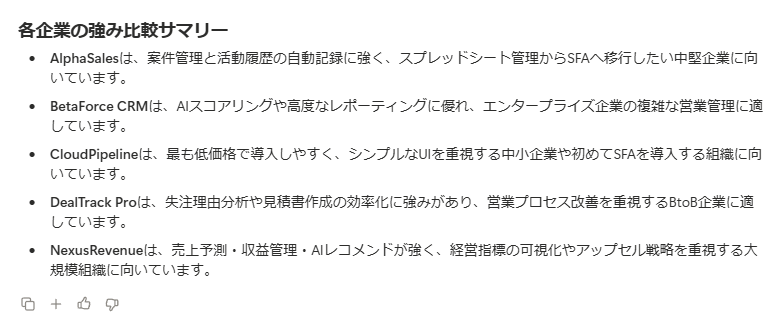
指示した「各企業の強みを比較した短い要約」も、的確に分かりやすくまとめられています。
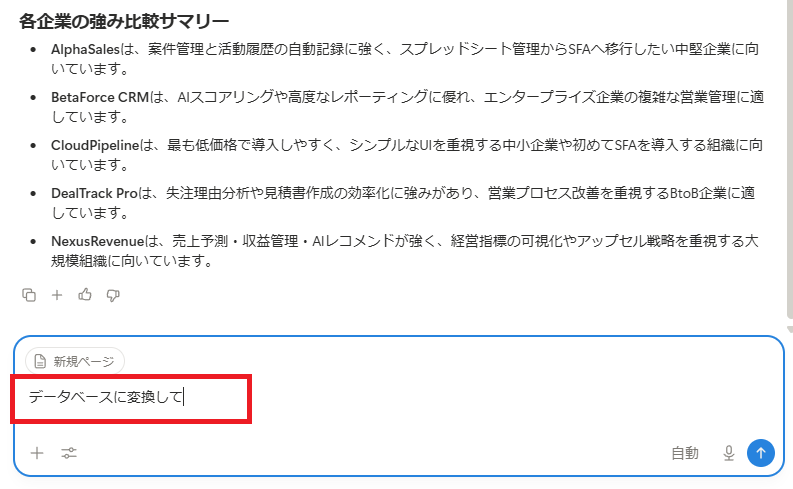
3.ここから、エージェントが回答として提示した表形式のデータをもとに、「データベースへの変換」を指示しました。
検証結果
結果、手間をかけることなく短時間でデータベースが完成しました。
プロパティ名と値もしっかり整合しており、きれいに整理されています。さらに、「強みの要約」も追加され、こちらの想定以上に充実した内容になっていました。
指示した内容を忠実に実行してくれるパーソナルエージェントは、まさに自分自身の生産性を高めてくれるアシスタントのような存在だと感じました。非常に便利な機能です。
検証2:カスタムエージェントによる自動起票
ユーザーが手動でAIを起動することなく、データの追加をトリガーに自律的なワークフローが完結するかを確認します。
【検証プロセス】
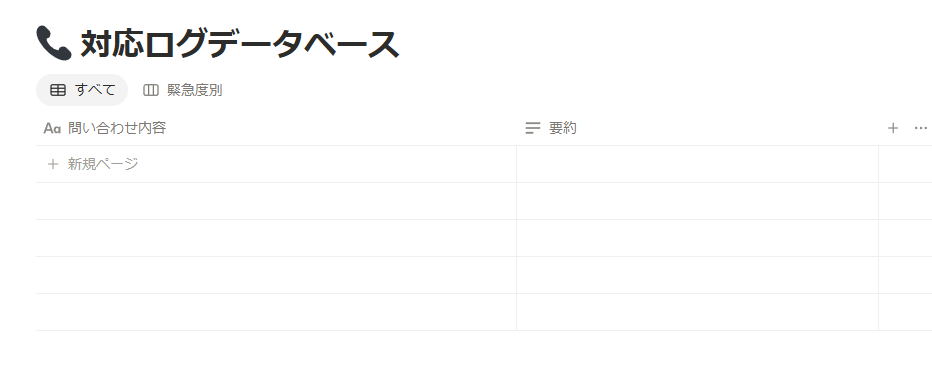
1.顧客からの問い合わせ内容を記録するための「対応ログデータベース」を作成します。
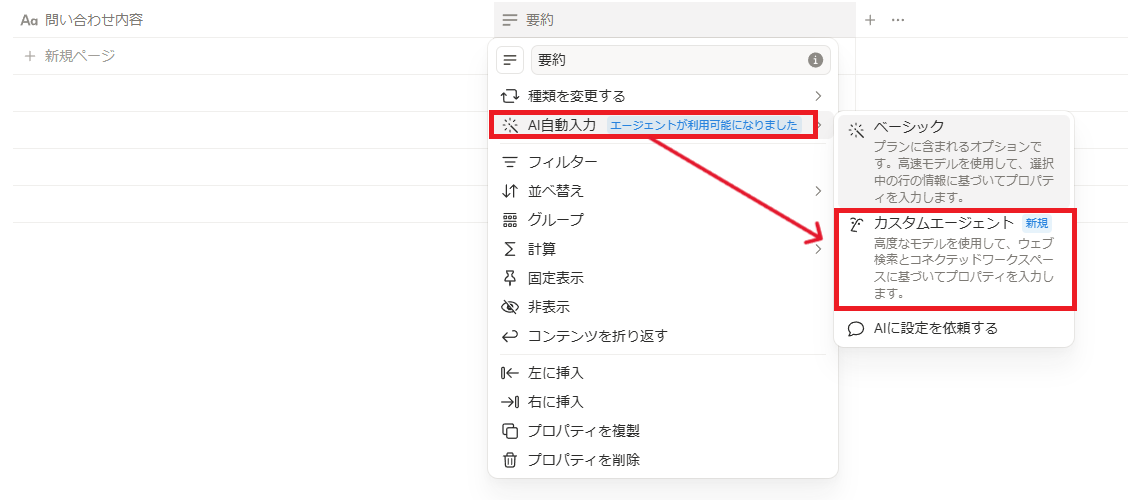
2.AI自動入力から、新しい「カスタムエージェント」を作成します。
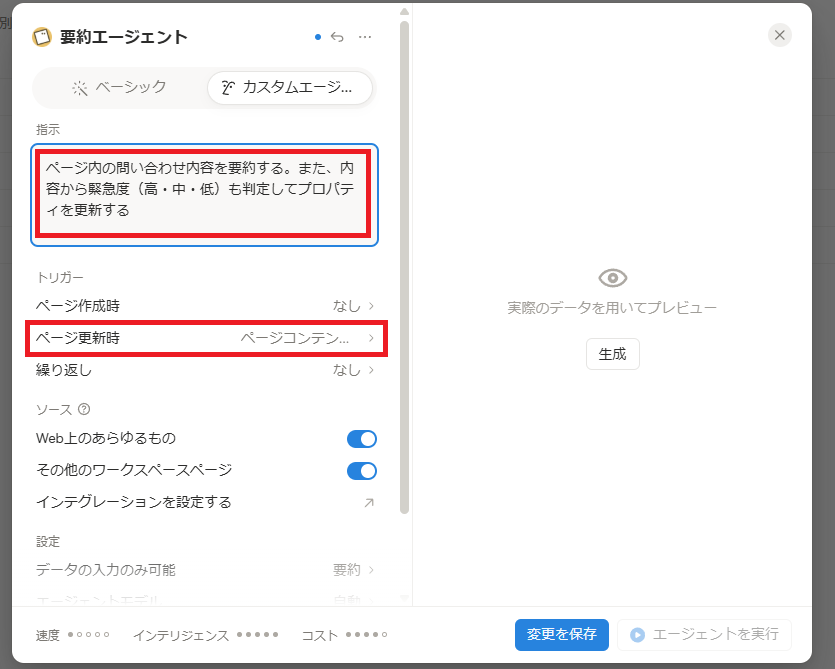
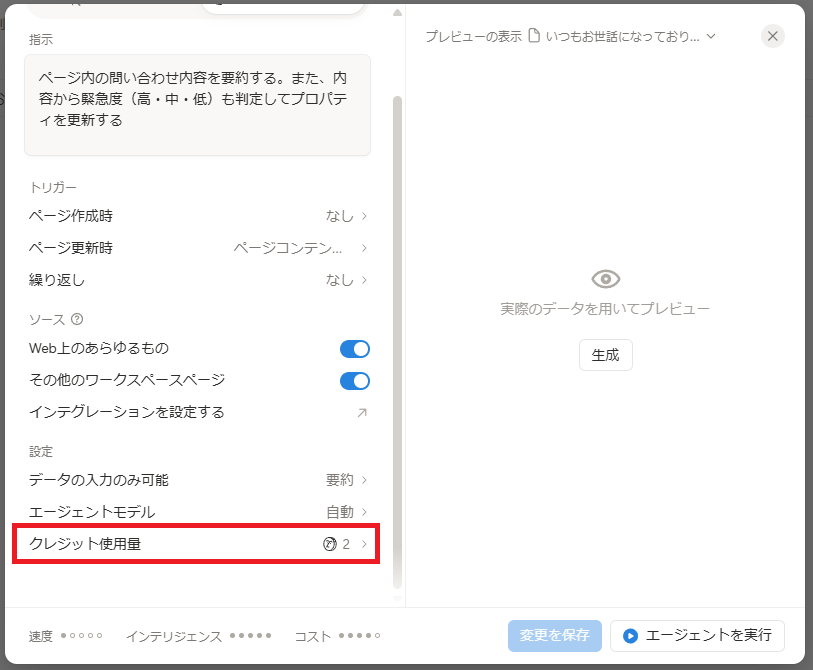
3.エージェントに対し、「ページ内の問い合わせ内容を要約する。また、内容から緊急度(高・中・低)も判定してプロパティを更新する」という指示をします。またデータの追加をトリガーになるよう設定しました。UI画面が非常に分かりやすく初めての人でも使いやすい印象です。
4.最後に、実際に新しい問い合わせ内容を入力してみます。
緊急度の高そうな問い合わせ内容を入力し、正しく判定できるか確認してみましょう。
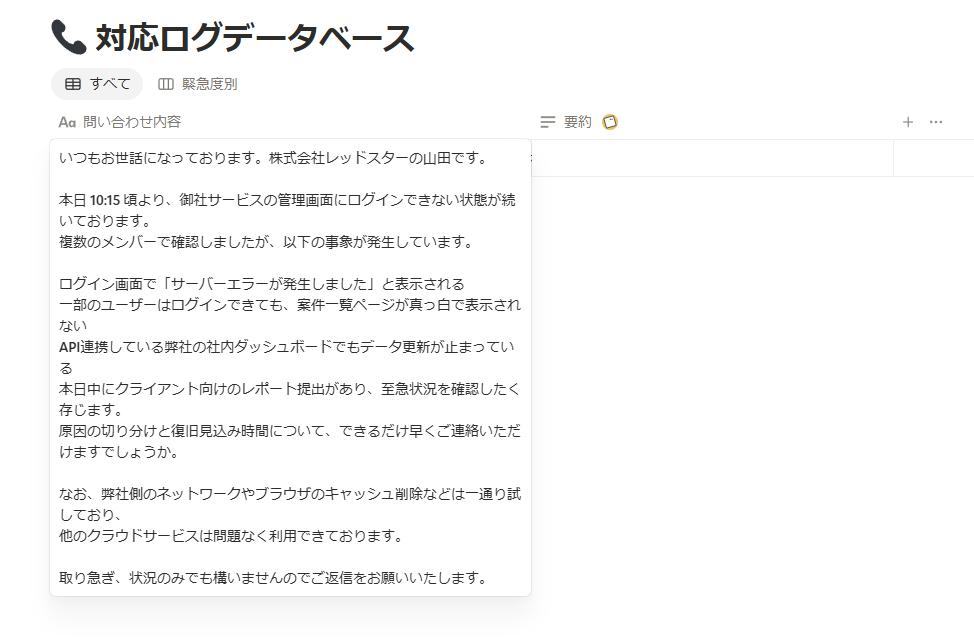
検証結果
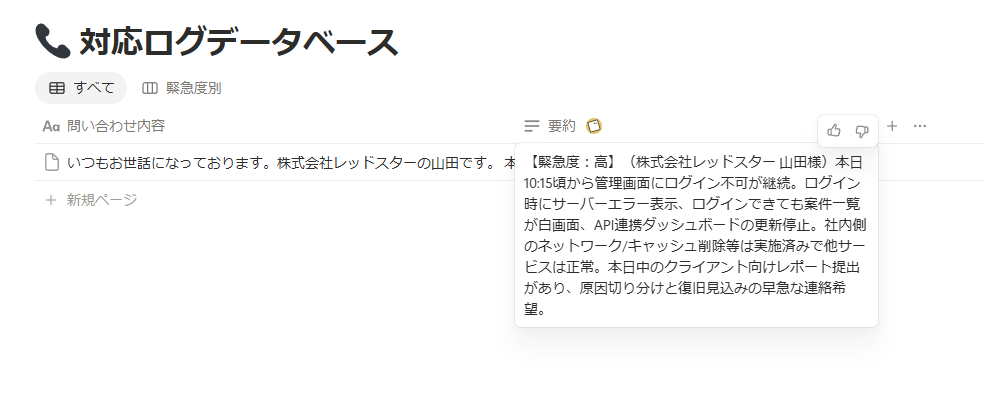
ページ作成から約25秒ほどで自動的に要約と判定が行われ、データが更新されました。
要約も要点を押さえて分かりやすくまとめられており、「システム障害」→「高」と判定されるなど、判定の精度も良好です。問い合わせ内容を毎回読み、内容を把握して記録するというルーチンワークをAIに任せられるのは、実務上かなり便利だと感じました。
なお、コスト面では、今回の1回の実行で消費したクレジットは2クレジットでした。
作成したカスタムエージェントのクレジット使用量を画面上で確認できるため、どの程度使っているのか把握しやすいのもポイントです。
⚠️Notionエージェント導入時の注意点とデメリット

非常に便利なNotionエージェントですが、導入前に知っておくべきリスクや制約も存在します。
①従量課金によるコスト変動のリスク
カスタムエージェントのクレジット消費量は、
- 実行回数
- 読み込む情報量
- 処理ステップ数
- 使用モデル
などによって変動します。そのため、利用頻度や処理内容によってコストが増える可能性があります。特に、トリガーの設定を誤り、無限ループのような状態で自動実行が繰り返されてしまうと、意図しないコストが発生する危険性があります。設定時は必ずテストを行い、挙動を確認してから全社展開することをお勧めします。
②クレジットの契約期間と使用量の管理
Notionクレジットには月次購入や年間契約などがあり、利用期間や未使用分の扱いは契約形態によって異なります。購入前に適用期間や更新条件を確認し、自社の利用頻度に合った契約を選ぶことが重要です。
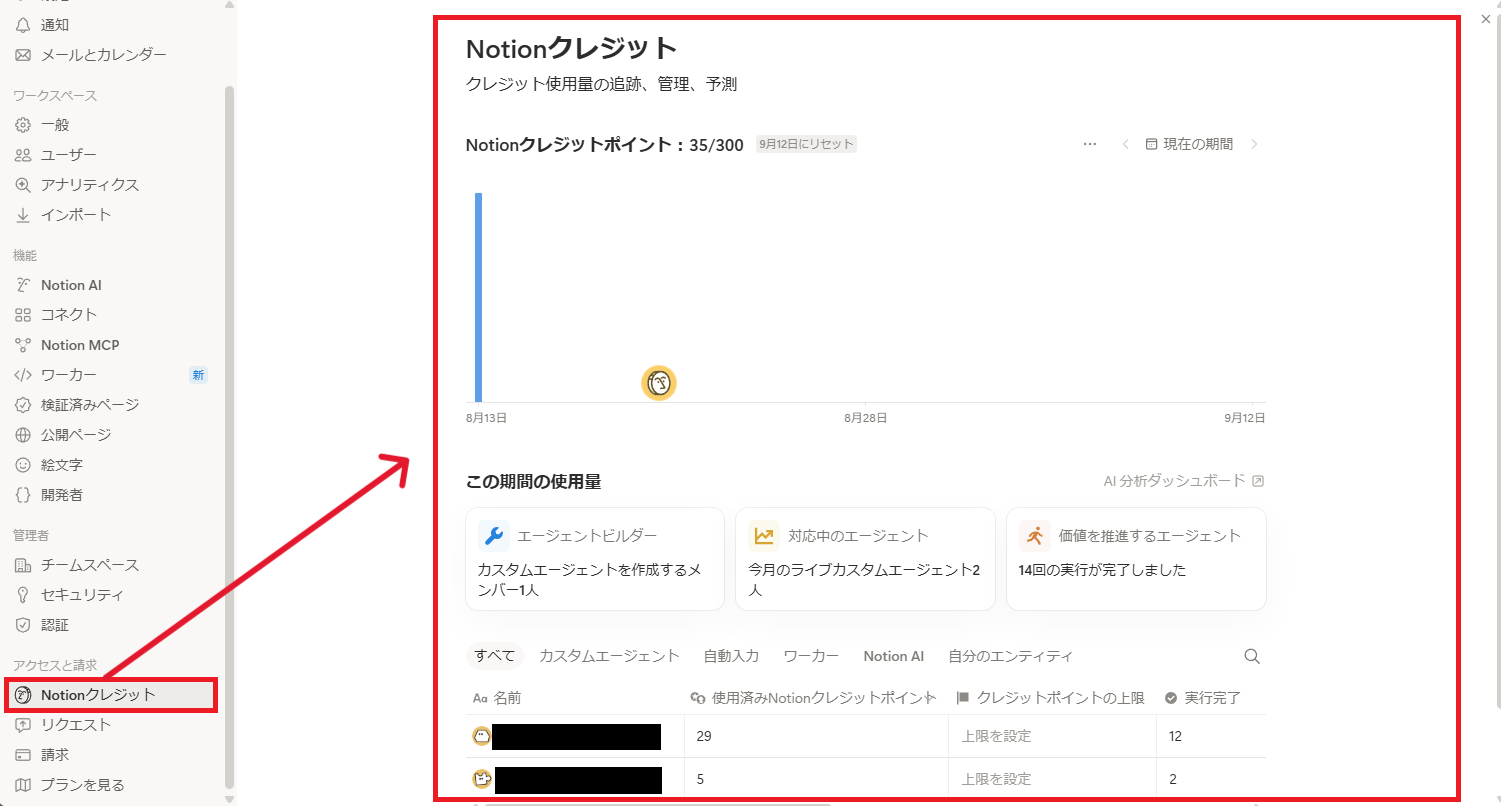
導入後はクレジットダッシュボードで実際の使用量を1〜2請求サイクルで確認し、運用実態に合わせて購入量を調整しましょう。
- 「設定」→アクセスと請求の「Notionクレジット」から確認可能
※表示される情報の範囲は、管理者やカスタムエージェント作成者などの権限によって異なります。
🏁まとめ
Notionエージェントは、日々の情報収集や整理、タスク管理を劇的に効率化し、私たちの働き方を根本から変える可能性を秘めています。
パーソナルエージェントで個人の生産性を高め、カスタムエージェントでチームのワークフローを自動化することで、情報の洪水に溺れることなく、真に重要な仕事に集中できるようになります。コストや制約を正しく理解した上で、まずは小さなタスクの自動化から始めてみてはいかがでしょうか!
🛠️Yoomでできること
Yoomは、業務を自動化するハイパーオートメーションプラットフォームです。
これまで手動で利用していた各ツールをメインとした自動化フローが、直感的な操作で実現可能です。もし自動化に少しでも興味を持っていただけたなら、ぜひ登録フォームから無料登録して、Yoomによる業務効率化を体験してみてください。
■概要Notionで作成した議事録の要約や社内への共有を手作業で行い、手間を感じていませんか。手動での転記や要約は時間がかかるだけでなく、担当者によって内容の質にばらつきが出たり、共有漏れが発生したりするリスクも伴います。このワークフローを活用すれば、Notionに議事録が作成・更新されるだけで、Geminiが自動で内容を整理・要約し、Chatworkへ通知するため、これらの課題を解消しスムーズな情報共有を実現します。
■このテンプレートをおすすめする方- Notionで議事録を作成し、Chatworkで情報共有を行っている方
- 会議後の議事録の要約や整理に、毎回時間を費やしている方
- Geminiなどの生成AIを活用して、日々の業務効率化を図りたい方
■このテンプレートを使うメリット- Notionに議事録を保存するだけで、Geminiによる要約からChatworkへの通知までが自動で実行され、これまで手作業に費やしていた時間を削減できます。
- AIが常に一定のルールで要約を行うため、担当者による内容のばらつきや共有漏れを防ぎ、業務品質の標準化に繋がります。
■フローボットの流れ- はじめに、Notion、Gemini、ChatworkをYoomと連携します。
- 次に、トリガーでNotionを選択し、「特定のデータソースのページが作成・更新されたら」というアクションを設定します。
- 続いて、オペレーションでGeminiを選択し、「コンテンツを生成」アクションでNotionのページ内容を要約するように設定します。
- 最後に、オペレーションでChatworkの「メッセージを送る」アクションを設定し、Geminiが生成した要約内容を指定のルームに送信します。
※「トリガー」:フロー起動のきっかけとなるアクション、「オペレーション」:トリガー起動後、フロー内で処理を行うアクション
■このワークフローのカスタムポイント- Notionのトリガー設定では、起動のきっかけとしたいデータソースのIDや、フローが起動する監視間隔を任意で設定してください。
- Geminiのオペレーションでは、利用するモデルや、議事録をどのように要約させたいかなどの指示(プロンプト)、AIの役割(システムプロンプト)を自由に設定できます。
- Chatworkのオペレーションでは、通知を送信したいルームのIDや、送信するメッセージの本文を任意の内容に設定してください。
■注意事項- Notion、Gemini、ChatworkのそれぞれとYoomを連携してください。
- トリガーは5分、10分、15分、30分、60分の間隔で起動間隔を選択できます。
- プランによって最短の起動間隔が異なりますので、ご注意ください。
- 分岐はパーソナルプラン以上のプランでご利用いただける機能(オペレーション)となっております。フリープランの場合は設定しているフローボットのオペレーションはエラーとなりますので、ご注意ください。
- パーソナルプランなどの有料プランは、2週間の無料トライアルを行うことが可能です。無料トライアル中には制限対象のアプリや機能(オペレーション)を使用することができます。
■概要AIに関する最新ニュースをもとにした動画コンテンツのアイデア出しに、手間や時間をかけていませんか?関連情報を手動でリサーチし、構成案を作成する作業は大きな負担になりがちです。このワークフローを活用すれば、Notionにテーマを書き込むだけで、AIがRedditのトレンドを調査し、魅力的な動画の構成案を自動で作成するため、アイデア創出のプロセスを効率化できます。■このテンプレートをおすすめする方- AIニュース動画のアイデア探しに時間をかけているコンテンツクリエイターの方
- Notionでコンテンツ管理を行い、情報収集プロセスを効率化したいと考えている方
- Redditのトレンドを分析し、より質の高い動画企画を立案したいマーケターの方
■このテンプレートを使うメリット- Notionにテーマを追加するだけでAIが動画のアイデアをリサーチし構成案を作成するため、情報収集や企画立案にかかる時間を短縮できます
- AIがトレンド調査から構成案作成までを担うため、担当者のスキルに依存せず、安定した品質の動画企画を生み出すことが可能になります
■フローボットの流れ- はじめに、NotionとRedditをYoomと連携します
- 次に、トリガーでNotionを選択し、「ページが作成されたら(Webhook)」というアクションを設定します
- 最後に、オペレーションでAIワーカーを設定し、Redditのトレンドを分析して動画の企画案を作成しNotionに記録するためのマニュアル(指示)を作成します
※「トリガー」:フロー起動のきっかけとなるアクション、「オペレーション」:トリガー起動後、フロー内で処理を行うアクション
■このワークフローのカスタムポイント- Notionのトリガー設定では、監視対象としたいデータベースのIDを任意で設定してください
- AIワーカーの設定では、用途に応じて最適なAIモデルを任意で選択してください
- AIワーカーへの指示(プロンプト)は、動画のターゲット層やトーン&マナーなど、アウトプットの要件を任意で設定・変更してください
■注意事項- Notion、RedditのそれぞれとYoomを連携してください。 AIワーカー内で使用するツール(アプリ)についてもマイアプリ連携が必要です。
- AIワーカーの基本設定は「【AIワーカー】基本的な設定方法」をご参照ください。
- AIワーカーの同時実行数・作成可能なAIワーカー数・利用可能なAIモデルはご契約中のプランによって異なります。
- AIワーカー内でご利用いただけるアプリやオペレーション等はフローボットの利用制限と同様です。
- AIワーカーは、テスト実行でも本番実行と同様にタスクを消費しますのでご注意ください。詳細は「【AIワーカー】タスク実行数の計算方法」ご参照ください。
- AIワーカーはマニュアルを詳細に設定することで適切な処理を実行しやすくなります。詳細は「【AIワーカー】マニュアルの作成方法」をご参照ください。
■このテンプレートをおすすめする方
- Notionで議事録を作成し、Chatworkで情報共有を行っている方
- 会議後の議事録の要約や整理に、毎回時間を費やしている方
- Geminiなどの生成AIを活用して、日々の業務効率化を図りたい方
■このテンプレートを使うメリット
- Notionに議事録を保存するだけで、Geminiによる要約からChatworkへの通知までが自動で実行され、これまで手作業に費やしていた時間を削減できます。
- AIが常に一定のルールで要約を行うため、担当者による内容のばらつきや共有漏れを防ぎ、業務品質の標準化に繋がります。
■フローボットの流れ
- はじめに、Notion、Gemini、ChatworkをYoomと連携します。
- 次に、トリガーでNotionを選択し、「特定のデータソースのページが作成・更新されたら」というアクションを設定します。
- 続いて、オペレーションでGeminiを選択し、「コンテンツを生成」アクションでNotionのページ内容を要約するように設定します。
- 最後に、オペレーションでChatworkの「メッセージを送る」アクションを設定し、Geminiが生成した要約内容を指定のルームに送信します。
■このワークフローのカスタムポイント
- Notionのトリガー設定では、起動のきっかけとしたいデータソースのIDや、フローが起動する監視間隔を任意で設定してください。
- Geminiのオペレーションでは、利用するモデルや、議事録をどのように要約させたいかなどの指示(プロンプト)、AIの役割(システムプロンプト)を自由に設定できます。
- Chatworkのオペレーションでは、通知を送信したいルームのIDや、送信するメッセージの本文を任意の内容に設定してください。
■注意事項
- Notion、Gemini、ChatworkのそれぞれとYoomを連携してください。
- トリガーは5分、10分、15分、30分、60分の間隔で起動間隔を選択できます。
- プランによって最短の起動間隔が異なりますので、ご注意ください。
- 分岐はパーソナルプラン以上のプランでご利用いただける機能(オペレーション)となっております。フリープランの場合は設定しているフローボットのオペレーションはエラーとなりますので、ご注意ください。
- パーソナルプランなどの有料プランは、2週間の無料トライアルを行うことが可能です。無料トライアル中には制限対象のアプリや機能(オペレーション)を使用することができます。
- AIニュース動画のアイデア探しに時間をかけているコンテンツクリエイターの方
- Notionでコンテンツ管理を行い、情報収集プロセスを効率化したいと考えている方
- Redditのトレンドを分析し、より質の高い動画企画を立案したいマーケターの方
- Notionにテーマを追加するだけでAIが動画のアイデアをリサーチし構成案を作成するため、情報収集や企画立案にかかる時間を短縮できます
- AIがトレンド調査から構成案作成までを担うため、担当者のスキルに依存せず、安定した品質の動画企画を生み出すことが可能になります
- はじめに、NotionとRedditをYoomと連携します
- 次に、トリガーでNotionを選択し、「ページが作成されたら(Webhook)」というアクションを設定します
- 最後に、オペレーションでAIワーカーを設定し、Redditのトレンドを分析して動画の企画案を作成しNotionに記録するためのマニュアル(指示)を作成します
■このワークフローのカスタムポイント
- Notionのトリガー設定では、監視対象としたいデータベースのIDを任意で設定してください
- AIワーカーの設定では、用途に応じて最適なAIモデルを任意で選択してください
- AIワーカーへの指示(プロンプト)は、動画のターゲット層やトーン&マナーなど、アウトプットの要件を任意で設定・変更してください
- Notion、RedditのそれぞれとYoomを連携してください。 AIワーカー内で使用するツール(アプリ)についてもマイアプリ連携が必要です。
- AIワーカーの基本設定は「【AIワーカー】基本的な設定方法」をご参照ください。
- AIワーカーの同時実行数・作成可能なAIワーカー数・利用可能なAIモデルはご契約中のプランによって異なります。
- AIワーカー内でご利用いただけるアプリやオペレーション等はフローボットの利用制限と同様です。
- AIワーカーは、テスト実行でも本番実行と同様にタスクを消費しますのでご注意ください。詳細は「【AIワーカー】タスク実行数の計算方法」ご参照ください。
- AIワーカーはマニュアルを詳細に設定することで適切な処理を実行しやすくなります。詳細は「【AIワーカー】マニュアルの作成方法」をご参照ください。
プログラミング知識なしで手軽に構築できます。