









・
【プログラミング不要】AirtableのデータをNotionに自動的に連携する方法
NotionとAirtableをうまく活用したいけれど、データ連携にプログラミングの知識が必要だと思っていませんか?
「エンジニアがいないから、どうしたらいいのか分からない…」とお困りの方も多いかもしれません。
しかし、Yoomを使えば、エンジニアの知識がなくても、簡単に自動でデータを連携することができます!
たとえば、Notionに追加した情報がAirtableにも自動で反映される仕組みを作ることで、手動でのデータ転記や更新作業を減らし、効率よく作業を進められるようになるかもしれません!
この自動化により、時間と労力を大幅に節約できるので、ぜひ試してみてください。では、具体的な連携方法を一緒に見ていきましょう!
とにかく早く試したい方へ
Yoomを利用することで、ノーコードで簡単にSlackとTodoistの連携が可能です。YoomにはあらかじめSlackとTodoistを連携するためのテンプレートが用意されているため、APIの知識が無くても、登録するだけで今すぐ連携が実現できます。
■概要NotionとAirtableの両方で情報管理をしていると、片方に入力した内容をもう片方に手作業で転記する必要があり、手間がかかる上に転記ミスも起こりがちです。このワークフローを活用すれば、Notionのデータベースに新しいページが作成されるだけでAirtableにレコードが自動で追加されるため、二重入力の手間をなくし、常に最新の状態で情報を同期することが可能になります。
■このテンプレートをおすすめする方- NotionとAirtableを併用し、手作業でのデータ転記を非効率だと感じている方
- 複数ツール間の情報の一貫性を保ち、データ管理を効率化したいチームリーダーの方
- 定型的な入力作業を自動化し、より創造的なコア業務に時間を割きたいと考えている方
■このテンプレートを使うメリット- Notionにページを追加するだけでAirtableにも自動でレコードが作成されるため、これまで手作業での転記に費やしていた時間を短縮できます。
- 手作業によるデータ転記がなくなることで、入力間違いや更新漏れといったヒューマンエラーを防ぎ、データの正確性を維持することに繋がります。
■フローボットの流れ- はじめに、NotionとAirtableをYoomと連携します。
- 次に、トリガーでNotionを選択し、「ページが作成または更新されたら」アクションを設定し、検知対象のデータベースを指定します。
- 次に、オペレーションでNotionの「レコードを取得する(ID検索)」アクションを設定し、トリガーで検知したページの詳細情報を取得します。
- 最後に、オペレーションでAirtableの「レコードを作成」アクションを設定し、Notionから取得した情報を元に新しいレコードを作成します。
※「トリガー」:フロー起動のきっかけとなるアクション、「オペレーション」:トリガー起動後、フロー内で処理を行うアクション
■このワークフローのカスタムポイント- Notionのトリガー設定では、連携の起点としたいデータベースIDを任意で設定してください。
- Airtableのオペレーション設定では、レコードを追加したいベースIDおよびテーブルIDを任意で設定してください。
■注意事項- NotionとAirtableのそれぞれとYoomを連携してください。
- トリガーは5分、10分、15分、30分、60分の間隔で起動間隔を選択できます。
- プランによって最短の起動間隔が異なりますので、ご注意ください。


■このテンプレートをおすすめする方
- NotionとAirtableを併用し、手作業でのデータ転記を非効率だと感じている方
- 複数ツール間の情報の一貫性を保ち、データ管理を効率化したいチームリーダーの方
- 定型的な入力作業を自動化し、より創造的なコア業務に時間を割きたいと考えている方
■このテンプレートを使うメリット
- Notionにページを追加するだけでAirtableにも自動でレコードが作成されるため、これまで手作業での転記に費やしていた時間を短縮できます。
- 手作業によるデータ転記がなくなることで、入力間違いや更新漏れといったヒューマンエラーを防ぎ、データの正確性を維持することに繋がります。
■フローボットの流れ
- はじめに、NotionとAirtableをYoomと連携します。
- 次に、トリガーでNotionを選択し、「ページが作成または更新されたら」アクションを設定し、検知対象のデータベースを指定します。
- 次に、オペレーションでNotionの「レコードを取得する(ID検索)」アクションを設定し、トリガーで検知したページの詳細情報を取得します。
- 最後に、オペレーションでAirtableの「レコードを作成」アクションを設定し、Notionから取得した情報を元に新しいレコードを作成します。
■このワークフローのカスタムポイント
- Notionのトリガー設定では、連携の起点としたいデータベースIDを任意で設定してください。
- Airtableのオペレーション設定では、レコードを追加したいベースIDおよびテーブルIDを任意で設定してください。
■注意事項
- NotionとAirtableのそれぞれとYoomを連携してください。
- トリガーは5分、10分、15分、30分、60分の間隔で起動間隔を選択できます。
- プランによって最短の起動間隔が異なりますので、ご注意ください。
NotionとAirtableを連携してできること
NotionとAirtableのAPIを連携すれば、 NotionのデータをAirtableに自動的に連携することが可能です!例えば、下記のようなデータ連携を人の手を介さず、自動的に実施することができます。
気になる自動化例の「試してみる」をクリックしてアカウント情報を登録するだけで、すぐにNotionとAirtableの連携を実際に体験できます。
登録はたったの30秒で完了するので、ぜひ気軽にお試しください!
Notionでチャンネルに投稿されたらAirtableにタスクを作成する
NotionとAirtableを日常的に活用しており、タスク管理が分散してしまっている場合などにおすすめのフローです。
■概要NotionとAirtableの両方で情報管理をしていると、片方に入力した内容をもう片方に手作業で転記する必要があり、手間がかかる上に転記ミスも起こりがちです。このワークフローを活用すれば、Notionのデータベースに新しいページが作成されるだけでAirtableにレコードが自動で追加されるため、二重入力の手間をなくし、常に最新の状態で情報を同期することが可能になります。
■このテンプレートをおすすめする方- NotionとAirtableを併用し、手作業でのデータ転記を非効率だと感じている方
- 複数ツール間の情報の一貫性を保ち、データ管理を効率化したいチームリーダーの方
- 定型的な入力作業を自動化し、より創造的なコア業務に時間を割きたいと考えている方
■このテンプレートを使うメリット- Notionにページを追加するだけでAirtableにも自動でレコードが作成されるため、これまで手作業での転記に費やしていた時間を短縮できます。
- 手作業によるデータ転記がなくなることで、入力間違いや更新漏れといったヒューマンエラーを防ぎ、データの正確性を維持することに繋がります。
■フローボットの流れ- はじめに、NotionとAirtableをYoomと連携します。
- 次に、トリガーでNotionを選択し、「ページが作成または更新されたら」アクションを設定し、検知対象のデータベースを指定します。
- 次に、オペレーションでNotionの「レコードを取得する(ID検索)」アクションを設定し、トリガーで検知したページの詳細情報を取得します。
- 最後に、オペレーションでAirtableの「レコードを作成」アクションを設定し、Notionから取得した情報を元に新しいレコードを作成します。
※「トリガー」:フロー起動のきっかけとなるアクション、「オペレーション」:トリガー起動後、フロー内で処理を行うアクション
■このワークフローのカスタムポイント- Notionのトリガー設定では、連携の起点としたいデータベースIDを任意で設定してください。
- Airtableのオペレーション設定では、レコードを追加したいベースIDおよびテーブルIDを任意で設定してください。
■注意事項- NotionとAirtableのそれぞれとYoomを連携してください。
- トリガーは5分、10分、15分、30分、60分の間隔で起動間隔を選択できます。
- プランによって最短の起動間隔が異なりますので、ご注意ください。
■このテンプレートをおすすめする方
- NotionとAirtableを併用し、手作業でのデータ転記を非効率だと感じている方
- 複数ツール間の情報の一貫性を保ち、データ管理を効率化したいチームリーダーの方
- 定型的な入力作業を自動化し、より創造的なコア業務に時間を割きたいと考えている方
■このテンプレートを使うメリット
- Notionにページを追加するだけでAirtableにも自動でレコードが作成されるため、これまで手作業での転記に費やしていた時間を短縮できます。
- 手作業によるデータ転記がなくなることで、入力間違いや更新漏れといったヒューマンエラーを防ぎ、データの正確性を維持することに繋がります。
■フローボットの流れ
- はじめに、NotionとAirtableをYoomと連携します。
- 次に、トリガーでNotionを選択し、「ページが作成または更新されたら」アクションを設定し、検知対象のデータベースを指定します。
- 次に、オペレーションでNotionの「レコードを取得する(ID検索)」アクションを設定し、トリガーで検知したページの詳細情報を取得します。
- 最後に、オペレーションでAirtableの「レコードを作成」アクションを設定し、Notionから取得した情報を元に新しいレコードを作成します。
■このワークフローのカスタムポイント
- Notionのトリガー設定では、連携の起点としたいデータベースIDを任意で設定してください。
- Airtableのオペレーション設定では、レコードを追加したいベースIDおよびテーブルIDを任意で設定してください。
■注意事項
- NotionとAirtableのそれぞれとYoomを連携してください。
- トリガーは5分、10分、15分、30分、60分の間隔で起動間隔を選択できます。
- プランによって最短の起動間隔が異なりますので、ご注意ください。
Notionでステータスが更新されたら、Airtableにデータを追加する
Notionでステータスが更新された際にAirtableに情報が自動に反映されるので、業務効率の向上が期待できる、おすすめのフローです。
■概要NotionとAirtableを併用してプロジェクト管理を行う中で、Notionのステータス変更をAirtableへ手作業で反映させることに手間を感じていませんか。情報の二重入力は非効率なだけでなく、転記ミスを誘発する可能性もあります。このワークフローを活用すれば、Notionで特定のステータスが更新された際に、自動でAirtableへデータが追加されるため、こうした課題をスムーズに解消できます。
■このテンプレートをおすすめする方- NotionとAirtableを併用し、データ連携を手作業で行っている方
- タスクの進捗状況を複数のツールで管理しており、更新漏れや転記ミスを防ぎたい方
- SaaS間の情報同期を自動化し、チーム全体の業務効率を向上させたいと考えている方
■このテンプレートを使うメリット- Notionのステータス更新と連動してAirtableにレコードが自動作成されるため、これまで手作業での転記に費やしていた時間を短縮できます。
- 手動でのコピー&ペースト作業が不要になるため、入力内容の誤りや更新漏れといったヒューマンエラーの発生を防ぐことに繋がります。
■フローボットの流れ- はじめに、NotionとAirtableをYoomと連携します。
- 次に、トリガーでNotionを選択し、「ページが作成または更新されたら」というアクションを設定します。
- 次に、オペレーションでNotionの「レコードを取得する(ID検索)」を設定し、更新されたページの情報を取得します。
- 次に、コマンドオペレーションを使い、特定のステータスに更新された場合のみ、後続のアクションが実行されるよう条件分岐を設定します。
- 最後に、オペレーションでAirtableの「レコードを作成」を設定し、取得した情報をもとにレコードを追加します。
※「トリガー」:フロー起動のきっかけとなるアクション、「オペレーション」:トリガー起動後、フロー内で処理を行うアクション
■このワークフローのカスタムポイント- Notionのトリガー設定で、連携の対象としたいデータベースIDを任意で設定してください。
- Airtableのオペレーション設定で、レコードを追加したいベースIDとテーブルIDを任意で設定してください。
■注意事項- NotionとAirtableのそれぞれとYoomを連携してください。
- トリガーは5分、10分、15分、30分、60分の間隔で起動間隔を選択できます。
- プランによって最短の起動間隔が異なりますので、ご注意ください。
- 分岐はパーソナルプラン以上のプランでご利用いただける機能(オペレーション)となっております。フリープランの場合は設定しているフローボットのオペレーションはエラーとなりますので、ご注意ください。
- パーソナルプランなどの有料プランは、2週間の無料トライアルを行うことが可能です。無料トライアル中には制限対象のアプリや機能(オペレーション)を使用することができます。
■このテンプレートをおすすめする方
- NotionとAirtableを併用し、データ連携を手作業で行っている方
- タスクの進捗状況を複数のツールで管理しており、更新漏れや転記ミスを防ぎたい方
- SaaS間の情報同期を自動化し、チーム全体の業務効率を向上させたいと考えている方
■このテンプレートを使うメリット
- Notionのステータス更新と連動してAirtableにレコードが自動作成されるため、これまで手作業での転記に費やしていた時間を短縮できます。
- 手動でのコピー&ペースト作業が不要になるため、入力内容の誤りや更新漏れといったヒューマンエラーの発生を防ぐことに繋がります。
■フローボットの流れ
- はじめに、NotionとAirtableをYoomと連携します。
- 次に、トリガーでNotionを選択し、「ページが作成または更新されたら」というアクションを設定します。
- 次に、オペレーションでNotionの「レコードを取得する(ID検索)」を設定し、更新されたページの情報を取得します。
- 次に、コマンドオペレーションを使い、特定のステータスに更新された場合のみ、後続のアクションが実行されるよう条件分岐を設定します。
- 最後に、オペレーションでAirtableの「レコードを作成」を設定し、取得した情報をもとにレコードを追加します。
■このワークフローのカスタムポイント
- Notionのトリガー設定で、連携の対象としたいデータベースIDを任意で設定してください。
- Airtableのオペレーション設定で、レコードを追加したいベースIDとテーブルIDを任意で設定してください。
■注意事項
- NotionとAirtableのそれぞれとYoomを連携してください。
- トリガーは5分、10分、15分、30分、60分の間隔で起動間隔を選択できます。
- プランによって最短の起動間隔が異なりますので、ご注意ください。
- 分岐はパーソナルプラン以上のプランでご利用いただける機能(オペレーション)となっております。フリープランの場合は設定しているフローボットのオペレーションはエラーとなりますので、ご注意ください。
- パーソナルプランなどの有料プランは、2週間の無料トライアルを行うことが可能です。無料トライアル中には制限対象のアプリや機能(オペレーション)を使用することができます。
NotionとAirtableの連携フローを作ってみよう
それでは、さっそく実際にNotionとAirtableを連携したフローを作成してみましょう!
今回はYoomを使用して、ノーコードでNotionとAirtableの連携を進めていきますので、もしまだYoomのアカウントをお持ちでない場合は、Yoomの登録フォームからアカウントを発行しておきましょう。
[Yoomとは]
今回はNotionに追加された情報をAirtableにも追加するフローボットを作成していきます!
作成の流れは大きく分けて以下です。
- NotionとAirtableをマイアプリ連携
- テンプレートをコピーする
- Notionのトリガー設定およびAirtableのアクション設定
- トリガーをONに設定しフロー稼働の準備完了
■概要NotionとAirtableの両方で情報管理をしていると、片方に入力した内容をもう片方に手作業で転記する必要があり、手間がかかる上に転記ミスも起こりがちです。このワークフローを活用すれば、Notionのデータベースに新しいページが作成されるだけでAirtableにレコードが自動で追加されるため、二重入力の手間をなくし、常に最新の状態で情報を同期することが可能になります。
■このテンプレートをおすすめする方- NotionとAirtableを併用し、手作業でのデータ転記を非効率だと感じている方
- 複数ツール間の情報の一貫性を保ち、データ管理を効率化したいチームリーダーの方
- 定型的な入力作業を自動化し、より創造的なコア業務に時間を割きたいと考えている方
■このテンプレートを使うメリット- Notionにページを追加するだけでAirtableにも自動でレコードが作成されるため、これまで手作業での転記に費やしていた時間を短縮できます。
- 手作業によるデータ転記がなくなることで、入力間違いや更新漏れといったヒューマンエラーを防ぎ、データの正確性を維持することに繋がります。
■フローボットの流れ- はじめに、NotionとAirtableをYoomと連携します。
- 次に、トリガーでNotionを選択し、「ページが作成または更新されたら」アクションを設定し、検知対象のデータベースを指定します。
- 次に、オペレーションでNotionの「レコードを取得する(ID検索)」アクションを設定し、トリガーで検知したページの詳細情報を取得します。
- 最後に、オペレーションでAirtableの「レコードを作成」アクションを設定し、Notionから取得した情報を元に新しいレコードを作成します。
※「トリガー」:フロー起動のきっかけとなるアクション、「オペレーション」:トリガー起動後、フロー内で処理を行うアクション
■このワークフローのカスタムポイント- Notionのトリガー設定では、連携の起点としたいデータベースIDを任意で設定してください。
- Airtableのオペレーション設定では、レコードを追加したいベースIDおよびテーブルIDを任意で設定してください。
■注意事項- NotionとAirtableのそれぞれとYoomを連携してください。
- トリガーは5分、10分、15分、30分、60分の間隔で起動間隔を選択できます。
- プランによって最短の起動間隔が異なりますので、ご注意ください。
■このテンプレートをおすすめする方
- NotionとAirtableを併用し、手作業でのデータ転記を非効率だと感じている方
- 複数ツール間の情報の一貫性を保ち、データ管理を効率化したいチームリーダーの方
- 定型的な入力作業を自動化し、より創造的なコア業務に時間を割きたいと考えている方
■このテンプレートを使うメリット
- Notionにページを追加するだけでAirtableにも自動でレコードが作成されるため、これまで手作業での転記に費やしていた時間を短縮できます。
- 手作業によるデータ転記がなくなることで、入力間違いや更新漏れといったヒューマンエラーを防ぎ、データの正確性を維持することに繋がります。
■フローボットの流れ
- はじめに、NotionとAirtableをYoomと連携します。
- 次に、トリガーでNotionを選択し、「ページが作成または更新されたら」アクションを設定し、検知対象のデータベースを指定します。
- 次に、オペレーションでNotionの「レコードを取得する(ID検索)」アクションを設定し、トリガーで検知したページの詳細情報を取得します。
- 最後に、オペレーションでAirtableの「レコードを作成」アクションを設定し、Notionから取得した情報を元に新しいレコードを作成します。
■このワークフローのカスタムポイント
- Notionのトリガー設定では、連携の起点としたいデータベースIDを任意で設定してください。
- Airtableのオペレーション設定では、レコードを追加したいベースIDおよびテーブルIDを任意で設定してください。
■注意事項
- NotionとAirtableのそれぞれとYoomを連携してください。
- トリガーは5分、10分、15分、30分、60分の間隔で起動間隔を選択できます。
- プランによって最短の起動間隔が異なりますので、ご注意ください。
ステップ1:NotionとAirtableをマイアプリ連携
ここでは、Yoomとそれぞれのアプリを連携して、操作が行えるようにしていきます。
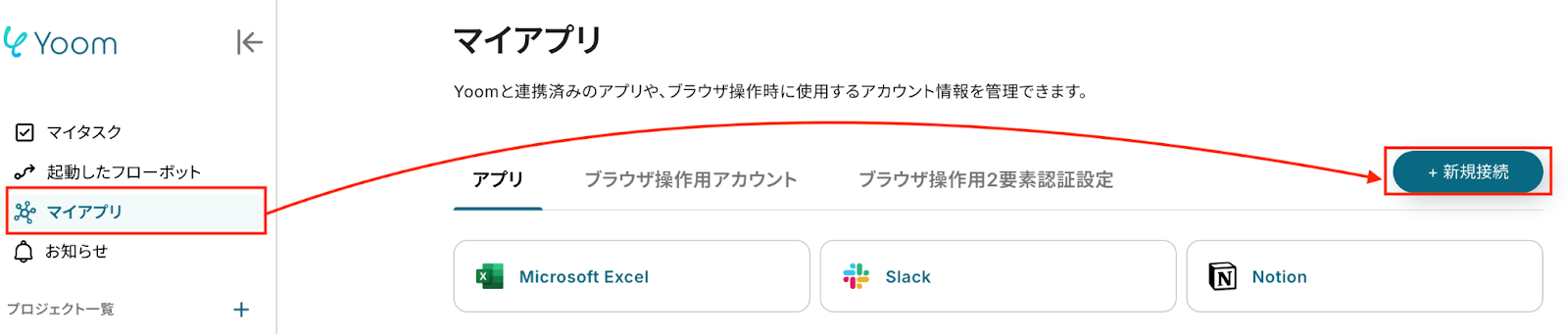
1.YoomにログインしたあとYoomページ画面左側のマイアプリをクリックし、右の新規接続を選択します。
右上の検索窓に「 Notion」と入力し、検索結果からNotionを選択します。
以下の画面が表示されたら、「ページを選択する」をクリックします。
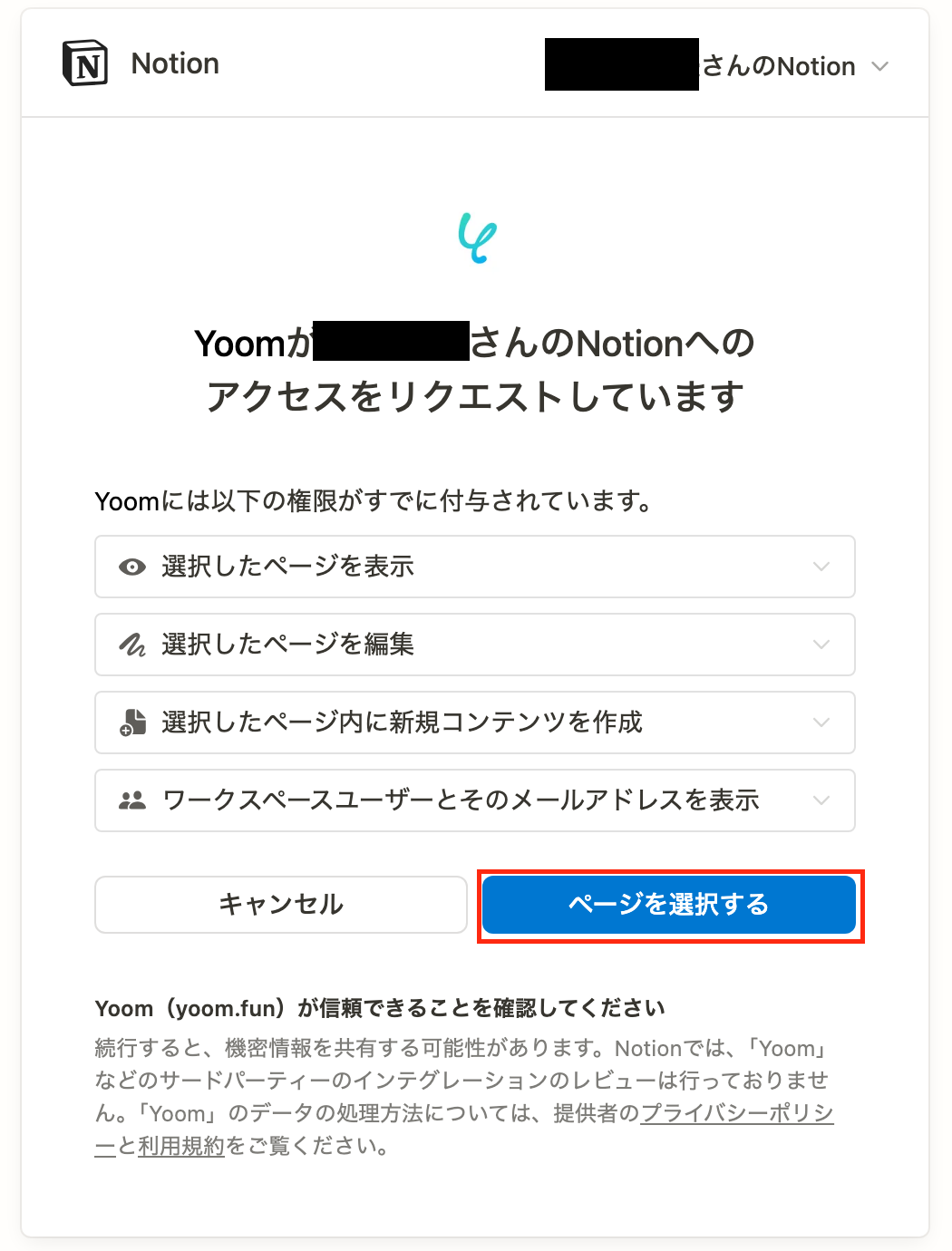
以下の画面が表示されたら、アクセスを許可するページにチェックを入れて、「アクセスを許可する」をクリックします。
なお、マイアプリ連携後に新しくページを作成した場合は再連携をしてチェックを入れる必要があります。

2.次にAirtableをマイアプリに登録します。
検索窓に「Airtable」と入力し、表示れた候補からAirtableを選択します。
以下の画面が表示されたら、「+ペースを追加」から該当するワークスペースを選択し、「アクセスを許可する」をクリックしてください。
※詳細はこちらをご確認ください。
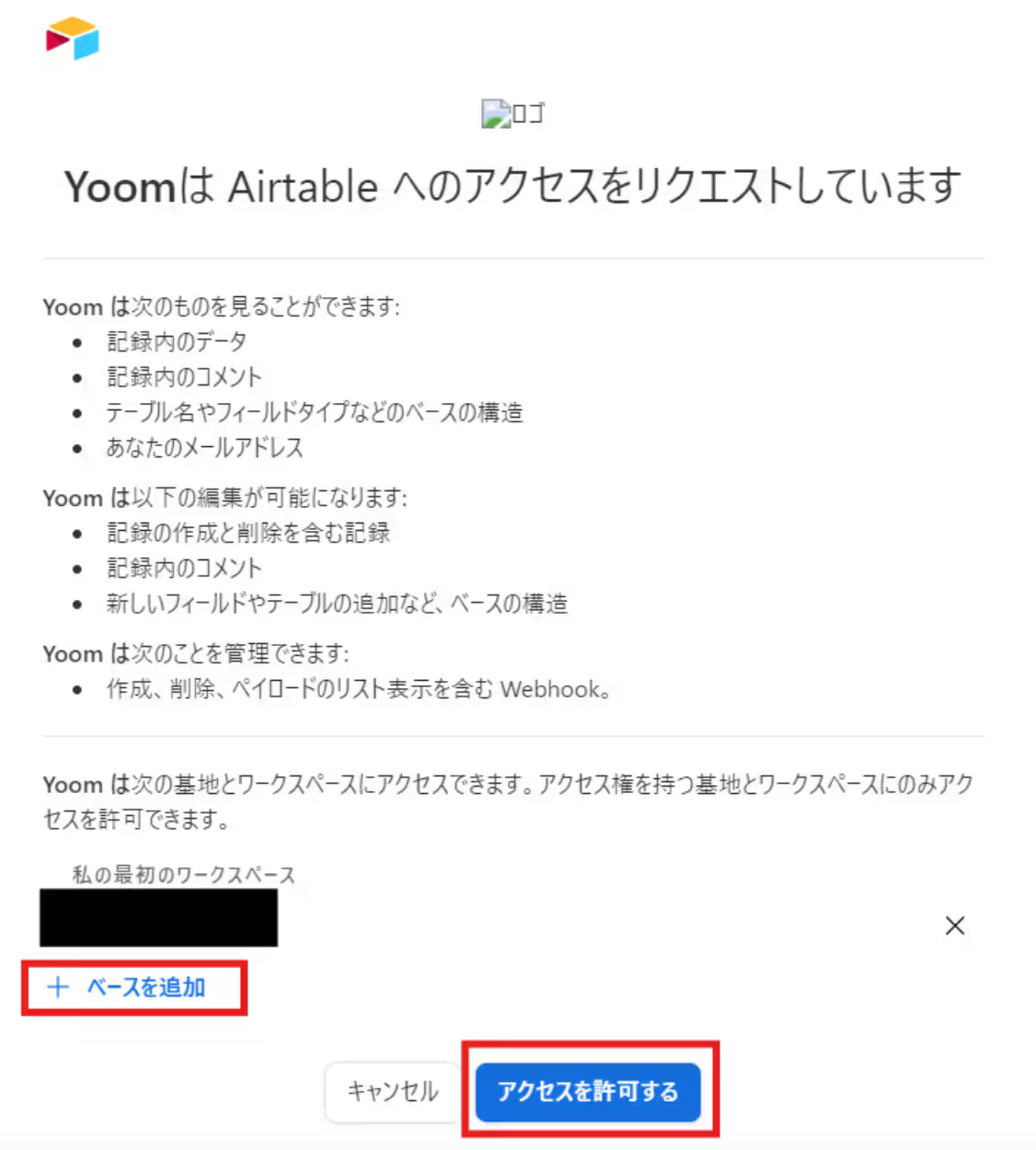
マイアプリにNotionとAirtableが表示されていれば、登録完了です。
ステップ2:テンプレートをコピーする
これからいよいよフローを作っていきます!簡単に設定できるようテンプレートを利用しているので、まずはこちらをコピーしましょう。
Yoomにログインし、以下バナーの「試してみる」をクリックしてください。
■概要NotionとAirtableの両方で情報管理をしていると、片方に入力した内容をもう片方に手作業で転記する必要があり、手間がかかる上に転記ミスも起こりがちです。このワークフローを活用すれば、Notionのデータベースに新しいページが作成されるだけでAirtableにレコードが自動で追加されるため、二重入力の手間をなくし、常に最新の状態で情報を同期することが可能になります。
■このテンプレートをおすすめする方- NotionとAirtableを併用し、手作業でのデータ転記を非効率だと感じている方
- 複数ツール間の情報の一貫性を保ち、データ管理を効率化したいチームリーダーの方
- 定型的な入力作業を自動化し、より創造的なコア業務に時間を割きたいと考えている方
■このテンプレートを使うメリット- Notionにページを追加するだけでAirtableにも自動でレコードが作成されるため、これまで手作業での転記に費やしていた時間を短縮できます。
- 手作業によるデータ転記がなくなることで、入力間違いや更新漏れといったヒューマンエラーを防ぎ、データの正確性を維持することに繋がります。
■フローボットの流れ- はじめに、NotionとAirtableをYoomと連携します。
- 次に、トリガーでNotionを選択し、「ページが作成または更新されたら」アクションを設定し、検知対象のデータベースを指定します。
- 次に、オペレーションでNotionの「レコードを取得する(ID検索)」アクションを設定し、トリガーで検知したページの詳細情報を取得します。
- 最後に、オペレーションでAirtableの「レコードを作成」アクションを設定し、Notionから取得した情報を元に新しいレコードを作成します。
※「トリガー」:フロー起動のきっかけとなるアクション、「オペレーション」:トリガー起動後、フロー内で処理を行うアクション
■このワークフローのカスタムポイント- Notionのトリガー設定では、連携の起点としたいデータベースIDを任意で設定してください。
- Airtableのオペレーション設定では、レコードを追加したいベースIDおよびテーブルIDを任意で設定してください。
■注意事項- NotionとAirtableのそれぞれとYoomを連携してください。
- トリガーは5分、10分、15分、30分、60分の間隔で起動間隔を選択できます。
- プランによって最短の起動間隔が異なりますので、ご注意ください。
■このテンプレートをおすすめする方
- NotionとAirtableを併用し、手作業でのデータ転記を非効率だと感じている方
- 複数ツール間の情報の一貫性を保ち、データ管理を効率化したいチームリーダーの方
- 定型的な入力作業を自動化し、より創造的なコア業務に時間を割きたいと考えている方
■このテンプレートを使うメリット
- Notionにページを追加するだけでAirtableにも自動でレコードが作成されるため、これまで手作業での転記に費やしていた時間を短縮できます。
- 手作業によるデータ転記がなくなることで、入力間違いや更新漏れといったヒューマンエラーを防ぎ、データの正確性を維持することに繋がります。
■フローボットの流れ
- はじめに、NotionとAirtableをYoomと連携します。
- 次に、トリガーでNotionを選択し、「ページが作成または更新されたら」アクションを設定し、検知対象のデータベースを指定します。
- 次に、オペレーションでNotionの「レコードを取得する(ID検索)」アクションを設定し、トリガーで検知したページの詳細情報を取得します。
- 最後に、オペレーションでAirtableの「レコードを作成」アクションを設定し、Notionから取得した情報を元に新しいレコードを作成します。
■このワークフローのカスタムポイント
- Notionのトリガー設定では、連携の起点としたいデータベースIDを任意で設定してください。
- Airtableのオペレーション設定では、レコードを追加したいベースIDおよびテーブルIDを任意で設定してください。
■注意事項
- NotionとAirtableのそれぞれとYoomを連携してください。
- トリガーは5分、10分、15分、30分、60分の間隔で起動間隔を選択できます。
- プランによって最短の起動間隔が異なりますので、ご注意ください。
コピーすると以下のようにテンプレートがお使いのお使いのYoom管理画面にコピーされるので、「OK」を押して設定を進めていきましょう。

ステップ3:Notionのトリガー設定
記念すべき最初の設定です!まずは以下の赤枠をクリックしてください。
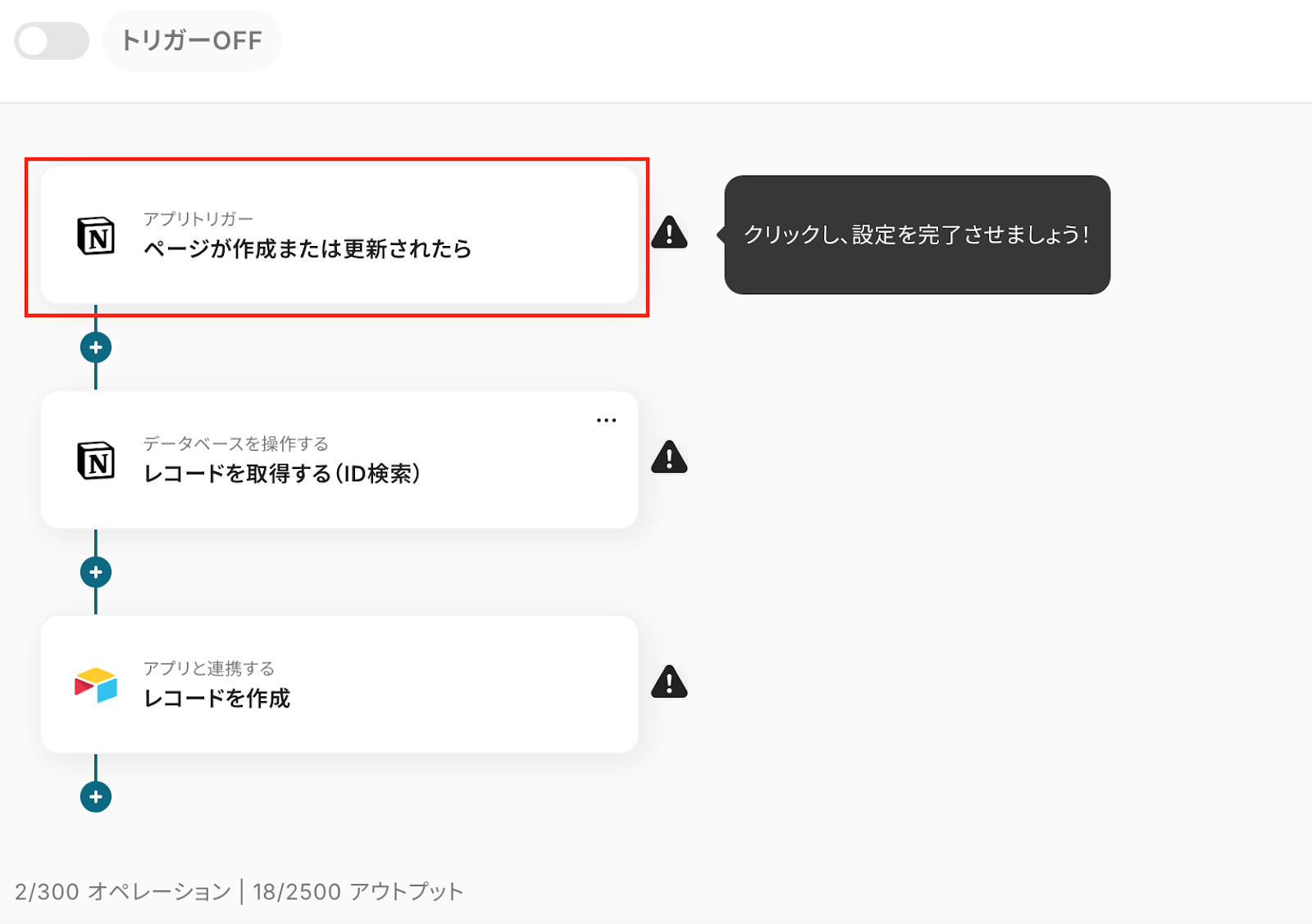
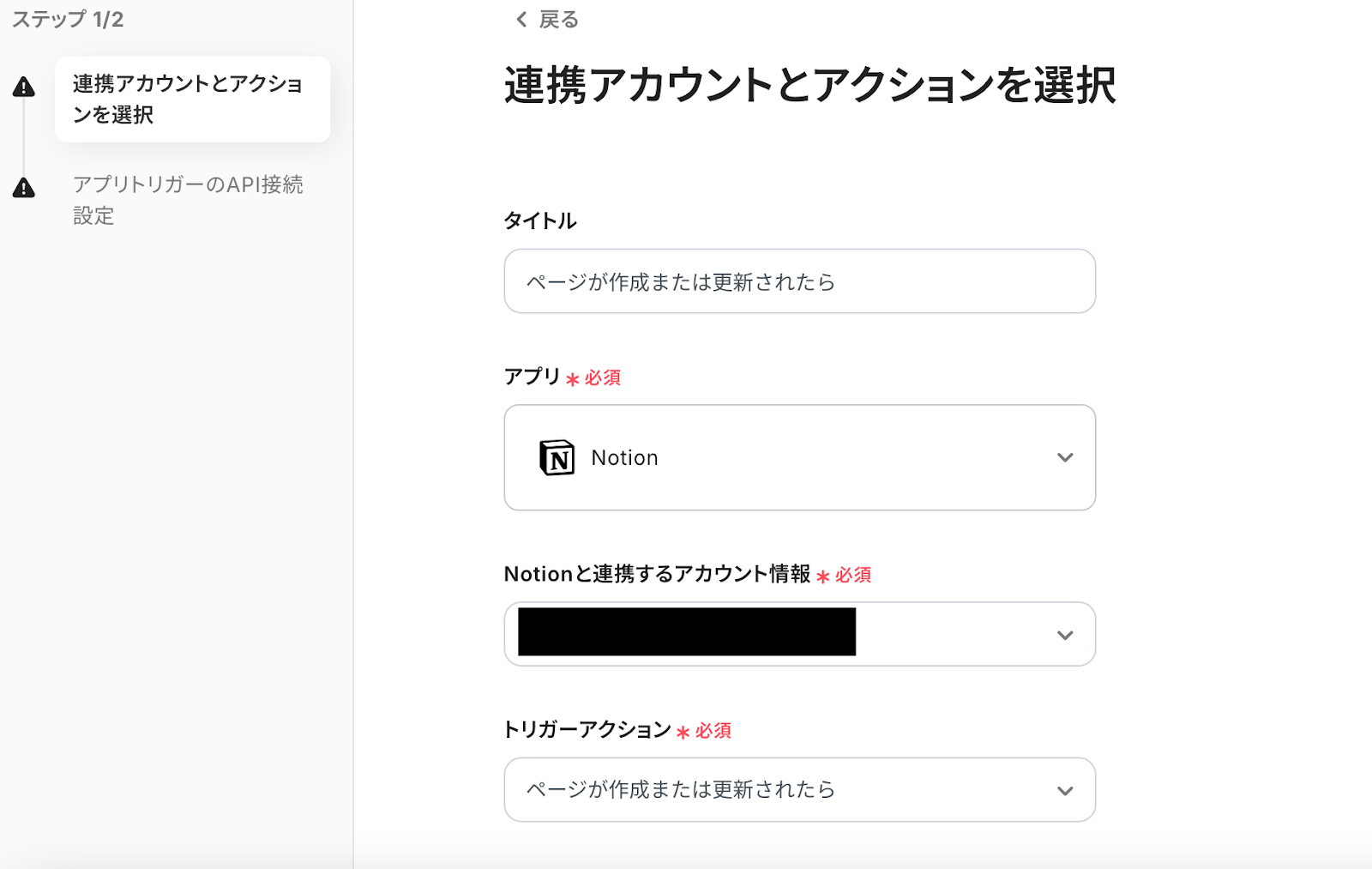
クリックすると以下のような画面に移ります。アカウント情報にはステップ1でマイアプリ連携した際の情報が記載されています。
連携するアカウント情報が間違っていないか確認しましょう。
トリガーアクションはそのままにして次に進みます。
次の画面に進むと、以下の画面が表示されます。
まずは「トリガーの起動間隔」を選択します。トリガーの起動間隔は、プランによって起動間隔の選択内容が異なるため、ご注意下さい。
テストを行い、成功したら保存をクリックします。
※テストを行う前にNotionでページが作成、または更新される必要があります。

ステップ4:Notionのレコードを取得する
トリガーの設定が完了したら、以下の赤枠をクリックします。
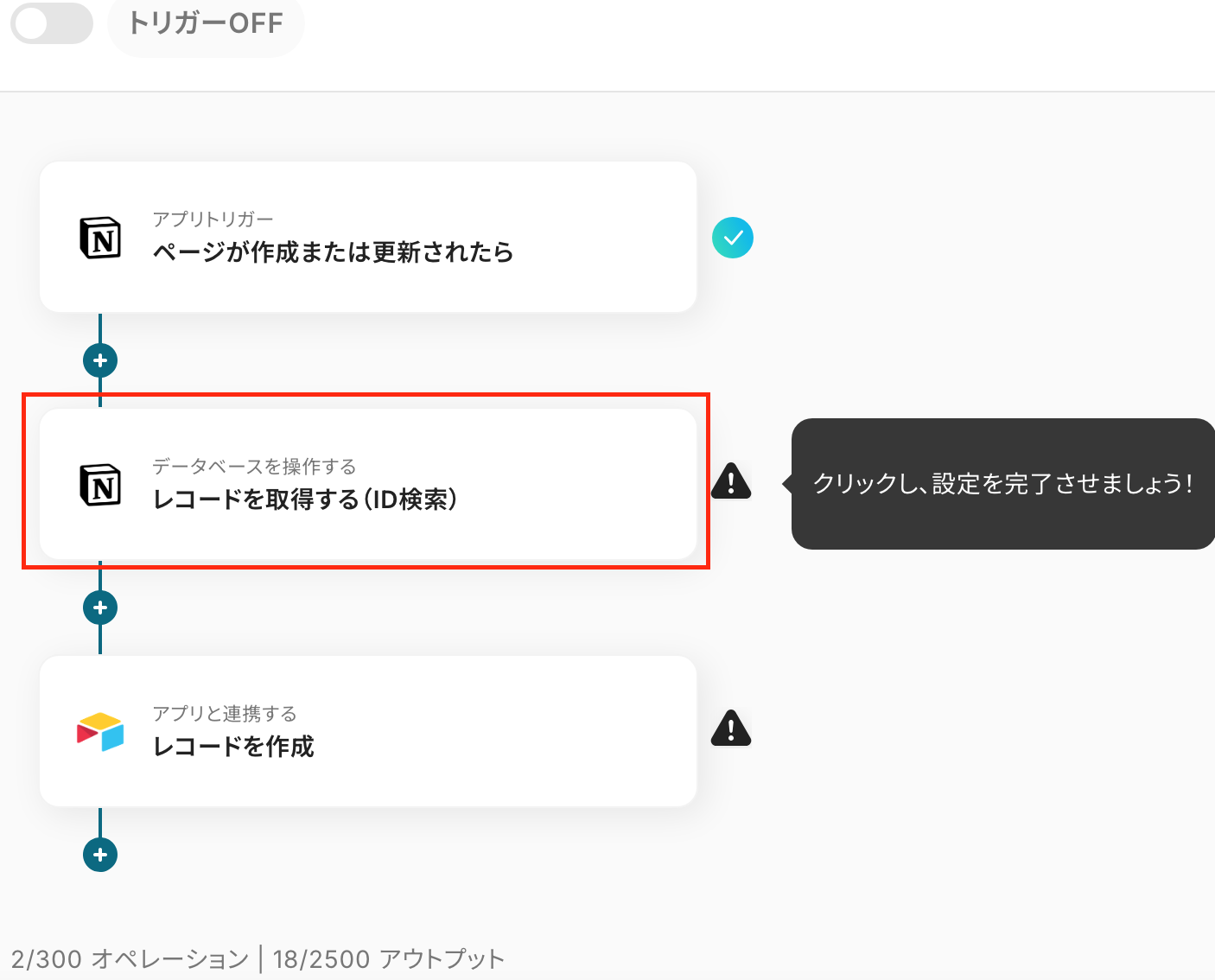
1.ここではデータベースの連携をします。以下の画面が表示されたら、連携するアカウント情報が間違えていないか確認しましょう。
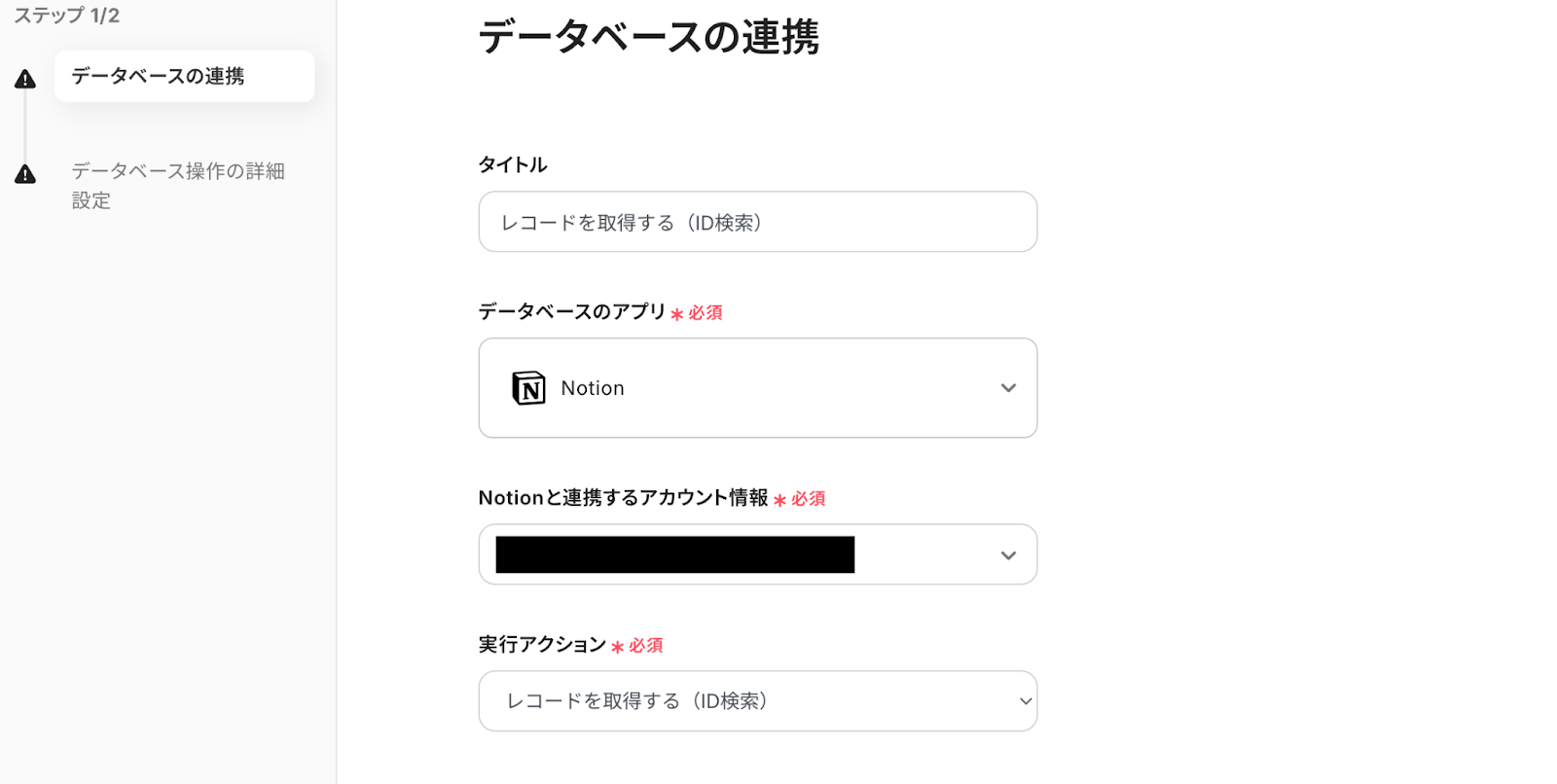
データベースIDは、クリックすると以下のように表示される候補から設定しましょう。
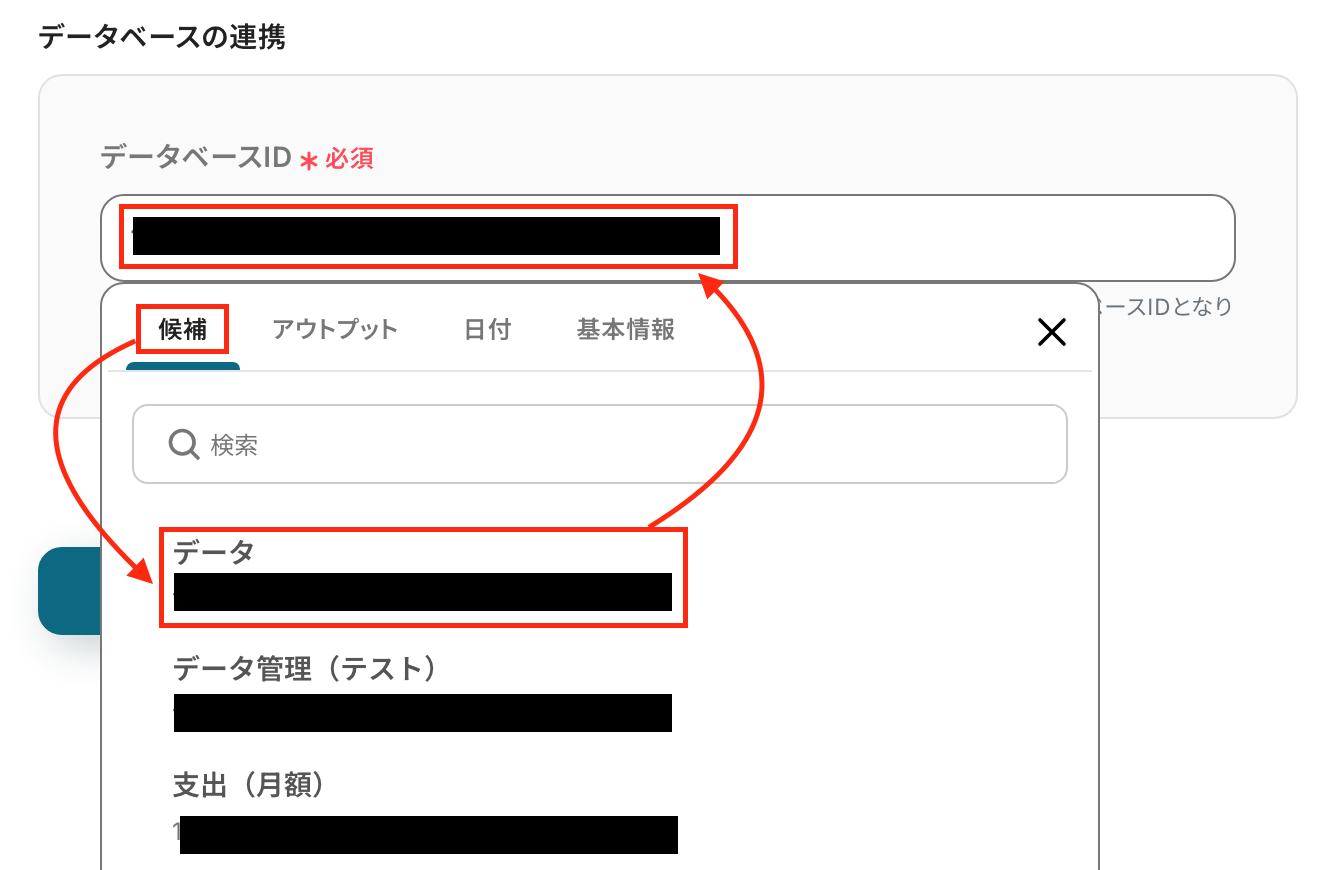
テストに成功したら、保存をクリックします。
2.次に進むと以下の画面が表示されます。ここではデータベースの操作の詳細設定をします。
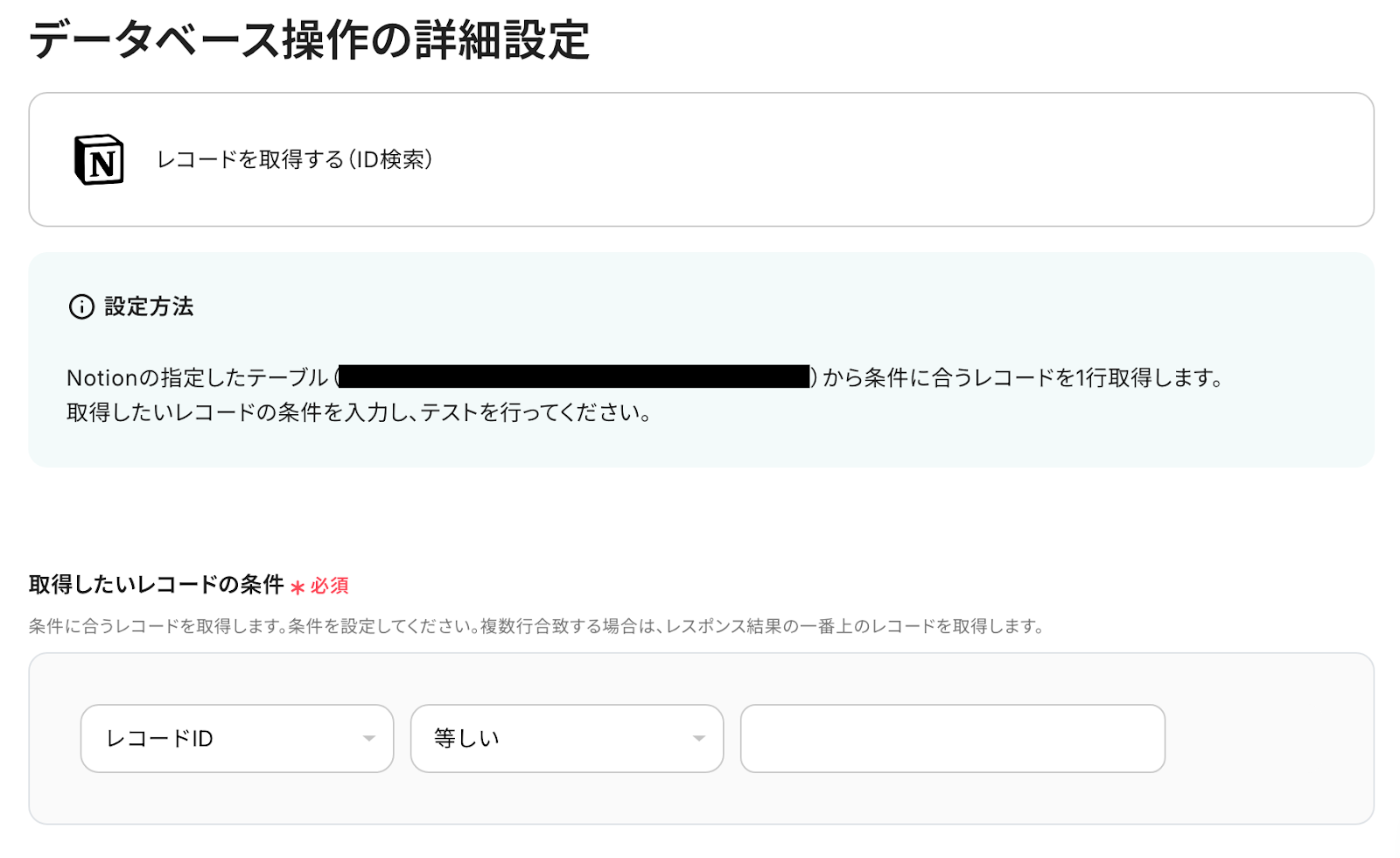
次に進むと以下の画面が表示されます。ここではデータベースの操作の詳細設定をします
この項目では、「取得したいレコードの条件」を設定します。
以下の赤枠部分の入力バーをクリックすると、前ステップで取得したアウトプットを引用できます。ここでは「ページID」を選択します。
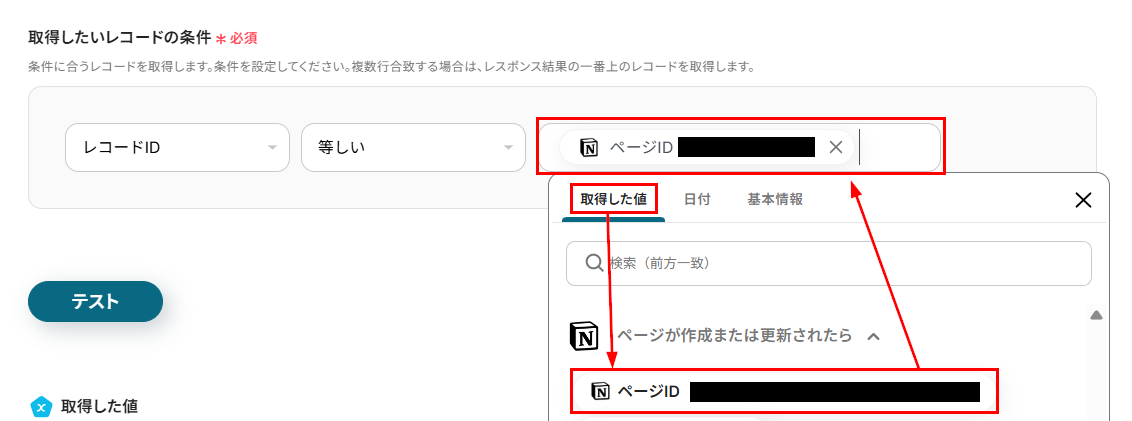
テストをし成功すると、画面下にアウトプット結果が表示されます。
正しくアウトプットが表示されているかを確認しましょう。

以上で、レコードを取得する設定は完了です!
ステップ5:Airtableのアクション設定
いよいよ最後の設定です!以下の赤枠をクリックしましょう。
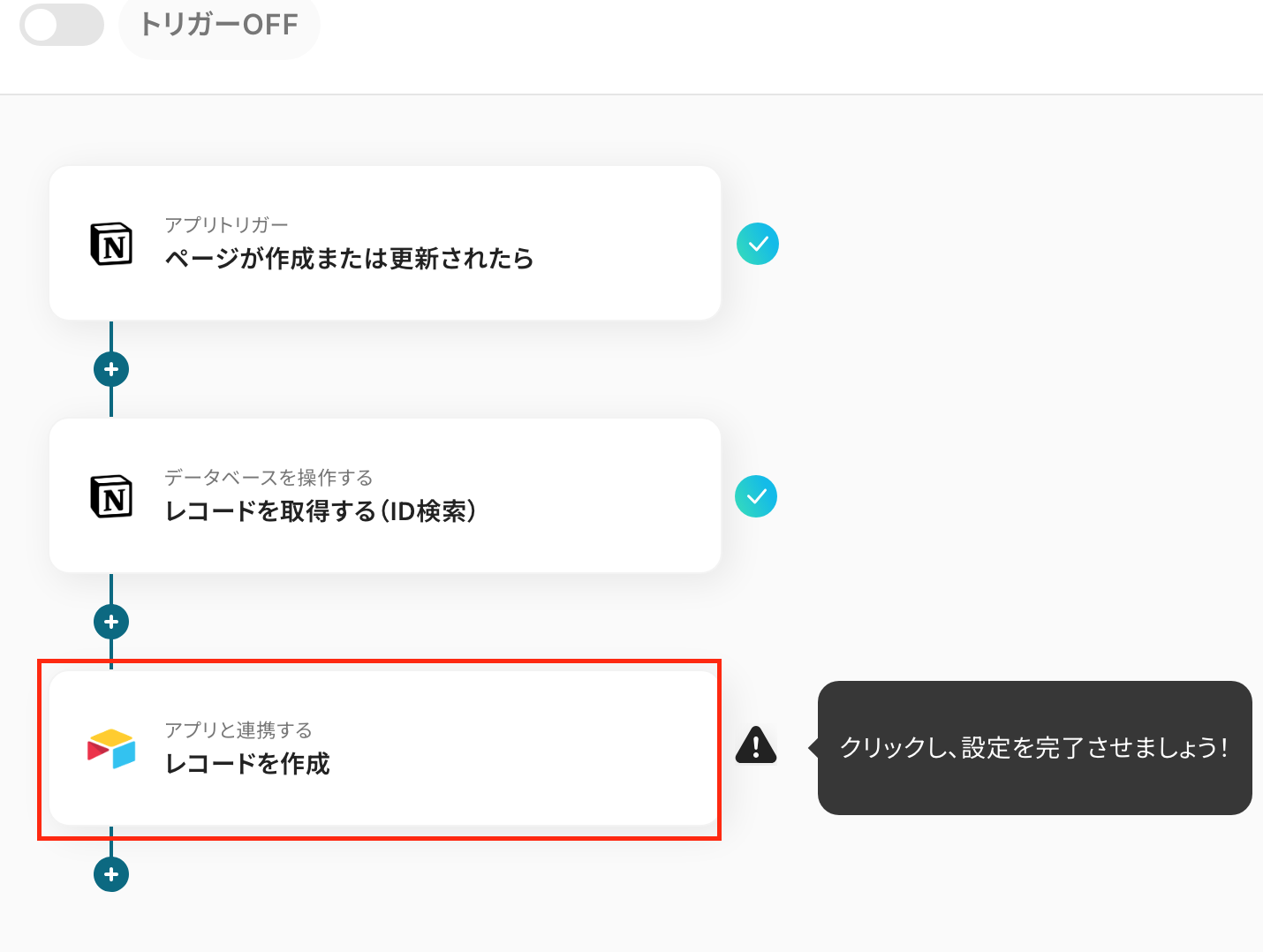
次に進むと以下の画面が表示されます。
連携するアカウント情報が間違っていないか確認しましょう。
アクションは「レコードを作成」をクリックします。

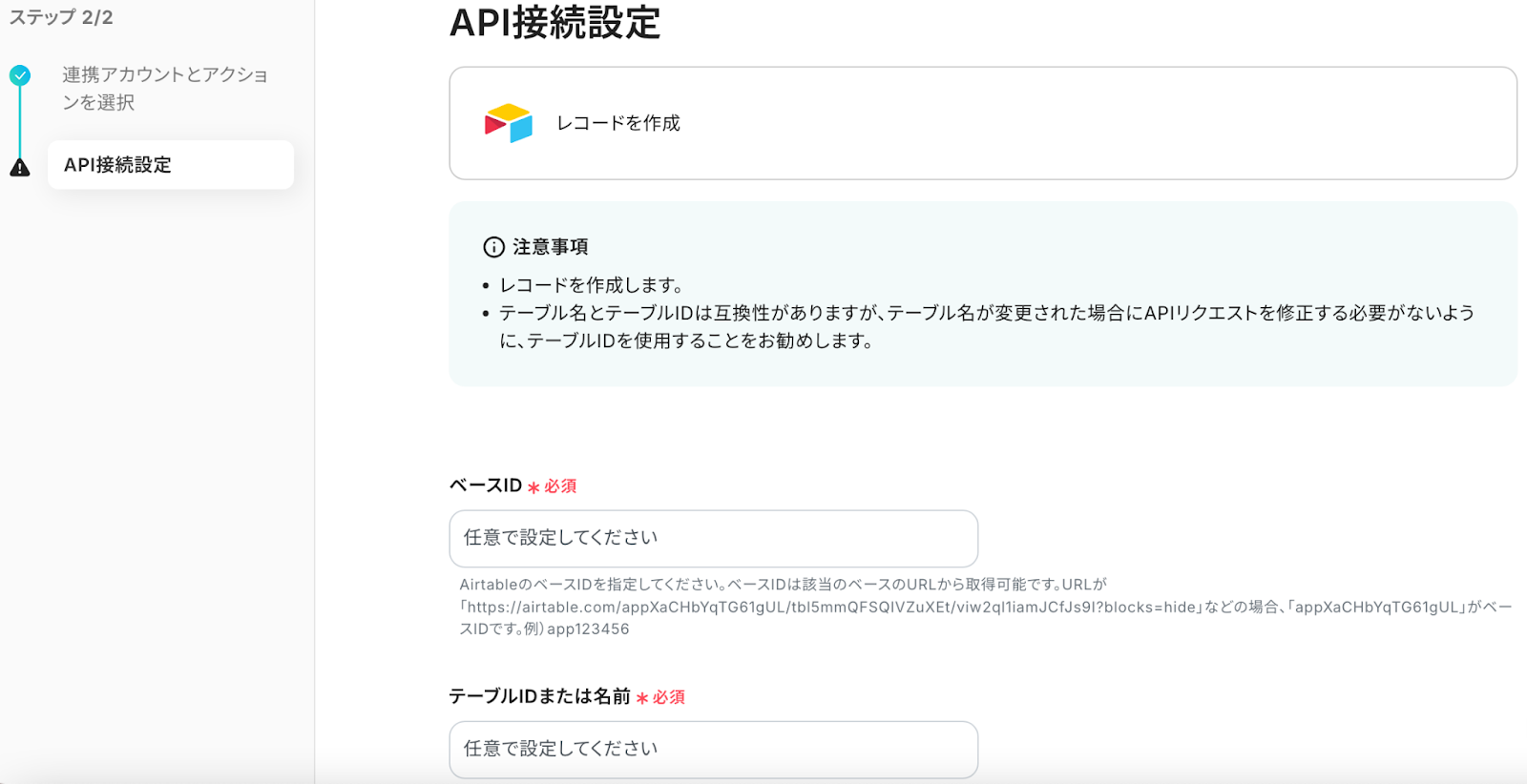
続いてAPIの接続設定を行います。
ベースID、テーブルIDを枠外の注釈に従って入力してください。
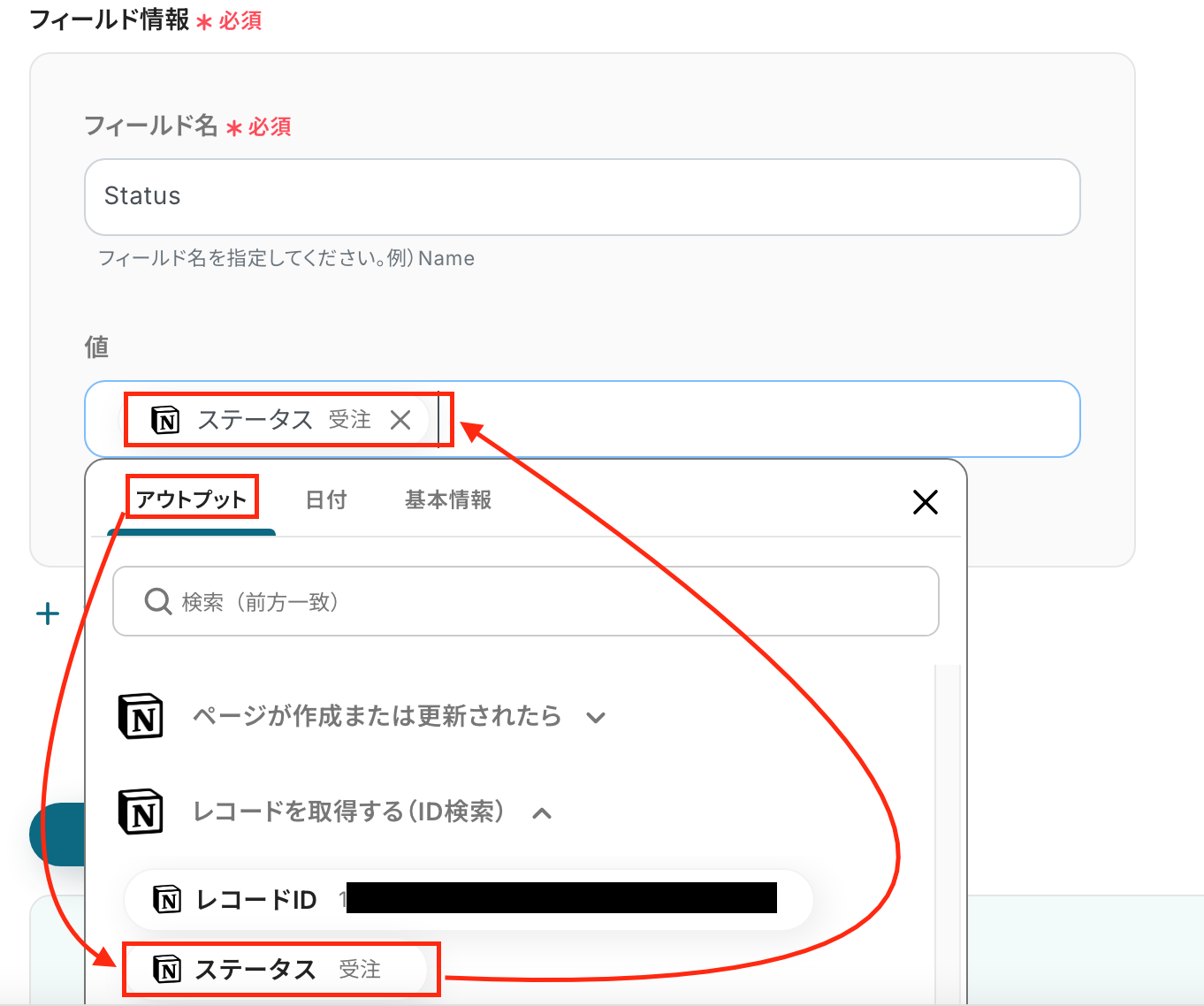
フィールド情報は、Airtableのレコードに載せる情報を設定するので、必要な項目を入力していきましょう。
フィールド名は手動入力、値はフィールド名と一致するようにアウトプットから選択します。
情報を追加したい場合は「+フィールド情報を追加」をクリックしてください。
必要な情報を入力したら「テスト」をクリックし、アウトプットを取得できれば成功です。
※フィールド名を入力する際に、Airtableのヘッダと同様の表示になるように入力してください。
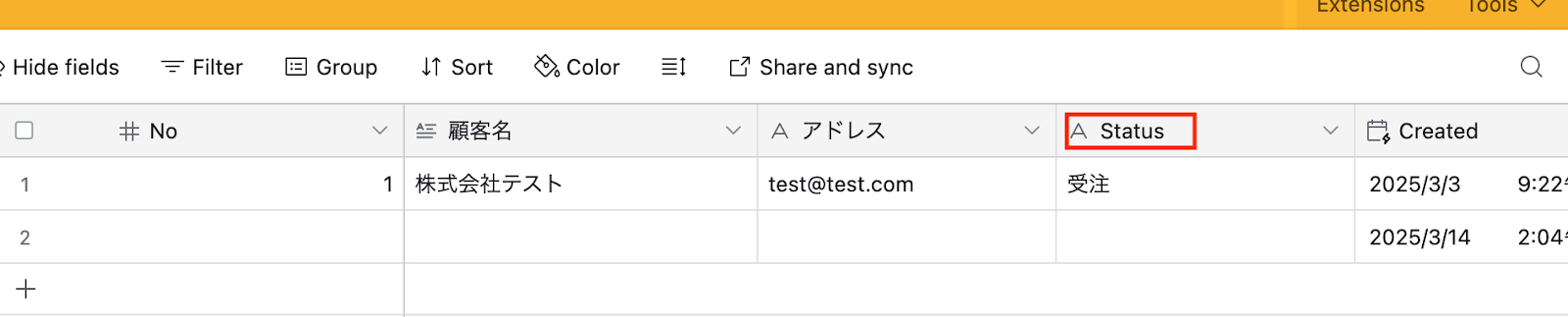
必要な情報を入力したら「テスト」をクリックし、アウトプットを取得できれば成功です。
ステップ6:トリガーをONに設定しフロー稼働の準備完了
以上でフローボットの完成です!お疲れ様です!
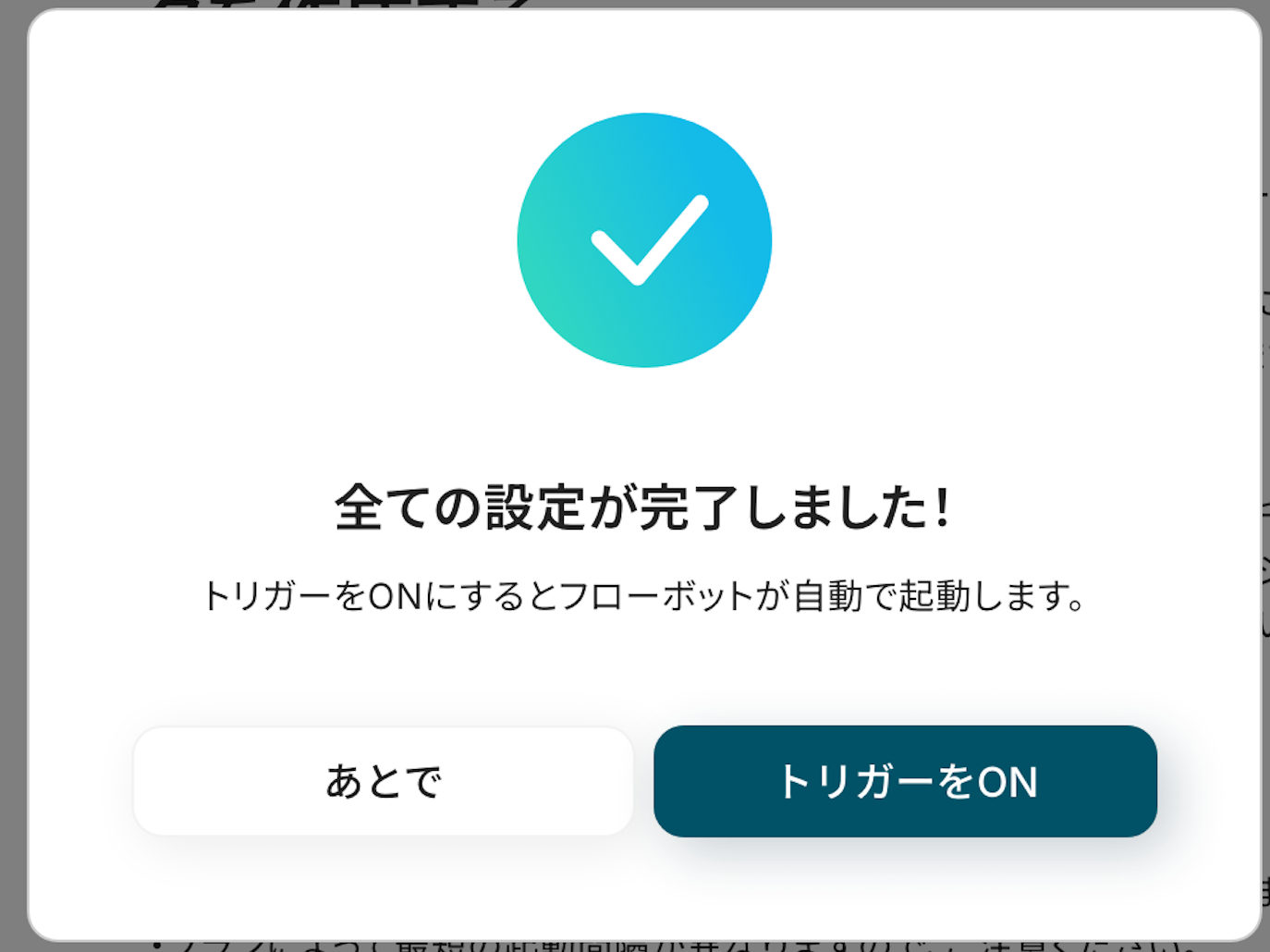
最後にトリガーをONにします。これですべての設定が完了したので、実際にNotionに追加された情報をAirtableにも追加されるか確認してみましょう!
以上がNotionに追加された情報をAirtableにも追加する方法でした!
AirtableのデータをNotionに連携したい場合
今回はNotionからAirtableへデータを連携する方法をご紹介しましたが、逆にAietableからNotionへのデータ連携を実施したい場合は、下記のテンプレートも併せてご利用ください。
Airtableに顧客情報が追加されたらNotionに追加する
Airtableに追加された情報が自動的にNotionにも追加されるため、手動入力の時間と労力を削減できます。また顧客管理において、複数のツール間でデータを手動で同期する手間を感じている方におすすめの業務フローです。
■概要AirtableとNotionの両方で顧客情報を管理していると、同じ内容を二度入力する手間や、転記ミスが発生しがちではないでしょうか。このワークフローを活用すれば、Airtableに新しい顧客情報が登録された際に、その内容を自動でNotionのデータベースにも追加できます。手作業によるデータ入力の手間やヒューマンエラーを減らし、効率的な情報管理を実現します。■このテンプレートをおすすめする方- AirtableとNotionで顧客情報を管理し、手作業での二重入力に手間を感じている方
- 複数のツールへの情報入力を効率化し、入力漏れやミスなどのヒューマンエラーを防ぎたい方
- データベース間の情報を正確に同期させ、チームの情報共有を円滑にしたいと考えている方
■このテンプレートを使うメリット- Airtableへの情報登録だけで自動でNotionにもデータが追加されるため、これまで手作業で行っていた転記作業の時間を短縮できます。
- 手作業によるデータ入力をなくすことで、情報の転記ミスや入力漏れといったヒューマンエラーを防ぎ、データの正確性を保ちます。
■フローボットの流れ- はじめに、AirtableとNotionをYoomと連携します。
- 次に、トリガーでAirtableを選択し、「レコードが登録されたら」というアクションを設定し、対象のテーブルを指定します。
- 最後に、オペレーションでNotionを選択し、「レコードを追加する」アクションを設定し、Airtableで取得した情報をどの項目に追加するかを設定します。
※「トリガー」:フロー起動のきっかけとなるアクション、「オペレーション」:トリガー起動後、フロー内で処理を行うアクション■このワークフローのカスタムポイント- Notionにレコードを追加するアクションでは、どのデータベースのどの項目に情報を追加するかを自由に設定できます。Airtableから取得した情報を変数として各項目にマッピングするだけでなく、特定のテキストを固定値として設定することも可能です。
■注意事項- Airtable、NotionのそれぞれとYoomを連携してください。
- トリガーは5分、10分、15分、30分、60分の間隔で起動間隔を選択できます。
- プランによって最短の起動間隔が異なりますので、ご注意ください。
- AirtableのアウトプットはJSONPathから取得可能です。取得方法は「『取得する値』を追加する方法」をご参照ください。
- AirtableとNotionで顧客情報を管理し、手作業での二重入力に手間を感じている方
- 複数のツールへの情報入力を効率化し、入力漏れやミスなどのヒューマンエラーを防ぎたい方
- データベース間の情報を正確に同期させ、チームの情報共有を円滑にしたいと考えている方
- Airtableへの情報登録だけで自動でNotionにもデータが追加されるため、これまで手作業で行っていた転記作業の時間を短縮できます。
- 手作業によるデータ入力をなくすことで、情報の転記ミスや入力漏れといったヒューマンエラーを防ぎ、データの正確性を保ちます。
- はじめに、AirtableとNotionをYoomと連携します。
- 次に、トリガーでAirtableを選択し、「レコードが登録されたら」というアクションを設定し、対象のテーブルを指定します。
- 最後に、オペレーションでNotionを選択し、「レコードを追加する」アクションを設定し、Airtableで取得した情報をどの項目に追加するかを設定します。
- Notionにレコードを追加するアクションでは、どのデータベースのどの項目に情報を追加するかを自由に設定できます。Airtableから取得した情報を変数として各項目にマッピングするだけでなく、特定のテキストを固定値として設定することも可能です。
- Airtable、NotionのそれぞれとYoomを連携してください。
- トリガーは5分、10分、15分、30分、60分の間隔で起動間隔を選択できます。
- プランによって最短の起動間隔が異なりますので、ご注意ください。
- AirtableのアウトプットはJSONPathから取得可能です。取得方法は「『取得する値』を追加する方法」をご参照ください。
Airtableでステータスが更新されたら、Notionも更新する
AirtableとNotionの自動連携によりデータ間の整合性が保持されるため、情報の一貫性が確保され、信頼性の高いデータ管理が可能になります。効率的に複数ツールを活用して、業務の迅速化を図りたい方におすすめの業務フローです。
■概要AirtableとNotionを併用してタスクやプロジェクトを管理しているものの、片方の情報を更新した際に、もう片方への反映を手作業で行うのは手間がかかるのではないでしょうか。このワークフローを活用すれば、Airtableでレコードが更新された際に、Notionのデータベースも自動で更新されるため、二重入力の手間や更新漏れといった課題を解消し、常に最新の情報を両方のツールで維持できます。
■このテンプレートをおすすめする方- AirtableとNotionを併用し、手作業でのデータ同期に課題を感じている方
- 二重入力や更新漏れによるヒューマンエラーを防ぎ、情報の整合性を保ちたい方
- データベース間の連携を自動化し、コア業務に集中できる環境を整えたい方
■このテンプレートを使うメリット- Airtableのレコードを更新すると、関連するNotionのレコードも自動で更新されるため、手作業での二重入力の手間を省き、時間を短縮できます。
- 手作業によるデータの転記が不要になるため、入力ミスや更新漏れなどのヒューマンエラーを防ぎ、データの正確性を維持することに繋がります。
■フローボットの流れ- はじめに、AirtableとNotionをYoomと連携します
- 次に、トリガーでAirtableを選択し、「レコードが更新されたら」というアクションを設定します
- 最後に、オペレーションでNotionの「レコードを更新する」アクションを設定し、Airtableで更新された情報を元に対応するレコードを更新します
※「トリガー」:フロー起動のきっかけとなるアクション、「オペレーション」:トリガー起動後、フロー内で処理を行うアクション
■このワークフローのカスタムポイント- Airtableのトリガー設定では、連携の対象としたいベースIDとテーブルIDをそれぞれ任意で設定してください。
- Notionのオペレーション設定では、更新対象となるデータベースのIDを任意で設定してください。
■注意事項- AirtableとNotionのそれぞれとYoomを連携してください。
- トリガーは5分、10分、15分、30分、60分の間隔で起動間隔を選択できます。
- プランによって最短の起動間隔が異なりますので、ご注意ください。
■このテンプレートをおすすめする方
- AirtableとNotionを併用し、手作業でのデータ同期に課題を感じている方
- 二重入力や更新漏れによるヒューマンエラーを防ぎ、情報の整合性を保ちたい方
- データベース間の連携を自動化し、コア業務に集中できる環境を整えたい方
■このテンプレートを使うメリット
- Airtableのレコードを更新すると、関連するNotionのレコードも自動で更新されるため、手作業での二重入力の手間を省き、時間を短縮できます。
- 手作業によるデータの転記が不要になるため、入力ミスや更新漏れなどのヒューマンエラーを防ぎ、データの正確性を維持することに繋がります。
■フローボットの流れ
- はじめに、AirtableとNotionをYoomと連携します
- 次に、トリガーでAirtableを選択し、「レコードが更新されたら」というアクションを設定します
- 最後に、オペレーションでNotionの「レコードを更新する」アクションを設定し、Airtableで更新された情報を元に対応するレコードを更新します
■このワークフローのカスタムポイント
- Airtableのトリガー設定では、連携の対象としたいベースIDとテーブルIDをそれぞれ任意で設定してください。
- Notionのオペレーション設定では、更新対象となるデータベースのIDを任意で設定してください。
■注意事項
- AirtableとNotionのそれぞれとYoomを連携してください。
- トリガーは5分、10分、15分、30分、60分の間隔で起動間隔を選択できます。
- プランによって最短の起動間隔が異なりますので、ご注意ください。
NotionやAirtableのAPIを使ったその他の自動化例
Airtableとの連携以外でも、NotionのAPIを活用することで、さまざまな業務を効率化できます。もし気になるものがあれば、ぜひ試してみてください!
Notionを使った便利な自動化例
Notionの情報の作成・更新で通知を受け取るだけでなく、データー管理でも大いに役立てることができます!
■概要Notionでの情報共有は便利ですが、ページの更新に気づかず、重要な情報を見逃してしまった経験はありませんか。また、更新のたびに関係者へ手動で通知するのは手間がかかります。このワークフローを活用すれば、Notionでページが作成・更新された際に、自動でLINE公式アカウントへ通知を送信できるため、情報共有の漏れや手間を解消します。■このテンプレートをおすすめする方- Notionでの情報更新を、関係者に漏れなく迅速に共有したいと考えている方
- LINE公式アカウントを活用し、顧客やチームへの通知を自動化したい方
- 手作業によるNotionからの通知連絡に、手間やヒューマンエラーを感じている方
■このテンプレートを使うメリット- Notionのページ作成・更新をトリガーに自動で通知が送信されるため、これまで手動で連絡していた時間を短縮できます。
- 手動での連絡作業が不要になることで、通知漏れや宛先間違いといったヒューマンエラーの防止に繋がります。
■フローボットの流れ- はじめに、NotionとLINE公式アカウントをYoomと連携します。
- 次に、トリガーでNotionを選択し、「Notionでページが作成または更新されたら」というアクションを設定します。
- 最後に、オペレーションでLINE公式アカウントの「テキストメッセージを送信」アクションを設定し、メッセージ内容にトリガーで取得したNotionのページタイトルやURLなどを設定します。
※「トリガー」:フロー起動のきっかけとなるアクション、「オペレーション」:トリガー起動後、フロー内で処理を行うアクション■このワークフローのカスタムポイント- LINE公式アカウントの「テキストメッセージを送信」アクションで、通知を送信したいユーザーのIDを任意で設定してください。
■注意事項- Notion、LINE公式アカウントのそれぞれとYoomを連携してください。
- トリガーは5分、10分、15分、30分、60分の間隔で起動間隔を選択できます。
- プランによって最短の起動間隔が異なりますので、ご注意ください。
- LINE公式アカウントはミニプラン以上でご利用いただけるアプリとなっております。フリープラン・パーソナルプランの場合は設定しているフローボットのオペレーションやデータコネクトはエラーとなりますので、ご注意ください。
- ミニプラン・チームプラン・サクセスプランなどの有料プランは、2週間の無料トライアルを行うことが可能です。無料トライアル中には制限対象のアプリを使用することができます。 詳しくは、料金プランのページをご参照ください。
■概要Notionのデータソースを更新した際、その内容を都度Discordにコピー&ペーストしてチームに共有する作業に手間を感じていませんか?手作業での情報共有は、通知漏れや内容の誤りといったミスにも繋がりかねません。このワークフローを活用すれば、Notionのデータソースに新しいページが作成・更新されると、その内容が自動でDiscordに通知されるため、情報共有の円滑化と作業負担の軽減を実現できます。■このテンプレートをおすすめする方- Notionでの情報更新を、Discordを利用してチームに共有している方
- 手作業での通知によるタイムラグや、共有漏れなどの課題を感じている方
- 複数のSaaSを連携させ、情報共有のフローを効率化したいと考えている方
■このテンプレートを使うメリット- Notionにレコードが追加されると自動でDiscordに通知されるため、情報共有にかかる時間を短縮することができます。
- 手作業によるコピー&ペーストが不要になるため、通知内容の間違いや共有漏れといったヒューマンエラーの防止に繋がります。
■フローボットの流れ- はじめに、NotionとDiscordをYoomと連携します。
- 次に、トリガーでNotionを選択し、「特定のデータソースのページが作成・更新されたら」というアクションを設定します。
- 次に、オペレーションで分岐機能を設定し、特定の条件に基づいて後続の処理を分けます。
- 続けて、オペレーションでNotionの「レコードを取得する(ID検索)」アクションを設定し、通知に必要なページ情報を取得します。
- 最後に、オペレーションでDiscordの「メッセージを送信」アクションを設定し、取得した情報を指定のチャンネルに通知します。
※「トリガー」:フロー起動のきっかけとなるアクション、「オペレーション」:トリガー起動後、フロー内で処理を行うアクション■このワークフローのカスタムポイント- Notionのトリガー設定では、通知の対象としたいデータソースIDを任意で設定してください。
- 分岐機能では、Notionから取得した情報をもとに、後続の処理を分岐させるための条件を任意で設定できます。
- Notionのレコード検索では、検索項目に固定値を設定したり、前のステップで取得した情報を変数として利用したりすることが可能です。
- Discordへの通知では、メッセージを送信するチャンネルを任意で指定できるほか、本文にNotionから取得した情報を変数として埋め込めます。
■注意事項- Notion、DiscordのそれぞれとYoomを連携してください。
- トリガーは5分、10分、15分、30分、60分の間隔で起動間隔を選択できます。
- プランによって最短の起動間隔が異なりますので、ご注意ください。
- 分岐はパーソナルプラン以上のプランでご利用いただける機能(オペレーション)となっております。フリープランの場合は設定しているフローボットのオペレーションはエラーとなりますので、ご注意ください。
- パーソナルプランなどの有料プランは、2週間の無料トライアルを行うことが可能です。無料トライアル中には制限対象のアプリや機能(オペレーション)を使用することができます。詳しくは、料金プランのページをご参照ください。
■概要新入社員が入社するたびに、SmartHRに従業員情報を登録し、さらにNotionのデータベースにも同じ内容を手作業で転記する、といった二重入力に手間を感じていませんか。このワークフローを活用すれば、SmartHRに従業員が新たに登録されたタイミングをトリガーに、Notionのデータベースへ従業員情報を自動で登録できます。手作業による転記の手間や入力ミスを減らし、人事労務に関わる業務を効率化します。
■このテンプレートをおすすめする方- SmartHRとNotionで従業員情報を管理しており、手入力の手間を削減したい人事労務担当者の方
- 複数のツールに従業員情報を登録しており、入力漏れやミスを防ぎたいバックオフィス部門の方
- 入社手続きに伴う情報登録を自動化し、コア業務に集中できる体制を構築したい方
■このテンプレートを使うメリット- SmartHRに従業員情報が登録されると、自動でNotionに情報が連携されるため、データ転記にかかっていた時間を短縮できます。
- 手作業での情報入力を減らすことで、入力間違いや登録漏れといったヒューマンエラーの発生を防ぎ、データの正確性を保ちます。
■フローボットの流れ- はじめに、SmartHRとNotionをYoomと連携します。
- 次に、トリガーでSmartHRを選択し、「 従業員が登録されたら(Webhook) 」というアクションを設定します。
- 最後に、オペレーションでNotionを選択し、SmartHRから取得した従業員情報を指定のデータベースに格納するアクションを設定します。
※「トリガー」:フロー起動のきっかけとなるアクション、「オペレーション」:トリガー起動後、フロー内で処理を行うアクション
■このワークフローのカスタムポイント- SmartHRのトリガー設定では、連携の対象としたいテナントIDを任意で設定してください。
- Notionに情報を格納する際に、連携したい従業員情報の項目(氏名、部署、入社日など)を任意に選択、設定することが可能です。
■注意事項- SmartHR、NotionのそれぞれとYoomを連携してください。
- SmartHRはミニプラン以上でご利用いただけるアプリとなっております。フリープラン・パーソナルプランの場合は設定しているフローボットのオペレーションやデータコネクトはエラーとなりますので、ご注意ください。
- ミニプラン・チームプラン・サクセスプランなどの有料プランは、2週間の無料トライアルを行うことが可能です。無料トライアル中には制限対象のアプリを使用することができます。 詳しくは、料金プランのページをご参照ください。
■概要Googleフォームで集めたアンケートや問い合わせの回答を、手作業でNotionのデータベースに転記していませんか?この作業は時間がかかるだけでなく、コピー&ペーストによる入力ミスが発生する可能性もあります。このワークフローを活用すれば、Googleフォームに回答が送信されたタイミングで、自動的にNotionへデータが登録されるため、こうした手作業による手間やミスを解消できます。■このテンプレートをおすすめする方- Googleフォームで集めた回答を手作業でNotionへ転記しているご担当者の方
- Notionを顧客管理やタスク管理のデータベースとして活用しているチームの方
- フォーム回答の転記作業における入力ミスや対応漏れをなくしたいと考えている方
■このテンプレートを使うメリット- Googleフォームへの回答送信をきっかけに、自動でNotionに情報が登録されるため、これまで手作業に費やしていた時間を短縮することができます。
- システムが自動で処理を行うため、手作業による転記ミスや入力漏れといったヒューマンエラーの発生を防ぎ、データの正確性を保てます。
■フローボットの流れ- はじめに、GoogleフォームとNotionをYoomと連携します。
- 次に、トリガーでGoogleフォームを選択し、「フォームの回答が送信されたら」というアクションを設定します。
- 最後に、オペレーションでNotionの「レコードを追加する」アクションを設定し、Googleフォームから取得した回答内容をNotionのデータベースに登録します。
※「トリガー」:フロー起動のきっかけとなるアクション、「オペレーション」:トリガー起動後、フロー内で処理を行うアクション■このワークフローのカスタムポイント- Notionにレコードを追加するオペレーションでは、登録先のデータベースを指定します。また、データベースの各項目に対して、トリガーで取得したGoogleフォームの回答内容を変数として埋め込むことで、どの回答をどの項目に登録するかを自由に設定できます。
■注意事項- Googleフォーム、NotionのそれぞれとYoomを連携してください。
- トリガーは5分、10分、15分、30分、60分の間隔で起動間隔を選択できます。
- プランによって最短の起動間隔が異なりますので、ご注意ください。
- Googleフォームをトリガーとして使用した際の回答内容を取得する方法は「Googleフォームトリガーで、回答内容を取得する方法」を参照ください。
■概要Notionでタスクやプロジェクト管理を行い、その情報をGoogle スプレッドシートで集計・分析しているものの、手作業でのデータ転記に手間を感じていませんか?情報の更新漏れや入力ミスが発生する懸念もあります。このワークフローを活用すれば、Notionのデータベースに情報が追加・更新されると、指定したGoogle スプレッドシートへ自動でデータが追加されるため、こうした二重入力の手間を削減できます。
■このテンプレートをおすすめする方- NotionとGoogle スプレッドシートを併用し、二重入力の手間に課題を感じている方
- 手作業によるデータ転記での入力漏れやミスを減らし、業務を効率化したい方
- Notionのデータベース情報を起点に、様々なデータ管理を自動化したいと考えている方
■このテンプレートを使うメリット- Notionのデータベース更新をトリガーに、自動でGoogle スプレッドシートへレコードが追加されるため、データ転記作業の時間を短縮できます。
- 手作業でのデータ移行が減ることで、コピー&ペーストによる入力間違いや更新漏れといったヒューマンエラーの防止に繋がります。
■フローボットの流れ- はじめに、NotionとGoogle スプレッドシートをYoomと連携します。
- 次に、トリガーでNotionを選択し、「データベースが作成または更新されたら」を設定します。
- 最後に、オペレーションでGoogle スプレッドシートを選択し、「レコードを追加する」アクションを設定して、Notionから取得した情報を紐付けます。
※「トリガー」:フロー起動のきっかけとなるアクション、「オペレーション」:トリガー起動後、フロー内で処理を行うアクション
■このワークフローのカスタムポイント- Notionのトリガー設定では、連携の起点としたいデータベースを任意で設定してください。
- Google スプレッドシートにレコードを追加する際に、Notionデータベースのどの情報をどの列に追加するかを任意で設定できます。
■注意事項- Notion、Google スプレッドシートのそれぞれとYoomを連携してください。
- トリガーは5分、10分、15分、30分、60分の間隔で起動間隔を選択できます。
- プランによって最短の起動間隔が異なりますので、ご注意ください。

- Notionでの情報更新を、関係者に漏れなく迅速に共有したいと考えている方
- LINE公式アカウントを活用し、顧客やチームへの通知を自動化したい方
- 手作業によるNotionからの通知連絡に、手間やヒューマンエラーを感じている方
- Notionのページ作成・更新をトリガーに自動で通知が送信されるため、これまで手動で連絡していた時間を短縮できます。
- 手動での連絡作業が不要になることで、通知漏れや宛先間違いといったヒューマンエラーの防止に繋がります。
- はじめに、NotionとLINE公式アカウントをYoomと連携します。
- 次に、トリガーでNotionを選択し、「Notionでページが作成または更新されたら」というアクションを設定します。
- 最後に、オペレーションでLINE公式アカウントの「テキストメッセージを送信」アクションを設定し、メッセージ内容にトリガーで取得したNotionのページタイトルやURLなどを設定します。
- LINE公式アカウントの「テキストメッセージを送信」アクションで、通知を送信したいユーザーのIDを任意で設定してください。
- Notion、LINE公式アカウントのそれぞれとYoomを連携してください。
- トリガーは5分、10分、15分、30分、60分の間隔で起動間隔を選択できます。
- プランによって最短の起動間隔が異なりますので、ご注意ください。
- LINE公式アカウントはミニプラン以上でご利用いただけるアプリとなっております。フリープラン・パーソナルプランの場合は設定しているフローボットのオペレーションやデータコネクトはエラーとなりますので、ご注意ください。
- ミニプラン・チームプラン・サクセスプランなどの有料プランは、2週間の無料トライアルを行うことが可能です。無料トライアル中には制限対象のアプリを使用することができます。 詳しくは、料金プランのページをご参照ください。

- Notionでの情報更新を、Discordを利用してチームに共有している方
- 手作業での通知によるタイムラグや、共有漏れなどの課題を感じている方
- 複数のSaaSを連携させ、情報共有のフローを効率化したいと考えている方
- Notionにレコードが追加されると自動でDiscordに通知されるため、情報共有にかかる時間を短縮することができます。
- 手作業によるコピー&ペーストが不要になるため、通知内容の間違いや共有漏れといったヒューマンエラーの防止に繋がります。
- はじめに、NotionとDiscordをYoomと連携します。
- 次に、トリガーでNotionを選択し、「特定のデータソースのページが作成・更新されたら」というアクションを設定します。
- 次に、オペレーションで分岐機能を設定し、特定の条件に基づいて後続の処理を分けます。
- 続けて、オペレーションでNotionの「レコードを取得する(ID検索)」アクションを設定し、通知に必要なページ情報を取得します。
- 最後に、オペレーションでDiscordの「メッセージを送信」アクションを設定し、取得した情報を指定のチャンネルに通知します。
- Notionのトリガー設定では、通知の対象としたいデータソースIDを任意で設定してください。
- 分岐機能では、Notionから取得した情報をもとに、後続の処理を分岐させるための条件を任意で設定できます。
- Notionのレコード検索では、検索項目に固定値を設定したり、前のステップで取得した情報を変数として利用したりすることが可能です。
- Discordへの通知では、メッセージを送信するチャンネルを任意で指定できるほか、本文にNotionから取得した情報を変数として埋め込めます。
- Notion、DiscordのそれぞれとYoomを連携してください。
- トリガーは5分、10分、15分、30分、60分の間隔で起動間隔を選択できます。
- プランによって最短の起動間隔が異なりますので、ご注意ください。
- 分岐はパーソナルプラン以上のプランでご利用いただける機能(オペレーション)となっております。フリープランの場合は設定しているフローボットのオペレーションはエラーとなりますので、ご注意ください。
- パーソナルプランなどの有料プランは、2週間の無料トライアルを行うことが可能です。無料トライアル中には制限対象のアプリや機能(オペレーション)を使用することができます。詳しくは、料金プランのページをご参照ください。

■このテンプレートをおすすめする方
- SmartHRとNotionで従業員情報を管理しており、手入力の手間を削減したい人事労務担当者の方
- 複数のツールに従業員情報を登録しており、入力漏れやミスを防ぎたいバックオフィス部門の方
- 入社手続きに伴う情報登録を自動化し、コア業務に集中できる体制を構築したい方
■このテンプレートを使うメリット
- SmartHRに従業員情報が登録されると、自動でNotionに情報が連携されるため、データ転記にかかっていた時間を短縮できます。
- 手作業での情報入力を減らすことで、入力間違いや登録漏れといったヒューマンエラーの発生を防ぎ、データの正確性を保ちます。
■フローボットの流れ
- はじめに、SmartHRとNotionをYoomと連携します。
- 次に、トリガーでSmartHRを選択し、「 従業員が登録されたら(Webhook) 」というアクションを設定します。
- 最後に、オペレーションでNotionを選択し、SmartHRから取得した従業員情報を指定のデータベースに格納するアクションを設定します。
■このワークフローのカスタムポイント
- SmartHRのトリガー設定では、連携の対象としたいテナントIDを任意で設定してください。
- Notionに情報を格納する際に、連携したい従業員情報の項目(氏名、部署、入社日など)を任意に選択、設定することが可能です。
■注意事項
- SmartHR、NotionのそれぞれとYoomを連携してください。
- SmartHRはミニプラン以上でご利用いただけるアプリとなっております。フリープラン・パーソナルプランの場合は設定しているフローボットのオペレーションやデータコネクトはエラーとなりますので、ご注意ください。
- ミニプラン・チームプラン・サクセスプランなどの有料プランは、2週間の無料トライアルを行うことが可能です。無料トライアル中には制限対象のアプリを使用することができます。 詳しくは、料金プランのページをご参照ください。

- Googleフォームで集めた回答を手作業でNotionへ転記しているご担当者の方
- Notionを顧客管理やタスク管理のデータベースとして活用しているチームの方
- フォーム回答の転記作業における入力ミスや対応漏れをなくしたいと考えている方
- Googleフォームへの回答送信をきっかけに、自動でNotionに情報が登録されるため、これまで手作業に費やしていた時間を短縮することができます。
- システムが自動で処理を行うため、手作業による転記ミスや入力漏れといったヒューマンエラーの発生を防ぎ、データの正確性を保てます。
- はじめに、GoogleフォームとNotionをYoomと連携します。
- 次に、トリガーでGoogleフォームを選択し、「フォームの回答が送信されたら」というアクションを設定します。
- 最後に、オペレーションでNotionの「レコードを追加する」アクションを設定し、Googleフォームから取得した回答内容をNotionのデータベースに登録します。
- Notionにレコードを追加するオペレーションでは、登録先のデータベースを指定します。また、データベースの各項目に対して、トリガーで取得したGoogleフォームの回答内容を変数として埋め込むことで、どの回答をどの項目に登録するかを自由に設定できます。
- Googleフォーム、NotionのそれぞれとYoomを連携してください。
- トリガーは5分、10分、15分、30分、60分の間隔で起動間隔を選択できます。
- プランによって最短の起動間隔が異なりますので、ご注意ください。
- Googleフォームをトリガーとして使用した際の回答内容を取得する方法は「Googleフォームトリガーで、回答内容を取得する方法」を参照ください。

- NotionとGoogle スプレッドシートを併用し、二重入力の手間に課題を感じている方
- 手作業によるデータ転記での入力漏れやミスを減らし、業務を効率化したい方
- Notionのデータベース情報を起点に、様々なデータ管理を自動化したいと考えている方
- Notionのデータベース更新をトリガーに、自動でGoogle スプレッドシートへレコードが追加されるため、データ転記作業の時間を短縮できます。
- 手作業でのデータ移行が減ることで、コピー&ペーストによる入力間違いや更新漏れといったヒューマンエラーの防止に繋がります。
- はじめに、NotionとGoogle スプレッドシートをYoomと連携します。
- 次に、トリガーでNotionを選択し、「データベースが作成または更新されたら」を設定します。
- 最後に、オペレーションでGoogle スプレッドシートを選択し、「レコードを追加する」アクションを設定して、Notionから取得した情報を紐付けます。
■このワークフローのカスタムポイント
- Notionのトリガー設定では、連携の起点としたいデータベースを任意で設定してください。
- Google スプレッドシートにレコードを追加する際に、Notionデータベースのどの情報をどの列に追加するかを任意で設定できます。
- Notion、Google スプレッドシートのそれぞれとYoomを連携してください。
- トリガーは5分、10分、15分、30分、60分の間隔で起動間隔を選択できます。
- プランによって最短の起動間隔が異なりますので、ご注意ください。
Airtableを使った便利な自動化例
テンプレートを活用すると他のアプリと連携して、ファイルや書類を自動作成することができます。
また、Airtableのレコード情報をメールで受け取ることもできるので情報の抜け漏れの心配が減りますね。
■概要
Airtableで取引先が登録されたらDropboxにフォルダを作成するフローです。
■このテンプレートをおすすめする方
1.Airtableで取引先情報を管理している方
・顧客や取引先情報をAirtableで一元管理している方
・取引先に対応するフォルダを自動生成したい方
2.Dropboxを使用してファイル管理をしている方
・取引先ごとにDropboxでファイル管理をしている方
・ファイル管理業務を効率化したい方
■このテンプレートを使うメリット
Dropboxはファイル管理に適したツールです。
しかし、取引先ごとにDropboxでファイル管理をしている場合、取引先のフォルダを毎回手動で作成するのは手間だと感じているかもしれません。
このテンプレートは、Airtableで取引先が追加されるとDropboxに自動で取引先のフォルダを作成することができます。
フォルダの作成が自動化されることで、フォルダ名の誤りや作成漏れといったヒューマンエラーの発生を防止し、ファイル管理をスムーズに行うことができます。
また、チャットツールと連携することでDropboxにフォルダが作成されたことを通知できるため、シームレスに業務を進めることが可能です。
■注意事項
・Airtable、DropboxのそれぞれとYoomを連携してください。
■概要
Webflowで構築したECサイトで新しい注文が入るたびに、その情報を手作業でAirtableに転記していませんか?この作業はEC運営に欠かせませんが、件数が増えるほど入力の手間や転記ミスが負担になりがちです。このワークフローを活用すれば、Webflowで発生した注文情報をAirtableへ自動で追加することが可能になり、受注管理業務を効率化できます。
■このテンプレートをおすすめする方
- Webflowで構築したECサイトの注文情報を手作業でAirtableに転記している方
- 受注管理における入力ミスや対応漏れを防ぎ、業務を効率化したいEC担当者の方
- WebflowとAirtableを連携させ、手動でのデータ管理を自動化したいと考えている方
■このテンプレートを使うメリット
- Webflowで注文が発生した際に、注文情報がAirtableへ自動で追加されるため、手作業での入力時間を短縮できます。
- 手動でのデータ転記が不要になることで、入力間違いや漏れといったヒューマンエラーのリスク軽減に繋がります。
■フローボットの流れ
- はじめに、WebflowとAirtableをYoomと連携します。
- 次に、トリガーでWebflowを選択し、「新規注文が発生したら」というアクションを設定します。
- 最後に、オペレーションでAirtableを選択し、「レコードを作成」アクションを設定することで、Webflowから取得した注文情報をAirtableに追加します。
※「トリガー」:フロー起動のきっかけとなるアクション、「オペレーション」:トリガー起動後、フロー内で処理を行うアクション■このワークフローのカスタムポイント
- Webflowのトリガー設定では、連携の対象としたいサイトのIDを任意で設定してください。
- Airtableにレコードを作成する際、どの項目にどの情報を登録するかを任意に設定できます。Webflowから取得した注文情報や固定のテキストなどを自由に割り当ててください。
■注意事項
- Airtable、WebflowのそれぞれとYoomを連携してください。
■概要
Airtableからクラウドサインで契約書を送信するフローです。
Chrome拡張機能を使用したトリガーを使用することで、Airtable上から直接トリガーを起動させることができます。
■このテンプレートをおすすめする方
1.クラウドサインを使用して、帳票類の作成管理を行なっている方
・帳票類の一元管理を行う方
・契約締結までの一連の作業の効率化を行いたい方
2.Airtableで案件管理をしている企業
・情報を集約して登録し一元管理を行う方
■このテンプレートを使うメリット
クラウドサインは契約締結に関連する業務の効率化に有効的なツールです。
Airtableで情報を登録し、それを基に契約書を作成することで業務進行を円滑にします。
しかしAirtableの登録情報を毎回手入力して契約書を作成するのは、デジタル化の進展を妨げる可能性があります。
このフローを使用すると、Airtableの詳細ページの情報を基に自動で契約書の作成・送付を行うことができ、手作業の手間を省きます。
契約書の作成業務のほとんどを自動化することで、他の業務に時間をかけることができチーム全体の業務進行を加速させることにつながります。
また引用した情報を活用して契約書を作成し、ヒューマンエラーの発生を未然に防ぎます。
■注意事項
・クラウドサイン、AirtableのそれぞれとYoomを連携してください。
・Chrome拡張機能を使ったトリガーの設定方法はこちらをご参照ください。
■概要Airtableで管理している顧客情報やタスクリストをもとに、定期的にメールを送信する業務に手間を感じていませんか。毎週の進捗報告や毎月のメルマガ配信など、繰り返し発生する定型業務は担当者の負担になりがちです。このワークフローを活用すれば、指定したスケジュールでAirtableのレコードを自動で検索し、その内容をGmailで送信する一連の流れを自動化できます。手作業によるメール送信業務が削減され、より重要な業務に集中できるようになります。
■このテンプレートをおすすめする方- Airtableの情報を基に、定期的なレポートやリマインドメールを手動で送信している方
- Gmailを利用した定型メールの送信作業を自動化し、業務を効率化したいと考えている方
- 特定のスケジュールで実行するタスクの抜け漏れを防ぎ、確実に処理したいと考えている方
■このテンプレートを使うメリット- 指定したスケジュールでAirtableからの情報取得とGmailでのメール送信が自動で実行されるため、手作業の時間を削減できます。
- 手作業によるメールの送信漏れや、宛先・内容の間違いといったヒューマンエラーの発生を防ぎ、業務の正確性を高めます。
■フローボットの流れ- はじめに、AirtableとGmailをYoomと連携します。
- 次に、トリガーでスケジュールトリガーを選択し、「指定したスケジュールになったら」というアクションを設定します。
- 次に、オペレーションでAirtableの「レコードを検索」アクションを設定し、メール送信の対象となる情報を取得します。
- 最後に、オペレーションでGmailの「メールを送る」アクションを設定し、Airtableから取得した情報をもとにメールを送信します。
※「トリガー」:フロー起動のきっかけとなるアクション、「オペレーション」:トリガー起動後、フロー内で処理を行うアクション
■このワークフローのカスタムポイント- スケジュールトリガーでは、毎日、毎週、毎月といった周期や、実行する時間帯を任意で設定してください。
- Gmailの「メールを送る」オペレーションでは、送信先のメールアドレス、件名、本文の内容を任意で設定できます。
■注意事項- Airtable、GmailのそれぞれとYoomを連携してください。
- AirtableのアウトプットはJSONPathから取得可能です。取得方法は「『取得する値』を追加する方法」をご参照ください。
■概要
Airtableでステータスが更新されたら楽楽販売にレコードを登録するフローです。
■このテンプレートをおすすめする方
1.業務でAirtableを利用している方
・Airtableで販売関連のデータを一元管理している方
・Airtableのデータを楽楽販売に手動で追加している方
2.管理業務で楽楽販売を活用している方
・販売プロセスの効率化で楽楽販売を使用しているチーム
・Airtableと楽楽販売を連携して業務の効率化を図りたい方
■このテンプレートを使うメリット
楽楽販売は販売プロセスオンライン上で完結することができ、業務効率を向上させることができます。
しかし、Airtableの情報を都度楽楽販売へ追加する必要がある場合、手動による作業が発生してしまい、手間だと感じているかもしれません。
楽楽販売へのデータ登録を効率化したい方に、このテンプレートは適しています。
Airtableのレコードが特定のステータスに更新されると楽楽販売に自動でデータを登録できるため、手動による作業が不要になります。
楽楽販売へのデータ登録が効率化されるため、管理業務も楽になります。
■注意事項
・Airtable、楽楽販売のそれぞれとYoomを連携してください。
・楽楽販売はチームプラン・サクセスプランでのみご利用いただけるアプリとなっております。フリープラン・ミニプランの場合は設定しているフローボットのオペレーションやデータコネクトはエラーとなりますので、ご注意ください。
・チームプランやサクセスプランなどの有料プランは、2週間の無料トライアルを行うことが可能です。無料トライアル中には制限対象のアプリを使用することができます。

■概要
Airtableで取引先が登録されたらDropboxにフォルダを作成するフローです。
■このテンプレートをおすすめする方
1.Airtableで取引先情報を管理している方
・顧客や取引先情報をAirtableで一元管理している方
・取引先に対応するフォルダを自動生成したい方
2.Dropboxを使用してファイル管理をしている方
・取引先ごとにDropboxでファイル管理をしている方
・ファイル管理業務を効率化したい方
■このテンプレートを使うメリット
Dropboxはファイル管理に適したツールです。
しかし、取引先ごとにDropboxでファイル管理をしている場合、取引先のフォルダを毎回手動で作成するのは手間だと感じているかもしれません。
このテンプレートは、Airtableで取引先が追加されるとDropboxに自動で取引先のフォルダを作成することができます。
フォルダの作成が自動化されることで、フォルダ名の誤りや作成漏れといったヒューマンエラーの発生を防止し、ファイル管理をスムーズに行うことができます。
また、チャットツールと連携することでDropboxにフォルダが作成されたことを通知できるため、シームレスに業務を進めることが可能です。
■注意事項
・Airtable、DropboxのそれぞれとYoomを連携してください。

■概要
Webflowで構築したECサイトで新しい注文が入るたびに、その情報を手作業でAirtableに転記していませんか?この作業はEC運営に欠かせませんが、件数が増えるほど入力の手間や転記ミスが負担になりがちです。このワークフローを活用すれば、Webflowで発生した注文情報をAirtableへ自動で追加することが可能になり、受注管理業務を効率化できます。
■このテンプレートをおすすめする方
- Webflowで構築したECサイトの注文情報を手作業でAirtableに転記している方
- 受注管理における入力ミスや対応漏れを防ぎ、業務を効率化したいEC担当者の方
- WebflowとAirtableを連携させ、手動でのデータ管理を自動化したいと考えている方
■このテンプレートを使うメリット
- Webflowで注文が発生した際に、注文情報がAirtableへ自動で追加されるため、手作業での入力時間を短縮できます。
- 手動でのデータ転記が不要になることで、入力間違いや漏れといったヒューマンエラーのリスク軽減に繋がります。
■フローボットの流れ
- はじめに、WebflowとAirtableをYoomと連携します。
- 次に、トリガーでWebflowを選択し、「新規注文が発生したら」というアクションを設定します。
- 最後に、オペレーションでAirtableを選択し、「レコードを作成」アクションを設定することで、Webflowから取得した注文情報をAirtableに追加します。
■このワークフローのカスタムポイント
- Webflowのトリガー設定では、連携の対象としたいサイトのIDを任意で設定してください。
- Airtableにレコードを作成する際、どの項目にどの情報を登録するかを任意に設定できます。Webflowから取得した注文情報や固定のテキストなどを自由に割り当ててください。
■注意事項
- Airtable、WebflowのそれぞれとYoomを連携してください。

■概要
Airtableからクラウドサインで契約書を送信するフローです。
Chrome拡張機能を使用したトリガーを使用することで、Airtable上から直接トリガーを起動させることができます。
■このテンプレートをおすすめする方
1.クラウドサインを使用して、帳票類の作成管理を行なっている方
・帳票類の一元管理を行う方
・契約締結までの一連の作業の効率化を行いたい方
2.Airtableで案件管理をしている企業
・情報を集約して登録し一元管理を行う方
■このテンプレートを使うメリット
クラウドサインは契約締結に関連する業務の効率化に有効的なツールです。
Airtableで情報を登録し、それを基に契約書を作成することで業務進行を円滑にします。
しかしAirtableの登録情報を毎回手入力して契約書を作成するのは、デジタル化の進展を妨げる可能性があります。
このフローを使用すると、Airtableの詳細ページの情報を基に自動で契約書の作成・送付を行うことができ、手作業の手間を省きます。
契約書の作成業務のほとんどを自動化することで、他の業務に時間をかけることができチーム全体の業務進行を加速させることにつながります。
また引用した情報を活用して契約書を作成し、ヒューマンエラーの発生を未然に防ぎます。
■注意事項
・クラウドサイン、AirtableのそれぞれとYoomを連携してください。
・Chrome拡張機能を使ったトリガーの設定方法はこちらをご参照ください。

- Airtableの情報を基に、定期的なレポートやリマインドメールを手動で送信している方
- Gmailを利用した定型メールの送信作業を自動化し、業務を効率化したいと考えている方
- 特定のスケジュールで実行するタスクの抜け漏れを防ぎ、確実に処理したいと考えている方
- 指定したスケジュールでAirtableからの情報取得とGmailでのメール送信が自動で実行されるため、手作業の時間を削減できます。
- 手作業によるメールの送信漏れや、宛先・内容の間違いといったヒューマンエラーの発生を防ぎ、業務の正確性を高めます。
- はじめに、AirtableとGmailをYoomと連携します。
- 次に、トリガーでスケジュールトリガーを選択し、「指定したスケジュールになったら」というアクションを設定します。
- 次に、オペレーションでAirtableの「レコードを検索」アクションを設定し、メール送信の対象となる情報を取得します。
- 最後に、オペレーションでGmailの「メールを送る」アクションを設定し、Airtableから取得した情報をもとにメールを送信します。
■このワークフローのカスタムポイント
- スケジュールトリガーでは、毎日、毎週、毎月といった周期や、実行する時間帯を任意で設定してください。
- Gmailの「メールを送る」オペレーションでは、送信先のメールアドレス、件名、本文の内容を任意で設定できます。
- Airtable、GmailのそれぞれとYoomを連携してください。
- AirtableのアウトプットはJSONPathから取得可能です。取得方法は「『取得する値』を追加する方法」をご参照ください。

■概要
Airtableでステータスが更新されたら楽楽販売にレコードを登録するフローです。
■このテンプレートをおすすめする方
1.業務でAirtableを利用している方
・Airtableで販売関連のデータを一元管理している方
・Airtableのデータを楽楽販売に手動で追加している方
2.管理業務で楽楽販売を活用している方
・販売プロセスの効率化で楽楽販売を使用しているチーム
・Airtableと楽楽販売を連携して業務の効率化を図りたい方
■このテンプレートを使うメリット
楽楽販売は販売プロセスオンライン上で完結することができ、業務効率を向上させることができます。
しかし、Airtableの情報を都度楽楽販売へ追加する必要がある場合、手動による作業が発生してしまい、手間だと感じているかもしれません。
楽楽販売へのデータ登録を効率化したい方に、このテンプレートは適しています。
Airtableのレコードが特定のステータスに更新されると楽楽販売に自動でデータを登録できるため、手動による作業が不要になります。
楽楽販売へのデータ登録が効率化されるため、管理業務も楽になります。
■注意事項
・Airtable、楽楽販売のそれぞれとYoomを連携してください。
・楽楽販売はチームプラン・サクセスプランでのみご利用いただけるアプリとなっております。フリープラン・ミニプランの場合は設定しているフローボットのオペレーションやデータコネクトはエラーとなりますので、ご注意ください。
・チームプランやサクセスプランなどの有料プランは、2週間の無料トライアルを行うことが可能です。無料トライアル中には制限対象のアプリを使用することができます。
終わりに
これまで紹介したように、Yoomを使えばNotionとAirtableのデータ連携を、プログラミングの知識がなくても簡単に自動化できます。
手動での作業を減らし、業務効率を大幅にアップにつながるので、どんな仕事にも役立つツールです。
Yoomはプログラミングの知識に自信がない方でも、誰でも簡単に始められるのが魅力です。
無料で登録できるので、ぜひこの機会にアカウントを作成して、便利さを実感してください!
プログラミング知識なしで手軽に構築できます。










