









・
【ノーコードで実現】受信したメールデータをNotionに自動で転記する方法
「重要なメールの内容をNotionに手作業で転記するのが面倒…」
「大量のメールに埋もれて、Notionに記録すべき情報を見逃してしまう…」
このように、日々のメール対応とNotionへの情報集約に追われ、手作業での情報管理に限界を感じていませんか?
もし、GmailやOutlookなどで受信した特定のメールをトリガーに、その内容を自動でNotionのデータベースにページとして追加できる仕組みがあれば、これらの転記作業や記録漏れのリスクから解放されるはずですよね。
今回ご紹介する自動化の設定は、ノーコードで簡単に設定可能です。
転記作業にお悩みの方は、ぜひ自動化を導入して、作業をもっと楽にしましょう!
とにかく早く試したい方へ
Yoomには受信したメールをNotionのデータベースへ自動で記録する業務フロー自動化のテンプレートが用意されています。
「まずは試してみたい!」という方は、以下のバナーをクリックして、すぐに自動化を体験してみましょう!
■概要Gmailで受け取った大切なメールを、情報管理のためにNotionへ手作業で転記していませんか?この作業は手間がかかるだけでなく、転記漏れやコピーミスといったヒューマンエラーの原因にもなり得ます。このワークフローを活用すれば、Gmailで特定のメールを受信した際に、その内容を自動でNotionのページに取り込むことが可能です。メールからNotionへの情報集約を自動化し、スムーズな情報共有を実現します。
■このテンプレートをおすすめする方- Gmailで受信したメールをNotionに手動で転記・集約している方
- メールを起点とした情報をNotionで一元管理したいと考えている方
- メールからNotionへの情報連携を自動化し、手作業をなくしたい方
■このテンプレートを使うメリット- Gmailで特定のメールを受信するだけで自動でNotionに内容が取り込まれるため、これまで手作業で行っていた転記作業の時間を短縮できます
- 手作業でのコピー&ペーストによる、転記ミスや重要な情報の記載漏れといったヒューマンエラーを防ぎ、情報の正確性を保つことができます
■フローボットの流れ- はじめに、GmailとNotionをYoomと連携します
- 次に、トリガーでGmailを選択し、「特定のラベルのメールを受信したら」アクションを設定し、自動化の起点としたいメールのラベルを指定します
- 最後に、オペレーションでNotionの「ページにコンテンツを追加」アクションを設定します。ここで、トリガーで取得したメールの件名や本文などの情報を、どのページにどのように追加するかを指定します
※「トリガー」:フロー起動のきっかけとなるアクション、「オペレーション」:トリガー起動後、フロー内で処理を行うアクション
■このワークフローのカスタムポイント- Gmailのトリガー設定では、どのラベルが付いたメールをきっかけにワークフローを起動させるかを任意で設定してください。「請求書」や「問い合わせ」など、業務に合わせたラベルの指定が可能です
- Notionにテキストを追加する設定では、どのページに追加するかを指定します。また、メールの件名や本文、送信者といった情報と、固定のテキストを組み合わせて自由なフォーマットで内容を追記できます
■注意事項- Gmail、NotionのそれぞれとYoomを連携してください。
- トリガーは5分、10分、15分、30分、60分の間隔で起動間隔を選択できます。
- プランによって最短の起動間隔が異なりますので、ご注意ください。


- Gmailで受信したメールをNotionに手動で転記・集約している方
- メールを起点とした情報をNotionで一元管理したいと考えている方
- メールからNotionへの情報連携を自動化し、手作業をなくしたい方
- Gmailで特定のメールを受信するだけで自動でNotionに内容が取り込まれるため、これまで手作業で行っていた転記作業の時間を短縮できます
- 手作業でのコピー&ペーストによる、転記ミスや重要な情報の記載漏れといったヒューマンエラーを防ぎ、情報の正確性を保つことができます
- はじめに、GmailとNotionをYoomと連携します
- 次に、トリガーでGmailを選択し、「特定のラベルのメールを受信したら」アクションを設定し、自動化の起点としたいメールのラベルを指定します
- 最後に、オペレーションでNotionの「ページにコンテンツを追加」アクションを設定します。ここで、トリガーで取得したメールの件名や本文などの情報を、どのページにどのように追加するかを指定します
- Gmailのトリガー設定では、どのラベルが付いたメールをきっかけにワークフローを起動させるかを任意で設定してください。「請求書」や「問い合わせ」など、業務に合わせたラベルの指定が可能です
- Notionにテキストを追加する設定では、どのページに追加するかを指定します。また、メールの件名や本文、送信者といった情報と、固定のテキストを組み合わせて自由なフォーマットで内容を追記できます
- Gmail、NotionのそれぞれとYoomを連携してください。
- トリガーは5分、10分、15分、30分、60分の間隔で起動間隔を選択できます。
- プランによって最短の起動間隔が異なりますので、ご注意ください。
メールをNotionに連携する基本パターン
Notionにメールデータを集約したいと考えたときに、メール転送サービスを利用したり、Chrome拡張機能を使えば簡単に設定できます。
しかし、PCのブラウザからしか使えない、自動化は難しいといった課題もあるため、「簡単な自動化」を実現するにはニーズに沿わない可能性もあるでしょう。
また、汎用ツールを使えばある程度の自動化は可能ですが、複数のアプリを連携させようとすると設定が複雑化し、専門知識が必要になります。
複数のツールを簡単に連携できるシステムがないものか、と考える方におすすめしたいのが、ノーコード自動化ツールのYoomです。
受信したメールのデータをNotionに自動で連携する方法
Yoomを活用すれば、手動での転記作業が減り、業務効率の向上が期待できるでしょう。
ここでは、普段お使いの様々なメールツールからNotionへの情報連携を自動化する方法を、具体的なテンプレートを使って紹介します!
気になる内容があれば、ぜひクリックしてみてくださいね。
メールツールで受信した内容をNotionに記録する
GmailやOutlook、Zoho Mailなどのメールツールで受信したメールの内容を、自動でNotionのデータベースにページとして追加することができます。
これまで手作業で行っていた情報転記の手間や記録漏れを防ぎ、重要な情報を確実に蓄積できます!
■概要Gmailで受け取った大切なメールを、情報管理のためにNotionへ手作業で転記していませんか?この作業は手間がかかるだけでなく、転記漏れやコピーミスといったヒューマンエラーの原因にもなり得ます。このワークフローを活用すれば、Gmailで特定のメールを受信した際に、その内容を自動でNotionのページに取り込むことが可能です。メールからNotionへの情報集約を自動化し、スムーズな情報共有を実現します。
■このテンプレートをおすすめする方- Gmailで受信したメールをNotionに手動で転記・集約している方
- メールを起点とした情報をNotionで一元管理したいと考えている方
- メールからNotionへの情報連携を自動化し、手作業をなくしたい方
■このテンプレートを使うメリット- Gmailで特定のメールを受信するだけで自動でNotionに内容が取り込まれるため、これまで手作業で行っていた転記作業の時間を短縮できます
- 手作業でのコピー&ペーストによる、転記ミスや重要な情報の記載漏れといったヒューマンエラーを防ぎ、情報の正確性を保つことができます
■フローボットの流れ- はじめに、GmailとNotionをYoomと連携します
- 次に、トリガーでGmailを選択し、「特定のラベルのメールを受信したら」アクションを設定し、自動化の起点としたいメールのラベルを指定します
- 最後に、オペレーションでNotionの「ページにコンテンツを追加」アクションを設定します。ここで、トリガーで取得したメールの件名や本文などの情報を、どのページにどのように追加するかを指定します
※「トリガー」:フロー起動のきっかけとなるアクション、「オペレーション」:トリガー起動後、フロー内で処理を行うアクション
■このワークフローのカスタムポイント- Gmailのトリガー設定では、どのラベルが付いたメールをきっかけにワークフローを起動させるかを任意で設定してください。「請求書」や「問い合わせ」など、業務に合わせたラベルの指定が可能です
- Notionにテキストを追加する設定では、どのページに追加するかを指定します。また、メールの件名や本文、送信者といった情報と、固定のテキストを組み合わせて自由なフォーマットで内容を追記できます
■注意事項- Gmail、NotionのそれぞれとYoomを連携してください。
- トリガーは5分、10分、15分、30分、60分の間隔で起動間隔を選択できます。
- プランによって最短の起動間隔が異なりますので、ご注意ください。
■概要Outlookで受信した重要なメールの情報を、都度Notionに手作業でコピー&ペーストしていませんか?こうした定型的な作業は手間がかかるだけでなく、転記ミスや対応漏れが発生する原因にもなりかねません。このワークフローを活用すれば、メールとNotionの連携を自動化でき、Outlookで受信したメールの内容を自動でNotionのページに追加することが可能になり、手作業による情報管理の煩わしさを解消します。
■このテンプレートをおすすめする方- Outlookで受けた依頼や問い合わせをNotion上でタスク管理している方
- Emailの内容をNotionへ手作業で転記する手間をなくしたいと考えている方
- Notionを活用した情報集約やタスク管理の自動化を検討している方
■このテンプレートを使うメリット- Outlookでメールを受信するたびに自動でNotionへ情報が取り込まれるため、これまで手作業に費やしていた時間を短縮できます。
- 手作業によるコピー&ペーストが不要になるため、転記ミスや重要なメールの見落としといったヒューマンエラーの防止に繋がります。
■フローボットの流れ- はじめに、OutlookとNotionをYoomと連携します。
- 次に、トリガーでOutlookを選択し、「メールを受信したら」というアクションを設定します。
- 最後に、オペレーションでNotionを選択し、「ページにテキストを追加」アクションを設定し、受信したメールの内容が取り込まれるように設定します。
※「トリガー」:フロー起動のきっかけとなるアクション、「オペレーション」:トリガー起動後、フロー内で処理を行うアクション
■このワークフローのカスタムポイント- Notionの「ページにテキストを追加」アクションにて、テキストを追加したい対象ページを任意で設定してください。
- 追加するテキストの内容には、トリガーで取得したOutlookのメール件名や本文といった情報や、任意の固定テキストなどを活用して設定することが可能です。
■注意事項- Outlook、NotionのそれぞれとYoomを連携してください。
- トリガーは5分、10分、15分、30分、60分の間隔で起動間隔を選択できます。
- プランによって最短の起動間隔が異なりますので、ご注意ください。
- Microsoft365(旧Office365)には、家庭向けプランと一般法人向けプラン(Microsoft365 Business)があり、一般法人向けプランに加入していない場合には認証に失敗する可能性があります。
■概要Zoho Mailで受信した重要なメールを、情報集約ツールであるNotionに手作業で転記していませんか?この作業は時間がかかるだけでなく、コピー&ペーストのミスや転記漏れのリスクも伴います。
このワークフローを活用すれば、Zoho Mailで特定のメールを受信した際に、その内容を自動でNotionの指定ページに取り込むことが可能です。手作業によるメールとNotionの連携を自動化し、業務の効率化と正確性の向上を実現します。
■このテンプレートをおすすめする方- Zoho MailとNotionを日常的に利用し、情報転記に手間を感じている方
- 手作業による情報連携でのミスをなくし、業務の正確性を高めたいと考えている方
- メールとNotionの連携を自動化し、情報集約の仕組みを構築したい方
■このテンプレートを使うメリット- Zoho Mailで受信したメールの内容が自動でNotionに集約されるため、手作業での転記にかかっていた時間を削減できます
- システムが自動で処理を行うことで、転記漏れやコピー&ペーストのミスといったヒューマンエラーを防ぐことに繋がります
■フローボットの流れ- はじめに、NotionとZoho MailをYoomと連携します
- 次に、トリガーでZoho Mailを選択し、「特定のワードを含むメールが届いたら」というアクションを設定します
- 最後に、オペレーションでNotionの「ページにテキストを追加」アクションを設定し、受信したメールの内容を任意のページに追加します
※「トリガー」:フロー起動のきっかけとなるアクション、「オペレーション」:トリガー起動後、フロー内で処理を行うアクション
■このワークフローのカスタムポイント- Notionの「ページにテキストを追加」アクションでは、どのページに情報を追加するかを任意で指定してください
- 追加するテキストの内容は、Zoho Mailのトリガーで取得したメールの件名や本文といった動的な情報と、固定のテキストを組み合わせて自由に設定することが可能です
■注意事項- Zoho Mail、NotionのそれぞれとYoomを連携してください。
- トリガーは5分、10分、15分、30分、60分の間隔で起動間隔を選択できます。
- プランによって最短の起動間隔が異なりますので、ご注意ください。
- Gmailで受信したメールをNotionに手動で転記・集約している方
- メールを起点とした情報をNotionで一元管理したいと考えている方
- メールからNotionへの情報連携を自動化し、手作業をなくしたい方
- Gmailで特定のメールを受信するだけで自動でNotionに内容が取り込まれるため、これまで手作業で行っていた転記作業の時間を短縮できます
- 手作業でのコピー&ペーストによる、転記ミスや重要な情報の記載漏れといったヒューマンエラーを防ぎ、情報の正確性を保つことができます
- はじめに、GmailとNotionをYoomと連携します
- 次に、トリガーでGmailを選択し、「特定のラベルのメールを受信したら」アクションを設定し、自動化の起点としたいメールのラベルを指定します
- 最後に、オペレーションでNotionの「ページにコンテンツを追加」アクションを設定します。ここで、トリガーで取得したメールの件名や本文などの情報を、どのページにどのように追加するかを指定します
- Gmailのトリガー設定では、どのラベルが付いたメールをきっかけにワークフローを起動させるかを任意で設定してください。「請求書」や「問い合わせ」など、業務に合わせたラベルの指定が可能です
- Notionにテキストを追加する設定では、どのページに追加するかを指定します。また、メールの件名や本文、送信者といった情報と、固定のテキストを組み合わせて自由なフォーマットで内容を追記できます
- Gmail、NotionのそれぞれとYoomを連携してください。
- トリガーは5分、10分、15分、30分、60分の間隔で起動間隔を選択できます。
- プランによって最短の起動間隔が異なりますので、ご注意ください。

■このテンプレートをおすすめする方
- Outlookで受けた依頼や問い合わせをNotion上でタスク管理している方
- Emailの内容をNotionへ手作業で転記する手間をなくしたいと考えている方
- Notionを活用した情報集約やタスク管理の自動化を検討している方
■このテンプレートを使うメリット
- Outlookでメールを受信するたびに自動でNotionへ情報が取り込まれるため、これまで手作業に費やしていた時間を短縮できます。
- 手作業によるコピー&ペーストが不要になるため、転記ミスや重要なメールの見落としといったヒューマンエラーの防止に繋がります。
■フローボットの流れ
- はじめに、OutlookとNotionをYoomと連携します。
- 次に、トリガーでOutlookを選択し、「メールを受信したら」というアクションを設定します。
- 最後に、オペレーションでNotionを選択し、「ページにテキストを追加」アクションを設定し、受信したメールの内容が取り込まれるように設定します。
■このワークフローのカスタムポイント
- Notionの「ページにテキストを追加」アクションにて、テキストを追加したい対象ページを任意で設定してください。
- 追加するテキストの内容には、トリガーで取得したOutlookのメール件名や本文といった情報や、任意の固定テキストなどを活用して設定することが可能です。
■注意事項
- Outlook、NotionのそれぞれとYoomを連携してください。
- トリガーは5分、10分、15分、30分、60分の間隔で起動間隔を選択できます。
- プランによって最短の起動間隔が異なりますので、ご注意ください。
- Microsoft365(旧Office365)には、家庭向けプランと一般法人向けプラン(Microsoft365 Business)があり、一般法人向けプランに加入していない場合には認証に失敗する可能性があります。

このワークフローを活用すれば、Zoho Mailで特定のメールを受信した際に、その内容を自動でNotionの指定ページに取り込むことが可能です。手作業によるメールとNotionの連携を自動化し、業務の効率化と正確性の向上を実現します。
■このテンプレートをおすすめする方
- Zoho MailとNotionを日常的に利用し、情報転記に手間を感じている方
- 手作業による情報連携でのミスをなくし、業務の正確性を高めたいと考えている方
- メールとNotionの連携を自動化し、情報集約の仕組みを構築したい方
■このテンプレートを使うメリット
- Zoho Mailで受信したメールの内容が自動でNotionに集約されるため、手作業での転記にかかっていた時間を削減できます
- システムが自動で処理を行うことで、転記漏れやコピー&ペーストのミスといったヒューマンエラーを防ぐことに繋がります
■フローボットの流れ
- はじめに、NotionとZoho MailをYoomと連携します
- 次に、トリガーでZoho Mailを選択し、「特定のワードを含むメールが届いたら」というアクションを設定します
- 最後に、オペレーションでNotionの「ページにテキストを追加」アクションを設定し、受信したメールの内容を任意のページに追加します
■このワークフローのカスタムポイント
- Notionの「ページにテキストを追加」アクションでは、どのページに情報を追加するかを任意で指定してください
- 追加するテキストの内容は、Zoho Mailのトリガーで取得したメールの件名や本文といった動的な情報と、固定のテキストを組み合わせて自由に設定することが可能です
■注意事項
- Zoho Mail、NotionのそれぞれとYoomを連携してください。
- トリガーは5分、10分、15分、30分、60分の間隔で起動間隔を選択できます。
- プランによって最短の起動間隔が異なりますので、ご注意ください。
受信したメールをNotionに自動連携するフローを作ってみよう
それではここから代表的な例として、Gmailでメールを受信したら、その内容をNotionのページに自動で取り込むフローを解説していきます!
ここではYoomを使用してノーコードで設定をしていくので、もしまだYoomのアカウントをお持ちでない場合は、こちらの登録フォームからアカウントを発行しておきましょう。
[Yoomとは]
フローの作成方法
今回は大きく分けて以下のプロセスで作成します。
- GmailとNotionのマイアプリ連携
- テンプレートをコピー
- Gmailのトリガー設定とNotionのアクション設定
- トリガーをONにし、フローが起動するかを確認
■概要Gmailで受け取った大切なメールを、情報管理のためにNotionへ手作業で転記していませんか?この作業は手間がかかるだけでなく、転記漏れやコピーミスといったヒューマンエラーの原因にもなり得ます。このワークフローを活用すれば、Gmailで特定のメールを受信した際に、その内容を自動でNotionのページに取り込むことが可能です。メールからNotionへの情報集約を自動化し、スムーズな情報共有を実現します。
■このテンプレートをおすすめする方- Gmailで受信したメールをNotionに手動で転記・集約している方
- メールを起点とした情報をNotionで一元管理したいと考えている方
- メールからNotionへの情報連携を自動化し、手作業をなくしたい方
■このテンプレートを使うメリット- Gmailで特定のメールを受信するだけで自動でNotionに内容が取り込まれるため、これまで手作業で行っていた転記作業の時間を短縮できます
- 手作業でのコピー&ペーストによる、転記ミスや重要な情報の記載漏れといったヒューマンエラーを防ぎ、情報の正確性を保つことができます
■フローボットの流れ- はじめに、GmailとNotionをYoomと連携します
- 次に、トリガーでGmailを選択し、「特定のラベルのメールを受信したら」アクションを設定し、自動化の起点としたいメールのラベルを指定します
- 最後に、オペレーションでNotionの「ページにコンテンツを追加」アクションを設定します。ここで、トリガーで取得したメールの件名や本文などの情報を、どのページにどのように追加するかを指定します
※「トリガー」:フロー起動のきっかけとなるアクション、「オペレーション」:トリガー起動後、フロー内で処理を行うアクション
■このワークフローのカスタムポイント- Gmailのトリガー設定では、どのラベルが付いたメールをきっかけにワークフローを起動させるかを任意で設定してください。「請求書」や「問い合わせ」など、業務に合わせたラベルの指定が可能です
- Notionにテキストを追加する設定では、どのページに追加するかを指定します。また、メールの件名や本文、送信者といった情報と、固定のテキストを組み合わせて自由なフォーマットで内容を追記できます
■注意事項- Gmail、NotionのそれぞれとYoomを連携してください。
- トリガーは5分、10分、15分、30分、60分の間隔で起動間隔を選択できます。
- プランによって最短の起動間隔が異なりますので、ご注意ください。
- Gmailで受信したメールをNotionに手動で転記・集約している方
- メールを起点とした情報をNotionで一元管理したいと考えている方
- メールからNotionへの情報連携を自動化し、手作業をなくしたい方
- Gmailで特定のメールを受信するだけで自動でNotionに内容が取り込まれるため、これまで手作業で行っていた転記作業の時間を短縮できます
- 手作業でのコピー&ペーストによる、転記ミスや重要な情報の記載漏れといったヒューマンエラーを防ぎ、情報の正確性を保つことができます
- はじめに、GmailとNotionをYoomと連携します
- 次に、トリガーでGmailを選択し、「特定のラベルのメールを受信したら」アクションを設定し、自動化の起点としたいメールのラベルを指定します
- 最後に、オペレーションでNotionの「ページにコンテンツを追加」アクションを設定します。ここで、トリガーで取得したメールの件名や本文などの情報を、どのページにどのように追加するかを指定します
- Gmailのトリガー設定では、どのラベルが付いたメールをきっかけにワークフローを起動させるかを任意で設定してください。「請求書」や「問い合わせ」など、業務に合わせたラベルの指定が可能です
- Notionにテキストを追加する設定では、どのページに追加するかを指定します。また、メールの件名や本文、送信者といった情報と、固定のテキストを組み合わせて自由なフォーマットで内容を追記できます
- Gmail、NotionのそれぞれとYoomを連携してください。
- トリガーは5分、10分、15分、30分、60分の間隔で起動間隔を選択できます。
- プランによって最短の起動間隔が異なりますので、ご注意ください。
ステップ1:GmailとNotionをマイアプリ登録
ここでは、Yoomとそれぞれのアプリを連携し、操作が行えるようにします。
設定方法を解説しているナビを見ながら、マイアプリ登録を進めましょう。
【Gmailのマイアプリ連携】
以下の手順をご参照ください。
【Notionのマイアプリ連携】
以下の手順をご参照ください。
※今回のフローで使用するNotionのページをマイアプリ連携前に作成しておきましょう。
ステップ2:テンプレートをコピーする
ここから実際にフローを作っていきます!
テンプレートを利用しているので、以下のテンプレートページを開き、『このテンプレートを試してみる』をクリックしてください。
■概要Gmailで受け取った大切なメールを、情報管理のためにNotionへ手作業で転記していませんか?この作業は手間がかかるだけでなく、転記漏れやコピーミスといったヒューマンエラーの原因にもなり得ます。このワークフローを活用すれば、Gmailで特定のメールを受信した際に、その内容を自動でNotionのページに取り込むことが可能です。メールからNotionへの情報集約を自動化し、スムーズな情報共有を実現します。
■このテンプレートをおすすめする方- Gmailで受信したメールをNotionに手動で転記・集約している方
- メールを起点とした情報をNotionで一元管理したいと考えている方
- メールからNotionへの情報連携を自動化し、手作業をなくしたい方
■このテンプレートを使うメリット- Gmailで特定のメールを受信するだけで自動でNotionに内容が取り込まれるため、これまで手作業で行っていた転記作業の時間を短縮できます
- 手作業でのコピー&ペーストによる、転記ミスや重要な情報の記載漏れといったヒューマンエラーを防ぎ、情報の正確性を保つことができます
■フローボットの流れ- はじめに、GmailとNotionをYoomと連携します
- 次に、トリガーでGmailを選択し、「特定のラベルのメールを受信したら」アクションを設定し、自動化の起点としたいメールのラベルを指定します
- 最後に、オペレーションでNotionの「ページにコンテンツを追加」アクションを設定します。ここで、トリガーで取得したメールの件名や本文などの情報を、どのページにどのように追加するかを指定します
※「トリガー」:フロー起動のきっかけとなるアクション、「オペレーション」:トリガー起動後、フロー内で処理を行うアクション
■このワークフローのカスタムポイント- Gmailのトリガー設定では、どのラベルが付いたメールをきっかけにワークフローを起動させるかを任意で設定してください。「請求書」や「問い合わせ」など、業務に合わせたラベルの指定が可能です
- Notionにテキストを追加する設定では、どのページに追加するかを指定します。また、メールの件名や本文、送信者といった情報と、固定のテキストを組み合わせて自由なフォーマットで内容を追記できます
■注意事項- Gmail、NotionのそれぞれとYoomを連携してください。
- トリガーは5分、10分、15分、30分、60分の間隔で起動間隔を選択できます。
- プランによって最短の起動間隔が異なりますので、ご注意ください。
- Gmailで受信したメールをNotionに手動で転記・集約している方
- メールを起点とした情報をNotionで一元管理したいと考えている方
- メールからNotionへの情報連携を自動化し、手作業をなくしたい方
- Gmailで特定のメールを受信するだけで自動でNotionに内容が取り込まれるため、これまで手作業で行っていた転記作業の時間を短縮できます
- 手作業でのコピー&ペーストによる、転記ミスや重要な情報の記載漏れといったヒューマンエラーを防ぎ、情報の正確性を保つことができます
- はじめに、GmailとNotionをYoomと連携します
- 次に、トリガーでGmailを選択し、「特定のラベルのメールを受信したら」アクションを設定し、自動化の起点としたいメールのラベルを指定します
- 最後に、オペレーションでNotionの「ページにコンテンツを追加」アクションを設定します。ここで、トリガーで取得したメールの件名や本文などの情報を、どのページにどのように追加するかを指定します
- Gmailのトリガー設定では、どのラベルが付いたメールをきっかけにワークフローを起動させるかを任意で設定してください。「請求書」や「問い合わせ」など、業務に合わせたラベルの指定が可能です
- Notionにテキストを追加する設定では、どのページに追加するかを指定します。また、メールの件名や本文、送信者といった情報と、固定のテキストを組み合わせて自由なフォーマットで内容を追記できます
- Gmail、NotionのそれぞれとYoomを連携してください。
- トリガーは5分、10分、15分、30分、60分の間隔で起動間隔を選択できます。
- プランによって最短の起動間隔が異なりますので、ご注意ください。
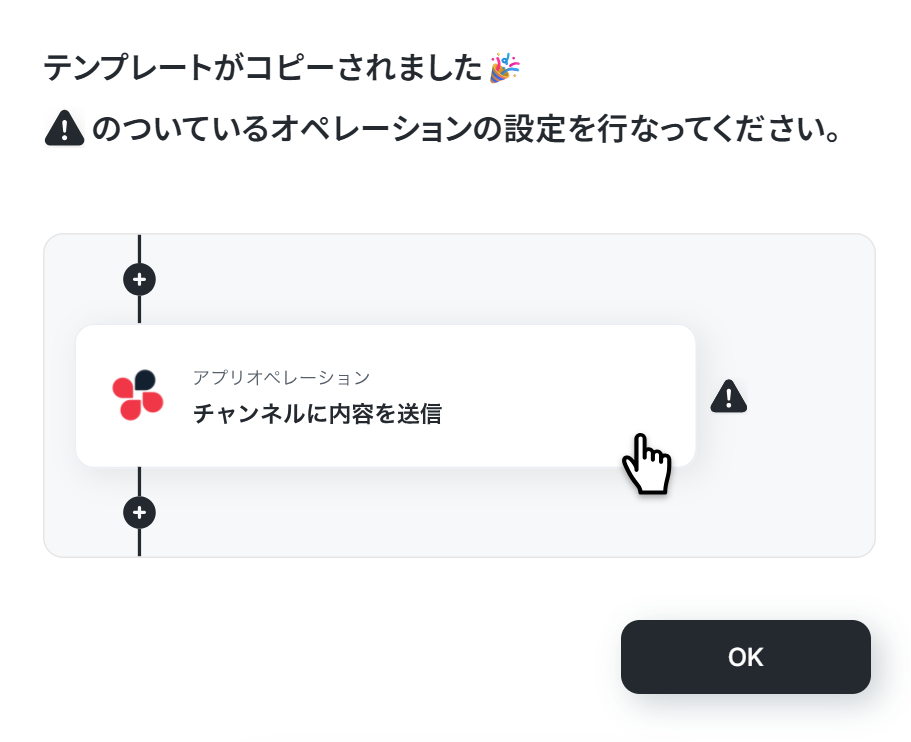
以下の表示が出たら、テンプレートのコピー成功です。
次に表示された画面で「OK」をクリックしてください。
ステップ3:Gmailのトリガー設定
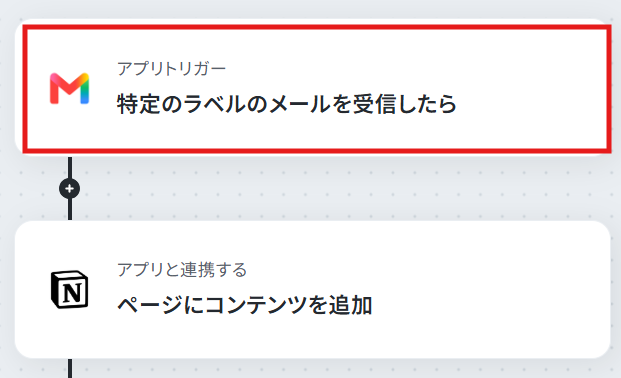
最初の設定です!
まずは赤枠をクリックしましょう。
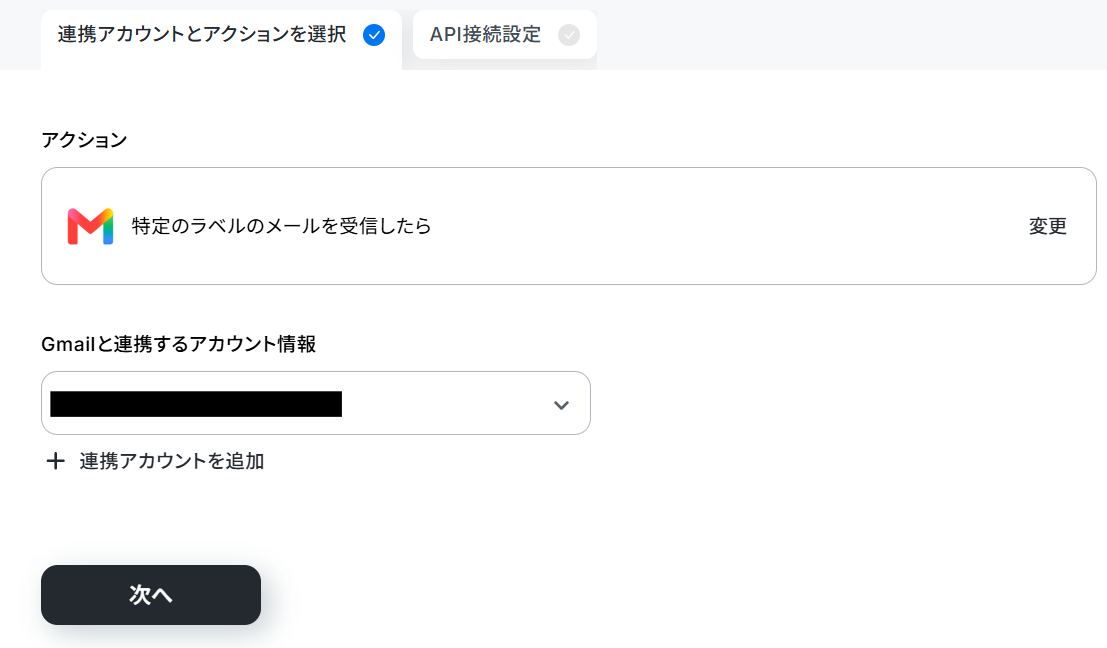
事前に連携したアカウント情報が表示されるので確認します。
タイトルを任意で修正し、トリガーアクションはそのままにして「次へ」をクリックしましょう!
次に、アプリトリガーのAPI接続設定をします。
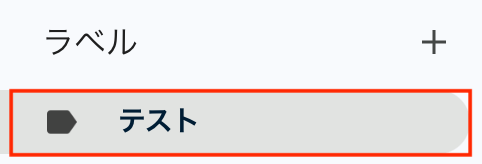
今回は、特定のラベルがついたメールがトリガーになるため、ラベル作成がまだの方はGmailの画面に移り作成しましょう!
今回は赤テストラベルを作成しました。
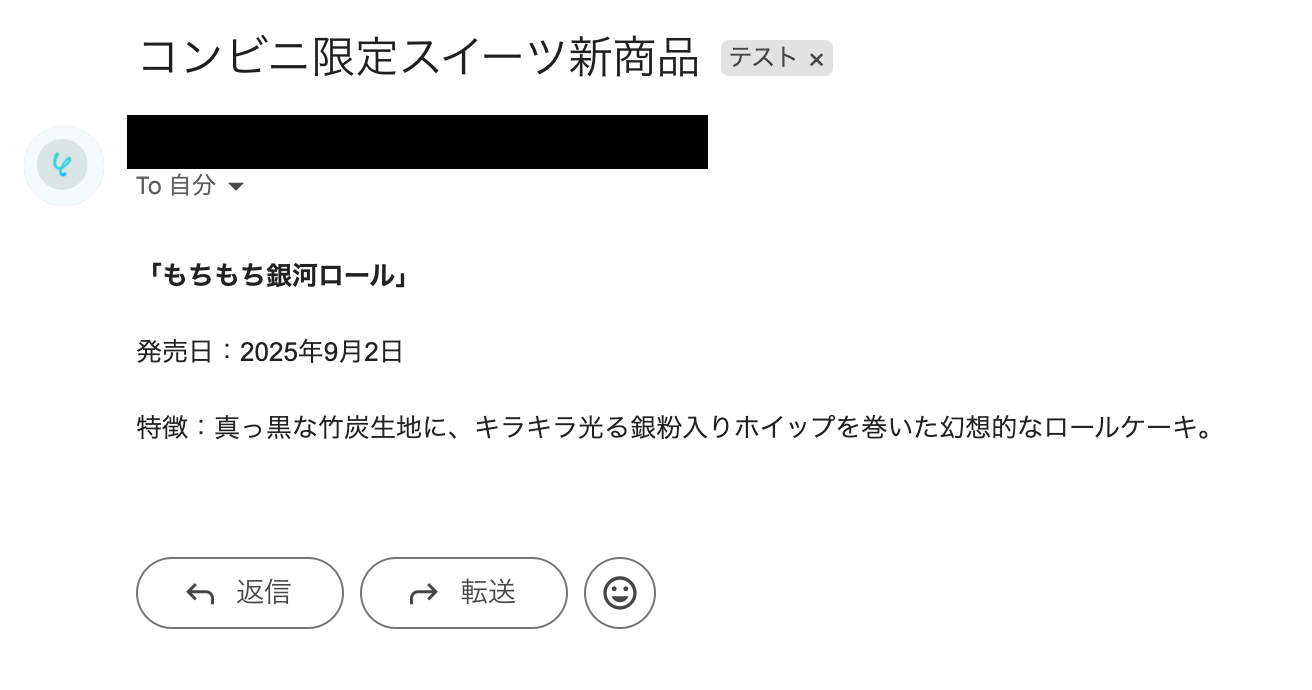
また、今回は以下のメールを受信した想定で進めます。
Yoomの画面に戻って、必須項目を設定しましょう!
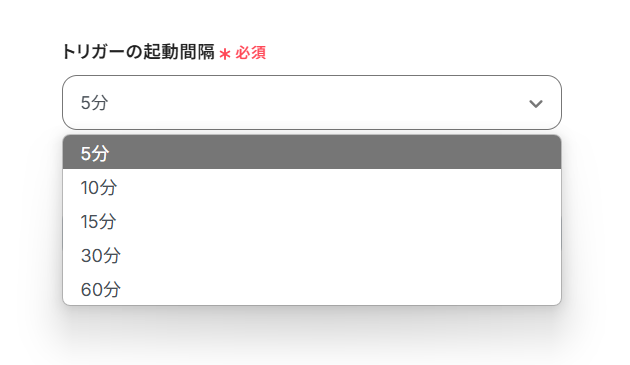
- 「トリガーの起動時間」を5分・10分・15分・30分・60分から選択します。
基本的にはご契約プランの最短起動間隔を設定しておくのがおすすめです。プランによって起動間隔の選択内容が異なるため、ご注意下さい。
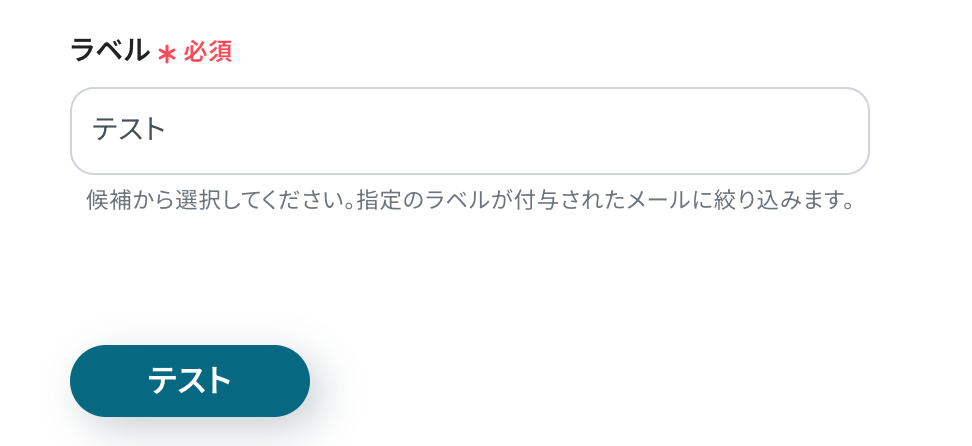
「ラベル」は以下のように先ほど作成したラベルを選択しましょう。
ボックスをクリックすることで、作成済みのラベルが候補として表示されます。
入力完了後、ラベルが付与されたメールを受信した後にテストボタンをクリックしましょう!
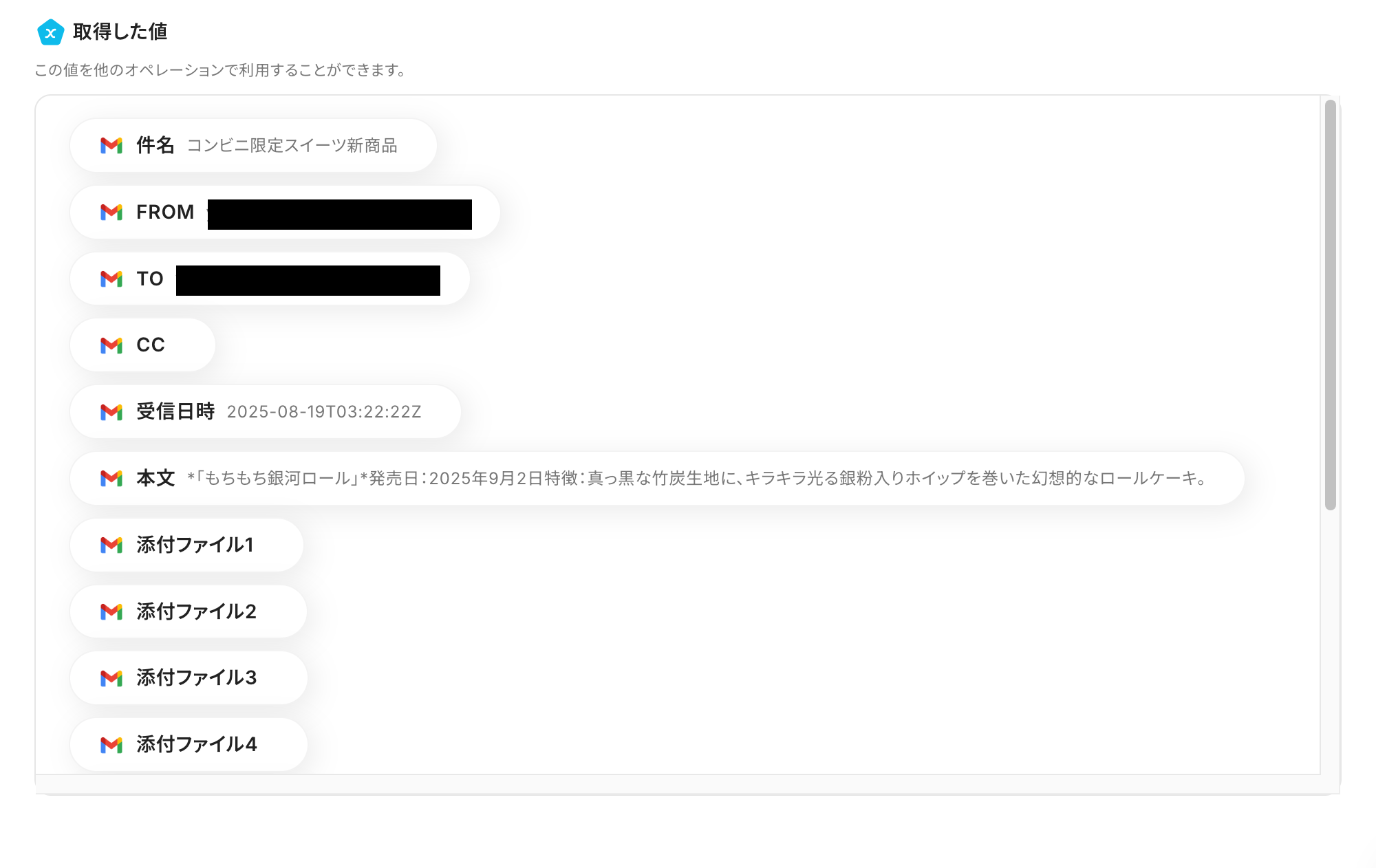
テストが成功すると取得した値が表示され、Gmailのデータが確認できます。
なお、この取得した値はこの後の設定で活用でき、Notionに自動登録可能なデータとなります!
※取得した値とは?
トリガーやオペレーション設定時に、「テスト」を実行して取得した値のことを指します。
後続のオペレーション設定時の値として利用でき、フローボットを起動する度に変動した値となります。
完了をクリックしてください。
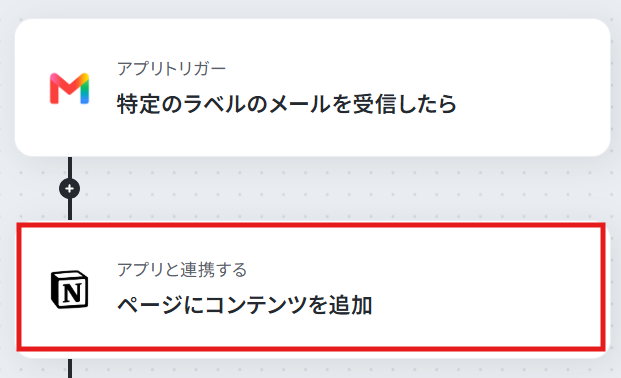
ステップ4:Notionのページにコンテンツを追加する設定
次に、「ページにコンテンツを追加」をクリックしてください。
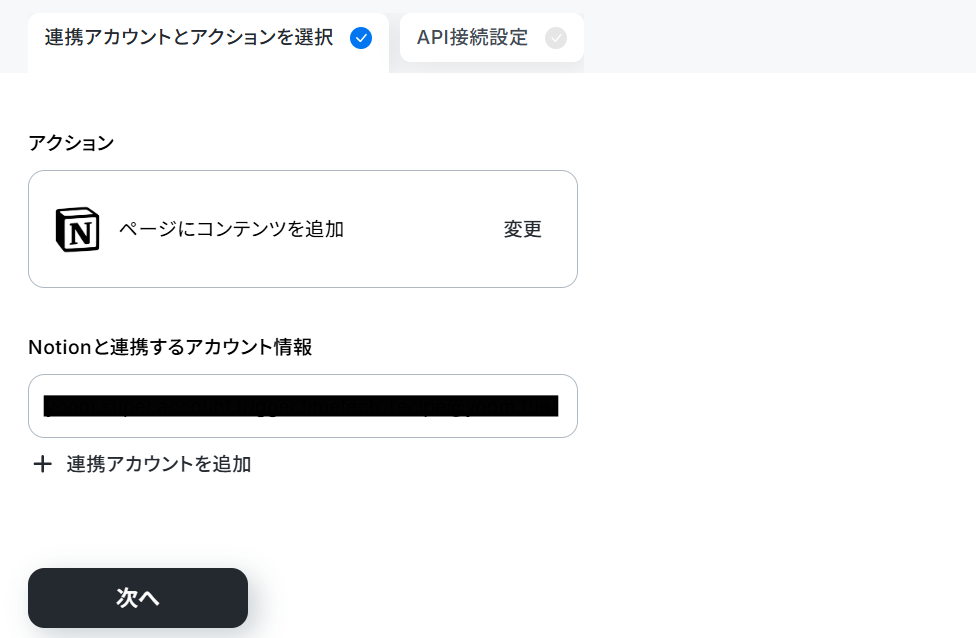
先ほどに同じくタイトルを必要に応じて変更し、「次へ」をクリックします。
API接続設定をします。ページID、コンテンツを入力してください。
「ページID」には、テキストを追加するページのIDを設定しましょう。
詳しくは下記のページで、データベースID・ページIDについての詳細をご覧ください。
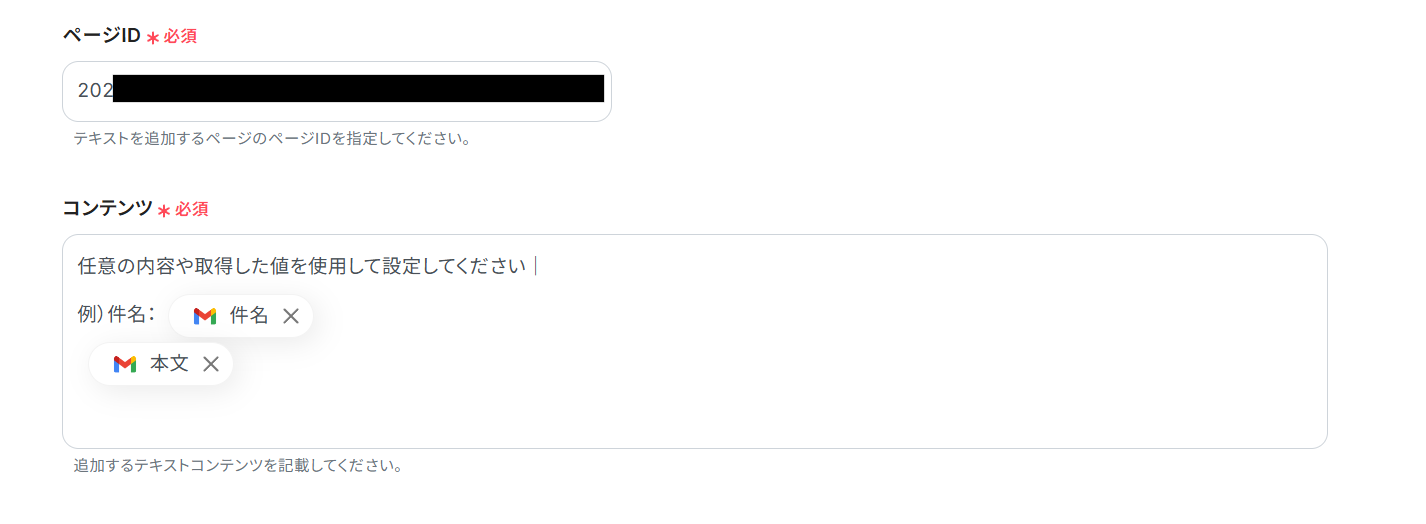
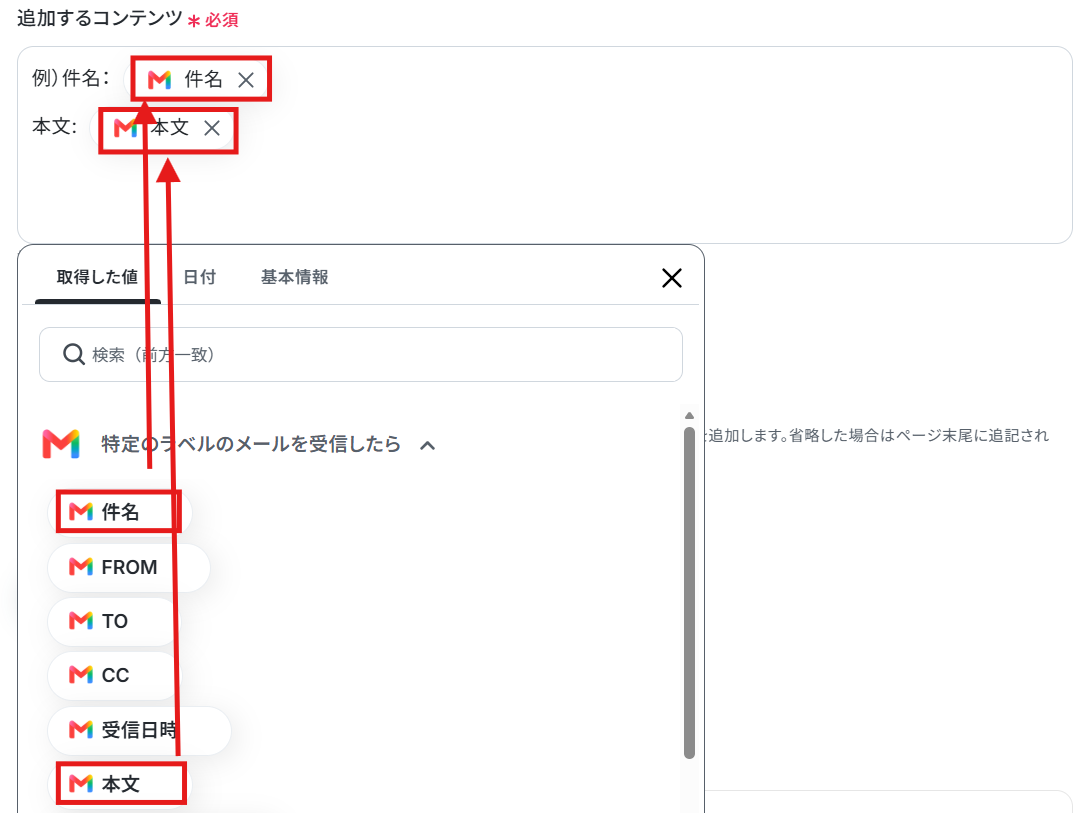
コンテンツ入力の際は、ステップ2で取得した値を活用してください。
下図は入力例です。
このように取得した値を活用することで最新のデータをその都度Notionへ自動連携可能となります。
なお、テキストを直接入力した部分は固定値とされるため、毎回変動することが望ましい「件名」や「本文」などは取得した値を活用し、定型文にしたい部分は手入力しましょう。
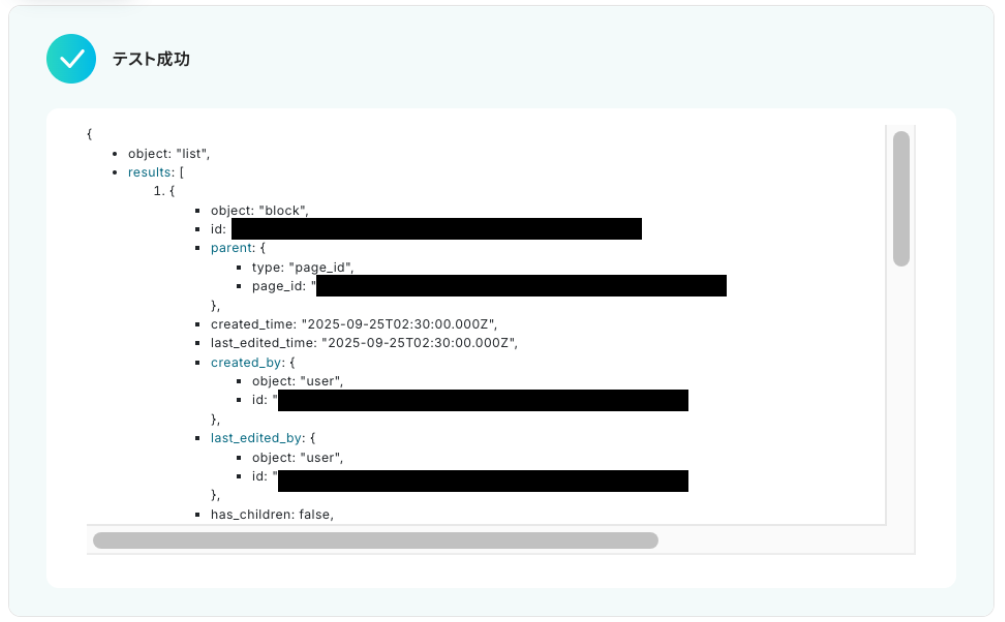
設定が完了したらテストボタンをクリックしましょう。
成功したら完了をクリックしてください。
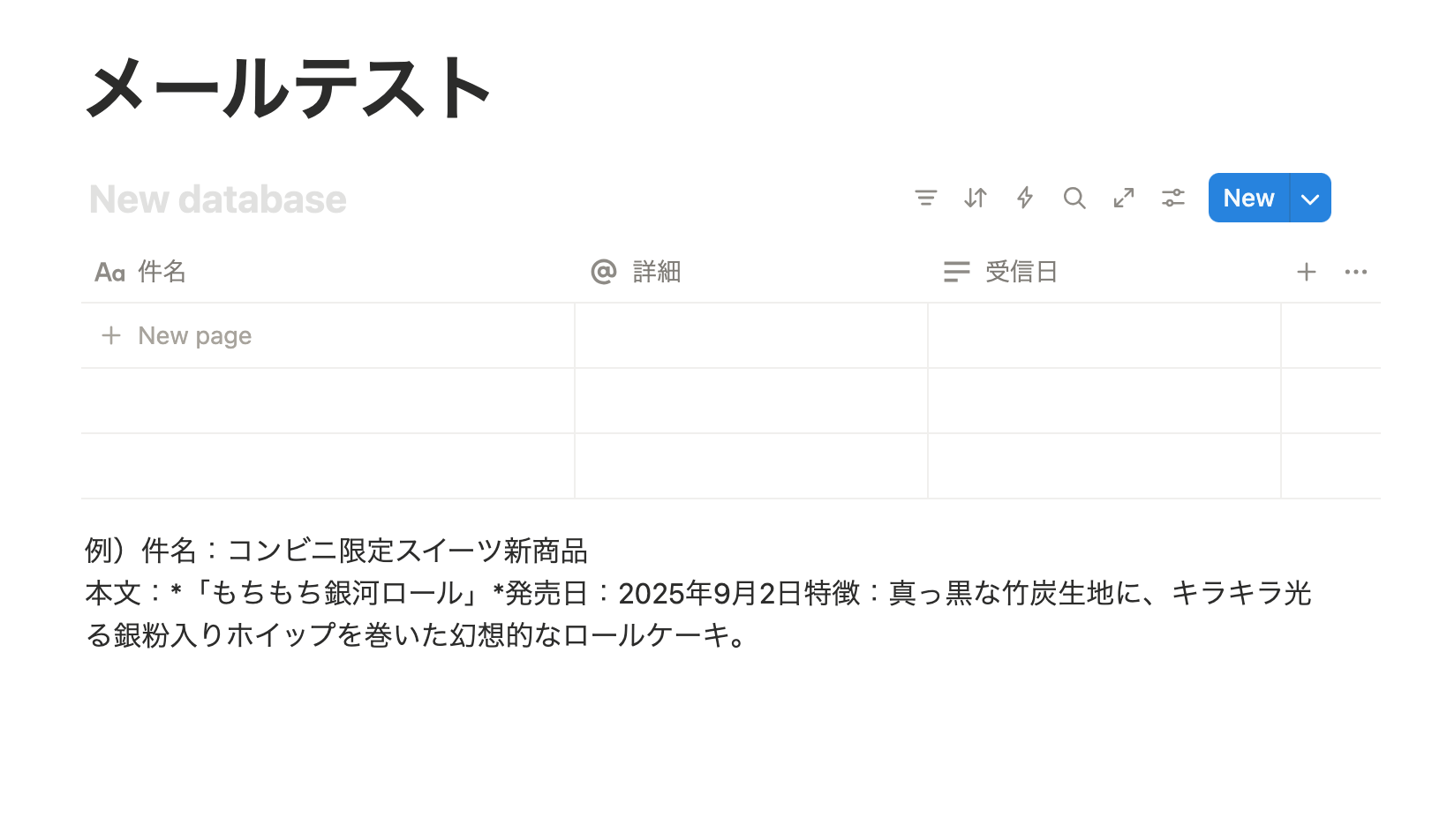
以下のようにNotionのページ下部にメールデータが転記されていれば設定完了です!
ステップ5:トリガーをONにする
最後にトリガーをONにして、作成したフローボットが正常に動作するか確認しておきましょう。
Notionを使った自動化例
Notionの自動化を導入することで、情報整理や通知業務を効率化できます。
例えば、社内で更新されたページを通知ツールと連携すれば、チームメンバー全員が最新情報を把握しやすくなります。
名刺情報や契約書作成も自動化できるため、営業担当者やバックオフィス部門に有効です!
Yoomにはこれらの業務を自動化できるテンプレートが多数用意されているので、ぜひご活用ください。
■概要Notionで作成した議事録やドキュメントの更新情報を、チームメンバーに都度手作業で共有していませんか?この情報共有のひと手間が積み重なると、本来の業務を圧迫するだけでなく、共有漏れや伝達の遅れに繋がることもあります。このワークフローを活用すれば、Notionのページ作成や更新をトリガーにして、Slackへ自動で通知を送ることが可能です。これにより、チーム内の情報共有を円滑にし、スムーズな連携を実現します。■このテンプレートをおすすめする方- Notionを情報共有のハブとして利用し、Slackでコミュニケーションを取っている方
- Notionの更新を手動でSlackに通知しており、手間や共有漏れに課題を感じている方
- チーム内の情報共有を自動化し、見逃しを防ぎたいと考えているすべてのビジネスパーソン
■このテンプレートを使うメリット- Notionでのページ作成・更新と同時にSlackへ自動で通知が飛ぶため、手作業での共有にかかっていた時間を削減し、コア業務に集中できます。
- 通知プロセスが自動化されることで、重要な更新情報の共有漏れや伝達の遅延を防ぎ、チーム内のスムーズな情報連携を促進します。
■フローボットの流れ- はじめに、NotionとSlackをYoomと連携します。
- 次に、トリガーでNotionを選択し、「ページが作成または更新されたら」というアクションを設定します。
- 最後に、オペレーションでSlackを選択し、「チャンネルにメッセージを送る」アクションを設定して、Notionの更新情報を任意のチャンネルに通知します。
※「トリガー」:フロー起動のきっかけとなるアクション、「オペレーション」:トリガー起動後、フロー内で処理を行うアクション
■このワークフローのカスタムポイント- Slackに通知を送るオペレーションでは、通知先のチャンネルやメンション、通知本文を任意の内容で設定することが可能です。プロジェクトやチームに合わせて、最適な通知内容にカスタマイズしてください。
■注意事項- Notion、SlackのそれぞれとYoomを連携してください。
- トリガーは5分、10分、15分、30分、60分の間隔で起動間隔を選択できます。
- プランによって最短の起動間隔が異なりますので、ご注意ください。
■概要Web会議後の議事録作成、特にZoomミーティングの録画を聞き返して文字起こしする作業に手間を感じていませんか。 手作業での文字起こしは時間がかかるだけでなく、聞き漏らしなどのミスが発生する可能性もあります。 このワークフローを活用すれば、Zoomでのミーティング終了後、録画データから自動で音声を文字起こしし、議事録としてNotionに保存するため、こうした課題をスムーズに削減できます。
■このテンプレートをおすすめする方- Zoomでの会議が多く、議事録作成の工数を削減したいと考えている方
- Notionを活用して、会議の議事録や関連情報を一元管理しているチームの方
- 会議後のタスクの抜け漏れを防ぎ、迅速な情報共有の仕組みを構築したい方
■このテンプレートを使うメリット- Zoomミーティング終了をトリガーに文字起こしからNotionへの保存までが自動化されるため、議事録作成にかかる時間を短縮できます。
- 手作業による文字起こしでの聞き漏らしや、Notionへの転記ミスといったヒューマンエラーを防ぎ、会議の記録をより正確に残すことができます。
■フローボットの流れ- はじめに、ZoomとNotionをYoomと連携します。
- 次に、トリガーでZoomを選択し、「ミーティングが終了したら」というアクションを設定します。
- 続いて、オペレーションでZoomの「ミーティングのレコーディング情報を取得」アクションを設定し、次に「ミーティングのレコーディングファイルをダウンロード」アクションを設定します。
- 次に、オペレーションで音声文字起こし機能の「音声データを文字起こしする」を設定し、ダウンロードした音声データをテキスト化します。
- 最後に、オペレーションでNotionの「ページを作成」アクションを設定し、文字起こししたテキストなどを指定のデータベースに保存します。
※「トリガー」:フロー起動のきっかけとなるアクション、「オペレーション」:トリガー起動後、フロー内で処理を行うアクション
■このワークフローのカスタムポイント- Zoomのトリガー設定では、自動化の対象としたいミーティングホストのメールアドレスを任意で設定することが可能です。
- Notionにページを作成する際、保存先のデータベースやページタイトル、文字起こしテキスト以外に連携する会議情報などを任意で設定できます。
■注意事項- Zoom、NotionのそれぞれとYoomを連携してください。
- トリガーは5分、10分、15分、30分、60分の間隔で起動間隔を選択できます。
- プランによって最短の起動間隔が異なりますので、ご注意ください。
- Zoomのプランによって利用できるアクションとそうでないアクションがあるため、ご注意ください。
- 現時点では以下のアクションはZoomの有料プランのみ利用可能です。
- ミーティングが終了したら
- ミーティングのレコーディング情報を取得する(クラウド上に存在するレコーディングのみ取得可能なため)
- 詳細は「Zoomでミーティングのレコーディング情報を取得する際の注意点」をご参照ください。
- ダウンロード可能なファイル容量は最大300MBまでです。アプリの仕様によっては300MB未満になる可能性があるので、ご注意ください。
- トリガー、各オペレーションでの取り扱い可能なファイル容量の詳細は「ファイルの容量制限について」をご参照ください。
■概要Notionでタスク管理や情報共有を行う際、新規データが追加されるたびに手作業でGoogle Chatに通知するのは手間がかかり、通知漏れのリスクも伴います。重要な情報共有が遅れたり、抜け漏れが発生したりすると、業務に支障をきたすことも少なくありません。このワークフローを活用すれば、Notionのデータソースに情報が追加されると、自動でGoogle Chatに通知が送信されるため、こうした情報共有の課題を解消できます。
■このテンプレートをおすすめする方- Notionで管理している情報を、都度手作業でGoogle Chatに通知している方
- 手作業による通知で、連絡漏れや共有の遅延といったミスをなくしたいと考えている方
- チーム内の情報共有をより円滑にし、プロジェクトの進行をスムーズにしたいマネージャーの方
■このテンプレートを使うメリット- Notionのデータソースに情報が追加されると自動で通知されるため、これまで手作業での連絡に費やしていた時間を他の業務に充てることができます
- 手作業による通知漏れや宛先の間違いといったヒューマンエラーを防ぎ、確実な情報共有を実現します
■フローボットの流れ- はじめに、NotionとGoogle ChatをYoomと連携します
- 次に、トリガーでNotionを選択し、「特定のデータソースのページが作成・更新されたら」というアクションを設定します。
- 次に、オペレーションで分岐機能を設定し、新規作成時のみ後続の処理へ進むように分岐させます。
- 続けて、オペレーションでNotionの「レコードを取得する(ID検索)」アクションを設定し、トリガーとなったページの情報を取得します。
- 最後に、オペレーションでGoogle Chatの「スペースにメッセージを送信」アクションを設定し、指定したスペースに通知メッセージを送信します
※「トリガー」:フロー起動のきっかけとなるアクション、「オペレーション」:トリガー起動後、フロー内で処理を行うアクション
■このワークフローのカスタムポイント- Google Chatへの通知設定では、メッセージを送信するスペースを任意で指定することが可能です
- 通知するメッセージの本文は、固定のテキストを設定するだけでなく、トリガーで取得したNotionのページタイトルやプロパティ情報などを変数として埋め込み、動的に変更できます
■注意事項- Notion、Google ChatのそれぞれとYoomを連携してください。
- トリガーは5分、10分、15分、30分、60分の間隔で起動間隔を選択できます。プランによって最短の起動間隔が異なりますので、ご注意ください。
- Google Chatとの連携はGoogle Workspaceの場合のみ可能です。詳細は「Google Chatでスペースにメッセージを送る方法」を参照ください。
- 分岐はパーソナルプラン以上のプランでご利用いただける機能(オペレーション)となっております。フリープランの場合は設定しているフローボットのオペレーションはエラーとなりますので、ご注意ください。
- パーソナルプランなどの有料プランは、2週間の無料トライアルを行うことが可能です。無料トライアル中には制限対象のアプリや機能(オペレーション)を使用することができます。詳しくは、「料金プランのページ」をご参照ください。
■概要
Sansanに新しい名刺の情報が登録されたら、Notionのデータベースにレコードを追加するフローです。
SansanとNotionを連携することで、新しい名刺情報が自動的にNotionに追加されるので、手作業による入力の手間が省けたり、情報管理の抜けや漏れをなくすことができます。
■このテンプレートをおすすめする方
・SansanとNotionを普段から業務で利用しており、2つのアプリケーション間での転記や操作日常的に発生している方。
・Sansan上の顧客情報とNotion上の顧客情報を連携することで、営業効率を向上したい方。
■このテンプレートを使うメリット
連絡先などの顧客情報はSansan上で管理しているが、議事録や共有物などの情報はNotionで管理をしているといった
方にはSansan上二登録された顧客情報を瞬時にNotionに連携が可能なため業務に自動化・効率化が期待できます。また転記作業による転記ミスを防止することも期待できます。
■注意事項
・Sansan、NotionそれぞれとYoomを連携してください。
・Sansanはチームプラン・サクセスプランでのみご利用いただけるアプリとなっております。フリープラン・ミニプランの場合は設定しているフローボットのオペレーションやデータコネクトはエラーとなりますので、ご注意ください。
・チームプランやサクセスプランなどの有料プランは、2週間の無料トライアルを行うことが可能です。無料トライアル中には制限対象のアプリを使用することができます。
■概要
Notionデータベースの情報を用いて、ContractS CLMで契約書を作成して送付するフローです。
Chrome拡張機能を使用したトリガーを使用することで、Notion上から直接トリガーを起動させることができます。
■このテンプレートをおすすめする方
1.Notionを業務に活用している企業
・データベースで情報の一元管理をしている方
・契約内容に関連する情報の管理を行う方
2.ContractS CLMを活用している企業
・契約締結に関連する業務の効率化に活用している方
■このテンプレートを使うメリット
Notionはあらゆる情報の一元管理することで業務に関連する情報へのアクセス性を高めることのできるツールです。
しかし、Notionに登録された情報を手入力して毎回ContractS CLMで契約書を作成するのは、本来注力すべきコア業務への時間を奪うことになります。
契約書の発行を迅速に行い、他の業務に時間を充てたいと考えている方にこのフローは適しています。
このフローを活用すると、Notionの情報を活用してContractS CLMで契約書を作成し送信することができ、手作業を省くことができます。
これまで契約書作成にかかっていた時間を他の業務に充てることで、チーム全体の生産性向上へと繋げることができます。
■注意事項
・Notion、ContractS CLMのそれぞれとYoomを連携してください。
・Chrome拡張機能を使ったトリガーの設定方法はこちらをご参照ください。

- Notionを情報共有のハブとして利用し、Slackでコミュニケーションを取っている方
- Notionの更新を手動でSlackに通知しており、手間や共有漏れに課題を感じている方
- チーム内の情報共有を自動化し、見逃しを防ぎたいと考えているすべてのビジネスパーソン
- Notionでのページ作成・更新と同時にSlackへ自動で通知が飛ぶため、手作業での共有にかかっていた時間を削減し、コア業務に集中できます。
- 通知プロセスが自動化されることで、重要な更新情報の共有漏れや伝達の遅延を防ぎ、チーム内のスムーズな情報連携を促進します。
- はじめに、NotionとSlackをYoomと連携します。
- 次に、トリガーでNotionを選択し、「ページが作成または更新されたら」というアクションを設定します。
- 最後に、オペレーションでSlackを選択し、「チャンネルにメッセージを送る」アクションを設定して、Notionの更新情報を任意のチャンネルに通知します。
■このワークフローのカスタムポイント
- Slackに通知を送るオペレーションでは、通知先のチャンネルやメンション、通知本文を任意の内容で設定することが可能です。プロジェクトやチームに合わせて、最適な通知内容にカスタマイズしてください。
- Notion、SlackのそれぞれとYoomを連携してください。
- トリガーは5分、10分、15分、30分、60分の間隔で起動間隔を選択できます。
- プランによって最短の起動間隔が異なりますので、ご注意ください。

- Zoomでの会議が多く、議事録作成の工数を削減したいと考えている方
- Notionを活用して、会議の議事録や関連情報を一元管理しているチームの方
- 会議後のタスクの抜け漏れを防ぎ、迅速な情報共有の仕組みを構築したい方
- Zoomミーティング終了をトリガーに文字起こしからNotionへの保存までが自動化されるため、議事録作成にかかる時間を短縮できます。
- 手作業による文字起こしでの聞き漏らしや、Notionへの転記ミスといったヒューマンエラーを防ぎ、会議の記録をより正確に残すことができます。
- はじめに、ZoomとNotionをYoomと連携します。
- 次に、トリガーでZoomを選択し、「ミーティングが終了したら」というアクションを設定します。
- 続いて、オペレーションでZoomの「ミーティングのレコーディング情報を取得」アクションを設定し、次に「ミーティングのレコーディングファイルをダウンロード」アクションを設定します。
- 次に、オペレーションで音声文字起こし機能の「音声データを文字起こしする」を設定し、ダウンロードした音声データをテキスト化します。
- 最後に、オペレーションでNotionの「ページを作成」アクションを設定し、文字起こししたテキストなどを指定のデータベースに保存します。
■このワークフローのカスタムポイント
- Zoomのトリガー設定では、自動化の対象としたいミーティングホストのメールアドレスを任意で設定することが可能です。
- Notionにページを作成する際、保存先のデータベースやページタイトル、文字起こしテキスト以外に連携する会議情報などを任意で設定できます。
- Zoom、NotionのそれぞれとYoomを連携してください。
- トリガーは5分、10分、15分、30分、60分の間隔で起動間隔を選択できます。
- プランによって最短の起動間隔が異なりますので、ご注意ください。
- Zoomのプランによって利用できるアクションとそうでないアクションがあるため、ご注意ください。
- 現時点では以下のアクションはZoomの有料プランのみ利用可能です。
- ミーティングが終了したら
- ミーティングのレコーディング情報を取得する(クラウド上に存在するレコーディングのみ取得可能なため)
- 詳細は「Zoomでミーティングのレコーディング情報を取得する際の注意点」をご参照ください。
- ダウンロード可能なファイル容量は最大300MBまでです。アプリの仕様によっては300MB未満になる可能性があるので、ご注意ください。
- トリガー、各オペレーションでの取り扱い可能なファイル容量の詳細は「ファイルの容量制限について」をご参照ください。

■このテンプレートをおすすめする方
- Notionで管理している情報を、都度手作業でGoogle Chatに通知している方
- 手作業による通知で、連絡漏れや共有の遅延といったミスをなくしたいと考えている方
- チーム内の情報共有をより円滑にし、プロジェクトの進行をスムーズにしたいマネージャーの方
■このテンプレートを使うメリット
- Notionのデータソースに情報が追加されると自動で通知されるため、これまで手作業での連絡に費やしていた時間を他の業務に充てることができます
- 手作業による通知漏れや宛先の間違いといったヒューマンエラーを防ぎ、確実な情報共有を実現します
■フローボットの流れ
- はじめに、NotionとGoogle ChatをYoomと連携します
- 次に、トリガーでNotionを選択し、「特定のデータソースのページが作成・更新されたら」というアクションを設定します。
- 次に、オペレーションで分岐機能を設定し、新規作成時のみ後続の処理へ進むように分岐させます。
- 続けて、オペレーションでNotionの「レコードを取得する(ID検索)」アクションを設定し、トリガーとなったページの情報を取得します。
- 最後に、オペレーションでGoogle Chatの「スペースにメッセージを送信」アクションを設定し、指定したスペースに通知メッセージを送信します
■このワークフローのカスタムポイント
- Google Chatへの通知設定では、メッセージを送信するスペースを任意で指定することが可能です
- 通知するメッセージの本文は、固定のテキストを設定するだけでなく、トリガーで取得したNotionのページタイトルやプロパティ情報などを変数として埋め込み、動的に変更できます
■注意事項
- Notion、Google ChatのそれぞれとYoomを連携してください。
- トリガーは5分、10分、15分、30分、60分の間隔で起動間隔を選択できます。プランによって最短の起動間隔が異なりますので、ご注意ください。
- Google Chatとの連携はGoogle Workspaceの場合のみ可能です。詳細は「Google Chatでスペースにメッセージを送る方法」を参照ください。
- 分岐はパーソナルプラン以上のプランでご利用いただける機能(オペレーション)となっております。フリープランの場合は設定しているフローボットのオペレーションはエラーとなりますので、ご注意ください。
- パーソナルプランなどの有料プランは、2週間の無料トライアルを行うことが可能です。無料トライアル中には制限対象のアプリや機能(オペレーション)を使用することができます。詳しくは、「料金プランのページ」をご参照ください。

■概要
Sansanに新しい名刺の情報が登録されたら、Notionのデータベースにレコードを追加するフローです。
SansanとNotionを連携することで、新しい名刺情報が自動的にNotionに追加されるので、手作業による入力の手間が省けたり、情報管理の抜けや漏れをなくすことができます。
■このテンプレートをおすすめする方
・SansanとNotionを普段から業務で利用しており、2つのアプリケーション間での転記や操作日常的に発生している方。
・Sansan上の顧客情報とNotion上の顧客情報を連携することで、営業効率を向上したい方。
■このテンプレートを使うメリット
連絡先などの顧客情報はSansan上で管理しているが、議事録や共有物などの情報はNotionで管理をしているといった
方にはSansan上二登録された顧客情報を瞬時にNotionに連携が可能なため業務に自動化・効率化が期待できます。また転記作業による転記ミスを防止することも期待できます。
■注意事項
・Sansan、NotionそれぞれとYoomを連携してください。
・Sansanはチームプラン・サクセスプランでのみご利用いただけるアプリとなっております。フリープラン・ミニプランの場合は設定しているフローボットのオペレーションやデータコネクトはエラーとなりますので、ご注意ください。
・チームプランやサクセスプランなどの有料プランは、2週間の無料トライアルを行うことが可能です。無料トライアル中には制限対象のアプリを使用することができます。

■概要
Notionデータベースの情報を用いて、ContractS CLMで契約書を作成して送付するフローです。
Chrome拡張機能を使用したトリガーを使用することで、Notion上から直接トリガーを起動させることができます。
■このテンプレートをおすすめする方
1.Notionを業務に活用している企業
・データベースで情報の一元管理をしている方
・契約内容に関連する情報の管理を行う方
2.ContractS CLMを活用している企業
・契約締結に関連する業務の効率化に活用している方
■このテンプレートを使うメリット
Notionはあらゆる情報の一元管理することで業務に関連する情報へのアクセス性を高めることのできるツールです。
しかし、Notionに登録された情報を手入力して毎回ContractS CLMで契約書を作成するのは、本来注力すべきコア業務への時間を奪うことになります。
契約書の発行を迅速に行い、他の業務に時間を充てたいと考えている方にこのフローは適しています。
このフローを活用すると、Notionの情報を活用してContractS CLMで契約書を作成し送信することができ、手作業を省くことができます。
これまで契約書作成にかかっていた時間を他の業務に充てることで、チーム全体の生産性向上へと繋げることができます。
■注意事項
・Notion、ContractS CLMのそれぞれとYoomを連携してください。
・Chrome拡張機能を使ったトリガーの設定方法はこちらをご参照ください。
まとめ
メールとNotionの連携を自動化することで、これまで手作業で行っていたメール内容の転記作業を減らし、情報の記録漏れやヒューマンエラーを防止できます。
これにより、重要な情報をNotionに集約・共有できる体制が整い、チーム全体の情報管理を効率化できるでしょう!
今回ご紹介したような業務自動化を実現できるノーコードツール「Yoom」を使えば、プログラミングの知識がない方でも、直感的な操作で簡単に業務フローを構築可能です。
もし自動化に少しでも興味を持っていただけたなら、ぜひこちらから無料登録して、Yoomによる業務効率化を体験してみてください!
よくあるご質問
Q:特定のラベル以外(送信者や件名など)をトリガーにできますか?
はい、可能です。
Gmailの特定のキーワードに一致するメールを受信したらというトリガーを設定することで実現できます。
Q:メール本文から必要な情報だけを抜き出して転記できますか?
はい、可能です!
フローボットの「テキストからデータを抽出する」機能を設定することで実現できます。
例えば、下記フローボットテンプレートではGmailに届いた特定のメール情報をトリガーとして必要な情報を抽出し、そのデータを自動的にNotionに登録する仕組みです。
■概要Gmailで受信した重要なメールの内容を、一件ずつ手作業でNotionに転記していませんか?この作業は時間がかかるだけでなく、コピー&ペーストのミスや転記漏れの原因にもなり得ます。このワークフローを活用すれば、Gmailで特定のキーワードを含むメールを受信した際に、AIが内容を解析し自動でNotionのデータベースへ情報を追加するため、こうした課題をスムーズに解消し、情報の集約を効率化できます。
■このテンプレートをおすすめする方- Gmailで受信するお問い合わせ等をNotionでタスク管理しているご担当者の方
- メールの内容を手作業でNotionに転記しており、手間や漏れをなくしたい方
- 特定のメールからの情報集約プロセスを自動化し、業務を効率化したい方
■このテンプレートを使うメリット- Gmailで特定のメールを受信すると自動でNotionに情報が追加されるため、これまで手作業での転記に費やしていた時間を短縮できます。
- 手作業でのコピー&ペーストによる、入力間違いや転記漏れといったヒューマンエラーのリスクを軽減し、情報の正確性を保ちます。
■フローボットの流れ- はじめに、GmailとNotionをYoomと連携します。
- 次に、トリガーでGmailを選択し、「特定のキーワードに一致するメールを受信したら」というアクションを設定します。
- 続いて、オペレーションで「分岐」を設定し、特定の条件に応じて後続の処理をコントロールします。
- 次に、オペレーションでAI機能の「テキストからデータを抽出する」を選択し、メール本文から必要な情報を抜き出します。
- 最後に、オペレーションでNotionの「レコードを追加する」を設定し、抽出したデータを指定のデータベースに追加します。
※「トリガー」:フロー起動のきっかけとなるアクション、「オペレーション」:トリガー起動後、フロー内で処理を行うアクション
■このワークフローのカスタムポイント- Gmailのトリガーでは、自動化のきっかけとしたいメールに含まれるキーワードを任意で設定してください。
- AI機能の「テキストからデータを抽出する」オペレーションでは、メール本文のどの部分から、どのような項目(例:会社名、担当者名、要件など)のデータを抽出するかを自由に定義できます。
- Notionの「レコードを追加する」オペレーションでは、抽出した情報を追加したいデータベースのIDを任意で設定してください。
■注意事項- Gmail、NotionのそれぞれとYoomを連携してください。
- トリガーは5分、10分、15分、30分、60分の間隔で起動間隔を選択できます。
- プランによって最短の起動間隔が異なりますので、ご注意ください。
- 分岐はパーソナルプラン以上のプランでご利用いただける機能(オペレーション)となっております。フリープランの場合は設定しているフローボットのオペレーションはエラーとなりますので、ご注意ください。
- パーソナルプランなどの有料プランは、2週間の無料トライアルを行うことが可能です。無料トライアル中には制限対象のアプリや機能(オペレーション)を使用することができます。
■このテンプレートをおすすめする方
- Gmailで受信するお問い合わせ等をNotionでタスク管理しているご担当者の方
- メールの内容を手作業でNotionに転記しており、手間や漏れをなくしたい方
- 特定のメールからの情報集約プロセスを自動化し、業務を効率化したい方
■このテンプレートを使うメリット
- Gmailで特定のメールを受信すると自動でNotionに情報が追加されるため、これまで手作業での転記に費やしていた時間を短縮できます。
- 手作業でのコピー&ペーストによる、入力間違いや転記漏れといったヒューマンエラーのリスクを軽減し、情報の正確性を保ちます。
■フローボットの流れ
- はじめに、GmailとNotionをYoomと連携します。
- 次に、トリガーでGmailを選択し、「特定のキーワードに一致するメールを受信したら」というアクションを設定します。
- 続いて、オペレーションで「分岐」を設定し、特定の条件に応じて後続の処理をコントロールします。
- 次に、オペレーションでAI機能の「テキストからデータを抽出する」を選択し、メール本文から必要な情報を抜き出します。
- 最後に、オペレーションでNotionの「レコードを追加する」を設定し、抽出したデータを指定のデータベースに追加します。
■このワークフローのカスタムポイント
- Gmailのトリガーでは、自動化のきっかけとしたいメールに含まれるキーワードを任意で設定してください。
- AI機能の「テキストからデータを抽出する」オペレーションでは、メール本文のどの部分から、どのような項目(例:会社名、担当者名、要件など)のデータを抽出するかを自由に定義できます。
- Notionの「レコードを追加する」オペレーションでは、抽出した情報を追加したいデータベースのIDを任意で設定してください。
■注意事項
- Gmail、NotionのそれぞれとYoomを連携してください。
- トリガーは5分、10分、15分、30分、60分の間隔で起動間隔を選択できます。
- プランによって最短の起動間隔が異なりますので、ご注意ください。
- 分岐はパーソナルプラン以上のプランでご利用いただける機能(オペレーション)となっております。フリープランの場合は設定しているフローボットのオペレーションはエラーとなりますので、ご注意ください。
- パーソナルプランなどの有料プランは、2週間の無料トライアルを行うことが可能です。無料トライアル中には制限対象のアプリや機能(オペレーション)を使用することができます。
Q:自動連携が失敗した場合、エラーに気づく方法はありますか?
A : Yoomに登録する際に設定したメールアドレスに通知が送られます。
通知内容にはエラーになったオペレーションも記載されているので、エラーの発生箇所がすぐにわかります。
通知先は、メールの他にSlackやChatworkも設定できます。
認証切れなどが原因の場合は、マイアプリから「削除→再接続」で復旧可能です。
ヘルプページで解決しない場合は、サポート窓口を利用することもできます。
プログラミング知識なしで手軽に構築できます。










