










・
【ノーコードで実現】カンナダ語のファイルをOCRで読み取り、自動で連携する方法

■概要
カンナダ語で記載された画像やPDFファイルをメールで受け取るたびに、手動で内容を確認しテキスト化する作業は手間がかかるのではないでしょうか。また、手作業による転記ミスは避けたい業務の一つです。
このワークフローは、Gmailで特定のメールを受信すると添付されたカンナダ語のファイルを自動でOCR処理し、テキストデータを抽出後、ビジネスチャットのNoorへ通知します。OCR処理を自動化することで、迅速かつ正確な情報共有を実現します。
■このテンプレートをおすすめする方
- Gmailで受信したカンナダ語の書類などを手作業でテキスト抽出’している方
- 手作業でのデータテキスト化における入力ミスや確認の手間を削減したい方
- Noorを活用し、ファイルの内容確認からチームへの情報共有までを自動化したい方
■このテンプレートを使うメリット
- Gmailでのファイル受信からkannada ocrによるテキスト抽出、Noorへの通知までが自動化されるため、これまで手作業に費やしていた時間を短縮できます。
- 手作業でのデータ転記によって発生しがちな、読み間違いや入力漏れといったヒューマンエラーを防ぎ、データの正確性を高めることに繋がります。
■フローボットの流れ
- はじめに、GmailとNoorをYoomと連携します。
- 次に、トリガーでGmailを選択し、「特定のラベルのメールを受信したら」というアクションを設定します。
- 次に、オペレーションで分岐機能を設定し、添付ファイルの有無など任意の条件で処理を分岐させます。
- その後、オペレーションでOCR機能を設定し、受信したメールに添付されている画像やPDFファイルからカンナダ語のテキストを読み取ります。
- 最後に、オペレーションでNoorの「Post Message」アクションを設定し、OCR機能で抽出したテキストデータを指定のスレッドに投稿します。
※「トリガー」:フロー起動のきっかけとなるアクション、「オペレーション」:トリガー起動後、フロー内で処理を行うアクション
■このワークフローのカスタムポイント
- Gmailのトリガー設定では、自動化の対象とするメールを識別するためのラベルを任意で設定してください。
- OCR機能では、書類全体を読み取るだけでなく、特定の項目のみを抽出するなど、読み取り範囲を任意で設定できます。
- 分岐機能では、例えば特定の件名の場合のみ処理を実行するなど、ご自身の業務に合わせた条件を設定してください。
- Noorへの投稿設定では、通知先のSpace IDやThread Nameを任意で指定し、TextにはOCRで取得した値を含めて投稿内容を自由に設定できます。
■注意事項
- Gmail、NoorのそれぞれとYoomを連携してください。
- OCRまたは音声を文字起こしするAIオペレーションはチームプラン・サクセスプランでのみご利用いただける機能となっております。フリープラン・ミニプランの場合は設定しているフローボットのオペレーションはエラーとなりますので、ご注意ください。
- チームプランやサクセスプランなどの有料プランは、2週間の無料トライアルを行うことが可能です。無料トライアル中には制限対象のアプリやAI機能(オペレーション)を使用することができます。
- OCRデータは6,500文字以上のデータや文字が小さい場合などは読み取れない場合があるので、ご注意ください。
- トリガーは5分、10分、15分、30分、60分の間隔で起動間隔を選択できます。
- プランによって最短の起動間隔が異なりますので、ご注意ください。
- 分岐はミニプラン以上のプランでご利用いただける機能(オペレーション)となっております。フリープランの場合は設定しているフローボットのオペレーションはエラーとなりますので、ご注意ください。
- ミニプランなどの有料プランは、2週間の無料トライアルを行うことが可能です。無料トライアル中には制限対象のアプリや機能(オペレーション)を使用することができます。
- ダウンロード可能なファイル容量は最大300MBまでです。アプリの仕様によっては300MB未満になる可能性があるので、ご注意ください。
- トリガー、各オペレーションでの取り扱い可能なファイル容量の詳細は下記を参照ください。
https://intercom.help/yoom/ja/articles/9413924


■概要
カンナダ語で記載された画像やPDFファイルをメールで受け取るたびに、手動で内容を確認しテキスト化する作業は手間がかかるのではないでしょうか。また、手作業による転記ミスは避けたい業務の一つです。
このワークフローは、Gmailで特定のメールを受信すると添付されたカンナダ語のファイルを自動でOCR処理し、テキストデータを抽出後、ビジネスチャットのNoorへ通知します。OCR処理を自動化することで、迅速かつ正確な情報共有を実現します。
■このテンプレートをおすすめする方
- Gmailで受信したカンナダ語の書類などを手作業でテキスト抽出’している方
- 手作業でのデータテキスト化における入力ミスや確認の手間を削減したい方
- Noorを活用し、ファイルの内容確認からチームへの情報共有までを自動化したい方
■このテンプレートを使うメリット
- Gmailでのファイル受信からkannada ocrによるテキスト抽出、Noorへの通知までが自動化されるため、これまで手作業に費やしていた時間を短縮できます。
- 手作業でのデータ転記によって発生しがちな、読み間違いや入力漏れといったヒューマンエラーを防ぎ、データの正確性を高めることに繋がります。
■フローボットの流れ
- はじめに、GmailとNoorをYoomと連携します。
- 次に、トリガーでGmailを選択し、「特定のラベルのメールを受信したら」というアクションを設定します。
- 次に、オペレーションで分岐機能を設定し、添付ファイルの有無など任意の条件で処理を分岐させます。
- その後、オペレーションでOCR機能を設定し、受信したメールに添付されている画像やPDFファイルからカンナダ語のテキストを読み取ります。
- 最後に、オペレーションでNoorの「Post Message」アクションを設定し、OCR機能で抽出したテキストデータを指定のスレッドに投稿します。
※「トリガー」:フロー起動のきっかけとなるアクション、「オペレーション」:トリガー起動後、フロー内で処理を行うアクション
■このワークフローのカスタムポイント
- Gmailのトリガー設定では、自動化の対象とするメールを識別するためのラベルを任意で設定してください。
- OCR機能では、書類全体を読み取るだけでなく、特定の項目のみを抽出するなど、読み取り範囲を任意で設定できます。
- 分岐機能では、例えば特定の件名の場合のみ処理を実行するなど、ご自身の業務に合わせた条件を設定してください。
- Noorへの投稿設定では、通知先のSpace IDやThread Nameを任意で指定し、TextにはOCRで取得した値を含めて投稿内容を自由に設定できます。
■注意事項
- Gmail、NoorのそれぞれとYoomを連携してください。
- OCRまたは音声を文字起こしするAIオペレーションはチームプラン・サクセスプランでのみご利用いただける機能となっております。フリープラン・ミニプランの場合は設定しているフローボットのオペレーションはエラーとなりますので、ご注意ください。
- チームプランやサクセスプランなどの有料プランは、2週間の無料トライアルを行うことが可能です。無料トライアル中には制限対象のアプリやAI機能(オペレーション)を使用することができます。
- OCRデータは6,500文字以上のデータや文字が小さい場合などは読み取れない場合があるので、ご注意ください。
- トリガーは5分、10分、15分、30分、60分の間隔で起動間隔を選択できます。
- プランによって最短の起動間隔が異なりますので、ご注意ください。
- 分岐はミニプラン以上のプランでご利用いただける機能(オペレーション)となっております。フリープランの場合は設定しているフローボットのオペレーションはエラーとなりますので、ご注意ください。
- ミニプランなどの有料プランは、2週間の無料トライアルを行うことが可能です。無料トライアル中には制限対象のアプリや機能(オペレーション)を使用することができます。
- ダウンロード可能なファイル容量は最大300MBまでです。アプリの仕様によっては300MB未満になる可能性があるので、ご注意ください。
- トリガー、各オペレーションでの取り扱い可能なファイル容量の詳細は下記を参照ください。
https://intercom.help/yoom/ja/articles/9413924
「カンナダ語で書かれた書類の内容を、毎回手作業で転記するのが大変…」
「海外拠点から送られてくる画像ファイルの文字起こしに時間がかかり、他の業務が進まない…」
このように、カンナダ語の書類や画像に含まれる文字情報の扱いに、手間や時間を取られていませんか?
もし、受け取ったカンナダ語のファイルから自動でテキストを抽出し、その内容を他のツールに連携できる仕組みがあれば、面倒な手入力や確認作業から解放され、より創造的で重要なコア業務に割く時間を確保できるはずです!
今回ご紹介する自動化は、プログラミングの知識がなくても簡単に設定できて、すぐに業務に取り入れられるので、ぜひこの機会に導入して日々の作業をもっと楽にしましょう!
とにかく早く試したい方へ
Yoomにはカンナダ語のファイルをOCRで自動的に読み取るテンプレートが用意されています。
「まずは試してみたい!」という方は、以下のバナーをクリックして、すぐに自動化を体験してみましょう!
■概要
カンナダ語で記載された画像やPDFファイルをメールで受け取るたびに、手動で内容を確認しテキスト化する作業は手間がかかるのではないでしょうか。また、手作業による転記ミスは避けたい業務の一つです。
このワークフローは、Gmailで特定のメールを受信すると添付されたカンナダ語のファイルを自動でOCR処理し、テキストデータを抽出後、ビジネスチャットのNoorへ通知します。OCR処理を自動化することで、迅速かつ正確な情報共有を実現します。
■このテンプレートをおすすめする方
- Gmailで受信したカンナダ語の書類などを手作業でテキスト抽出’している方
- 手作業でのデータテキスト化における入力ミスや確認の手間を削減したい方
- Noorを活用し、ファイルの内容確認からチームへの情報共有までを自動化したい方
■このテンプレートを使うメリット
- Gmailでのファイル受信からkannada ocrによるテキスト抽出、Noorへの通知までが自動化されるため、これまで手作業に費やしていた時間を短縮できます。
- 手作業でのデータ転記によって発生しがちな、読み間違いや入力漏れといったヒューマンエラーを防ぎ、データの正確性を高めることに繋がります。
■フローボットの流れ
- はじめに、GmailとNoorをYoomと連携します。
- 次に、トリガーでGmailを選択し、「特定のラベルのメールを受信したら」というアクションを設定します。
- 次に、オペレーションで分岐機能を設定し、添付ファイルの有無など任意の条件で処理を分岐させます。
- その後、オペレーションでOCR機能を設定し、受信したメールに添付されている画像やPDFファイルからカンナダ語のテキストを読み取ります。
- 最後に、オペレーションでNoorの「Post Message」アクションを設定し、OCR機能で抽出したテキストデータを指定のスレッドに投稿します。
※「トリガー」:フロー起動のきっかけとなるアクション、「オペレーション」:トリガー起動後、フロー内で処理を行うアクション
■このワークフローのカスタムポイント
- Gmailのトリガー設定では、自動化の対象とするメールを識別するためのラベルを任意で設定してください。
- OCR機能では、書類全体を読み取るだけでなく、特定の項目のみを抽出するなど、読み取り範囲を任意で設定できます。
- 分岐機能では、例えば特定の件名の場合のみ処理を実行するなど、ご自身の業務に合わせた条件を設定してください。
- Noorへの投稿設定では、通知先のSpace IDやThread Nameを任意で指定し、TextにはOCRで取得した値を含めて投稿内容を自由に設定できます。
■注意事項
- Gmail、NoorのそれぞれとYoomを連携してください。
- OCRまたは音声を文字起こしするAIオペレーションはチームプラン・サクセスプランでのみご利用いただける機能となっております。フリープラン・ミニプランの場合は設定しているフローボットのオペレーションはエラーとなりますので、ご注意ください。
- チームプランやサクセスプランなどの有料プランは、2週間の無料トライアルを行うことが可能です。無料トライアル中には制限対象のアプリやAI機能(オペレーション)を使用することができます。
- OCRデータは6,500文字以上のデータや文字が小さい場合などは読み取れない場合があるので、ご注意ください。
- トリガーは5分、10分、15分、30分、60分の間隔で起動間隔を選択できます。
- プランによって最短の起動間隔が異なりますので、ご注意ください。
- 分岐はミニプラン以上のプランでご利用いただける機能(オペレーション)となっております。フリープランの場合は設定しているフローボットのオペレーションはエラーとなりますので、ご注意ください。
- ミニプランなどの有料プランは、2週間の無料トライアルを行うことが可能です。無料トライアル中には制限対象のアプリや機能(オペレーション)を使用することができます。
- ダウンロード可能なファイル容量は最大300MBまでです。アプリの仕様によっては300MB未満になる可能性があるので、ご注意ください。
- トリガー、各オペレーションでの取り扱い可能なファイル容量の詳細は下記を参照ください。
https://intercom.help/yoom/ja/articles/9413924
■概要
カンナダ語で記載された画像やPDFファイルをメールで受け取るたびに、手動で内容を確認しテキスト化する作業は手間がかかるのではないでしょうか。また、手作業による転記ミスは避けたい業務の一つです。
このワークフローは、Gmailで特定のメールを受信すると添付されたカンナダ語のファイルを自動でOCR処理し、テキストデータを抽出後、ビジネスチャットのNoorへ通知します。OCR処理を自動化することで、迅速かつ正確な情報共有を実現します。
■このテンプレートをおすすめする方
- Gmailで受信したカンナダ語の書類などを手作業でテキスト抽出’している方
- 手作業でのデータテキスト化における入力ミスや確認の手間を削減したい方
- Noorを活用し、ファイルの内容確認からチームへの情報共有までを自動化したい方
■このテンプレートを使うメリット
- Gmailでのファイル受信からkannada ocrによるテキスト抽出、Noorへの通知までが自動化されるため、これまで手作業に費やしていた時間を短縮できます。
- 手作業でのデータ転記によって発生しがちな、読み間違いや入力漏れといったヒューマンエラーを防ぎ、データの正確性を高めることに繋がります。
■フローボットの流れ
- はじめに、GmailとNoorをYoomと連携します。
- 次に、トリガーでGmailを選択し、「特定のラベルのメールを受信したら」というアクションを設定します。
- 次に、オペレーションで分岐機能を設定し、添付ファイルの有無など任意の条件で処理を分岐させます。
- その後、オペレーションでOCR機能を設定し、受信したメールに添付されている画像やPDFファイルからカンナダ語のテキストを読み取ります。
- 最後に、オペレーションでNoorの「Post Message」アクションを設定し、OCR機能で抽出したテキストデータを指定のスレッドに投稿します。
※「トリガー」:フロー起動のきっかけとなるアクション、「オペレーション」:トリガー起動後、フロー内で処理を行うアクション
■このワークフローのカスタムポイント
- Gmailのトリガー設定では、自動化の対象とするメールを識別するためのラベルを任意で設定してください。
- OCR機能では、書類全体を読み取るだけでなく、特定の項目のみを抽出するなど、読み取り範囲を任意で設定できます。
- 分岐機能では、例えば特定の件名の場合のみ処理を実行するなど、ご自身の業務に合わせた条件を設定してください。
- Noorへの投稿設定では、通知先のSpace IDやThread Nameを任意で指定し、TextにはOCRで取得した値を含めて投稿内容を自由に設定できます。
■注意事項
- Gmail、NoorのそれぞれとYoomを連携してください。
- OCRまたは音声を文字起こしするAIオペレーションはチームプラン・サクセスプランでのみご利用いただける機能となっております。フリープラン・ミニプランの場合は設定しているフローボットのオペレーションはエラーとなりますので、ご注意ください。
- チームプランやサクセスプランなどの有料プランは、2週間の無料トライアルを行うことが可能です。無料トライアル中には制限対象のアプリやAI機能(オペレーション)を使用することができます。
- OCRデータは6,500文字以上のデータや文字が小さい場合などは読み取れない場合があるので、ご注意ください。
- トリガーは5分、10分、15分、30分、60分の間隔で起動間隔を選択できます。
- プランによって最短の起動間隔が異なりますので、ご注意ください。
- 分岐はミニプラン以上のプランでご利用いただける機能(オペレーション)となっております。フリープランの場合は設定しているフローボットのオペレーションはエラーとなりますので、ご注意ください。
- ミニプランなどの有料プランは、2週間の無料トライアルを行うことが可能です。無料トライアル中には制限対象のアプリや機能(オペレーション)を使用することができます。
- ダウンロード可能なファイル容量は最大300MBまでです。アプリの仕様によっては300MB未満になる可能性があるので、ご注意ください。
- トリガー、各オペレーションでの取り扱い可能なファイル容量の詳細は下記を参照ください。
https://intercom.help/yoom/ja/articles/9413924
Gmailで受信したカンナダ語ファイルをOCRで読み取るフローを作ってみよう
それではここから代表的な例として、Gmailでカンナダ語のファイルを受信したら、OCRでテキストを読み取り、その内容をチャットツールであるNoorに投稿するフローを解説していきます!
ここではYoomを使用してノーコードで設定をしていくので、もしまだYoomのアカウントをお持ちでない場合は、こちらの登録フォームからアカウントを発行しておきましょう。
[Yoomとは]
フローの作成方法
今回は大きく分けて以下のプロセスで作成します。
- GmailとNoorのマイアプリ連携
- テンプレートをコピー
- Gmailのトリガー設定とOCR、Noorなどのアクション設定
- トリガーをONにし、フローが起動するかを確認
■概要
カンナダ語で記載された画像やPDFファイルをメールで受け取るたびに、手動で内容を確認しテキスト化する作業は手間がかかるのではないでしょうか。また、手作業による転記ミスは避けたい業務の一つです。
このワークフローは、Gmailで特定のメールを受信すると添付されたカンナダ語のファイルを自動でOCR処理し、テキストデータを抽出後、ビジネスチャットのNoorへ通知します。OCR処理を自動化することで、迅速かつ正確な情報共有を実現します。
■このテンプレートをおすすめする方
- Gmailで受信したカンナダ語の書類などを手作業でテキスト抽出’している方
- 手作業でのデータテキスト化における入力ミスや確認の手間を削減したい方
- Noorを活用し、ファイルの内容確認からチームへの情報共有までを自動化したい方
■このテンプレートを使うメリット
- Gmailでのファイル受信からkannada ocrによるテキスト抽出、Noorへの通知までが自動化されるため、これまで手作業に費やしていた時間を短縮できます。
- 手作業でのデータ転記によって発生しがちな、読み間違いや入力漏れといったヒューマンエラーを防ぎ、データの正確性を高めることに繋がります。
■フローボットの流れ
- はじめに、GmailとNoorをYoomと連携します。
- 次に、トリガーでGmailを選択し、「特定のラベルのメールを受信したら」というアクションを設定します。
- 次に、オペレーションで分岐機能を設定し、添付ファイルの有無など任意の条件で処理を分岐させます。
- その後、オペレーションでOCR機能を設定し、受信したメールに添付されている画像やPDFファイルからカンナダ語のテキストを読み取ります。
- 最後に、オペレーションでNoorの「Post Message」アクションを設定し、OCR機能で抽出したテキストデータを指定のスレッドに投稿します。
※「トリガー」:フロー起動のきっかけとなるアクション、「オペレーション」:トリガー起動後、フロー内で処理を行うアクション
■このワークフローのカスタムポイント
- Gmailのトリガー設定では、自動化の対象とするメールを識別するためのラベルを任意で設定してください。
- OCR機能では、書類全体を読み取るだけでなく、特定の項目のみを抽出するなど、読み取り範囲を任意で設定できます。
- 分岐機能では、例えば特定の件名の場合のみ処理を実行するなど、ご自身の業務に合わせた条件を設定してください。
- Noorへの投稿設定では、通知先のSpace IDやThread Nameを任意で指定し、TextにはOCRで取得した値を含めて投稿内容を自由に設定できます。
■注意事項
- Gmail、NoorのそれぞれとYoomを連携してください。
- OCRまたは音声を文字起こしするAIオペレーションはチームプラン・サクセスプランでのみご利用いただける機能となっております。フリープラン・ミニプランの場合は設定しているフローボットのオペレーションはエラーとなりますので、ご注意ください。
- チームプランやサクセスプランなどの有料プランは、2週間の無料トライアルを行うことが可能です。無料トライアル中には制限対象のアプリやAI機能(オペレーション)を使用することができます。
- OCRデータは6,500文字以上のデータや文字が小さい場合などは読み取れない場合があるので、ご注意ください。
- トリガーは5分、10分、15分、30分、60分の間隔で起動間隔を選択できます。
- プランによって最短の起動間隔が異なりますので、ご注意ください。
- 分岐はミニプラン以上のプランでご利用いただける機能(オペレーション)となっております。フリープランの場合は設定しているフローボットのオペレーションはエラーとなりますので、ご注意ください。
- ミニプランなどの有料プランは、2週間の無料トライアルを行うことが可能です。無料トライアル中には制限対象のアプリや機能(オペレーション)を使用することができます。
- ダウンロード可能なファイル容量は最大300MBまでです。アプリの仕様によっては300MB未満になる可能性があるので、ご注意ください。
- トリガー、各オペレーションでの取り扱い可能なファイル容量の詳細は下記を参照ください。
https://intercom.help/yoom/ja/articles/9413924
■概要
カンナダ語で記載された画像やPDFファイルをメールで受け取るたびに、手動で内容を確認しテキスト化する作業は手間がかかるのではないでしょうか。また、手作業による転記ミスは避けたい業務の一つです。
このワークフローは、Gmailで特定のメールを受信すると添付されたカンナダ語のファイルを自動でOCR処理し、テキストデータを抽出後、ビジネスチャットのNoorへ通知します。OCR処理を自動化することで、迅速かつ正確な情報共有を実現します。
■このテンプレートをおすすめする方
- Gmailで受信したカンナダ語の書類などを手作業でテキスト抽出’している方
- 手作業でのデータテキスト化における入力ミスや確認の手間を削減したい方
- Noorを活用し、ファイルの内容確認からチームへの情報共有までを自動化したい方
■このテンプレートを使うメリット
- Gmailでのファイル受信からkannada ocrによるテキスト抽出、Noorへの通知までが自動化されるため、これまで手作業に費やしていた時間を短縮できます。
- 手作業でのデータ転記によって発生しがちな、読み間違いや入力漏れといったヒューマンエラーを防ぎ、データの正確性を高めることに繋がります。
■フローボットの流れ
- はじめに、GmailとNoorをYoomと連携します。
- 次に、トリガーでGmailを選択し、「特定のラベルのメールを受信したら」というアクションを設定します。
- 次に、オペレーションで分岐機能を設定し、添付ファイルの有無など任意の条件で処理を分岐させます。
- その後、オペレーションでOCR機能を設定し、受信したメールに添付されている画像やPDFファイルからカンナダ語のテキストを読み取ります。
- 最後に、オペレーションでNoorの「Post Message」アクションを設定し、OCR機能で抽出したテキストデータを指定のスレッドに投稿します。
※「トリガー」:フロー起動のきっかけとなるアクション、「オペレーション」:トリガー起動後、フロー内で処理を行うアクション
■このワークフローのカスタムポイント
- Gmailのトリガー設定では、自動化の対象とするメールを識別するためのラベルを任意で設定してください。
- OCR機能では、書類全体を読み取るだけでなく、特定の項目のみを抽出するなど、読み取り範囲を任意で設定できます。
- 分岐機能では、例えば特定の件名の場合のみ処理を実行するなど、ご自身の業務に合わせた条件を設定してください。
- Noorへの投稿設定では、通知先のSpace IDやThread Nameを任意で指定し、TextにはOCRで取得した値を含めて投稿内容を自由に設定できます。
■注意事項
- Gmail、NoorのそれぞれとYoomを連携してください。
- OCRまたは音声を文字起こしするAIオペレーションはチームプラン・サクセスプランでのみご利用いただける機能となっております。フリープラン・ミニプランの場合は設定しているフローボットのオペレーションはエラーとなりますので、ご注意ください。
- チームプランやサクセスプランなどの有料プランは、2週間の無料トライアルを行うことが可能です。無料トライアル中には制限対象のアプリやAI機能(オペレーション)を使用することができます。
- OCRデータは6,500文字以上のデータや文字が小さい場合などは読み取れない場合があるので、ご注意ください。
- トリガーは5分、10分、15分、30分、60分の間隔で起動間隔を選択できます。
- プランによって最短の起動間隔が異なりますので、ご注意ください。
- 分岐はミニプラン以上のプランでご利用いただける機能(オペレーション)となっております。フリープランの場合は設定しているフローボットのオペレーションはエラーとなりますので、ご注意ください。
- ミニプランなどの有料プランは、2週間の無料トライアルを行うことが可能です。無料トライアル中には制限対象のアプリや機能(オペレーション)を使用することができます。
- ダウンロード可能なファイル容量は最大300MBまでです。アプリの仕様によっては300MB未満になる可能性があるので、ご注意ください。
- トリガー、各オペレーションでの取り扱い可能なファイル容量の詳細は下記を参照ください。
https://intercom.help/yoom/ja/articles/9413924
ステップ1:GmailとNoorのマイアプリ連携
はじめに、Yoomと各アプリを連携して、操作が行えるように設定します。
マイアプリ連携の基本的な設定方法については、以下のナビで詳しく解説しています!
それでは、ここから今回の連携で利用するアプリのマイアプリ登録についてご紹介します。
Gmailのマイアプリ登録
Gmailとの連携は、アカウント情報をYoomに認証させるだけで完了します。
画面の案内に従ってGoogleアカウントでログインし、Yoomからのアクセスを許可してください。
Noorのマイアプリ登録
マイアプリ>新規接続よりNoorを探しクリックしてください。

以下のようなページが出ますので、ページに書いてある指示通り進めていきます。
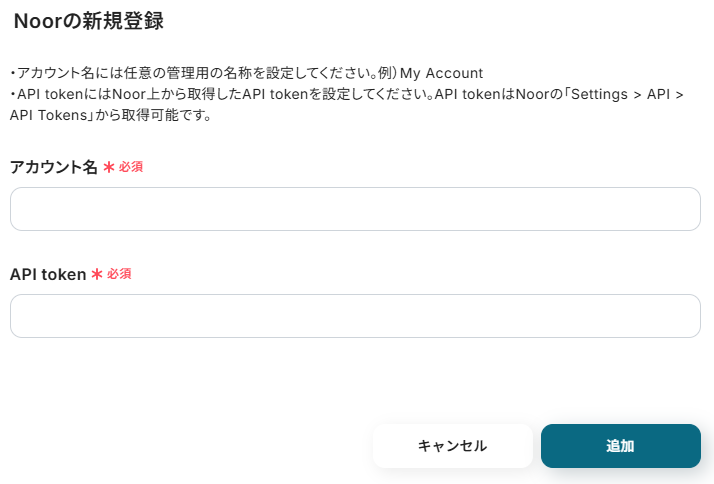
アカウント名は任意のものを、API tokenはAPIキーを発行すると表示されますので、ご確認ください。
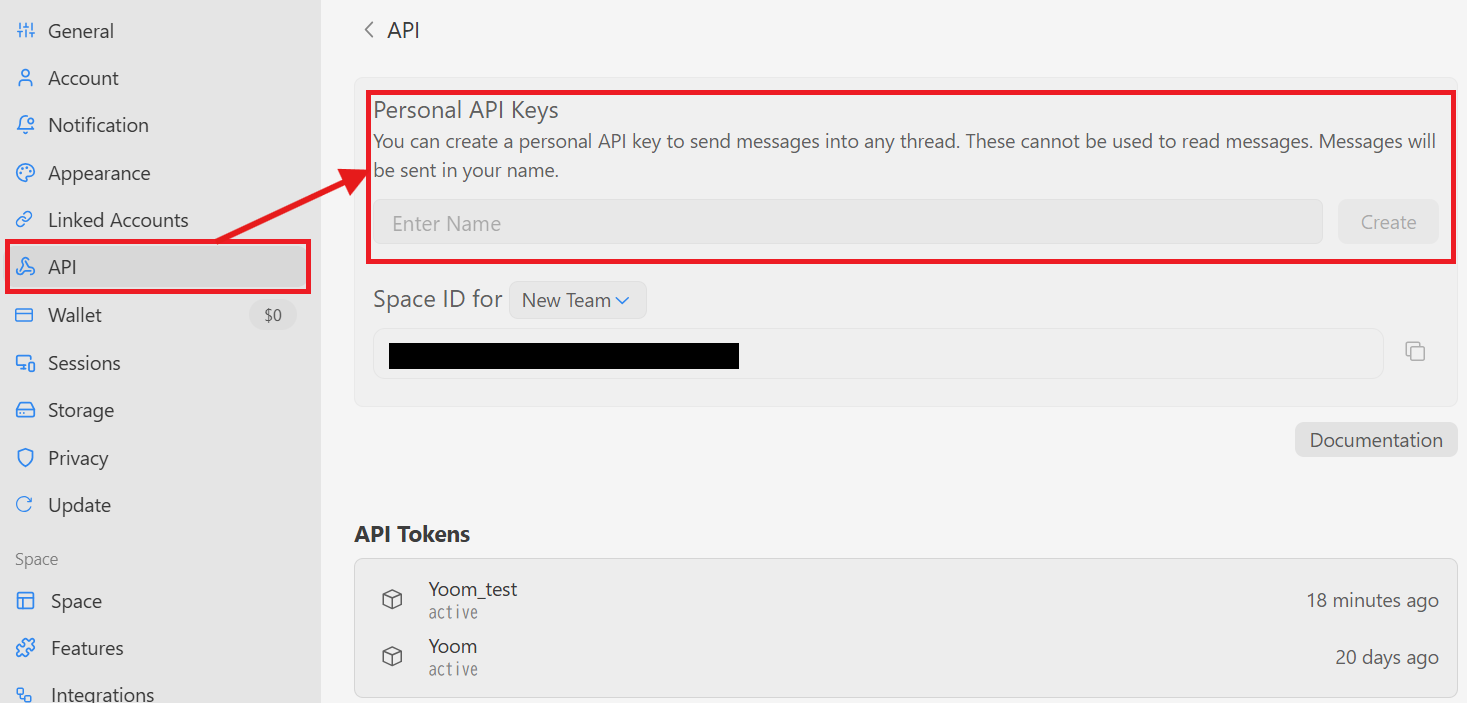
上記が終わると、マイアプリ連携が完了します。
ステップ2:テンプレートをコピーする
続いてYoomのテンプレートをコピーします。
以下バナーの「試してみる」をクリックします。
■概要
カンナダ語で記載された画像やPDFファイルをメールで受け取るたびに、手動で内容を確認しテキスト化する作業は手間がかかるのではないでしょうか。また、手作業による転記ミスは避けたい業務の一つです。
このワークフローは、Gmailで特定のメールを受信すると添付されたカンナダ語のファイルを自動でOCR処理し、テキストデータを抽出後、ビジネスチャットのNoorへ通知します。OCR処理を自動化することで、迅速かつ正確な情報共有を実現します。
■このテンプレートをおすすめする方
- Gmailで受信したカンナダ語の書類などを手作業でテキスト抽出’している方
- 手作業でのデータテキスト化における入力ミスや確認の手間を削減したい方
- Noorを活用し、ファイルの内容確認からチームへの情報共有までを自動化したい方
■このテンプレートを使うメリット
- Gmailでのファイル受信からkannada ocrによるテキスト抽出、Noorへの通知までが自動化されるため、これまで手作業に費やしていた時間を短縮できます。
- 手作業でのデータ転記によって発生しがちな、読み間違いや入力漏れといったヒューマンエラーを防ぎ、データの正確性を高めることに繋がります。
■フローボットの流れ
- はじめに、GmailとNoorをYoomと連携します。
- 次に、トリガーでGmailを選択し、「特定のラベルのメールを受信したら」というアクションを設定します。
- 次に、オペレーションで分岐機能を設定し、添付ファイルの有無など任意の条件で処理を分岐させます。
- その後、オペレーションでOCR機能を設定し、受信したメールに添付されている画像やPDFファイルからカンナダ語のテキストを読み取ります。
- 最後に、オペレーションでNoorの「Post Message」アクションを設定し、OCR機能で抽出したテキストデータを指定のスレッドに投稿します。
※「トリガー」:フロー起動のきっかけとなるアクション、「オペレーション」:トリガー起動後、フロー内で処理を行うアクション
■このワークフローのカスタムポイント
- Gmailのトリガー設定では、自動化の対象とするメールを識別するためのラベルを任意で設定してください。
- OCR機能では、書類全体を読み取るだけでなく、特定の項目のみを抽出するなど、読み取り範囲を任意で設定できます。
- 分岐機能では、例えば特定の件名の場合のみ処理を実行するなど、ご自身の業務に合わせた条件を設定してください。
- Noorへの投稿設定では、通知先のSpace IDやThread Nameを任意で指定し、TextにはOCRで取得した値を含めて投稿内容を自由に設定できます。
■注意事項
- Gmail、NoorのそれぞれとYoomを連携してください。
- OCRまたは音声を文字起こしするAIオペレーションはチームプラン・サクセスプランでのみご利用いただける機能となっております。フリープラン・ミニプランの場合は設定しているフローボットのオペレーションはエラーとなりますので、ご注意ください。
- チームプランやサクセスプランなどの有料プランは、2週間の無料トライアルを行うことが可能です。無料トライアル中には制限対象のアプリやAI機能(オペレーション)を使用することができます。
- OCRデータは6,500文字以上のデータや文字が小さい場合などは読み取れない場合があるので、ご注意ください。
- トリガーは5分、10分、15分、30分、60分の間隔で起動間隔を選択できます。
- プランによって最短の起動間隔が異なりますので、ご注意ください。
- 分岐はミニプラン以上のプランでご利用いただける機能(オペレーション)となっております。フリープランの場合は設定しているフローボットのオペレーションはエラーとなりますので、ご注意ください。
- ミニプランなどの有料プランは、2週間の無料トライアルを行うことが可能です。無料トライアル中には制限対象のアプリや機能(オペレーション)を使用することができます。
- ダウンロード可能なファイル容量は最大300MBまでです。アプリの仕様によっては300MB未満になる可能性があるので、ご注意ください。
- トリガー、各オペレーションでの取り扱い可能なファイル容量の詳細は下記を参照ください。
https://intercom.help/yoom/ja/articles/9413924
■概要
カンナダ語で記載された画像やPDFファイルをメールで受け取るたびに、手動で内容を確認しテキスト化する作業は手間がかかるのではないでしょうか。また、手作業による転記ミスは避けたい業務の一つです。
このワークフローは、Gmailで特定のメールを受信すると添付されたカンナダ語のファイルを自動でOCR処理し、テキストデータを抽出後、ビジネスチャットのNoorへ通知します。OCR処理を自動化することで、迅速かつ正確な情報共有を実現します。
■このテンプレートをおすすめする方
- Gmailで受信したカンナダ語の書類などを手作業でテキスト抽出’している方
- 手作業でのデータテキスト化における入力ミスや確認の手間を削減したい方
- Noorを活用し、ファイルの内容確認からチームへの情報共有までを自動化したい方
■このテンプレートを使うメリット
- Gmailでのファイル受信からkannada ocrによるテキスト抽出、Noorへの通知までが自動化されるため、これまで手作業に費やしていた時間を短縮できます。
- 手作業でのデータ転記によって発生しがちな、読み間違いや入力漏れといったヒューマンエラーを防ぎ、データの正確性を高めることに繋がります。
■フローボットの流れ
- はじめに、GmailとNoorをYoomと連携します。
- 次に、トリガーでGmailを選択し、「特定のラベルのメールを受信したら」というアクションを設定します。
- 次に、オペレーションで分岐機能を設定し、添付ファイルの有無など任意の条件で処理を分岐させます。
- その後、オペレーションでOCR機能を設定し、受信したメールに添付されている画像やPDFファイルからカンナダ語のテキストを読み取ります。
- 最後に、オペレーションでNoorの「Post Message」アクションを設定し、OCR機能で抽出したテキストデータを指定のスレッドに投稿します。
※「トリガー」:フロー起動のきっかけとなるアクション、「オペレーション」:トリガー起動後、フロー内で処理を行うアクション
■このワークフローのカスタムポイント
- Gmailのトリガー設定では、自動化の対象とするメールを識別するためのラベルを任意で設定してください。
- OCR機能では、書類全体を読み取るだけでなく、特定の項目のみを抽出するなど、読み取り範囲を任意で設定できます。
- 分岐機能では、例えば特定の件名の場合のみ処理を実行するなど、ご自身の業務に合わせた条件を設定してください。
- Noorへの投稿設定では、通知先のSpace IDやThread Nameを任意で指定し、TextにはOCRで取得した値を含めて投稿内容を自由に設定できます。
■注意事項
- Gmail、NoorのそれぞれとYoomを連携してください。
- OCRまたは音声を文字起こしするAIオペレーションはチームプラン・サクセスプランでのみご利用いただける機能となっております。フリープラン・ミニプランの場合は設定しているフローボットのオペレーションはエラーとなりますので、ご注意ください。
- チームプランやサクセスプランなどの有料プランは、2週間の無料トライアルを行うことが可能です。無料トライアル中には制限対象のアプリやAI機能(オペレーション)を使用することができます。
- OCRデータは6,500文字以上のデータや文字が小さい場合などは読み取れない場合があるので、ご注意ください。
- トリガーは5分、10分、15分、30分、60分の間隔で起動間隔を選択できます。
- プランによって最短の起動間隔が異なりますので、ご注意ください。
- 分岐はミニプラン以上のプランでご利用いただける機能(オペレーション)となっております。フリープランの場合は設定しているフローボットのオペレーションはエラーとなりますので、ご注意ください。
- ミニプランなどの有料プランは、2週間の無料トライアルを行うことが可能です。無料トライアル中には制限対象のアプリや機能(オペレーション)を使用することができます。
- ダウンロード可能なファイル容量は最大300MBまでです。アプリの仕様によっては300MB未満になる可能性があるので、ご注意ください。
- トリガー、各オペレーションでの取り扱い可能なファイル容量の詳細は下記を参照ください。
https://intercom.help/yoom/ja/articles/9413924
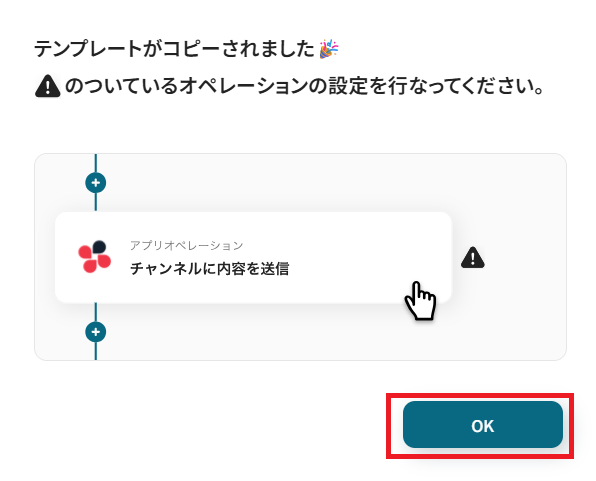
以下の画像のような画面が表示されたらテンプレートのコピーは完了です。
ステップ3:Gmailのアプリトリガーを設定する
Yoomのフローボットを動かす引き金となるアクションのことを「アプリトリガー」と呼びます。
まずはこのフローボットでトリガーになっている、「特定のラベルのメールを受信したら」というアクションを設定していきましょう。
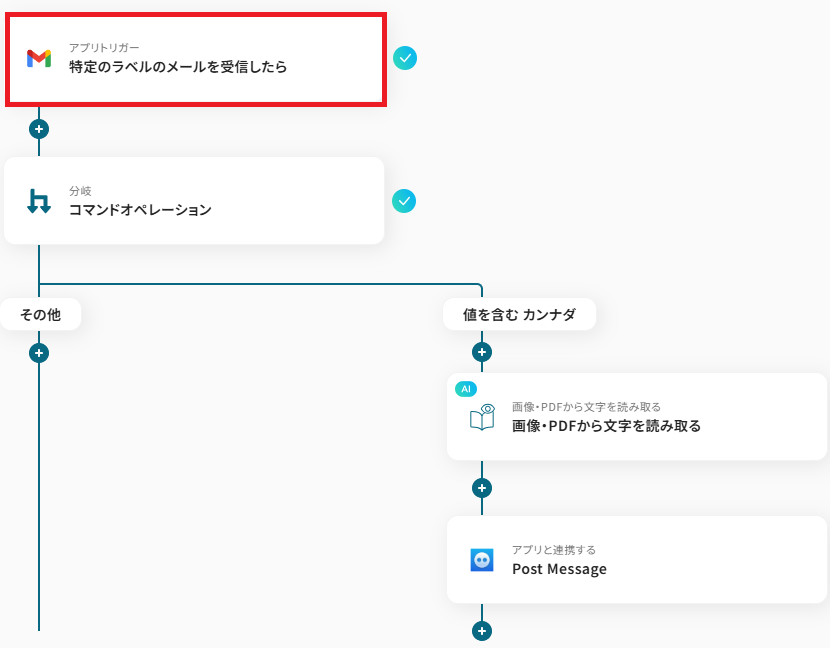
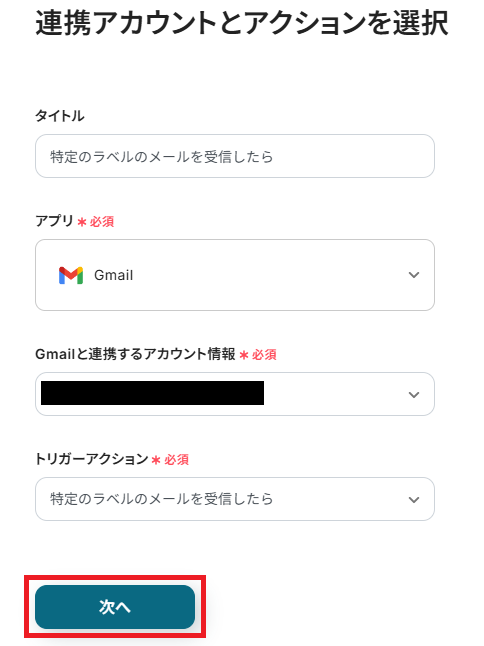
連携アカウントとアクションを確認していきます。
タイトルはわかりやすいものに変更してもOKです。
アカウント情報は、マイアプリ連携したアカウントが選択されているか確認してください。
トリガーアクションはデフォルト設定のまま、「次へ」を押して進みましょう。
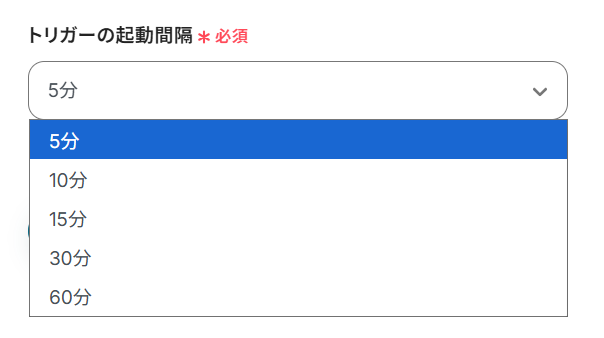
トリガーの起動間隔を設定していきましょう。
プルダウンをクリックして、任意の起動間隔を選んでください。
トリガーの起動は、5分、10分、15分、30分、60分のいずれかで設定できます。
ご利用プランによって、設定できるトリガーの最短間隔が違うので、その点は要チェックです。
なお、基本的にはそのプランの最短の起動間隔にしてお使いいただくことをおすすめします。
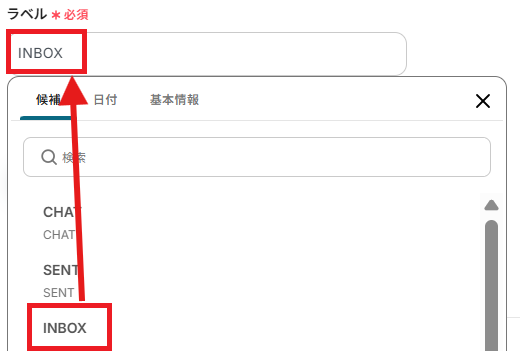
トリガーに感知させたい受信ラベルを、候補の中から選びます。
ここでトリガーに設定したGmailアドレスとラベル宛てに、カンナダ語のPDFを添付したテストメールを送っておきます。
※のちのフローで使うので、件名に必ず「カンナダ」を入力してください。
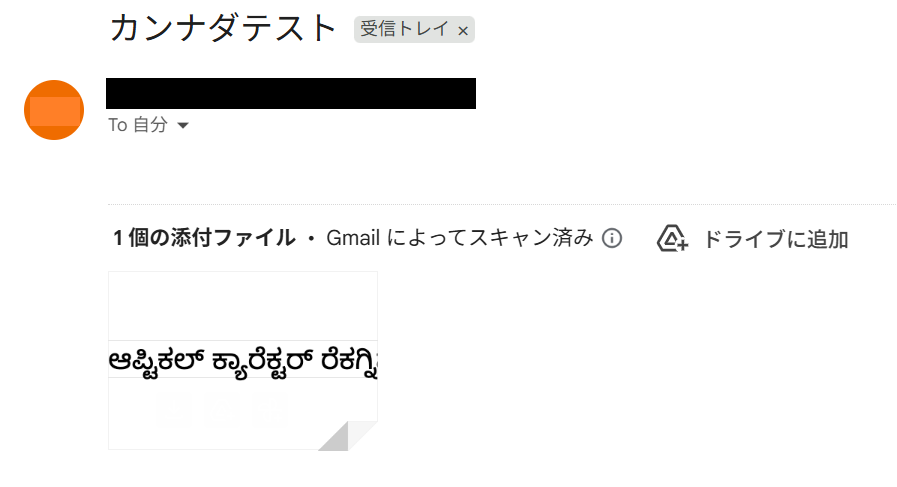
受信を確認出来たら、Yoomの設定画面のテストボタンを押してください。
テストが成功し、取得した値が入ればOKです。
※取得した値とは?
取得した値とは、トリガーやオペレーション設定時に、「テスト」を実行して取得した値のことを指します。
取得した値は、後続のオペレーション設定時の値として利用でき、フローボットを起動する度に、変動した値となります。
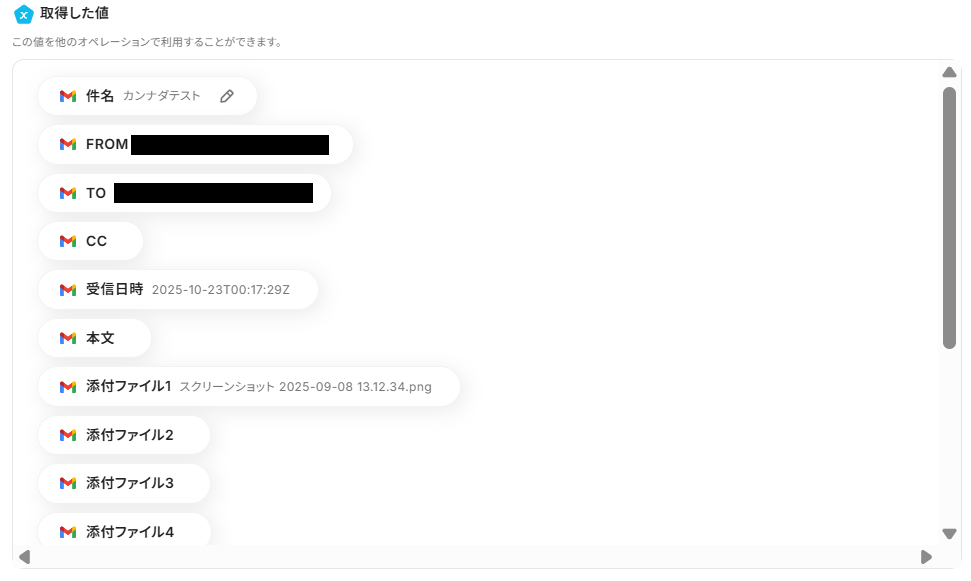
ここまで終わったら画面一番下の「保存する」ボタンを押してください。
ステップ4:分岐設定
次に分岐設定を行います。
「コマンドオペレーション」をクリックしてください。
※分岐機能は有料プランでのみご利用いただける機能で、2週間の無料トライアルを行うことが可能です。
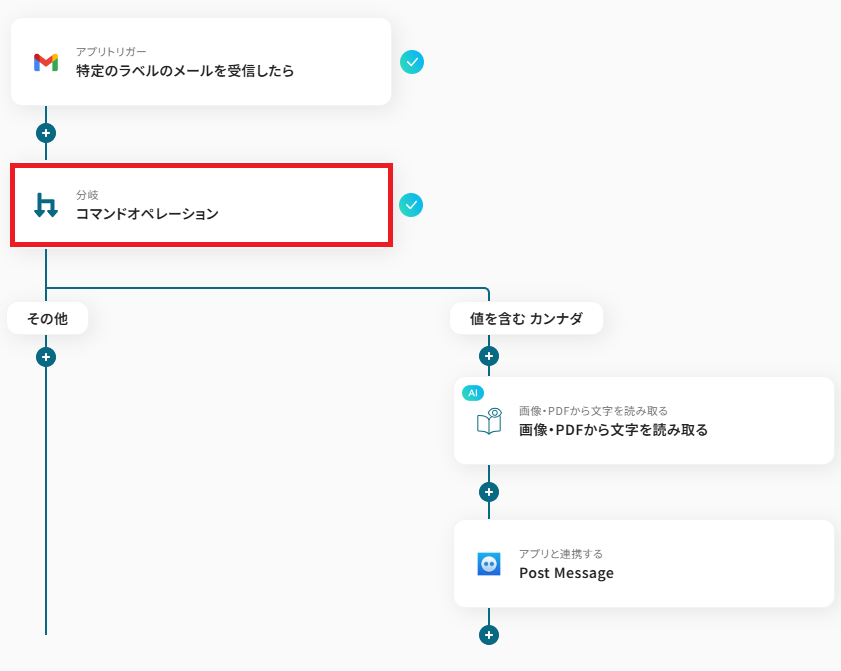
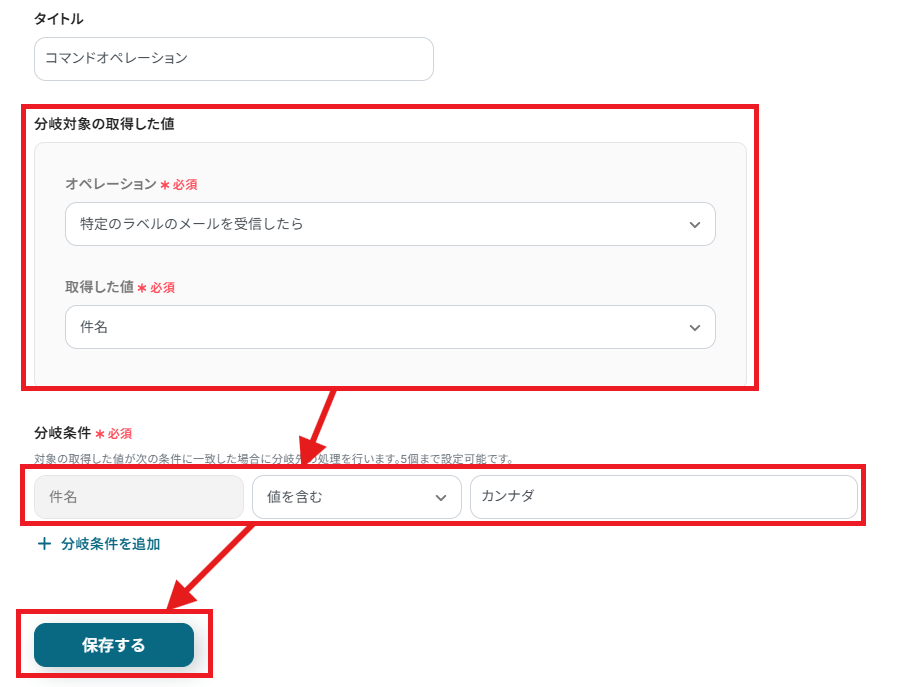
「タイトル」「分岐対象の取得した値」はそのままで、「分岐条件」が、「件名・値を含む・カンナダ」になっているか確認してください。
各設定は、利用状況にあわせて変更可能です。
問題なければ保存するをクリックします。
ステップ5:OCRで画像・PDFから文字を読み取る
このステップではOCR機能を利用してメールの添付画像を読み取っていきます。
「画像・PDFから文字を読み取る」をクリックしてください。
※OCRオペレーションは、チームプラン・サクセスプラン限定の機能です。
フリープランやミニプランでセットするとエラーになってしまうので、ご注意ください。
有料プランは、2週間の無料トライアルが可能で、トライアル期間中は通常だと制限があるアプリやAIオペレーションもすべて使えるので、気になる機能をぜひお試しください。
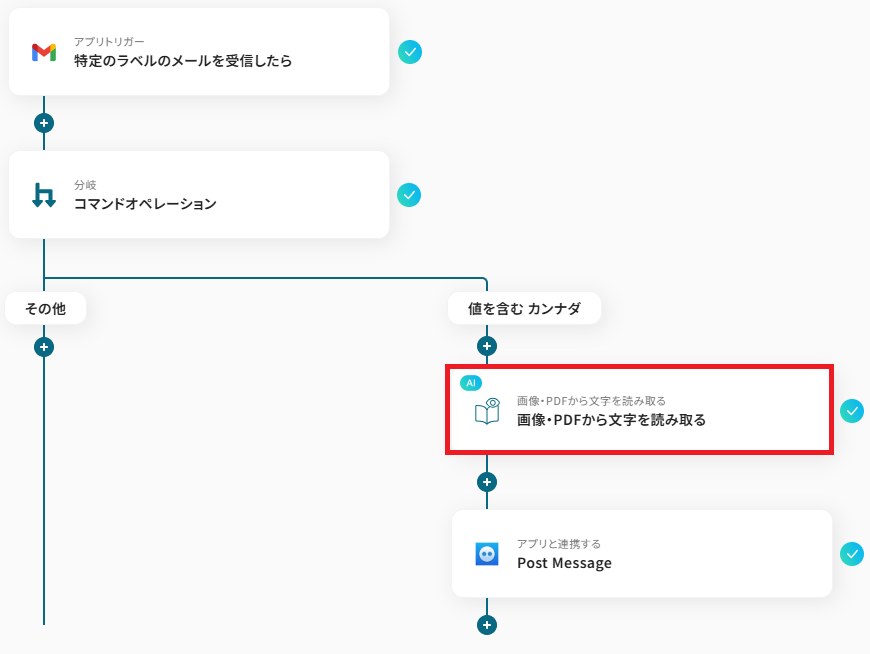
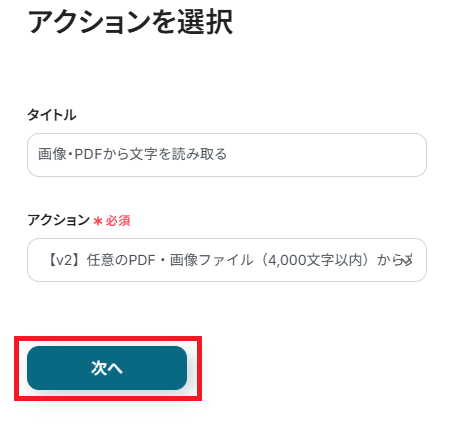
タイトル、アクションはそのままで構いませんので、「次へ」で進みます。
(文字数が4,000字を超えるなどする場合は、適したものに変更してください。)
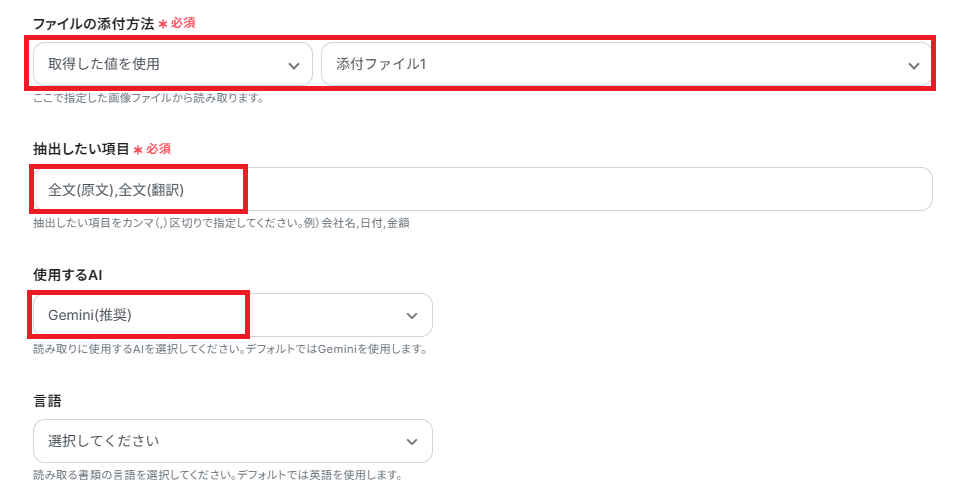
AI読み取りの詳細設定ですが、今回は下記のように設定しました。
- ファイルの添付方法:取得した値を使用、添付ファイル1
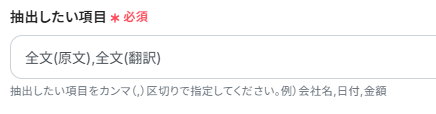
- 抽出したい項目:全文(原文),全文(翻訳)
- 使用するAI:Gemini(推奨)
- 言語:選択なし(今回は抽出対象が英語でも日本語でもないため)
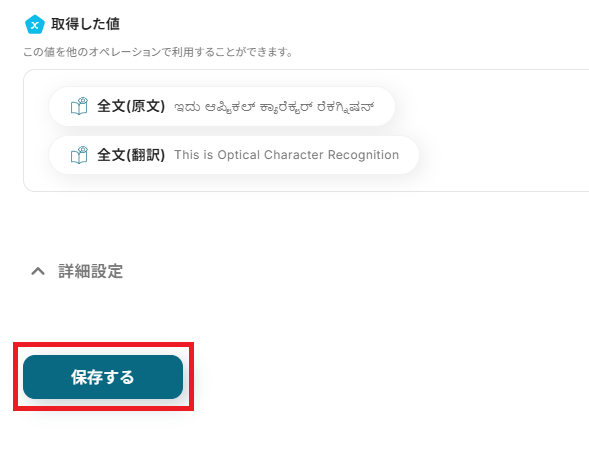
ここまで設定ができたら、テストボタンを押します。
テストが成功し、取得した値に全文(原文)と全文(翻訳)が入っているか確認してください。
上記が取得した値に入っていれば「保存する」から保存を行ってください。
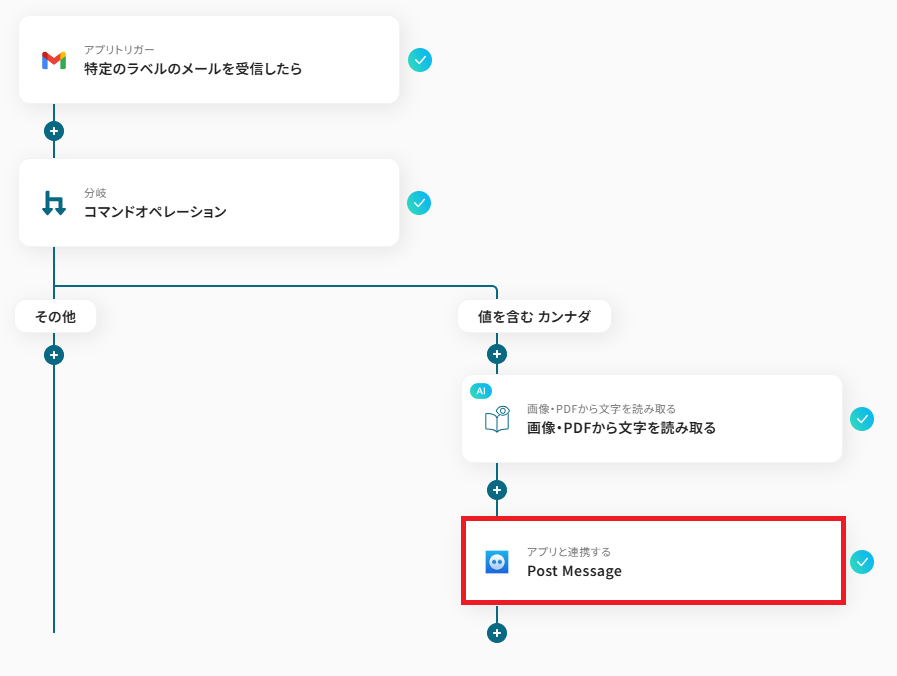
ステップ6:Noorでメッセージをポストする
次にNoorでメッセージをポストしていきます。
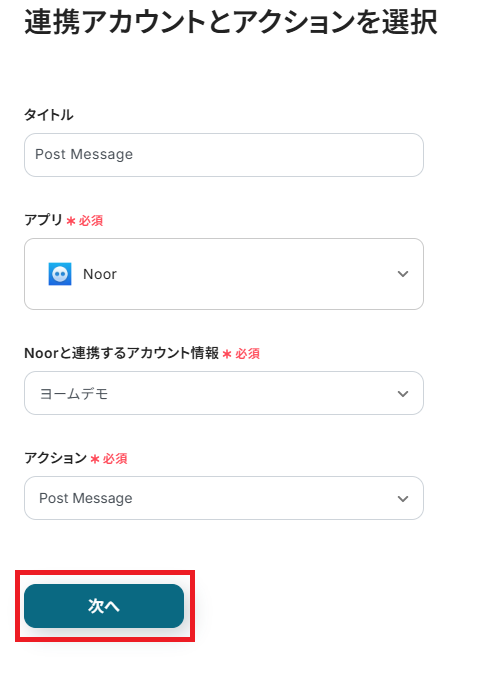
「Post Message」をクリックしてください。
連携アカウントとアクションを確認していきます。
タイトルはわかりやすいものに変更してもOKです。
アカウント情報は、マイアプリ連携したアカウントが選択されているか確認してください。
アクションはデフォルト設定のまま、「次へ」を押して進みましょう。
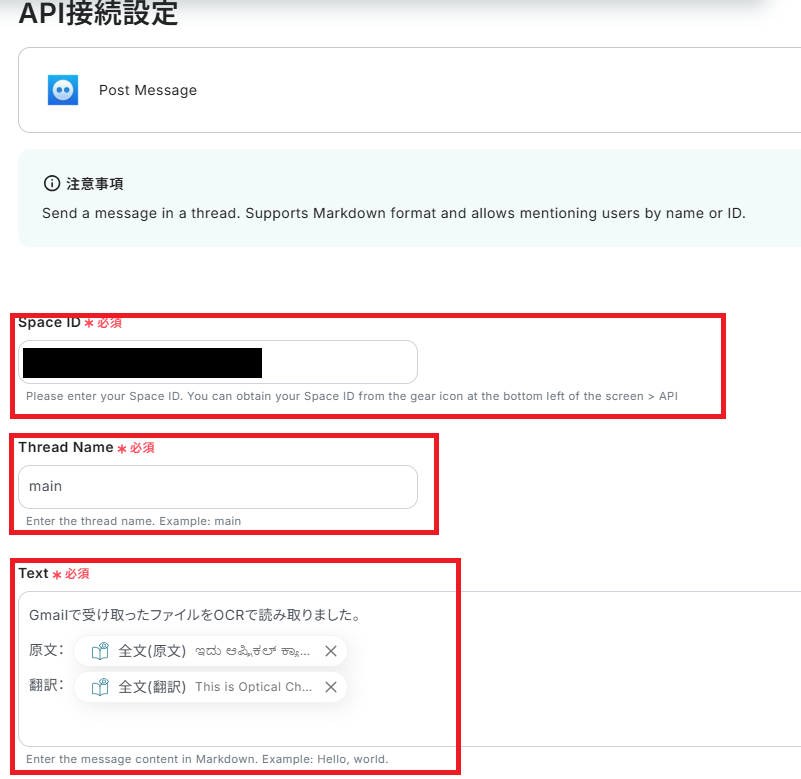
Space ID、Thread Nameを注釈に倣ってそれぞれ入力していきます。
Textは通知される際表示される文章ですので、例に倣い、わかりやすく書いてみてください。
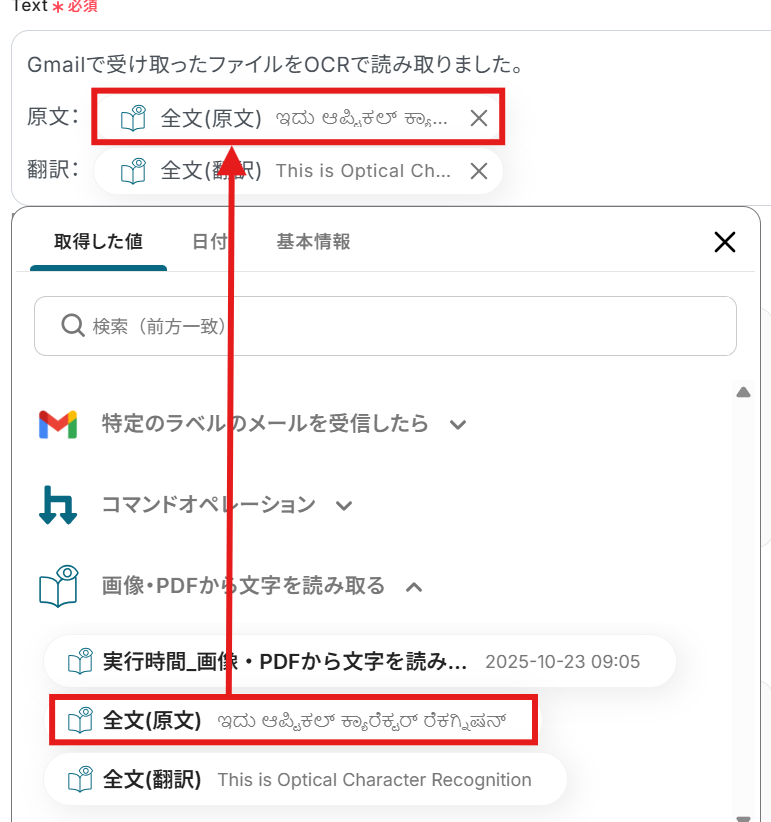
ここまで終わったらテストボタンを押します。
テストが成功し、取得した値が入ればOKです。
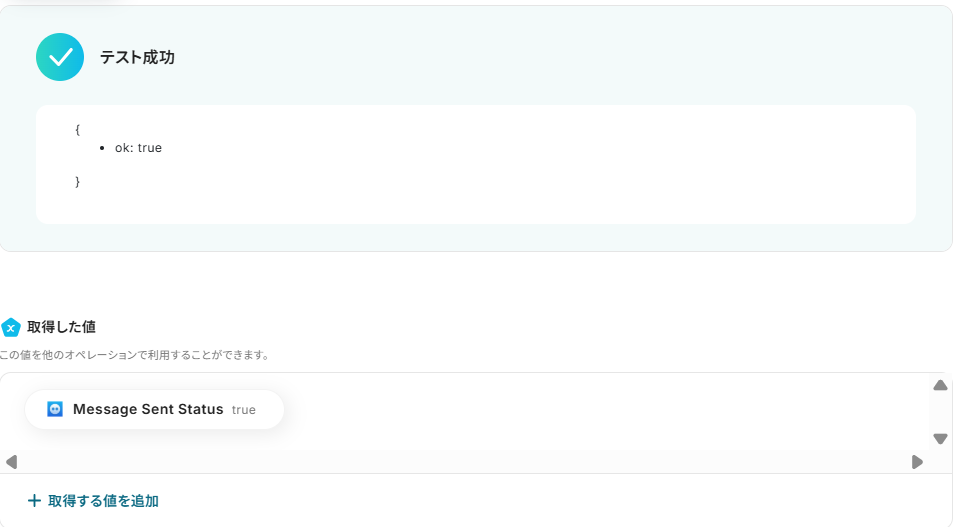
Noor側の挙動も見に行きましょう。
チャットに通知されていれば完了です。
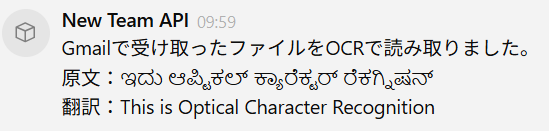
確認が終わったら、Yoomの設定画面一番下の「保存する」ボタンを押してください。
ステップ7:トリガーをONにして動作確認
お疲れ様でした!
これですべての設定が完了です。
設定が完了すると以下のようなメニューが表示されるので、トリガーをONにします。
これですべての設定が完了したので、動作確認をしてみましょう。
OCRを使ったその他の自動化例
Yoomを利用すれば、OCR機能を使ったさまざまな業務を自動化できます。
例えば、Googleフォームで添付された名刺画像をOCRで読み取り、ホットプロファイルに自動で追加することができます。
手作業で送信されたファイルを確認してOCRし、読み取った内容を登録する手間が省けるので、業務を効率化したいときなどにぜひ試してみてください!
■概要
展示会や商談で交換した名刺の情報を、手作業でSFAやCRMに入力する業務は手間がかかる上に、入力ミスも発生しがちではないでしょうか。このワークフローは、Googleフォームに名刺画像をアップロードするだけで、AI-OCRが自動で文字情報を読み取り、ホットプロファイルに顧客情報として登録します。名刺情報のデータ化と登録作業を自動化し、営業活動の迅速化を支援します。
■このテンプレートをおすすめする方
- Googleフォームとホットプロファイルで顧客管理をしており、名刺情報の入力に手間を感じている方
- 展示会などで獲得した大量の名刺のデータ化と登録を効率化したい営業・マーケティング担当者の方
- 手作業による顧客情報の入力ミスを防止し、データ精度を向上させたいと考えている方
■このテンプレートを使うメリット
- 名刺情報の読み取りからホットプロファイルへの登録までが自動化されるため、手作業での入力時間を短縮し、コア業務に集中できます。
- 手動でのデータ転記が不要になるため、入力間違いや登録漏れといったヒューマンエラーを防ぎ、顧客データの正確性を保つことに繋がります。
■フローボットの流れ
- はじめに、Googleフォーム、Google Drive、ホットプロファイルをYoomと連携します。
- 次に、トリガーでGoogleフォームを選択し、「フォームに回答が送信されたら」というアクションを設定します。
- 次に、オペレーションでGoogle Driveの「ファイルをダウンロードする」アクションを設定し、フォームにアップロードされた名刺画像ファイルを取得します。
- 次に、オペレーションでAI機能の「画像・PDFから文字を読み取る」アクションを設定し、ダウンロードした名刺画像のテキスト情報を抽出します。
- 最後に、オペレーションでホットプロファイルの「リードを登録」アクションを設定し、OCR機能で取得した情報を各項目に紐づけて登録します。
※「トリガー」:フロー起動のきっかけとなるアクション、「オペレーション」:トリガー起動後、フロー内で処理を行うアクション
■このワークフローのカスタムポイント
- ホットプロファイルにリードを登録する際、会社名、氏名、メールアドレスなどの各項目に、前段のOCR機能で読み取った値を紐付ける設定を行ってください。これにより、名刺情報のどの部分をホットプロファイルのどの項目に登録するかを自由に指定できます。
■注意事項
- Googleフォーム、Google Drive、ホットプロファイルのそれぞれとYoomを連携してください。
- AIオペレーションはチームプラン・サクセスプランでのみご利用いただける機能となっております。フリープラン・ミニプランの場合は設定しているフローボットのオペレーションはエラーとなりますので、ご注意ください。
- チームプランやサクセスプランなどの有料プランは、2週間の無料トライアルを行うことが可能です。無料トライアル中には制限対象のアプリやAI機能(オペレーション)を使用することができます。
- トリガーは5分、10分、15分、30分、60分の間隔で起動間隔を選択できます。
- プランによって最短の起動間隔が異なりますので、ご注意ください。
- Googleフォームをトリガーとして使用した際の回答内容を取得する方法はこちらをご参照ください。
■概要
履歴書をOCRで読み取りfreee人事労務に従業員を登録するフローです。
■このテンプレートをおすすめする方
1.人事業務を担当している方
・freee人事労務を活用して業務を進めている方
・従業員情報の登録を手動で行う方
2.企業の採用担当者
・新入社員の入社手続きを担当している方
・入社手続きにおける従業員登録を効率化したい方
■このテンプレートを使うメリット
採用活動における履歴書のデータは従業員情報の登録で活用できますが、手動による入力作業は時間がかかり非効率的です。
また、入力誤りがあった場合に気付くのが遅れてしまうと、トラブルの原因となる可能性があります。
履歴書のデータを正確にfreee人事労務に反映させたいという方に、このフローは適しています。
このフローは、フォームから履歴書を送信することで内容をOCRで読み取り、必要となる従業員情報をfreee人事労務に登録することができます。
履歴書のデータをそのまま流用できるため、入力誤りの心配もなくなり、従業員情報の登録をスピーディーにすることが可能です。
■注意事項
・freee人事労務とYoomを連携してください。
・AIオペレーションはチームプラン・サクセスプランでのみご利用いただける機能となっております。フリープラン・ミニプランの場合は設定しているフローボットのオペレーションはエラーとなりますので、ご注意ください。
・チームプランやサクセスプランなどの有料プランは、2週間の無料トライアルを行うことが可能です。無料トライアル中には制限対象のアプリやAI機能(オペレーション)を使用することができます。
■概要
Dropboxでファイルがアップされたら、OCRでファイル内容を読み取りMicrosoft Excelに追加するフローです。
Yoomではプログラミング不要でアプリ間の連携ができるため、簡単にこのフローを実現することができます。
■このテンプレートをおすすめする方
1.Dropboxにアップロードされた書類をMicrosoft Excelで管理したい方
・Dropboxにアップロードされた書類の内容をOCRで自動的に読み取ってMicrosoft Excelに追加することで業務効率化を図りたい方
2.DropboxとMicrosoft Excelを連携させて業務効率化を進めている方
・データ入力の手間を省いてヒューマンエラーを削減し業務効率を向上させたい方
■このテンプレートを使うメリット
Dropboxは業務に使用するファイル管理を行って情報へのアクセス性を高めることのできるツールです。
しかし、Dropboxに追加されたファイル情報を毎回手作業で行うのは、手間がかかる上にヒューマンエラーのリスクがあります。
このフローを活用することで、手入力の作業がなくなることにより大幅な時間短縮につながります。
また、OCRによる自動読み取りにより転記ミスや入力ミスを減らすことができます。
■注意事項
・Dropbox、Microsoft ExcelのそれぞれとYoomを連携してください。
・トリガーは5分、10分、15分、30分、60分の間隔で起動間隔を選択できます。
・プランによって最短の起動間隔が異なりますので、ご注意ください。
・Microsoft365(旧Office365)には、家庭向けプランと一般法人向けプラン(Microsoft365 Business)があり、一般法人向けプランに加入していない場合には認証に失敗する可能性があります。
・OCRデータは6,500文字以上のデータや文字が小さい場合などは読み取れない場合があるので、ご注意ください。
■概要
Gmailの添付ファイルをOCRで読み取り、Google Driveに保存してSlackに通知するフローです。
Yoomではプログラミング不要でアプリ間の連携ができるため、簡単にこのフローを実現することができます。
■このテンプレートをおすすめする方
- Gmailで添付ファイルを受信することが多い方
- 添付ファイルの管理をGoogle Driveで行っている方
- 手動による添付ファイルの確認やGoogle Driveにおけるファイル管理を効率化したい方
■このテンプレートを使うメリット
Gmailの添付ファイルをGoogle Driveに保存して管理している場合、添付ファイルの保存漏れが発生する恐れがあります。
添付ファイルの保存漏れが発生することで、ファイルを探し出すのに時間がかかり、業務進行に影響を及ぼす可能性があります。
このフローでは、Gmailの添付ファイルをOCRで読み取り、ファイルの種別に応じてGoogle Driveのフォルダへ保存しSlackに通知することができます。
Google Driveへのファイルの保存はOCRの内容を元に仕分けされるため、ファイル管理を効率化することが可能です。
また、Google Driveへのファイル保存後にSlackから通知されるため、チーム内の情報共有もスムーズに行えます。
■概要
海外の取引先からメールで届く見積書は、内容の確認や翻訳、手動でのデータ入力に手間がかかるのではないでしょうか。特に、言語の壁や手作業による転記ミスは、業務の遅延やトラブルのもとになりやすいものです。このワークフローを活用すれば、メール受信をきっかけに、添付された見積書をOCRで読み取り、DeepLで翻訳し、その内容を自動でGoogle スプレッドシートへ追加でき、こうした課題をスムーズに解消できます。
■このテンプレートをおすすめする方
- 海外との取引が多く、届いた見積書の内容確認や管理に手間を感じている方
- DeepLとGoogle スプレッドシートを使い、手作業で見積書情報を翻訳・転記している方
- 見積書処理のヒューマンエラーを減らし、業務の標準化を進めたい担当者の方
■このテンプレートを使うメリット
- メール受信から翻訳、転記までの一連の作業が自動化されるため、これまで手作業に費やしていた時間を短縮し、コア業務に集中できます。
- 手作業による翻訳漏れや、スプレッドシートへの転記ミスといったヒューマンエラーを防ぎ、見積書データを正確に管理することができます。
■フローボットの流れ
- はじめに、DeepLとGoogle スプレッドシートをYoomと連携します。
- トリガーとして「メール受信」を設定し、特定条件のメール受信時にフローが起動するようにします。
- OCR機能で、メールに添付された見積書ファイルからテキストを抽出します。
- 抽出されたテキストをDeepLで翻訳します(「テキストを翻訳」アクションを使用)。
- 翻訳された内容を、Google スプレッドシートの指定シートに自動で追加します。
※「トリガー」:フロー起動のきっかけとなるアクション、「オペレーション」:トリガー起動後、フロー内で処理を行うアクション
■このワークフローのカスタムポイント
- メールトリガーの設定では、件名に含まれる特定の文字列や送信元メールアドレスを条件として指定し、意図したメールのみでフローを起動させることが可能です。
- OCR機能の設定では、読み取るファイルの指定方法の変更や、見積金額や納期など、特定の項目のみを抽出するようカスタムできます。
- DeepLの設定では、翻訳先の言語や、文章のトーン(フォーマル/インフォーマルなど)を任意で選択することが可能です。
- Google スプレッドシートの設定では、データを出力するスプレッドシートやシートを指定し、どの列にどの情報を反映させるかを自由にカスタムできます。
■注意事項
- DeepL、Google スプレッドシートのそれぞれとYoomを連携してください。
- OCRまたは音声を文字起こしするAIオペレーションはチームプラン・サクセスプランでのみご利用いただける機能となっております。フリープラン・ミニプランの場合は設定しているフローボットのオペレーションはエラーとなりますので、ご注意ください。
- チームプランやサクセスプランなどの有料プランは、2週間の無料トライアルを行うことが可能です。無料トライアル中には制限対象のアプリやAI機能(オペレーション)を使用することができます。
■概要
請求書や申込書などの画像ファイルがメールで届くたびに、その内容を目で確認し、手作業で転記する業務に手間を感じていませんか。
このワークフローを活用すれば、Outlookで特定のメールを受信した際に、添付された画像ファイルからOCR機能でテキストを自動で抽出し(extracting text from image)、Google スプレッドシートへスムーズに情報を追加できます。これにより、定型的なデータ入力作業の効率化を実現します。
■このテンプレートをおすすめする方
- Outlookで受信する画像ファイルの情報を、日常的に手入力している方
- 画像からのテキスト抽出(extracting text from image)における転記ミスや確認作業をなくしたい方
- 繰り返し発生するデータ入力作業を自動化し、より重要な業務に時間を活用したい方
■このテンプレートを使うメリット
- Outlookでのメール受信を起点に、画像からのテキスト抽出とGoogle スプレッドシートへの転記が自動で完了するため、データ入力にかかる時間を削減できます。
- システムが自動で処理を行うため、手作業による入力間違いや転記漏れといったヒューマンエラーの防止に繋がります。
■フローボットの流れ
- はじめに、OutlookとGoogle スプレッドシートをYoomと連携します。
- 次に、トリガーでOutlookを選択し、「本文内に特定のキーワードが含まれるメールを受信したら」というアクションを設定します。
- 続いて、オペレーションでOutlookの「メールの添付ファイルの情報を取得する」アクションと「メールの添付ファイルをダウンロード」アクションを順に設定します。
- 次に、オペレーションでOCR機能を選択し、「任意の画像やPDFを読み取る」アクションでダウンロードしたファイルを指定します。
- 最後に、オペレーションでGoogle スプレッドシートの「レコードを追加する」アクションを設定し、OCR機能で読み取ったテキスト情報を指定のシートに追加します。
※「トリガー」:フロー起動のきっかけとなるアクション、「オペレーション」:トリガー起動後、フロー内で処理を行うアクション
■このワークフローのカスタムポイント
- OCR機能の設定では、読み取り対象のファイルに合わせて、抽出したい項目(例:会社名、金額、日付など)を任意で設定することが可能です。
- Google スプレッドシートにレコードを追加する際、どの列にどのデータを追加するかを自由に設定できます。前段のOCR機能で取得した値を、対応する列に埋め込むといったカスタムが可能です。
■注意事項
- Outlook、Google スプレッドシートのそれぞれとYoomを連携してください。
- Microsoft365(旧Office365)には、家庭向けプランと一般法人向けプラン(Microsoft365 Business)があり、一般法人向けプランに加入していない場合には認証に失敗する可能性があります。
- OCR_AIオペレーションはチームプラン・サクセスプランでのみご利用いただける機能となっております。フリープラン・ミニプランの場合は設定しているフローボットのオペレーションはエラーとなりますので、ご注意ください。
- チームプランやサクセスプランなどの有料プランは、2週間の無料トライアルを行うことが可能です。無料トライアル中には制限対象のアプリを使用することができます。
- トリガーは5分、10分、15分、30分、60分の間隔で起動間隔を選択できます。
- プランによって最短の起動間隔が異なりますので、ご注意ください。
- OCRデータは6,500文字以上のデータや文字が小さい場合などは読み取れない場合があるので、ご注意ください。
- ダウンロード可能なファイル容量は最大300MBまでです。アプリの仕様によっては300MB未満になる可能性があるので、ご注意ください。
- トリガー、各オペレーションでの取り扱い可能なファイル容量の詳細は下記をご参照ください。
- https://intercom.help/yoom/ja/articles/9413924
■概要
Salesforceにアップロードされた請求書や申込書などの画像ファイルに含まれるテキスト情報を、手作業で転記していることに手間を感じていませんか。このような手作業は時間がかかるだけでなく、入力ミスを招く原因にもなり得ます。
このワークフローを活用すれば、まるで高性能なimage text to text converterのように、Salesforceに画像ファイルがアップロードされるだけでOCRがテキストを自動で読み取り、その内容をMicrosoft Teamsに通知するため、こうした課題をスムーズに解消できます。
■このテンプレートをおすすめする方
- Salesforce上の画像ファイルから手作業でテキスト情報を転記している方
- image text to text converterのような機能を業務フローに組み込み、自動化したい方
- Microsoft Teamsを活用した情報共有を、より迅速かつ正確に行いたいと考えている方
■このテンプレートを使うメリット
- Salesforceへのファイルアップロードを起点にテキスト化と通知が自動で完了するため、これまで手作業に費やしていた時間を短縮できます
- 手作業でのデータ転記による入力間違いや、関係者への共有漏れといったヒューマンエラーのリスク軽減に繋がります
■フローボットの流れ
- はじめに、SalesforceとMicrosoft TeamsをYoomに連携します
- 次に、トリガーでSalesforceを選択し、「ファイルがアップロードされたら」というアクションを設定します
- 続いて、オペレーションでSalesforceの「ファイルをダウンロードする」アクションを設定し、アップロードされたファイルを取得します
- さらに、Yoomの独自機能であるOCR機能で「任意の画像やPDFを読み取る」アクションを設定し、ダウンロードしたファイルからテキスト情報を抽出します
- 最後に、オペレーションでMicrosoft Teamsの「チャネルにメッセージを送る」アクションを設定し、抽出したテキスト情報などを任意のチャネルに通知します
※「トリガー」:フロー起動のきっかけとなるアクション、「オペレーション」:トリガー起動後、フロー内で処理を行うアクション
■このワークフローのカスタムポイント
- OCR機能では、読み取り対象のファイルから抽出したい項目を任意で設定することが可能です
- Microsoft Teamsへの通知設定では、通知先のチャネルを任意で設定できるほか、メッセージ本文に固定テキストを入れたり、前段の操作で取得した情報を変数として埋め込むなどのカスタマイズが可能です
■注意事項
- Salesforce、Microsoft TeamsのそれぞれとYoomを連携してください。
- Microsoft365(旧Office365)には、家庭向けプランと一般法人向けプラン(Microsoft365 Business)があり、一般法人向けプランに加入していない場合には認証に失敗する可能性があります。
- Salesforce、OCR_AIオペレーションはチームプラン・サクセスプランでのみご利用いただける機能となっております。フリープラン・ミニプランの場合は設定しているフローボットのオペレーションはエラーとなりますので、ご注意ください。
- チームプランやサクセスプランなどの有料プランは、2週間の無料トライアルを行うことが可能です。無料トライアル中には制限対象のアプリを使用することができます。
- トリガーは5分、10分、15分、30分、60分の間隔で起動間隔を選択できます。
- プランによって最短の起動間隔が異なりますので、ご注意ください。
- OCRデータは6,500文字以上のデータや文字が小さい場合などは読み取れない場合があるので、ご注意ください。
- ダウンロード可能なファイル容量は最大300MBまでです。アプリの仕様によっては300MB未満になる可能性があるので、ご注意ください。
- トリガー、各オペレーションでの取り扱い可能なファイル容量の詳細は下記をご参照ください。
- https://intercom.help/yoom/ja/articles/9413924
■概要
Discordで共有された画像に含まれるテキスト情報を、手作業でコピー&ペーストしていませんか?この作業は時間がかかる上に、入力ミスが発生する可能性もあり、非効率な業務の一つです。このワークフローを活用すれば、Discordに画像が投稿されると自動でOCR処理が実行され、画像内の文字をテキスト化し、Notionのデータベースへ情報を追加します。面倒な転記作業を自動化し、業務を効率化することが可能です。
■このテンプレートをおすすめする方
- Discordで共有される画像内の情報を手作業で転記しており、手間を感じている方
- 画像内の文字をテキスト化するために、文字起こし業務を自動化したいと考えている方
- Notionへのデータ入力を効率化し、情報管理の精度を高めたいチームリーダーの方
■このテンプレートを使うメリット
- Discordへの画像投稿をきっかけに、テキスト抽出からNotionへの登録までが自動で実行されるため、これまで手作業に費やしていた時間を短縮できます
- 手作業でのデータ転記が不要になることで、入力間違いや項目漏れといったヒューマンエラーを防ぎ、データの正確性を維持することに繋がります
■フローボットの流れ
- はじめに、DiscordとNotionをYoomと連携します
- 次に、トリガーでDiscordの「チャンネルでメッセージが送信されたら」を設定します
- 次に、オペレーションの分岐機能を設定し、メッセージに画像ファイルが添付されている場合のみ、後続の処理に進むようにします
- 次に、オペレーションでDiscordの「メッセージ内のファイルをダウンロードする」アクションを設定し、添付された画像を取得します
- 次に、オペレーションのOCR機能を設定し、ダウンロードした画像からテキスト情報を抽出します
- 最後に、オペレーションでNotionの「レコードを追加する」を設定し、抽出したテキストデータを指定のデータベースに追加します
※「トリガー」:フロー起動のきっかけとなるアクション、「オペレーション」:トリガー起動後、フロー内で処理を行うアクション
■このワークフローのカスタムポイント
- OCR機能の設定では、画像内の全てのテキストを抽出するだけでなく、特定の項目のみを抽出するように任意で設定が可能です
- Notionにレコードを追加する際、どのプロパティにどの情報を登録するかを自由に設定できます。OCRで抽出したテキストデータなどを変数として活用し、特定のプロパティに自動で登録するなどのカスタムが可能です
■注意事項
- Discord、NotionのそれぞれとYoomを連携してください。
- トリガーは5分、10分、15分、30分、60分の間隔で起動間隔を選択できます。
- プランによって最短の起動間隔が異なりますので、ご注意ください。
- OCRまたは音声を文字起こしするAIオペレーションはチームプラン・サクセスプランでのみご利用いただける機能となっております。フリープラン・ミニプランの場合は設定しているフローボットのオペレーションはエラーとなりますので、ご注意ください。
- チームプランやサクセスプランなどの有料プランは、2週間の無料トライアルを行うことが可能です。無料トライアル中には制限対象のアプリやAI機能(オペレーション)を使用することができます。
- OCRデータは6,500文字以上のデータや文字が小さい場合などは読み取れない場合があるので、ご注意ください。
- ダウンロード可能なファイル容量は最大300MBまでです。アプリの仕様によっては300MB未満になる可能性があるので、ご注意ください。
- トリガー、各オペレーションでの取り扱い可能なファイル容量の詳細は下記をご参照ください。
https://intercom.help/yoom/ja/articles/9413924
■概要
Salesforceにアップロードされた名刺や書類などの画像ファイルから、手作業で文字情報を読み取り、Notionなどのデータベースに転記する作業は手間がかかる上に、入力ミスも起こりがちです。
このワークフローを活用すれば、Salesforceにファイルがアップロードされるだけで、OCRが画像からテキストを読み取り(text reader image)、自動でNotionに情報が追加されるため、こうした定型業務を効率化できます。
■このテンプレートをおすすめする方
- Salesforceに保存した画像ファイルの情報を手作業で転記している方
- 画像内のテキストデータ(text reader image)を効率的にデータベース化したいと考えている方
- SalesforceとNotionを連携させ、データ管理の自動化を目指しているチームの担当者の方
■このテンプレートを使うメリット
- アップロード後のファイルダウンロードからテキストの読み取り、転記までが自動化され、手作業に費やしていた時間を短縮できます
- 手作業でのデータ転記による、入力間違いや確認漏れといったヒューマンエラーのリスクを軽減し、データの正確性を高めます
■フローボットの流れ
- はじめに、SalesforceとNotionをYoomと連携します
- 次に、トリガーでSalesforceを選択し、「ファイルがアップロードされたら」というアクションを設定します
- 次に、オペレーションで、Salesforceの「ファイルをダウンロード」アクションを設定します
- 次に、オペレーションで、OCR機能の「任意の画像やPDFを読み取る」アクションを設定します
- 最後に、オペレーションで、Notionの「レコードを追加する」アクションを設定し、OCRで読み取った情報をNotionのデータベースに追加します
※「トリガー」:フロー起動のきっかけとなるアクション、「オペレーション」:トリガー起動後、フロー内で処理を行うアクション
■このワークフローのカスタムポイント
- OCR機能の設定では、画像ファイルから読み取りたいテキストの項目を任意で指定することが可能です
- Notionにレコードを追加する際、どのデータベースのどの項目に、OCRで読み取ったテキストを格納するかを自由に設定できます
■注意事項
- Salesforce、NotionのそれぞれとYoomを連携してください。
- Salesforce、OCR_AIオペレーションはチームプラン・サクセスプランでのみご利用いただける機能となっております。フリープラン・ミニプランの場合は設定しているフローボットのオペレーションはエラーとなりますので、ご注意ください。
- チームプランやサクセスプランなどの有料プランは、2週間の無料トライアルを行うことが可能です。無料トライアル中には制限対象のアプリを使用することができます。
- トリガーは5分、10分、15分、30分、60分の間隔で起動間隔を選択できます。
- プランによって最短の起動間隔が異なりますので、ご注意ください。
- OCRデータは6,500文字以上のデータや文字が小さい場合などは読み取れない場合があるので、ご注意ください。
- ダウンロード可能なファイル容量は最大300MBまでです。アプリの仕様によっては300MB未満になる可能性があるので、ご注意ください。
- トリガー、各オペレーションでの取り扱い可能なファイル容量の詳細は下記をご参照ください。
- https://intercom.help/yoom/ja/articles/9413924


■概要
展示会や商談で交換した名刺の情報を、手作業でSFAやCRMに入力する業務は手間がかかる上に、入力ミスも発生しがちではないでしょうか。このワークフローは、Googleフォームに名刺画像をアップロードするだけで、AI-OCRが自動で文字情報を読み取り、ホットプロファイルに顧客情報として登録します。名刺情報のデータ化と登録作業を自動化し、営業活動の迅速化を支援します。
■このテンプレートをおすすめする方
- Googleフォームとホットプロファイルで顧客管理をしており、名刺情報の入力に手間を感じている方
- 展示会などで獲得した大量の名刺のデータ化と登録を効率化したい営業・マーケティング担当者の方
- 手作業による顧客情報の入力ミスを防止し、データ精度を向上させたいと考えている方
■このテンプレートを使うメリット
- 名刺情報の読み取りからホットプロファイルへの登録までが自動化されるため、手作業での入力時間を短縮し、コア業務に集中できます。
- 手動でのデータ転記が不要になるため、入力間違いや登録漏れといったヒューマンエラーを防ぎ、顧客データの正確性を保つことに繋がります。
■フローボットの流れ
- はじめに、Googleフォーム、Google Drive、ホットプロファイルをYoomと連携します。
- 次に、トリガーでGoogleフォームを選択し、「フォームに回答が送信されたら」というアクションを設定します。
- 次に、オペレーションでGoogle Driveの「ファイルをダウンロードする」アクションを設定し、フォームにアップロードされた名刺画像ファイルを取得します。
- 次に、オペレーションでAI機能の「画像・PDFから文字を読み取る」アクションを設定し、ダウンロードした名刺画像のテキスト情報を抽出します。
- 最後に、オペレーションでホットプロファイルの「リードを登録」アクションを設定し、OCR機能で取得した情報を各項目に紐づけて登録します。
※「トリガー」:フロー起動のきっかけとなるアクション、「オペレーション」:トリガー起動後、フロー内で処理を行うアクション
■このワークフローのカスタムポイント
- ホットプロファイルにリードを登録する際、会社名、氏名、メールアドレスなどの各項目に、前段のOCR機能で読み取った値を紐付ける設定を行ってください。これにより、名刺情報のどの部分をホットプロファイルのどの項目に登録するかを自由に指定できます。
■注意事項
- Googleフォーム、Google Drive、ホットプロファイルのそれぞれとYoomを連携してください。
- AIオペレーションはチームプラン・サクセスプランでのみご利用いただける機能となっております。フリープラン・ミニプランの場合は設定しているフローボットのオペレーションはエラーとなりますので、ご注意ください。
- チームプランやサクセスプランなどの有料プランは、2週間の無料トライアルを行うことが可能です。無料トライアル中には制限対象のアプリやAI機能(オペレーション)を使用することができます。
- トリガーは5分、10分、15分、30分、60分の間隔で起動間隔を選択できます。
- プランによって最短の起動間隔が異なりますので、ご注意ください。
- Googleフォームをトリガーとして使用した際の回答内容を取得する方法はこちらをご参照ください。

■概要
履歴書をOCRで読み取りfreee人事労務に従業員を登録するフローです。
■このテンプレートをおすすめする方
1.人事業務を担当している方
・freee人事労務を活用して業務を進めている方
・従業員情報の登録を手動で行う方
2.企業の採用担当者
・新入社員の入社手続きを担当している方
・入社手続きにおける従業員登録を効率化したい方
■このテンプレートを使うメリット
採用活動における履歴書のデータは従業員情報の登録で活用できますが、手動による入力作業は時間がかかり非効率的です。
また、入力誤りがあった場合に気付くのが遅れてしまうと、トラブルの原因となる可能性があります。
履歴書のデータを正確にfreee人事労務に反映させたいという方に、このフローは適しています。
このフローは、フォームから履歴書を送信することで内容をOCRで読み取り、必要となる従業員情報をfreee人事労務に登録することができます。
履歴書のデータをそのまま流用できるため、入力誤りの心配もなくなり、従業員情報の登録をスピーディーにすることが可能です。
■注意事項
・freee人事労務とYoomを連携してください。
・AIオペレーションはチームプラン・サクセスプランでのみご利用いただける機能となっております。フリープラン・ミニプランの場合は設定しているフローボットのオペレーションはエラーとなりますので、ご注意ください。
・チームプランやサクセスプランなどの有料プランは、2週間の無料トライアルを行うことが可能です。無料トライアル中には制限対象のアプリやAI機能(オペレーション)を使用することができます。


■概要
Dropboxでファイルがアップされたら、OCRでファイル内容を読み取りMicrosoft Excelに追加するフローです。
Yoomではプログラミング不要でアプリ間の連携ができるため、簡単にこのフローを実現することができます。
■このテンプレートをおすすめする方
1.Dropboxにアップロードされた書類をMicrosoft Excelで管理したい方
・Dropboxにアップロードされた書類の内容をOCRで自動的に読み取ってMicrosoft Excelに追加することで業務効率化を図りたい方
2.DropboxとMicrosoft Excelを連携させて業務効率化を進めている方
・データ入力の手間を省いてヒューマンエラーを削減し業務効率を向上させたい方
■このテンプレートを使うメリット
Dropboxは業務に使用するファイル管理を行って情報へのアクセス性を高めることのできるツールです。
しかし、Dropboxに追加されたファイル情報を毎回手作業で行うのは、手間がかかる上にヒューマンエラーのリスクがあります。
このフローを活用することで、手入力の作業がなくなることにより大幅な時間短縮につながります。
また、OCRによる自動読み取りにより転記ミスや入力ミスを減らすことができます。
■注意事項
・Dropbox、Microsoft ExcelのそれぞれとYoomを連携してください。
・トリガーは5分、10分、15分、30分、60分の間隔で起動間隔を選択できます。
・プランによって最短の起動間隔が異なりますので、ご注意ください。
・Microsoft365(旧Office365)には、家庭向けプランと一般法人向けプラン(Microsoft365 Business)があり、一般法人向けプランに加入していない場合には認証に失敗する可能性があります。
・OCRデータは6,500文字以上のデータや文字が小さい場合などは読み取れない場合があるので、ご注意ください。

■概要
Gmailの添付ファイルをOCRで読み取り、Google Driveに保存してSlackに通知するフローです。
Yoomではプログラミング不要でアプリ間の連携ができるため、簡単にこのフローを実現することができます。
■このテンプレートをおすすめする方
- Gmailで添付ファイルを受信することが多い方
- 添付ファイルの管理をGoogle Driveで行っている方
- 手動による添付ファイルの確認やGoogle Driveにおけるファイル管理を効率化したい方
■このテンプレートを使うメリット
Gmailの添付ファイルをGoogle Driveに保存して管理している場合、添付ファイルの保存漏れが発生する恐れがあります。
添付ファイルの保存漏れが発生することで、ファイルを探し出すのに時間がかかり、業務進行に影響を及ぼす可能性があります。
このフローでは、Gmailの添付ファイルをOCRで読み取り、ファイルの種別に応じてGoogle Driveのフォルダへ保存しSlackに通知することができます。
Google Driveへのファイルの保存はOCRの内容を元に仕分けされるため、ファイル管理を効率化することが可能です。
また、Google Driveへのファイル保存後にSlackから通知されるため、チーム内の情報共有もスムーズに行えます。


■概要
海外の取引先からメールで届く見積書は、内容の確認や翻訳、手動でのデータ入力に手間がかかるのではないでしょうか。特に、言語の壁や手作業による転記ミスは、業務の遅延やトラブルのもとになりやすいものです。このワークフローを活用すれば、メール受信をきっかけに、添付された見積書をOCRで読み取り、DeepLで翻訳し、その内容を自動でGoogle スプレッドシートへ追加でき、こうした課題をスムーズに解消できます。
■このテンプレートをおすすめする方
- 海外との取引が多く、届いた見積書の内容確認や管理に手間を感じている方
- DeepLとGoogle スプレッドシートを使い、手作業で見積書情報を翻訳・転記している方
- 見積書処理のヒューマンエラーを減らし、業務の標準化を進めたい担当者の方
■このテンプレートを使うメリット
- メール受信から翻訳、転記までの一連の作業が自動化されるため、これまで手作業に費やしていた時間を短縮し、コア業務に集中できます。
- 手作業による翻訳漏れや、スプレッドシートへの転記ミスといったヒューマンエラーを防ぎ、見積書データを正確に管理することができます。
■フローボットの流れ
- はじめに、DeepLとGoogle スプレッドシートをYoomと連携します。
- トリガーとして「メール受信」を設定し、特定条件のメール受信時にフローが起動するようにします。
- OCR機能で、メールに添付された見積書ファイルからテキストを抽出します。
- 抽出されたテキストをDeepLで翻訳します(「テキストを翻訳」アクションを使用)。
- 翻訳された内容を、Google スプレッドシートの指定シートに自動で追加します。
※「トリガー」:フロー起動のきっかけとなるアクション、「オペレーション」:トリガー起動後、フロー内で処理を行うアクション
■このワークフローのカスタムポイント
- メールトリガーの設定では、件名に含まれる特定の文字列や送信元メールアドレスを条件として指定し、意図したメールのみでフローを起動させることが可能です。
- OCR機能の設定では、読み取るファイルの指定方法の変更や、見積金額や納期など、特定の項目のみを抽出するようカスタムできます。
- DeepLの設定では、翻訳先の言語や、文章のトーン(フォーマル/インフォーマルなど)を任意で選択することが可能です。
- Google スプレッドシートの設定では、データを出力するスプレッドシートやシートを指定し、どの列にどの情報を反映させるかを自由にカスタムできます。
■注意事項
- DeepL、Google スプレッドシートのそれぞれとYoomを連携してください。
- OCRまたは音声を文字起こしするAIオペレーションはチームプラン・サクセスプランでのみご利用いただける機能となっております。フリープラン・ミニプランの場合は設定しているフローボットのオペレーションはエラーとなりますので、ご注意ください。
- チームプランやサクセスプランなどの有料プランは、2週間の無料トライアルを行うことが可能です。無料トライアル中には制限対象のアプリやAI機能(オペレーション)を使用することができます。

■概要
請求書や申込書などの画像ファイルがメールで届くたびに、その内容を目で確認し、手作業で転記する業務に手間を感じていませんか。
このワークフローを活用すれば、Outlookで特定のメールを受信した際に、添付された画像ファイルからOCR機能でテキストを自動で抽出し(extracting text from image)、Google スプレッドシートへスムーズに情報を追加できます。これにより、定型的なデータ入力作業の効率化を実現します。
■このテンプレートをおすすめする方
- Outlookで受信する画像ファイルの情報を、日常的に手入力している方
- 画像からのテキスト抽出(extracting text from image)における転記ミスや確認作業をなくしたい方
- 繰り返し発生するデータ入力作業を自動化し、より重要な業務に時間を活用したい方
■このテンプレートを使うメリット
- Outlookでのメール受信を起点に、画像からのテキスト抽出とGoogle スプレッドシートへの転記が自動で完了するため、データ入力にかかる時間を削減できます。
- システムが自動で処理を行うため、手作業による入力間違いや転記漏れといったヒューマンエラーの防止に繋がります。
■フローボットの流れ
- はじめに、OutlookとGoogle スプレッドシートをYoomと連携します。
- 次に、トリガーでOutlookを選択し、「本文内に特定のキーワードが含まれるメールを受信したら」というアクションを設定します。
- 続いて、オペレーションでOutlookの「メールの添付ファイルの情報を取得する」アクションと「メールの添付ファイルをダウンロード」アクションを順に設定します。
- 次に、オペレーションでOCR機能を選択し、「任意の画像やPDFを読み取る」アクションでダウンロードしたファイルを指定します。
- 最後に、オペレーションでGoogle スプレッドシートの「レコードを追加する」アクションを設定し、OCR機能で読み取ったテキスト情報を指定のシートに追加します。
※「トリガー」:フロー起動のきっかけとなるアクション、「オペレーション」:トリガー起動後、フロー内で処理を行うアクション
■このワークフローのカスタムポイント
- OCR機能の設定では、読み取り対象のファイルに合わせて、抽出したい項目(例:会社名、金額、日付など)を任意で設定することが可能です。
- Google スプレッドシートにレコードを追加する際、どの列にどのデータを追加するかを自由に設定できます。前段のOCR機能で取得した値を、対応する列に埋め込むといったカスタムが可能です。
■注意事項
- Outlook、Google スプレッドシートのそれぞれとYoomを連携してください。
- Microsoft365(旧Office365)には、家庭向けプランと一般法人向けプラン(Microsoft365 Business)があり、一般法人向けプランに加入していない場合には認証に失敗する可能性があります。
- OCR_AIオペレーションはチームプラン・サクセスプランでのみご利用いただける機能となっております。フリープラン・ミニプランの場合は設定しているフローボットのオペレーションはエラーとなりますので、ご注意ください。
- チームプランやサクセスプランなどの有料プランは、2週間の無料トライアルを行うことが可能です。無料トライアル中には制限対象のアプリを使用することができます。
- トリガーは5分、10分、15分、30分、60分の間隔で起動間隔を選択できます。
- プランによって最短の起動間隔が異なりますので、ご注意ください。
- OCRデータは6,500文字以上のデータや文字が小さい場合などは読み取れない場合があるので、ご注意ください。
- ダウンロード可能なファイル容量は最大300MBまでです。アプリの仕様によっては300MB未満になる可能性があるので、ご注意ください。
- トリガー、各オペレーションでの取り扱い可能なファイル容量の詳細は下記をご参照ください。
- https://intercom.help/yoom/ja/articles/9413924


■概要
Salesforceにアップロードされた請求書や申込書などの画像ファイルに含まれるテキスト情報を、手作業で転記していることに手間を感じていませんか。このような手作業は時間がかかるだけでなく、入力ミスを招く原因にもなり得ます。
このワークフローを活用すれば、まるで高性能なimage text to text converterのように、Salesforceに画像ファイルがアップロードされるだけでOCRがテキストを自動で読み取り、その内容をMicrosoft Teamsに通知するため、こうした課題をスムーズに解消できます。
■このテンプレートをおすすめする方
- Salesforce上の画像ファイルから手作業でテキスト情報を転記している方
- image text to text converterのような機能を業務フローに組み込み、自動化したい方
- Microsoft Teamsを活用した情報共有を、より迅速かつ正確に行いたいと考えている方
■このテンプレートを使うメリット
- Salesforceへのファイルアップロードを起点にテキスト化と通知が自動で完了するため、これまで手作業に費やしていた時間を短縮できます
- 手作業でのデータ転記による入力間違いや、関係者への共有漏れといったヒューマンエラーのリスク軽減に繋がります
■フローボットの流れ
- はじめに、SalesforceとMicrosoft TeamsをYoomに連携します
- 次に、トリガーでSalesforceを選択し、「ファイルがアップロードされたら」というアクションを設定します
- 続いて、オペレーションでSalesforceの「ファイルをダウンロードする」アクションを設定し、アップロードされたファイルを取得します
- さらに、Yoomの独自機能であるOCR機能で「任意の画像やPDFを読み取る」アクションを設定し、ダウンロードしたファイルからテキスト情報を抽出します
- 最後に、オペレーションでMicrosoft Teamsの「チャネルにメッセージを送る」アクションを設定し、抽出したテキスト情報などを任意のチャネルに通知します
※「トリガー」:フロー起動のきっかけとなるアクション、「オペレーション」:トリガー起動後、フロー内で処理を行うアクション
■このワークフローのカスタムポイント
- OCR機能では、読み取り対象のファイルから抽出したい項目を任意で設定することが可能です
- Microsoft Teamsへの通知設定では、通知先のチャネルを任意で設定できるほか、メッセージ本文に固定テキストを入れたり、前段の操作で取得した情報を変数として埋め込むなどのカスタマイズが可能です
■注意事項
- Salesforce、Microsoft TeamsのそれぞれとYoomを連携してください。
- Microsoft365(旧Office365)には、家庭向けプランと一般法人向けプラン(Microsoft365 Business)があり、一般法人向けプランに加入していない場合には認証に失敗する可能性があります。
- Salesforce、OCR_AIオペレーションはチームプラン・サクセスプランでのみご利用いただける機能となっております。フリープラン・ミニプランの場合は設定しているフローボットのオペレーションはエラーとなりますので、ご注意ください。
- チームプランやサクセスプランなどの有料プランは、2週間の無料トライアルを行うことが可能です。無料トライアル中には制限対象のアプリを使用することができます。
- トリガーは5分、10分、15分、30分、60分の間隔で起動間隔を選択できます。
- プランによって最短の起動間隔が異なりますので、ご注意ください。
- OCRデータは6,500文字以上のデータや文字が小さい場合などは読み取れない場合があるので、ご注意ください。
- ダウンロード可能なファイル容量は最大300MBまでです。アプリの仕様によっては300MB未満になる可能性があるので、ご注意ください。
- トリガー、各オペレーションでの取り扱い可能なファイル容量の詳細は下記をご参照ください。
- https://intercom.help/yoom/ja/articles/9413924


■概要
Discordで共有された画像に含まれるテキスト情報を、手作業でコピー&ペーストしていませんか?この作業は時間がかかる上に、入力ミスが発生する可能性もあり、非効率な業務の一つです。このワークフローを活用すれば、Discordに画像が投稿されると自動でOCR処理が実行され、画像内の文字をテキスト化し、Notionのデータベースへ情報を追加します。面倒な転記作業を自動化し、業務を効率化することが可能です。
■このテンプレートをおすすめする方
- Discordで共有される画像内の情報を手作業で転記しており、手間を感じている方
- 画像内の文字をテキスト化するために、文字起こし業務を自動化したいと考えている方
- Notionへのデータ入力を効率化し、情報管理の精度を高めたいチームリーダーの方
■このテンプレートを使うメリット
- Discordへの画像投稿をきっかけに、テキスト抽出からNotionへの登録までが自動で実行されるため、これまで手作業に費やしていた時間を短縮できます
- 手作業でのデータ転記が不要になることで、入力間違いや項目漏れといったヒューマンエラーを防ぎ、データの正確性を維持することに繋がります
■フローボットの流れ
- はじめに、DiscordとNotionをYoomと連携します
- 次に、トリガーでDiscordの「チャンネルでメッセージが送信されたら」を設定します
- 次に、オペレーションの分岐機能を設定し、メッセージに画像ファイルが添付されている場合のみ、後続の処理に進むようにします
- 次に、オペレーションでDiscordの「メッセージ内のファイルをダウンロードする」アクションを設定し、添付された画像を取得します
- 次に、オペレーションのOCR機能を設定し、ダウンロードした画像からテキスト情報を抽出します
- 最後に、オペレーションでNotionの「レコードを追加する」を設定し、抽出したテキストデータを指定のデータベースに追加します
※「トリガー」:フロー起動のきっかけとなるアクション、「オペレーション」:トリガー起動後、フロー内で処理を行うアクション
■このワークフローのカスタムポイント
- OCR機能の設定では、画像内の全てのテキストを抽出するだけでなく、特定の項目のみを抽出するように任意で設定が可能です
- Notionにレコードを追加する際、どのプロパティにどの情報を登録するかを自由に設定できます。OCRで抽出したテキストデータなどを変数として活用し、特定のプロパティに自動で登録するなどのカスタムが可能です
■注意事項
- Discord、NotionのそれぞれとYoomを連携してください。
- トリガーは5分、10分、15分、30分、60分の間隔で起動間隔を選択できます。
- プランによって最短の起動間隔が異なりますので、ご注意ください。
- OCRまたは音声を文字起こしするAIオペレーションはチームプラン・サクセスプランでのみご利用いただける機能となっております。フリープラン・ミニプランの場合は設定しているフローボットのオペレーションはエラーとなりますので、ご注意ください。
- チームプランやサクセスプランなどの有料プランは、2週間の無料トライアルを行うことが可能です。無料トライアル中には制限対象のアプリやAI機能(オペレーション)を使用することができます。
- OCRデータは6,500文字以上のデータや文字が小さい場合などは読み取れない場合があるので、ご注意ください。
- ダウンロード可能なファイル容量は最大300MBまでです。アプリの仕様によっては300MB未満になる可能性があるので、ご注意ください。
- トリガー、各オペレーションでの取り扱い可能なファイル容量の詳細は下記をご参照ください。
https://intercom.help/yoom/ja/articles/9413924
■概要
Salesforceにアップロードされた名刺や書類などの画像ファイルから、手作業で文字情報を読み取り、Notionなどのデータベースに転記する作業は手間がかかる上に、入力ミスも起こりがちです。
このワークフローを活用すれば、Salesforceにファイルがアップロードされるだけで、OCRが画像からテキストを読み取り(text reader image)、自動でNotionに情報が追加されるため、こうした定型業務を効率化できます。
■このテンプレートをおすすめする方
- Salesforceに保存した画像ファイルの情報を手作業で転記している方
- 画像内のテキストデータ(text reader image)を効率的にデータベース化したいと考えている方
- SalesforceとNotionを連携させ、データ管理の自動化を目指しているチームの担当者の方
■このテンプレートを使うメリット
- アップロード後のファイルダウンロードからテキストの読み取り、転記までが自動化され、手作業に費やしていた時間を短縮できます
- 手作業でのデータ転記による、入力間違いや確認漏れといったヒューマンエラーのリスクを軽減し、データの正確性を高めます
■フローボットの流れ
- はじめに、SalesforceとNotionをYoomと連携します
- 次に、トリガーでSalesforceを選択し、「ファイルがアップロードされたら」というアクションを設定します
- 次に、オペレーションで、Salesforceの「ファイルをダウンロード」アクションを設定します
- 次に、オペレーションで、OCR機能の「任意の画像やPDFを読み取る」アクションを設定します
- 最後に、オペレーションで、Notionの「レコードを追加する」アクションを設定し、OCRで読み取った情報をNotionのデータベースに追加します
※「トリガー」:フロー起動のきっかけとなるアクション、「オペレーション」:トリガー起動後、フロー内で処理を行うアクション
■このワークフローのカスタムポイント
- OCR機能の設定では、画像ファイルから読み取りたいテキストの項目を任意で指定することが可能です
- Notionにレコードを追加する際、どのデータベースのどの項目に、OCRで読み取ったテキストを格納するかを自由に設定できます
■注意事項
- Salesforce、NotionのそれぞれとYoomを連携してください。
- Salesforce、OCR_AIオペレーションはチームプラン・サクセスプランでのみご利用いただける機能となっております。フリープラン・ミニプランの場合は設定しているフローボットのオペレーションはエラーとなりますので、ご注意ください。
- チームプランやサクセスプランなどの有料プランは、2週間の無料トライアルを行うことが可能です。無料トライアル中には制限対象のアプリを使用することができます。
- トリガーは5分、10分、15分、30分、60分の間隔で起動間隔を選択できます。
- プランによって最短の起動間隔が異なりますので、ご注意ください。
- OCRデータは6,500文字以上のデータや文字が小さい場合などは読み取れない場合があるので、ご注意ください。
- ダウンロード可能なファイル容量は最大300MBまでです。アプリの仕様によっては300MB未満になる可能性があるので、ご注意ください。
- トリガー、各オペレーションでの取り扱い可能なファイル容量の詳細は下記をご参照ください。
- https://intercom.help/yoom/ja/articles/9413924
まとめ
カンナダ語のファイルをOCRで読み取る作業を自動化することで、これまで手作業で行っていた多言語ドキュメントのテキスト化作業の手間を削減し、入力ミスなどのヒューマンエラーを防ぐことができます。
これにより、海外とのやり取りや多言語資料の処理が正確になり、担当者は内容の確認や分析といった、より付加価値の高い業務に集中できるはずです!
今回ご紹介したノーコードツール「Yoom」を使えば、プログラミングの知識がない方でも、画面の指示に従って操作するだけで直感的に業務フローを構築できます。
もし自動化に少しでも興味を持っていただけたなら、ぜひこちらから無料登録して、Yoomがもたらす業務効率化を体験してみてください!
よくある質問
Q:カンナダ語の手書き文字や低画質の画像も読み取れますか?
A:YoomのOCR機能では、手書きも読み取れますが、低画質すぎる場合や文字が小さすぎる場合に正しく読み取れないことがあります。
画質や文字の大きさには少し余裕を持たせてご利用ください。
Q:請求書など、特定の項目(日付、金額など)だけを抽出できますか?
A:はい、可能です。
抽出したい項目で任意の項目を指定できるため、ぜひ試してみてください。
Q:Gmail以外のファイル(例:Google Drive)もOCRの対象にできますか?
A:はい、可能です。
Google DriveなどのファイルやPDFを読み取りたい場合は、アプリトリガーを違うアプリに差し替えてください。
プログラミング知識なしで手軽に構築できます。










