









・
【簡単設定】NotionのデータをClickUpに自動的に連携する方法

「NotionとClickUp、それぞれでタスク管理してるけど、情報がバラバラで困る…
「Notionで更新した内容を、毎回手動でClickUpに反映させるの、時間がかかりすぎる!」
タスク管理や作成にこのようなお悩みを抱えているのであれば、Yoomを活用したNotionとClickUpのデータ連携をしましょう!
NotionとClickUpを連携すれば、データ同期が自動化するため、手作業でのタスク作成やデータ転記作業が簡略化可能です。つまり、今よりも効率的にタスク管理が行えるかもしれません!
この記事では、NotionとClickUpを連携してできることや、具体的な連携フローの作成方法を画像付きでわかりやすく解説します。
データ連携初心者の方でもチャレンジしやすいので、ぜひお試しください!
とにかく早く試したい方へ
Yoomを利用することで、ノーコードで簡単にNotionとClickUpの連携が可能です。
YoomにはあらかじめNotionとClickUpを連携するためのテンプレートが用意されているため、APIの知識が無くても、登録するだけで今すぐ連携が実現できます。
■概要Notionで管理している議事録やプロジェクト情報から、関連タスクをClickUpに手作業で登録していませんか?この繰り返し作業は時間がかかるだけでなく、転記ミスなどのヒューマンエラーの原因にもなりがちです。このワークフローを活用することで、Notionの特定のデータベースにページが作成された際に、自動でClickUpにタスクを作成できます。手作業による二度手間をなくし、スムーズなタスク管理を実現します。
■このテンプレートをおすすめする方- NotionとClickUpを併用し、情報共有からタスク管理までを行っている方
- Notionへのページ作成後、手作業でのClickUpへのタスク登録に手間を感じている方
- タスクの起票漏れを防ぎ、プロジェクト管理をより円滑に進めたいと考えている方
■このテンプレートを使うメリット- Notionにページを作成するだけでClickUpにタスクが自動で生成されるため、これまで手作業での登録にかかっていた時間を短縮します。
- 手動での情報転記が不要になるため、タスクの作成漏れや内容の入力ミスといったヒューマンエラーを防ぐことにつながります。
■フローボットの流れ- はじめに、NotionとClickUpをYoomと連携します。
- トリガーでNotionを選択し、「特定のデータソースのページが作成・更新されたら」を設定して、自動化を開始するデータベースを指定します。
- 次に、オペレーションで分岐機能を設定し、特定の条件を満たしたページが作成された場合のみタスクを作成する、といった条件分岐を設定します。
- 続いて、オペレーションでNotionの「レコードを取得する」アクションを設定し、トリガーとなったページからタスク作成に必要な情報を取得します。
- 必要に応じて、オペレーションで「日付・日時形式の変換」などを使用し、取得したデータをClickUpの形式に合わせて加工します。
- 次に、オペレーションでClickUpの「タスクを作成」アクションを設定し、Notionから取得した情報を基にタスクを自動で作成します。
- 最後に、Notionの「レコードを更新する」アクションを設定し、タスク作成が完了したことを元のページに反映させます。
※「トリガー」:フロー起動のきっかけとなるアクション、「オペレーション」:トリガー起動後、フロー内で処理を行うアクション
■このワークフローのカスタムポイント- このテンプレートに含まれる分岐機能は、Yoomのミニプラン以上でご利用いただけるオペレーションです。フリープランでこのワークフローを実行した場合、分岐機能の部分でエラーが発生しますのでご注意ください。
- Yoomの有料プランは2週間の無料トライアルをお試しいただけます。トライアル期間中は、分岐機能を含む全ての機能やアプリ連携を制限なくご利用可能ですので、ぜひご活用ください。
■注意事項- Notion、ClickUpのそれぞれとYoomを連携してください。
- トリガーは5分、10分、15分、30分、60分の間隔で起動間隔を選択できます。
- プランによって最短の起動間隔が異なりますので、ご注意ください。
- 分岐はパーソナルプラン以上のプランでご利用いただける機能(オペレーション)となっております。フリープランの場合は設定しているフローボットのオペレーションはエラーとなりますので、ご注意ください。
- パーソナルプランなどの有料プランは、2週間の無料トライアルを行うことが可能です。無料トライアル中には制限対象のアプリや機能(オペレーション)を使用することができます。


■このテンプレートをおすすめする方
- NotionとClickUpを併用し、情報共有からタスク管理までを行っている方
- Notionへのページ作成後、手作業でのClickUpへのタスク登録に手間を感じている方
- タスクの起票漏れを防ぎ、プロジェクト管理をより円滑に進めたいと考えている方
■このテンプレートを使うメリット
- Notionにページを作成するだけでClickUpにタスクが自動で生成されるため、これまで手作業での登録にかかっていた時間を短縮します。
- 手動での情報転記が不要になるため、タスクの作成漏れや内容の入力ミスといったヒューマンエラーを防ぐことにつながります。
■フローボットの流れ
- はじめに、NotionとClickUpをYoomと連携します。
- トリガーでNotionを選択し、「特定のデータソースのページが作成・更新されたら」を設定して、自動化を開始するデータベースを指定します。
- 次に、オペレーションで分岐機能を設定し、特定の条件を満たしたページが作成された場合のみタスクを作成する、といった条件分岐を設定します。
- 続いて、オペレーションでNotionの「レコードを取得する」アクションを設定し、トリガーとなったページからタスク作成に必要な情報を取得します。
- 必要に応じて、オペレーションで「日付・日時形式の変換」などを使用し、取得したデータをClickUpの形式に合わせて加工します。
- 次に、オペレーションでClickUpの「タスクを作成」アクションを設定し、Notionから取得した情報を基にタスクを自動で作成します。
- 最後に、Notionの「レコードを更新する」アクションを設定し、タスク作成が完了したことを元のページに反映させます。
■このワークフローのカスタムポイント
- このテンプレートに含まれる分岐機能は、Yoomのミニプラン以上でご利用いただけるオペレーションです。フリープランでこのワークフローを実行した場合、分岐機能の部分でエラーが発生しますのでご注意ください。
- Yoomの有料プランは2週間の無料トライアルをお試しいただけます。トライアル期間中は、分岐機能を含む全ての機能やアプリ連携を制限なくご利用可能ですので、ぜひご活用ください。
■注意事項
- Notion、ClickUpのそれぞれとYoomを連携してください。
- トリガーは5分、10分、15分、30分、60分の間隔で起動間隔を選択できます。
- プランによって最短の起動間隔が異なりますので、ご注意ください。
- 分岐はパーソナルプラン以上のプランでご利用いただける機能(オペレーション)となっております。フリープランの場合は設定しているフローボットのオペレーションはエラーとなりますので、ご注意ください。
- パーソナルプランなどの有料プランは、2週間の無料トライアルを行うことが可能です。無料トライアル中には制限対象のアプリや機能(オペレーション)を使用することができます。
NotionとClickUpを連携してできること
NotionとClickUpのAPIを連携すれば、NotionのデータをClickUpに自動的に連携することが可能です!
例えば、下記のようなデータ連携を人の手を介さず、自動的に実施することができます。
Notionの特定のデータベースでページが作成されたらClickUpにタスクを作成する
NotionとClickUpを併用しており、情報の一貫管理を図りたい場合などにおすすめのフローです!
■概要Notionで管理している議事録やプロジェクト情報から、関連タスクをClickUpに手作業で登録していませんか?この繰り返し作業は時間がかかるだけでなく、転記ミスなどのヒューマンエラーの原因にもなりがちです。このワークフローを活用することで、Notionの特定のデータベースにページが作成された際に、自動でClickUpにタスクを作成できます。手作業による二度手間をなくし、スムーズなタスク管理を実現します。
■このテンプレートをおすすめする方- NotionとClickUpを併用し、情報共有からタスク管理までを行っている方
- Notionへのページ作成後、手作業でのClickUpへのタスク登録に手間を感じている方
- タスクの起票漏れを防ぎ、プロジェクト管理をより円滑に進めたいと考えている方
■このテンプレートを使うメリット- Notionにページを作成するだけでClickUpにタスクが自動で生成されるため、これまで手作業での登録にかかっていた時間を短縮します。
- 手動での情報転記が不要になるため、タスクの作成漏れや内容の入力ミスといったヒューマンエラーを防ぐことにつながります。
■フローボットの流れ- はじめに、NotionとClickUpをYoomと連携します。
- トリガーでNotionを選択し、「特定のデータソースのページが作成・更新されたら」を設定して、自動化を開始するデータベースを指定します。
- 次に、オペレーションで分岐機能を設定し、特定の条件を満たしたページが作成された場合のみタスクを作成する、といった条件分岐を設定します。
- 続いて、オペレーションでNotionの「レコードを取得する」アクションを設定し、トリガーとなったページからタスク作成に必要な情報を取得します。
- 必要に応じて、オペレーションで「日付・日時形式の変換」などを使用し、取得したデータをClickUpの形式に合わせて加工します。
- 次に、オペレーションでClickUpの「タスクを作成」アクションを設定し、Notionから取得した情報を基にタスクを自動で作成します。
- 最後に、Notionの「レコードを更新する」アクションを設定し、タスク作成が完了したことを元のページに反映させます。
※「トリガー」:フロー起動のきっかけとなるアクション、「オペレーション」:トリガー起動後、フロー内で処理を行うアクション
■このワークフローのカスタムポイント- このテンプレートに含まれる分岐機能は、Yoomのミニプラン以上でご利用いただけるオペレーションです。フリープランでこのワークフローを実行した場合、分岐機能の部分でエラーが発生しますのでご注意ください。
- Yoomの有料プランは2週間の無料トライアルをお試しいただけます。トライアル期間中は、分岐機能を含む全ての機能やアプリ連携を制限なくご利用可能ですので、ぜひご活用ください。
■注意事項- Notion、ClickUpのそれぞれとYoomを連携してください。
- トリガーは5分、10分、15分、30分、60分の間隔で起動間隔を選択できます。
- プランによって最短の起動間隔が異なりますので、ご注意ください。
- 分岐はパーソナルプラン以上のプランでご利用いただける機能(オペレーション)となっております。フリープランの場合は設定しているフローボットのオペレーションはエラーとなりますので、ご注意ください。
- パーソナルプランなどの有料プランは、2週間の無料トライアルを行うことが可能です。無料トライアル中には制限対象のアプリや機能(オペレーション)を使用することができます。
■このテンプレートをおすすめする方
- NotionとClickUpを併用し、情報共有からタスク管理までを行っている方
- Notionへのページ作成後、手作業でのClickUpへのタスク登録に手間を感じている方
- タスクの起票漏れを防ぎ、プロジェクト管理をより円滑に進めたいと考えている方
■このテンプレートを使うメリット
- Notionにページを作成するだけでClickUpにタスクが自動で生成されるため、これまで手作業での登録にかかっていた時間を短縮します。
- 手動での情報転記が不要になるため、タスクの作成漏れや内容の入力ミスといったヒューマンエラーを防ぐことにつながります。
■フローボットの流れ
- はじめに、NotionとClickUpをYoomと連携します。
- トリガーでNotionを選択し、「特定のデータソースのページが作成・更新されたら」を設定して、自動化を開始するデータベースを指定します。
- 次に、オペレーションで分岐機能を設定し、特定の条件を満たしたページが作成された場合のみタスクを作成する、といった条件分岐を設定します。
- 続いて、オペレーションでNotionの「レコードを取得する」アクションを設定し、トリガーとなったページからタスク作成に必要な情報を取得します。
- 必要に応じて、オペレーションで「日付・日時形式の変換」などを使用し、取得したデータをClickUpの形式に合わせて加工します。
- 次に、オペレーションでClickUpの「タスクを作成」アクションを設定し、Notionから取得した情報を基にタスクを自動で作成します。
- 最後に、Notionの「レコードを更新する」アクションを設定し、タスク作成が完了したことを元のページに反映させます。
■このワークフローのカスタムポイント
- このテンプレートに含まれる分岐機能は、Yoomのミニプラン以上でご利用いただけるオペレーションです。フリープランでこのワークフローを実行した場合、分岐機能の部分でエラーが発生しますのでご注意ください。
- Yoomの有料プランは2週間の無料トライアルをお試しいただけます。トライアル期間中は、分岐機能を含む全ての機能やアプリ連携を制限なくご利用可能ですので、ぜひご活用ください。
■注意事項
- Notion、ClickUpのそれぞれとYoomを連携してください。
- トリガーは5分、10分、15分、30分、60分の間隔で起動間隔を選択できます。
- プランによって最短の起動間隔が異なりますので、ご注意ください。
- 分岐はパーソナルプラン以上のプランでご利用いただける機能(オペレーション)となっております。フリープランの場合は設定しているフローボットのオペレーションはエラーとなりますので、ご注意ください。
- パーソナルプランなどの有料プランは、2週間の無料トライアルを行うことが可能です。無料トライアル中には制限対象のアプリや機能(オペレーション)を使用することができます。
Notionの特定のデータベースで内容が更新されたらClickUpも自動的に変更する
更新にも対応しているので、同じ内容を両ツールに転記する手間が省けます!
■概要Notionでタスクやプロジェクト情報を更新した後に、ClickUpの内容も手作業で変更していませんか。こうした二重入力は手間がかかるだけでなく、情報の更新漏れや転記ミスの原因にもなりがちです。このワークフローを活用すれば、Notionのデータソースが更新されると、関連するClickUpのタスク情報が自動で変更されます。面倒な同期作業から解放され、常に最新の情報を両方のツールで維持することが可能です。■このテンプレートをおすすめする方- NotionとClickUpを併用し、二重入力や更新作業に手間を感じている方
- 手作業による情報転記でのミスや、更新漏れを未然に防ぎたいプロジェクト担当者の方
- ツール間のデータ連携を自動化して、チーム全体の業務効率化を目指すマネージャーの方
■このテンプレートを使うメリット- Notionのデータソースを更新するだけでClickUpタスクが自動で変更されるため、これまで手作業に費やしていた同期作業の時間を短縮できます。
- 手作業でのデータ転記が不要となるため、入力ミスや更新漏れなどのヒューマンエラーを防ぎ、情報の正確性を保つことに繋がります。
■フローボットの流れ- はじめに、NotionとClickUpをYoomと連携します。
- 次に、トリガーでNotionを選択し、「特定のデータソースのページが作成・更新されたら」アクションを設定し、対象のデータベースを指定します。
- オペレーションで、Notionの「レコードを取得する」アクションを設定し、更新されたページの詳細情報を取得します。
- 必要に応じて「分岐」や「日付・日時形式の変換」といったオペレーションを組み合わせ、ClickUpに登録する情報を整理します。
- 最後に、オペレーションでClickUpの「タスクを更新」アクションを設定し、Notionから取得した情報をもとに該当タスクを更新します。
※「トリガー」:フロー起動のきっかけとなるアクション、「オペレーション」:トリガー起動後、フロー内で処理を行うアクション
■このワークフローのカスタムポイント- このテンプレートで利用している「分岐」オペレーションは、ミニプラン以上のプランで利用可能な機能です。フリープランのまま実行するとエラーとなりますのでご注意ください。
- ミニプランなどの有料プランは、2週間の無料トライアルが可能です。無料トライアル中は、本テンプレートで利用している機能を含め、全ての機能(オペレーション)をお試しいただけます。
■注意事項- Notion、ClickUpのそれぞれとYoomを連携してください。
- トリガーは5分、10分、15分、30分、60分の間隔で起動間隔を選択できます。
- プランによって最短の起動間隔が異なりますので、ご注意ください。
- 分岐はパーソナルプラン以上のプランでご利用いただける機能(オペレーション)となっております。フリープランの場合は設定しているフローボットのオペレーションはエラーとなりますので、ご注意ください。
- パーソナルプランなどの有料プランは、2週間の無料トライアルを行うことが可能です。無料トライアル中には制限対象のアプリや機能(オペレーション)を使用することができます。
- NotionとClickUpを併用し、二重入力や更新作業に手間を感じている方
- 手作業による情報転記でのミスや、更新漏れを未然に防ぎたいプロジェクト担当者の方
- ツール間のデータ連携を自動化して、チーム全体の業務効率化を目指すマネージャーの方
- Notionのデータソースを更新するだけでClickUpタスクが自動で変更されるため、これまで手作業に費やしていた同期作業の時間を短縮できます。
- 手作業でのデータ転記が不要となるため、入力ミスや更新漏れなどのヒューマンエラーを防ぎ、情報の正確性を保つことに繋がります。
- はじめに、NotionとClickUpをYoomと連携します。
- 次に、トリガーでNotionを選択し、「特定のデータソースのページが作成・更新されたら」アクションを設定し、対象のデータベースを指定します。
- オペレーションで、Notionの「レコードを取得する」アクションを設定し、更新されたページの詳細情報を取得します。
- 必要に応じて「分岐」や「日付・日時形式の変換」といったオペレーションを組み合わせ、ClickUpに登録する情報を整理します。
- 最後に、オペレーションでClickUpの「タスクを更新」アクションを設定し、Notionから取得した情報をもとに該当タスクを更新します。
■このワークフローのカスタムポイント
- このテンプレートで利用している「分岐」オペレーションは、ミニプラン以上のプランで利用可能な機能です。フリープランのまま実行するとエラーとなりますのでご注意ください。
- ミニプランなどの有料プランは、2週間の無料トライアルが可能です。無料トライアル中は、本テンプレートで利用している機能を含め、全ての機能(オペレーション)をお試しいただけます。
- Notion、ClickUpのそれぞれとYoomを連携してください。
- トリガーは5分、10分、15分、30分、60分の間隔で起動間隔を選択できます。
- プランによって最短の起動間隔が異なりますので、ご注意ください。
- 分岐はパーソナルプラン以上のプランでご利用いただける機能(オペレーション)となっております。フリープランの場合は設定しているフローボットのオペレーションはエラーとなりますので、ご注意ください。
- パーソナルプランなどの有料プランは、2週間の無料トライアルを行うことが可能です。無料トライアル中には制限対象のアプリや機能(オペレーション)を使用することができます。
毎日、Notionの高優先度タスクをClickUpへ自動登録する
タスクをよりスムーズに管理・処理していく上で、優先度の高いタスクを別途管理するのは有益かもしれません…!
■概要Notionでタスクを管理し、特に重要なタスクをClickUpで管理している場合、二つのツール間で情報を手作業で転記するのは手間がかかり、登録漏れのリスクも伴います。このワークフローを活用すれば、毎日定刻にNotionデータベースを自動で確認し、優先度の高いタスクのみをClickUpへ自動で登録することが可能です。重要なタスクの共有漏れを防ぎ、プロジェクト管理の精度を高めます。
■このテンプレートをおすすめする方- NotionとClickUpを併用し、タスクの手動での二重入力に手間を感じている方
- 重要なタスクの登録漏れを防ぎ、プロジェクト管理を効率化したいマネージャーの方
- チームのタスク管理フローを自動化し、コア業務に集中できる環境を整えたい方
■このテンプレートを使うメリット- 毎日の定型的なタスク転記作業が自動化されるため、これまで手作業に費やしていた時間を短縮し、より重要な業務に集中できます。
- 手作業による高優先度タスクの登録漏れや入力ミスを防ぎ、チーム内でのタスク共有の確実性を向上させることができます。
■フローボットの流れ- はじめに、NotionとClickUpをYoomと連携します。
- 次に、トリガーでスケジュールトリガーを選択し、「毎日午前9時」など、フローボットを起動したいスケジュールを設定します。
- オペレーションでNotionの「複数のレコードを取得する」アクションを設定し、対象のデータベースからタスクを取得します。
- 取得したタスク情報を1件ずつ処理するため、「繰り返し」の処理を設定します。
- 繰り返しの処理の中で「分岐」を設定し、タスクの優先度が「高」である場合のみ後続の処理に進むように条件を指定します。
- 必要に応じて「日付・日時形式の変換」アクションを使用し、Notionの日付データをClickUpの形式に合わせます。
- 分岐の条件に合致したタスクを、ClickUpの「タスクを作成する」アクションで登録します。
- 最後にNotionの「レコードを更新する」アクションで、登録済みのタスクにチェックを入れるなど、処理済みであることが分かるように更新します。
※「トリガー」:フロー起動のきっかけとなるアクション、「オペレーション」:トリガー起動後、フロー内で処理を行うアクション
■このワークフローのカスタムポイント- このワークフローで利用している「分岐」はミニプラン以上、「同じ処理を繰り返す」機能はチームプラン・サクセスプランでご利用いただけます。
- ご契約のプランによっては、このテンプレートのままではエラーとなる場合がございますのでご注意ください。
- チームプランやサクセスプランなどの有料プランには2週間の無料トライアルがあり、トライアル期間中は全ての機能をお試しいただけます。
■注意事項- Notion、ClickUpのそれぞれとYoomを連携してください。
- 分岐および「同じ処理を繰り返す」オペレーション間の操作はパーソナルプラン以上のプランでご利用いただける機能(オペレーション)となっております。フリープランの場合は設定しているフローボットのオペレーションはエラーとなりますので、ご注意ください。 ・パーソナルプランなどの有料プランは、2週間の無料トライアルを行うことが可能です。無料トライアル中には制限対象のアプリや機能(オペレーション)を使用することができます。詳しくは、料金プランのページをご参照ください。
■このテンプレートをおすすめする方
- NotionとClickUpを併用し、タスクの手動での二重入力に手間を感じている方
- 重要なタスクの登録漏れを防ぎ、プロジェクト管理を効率化したいマネージャーの方
- チームのタスク管理フローを自動化し、コア業務に集中できる環境を整えたい方
■このテンプレートを使うメリット
- 毎日の定型的なタスク転記作業が自動化されるため、これまで手作業に費やしていた時間を短縮し、より重要な業務に集中できます。
- 手作業による高優先度タスクの登録漏れや入力ミスを防ぎ、チーム内でのタスク共有の確実性を向上させることができます。
■フローボットの流れ
- はじめに、NotionとClickUpをYoomと連携します。
- 次に、トリガーでスケジュールトリガーを選択し、「毎日午前9時」など、フローボットを起動したいスケジュールを設定します。
- オペレーションでNotionの「複数のレコードを取得する」アクションを設定し、対象のデータベースからタスクを取得します。
- 取得したタスク情報を1件ずつ処理するため、「繰り返し」の処理を設定します。
- 繰り返しの処理の中で「分岐」を設定し、タスクの優先度が「高」である場合のみ後続の処理に進むように条件を指定します。
- 必要に応じて「日付・日時形式の変換」アクションを使用し、Notionの日付データをClickUpの形式に合わせます。
- 分岐の条件に合致したタスクを、ClickUpの「タスクを作成する」アクションで登録します。
- 最後にNotionの「レコードを更新する」アクションで、登録済みのタスクにチェックを入れるなど、処理済みであることが分かるように更新します。
■このワークフローのカスタムポイント
- このワークフローで利用している「分岐」はミニプラン以上、「同じ処理を繰り返す」機能はチームプラン・サクセスプランでご利用いただけます。
- ご契約のプランによっては、このテンプレートのままではエラーとなる場合がございますのでご注意ください。
- チームプランやサクセスプランなどの有料プランには2週間の無料トライアルがあり、トライアル期間中は全ての機能をお試しいただけます。
■注意事項
- Notion、ClickUpのそれぞれとYoomを連携してください。
- 分岐および「同じ処理を繰り返す」オペレーション間の操作はパーソナルプラン以上のプランでご利用いただける機能(オペレーション)となっております。フリープランの場合は設定しているフローボットのオペレーションはエラーとなりますので、ご注意ください。 ・パーソナルプランなどの有料プランは、2週間の無料トライアルを行うことが可能です。無料トライアル中には制限対象のアプリや機能(オペレーション)を使用することができます。詳しくは、料金プランのページをご参照ください。
NotionとClickUpの連携フローを作ってみよう
それでは、さっそくNotionとClickUpを連携したフローを作成してみましょう!
Yoomを使用して、ノーコードでNotionとClickUpの連携を進めていきますので、まだYoomのアカウントをお持ちでない場合は、こちらのリンクからアカウントを発行しておきましょう。
[Yoomとは]
今回はNotionにコンタクトが登録されたら、ClickUpにデータを連携するフローボットを作成していきます!
大きく分けて、以下の手順で作成していきます。
- NotionとClickUpをマイアプリ連携
- テンプレートをコピーする
- Notionのトリガー設定とClickUpのオペレーション設定
- トリガーをONにして、連携フローの動作確認をする
■概要Notionで管理している議事録やプロジェクト情報から、関連タスクをClickUpに手作業で登録していませんか?この繰り返し作業は時間がかかるだけでなく、転記ミスなどのヒューマンエラーの原因にもなりがちです。このワークフローを活用することで、Notionの特定のデータベースにページが作成された際に、自動でClickUpにタスクを作成できます。手作業による二度手間をなくし、スムーズなタスク管理を実現します。
■このテンプレートをおすすめする方- NotionとClickUpを併用し、情報共有からタスク管理までを行っている方
- Notionへのページ作成後、手作業でのClickUpへのタスク登録に手間を感じている方
- タスクの起票漏れを防ぎ、プロジェクト管理をより円滑に進めたいと考えている方
■このテンプレートを使うメリット- Notionにページを作成するだけでClickUpにタスクが自動で生成されるため、これまで手作業での登録にかかっていた時間を短縮します。
- 手動での情報転記が不要になるため、タスクの作成漏れや内容の入力ミスといったヒューマンエラーを防ぐことにつながります。
■フローボットの流れ- はじめに、NotionとClickUpをYoomと連携します。
- トリガーでNotionを選択し、「特定のデータソースのページが作成・更新されたら」を設定して、自動化を開始するデータベースを指定します。
- 次に、オペレーションで分岐機能を設定し、特定の条件を満たしたページが作成された場合のみタスクを作成する、といった条件分岐を設定します。
- 続いて、オペレーションでNotionの「レコードを取得する」アクションを設定し、トリガーとなったページからタスク作成に必要な情報を取得します。
- 必要に応じて、オペレーションで「日付・日時形式の変換」などを使用し、取得したデータをClickUpの形式に合わせて加工します。
- 次に、オペレーションでClickUpの「タスクを作成」アクションを設定し、Notionから取得した情報を基にタスクを自動で作成します。
- 最後に、Notionの「レコードを更新する」アクションを設定し、タスク作成が完了したことを元のページに反映させます。
※「トリガー」:フロー起動のきっかけとなるアクション、「オペレーション」:トリガー起動後、フロー内で処理を行うアクション
■このワークフローのカスタムポイント- このテンプレートに含まれる分岐機能は、Yoomのミニプラン以上でご利用いただけるオペレーションです。フリープランでこのワークフローを実行した場合、分岐機能の部分でエラーが発生しますのでご注意ください。
- Yoomの有料プランは2週間の無料トライアルをお試しいただけます。トライアル期間中は、分岐機能を含む全ての機能やアプリ連携を制限なくご利用可能ですので、ぜひご活用ください。
■注意事項- Notion、ClickUpのそれぞれとYoomを連携してください。
- トリガーは5分、10分、15分、30分、60分の間隔で起動間隔を選択できます。
- プランによって最短の起動間隔が異なりますので、ご注意ください。
- 分岐はパーソナルプラン以上のプランでご利用いただける機能(オペレーション)となっております。フリープランの場合は設定しているフローボットのオペレーションはエラーとなりますので、ご注意ください。
- パーソナルプランなどの有料プランは、2週間の無料トライアルを行うことが可能です。無料トライアル中には制限対象のアプリや機能(オペレーション)を使用することができます。
■このテンプレートをおすすめする方
- NotionとClickUpを併用し、情報共有からタスク管理までを行っている方
- Notionへのページ作成後、手作業でのClickUpへのタスク登録に手間を感じている方
- タスクの起票漏れを防ぎ、プロジェクト管理をより円滑に進めたいと考えている方
■このテンプレートを使うメリット
- Notionにページを作成するだけでClickUpにタスクが自動で生成されるため、これまで手作業での登録にかかっていた時間を短縮します。
- 手動での情報転記が不要になるため、タスクの作成漏れや内容の入力ミスといったヒューマンエラーを防ぐことにつながります。
■フローボットの流れ
- はじめに、NotionとClickUpをYoomと連携します。
- トリガーでNotionを選択し、「特定のデータソースのページが作成・更新されたら」を設定して、自動化を開始するデータベースを指定します。
- 次に、オペレーションで分岐機能を設定し、特定の条件を満たしたページが作成された場合のみタスクを作成する、といった条件分岐を設定します。
- 続いて、オペレーションでNotionの「レコードを取得する」アクションを設定し、トリガーとなったページからタスク作成に必要な情報を取得します。
- 必要に応じて、オペレーションで「日付・日時形式の変換」などを使用し、取得したデータをClickUpの形式に合わせて加工します。
- 次に、オペレーションでClickUpの「タスクを作成」アクションを設定し、Notionから取得した情報を基にタスクを自動で作成します。
- 最後に、Notionの「レコードを更新する」アクションを設定し、タスク作成が完了したことを元のページに反映させます。
■このワークフローのカスタムポイント
- このテンプレートに含まれる分岐機能は、Yoomのミニプラン以上でご利用いただけるオペレーションです。フリープランでこのワークフローを実行した場合、分岐機能の部分でエラーが発生しますのでご注意ください。
- Yoomの有料プランは2週間の無料トライアルをお試しいただけます。トライアル期間中は、分岐機能を含む全ての機能やアプリ連携を制限なくご利用可能ですので、ぜひご活用ください。
■注意事項
- Notion、ClickUpのそれぞれとYoomを連携してください。
- トリガーは5分、10分、15分、30分、60分の間隔で起動間隔を選択できます。
- プランによって最短の起動間隔が異なりますので、ご注意ください。
- 分岐はパーソナルプラン以上のプランでご利用いただける機能(オペレーション)となっております。フリープランの場合は設定しているフローボットのオペレーションはエラーとなりますので、ご注意ください。
- パーソナルプランなどの有料プランは、2週間の無料トライアルを行うことが可能です。無料トライアル中には制限対象のアプリや機能(オペレーション)を使用することができます。
ステップ1:NotionとClickUpをマイアプリ連携
NotionとClickUpをYoomに接続するためのマイアプリ登録を行いましょう。
最初にマイアプリ登録を済ませておくと、自動化設定がスムーズに進められます。
連携前に、Notionにデータベースを作成しましょう!
※今回は、以下画像のように作成しました。

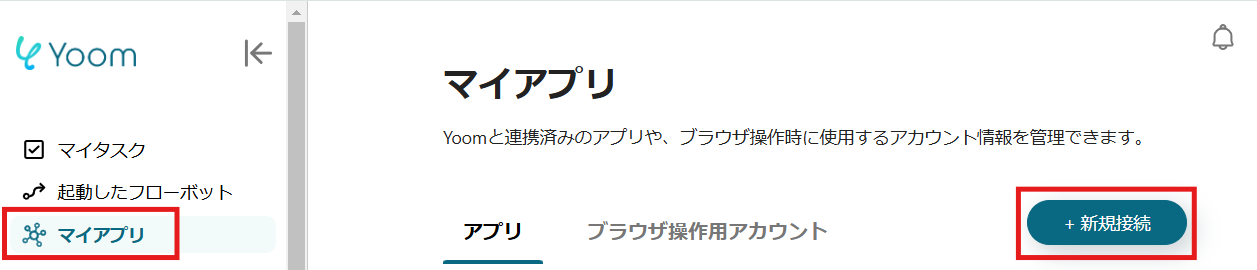
1.Yoomページ画面左側のマイアプリをクリックし、「新規接続」を選択します。
右上の検索窓に「Notion」と入力し、検索結果からNotionを選択します。
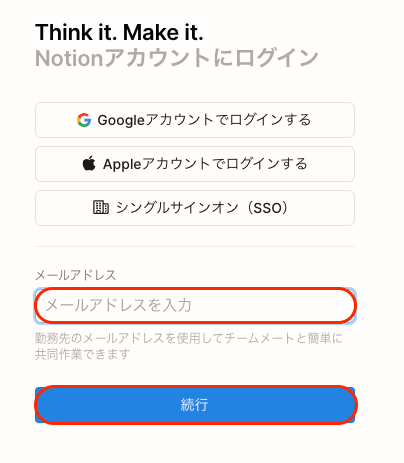
2.表示された画面で、メールアドレスを入力し、「続行」をクリックしてください。
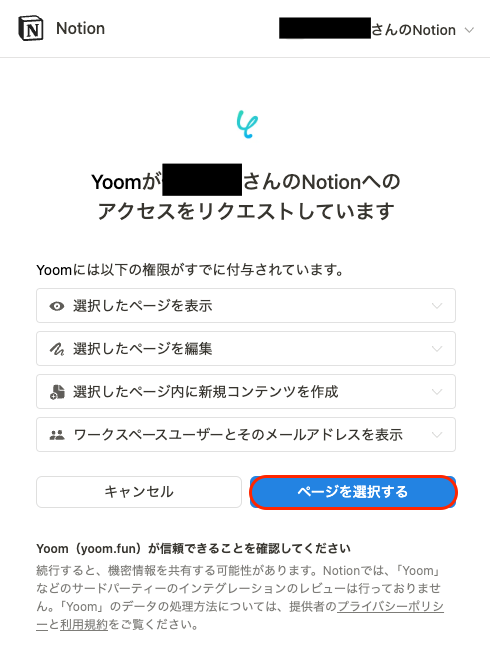
次の画面で、「ページを選択する」をクリックしてください。
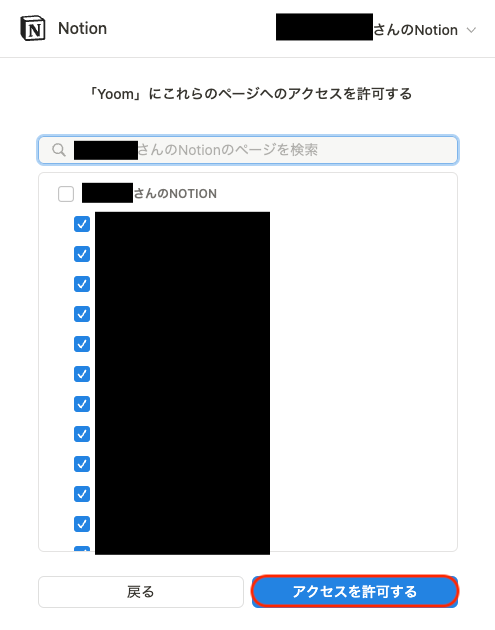
次の画面で、「アクセスを許可する」をクリックしてください。
3.続いてClickUpをマイアプリ登録します。
先ほどと同様に、Yoomページ画面左側のマイアプリをクリックし、「新規接続」を選択します。
検索窓に「ClickUp」と入力し、検索結果からClickUpを選択します。
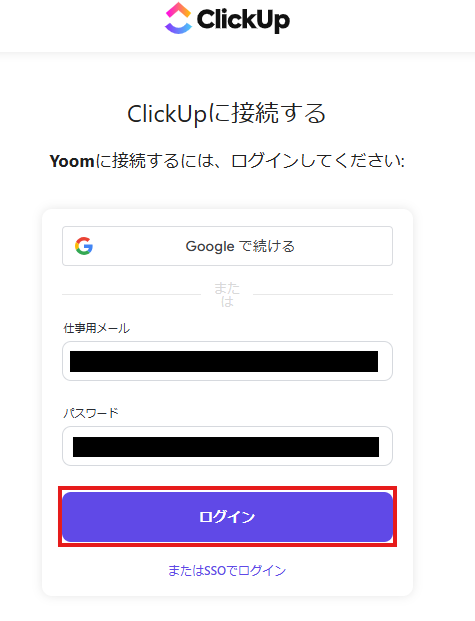
次の画面で、メールとパスワードを入力し、「ログイン」をクリックします。
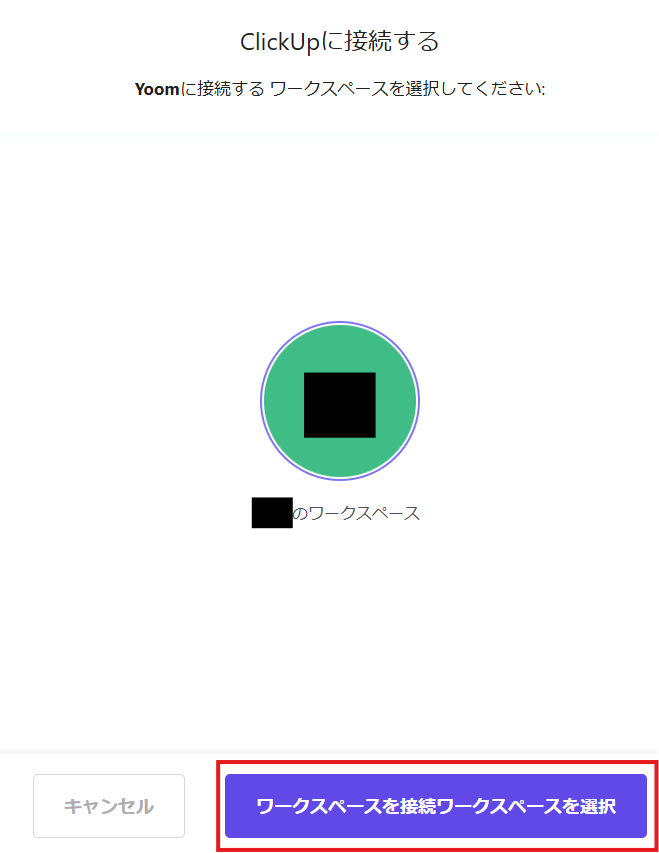
表示された画面で、ワークスペースを選択し、以下画像の赤枠部分をクリックしてください。
マイアプリにNotionとClickUpが表示されていれば、登録完了です。
ステップ2:テンプレートをコピーする
ここから、フローを作っていきましょう!テンプレートを利用しているので、以下のテンプレートページを開き、『このテンプレートを試してみる』をクリックしてください。
■概要Notionで管理している議事録やプロジェクト情報から、関連タスクをClickUpに手作業で登録していませんか?この繰り返し作業は時間がかかるだけでなく、転記ミスなどのヒューマンエラーの原因にもなりがちです。このワークフローを活用することで、Notionの特定のデータベースにページが作成された際に、自動でClickUpにタスクを作成できます。手作業による二度手間をなくし、スムーズなタスク管理を実現します。
■このテンプレートをおすすめする方- NotionとClickUpを併用し、情報共有からタスク管理までを行っている方
- Notionへのページ作成後、手作業でのClickUpへのタスク登録に手間を感じている方
- タスクの起票漏れを防ぎ、プロジェクト管理をより円滑に進めたいと考えている方
■このテンプレートを使うメリット- Notionにページを作成するだけでClickUpにタスクが自動で生成されるため、これまで手作業での登録にかかっていた時間を短縮します。
- 手動での情報転記が不要になるため、タスクの作成漏れや内容の入力ミスといったヒューマンエラーを防ぐことにつながります。
■フローボットの流れ- はじめに、NotionとClickUpをYoomと連携します。
- トリガーでNotionを選択し、「特定のデータソースのページが作成・更新されたら」を設定して、自動化を開始するデータベースを指定します。
- 次に、オペレーションで分岐機能を設定し、特定の条件を満たしたページが作成された場合のみタスクを作成する、といった条件分岐を設定します。
- 続いて、オペレーションでNotionの「レコードを取得する」アクションを設定し、トリガーとなったページからタスク作成に必要な情報を取得します。
- 必要に応じて、オペレーションで「日付・日時形式の変換」などを使用し、取得したデータをClickUpの形式に合わせて加工します。
- 次に、オペレーションでClickUpの「タスクを作成」アクションを設定し、Notionから取得した情報を基にタスクを自動で作成します。
- 最後に、Notionの「レコードを更新する」アクションを設定し、タスク作成が完了したことを元のページに反映させます。
※「トリガー」:フロー起動のきっかけとなるアクション、「オペレーション」:トリガー起動後、フロー内で処理を行うアクション
■このワークフローのカスタムポイント- このテンプレートに含まれる分岐機能は、Yoomのミニプラン以上でご利用いただけるオペレーションです。フリープランでこのワークフローを実行した場合、分岐機能の部分でエラーが発生しますのでご注意ください。
- Yoomの有料プランは2週間の無料トライアルをお試しいただけます。トライアル期間中は、分岐機能を含む全ての機能やアプリ連携を制限なくご利用可能ですので、ぜひご活用ください。
■注意事項- Notion、ClickUpのそれぞれとYoomを連携してください。
- トリガーは5分、10分、15分、30分、60分の間隔で起動間隔を選択できます。
- プランによって最短の起動間隔が異なりますので、ご注意ください。
- 分岐はパーソナルプラン以上のプランでご利用いただける機能(オペレーション)となっております。フリープランの場合は設定しているフローボットのオペレーションはエラーとなりますので、ご注意ください。
- パーソナルプランなどの有料プランは、2週間の無料トライアルを行うことが可能です。無料トライアル中には制限対象のアプリや機能(オペレーション)を使用することができます。
■このテンプレートをおすすめする方
- NotionとClickUpを併用し、情報共有からタスク管理までを行っている方
- Notionへのページ作成後、手作業でのClickUpへのタスク登録に手間を感じている方
- タスクの起票漏れを防ぎ、プロジェクト管理をより円滑に進めたいと考えている方
■このテンプレートを使うメリット
- Notionにページを作成するだけでClickUpにタスクが自動で生成されるため、これまで手作業での登録にかかっていた時間を短縮します。
- 手動での情報転記が不要になるため、タスクの作成漏れや内容の入力ミスといったヒューマンエラーを防ぐことにつながります。
■フローボットの流れ
- はじめに、NotionとClickUpをYoomと連携します。
- トリガーでNotionを選択し、「特定のデータソースのページが作成・更新されたら」を設定して、自動化を開始するデータベースを指定します。
- 次に、オペレーションで分岐機能を設定し、特定の条件を満たしたページが作成された場合のみタスクを作成する、といった条件分岐を設定します。
- 続いて、オペレーションでNotionの「レコードを取得する」アクションを設定し、トリガーとなったページからタスク作成に必要な情報を取得します。
- 必要に応じて、オペレーションで「日付・日時形式の変換」などを使用し、取得したデータをClickUpの形式に合わせて加工します。
- 次に、オペレーションでClickUpの「タスクを作成」アクションを設定し、Notionから取得した情報を基にタスクを自動で作成します。
- 最後に、Notionの「レコードを更新する」アクションを設定し、タスク作成が完了したことを元のページに反映させます。
■このワークフローのカスタムポイント
- このテンプレートに含まれる分岐機能は、Yoomのミニプラン以上でご利用いただけるオペレーションです。フリープランでこのワークフローを実行した場合、分岐機能の部分でエラーが発生しますのでご注意ください。
- Yoomの有料プランは2週間の無料トライアルをお試しいただけます。トライアル期間中は、分岐機能を含む全ての機能やアプリ連携を制限なくご利用可能ですので、ぜひご活用ください。
■注意事項
- Notion、ClickUpのそれぞれとYoomを連携してください。
- トリガーは5分、10分、15分、30分、60分の間隔で起動間隔を選択できます。
- プランによって最短の起動間隔が異なりますので、ご注意ください。
- 分岐はパーソナルプラン以上のプランでご利用いただける機能(オペレーション)となっております。フリープランの場合は設定しているフローボットのオペレーションはエラーとなりますので、ご注意ください。
- パーソナルプランなどの有料プランは、2週間の無料トライアルを行うことが可能です。無料トライアル中には制限対象のアプリや機能(オペレーション)を使用することができます。
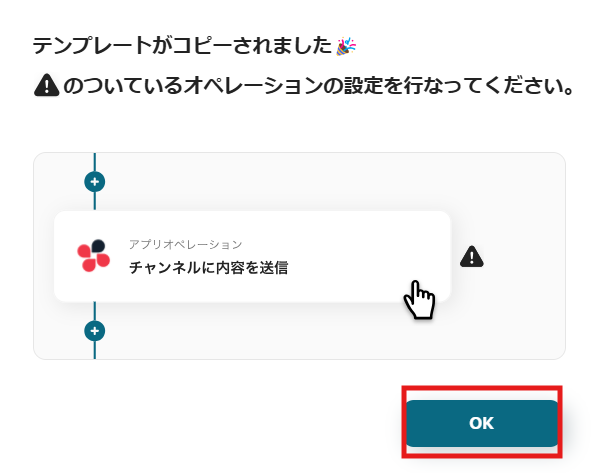
ワークスペースに自動的にテンプレートがコピーされます。次に表示された画面で「OK」をクリックしてください。
ステップ3:Notionのトリガー設定
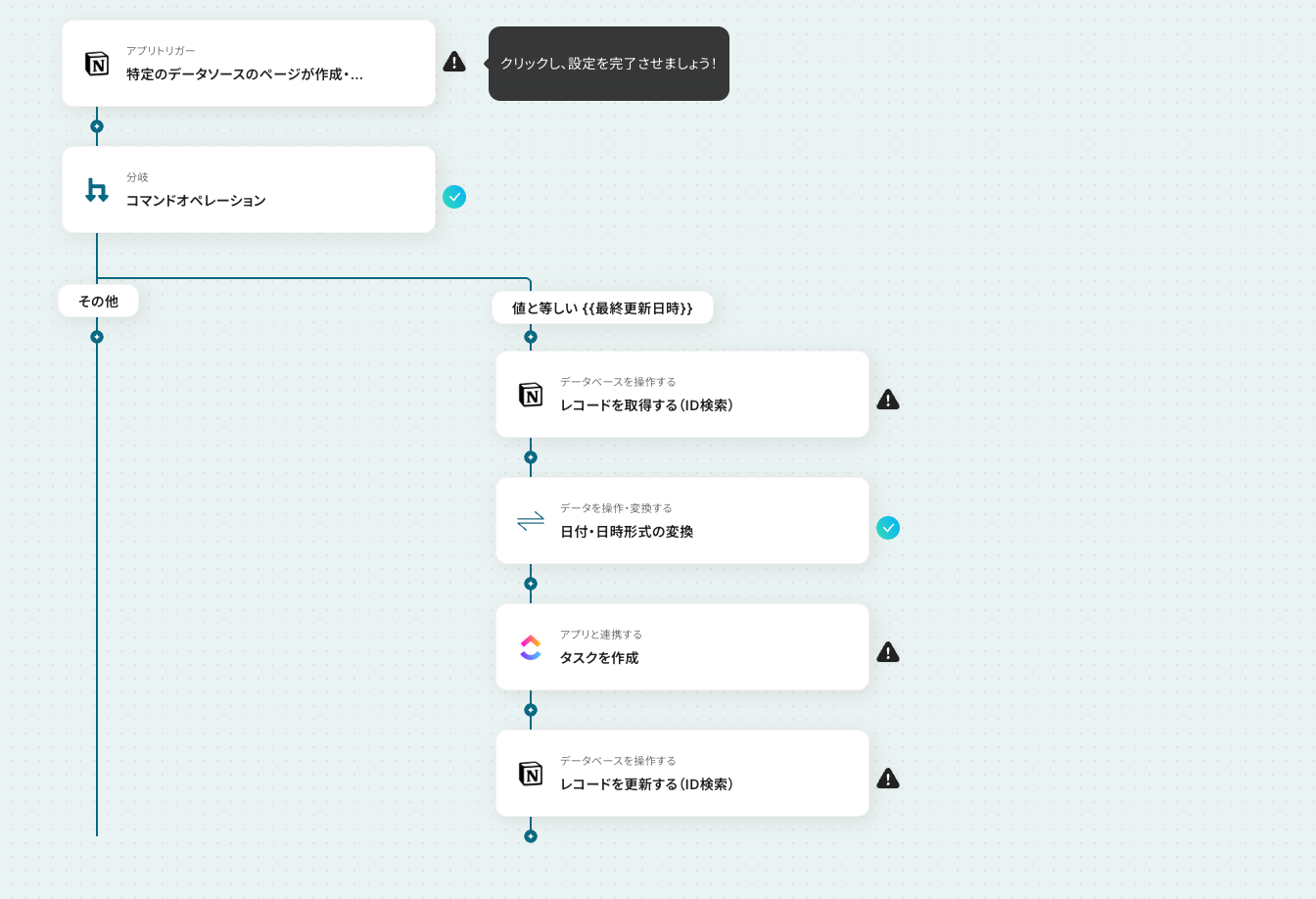
1.先ほどの画面で「OK」をクリックして、表示された画面のアプリトリガー「特定のデータソースのページが作成・更新されたら」をクリックしてください。
※こちらの画面は、Yoomページ画面左側「マイプロジェクト」のフローボットで表示される、「【コピー】Notionの特定のデータソースでページが作成されたらClickUpにタスクを作成する」をクリックすると表示されます。
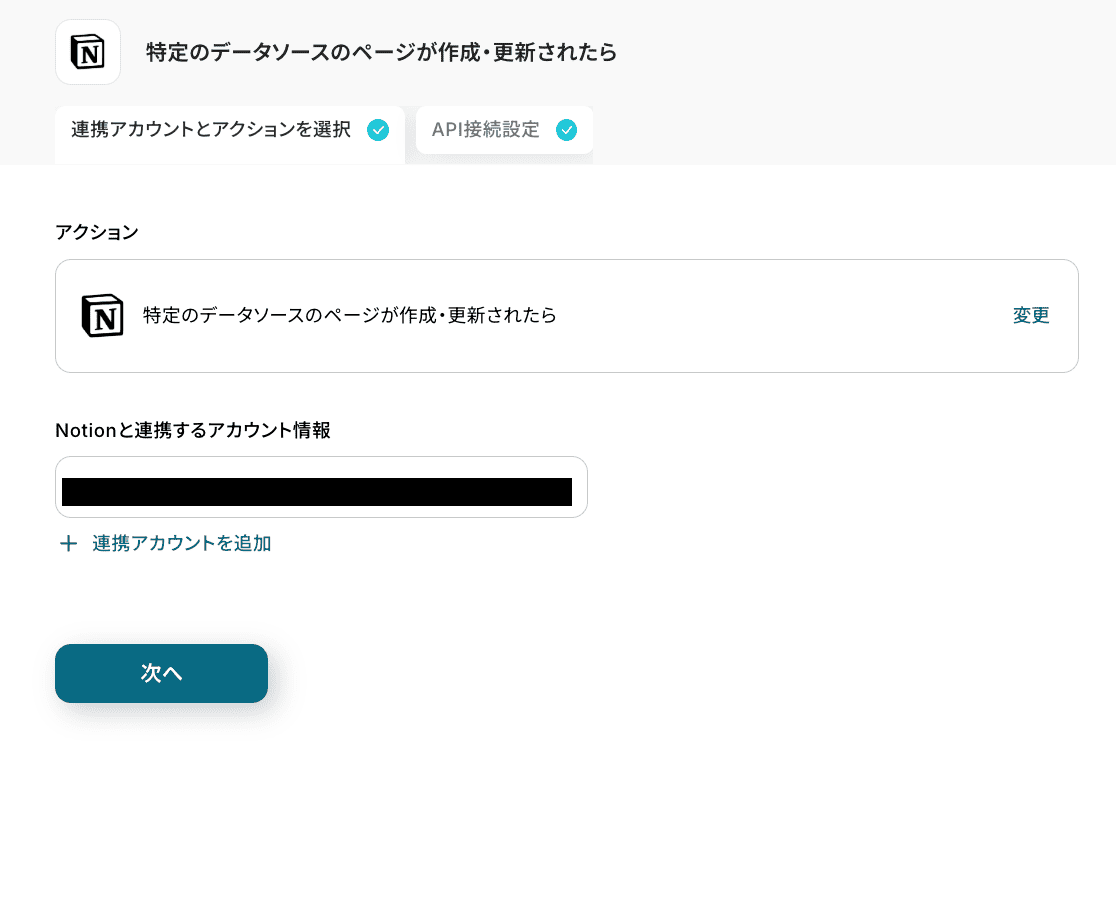
2.表示された画面で必須項目を入力します。トリガーアクションはそのままにして、「次へ」をクリックしましょう。
3.表示された画面で、詳細を設定します。
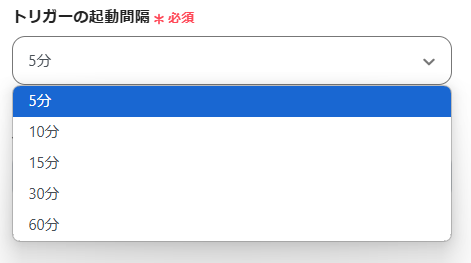
「トリガーの起動間隔」を選択してください。
※トリガーは5分、10分、15分、30分、60分の間隔で起動間隔を選択できます。プランによって最短の起動間隔が異なりますので、ご注意ください。
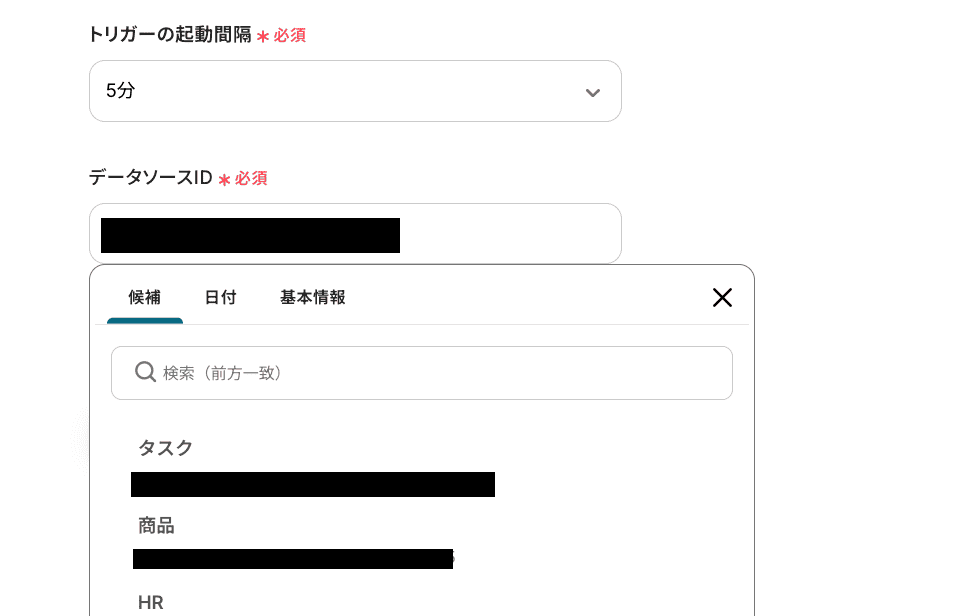
「データソースID」は、入力欄下の説明に従って、入力してください。
以下の画像のように、入力バークリック後の『候補』から情報を選択することも可能です。
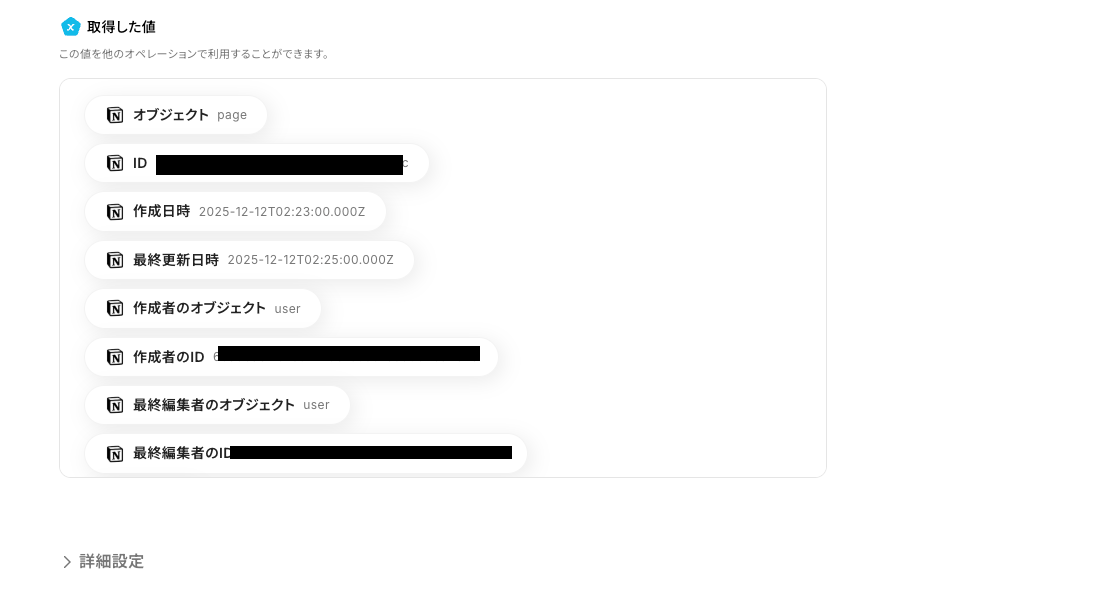
4.入力を終えたら、「テスト」を実行し、成功したら「保存する」をクリックします。
なお、ここで得た値は、後続オペレーションで変数として活用できます。
ステップ4:分岐設定
1.データベースを操作する「コマンドオペレーション」をクリックしてください。
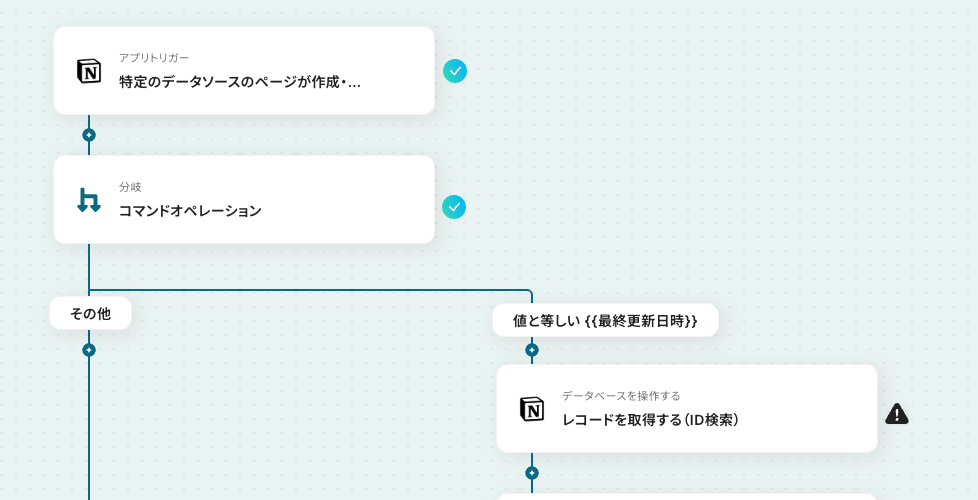
※分岐はミニプラン以上のプランでご利用いただける機能(オペレーション)となっております。フリープランの場合は設定しているフローボットのオペレーションはエラーとなりますので、ご注意ください。ミニプランなどの有料プランは、2週間の無料トライアルを行うことが可能です。無料トライアル中には制限対象のアプリや機能(オペレーション)を使用することができます。
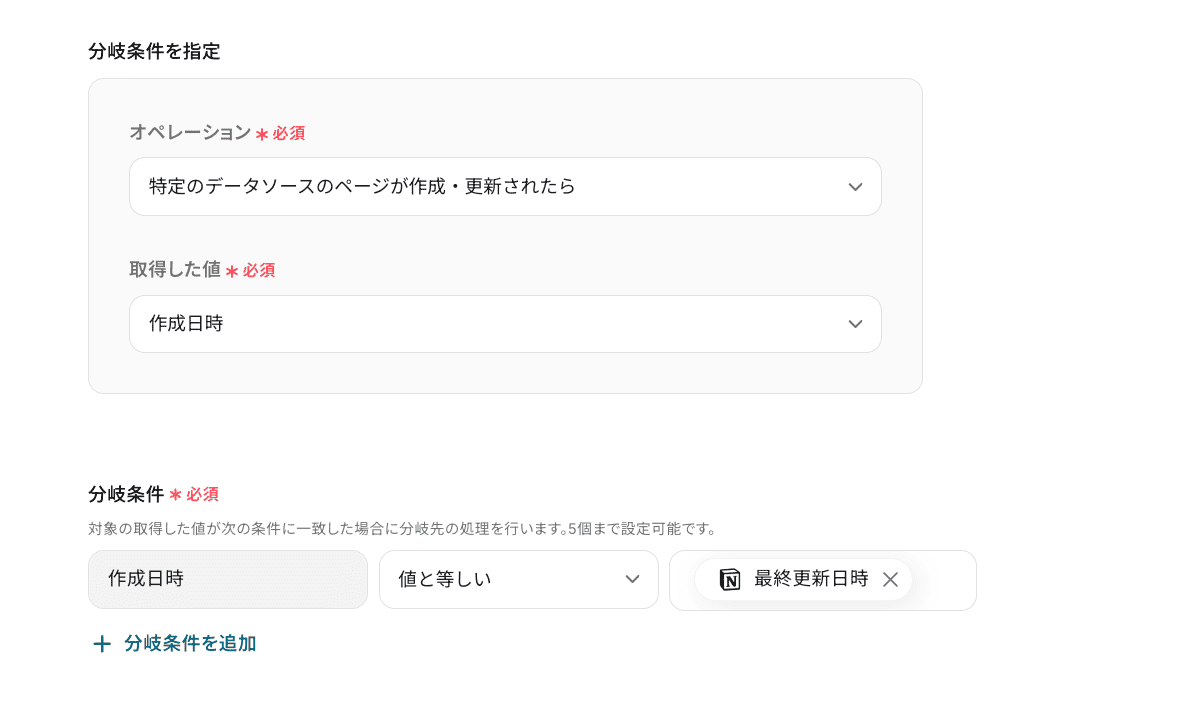
今回はテンプレートを活用して、以下画像のように設定しています。
設定を終えたら、「保存する」をクリックしてください。
ステップ5:レコードを取得するデータベースの設定
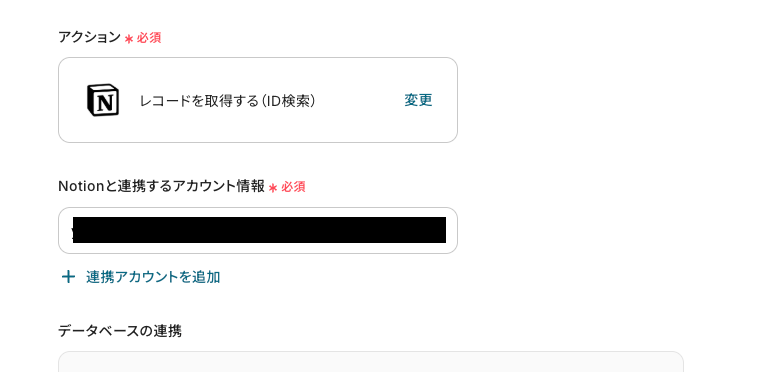
1.データベースを操作する「レコードを取得する(ID検索)」をクリックしてください。
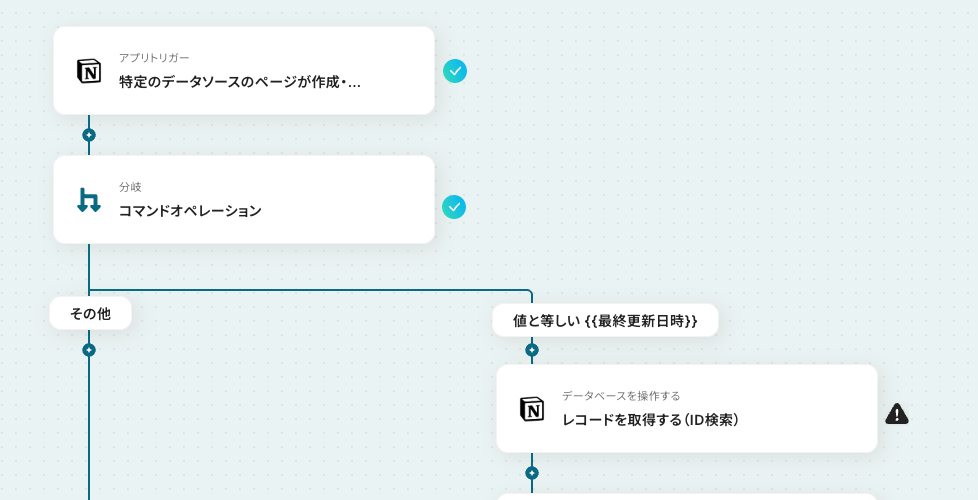
表示された画面で必須項目を入力し、「次へ」をクリックします。
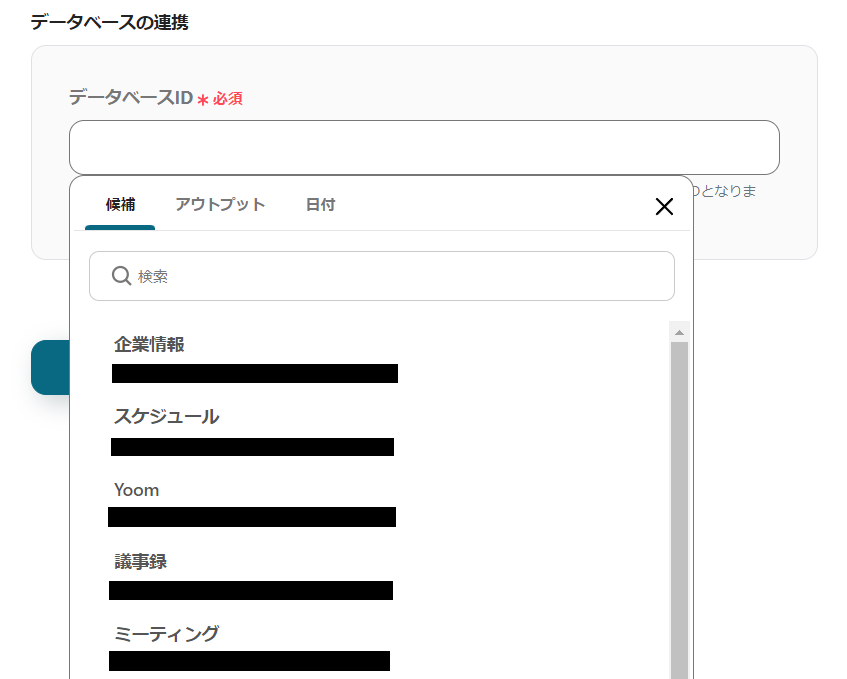
「データベースID」は、入力欄をクリックして表示される候補から選択するか、入力欄下の説明に従って、入力してください。
2.詳細設定を行います。
「取得したいレコードの条件」は、入力欄をクリックして表示される『取得した値』から選択してください。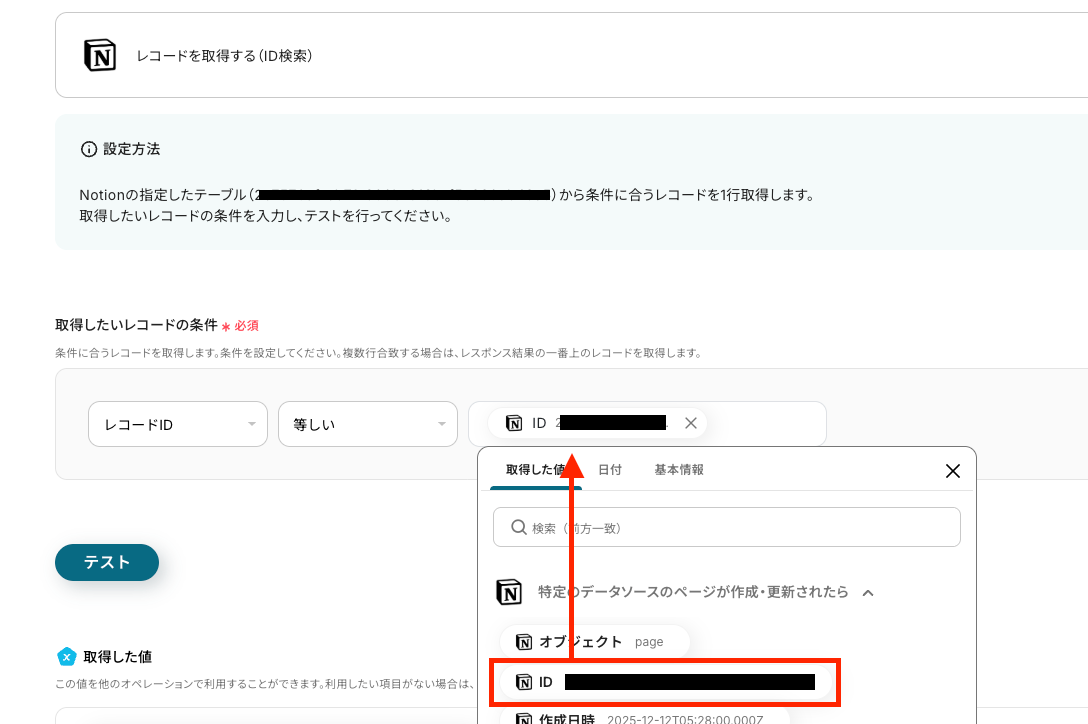
入力を終えたら、「テスト」を実行し、成功したら「保存する」をクリックします。
ステップ6:日付・日時形式の変換設定
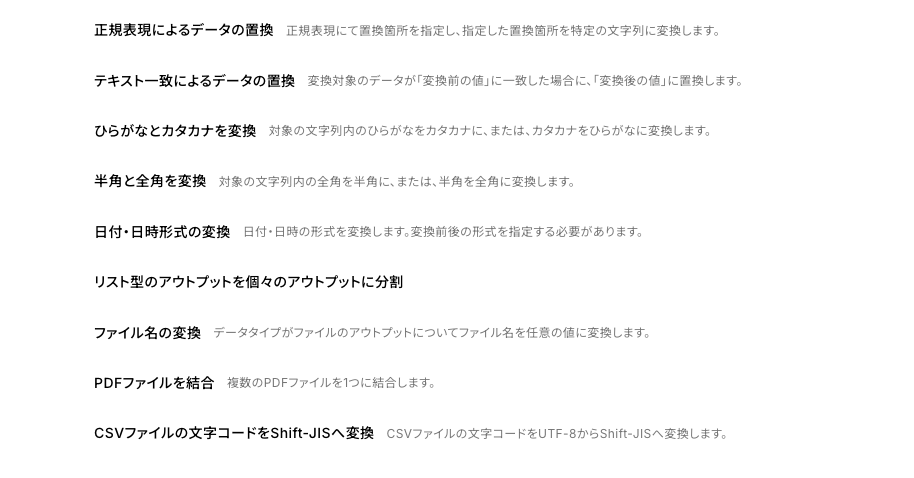
1.データを操作・変換する「日付・日時形式の変換」をクリックしてください。
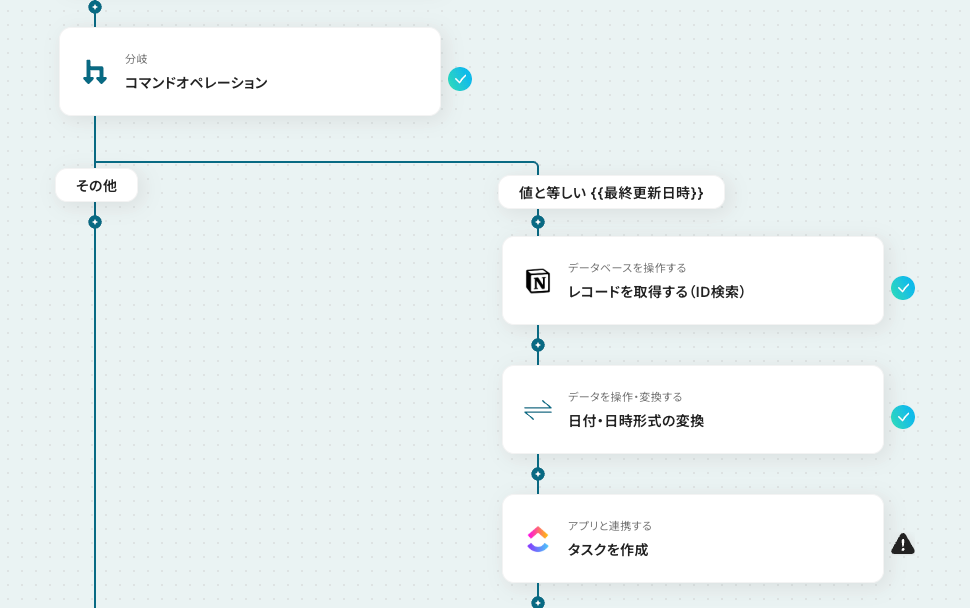
2.「変換タイプ」は、変更をクリックして表示される「変換タイプの選択」で変更できます。
詳しくは、「データを操作・変換する」の設定方法を参照してください。
なお、今回はテンプレートを活用しているため既に設定が完了しています。そのため修正を加える必要はありませんが、設定方法を一例としてご紹介します!
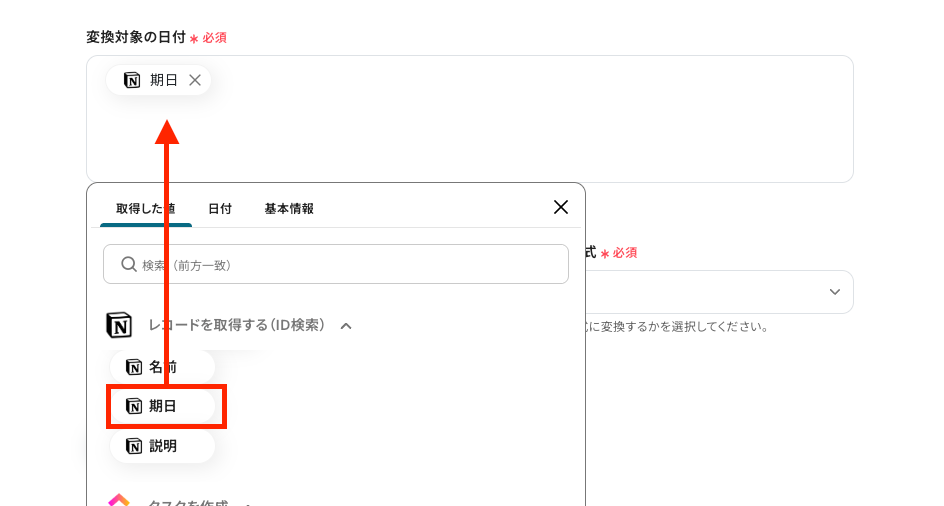
3.「変換対象の日付・日時」は、入力欄をクリックして表示される『取得した値』から選択してください。
4.「変換対象の日付・日時形式」は、プルダウンから選択してください。
※変換対象の日付・日時の日付形式と同じ日付形式を選択してください。
5.「変換後の日付・日時形式」もプルダウンから、変換したい日付形式を選択してください。
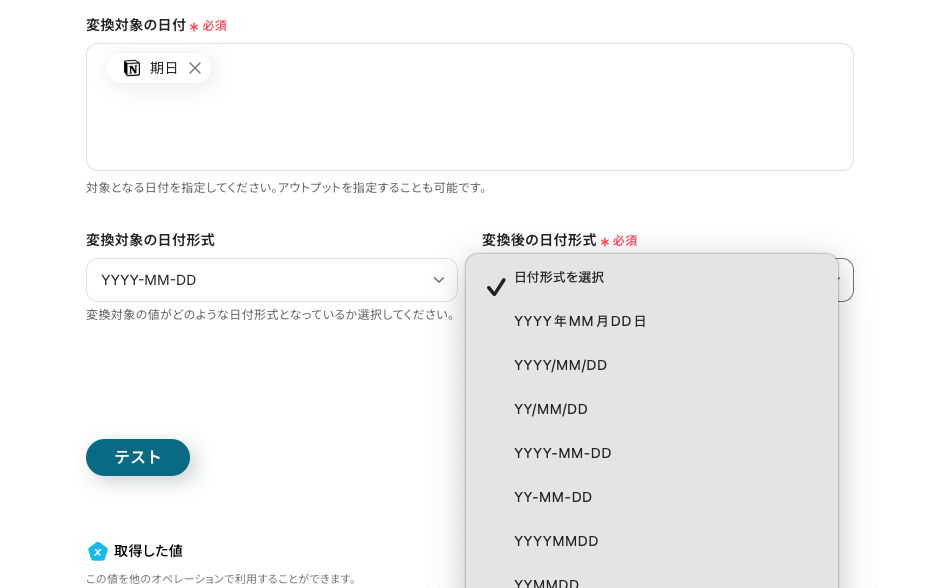
設定を終えたら、「テスト」を実行し、成功したら「保存する」をクリックします。
ステップ7:ClickUpの設定
1.アプリと連携する「タスクを作成」をクリックしてください。
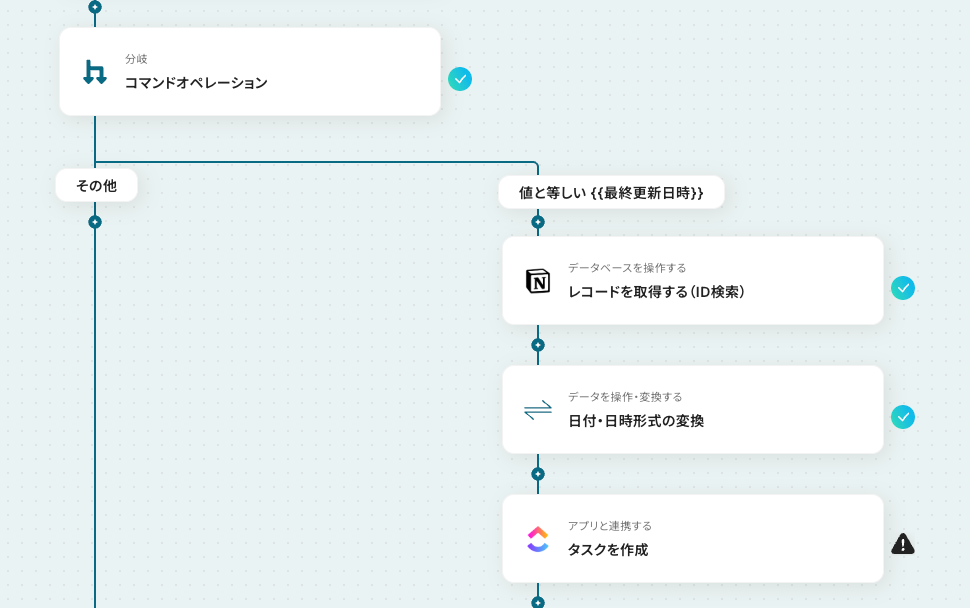
表示された画面で必須項目を入力し、「次へ」をクリックします。
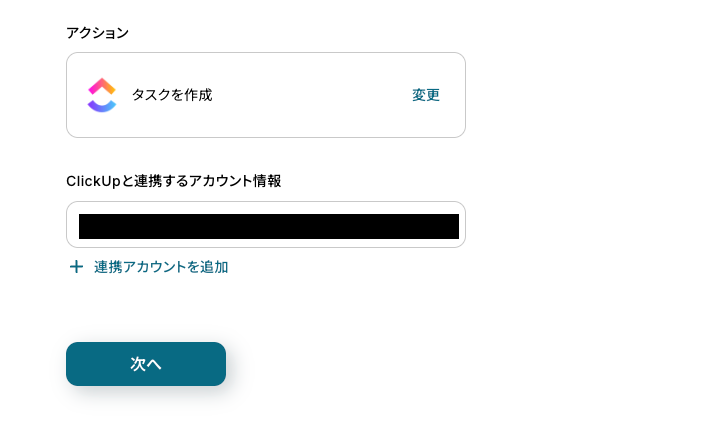
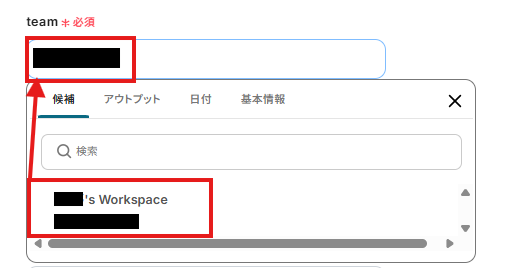
2.API接続設定を行います。
「team」「space」「folder」「list_id」は、入力欄をクリックして表示される候補から選択してください。
「name」や「description」は、入力欄をクリックして表示される値から選択してください。
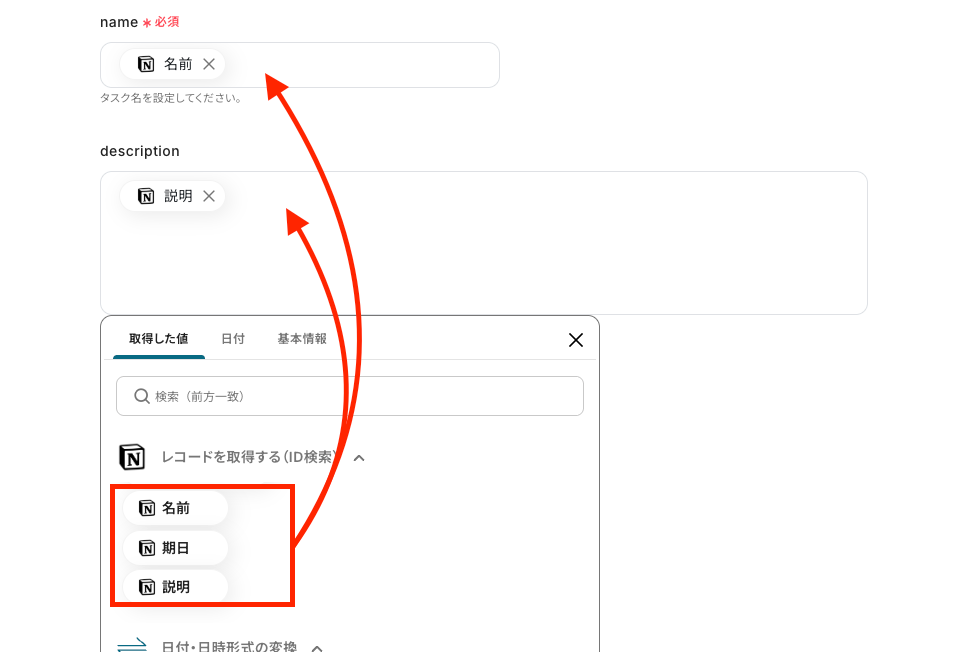
※今回は、以下画像のように設定しました。
入力を終えたら、「テスト」を実行し、成功したら「保存する」をクリックします。
なお、due_dateには先ほど変換した値が挿入済みです。

ステップ8:レコードを更新するデータベースの設定
1.データベースを操作する「レコードを更新する(ID検索)」をクリックしてください。
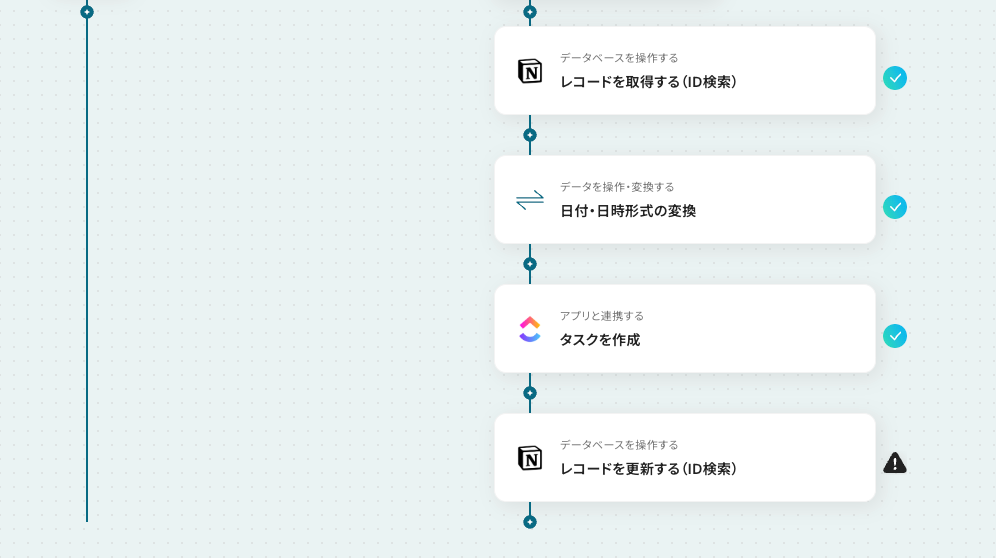
ステップ5の1と同様の手順です。
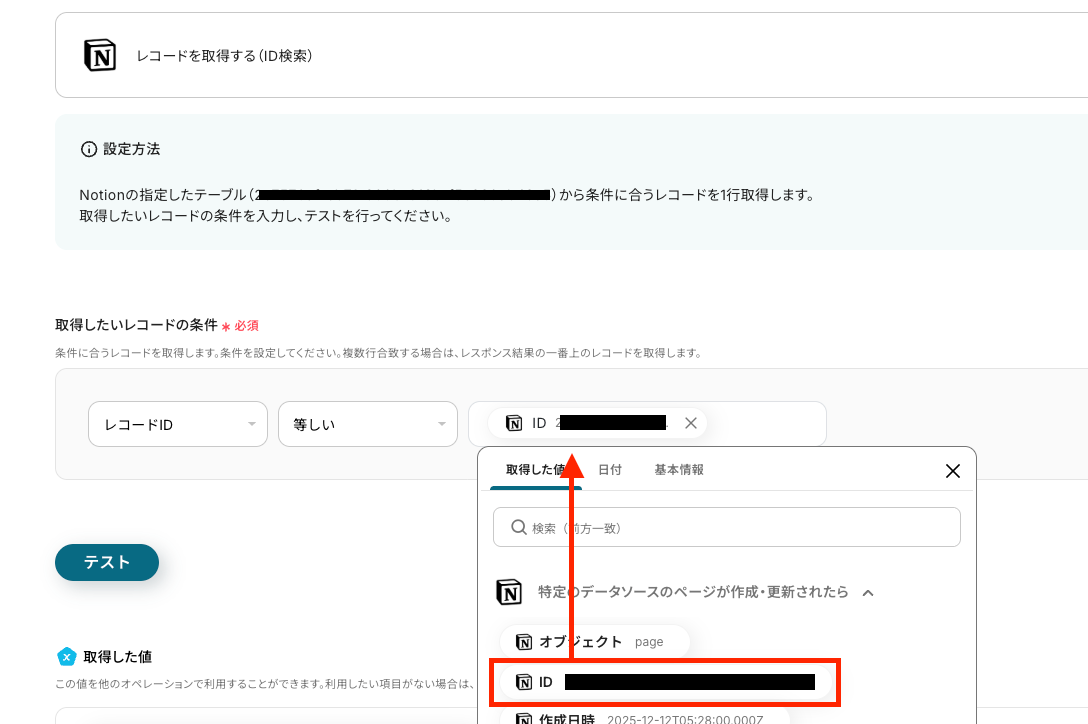
2.詳細設定を行います。
「更新したいレコードの条件」は、入力欄をクリックして表示される値から選択してください。
「更新後のレコードの値」は、入力欄をクリックして表示される『取得した値』から選択してください。
更新しない項目は【空欄】状態にしておいてください。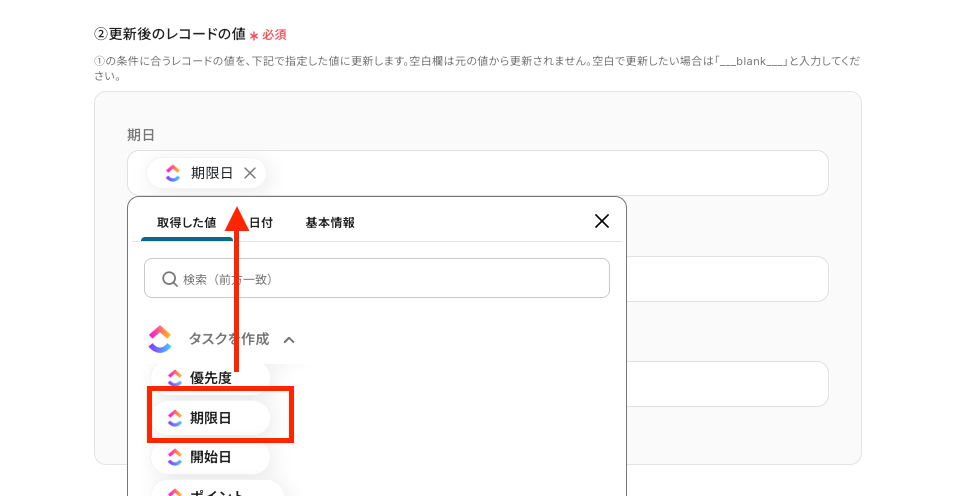
入力を終えたら、「テスト」を実行し、成功したら「保存する」をクリックします。
ステップ9:トリガーボタンをONにして、連携フローの動作確認をする
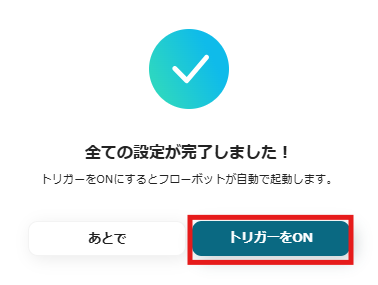
以下の画面の赤枠部分「トリガーをON」ボタンをクリックすると、フローボットが自動的に起動します。
ClickUpのデータをNotionに連携したい場合
今回はNotionからClickUpへデータを連携する方法をご紹介しましたが、逆にClickUpからNotionへのデータ連携を実施したい場合は、下記のテンプレートも併せてご利用ください。
ClickUpでタスクが作成されたら、Notionにページを自動作成する
ClickUpとNotionを日常的に使用しており、タスク管理と情報共有をNotionで行っている場合におすすめです!
■概要ClickUpでタスク管理を行い、Notionでドキュメントを管理している場合、それぞれのツールに情報を手動で入力する作業は手間がかかるのではないでしょうか。このワークフローを活用すれば、ClickUpとNotionの連携を自動化し、ClickUpで新しいタスクが作成されると、Notionに関連ページが自動で作成されるため、二度手間や転記漏れといった課題を解消し、プロジェクト管理をより円滑にします。
■このテンプレートをおすすめする方- ClickUpでタスクを作成した後、手動でNotionにもページを作成している方
- ClickUpとNotionの連携を手作業で行っており、入力ミスや連携漏れをなくしたい方
- タスクとドキュメントの管理を連携させ、プロジェクトの進行を効率化したい方
■このテンプレートを使うメリット- ClickUpでタスクが作成されると、自動でNotionにページが作成されるため、これまで手作業で行っていた転記業務の時間を短縮できます。
- 手動での連携作業で起こりがちなページの作成漏れや、タスク情報の転記ミスといったヒューマンエラーの発生を防ぎ、正確な情報連携を実現します。
■フローボットの流れ- はじめに、ClickUpとNotionをYoomと連携します
- 次に、トリガーでClickUpを選択し、「タスクが作成されたら」というアクションを設定します
- 次に、オペレーションで、ClickUpの「タスクを取得」アクションを設定し、トリガーで発火したタスクの詳細情報を取得します
- 最後に、オペレーションでNotionの「レコードを追加する」アクションを設定し、取得したタスク情報を元にページを作成します
※「トリガー」:フロー起動のきっかけとなるアクション、「オペレーション」:トリガー起動後、フロー内で処理を行うアクション
■このワークフローのカスタムポイント- ClickUpのトリガー設定では、自動化の対象とするチームIDやスペースIDなどを任意で設定してください。
- Notionのオペレーション設定では、ページを作成したいデータベースのIDを任意で設定してください。
■注意事項- ClickUp、NotionのそれぞれとYoomを連携してください。
- ClickUpでタスクを作成した後、手動でNotionにもページを作成している方
- ClickUpとNotionの連携を手作業で行っており、入力ミスや連携漏れをなくしたい方
- タスクとドキュメントの管理を連携させ、プロジェクトの進行を効率化したい方
- ClickUpでタスクが作成されると、自動でNotionにページが作成されるため、これまで手作業で行っていた転記業務の時間を短縮できます。
- 手動での連携作業で起こりがちなページの作成漏れや、タスク情報の転記ミスといったヒューマンエラーの発生を防ぎ、正確な情報連携を実現します。
- はじめに、ClickUpとNotionをYoomと連携します
- 次に、トリガーでClickUpを選択し、「タスクが作成されたら」というアクションを設定します
- 次に、オペレーションで、ClickUpの「タスクを取得」アクションを設定し、トリガーで発火したタスクの詳細情報を取得します
- 最後に、オペレーションでNotionの「レコードを追加する」アクションを設定し、取得したタスク情報を元にページを作成します
■このワークフローのカスタムポイント
- ClickUpのトリガー設定では、自動化の対象とするチームIDやスペースIDなどを任意で設定してください。
- Notionのオペレーション設定では、ページを作成したいデータベースのIDを任意で設定してください。
- ClickUp、NotionのそれぞれとYoomを連携してください。
ClickUpでタスクが更新されたら、Notionのページも自動更新する
もちろん更新にも対応しています!タスクデータの素早い共有が実現できるかもしれません。
■概要ClickUpとNotionを併用してタスク管理を行っているものの、片方の更新内容をもう片方に手作業で転記するのが手間だと感じていませんか?情報の二重入力は非効率なだけでなく、更新漏れによる認識齟齬の原因にもなり得ます。このワークフローを活用すれば、ClickUpでタスクが更新された際に、Notionの関連ページも自動で更新されるため、手作業による転記の手間をなくし、常に最新の情報をチームで共有することが可能です。
■このテンプレートをおすすめする方- ClickUpとNotionを併用し、プロジェクトやタスクの二重管理に課題を感じている方
- タスクの進捗更新をNotionへ手作業で反映しており、工数を削減したいと考えている方
- チーム内の情報共有の正確性を高めたいプロジェクトマネージャーやチームリーダーの方
■このテンプレートを使うメリット- ClickUpでタスクを更新するだけでNotionのデータも自動で同期されるため、これまで転記作業に費やしていた時間を短縮できます。
- 手作業による更新漏れや入力ミスといったヒューマンエラーを防ぎ、常に正確な情報に基づいたプロジェクト管理を実現します。
■フローボットの流れ- はじめに、ClickUpとNotionをYoomと連携します。
- 次に、トリガーでClickUpを選択し、「タスクが更新されたら」というアクションを設定します。
- 続いて、オペレーションでClickUpの「タスクを取得する」アクションを設定し、更新されたタスクの詳細情報を取得します。
- 最後に、オペレーションでNotionの「レコードを更新する」アクションを設定し、取得したタスク情報をもとに該当のページを更新します。
※「トリガー」:フロー起動のきっかけとなるアクション、「オペレーション」:トリガー起動後、フロー内で処理を行うアクション
■このワークフローのカスタムポイント- ClickUpのトリガー設定では、自動化の対象としたいteam_idやtask_idを任意で設定してください。
- Notionのオペレーション設定では、更新対象としたいデータベースIDを任意で指定してください。
■注意事項- ClickUp、NotionのそれぞれとYoomを連携してください。
- ClickUpとNotionを併用し、プロジェクトやタスクの二重管理に課題を感じている方
- タスクの進捗更新をNotionへ手作業で反映しており、工数を削減したいと考えている方
- チーム内の情報共有の正確性を高めたいプロジェクトマネージャーやチームリーダーの方
- ClickUpでタスクを更新するだけでNotionのデータも自動で同期されるため、これまで転記作業に費やしていた時間を短縮できます。
- 手作業による更新漏れや入力ミスといったヒューマンエラーを防ぎ、常に正確な情報に基づいたプロジェクト管理を実現します。
- はじめに、ClickUpとNotionをYoomと連携します。
- 次に、トリガーでClickUpを選択し、「タスクが更新されたら」というアクションを設定します。
- 続いて、オペレーションでClickUpの「タスクを取得する」アクションを設定し、更新されたタスクの詳細情報を取得します。
- 最後に、オペレーションでNotionの「レコードを更新する」アクションを設定し、取得したタスク情報をもとに該当のページを更新します。
■このワークフローのカスタムポイント
- ClickUpのトリガー設定では、自動化の対象としたいteam_idやtask_idを任意で設定してください。
- Notionのオペレーション設定では、更新対象としたいデータベースIDを任意で指定してください。
- ClickUp、NotionのそれぞれとYoomを連携してください。
NotionやClickUpのAPIを使ったその他の自動化例
NotionやClickUpのAPIを活用すれば、様々な自動化の実現が可能です!
例えば以下のような自動化はいかがでしょうか。
Notionを使った自動化例
データベースやメール、回答フォームの情報からページを追加したり、ページが作成・進捗が更新されたら自動でチャットツールに通知できます。
■概要Gmailで受信したお客様からの問い合わせや注文メールの内容を、手作業でNotionのデータベースに転記していませんか。この作業は時間がかかる上に、コピー&ペーストのミスや転記漏れが発生しやすい業務の一つです。このワークフローを活用すれば、特定のGmailを受信するだけで、AIが自動で内容を解析しNotionへ追加するため、情報集約の手間を減らし、正確なデータ管理を実現します。■このテンプレートをおすすめする方- Gmailで受信した情報をNotionで管理しており、手入力に手間を感じている方
- メールからの情報転記ミスを減らし、データ管理の正確性を向上させたいチームの方
- 問い合わせ対応やタスク管理の初動を自動化し、コア業務に集中したい方
■このテンプレートを使うメリット- 特定のGmailを受信するだけでNotionに情報が自動で追加されるため、これまで手作業での転記に費やしていた時間を短縮することができます。
- 手作業による転記作業がなくなることで、入力間違いや重要な情報の転記漏れといったヒューマンエラーの防止に繋がります。
■フローボットの流れ- はじめに、GmailとNotionをYoomと連携します。
- 次に、トリガーでGmailを選択し、「特定のラベルのメールを受信したら」というアクションを設定します。
- 次に、オペレーションでAI機能を選択し、「テキストからデータを抽出する」アクションを設定して、受信メール本文から必要な情報を抽出します。
- 最後に、オペレーションでNotionの「レコードを追加する」アクションを設定し、抽出したデータを指定のデータベースに追加します。
※「トリガー」:フロー起動のきっかけとなるアクション、「オペレーション」:トリガー起動後、フロー内で処理を行うアクション■このワークフローのカスタムポイント- AI機能の「テキストからデータを抽出する」では、受信したメール本文から「会社名」「担当者名」「問い合わせ内容」など、どのような情報を抽出するかを任意で設定してください。
- Notionの「レコードを追加する」では、追加するデータベースや各項目に設定する値を任意で設定できます。固定のテキストを設定したり、前段のAI機能で抽出したデータを動的な値として設定することが可能です。
■注意事項- Gmail、NotionのそれぞれとYoomを連携してください。
- トリガーは5分、10分、15分、30分、60分の間隔で起動間隔を選択できます。
- プランによって最短の起動間隔が異なりますので、ご注意ください。
- Microsoft365(旧Office365)には、家庭向けプランと一般法人向けプラン(Microsoft365 Business)があり、一般法人向けプランに加入していない場合には認証に失敗する可能性があります。
■概要Googleフォームで集めたアンケートや問い合わせの回答を、手作業でNotionに転記していませんか?この作業は時間がかかるだけでなく、コピー&ペーストのミスや転記漏れの原因にもなりかねません。このワークフローを活用すれば、Googleフォームに回答が送信されると、自動でNotionにページが作成されるため、こうした情報連携の手間を減らし、よりスムーズなデータ管理を実現します。
■このテンプレートをおすすめする方- GoogleフォームとNotionを利用し、手作業での情報転記に手間を感じている方
- フォームの回答をNotionデータベースで管理しており、連携を自動化したいと考えている方
- 手作業による転記ミスを減らし、情報管理の正確性を向上させたい担当者の方
■このテンプレートを使うメリット- Googleフォームに回答が送信されると、Notionへページが作成されるため、これまで手作業に費やしていた時間を短縮できます。
- 手作業でのデータ転記が減るため、入力間違いや項目漏れといったヒューマンエラーの発生を防ぎ、データの正確性を保ちます。
■フローボットの流れ- はじめに、GoogleフォームとNotionをYoomと連携します。
- 次に、トリガーでGoogleフォームを選択し、「フォームに回答が送信されたら」というアクションを設定します。
- 最後に、オペレーションでNotionの「ページを作成」アクションを設定し、フォームの回答内容を反映させます。
※「トリガー」:フロー起動のきっかけとなるアクション、「オペレーション」:トリガー起動後、フロー内で処理を行うアクション
■このワークフローのカスタムポイント- Googleフォームのトリガー設定では、自動化の対象としたいフォームを任意で選択することが可能です。
- Notionにページを作成する際、フォームの回答項目の中からどの情報をページのどこに反映させるか、任意で設定できます。
■注意事項- Googleフォーム、NotionのそれぞれとYoomを連携してください。
- トリガーは5分、10分、15分、30分、60分の間隔で起動間隔を選択できます。
- プランによって最短の起動間隔が異なりますので、ご注意ください。
- Googleフォームをトリガーとして使用した際の回答内容を取得する方法は「Googleフォームトリガーで、回答内容を取得する方法」を参照ください。
■概要
Salesforceで管理しているリード情報を、情報共有やタスク管理のためにNotionへ手作業で転記していませんか?この定型的な作業は時間がかかるだけでなく、入力ミスなどのヒューマンエラーの原因にもなりがちです。このワークフローを活用すれば、Salesforceに新しいリードが登録された際に、その情報を自動でNotionのデータベースへ追加できるため、手作業による手間をなくし、正確な情報連携を実現します。
■このテンプレートをおすすめする方
- SalesforceとNotionを併用し、リード情報の手動転記に手間を感じている営業担当者の方
- 獲得したリード情報をNotionにも連携し、チーム内での情報共有を円滑にしたいと考えている方
- SalesforceとNotionのデータ連携を自動化し、業務の属人化を防ぎたい業務改善担当者の方
■このテンプレートを使うメリット
- Salesforceにリードが登録されると同時にNotionへ自動で情報が追加されるため、これまで手作業に費やしていた時間を短縮することができます。
- 手作業でのデータ転記が不要になることで、入力間違いや登録漏れといったヒューマンエラーの発生を防ぎ、データの正確性を保ちます。
■フローボットの流れ
- はじめに、SalesforceとNotionをYoomと連携します。
- 次に、トリガーでSalesforceを選択し、「リードオブジェクトに新規レコードが登録されたら」フローが起動するよう設定します。
- 最後に、オペレーションでNotionを選択して「レコードを追加する」アクションを設定し、トリガーで取得したSalesforceのリード情報をNotionのデータベースに追加します。
※「トリガー」:フロー起動のきっかけとなるアクション、「オペレーション」:トリガー起動後、フロー内で処理を行うアクション
■このワークフローのカスタムポイント
- Salesforceのトリガー設定では、Notionに連携したいリード情報の項目などを、運用に合わせて任意で設定することが可能です。
- Notionのオペレーション設定では、レコードを追加する対象のデータベースや、各プロパティに割り当てる情報を任意で設定してください。
■注意事項
- SalesforceとNotionのそれぞれとYoomを連携してください。
- トリガーは5分、10分、15分、30分、60分の間隔で起動間隔を選択できます。
- プランによって最短の起動間隔が異なりますので、ご注意ください。
- Salesforceはチームプラン・サクセスプランでのみご利用いただけるアプリとなっております。フリープラン・ミニプランの場合は設定しているフローボットのオペレーションやデータコネクトはエラーとなりますので、ご注意ください。
- チームプランやサクセスプランなどの有料プランは、2週間の無料トライアルを行うことが可能です。無料トライアル中には制限対象のアプリを使用することができます。
■概要Notionで作成した議事録やドキュメントの更新情報を、チームメンバーに都度手作業で共有していませんか?この情報共有のひと手間が積み重なると、本来の業務を圧迫するだけでなく、共有漏れや伝達の遅れに繋がることもあります。このワークフローを活用すれば、Notionのページ作成や更新をトリガーにして、Slackへ自動で通知を送ることが可能です。これにより、チーム内の情報共有を円滑にし、スムーズな連携を実現します。■このテンプレートをおすすめする方- Notionを情報共有のハブとして利用し、Slackでコミュニケーションを取っている方
- Notionの更新を手動でSlackに通知しており、手間や共有漏れに課題を感じている方
- チーム内の情報共有を自動化し、見逃しを防ぎたいと考えているすべてのビジネスパーソン
■このテンプレートを使うメリット- Notionでのページ作成・更新と同時にSlackへ自動で通知が飛ぶため、手作業での共有にかかっていた時間を削減し、コア業務に集中できます。
- 通知プロセスが自動化されることで、重要な更新情報の共有漏れや伝達の遅延を防ぎ、チーム内のスムーズな情報連携を促進します。
■フローボットの流れ- はじめに、NotionとSlackをYoomと連携します。
- 次に、トリガーでNotionを選択し、「ページが作成または更新されたら」というアクションを設定します。
- 最後に、オペレーションでSlackを選択し、「チャンネルにメッセージを送る」アクションを設定して、Notionの更新情報を任意のチャンネルに通知します。
※「トリガー」:フロー起動のきっかけとなるアクション、「オペレーション」:トリガー起動後、フロー内で処理を行うアクション
■このワークフローのカスタムポイント- Slackに通知を送るオペレーションでは、通知先のチャンネルやメンション、通知本文を任意の内容で設定することが可能です。プロジェクトやチームに合わせて、最適な通知内容にカスタマイズしてください。
■注意事項- Notion、SlackのそれぞれとYoomを連携してください。
- トリガーは5分、10分、15分、30分、60分の間隔で起動間隔を選択できます。
- プランによって最短の起動間隔が異なりますので、ご注意ください。
■概要
Notionでプロジェクト管理をしていて、関連ファイルをDropboxに保存する際、手作業でフォルダを作成していませんか?
この作業は単純ですが、案件が増えると手間がかかり、フォルダ名の入力ミスも起こりがちです。
このワークフローを活用すれば、Notionのページ情報をもとにDropboxへ自動でフォルダを作成し、ファイル管理にまつわる定型業務を効率化できます。
■このテンプレートをおすすめする方
- Notionでタスクやプロジェクトを管理し、Dropboxで関連ファイルを保管している方
- 手作業によるフォルダ作成の手間をなくし、コア業務に集中したいと考えている方
- 情報の転記ミスを防ぎ、ファイル管理のルールを徹底したい方
■このテンプレートを使うメリット
- Notionのページ情報をもとにDropboxのフォルダが自動で作成されるため、これまで手作業で行っていた時間を短縮できます。
- 手動でのコピー&ペーストが不要になることで、フォルダ名の入力間違いや作成漏れといったヒューマンエラーの防止に繋がります。
■フローボットの流れ
- はじめに、NotionとDropboxをYoomと連携します。
- 次に、Chrome拡張機能トリガーを選択し、任意のNotionページ上でフローボットを起動できるようにします。
- 続けて、オペレーションでNotionの「レコードを取得する(ID検索)」アクションを設定し、起動したページの情報を取得します。
- 最後に、Dropboxの「フォルダを作成」アクションを設定し、Notionから取得した情報を基にフォルダを自動で作成します。
※「トリガー」:フロー起動のきっかけとなるアクション、「オペレーション」:トリガー起動後、フロー内で処理を行うアクション
■このワークフローのカスタムポイント
- Dropboxで作成するフォルダの名称は、Notionから取得したページのタイトルや特定のプロパティ情報などを活用して、動的に設定することが可能です。
■注意事項
- NotionとDropboxのそれぞれとYoomを連携してください。
- Chrome拡張機能を使ったトリガーの設定方法は下記をご参照ください。
https://intercom.help/yoom/ja/articles/8831921

- Gmailで受信した情報をNotionで管理しており、手入力に手間を感じている方
- メールからの情報転記ミスを減らし、データ管理の正確性を向上させたいチームの方
- 問い合わせ対応やタスク管理の初動を自動化し、コア業務に集中したい方
- 特定のGmailを受信するだけでNotionに情報が自動で追加されるため、これまで手作業での転記に費やしていた時間を短縮することができます。
- 手作業による転記作業がなくなることで、入力間違いや重要な情報の転記漏れといったヒューマンエラーの防止に繋がります。
- はじめに、GmailとNotionをYoomと連携します。
- 次に、トリガーでGmailを選択し、「特定のラベルのメールを受信したら」というアクションを設定します。
- 次に、オペレーションでAI機能を選択し、「テキストからデータを抽出する」アクションを設定して、受信メール本文から必要な情報を抽出します。
- 最後に、オペレーションでNotionの「レコードを追加する」アクションを設定し、抽出したデータを指定のデータベースに追加します。
- AI機能の「テキストからデータを抽出する」では、受信したメール本文から「会社名」「担当者名」「問い合わせ内容」など、どのような情報を抽出するかを任意で設定してください。
- Notionの「レコードを追加する」では、追加するデータベースや各項目に設定する値を任意で設定できます。固定のテキストを設定したり、前段のAI機能で抽出したデータを動的な値として設定することが可能です。
- Gmail、NotionのそれぞれとYoomを連携してください。
- トリガーは5分、10分、15分、30分、60分の間隔で起動間隔を選択できます。
- プランによって最短の起動間隔が異なりますので、ご注意ください。
- Microsoft365(旧Office365)には、家庭向けプランと一般法人向けプラン(Microsoft365 Business)があり、一般法人向けプランに加入していない場合には認証に失敗する可能性があります。

- GoogleフォームとNotionを利用し、手作業での情報転記に手間を感じている方
- フォームの回答をNotionデータベースで管理しており、連携を自動化したいと考えている方
- 手作業による転記ミスを減らし、情報管理の正確性を向上させたい担当者の方
- Googleフォームに回答が送信されると、Notionへページが作成されるため、これまで手作業に費やしていた時間を短縮できます。
- 手作業でのデータ転記が減るため、入力間違いや項目漏れといったヒューマンエラーの発生を防ぎ、データの正確性を保ちます。
- はじめに、GoogleフォームとNotionをYoomと連携します。
- 次に、トリガーでGoogleフォームを選択し、「フォームに回答が送信されたら」というアクションを設定します。
- 最後に、オペレーションでNotionの「ページを作成」アクションを設定し、フォームの回答内容を反映させます。
■このワークフローのカスタムポイント
- Googleフォームのトリガー設定では、自動化の対象としたいフォームを任意で選択することが可能です。
- Notionにページを作成する際、フォームの回答項目の中からどの情報をページのどこに反映させるか、任意で設定できます。
- Googleフォーム、NotionのそれぞれとYoomを連携してください。
- トリガーは5分、10分、15分、30分、60分の間隔で起動間隔を選択できます。
- プランによって最短の起動間隔が異なりますので、ご注意ください。
- Googleフォームをトリガーとして使用した際の回答内容を取得する方法は「Googleフォームトリガーで、回答内容を取得する方法」を参照ください。

■概要
Salesforceで管理しているリード情報を、情報共有やタスク管理のためにNotionへ手作業で転記していませんか?この定型的な作業は時間がかかるだけでなく、入力ミスなどのヒューマンエラーの原因にもなりがちです。このワークフローを活用すれば、Salesforceに新しいリードが登録された際に、その情報を自動でNotionのデータベースへ追加できるため、手作業による手間をなくし、正確な情報連携を実現します。
■このテンプレートをおすすめする方
- SalesforceとNotionを併用し、リード情報の手動転記に手間を感じている営業担当者の方
- 獲得したリード情報をNotionにも連携し、チーム内での情報共有を円滑にしたいと考えている方
- SalesforceとNotionのデータ連携を自動化し、業務の属人化を防ぎたい業務改善担当者の方
■このテンプレートを使うメリット
- Salesforceにリードが登録されると同時にNotionへ自動で情報が追加されるため、これまで手作業に費やしていた時間を短縮することができます。
- 手作業でのデータ転記が不要になることで、入力間違いや登録漏れといったヒューマンエラーの発生を防ぎ、データの正確性を保ちます。
■フローボットの流れ
- はじめに、SalesforceとNotionをYoomと連携します。
- 次に、トリガーでSalesforceを選択し、「リードオブジェクトに新規レコードが登録されたら」フローが起動するよう設定します。
- 最後に、オペレーションでNotionを選択して「レコードを追加する」アクションを設定し、トリガーで取得したSalesforceのリード情報をNotionのデータベースに追加します。
※「トリガー」:フロー起動のきっかけとなるアクション、「オペレーション」:トリガー起動後、フロー内で処理を行うアクション
■このワークフローのカスタムポイント
- Salesforceのトリガー設定では、Notionに連携したいリード情報の項目などを、運用に合わせて任意で設定することが可能です。
- Notionのオペレーション設定では、レコードを追加する対象のデータベースや、各プロパティに割り当てる情報を任意で設定してください。
■注意事項
- SalesforceとNotionのそれぞれとYoomを連携してください。
- トリガーは5分、10分、15分、30分、60分の間隔で起動間隔を選択できます。
- プランによって最短の起動間隔が異なりますので、ご注意ください。
- Salesforceはチームプラン・サクセスプランでのみご利用いただけるアプリとなっております。フリープラン・ミニプランの場合は設定しているフローボットのオペレーションやデータコネクトはエラーとなりますので、ご注意ください。
- チームプランやサクセスプランなどの有料プランは、2週間の無料トライアルを行うことが可能です。無料トライアル中には制限対象のアプリを使用することができます。

- Notionを情報共有のハブとして利用し、Slackでコミュニケーションを取っている方
- Notionの更新を手動でSlackに通知しており、手間や共有漏れに課題を感じている方
- チーム内の情報共有を自動化し、見逃しを防ぎたいと考えているすべてのビジネスパーソン
- Notionでのページ作成・更新と同時にSlackへ自動で通知が飛ぶため、手作業での共有にかかっていた時間を削減し、コア業務に集中できます。
- 通知プロセスが自動化されることで、重要な更新情報の共有漏れや伝達の遅延を防ぎ、チーム内のスムーズな情報連携を促進します。
- はじめに、NotionとSlackをYoomと連携します。
- 次に、トリガーでNotionを選択し、「ページが作成または更新されたら」というアクションを設定します。
- 最後に、オペレーションでSlackを選択し、「チャンネルにメッセージを送る」アクションを設定して、Notionの更新情報を任意のチャンネルに通知します。
■このワークフローのカスタムポイント
- Slackに通知を送るオペレーションでは、通知先のチャンネルやメンション、通知本文を任意の内容で設定することが可能です。プロジェクトやチームに合わせて、最適な通知内容にカスタマイズしてください。
- Notion、SlackのそれぞれとYoomを連携してください。
- トリガーは5分、10分、15分、30分、60分の間隔で起動間隔を選択できます。
- プランによって最短の起動間隔が異なりますので、ご注意ください。

■概要
Notionでプロジェクト管理をしていて、関連ファイルをDropboxに保存する際、手作業でフォルダを作成していませんか?
この作業は単純ですが、案件が増えると手間がかかり、フォルダ名の入力ミスも起こりがちです。
このワークフローを活用すれば、Notionのページ情報をもとにDropboxへ自動でフォルダを作成し、ファイル管理にまつわる定型業務を効率化できます。
■このテンプレートをおすすめする方
- Notionでタスクやプロジェクトを管理し、Dropboxで関連ファイルを保管している方
- 手作業によるフォルダ作成の手間をなくし、コア業務に集中したいと考えている方
- 情報の転記ミスを防ぎ、ファイル管理のルールを徹底したい方
■このテンプレートを使うメリット
- Notionのページ情報をもとにDropboxのフォルダが自動で作成されるため、これまで手作業で行っていた時間を短縮できます。
- 手動でのコピー&ペーストが不要になることで、フォルダ名の入力間違いや作成漏れといったヒューマンエラーの防止に繋がります。
■フローボットの流れ
- はじめに、NotionとDropboxをYoomと連携します。
- 次に、Chrome拡張機能トリガーを選択し、任意のNotionページ上でフローボットを起動できるようにします。
- 続けて、オペレーションでNotionの「レコードを取得する(ID検索)」アクションを設定し、起動したページの情報を取得します。
- 最後に、Dropboxの「フォルダを作成」アクションを設定し、Notionから取得した情報を基にフォルダを自動で作成します。
※「トリガー」:フロー起動のきっかけとなるアクション、「オペレーション」:トリガー起動後、フロー内で処理を行うアクション
■このワークフローのカスタムポイント
- Dropboxで作成するフォルダの名称は、Notionから取得したページのタイトルや特定のプロパティ情報などを活用して、動的に設定することが可能です。
■注意事項
- NotionとDropboxのそれぞれとYoomを連携してください。
- Chrome拡張機能を使ったトリガーの設定方法は下記をご参照ください。
https://intercom.help/yoom/ja/articles/8831921
ClickUpを使った自動化例
タスクが登録されたら、データベースやカレンダーに追加したり、回答フォームの情報からタスクを作成可能です!
■概要
ClickUpでプロジェクトのタスクを管理し、開発タスクはGitHubで管理している場合、それぞれのツールに情報を手入力する手間が発生しがちです。この手作業による転記は、時間がかかるだけでなく、入力ミスや共有漏れといったヒューマンエラーの原因にもなり得ます。このワークフローを活用すれば、ClickUpにタスクが登録されると自動でGitHubにIssueが作成されるため、プロジェクト管理と開発の連携をスムーズにし、業務の効率化を実現します。
■このテンプレートをおすすめする方
- ClickUpとGitHub間での情報連携を手作業で行っているプロジェクトマネージャーの方
- 開発タスクの起票漏れや転記ミスを防ぎたい開発チームのリーダーの方
- プロジェクト管理と開発ワークフローの連携を自動化し、生産性を高めたい方
■このテンプレートを使うメリット
- ClickUpへのタスク登録を起点にGitHubのIssueが自動で作成されるため、二重入力の手間を省き、作業時間を短縮することができます。
- 手作業による情報の転記が不要になるため、タスクの起票漏れや内容の入力ミスといったヒューマンエラーの発生防止に繋がります。
■フローボットの流れ
- はじめに、ClickUpとGitHubをYoomと連携します。
- 次に、トリガーでClickUpを選択し、「タスクが作成されたら」というアクションを設定します。
- 続けて、オペレーションでClickUpの「タスクを取得」アクションを設定し、作成されたタスクの詳細情報を取得します。
- その後、必要に応じて「正規表現によるデータの抽出」や「日時・日時の加算減算」といったオペレーションで、取得した情報を加工します。
- 最後に、オペレーションでGitHubの「Issueを作成」アクションを設定し、取得・加工した情報を元に新しいIssueを作成します。
※「トリガー」:フロー起動のきっかけとなるアクション、「オペレーション」:トリガー起動後、フロー内で処理を行うアクション
■このワークフローのカスタムポイント
- ClickUpのトリガー設定では、自動化の対象としたいteam_id、space_id、folder_id、list_idを任意で設定してください。
- ClickUpの「タスクを取得」オペレーションでは、対象のtask_idを固定値で指定するか、前段のトリガーで取得した情報を変数として設定できます。
- 「正規表現によるデータの抽出」では、抽出対象のテキストや抽出したい項目を自由にカスタマイズ可能です。
- 「日時・日付の加算減算」では、変換対象の日付情報や変換後のフォーマットを任意で選択できます。
- GitHubでIssueを作成する際に、タイトルや本文などの各項目に、ClickUpから取得した情報を変数として自由に設定してください。
■注意事項
- Clickup、GitHubのそれぞれとYoomを連携してください。
■概要ClickUpでタスクを管理しつつ、チームのスケジュールをGoogleカレンダーで共有している場合、手作業での二重入力に手間を感じていないでしょうか。タスクが増えるほど入力の手間が増え、登録漏れといったミスも発生しやすくなります。このワークフローを活用すれば、ClickUpに新しいタスクが作成されるだけで、その期日情報がGoogleカレンダーへ自動で登録されるため、タスクとスケジュールの管理をスムーズに連携させることが可能です。
■このテンプレートをおすすめする方- ClickUpとGoogleカレンダーを併用しており、タスクと予定の二重入力に手間を感じている方
- タスクの期日管理を徹底し、対応漏れなどのミスを未然に防ぎたいプロジェクトリーダーの方
- チーム全体のタスク管理とスケジュール共有を効率化したいと考えているマネージャーの方
■このテンプレートを使うメリット- ClickUpへのタスク登録が完了すると、自動でGoogleカレンダーへ予定が作成されるため、これまで手作業で行っていた転記の時間を短縮できます。
- 手作業によるカレンダーへの入力間違いや登録漏れといったヒューマンエラーの発生を防ぎ、タスクの期日管理の精度向上に繋がります。
■フローボットの流れ- はじめに、ClickUpとGoogleカレンダーをYoomと連携します。
- 次に、トリガーでClickUpを選択し、「タスクが作成されたら」というアクションを設定します。
- 続いて、オペレーションでClickUpの「タスクを取得」アクションを設定し、作成されたタスクの詳細情報を取得します。
- タスク情報から必要なデータを抽出し、カレンダー登録用に日付形式の変換などを行います。
- 最後に、オペレーションでGoogleカレンダーの「予定を作成」アクションを設定し、整形した情報を基にカレンダーへ予定を登録します。
※「トリガー」:フロー起動のきっかけとなるアクション、「オペレーション」:トリガー起動後、フロー内で処理を行うアクション
■このワークフローのカスタムポイント- Googleカレンダーに予定を作成する際、連携する情報はClickUpから取得したタスク情報の中から任意で設定することが可能です。
- 例えば、予定のタイトルにタスク名を入れたり、概要欄にタスクの詳細な説明を追加したりと、ご自身のチームが管理しやすいようにカスタマイズしてください。
■注意事項- ClickUp、GoogleカレンダーのそれぞれとYoomを連携してください。
■概要
ClickUpでタスクが登録されたらkintoneに追加するフローです。
■このテンプレートをおすすめする方
1.ClickUpを業務に活用している方
・プロジェクトに関連するタスクを登録・管理している方
・業務の進捗状況を確認している方
2.kintoneのレコード登録で業務管理を行なっている企業
・タスクを登録して進捗管理を行う方
■このテンプレートを使うメリット
ClickUpはプロジェクトの進行を円滑にするために活用できるツールです。
さらにkintoneを活用することで、タスクの件数管理を可視化して行うことができ、スムーズな業務進行につながります。
しかしClickUpにタスクが登録されるたびにkintoneに手作業で情報追加を行うのは、本来自動化できる業務に時間を割くことになります。
自動化できる業務は自動化し、業務の効率化を行いたいと考える方にこのフローは適しています。
このフローを使用すると、ClickUpにタスクが登録されたら自動でkintoneにも情報を追加し、手作業を省きます。
入力作業を自動化することで作業の時間を省くことができ、業務進行を円滑に行います。
タスク解決にチーム全体が注力することで、プロジェクト進行をスピーディーに行うことができます。
■注意事項
・ClickUp、kintoneのそれぞれとYoomを連携してください。
■概要お問い合わせフォームなどへの回答があった際、手動でClickUpにタスクを起票し、担当者へGmailで通知する作業に手間を感じていませんか?こうした反復作業は時間がかかるだけでなく、対応漏れや連絡ミスの原因にもなり得ます。このワークフローを活用すれば、フォームへの回答を起点としてClickUpへのタスク作成とGmailでの通知が自動で完結するため、迅速かつ正確な対応フローを構築できます。
■このテンプレートをおすすめする方- フォームからの問い合わせ対応で、ClickUpへのタスク起票を手作業で行っている方
- フォーム回答後の担当者へのGmail通知に手間を感じ、自動化したいと考えている方
- 手作業によるタスクの作成漏れや、通知の遅延といった課題を削減したいチームの方
■このテンプレートを使うメリット- フォームへの回答を起点にClickUpへのタスク作成とGmailの送信が自動化され、手作業にかかっていた時間を削減します。
- 手動でのタスク起票やメール作成時に発生しがちな、転記ミスや通知漏れといったヒューマンエラーを防ぐことに繋がります。
■フローボットの流れ- はじめに、ClickUpとGmailをYoomと連携します。
- 次に、トリガーでフォームトリガーを選択し、フォームに回答があった場合にフローが起動するように設定します。
- 次に、オペレーションの「日付形式の変更」を設定し、フォームから取得した日付情報をClickUpの期日などに利用しやすい形式へ変換します。
- 次に、オペレーションでClickUpの「タスクを作成」アクションを設定し、フォームの回答内容を元にタスクを作成します。
- 最後に、オペレーションでGmailの「メールを送る」アクションを設定し、関係者へタスク作成が完了した旨などを通知します。
※「トリガー」:フロー起動のきっかけとなるアクション、「オペレーション」:トリガー起動後、フロー内で処理を行うアクション
■このワークフローのカスタムポイント- トリガーに設定するフォームでは、タスク名や依頼内容、希望納期など、業務に必要な質問項目を任意で設定してください。
- ClickUpでタスクを作成する際に、フォームのどの回答をタスク名や説明、期日、担当者に割り当てるかを自由に設定できます。
- Gmailで通知を送るアクションでは、宛先や件名、本文にフォームの回答内容を差し込むなど、通知内容を任意にカスタマイズ可能です。
■注意事項- ClickUp、GmailのそれぞれとYoomを連携してください。
■概要HubSpotで管理している顧客情報に変更があった際、ClickUpの関連タスクにも手動で情報を反映させる作業に手間を感じていないでしょうか。こうした二重入力は作業負荷になるだけでなく、更新漏れや入力ミスといったヒューマンエラーの原因にもなりかねません。このワークフローを活用すれば、HubSpotのコンタクト情報が更新されると、ClickUpの関連タスクが自動で更新されるため、これらの課題をスムーズに解消し、常に最新の情報に基づいたタスク管理を実現します。
■このテンプレートをおすすめする方- HubSpotとClickUpを併用し、顧客情報とタスクの二重入力に手間を感じている方
- 手作業での情報更新による、タスクへの反映漏れやミスを防ぎたいと考えている方
- 顧客管理とタスク管理の連携を自動化し、営業やCS活動の効率化を図りたいチームの方
■このテンプレートを使うメリット- HubSpotのコンタクト情報を更新するだけでClickUpのタスクへ自動反映されるため、手作業での二重入力にかかる時間を削減できます。
- 手作業での転記が不要になることで、更新漏れや入力ミスといったヒューマンエラーを防ぎ、情報の正確性を保つことにつながります。
■フローボットの流れ- はじめに、HubSpotとClickUpをYoomと連携します。
- 次に、トリガーでHubSpotを選択し、「コンタクトが更新されたら」というアクションを設定します。
- 最後に、オペレーションでClickUpの「タスクを更新」アクションを設定し、HubSpotから取得した情報をもとに更新するタスクの内容を指定します。
※「トリガー」:フロー起動のきっかけとなるアクション、「オペレーション」:トリガー起動後、フロー内で処理を行うアクション
■このワークフローのカスタムポイント- ClickUpの「タスクを更新」オペレーションでは、更新する項目に固定の値を設定したり、トリガーで取得したHubSpotのコンタクト情報を変数として埋め込んだりすることが可能です。
■注意事項- HubSpot、ClickUpのそれぞれとYoomを連携してください。
- トリガーは5分、10分、15分、30分、60分の間隔で起動間隔を選択できます。
- プランによって最短の起動間隔が異なりますので、ご注意ください。

■概要
ClickUpでプロジェクトのタスクを管理し、開発タスクはGitHubで管理している場合、それぞれのツールに情報を手入力する手間が発生しがちです。この手作業による転記は、時間がかかるだけでなく、入力ミスや共有漏れといったヒューマンエラーの原因にもなり得ます。このワークフローを活用すれば、ClickUpにタスクが登録されると自動でGitHubにIssueが作成されるため、プロジェクト管理と開発の連携をスムーズにし、業務の効率化を実現します。
■このテンプレートをおすすめする方
- ClickUpとGitHub間での情報連携を手作業で行っているプロジェクトマネージャーの方
- 開発タスクの起票漏れや転記ミスを防ぎたい開発チームのリーダーの方
- プロジェクト管理と開発ワークフローの連携を自動化し、生産性を高めたい方
■このテンプレートを使うメリット
- ClickUpへのタスク登録を起点にGitHubのIssueが自動で作成されるため、二重入力の手間を省き、作業時間を短縮することができます。
- 手作業による情報の転記が不要になるため、タスクの起票漏れや内容の入力ミスといったヒューマンエラーの発生防止に繋がります。
■フローボットの流れ
- はじめに、ClickUpとGitHubをYoomと連携します。
- 次に、トリガーでClickUpを選択し、「タスクが作成されたら」というアクションを設定します。
- 続けて、オペレーションでClickUpの「タスクを取得」アクションを設定し、作成されたタスクの詳細情報を取得します。
- その後、必要に応じて「正規表現によるデータの抽出」や「日時・日時の加算減算」といったオペレーションで、取得した情報を加工します。
- 最後に、オペレーションでGitHubの「Issueを作成」アクションを設定し、取得・加工した情報を元に新しいIssueを作成します。
※「トリガー」:フロー起動のきっかけとなるアクション、「オペレーション」:トリガー起動後、フロー内で処理を行うアクション
■このワークフローのカスタムポイント
- ClickUpのトリガー設定では、自動化の対象としたいteam_id、space_id、folder_id、list_idを任意で設定してください。
- ClickUpの「タスクを取得」オペレーションでは、対象のtask_idを固定値で指定するか、前段のトリガーで取得した情報を変数として設定できます。
- 「正規表現によるデータの抽出」では、抽出対象のテキストや抽出したい項目を自由にカスタマイズ可能です。
- 「日時・日付の加算減算」では、変換対象の日付情報や変換後のフォーマットを任意で選択できます。
- GitHubでIssueを作成する際に、タイトルや本文などの各項目に、ClickUpから取得した情報を変数として自由に設定してください。
■注意事項
- Clickup、GitHubのそれぞれとYoomを連携してください。

- ClickUpとGoogleカレンダーを併用しており、タスクと予定の二重入力に手間を感じている方
- タスクの期日管理を徹底し、対応漏れなどのミスを未然に防ぎたいプロジェクトリーダーの方
- チーム全体のタスク管理とスケジュール共有を効率化したいと考えているマネージャーの方
- ClickUpへのタスク登録が完了すると、自動でGoogleカレンダーへ予定が作成されるため、これまで手作業で行っていた転記の時間を短縮できます。
- 手作業によるカレンダーへの入力間違いや登録漏れといったヒューマンエラーの発生を防ぎ、タスクの期日管理の精度向上に繋がります。
- はじめに、ClickUpとGoogleカレンダーをYoomと連携します。
- 次に、トリガーでClickUpを選択し、「タスクが作成されたら」というアクションを設定します。
- 続いて、オペレーションでClickUpの「タスクを取得」アクションを設定し、作成されたタスクの詳細情報を取得します。
- タスク情報から必要なデータを抽出し、カレンダー登録用に日付形式の変換などを行います。
- 最後に、オペレーションでGoogleカレンダーの「予定を作成」アクションを設定し、整形した情報を基にカレンダーへ予定を登録します。
■このワークフローのカスタムポイント
- Googleカレンダーに予定を作成する際、連携する情報はClickUpから取得したタスク情報の中から任意で設定することが可能です。
- 例えば、予定のタイトルにタスク名を入れたり、概要欄にタスクの詳細な説明を追加したりと、ご自身のチームが管理しやすいようにカスタマイズしてください。
- ClickUp、GoogleカレンダーのそれぞれとYoomを連携してください。

■概要
ClickUpでタスクが登録されたらkintoneに追加するフローです。
■このテンプレートをおすすめする方
1.ClickUpを業務に活用している方
・プロジェクトに関連するタスクを登録・管理している方
・業務の進捗状況を確認している方
2.kintoneのレコード登録で業務管理を行なっている企業
・タスクを登録して進捗管理を行う方
■このテンプレートを使うメリット
ClickUpはプロジェクトの進行を円滑にするために活用できるツールです。
さらにkintoneを活用することで、タスクの件数管理を可視化して行うことができ、スムーズな業務進行につながります。
しかしClickUpにタスクが登録されるたびにkintoneに手作業で情報追加を行うのは、本来自動化できる業務に時間を割くことになります。
自動化できる業務は自動化し、業務の効率化を行いたいと考える方にこのフローは適しています。
このフローを使用すると、ClickUpにタスクが登録されたら自動でkintoneにも情報を追加し、手作業を省きます。
入力作業を自動化することで作業の時間を省くことができ、業務進行を円滑に行います。
タスク解決にチーム全体が注力することで、プロジェクト進行をスピーディーに行うことができます。
■注意事項
・ClickUp、kintoneのそれぞれとYoomを連携してください。
- フォームからの問い合わせ対応で、ClickUpへのタスク起票を手作業で行っている方
- フォーム回答後の担当者へのGmail通知に手間を感じ、自動化したいと考えている方
- 手作業によるタスクの作成漏れや、通知の遅延といった課題を削減したいチームの方
- フォームへの回答を起点にClickUpへのタスク作成とGmailの送信が自動化され、手作業にかかっていた時間を削減します。
- 手動でのタスク起票やメール作成時に発生しがちな、転記ミスや通知漏れといったヒューマンエラーを防ぐことに繋がります。
- はじめに、ClickUpとGmailをYoomと連携します。
- 次に、トリガーでフォームトリガーを選択し、フォームに回答があった場合にフローが起動するように設定します。
- 次に、オペレーションの「日付形式の変更」を設定し、フォームから取得した日付情報をClickUpの期日などに利用しやすい形式へ変換します。
- 次に、オペレーションでClickUpの「タスクを作成」アクションを設定し、フォームの回答内容を元にタスクを作成します。
- 最後に、オペレーションでGmailの「メールを送る」アクションを設定し、関係者へタスク作成が完了した旨などを通知します。
■このワークフローのカスタムポイント
- トリガーに設定するフォームでは、タスク名や依頼内容、希望納期など、業務に必要な質問項目を任意で設定してください。
- ClickUpでタスクを作成する際に、フォームのどの回答をタスク名や説明、期日、担当者に割り当てるかを自由に設定できます。
- Gmailで通知を送るアクションでは、宛先や件名、本文にフォームの回答内容を差し込むなど、通知内容を任意にカスタマイズ可能です。
- ClickUp、GmailのそれぞれとYoomを連携してください。

■このテンプレートをおすすめする方
- HubSpotとClickUpを併用し、顧客情報とタスクの二重入力に手間を感じている方
- 手作業での情報更新による、タスクへの反映漏れやミスを防ぎたいと考えている方
- 顧客管理とタスク管理の連携を自動化し、営業やCS活動の効率化を図りたいチームの方
■このテンプレートを使うメリット
- HubSpotのコンタクト情報を更新するだけでClickUpのタスクへ自動反映されるため、手作業での二重入力にかかる時間を削減できます。
- 手作業での転記が不要になることで、更新漏れや入力ミスといったヒューマンエラーを防ぎ、情報の正確性を保つことにつながります。
■フローボットの流れ
- はじめに、HubSpotとClickUpをYoomと連携します。
- 次に、トリガーでHubSpotを選択し、「コンタクトが更新されたら」というアクションを設定します。
- 最後に、オペレーションでClickUpの「タスクを更新」アクションを設定し、HubSpotから取得した情報をもとに更新するタスクの内容を指定します。
■このワークフローのカスタムポイント
- ClickUpの「タスクを更新」オペレーションでは、更新する項目に固定の値を設定したり、トリガーで取得したHubSpotのコンタクト情報を変数として埋め込んだりすることが可能です。
■注意事項
- HubSpot、ClickUpのそれぞれとYoomを連携してください。
- トリガーは5分、10分、15分、30分、60分の間隔で起動間隔を選択できます。
- プランによって最短の起動間隔が異なりますので、ご注意ください。
終わりに
NotionとClickUpを連携させることで、チームで共有すべきタスクの管理や作成がスムーズになることが期待できるでしょう!
これまで手作業で行っていたClickUpへのタスク作成や、特に時間のかかるClickUpからNotionへのデータ転記などにかかる時間を短縮でき、今よりもスムーズなタスク管理が実現できるかもしれません!
今回紹介したデータ連携は、Yoomを活用するとでデータ連携初心者の方でも簡単に導入可能です!
自動化の導入に興味はあったけれども難しそうだと感じていたのであれば、ぜひこの機会にYoomでチャレンジしてみませんか?
この機会に業務の負担を減らし、快適な作業環境を整えるためにも、今すぐYoomに登録して自動化を導入しましょう!
プログラミング知識なしで手軽に構築できます。










