









・
Notion×Salesforce連携!ToDoを自動登録して手作業ゼロへ

社内でNotionやSalesforceの導入を進める中で、「どちらのツールをどのように使い分ければよいのか」「それぞれの役割分担に迷っている」という担当者の方も多いのではないでしょうか。
現場ではNotionでタスクやメモを管理し、営業数値はSalesforceで管理している場合、情報の二重入力やステータス更新の反映漏れといった手間が発生しがちです。
こうした課題は、両ツールの得意分野を理解して使い分けつつ、ノーコードツール「Yoom」で自動連携させることで解消できます。Notionで顧客ステータスを更新した際にSalesforceへToDoを自動登録する仕組みを作れば、転記作業をゼロにしてコア業務に専念できる環境を構築可能です。
さっそく、それぞれのツールの役割や具体的な連携手順を見ていきましょう!
[Yoomとは]
Notion・Salesforceそれぞれの役割と使い分け方
NotionとSalesforceは、どちらも企業の業務効率化を支える優れたツールですが、設計思想や得意とするデータ管理の領域が大きく異なります。両ツールの特徴を把握し、自社の業務プロセスに応じた役割と使い分けを整理しましょう。
Notionの使用例
Notionは、ドキュメント作成や社内Wiki、柔軟なデータベースを1つの画面で完結できる万能型ワークスペースです。自由度が高く、非構造化データの蓄積や社内の情報共有に長けています。
- プロジェクト・タスク管理:チームごとのタスク進捗や開発仕様書、個人のToDo管理
- 社内Wiki・ナレッジ共有:提案資料のストック、議事録の蓄積、業務マニュアルの作成
- 柔軟なアイデア・メモ整理:商談時の詳細なメモや所感、ブレインストーミングの記録
Notionは直感的な操作でレイアウトを自由に変更できるため、現場メンバーが日常的に開いて作業を進めるワークスペースとして最適です。
※2026年現在、Notionは「AI Connectors」によるSalesforceデータの直接参照などCRMハブ機能を強化しています。 現場の柔軟なナレッジ管理と、Salesforceの厳格な数値管理をNotion上で統合して運用することも可能です。
Salesforceの使用例
Salesforceは、世界中で幅広く利用されているクラウド型のCRM(顧客関係管理)・SFA(営業支援)プラットフォームです。売上や商談フェーズなどの構造化データを厳格に管理・分析することに特化しています。
商談・パイプライン管理:商談フェーズ、受注確度、金額、次回アクション日の厳格な管理
顧客・リード情報の一元化:取引先情報や問い合わせ履歴の集約、組織的なアプローチ履歴の可視化
営業活動のKPI・レポート分析:営業チーム全体の売上予測や予実管理ダッシュボードの構築
Salesforceは強固なセキュリティと高度な権限設定を備えており、標準化された営業プロセスの遂行や全社的なデータ集計を行う基幹システムとして力を発揮します。
Yoomを利用してNotionとSalesforceを連携しよう!
NotionとSalesforceは、どちらか一方に絞るのではなく、「現場の作業やナレッジ蓄積はNotion」「数値や顧客管理の正本はSalesforce」として役割を使い分けるのが効果的です。
しかし、両ツールを手作業で行き来して転記していると、更新漏れや作業負担が発生してしまいます。ノーコードツール「Yoom」を活用すれば、プログラミング不要でNotionとSalesforceを自動連携し、双方のデータをリアルタイムに同期できます。
Yoomを活用したおすすめの連携テンプレートをご紹介します。
Notionの顧客ステータスが更新されたら、SalesforceにTodoを登録する
Notionで顧客ステータスが更新されると、Salesforceに自動でToDoが登録されるフローです。手作業でのToDo作成の手間を省き、タスクの抜け漏れを防いで効率的な顧客対応を可能にします。


- NotionとSalesforceを併用しており、手作業による情報連携に手間を感じている方
- 顧客ステータスの更新に合わせた、Salesforceでのタスク作成を自動化したい方
- 営業チームのタスク管理を効率化し、アクションの対応漏れを防ぎたいマネージャーの方
- Notionの更新をトリガーにSalesforceのToDoが自動作成されるため、これまで手作業に費やしていたタスク登録の時間を短縮できます。
- 手作業によるToDoの登録漏れや内容の入力間違いといったヒューマンエラーを防ぎ、確実なタスク実行を支援します。
- はじめに、NotionとSalesforceをYoomと連携します。
- 次に、トリガーでNotionを選択し、「特定のデータソースのページが作成・更新されたら」というアクションを設定します。
- 続けて、オペレーションでNotionの「レコードを取得する(ID検索)」を設定し、更新されたページの情報を取得します。
- 次に、オペレーションで「分岐機能」を設定し、取得した情報をもとに特定の条件で処理を分岐させます。
- 最後に、オペレーションでSalesforceの「リードオブジェクトにToDoを登録」を設定し、自動でタスクを作成します。
■このワークフローのカスタムポイント
- Notionのトリガー設定では、連携の起点としたいデータベースのIDを任意で設定してください。
- 分岐機能では、Notionから取得した顧客ステータスなどの情報をもとに、ToDoを作成する条件を自由にカスタマイズできます。
- SalesforceにToDoを登録するアクションでは、件名や期日などの各フィールドにNotionから取得した値を引用して、柔軟に設定することが可能です。
- Notion、SalesforceのそれぞれとYoomを連携してください。
- トリガーは5分、10分、15分、30分、60分の間隔で起動間隔を選択できます。プランによって最短の起動間隔が異なりますので、ご注意ください。
- 分岐はパーソナルプラン以上のプランでご利用いただける機能(オペレーション)となっております。フリープランの場合は設定しているフローボットのオペレーションはエラーとなりますので、ご注意ください。
- パーソナルプランなどの有料プランは、2週間の無料トライアルを行うことが可能です。無料トライアル中には制限対象のアプリや機能(オペレーション)を使用することができます。詳しくは、「料金プランのページ」をご参照ください。
- Salesforceはミニプラン以上でご利用いただけるアプリとなっております。フリープラン・パーソナルプランの場合は設定しているフローボットのオペレーションやデータコネクトはエラーとなりますので、ご注意ください。
- パーソナルプラン・ミニプラン・チームプラン・サクセスプランなどの有料プランは、2週間の無料トライアルを行うことが可能です。無料トライアル中には制限対象のアプリを使用することができます。詳しくは、「料金プランのページ」をご参照ください。
SalesforceでToDoオブジェクトが登録されたらNotionに追加する
SalesforceでToDoオブジェクトが登録された際に、Notionのデータベースへ自動追加するフローです。チーム全体でタスクの進捗状況を迅速に共有でき、Notionの柔軟なデータベース機能を活用して各メンバーのタスク状況も視覚的に把握しやすくなります。
■概要
SalesforceでToDoオブジェクトが登録されたらNotionのデータベースに追加するフローです。
■このテンプレートをおすすめする方
1.SalesforceのToDoオブジェクトを利用する業務担当者
・ToDoを手動でBacklogの課題に転記する手間を省き、業務効率を向上させたい方
2.Notionを活用しているチーム
・Notionでタスク管理やプロジェクト管理を行っておりSalesforceのToDoもNotion上で一元管理したい方
■このテンプレートを使うメリット
Salesforceは営業活動や顧客管理など、様々な業務で発生するToDoを効率的に管理できるツールです。しかし、Salesforce上でのToDo管理だけではチーム全体でのタスクの進捗状況や、誰がどのタスクを担当しているのかを把握することが難しく、チーム内での連携がスムーズに行えない場合があります。
このフローを導入することで、Salesforceで登録されたToDoが自動的にNotionのデータベースに追加され、チーム全体でタスクの進捗状況を迅速に共有することができます。Notionのデータベースは様々な形式でタスクを可視化できるため、チームメンバーは自分のタスクだけでなく、他のメンバーのタスク状況も把握しやすくなります。
■注意事項
・Salesforce、NotionのそれぞれとYoomを連携してください。
・Salesforceはチームプラン・サクセスプランでのみご利用いただけるアプリとなっております。フリープラン・ミニプランの場合は設定しているフローボットのオペレーションやデータコネクトはエラーとなりますので、ご注意ください。
・チームプランやサクセスプランなどの有料プランは、2週間の無料トライアルを行うことが可能です。無料トライアル中には制限対象のアプリを使用することができます。
Salesforceに登録された取引先をNotionのデータベースに追加する
Salesforceに取引先を登録すると、Notionのデータベースへ自動同期されるフローです。二重入力や転記ミスを防ぎ、入力工数を減らしながら顧客情報をチーム全体で即時共有できます。
■このテンプレートをおすすめする方
- SalesforceとNotionで取引先情報を管理しており、二重入力の手間をなくしたい方
- Salesforceで管理する顧客情報を、Notionでのタスク管理や情報共有に活用したい方
- 手作業によるデータ移行でのミスを防ぎ、情報の正確性を担保したいと考えている方
■このテンプレートを使うメリット
- Salesforceに取引先が追加されると、自動でNotionへ情報が同期されるため、これまで手作業に費やしていたデータ入力の時間を短縮できます。
- 手作業でのデータ転記が不要になるため、入力間違いや更新漏れといったヒューマンエラーのリスク軽減に繋がります。
■フローボットの流れ
- はじめに、SalesforceとNotionをYoomと連携します。
- 次に、トリガーでSalesforceを選択し、「取引先オブジェクトに新規レコードが登録されたら」というアクションを設定します。
- 最後に、オペレーションでNotionの「レコードを追加する」アクションを設定し、トリガーで取得した取引先の情報を指定のデータベースに追加します。
■このワークフローのカスタムポイント
- Salesforceとの連携設定では、ご利用の環境に応じたマイドメインURLを設定してください。
- Notionのオペレーションでは、データベースの各プロパティ(項目)に対して、Salesforceから取得したどの情報を割り当てるかを自由にカスタマイズできます。
■注意事項
・Salesforceはチームプラン・サクセスプランでのみご利用いただけるアプリとなっております。フリープラン・ミニプランの場合は設定しているフローボットのオペレーションやデータコネクトはエラーとなりますので、ご注意ください。
・チームプランやサクセスプランなどの有料プランは、2週間の無料トライアルを行うことが可能です。無料トライアル中には制限対象のアプリを使用することができます。
・トリガーは5分、10分、15分、30分、60分の間隔で起動間隔を選択できます。
・プランによって最短の起動間隔が異なりますので、ご注意ください。
【免責事項】
ご利用の際は、各サイト・ツールの利用規約や注意事項をご確認のうえ、ご自身の判断のもとでご活用ください。外部サービスの利用に伴うサポートやトラブル等につきましては対応いたしかねますので、あらかじめご了承ください。
Notionの顧客ステータスが更新されたら、SalesforceにTodoを登録する方法
このフローを取り入れると、手動でSalesforceにTodoを登録する手間を省くことができます。
これにより、手作業による手間やヒューマンエラーを防止できるため、業務を効率的に行うことが期待できます。
今回のフローは大きくわけて以下のプロセスで構成されています。
- NotionとSalesforceのマイアプリ登録
- テンプレートをコピー
- トリガーとアクションを設定
- トリガーをONにして動作チェック
Yoomのアカウント発行は、「30秒で簡単登録!無料で始める」から。
すでにアカウントをお持ちの方はログインしておきましょう!
■概要Notionで管理している顧客情報について、ステータスが更新されるたびにSalesforceで手動でタスクを作成していませんか?こうした手作業での対応は、抜け漏れのリスクや対応の遅れに繋がりかねません。このワークフローを活用すれば、Notionのデータベースで顧客ステータスが更新された際に、Salesforceに自動でToDoを登録し、営業活動における一連のタスク管理を円滑に進めることが可能です。
■このテンプレートをおすすめする方- NotionとSalesforceを併用しており、手作業による情報連携に手間を感じている方
- 顧客ステータスの更新に合わせた、Salesforceでのタスク作成を自動化したい方
- 営業チームのタスク管理を効率化し、アクションの対応漏れを防ぎたいマネージャーの方
■このテンプレートを使うメリット- Notionの更新をトリガーにSalesforceのToDoが自動作成されるため、これまで手作業に費やしていたタスク登録の時間を短縮できます。
- 手作業によるToDoの登録漏れや内容の入力間違いといったヒューマンエラーを防ぎ、確実なタスク実行を支援します。
■フローボットの流れ- はじめに、NotionとSalesforceをYoomと連携します。
- 次に、トリガーでNotionを選択し、「特定のデータソースのページが作成・更新されたら」というアクションを設定します。
- 続けて、オペレーションでNotionの「レコードを取得する(ID検索)」を設定し、更新されたページの情報を取得します。
- 次に、オペレーションで「分岐機能」を設定し、取得した情報をもとに特定の条件で処理を分岐させます。
- 最後に、オペレーションでSalesforceの「リードオブジェクトにToDoを登録」を設定し、自動でタスクを作成します。
※「トリガー」:フロー起動のきっかけとなるアクション、「オペレーション」:トリガー起動後、フロー内で処理を行うアクション
■このワークフローのカスタムポイント- Notionのトリガー設定では、連携の起点としたいデータベースのIDを任意で設定してください。
- 分岐機能では、Notionから取得した顧客ステータスなどの情報をもとに、ToDoを作成する条件を自由にカスタマイズできます。
- SalesforceにToDoを登録するアクションでは、件名や期日などの各フィールドにNotionから取得した値を引用して、柔軟に設定することが可能です。
■注意事項- Notion、SalesforceのそれぞれとYoomを連携してください。
- トリガーは5分、10分、15分、30分、60分の間隔で起動間隔を選択できます。プランによって最短の起動間隔が異なりますので、ご注意ください。
- 分岐はパーソナルプラン以上のプランでご利用いただける機能(オペレーション)となっております。フリープランの場合は設定しているフローボットのオペレーションはエラーとなりますので、ご注意ください。
- パーソナルプランなどの有料プランは、2週間の無料トライアルを行うことが可能です。無料トライアル中には制限対象のアプリや機能(オペレーション)を使用することができます。詳しくは、「料金プランのページ」をご参照ください。
- Salesforceはミニプラン以上でご利用いただけるアプリとなっております。フリープラン・パーソナルプランの場合は設定しているフローボットのオペレーションやデータコネクトはエラーとなりますので、ご注意ください。
- パーソナルプラン・ミニプラン・チームプラン・サクセスプランなどの有料プランは、2週間の無料トライアルを行うことが可能です。無料トライアル中には制限対象のアプリを使用することができます。詳しくは、「料金プランのページ」をご参照ください。
- NotionとSalesforceを併用しており、手作業による情報連携に手間を感じている方
- 顧客ステータスの更新に合わせた、Salesforceでのタスク作成を自動化したい方
- 営業チームのタスク管理を効率化し、アクションの対応漏れを防ぎたいマネージャーの方
- Notionの更新をトリガーにSalesforceのToDoが自動作成されるため、これまで手作業に費やしていたタスク登録の時間を短縮できます。
- 手作業によるToDoの登録漏れや内容の入力間違いといったヒューマンエラーを防ぎ、確実なタスク実行を支援します。
- はじめに、NotionとSalesforceをYoomと連携します。
- 次に、トリガーでNotionを選択し、「特定のデータソースのページが作成・更新されたら」というアクションを設定します。
- 続けて、オペレーションでNotionの「レコードを取得する(ID検索)」を設定し、更新されたページの情報を取得します。
- 次に、オペレーションで「分岐機能」を設定し、取得した情報をもとに特定の条件で処理を分岐させます。
- 最後に、オペレーションでSalesforceの「リードオブジェクトにToDoを登録」を設定し、自動でタスクを作成します。
■このワークフローのカスタムポイント
- Notionのトリガー設定では、連携の起点としたいデータベースのIDを任意で設定してください。
- 分岐機能では、Notionから取得した顧客ステータスなどの情報をもとに、ToDoを作成する条件を自由にカスタマイズできます。
- SalesforceにToDoを登録するアクションでは、件名や期日などの各フィールドにNotionから取得した値を引用して、柔軟に設定することが可能です。
- Notion、SalesforceのそれぞれとYoomを連携してください。
- トリガーは5分、10分、15分、30分、60分の間隔で起動間隔を選択できます。プランによって最短の起動間隔が異なりますので、ご注意ください。
- 分岐はパーソナルプラン以上のプランでご利用いただける機能(オペレーション)となっております。フリープランの場合は設定しているフローボットのオペレーションはエラーとなりますので、ご注意ください。
- パーソナルプランなどの有料プランは、2週間の無料トライアルを行うことが可能です。無料トライアル中には制限対象のアプリや機能(オペレーション)を使用することができます。詳しくは、「料金プランのページ」をご参照ください。
- Salesforceはミニプラン以上でご利用いただけるアプリとなっております。フリープラン・パーソナルプランの場合は設定しているフローボットのオペレーションやデータコネクトはエラーとなりますので、ご注意ください。
- パーソナルプラン・ミニプラン・チームプラン・サクセスプランなどの有料プランは、2週間の無料トライアルを行うことが可能です。無料トライアル中には制限対象のアプリを使用することができます。詳しくは、「料金プランのページ」をご参照ください。
ステップ1:マイアプリ登録
まずは、Yoomと各アプリを連携しましょう。
最初に、基本的な設定方法を解説しているナビをご覧ください。
1.Notionのマイアプリ登録
注:Notionのマイアプリ登録前に、使用したいデータベースを作成しておきましょう。
以下を参考にしてください。
これでNotionのマイアプリ登録ができました。
2.Salesforceのマイアプリ登録
以下を参考にしてください。
これでSaleforceのマイアプリ登録ができました。
※Salesforceは、ミニプラン以上をご利用の方向けのアプリです。フリープランやパーソナルプランで使うと、フローボットのオペレーションやデータコネクトがエラーになってしまうのでご注意ください。
有料プラン(パーソナルプラン・ミニプラン・チームプラン・サクセスプラン)には2週間の無料トライアルがあります。トライアル期間中なら、普段は制限されているSalesforceも問題なくお試しいただけます。詳細は料金プランのページで紹介しているので、ぜひこの機会にいろいろと体験してみてくださいね。
ステップ2:テンプレートをコピー
次に使用するテンプレートをコピーします。
下のバナーをクリックしましょう。
■概要Notionで管理している顧客情報について、ステータスが更新されるたびにSalesforceで手動でタスクを作成していませんか?こうした手作業での対応は、抜け漏れのリスクや対応の遅れに繋がりかねません。このワークフローを活用すれば、Notionのデータベースで顧客ステータスが更新された際に、Salesforceに自動でToDoを登録し、営業活動における一連のタスク管理を円滑に進めることが可能です。
■このテンプレートをおすすめする方- NotionとSalesforceを併用しており、手作業による情報連携に手間を感じている方
- 顧客ステータスの更新に合わせた、Salesforceでのタスク作成を自動化したい方
- 営業チームのタスク管理を効率化し、アクションの対応漏れを防ぎたいマネージャーの方
■このテンプレートを使うメリット- Notionの更新をトリガーにSalesforceのToDoが自動作成されるため、これまで手作業に費やしていたタスク登録の時間を短縮できます。
- 手作業によるToDoの登録漏れや内容の入力間違いといったヒューマンエラーを防ぎ、確実なタスク実行を支援します。
■フローボットの流れ- はじめに、NotionとSalesforceをYoomと連携します。
- 次に、トリガーでNotionを選択し、「特定のデータソースのページが作成・更新されたら」というアクションを設定します。
- 続けて、オペレーションでNotionの「レコードを取得する(ID検索)」を設定し、更新されたページの情報を取得します。
- 次に、オペレーションで「分岐機能」を設定し、取得した情報をもとに特定の条件で処理を分岐させます。
- 最後に、オペレーションでSalesforceの「リードオブジェクトにToDoを登録」を設定し、自動でタスクを作成します。
※「トリガー」:フロー起動のきっかけとなるアクション、「オペレーション」:トリガー起動後、フロー内で処理を行うアクション
■このワークフローのカスタムポイント- Notionのトリガー設定では、連携の起点としたいデータベースのIDを任意で設定してください。
- 分岐機能では、Notionから取得した顧客ステータスなどの情報をもとに、ToDoを作成する条件を自由にカスタマイズできます。
- SalesforceにToDoを登録するアクションでは、件名や期日などの各フィールドにNotionから取得した値を引用して、柔軟に設定することが可能です。
■注意事項- Notion、SalesforceのそれぞれとYoomを連携してください。
- トリガーは5分、10分、15分、30分、60分の間隔で起動間隔を選択できます。プランによって最短の起動間隔が異なりますので、ご注意ください。
- 分岐はパーソナルプラン以上のプランでご利用いただける機能(オペレーション)となっております。フリープランの場合は設定しているフローボットのオペレーションはエラーとなりますので、ご注意ください。
- パーソナルプランなどの有料プランは、2週間の無料トライアルを行うことが可能です。無料トライアル中には制限対象のアプリや機能(オペレーション)を使用することができます。詳しくは、「料金プランのページ」をご参照ください。
- Salesforceはミニプラン以上でご利用いただけるアプリとなっております。フリープラン・パーソナルプランの場合は設定しているフローボットのオペレーションやデータコネクトはエラーとなりますので、ご注意ください。
- パーソナルプラン・ミニプラン・チームプラン・サクセスプランなどの有料プランは、2週間の無料トライアルを行うことが可能です。無料トライアル中には制限対象のアプリを使用することができます。詳しくは、「料金プランのページ」をご参照ください。
- NotionとSalesforceを併用しており、手作業による情報連携に手間を感じている方
- 顧客ステータスの更新に合わせた、Salesforceでのタスク作成を自動化したい方
- 営業チームのタスク管理を効率化し、アクションの対応漏れを防ぎたいマネージャーの方
- Notionの更新をトリガーにSalesforceのToDoが自動作成されるため、これまで手作業に費やしていたタスク登録の時間を短縮できます。
- 手作業によるToDoの登録漏れや内容の入力間違いといったヒューマンエラーを防ぎ、確実なタスク実行を支援します。
- はじめに、NotionとSalesforceをYoomと連携します。
- 次に、トリガーでNotionを選択し、「特定のデータソースのページが作成・更新されたら」というアクションを設定します。
- 続けて、オペレーションでNotionの「レコードを取得する(ID検索)」を設定し、更新されたページの情報を取得します。
- 次に、オペレーションで「分岐機能」を設定し、取得した情報をもとに特定の条件で処理を分岐させます。
- 最後に、オペレーションでSalesforceの「リードオブジェクトにToDoを登録」を設定し、自動でタスクを作成します。
■このワークフローのカスタムポイント
- Notionのトリガー設定では、連携の起点としたいデータベースのIDを任意で設定してください。
- 分岐機能では、Notionから取得した顧客ステータスなどの情報をもとに、ToDoを作成する条件を自由にカスタマイズできます。
- SalesforceにToDoを登録するアクションでは、件名や期日などの各フィールドにNotionから取得した値を引用して、柔軟に設定することが可能です。
- Notion、SalesforceのそれぞれとYoomを連携してください。
- トリガーは5分、10分、15分、30分、60分の間隔で起動間隔を選択できます。プランによって最短の起動間隔が異なりますので、ご注意ください。
- 分岐はパーソナルプラン以上のプランでご利用いただける機能(オペレーション)となっております。フリープランの場合は設定しているフローボットのオペレーションはエラーとなりますので、ご注意ください。
- パーソナルプランなどの有料プランは、2週間の無料トライアルを行うことが可能です。無料トライアル中には制限対象のアプリや機能(オペレーション)を使用することができます。詳しくは、「料金プランのページ」をご参照ください。
- Salesforceはミニプラン以上でご利用いただけるアプリとなっております。フリープラン・パーソナルプランの場合は設定しているフローボットのオペレーションやデータコネクトはエラーとなりますので、ご注意ください。
- パーソナルプラン・ミニプラン・チームプラン・サクセスプランなどの有料プランは、2週間の無料トライアルを行うことが可能です。無料トライアル中には制限対象のアプリを使用することができます。詳しくは、「料金プランのページ」をご参照ください。
「試してみる」をクリックすると、コピー完了と表示されるので「OK」を選択しましょう。
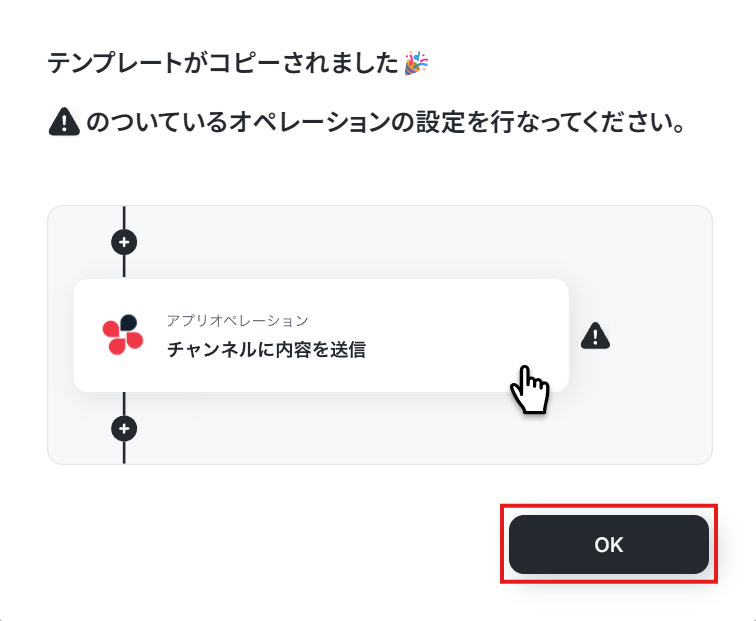
これでコピーができました。
ステップ3:Notionのトリガーを設定
次にフローボットを設定しましょう。
今回はNotionのデータベースに添付画像のページを作成しました。

この情報をSalesforceに追加していきます。
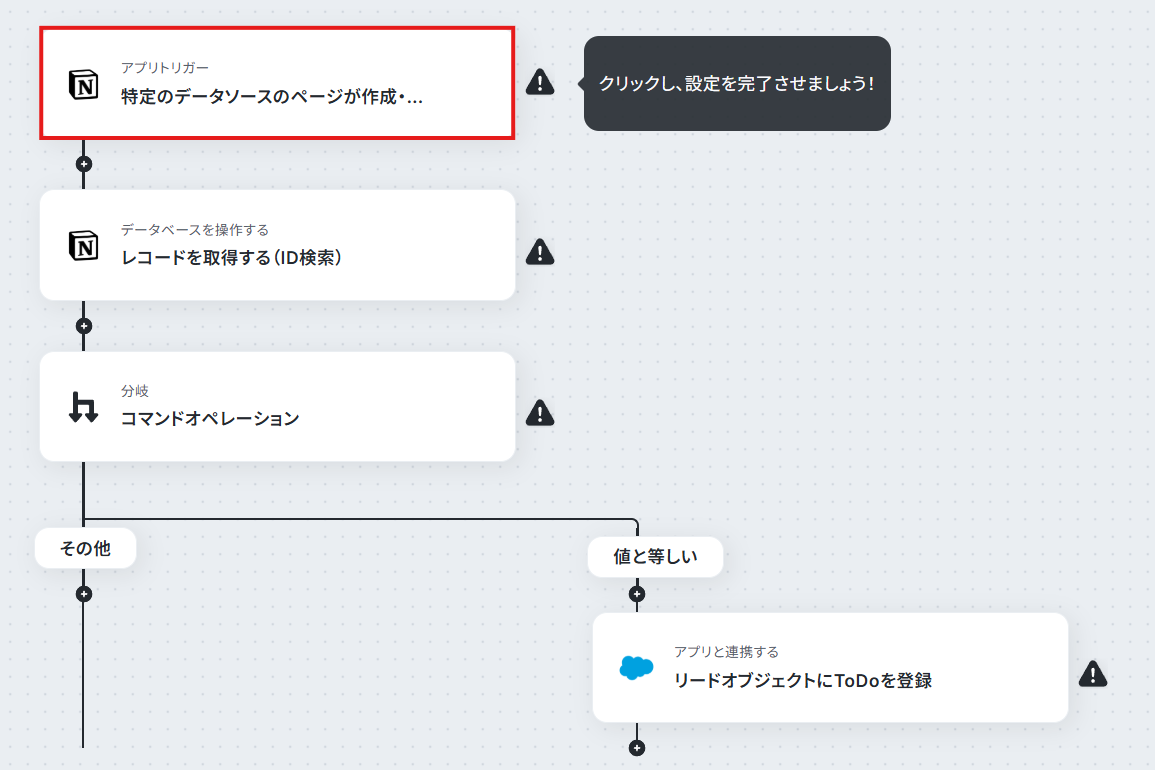
それでは、先ほどコピーしたテンプレートの「特定のデータソースのページが作成・更新されたら」をクリックしましょう。
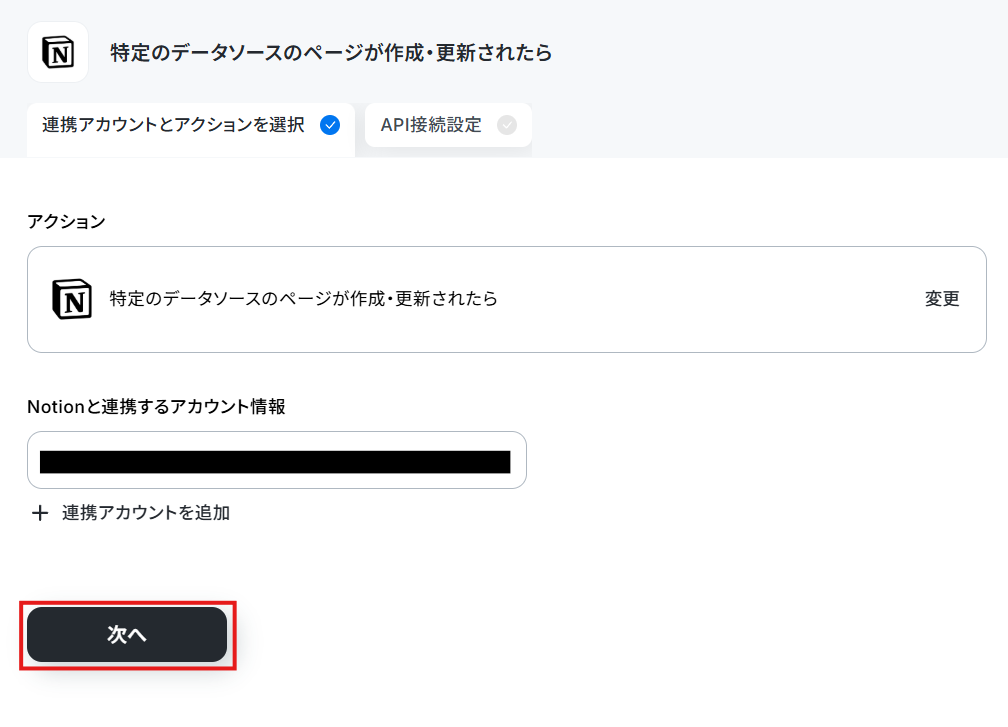
1.連携アカウントとアクションの詳細を設定
タイトルは事前に入力されていますが、変更できます。
Notionと連携するアカウント情報を確認しておきましょう。
トリガーアクションは「特定のデータソースのページが作成・更新されたら」を選択します。
設定後、「次へ」をクリックしましょう。
2.アプリトリガーのAPI接続設定
トリガーの起動間隔を設定しましょう。起動間隔は、契約プランによって選べる時間が異なります。
データソースIDを設定しましょう。以下の画像のように、入力バークリック後の『候補』から情報を選択することも可能です。
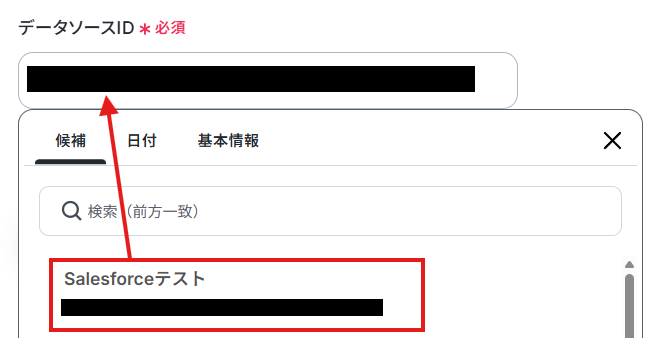
設定後、テストをクリックしてください。
Notionの情報が取得できたら、テスト成功ですので保存しましょう。
なお、ここで得た値は、後続オペレーションで変数として活用できます。
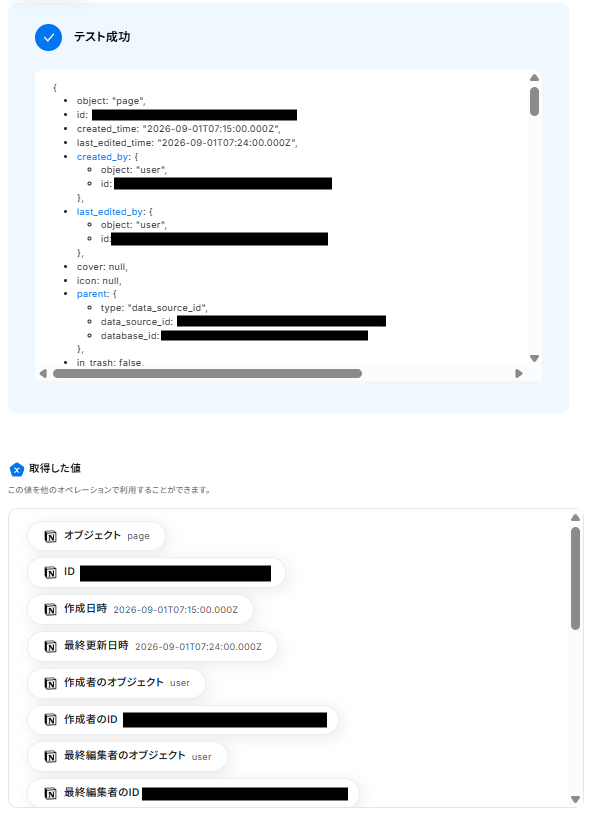
ステップ4:Notionのアクションを設定
次に「レコードを取得する」をクリックして設定しましょう。
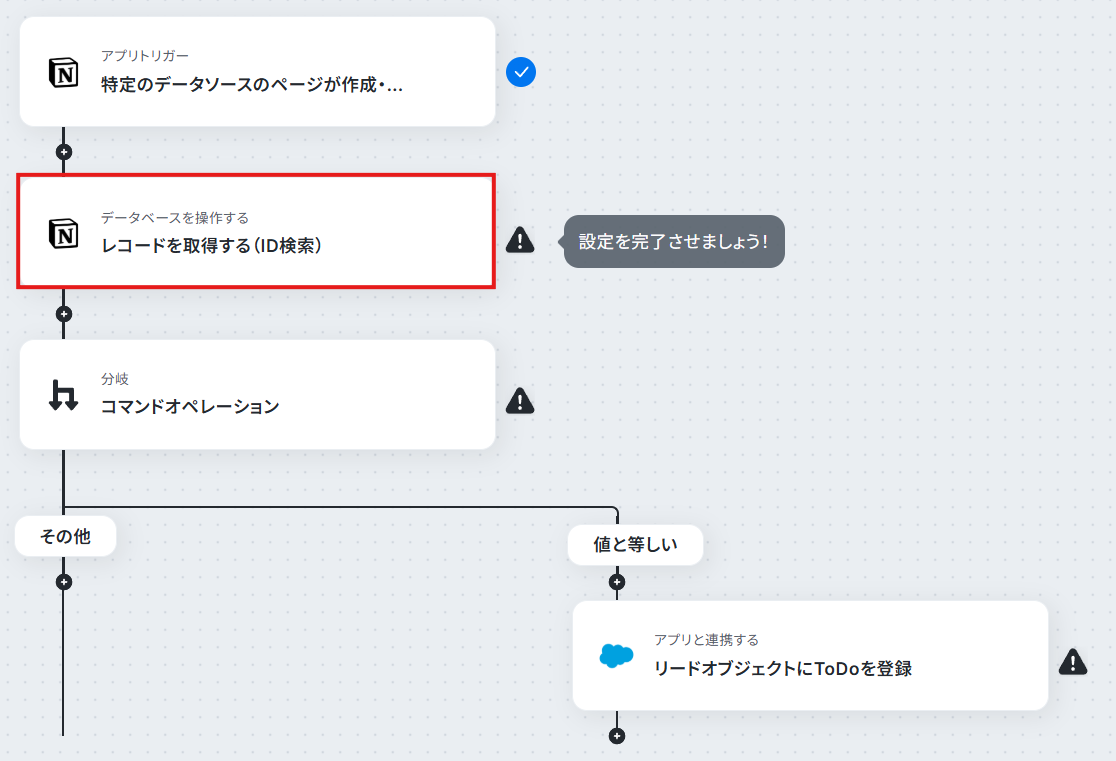
1.データベース連携
タイトルは変更できます。
Notionと連携するアカウント情報を確認しましょう。
アクションは「レコードを取得する」を選択します。
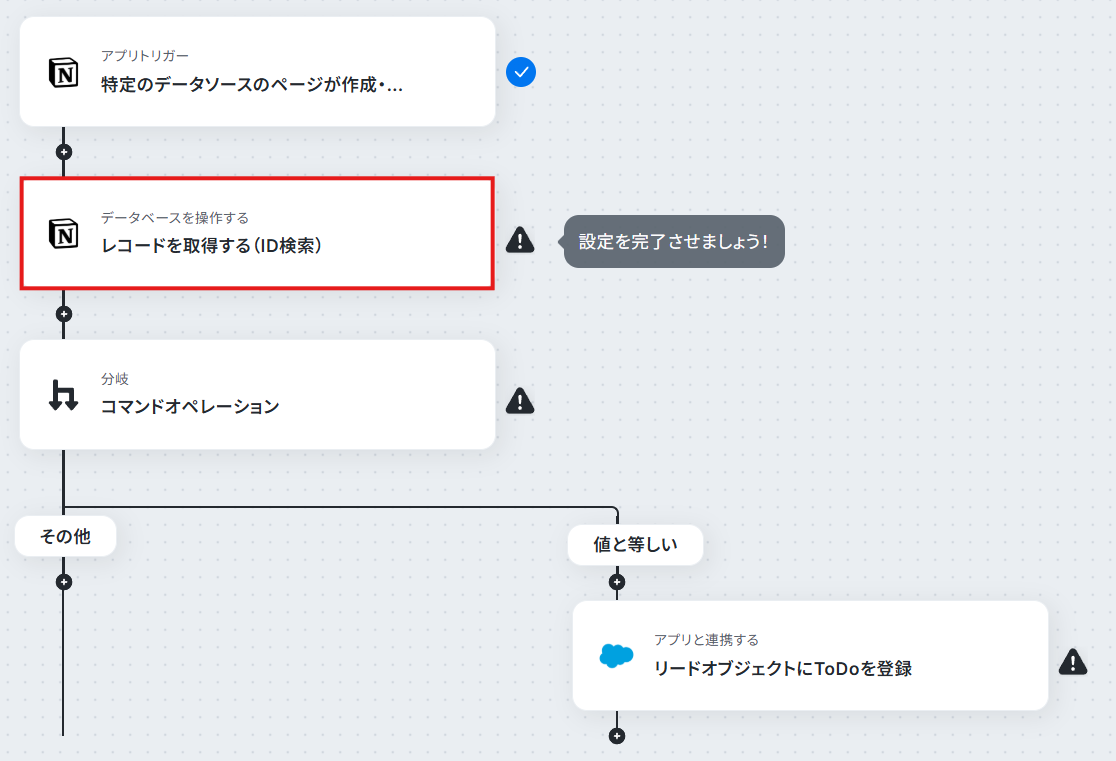
データベースIDを候補から選択するか、入力して「次へ」をクリックしましょう。
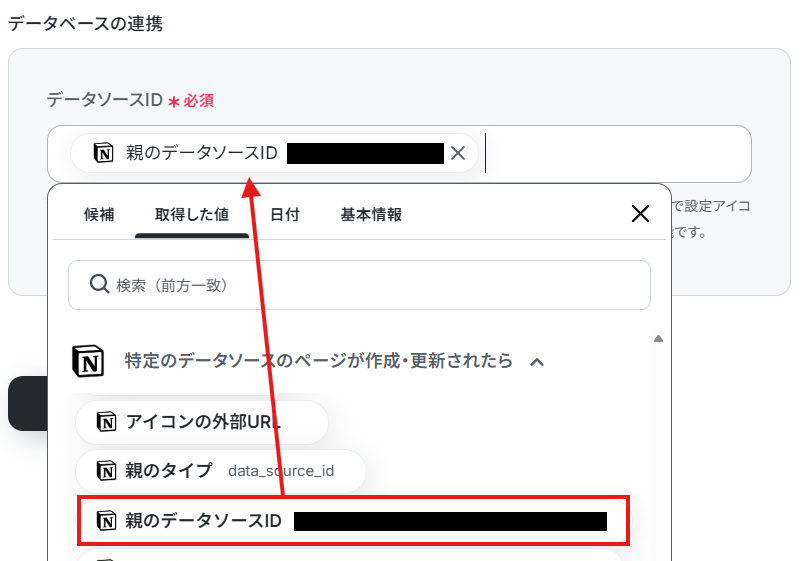
2.データベース操作の詳細設定
取得したいレコードの条件は「レコードID」「等しい」に設定し、「取得した値」から「ID」を設定し、「テスト」をクリックします。
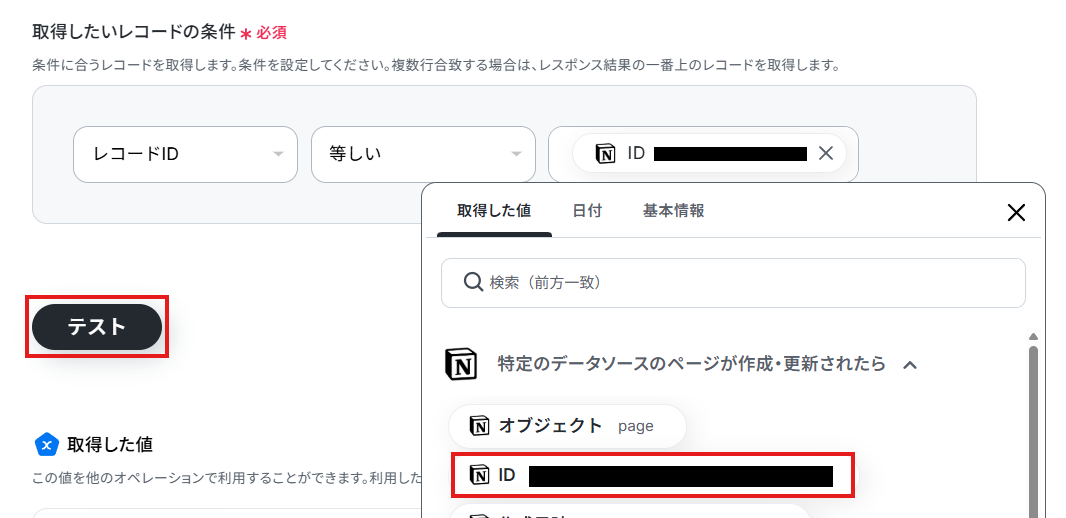
Notionのレコード情報が取得できたら、テスト成功です。
「完了」をクリックします。
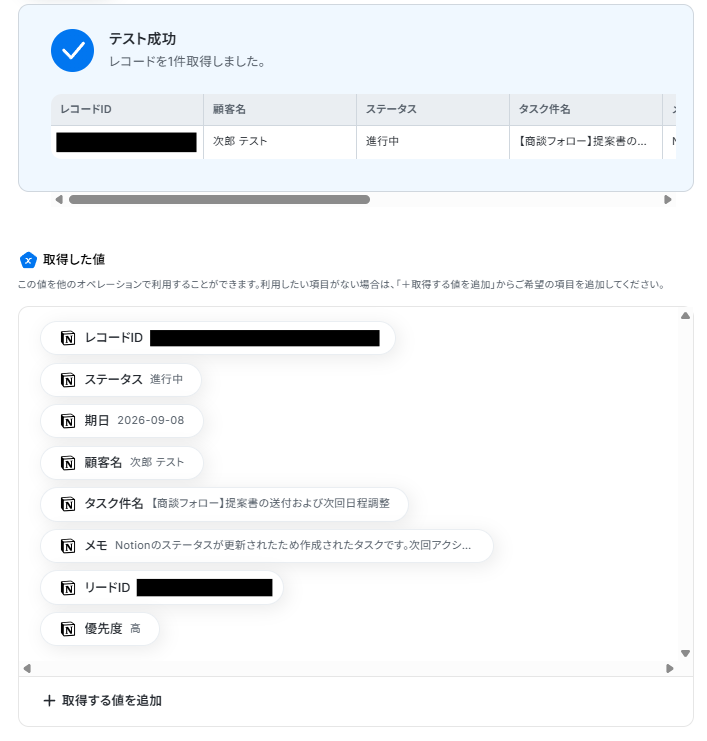
ステップ5:分岐
次に、「コマンドオペレーション」をクリックしましょう。
※「分岐する」オペレーションは、パーソナルプラン以上でご利用いただけます。フリープランで利用するとエラーになってしまうのでご注意ください。
パーソナルプランなどの有料プランは2週間の無料トライアルが可能です。無料トライアル中なら、普段制限されているアプリや機能も自由にお試しいただけますよ。詳細は料金プランのページで紹介しているので、ぜひ活用してみてください。
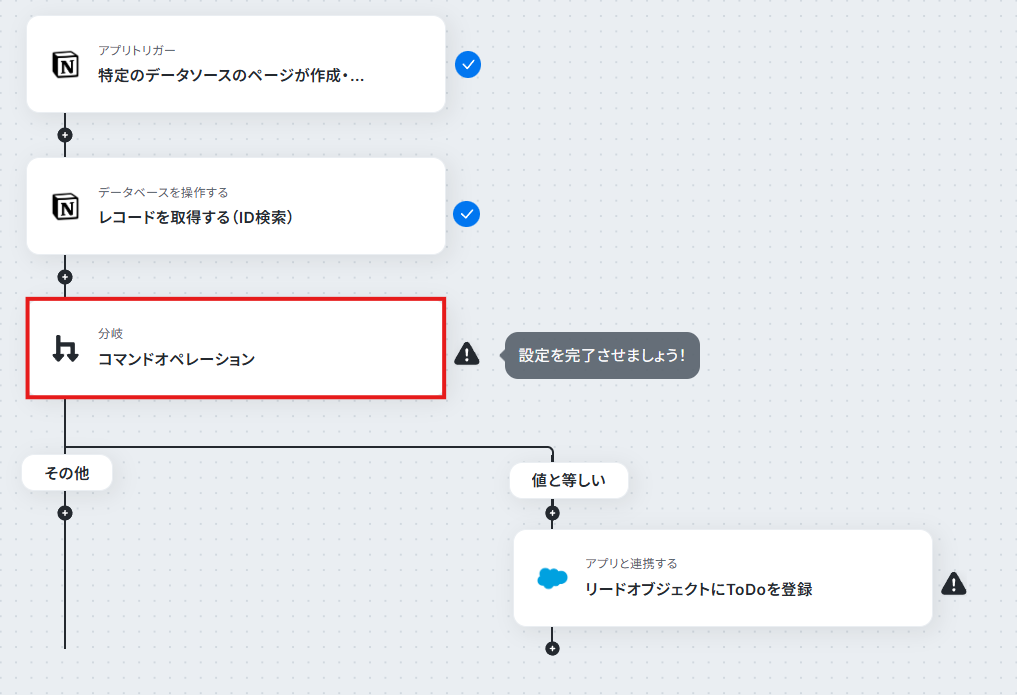
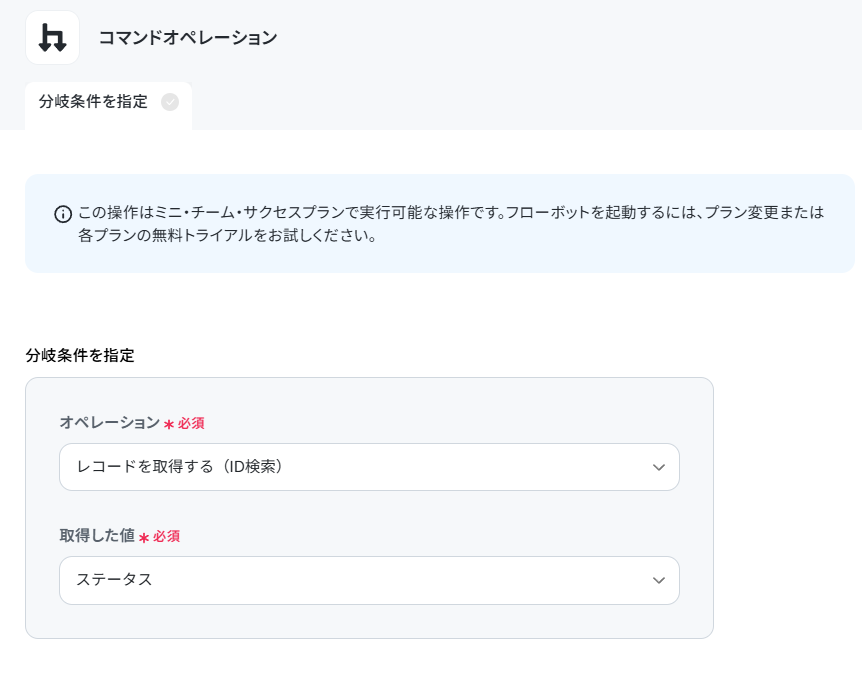
1.分岐条件を指定
この設定を行うことで、ステータスが更新されたかどうかを判断します。
タイトルは、変更可能です。
オペレーションは「レコードを取得する(ID検索)」に設定します。
取得した値は、今回ステータスの変更があったかどうかを判断基準としているため、「ステータス」を選択しましょう。
2.分岐条件
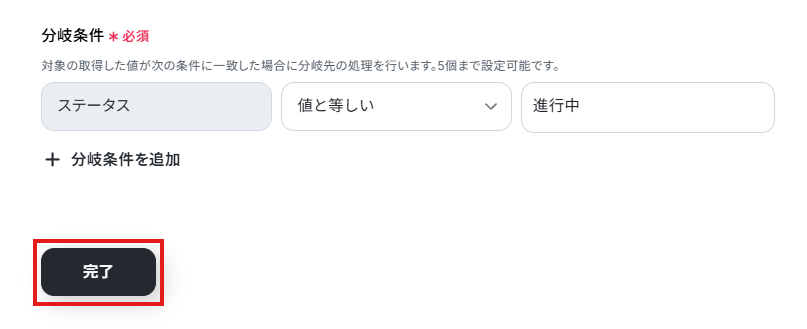
分岐条件は、任意で設定可能です。
ここでは、「ステータス」「値と等しい」を選択し、「進行中」など分岐したい条件を入力します。
設定したら、「完了」をクリックしてください。
ステップ6:Saleforceのアクション設定
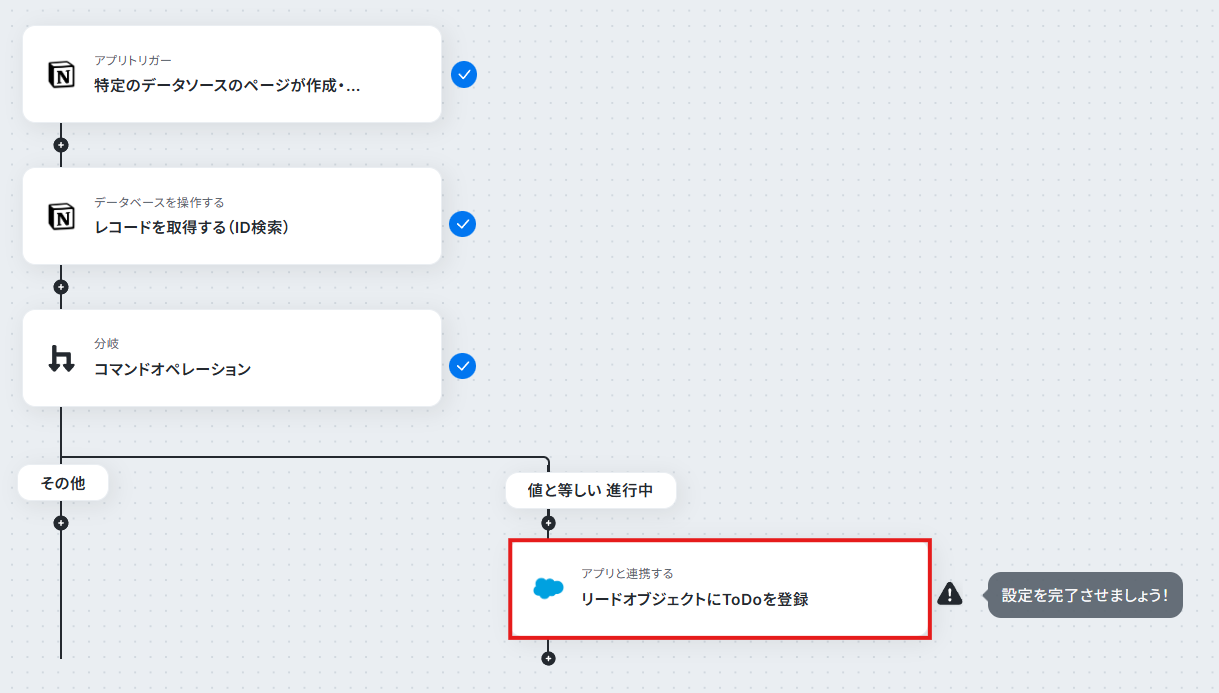
最後の設定ステップです。
「リードオブジェクトにToDoを登録」をクリックしてください。
1.連携アカウントとアクションを選択
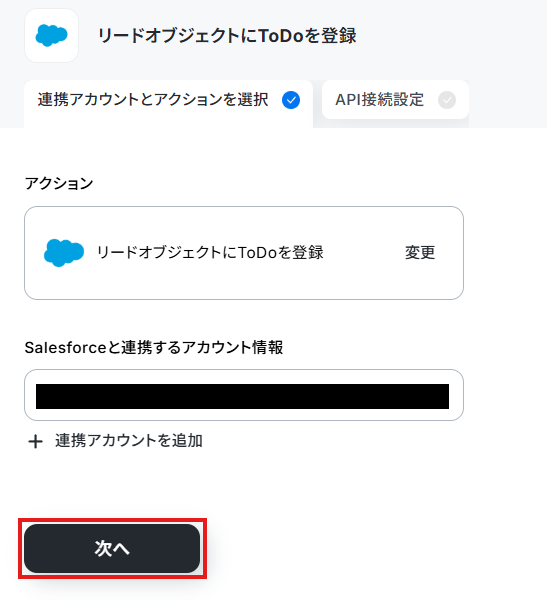
タイトルは変更可能です。
Salesforceと連携するアカウント情報が正しいか確認します。
アクションは「リードオブジェクトにToDoを登録」を選択しましょう。
設定後、「次へ」をクリックしてください。
2.API接続設定
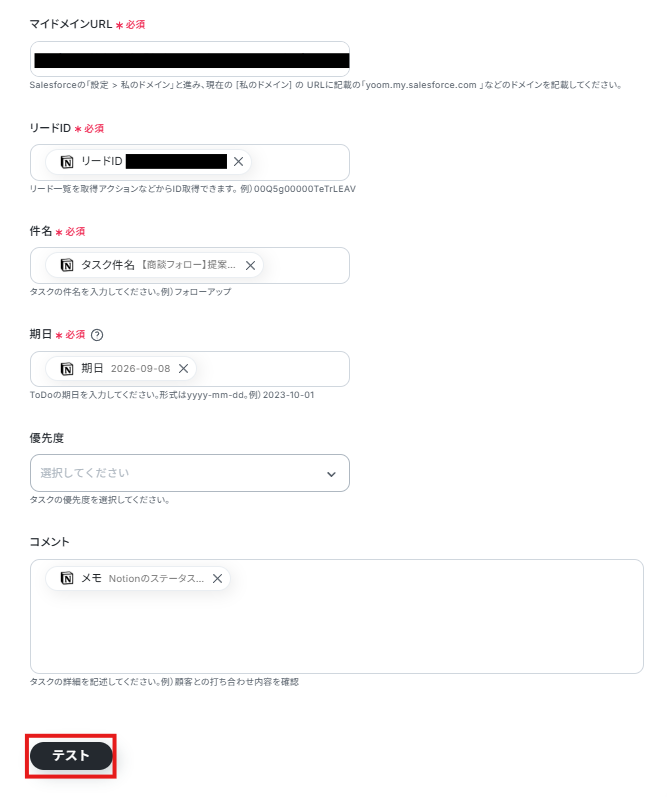
マイドメインURLを設定しましょう。

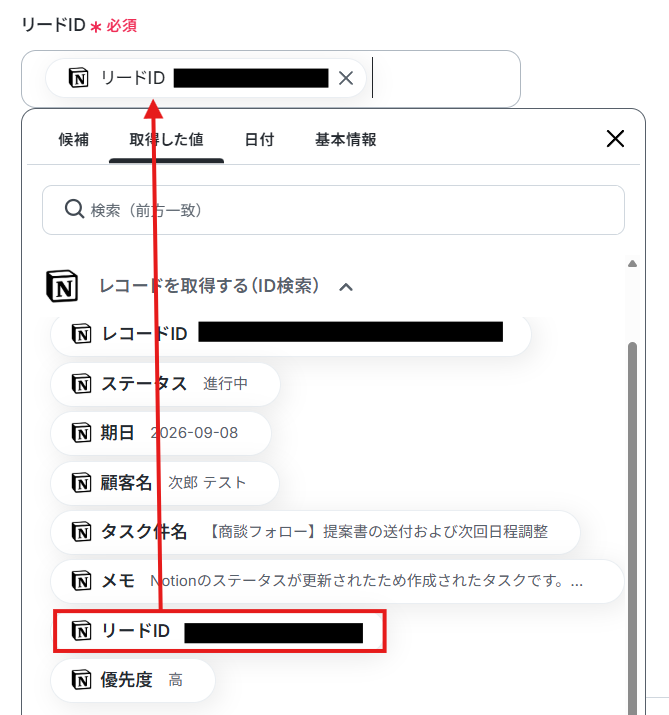
リードID、件名、期日は「取得した値」を活用します。
設定が完了したら、「テスト」をクリックしてください。
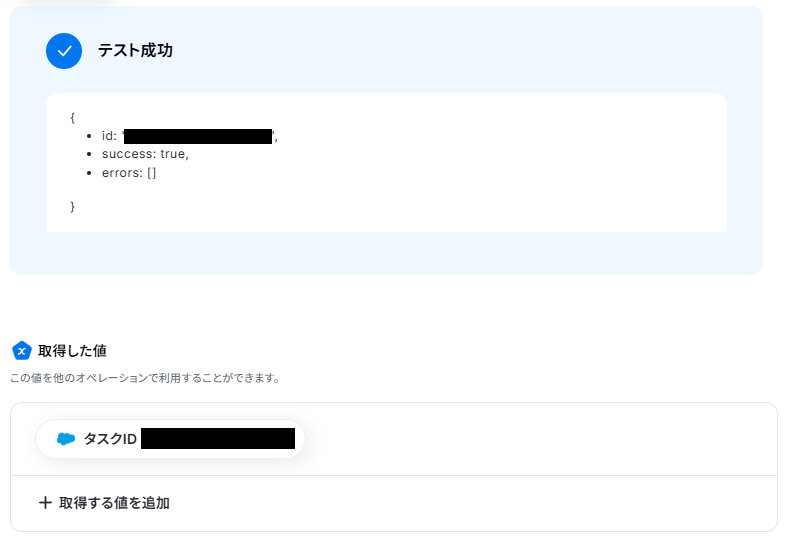
テストが成功し、Saleforceに情報が追加できたら、「完了」をクリックします。

保存後、トリガーをONにして動作チェックを行ってください。
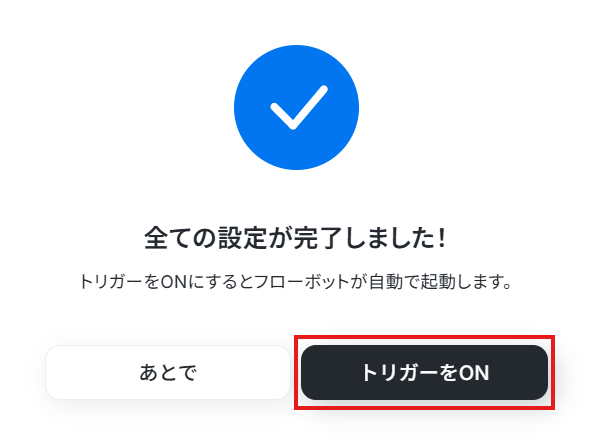
これで設定が完了しました!
さらに自動化するには
Yoomの機能を活用すると、もっと業務の効率化向上が期待できます。
2つご紹介するので、ぜひ試してみましょう!
事例1:ワークフロー通知をONにしよう
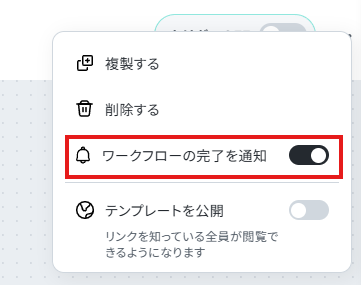
テンプレート作成ページの右上をクリックして、ワークフロー通知をONにすることができます。
こちらをONにしておけば、フローボットが起動したことを通知してくれるため、確認する手間が省けます。
SalesforceのTodoリストが登録できたことを通知できるため、スムーズに業務を進められるでしょう!
事例2:チャットツールに通知しよう
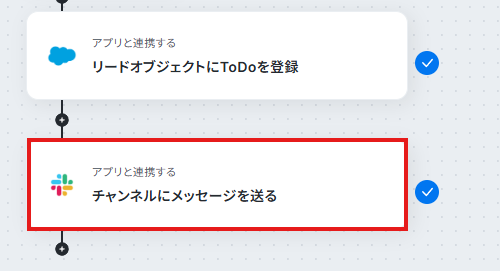
Slackなどのチャットツールと連携すると、SalesforceのTodoリストが登録されたことをチームで簡単に共有できるようになりますね。
これにより、スピーディーにTodoリストに登録されたタスクの対応ができそうです。
Trelloでカードが登録されたらNotionに追加する方法
Trelloなどのタスク管理ツールと連携し、フローボットを作成することも可能です。
マイアプリをすると、自由にフローボットをカスタマイズできます。
ここからは「Trelloでカードが登録されたらNotionに追加する」方法をご説明します。
Notionのマイアプリ登録や設定方法を1つ目と同じ手順ですので、Trelloの設定を解説します。
まずは、マイアプリ登録を行います。
以下を参考にしてください。
これでTrelloのマイアプリ登録ができました。
これでマイアプリ登録ができました。
次にテンプレートをコピーしましょう。
下のバナーをクリックしてください。
■概要Trelloでのタスク管理とNotionでの情報集約を並行して行う際に、双方への情報入力に手間を感じていませんか?特に、Trelloで発生したタスクをNotionに手作業で転記するのは、入力漏れのリスクもあり非効率です。このワークフローを活用すれば、Trelloに新しいカードが登録されると、Notionのデータベースへ自動で情報が追加されるため、こうしたタスク管理における二重入力の課題をスムーズに削減できます。
■このテンプレートをおすすめする方- TrelloとNotionを併用し、タスク情報を手作業で転記している方
- タスク管理と情報集約における二重入力の手間を削減し、業務を効率化したい方
- Trelloで発生したタスク漏れを防いでNotionのデータベースに蓄積したいチームリーダーの方
■このテンプレートを使うメリット- Trelloにカードが作成されると自動でNotionへ情報が追加されるため、これまで手作業での転記に費やしていた時間を短縮することができます。
- 手作業でのデータ転記による、入力間違いや更新漏れといったヒューマンエラーのリスク軽減に繋がり、情報の正確性を保つことができます。
■フローボットの流れ- はじめに、TrelloとNotionをYoomと連携する
- 次に、トリガーでTrelloを選択し、「カードが新たに作成されたら(Webhook)」というアクションを設定する
- 最後に、オペレーションでNotionの「レコードを追加する」アクションを設定し、Trelloのカード情報を紐付ける
※「トリガー」:フロー起動のきっかけとなるアクション、「オペレーション」:トリガー起動後、フロー内で処理を行うアクション
■このワークフローのカスタムポイント- Trelloのトリガー設定では、自動化の対象としたいボードのIDを任意で設定してください。これにより、特定のプロジェクトボードのみを監視できます。
- Notionにレコードを追加する際に、Trelloのカード名や説明、担当者など、どの情報をNotionのどのプロパティに連携するかを任意で設定できます。
■注意事項- Trello、NotionのそれぞれとYoomを連携してください。

- TrelloとNotionを併用し、タスク情報を手作業で転記している方
- タスク管理と情報集約における二重入力の手間を削減し、業務を効率化したい方
- Trelloで発生したタスク漏れを防いでNotionのデータベースに蓄積したいチームリーダーの方
- Trelloにカードが作成されると自動でNotionへ情報が追加されるため、これまで手作業での転記に費やしていた時間を短縮することができます。
- 手作業でのデータ転記による、入力間違いや更新漏れといったヒューマンエラーのリスク軽減に繋がり、情報の正確性を保つことができます。
- はじめに、TrelloとNotionをYoomと連携する
- 次に、トリガーでTrelloを選択し、「カードが新たに作成されたら(Webhook)」というアクションを設定する
- 最後に、オペレーションでNotionの「レコードを追加する」アクションを設定し、Trelloのカード情報を紐付ける
■このワークフローのカスタムポイント
- Trelloのトリガー設定では、自動化の対象としたいボードのIDを任意で設定してください。これにより、特定のプロジェクトボードのみを監視できます。
- Notionにレコードを追加する際に、Trelloのカード名や説明、担当者など、どの情報をNotionのどのプロパティに連携するかを任意で設定できます。
- Trello、NotionのそれぞれとYoomを連携してください。
クリック後の手順は、1つ目と同様に進めましょう。
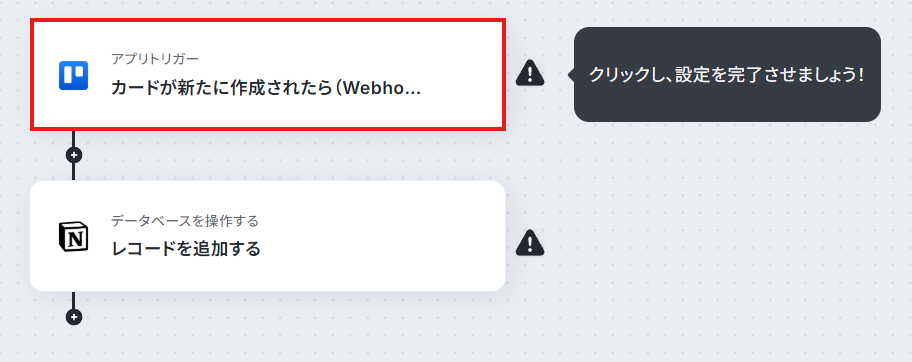
次に、コピーしたテンプレートの「カードが新たに作成されたら(Webhook)」をクリックします。
1.連携アカウントとアクションの選択
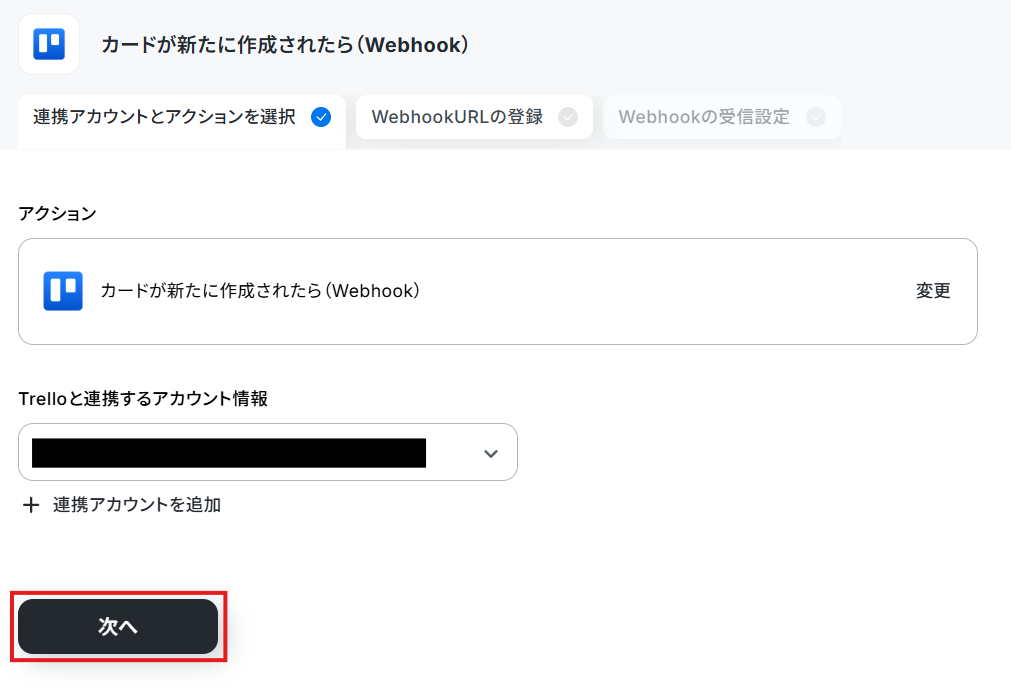
タイトルは変更できます。
Trelloと連携するアカウントやアクションを確認し、「次へ」をクリックしましょう。
2.アプリトリガーのAPI接続設定①
ユーザー名、ボードIDを設定し、「WebhookURLを登録」をします。

登録が完了したら、「次へ」をクリックします。
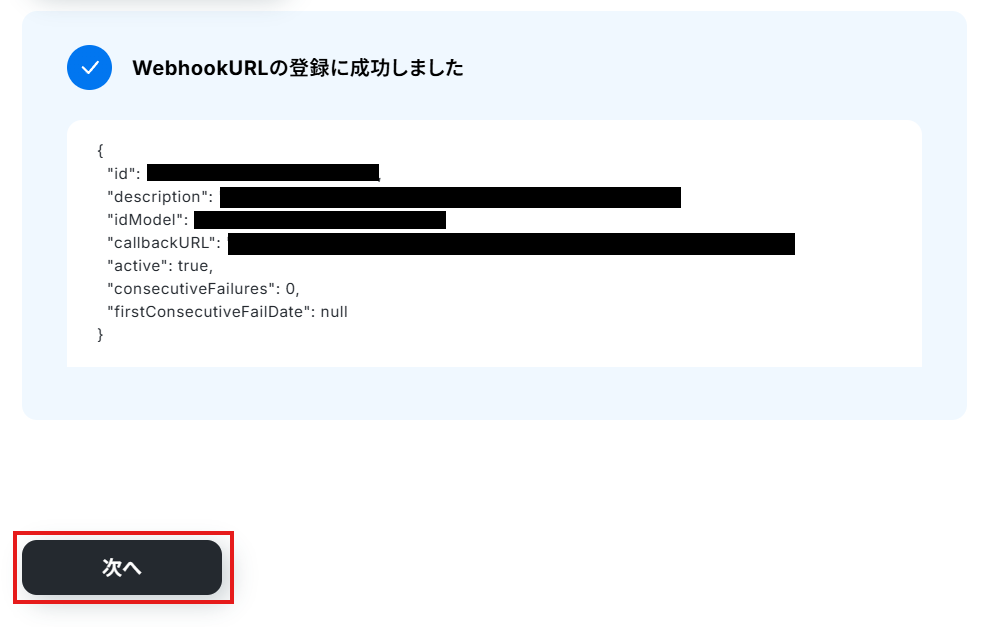
2.アプリトリガーのAPI接続設定②
テストをクリックし、値が取得できたら「完了」をクリックします。
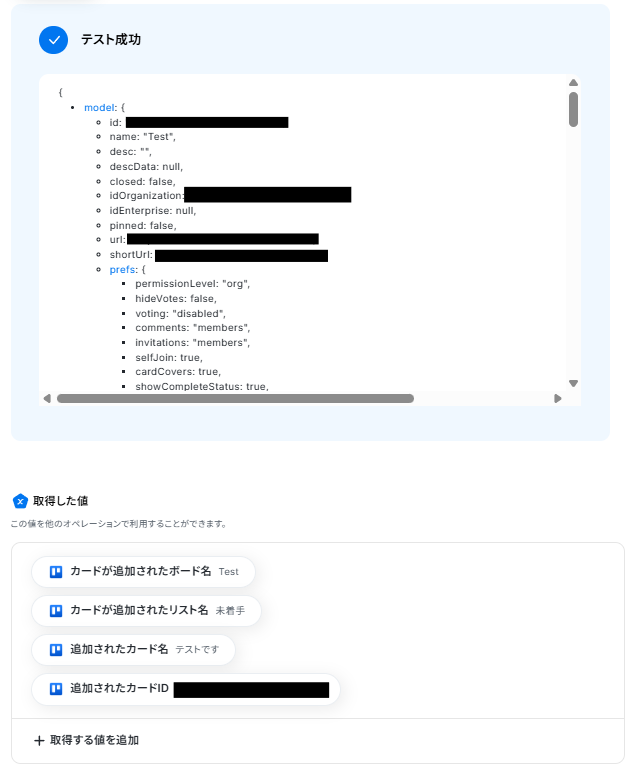
次にNotionの設定を行い、完成したらトリガーをONにして動作をチェックしましょう。
Backlogに課題が追加されたらNotionにも登録する方法
TrelloをBacklogに変更するだけで、同様のフローボットを作成できます。
お使いのアプリで簡単に自動化できるフローを設定できるので、試してみてください!
まずは、Backlogマイアプリ登録を行います。
以下を参考にしてください。
これでBacklogのマイアプリ登録ができました。
次にテンプレートをコピーします。
下のバナーをクリックしましょう。
■概要プロジェクト管理ツールBacklogに新しい課題が追加されるたびに、手作業でNotionのデータベースにも同じ内容を転記していませんか?この作業は手間がかかるだけでなく、転記漏れや入力ミスといったヒューマンエラーの原因にもなり得ます。このワークフローを活用すれば、Backlogに課題が追加された際に、その内容を自動でNotionのデータベースに登録することが可能になり、プロジェクト管理における情報連携を円滑にします。
■このテンプレートをおすすめする方- BacklogとNotionを併用し、タスクの二重入力に手間を感じている方
- 複数のツール間での情報連携を自動化し、チームの生産性を向上させたいマネージャーの方
- 手作業による情報転記をなくし、ヒューマンエラーを防止したい業務改善担当者の方
■このテンプレートを使うメリット- Backlogに課題を追加するだけでNotionにも自動で登録されるため、これまで手作業での情報転記に費やしていた時間を短縮できます
- 手作業による転記がなくなることで、課題の登録漏れや内容の入力ミスといったヒューマンエラーのリスク軽減に繋がります
■フローボットの流れ- はじめに、BacklogとNotionをYoomと連携します
- 次に、トリガーでBacklogを選択し、「課題が追加されたら」というアクションを設定します
- 最後に、オペレーションでNotionの「レコードを追加する」アクションを設定し、トリガーで取得したBacklogの課題情報をNotionのデータベースに登録します
※「トリガー」:フロー起動のきっかけとなるアクション、「オペレーション」:トリガー起動後、フロー内で処理を行うアクション
■このワークフローのカスタムポイント- Backlogのトリガー設定では、自動化の対象としたいドメインやプロジェクトIDを任意で設定してください
- Notionのオペレーション設定では、Backlogから取得した課題情報を、Notionデータベースのどのプロパティ(項目)に割り当てるかを自由にカスタマイズできます
■注意事項- Backlog、NotionのそれぞれとYoomを連携してください。
- トリガーは5分、10分、15分、30分、60分の間隔で起動間隔を選択できます。
- プランによって最短の起動間隔が異なりますので、ご注意ください。
- Backlogはミニプラン以上でご利用いただけるアプリとなっております。フリープラン・パーソナルプランの場合は設定しているフローボットのオペレーションやデータコネクトはエラーとなりますので、ご注意ください。
- パーソナルプラン・ミニプラン・チームプラン・サクセスプランなどの有料プランは、2週間の無料トライアルを行うことが可能です。無料トライアル中には制限対象のアプリを使用することができます。

- BacklogとNotionを併用し、タスクの二重入力に手間を感じている方
- 複数のツール間での情報連携を自動化し、チームの生産性を向上させたいマネージャーの方
- 手作業による情報転記をなくし、ヒューマンエラーを防止したい業務改善担当者の方
- Backlogに課題を追加するだけでNotionにも自動で登録されるため、これまで手作業での情報転記に費やしていた時間を短縮できます
- 手作業による転記がなくなることで、課題の登録漏れや内容の入力ミスといったヒューマンエラーのリスク軽減に繋がります
■フローボットの流れ
- はじめに、BacklogとNotionをYoomと連携します
- 次に、トリガーでBacklogを選択し、「課題が追加されたら」というアクションを設定します
- 最後に、オペレーションでNotionの「レコードを追加する」アクションを設定し、トリガーで取得したBacklogの課題情報をNotionのデータベースに登録します
■このワークフローのカスタムポイント
- Backlogのトリガー設定では、自動化の対象としたいドメインやプロジェクトIDを任意で設定してください
- Notionのオペレーション設定では、Backlogから取得した課題情報を、Notionデータベースのどのプロパティ(項目)に割り当てるかを自由にカスタマイズできます
■注意事項
- Backlog、NotionのそれぞれとYoomを連携してください。
- トリガーは5分、10分、15分、30分、60分の間隔で起動間隔を選択できます。
- プランによって最短の起動間隔が異なりますので、ご注意ください。
- Backlogはミニプラン以上でご利用いただけるアプリとなっております。フリープラン・パーソナルプランの場合は設定しているフローボットのオペレーションやデータコネクトはエラーとなりますので、ご注意ください。
- パーソナルプラン・ミニプラン・チームプラン・サクセスプランなどの有料プランは、2週間の無料トライアルを行うことが可能です。無料トライアル中には制限対象のアプリを使用することができます。
クリック後の手順は1つ目の設定を確認してください。
それではBacklogのトリガーを設定しますので、コピーしたテンプレートの「Backlogに課題が追加されたら」をクリックしましょう。
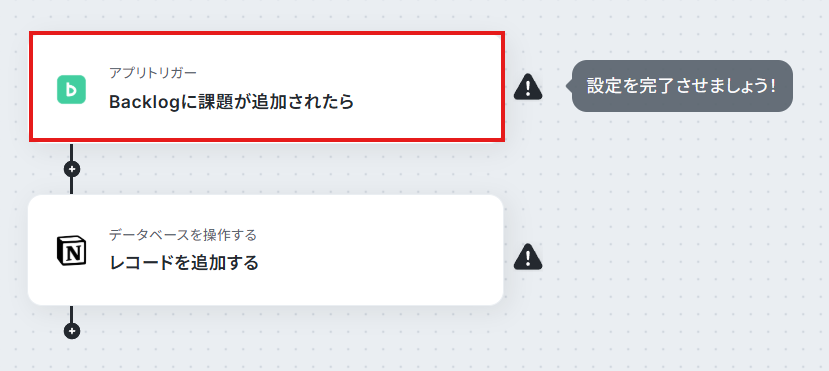
1.連携アカウントとアクションの選択
タイトルは変更できます。
Backlogと連携するアカウントやアクションを確認し、「次へ」をクリックしてください。
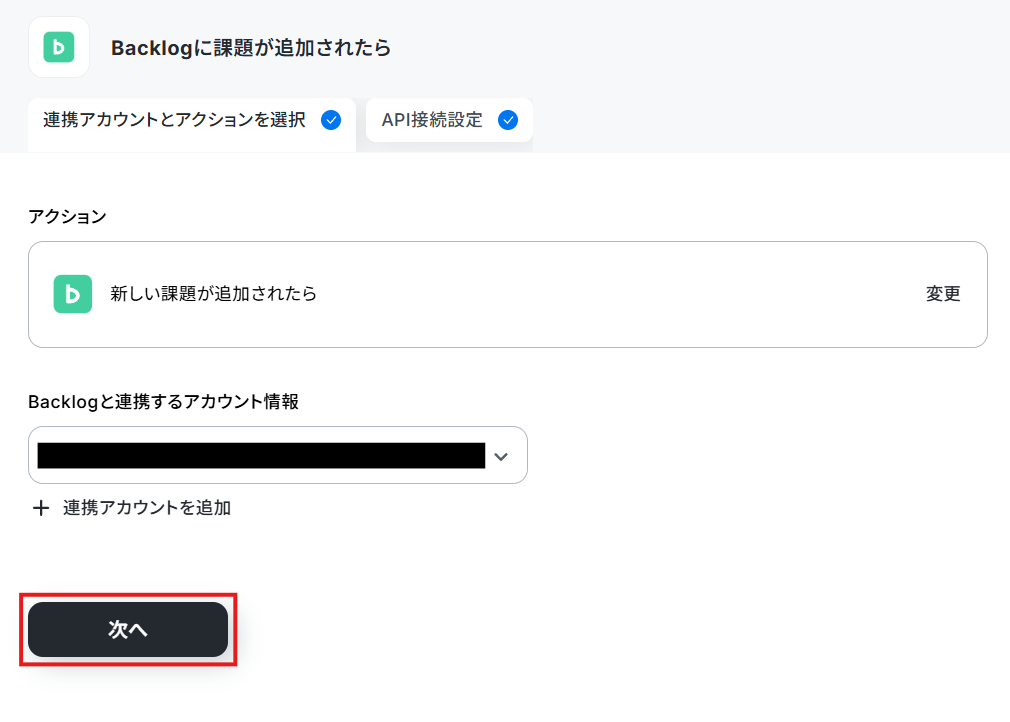
2.アプリトリガーのAPI接続設定
トリガー起動間隔を設定しましょう。
起動間隔は、契約プランによって選べる時間が異なります。
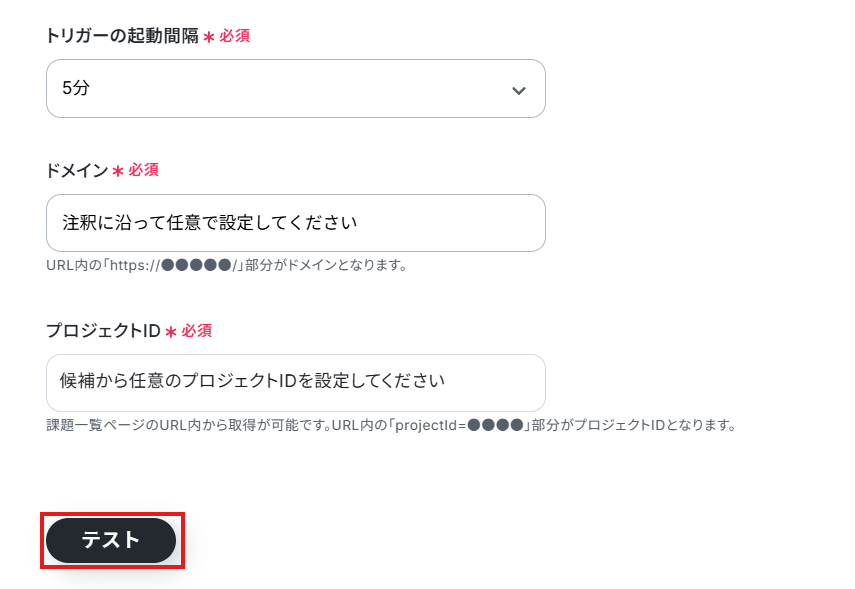
ドメインやプロジェクトIDを設定し、テストを実行しましょう。
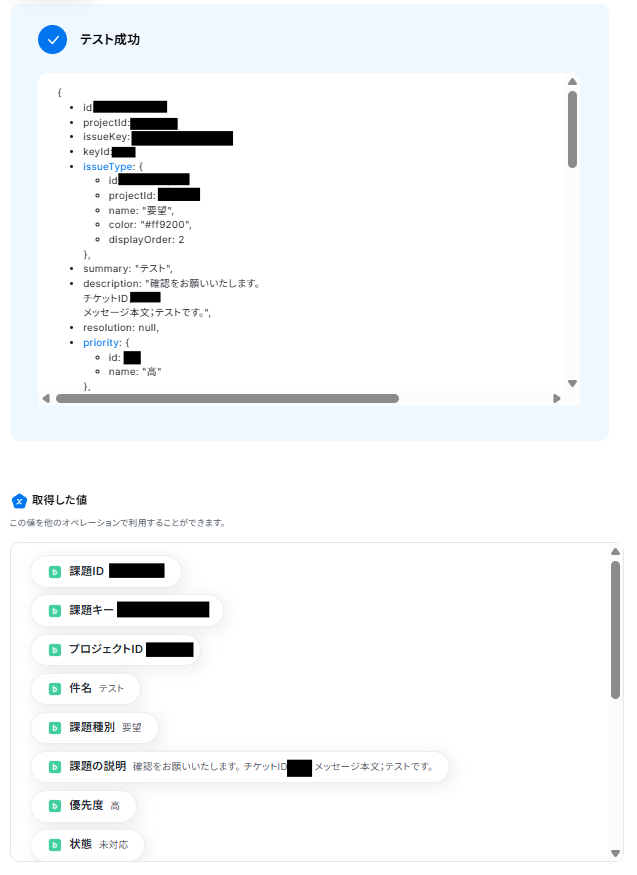
Backlogの値が取得できたら、テスト成功です!
Notionのアクションは1つ目のフローボット説明を確認し、設定しましょう。
すべて設定できたら、トリガーをONにして動作をチェックしてください。
その他のNotionを使った自動化の例
他にもNotionを使った自動化の例がYoomにはたくさんあるので、いくつか紹介します。
1.Notionで作成した議事録をGeminiで整理・要約して更新する
Geminiを活用し、議事録を自動要約してくれるため、会議の内容を素早く確認できるでしょう。
これにより、議事録の内容をすべて読む手間を省き、他の重要な業務に時間を活用できます。
■概要Notionで作成した議事録の内容を、後から手作業で整理したり要約したりするのは手間がかかる作業ではないでしょうか。特に、議論の要点を抽出して簡潔にまとめる作業は、時間も集中力も必要とします。
Chrome拡張機能を使用したトリガーを使用することで、Notion上から直接トリガーを起動させることができます。このワークフローを活用すれば、Notionのページから直接Geminiを起動し、議事録の整理や要約を自動で行い、その結果をページに更新できます。議事録作成後の情報共有プロセスを円滑にし、業務の効率化に貢献します。
■このテンプレートをおすすめする方- NotionとGeminiを活用し、議事録の整理や要約作業を効率化したい方
- 会議後の情報共有や報告書作成のプロセスを短縮したいプロジェクトマネージャーの方
- 生成AIを活用して、手作業によるテキスト編集業務を自動化したいと考えている方
■このテンプレートを使うメリット- NotionとGeminiの間でテキストをコピー&ペーストする手間を省き、議事録の整理や要約にかかる時間を短縮することができます。
- 手作業による転記ミスや要約内容の抜け漏れといったヒューマンエラーを防ぎ、議事録の品質向上に繋がります。
■フローボットの流れ- はじめに、NotionとGeminiをYoomと連携します。
- 次に、トリガーでChrome拡張トリガーを選択し、「特定のページから起動」するように設定します。
- 次に、オペレーションでNotionの「レコードを取得する」アクションを設定し、起動したページの議事録内容を取得します。
- 次に、オペレーションでGeminiの「コンテンツを生成する」アクションを設定し、取得した議事録を整理・要約するよう指示します。
- 最後に、オペレーションでNotionの「レコードを更新する」アクションを設定し、Geminiが生成した内容で元のページを更新します。
※「トリガー」:フロー起動のきっかけとなるアクション、「オペレーション」:トリガー起動後、フロー内で処理を行うアクション
■このワークフローのカスタムポイント- Notionのレコードを更新するアクションでは、設定項目を柔軟にカスタマイズできます。Geminiが生成した要約テキストを変数として埋め込むだけでなく、「【AIによる要約】」のような固定のテキストを追加することも可能です。
■注意事項- Notion、GeminiのそれぞれとYoomを連携してください。
- Chrome拡張機能を使用したトリガーを使用することで、Notion上から直接トリガーを起動させることができます。
- Chrome拡張機能を使ったトリガーの設定方法は「Chrome拡張機能を使ったトリガーの設定方法」をご参照ください。

Chrome拡張機能を使用したトリガーを使用することで、Notion上から直接トリガーを起動させることができます。
■このテンプレートをおすすめする方
- NotionとGeminiを活用し、議事録の整理や要約作業を効率化したい方
- 会議後の情報共有や報告書作成のプロセスを短縮したいプロジェクトマネージャーの方
- 生成AIを活用して、手作業によるテキスト編集業務を自動化したいと考えている方
■このテンプレートを使うメリット
- NotionとGeminiの間でテキストをコピー&ペーストする手間を省き、議事録の整理や要約にかかる時間を短縮することができます。
- 手作業による転記ミスや要約内容の抜け漏れといったヒューマンエラーを防ぎ、議事録の品質向上に繋がります。
■フローボットの流れ
- はじめに、NotionとGeminiをYoomと連携します。
- 次に、トリガーでChrome拡張トリガーを選択し、「特定のページから起動」するように設定します。
- 次に、オペレーションでNotionの「レコードを取得する」アクションを設定し、起動したページの議事録内容を取得します。
- 次に、オペレーションでGeminiの「コンテンツを生成する」アクションを設定し、取得した議事録を整理・要約するよう指示します。
- 最後に、オペレーションでNotionの「レコードを更新する」アクションを設定し、Geminiが生成した内容で元のページを更新します。
■このワークフローのカスタムポイント
- Notionのレコードを更新するアクションでは、設定項目を柔軟にカスタマイズできます。Geminiが生成した要約テキストを変数として埋め込むだけでなく、「【AIによる要約】」のような固定のテキストを追加することも可能です。
■注意事項
- Notion、GeminiのそれぞれとYoomを連携してください。
- Chrome拡張機能を使用したトリガーを使用することで、Notion上から直接トリガーを起動させることができます。
- Chrome拡張機能を使ったトリガーの設定方法は「Chrome拡張機能を使ったトリガーの設定方法」をご参照ください。
2.Googleフォームが送信されたら、重複チェックを行いNotionに顧客情報を追加する
重複チェックを行うことで、情報のダブりを防ぐことが可能です。
手動でNotionに情報を追加する時間を短縮できるため、スムーズに顧客対応ができる環境が整います。
■概要Googleフォームで受け付けたお問い合わせ情報を、手作業でNotionへ転記する際に手間を感じていませんか?手入力による作業は、転記ミスや既に登録済みの情報を重複して追加してしまうといった課題にも繋がります。このワークフローを活用すれば、Googleフォームが送信されると自動でNotion内の既存データをチェックし、重複がない場合のみ顧客情報を追加できます。顧客情報管理の手間を省き、よりスムーズな対応を実現します。
■このテンプレートをおすすめする方- GoogleフォームとNotionで顧客管理をしており、手作業での転記に非効率を感じている方
- Notionで構築した顧客データベースで、情報の重複登録を防ぎたいと考えているご担当者様
- フォームから得たリード情報をスムーズに管理し、営業活動の効率化を図りたいチームの方
■このテンプレートを使うメリット- Googleフォームへの回答を基にNotionへの情報追加が自動化されるため、これまで手作業での転記に費やしていた時間を短縮できます。
- 登録済みの情報を自動でチェックするため、データの重複登録や手作業による転記ミスといったヒューマンエラーを防ぎます。
■フローボットの流れ- はじめに、GoogleフォームとNotionをYoomと連携します。
- 次に、トリガーでGoogleフォームを選択し、「フォームに回答が送信されたら」というアクションを設定します。
- 続いて、オペレーションでNotionの「レコードを取得する」アクションを設定し、フォームの回答内容を基に既存データがないか検索します。
- 次に、オペレーションの分岐機能を使い、Notionに該当データが存在しない場合のみ次の処理に進むよう設定します。
- 最後に、オペレーションでNotionの「レコードを追加する」アクションを設定し、フォームの回答内容をデータベースに新規追加します。
※「トリガー」:フロー起動のきっかけとなるアクション、「オペレーション」:トリガー起動後、フロー内で処理を行うアクション
■このワークフローのカスタムポイント- Notionに顧客情報を追加する際、対応ステータスなどの特定の項目に「新規リード」といった固定のテキストを自動で入力するよう設定することが可能です。
- Googleフォームで受け付けた回答内容(お名前、会社名、メールアドレスなど)を、Notionデータベースの対応する各項目に自動で振り分けて登録するよう設定できます。
■注意事項- Googleフォーム、NotionのそれぞれとYoomを連携してください。
- Googleフォームをトリガーとして使用した際の回答内容を取得する方法は「Googleフォームトリガーで、回答内容を取得する方法」を参照ください。
- 分岐はパーソナルプラン以上のプランでご利用いただける機能(オペレーション)となっております。フリープランの場合は設定しているフローボットのオペレーションはエラーとなりますので、ご注意ください。
- パーソナルプランなどの有料プランは、2週間の無料トライアルを行うことが可能です。無料トライアル中には制限対象のアプリや機能(オペレーション)を使用することができます。
- トリガーは5分、10分、15分、30分、60分の間隔で起動間隔を選択できます。
- プランによって最短の起動間隔が異なりますので、ご注意ください。

■このテンプレートをおすすめする方
- GoogleフォームとNotionで顧客管理をしており、手作業での転記に非効率を感じている方
- Notionで構築した顧客データベースで、情報の重複登録を防ぎたいと考えているご担当者様
- フォームから得たリード情報をスムーズに管理し、営業活動の効率化を図りたいチームの方
■このテンプレートを使うメリット
- Googleフォームへの回答を基にNotionへの情報追加が自動化されるため、これまで手作業での転記に費やしていた時間を短縮できます。
- 登録済みの情報を自動でチェックするため、データの重複登録や手作業による転記ミスといったヒューマンエラーを防ぎます。
■フローボットの流れ
- はじめに、GoogleフォームとNotionをYoomと連携します。
- 次に、トリガーでGoogleフォームを選択し、「フォームに回答が送信されたら」というアクションを設定します。
- 続いて、オペレーションでNotionの「レコードを取得する」アクションを設定し、フォームの回答内容を基に既存データがないか検索します。
- 次に、オペレーションの分岐機能を使い、Notionに該当データが存在しない場合のみ次の処理に進むよう設定します。
- 最後に、オペレーションでNotionの「レコードを追加する」アクションを設定し、フォームの回答内容をデータベースに新規追加します。
■このワークフローのカスタムポイント
- Notionに顧客情報を追加する際、対応ステータスなどの特定の項目に「新規リード」といった固定のテキストを自動で入力するよう設定することが可能です。
- Googleフォームで受け付けた回答内容(お名前、会社名、メールアドレスなど)を、Notionデータベースの対応する各項目に自動で振り分けて登録するよう設定できます。
■注意事項
- Googleフォーム、NotionのそれぞれとYoomを連携してください。
- Googleフォームをトリガーとして使用した際の回答内容を取得する方法は「Googleフォームトリガーで、回答内容を取得する方法」を参照ください。
- 分岐はパーソナルプラン以上のプランでご利用いただける機能(オペレーション)となっております。フリープランの場合は設定しているフローボットのオペレーションはエラーとなりますので、ご注意ください。
- パーソナルプランなどの有料プランは、2週間の無料トライアルを行うことが可能です。無料トライアル中には制限対象のアプリや機能(オペレーション)を使用することができます。
- トリガーは5分、10分、15分、30分、60分の間隔で起動間隔を選択できます。
- プランによって最短の起動間隔が異なりますので、ご注意ください。
3.Notionで進捗が更新されたらMicrosoft Teamsに通知する
進捗の更新がされたら、Microsoft Teamsに自動通知されるため、都度Notionを確認する手間を省けます。
これによりツール間の移動の手間を軽減でき、業務に集中することが期待できます。
■概要Notionで管理しているプロジェクトのタスク進捗、チームメンバーへ迅速かつ正確に共有できていますか?ステータスが更新されるたびに手動で通知するのは手間がかかり、共有漏れのリスクも伴います。このワークフローを活用すれば、Notionデータベースの進捗が更新された際に、その内容を自動でMicrosoft Teamsへ通知することが可能です。手作業による連絡の手間を減らし、チーム内の情報共有を円滑にします。
■このテンプレートをおすすめする方- NotionとMicrosoft Teamsを併用し、プロジェクト管理の効率化を図りたい方
- タスクの進捗更新を手動で報告しており、手間や共有漏れに課題を感じている方
- チーム内の情報共有を自動化し、コミュニケーションの速度と精度を高めたい方
■このテンプレートを使うメリット- Notionの進捗更新をトリガーに自動で通知されるため、手動での報告作業にかかる時間を削減できます。
- 手作業による報告漏れや内容の転記ミスを防ぎ、正確な情報をリアルタイムでチーム全体に共有することが可能です。
■フローボットの流れ- はじめに、NotionとMicrosoft TeamsをYoomと連携します。
- 次に、トリガーでNotionを選択し、「進捗が更新されたら」アクションを設定し、監視対象のデータベースを指定します。
- 続いて、オペレーションでNotionの「レコードを取得する」を設定し、更新されたレコードの詳細情報を取得します。
- 次に、オペレーションで分岐機能を設定し、「ステータスが完了になった場合」など、特定の条件に合致した場合のみ後続のアクションが実行されるようにします。
- 最後に、オペレーションでMicrosoft Teamsの「通知する」を設定し、取得したレコード情報を指定のチームやチャネルに通知します。
※「トリガー」:フロー起動のきっかけとなるアクション、「オペレーション」:トリガー起動後、フロー内で処理を行うアクション
■このワークフローのカスタムポイント- Notionのトリガー設定では、進捗更新を検知したいデータベースを任意で設定することが可能です。
- 分岐機能では、通知を実行する条件を「ステータスが完了になったら」など、任意の内容で設定できます。
- Microsoft Teamsに連携する通知内容は、Notionから取得した情報(タスク名、担当者など)を組み合わせて自由に設定できます。
■注意事項- NotionとMicrosoft TeamsをYoomと連携する必要があります。
- トリガーは5分、10分、15分、30分、60分の間隔で起動間隔を選択できます。
- プランによって最短の起動間隔が異なりますので、ご注意ください。
- Microsoft365(旧Office365)には、家庭向けプランと一般法人向けプラン(Microsoft365 Business)があり、一般法人向けプランに加入していない場合には認証に失敗する可能性があります。
- 分岐はパーソナルプラン以上のプランでご利用いただける機能(オペレーション)となっております。フリープランの場合は設定しているフローボットのオペレーションはエラーとなりますので、ご注意ください。
- パーソナルプランなどの有料プランは、2週間の無料トライアルを行うことが可能です。無料トライアル中には制限対象のアプリや機能(オペレーション)を使用することができます。

- NotionとMicrosoft Teamsを併用し、プロジェクト管理の効率化を図りたい方
- タスクの進捗更新を手動で報告しており、手間や共有漏れに課題を感じている方
- チーム内の情報共有を自動化し、コミュニケーションの速度と精度を高めたい方
- Notionの進捗更新をトリガーに自動で通知されるため、手動での報告作業にかかる時間を削減できます。
- 手作業による報告漏れや内容の転記ミスを防ぎ、正確な情報をリアルタイムでチーム全体に共有することが可能です。
- はじめに、NotionとMicrosoft TeamsをYoomと連携します。
- 次に、トリガーでNotionを選択し、「進捗が更新されたら」アクションを設定し、監視対象のデータベースを指定します。
- 続いて、オペレーションでNotionの「レコードを取得する」を設定し、更新されたレコードの詳細情報を取得します。
- 次に、オペレーションで分岐機能を設定し、「ステータスが完了になった場合」など、特定の条件に合致した場合のみ後続のアクションが実行されるようにします。
- 最後に、オペレーションでMicrosoft Teamsの「通知する」を設定し、取得したレコード情報を指定のチームやチャネルに通知します。
- Notionのトリガー設定では、進捗更新を検知したいデータベースを任意で設定することが可能です。
- 分岐機能では、通知を実行する条件を「ステータスが完了になったら」など、任意の内容で設定できます。
- Microsoft Teamsに連携する通知内容は、Notionから取得した情報(タスク名、担当者など)を組み合わせて自由に設定できます。
- NotionとMicrosoft TeamsをYoomと連携する必要があります。
- トリガーは5分、10分、15分、30分、60分の間隔で起動間隔を選択できます。
- プランによって最短の起動間隔が異なりますので、ご注意ください。
- Microsoft365(旧Office365)には、家庭向けプランと一般法人向けプラン(Microsoft365 Business)があり、一般法人向けプランに加入していない場合には認証に失敗する可能性があります。
- 分岐はパーソナルプラン以上のプランでご利用いただける機能(オペレーション)となっております。フリープランの場合は設定しているフローボットのオペレーションはエラーとなりますので、ご注意ください。
- パーソナルプランなどの有料プランは、2週間の無料トライアルを行うことが可能です。無料トライアル中には制限対象のアプリや機能(オペレーション)を使用することができます。
まとめ
Notionの顧客ステータスが更新されたら、SalesforceにToDoを自動登録するフローの作成手順を解説しました。
手作業による入力ミスや業務の抜け漏れを防ぎ、よりスムーズな顧客対応が可能になります。
さらに、Slackなどのチャットツールと連携すれば、チーム全体でタスクの進捗を共有しやすくなり、対応スピードも向上。
今回のフローをベースに、TrelloやBacklogとの連携など、他のツールとの自動化も応用可能です。
まずは基本の設定を試してみて、業務にフィットする形へとカスタマイズしてみましょう!
日々の業務をもっと効率的に、スマートに進めるために、ぜひこの自動化をお試しください。
よくあるご質問
Q:Notion上にSalesforceのリードIDがまだ存在しない場合、エラーを防いでリードの新規作成から行うことはできますか?
A:
可能です。
ToDo登録の前にSalesforceの「リードを検索」オペレーションを挟み、該当リードが存在しない場合は「リードオブジェクトのレコードを作成」アクションをもう一方の分岐ルートに設定することで、「リードを新規作成してからToDoを登録する」というフローを設定できます。
Q:SalesforceにToDoが登録された後、発行されたToDoのタスクIDをNotionのページへ自動で書き戻すことはできますか?
A:
可能です。
フローの後続にNotionの「レコードを更新する」アクションを追加し、Salesforceの登録ステップで出力されたToDoのタスクIDをNotionにマッピングできます。
Q:エラーが発生した際に通知を受け取ることはできますか?
A:
はい、可能です。
エラーになった場合は、Yoomのアカウント作成時に登録したメールアドレスに通知が届きます。
通知内容に記載されているURLからエラーの原因を確認することが可能です。
また、通知設定をしておくことで、SlackやChatworkといったチャットツールへの自動通知もできます。
エラー時の対応方法については、「エラー時の対応方法について」をご確認ください。
プログラミング知識なしで手軽に構築できます。










