










・
【ノーコードで実現】Salesforceの予定を他アプリに自動で連携する方法

「Salesforceのカレンダーに登録したアポイント情報を、改めて他のカレンダーアプリに登録するのが手間…」
「入力漏れや日時を間違えてしまうこともある…」
このように、Salesforceの予定を他のカレンダーアプリに手作業で転記する作業に、多くの時間と手間がかかっていませんか?
もし、Salesforceのカレンダーに予定が登録されたら、他のカレンダーアプリにも自動で同期される仕組みがあれば、面倒な手作業から解放され、入力ミスや登録漏れを防ぎながら、より重要な営業活動や顧客対応に集中できます!
今回ご紹介する自動化の設定は、プログラミングの知識がなくても簡単に設定できます。
ぜひこの機会に導入して、日々の業務を効率化しましょう!
とにかく早く試したい方へ
YoomにはSalesforceの予定登録に関する業務フローを自動化するテンプレートが用意されています。
「まずは試してみたい!」という方は、以下のバナーをクリックして、すぐに自動化を体験してみましょう!
■概要Salesforceでカレンダーに予定を登録した後、Outlookにも同じ内容を手作業で入力していませんか?こうした二重入力は手間がかかるだけでなく、入力漏れや日時の間違いといったミスの原因にもなりかねません。このワークフローを活用すれば、Salesforceでカレンダーに予定が登録されたら、Outlookにも自動で登録する連携が実現し、これらの手作業に起因する課題を解消できます。■このテンプレートをおすすめする方- SalesforceとOutlookの両方でスケジュール管理を行っている営業担当者の方
- Salesforceでカレンダーに予定が登録されたら、Outlookに自動登録する作業を効率化したい方
- チーム全体のスケジュール共有の漏れを防ぎ、業務効率を改善したいマネージャーの方
■このテンプレートを使うメリット- Salesforceに予定が登録されると、自動でOutlookのカレンダーにも反映されるため、これまで手作業での二重入力に費やしていた時間を短縮することができます。
- 手作業での転記が不要になることで、予定の日時や内容の入力間違い、登録漏れといったヒューマンエラーを防ぐことに繋がります。
■フローボットの流れ- はじめに、OutlookとSalesforceをYoomと連携します。
- 次に、トリガーでSalesforceを選択し、「カレンダーの予定が登録されたら」というアクションを設定します。
- 最後に、オペレーションでOutlookを選択し、「自分のカレンダーにイベントを登録する」アクションを設定し、Salesforceから取得した予定の情報を連携します。
※「トリガー」:フロー起動のきっかけとなるアクション、「オペレーション」:トリガー起動後、フロー内で処理を行うアクション
■このワークフローのカスタムポイント- Salesforceと連携する際に、ご利用の環境に合わせた任意のマイドメインURLを設定してください。
■注意事項- Salesforce、OutlookのそれぞれとYoomを連携してください。
- Salesforceはチームプラン・サクセスプランでのみご利用いただけるアプリとなっております。フリープラン・ミニプランの場合は設定しているフローボットのオペレーションやデータコネクトはエラーとなりますので、ご注意ください。
- チームプランやサクセスプランなどの有料プランは、2週間の無料トライアルを行うことが可能です。無料トライアル中には制限対象のアプリを使用することができます。
- Microsoft365(旧Office365)には、家庭向けプランと一般法人向けプラン(Microsoft365 Business)があり、一般法人向けプランに加入していない場合には認証に失敗する可能性があります。
- トリガーは5分、10分、15分、30分、60分の間隔で起動間隔を選択できます。
- プランによって最短の起動間隔が異なりますので、ご注意ください。


- SalesforceとOutlookの両方でスケジュール管理を行っている営業担当者の方
- Salesforceでカレンダーに予定が登録されたら、Outlookに自動登録する作業を効率化したい方
- チーム全体のスケジュール共有の漏れを防ぎ、業務効率を改善したいマネージャーの方
- Salesforceに予定が登録されると、自動でOutlookのカレンダーにも反映されるため、これまで手作業での二重入力に費やしていた時間を短縮することができます。
- 手作業での転記が不要になることで、予定の日時や内容の入力間違い、登録漏れといったヒューマンエラーを防ぐことに繋がります。
- はじめに、OutlookとSalesforceをYoomと連携します。
- 次に、トリガーでSalesforceを選択し、「カレンダーの予定が登録されたら」というアクションを設定します。
- 最後に、オペレーションでOutlookを選択し、「自分のカレンダーにイベントを登録する」アクションを設定し、Salesforceから取得した予定の情報を連携します。
■このワークフローのカスタムポイント
- Salesforceと連携する際に、ご利用の環境に合わせた任意のマイドメインURLを設定してください。
- Salesforce、OutlookのそれぞれとYoomを連携してください。
- Salesforceはチームプラン・サクセスプランでのみご利用いただけるアプリとなっております。フリープラン・ミニプランの場合は設定しているフローボットのオペレーションやデータコネクトはエラーとなりますので、ご注意ください。
- チームプランやサクセスプランなどの有料プランは、2週間の無料トライアルを行うことが可能です。無料トライアル中には制限対象のアプリを使用することができます。
- Microsoft365(旧Office365)には、家庭向けプランと一般法人向けプラン(Microsoft365 Business)があり、一般法人向けプランに加入していない場合には認証に失敗する可能性があります。
- トリガーは5分、10分、15分、30分、60分の間隔で起動間隔を選択できます。
- プランによって最短の起動間隔が異なりますので、ご注意ください。
SalesforceとOutlookカレンダーを連携して予定を同期するフローを作ってみよう
それではここから代表的な例として、「Salesforceのカレンダーに予定が登録された際に、Outlookにも自動で予定を登録する」フローを解説していきます!
ここではYoomを使用してノーコードで設定をしていくので、もしまだYoomのアカウントをお持ちでない場合は、こちらの登録フォームからアカウントを発行しておきましょう。
※今回連携するアプリの公式サイト:Salesforce/Outlook
[Yoomとは]
フローの作成方法
今回は大きく分けて以下のプロセスで作成します。
- SalesforceとOutlookのマイアプリ連携
- テンプレートをコピー
- Salesforceのトリガー設定とOutlookのアクション設定
- フローをONにし、正しく起動するかを確認
■概要Salesforceでカレンダーに予定を登録した後、Outlookにも同じ内容を手作業で入力していませんか?こうした二重入力は手間がかかるだけでなく、入力漏れや日時の間違いといったミスの原因にもなりかねません。このワークフローを活用すれば、Salesforceでカレンダーに予定が登録されたら、Outlookにも自動で登録する連携が実現し、これらの手作業に起因する課題を解消できます。■このテンプレートをおすすめする方- SalesforceとOutlookの両方でスケジュール管理を行っている営業担当者の方
- Salesforceでカレンダーに予定が登録されたら、Outlookに自動登録する作業を効率化したい方
- チーム全体のスケジュール共有の漏れを防ぎ、業務効率を改善したいマネージャーの方
■このテンプレートを使うメリット- Salesforceに予定が登録されると、自動でOutlookのカレンダーにも反映されるため、これまで手作業での二重入力に費やしていた時間を短縮することができます。
- 手作業での転記が不要になることで、予定の日時や内容の入力間違い、登録漏れといったヒューマンエラーを防ぐことに繋がります。
■フローボットの流れ- はじめに、OutlookとSalesforceをYoomと連携します。
- 次に、トリガーでSalesforceを選択し、「カレンダーの予定が登録されたら」というアクションを設定します。
- 最後に、オペレーションでOutlookを選択し、「自分のカレンダーにイベントを登録する」アクションを設定し、Salesforceから取得した予定の情報を連携します。
※「トリガー」:フロー起動のきっかけとなるアクション、「オペレーション」:トリガー起動後、フロー内で処理を行うアクション
■このワークフローのカスタムポイント- Salesforceと連携する際に、ご利用の環境に合わせた任意のマイドメインURLを設定してください。
■注意事項- Salesforce、OutlookのそれぞれとYoomを連携してください。
- Salesforceはチームプラン・サクセスプランでのみご利用いただけるアプリとなっております。フリープラン・ミニプランの場合は設定しているフローボットのオペレーションやデータコネクトはエラーとなりますので、ご注意ください。
- チームプランやサクセスプランなどの有料プランは、2週間の無料トライアルを行うことが可能です。無料トライアル中には制限対象のアプリを使用することができます。
- Microsoft365(旧Office365)には、家庭向けプランと一般法人向けプラン(Microsoft365 Business)があり、一般法人向けプランに加入していない場合には認証に失敗する可能性があります。
- トリガーは5分、10分、15分、30分、60分の間隔で起動間隔を選択できます。
- プランによって最短の起動間隔が異なりますので、ご注意ください。
- SalesforceとOutlookの両方でスケジュール管理を行っている営業担当者の方
- Salesforceでカレンダーに予定が登録されたら、Outlookに自動登録する作業を効率化したい方
- チーム全体のスケジュール共有の漏れを防ぎ、業務効率を改善したいマネージャーの方
- Salesforceに予定が登録されると、自動でOutlookのカレンダーにも反映されるため、これまで手作業での二重入力に費やしていた時間を短縮することができます。
- 手作業での転記が不要になることで、予定の日時や内容の入力間違い、登録漏れといったヒューマンエラーを防ぐことに繋がります。
- はじめに、OutlookとSalesforceをYoomと連携します。
- 次に、トリガーでSalesforceを選択し、「カレンダーの予定が登録されたら」というアクションを設定します。
- 最後に、オペレーションでOutlookを選択し、「自分のカレンダーにイベントを登録する」アクションを設定し、Salesforceから取得した予定の情報を連携します。
■このワークフローのカスタムポイント
- Salesforceと連携する際に、ご利用の環境に合わせた任意のマイドメインURLを設定してください。
- Salesforce、OutlookのそれぞれとYoomを連携してください。
- Salesforceはチームプラン・サクセスプランでのみご利用いただけるアプリとなっております。フリープラン・ミニプランの場合は設定しているフローボットのオペレーションやデータコネクトはエラーとなりますので、ご注意ください。
- チームプランやサクセスプランなどの有料プランは、2週間の無料トライアルを行うことが可能です。無料トライアル中には制限対象のアプリを使用することができます。
- Microsoft365(旧Office365)には、家庭向けプランと一般法人向けプラン(Microsoft365 Business)があり、一般法人向けプランに加入していない場合には認証に失敗する可能性があります。
- トリガーは5分、10分、15分、30分、60分の間隔で起動間隔を選択できます。
- プランによって最短の起動間隔が異なりますので、ご注意ください。
ステップ1:SalesforceとOutlookのマイアプリ連携
まずYoomとそれぞれのアプリを連携して、操作が行えるようにしていきます!
1.Salesforceのマイアプリ連携
※Salesforceはチームプラン・サクセスプランでのみご利用いただけるアプリとなっています。
フリープラン・ミニプランの場合は設定しているフローボットのオペレーションやデータコネクトはエラーとなりますので、ご注意ください。
チームプランやサクセスプランなどの有料プランは、2週間の無料トライアルを行うことが可能です。
無料トライアル中には制限対象のアプリを使用することができますので、ぜひお試しください!
以下の手順を参考にして、SalesforceとYoomを連携してください。
2.Outlookのマイアプリ連携
※Microsoft 365(旧称 Office 365)には、個人向けと法人向けプラン(Microsoft 365 Business)があります。
法人向けプランを契約していない場合、Yoomとの連携がうまくいかない可能性があるのでご注意ください。
以下の手順を参考にして、OutlookとYoomを連携してください。
ステップ2:テンプレートをコピー
下記バナーの「試してみる」をクリックしてください。
■概要Salesforceでカレンダーに予定を登録した後、Outlookにも同じ内容を手作業で入力していませんか?こうした二重入力は手間がかかるだけでなく、入力漏れや日時の間違いといったミスの原因にもなりかねません。このワークフローを活用すれば、Salesforceでカレンダーに予定が登録されたら、Outlookにも自動で登録する連携が実現し、これらの手作業に起因する課題を解消できます。■このテンプレートをおすすめする方- SalesforceとOutlookの両方でスケジュール管理を行っている営業担当者の方
- Salesforceでカレンダーに予定が登録されたら、Outlookに自動登録する作業を効率化したい方
- チーム全体のスケジュール共有の漏れを防ぎ、業務効率を改善したいマネージャーの方
■このテンプレートを使うメリット- Salesforceに予定が登録されると、自動でOutlookのカレンダーにも反映されるため、これまで手作業での二重入力に費やしていた時間を短縮することができます。
- 手作業での転記が不要になることで、予定の日時や内容の入力間違い、登録漏れといったヒューマンエラーを防ぐことに繋がります。
■フローボットの流れ- はじめに、OutlookとSalesforceをYoomと連携します。
- 次に、トリガーでSalesforceを選択し、「カレンダーの予定が登録されたら」というアクションを設定します。
- 最後に、オペレーションでOutlookを選択し、「自分のカレンダーにイベントを登録する」アクションを設定し、Salesforceから取得した予定の情報を連携します。
※「トリガー」:フロー起動のきっかけとなるアクション、「オペレーション」:トリガー起動後、フロー内で処理を行うアクション
■このワークフローのカスタムポイント- Salesforceと連携する際に、ご利用の環境に合わせた任意のマイドメインURLを設定してください。
■注意事項- Salesforce、OutlookのそれぞれとYoomを連携してください。
- Salesforceはチームプラン・サクセスプランでのみご利用いただけるアプリとなっております。フリープラン・ミニプランの場合は設定しているフローボットのオペレーションやデータコネクトはエラーとなりますので、ご注意ください。
- チームプランやサクセスプランなどの有料プランは、2週間の無料トライアルを行うことが可能です。無料トライアル中には制限対象のアプリを使用することができます。
- Microsoft365(旧Office365)には、家庭向けプランと一般法人向けプラン(Microsoft365 Business)があり、一般法人向けプランに加入していない場合には認証に失敗する可能性があります。
- トリガーは5分、10分、15分、30分、60分の間隔で起動間隔を選択できます。
- プランによって最短の起動間隔が異なりますので、ご注意ください。
- SalesforceとOutlookの両方でスケジュール管理を行っている営業担当者の方
- Salesforceでカレンダーに予定が登録されたら、Outlookに自動登録する作業を効率化したい方
- チーム全体のスケジュール共有の漏れを防ぎ、業務効率を改善したいマネージャーの方
- Salesforceに予定が登録されると、自動でOutlookのカレンダーにも反映されるため、これまで手作業での二重入力に費やしていた時間を短縮することができます。
- 手作業での転記が不要になることで、予定の日時や内容の入力間違い、登録漏れといったヒューマンエラーを防ぐことに繋がります。
- はじめに、OutlookとSalesforceをYoomと連携します。
- 次に、トリガーでSalesforceを選択し、「カレンダーの予定が登録されたら」というアクションを設定します。
- 最後に、オペレーションでOutlookを選択し、「自分のカレンダーにイベントを登録する」アクションを設定し、Salesforceから取得した予定の情報を連携します。
■このワークフローのカスタムポイント
- Salesforceと連携する際に、ご利用の環境に合わせた任意のマイドメインURLを設定してください。
- Salesforce、OutlookのそれぞれとYoomを連携してください。
- Salesforceはチームプラン・サクセスプランでのみご利用いただけるアプリとなっております。フリープラン・ミニプランの場合は設定しているフローボットのオペレーションやデータコネクトはエラーとなりますので、ご注意ください。
- チームプランやサクセスプランなどの有料プランは、2週間の無料トライアルを行うことが可能です。無料トライアル中には制限対象のアプリを使用することができます。
- Microsoft365(旧Office365)には、家庭向けプランと一般法人向けプラン(Microsoft365 Business)があり、一般法人向けプランに加入していない場合には認証に失敗する可能性があります。
- トリガーは5分、10分、15分、30分、60分の間隔で起動間隔を選択できます。
- プランによって最短の起動間隔が異なりますので、ご注意ください。
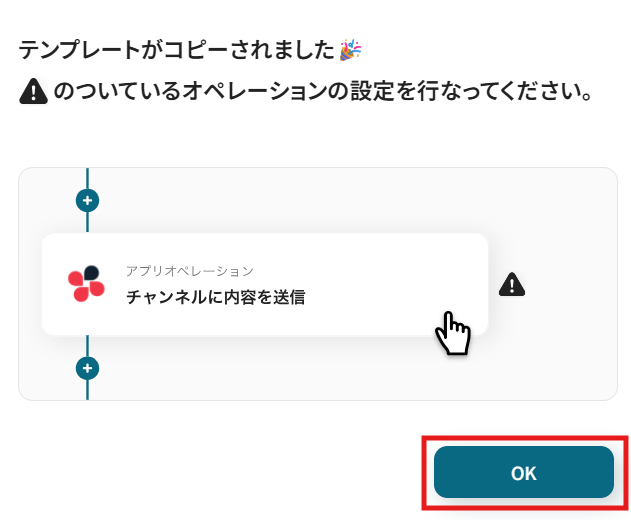
コピーすると下記画像のようにテンプレートがお使いのYoom管理画面にコピーされます。
「OK」をクリックして設定を進めていきましょう!
ステップ3:Salesforceのトリガー設定
「カレンダーの予定が登録されたら」をクリックします。
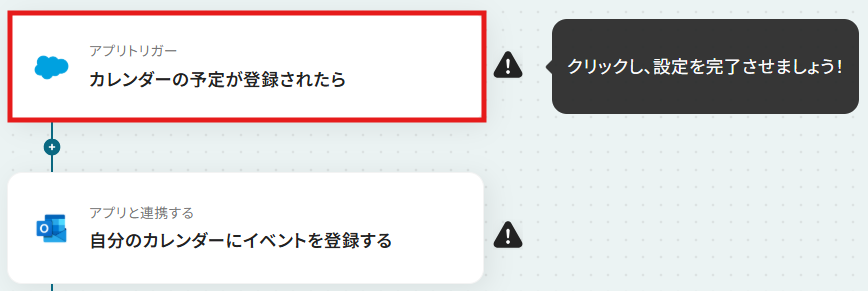
クリックすると以下の画面に移ります。
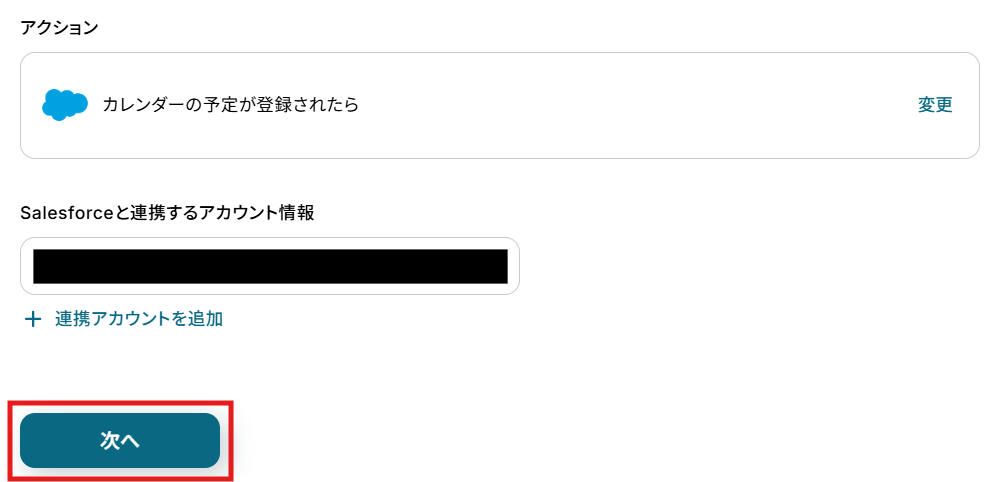
アカウント情報と書かれた項目にはステップ1でマイアプリ連携した際のアカウント情報が記載されています。
アクションは、「カレンダーの予定が登録されたら」のままで次に進みましょう!
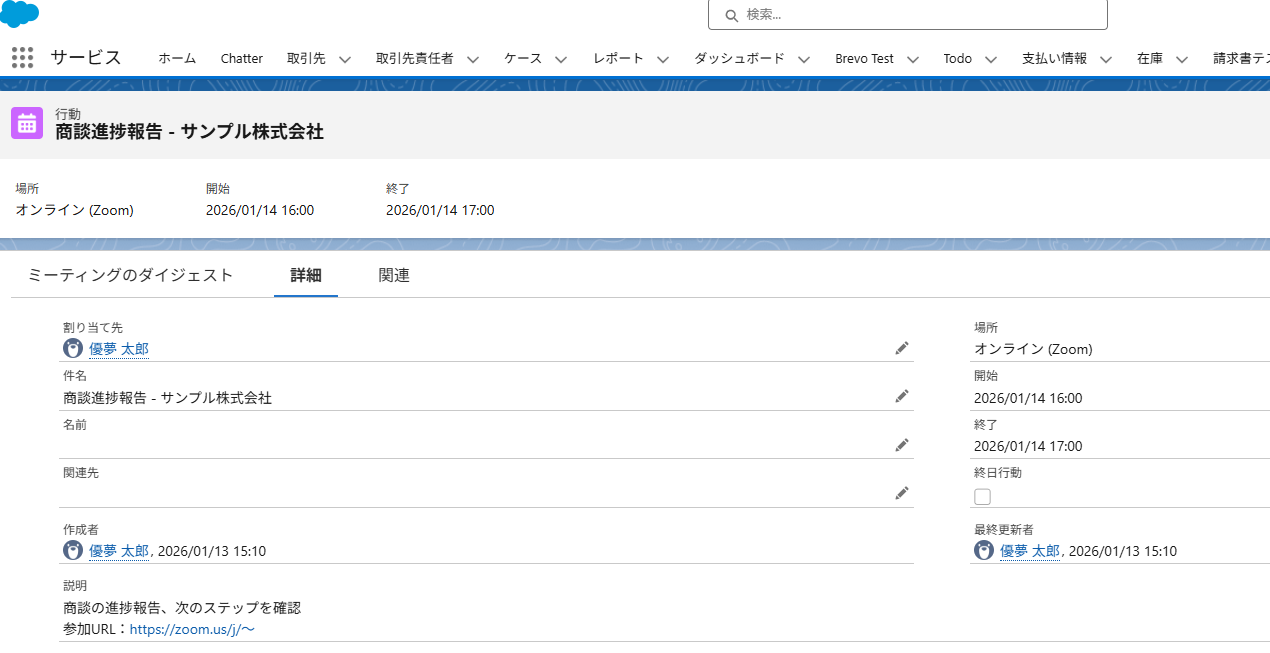
まずは事前準備として、Salesforceに移動して、カレンダーにテスト用の予定を登録してください。
テスト用の予定を登録したら、Yoomの操作画面に戻りましょう。
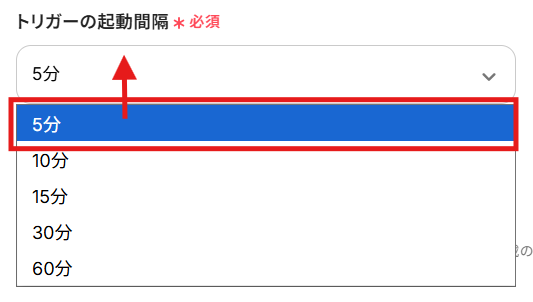
次に、YoomがSalesforceのカレンダーを何分間隔で確認するかを設定します。
編集欄をクリックし、5分、10分、15分、30分、60分から任意で選択してください。
ご利用プランにより設定できる最短の間隔が異なるため、ご注意ください。
なお、基本的にはそのプランの最短の起動間隔にしてお使いいただくことをおすすめします。
マイドメインURLは、Salesforceから確認して入力します。
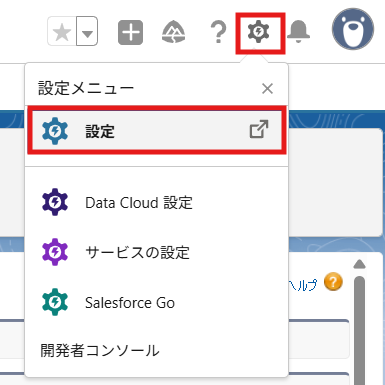
Salesforceの画面右側にある歯車アイコンをクリックし、「設定」を選択します。
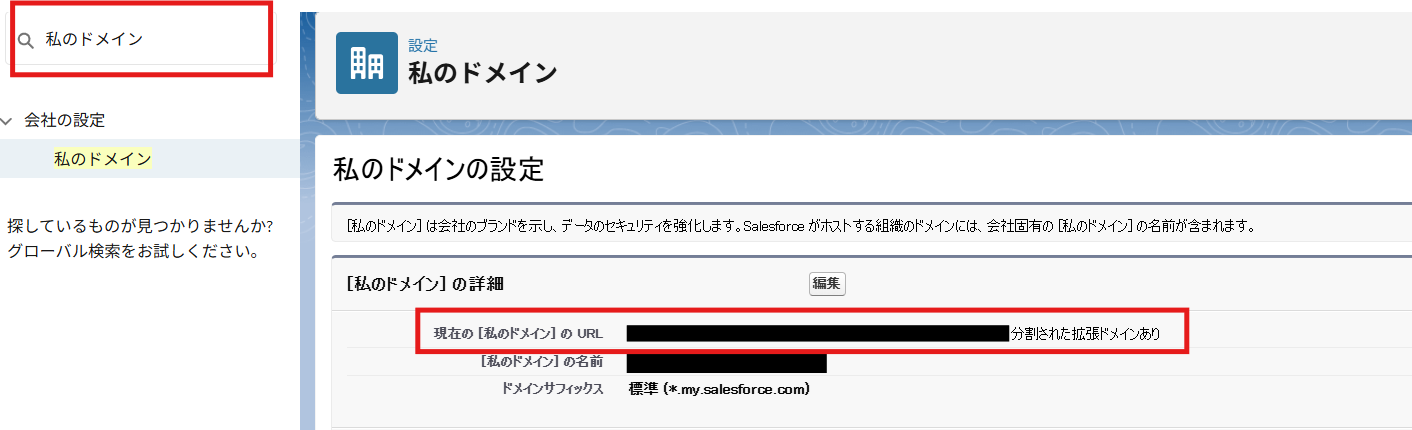
「私のドメイン」を検索バーに入力して選択すると、下記の画面が表示されます。
「現在の私のドメインのURL」をコピーしてください。
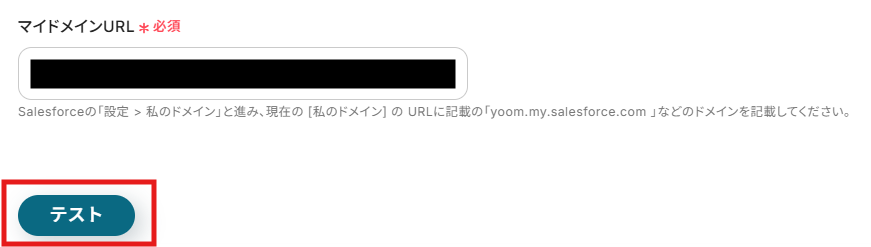
Yoomの操作画面に戻り、マイドメインURL欄にコピーしたURLを貼り付けます。
その後、「テスト」をクリックしてください。
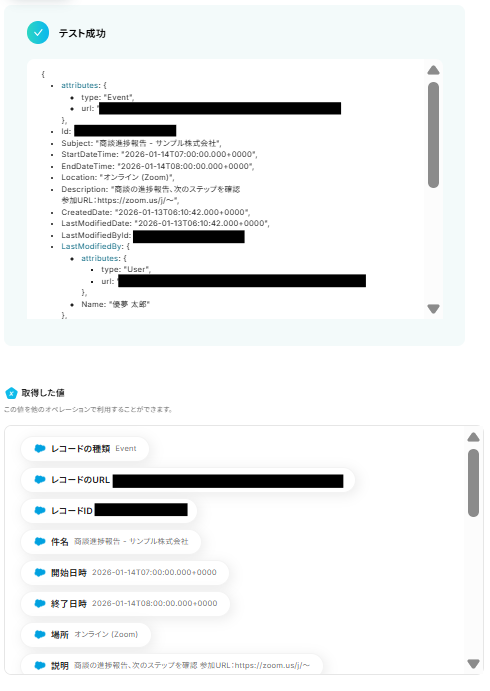
テストが成功すると、取得した値の各項目の横に、Salesforceで登録した予定の細情報が表示されます。
「完了」をクリックして完了です!
※取得した値とは?
トリガーやオペレーション設定時に、「テスト」を実行して取得した値のことを指します。
後続のオペレーション設定時の値として利用でき、フローボットを起動する度に変動する値となります。
ステップ4:Outlookのアクション設定
次に、Salesforceで登録したカレンダーの予定をもとに、Outlookのカレンダーに登録する設定を行います。
「自分のカレンダーにイベントを登録する」をクリックしてください。
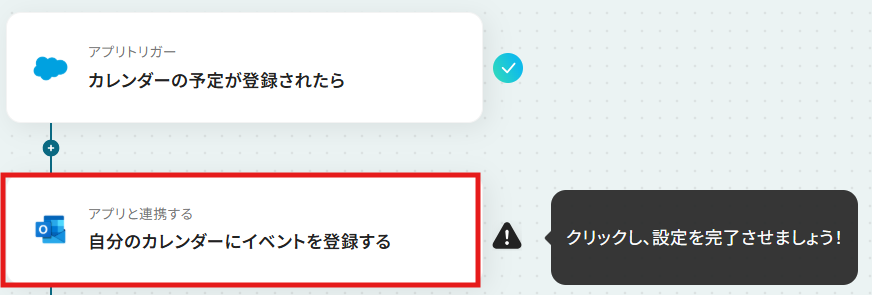
クリックすると以下の画面に移ります。
Salesforceと同様に、ステップ1でマイアプリ連携したOutlookのアカウント情報が自動で表示されます。
アクションは、「自分のカレンダーにイベントを登録する」のままで次に進みましょう!
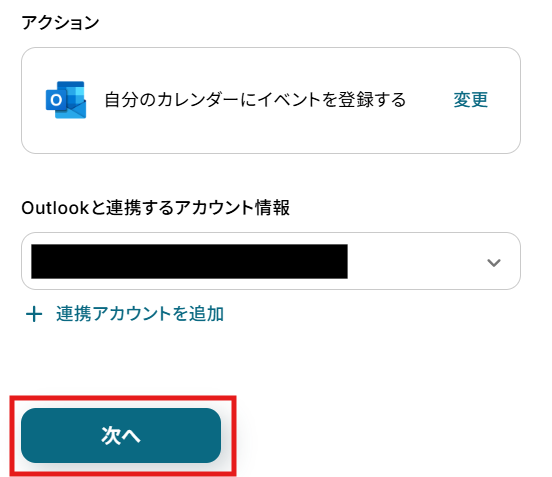
次に、Outlookに登録する予定の情報を設定します。
編集欄をクリックして、「カレンダーの予定が登録されたら」から各項目に対応する値を選択してください。
【Tips】
取得した値を活用することで、フローボットを起動する度に変動する値として反映されます。
これにより、毎回変動する情報を手動で入力する必要がなくなり、効率的に連携できます!
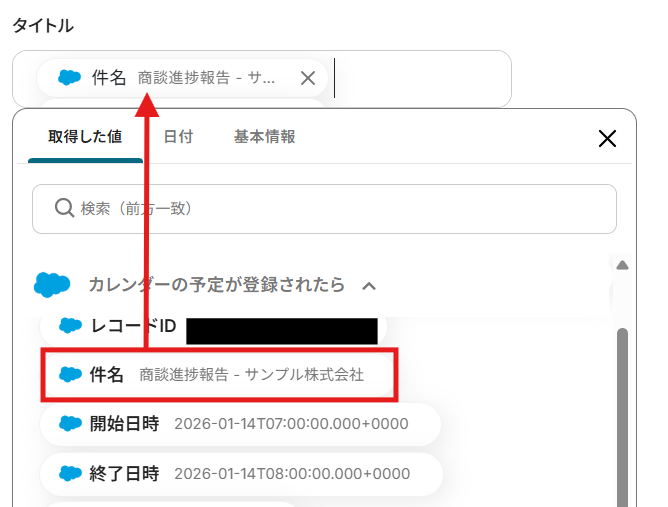
下記画像のように、タイトル・開始日時・終了日時をそれぞれ設定しましょう。
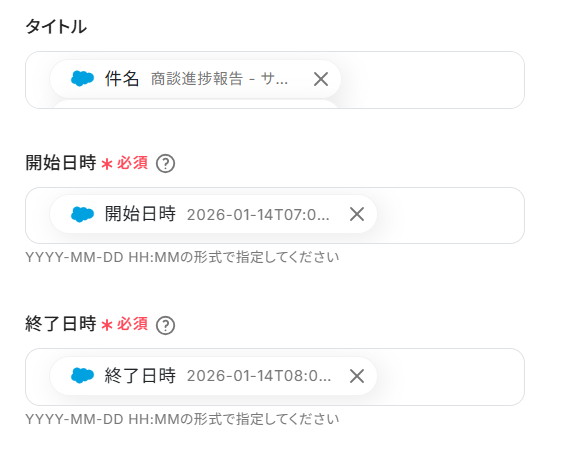
任意で入力をしてください。
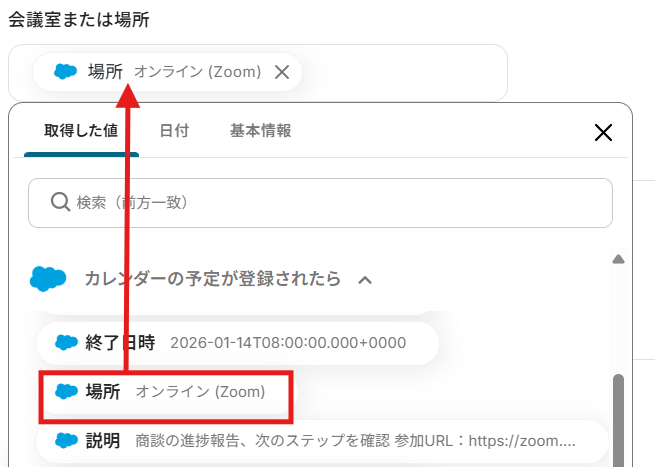
編集欄をクリックして、「カレンダーの予定が登録されたら」から「場所」を選択します。
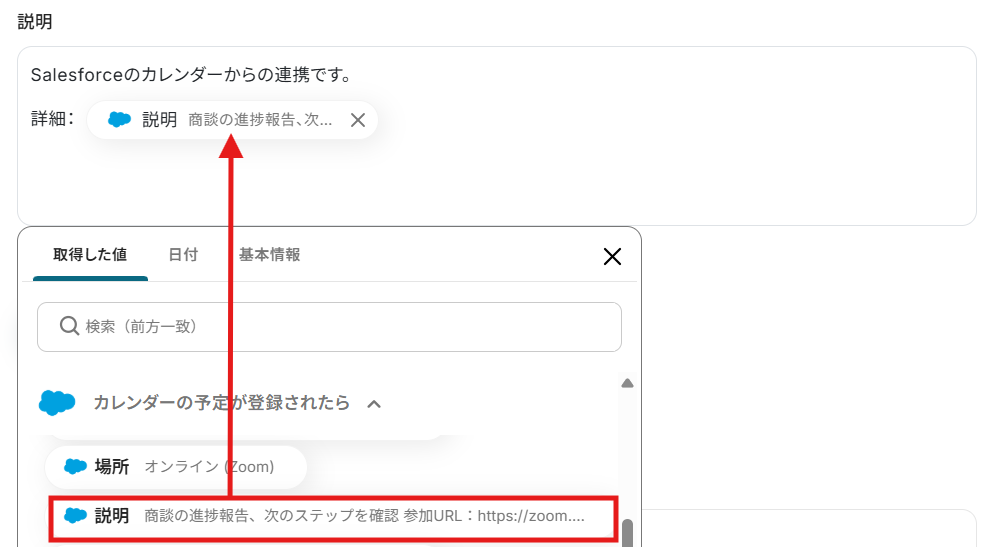
説明は自由にカスタマイズできます!
編集欄をクリックして、「カレンダーの予定が登録されたら」から、Salesforceに登録した予定の詳細情報を引用できます。
必要な情報を入力して、内容を調整しましょう!
今回は、下記のようにカスタマイズしたのでぜひ参考にしてみてくださいね!
【Tips】
テキストを直接入力した部分は固定値として処理されます。
そのため毎回変動が必要な情報({{説明}}など)は、取得した値を活用することが重要です!
これにより、毎回手動で変動する情報を入力する手間が省け、効率的に連携することができます!
テストを実行して成功したら、「完了」をクリックして設定完了です!
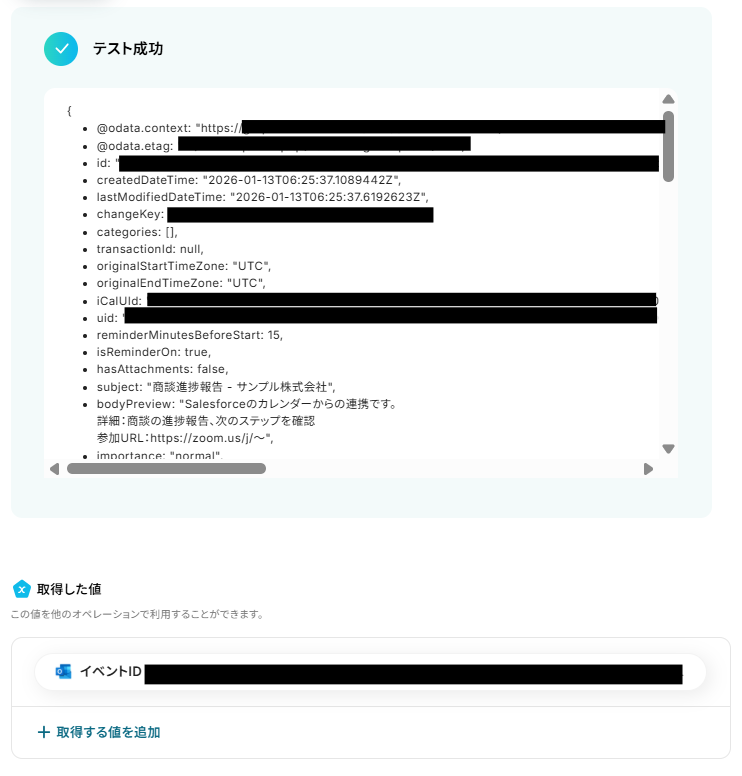
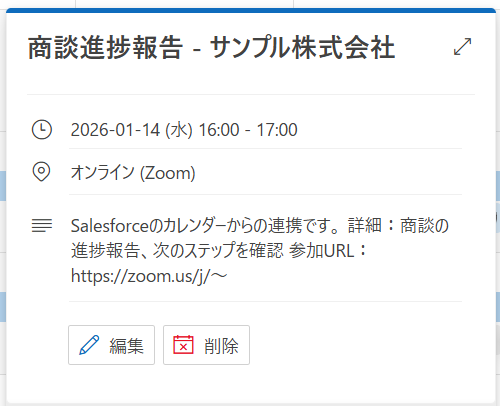
Outlookに予定が登録されました!
ステップ5:トリガーをONにして起動準備完了
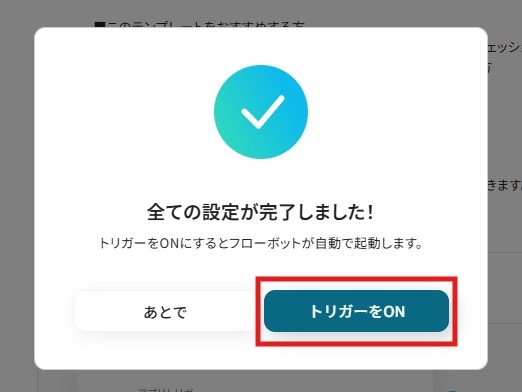
最後に「トリガーをON」をクリックしたら、自動化の設定は完了です。
実際にフローボットを起動して、Salesforceのカレンダーに予定を登録したら、Outlookにも予定が登録されるか確認してみてくださいね!
Salesforceを使ったその他の自動化例
今回ご紹介した連携以外でも、SalesforceのAPIを活用してさまざまな業務を自動化することが可能です。
例えば、帳票発行や名刺の読み取り、審査・承認完了を起点に情報を自動登録・更新できます。また、商談の進捗に応じて予定作成や各種通知、販売管理などの自動化も可能なため、入力作業削減と対応漏れ防止を実現できるでしょう。
■概要楽楽明細で帳票を発行した後、その情報を都度Salesforceに手作業で入力していませんか?この転記作業は件数が増えるほど手間がかかり、入力ミスが発生する原因にもなりかねません。このワークフローを活用すれば、楽楽明細で帳票が発行されたタイミングで、自動的にSalesforceへ帳票情報が追加されるため、こうした二重入力の課題を解消し、スムーズな情報連携を実現します。
■このテンプレートをおすすめする方- 楽楽明細とSalesforceへの二重入力に手間を感じている経理・請求担当の方
- Salesforce上の顧客情報と請求情報を紐づけて管理を効率化したい営業担当の方
- 請求から入金管理まで、一連の業務プロセスを自動化したいと考えている方
■このテンプレートを使うメリット- 楽楽明細で帳票が発行されると自動でSalesforceへ情報が追加されるため、これまで手作業に費やしていた時間を短縮することができます。
- 手作業でのデータ転記がなくなることで、入力間違いや漏れといったヒューマンエラーを防ぎ、データの正確性を高めることに繋がります。
■フローボットの流れ- はじめに、楽楽明細とSalesforceをYoomと連携します
- 次に、トリガーで楽楽明細を選択し、「帳票が発行されたら」というアクションを設定します
- 最後に、オペレーションでSalesforceの「レコードを追加する」アクションを設定し、トリガーで取得した帳票情報を任意の項目に紐付けます
※「トリガー」:フロー起動のきっかけとなるアクション、「オペレーション」:トリガー起動後、フロー内で処理を行うアクション
■このワークフローのカスタムポイント- 楽楽明細のトリガー設定では、帳票発行をチェックする頻度(起動間隔)を業務に合わせて任意で設定してください。
- Salesforceでレコードを追加する際に、楽楽明細から取得した帳票情報を、どのフィールドに登録するかを自由に設定できます。
■注意事項- 楽楽明細、SalesforceのそれぞれとYoomを連携してください。
- トリガーは5分、10分、15分、30分、60分の間隔で起動間隔を選択できます。
- プランによって最短の起動間隔が異なりますので、ご注意ください。
- 楽楽明細、Salesforceはミニプラン以上でご利用いただけるアプリとなっております。フリープラン・パーソナルプランの場合は設定しているフローボットのオペレーションやデータコネクトはエラーとなりますので、ご注意ください。
- ミニプラン・チームプラン・サクセスプランなどの有料プランは、2週間の無料トライアルを行うことが可能です。無料トライアル中には制限対象のアプリを使用することができます。
■概要展示会や商談で受け取った大量の名刺、その後のデータ入力に手間を感じていませんか。一枚一枚手作業で入力するのは時間がかかる上、入力ミスも発生しがちです。 このワークフローを活用すれば、フォームに名刺画像をアップロードするだけで、OCR機能が情報を自動で読み取り、Salesforceに顧客データとして格納します。名刺管理の手間を省き、スムーズな営業活動の開始をサポートします。
■このテンプレートをおすすめする方- 受け取った名刺をSalesforceへ手作業で入力している営業担当者の方
- 名刺のデータ化作業に時間がかかり、コア業務に集中できない方
- OCR機能を活用し、手入力による情報登録のミスをなくしたいと考えている方
■このテンプレートを使うメリット- 名刺画像をアップロードするだけでSalesforceに自動で格納されるため、これまで手作業に費やしていたデータ入力の時間を短縮できます。
- 手作業でのデータ転記が不要になることで、会社名や連絡先などの入力間違いや漏れといったヒューマンエラーのリスクを軽減します。
■フローボットの流れ- はじめに、SalesforceをYoomと連携します。
- 次に、トリガーでフォームトリガー機能を選択し、名刺画像をアップロードするためのフォームを作成します。
- 次に、オペレーションでOCR機能を選択し、フォームからアップロードされた名刺画像から文字情報を抽出するよう設定します。
- 最後に、オペレーションでSalesforceの「レコードを追加する」アクションを選択し、OCR機能で抽出した情報を任意の項目に格納するよう設定します。
※「トリガー」:フロー起動のきっかけとなるアクション、「オペレーション」:トリガー起動後、フロー内で処理を行うアクション
■このワークフローのカスタムポイント- フォームトリガー機能では、名刺画像のアップロード項目以外に、担当者名などのテキスト項目を任意で追加・編集することが可能です。
- OCR機能では、名刺画像から読み取りたい項目(会社名、氏名、メールアドレスなど)を任意で設定できます。
- Salesforceにレコードを追加する際、OCRで読み取った情報をどの項目に格納するかを自由に設定できるほか、固定のテキストなどを入力することも可能です。
■注意事項- SalesforceとYoomを連携してください。
- ダウンロード可能なファイル容量は最大300MBまでです。アプリの仕様によっては300MB未満になる可能性があるので、ご注意ください。
- トリガー、各オペレーションでファイルを使用する際は、「ファイルの容量制限について」をご参照ください。
- OCRデータは6,500文字以上のデータや文字が小さい場合などは読み取れない場合があるので、ご注意ください。
- Salesforceはミニプラン以上でご利用いただけるアプリとなっております。フリープラン・パーソナルプランの場合は設定しているフローボットのオペレーションやデータコネクトはエラーとなりますので、ご注意ください。
- ミニプラン・チームプラン・サクセスプランなどの有料プランは、2週間の無料トライアルを行うことが可能です。無料トライアル中には制限対象のアプリを使用することができます。
- データベースを操作するオペレーションで、レコード追加や更新を行う際は、Salesforceの入力形式に沿って設定を行ってください。例えば、Salesforceの入力形式が選択式かつ英語入力の場合、選択肢に存在しない値や異なる言語で入力した値はエラーとなりますのでご注意ください。
■概要
マネーフォワード 掛け払いで与信枠審査が完了したらSalesforceに追加するフローです。
■このテンプレートをおすすめする方
1.マネーフォワード 掛け払いを業務に活用している方
・与信枠審査を行い取引のリスクを回避している企業
・取引企業の信用度を確認することで安心して取引を行いたい方
2.Salesforceで情報管理している企業
・案件ごとに詳細情報を登録してチームで共有している方
■このテンプレートを使うメリット
マネーフォワード 掛け払いは取引開始前の与信枠審査をスムーズに行うために活用できるツールです。
同時にSalesforceで情報を一元管理することで、取引に関連する情報をチーム内に円滑に共有します。
しかしマネーフォワード 掛け払いの与信枠審査が完了したら、毎回Salesforceに手入力するのは、データの一元管理を困難にする可能性があります。
このフローを活用すると、マネーフォワード 掛け払いで与信枠審査の結果を自動でSalesforceに追加し、手作業を省きます。
手作業を省いた時間を重要なタスク解決に充てることで、チーム全体がコア業務に集中できるようになります。
また自動化することでヒューマンエラーのリスクを削減できるため、業務の効率化に繋げることができます。
■注意事項
・マネーフォワード 掛け払い、SalesforceのそれぞれとYoomを連携してください。
・Salesforceはチームプラン・サクセスプランでのみご利用いただけるアプリとなっております。フリープラン・ミニプランの場合は設定しているフローボットのオペレーションやデータコネクトはエラーとなりますので、ご注意ください。
・チームプランやサクセスプランなどの有料プランは、2週間の無料トライアルを行うことが可能です。無料トライアル中には制限対象のアプリを使用することができます。
■概要
Zendesk Sellで獲得した大切なリード情報を手作業でSalesforceに転記していませんか?
この作業は時間がかかるだけでなく、入力ミスや連携漏れといったヒューマンエラーの原因にもなりかねません。
このワークフローを活用すれば、Zendesk Sellでリードが作成されると同時にSalesforceへ自動でレコードが追加されるため、こうした課題を解消し、営業データの管理を効率化できます。
■このテンプレートをおすすめする方
- Zendesk SellとSalesforceの両方を利用し、情報の手入力に手間を感じている営業担当者の方
- リード情報の転記ミスや漏れを防ぎ、営業データの正確性を高めたいと考えているマネージャーの方
- SaaS間のデータ連携を自動化し、営業チーム全体の生産性を向上させたいと考えている方
■このテンプレートを使うメリット
- Zendesk Sellでリードが作成されると、自動でSalesforceにレコードが追加されるため、これまで手作業に費やしていた時間を短縮できます。
- 手作業でのデータ転記が不要になるため、入力間違いや漏れといったヒューマンエラーを防ぎ、営業データ管理の精度向上に繋がります。
■フローボットの流れ
- はじめに、Zendesk SellとSalesforceをYoomと連携します。
- 次に、トリガーでZendesk Sellを選択し、「リードが作成されたら」というアクションを設定します。
- 最後に、オペレーションでSalesforceを選択し、「レコードを追加する」アクションを設定して、Zendesk Sellから取得したリード情報を紐付けます。
※「トリガー」:フロー起動のきっかけとなるアクション、「オペレーション」:トリガー起動後、フロー内で処理を行うアクション
■このワークフローのカスタムポイント
- Salesforceの「レコードを追加する」アクションで、Zendesk Sellから取得したどの情報をSalesforceのどの項目に追加するかを自由に設定してください。
- 例えば、Zendesk Sellのリードの「氏名」や「会社名」、「メールアドレス」といった情報を、Salesforceの対応する項目にそれぞれマッピングすることが可能です。
■注意事項
- Zendesk Sell、SalesforceのそれぞれとYoomを連携させてください。
- トリガーは5分、10分、15分、30分、60分の間隔で起動間隔を選択できます。
- プランによって最短の起動間隔が異なりますので、ご注意ください。
- Salesforceはチームプラン・サクセスプランでのみご利用いただけるアプリとなっております。
- フリープラン・ミニプランの場合は設定しているフローボットのオペレーションやデータコネクトはエラーとなりますので、ご注意ください。
- チームプランやサクセスプランなどの有料プランは、2週間の無料トライアルを行うことが可能です。無料トライアル中には制限対象のアプリを使用することができます。
■概要
コラボフローで承認が完了したら、Salesforceのレコードを更新するフローです。
■このテンプレートをおすすめする方
1.Salesforceとコラボフローを併用している企業
・稟議申請や契約承認などの承認プロセスをコラボフローで行い、Salesforceのレコードと連携させたい方
・承認完了後のSalesforceレコード更新を手動で行う手間を省き、業務効率を向上させたい方
・承認状況をリアルタイムにSalesforceに反映させ、データの一貫性を保ちたい方
■このテンプレートを使うメリット
・コラボフローでの承認完了をトリガーに、Salesforceのレコードを自動で更新するため、手作業による更新の手間が省け、業務効率が大幅に向上します。
・手作業による更新に伴うミスを防ぎ、データの正確性を確保することができます。
・承認状況がSalesforceにリアルタイムで反映されるため、常に最新の情報を把握することができます。
■注意事項
・コラボフロー、SalesforceのそれぞれとYoomを連携させてください。
・Salesforceはチームプラン・サクセスプランでのみご利用いただけるアプリとなっております。フリープラン・ミニプランの場合は設定しているフローボットのオペレーションやデータコネクトはエラーとなりますので、ご注意ください。
・チームプランやサクセスプランなどの有料プランは、2週間の無料トライアルを行うことが可能です。無料トライアル中には制限対象のアプリを使用することができます。
■概要
Salesforceの商談ステージが更新されるたびに、手作業でGoogleカレンダーに打ち合わせなどの予定を登録するのは手間がかかる上、入力ミスや登録漏れの原因にもなりかねません。このワークフローを活用すれば、Salesforceの商談が特定のステージに更新されたことをトリガーにして、Googleカレンダーに自動で予定を作成できます。これにより、重要な予定の登録作業を自動化し、営業活動をより円滑に進めることが可能になります。
■このテンプレートをおすすめする方
- Salesforceでの商談管理において、手作業での予定登録に手間を感じている営業担当者の方
- 営業チームの活動を管理しており、予定の登録漏れや共有漏れを防ぎたいマネージャーの方
- SalesforceとGoogleカレンダーを連携させて、営業プロセスの効率化をしたいと考えている方
■このテンプレートを使うメリット
- 商談ステージの更新をトリガーに自動で予定が作成されるため、これまで手入力に費やしていた時間を短縮し、本来の営業活動に集中できます。
- 手作業による予定の登録漏れや、日時・内容の間違いといったヒューマンエラーのリスクを軽減し、業務の正確性を高めます。
■フローボットの流れ
- はじめに、SalesforceとGoogleカレンダーをYoomと連携します。
- 次に、トリガーでSalesforceを選択し、「商談オブジェクトにレコードが登録または更新されたら」というアクションを設定します。
- 次に、オペレーションで分岐機能を設定し、特定の商談ステージに更新された場合のみ、後続の処理に進むよう条件を指定します。
- 最後に、オペレーションでGoogleカレンダーの「予定を作成」アクションを設定し、Salesforceの商談情報をもとに予定を登録します。
※「トリガー」:フロー起動のきっかけとなるアクション、「オペレーション」:トリガー起動後、フロー内で処理を行うアクション
■このワークフローのカスタムポイント
- Googleカレンダーで予定を作成するアクションでは、予定のタイトルや説明欄、参加者などの各項目を設定できます。
- 各項目には、テキストを直接入力するだけでなく、前段のトリガーで取得したSalesforceの商談名や取引先名などの情報を変数として埋め込み、動的な予定を作成することが可能です。
■注意事項
- Salesforce、GoogleカレンダーのそれぞれとYoomを連携してください。
- トリガーは5分、10分、15分、30分、60分の間隔で起動間隔を選択できます。
- プランによって最短の起動間隔が異なりますので、ご注意ください。
- Salesforceはチームプラン・サクセスプランでのみご利用いただけるアプリとなっております。フリープラン・ミニプランの場合は設定しているフローボットのオペレーションやデータコネクトはエラーとなりますので、ご注意ください。
- チームプランやサクセスプランなどの有料プランは、2週間の無料トライアルを行うことが可能です。無料トライアル中には制限対象のアプリを使用することができます。
■概要Salesforceで管理している商談情報を、案件管理のために楽楽販売へ手作業で転記していませんか?データ量が増えると入力の手間がかかるだけでなく、転記ミスなどのヒューマンエラーが発生するリスクも高まります。このワークフローを活用すれば、Salesforceの商談情報をもとに楽楽販売へデータを自動で連携できるため、こうしたデータ入力に関する課題をスムーズに解消できます。
Chrome拡張機能を使用したトリガーを使用することで、Salesforce上から直接トリガーを起動させることができます。
■このテンプレートをおすすめする方- Salesforceと楽楽販売を利用しており、商談情報の二重入力に手間を感じている営業担当者の方
- 営業部門のデータ管理を担当しており、手作業による転記ミスをなくしたいと考えている方
- 営業プロセスの効率化を目指し、SaaS間のデータ連携を自動化したいと考えているマネージャーの方
■このテンプレートを使うメリット- Salesforceの商談情報が自動で楽楽販売に登録されるため、データ転記にかかる時間を短縮し、コア業務に集中できます。
- 手作業でのデータ入力で発生しがちな、入力間違いや転記漏れといったヒューマンエラーを防ぎ、データの正確性を保ちます。
■フローボットの流れ- はじめに、Salesforceと楽楽販売をYoomと連携します。
- 次に、トリガーでSalesforceを選択し、「商談オブジェクトのレコードから起動」アクションを設定します。
- 最後に、オペレーションで楽楽販売の「レコードを登録」アクションを設定し、トリガーで取得したSalesforceの商談情報を連携します。
※「トリガー」:フロー起動のきっかけとなるアクション、「オペレーション」:トリガー起動後、フロー内で処理を行うアクション
■このワークフローのカスタムポイント- Salesforceとの連携設定時に、ご利用の環境に合わせてマイドメインURLを任意で設定してください。
- 楽楽販売にレコードを登録する際、Salesforceから取得したどの情報をどのフィールドに登録するかを自由にマッピング設定できます。
■注意事項- Salesforce、楽楽販売のそれぞれとYoomを連携してください。
- Salesforce、楽楽販売はミニプラン以上でご利用いただけるアプリとなっております。フリープラン・パーソナルプランの場合は設定しているフローボットのオペレーションやデータコネクトはエラーとなりますので、ご注意ください。
- パーソナルプラン・ミニプラン・チームプラン・サクセスプランなどの有料プランは、2週間の無料トライアルを行うことが可能です。無料トライアル中には制限対象のアプリを使用することができます。
- Chrome拡張機能を使ったトリガーの設定方法は「Chrome拡張機能を使ったトリガーの設定方法」をご参照ください。
■概要
Salesforceの商談情報が新しく登録されたら、Workplaceに通知するフローです。
SalesforceとWorkplaceを連携すると登録された商談情報をWorkplaceに自動的に通知することができるので、情報管理の抜けや漏れをなくすことができ業務効率が向上します。
■注意事項
・Salesforce、WorkplaceそれぞれとYoomを連携してください。
・Salesforceはチームプラン・サクセスプランでのみご利用いただけるアプリとなっております。フリープラン・ミニプランの場合は設定しているフローボットのオペレーションやデータコネクトはエラーとなりますので、ご注意ください。
・チームプランやサクセスプランなどの有料プランは、2週間の無料トライアルを行うことが可能です。無料トライアル中には制限対象のアプリを使用することができます。
■概要
Salesforceの商談情報が新しく登録されたら、Talknoteに通知するフローです。
SalesforceとTalknoteを連携すると登録された商談情報をTalknoteに自動的に通知することができるので、情報管理の抜けや漏れをなくすことができ業務効率が向上します。
■注意事項
・Salesforce、TalknoteそれぞれとYoomを連携してください。
・Salesforceはチームプラン・サクセスプランでのみご利用いただけるアプリとなっております。フリープラン・ミニプランの場合は設定しているフローボットのオペレーションやデータコネクトはエラーとなりますので、ご注意ください。
・チームプランやサクセスプランなどの有料プランは、2週間の無料トライアルを行うことが可能です。無料トライアル中には制限対象のアプリを使用することができます。
■概要Salesforceに新しいリードが登録された際、担当者への情報共有が遅れてしまい、迅速な対応ができていないといった課題はありませんか。 関係者が多くなるほど、手動での連絡には手間がかかり、共有漏れのリスクも伴います。 このワークフローを活用すれば、Salesforceへの新規リード登録をトリガーとして、Slackへ自動で通知を送信できるため、リード情報をすぐに関係者へ共有し、対応の迅速化を実現します。
■このテンプレートをおすすめする方- Salesforceでリード情報を管理しており、Slackでの迅速な共有を求めている営業担当者の方
- リード獲得後のアプローチまでの時間を短縮し、機会損失を防ぎたいインサイドセールスチームの方
- 手動での情報共有による連絡漏れや遅延を減らし、業務を効率化したいと考えているマネージャーの方
■このテンプレートを使うメリット- Salesforceにリードが登録されるとSlackへ自動で通知されるため、リード発生をすぐに把握し、迅速なアプローチが可能になります。
- 手動での情報伝達が減ることで、連絡漏れや伝達ミスといったヒューマンエラーを防ぎ、情報共有を実現します。
■フローボットの流れ- はじめに、SalesforceとSlackをYoomと連携します。
- 次に、トリガーでSalesforceを選択し、「リードオブジェクトに新規レコードが登録されたら」というアクションを設定します。
- 最後に、オペレーションでSlackを選択し、「チャンネルにメッセージを送る」アクションを設定することで、Salesforceで取得したリード情報を指定のチャンネルに通知します。
※「トリガー」:フロー起動のきっかけとなるアクション、「オペレーション」:トリガー起動後、フロー内で処理を行うアクション
■このワークフローのカスタムポイント- Slackへの通知先は、営業チームのチャンネルや特定の担当者など、任意のチャンネルやユーザーに設定することが可能です。
- 通知するメッセージの本文も自由にカスタマイズできるため、Salesforceから取得したリードの会社名や担当者名などの情報を含めることで、より分かりやすい通知内容を作成できます。
■注意事項- Salesforce、SlackのそれぞれとYoomを連携してください。
- トリガーは5分、10分、15分、30分、60分の間隔で起動間隔を選択できます。
- プランによって最短の起動間隔が異なりますので、ご注意ください。
- Salesforceはミニプラン以上でご利用いただけるアプリとなっております。フリープラン・パーソナルプランの場合は設定しているフローボットのオペレーションやデータコネクトはエラーとなりますので、ご注意ください。
- パーソナルプラン・ミニプラン・チームプラン・サクセスプランなどの有料プランは、2週間の無料トライアルを行うことが可能です。無料トライアル中には制限対象のアプリを使用することができます。詳しくは、料金プランのページをご参照ください。

■このテンプレートをおすすめする方
- 楽楽明細とSalesforceへの二重入力に手間を感じている経理・請求担当の方
- Salesforce上の顧客情報と請求情報を紐づけて管理を効率化したい営業担当の方
- 請求から入金管理まで、一連の業務プロセスを自動化したいと考えている方
■このテンプレートを使うメリット
- 楽楽明細で帳票が発行されると自動でSalesforceへ情報が追加されるため、これまで手作業に費やしていた時間を短縮することができます。
- 手作業でのデータ転記がなくなることで、入力間違いや漏れといったヒューマンエラーを防ぎ、データの正確性を高めることに繋がります。
■フローボットの流れ
- はじめに、楽楽明細とSalesforceをYoomと連携します
- 次に、トリガーで楽楽明細を選択し、「帳票が発行されたら」というアクションを設定します
- 最後に、オペレーションでSalesforceの「レコードを追加する」アクションを設定し、トリガーで取得した帳票情報を任意の項目に紐付けます
■このワークフローのカスタムポイント
- 楽楽明細のトリガー設定では、帳票発行をチェックする頻度(起動間隔)を業務に合わせて任意で設定してください。
- Salesforceでレコードを追加する際に、楽楽明細から取得した帳票情報を、どのフィールドに登録するかを自由に設定できます。
■注意事項
- 楽楽明細、SalesforceのそれぞれとYoomを連携してください。
- トリガーは5分、10分、15分、30分、60分の間隔で起動間隔を選択できます。
- プランによって最短の起動間隔が異なりますので、ご注意ください。
- 楽楽明細、Salesforceはミニプラン以上でご利用いただけるアプリとなっております。フリープラン・パーソナルプランの場合は設定しているフローボットのオペレーションやデータコネクトはエラーとなりますので、ご注意ください。
- ミニプラン・チームプラン・サクセスプランなどの有料プランは、2週間の無料トライアルを行うことが可能です。無料トライアル中には制限対象のアプリを使用することができます。
■このテンプレートをおすすめする方
- 受け取った名刺をSalesforceへ手作業で入力している営業担当者の方
- 名刺のデータ化作業に時間がかかり、コア業務に集中できない方
- OCR機能を活用し、手入力による情報登録のミスをなくしたいと考えている方
■このテンプレートを使うメリット
- 名刺画像をアップロードするだけでSalesforceに自動で格納されるため、これまで手作業に費やしていたデータ入力の時間を短縮できます。
- 手作業でのデータ転記が不要になることで、会社名や連絡先などの入力間違いや漏れといったヒューマンエラーのリスクを軽減します。
■フローボットの流れ
- はじめに、SalesforceをYoomと連携します。
- 次に、トリガーでフォームトリガー機能を選択し、名刺画像をアップロードするためのフォームを作成します。
- 次に、オペレーションでOCR機能を選択し、フォームからアップロードされた名刺画像から文字情報を抽出するよう設定します。
- 最後に、オペレーションでSalesforceの「レコードを追加する」アクションを選択し、OCR機能で抽出した情報を任意の項目に格納するよう設定します。
■このワークフローのカスタムポイント
- フォームトリガー機能では、名刺画像のアップロード項目以外に、担当者名などのテキスト項目を任意で追加・編集することが可能です。
- OCR機能では、名刺画像から読み取りたい項目(会社名、氏名、メールアドレスなど)を任意で設定できます。
- Salesforceにレコードを追加する際、OCRで読み取った情報をどの項目に格納するかを自由に設定できるほか、固定のテキストなどを入力することも可能です。
■注意事項
- SalesforceとYoomを連携してください。
- ダウンロード可能なファイル容量は最大300MBまでです。アプリの仕様によっては300MB未満になる可能性があるので、ご注意ください。
- トリガー、各オペレーションでファイルを使用する際は、「ファイルの容量制限について」をご参照ください。
- OCRデータは6,500文字以上のデータや文字が小さい場合などは読み取れない場合があるので、ご注意ください。
- Salesforceはミニプラン以上でご利用いただけるアプリとなっております。フリープラン・パーソナルプランの場合は設定しているフローボットのオペレーションやデータコネクトはエラーとなりますので、ご注意ください。
- ミニプラン・チームプラン・サクセスプランなどの有料プランは、2週間の無料トライアルを行うことが可能です。無料トライアル中には制限対象のアプリを使用することができます。
- データベースを操作するオペレーションで、レコード追加や更新を行う際は、Salesforceの入力形式に沿って設定を行ってください。例えば、Salesforceの入力形式が選択式かつ英語入力の場合、選択肢に存在しない値や異なる言語で入力した値はエラーとなりますのでご注意ください。

■概要
マネーフォワード 掛け払いで与信枠審査が完了したらSalesforceに追加するフローです。
■このテンプレートをおすすめする方
1.マネーフォワード 掛け払いを業務に活用している方
・与信枠審査を行い取引のリスクを回避している企業
・取引企業の信用度を確認することで安心して取引を行いたい方
2.Salesforceで情報管理している企業
・案件ごとに詳細情報を登録してチームで共有している方
■このテンプレートを使うメリット
マネーフォワード 掛け払いは取引開始前の与信枠審査をスムーズに行うために活用できるツールです。
同時にSalesforceで情報を一元管理することで、取引に関連する情報をチーム内に円滑に共有します。
しかしマネーフォワード 掛け払いの与信枠審査が完了したら、毎回Salesforceに手入力するのは、データの一元管理を困難にする可能性があります。
このフローを活用すると、マネーフォワード 掛け払いで与信枠審査の結果を自動でSalesforceに追加し、手作業を省きます。
手作業を省いた時間を重要なタスク解決に充てることで、チーム全体がコア業務に集中できるようになります。
また自動化することでヒューマンエラーのリスクを削減できるため、業務の効率化に繋げることができます。
■注意事項
・マネーフォワード 掛け払い、SalesforceのそれぞれとYoomを連携してください。
・Salesforceはチームプラン・サクセスプランでのみご利用いただけるアプリとなっております。フリープラン・ミニプランの場合は設定しているフローボットのオペレーションやデータコネクトはエラーとなりますので、ご注意ください。
・チームプランやサクセスプランなどの有料プランは、2週間の無料トライアルを行うことが可能です。無料トライアル中には制限対象のアプリを使用することができます。

■概要
Zendesk Sellで獲得した大切なリード情報を手作業でSalesforceに転記していませんか?
この作業は時間がかかるだけでなく、入力ミスや連携漏れといったヒューマンエラーの原因にもなりかねません。
このワークフローを活用すれば、Zendesk Sellでリードが作成されると同時にSalesforceへ自動でレコードが追加されるため、こうした課題を解消し、営業データの管理を効率化できます。
■このテンプレートをおすすめする方
- Zendesk SellとSalesforceの両方を利用し、情報の手入力に手間を感じている営業担当者の方
- リード情報の転記ミスや漏れを防ぎ、営業データの正確性を高めたいと考えているマネージャーの方
- SaaS間のデータ連携を自動化し、営業チーム全体の生産性を向上させたいと考えている方
■このテンプレートを使うメリット
- Zendesk Sellでリードが作成されると、自動でSalesforceにレコードが追加されるため、これまで手作業に費やしていた時間を短縮できます。
- 手作業でのデータ転記が不要になるため、入力間違いや漏れといったヒューマンエラーを防ぎ、営業データ管理の精度向上に繋がります。
■フローボットの流れ
- はじめに、Zendesk SellとSalesforceをYoomと連携します。
- 次に、トリガーでZendesk Sellを選択し、「リードが作成されたら」というアクションを設定します。
- 最後に、オペレーションでSalesforceを選択し、「レコードを追加する」アクションを設定して、Zendesk Sellから取得したリード情報を紐付けます。
※「トリガー」:フロー起動のきっかけとなるアクション、「オペレーション」:トリガー起動後、フロー内で処理を行うアクション
■このワークフローのカスタムポイント
- Salesforceの「レコードを追加する」アクションで、Zendesk Sellから取得したどの情報をSalesforceのどの項目に追加するかを自由に設定してください。
- 例えば、Zendesk Sellのリードの「氏名」や「会社名」、「メールアドレス」といった情報を、Salesforceの対応する項目にそれぞれマッピングすることが可能です。
■注意事項
- Zendesk Sell、SalesforceのそれぞれとYoomを連携させてください。
- トリガーは5分、10分、15分、30分、60分の間隔で起動間隔を選択できます。
- プランによって最短の起動間隔が異なりますので、ご注意ください。
- Salesforceはチームプラン・サクセスプランでのみご利用いただけるアプリとなっております。
- フリープラン・ミニプランの場合は設定しているフローボットのオペレーションやデータコネクトはエラーとなりますので、ご注意ください。
- チームプランやサクセスプランなどの有料プランは、2週間の無料トライアルを行うことが可能です。無料トライアル中には制限対象のアプリを使用することができます。

■概要
コラボフローで承認が完了したら、Salesforceのレコードを更新するフローです。
■このテンプレートをおすすめする方
1.Salesforceとコラボフローを併用している企業
・稟議申請や契約承認などの承認プロセスをコラボフローで行い、Salesforceのレコードと連携させたい方
・承認完了後のSalesforceレコード更新を手動で行う手間を省き、業務効率を向上させたい方
・承認状況をリアルタイムにSalesforceに反映させ、データの一貫性を保ちたい方
■このテンプレートを使うメリット
・コラボフローでの承認完了をトリガーに、Salesforceのレコードを自動で更新するため、手作業による更新の手間が省け、業務効率が大幅に向上します。
・手作業による更新に伴うミスを防ぎ、データの正確性を確保することができます。
・承認状況がSalesforceにリアルタイムで反映されるため、常に最新の情報を把握することができます。
■注意事項
・コラボフロー、SalesforceのそれぞれとYoomを連携させてください。
・Salesforceはチームプラン・サクセスプランでのみご利用いただけるアプリとなっております。フリープラン・ミニプランの場合は設定しているフローボットのオペレーションやデータコネクトはエラーとなりますので、ご注意ください。
・チームプランやサクセスプランなどの有料プランは、2週間の無料トライアルを行うことが可能です。無料トライアル中には制限対象のアプリを使用することができます。

■概要
Salesforceの商談ステージが更新されるたびに、手作業でGoogleカレンダーに打ち合わせなどの予定を登録するのは手間がかかる上、入力ミスや登録漏れの原因にもなりかねません。このワークフローを活用すれば、Salesforceの商談が特定のステージに更新されたことをトリガーにして、Googleカレンダーに自動で予定を作成できます。これにより、重要な予定の登録作業を自動化し、営業活動をより円滑に進めることが可能になります。
■このテンプレートをおすすめする方
- Salesforceでの商談管理において、手作業での予定登録に手間を感じている営業担当者の方
- 営業チームの活動を管理しており、予定の登録漏れや共有漏れを防ぎたいマネージャーの方
- SalesforceとGoogleカレンダーを連携させて、営業プロセスの効率化をしたいと考えている方
■このテンプレートを使うメリット
- 商談ステージの更新をトリガーに自動で予定が作成されるため、これまで手入力に費やしていた時間を短縮し、本来の営業活動に集中できます。
- 手作業による予定の登録漏れや、日時・内容の間違いといったヒューマンエラーのリスクを軽減し、業務の正確性を高めます。
■フローボットの流れ
- はじめに、SalesforceとGoogleカレンダーをYoomと連携します。
- 次に、トリガーでSalesforceを選択し、「商談オブジェクトにレコードが登録または更新されたら」というアクションを設定します。
- 次に、オペレーションで分岐機能を設定し、特定の商談ステージに更新された場合のみ、後続の処理に進むよう条件を指定します。
- 最後に、オペレーションでGoogleカレンダーの「予定を作成」アクションを設定し、Salesforceの商談情報をもとに予定を登録します。
※「トリガー」:フロー起動のきっかけとなるアクション、「オペレーション」:トリガー起動後、フロー内で処理を行うアクション
■このワークフローのカスタムポイント
- Googleカレンダーで予定を作成するアクションでは、予定のタイトルや説明欄、参加者などの各項目を設定できます。
- 各項目には、テキストを直接入力するだけでなく、前段のトリガーで取得したSalesforceの商談名や取引先名などの情報を変数として埋め込み、動的な予定を作成することが可能です。
■注意事項
- Salesforce、GoogleカレンダーのそれぞれとYoomを連携してください。
- トリガーは5分、10分、15分、30分、60分の間隔で起動間隔を選択できます。
- プランによって最短の起動間隔が異なりますので、ご注意ください。
- Salesforceはチームプラン・サクセスプランでのみご利用いただけるアプリとなっております。フリープラン・ミニプランの場合は設定しているフローボットのオペレーションやデータコネクトはエラーとなりますので、ご注意ください。
- チームプランやサクセスプランなどの有料プランは、2週間の無料トライアルを行うことが可能です。無料トライアル中には制限対象のアプリを使用することができます。

Chrome拡張機能を使用したトリガーを使用することで、Salesforce上から直接トリガーを起動させることができます。
- Salesforceと楽楽販売を利用しており、商談情報の二重入力に手間を感じている営業担当者の方
- 営業部門のデータ管理を担当しており、手作業による転記ミスをなくしたいと考えている方
- 営業プロセスの効率化を目指し、SaaS間のデータ連携を自動化したいと考えているマネージャーの方
- Salesforceの商談情報が自動で楽楽販売に登録されるため、データ転記にかかる時間を短縮し、コア業務に集中できます。
- 手作業でのデータ入力で発生しがちな、入力間違いや転記漏れといったヒューマンエラーを防ぎ、データの正確性を保ちます。
- はじめに、Salesforceと楽楽販売をYoomと連携します。
- 次に、トリガーでSalesforceを選択し、「商談オブジェクトのレコードから起動」アクションを設定します。
- 最後に、オペレーションで楽楽販売の「レコードを登録」アクションを設定し、トリガーで取得したSalesforceの商談情報を連携します。
■このワークフローのカスタムポイント
- Salesforceとの連携設定時に、ご利用の環境に合わせてマイドメインURLを任意で設定してください。
- 楽楽販売にレコードを登録する際、Salesforceから取得したどの情報をどのフィールドに登録するかを自由にマッピング設定できます。
- Salesforce、楽楽販売のそれぞれとYoomを連携してください。
- Salesforce、楽楽販売はミニプラン以上でご利用いただけるアプリとなっております。フリープラン・パーソナルプランの場合は設定しているフローボットのオペレーションやデータコネクトはエラーとなりますので、ご注意ください。
- パーソナルプラン・ミニプラン・チームプラン・サクセスプランなどの有料プランは、2週間の無料トライアルを行うことが可能です。無料トライアル中には制限対象のアプリを使用することができます。
- Chrome拡張機能を使ったトリガーの設定方法は「Chrome拡張機能を使ったトリガーの設定方法」をご参照ください。

■概要
Salesforceの商談情報が新しく登録されたら、Workplaceに通知するフローです。
SalesforceとWorkplaceを連携すると登録された商談情報をWorkplaceに自動的に通知することができるので、情報管理の抜けや漏れをなくすことができ業務効率が向上します。
■注意事項
・Salesforce、WorkplaceそれぞれとYoomを連携してください。
・Salesforceはチームプラン・サクセスプランでのみご利用いただけるアプリとなっております。フリープラン・ミニプランの場合は設定しているフローボットのオペレーションやデータコネクトはエラーとなりますので、ご注意ください。
・チームプランやサクセスプランなどの有料プランは、2週間の無料トライアルを行うことが可能です。無料トライアル中には制限対象のアプリを使用することができます。

■概要
Salesforceの商談情報が新しく登録されたら、Talknoteに通知するフローです。
SalesforceとTalknoteを連携すると登録された商談情報をTalknoteに自動的に通知することができるので、情報管理の抜けや漏れをなくすことができ業務効率が向上します。
■注意事項
・Salesforce、TalknoteそれぞれとYoomを連携してください。
・Salesforceはチームプラン・サクセスプランでのみご利用いただけるアプリとなっております。フリープラン・ミニプランの場合は設定しているフローボットのオペレーションやデータコネクトはエラーとなりますので、ご注意ください。
・チームプランやサクセスプランなどの有料プランは、2週間の無料トライアルを行うことが可能です。無料トライアル中には制限対象のアプリを使用することができます。

- Salesforceでリード情報を管理しており、Slackでの迅速な共有を求めている営業担当者の方
- リード獲得後のアプローチまでの時間を短縮し、機会損失を防ぎたいインサイドセールスチームの方
- 手動での情報共有による連絡漏れや遅延を減らし、業務を効率化したいと考えているマネージャーの方
■このテンプレートを使うメリット
- Salesforceにリードが登録されるとSlackへ自動で通知されるため、リード発生をすぐに把握し、迅速なアプローチが可能になります。
- 手動での情報伝達が減ることで、連絡漏れや伝達ミスといったヒューマンエラーを防ぎ、情報共有を実現します。
■フローボットの流れ
- はじめに、SalesforceとSlackをYoomと連携します。
- 次に、トリガーでSalesforceを選択し、「リードオブジェクトに新規レコードが登録されたら」というアクションを設定します。
- 最後に、オペレーションでSlackを選択し、「チャンネルにメッセージを送る」アクションを設定することで、Salesforceで取得したリード情報を指定のチャンネルに通知します。
■このワークフローのカスタムポイント
- Slackへの通知先は、営業チームのチャンネルや特定の担当者など、任意のチャンネルやユーザーに設定することが可能です。
- 通知するメッセージの本文も自由にカスタマイズできるため、Salesforceから取得したリードの会社名や担当者名などの情報を含めることで、より分かりやすい通知内容を作成できます。
■注意事項
- Salesforce、SlackのそれぞれとYoomを連携してください。
- トリガーは5分、10分、15分、30分、60分の間隔で起動間隔を選択できます。
- プランによって最短の起動間隔が異なりますので、ご注意ください。
- Salesforceはミニプラン以上でご利用いただけるアプリとなっております。フリープラン・パーソナルプランの場合は設定しているフローボットのオペレーションやデータコネクトはエラーとなりますので、ご注意ください。
- パーソナルプラン・ミニプラン・チームプラン・サクセスプランなどの有料プランは、2週間の無料トライアルを行うことが可能です。無料トライアル中には制限対象のアプリを使用することができます。詳しくは、料金プランのページをご参照ください。
まとめ
Salesforceの予定登録に関する業務を自動化することで、これまで手作業で行っていたカレンダー間の転記作業によるヒューマンエラーを防ぎ、常に最新のスケジュールを関係者間で共有できるようになります。
これにより、スケジュール管理のミスや手間を削減し、営業担当者は顧客とのコミュニケーションといった本来注力すべき業務に専念できます!
今回ご紹介したような業務自動化を実現できるノーコードツールYoomを使えば、プログラミングなどの専門知識がない方でも、画面の指示に従って操作するだけで直感的に業務フローを構築可能です。
もし自動化に少しでも興味を持っていただけたなら、ぜひこちらの登録フォームから無料登録して、Yoomが実現する業務効率化を体験してみてください!
よくあるご質問
Q:GoogleカレンダーからSalesforceへの連携はできる?
A:
はい、できます!
GoogleカレンダーからSalesforceへ連携するテンプレートもいくつかご用意しています。
以下のリンクから詳細をご確認いただけますので、ぜひご覧ください。
Q:登録される予定の件名は変えられる?
A:
はい、予定の件名も予定の説明同様に自由にカスタマイズできます!
チームのニーズに合わせて、設定することができるので、業務に最適な形で利用できます。
Q:チームメンバーのOutlookカレンダーにもまとめて連携できる?
A:
はい、可能です!
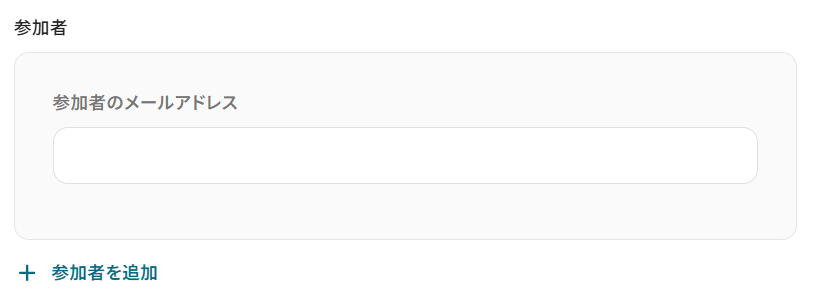
フローボット設定画面で「自分のカレンダーにイベントを登録する」オペレーションを設定する際に、「参加者」のメールアドレスを追加することで、チームメンバーのOutlookカレンダーにも連携することができます。
プログラミング知識なしで手軽に構築できます。










