
・
OneDrive×AIエージェントの活用例!ファイル整理や情報確認を効率化

OneDriveには、業務資料や会議資料、メールで受け取ったファイルなど、業務で扱うさまざまなファイルが保存されます。
一方、ファイルの保存後には、ファイル名の変更やフォルダへの振り分け、内容の確認といった作業が発生します。また、会議音声からの議事録作成や、書類の確認・承認依頼、関係者への通知など、関連する業務にも手間がかかります。AIエージェントを活用すれば、ファイルの内容に応じた分類や情報抽出、会議内容の要約、書類の確認・承認依頼など、目的に応じた処理を効率化できます。
また、アプリ連携や設定を組み合わせることで、ファイルの保存や情報登録、関係者への通知などにつなげることも可能です。
この記事では、OneDriveに関連するファイル管理や情報整理、承認依頼などの業務について、AIエージェントの具体的な活用例を紹介します。
OneDrive×AIエージェントで効率化できる業務
AIエージェントを活用して、OneDriveに関する業務をどこまで自動化できるのか見ていきましょう。
ファイルの分類・命名・保存・共有
OneDriveに保存したファイルは、書類の種類や内容に応じて、ファイル名の変更や保存先の振り分け、情報の登録、関係者への共有などが必要です。
YoomのAIワーカーなら、OneDrive上のファイルやフォルダの構成・内容を確認し、書類の種類や用途に応じた分類、命名規則に沿ったファイル名の変更、適切なフォルダへの振り分けなどを行えます。重複ファイルや分類先が不明なファイルを抽出し、担当者に確認を依頼することも可能です。さらに、Outlookなどのメール添付ファイルや電子契約サービスで取得した契約書などを内容に応じて分類し、OneDriveの指定フォルダに保存する使い方も考えられます。また、契約書や証憑から必要な情報を抽出して管理台帳やMicrosoft SharePointに登録したり、Microsoft Teamsで処理結果を通知したりすることもできます。
①(トリガー)OneDriveの指定フォルダにファイルが保存される
▼保存されたファイル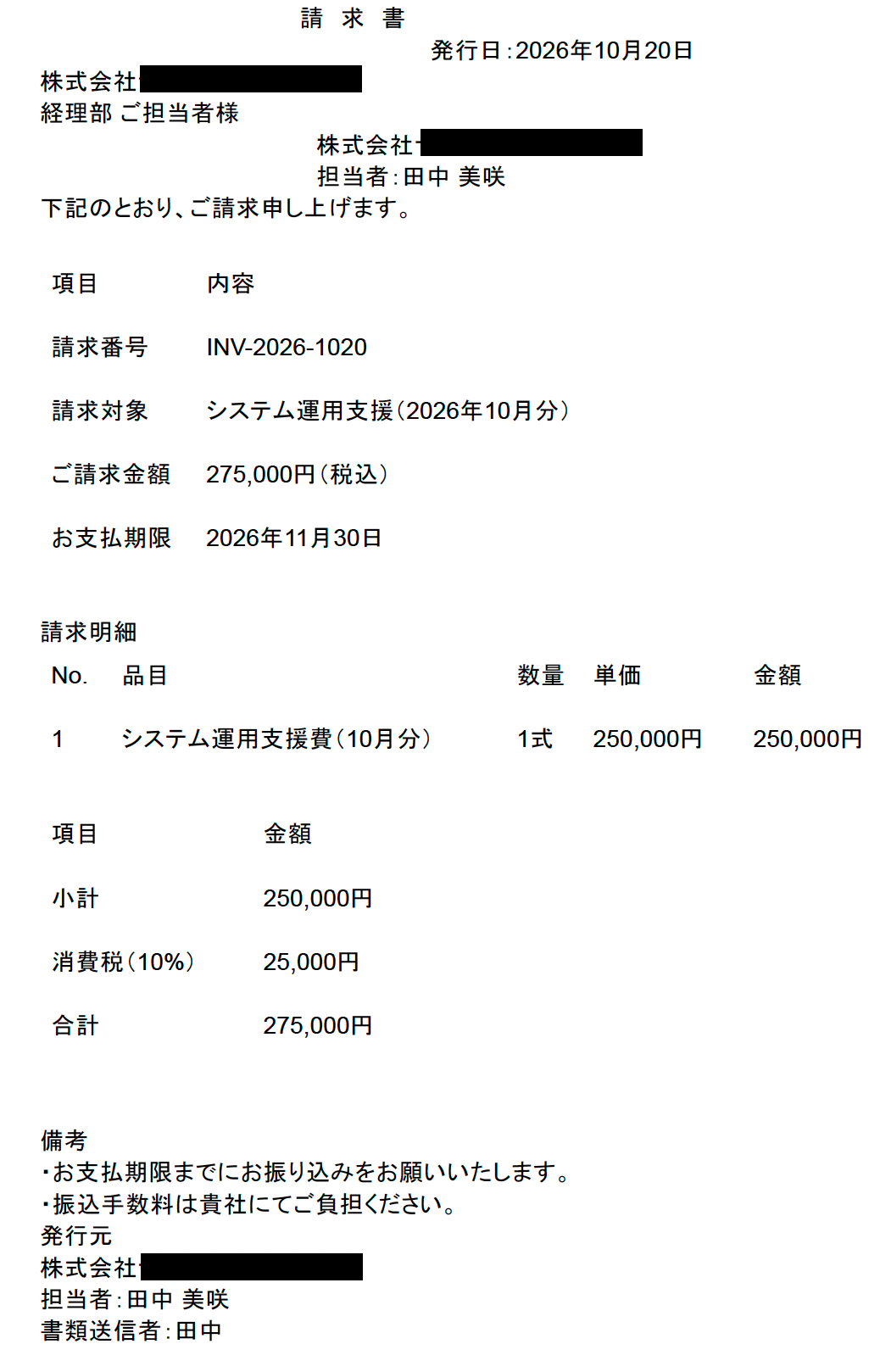
②(AIワーカー)格納されたファイルを読み取りファイル名の変換とフォルダ移動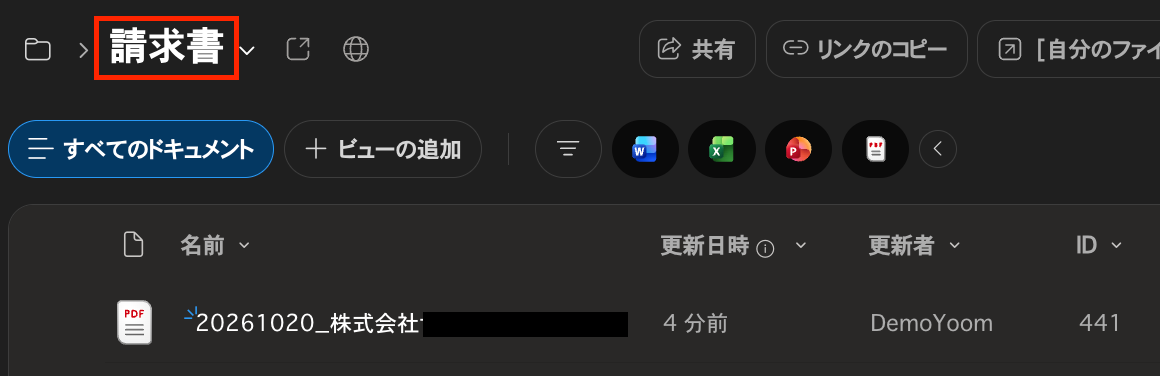
③(AIワーカー)整理した情報をMicrosoft SharePointに登録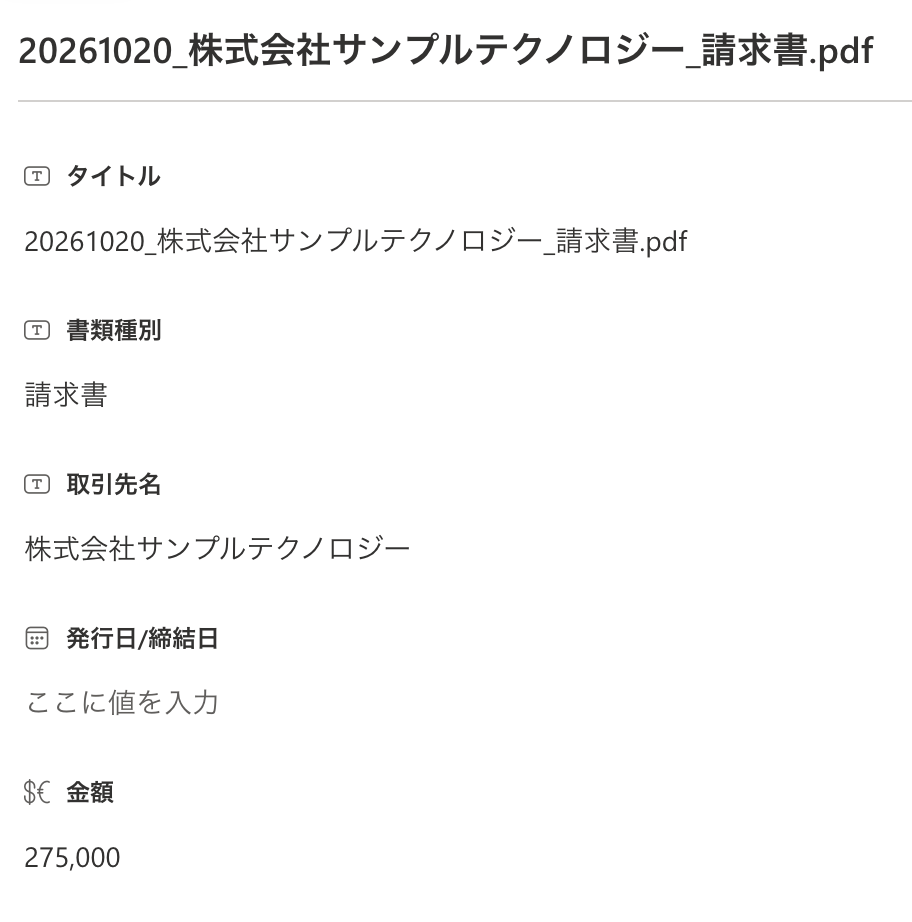
④(AIワーカー)Microsoft Teamsで結果を通知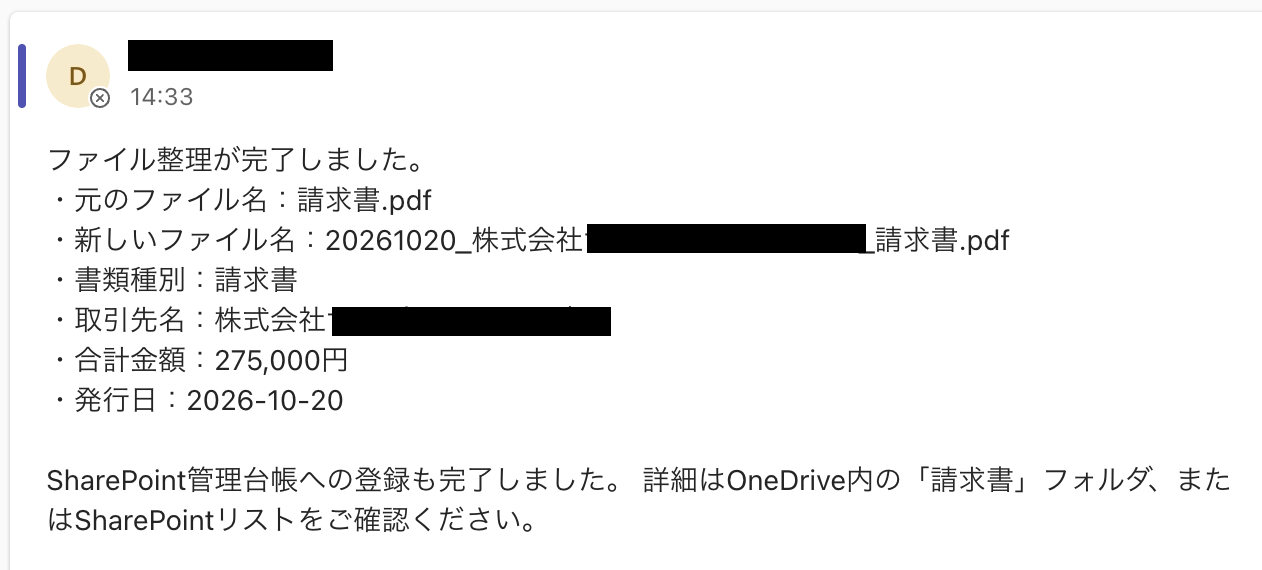
▼今回使用したテンプレートはこちら

ファイル名や内容をもとにカテゴリを判定し、自社の整理ルールに従って適切なフォルダへの移動・リネームをまとめて処理するAIワーカーです。手動での仕分けや保存先の管理にかかる手間を減らせるため、請求書・契約書などの多種類ファイルの整理を効率化したい経理・総務・管理職の方におすすめです。
- 「スキル」とは:
- AIワーカーが処理を行うための手順書です。詳しい設定方法は「【AIワーカー】スキル(旧マニュアル)の作成方法」をご参照ください。
- 「使用ツール」とは:
- AIワーカーが処理を行う際に使用するツールです。自社で普段使っているツールをAIに指示するだけで、データの取得先や出力先を自由に組み替えることができます。
- AIワーカーの同時実行数・作成可能なAIワーカー数・利用可能なAIモデルはご契約中のプランによって異なります。
- AIワーカー内でご利用いただけるアプリやオペレーション等はフローボットの利用制限と同様です。
- AIワーカーは、テスト実行でも本番実行と同様にタスクを消費しますのでご注意ください。詳細は「【AIワーカー】タスク実行数の計算方法」をご参照ください。
実際のAIワーカーの設定方法などフォルダ整理にAIワーカーを活用した例は、下記のブログをご参照ください。
音声の文字起こし・議事録化・共有
OneDriveに保存された会議音声や動画データは、議事録の作成や決定事項の共有などに活用できます。
YoomのAIワーカーを活用すれば、文字起こし結果をもとに、会議の要点や決定事項、担当者、対応期限などの情報をまとめられます。 例えば、「決定事項や担当者、期限を整理して議事録を作成する」「作成した議事録をデータベースや指定フォルダに保存し、関係者へ通知する」などができます。
①(トリガー)音声ファイルが保存される
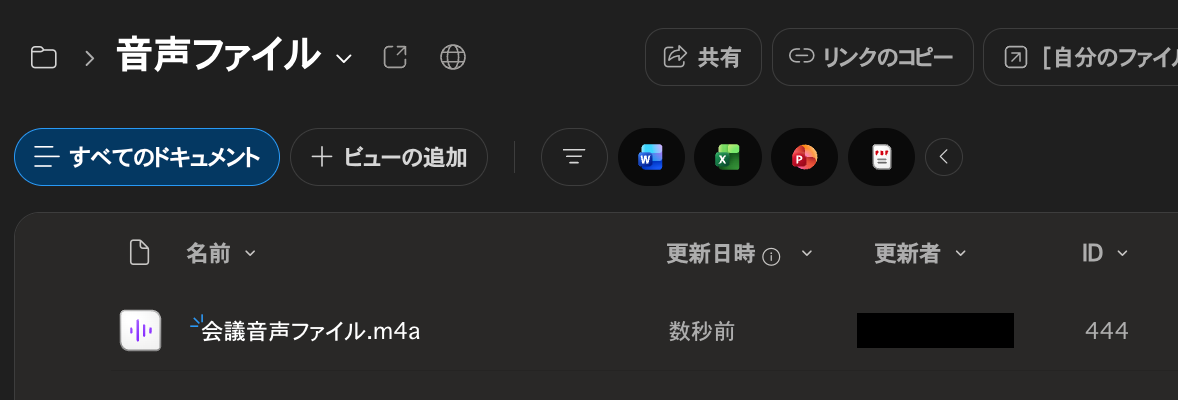
▼音声ファイルの内容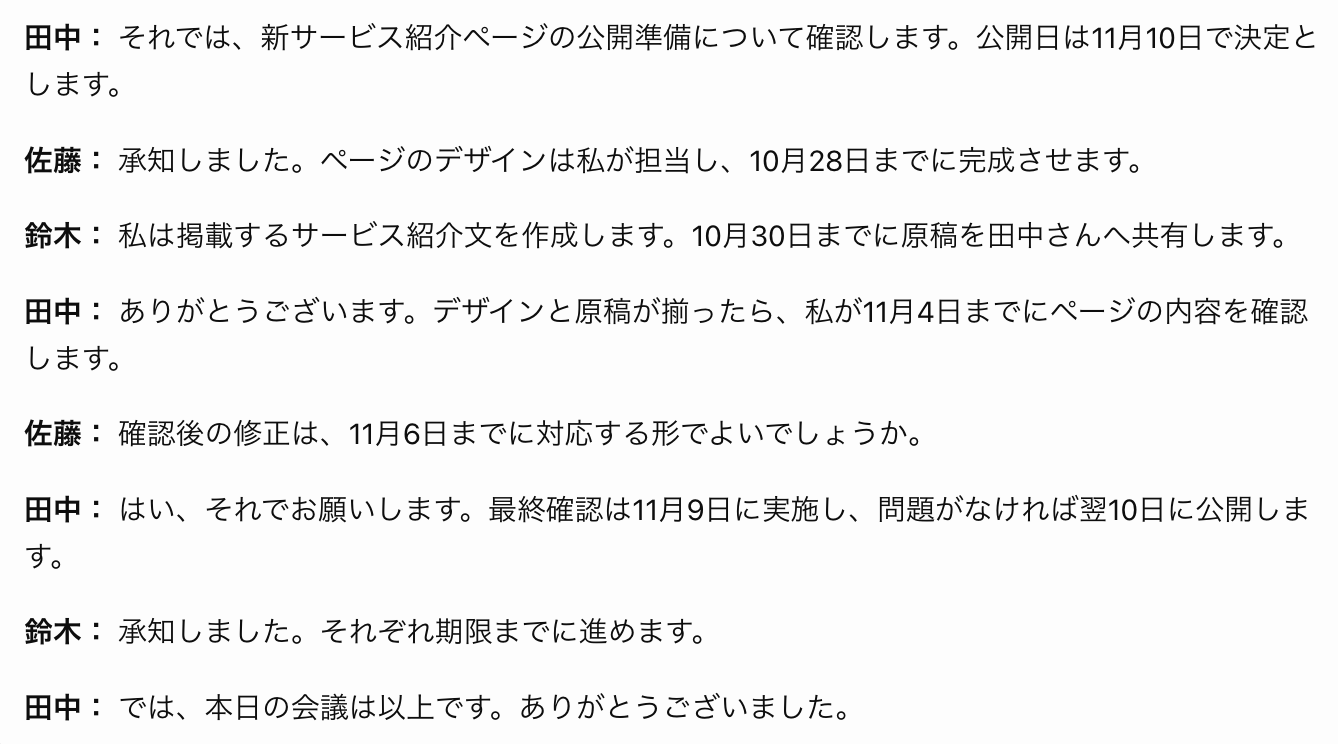
②(AIワーカー)文字起こしを実行し内容を解析する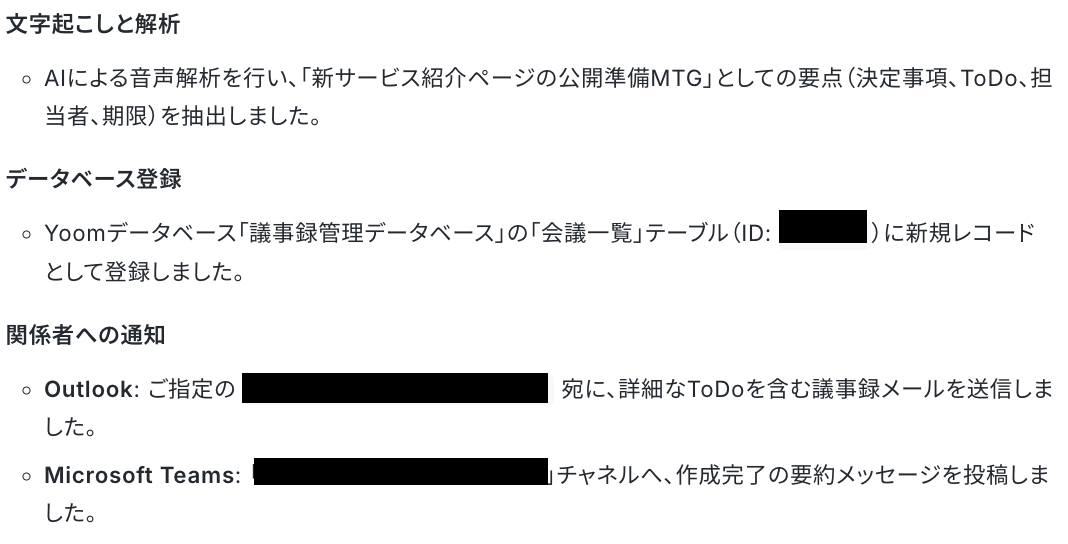
③(AIワーカー)データベースに解析内容を登録
④(AIワーカー)Outlookでメールを送信する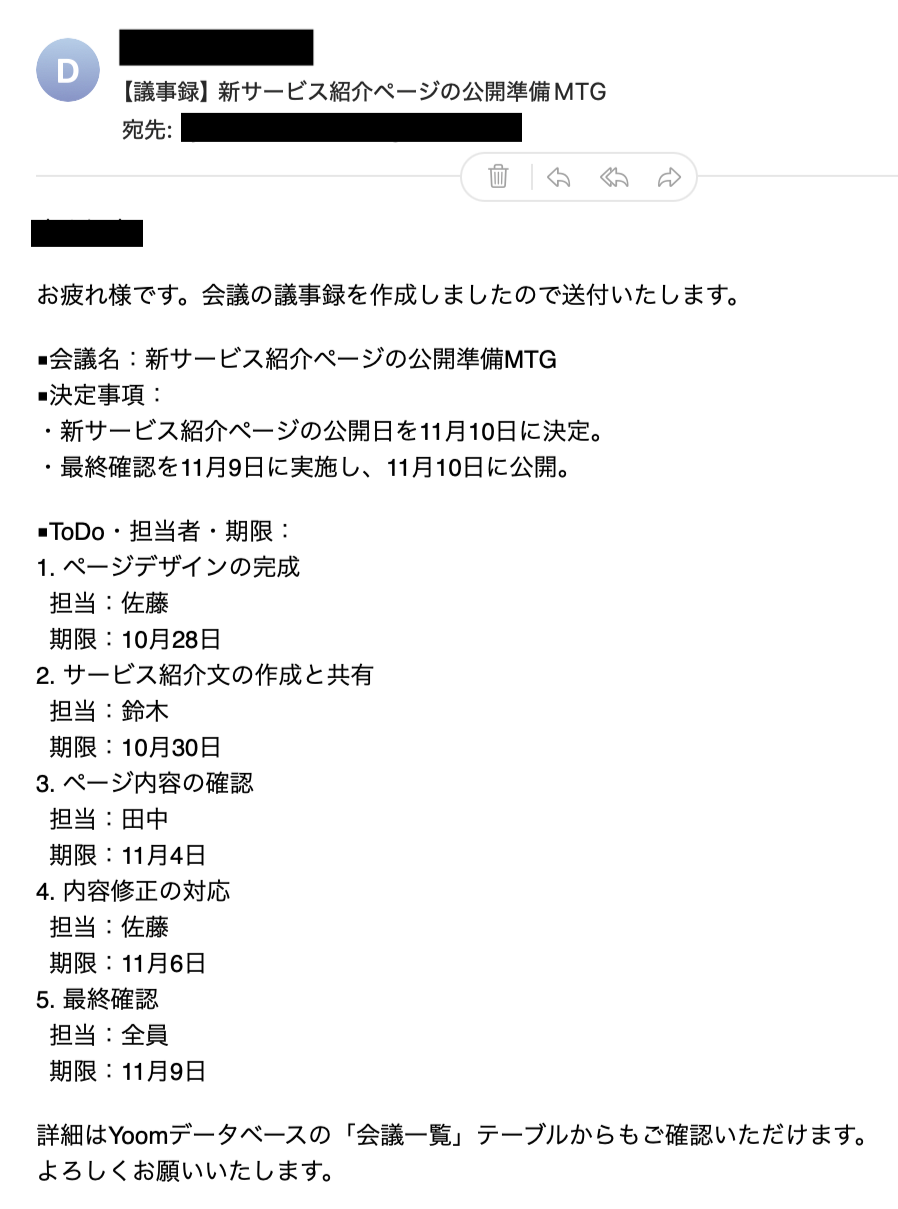
▼今回使用したテンプレートはこちら

会議の音声データや文字起こしテキストをもとに、基本情報・議論の流れ・決定事項・担当者や期日つきのToDoを整理し、議事録として出力するAIワーカーです。発言量の多い会議や複数議題が重なる場面でも、記録・整理の手間を減らせるため、議事録作成の時間を本来の業務に充てたい方や、決定事項・ToDoを漏れなく管理したいプロジェクト担当者の方におすすめです。
- 会議のたびに議事録の作成・整理に時間を取られており、本来の業務にもっと集中したい方
- 音声データや文字起こしから、決定事項・担当者・期日つきのToDoを漏れなく整理したいプロジェクト担当者の方
- 自社のフォーマットや運用ルールに沿った議事録をまとめ、チームでの情報共有をスムーズにしたいリーダーの方
- 「スキル」とは:
- AIワーカーが処理を行うための手順書です。詳しい設定方法は「【AIワーカー】スキル(旧マニュアル)の作成方法」をご参照ください。
- 「使用ツール」とは:
- AIワーカーが処理を行う際に使用するツールです。自社で普段使っているツールをAIに指示するだけで、データの取得先や出力先を自由に組み替えることができます。
- AIワーカーの同時実行数・作成可能なAIワーカー数・利用可能なAIモデルはご契約中のプランによって異なります。
- AIワーカー内でご利用いただけるアプリやオペレーション等はフローボットの利用制限と同様です。
- AIワーカーは、テスト実行でも本番実行と同様にタスクを消費しますのでご注意ください。詳細は「【AIワーカー】タスク実行数の計算方法」をご参照ください。
書類内容の確認・承認依頼
OneDriveに保存される契約書や申請書、見積書などは、記載内容や社内ルールによって確認事項や承認先が異なります。
YoomのAIワーカーを活用すれば、書類の記載内容と社内ルールを照らし合わせ、承認に必要な項目を整理できます。 例えば、「金額に応じて役員の承認が必要」「必要な情報が不足しているため、申請者への確認が必要」のような情報をまとめ、承認者への通知や、人による確認・承認後のファイル保存などの一連の業務を効率化します。
①(トリガー)見積書などの帳票が保存される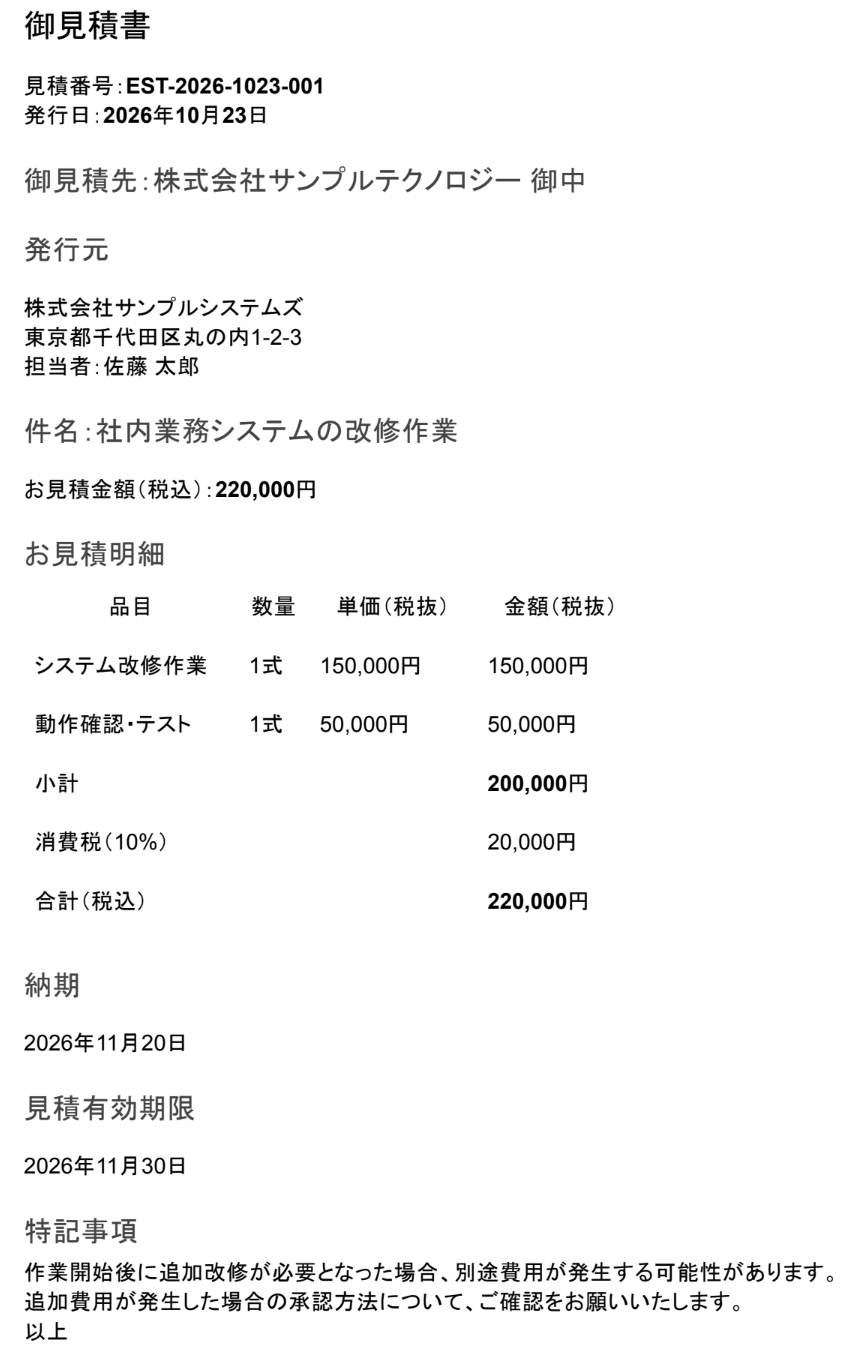
②(AIワーカー)見積書と社内規定の内容を読み取る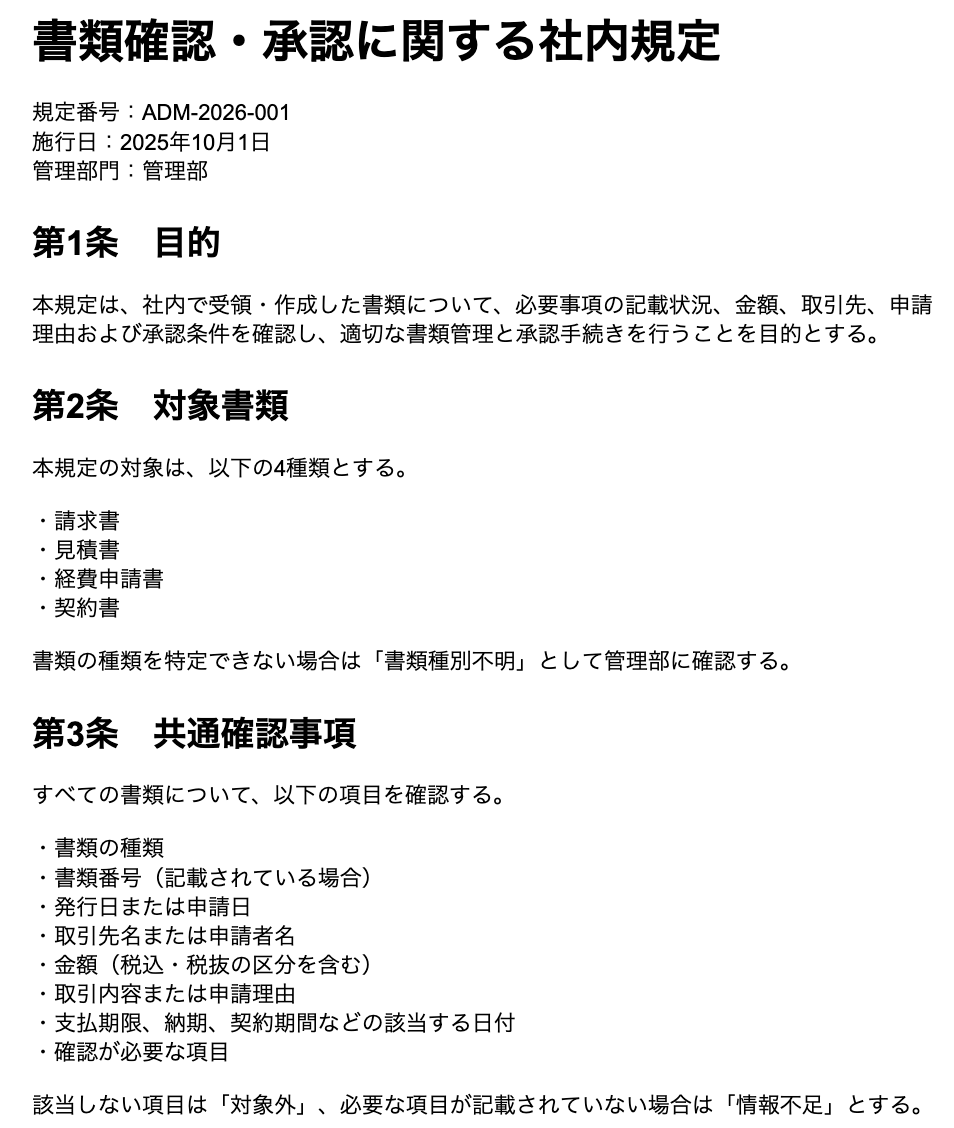
③(AIワーカー)必要に応じて担当者に確認依頼を送信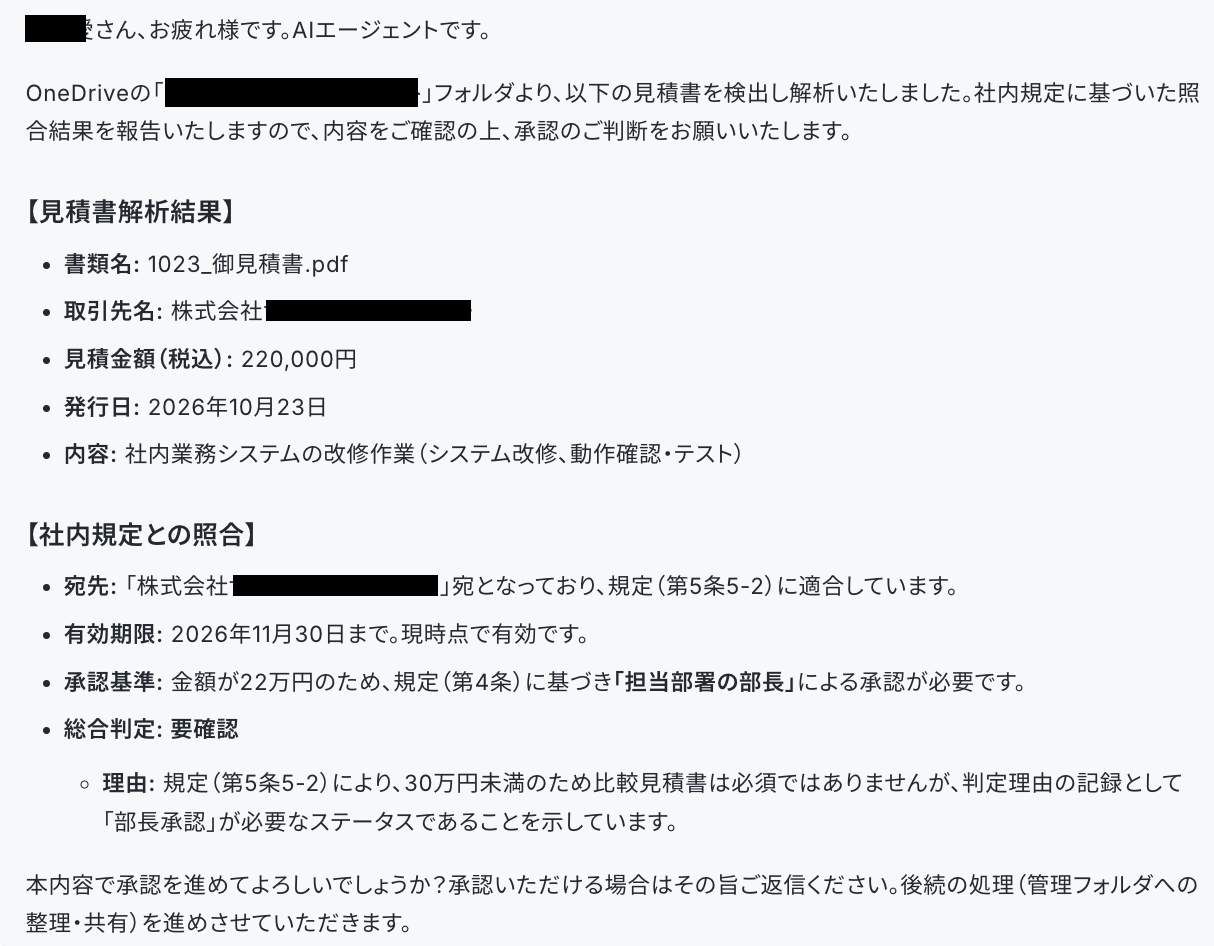
④(ユーザー)AIワーカーからの対応に回答を送信
⑤(AIワーカー)Microsoft Teamsに宛てて解析結果を送信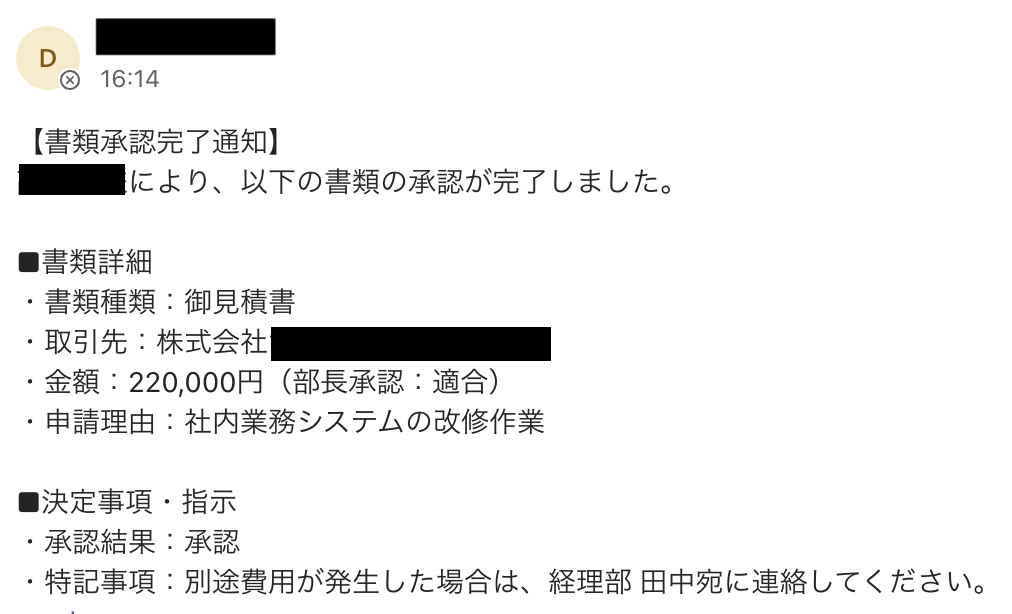
▼今回使用したテンプレートはこちら

申請内容をもとに承認ルートを自動判定し、承認依頼の通知や次の承認者への回付、否認時の連絡、完了報告と承認履歴の記録まで一連の手続きをまとめて処理するAIワーカーです。経費精算や購買申請の承認フローを手作業で管理しており、対応漏れや回付の煩雑さを解消したい総務・経理担当の方や、複数の承認ステップがある稟議フローの進捗管理の手間を減らしたいマネージャーの方におすすめです。
また、承認者となる方を「チームメイト」として事前に設定しておくと、AIワーカーが判断した承認者に対して自動で承認依頼を送ることができます。
- 「スキル」とは:
AIワーカーが処理を行うための手順書です。詳しい設定方法は「【AIワーカー】スキル(旧マニュアル)の作成方法」をご参照ください。 - 「使用ツール」とは:
AIワーカーが処理を行う際に使用するツールです。自社で普段使っているツールをAIに指示するだけで、データの取得先や出力先を自由に組み替えることができます。
- AIワーカーの同時実行数・作成可能なAIワーカー数・利用可能なAIモデルはご契約中のプランによって異なります。
- AIワーカー内でご利用いただけるアプリやオペレーション等はフローボットの利用制限と同様です。
- AIワーカーは、テスト実行でも本番実行と同様にタスクを消費しますのでご注意ください。詳細は「【AIワーカー】タスク実行数の計算方法」をご参照ください。
OneDrive資料を横断した社内情報検索・回答共有
OneDriveに保存された手順書や過去の議事録などは、問い合わせへの回答や社内手続きの確認に活用できます。
YoomのAIワーカーなら、OneDriveに保存されている複数の資料を参照し、問い合わせの回答を作成できます。 例えば、「手続き方法について複数の資料をもとに回答を作成する」「人による確認を挟んでFAQデータベースへの登録を行う」といった対応が可能です。
①(トリガー)ユーザーから問い合わせが送信される
②(AIワーカー)社内資料を読み取る
▼読み取りを行なった社内資料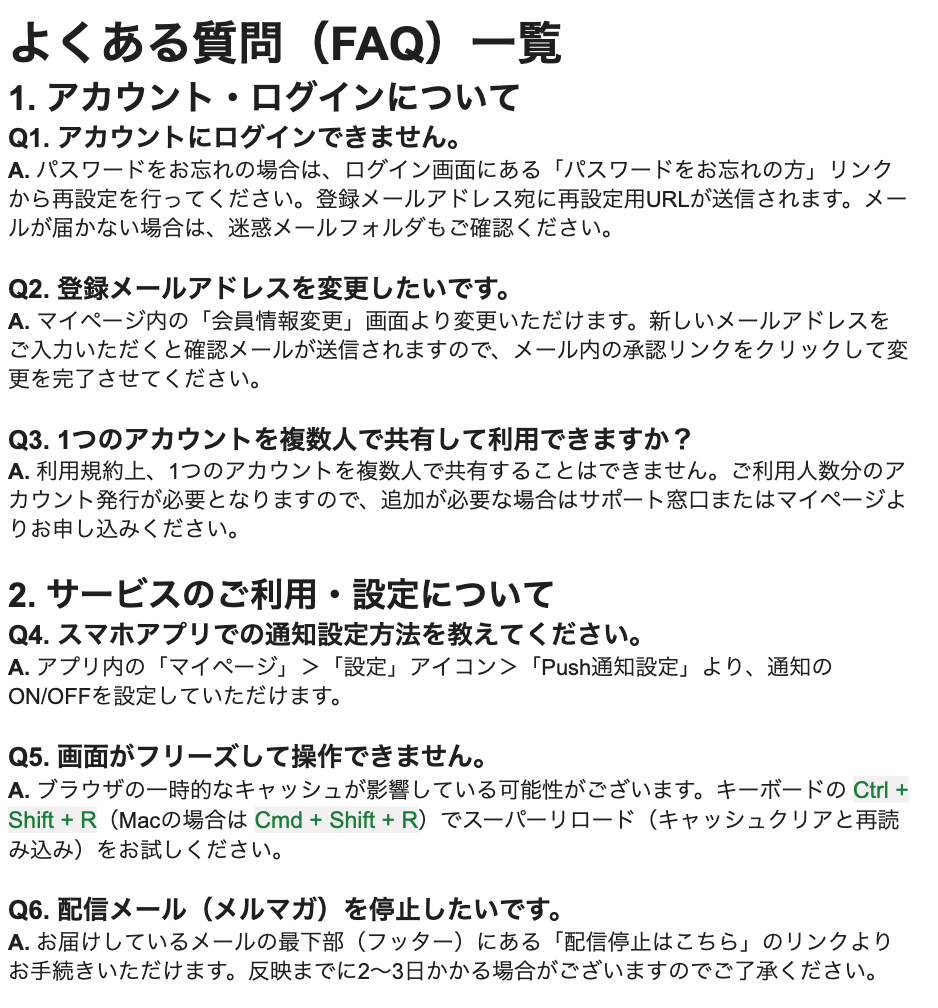
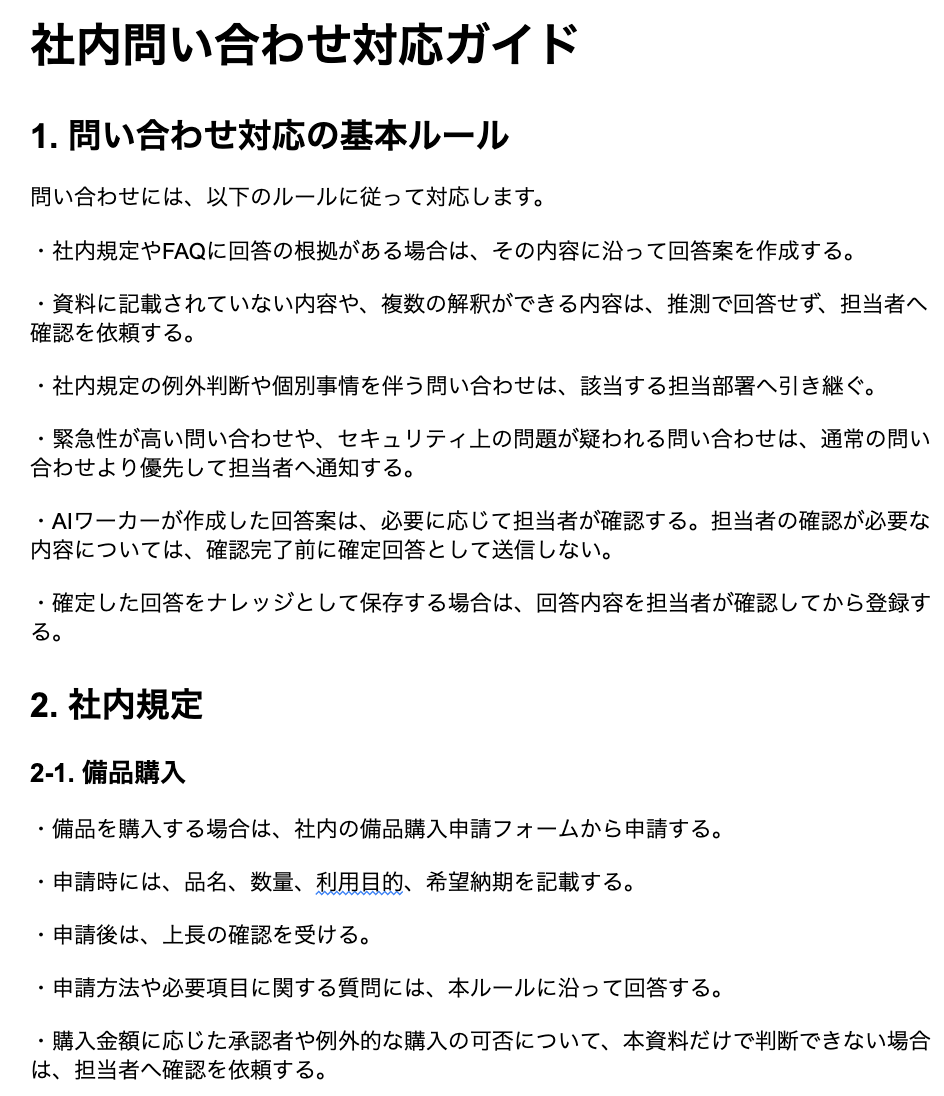
③(AIワーカー)回答を生成してユーザーに提示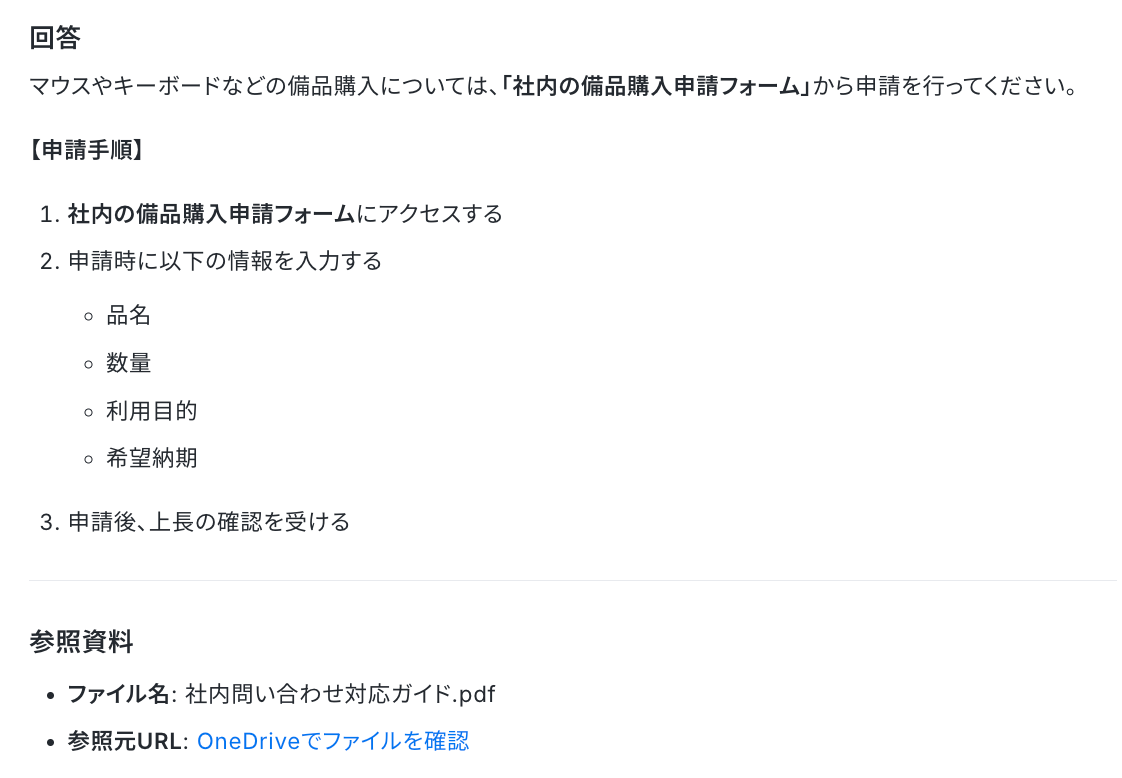
④(AIワーカー)必要に応じてMicrosoft Teamsで展開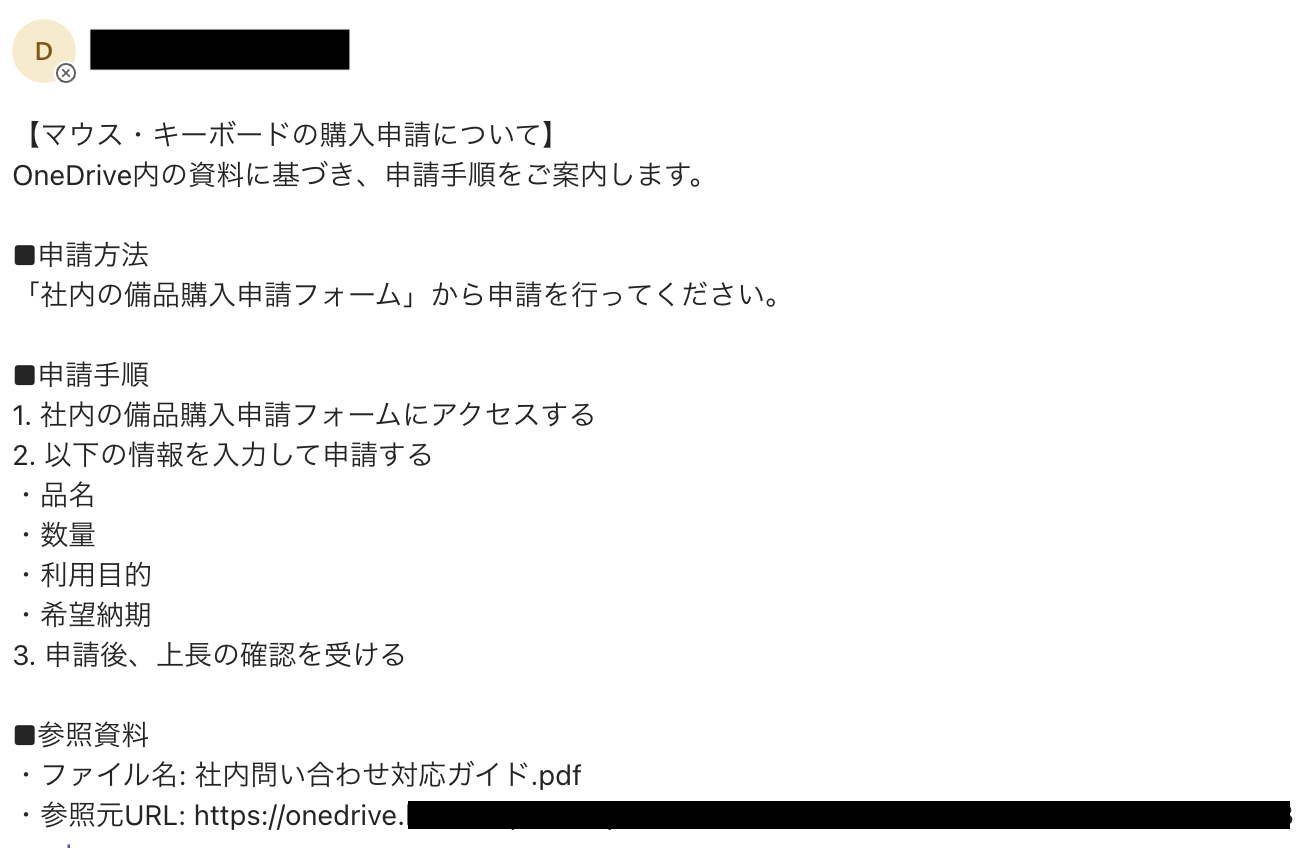
▼今回使用したテンプレートはこちら

ユーザーが質問すると、ストレージから関連情報を検索・抽出し、要約と参照元URLをセットで回答するAIワーカーです。社内に蓄積されたPDFや商談メモ、マニュアル等を一つひとつ確認する手間を省けるので、情報収集にかかる時間を減らしたい営業・業務担当の方や、検索結果をチャットツールやデータベースなどに共有・記録したいチームの方におすすめです。
- 「スキル」とは:
- AIワーカーが処理を行うための手順書です。詳しい設定方法は「【AIワーカー】スキル(旧マニュアル)の作成方法」をご参照ください。
- 「使用ツール」とは:
- AIワーカーが処理を行う際に使用するツールです。自社で普段使っているツールをAIに指示するだけで、データの取得先や出力先を自由に組み替えることができます。
- AIワーカーの同時実行数・作成可能なAIワーカー数・利用可能なAIモデルはご契約中のプランによって異なります。
- AIワーカー内でご利用いただけるアプリやオペレーション等はフローボットの利用制限と同様です。
- AIワーカーは、テスト実行でも本番実行と同様にタスクを消費しますのでご注意ください。詳細は「【AIワーカー】タスク実行数の計算方法」をご参照ください。
OneDrive×AIワーカーで、日々の業務を効率化!
OneDriveとAIエージェントを組み合わせることで、ファイルの内容をもとにした質問への回答や要約だけでなく、書類の種類に応じた分類・整理、必要な情報の抽出・登録、承認依頼など、ファイル管理や関連業務を効率化できます。
YoomのAIワーカーでは、Gemini、OpenAI、Claude、DeepSeekといったAIモデルを、個別の契約なしで利用可能です。さらに、750種類以上のアプリと連携できるため、プログラミングの専門知識がなくても普段使っているアプリ同士の連携ができます。
OneDriveに保存したファイルの整理や内容確認、情報登録、承認依頼など、日々の業務にAIワーカーを活用してみませんか?


よくあるご質問
Q:Claude CodeとAIワーカーは何が違いますか?
A:
Claude Codeは主にコード作成やシステム開発を支援するエンジニア向けのツールです。一方、AIワーカーは「日常のビジネス業務」において、入力情報の分類・要約・判定などを行い、それをアプリ連携によって自動化するために設計されています。どちらか一方で代替するというより、必要に応じて共存させていくのが理想的です。
Q:AIワーカーとフローボットはどのように使い分ければ良いのでしょうか?
A:
AIワーカーは、AIによる柔軟な判断や情報処理を活用したい場合に適しており、フローボットは、複数のアプリや処理をあらかじめ定めた順序でつなぎ、 一連の業務の流れ(ワークフロー) を自動化したい場合に適しています。OneDriveを利用したファイル管理を例にすると、以下のように使い分けられます。
- ファイルの内容に応じた処理を行いたいなら「AIワーカー」:OneDriveに保存したファイルの内容を読み取り、文書の種類を分類したり、必要な情報を抽出・要約したりする場合に適しています。設定したルールに沿った保存先の振り分けや、チームメイト機能を利用した確認・承認依頼なども実行できます。
- ファイル管理に関する一連の処理を自動化したいなら「フローボット」:OneDriveからのファイル取得・保存を起点としたデータベースへの登録やメール・Microsoft Teamsでの通知など、あらかじめ定めた順序で複数の処理をつなぎたい場合に適しています。
- 両者を組み合わせることも可能:例えば、フローボットでOneDriveのファイルを取得し、AIワーカーで内容の分類や情報抽出を行ったうえで、フローボットで結果の保存や関係者への通知につなげることもできます。タスク消費や確実性に課題を感じた際は、この構成を検討してみてください。
AIによる内容の理解や判断を中心に処理したい場合はAIワーカー、処理の順序や業務全体の流れを明確に定義したい場合はフローボットを選び、業務に応じて組み合わせるとよいでしょう。
Q:AIワーカーを使用するにあたっての注意事項はありますか?
A:
はい、以下の点にご注意ください。
- AIワーカー内で使用するツールはマイアプリ連携が必要です。
- AIワーカーの基本設定は「【AIワーカー】基本的な設定方法」をご参照ください。
- AIワーカーの同時実行数・作成可能なAIワーカー数・利用可能なAIモデルはご契約中のプランによって異なります。
- AIワーカー内でご利用いただけるアプリやオペレーション等はフローボットの利用制限と同様です。
- AIワーカーは、テスト実行でも本番実行と同様にタスクを消費しますのでご注意ください。詳細は「【AIワーカー】タスク実行数の計算方法」ご参照ください。
- AIワーカーはスキルを詳細に設定することで適切な処理を実行しやすくなります。詳細は「【AIワーカー】スキル(旧マニュアル)の作成方法」をご参照ください。
Q:OneDriveと連携してAIワーカーを使いたいのですが、注意点はありますか?
A:
「Microsoft 365(旧Office 365)」には個人向けと法人向けプラン(Microsoft 365 Business)があります。法人向けプランを契約していない場合、Yoomからの認証がうまくいかない可能性があるのでご注意ください。
また、AIワーカーでトリガーを使用する場合は、ファイルの作成日時と最終更新日時をAIワーカーに比較させ、処理対象を判別することができます。ただし、アプリの仕様上、両者が同一にならない場合があり、正しく判別できない可能性がありますのでご了承ください。
Q:OneDrive上の大量のファイルをAIワーカーで処理しても大丈夫ですか?
A:
AIワーカー内で大容量データの取得やループ処理を行うと、タスクを大きく消費する可能性があるのでご注意ください。詳細なタスク実行数の計算方法については、「【AIワーカー】タスク実行数の計算方法」をご参照ください。
プログラミング知識なしで手軽に構築できます。