









・
OpenAIのAIブラウザ「Atlas」を検証|複数記事の比較リサーチはどこまで効率化できる?

「調べ物をしていて、タブを何十個も開いて結局どれが重要か分からなくなったことはありませんか?」
そんなストレスを解消する次世代のツールとして注目されているのが、OpenAIの技術をブラウザの深部に統合したAIブラウザ「Atlas」です。
Atlasは、単なる検索ツールではなく、あなたの思考を読み取り、要約・分析・比較をサイドバーで行ってくれる「専属のAIパートナー」です。本記事では、そんなAtlasの画期的な機能から、無料でもできる効率的な活用術、そして導入時の注意点まで、実際に使用した体験を交えて詳しく解説します。
✅Atlasとは?無料で使用できる機能と特徴
概要
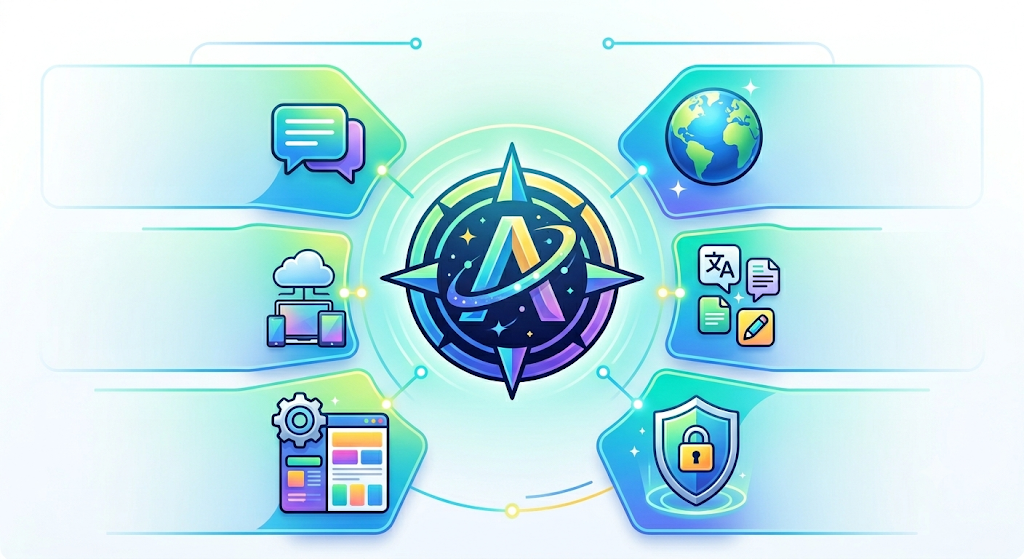
「Atlas」は、OpenAIが開発した「ChatGPTをブラウザの深部に統合」した次世代のWebブラウザです。単なる検索ツールではなく、あなたの思考プロセスをサポートする「AIパートナー」として設計されています。
従来のブラウザは「検索して、ページを開き、自分で情報を探す」という受動的なツールでしたが、Atlasは「AIがページの内容を理解し、整理・分析し、時にはあなたの代わりに作業を代行する」という、能動的なブラウジング体験を提供します。
1. 無料でできるAtlasの主な機能4選
🔴Ask ChatGPT サイドバー
ブラウザの右側にChatGPTが常駐しており、表示中のWebページの内容をAIが即座に理解します。ページを切り替えることなく、「このページの要約をして」「この専門用語を解説して」といった指示が可能です。
🔴テキスト入力欄でChatGPTの支援を呼び出せる機能
Webサイトのフォームやメール作成画面など、テキスト入力エリア内で直接AIを呼び出せるのが大きなメリットです。
文章の作成や推敲、トーンの変更を、別のツールへ切り替えることなくその場で行えるため、作業の分断を防ぎます。
直感的な操作で思考を止めずに効率よくライティングや編集が進められる、現代のブラウザ体験に不可欠な機能です。
🔴ブラウザメモリー
これまでの閲覧履歴や過去の対話内容から、ユーザーの好みやプロジェクトの文脈をAIが記憶します。「先週調べていたあの案件の続きをしたい」といった指示に対し、文脈を汲み取った精度の高い回答や提案を行います。
🔴スマート検索
ブラウザでの情報収集を劇的に効率化するAI統合機能です。
検索窓に質問を入力するだけで、AIがリアルタイムでWeb上の膨大な情報を要約・統合し、結論を直接回答します。
単なるリンクの羅列ではなく、複数のソースを突き合わせた「答え」を提示するため、検索結果から目的のページを開いて中身を探すという従来の手間を削減できます。
リサーチ作業の時間を短縮し、欲しい情報に最短距離でアクセスできる革新的な検索体験です。
2.Atlasが「選ばれる理由」特徴3選
🔴Chromiumベースの馴染み深い操作感と利便性
Google Chromeと同じ「Chromium」を基盤としているため、直感的なタブ管理、ブックマーク移行、パスワード管理などが従来のブラウザと同様の感覚で行えます。
AIの恩恵を受けつつも、ブラウザとしての基本機能が損なわれていない「乗り換えのしやすさ」も大きな特徴です。
🔴プライバシーのコントロール
AIに記憶させる内容は、ユーザー自身が管理可能です。
自分の情報をどこまでAIに委ねるか自分で決められるため、高いプライバシー保護と利便性を両立した安心設計です。
🔴軽快な動作性能
「AI搭載ブラウザは重い」という先入観を覆す、非常にスムーズなレスポンスが特徴です。最適化された設計により、タブ切り替えやページ読み込みも比較的スピーディーです。
AI機能を裏で動かしながらも、Web閲覧作業を軽快にこなせる快適さを実現しています。
💰さらなる自動化を実現する「有料プラン」と料金について

1.Plus / Pro / Business 向けプレビュー機能である「エージェントモード」
AIがブラウザを操作する「エージェント機能」
エージェント機能は、AIがあなたに代わってWebサイトを操作する画期的な機能です。
マルチステップタスクの自動化
旅行の計画や比較など、複数の工程をAIが連続して自動実行します。
ブラウザ操作の代行:フォーム入力やECサイトでのカート投入などをAIが自律的に行います。
リアルタイムモニタリング
AIの操作状況(ハイライト表示など)を常時確認でき、いつでも一時停止や介入が可能です。
2.料金プランと有料版を選ぶべきタイミング
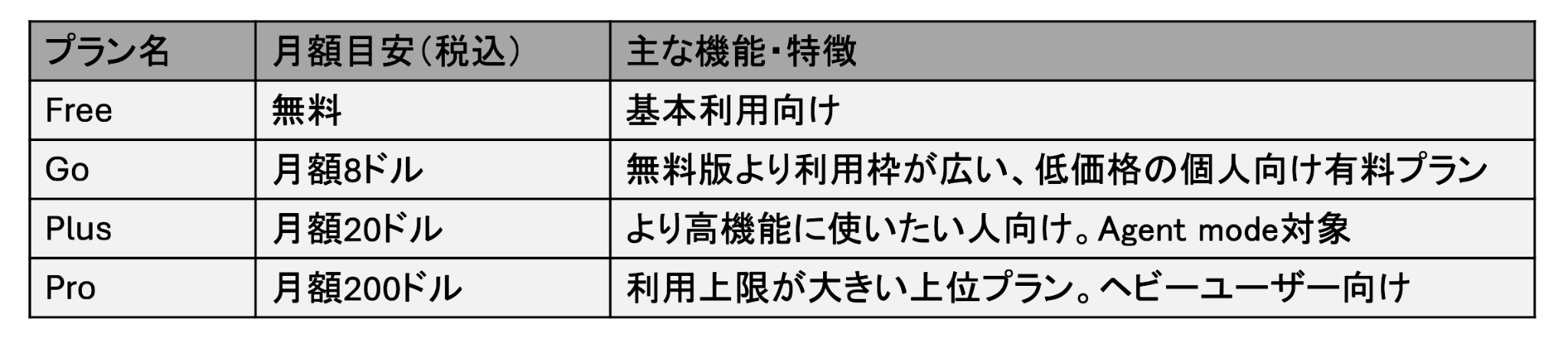
料金プランについて
Atlasはブラウザとしての利用料は無料ですが、有料プランでは、より高度なAI機能を利用できます。
有料版を選ぶべきタイミング
日々のブラウザ操作で「同じ繰り返しの作業」に毎日時間を費やしているなら導入の好機です。
特に、複数サイトを横断する調査や予約・フォーム入力など、定型タスクが多い方は、有料プランによる自動化で時短効果を実感できるでしょう。
まずは無料版でAIとの対話に慣れ、制限や物足りなさを感じた段階で、専属アシスタントを雇う感覚でアップグレードするのが最も失敗のない選択です。
⭐Yoomはブラウザ操作を伴わない複数アプリ間の連携を自動化できます
Atlasがブラウザ上の手作業を代行する一方で、「Yoom」を利用すれば、そもそもブラウザを開くことなく、日常的に利用している複数のSaaSアプリを直接連携し、業務フロー全体を自動化することができます。
[Yoomとは]
たとえば、情報の収集からチームへの共有、データの蓄積といった一連のプロセスを、人が介在することなくシームレスに完結させることが可能です。 「まずは試してみたい!」という方は、以下のテンプレートからすぐに自動化を体験してみましょう。


- AIエージェントで収集した記事の要約や、Notionへの整理を手作業で行っている方
- 市場調査や競合分析などで多くのWeb記事を収集し、チームでの情報共有を効率化したい方
- Notionをナレッジの集約先としており、データベースへの情報入力を自動化したい方
- SlackにURLを投稿するだけで記事の要約からNotionへの分類・保存までが完了するため、情報整理にかかる時間を短縮できます。
- AIによる一貫した処理によって、手作業で発生しがちなコピー&ペーストのミスや分類の間違いといったヒューマンエラーを防ぎます。
- はじめに、SlackとNotionをYoomと連携します。
- 次に、トリガーでSlackを選択し、「メッセージがチャンネルに投稿されたら」というアクションを設定します。
- 最後に、オペレーションでAIワーカーを選択し、投稿された記事のURLから内容を解析・要約し、重要度に応じて分類した上でNotionへ保存するための一連のマニュアル(指示)を作成します。
■このワークフローのカスタムポイント
- Slackのトリガー設定では、情報収集の起点としたいチャンネルを任意で設定してください。
- AIワーカーへの指示内容(プロンプト)や、情報の保存先となるNotionのデータベースは、業務に合わせて自由にカスタマイズが可能です。
- Slack、NotionのそれぞれとYoomを連携してください。AIワーカー内で使用するツール(アプリ)についてもマイアプリ連携が必要です。
- トリガーは5分、10分、15分、30分、60分の間隔で起動間隔を選択できます。
- プランによって最短の起動間隔が異なりますので、ご注意ください。
- AIワーカーの基本設定は「【AIワーカー】基本的な設定方法」をご参照ください。
- AIワーカーの同時実行数・作成可能なAIワーカー数・利用可能なAIモデルはご契約中のプランによって異なります。
- AIワーカー内でご利用いただけるアプリやオペレーション等はフローボットの利用制限と同様です。
- AIワーカーは、テスト実行でも本番実行と同様にタスクを消費しますのでご注意ください。詳細は「【AIワーカー】タスク実行数の計算方法」ご参照ください。
- AIワーカーはマニュアルを詳細に設定することで適切な処理を実行しやすくなります。詳細は「【AIワーカー】マニュアルの作成方法」をご参照ください。

■このテンプレートをおすすめする方
- コールセンターで通話後の応対記録作成に時間がかかり、オペレーターの負担を軽減したいと考えている管理者の方
- 顧客の感情や緊急度を客観的に分析し、kintoneで精度の高い顧客管理を行いたいカスタマーサポートチームの方
- 音声データの文字起こしや要約、システムへの入力作業を自動化して、応対記録作成の工数を削減したい現場担当者の方
■このテンプレートを使うメリット
- Google Driveへ音声ファイルを追加するだけでAIが解析を行うため、これまで手作業で行っていた文字起こしや要約の時間を短縮できます。
- AIが客観的に感情分析や緊急度の抽出を行うことで、属人化を防ぎ、精度の高い応対情報をkintoneへ迅速に蓄積することが可能です。
■フローボットの流れ
- はじめに、Google Driveとkintone、SlackをYoomと連携します
- 次に、トリガーでGoogle Driveを選択し、「新しいファイルが作成されたら」アクションを設定します
- 最後に、AIワーカーで音声ファイルを解析して文字起こし・要約・分析を行い記録・通知するためのマニュアルを作成し、使用ツールとしてGoogle Drive、kintone、Slackのアクションを設定します
■このワークフローのカスタムポイント
- Google Driveのトリガー設定では、音声ファイルが保存される特定のフォルダIDを指定して起動対象を絞り込んでください。
- AIワーカーの指示出し(プロンプト)では、社内用語や特定のフォーマットに合わせた要約、感情分析の基準を詳細に設定することで精度を高めることができます。
- kintoneの登録設定では、要約内容や感情分析の結果を格納する各フィールドと、AIが抽出した項目を正確にマッピングしてください。
■注意事項
- Google Drive、kintone、SlackのそれぞれとYoomを連携してください。AIワーカー内で使用するツール(アプリ)についてもマイアプリ連携が必要です。
- トリガーは5分、10分、15分、30分、60分の間隔で起動間隔を選択できます。
- プランによって最短の起動間隔が異なりますので、ご注意ください。
- AIワーカーの基本設定は「【AIワーカー】基本的な設定方法」をご参照ください。
- AIワーカーの同時実行数・作成可能なAIワーカー数・利用可能なAIモデルはご契約中のプランによって異なります。
- AIワーカー内でご利用いただけるアプリやオペレーション等はフローボットの利用制限と同様です。
- AIワーカーは、テスト実行でも本番実行と同様にタスクを消費しますのでご注意ください。詳細は「【AIワーカー】タスク実行数の計算方法」ご参照ください。
- AIワーカーはマニュアルを詳細に設定することで適切な処理を実行しやすくなります。詳細は「【AIワーカー】マニュアルの作成方法」をご参照ください。
- 文字起こしできる音声ファイルは25MBが上限です。25MBを超える録音データは、事前にファイルを分割するか、ビットレートを下げて圧縮してから保存してください。
🤖Atlasをデフォルトブラウザとして設定する手順と対応OSについて

①Atlasのダウンロード方法
まずはAtlasを公式サイトからダウンロードしましょう!
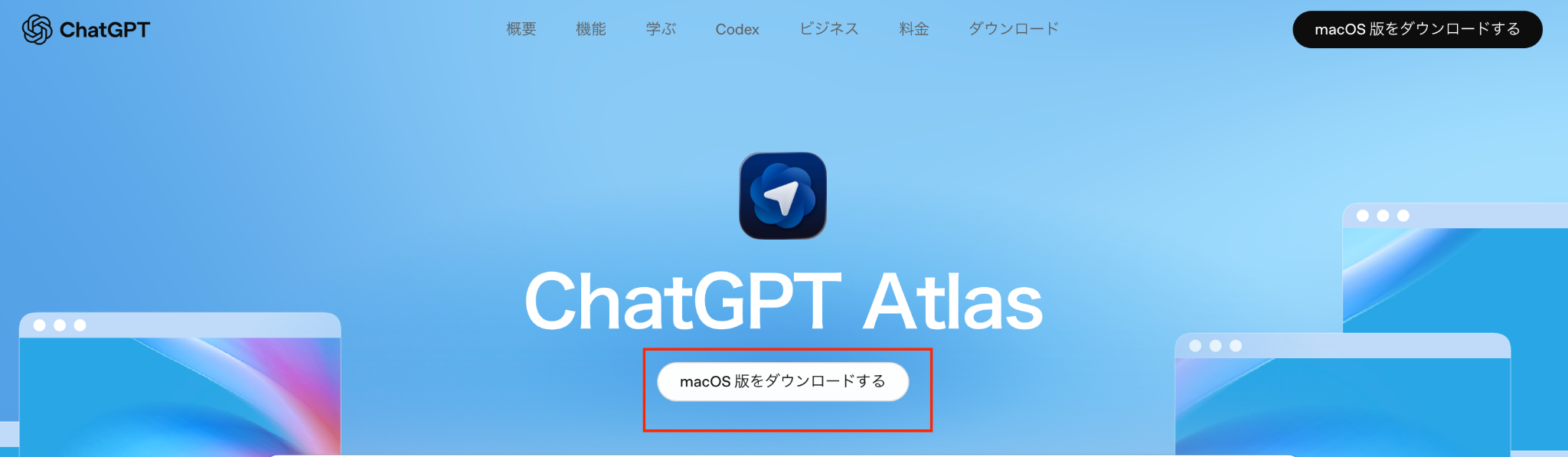
ダウンロードしたAtlasをApplicationsのファイルにドラッグして、インストールを進めましょう。
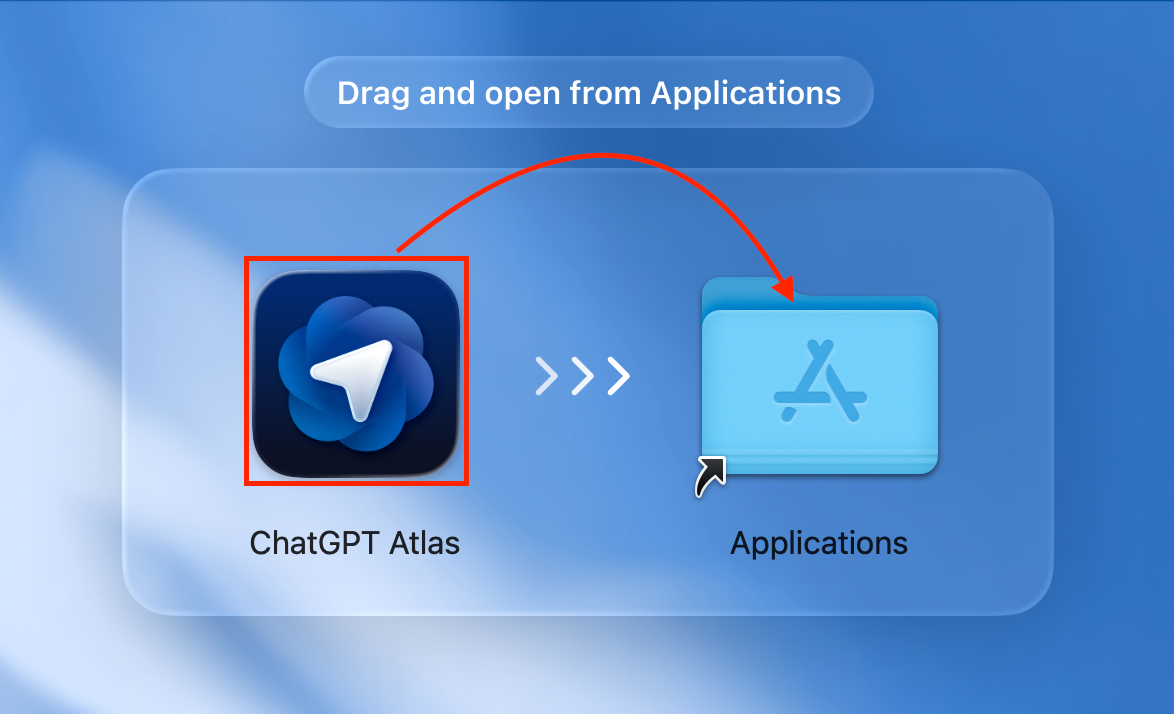
インストールが完了してアプリを起動したらログインしてください。
お持ちのChatGPTアカウントの情報を入力すればOKです。
もし、まだアカウントをお持ちでない場合は、その場で新規登録を行いましょう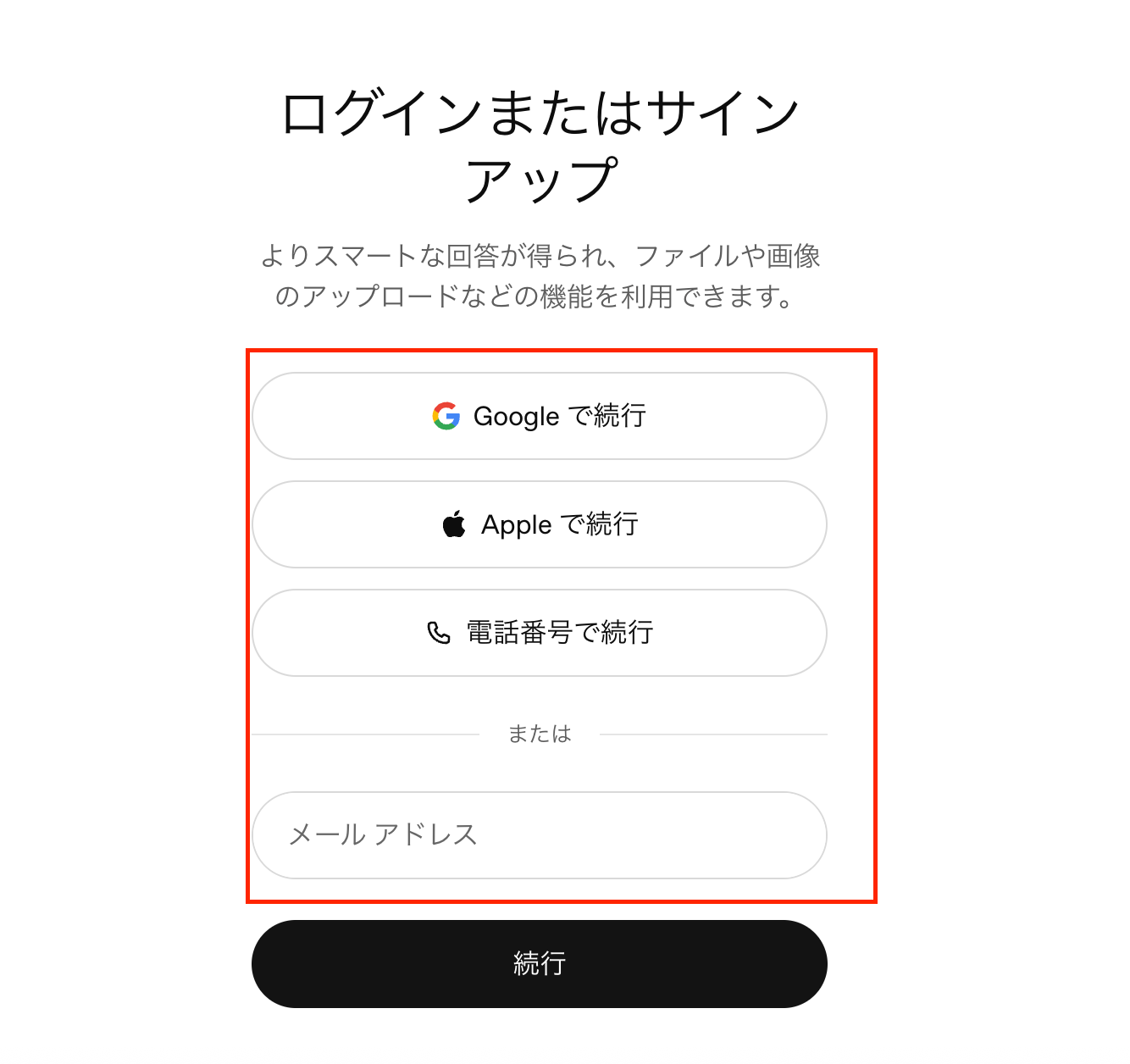
②デフォルトブラウザとして設定する手順
画面左上の Appleメニューをクリックし、「システム設定」→「デスクトップとDock」をクリックします。
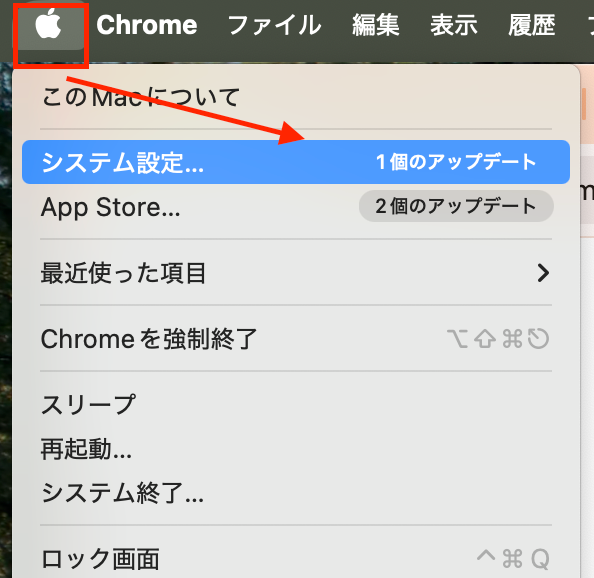
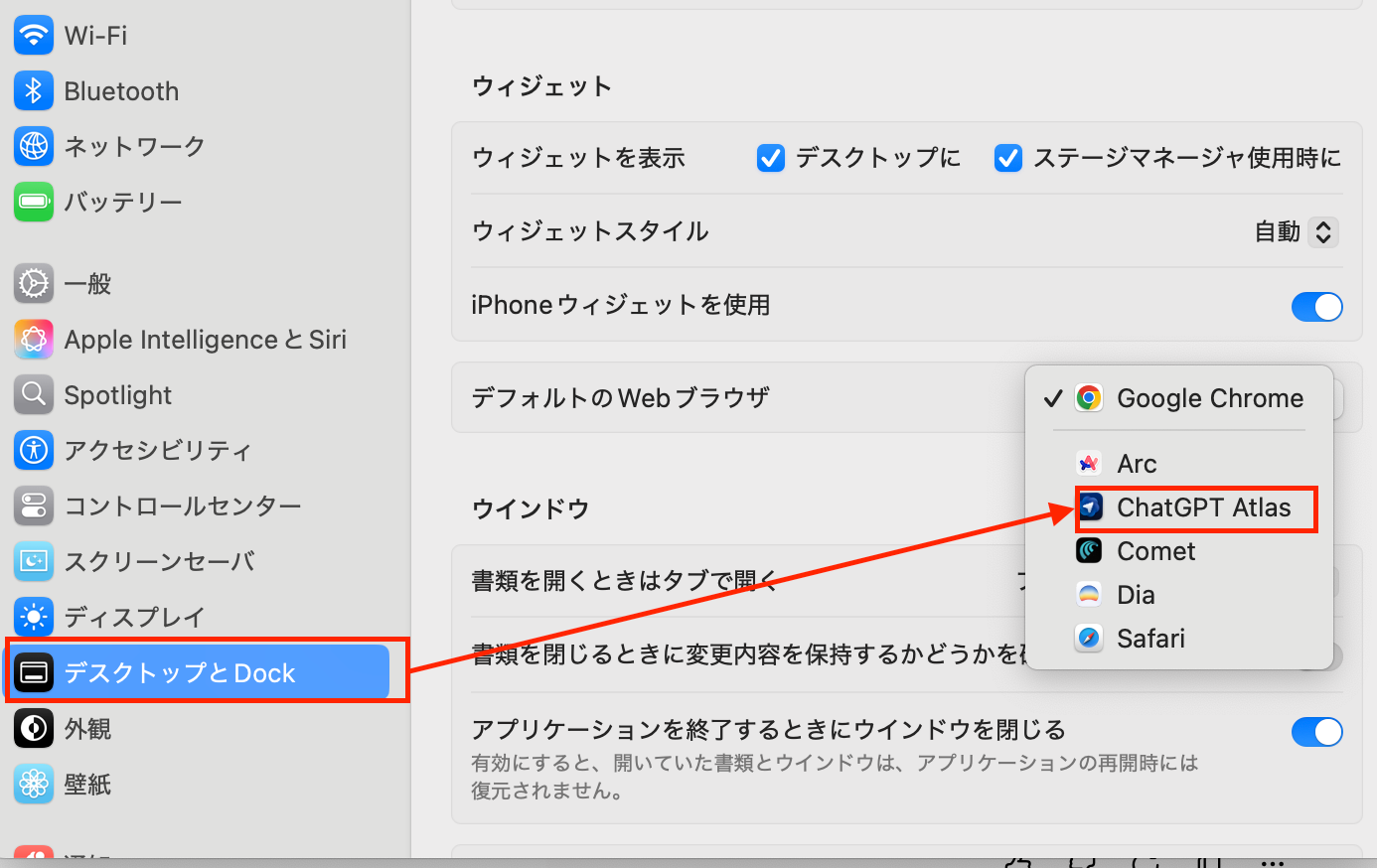
左側のサイドバーの「デスクトップとDock」の中に「デフォルトのブラウザ」という項目があるので、そこから設定を変更できます。
③他のブラウザのブックマークやパスワードのインポート方法
Atlasでは新しいブラウザに変更する時に発生する、ブックマークや保存済みのパスワードを移行する作業を簡単に行えます。
Atlasをインストールしたら、初期設定の段階で、普段使っているブラウザから簡単にデータをインポートする機能が備わっています。
他の方法として、設定メニュー→インポートの項目を選択し、移行元のブラウザを選ぶことで、ブラウジング環境の引き継ぎができます。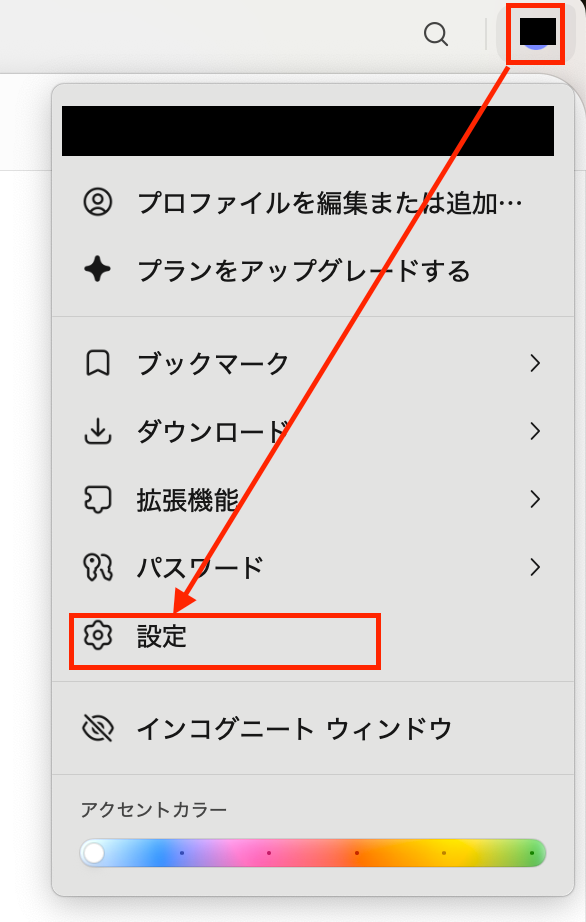
現状の対応OSと今後の展開
現時点において、Atlas は macOS版が提供中 です。なお、エージェントモードは Plus / Pro / Business 向けのプレビュー機能として案内されています。
WindowsやiOS、Androidといった他のOSには未対応ですが、順次対応が予定されているとのことですので、Mac以外のユーザーは今後のアップデート情報に期待しましょう。
📝Atlasを導入する時の制約と注意点

AIブラウザ「Atlas」は、ブラウザ操作の支援やAIとのシームレスな連携など革新的な可能性を秘めています。
なお、エージェントモードなど一部機能はプレビュー段階のため、セキュリティや安定性の面では慎重な運用が求められます。
業務や日常使いで導入を検討する際に、必ず押さえておくべき注意点を解説します。
🔴安全に運用するための「サブブラウザ」という考え方
Atlasをメインブラウザとして完全に移行するのではなく、「調査・自動化用のサブブラウザ」として導入し、機密情報を扱う業務や高い安定性が求められる作業には、これまで通りの信頼できるブラウザを併用するのが最も安全なアプローチです。
この運用方針をとるべき主な理由は、AIがWebサイトのコンテンツを読み取り、自律的に操作を行うという特性上、予期せぬ挙動やセキュリティリスクを完全に排除できないためです。
🔴導入前に知っておくべき制限事項
Atlasには、現状の設計思想や技術的制約により、以下の制限が存在します。
ローカル環境へのアクセスの制限
エージェントモードでは、セキュリティ上の理由から拡張機能のインストールやファイルのダウンロードはできません。
そのため、ローカル環境へのアクセスには制約がある点に注意が必要です。
拡張機能・ダウンロードの制限
エージェントモードでは、セキュリティ上の理由から拡張機能のインストールやファイルのダウンロードに制限があります。
セキュリティおよび安定性を考慮し、一般的なブラウザで利用可能な拡張機能の追加が制限されています。
また、ファイルのダウンロード機能にも制限があるため、従来のブラウザと比較してファイルの取り扱いに制約が生じることがあります。
🔴Atlas利用におけるセキュリティチェックリスト
Atlasを安全に使うには、ログイン状態・記憶設定・機密ページの扱いを事前に確認することが重要です。
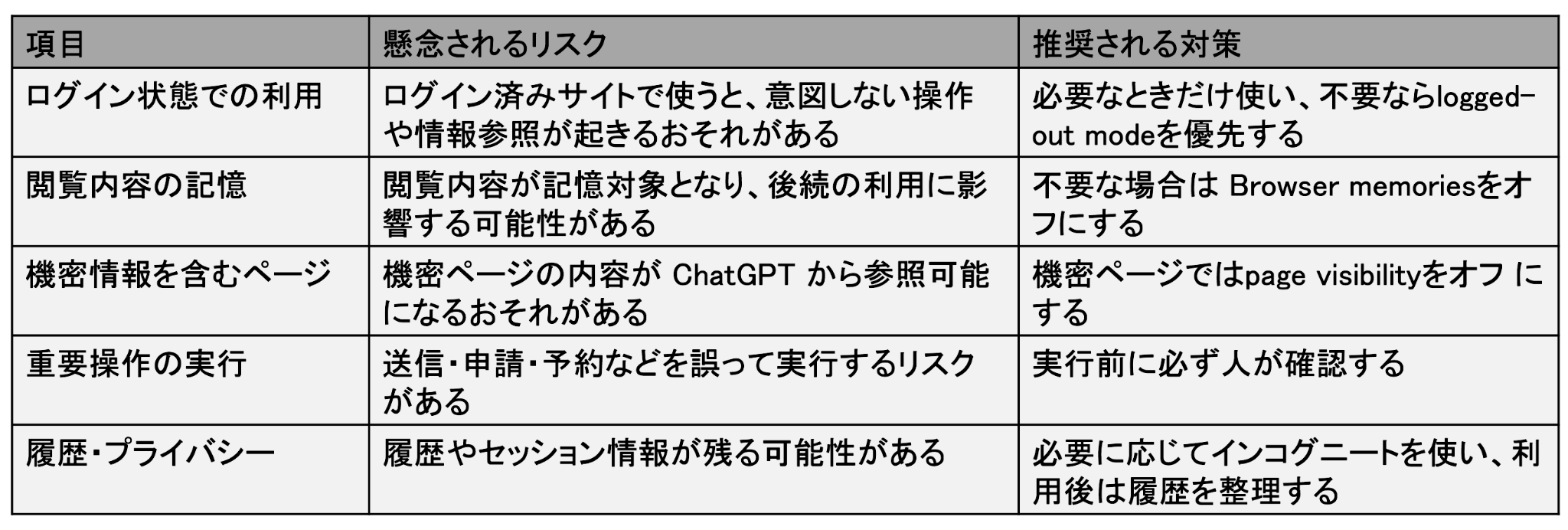
特に注意したいのは、ログイン済み環境での利用、閲覧内容の記憶、重要操作の誤実行です。
🔴まとめ
Atlasは非常に強力なツールですが、プレビュー版であることを理解し、「どこまでをAIに任せ、どこからは人間が担保するか」という境界線を明確にすることが、安全な活用の鍵となります。
まずは限定的な業務から試用し、社内のセキュリティポリシーに則った運用ルールを策定することをおすすめします。
🤔【実体験】AIブラウザ Atlas(無料プラン)の機能を実際に使ってみた

今回は、Atlasの無料プランを利用して、どこまでブラウジング体験が向上するのかを検証してみました。
検証目的は以下です。
無料プランでのブラウジングとAI機能の統合感
長文コンテンツの要約の正確さと効率
ページ閲覧中のAIとの対話のシームレスさ
検証①無料プランにおけるAIサイドバーとスマート検索の検証
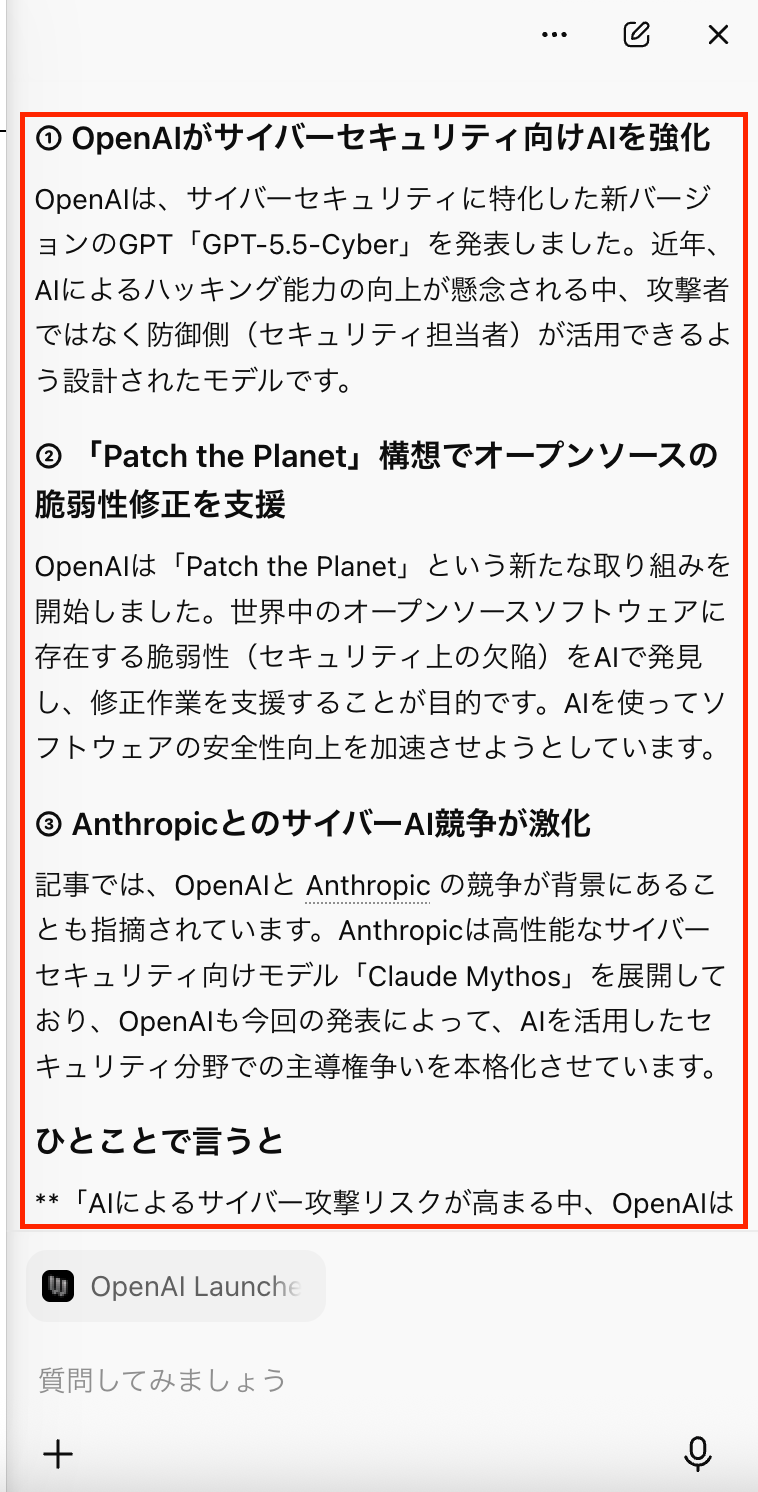
実際の検証プロセスとして、英語で書かれた最新のテクノロジー関連の長文ニュース記事をAtlasで開きました。
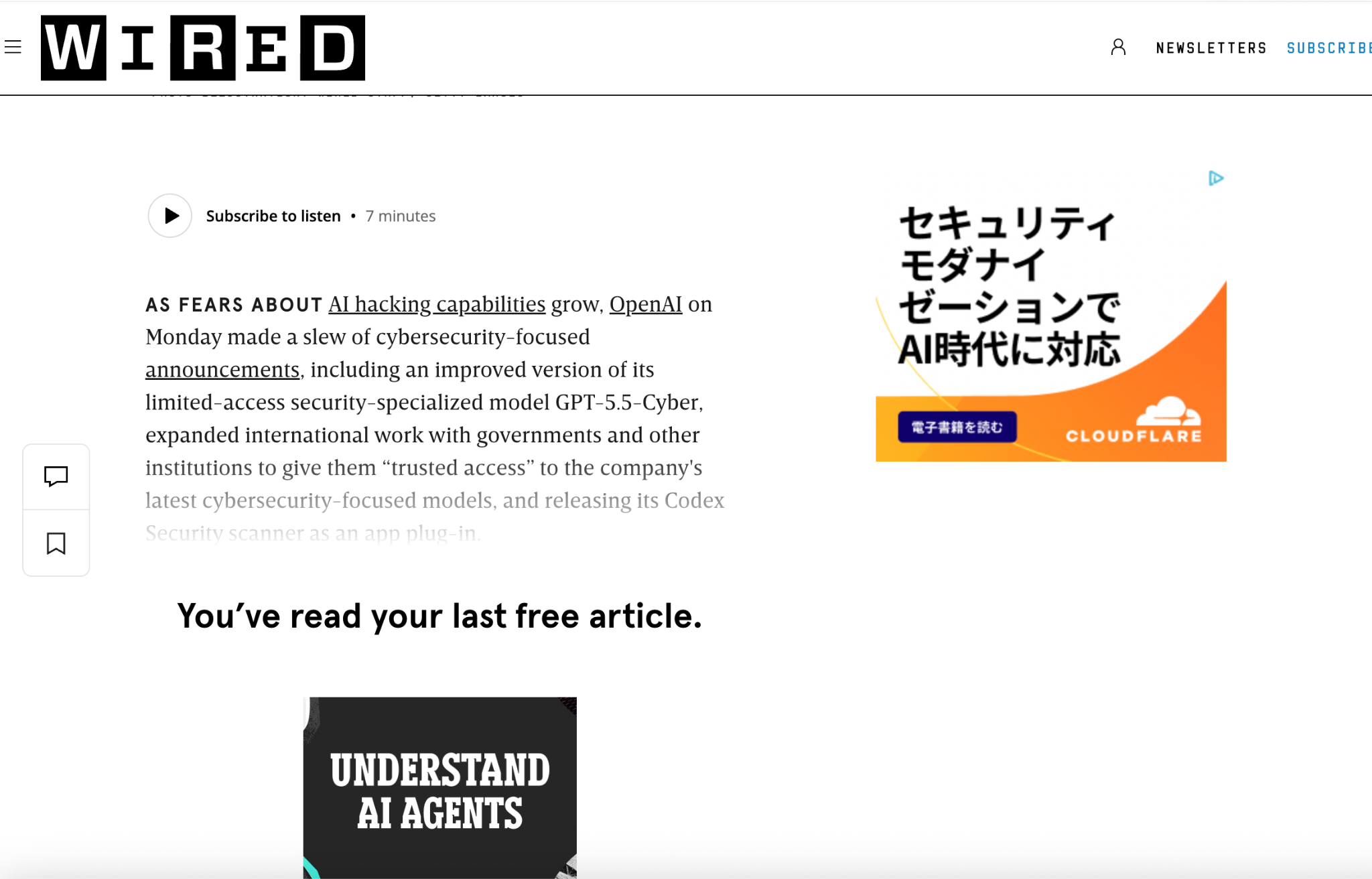
AIサイドバーを利用して「このページから重要なポイントを3つピックアップして要約して」と指示しました。
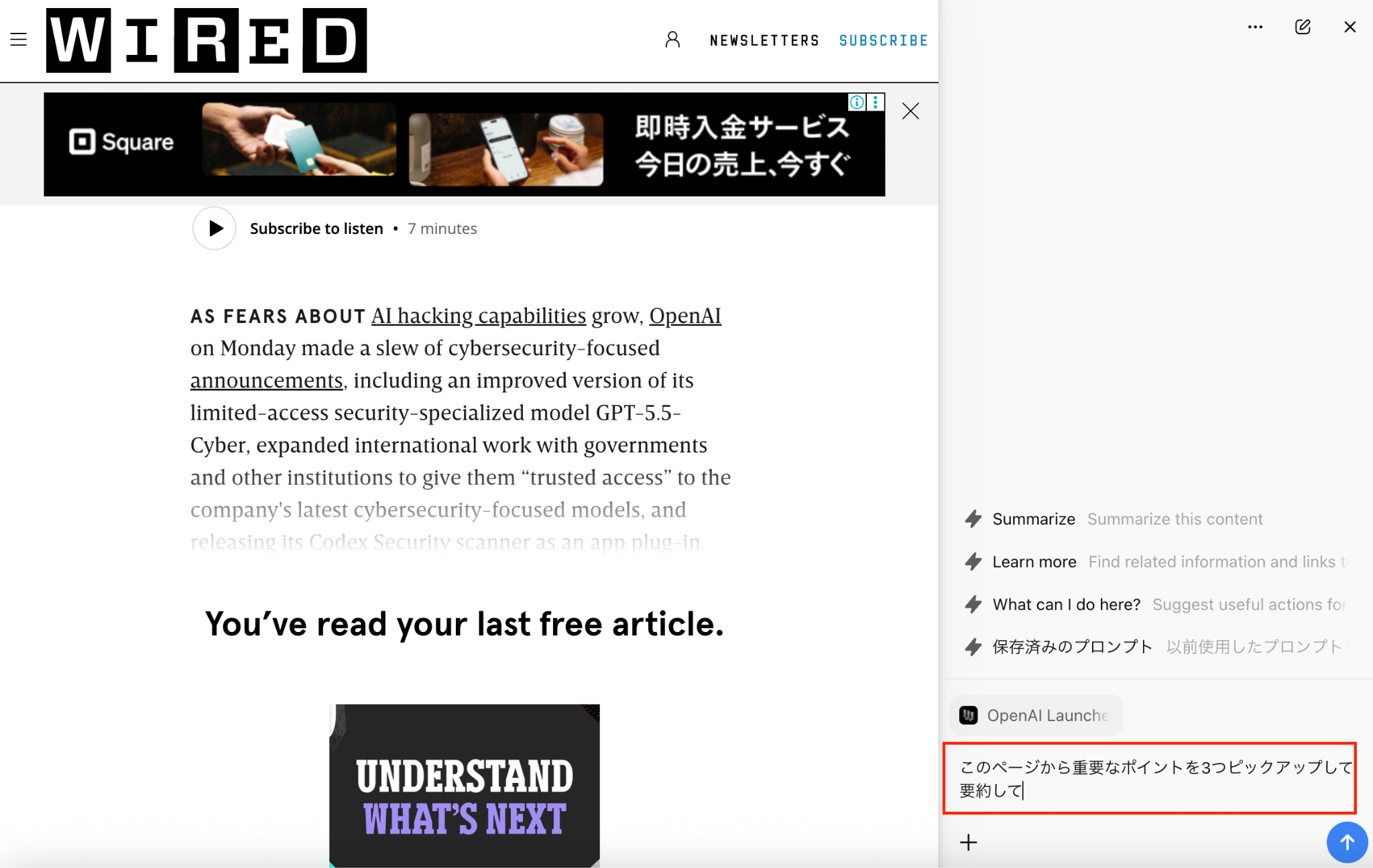
するとページ全体の内容をすぐに読み込み、指定した数の要点を整理して日本語で提示してくれました。
検証②専門用語の解説と対話のプロセス
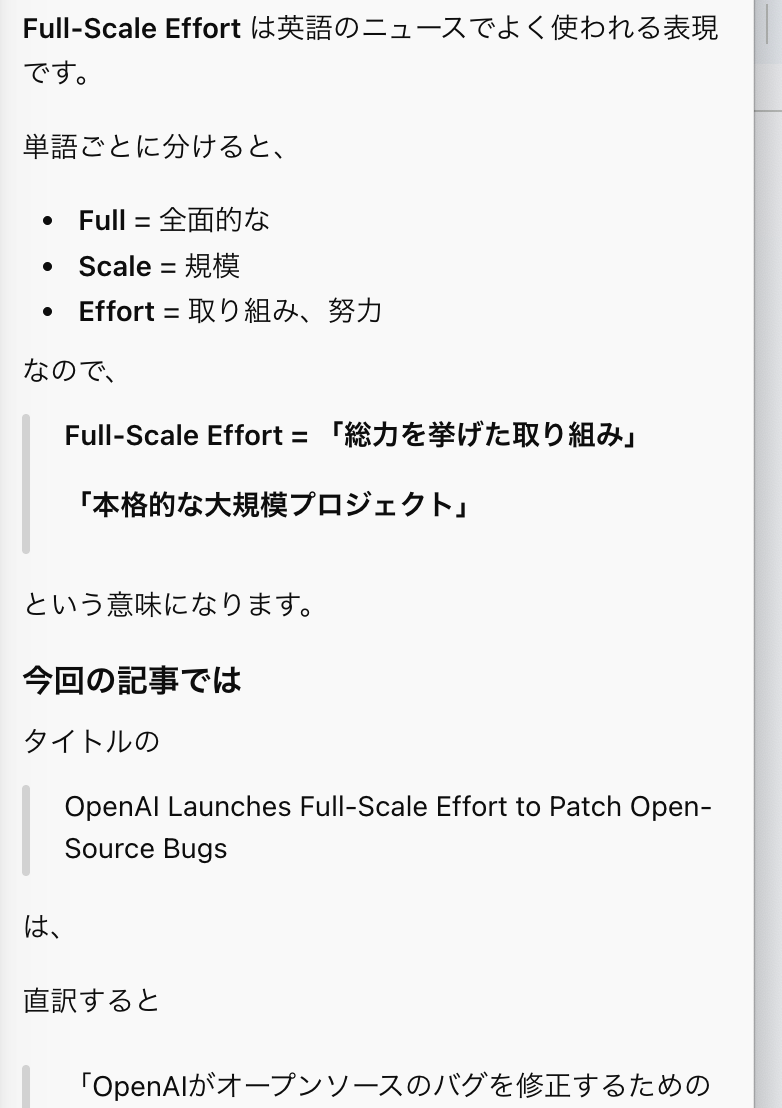
さらに、同じページ内で難解な専門用語が出てきた際に、「この単語の意味を初心者向けに解説して」と追加で質問を投げかけました。
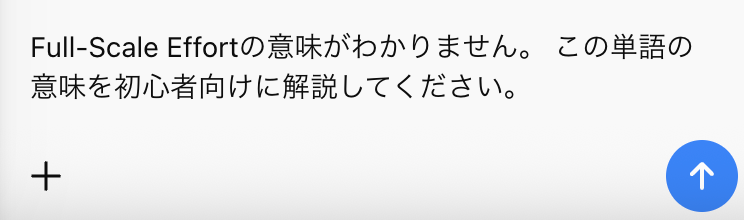
すると、AIは文脈を理解した上で、分かりやすい表現に翻訳・解説を行ってくれました。
無料プランであっても、日常的なブラウジングのサポートとしては十分なレスポンス速度と回答精度を持つことが確認できました。
検証③複数タブを横断した「比較検討・抽出」
同じテーマを扱った異なる視点のニュースや技術記事を3〜5タブ開きます。

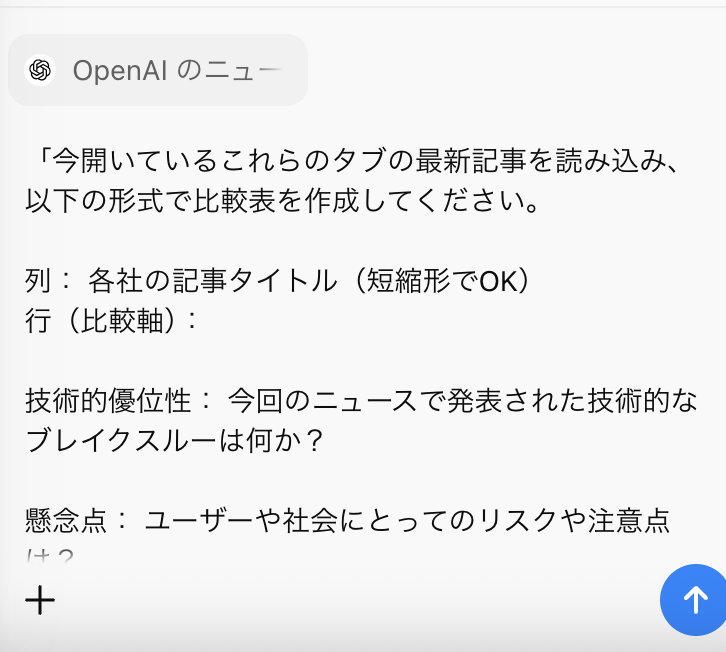
サイドバーに以下のプロンプトを入力します。
「今開いているこれらのタブの最新記事を読み込み、以下の形式で比較表を作成してください。
列: 各社の記事タイトル(短縮形でOK)
行(比較軸):
技術的優位性: 今回のニュースで発表された技術的なブレイクスルーは何か?
懸念点: ユーザーや社会にとってのリスクや注意点は?
コスト面: 導入コストや運用効率について何らかの言及があるか?
将来の展望: 今後、どのような影響が予測されているか?
情報を抽出できない項目は『記載なし』として整理してください。」
以下のように、開いているタブから比較できる内容を表にしてくれました。
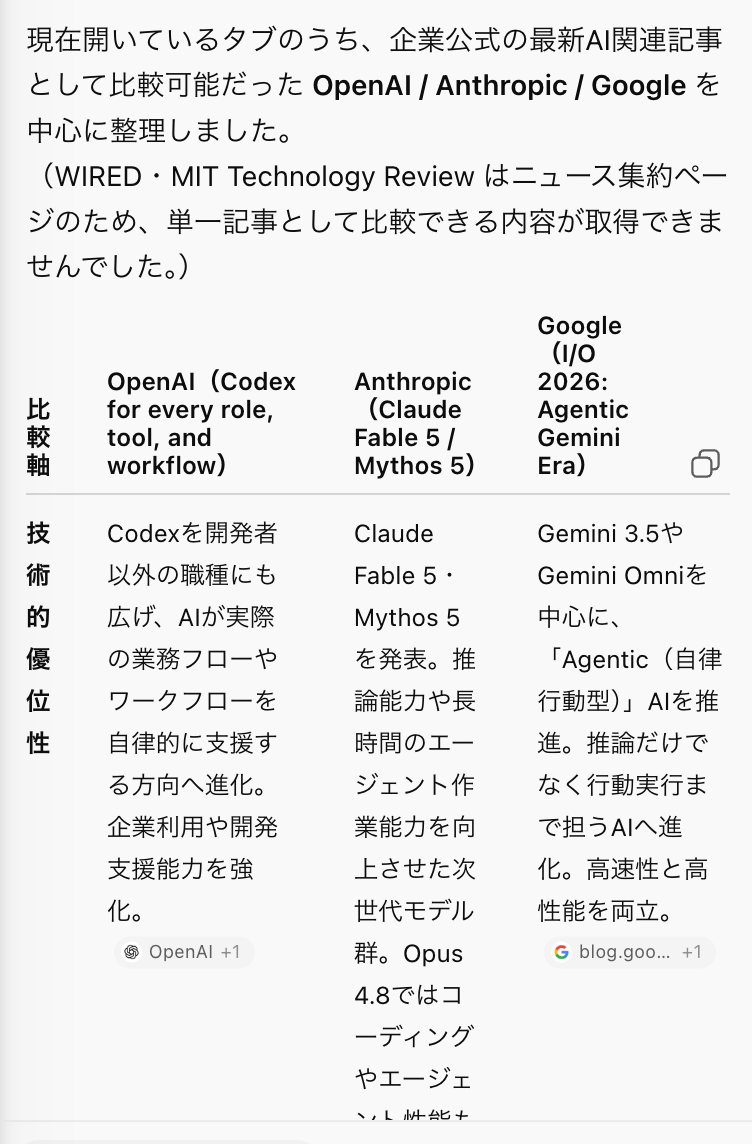
表をさらにまとめてくれているので、とても比較しやすいと思いました。
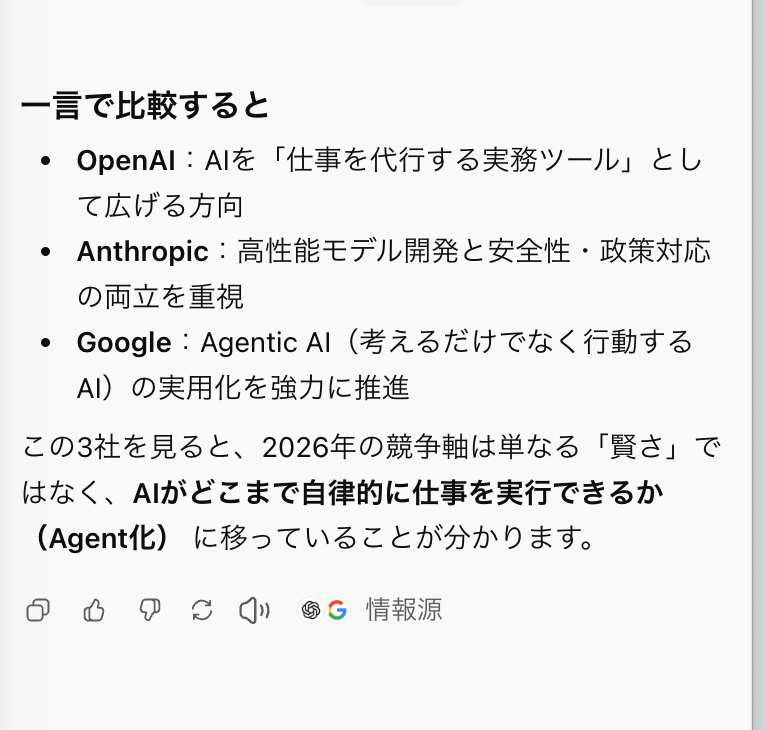
検証結果と率直な感想
画面を閉じずに完結する「統合感」
これまでは「検索→記事移動→別ツールにコピー→要約」という工程が必要でしたが、Atlasは画面横のサイドバーだけで全てが完結します。
ブラウザの枠を超えてAIが常に待機しているため、情報収集中の「タブの往復ストレス」から解放され、思考を途切れさせることなくリサーチを進められました。
「精読」をサポートする要約と文脈理解
英語の長文ニュースに対しても、AIは記事の論理構成を即座に読み取り、日本語の要約を提示してくれました。
また「文脈の理解力」では、専門用語を質問しても、辞書的な解説ではなく「この記事内での意味」を噛み砕いて教えてくれるため、内容理解がしやすかったです。
今回の検証では、無料プランでも文脈理解の精度を十分に実感できました。
複数タブを一瞬で「比較表」へ
記事を複数タブで開き、「技術的優位性」や「懸念点」といった項目を指定するだけで、すぐにして比較表を作成してくれました。
手作業で情報を整理する時間を大幅に削減でき、自分は「情報をどう解釈するか」という分析面に集中できるようになったのが大きな収穫だといえます。
📉まとめ:AIブラウザ Atlasはどのような人におすすめか
AIブラウザ Atlasは、ブラウザ操作そのものをAIに代行させたい方(有料プラン推奨)や、海外の長文記事などを日常的にリサーチし、効率よく要約や翻訳を行いたい方(無料プランでも可)に非常に期待できるツールです。
現状はMac専用かつ一部機能に制限があるものの、将来的なOS展開や機能拡張により、私たちのウェブブラウジングの常識を大きく変える可能性を秘めています。
新しい技術に興味があり、情報収集の効率を高めたい方は、ぜひ導入を検討してみてはいかがでしょうか。
✨Yoomでできること
Atlasが個人のウェブブラウジング体験を革新する一方で、「Yoom」を利用すれば、チームや企業全体の業務プロセスを自動化することが可能です。Yoomは、SaaSアプリ同士をAPIで連携し、データの自動入力やメールの自動送信、チャットツールへの通知といった日々の定型業務を無人で行います。
これにより、チーム全体がルーチンワークから解放され、より創造的でコアな業務に集中できる環境を構築できます。
Atlasを活用した個人の効率化とあわせて、組織全体の業務自動化の第一歩として、ぜひYoomもご活用ください。

- Salesforceでの商談管理から契約書作成までを担当している営業・法務担当の方
- AIを活用した契約書作成の自動化によって、業務効率化を進めたい方
- 契約業務の属人化を削減し、より標準化されたフローを構築したいマネージャーの方
- Salesforceの商談情報を基にAIが契約書作成を自動で行うため、これまで手作業に費やしていた時間を短縮できます。
- 手作業での情報転記による入力間違いや、契約内容の記載漏れといったヒューマンエラーの発生を防ぐことに繋がります。
- はじめに、SalesforceとGoogleドキュメントをYoomと連携します。
- 次に、トリガーでSalesforceを選択し、「商談オブジェクトに新規レコードが登録されたら」というアクションを設定します。
- 最後に、オペレーションでAIワーカーを設定し、Salesforceから取得した商談情報を基に、指定のGoogleドキュメントを雛形として契約書を作成するためのマニュアル(指示)を作成します。
■このワークフローのカスタムポイント
- AIワーカーに対して、どのような契約書を作成させたいかに応じて、指示内容(プロンプト)を任意にカスタマイズできます。また、連携するSalesforceやGoogleドキュメントのアカウントも変更可能です。
- 契約書のベースとなる雛形は、任意のGoogleドキュメントファイルを指定できます。自社フォーマットのドキュメントを選択してください。
- Salesforce、GoogleドキュメントとYoomを連携してください。AIワーカー内で使用するツール(アプリ)についてもマイアプリ連携が必要です。
- トリガーは5分、10分、15分、30分、60分の間隔で起動間隔を選択できます。
- プランによって最短の起動間隔が異なりますので、ご注意ください。
- Salesforceはチームプラン・サクセスプランでのみご利用いただけるアプリとなっております。フリープラン・ミニプランの場合は設定しているフローボットのオペレーションやデータコネクトはエラーとなりますので、ご注意ください。
- チームプランやサクセスプランなどの有料プランは、2週間の無料トライアルを行うことが可能です。無料トライアル中には制限対象のアプリを使用することができます。
- AIワーカーの基本設定は「【AIワーカー】基本的な設定方法」をご参照ください。
- AIワーカーの同時実行数・作成可能なAIワーカー数・利用可能なAIモデルはご契約中のプランによって異なります。
- AIワーカー内でご利用いただけるアプリやオペレーション等はフローボットの利用制限と同様です。
- AIワーカーは、テスト実行でも本番実行と同様にタスクを消費しますのでご注意ください。詳細は「【AIワーカー】タスク実行数の計算方法」ご参照ください。
- AIワーカーはマニュアルを詳細に設定することで適切な処理を実行しやすくなります。詳細は「【AIワーカー】マニュアルの作成方法」をご参照ください。

- Outlookに届く大量のメール対応に追われ、分類や優先順位付けの判断を効率化したいカスタマーサポート担当者の方
- メール返信案をAIで自動作成し、内容の確認と送信のみで対応を完結させて、レスポンスの速度を向上させたいチームリーダーの方
- OutlookとSlackを連携し、複数のアプリを跨ぐメール対応業務の負荷を軽減したいと考えている経営者の方
■このテンプレートを使うメリット
- AIが受信メールの内容を自動で分類・要約するため、情報の整理にかかる負担を軽減し、重要な連絡へのスムーズな初動対応が可能になります。
- 返信案の下書きが自動で作成されるため、文章作成の手間が省け、対応漏れの防止や返信の質を保ちながら業務の効率化を図ることができます。
■フローボットの流れ
- はじめに、Outlook、Google スプレッドシート、SlackをYoomと連携します。
- 次に、トリガーでOutlookを選択し、「メールを受信したら」というアクションを設定します。
- 最後に、AIワーカーで受信したメール内容を読み取り、要約・種別・緊急度の判定を行い、Google スプレッドシートのFAQや対応履歴を参照して返信草案を作成するためのマニュアル(指示)を作成し、Outlookの「メールの下書きを作成する」アクション、Google スプレッドシートの「複数のレコードを取得する(最大300件)」アクション、およびSlackの「チャンネルにメッセージを送る」アクションを使用ツールとして設定します。
■このワークフローのカスタムポイント
- Outlookのトリガー設定では、特定のフォルダを指定して、必要なメールのみが処理されるように調整してください。
- AIへの指示(プロンプト)を調整することで、自社のトーン&マナーに合わせた返信案の作成や、より詳細なカテゴリ分類が可能になります。
- Slackへの通知先チャンネルは、担当チームやメールの内容に合わせて任意で設定してください。
■注意事項
- Outlook、Google スプレッドシート、SlackのそれぞれとYoomを連携してください。AIワーカー内で使用するツール(アプリ)についてもマイアプリ連携が必要です。
- Microsoft365(旧Office365)には、家庭向けプランと一般法人向けプラン(Microsoft365 Business)があり、一般法人向けプランに加入していない場合には認証に失敗する可能性があります。
- トリガーは5分、10分、15分、30分、60分の間隔で起動間隔を選択できます。
- プランによって最短の起動間隔が異なりますので、ご注意ください。
- AIワーカーの基本設定は「【AIワーカー】基本的な設定方法」をご参照ください。
- AIワーカーの同時実行数・作成可能なAIワーカー数・利用可能なAIモデルはご契約中のプランによって異なります。
- AIワーカー内でご利用いただけるアプリやオペレーション等はフローボットの利用制限と同様です。
- AIワーカーは、テスト実行でも本番実行と同様にタスクを消費しますのでご注意ください。詳細は「【AIワーカー】タスク実行数の計算方法」ご参照ください。
- AIワーカーはマニュアルを詳細に設定することで適切な処理を実行しやすくなります。詳細は「【AIワーカー】マニュアルの作成方法」をご参照ください。
👉Yoomの登録はこちら。30秒で簡単に登録できます!
出典1:https://chatgpt.com/ja-JP/atlas/
プログラミング知識なしで手軽に構築できます。











