









・
リライトで使えるGemini活用法:長文や文体調整の効率化を検証

文章の修正やトーンの調整に悩んでいませんか?
この記事では、Geminiを活用して文章を魅力的にリライトする方法や実際の検証結果、すぐに使えるプロンプトをご紹介します。
記事の誤字脱字や新しい情報への修正における確認作業や情報追加の負担を、AIはどれほど軽減してくれるでしょうか?
💪Yoomは文章生成や要約を自動化できます
Yoomを活用することで、プログラミングの専門知識がなくても、直感的な操作で日々のルーティンワークを自動化することができます。
特にGeminiをはじめとするAIツールとの相性は抜群で、チャットツールに届いた問い合わせに対して自動でAIに返信文を作成させたり、ドキュメントの要約を自動で行ったりすることが可能です。
手動で文章を考えて入力する手間が省け、クリエイティブ業務に時間を割くことができるようになるでしょう。
[Yoomとは]
自動化の第一歩として、以下のテンプレートからすぐに体験できます。
編集作業をサポートする自動化フローボット
■概要
毎日届く大量のメールの中から、重要な情報を探し出してまとめる作業に手間を感じていませんか。手作業での対応は時間がかかるうえ、情報の転記ミスや見落としが発生する原因にもなります。このワークフローは、特定のメール受信をきっかけにGeminiが内容を自動で要約し、Notionのデータベースへ整理して追加します。情報収集と整理のプロセスを自動化し、業務の正確性と速度の向上を支援します。
■このテンプレートをおすすめする方
- 毎日多くのメールから情報を収集し、Notionで管理している方
- Geminiを活用して、情報収集や要約作成を自動化したいと考えている方
- 手作業による情報転記の手間をなくし、コア業務に集中したい方
■このテンプレートを使うメリット
- メールの内容確認から要約、Notionへの転記までを自動化し、これまで情報整理にかかっていた時間を短縮することができます。
- 手作業による情報の転記漏れや、要約内容の抜け漏れといったヒューマンエラーを防ぎ、情報の精度を高めることに繋がります。
■フローボットの流れ
- はじめに、GeminiとNotionをYoomと連携します。
- 次に、トリガーでメールトリガー機能を選択し、フローボットを起動したいメールの条件を設定します。
- 次に、オペレーションでGeminiを選択し、受信したメール本文を要約するよう「コンテンツを生成」アクションを設定します。
- 最後に、オペレーションでNotionの「レコードを追加する」アクションを設定し、Geminiが生成した要約などを指定のデータベースに追加します。
※「トリガー」:フロー起動のきっかけとなるアクション、「オペレーション」:トリガー起動後、フロー内で処理を行うアクション
■このワークフローのカスタムポイント
- Geminiのアクションでは、メールの本文など前段のステップで取得した情報を含めて、要約や情報抽出を行うためのプロンプトを自由にカスタマイズできます。
- Notionにレコードを追加するアクションでは、どの項目にどの情報を割り当てるかを設定できます。Geminiの生成結果やメールの件名などを、Notionの各プロパティに自由にマッピングしてください。
■注意事項
- GeminiとNotionそれぞれとYoomを連携してください。
■概要
記事コンテンツの作成は、企画、構成案、執筆と多くの工程があり、手間がかかる業務ではないでしょうか。特にアイデア出しや下書き作成に時間がかかり、本来の業務を圧迫することもあります。このワークフローを活用すれば、フォームに情報を入力するだけでGeminiが記事案を自動で生成し、Google Driveに保存までの一連の流れを自動化できます。コンテンツ生成の自動化を実現し、コンテンツ作成業務の効率化を支援します。
■このテンプレートをおすすめする方
- 記事作成のアイデア出しや下書き作成業務の効率化を目指しているコンテンツ担当者の方
- コンテンツ生成の自動化に関心があり、具体的な実現方法を探している方
- GeminiやGoogle Driveを活用し、コンテンツ制作フローを改善したいと考えている方
■このテンプレートを使うメリット
- フォームにキーワードなどを入力するだけで記事案の生成から保存までが完了するため、コンテンツ作成にかかる時間を短縮できます
- 生成AIへの指示(プロンプト)が標準化されるため、担当者による品質のばらつきを防ぎ、属人化の解消に繋がります
■フローボットの流れ
- はじめに、Gemini、Googleドキュメント、Google DriveをYoomと連携します
- 次に、トリガーでフォームトリガー機能を選択し、記事作成に必要な情報を入力するためのフォームを設定します
- 続いて、オペレーションでGeminiを選択し、フォームで受け取った内容をもとに記事案を生成するよう設定します
- 次に、オペレーションでGoogleドキュメントの「新しいドキュメントを作成する」アクションを設定します
- さらに、Googleドキュメントの「文末にテキストを追加」アクションで、先ほどGeminiで生成した記事案をドキュメントに追記します
- 最後に、オペレーションでGoogle Driveの「ファイルの格納先フォルダを変更」を設定し、作成したドキュメントを指定のフォルダに保存します
※「トリガー」:フロー起動のきっかけとなるアクション、「オペレーション」:トリガー起動後、フロー内で処理を行うアクション
■このワークフローのカスタムポイント
- フォームトリガー機能では、記事案を生成するために必要なキーワードやテーマなどを自由な項目で設定できます
- Geminiでテキストを生成するアクションでは、どのような記事案を作成するかを指示するプロンプトを任意の内容にカスタマイズでき、フォームで取得した情報を変数として活用することが可能です
- Googleドキュメントでドキュメントを作成するアクションでは、ドキュメントのタイトルをフォームで取得した情報などをもとに任意に設定できます
- Googleドキュメントにテキストを追加するアクションでは、固定のテキストや、前段のフローで取得した情報を変数として設定できます
- Google Driveでファイルの格納先を変更するアクションでは、保存先のフォルダを固定値や変数を用いて任意に設定できます
■注意事項
- Gemini、Googleドキュメント、Google DriveのそれぞれとYoomを連携してください。


■概要
毎日届く大量のメールの中から、重要な情報を探し出してまとめる作業に手間を感じていませんか。手作業での対応は時間がかかるうえ、情報の転記ミスや見落としが発生する原因にもなります。このワークフローは、特定のメール受信をきっかけにGeminiが内容を自動で要約し、Notionのデータベースへ整理して追加します。情報収集と整理のプロセスを自動化し、業務の正確性と速度の向上を支援します。
■このテンプレートをおすすめする方
- 毎日多くのメールから情報を収集し、Notionで管理している方
- Geminiを活用して、情報収集や要約作成を自動化したいと考えている方
- 手作業による情報転記の手間をなくし、コア業務に集中したい方
■このテンプレートを使うメリット
- メールの内容確認から要約、Notionへの転記までを自動化し、これまで情報整理にかかっていた時間を短縮することができます。
- 手作業による情報の転記漏れや、要約内容の抜け漏れといったヒューマンエラーを防ぎ、情報の精度を高めることに繋がります。
■フローボットの流れ
- はじめに、GeminiとNotionをYoomと連携します。
- 次に、トリガーでメールトリガー機能を選択し、フローボットを起動したいメールの条件を設定します。
- 次に、オペレーションでGeminiを選択し、受信したメール本文を要約するよう「コンテンツを生成」アクションを設定します。
- 最後に、オペレーションでNotionの「レコードを追加する」アクションを設定し、Geminiが生成した要約などを指定のデータベースに追加します。
※「トリガー」:フロー起動のきっかけとなるアクション、「オペレーション」:トリガー起動後、フロー内で処理を行うアクション
■このワークフローのカスタムポイント
- Geminiのアクションでは、メールの本文など前段のステップで取得した情報を含めて、要約や情報抽出を行うためのプロンプトを自由にカスタマイズできます。
- Notionにレコードを追加するアクションでは、どの項目にどの情報を割り当てるかを設定できます。Geminiの生成結果やメールの件名などを、Notionの各プロパティに自由にマッピングしてください。
■注意事項
- GeminiとNotionそれぞれとYoomを連携してください。

■概要
記事コンテンツの作成は、企画、構成案、執筆と多くの工程があり、手間がかかる業務ではないでしょうか。特にアイデア出しや下書き作成に時間がかかり、本来の業務を圧迫することもあります。このワークフローを活用すれば、フォームに情報を入力するだけでGeminiが記事案を自動で生成し、Google Driveに保存までの一連の流れを自動化できます。コンテンツ生成の自動化を実現し、コンテンツ作成業務の効率化を支援します。
■このテンプレートをおすすめする方
- 記事作成のアイデア出しや下書き作成業務の効率化を目指しているコンテンツ担当者の方
- コンテンツ生成の自動化に関心があり、具体的な実現方法を探している方
- GeminiやGoogle Driveを活用し、コンテンツ制作フローを改善したいと考えている方
■このテンプレートを使うメリット
- フォームにキーワードなどを入力するだけで記事案の生成から保存までが完了するため、コンテンツ作成にかかる時間を短縮できます
- 生成AIへの指示(プロンプト)が標準化されるため、担当者による品質のばらつきを防ぎ、属人化の解消に繋がります
■フローボットの流れ
- はじめに、Gemini、Googleドキュメント、Google DriveをYoomと連携します
- 次に、トリガーでフォームトリガー機能を選択し、記事作成に必要な情報を入力するためのフォームを設定します
- 続いて、オペレーションでGeminiを選択し、フォームで受け取った内容をもとに記事案を生成するよう設定します
- 次に、オペレーションでGoogleドキュメントの「新しいドキュメントを作成する」アクションを設定します
- さらに、Googleドキュメントの「文末にテキストを追加」アクションで、先ほどGeminiで生成した記事案をドキュメントに追記します
- 最後に、オペレーションでGoogle Driveの「ファイルの格納先フォルダを変更」を設定し、作成したドキュメントを指定のフォルダに保存します
※「トリガー」:フロー起動のきっかけとなるアクション、「オペレーション」:トリガー起動後、フロー内で処理を行うアクション
■このワークフローのカスタムポイント
- フォームトリガー機能では、記事案を生成するために必要なキーワードやテーマなどを自由な項目で設定できます
- Geminiでテキストを生成するアクションでは、どのような記事案を作成するかを指示するプロンプトを任意の内容にカスタマイズでき、フォームで取得した情報を変数として活用することが可能です
- Googleドキュメントでドキュメントを作成するアクションでは、ドキュメントのタイトルをフォームで取得した情報などをもとに任意に設定できます
- Googleドキュメントにテキストを追加するアクションでは、固定のテキストや、前段のフローで取得した情報を変数として設定できます
- Google Driveでファイルの格納先を変更するアクションでは、保存先のフォルダを固定値や変数を用いて任意に設定できます
■注意事項
- Gemini、Googleドキュメント、Google DriveのそれぞれとYoomを連携してください。
AIワーカーを活用した自動化フローボット
■概要Slackでの活発なアイデア共有は素晴らしい反面、投稿された内容の整理や質の向上に手間を感じることはありませんか。このワークフローを活用すれば、Slackに投稿されたアイデアや課題を、OpenAIとGeminiを用いたAIのマルチエージェントが自動で分析・洗練させ、Google スプレッドシートに集約できます。煩雑な手作業をなくし、チームから生まれた貴重なアイデアを体系的に管理することが可能です。■このテンプレートをおすすめする方- Slackでのアイデアや課題の管理をより効率的に行いたいと考えているチームリーダーの方
- AIを活用したマルチエージェントシステムを導入し、業務の質を向上させたいDX推進担当者の方
- 複数のAIを連携させて、より高度なアウトプットを自動で生成したいと考えている企画担当者の方
■このテンプレートを使うメリット- Slackへの投稿後、マルチエージェントによる内容の洗練から転記までを自動化するため、手作業での集約や整理に費やしていた時間を短縮できます。
- 複数のAIが多角的にアイデアを評価・具体化することで、アウトプットの質を高め、属人化の解消にも繋がります。
■フローボットの流れ- はじめに、Google スプレッドシート、OpenAI、SlackをYoomと連携します。
- 次に、トリガーでSlackを選択し、「メッセージがチャンネルに投稿されたら(Webhook)」というアクションを設定します。
- 次に、オペレーションでAIワーカーを設定し、Slackの投稿内容をもとにアイデアを評価・具体化するためのマニュアル(指示)を作成します。
- 最後に、オペレーションでGoogle スプレッドシートを選択し、「行を追加する」アクションで、AIによって洗練された内容を指定のスプレッドシートに追加します。
※「トリガー」:フロー起動のきっかけとなるアクション、「オペレーション」:トリガー起動後、フロー内で処理を行うアクション
■このワークフローのカスタムポイント- Google スプレッドシートで行を追加するアクションを設定する際に、アウトプット先となる任意のスプレッドシートIDとタブ(シート)名を設定してください。
- AIワーカーの設定では、利用したいGeminiのAIモデルを選択できます。また、どのような観点でアイデアを評価・具体化してほしいか、AIワーカーへの指示を任意の内容に設定してください。
■注意事項- Slack、OpenAI、Google スプレッドシートのそれぞれとYoomを連携してください。AIワーカー内で使用するツール(アプリ)についてもマイアプリ連携が必要です。
- AIワーカーの基本設定は「【AIワーカー】基本的な設定方法」をご参照ください。
- AIワーカーの同時実行数・作成可能なAIワーカー数・利用可能なAIモデルはご契約中のプランによって異なります。
- AIワーカー内でご利用いただけるアプリやオペレーション等はフローボットの利用制限と同様です。
- AIワーカーは、テスト実行でも本番実行と同様にタスクを消費しますのでご注意ください。詳細は「【AIワーカー】タスク実行数の計算方法」ご参照ください。
- AIワーカーはマニュアルを詳細に設定することで適切な処理を実行しやすくなります。詳細は「【AIワーカー】マニュアルの作成方法」をご参照ください。
- ChatGPT(OpenAI)のアクションを実行するには、OpenAIのAPI有料プランの契約が必要です。(APIが使用されたときに支払いができる状態)
■概要コンテンツ作成において、SEOを意識した記事のリライトやCMSへの投稿作業に手間を感じていませんか?特に、AIなどを活用したリライトに関心はあっても、具体的な業務フローに組み込むのは難しいものです。このワークフローは、フォームに投稿された原稿をAIが自動でリライトし、WordPress.orgへ下書きとして投稿するため、コンテンツ作成のプロセスを効率化します。■このテンプレートをおすすめする方- WordPress.orgでのコンテンツ作成で、記事のリライトや投稿作業を効率化したい方
- AIを活用した自動リライトで、SEOコンテンツの品質向上を目指している方
- 手作業によるコピー&ペーストでの投稿ミスや、作業の属人化を防ぎたいと考えている方
■このテンプレートを使うメリット- フォームに原稿を送信するだけでAIによるリライトからWordPress.orgへの下書き投稿までが自動化され、手作業の時間を削減できます。
- 手作業でのコピー&ペーストが削減されるため、投稿時の設定ミスやコンテンツの反映漏れといったヒューマンエラーを防ぐことに繋がります。
■フローボットの流れ- はじめに、WordPress.orgをYoomと連携します。
- 次に、トリガーでフォームトリガーを選択し、「フォームが送信されたら」というアクションを設定します。
- 次に、オペレーションでAIワーカーを選択し、SEOを意識したリライトを行うためのマニュアル(指示)を作成します。
- 最後に、オペレーションでWordPress.orgを選択し、「下書きとして投稿を作成する」アクションを設定します。
※「トリガー」:フロー起動のきっかけとなるアクション、「オペレーション」:トリガー起動後、フロー内で処理を行うアクション■このワークフローのカスタムポイント- トリガーとなるフォームで設定する、原稿のタイトルや本文といった質問項目は任意で設定してください。
- AIワーカーに与える指示(プロンプト)の内容や、連携するWordPress.orgのアカウントなどは任意で設定が可能です。
- WordPress.orgへの投稿アクションでは、下書きだけでなく「公開」や「予約投稿」など公開状態を任意で設定できます。
■注意事項- Wordpress.orgのそれぞれとYoomを連携してください。AIワーカー内で使用するツール(アプリ)についてもマイアプリ連携が必要です。
- AIワーカーの基本設定は「【AIワーカー】基本的な設定方法」をご参照ください。
- AIワーカーの同時実行数・作成可能なAIワーカー数・利用可能なAIモデルはご契約中のプランによって異なります。
- AIワーカー内でご利用いただけるアプリやオペレーション等はフローボットの利用制限と同様です。
- AIワーカーは、テスト実行でも本番実行と同様にタスクを消費しますのでご注意ください。詳細は「【AIワーカー】タスク実行数の計算方法」ご参照ください。
- AIワーカーはマニュアルを詳細に設定することで適切な処理を実行しやすくなります。詳細は「【AIワーカー】マニュアルの作成方法」をご参照ください。

- Slackでのアイデアや課題の管理をより効率的に行いたいと考えているチームリーダーの方
- AIを活用したマルチエージェントシステムを導入し、業務の質を向上させたいDX推進担当者の方
- 複数のAIを連携させて、より高度なアウトプットを自動で生成したいと考えている企画担当者の方
- Slackへの投稿後、マルチエージェントによる内容の洗練から転記までを自動化するため、手作業での集約や整理に費やしていた時間を短縮できます。
- 複数のAIが多角的にアイデアを評価・具体化することで、アウトプットの質を高め、属人化の解消にも繋がります。
- はじめに、Google スプレッドシート、OpenAI、SlackをYoomと連携します。
- 次に、トリガーでSlackを選択し、「メッセージがチャンネルに投稿されたら(Webhook)」というアクションを設定します。
- 次に、オペレーションでAIワーカーを設定し、Slackの投稿内容をもとにアイデアを評価・具体化するためのマニュアル(指示)を作成します。
- 最後に、オペレーションでGoogle スプレッドシートを選択し、「行を追加する」アクションで、AIによって洗練された内容を指定のスプレッドシートに追加します。
■このワークフローのカスタムポイント
- Google スプレッドシートで行を追加するアクションを設定する際に、アウトプット先となる任意のスプレッドシートIDとタブ(シート)名を設定してください。
- AIワーカーの設定では、利用したいGeminiのAIモデルを選択できます。また、どのような観点でアイデアを評価・具体化してほしいか、AIワーカーへの指示を任意の内容に設定してください。
- Slack、OpenAI、Google スプレッドシートのそれぞれとYoomを連携してください。AIワーカー内で使用するツール(アプリ)についてもマイアプリ連携が必要です。
- AIワーカーの基本設定は「【AIワーカー】基本的な設定方法」をご参照ください。
- AIワーカーの同時実行数・作成可能なAIワーカー数・利用可能なAIモデルはご契約中のプランによって異なります。
- AIワーカー内でご利用いただけるアプリやオペレーション等はフローボットの利用制限と同様です。
- AIワーカーは、テスト実行でも本番実行と同様にタスクを消費しますのでご注意ください。詳細は「【AIワーカー】タスク実行数の計算方法」ご参照ください。
- AIワーカーはマニュアルを詳細に設定することで適切な処理を実行しやすくなります。詳細は「【AIワーカー】マニュアルの作成方法」をご参照ください。
- ChatGPT(OpenAI)のアクションを実行するには、OpenAIのAPI有料プランの契約が必要です。(APIが使用されたときに支払いができる状態)

- WordPress.orgでのコンテンツ作成で、記事のリライトや投稿作業を効率化したい方
- AIを活用した自動リライトで、SEOコンテンツの品質向上を目指している方
- 手作業によるコピー&ペーストでの投稿ミスや、作業の属人化を防ぎたいと考えている方
- フォームに原稿を送信するだけでAIによるリライトからWordPress.orgへの下書き投稿までが自動化され、手作業の時間を削減できます。
- 手作業でのコピー&ペーストが削減されるため、投稿時の設定ミスやコンテンツの反映漏れといったヒューマンエラーを防ぐことに繋がります。
- はじめに、WordPress.orgをYoomと連携します。
- 次に、トリガーでフォームトリガーを選択し、「フォームが送信されたら」というアクションを設定します。
- 次に、オペレーションでAIワーカーを選択し、SEOを意識したリライトを行うためのマニュアル(指示)を作成します。
- 最後に、オペレーションでWordPress.orgを選択し、「下書きとして投稿を作成する」アクションを設定します。
- トリガーとなるフォームで設定する、原稿のタイトルや本文といった質問項目は任意で設定してください。
- AIワーカーに与える指示(プロンプト)の内容や、連携するWordPress.orgのアカウントなどは任意で設定が可能です。
- WordPress.orgへの投稿アクションでは、下書きだけでなく「公開」や「予約投稿」など公開状態を任意で設定できます。
- Wordpress.orgのそれぞれとYoomを連携してください。AIワーカー内で使用するツール(アプリ)についてもマイアプリ連携が必要です。
- AIワーカーの基本設定は「【AIワーカー】基本的な設定方法」をご参照ください。
- AIワーカーの同時実行数・作成可能なAIワーカー数・利用可能なAIモデルはご契約中のプランによって異なります。
- AIワーカー内でご利用いただけるアプリやオペレーション等はフローボットの利用制限と同様です。
- AIワーカーは、テスト実行でも本番実行と同様にタスクを消費しますのでご注意ください。詳細は「【AIワーカー】タスク実行数の計算方法」ご参照ください。
- AIワーカーはマニュアルを詳細に設定することで適切な処理を実行しやすくなります。詳細は「【AIワーカー】マニュアルの作成方法」をご参照ください。
🤖Geminiの特徴
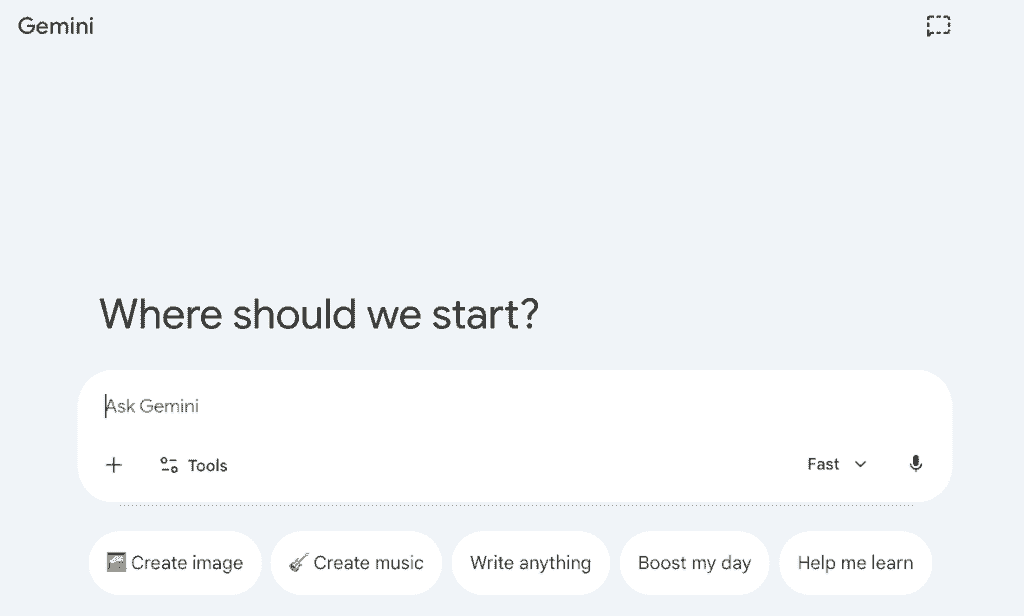
Geminiはテキストの生成や要約だけでなく、画像や音声、プログラムコードなど多様なデータを理解し、柔軟に処理する能力を備えています。
長文処理に強みがあり、長編のブログ記事や社内マニュアルなどを丸ごと読み込ませて文脈を維持したまま編集可能。(扱える量はモデルやプランによって異なります)
さらに、動作が軽量で高速なモデルから複雑な推論を得意とする高度なモデルまで、用途に合わせて最適な選択ができる点も特徴の一つに挙げられます。
日常的な文章のブラッシュアップから専門的な資料の再構成まで、幅広いシーンで強力なサポート役として活躍するでしょう。
💭Geminiでリライトするメリットは?
文章の書き直しにGeminiを活用することには、単なる校正にとどまらない様々な利点があります。
1. 修正や調整が手軽に行える
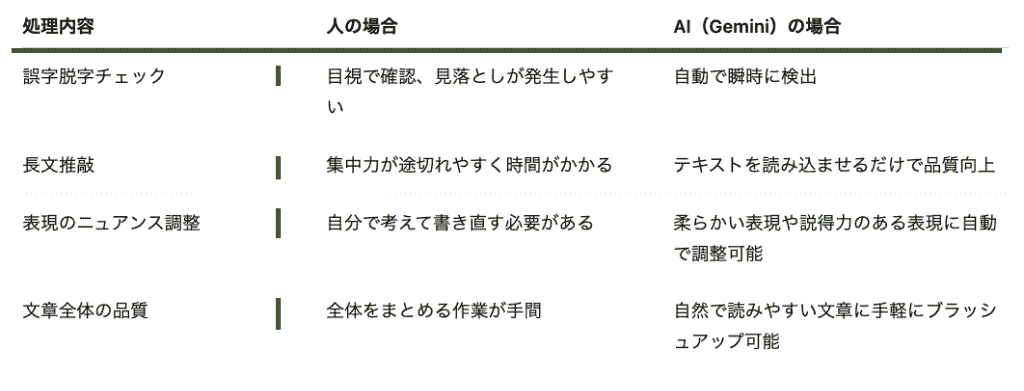
Geminiをリライトに活用する大きなメリットは、文章の誤字脱字や文法の違和感を手軽に修正できる点です。
特に長文を作成した後の推敲作業では、集中力が途切れがちになりますが、Geminiに一度テキストを読み込ませるだけで、客観的な視点から文章の品質を底上げしてくれます。
また、ニュアンスの調整も得意としているため、執筆者の意図を損なうことなく、より洗練された文章へと手軽にブラッシュアップすることが可能となるのです!
2. ターゲット層や媒体に合わせて変換できる
2つ目のメリットは、ターゲット層や掲載する媒体に合わせたトーンや文体の変換が非常に容易であることです。
これまでは、読者を想定しながら人間が頭を悩ませて一から書き直す必要がありましたが、Geminiを活用すれば、一瞬にして最適な文体へと変換してくれます。
例えば
- 社内向けのラフなメモ書きを社外向けの丁寧なビジネスメールに変換
- 専門用語が多くて硬い仕様書を、初心者にも分かりやすい噛み砕いた表現に変換
といった作業が、わずかなプロンプトの指示で完結します。
ブログ記事からSNS用の短い投稿を作成するシーンでも活用できそうですね!
同じ情報を複数のチャネルで展開する際の編集の手間が大幅に削減されるでしょう。
3. 業務フローへの組み込みが容易
3つ目のメリットは、業務フロー全体への組み込みによる効率化です。
GeminiのAPIやGoogle Workspace連携機能を使えば、GoogleドキュメントやGmailと統合した運用が可能です。※Workspace連携機能の利用には、対象のGoogle WorkspaceプランまたはGoogle AIプランの契約が必要です。
- ドキュメント内で執筆した下書きの誤字脱字チェックをGeminiに依頼する
- Geminiの生成したリライト案をGoogle スプレッドシートに登録する
- Gmailで送られてきた校正案の要点確認をGeminiに依頼する
執筆プロセスそのものを自動化し、より付加価値の高いクリエイティブな業務にリソースを集中させることができるようになります。
✍️Geminiで実際にリライトを検証!
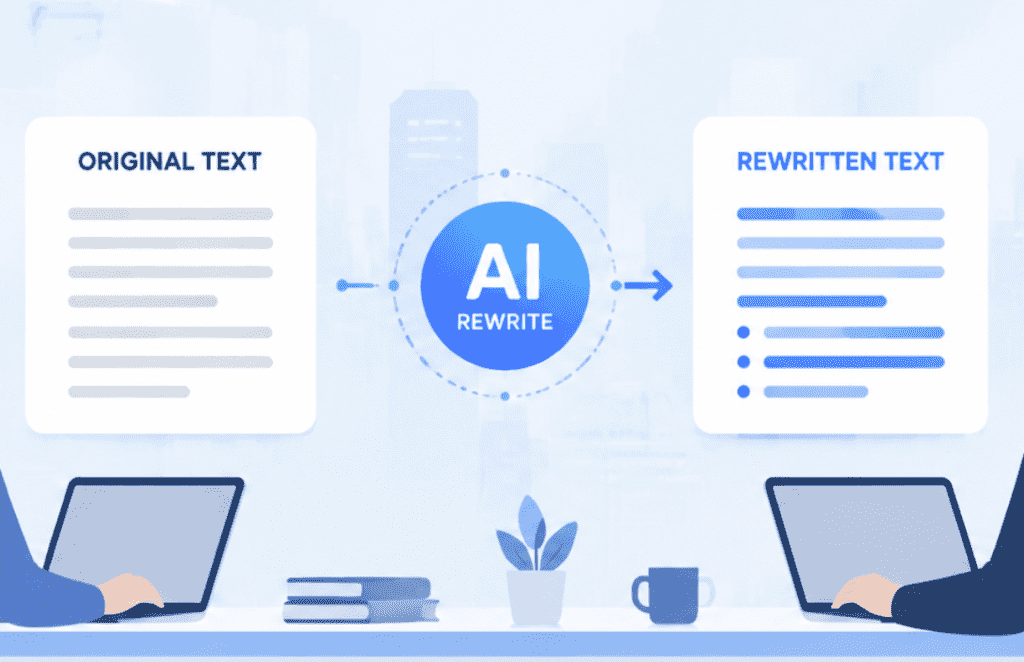
ここからは、実際にGeminiを活用してリライト実務でどのように役立つのかを検証してみました。
いくつかのケースを想定して使い方を試してみましょう。
①SEO重視を目的としたリライト
まずは、非常に冗長で要点がブレていた元の文章に対して、SEOを意識する細かい条件を指定し、リライトを依頼してみましょう。
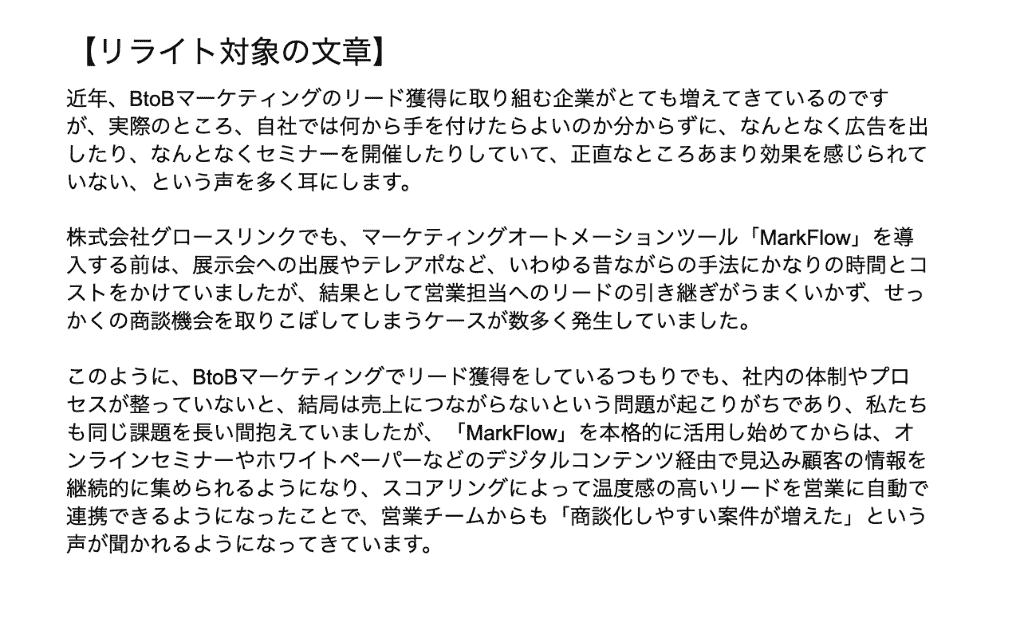
リライト対象の文章とともに、以下のプロンプトを投稿します。
入力プロンプト
以下の文章を、次の条件をすべて満たす形でリライトしてください。
【条件】
・SEOを意識しつつ、「BtoBマーケティング リード獲得」というキーワードを不自然にならない範囲で本文中に含めること
・文体はです・ます調に統一すること
・固有名詞(例:株式会社グロースリンク、MarkFlow など)は一切変更しないこと
・文章全体の文字数は、元の文章から±20%以内に収めること(極端に長くしたり短くしたりしない)
・冗長な表現や重複している説明を整理して、要点が分かりやすく伝わる構成にすること
・専門用語は必要に応じて簡潔に補足し、BtoBマーケティング担当者向けの記事として自然なトーンにすること
リライト後の文章は以下の通りで、文章の冒頭部分に「BtoBマーケティング リード獲得」をしっかりと配置してくれています。(赤線)
読点が多く読みづらかった各段落の文章も、読みやすいように区切られていますね。
専門用語には補足が入れられているため、聞き馴染みのない人でもどのような性質のツールなのかが把握しやすくなっています。
さらに、箇条書きを取り入れたことで、読者に伝えたい情報が強調されているのもいいですね。(赤枠)
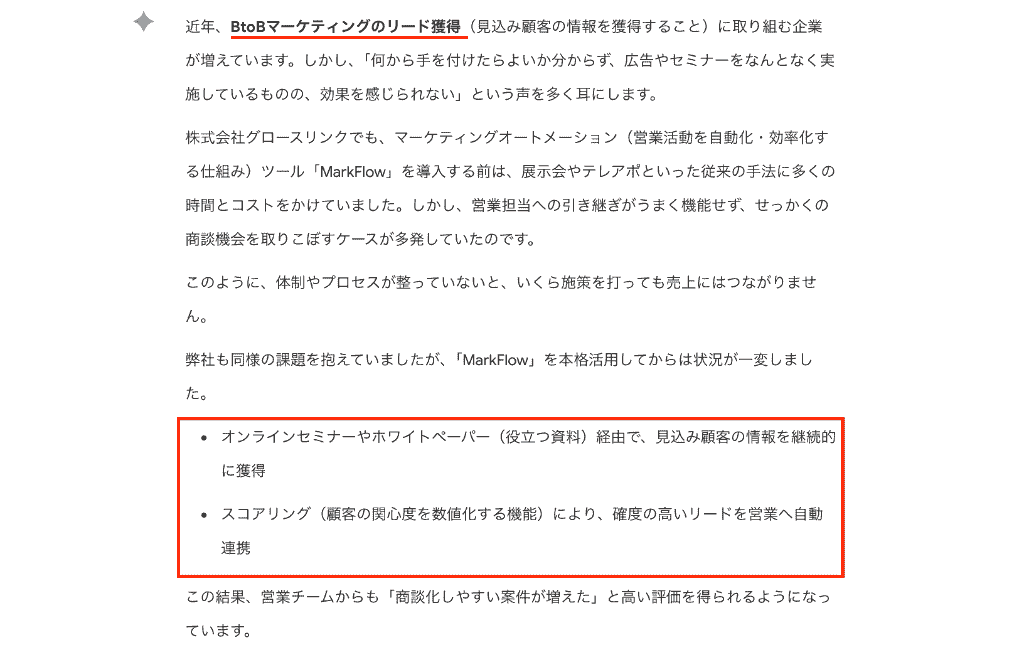
無駄な情報を排除して、「いかにアクセスを増やすか」をきちんと意識した内容にブラッシュアップされました!
さらに「もう少し感情豊かに表現してほしい」といった追加の指示を与えれば、対話形式でどんどん文章のクオリティを高めていくことが可能です。
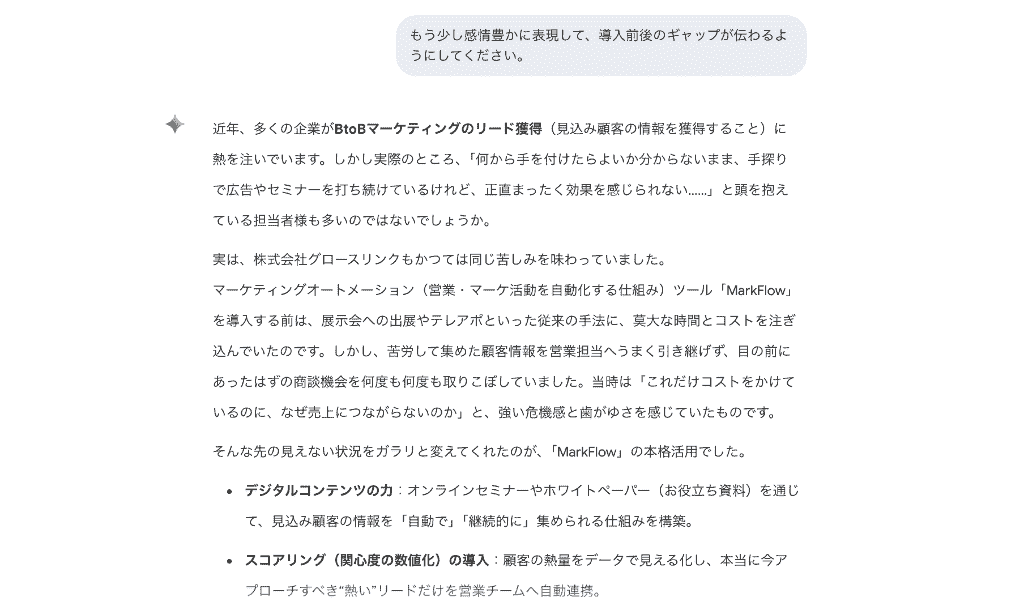
少し語尾の調整が必要な部分はありますが、AIが文脈をしっかり理解し、こちらの意図を汲み取って元文章をリライトしてくれるため、従来の手直しの手間が大きく減るでしょう。
検証2:長文コンテンツを丸ごとリライト
次に、数千文字に及ぶ長文のブログ記事をリライト対象とし、以下のプロンプトを投稿して条件を順守した調整が行えるかを検証しました。
元ブログ記事
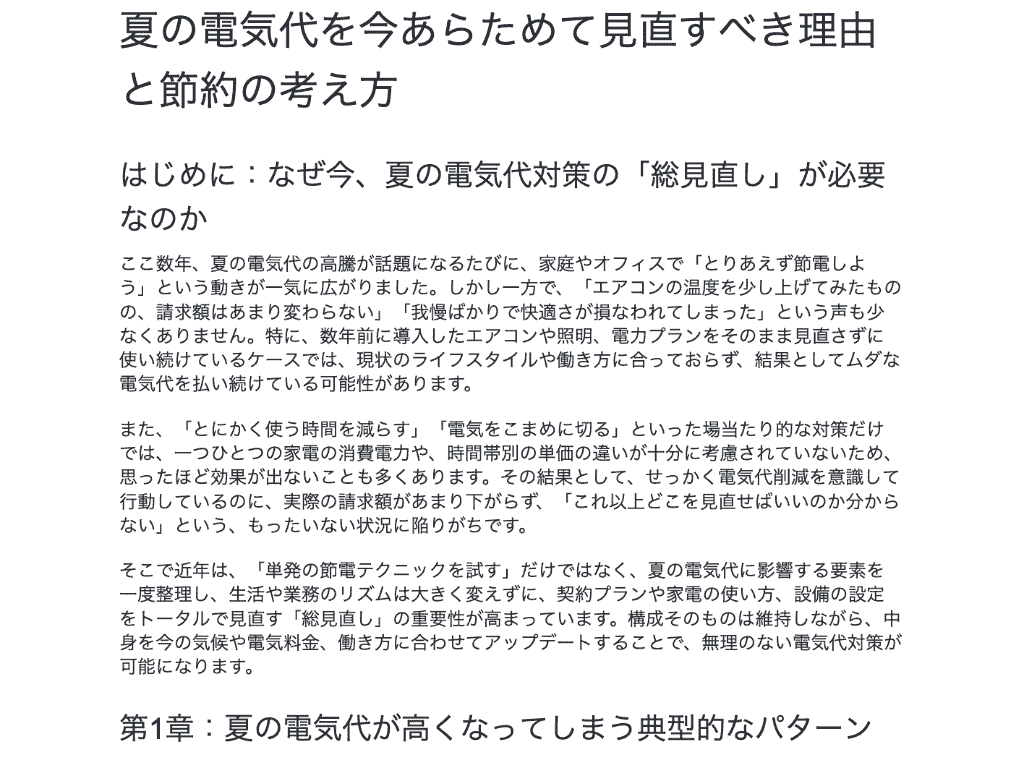
入力プロンプト(一部抜粋)
あなたはBtoB SaaS領域を専門とするプロのWebライターです。
以下の長文記事をリライトしてください。
【必ず守ってほしい条件】
あなたはプロのWebライターです。以下の長文記事をリライトしてください。
【必ず守ってほしい条件】
・見出しの構成・章立て(#、## の行)は一切変更しないこと
・本文(見出しの下に続く段落)の表現のみ、より魅力的で読みやすくなるように整えること
・記事全体のストーリーライン(問題提起 → 課題 → 解決の方向性 → 注意点 → まとめ)は維持すること
・専門用語の意味が分かりやすく伝わるようにしつつ、読者が違和感なく読めるトーンにすること
・各見出しごとのボリューム感は、元の文章から大きく増減させないこと(±30%の範囲を目安)
・SEOを意識しつつ、「夏の電気代」「節約」といったキーワードを、不自然にならない範囲で本文に織り込むこと
・出力はMarkdown形式で、元記事と同じ見出し記法(#、##)を用いること
出力された文章は元記事の構成を一切崩しておらず、ストーリーラインも維持されていました!
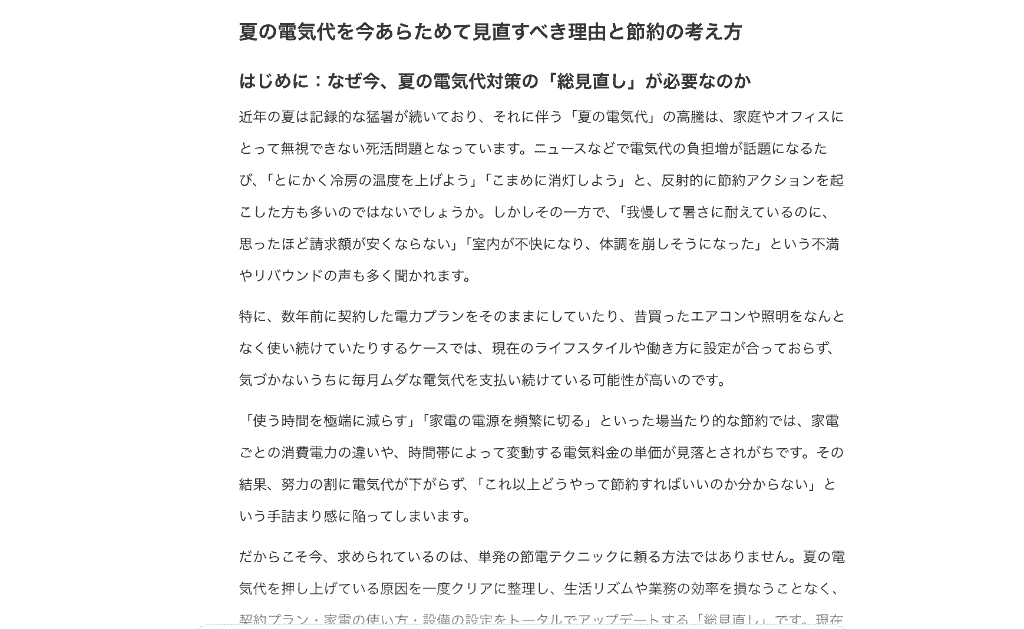
その上で文章表現を修正しているのですが、「はじめに」のセクション冒頭では『近年の夏の気温状況はこうで、このように思う人も多いのでは?』という、時事ネタを含んだ問題提起の文章に変換されています。
個人の感想となりますが、なんとなく元の文章より共感を促す印象が強まったなと感じられました。
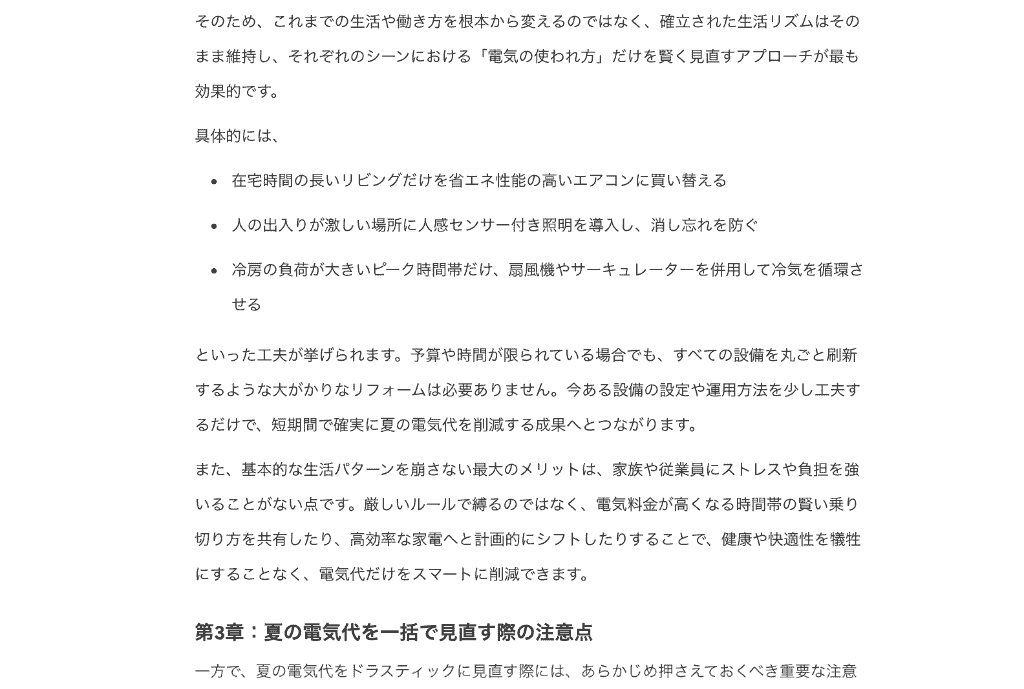
2章のセクションでは箇条書きが採用されていて、発信したい情報がよりわかりやすく記載されているものに変換されました。
読者の目を引くための重要な部分になるので、この工夫を自然に挿入している点は高ポイントだと評価できますね。
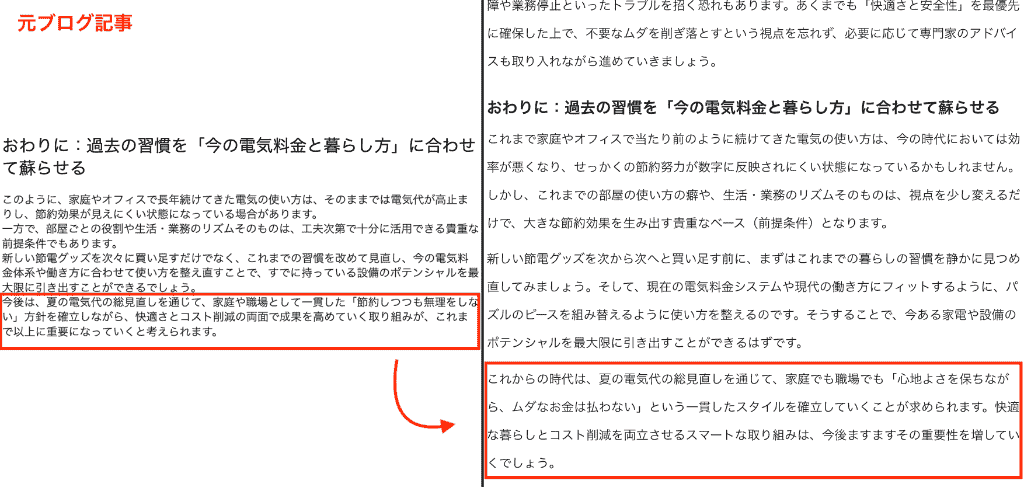
「おわりに」のセクションも確認していきましょう。
こちらも大きく改善されており、最終段落の文章を冗長的なものから、ほどよく句点を挿入したものに修正してくれていました。
リライト前の記事は情報の羅列が続いている印象で、読むのがなんとなく億劫に感じられましたが、AIによる校正後の記事はテンポよく読み終えることができました。
Geminiの高いコンテキスト保持能力により、全体を通して統一感のあるトーンでリライトが行われることがわかりましたね。
また、構成の意図を崩さずにブラッシュアップできるため、過去に執筆した大量のコンテンツを最新のSEOトレンドに合わせて一気にリライトし、再活用する際などに高い効果を発揮するでしょう。
③Google Docs上でリライト
最後の検証では、Google Workspaceとの連携機能を活用し、Googleドキュメント上で直接テキストを選択してリライトを依頼してみます。
まずはドキュメント内で文章を入力して、任意の文章を選択。
サイドパネルにGeminiを表示し、チャットでプロンプトを投稿しました。
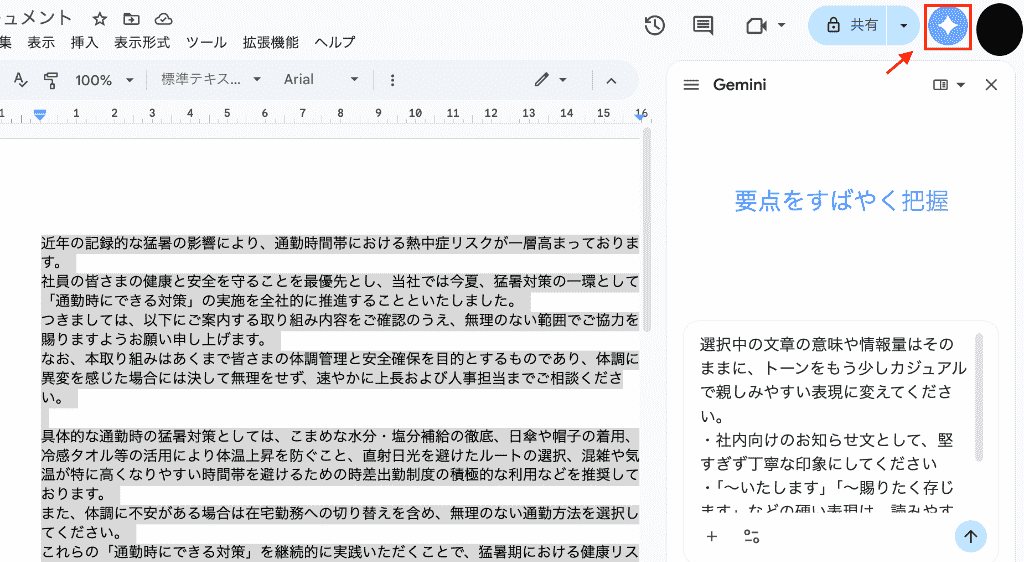
入力プロンプト
選択中の文章の意味や情報量はそのままに、トーンをもう少しカジュアルで親しみやすい表現に変えてください。
・社内向けのお知らせ文として、堅すぎず丁寧な印象にしてください
・「〜いたします」「〜賜りたく存じます」などの硬い表現は、読みやすい「です・ます調」にやわらげてください
ドキュメント上の操作だけでリライトが実行され、別タブでAIツールを開くことなくその場で編集作業が完了してしまいました!
丁寧すぎる印象をもつ「〜しております(画像①)」「進めてまいりたい〜(画像②)」をフランクな表現に変換してくれているので、社内配信のコンテンツとして適切な文章に仕上がったと感じます。
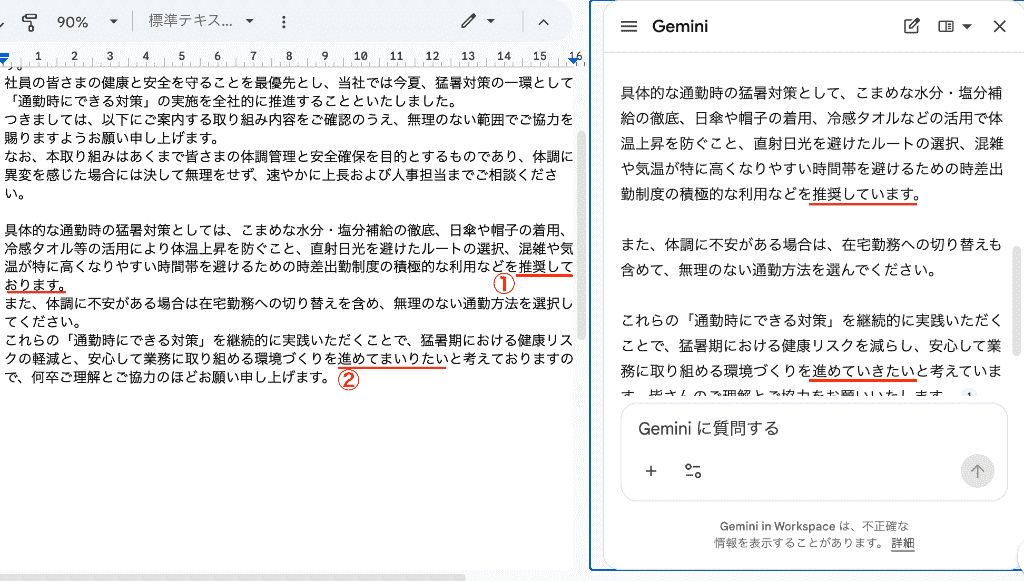
ブラウザとドキュメントを行き来する手間が省けるため、思考を途切れさせることなく執筆作業に集中できるのが大きな魅力です。
なお、生成結果の最下部「挿入」をクリックすると、瞬時に生成された文章をドキュメント内に追加することができます!
コピペ操作すらも省けてしまいました。
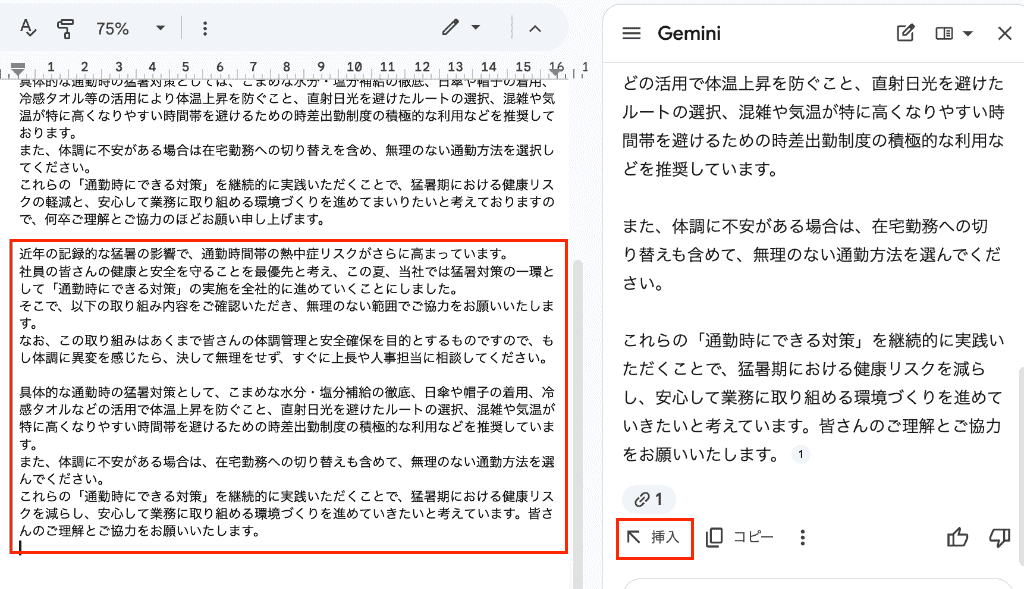
日常的にGoogleツールを使って記事や企画書の作成を行っている場合、この機能をうまく活用することで、AIがまるで優秀なアシスタントとして常に隣で文章を推敲してくれるような感覚を得られます。
🗣️そのまま使える!Geminiでのリライトに使えるプロンプト例

実際にGeminiにリライトを依頼する際、そのままコピー&ペーストしてアレンジできる実用的なプロンプトの型をご紹介します。
目的に合わせてぜひ活用してみてください。
ビジネスメールをフォーマルで丁寧な印象に変換するプロンプト
急いで書いたメモや少しくだけた文章を、社外向けのビジネスメールとして適切なフォーマルな形に整えたい場合のおすすめプロンプトです。
以下の文面を、社外向けのビジネスメールとして失礼のない、丁寧で簡潔な日本語にリライトしてください。
・不要に硬すぎる表現は避ける
・「結論→理由→依頼事項」の流れを意識する
・署名や固有名詞は変更しない
【元の文章】
(ここに本文を記載)
このように、単に「丁寧にしてください」と指示するだけでなく、「硬すぎないように」「結論から書くように」といった具体的な構成やトーンの条件を箇条書きで明確に伝えることが、質の高いリライト結果を引き出すためのコツ。
相手に配慮したメール文面を素早く作成したい際に活用してみてください。
ブログ記事をSEOに最適化して読者の満足度を高めるプロンプト
Webサイトやブログの記事を検索エンジン向けに最適化しつつ、読者にとっても読みやすい魅力的なコンテンツへとブラッシュアップするためのプロンプト例です。
過去の記事をリライトして検索順位の向上を狙う際などに役立ちます。
以下のブログ記事を、SEOと読みやすさを意識してリライトしてください。
・想定キーワード:「〇〇」「〇〇」を不自然にならない範囲で盛り込む
・H2やH3などの見出し構成はそのまま維持する
・重要な情報を削らず、冗長な部分のみを整理する
・読者層は初心者とし、専門用語には簡単な補足を1文追加する
【元の文章】
(ここに本文を記載)
SEOにおいてはキーワードの配置が重要ですが、不自然に詰め込みすぎると読者体験を損ないます。
「不自然にならない範囲で」「構成は維持する」といった制約を設けることで、洗練された記事にリライトされ、人が読んでも違和感のない高品質な記事に仕上がるでしょう。
🌈まとめ
Geminiを使えば、単なる誤字脱字のチェックにとどまらず、ターゲットに合わせた文体の変更や長文コンテンツの全体的な品質向上まで、幅広いテキスト編集作業を効率化できることが期待できます。
明確な目的と細かい条件をプロンプトに落とし込むことで、AIはより正確にあなたの意図を反映した文章を生成してくれるでしょう。
日々のブログ執筆やビジネス文書の作成において、最初から最後まで自分一人で悩みながら書くのではなく、AIを優秀な「編集者」として隣に置いて作業するような感覚を取り入れてみてください。
🚩Yoomでできること
Yoomを利用すれば、Geminiのような高度なAIツールと普段使っている様々なSaaSアプリケーションをシームレスに繋ぎ、業務プロセス全体を自動化することが可能です。
例えば、
- チャットツールに投稿したアイデアをもとに、自動でリライト・校正
- 記事格納をトリガーに校正・校閲を実施、CMSへ下書きを自動保存
といったフローを、ノーコードで構築できちゃいます!
日々の定型業務やデータ入力にかかる時間を削減し、より付加価値の高い業務に専念するための環境構築を、Yoomはサポートしてくれますよ。
■概要LINE公式アカウントでの顧客対応や、外出先で思いついたアイデアをLINEにメモする際に、文章を手作業でリライト・校正するのは手間がかかる作業ではないでしょうか。このワークフローを活用すれば、LINE公式アカウントにメッセージを送信するだけで、ChatGPTが自動でテキストをリライト・校正し、返信まで行います。文章作成の品質を保ちながら、作業の効率化を実現できます。
■このテンプレートをおすすめする方- LINE公式アカウントでの顧客対応で、返信文の作成に時間を要しているご担当者の方
- 外出先などで思いついたアイデアや文章をLINEにメモし、後から清書している方
- ChatGPTを活用して、文章作成の品質向上と時間短縮を両立したいと考えている方
■このテンプレートを使うメリット- LINEで受け取った文章が自動でChatGPTに送られ処理されるため、手作業での転記やリライトの時間を短縮できます。
- ChatGPTが設定した指示に基づき文章を生成するため、担当者による表現のばらつきをなくし、文章品質の安定化に繋がります。
■フローボットの流れ- はじめに、LINE公式アカウントとChatGPTをYoomと連携します。
- 次に、トリガーでLINE公式アカウントを選択し、「ユーザーからメッセージを受けとったら」というアクションを設定します。
- 次に、オペレーションでChatGPTを選択し、「テキストを生成」アクションを設定して、受け取ったメッセージのリライトや校正を指示します。
- 最後に、オペレーションでLINE公式アカウントの「テキストメッセージを送信」アクションを設定し、ChatGPTが生成したテキストを返信します。
※「トリガー」:フロー起動のきっかけとなるアクション、「オペレーション」:トリガー起動後、フロー内で処理を行うアクション
■このワークフローのカスタムポイント- LINE公式アカウントのトリガー「ユーザーからメッセージを受けとったら」では、Webhookの受信設定を任意で変更できます。
- ChatGPTの「テキストを生成」アクションでは、「丁寧なビジネスメールに変換」や「要点を3つにまとめて」など、目的に応じてメッセージ内容(プロンプト)を自由に設定できます。
- LINE公式アカウントの「テキストメッセージを送信」アクションでは、送信先のユーザーIDや、ChatGPTが生成した文章の前後に加える定型文などを任意で指定できます。
■注意事項- LINE公式アカウント、ChatGPTのそれぞれとYoomを連携してください。
- ChatGPT(OpenAI)のアクションを実行するには、OpenAIのAPI有料プランの契約が必要です。(APIが使用されたときに支払いができる状態)詳細はOpenAIの価格設定をご参照ください。
- ChatGPTのAPI利用はOpenAI社が有料で提供しており、API疎通時のトークンにより従量課金される仕組みとなっています。そのため、API使用時にお支払いが行える状況でない場合エラーが発生しますのでご注意ください。
■概要記事コンテンツの作成において、誤字脱字や表現の揺れなどをチェックする校正・校閲の作業は品質を担保する上で不可欠ですが、多くの時間と手間がかかる工程ではないでしょうか。このワークフローを活用すれば、Google Driveに記事ファイルを格納するだけで、AIワーカーが自動で校正・校閲を行い、WordPress.orgへ下書きとして保存するため、コンテンツ制作のフローを効率化し、担当者の負担を軽減します。■このテンプレートをおすすめする方- AIワーカーを活用した記事の校正・校閲プロセスを自動化したいコンテンツ担当者の方
- Google DriveとWordPress.orgを手作業で連携しており、非効率を感じている方
- 手作業によるコピー&ペーストでの転記ミスや、校正・校閲漏れを防ぎたい方
■このテンプレートを使うメリット- Google Driveにファイルを保存するだけで、校正・校閲からWordPress.orgへの下書き保存までが自動で実行されるため、作業時間を短縮できます。
- 人の手によるチェック作業をAIワーカーに任せることで、転記ミスや確認漏れといったヒューマンエラーの防止に繋がり、コンテンツの品質維持に貢献します。
■フローボットの流れ- はじめに、Google DriveとWordPress.orgをYoomと連携します。
- 次に、トリガーでGoogle Driveを選択し、「特定のフォルダ内に新しくファイル・フォルダが作成されたら」というアクションを設定します。
- 次に、オペレーションで、Google Driveの「ファイルをダウンロードする」アクションを設定し、トリガーで検知したファイルをダウンロードします。
- 最後に、オペレーションで、AIワーカーを用いてダウンロードした記事の校正・校閲を行い、WordPress.orgへ下書き保存するためのマニュアル(指示)を作成します。
※「トリガー」:フロー起動のきっかけとなるアクション、「オペレーション」:トリガー起動後、フロー内で処理を行うアクション■このワークフローのカスタムポイント- Google Driveのトリガー設定では、フローを起動させたい対象のフォルダを任意で指定してください。
- Google Driveのファイルダウンロード設定では、ファイルIDを固定値で指定したり、前段のトリガーで取得した情報を変数として設定したりすることが可能です。
- AIワーカーでは、校正・校閲のルールやアウトプットの形式など、目的に応じてマニュアルや使用するツールを任意で設定してください。
■注意事項- Google Drive、WordPress.orgのそれぞれとYoomを連携してください。AIワーカー内で使用するツール(アプリ)についてもマイアプリ連携が必要です。
- トリガーは5分、10分、15分、30分、60分の間隔で起動間隔を選択できます。
- プランによって最短の起動間隔が異なりますので、ご注意ください。
- ダウンロード可能なファイル容量は最大300MBまでです。アプリの仕様によっては300MB未満になる可能性があるので、ご注意ください。
- トリガー、各オペレーションでファイルを使用する際は、ファイルの容量制限についてをご参照ください。
- AIワーカーの基本設定は「【AIワーカー】基本的な設定方法」をご参照ください。
- AIワーカーの同時実行数・作成可能なAIワーカー数・利用可能なAIモデルはご契約中のプランによって異なります。
- AIワーカー内でご利用いただけるアプリやオペレーション等はフローボットの利用制限と同様です。
- AIワーカーは、テスト実行でも本番実行と同様にタスクを消費しますのでご注意ください。詳細は「【AIワーカー】タスク実行数の計算方法」ご参照ください。
- AIワーカーはマニュアルを詳細に設定することで適切な処理を実行しやすくなります。詳細は「【AIワーカー】マニュアルの作成方法」をご参照ください。
■概要ブログ記事やSNS投稿など、コンテンツの下書きをSlackで共有する場面は多いですが、そこから各媒体に合わせて文章を調整し、管理ツールに転記する作業は手間がかかるものです。このワークフローを活用すれば、Slackに下書きを送信したら、AIワーカーで媒体に適した文章校正を行いNotionに保存するまでの一連の流れを自動化できます。コンテンツ作成のプロセスを効率化し、より創造的な業務に集中できる環境を整えます。■このテンプレートをおすすめする方- Slackで作成した下書きを、手作業で校正・転記しているコンテンツ担当者の方
- AIの力を借りて文章の質を安定させ、効率的にコンテンツを制作したいと考えている方
- Notionをコンテンツ管理のハブとして利用し、情報集約の自動化を目指している方
■このテンプレートを使うメリット- Slackに下書きを投稿するだけで、AIによる校正からNotionへの保存までが自動で実行されるため、これまで手作業に費やしていた時間を短縮できます
- AIが客観的な視点で文章校正を行うため、手作業による誤字脱字や表現の揺れといったヒューマンエラーを防ぎ、コンテンツの品質向上に繋がります
■フローボットの流れ- はじめに、NotionとSlackをYoomと連携します
- 次に、トリガーでSlackを選択し、「メッセージがチャンネルに投稿されたら(Webhook)」というアクションを設定します
- 次に、オペレーションでAIワーカーを選択し、媒体に合わせたコンテンツの最適化や校正を行うためのマニュアル(指示)を作成します
- 最後に、オペレーションでNotionの「データベースにページを作成する」アクションを設定し、AIが校正した文章を任意のデータベースに保存します
※「トリガー」:フロー起動のきっかけとなるアクション、「オペレーション」:トリガー起動後、フロー内で処理を行うアクション■このワークフローのカスタムポイント- Slackのトリガー設定では、下書きを投稿するチャンネルを任意で設定してください
- AIワーカーのオペレーション設定では、利用するAIモデルの選択や、「ブログ記事用に、ですます調で」「SNS用に140字以内で」といった文章校正の具体的な指示を任意で設定してください
- Notionのオペレーション設定では、校正した文章を保存したいデータベースや、ページのタイトル、プロパティなどを任意で設定してください
■注意事項- Slack、NotionのそれぞれとYoomを連携してください。
- AIワーカー内で使用するツール(アプリ)についてもマイアプリ連携が必要です。
- AIワーカーの基本設定は「【AIワーカー】基本的な設定方法」をご参照ください。
- AIワーカーの同時実行数・作成可能なAIワーカー数・利用可能なAIモデルはご契約中のプランによって異なります。
- AIワーカー内でご利用いただけるアプリやオペレーション等はフローボットの利用制限と同様です。
- AIワーカーは、テスト実行でも本番実行と同様にタスクを消費しますのでご注意ください。詳細は「【AIワーカー】タスク実行数の計算方法」ご参照ください。
- AIワーカーはマニュアルを詳細に設定することで適切な処理を実行しやすくなります。詳細は「【AIワーカー】マニュアルの作成方法」をご参照ください。


■このテンプレートをおすすめする方
- LINE公式アカウントでの顧客対応で、返信文の作成に時間を要しているご担当者の方
- 外出先などで思いついたアイデアや文章をLINEにメモし、後から清書している方
- ChatGPTを活用して、文章作成の品質向上と時間短縮を両立したいと考えている方
■このテンプレートを使うメリット
- LINEで受け取った文章が自動でChatGPTに送られ処理されるため、手作業での転記やリライトの時間を短縮できます。
- ChatGPTが設定した指示に基づき文章を生成するため、担当者による表現のばらつきをなくし、文章品質の安定化に繋がります。
■フローボットの流れ
- はじめに、LINE公式アカウントとChatGPTをYoomと連携します。
- 次に、トリガーでLINE公式アカウントを選択し、「ユーザーからメッセージを受けとったら」というアクションを設定します。
- 次に、オペレーションでChatGPTを選択し、「テキストを生成」アクションを設定して、受け取ったメッセージのリライトや校正を指示します。
- 最後に、オペレーションでLINE公式アカウントの「テキストメッセージを送信」アクションを設定し、ChatGPTが生成したテキストを返信します。
■このワークフローのカスタムポイント
- LINE公式アカウントのトリガー「ユーザーからメッセージを受けとったら」では、Webhookの受信設定を任意で変更できます。
- ChatGPTの「テキストを生成」アクションでは、「丁寧なビジネスメールに変換」や「要点を3つにまとめて」など、目的に応じてメッセージ内容(プロンプト)を自由に設定できます。
- LINE公式アカウントの「テキストメッセージを送信」アクションでは、送信先のユーザーIDや、ChatGPTが生成した文章の前後に加える定型文などを任意で指定できます。
■注意事項
- LINE公式アカウント、ChatGPTのそれぞれとYoomを連携してください。
- ChatGPT(OpenAI)のアクションを実行するには、OpenAIのAPI有料プランの契約が必要です。(APIが使用されたときに支払いができる状態)詳細はOpenAIの価格設定をご参照ください。
- ChatGPTのAPI利用はOpenAI社が有料で提供しており、API疎通時のトークンにより従量課金される仕組みとなっています。そのため、API使用時にお支払いが行える状況でない場合エラーが発生しますのでご注意ください。
- AIワーカーを活用した記事の校正・校閲プロセスを自動化したいコンテンツ担当者の方
- Google DriveとWordPress.orgを手作業で連携しており、非効率を感じている方
- 手作業によるコピー&ペーストでの転記ミスや、校正・校閲漏れを防ぎたい方
- Google Driveにファイルを保存するだけで、校正・校閲からWordPress.orgへの下書き保存までが自動で実行されるため、作業時間を短縮できます。
- 人の手によるチェック作業をAIワーカーに任せることで、転記ミスや確認漏れといったヒューマンエラーの防止に繋がり、コンテンツの品質維持に貢献します。
- はじめに、Google DriveとWordPress.orgをYoomと連携します。
- 次に、トリガーでGoogle Driveを選択し、「特定のフォルダ内に新しくファイル・フォルダが作成されたら」というアクションを設定します。
- 次に、オペレーションで、Google Driveの「ファイルをダウンロードする」アクションを設定し、トリガーで検知したファイルをダウンロードします。
- 最後に、オペレーションで、AIワーカーを用いてダウンロードした記事の校正・校閲を行い、WordPress.orgへ下書き保存するためのマニュアル(指示)を作成します。
- Google Driveのトリガー設定では、フローを起動させたい対象のフォルダを任意で指定してください。
- Google Driveのファイルダウンロード設定では、ファイルIDを固定値で指定したり、前段のトリガーで取得した情報を変数として設定したりすることが可能です。
- AIワーカーでは、校正・校閲のルールやアウトプットの形式など、目的に応じてマニュアルや使用するツールを任意で設定してください。
- Google Drive、WordPress.orgのそれぞれとYoomを連携してください。AIワーカー内で使用するツール(アプリ)についてもマイアプリ連携が必要です。
- トリガーは5分、10分、15分、30分、60分の間隔で起動間隔を選択できます。
- プランによって最短の起動間隔が異なりますので、ご注意ください。
- ダウンロード可能なファイル容量は最大300MBまでです。アプリの仕様によっては300MB未満になる可能性があるので、ご注意ください。
- トリガー、各オペレーションでファイルを使用する際は、ファイルの容量制限についてをご参照ください。
- AIワーカーの基本設定は「【AIワーカー】基本的な設定方法」をご参照ください。
- AIワーカーの同時実行数・作成可能なAIワーカー数・利用可能なAIモデルはご契約中のプランによって異なります。
- AIワーカー内でご利用いただけるアプリやオペレーション等はフローボットの利用制限と同様です。
- AIワーカーは、テスト実行でも本番実行と同様にタスクを消費しますのでご注意ください。詳細は「【AIワーカー】タスク実行数の計算方法」ご参照ください。
- AIワーカーはマニュアルを詳細に設定することで適切な処理を実行しやすくなります。詳細は「【AIワーカー】マニュアルの作成方法」をご参照ください。

- Slackで作成した下書きを、手作業で校正・転記しているコンテンツ担当者の方
- AIの力を借りて文章の質を安定させ、効率的にコンテンツを制作したいと考えている方
- Notionをコンテンツ管理のハブとして利用し、情報集約の自動化を目指している方
- Slackに下書きを投稿するだけで、AIによる校正からNotionへの保存までが自動で実行されるため、これまで手作業に費やしていた時間を短縮できます
- AIが客観的な視点で文章校正を行うため、手作業による誤字脱字や表現の揺れといったヒューマンエラーを防ぎ、コンテンツの品質向上に繋がります
- はじめに、NotionとSlackをYoomと連携します
- 次に、トリガーでSlackを選択し、「メッセージがチャンネルに投稿されたら(Webhook)」というアクションを設定します
- 次に、オペレーションでAIワーカーを選択し、媒体に合わせたコンテンツの最適化や校正を行うためのマニュアル(指示)を作成します
- 最後に、オペレーションでNotionの「データベースにページを作成する」アクションを設定し、AIが校正した文章を任意のデータベースに保存します
- Slackのトリガー設定では、下書きを投稿するチャンネルを任意で設定してください
- AIワーカーのオペレーション設定では、利用するAIモデルの選択や、「ブログ記事用に、ですます調で」「SNS用に140字以内で」といった文章校正の具体的な指示を任意で設定してください
- Notionのオペレーション設定では、校正した文章を保存したいデータベースや、ページのタイトル、プロパティなどを任意で設定してください
- Slack、NotionのそれぞれとYoomを連携してください。
- AIワーカー内で使用するツール(アプリ)についてもマイアプリ連携が必要です。
- AIワーカーの基本設定は「【AIワーカー】基本的な設定方法」をご参照ください。
- AIワーカーの同時実行数・作成可能なAIワーカー数・利用可能なAIモデルはご契約中のプランによって異なります。
- AIワーカー内でご利用いただけるアプリやオペレーション等はフローボットの利用制限と同様です。
- AIワーカーは、テスト実行でも本番実行と同様にタスクを消費しますのでご注意ください。詳細は「【AIワーカー】タスク実行数の計算方法」ご参照ください。
- AIワーカーはマニュアルを詳細に設定することで適切な処理を実行しやすくなります。詳細は「【AIワーカー】マニュアルの作成方法」をご参照ください。
出典1:Gemini
プログラミング知識なしで手軽に構築できます。









