









・
起業準備の現場でGeminiを試して法人化タスクを整理する手順

会社設立に向けたアイデア出しからバックオフィス業務の整備まで、手続きの多い起業プロセスに悩んでいませんか?
本記事では、Geminiを活用し、法人設立の準備を効率的に進める方法や実体験に基づく検証結果を詳しく解説します。
「起業のための準備って何から始めればいい?」「着手しなければならないことが多すぎて手が回らない!」と課題を抱えている方にとって、AIは頼れるサポーターとなるはずです!
ぜひ最後までご覧ください。
🍐Yoomはバックオフィス業務を自動化できます
Yoomは、さまざまなSaaSやクラウドツールをAPIで連携し、日々のバックオフィス業務をノーコードで自動化できるiPaaSプラットフォームです。
起業直後のリソースが限られている時期こそ、経理やタスク管理、人事労務などの定型業務を自動化することが事業の成長を加速させる鍵となります。
[Yoomとは]
Geminiによる「思考の整理」に加えて、Yoomによる「作業の自動化」を組み合わせることで、創業期の手間を最小限に抑えられるようになるでしょう!
「まずは試してみたい!」という方は、以下のテンプレートからすぐに自動化を体験してみてくださいね。
会社設立をサポートする自動化フローボット
■概要freee会計で口座明細を確認する際、都度ログインして検索するのは手間がかかる作業ではないでしょうか。特に急いでいる時や入金状況を確認したい場合には、作業が煩雑になりがちです。
このワークフローを活用すれば、Slack上で入金確認のメッセージを送信するだけで、freee会計の特定口座の明細を検索し、整理された形式でスレッドに投稿できます。日付などの条件をもとに必要な明細を取得できるため、確認作業を効率化し、よりスムーズな経理業務を実現します。 ■このテンプレートをおすすめする方- freee会計での入金確認や口座明細のチェックを手作業で行っており、効率化したい経理担当者の方
- Slackを業務の中心としており、入金確認などのやり取りも含めて業務を集約したい方
- 営業や他部署からの入金確認依頼に対して、迅速に対応できる体制を整えたい方
■このテンプレートを使うメリット- Slackでの入金確認依頼をもとにfreee会計の口座明細が自動で検索・整理されるため、確認作業にかかる時間を短縮することができます。
- 取得した明細が整形された状態で共有されるため内容を把握しやすく、担当者による確認方法のばらつきや属人化を防ぎます。
■フローボットの流れ- はじめに、Slackとfreee会計をYoomと連携します。
- 次に、トリガーでSlackを選択し、「メッセージがチャンネルに投稿されたら(Webhook)」というアクションを設定します。
- 次に、オペレーションでAI機能を設定し、Slackから投稿されたメッセージから検索に必要な情報を抽出するためのプロンプト(指示)を作成します。
- 次に、オペレーションでfreee会計の「口座明細を検索」アクションを設定し、AI機能で抽出した情報を基に検索を実行します。
- 続いて、オペレーションでAI機能を設定し、「テキスト生成」アクションで口座明細データの整形や指定条件に応じた抽出を行います。
- 最後に、オペレーションでSlackの「スレッドにメッセージを送る」アクションを設定し、freee会計で取得した検索結果を指定のスレッドに通知します。
※「トリガー」:フロー起動のきっかけとなるアクション、「オペレーション」:トリガー起動後、フロー内で処理を行うアクション■このワークフローのカスタムポイント- Slackのトリガー設定では、フローを起動させたいチャンネルIDやユーザーIDを任意で設定してください。
- AI機能のテキスト抽出オペレーションでは、Slackのメッセージから口座明細の検索や結果からの抽出に利用したい項目を任意で設定します。
- freee会計で口座明細を検索する際に、対象となる事業所のIDや対象口座を任意で設定してください。
- AI機能のテキスト生成では、検索結果の整形や追加の条件指定がある場合の抽出を行うプロンプトを自由にカスタマイズできます。
■注意事項- Slack、freee会計のそれぞれとYoomを連携してください。
■概要Google Driveにアップロードされた契約書の内容を確認し、手作業でLarkに共有していませんか?この作業は時間がかかるだけでなく、重要な条項の見落としや共有漏れのリスクも伴います。 このワークフローは、Google DriveとLarkの連携を自動化するものであり、特定のフォルダに契約書ファイルが追加されるとAIが重要条項を抽出し、Larkへ自動で通知します。これにより、契約内容の確認業務を効率化し、迅速な情報共有を実現します。■このテンプレートをおすすめする方- Google DriveとLarkを連携させ、契約書の管理や情報共有を効率化したい方
- 契約書の確認作業に時間を要しており、よりコアな業務に集中したいと考えている方
- AIを活用して、Google Drive上のドキュメントから必要な情報を自動で抽出したい方
■このテンプレートを使うメリット- Google Driveへのアップロードを起点に、内容の抽出からLarkへの通知までが自動化されるため、手作業に費やしていた時間を短縮できます
- 手作業による確認漏れや共有ミスを防ぎ、契約内容に関するヒューマンエラーのリスクを軽減することに繋がります
■フローボットの流れ- はじめに、Google DriveとLarkをYoomと連携します
- 次に、トリガーでGoogle Driveを選択し、「特定のフォルダ内に新しくファイル・フォルダが作成されたら」というアクションを設定します
- オペレーションでGoogle Driveの「ファイルをダウンロードする」を設定し、トリガーで検知したファイルをダウンロードします
- 次に、OCR機能で「任意の画像やPDFを読み取る」を設定し、ダウンロードしたファイルからテキストデータを抽出します
- さらに、AI機能で「テキストを生成」を設定し、抽出したテキストデータから重要条項を抜き出すための指示を作成します
- 最後に、オペレーションでLarkの「メッセージを送信」を設定し、AIが生成したテキストを指定のチャンネルに通知します
※「トリガー」:フロー起動のきっかけとなるアクション、「オペレーション」:トリガー起動後、フロー内で処理を行うアクション
■このワークフローのカスタムポイント- Google Driveのトリガー設定「特定のフォルダ内に新しくファイル・フォルダが作成されたら」において、自動化の対象としたい任意のフォルダIDを指定してください
■注意事項- Google Drive、LarkのそれぞれとYoomを連携してください。
- トリガーは5分、10分、15分、30分、60分の間隔で起動間隔を選択できます。
- プランによって最短の起動間隔が異なりますので、ご注意ください。
- ダウンロード可能なファイル容量は最大300MBまでです。アプリの仕様によっては300MB未満になる可能性があるので、ご注意ください。
- トリガー、各オペレーションでの取り扱い可能なファイル容量の詳細は「ファイルの容量制限について」をご参照ください。
- OCRデータは6,500文字以上のデータや文字が小さい場合などは読み取れない場合があるので、ご注意ください。
- OCRまたは音声を文字起こしするAIオペレーションはチームプラン・サクセスプランでのみご利用いただける機能となっております。フリープラン・ミニプランの場合は設定しているフローボットのオペレーションはエラーとなりますので、ご注意ください。
- チームプランやサクセスプランなどの有料プランは、2週間の無料トライアルを行うことが可能です。無料トライアル中には制限対象のアプリやAI機能(オペレーション)を使用することができます。


このワークフローを活用すれば、Slack上で入金確認のメッセージを送信するだけで、freee会計の特定口座の明細を検索し、整理された形式でスレッドに投稿できます。日付などの条件をもとに必要な明細を取得できるため、確認作業を効率化し、よりスムーズな経理業務を実現します。
- freee会計での入金確認や口座明細のチェックを手作業で行っており、効率化したい経理担当者の方
- Slackを業務の中心としており、入金確認などのやり取りも含めて業務を集約したい方
- 営業や他部署からの入金確認依頼に対して、迅速に対応できる体制を整えたい方
- Slackでの入金確認依頼をもとにfreee会計の口座明細が自動で検索・整理されるため、確認作業にかかる時間を短縮することができます。
- 取得した明細が整形された状態で共有されるため内容を把握しやすく、担当者による確認方法のばらつきや属人化を防ぎます。
- はじめに、Slackとfreee会計をYoomと連携します。
- 次に、トリガーでSlackを選択し、「メッセージがチャンネルに投稿されたら(Webhook)」というアクションを設定します。
- 次に、オペレーションでAI機能を設定し、Slackから投稿されたメッセージから検索に必要な情報を抽出するためのプロンプト(指示)を作成します。
- 次に、オペレーションでfreee会計の「口座明細を検索」アクションを設定し、AI機能で抽出した情報を基に検索を実行します。
- 続いて、オペレーションでAI機能を設定し、「テキスト生成」アクションで口座明細データの整形や指定条件に応じた抽出を行います。
- 最後に、オペレーションでSlackの「スレッドにメッセージを送る」アクションを設定し、freee会計で取得した検索結果を指定のスレッドに通知します。
- Slackのトリガー設定では、フローを起動させたいチャンネルIDやユーザーIDを任意で設定してください。
- AI機能のテキスト抽出オペレーションでは、Slackのメッセージから口座明細の検索や結果からの抽出に利用したい項目を任意で設定します。
- freee会計で口座明細を検索する際に、対象となる事業所のIDや対象口座を任意で設定してください。
- AI機能のテキスト生成では、検索結果の整形や追加の条件指定がある場合の抽出を行うプロンプトを自由にカスタマイズできます。
- Slack、freee会計のそれぞれとYoomを連携してください。


- Google DriveとLarkを連携させ、契約書の管理や情報共有を効率化したい方
- 契約書の確認作業に時間を要しており、よりコアな業務に集中したいと考えている方
- AIを活用して、Google Drive上のドキュメントから必要な情報を自動で抽出したい方
- Google Driveへのアップロードを起点に、内容の抽出からLarkへの通知までが自動化されるため、手作業に費やしていた時間を短縮できます
- 手作業による確認漏れや共有ミスを防ぎ、契約内容に関するヒューマンエラーのリスクを軽減することに繋がります
- はじめに、Google DriveとLarkをYoomと連携します
- 次に、トリガーでGoogle Driveを選択し、「特定のフォルダ内に新しくファイル・フォルダが作成されたら」というアクションを設定します
- オペレーションでGoogle Driveの「ファイルをダウンロードする」を設定し、トリガーで検知したファイルをダウンロードします
- 次に、OCR機能で「任意の画像やPDFを読み取る」を設定し、ダウンロードしたファイルからテキストデータを抽出します
- さらに、AI機能で「テキストを生成」を設定し、抽出したテキストデータから重要条項を抜き出すための指示を作成します
- 最後に、オペレーションでLarkの「メッセージを送信」を設定し、AIが生成したテキストを指定のチャンネルに通知します
■このワークフローのカスタムポイント
- Google Driveのトリガー設定「特定のフォルダ内に新しくファイル・フォルダが作成されたら」において、自動化の対象としたい任意のフォルダIDを指定してください
- Google Drive、LarkのそれぞれとYoomを連携してください。
- トリガーは5分、10分、15分、30分、60分の間隔で起動間隔を選択できます。
- プランによって最短の起動間隔が異なりますので、ご注意ください。
- ダウンロード可能なファイル容量は最大300MBまでです。アプリの仕様によっては300MB未満になる可能性があるので、ご注意ください。
- トリガー、各オペレーションでの取り扱い可能なファイル容量の詳細は「ファイルの容量制限について」をご参照ください。
- OCRデータは6,500文字以上のデータや文字が小さい場合などは読み取れない場合があるので、ご注意ください。
- OCRまたは音声を文字起こしするAIオペレーションはチームプラン・サクセスプランでのみご利用いただける機能となっております。フリープラン・ミニプランの場合は設定しているフローボットのオペレーションはエラーとなりますので、ご注意ください。
- チームプランやサクセスプランなどの有料プランは、2週間の無料トライアルを行うことが可能です。無料トライアル中には制限対象のアプリやAI機能(オペレーション)を使用することができます。
AIワーカーを活用した自動化フローボット
■概要会社設立における登記書類の作成は、専門知識が求められる上に手続きも煩雑で、多くの時間を要するのではないでしょうか。このワークフローを活用すれば、Googleフォームに会社設立の必要情報を入力するだけで、AIエージェントが自律的に登記書類をGoogleドキュメントで作成するため、複雑なプロセスを自動化し、スムーズな会社設立を支援します。■このテンプレートをおすすめする方- 膨大な登記書類の作成プロセスを自動化し、ヒューマンエラーの防止と工数削減を両立したい司法書士の方
- AIエージェントを活用した会社設立サポートに興味があり、業務の自動化を検討している士業の方
- バックオフィス業務全般の効率化を目指しており、手作業による定型業務を削減したい方
■このテンプレートを使うメリット- フォームへの情報入力後、AIが自動で書類を作成するため、専門知識の習得や作成作業にかかる時間を短縮できます。
- プロセスを自動化することで、手作業で発生しがちな転記ミスや記載漏れを防ぎ、書類の正確性を高めることに繋がります。
■フローボットの流れ- はじめに、Googleフォーム、Googleドキュメント、SlackをYoomと連携します。
- 次に、トリガーでGoogleフォームを選択し、「フォームに回答が送信されたら」というアクションを設定します。
- 最後に、オペレーションでAIワーカーを選択し、フォームの回答内容を基に会社設立の登記書類をGoogleドキュメントで作成し、完了通知をSlackへ送信するためのマニュアル(指示)を作成します。
※「トリガー」:フロー起動のきっかけとなるアクション、「オペレーション」:トリガー起動後、フロー内で処理を行うアクション
■このワークフローのカスタムポイント- Googleフォームのトリガー設定では、会社設立情報を入力してもらうフォームを任意で指定してください。
- AIワーカーへの指示内容は、作成する書類の種類や形式に合わせて自由にカスタマイズが可能です。また、書類を出力するGoogleドキュメントのアカウントや、完了を通知するSlackのチャンネルも任意で設定できます。
■注意事項- Googleフォーム、Googleドキュメント、SlackのそれぞれとYoomを連携してください。AIワーカー内で使用するツール(アプリ)についてもマイアプリ連携が必要です。
- トリガーは5分、10分、15分、30分、60分の間隔で起動間隔を選択できます。
- プランによって最短の起動間隔が異なりますので、ご注意ください。
- Googleフォームをトリガーとして使用した際の回答内容を取得する方法は「Googleフォームトリガーで、回答内容を取得する方法」を参照ください。
- AIワーカーの基本設定は「【AIワーカー】基本的な設定方法」をご参照ください。
- AIワーカーの同時実行数・作成可能なAIワーカー数・利用可能なAIモデルはご契約中のプランによって異なります。
- AIワーカー内でご利用いただけるアプリやオペレーション等はフローボットの利用制限と同様です。
- AIワーカーは、テスト実行でも本番実行と同様にタスクを消費しますのでご注意ください。詳細は「【AIワーカー】タスク実行数の計算方法」ご参照ください。
- AIワーカー内で使用するツール(アプリ)についてもマイアプリ連携が必要です。
- AIワーカーはマニュアルを詳細に設定することで適切な処理を実行しやすくなります。詳細は「【AIワーカー】マニュアルの作成方法」をご参照ください。
■概要新規事業開発では多くのアイデアが生まれますが、その市場性評価や優先度付け、情報集約に多くの時間を費やしていませんか?このワークフローを活用すれば、Googleフォームに投稿されたアイデアを、AI agentが自動で市場性評価と優先度判定を行い、その結果をNotionへ集約することが可能です。煩雑になりがちな新規事業開発のプロセスを効率化し、アイデア管理を円滑にします。■このテンプレートをおすすめする方- GoogleフォームとNotionを用いて、新規事業開発のアイデア管理を行っている方
- ai agentを活用して、新規事業開発のアイデア評価プロセスを効率化したい方
- 手作業でのアイデア評価や情報転記に手間を感じている事業開発担当者の方
■このテンプレートを使うメリット- アイデア投稿後の市場性評価や優先度判定をAIが自動で行うため、リサーチや分析にかかる時間を短縮することができます
- ai agentが一定の基準で評価を行うことで、担当者ごとの判断のばらつきを防ぎ、新規事業開発の評価プロセスを標準化できます
■フローボットの流れ- はじめに、GoogleフォームとNotionをYoomと連携します
- 次に、トリガーでGoogleフォームを選択し、「フォームに回答が送信されたら」というアクションを設定します
- 次に、オペレーションでAIワーカーを設定し、送信されたアイデアの市場性評価と優先度判定を行うためのマニュアル(指示)を作成します
- 最後に、オペレーションでNotionの「データベースにページを作成する」アクションを設定し、AIの評価結果を含めたアイデア情報を指定のデータベースへ追加します
※「トリガー」:フロー起動のきっかけとなるアクション、「オペレーション」:トリガー起動後、フロー内で処理を行うアクション
■このワークフローのカスタムポイント- Googleフォームのトリガー設定で、アイデアを収集する対象のフォームIDを任意で設定してください
- AIワーカーの設定では、使用するAIモデルを選択し、事業アイデアの評価基準など独自の指示を任意で設定してください
- Notionでデータベースにページを作成するアクションを設定する際に、情報を集約するデータベースを任意で設定してください
■注意事項- Googleフォーム、NotionのそれぞれとYoomを連携してください。
- トリガーは5分、10分、15分、30分、60分の間隔で起動間隔を選択できます。
- プランによって最短の起動間隔が異なりますので、ご注意ください。
- Googleフォームをトリガーとして使用した際の回答内容を取得する方法は「Googleフォームトリガーで、回答内容を取得する方法」を参照ください。
- AIワーカー内で使用するツール(アプリ)についてもマイアプリ連携が必要です。
- AIワーカーの基本設定は「【AIワーカー】基本的な設定方法」をご参照ください。
- AIワーカーの同時実行数・作成可能なAIワーカー数・利用可能なAIモデルはご契約中のプランによって異なります。
- AIワーカー内でご利用いただけるアプリやオペレーション等はフローボットの利用制限と同様です。
- AIワーカーは、テスト実行でも本番実行と同様にタスクを消費しますのでご注意ください。詳細は「【AIワーカー】タスク実行数の計算方法」ご参照ください。
- AIワーカーはマニュアルを詳細に設定することで適切な処理を実行しやすくなります。詳細は「【AIワーカー】マニュアルの作成方法」をご参照ください。


- 膨大な登記書類の作成プロセスを自動化し、ヒューマンエラーの防止と工数削減を両立したい司法書士の方
- AIエージェントを活用した会社設立サポートに興味があり、業務の自動化を検討している士業の方
- バックオフィス業務全般の効率化を目指しており、手作業による定型業務を削減したい方
- フォームへの情報入力後、AIが自動で書類を作成するため、専門知識の習得や作成作業にかかる時間を短縮できます。
- プロセスを自動化することで、手作業で発生しがちな転記ミスや記載漏れを防ぎ、書類の正確性を高めることに繋がります。
- はじめに、Googleフォーム、Googleドキュメント、SlackをYoomと連携します。
- 次に、トリガーでGoogleフォームを選択し、「フォームに回答が送信されたら」というアクションを設定します。
- 最後に、オペレーションでAIワーカーを選択し、フォームの回答内容を基に会社設立の登記書類をGoogleドキュメントで作成し、完了通知をSlackへ送信するためのマニュアル(指示)を作成します。
■このワークフローのカスタムポイント
- Googleフォームのトリガー設定では、会社設立情報を入力してもらうフォームを任意で指定してください。
- AIワーカーへの指示内容は、作成する書類の種類や形式に合わせて自由にカスタマイズが可能です。また、書類を出力するGoogleドキュメントのアカウントや、完了を通知するSlackのチャンネルも任意で設定できます。
- Googleフォーム、Googleドキュメント、SlackのそれぞれとYoomを連携してください。AIワーカー内で使用するツール(アプリ)についてもマイアプリ連携が必要です。
- トリガーは5分、10分、15分、30分、60分の間隔で起動間隔を選択できます。
- プランによって最短の起動間隔が異なりますので、ご注意ください。
- Googleフォームをトリガーとして使用した際の回答内容を取得する方法は「Googleフォームトリガーで、回答内容を取得する方法」を参照ください。
- AIワーカーの基本設定は「【AIワーカー】基本的な設定方法」をご参照ください。
- AIワーカーの同時実行数・作成可能なAIワーカー数・利用可能なAIモデルはご契約中のプランによって異なります。
- AIワーカー内でご利用いただけるアプリやオペレーション等はフローボットの利用制限と同様です。
- AIワーカーは、テスト実行でも本番実行と同様にタスクを消費しますのでご注意ください。詳細は「【AIワーカー】タスク実行数の計算方法」ご参照ください。
- AIワーカー内で使用するツール(アプリ)についてもマイアプリ連携が必要です。
- AIワーカーはマニュアルを詳細に設定することで適切な処理を実行しやすくなります。詳細は「【AIワーカー】マニュアルの作成方法」をご参照ください。
- GoogleフォームとNotionを用いて、新規事業開発のアイデア管理を行っている方
- ai agentを活用して、新規事業開発のアイデア評価プロセスを効率化したい方
- 手作業でのアイデア評価や情報転記に手間を感じている事業開発担当者の方
- アイデア投稿後の市場性評価や優先度判定をAIが自動で行うため、リサーチや分析にかかる時間を短縮することができます
- ai agentが一定の基準で評価を行うことで、担当者ごとの判断のばらつきを防ぎ、新規事業開発の評価プロセスを標準化できます
- はじめに、GoogleフォームとNotionをYoomと連携します
- 次に、トリガーでGoogleフォームを選択し、「フォームに回答が送信されたら」というアクションを設定します
- 次に、オペレーションでAIワーカーを設定し、送信されたアイデアの市場性評価と優先度判定を行うためのマニュアル(指示)を作成します
- 最後に、オペレーションでNotionの「データベースにページを作成する」アクションを設定し、AIの評価結果を含めたアイデア情報を指定のデータベースへ追加します
■このワークフローのカスタムポイント
- Googleフォームのトリガー設定で、アイデアを収集する対象のフォームIDを任意で設定してください
- AIワーカーの設定では、使用するAIモデルを選択し、事業アイデアの評価基準など独自の指示を任意で設定してください
- Notionでデータベースにページを作成するアクションを設定する際に、情報を集約するデータベースを任意で設定してください
- Googleフォーム、NotionのそれぞれとYoomを連携してください。
- トリガーは5分、10分、15分、30分、60分の間隔で起動間隔を選択できます。
- プランによって最短の起動間隔が異なりますので、ご注意ください。
- Googleフォームをトリガーとして使用した際の回答内容を取得する方法は「Googleフォームトリガーで、回答内容を取得する方法」を参照ください。
- AIワーカー内で使用するツール(アプリ)についてもマイアプリ連携が必要です。
- AIワーカーの基本設定は「【AIワーカー】基本的な設定方法」をご参照ください。
- AIワーカーの同時実行数・作成可能なAIワーカー数・利用可能なAIモデルはご契約中のプランによって異なります。
- AIワーカー内でご利用いただけるアプリやオペレーション等はフローボットの利用制限と同様です。
- AIワーカーは、テスト実行でも本番実行と同様にタスクを消費しますのでご注意ください。詳細は「【AIワーカー】タスク実行数の計算方法」ご参照ください。
- AIワーカーはマニュアルを詳細に設定することで適切な処理を実行しやすくなります。詳細は「【AIワーカー】マニュアルの作成方法」をご参照ください。
👤Geminiを会社設立時に活用?経営者の意図

これから起業を考えるにあたり、生成AIがどのように実務で役立つかを知りたい、という経営者の方も多いでしょう。
各フェーズにおける、経営者のニーズやインサイトについて探ってみます。
会社の作り方や基本知識を相談
起業を思い立った際、資本金や所在地の指定を一つずつ調べることも可能ですが、Geminiと対話しながら進めることで、自身の状況に合わせたアドバイスを得られます。
設立の全体像を知りたい場合
- 会社を設立する手順をステップごとに整理してください
- 株式会社と合同会社の違いとメリット・デメリットを比較してください
必要書類や手続きについて
- 設立に必要な書類と提出先を教えてください
- 定款作成のポイントや注意点を教えてください
費用や時間の目安
- 会社設立にかかる費用の内訳と概算を教えてください
- 設立から登記完了までの平均的な期間はどれくらいですか?
それに合わせて、知るべき知識を分かりやすく要約してもらうといいでしょう。
設立時のタスク分解を依頼
会社設立には、定款の作成から登記申請、銀行口座の開設、名義変更など、数多くの手続きが伴いますよね。
この作業をすべて一人で把握するのは難しく、抜け漏れが発生するかもしれません。
そこでGeminiを活用!
「設立登記までにやるべきことをリストアップして」「設立後に必要な名義変更のチェックリストを作って」と依頼することで、煩雑なタスクを整理・視覚化できるようになるのです。
Geminiを常置ツールとして導入
起業手続きの補助としてだけでなく、会社を設立した後に「業務インフラ」としてGeminiを導入したいというニーズも少なくありません。
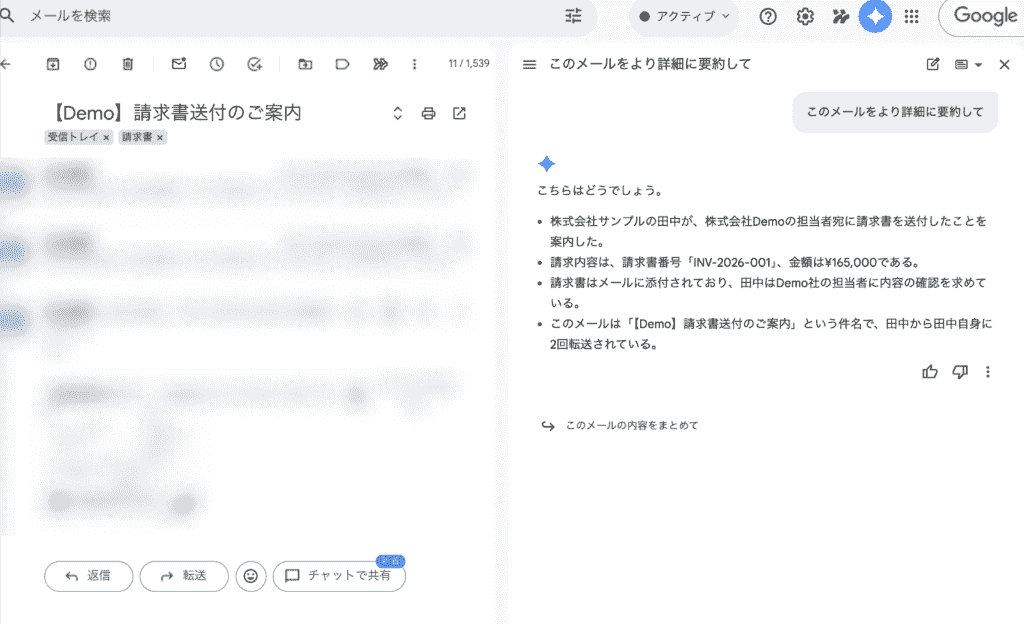
特にGoogle Workspaceを利用している場合、Geminiを社内に展開することで、議事録の作成やメールの要約などを各ツールから依頼。
余計なビジネスツールを導入する手間が省ける他、従業員の業務効率の底上げも期待できるでしょう!
💪Geminiを使った会社設立のメリット

会社設立のプロセスにおいてGeminiを活用することには、単なる情報収集にとどまらない多くの利点が得られるのです!
AIを取り入れることで得られる具体的なメリットを3つの観点から解説します。
事業アイデアの言語化と思考の整理
起業の初期段階では、どのようなサービスを誰に届けるのか、ビジネスモデルの解像度を上げることが重要です。
Geminiを壁打ち相手として活用することで、頭の中にある漠然としたアイデアを言語化しやすくなります。
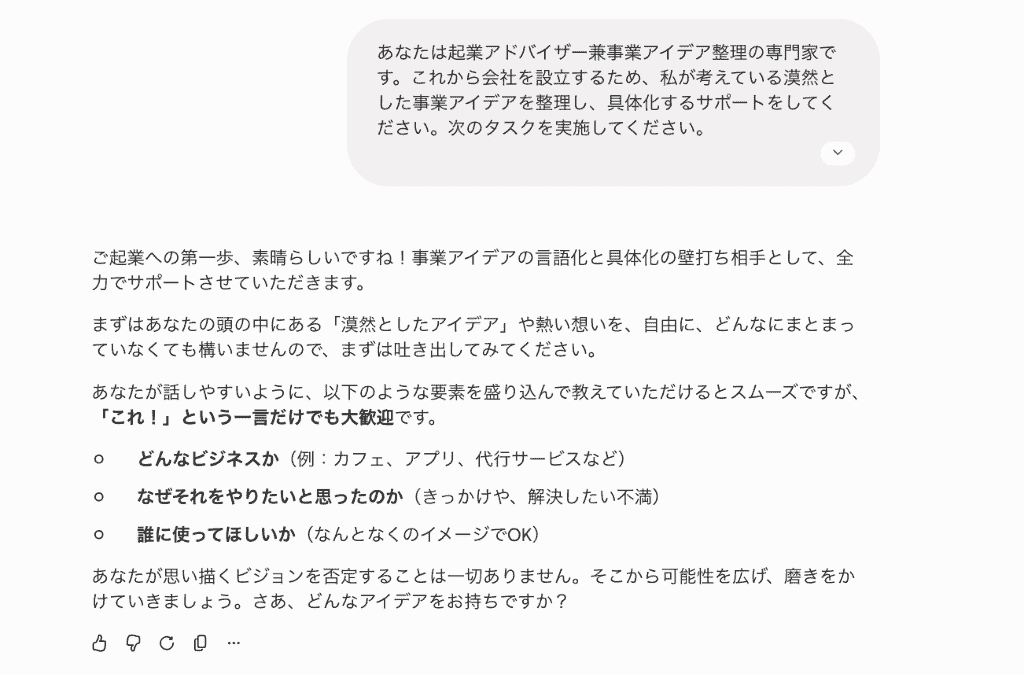
一人で悩む時間を減らし、思考を整理するスピードを早めるツールとして非常に有効です。
事業目的の「たたき台」作成
会社を設立するにあたり、定款に記載する「事業目的」の作成でつまずくケースがよく見られます。
一から文章を考えるのは骨が折れますが、Geminiに指示すれば、すぐにたたき台を作成!
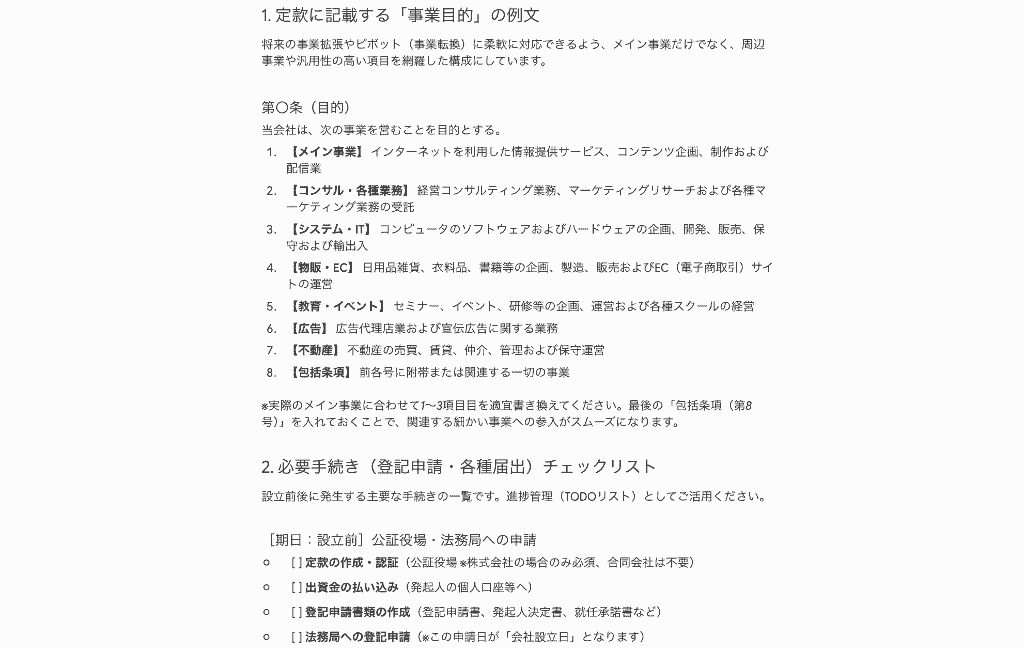
社内ルールの草案作成などにも応用できるため、文書作成のハードルを下げるメリットがあります。
初期段階の事務作業の効率化
創業期は、経営者が営業からバックオフィス業務まで多岐にわたる役割を兼務しなければならないことが一般的です。
Geminiを活用すれば、取引先への法人化の挨拶メールの作成や経理処理の月次ルーチンの設計など、単純作業のマニュアル化やステップ化をサポート!
細かい事務作業の負担を軽減できます。
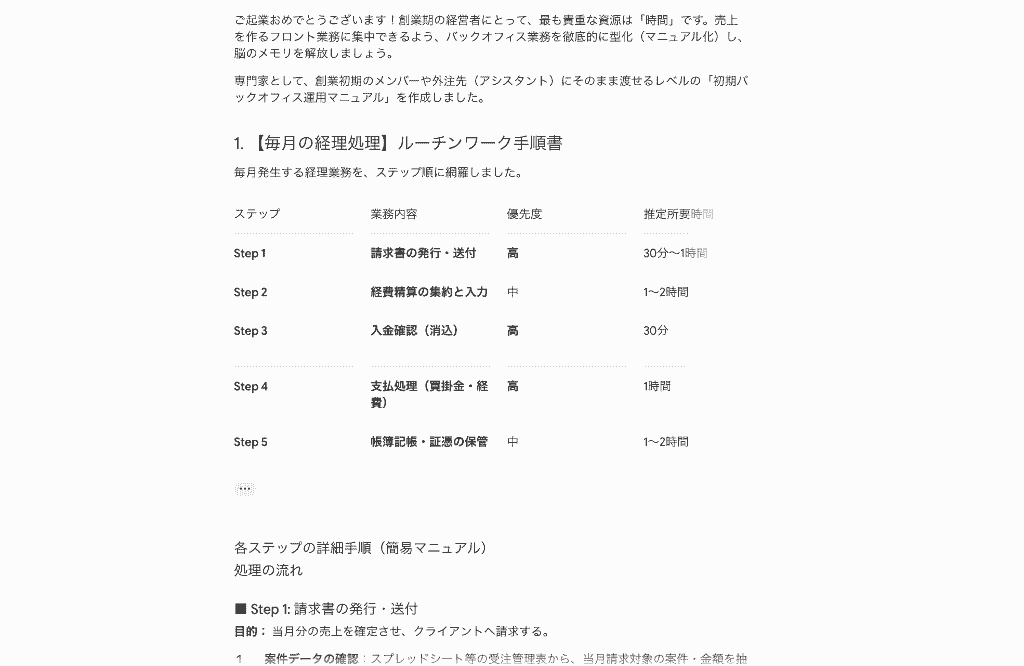
作業の属人化を防ぎつつ、本来注力すべき事業開発の時間を確保しやすくなるでしょう。
📈Geminiの法人向けプラン

起業を機にAIを事業へ取り入れる場合、目的に合ったプランを選ぶことが欠かせません。Geminiには無料版から法人向けの高度なプランまで用意されており、それぞれの特徴を理解しておくことが大切です。
無料版と個人向け有料版の違い
Geminiは、Googleアカウントがあればブラウザやアプリから利用でき、文章の生成や要約、画像の解析などの基本的な機能は無料版でも十分に体験できます。
一方で、より複雑な推論や長文のコンテキスト処理、高度なプログラミング支援などが必要な場合は、「Google AI Pro」「Google AI Ultra」などの個人向けの有料サブスクリプションプランを検討するのがよいでしょう。
用途に応じてアップグレードできる柔軟性が魅力です。
Google Workspace Business
会社組織として本格的に運用する場合は、「Google Workspace」の法人向けプラン(Business Starter / Standard / Plus など)の利用を検討してみてください。
Gmailでのメール下書きやドキュメントでの自動執筆、スプレッドシートのデータ整理などをシームレスにサポートしてくれます!
組織管理下で展開するには基盤となる法人向けGoogle Workspaceの契約が前提となりますが、業務ツールの中で直接AIを呼び出せるため、全社的な生産性向上が期待できるでしょう。
※プランによって利用できるGemini機能は異なります。詳細は公式ページで確認してください。
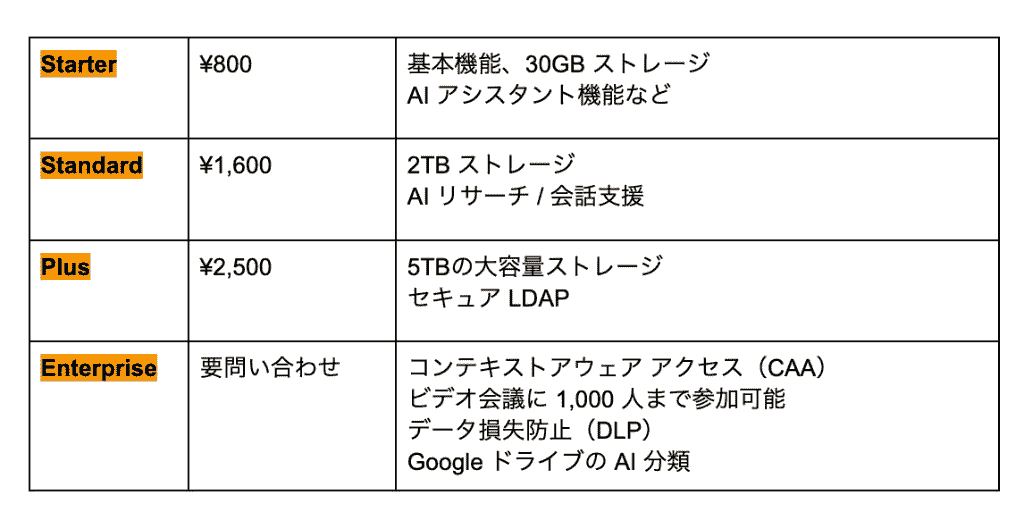
※ユーザーあたりの月額
※執筆時のレート換算です。
企業で導入する際の社内ルール策定のポイント
法人としてAIを利用する場合、情報漏洩や著作権侵害などのリスクを防ぐために、社内ルールの策定は不可欠。
- 利用範囲・目的の明確化
- 社外秘データや顧客情報は匿名化
- AIに渡す情報は正確かつ最新であることを確認
- 生成した文章や分析結果を目視チェック
- 出力データの保存・削除ルールを明文化
というように利用する上でのガイドラインを設けることが推奨されます。
また、従業員に対するリテラシー教育を並行して行うことで、安全かつ効果的なAI活用を実現できるようになるでしょう。
🗒️実際にGeminiを使って会社設立の準備をしてみた
ここからは、実際にGeminiを活用して会社設立に向けたタスク整理や業務フロー構築を試みた検証プロセスとその結果をご紹介します。
検証1:事業アイデアの壁打ちとタスク分解
まずは、自身の状況を具体的にGeminiへ入力。
その上で、
- 個人事業主から株式会社にする場合のメリット・デメリットの整理
- 法人化を検討する際に確認すべき観点
- 実際に法人化する場合の大まかなタスクと順序
について相談してみます。
法人化のメリット(信用度や税制面)とデメリット(社会保険料の負担増など)が簡潔に提示され、その後に取るべきアクションが順序立ててリストアップされました!
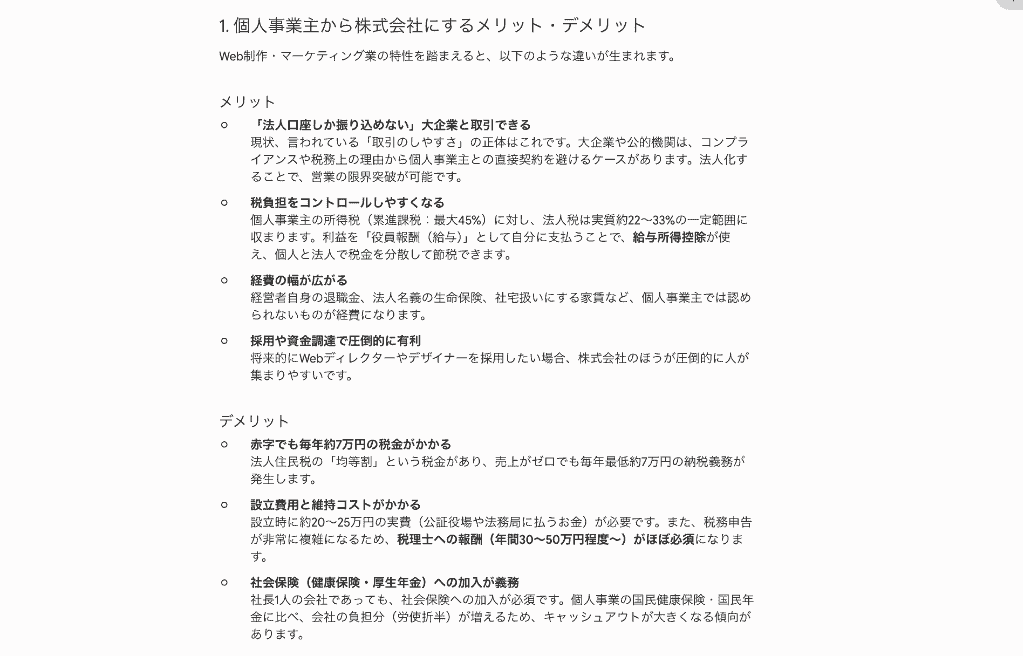
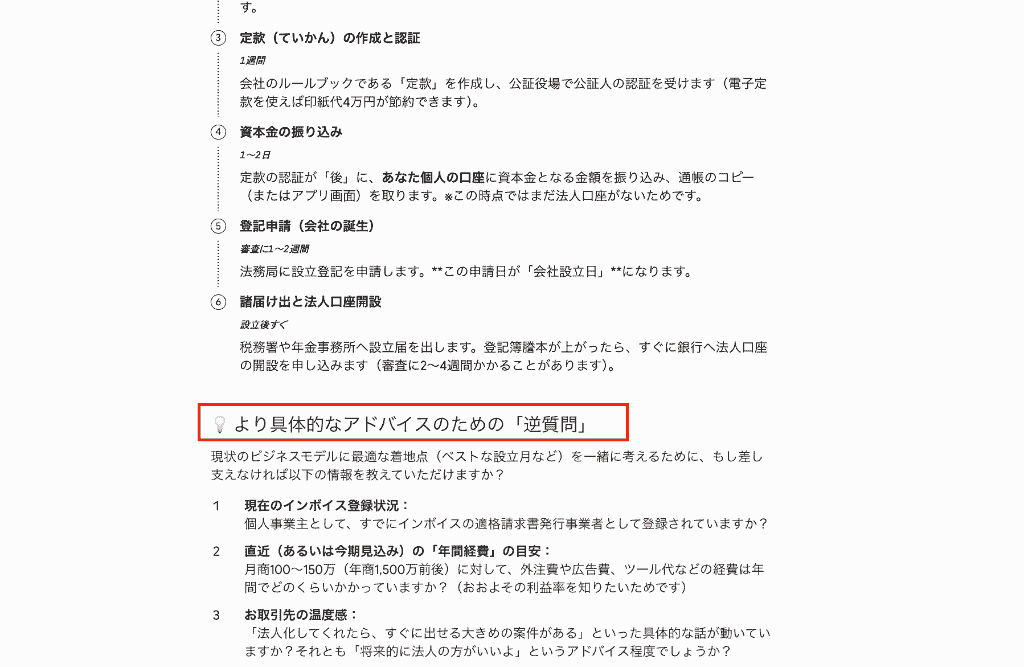
追加で現在の経費構造やクライアントの9割が法人であることを提示。
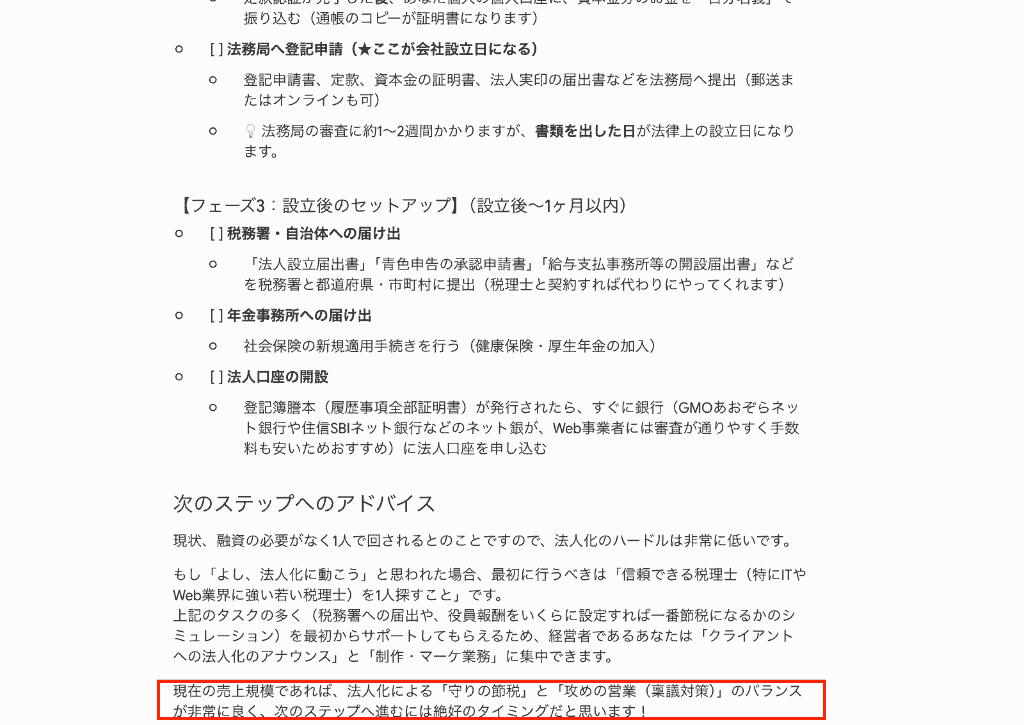
すると、法人化への具体的な判断基準について明示してくれた他、設立に必要なステップをチェックリスト方式で記載。
最後には「現在の売上規模であれば、次のステップへ進むには絶好のタイミング」であることが示唆され、さらなるステップアップへの自信を向上させてくれる結果を得られました!
プロンプトに背景を詳しく書き込むほど回答の精度が上がる傾向が見られ、壁打ちを積極的に行うことで、何をすべきかが明確になるでしょう。
検証2:法人設立直後の「名義変更マスターリスト」の作成
次に、個人名義から法人名義へ切り替える必要のあるサービスを思いつく限り書き出し、Geminiに整理を依頼しました。
入力プロンプト(一部抜粋)
今年、個人事業主から法人(株式会社)を設立しました。
これまで個人名義で契約していたサービスを、必要に応じて法人名義に切り替えたいと思っています。
思いつく限り、現在利用しているサービスを列挙します。
これらについて、「法人設立後に名義変更すべきもの」「新たに法人名義で契約し直した方がよいもの」「当面、個人名義のままでも問題が小さいもの」に分類したうえで、
「分類」「カテゴリ」「サービス名」「名義変更/再契約の要否」「おすすめの対応タイミング」「請求・利用頻度」「補足メモ」という列を持つ表に整理してください。
最終的にはこの表をスプレッドシートに貼り付けて、名義変更の進捗管理に使いたいです。
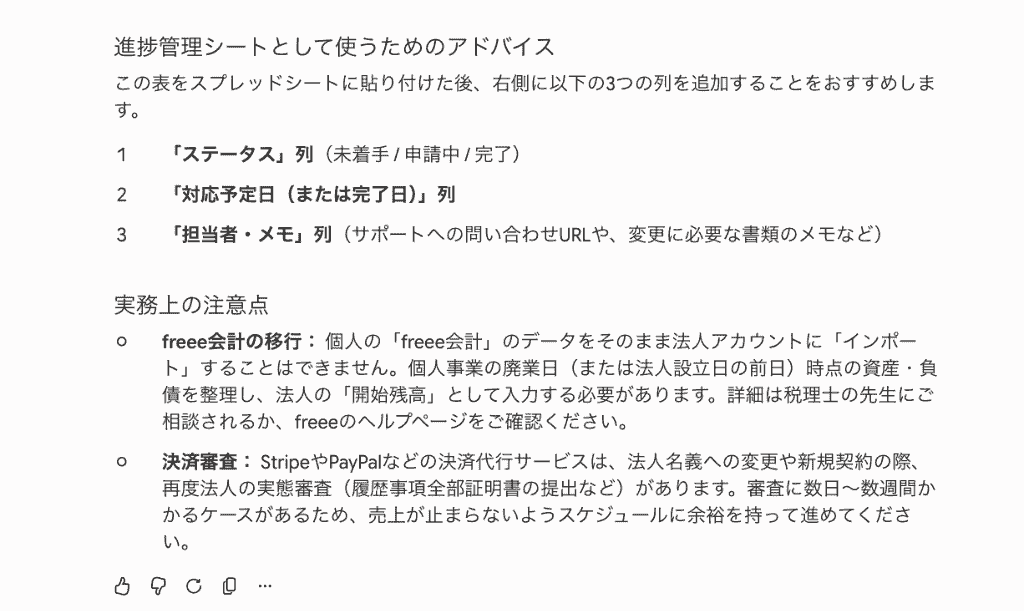
プロンプト投稿後、わずか5秒ほどで見やすい一覧表が出力されました!
シートの管理におけるアドバイスや移行・名義変更の際の注意点も提示してくれているため、対応の抜け漏れを最小限に抑えることができそうです。
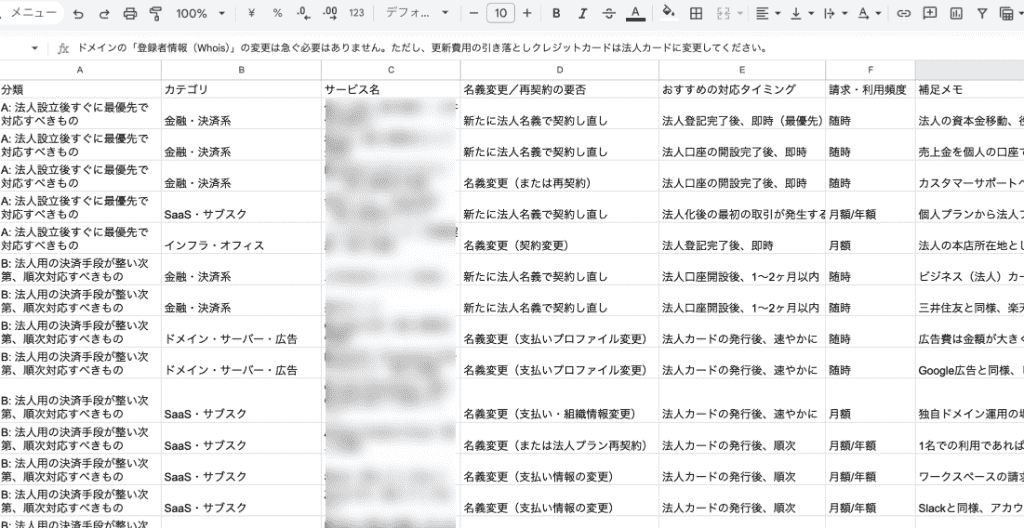
この結果をスプレッドシートにエクスポート。
アドバイスをもとに体裁を整えることで、実際に管理シートとして使えるものに早変わりしました!
なお、AIが出力してくれた契約情報の変更内容は100%正しいとは限らないため、本当にこの内容で変更が完了できるかはファクトチェックを行う必要があります。
その点を踏まえた上で、人の手で不足点を補足すれば、短時間で手続きに関するタスクを整理できるようになるでしょう!
検証3:毎月の経理・証憑管理ルーチンの構築
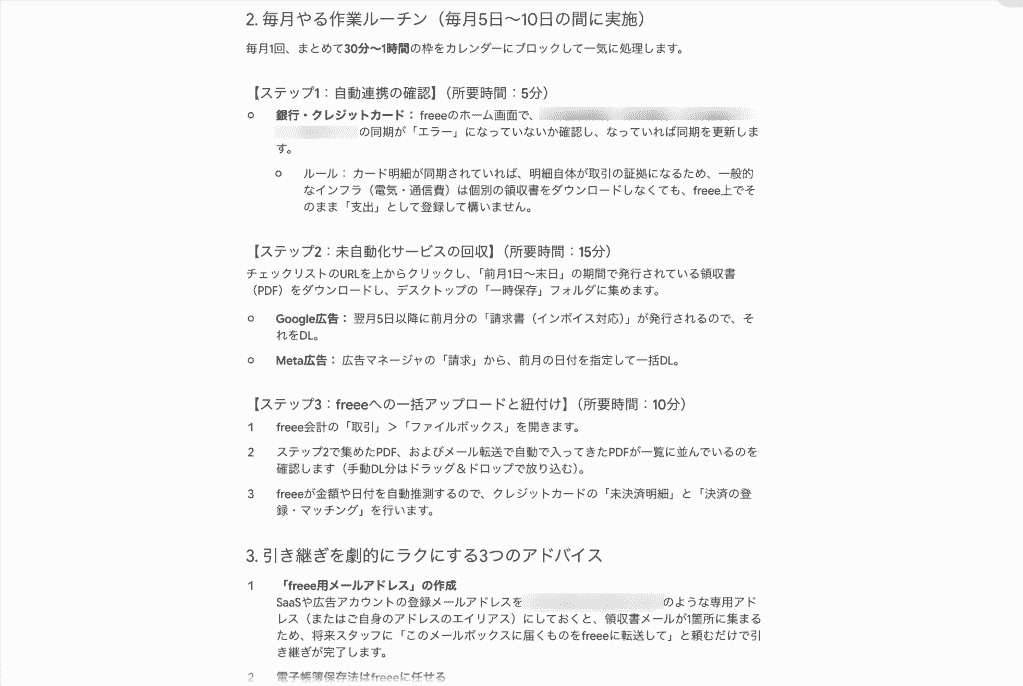
最後に、クラウド会計ソフトを利用する前提で「月次の証憑管理ルーチンを、実際の作業手順レベルまで分解して」と依頼しました。
入力プロンプト(一部抜粋)
日本で小さな法人(Web制作・Webマーケ支援)を運営しています。
毎月の経理・証憑管理をできるだけシンプルに回したいと考えています。
利用している主なサービスは、例として以下です。
〜〜
クラウド会計ソフトを使う前提で、毎月の証憑管理ルーチンを、
・準備(管理シート・フォルダ構成)
・毎月やる作業(○日〜○日にやること)
に分けて、実際の作業手順レベルまで分解して提案してください。
URL情報のリサーチといった処理が必要になるため時間がかかるかなと思いましたが、各サービスの領収書ダウンロードURLをスプレッドシートにまとめ、毎月決まった日に上から順にクリックしていくというシンプルな運用案が数秒で提案されました!
自動化の可否についても明確に提示してくれていて、各工程において会計ソフトがどのように処理してくれるのかを判断する材料にもなります。
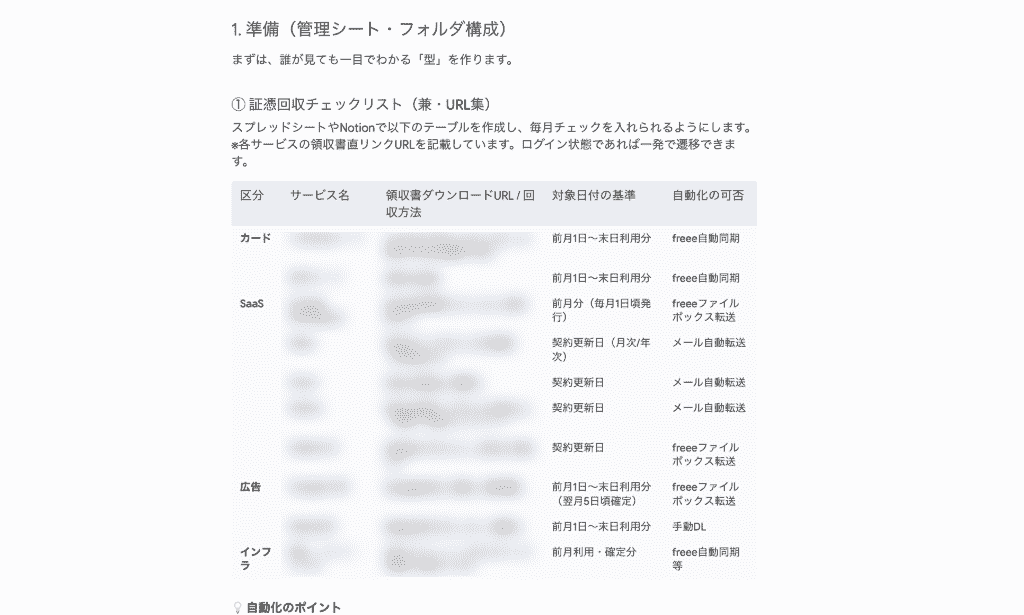
「こうすると引き継ぎが楽になります」というように実用的なアドバイスまで提案してくれたため、それに沿って管理シートを作成。
毎回発生していた「ルーチン作業の想起」がなくなり、単なるクリックとチェックの作業へ昇華されたことを実感できました!
🚨Geminiを会社設立に利用する際の注意点

非常に便利なGeminiですが、万能ではないため使い方には注意が必要です。
最終判断は専門家に相談
生成AIはもっともらしい回答を出力しますが、法律や税務、登記に関する最新の法改正や特例措置を完全に反映しているとは限りません。
定款の作成や各種届出など、法的な効力を持つ手続きについては、Geminiの出力をそのまま鵜呑みにせず、最終的には税理士や司法書士、行政書士などの専門家に確認することが強く推奨されます。
AIはあくまで検討の材料集めやたたき台の作成に留めるべきでしょう。
ファクトチェックと一次情報の確認
Geminiが提示した情報には、ハルシネーションが含まれるリスクが常に伴います。
特に「資本金の最低額」や「役員の任期に関する規定」といった数字やルールに関わる部分は、法務局や国税庁が発信している公式の一次情報と必ず突き合わせる習慣をつけることが大切です。
ハルシネーション出力の例
- AIが「会社法第○条で設立手続きは〜と定められている」と出力するが、実際にはその条文番号や内容が存在しない
- AIが「登記申請には○○申請書が必要」と提示するが、法令上はその書類は存在しない
AIと専門家の役割分担
実務において最も効果的だと考えられるのは、役割分担を明確にすることです。
Geminiを事業計画のアイデア出しや資料の初稿作成といった「攻め」のツールとしてフル活用し、スピード感を持って準備を進めます。
そして、完成したたたき台の法令適合性チェックや融資審査に向けた精査といった「守り」の部分を専門家に委ねましょう。
場面ごとに役割を配置することで、コストや時間が抑えられ、確実で安全な会社設立が実現するのです。
🚙まとめ
会社設立という大きなライフイベントにおいて、生成AIであるGeminiは強力なアシスタントとして活躍してくれます。
事業アイデアの壁打ちから、煩雑な手続きのタスク分解、そして創業直後のバックオフィス業務のルーチン構築に至るまで、思考の整理や事務作業の効率化に大きく貢献するでしょう。
また、会社設立後の日々の定型業務には、Yoomのようなプラットフォームを取り入れることでさらなる業務効率化が図れます。
AIと自動化ツールを上手に使いこなし、経営者の貴重なリソースを事業の成長へと最大限に集中させていきましょう。
🌱Yoomでできること
会社設立後のバックオフィス業務は、毎日のように発生します。
Yoomを活用すれば、
- AIで財務諸表を読み取ってデータベースに追加
- 事業案をもとにビジネスプランを自律的に作成
- 業界ニュースを分析した後、アイデアを抽出
手作業によるミスや負担を大幅に削減できます。
Geminiによる業務整理と併せて、Yoomによる「実行の自動化」を取り入れることで、少人数でもスケールできる強いバックオフィス体制を構築してみてはいかがでしょうか。以下のテンプレートもぜひご活用ください。
■概要
財務諸表がGoogle Driveに格納されるたびに、内容を確認しGoogle スプレッドシートへ手入力する作業は手間がかかるのではないでしょうか?
特に毎月、毎週のように発生する業務の場合、その確認と入力作業に多くの時間を費やし、他の重要な業務への着手を妨げていることもあります。
このワークフローを活用すれば、Google Driveへの財務諸表格納をトリガーに、AI OCRが内容を読み取りGoogle スプレッドシートへ自動で追加するため、こうした課題をスムーズに解消できます。
■このテンプレートをおすすめする方
- Google Driveに保存した財務諸表の内容を、手作業でGoogle スプレッドシートに転記している経理担当者の方
- AI OCRを活用して書類からのデータ抽出を自動化し、入力業務の効率化を目指している情報システム部門の方
- 財務データの集計や分析を迅速に行いたいと考えている経営企画部門の方
■このテンプレートを使うメリット
- Google Driveへのファイル格納からGoogle スプレッドシートへのデータ追加までを自動化し、手作業によるデータ入力時間を削減できます。
- AI OCRによる自動読み取りと転記により、手作業で発生しがちな入力間違いや記載漏れといったヒューマンエラーのリスクを軽減します。
■フローボットの流れ
- はじめに、Google DriveとGoogle スプレッドシートをYoomと連携します。
- 次に、トリガーでGoogle Driveを選択し、「特定のフォルダ内に新しくファイル・フォルダが作成されたら」というアクションを設定します。
- 次に、オペレーションでGoogle Driveの「ファイルをダウンロードする」アクションを設定し、トリガーで検知した財務諸表ファイルをダウンロードします。
- 続いて、オペレーションでOCR機能の「画像・PDFから文字を読み取る」アクションを設定し、ダウンロードしたファイルから必要な情報を抽出します。
- 最後に、オペレーションでGoogle スプレッドシートの「レコードを追加する」アクションを設定し、OCR機能で抽出した情報を指定のスプレッドシートに追加します。
※「トリガー」:フロー起動のきっかけとなるアクション、「オペレーション」:トリガー起動後、フロー内で処理を行うアクション
■このワークフローのカスタムポイント
- Google Driveのトリガー設定「特定のフォルダ内に新しくファイル・フォルダが作成されたら」では、財務諸表が格納される特定のフォルダIDを任意で設定してください。
- OCR機能の「画像・PDFから文字を読み取る」アクションでは、読み取る文字数や書類の種類に応じて最適なAIを選択し、抽出したい項目や書類の言語を任意で設定してください。
- Google スプレッドシートの「レコードを追加する」アクションでは、OCR機能で抽出したどの情報をスプレッドシートのどの列に追加するかなど、追加するレコードの値を任意で設定してください。
■注意事項
- Google Drive、Google スプレッドシートのそれぞれとYoomを連携してください。
- トリガーは5分、10分、15分、30分、60分の間隔で起動間隔を選択できます。
- プランによって最短の起動間隔が異なりますので、ご注意ください。
- OCRまたは音声を文字起こしするAIオペレーションはチームプラン・サクセスプランでのみご利用いただける機能となっております。フリープラン・ミニプランの場合は設定しているフローボットのオペレーションはエラーとなりますので、ご注意ください。
- チームプランやサクセスプランなどの有料プランは、2週間の無料トライアルを行うことが可能です。無料トライアル中には制限対象のアプリやAI機能(オペレーション)を使用することができます。
■概要新規事業のネタ探しのために業界ニュースを追うことは重要ですが、情報の収集や分析、アイデア出しに多くの時間を費やしていませんか?手作業での情報整理やアイデアのブレストは、本来集中すべき他の業務を圧迫する一因になりえます。 このワークフローを活用すれば、Gmailで受信したニュースをもとにAIが自動で分析し、新規事業のアイデアを考案してGoogle スプレッドシートに整理するため、ネタ探しのプロセスを効率化できます。■このテンプレートをおすすめする方- 新規事業開発を担当しており、効率的なネタ探しの方法を模索している方
- 日々の情報収集やアイデア創出のプロセスを自動化したいと考えている企画担当者の方
- 最新の業界動向を基に、具体的なスタートアップのアイデアを求めている経営者の方
■このテンプレートを使うメリット- Gmailでニュースを受信するだけでAIが分析とアイデア出しを行うため、新規事業のネタ探しにかかる情報収集や整理の時間を短縮します
- アイデア創出のプロセスが自動化・標準化されるため、担当者のスキルに依存することなく、継続的にアイデアを生み出す仕組みを構築できます
■フローボットの流れ- はじめに、GmailとGoogle スプレッドシートをYoomと連携します
- 次に、トリガーでGmailを選択し、「特定のキーワードに一致するメールを受信したら」というアクションを設定します
- 最後に、オペレーションでAIワーカーを設定し、受信したニュースを分析し、スタートアップのアイデアを生成後、Google スプレッドシートへの記録とGmail通知を行うためのマニュアル(指示)を作成します
※「トリガー」:フロー起動のきっかけとなるアクション、「オペレーション」:トリガー起動後、フロー内で処理を行うアクション
■このワークフローのカスタムポイント- Gmailのトリガー設定では、「業界ニュース」や特定の企業名など、情報収集の対象としたいキーワードを任意で設定してください
- AIワーカーのオペレーション設定では、分析の視点やアイデアの出力形式といった、AIへの指示内容を任意で設定することで、より目的に沿ったアウトプットを得られます
■注意事項- GmailとGoogle スプレッドシートのそれぞれとYoomを連携してください。AIワーカー内で使用するツール(アプリ)についてもマイアプリ連携が必要です。
- AIワーカーの基本設定は「【AIワーカー】基本的な設定方法」をご参照ください。
- AIワーカーの同時実行数・作成可能なAIワーカー数・利用可能なAIモデルはご契約中のプランによって異なります。
- AIワーカー内でご利用いただけるアプリやオペレーション等はフローボットの利用制限と同様です。
- AIワーカーは、テスト実行でも本番実行と同様にタスクを消費しますのでご注意ください。詳細は「【AIワーカー】タスク実行数の計算方法」ご参照ください。
- AIワーカーはマニュアルを詳細に設定することで適切な処理を実行しやすくなります。詳細は「【AIワーカー】マニュアルの作成方法」をご参照ください。
- トリガーは5分、10分、15分、30分、60分の間隔で起動間隔を選択できます。
- プランによって最短の起動間隔が異なりますので、ご注意ください。
■概要新しい事業アイデアが生まれても、それを具体的なビジネスプランに落とし込む作業は時間と労力がかかるのではないでしょうか。このワークフローを活用すれば、Slackに事業案を投稿するだけで、AIが自動でビジネスプランを生成し、Google スプレッドシートに整理・蓄積します。AIによるビジネスプラン生成のプロセスを自動化し、アイデアを迅速に形にすることが可能になります。■このテンプレートをおすすめする方- 新規事業の担当者で、アイデアを素早くビジネスプランに落とし込みたい方
- AIを活用したビジネスプランの効率的な生成方法を模索している企画担当者の方
- SlackとGoogle スプレッドシートでアイデア管理を行っており、そのプロセスを自動化したい方
■このテンプレートを使うメリット- Slackにアイデアを投稿するだけでAIがビジネスプランを生成するため、企画立案にかかる時間を短縮し、より創造的な業務に集中できます
- 生成されたビジネスプランが自動でGoogle スプレッドシートに集約されるため、チーム内でのアイデア共有や一元管理が容易になります
■フローボットの流れ- はじめに、SlackとGoogle スプレッドシートをYoomと連携する
- 次に、トリガーでSlackを選択し、「メッセージがチャンネルに投稿されたら」というアクションを設定する
- 次に、オペレーションでAIワーカーを選択し、市場分析やビジネスプランを生成するためのマニュアル(指示)を作成する
- 最後に、オペレーションでGoogle スプレッドシートの「行を追加する」アクションを設定し、AIが生成した内容を指定のシートに追加する
※「トリガー」:フロー起動のきっかけとなるアクション、「オペレーション」:トリガー起動後、フロー内で処理を行うアクション■このワークフローのカスタムポイント- Slackのトリガー設定では、事業案を投稿する特定のチャンネルを任意で設定してください
- AIワーカーでは、生成したいビジネスプランの形式や内容に応じて、AIへの指示内容を任意で設定できます
- Google スプレッドシートのアクション設定では、ビジネスプランを記録したいファイルやシート、書き込む列を任意で指定してください
■注意事項- SlackとGoogle スプレッドシートのそれぞれとYoomを連携してください。AIワーカー内で使用するツール(アプリ)についてもマイアプリ連携が必要です。
- AIワーカーの基本設定は「【AIワーカー】基本的な設定方法」をご参照ください。
- AIワーカーの同時実行数・作成可能なAIワーカー数・利用可能なAIモデルはご契約中のプランによって異なります。
- AIワーカー内でご利用いただけるアプリやオペレーション等はフローボットの利用制限と同様です。
- AIワーカーは、テスト実行でも本番実行と同様にタスクを消費しますのでご注意ください。詳細は「【AIワーカー】タスク実行数の計算方法」ご参照ください。
- AIワーカーはマニュアルを詳細に設定することで適切な処理を実行しやすくなります。詳細は「【AIワーカー】マニュアルの作成方法」をご参照ください。

■概要
財務諸表がGoogle Driveに格納されるたびに、内容を確認しGoogle スプレッドシートへ手入力する作業は手間がかかるのではないでしょうか?
特に毎月、毎週のように発生する業務の場合、その確認と入力作業に多くの時間を費やし、他の重要な業務への着手を妨げていることもあります。
このワークフローを活用すれば、Google Driveへの財務諸表格納をトリガーに、AI OCRが内容を読み取りGoogle スプレッドシートへ自動で追加するため、こうした課題をスムーズに解消できます。
■このテンプレートをおすすめする方
- Google Driveに保存した財務諸表の内容を、手作業でGoogle スプレッドシートに転記している経理担当者の方
- AI OCRを活用して書類からのデータ抽出を自動化し、入力業務の効率化を目指している情報システム部門の方
- 財務データの集計や分析を迅速に行いたいと考えている経営企画部門の方
■このテンプレートを使うメリット
- Google Driveへのファイル格納からGoogle スプレッドシートへのデータ追加までを自動化し、手作業によるデータ入力時間を削減できます。
- AI OCRによる自動読み取りと転記により、手作業で発生しがちな入力間違いや記載漏れといったヒューマンエラーのリスクを軽減します。
■フローボットの流れ
- はじめに、Google DriveとGoogle スプレッドシートをYoomと連携します。
- 次に、トリガーでGoogle Driveを選択し、「特定のフォルダ内に新しくファイル・フォルダが作成されたら」というアクションを設定します。
- 次に、オペレーションでGoogle Driveの「ファイルをダウンロードする」アクションを設定し、トリガーで検知した財務諸表ファイルをダウンロードします。
- 続いて、オペレーションでOCR機能の「画像・PDFから文字を読み取る」アクションを設定し、ダウンロードしたファイルから必要な情報を抽出します。
- 最後に、オペレーションでGoogle スプレッドシートの「レコードを追加する」アクションを設定し、OCR機能で抽出した情報を指定のスプレッドシートに追加します。
※「トリガー」:フロー起動のきっかけとなるアクション、「オペレーション」:トリガー起動後、フロー内で処理を行うアクション
■このワークフローのカスタムポイント
- Google Driveのトリガー設定「特定のフォルダ内に新しくファイル・フォルダが作成されたら」では、財務諸表が格納される特定のフォルダIDを任意で設定してください。
- OCR機能の「画像・PDFから文字を読み取る」アクションでは、読み取る文字数や書類の種類に応じて最適なAIを選択し、抽出したい項目や書類の言語を任意で設定してください。
- Google スプレッドシートの「レコードを追加する」アクションでは、OCR機能で抽出したどの情報をスプレッドシートのどの列に追加するかなど、追加するレコードの値を任意で設定してください。
■注意事項
- Google Drive、Google スプレッドシートのそれぞれとYoomを連携してください。
- トリガーは5分、10分、15分、30分、60分の間隔で起動間隔を選択できます。
- プランによって最短の起動間隔が異なりますので、ご注意ください。
- OCRまたは音声を文字起こしするAIオペレーションはチームプラン・サクセスプランでのみご利用いただける機能となっております。フリープラン・ミニプランの場合は設定しているフローボットのオペレーションはエラーとなりますので、ご注意ください。
- チームプランやサクセスプランなどの有料プランは、2週間の無料トライアルを行うことが可能です。無料トライアル中には制限対象のアプリやAI機能(オペレーション)を使用することができます。

- 新規事業開発を担当しており、効率的なネタ探しの方法を模索している方
- 日々の情報収集やアイデア創出のプロセスを自動化したいと考えている企画担当者の方
- 最新の業界動向を基に、具体的なスタートアップのアイデアを求めている経営者の方
- Gmailでニュースを受信するだけでAIが分析とアイデア出しを行うため、新規事業のネタ探しにかかる情報収集や整理の時間を短縮します
- アイデア創出のプロセスが自動化・標準化されるため、担当者のスキルに依存することなく、継続的にアイデアを生み出す仕組みを構築できます
- はじめに、GmailとGoogle スプレッドシートをYoomと連携します
- 次に、トリガーでGmailを選択し、「特定のキーワードに一致するメールを受信したら」というアクションを設定します
- 最後に、オペレーションでAIワーカーを設定し、受信したニュースを分析し、スタートアップのアイデアを生成後、Google スプレッドシートへの記録とGmail通知を行うためのマニュアル(指示)を作成します
■このワークフローのカスタムポイント
- Gmailのトリガー設定では、「業界ニュース」や特定の企業名など、情報収集の対象としたいキーワードを任意で設定してください
- AIワーカーのオペレーション設定では、分析の視点やアイデアの出力形式といった、AIへの指示内容を任意で設定することで、より目的に沿ったアウトプットを得られます
- GmailとGoogle スプレッドシートのそれぞれとYoomを連携してください。AIワーカー内で使用するツール(アプリ)についてもマイアプリ連携が必要です。
- AIワーカーの基本設定は「【AIワーカー】基本的な設定方法」をご参照ください。
- AIワーカーの同時実行数・作成可能なAIワーカー数・利用可能なAIモデルはご契約中のプランによって異なります。
- AIワーカー内でご利用いただけるアプリやオペレーション等はフローボットの利用制限と同様です。
- AIワーカーは、テスト実行でも本番実行と同様にタスクを消費しますのでご注意ください。詳細は「【AIワーカー】タスク実行数の計算方法」ご参照ください。
- AIワーカーはマニュアルを詳細に設定することで適切な処理を実行しやすくなります。詳細は「【AIワーカー】マニュアルの作成方法」をご参照ください。
- トリガーは5分、10分、15分、30分、60分の間隔で起動間隔を選択できます。
- プランによって最短の起動間隔が異なりますので、ご注意ください。
- 新規事業の担当者で、アイデアを素早くビジネスプランに落とし込みたい方
- AIを活用したビジネスプランの効率的な生成方法を模索している企画担当者の方
- SlackとGoogle スプレッドシートでアイデア管理を行っており、そのプロセスを自動化したい方
- Slackにアイデアを投稿するだけでAIがビジネスプランを生成するため、企画立案にかかる時間を短縮し、より創造的な業務に集中できます
- 生成されたビジネスプランが自動でGoogle スプレッドシートに集約されるため、チーム内でのアイデア共有や一元管理が容易になります
- はじめに、SlackとGoogle スプレッドシートをYoomと連携する
- 次に、トリガーでSlackを選択し、「メッセージがチャンネルに投稿されたら」というアクションを設定する
- 次に、オペレーションでAIワーカーを選択し、市場分析やビジネスプランを生成するためのマニュアル(指示)を作成する
- 最後に、オペレーションでGoogle スプレッドシートの「行を追加する」アクションを設定し、AIが生成した内容を指定のシートに追加する
- Slackのトリガー設定では、事業案を投稿する特定のチャンネルを任意で設定してください
- AIワーカーでは、生成したいビジネスプランの形式や内容に応じて、AIへの指示内容を任意で設定できます
- Google スプレッドシートのアクション設定では、ビジネスプランを記録したいファイルやシート、書き込む列を任意で指定してください
- SlackとGoogle スプレッドシートのそれぞれとYoomを連携してください。AIワーカー内で使用するツール(アプリ)についてもマイアプリ連携が必要です。
- AIワーカーの基本設定は「【AIワーカー】基本的な設定方法」をご参照ください。
- AIワーカーの同時実行数・作成可能なAIワーカー数・利用可能なAIモデルはご契約中のプランによって異なります。
- AIワーカー内でご利用いただけるアプリやオペレーション等はフローボットの利用制限と同様です。
- AIワーカーは、テスト実行でも本番実行と同様にタスクを消費しますのでご注意ください。詳細は「【AIワーカー】タスク実行数の計算方法」ご参照ください。
- AIワーカーはマニュアルを詳細に設定することで適切な処理を実行しやすくなります。詳細は「【AIワーカー】マニュアルの作成方法」をご参照ください。
出典1:Gemini
プログラミング知識なしで手軽に構築できます。










