









・
【Perplexity AIの使い方】実務で役立つ検索・リサーチ機能を徹底検証

インターネットで調べ物をする際、いくつものウェブサイトを開いて情報を探し回るのに疲れてしまった経験はないでしょうか。
そんな悩みを一気に解決してくれるのが、AIを活用した検索ツールのPerplexity AI(パープレキシティ・エーアイ)です。検索窓に質問を入力するだけで、インターネット上の情報を瞬時に集め、分かりやすい文章にまとめて回答してくれます。
この記事では、AIツールをあまり触ったことがない方に向けて、Perplexity AIの基本的な使い方から、無料でどこまで活用できるのか、さらには実際に業務や日常で使ってみたリアルな体験談までを詳しく解説します。
情報収集の手間を大幅に減らし、より効率的なリサーチを実現するための第一歩として、ぜひ最後までご覧ください!
💻Perplexity AIとは?普通の検索エンジンとの違い

Perplexity AIは、従来の検索エンジンと対話型の生成AIのメリットを掛け合わせたリサーチツールです。
一般的な検索エンジンでキーワードを入力すると、関連するウェブサイトのURLがずらりと一覧で表示され、ユーザー自身がひとつずつリンクを開いて答えを探す必要があります。
一方、Perplexity AIは、ユーザーが入力した質問に対してAIが複数のウェブサイトを自動で巡回し、情報を読み込んで整理した上で、ひとつのまとまった回答として提示してくれます。
さらに、回答の根拠となったウェブサイトの参照元(ソース)がリンクとして必ず明示される仕組みになっています。これにより、AIが作り出した不正確な情報を鵜呑みにすることなく、情報の裏付けを簡単に確認できるのが大きな強みとなっています。
📖Perplexity AIの主な特徴とできること

Perplexity AIには、単なる検索の代行にとどまらない様々な魅力的な機能が備わっています。
①会話形式で情報を深掘りできる
Perplexity AIの大きな特長は、検索結果を提示するだけでなく、AIが自動で「関連する質問」を提案してくれる点です。これにより、自分で追加の質問を打ち込まなくても、クリックするだけで次々と内容を掘り下げ、知識を広げていくことができます。
②ファイルを解析して要約・説明できる
テキスト検索に加えて、PDFや画像ファイルなど、手元の資料をAIに読み込ませて分析することが可能です。
たとえば「この資料を3つの要点にまとめて」「この画像の内容を説明して」といった指示にも対応し、読書や情報整理の時間を大幅に短縮できます。
③専門性やトーンを調整して最適な回答を得られる
質問内容や目的に合わせて回答の専門性やトーンを調整することができます。
日常のちょっとした疑問から、学術的なリサーチ、ビジネス資料の分析まで、幅広い用途に対応し、必要な情報を最適な形で提供してくれます。
④信頼性の高い情報源を明示してくれる
Perplexity AIの回答には、情報の根拠となる出典リンクが常に添えられています。
どのサイトや論文を参考にしているのかが一目で確認できるため、情報の正確さや信頼性を自分で確かめながら使えるのが大きな強みです。単なる要約AIではなく「調査の透明性」を重視した設計になっています。
⑤チームやプロジェクトでの共同リサーチにも活用できる
共有リンクやコラボレーション機能を使えば、複数人で同じ検索スレッドを見ながら議論したり、リサーチ内容をまとめたりすることが可能です。
これにより、ビジネスやチームでの情報整理・意思決定がスムーズに進みます。
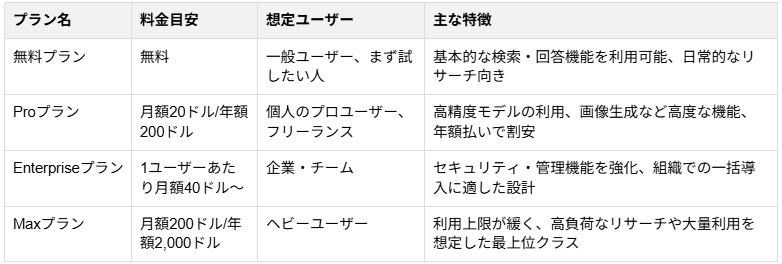
💰Perplexity AIの料金プラン!無料版と有料版の違い

Perplexity AIを本格的に活用していく上で知っておきたいのが、無料版と有料版の違いです。
1.Freeプラン(無料版)
アカウントを作成すれば誰でも利用できる基本プラン。
日常的な検索や情報収集に最適で、標準モデルによる回答とWeb検索機能を無料で体験できます。
- Pro Search(高度検索):1日5回まで
- Deep Research(詳細レポート生成):1日5回まで
- ファイルアップロード(要約・解析):1日3回まで
2. Proプラン(有料版)
本格的なリサーチや高精度な検索を求める個人ユーザー向け。
高機能のAIモデルが選択できるほか、画像生成やPro Searchが解放され、調査業務の効率が大幅に向上します。年額払いにすれば2か月分お得になります。
- Pro Search(高度検索):実質無制限(※週次上限あり)
- Deep Research(詳細レポート生成):1日20回程度
- ファイルアップロード(要約・解析):無制限
3. Enterpriseプラン(有料版)
チームや企業利用を想定したプラン。
管理者向けダッシュボードや強化されたセキュリティ機能を備え、組織単位での導入・統制が可能です。カスタム契約にも対応しています。
- Pro Search(高度検索): 無制限
- Deep Research(詳細レポート生成):無制限(※組織規模により高度な上限設定あり)
- ファイルアップロード(要約・解析):無制限
4.Maxプラン(有料版)
高度なリサーチや膨大なデータを扱うプロフェッショナル・ヘビーユーザー向けの、個人で契約可能な最上位プランです。
最新鋭モデルを回数制限なしで利用できるほか、新機能への先行アクセスや優先サポートも提供されており、最も強力な検索・生成体験を求める方に最適です。
- Pro Search(高度検索):無制限
- Deep Research(詳細レポート生成):無制限
- ファイルアップロード(要約・解析):無制限
▼Perplexityの料金プラン一覧表
⭐Perplexityは自動化ツールYoomでも使えます!
Perplexity AIを使ったリサーチは非常に便利ですが、調べた結果をエクセルに入力したり、チームのチャットツールに共有したりといった「その後の作業」がどうしても発生してしまいます。
そこでPerplexityとYoomを連携させることで、リサーチからデータ共有までの流れを完全に自動化することが可能になります。
例えば、Google スプレッドシートに行を追加するだけで、AIワーカーが自動でOpenAIやPerplexityによるブランド可視性の分析を行い、その結果をシートに反映させるといった仕組みが簡単に作れます。
[Yoomとは]
以下のようなフローを、ノーコードで構築可能です。
気になる方はぜひチェックしてみてくださいね👀
■概要ブランドのオンライン上での可視性を分析する業務は、複数のツールを横断して情報を収集する必要があり、手間のかかる作業ではないでしょうか。このワークフローを活用することで、Google スプレッドシートに行を追加するだけで、AIワーカーが自動でOpenAIやPerplexityによるブランド可視性の分析を行い、その結果をシートに反映させることが可能になり、こうした定型的な分析業務を効率化できます。■このテンプレートをおすすめする方- Google スプレッドシートでキーワードを管理し、手作業でブランドの可視性を分析しているマーケティング担当者の方
- OpenAIやPerplexityなどの生成AIを活用した情報収集や分析業務を効率化したいと考えている方
- AIワーカーを利用して、分析結果をGoogle スプレッドシートに自動で反映し、データ管理を円滑にしたい方
■このテンプレートを使うメリット- Google スプレッドシートへの行追加を起点に、一連の分析から結果の反映までを自動化するため、手作業での情報収集や転記にかかる時間を短縮できます
- 手動での分析やコピー&ペーストによる入力ミス、確認漏れといったヒューマンエラーを防ぎ、常に一定の品質で分析業務を実行することが可能です
■フローボットの流れ- はじめに、Google スプレッドシート、OpenAI、PerplexityをYoomと連携します
- 次に、トリガーでGoogle スプレッドシートを選択し、「行が追加されたら」というアクションを設定します
- 最後に、オペレーションでAIワーカーを選択し、OpenAIやPerplexityを利用してブランドの可視性を分析し、改善案を生成して記録するためのマニュアル(指示)を作成します
※「トリガー」:フロー起動のきっかけとなるアクション、「オペレーション」:トリガー起動後、フロー内で処理を行うアクション
■このワークフローのカスタムポイント- Google スプレッドシートのトリガー設定では、分析対象の情報を管理している任意のスプレッドシートIDと、対象のシート名(タブ名)を指定してください
- AIワーカーのオペレーションでは、分析に利用したい任意のAIモデルを選択し、ブランド可視性を分析・評価するための具体的な指示内容を業務に合わせて設定してください
■注意事項- Google スプレッドシート、OpenAI、PerplexityのそれぞれとYoomを連携してください。AIワーカー内で使用するツール(アプリ)についてもマイアプリ連携が必要です。
- ChatGPT(OpenAI)のアクションを実行するには、OpenAIのAPI有料プランの契約が必要です。(APIが使用されたときに支払いができる状態)
- OpenAIのAPIはAPI疎通時のトークンにより従量課金される仕組みとなっています。そのため、API使用時にお支払いが行える状況でない場合エラーが発生しますのでご注意ください。
- AIワーカーの基本設定は「【AIワーカー】基本的な設定方法」をご参照ください。
- AIワーカーの同時実行数・作成可能なAIワーカー数・利用可能なAIモデルはご契約中のプランによって異なります。
- AIワーカー内でご利用いただけるアプリやオペレーション等はフローボットの利用制限と同様です。
- AIワーカーは、テスト実行でも本番実行と同様にタスクを消費しますのでご注意ください。詳細は「【AIワーカー】タスク実行数の計算方法」ご参照ください。
- AIワーカーはマニュアルを詳細に設定することで適切な処理を実行しやすくなります。詳細は「【AIワーカー】マニュアルの作成方法」をご参照ください。
- トリガーは5分、10分、15分、30分、60分の間隔で起動間隔を選択できます。
- プランによって最短の起動間隔が異なりますので、ご注意ください。
■概要日々大量に届くメールの確認に追われ、重要な情報の把握に時間がかかっていると感じることはないでしょうか。このワークフローを活用すれば、特定のメールを受信した際に、AIが自動で内容を要約し、その結果をSlackへ通知できます。これにより、情報収集を効率化し、重要なニュースや更新情報を迅速にチームで共有することが可能になります。
■このテンプレートをおすすめする方- 大量のメールマガジンやプレスリリースから、効率的に情報を収集したいと考えている方
- PerplexityとSlackを連携させ、チーム内の情報共有をさらに迅速化したい方
- 手作業によるメール内容の確認や転記作業に、手間や時間を取られている方
■このテンプレートを使うメリット- メールの受信から内容の要約、共有までの一連の流れを自動化するため、情報収集にかかる時間を短縮し、より優先度の高い業務に集中できます。
- AIによる自動要約のため、人間による確認で起こり得る情報の見落としや、解釈のばらつきといったヒューマンエラーのリスク軽減に繋がります。
■フローボットの流れ- はじめに、PerplexityとSlackをYoomと連携します。
- 次に、トリガーでメールトリガーを選択し、「メールが届いたら」というアクションを設定し、このワークフローを起動させるためのメールアドレスを生成します。
- 次に、オペレーションでPerplexityを選択し、「テキストを生成」アクションで、トリガーで受信したメールの本文を要約するよう設定します。
- 最後に、オペレーションでSlackの「チャンネルにメッセージを送る」アクションを設定し、Perplexityが生成した要約を指定のチャンネルに通知します。
※「トリガー」:フロー起動のきっかけとなるアクション、「オペレーション」:トリガー起動後、フロー内で処理を行うアクション
■このワークフローのカスタムポイント- メールトリガー機能では、フローボットを起動するための専用メールアドレスの一部をカスタマイズでき、特定の件名や本文を含むメールのみを対象とするような条件指定も可能です。
- Perplexityにテキスト生成を指示するプロンプトは自由に編集できます。受信したメール本文を変数として埋め込み、「この内容を300字で要約して」など具体的な指示を追加することが可能です。
- Slackへの通知先チャンネルは任意で設定でき、通知するメッセージ本文も自由にカスタマイズが可能です。Perplexityが生成した要約結果を変数として埋め込むこともできます。
■注意事項- Perplexity、SlackのそれぞれとYoomを連携してください。


- Google スプレッドシートでキーワードを管理し、手作業でブランドの可視性を分析しているマーケティング担当者の方
- OpenAIやPerplexityなどの生成AIを活用した情報収集や分析業務を効率化したいと考えている方
- AIワーカーを利用して、分析結果をGoogle スプレッドシートに自動で反映し、データ管理を円滑にしたい方
- Google スプレッドシートへの行追加を起点に、一連の分析から結果の反映までを自動化するため、手作業での情報収集や転記にかかる時間を短縮できます
- 手動での分析やコピー&ペーストによる入力ミス、確認漏れといったヒューマンエラーを防ぎ、常に一定の品質で分析業務を実行することが可能です
- はじめに、Google スプレッドシート、OpenAI、PerplexityをYoomと連携します
- 次に、トリガーでGoogle スプレッドシートを選択し、「行が追加されたら」というアクションを設定します
- 最後に、オペレーションでAIワーカーを選択し、OpenAIやPerplexityを利用してブランドの可視性を分析し、改善案を生成して記録するためのマニュアル(指示)を作成します
■このワークフローのカスタムポイント
- Google スプレッドシートのトリガー設定では、分析対象の情報を管理している任意のスプレッドシートIDと、対象のシート名(タブ名)を指定してください
- AIワーカーのオペレーションでは、分析に利用したい任意のAIモデルを選択し、ブランド可視性を分析・評価するための具体的な指示内容を業務に合わせて設定してください
- Google スプレッドシート、OpenAI、PerplexityのそれぞれとYoomを連携してください。AIワーカー内で使用するツール(アプリ)についてもマイアプリ連携が必要です。
- ChatGPT(OpenAI)のアクションを実行するには、OpenAIのAPI有料プランの契約が必要です。(APIが使用されたときに支払いができる状態)
- OpenAIのAPIはAPI疎通時のトークンにより従量課金される仕組みとなっています。そのため、API使用時にお支払いが行える状況でない場合エラーが発生しますのでご注意ください。
- AIワーカーの基本設定は「【AIワーカー】基本的な設定方法」をご参照ください。
- AIワーカーの同時実行数・作成可能なAIワーカー数・利用可能なAIモデルはご契約中のプランによって異なります。
- AIワーカー内でご利用いただけるアプリやオペレーション等はフローボットの利用制限と同様です。
- AIワーカーは、テスト実行でも本番実行と同様にタスクを消費しますのでご注意ください。詳細は「【AIワーカー】タスク実行数の計算方法」ご参照ください。
- AIワーカーはマニュアルを詳細に設定することで適切な処理を実行しやすくなります。詳細は「【AIワーカー】マニュアルの作成方法」をご参照ください。
- トリガーは5分、10分、15分、30分、60分の間隔で起動間隔を選択できます。
- プランによって最短の起動間隔が異なりますので、ご注意ください。


- 大量のメールマガジンやプレスリリースから、効率的に情報を収集したいと考えている方
- PerplexityとSlackを連携させ、チーム内の情報共有をさらに迅速化したい方
- 手作業によるメール内容の確認や転記作業に、手間や時間を取られている方
■このテンプレートを使うメリット
- メールの受信から内容の要約、共有までの一連の流れを自動化するため、情報収集にかかる時間を短縮し、より優先度の高い業務に集中できます。
- AIによる自動要約のため、人間による確認で起こり得る情報の見落としや、解釈のばらつきといったヒューマンエラーのリスク軽減に繋がります。
■フローボットの流れ
- はじめに、PerplexityとSlackをYoomと連携します。
- 次に、トリガーでメールトリガーを選択し、「メールが届いたら」というアクションを設定し、このワークフローを起動させるためのメールアドレスを生成します。
- 次に、オペレーションでPerplexityを選択し、「テキストを生成」アクションで、トリガーで受信したメールの本文を要約するよう設定します。
- 最後に、オペレーションでSlackの「チャンネルにメッセージを送る」アクションを設定し、Perplexityが生成した要約を指定のチャンネルに通知します。
■このワークフローのカスタムポイント
- メールトリガー機能では、フローボットを起動するための専用メールアドレスの一部をカスタマイズでき、特定の件名や本文を含むメールのみを対象とするような条件指定も可能です。
- Perplexityにテキスト生成を指示するプロンプトは自由に編集できます。受信したメール本文を変数として埋め込み、「この内容を300字で要約して」など具体的な指示を追加することが可能です。
- Slackへの通知先チャンネルは任意で設定でき、通知するメッセージ本文も自由にカスタマイズが可能です。Perplexityが生成した要約結果を変数として埋め込むこともできます。
■注意事項
- Perplexity、SlackのそれぞれとYoomを連携してください。
🔧【初心者向け】Perplexity AIの始め方と基本操作
AIツールと聞くと初期設定が難しそうに感じるかもしれませんが、Perplexity AIは驚くほど手軽に使い始めることができます。
面倒な会員登録やクレジットカードの入力は一切不要で、今すぐブラウザから利用可能です!
※「ファイルのアップロード」「検索履歴の保存」「パーソナライズ設定」などの便利な機能を利用するには、無料のアカウント登録(Googleアカウント等でのサインアップ)が必要となります。
1.アクセスする
まずは、パソコンやスマートフォンのブラウザでPerplexity AIの公式サイトにアクセスしてください。
2.検索する
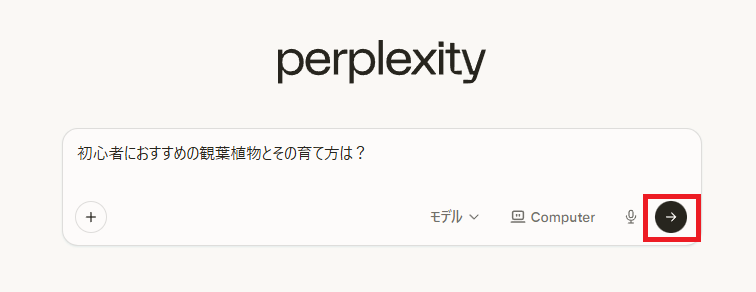
画面の中央に大きな検索バーが表示されます。
ここに、普段人間に質問するような自然な言葉で知りたいことを入力してみましょう。
例えば「初心者におすすめの観葉植物とその育て方は?」といった具合です。
入力が完了したら、送信ボタンをクリックします。
3.回答が来る
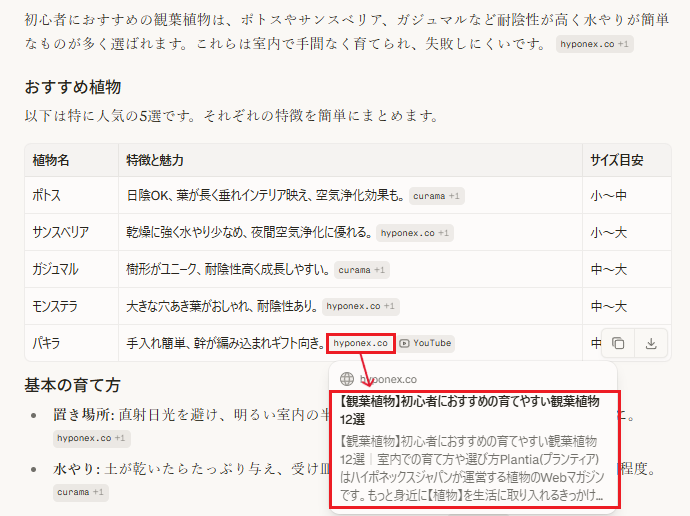
入力して送信ボタンを押すと、数秒でAIが複数のサイトを参照して回答を生成します。
回答文の中には参照元(ソース)のリンクが含まれており、これをクリックすると情報の元になったウェブサイトへ飛ぶこともできます。
🤔実際に使ってみた!Perplexity AIのおすすめ活用法を本音レビュー

ここからは、実際にPerplexity AIの実力を徹底検証します。
無料プランを使用し、実務でどこまで通用するのかを具体的なデータとともにレポートします。
検証①関連質問(Follow-up)を使って深掘り検索してみた
まずは検索の基本性能と、回答後に提示される「関連質問」の利便性を検証します。
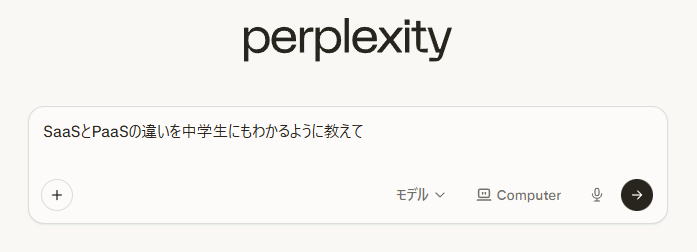
最初の質問として、検索窓に「SaaSとPaaSの違いを中学生にもわかるように教えて」と入力しました。
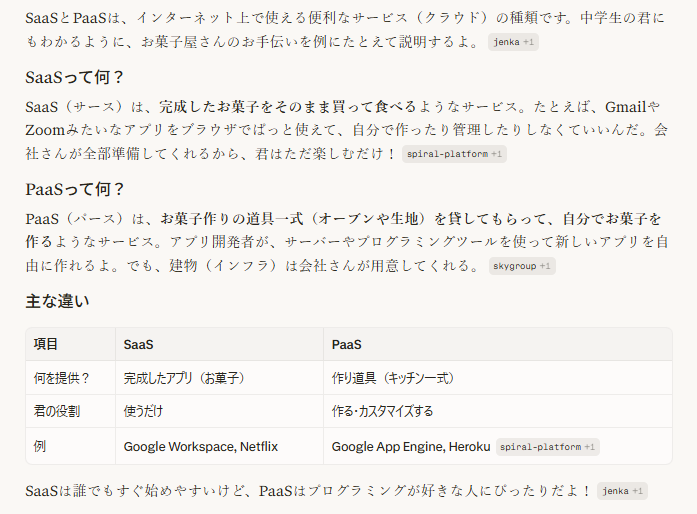
【検証結果】
指示通り、ITの専門用語を一切使わず、お菓子屋さんのお手伝いという身近な例え話を用いた解説が生成されました。
そして、今回の検証のメインである関連質問に関しては、「IaaSとは何?」「SaaSとPaaSのメリット・デメリット」といった、ユーザーが次に知りたいトピックが自動で提案されました。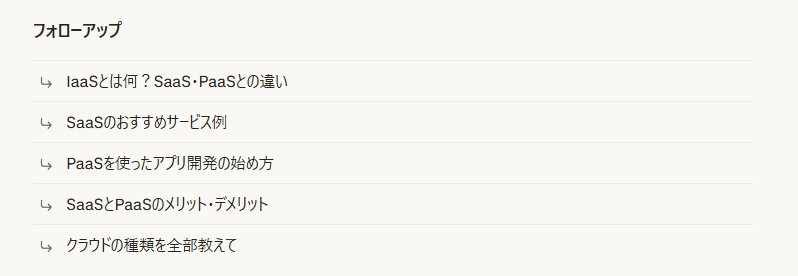
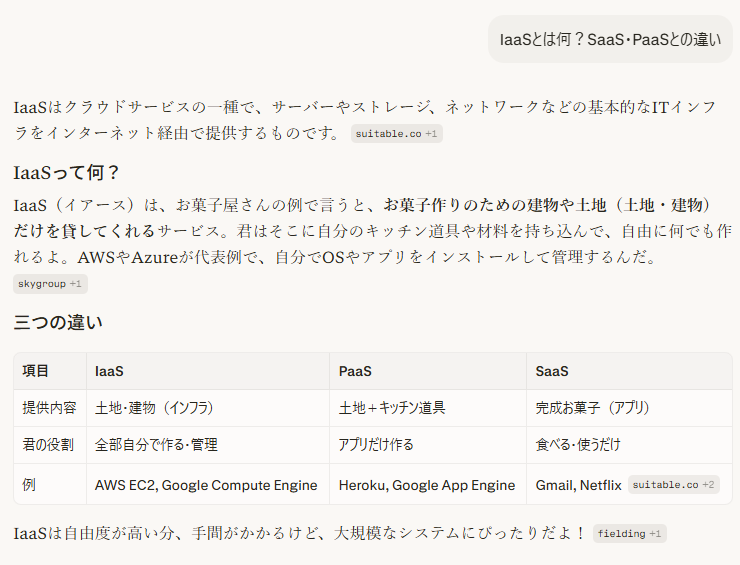
提案された「IaaSとは何?SaaS・PaaSとの違い」をクリックしたところ、即座に3つの違いを補足解説しました。
自分で検索ワードを考える手間が省け、思考を止めることなく芋づる式に情報を深掘りできる体験は、従来の検索エンジンにはない圧倒的なスムーズさです。
検証②PDF資料を読み込ませて要約させてみた
次に、ファイルのアップロード機能の実力を探ります。
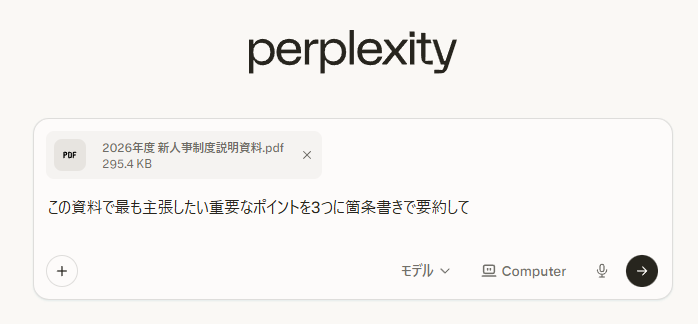
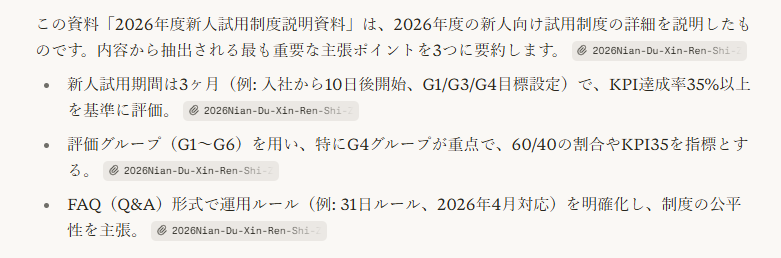
17ページに及ぶ人事制度説明のPDF資料をアップロードし、「この資料で最も主張したい重要なポイントを3つに箇条書きで要約して」と指示を出しました。
【検証結果】
人間が読み込めば10分はかかる分量の資料を、わずか5秒で的確に要約しました。
内容は単なる文章の切り貼りではなく、文脈を理解した上で平易な言葉に変換されています。資料の全体像を素早く把握したい場面や、難解な論文の要旨を掴みたいシーンにおいて、このスピード感と精度は強力な武器になるでしょう。
検証③パーソナライズ機能(Pro Profile)を設定してみた
AIの回答をユーザーの属性に合わせて最適化する「パーソナライズ機能」を検証しました。
設定方法は、アカウントを作成して設定画面から「パーソナライズ」をクリックします。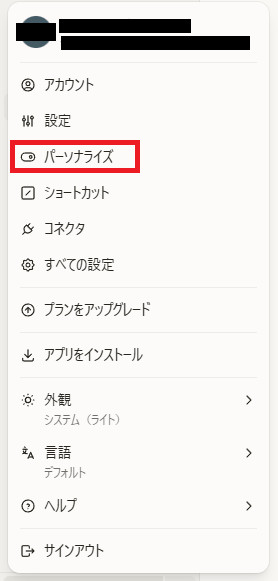
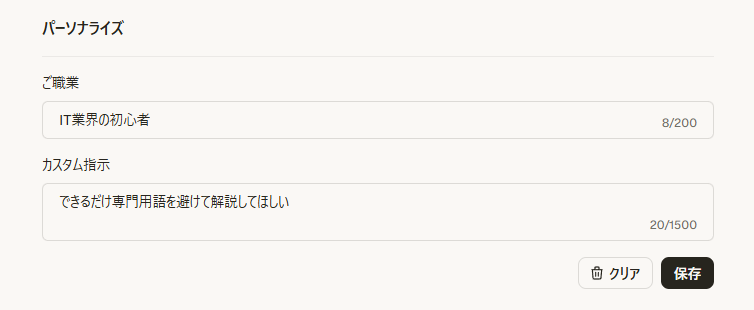
ここに職業や興味関心、希望する回答レベルを入力できます。
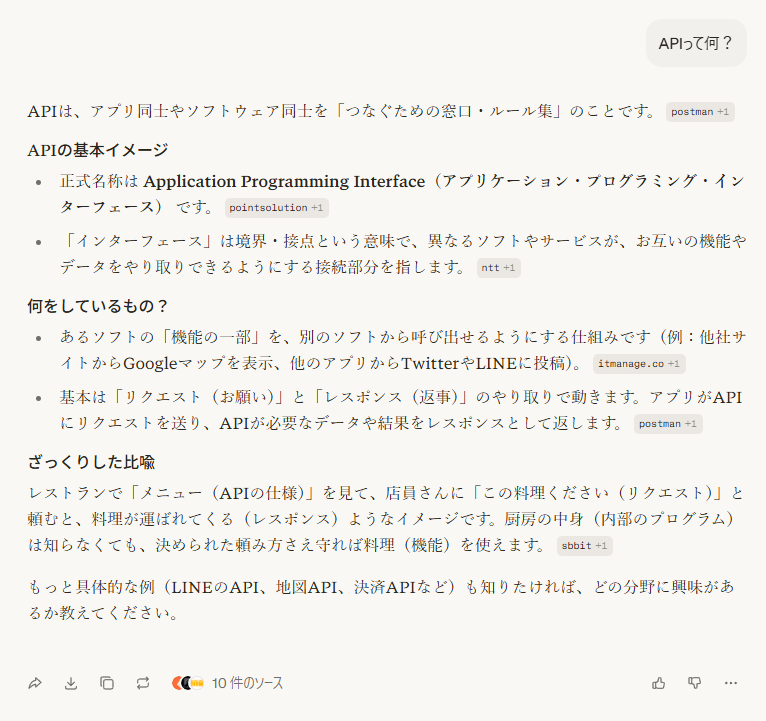
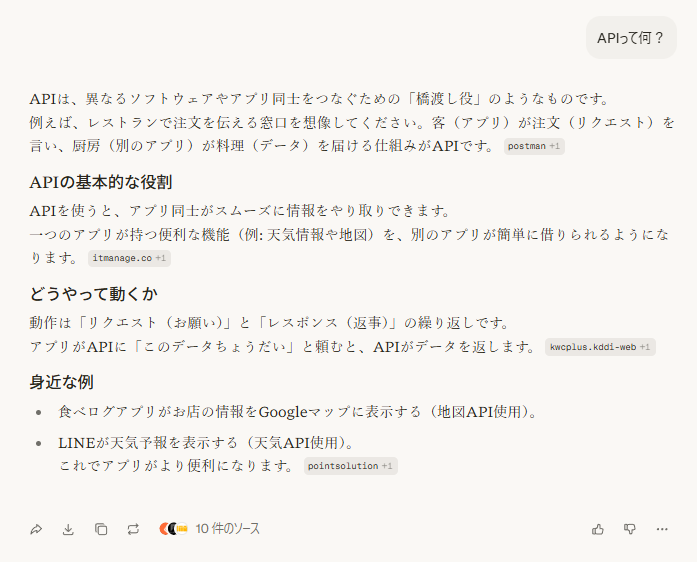
今回は「IT業界の初心者」「できるだけ専門用語を避けてほしい」というプロファイルを保存しました。この状態で「API」について検索してみます。
【検証結果】
設定をしなくても十分に分かりやすく説明してくれる優秀なAIですが、事前に設定しておくことで、身近な例を交えた、よりかみ砕いた平易な表現で回答してくれるようになりました。
追加で細かく指示を出さなくても、最初からユーザーの背景を理解した「自分専用のアシスタント」が答えてくれるような感覚です。長く使い続けるほど、この事前設定の価値を実感できるはずです。
▼パーソナライズ設定前
▼パーソナライズ設定後
検証④「Deep Research機能」で徹底的に調べさせてみた
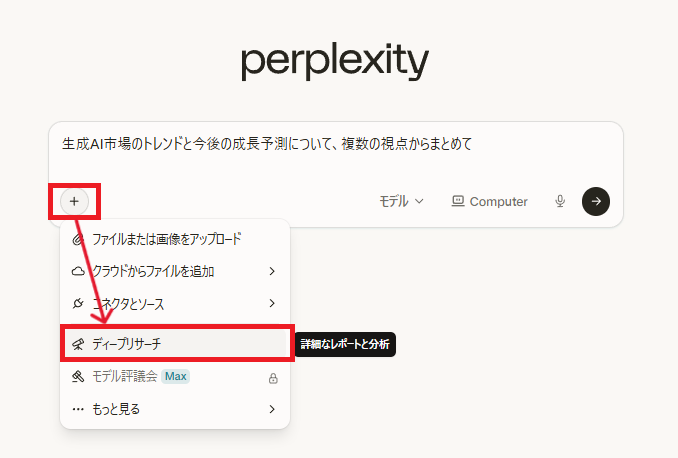
最後に、複雑なテーマにおける調査能力を検証しました。
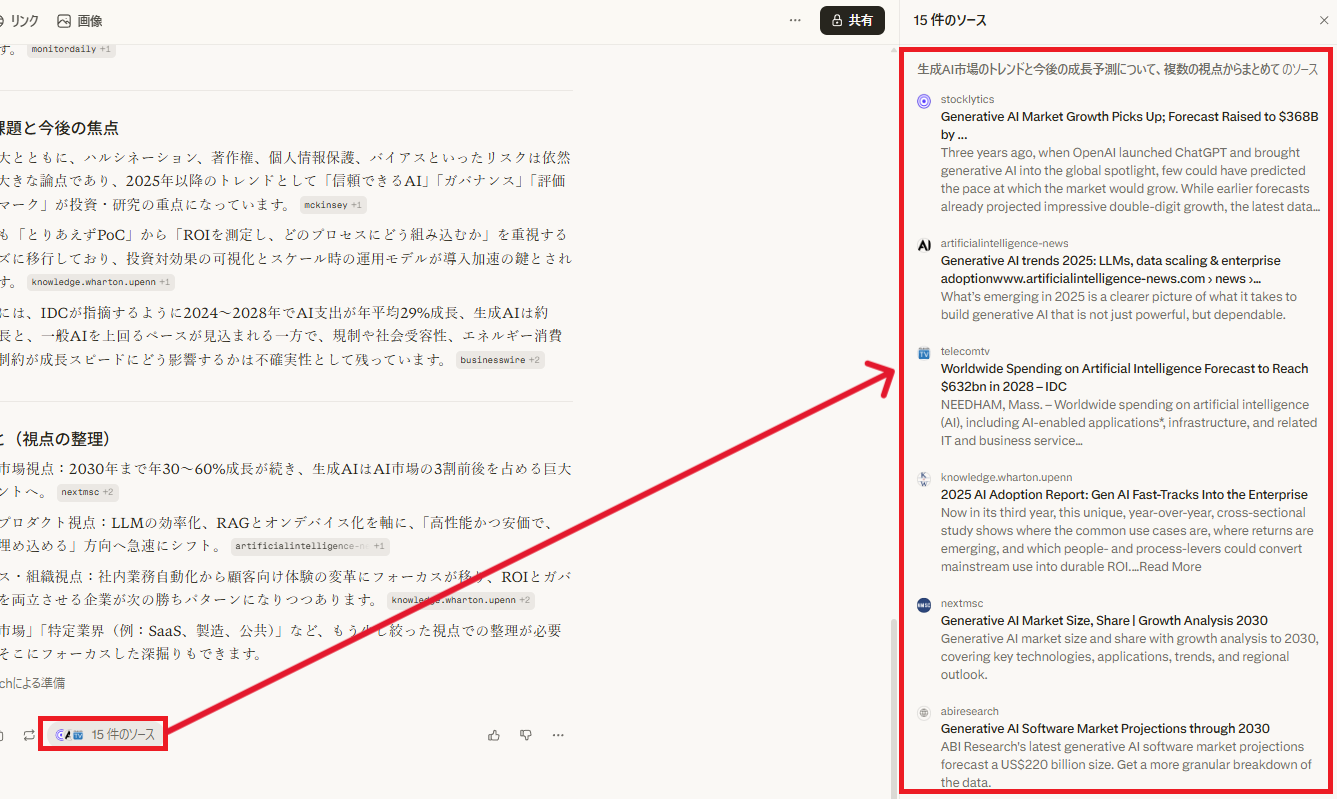
「生成AI市場のトレンドと今後の成長予測について、複数の視点からまとめて」という、人間なら数時間は要する重たいテーマを「Deep Research機能」を有効にして実行しました。
【検証結果】
しばらくの待機後、市場規模、技術トレンド、リスク、今後の焦点など、多角的な視点で構成された質の高いレポートが完成しました。
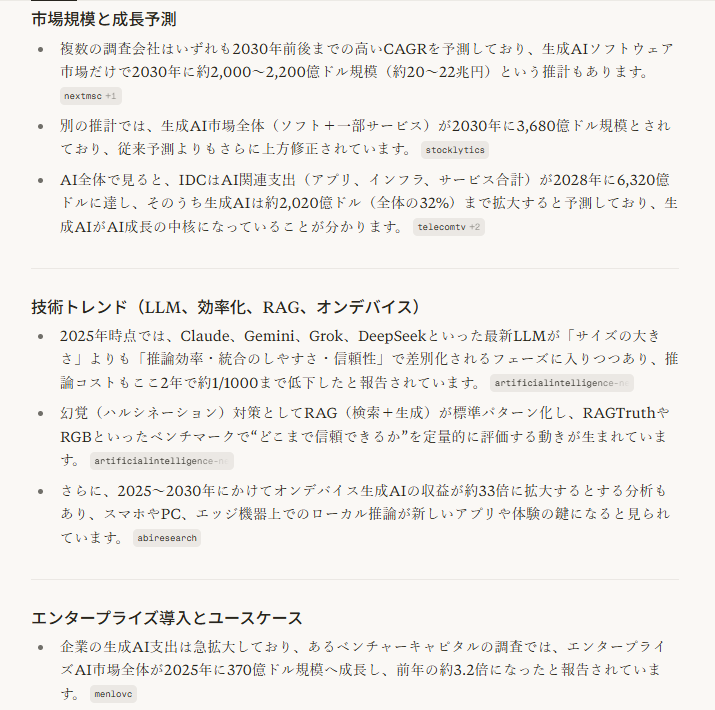
参照しているソースの数も非常に多く、情報の信頼性が担保されている点も大きな魅力です。
膨大なWeb情報から必要なデータのみを抽出し、論理的に構成する能力は、もはやプロの調査員に匹敵するレベルに達しています。
▼検証から導き出した「おすすめ活用法」
4つの検証を経て分かった、Perplexity AIを日常や業務で最大限に活かすための活用法を提案します。
1.企画立案時の「壁打ち」と「深掘り」
- 関連質問機能を使い、一つのトピックから派生するアイデアを広げます。
自分で検索ワードを探す必要がないため、ブレインストーミングのスピードが加速します。
2.インプットの超速化(要約活用)
- 長文のPDF資料や英語の論文を読み込ませ、要点を3つに絞らせます。
内容の理解に要する時間を10分の1以下に短縮し、重要な意思決定に時間を割くことが可能になります。
3.スキル習得のパーソナライズ学習
- パーソナライズに現在の自分のスキルセットを登録し、新しい分野を検索します。
自分にとって「難しすぎず、簡単すぎない」最適なレベルの解説を常に受け取れるため、学習効率が最大化します。
4.信頼性の高いレポート原案の作成
- Deep Research機能を使い、客観的なデータに基づいた市場調査や競合分析の初稿を作成させます。
ソースが明示されるため、ファクトチェックの工数を大幅に削減しながら、精度の高い資料を素早く形にできます。
⚠️Perplexity AIを使うときの注意点

非常に便利なPerplexity AIですが、利用する際にはいくつか気をつけておくべき重要なポイントが存在します。
①生成された情報の事実確認(ファクトチェック)
最も気をつけたいのが、AIが提示した情報を100パーセント鵜呑みにしないという点です。
Perplexity AIは情報源を明示してくれるためハルシネーション(AIの幻覚や嘘)に気づきやすい構造にはなっていますが、参照元のウェブサイト自体に誤った情報が書かれている可能性もゼロではありません。
重要な意思決定に関わる情報を調べる際は、必ず提示されたソースをクリックし、自分自身の目で一次情報を確認する癖をつけることが大切です。
【対策方法】
- 統計や数値が出てきたら、キーワードでGoogle検索し、官公庁・国際機関・公式レポートなど一次情報に同じ数値があるか確認する。
- Perplexity AIが示す引用元のページを開き、「同じ主張が実際に書いてあるか」「情報が古すぎないか」をチェックする。
②具体的すぎる個人情報・機密情報は入力しない
セキュリティやプライバシーの観点から、個人情報や会社の機密データなどを検索バーやアップロードするファイルに含めないように注意してください。
クラウド上で処理されるAIサービスの特性上、外部に漏洩しては困るデータを入力することは思わぬリスクにつながる恐れがあります。便利なツールだからこそ、情報リテラシーを守って安全に活用していきましょう。
【対策方法】
- 氏名・住所・会社名・顧客情報など、漏れると困る情報はそもそも入力せず、必要に応じて伏字やダミーに置き換えて質問する。
- 利用前にプライバシーポリシーと利用規約を一度確認し、「入力内容が学習に使われるか」「データの保存・共有範囲」が自分の許容範囲かどうかを把握しておく。
🖊️まとめ
これまでの検索の常識を覆すPerplexity AIの使い方や特徴について、実体験を交えながら詳しく解説してきました。自分でいくつものリンクを開いて情報を探し回る手間が省け、要約された回答と確かな情報源を同時に得られるこのツールは、私たちの時間を大きく節約してくれます。
AIとの対話を通じて求める答えに素早くたどり着く感覚を一度でも味わえば、きっと手放せない日常のパートナーになるはずです。
日々のリサーチ業務や学習の効率を飛躍的に高めるために、ぜひ今日から活用をスタートしてみてください!
💡Yoomでできること
Yoomは、業務を自動化するハイパーオートメーションプラットフォームです。
これまで手動で利用していた各ツールをメインとした自動化フローが、直感的な操作で実現可能です。もし自動化に少しでも興味を持っていただけたなら、ぜひ登録フォームから無料登録して、Yoomによる業務効率化を体験してみてください。
■概要日々受信する大量のメール、特に長文のものは内容の把握に時間がかかり、重要な情報を見落としてしまうことはないでしょうか。このワークフローを活用すれば、特定のメールを受信するとAI(Perplexity)が本文を自動で要約し、その結果をGoogle Chatに通知することが可能です。情報収集とチームへの共有を自動化することで、メール対応にかかる時間を減らし、迅速な意思決定を支援します。
■このテンプレートをおすすめする方- 日々多くのメールを処理しており、情報収集を効率化したいと考えている方
- Perplexityを活用し、長文メールの内容把握と共有を自動化したいチームリーダーの方
- Google Chatを情報共有のハブとしており、通知業務を効率化したい方
■このテンプレートを使うメリット- メールの受信から内容の要約、チャットへの通知までを自動化できるため、情報収集や共有にかかる時間を短縮できます。
- 手作業による情報の転記や要約作業が不要になるため、伝達ミスや通知漏れといったヒューマンエラーの防止に繋がります。
■フローボットの流れ- はじめに、PerplexityとGoogle ChatをYoomと連携します。
- 次に、トリガーでメールトリガー機能を選択し、このワークフローを起動するための専用メールアドレスを生成します。
- 次に、オペレーションでPerplexityの「テキストの生成」アクションを設定し、トリガーで受信したメール本文を要約するようにプロンプトを設定します。
- 最後に、オペレーションでGoogle Chatの「メッセージを送信」アクションを設定し、Perplexityが生成した要約文を指定のスペースに通知します。
※「トリガー」:フロー起動のきっかけとなるアクション、「オペレーション」:トリガー起動後、フロー内で処理を行うアクション
■このワークフローのカスタムポイント- メールトリガー機能では、生成するメールアドレスの一部を任意で指定できるほか、特定の件名や本文を含むメールのみを処理の対象とするよう条件を設定することが可能です。
- Perplexityのオペレーションでは、要約のスタイルなどを指示するプロンプトを自由に設定でき、受信したメールの件名などの情報を変数としてプロンプト内に埋め込めます。
- Google Chatへの通知では、メッセージを送信するスペースを任意に指定したり、要約結果の前後に定型文を追加したりするなど、通知内容を柔軟にカスタマイズできます。
■注意事項- Perplexity、Google ChatのそれぞれとYoomを連携してください。
- Google Chatとの連携はGoogle Workspaceの場合のみ可能です。詳細は「Google Chatでスペースにメッセージを送る方法」を参照ください。
■概要日々の業務における情報収集では、関連情報をリサーチし、その中から有益な情報を見極めて要約するといった手間のかかる作業が発生します。 このワークフローを活用すれば、Telegramでキーワードを受け取ったらAIワーカーが Perplexityでリサーチを行い、さらに 情報の有益性を自律的に判定して要約・通知するまでの一連のプロセスを自動化し、情報収集業務の効率化を実現します。■このテンプレートをおすすめする方- PerplexityとTelegramを活用した情報収集プロセスを自動化したい方
- AIワーカーにリサーチ情報の有益性を自律的に判定させ、業務を効率化したい方
- 手作業での情報収集と要約作成に時間がかかり、本来の業務に集中できない方
■このテンプレートを使うメリット- Telegramへのキーワード投稿を起点にリサーチから要約、通知までが自動処理されるため、情報収集にかかる作業時間を短縮できます。
- AIワーカーが設定された基準で情報を処理するため、人による判断のばらつきや見落としを防ぎ、リサーチ品質の均一化が図れます。
■フローボットの流れ- はじめに、PerplexityとTelegramをYoomと連携します。
- 次に、トリガーでTelegramの「ボットがメッセージを受け取ったら」を選択し、リサーチしたいキーワードの受信を検知できるように設定します。
- 最後に、オペレーションでAIワーカーを設定し、Perplexityでのリサーチから有益性などの判定、要約、通知を行うためのマニュアル(指示)を作成します。
※「トリガー」:フロー起動のきっかけとなるアクション、「オペレーション」:トリガー起動後、フロー内で処理を行うアクション
■このワークフローのカスタムポイント- AIワーカーでは、情報の有益性判定や要約に使用するAIモデルを選択し、どのような基準で判定・要約を行うか、具体的な指示を任意で設定してください。
- Perplexityの情報検索のモデルやプロンプト、Telegramの送信先チャットなども自由にカスタマイズできます。
■注意事項- Telegram、PerplexityのそれぞれとYoomを連携してください。AIワーカー内で使用するツール(アプリ)についてもマイアプリ連携が必要です。
- AIワーカーの基本設定は「【AIワーカー】基本的な設定方法」をご参照ください。
- AIワーカーの同時実行数・作成可能なAIワーカー数・利用可能なAIモデルはご契約中のプランによって異なります。
- AIワーカー内でご利用いただけるアプリやオペレーション等はフローボットの利用制限と同様です。
- AIワーカーは、テスト実行でも本番実行と同様にタスクを消費しますのでご注意ください。詳細は「【AIワーカー】タスク実行数の計算方法」ご参照ください。
- AIワーカーはマニュアルを詳細に設定することで適切な処理を実行しやすくなります。詳細は「【AIワーカー】マニュアルの作成方法」をご参照ください。
- AIワーカーで大容量のデータを処理する場合、処理件数に応じて膨大なタスクを消費する可能性があるためご注意ください。

■このテンプレートをおすすめする方
- 日々多くのメールを処理しており、情報収集を効率化したいと考えている方
- Perplexityを活用し、長文メールの内容把握と共有を自動化したいチームリーダーの方
- Google Chatを情報共有のハブとしており、通知業務を効率化したい方
■このテンプレートを使うメリット
- メールの受信から内容の要約、チャットへの通知までを自動化できるため、情報収集や共有にかかる時間を短縮できます。
- 手作業による情報の転記や要約作業が不要になるため、伝達ミスや通知漏れといったヒューマンエラーの防止に繋がります。
■フローボットの流れ
- はじめに、PerplexityとGoogle ChatをYoomと連携します。
- 次に、トリガーでメールトリガー機能を選択し、このワークフローを起動するための専用メールアドレスを生成します。
- 次に、オペレーションでPerplexityの「テキストの生成」アクションを設定し、トリガーで受信したメール本文を要約するようにプロンプトを設定します。
- 最後に、オペレーションでGoogle Chatの「メッセージを送信」アクションを設定し、Perplexityが生成した要約文を指定のスペースに通知します。
■このワークフローのカスタムポイント
- メールトリガー機能では、生成するメールアドレスの一部を任意で指定できるほか、特定の件名や本文を含むメールのみを処理の対象とするよう条件を設定することが可能です。
- Perplexityのオペレーションでは、要約のスタイルなどを指示するプロンプトを自由に設定でき、受信したメールの件名などの情報を変数としてプロンプト内に埋め込めます。
- Google Chatへの通知では、メッセージを送信するスペースを任意に指定したり、要約結果の前後に定型文を追加したりするなど、通知内容を柔軟にカスタマイズできます。
■注意事項
- Perplexity、Google ChatのそれぞれとYoomを連携してください。
- Google Chatとの連携はGoogle Workspaceの場合のみ可能です。詳細は「Google Chatでスペースにメッセージを送る方法」を参照ください。

- PerplexityとTelegramを活用した情報収集プロセスを自動化したい方
- AIワーカーにリサーチ情報の有益性を自律的に判定させ、業務を効率化したい方
- 手作業での情報収集と要約作成に時間がかかり、本来の業務に集中できない方
- Telegramへのキーワード投稿を起点にリサーチから要約、通知までが自動処理されるため、情報収集にかかる作業時間を短縮できます。
- AIワーカーが設定された基準で情報を処理するため、人による判断のばらつきや見落としを防ぎ、リサーチ品質の均一化が図れます。
- はじめに、PerplexityとTelegramをYoomと連携します。
- 次に、トリガーでTelegramの「ボットがメッセージを受け取ったら」を選択し、リサーチしたいキーワードの受信を検知できるように設定します。
- 最後に、オペレーションでAIワーカーを設定し、Perplexityでのリサーチから有益性などの判定、要約、通知を行うためのマニュアル(指示)を作成します。
■このワークフローのカスタムポイント
- AIワーカーでは、情報の有益性判定や要約に使用するAIモデルを選択し、どのような基準で判定・要約を行うか、具体的な指示を任意で設定してください。
- Perplexityの情報検索のモデルやプロンプト、Telegramの送信先チャットなども自由にカスタマイズできます。
- Telegram、PerplexityのそれぞれとYoomを連携してください。AIワーカー内で使用するツール(アプリ)についてもマイアプリ連携が必要です。
- AIワーカーの基本設定は「【AIワーカー】基本的な設定方法」をご参照ください。
- AIワーカーの同時実行数・作成可能なAIワーカー数・利用可能なAIモデルはご契約中のプランによって異なります。
- AIワーカー内でご利用いただけるアプリやオペレーション等はフローボットの利用制限と同様です。
- AIワーカーは、テスト実行でも本番実行と同様にタスクを消費しますのでご注意ください。詳細は「【AIワーカー】タスク実行数の計算方法」ご参照ください。
- AIワーカーはマニュアルを詳細に設定することで適切な処理を実行しやすくなります。詳細は「【AIワーカー】マニュアルの作成方法」をご参照ください。
- AIワーカーで大容量のデータを処理する場合、処理件数に応じて膨大なタスクを消費する可能性があるためご注意ください。
プログラミング知識なしで手軽に構築できます。









