









・
実務で試すClaude 経理活用法|請求書抽出から報告書生成までを検証した結果

経理部門では、毎月の請求書処理や経費精算、大量のデータ照合など、手間のかかる定型業務が山積し、本来注力すべき財務分析などに時間が割けないという課題がよく見られます。そんな経理業務の効率化に貢献するツールとして注目を集めているのが、Claudeです。
本記事では、Claudeを経理業務で活用するメリットや検証結果、実際に導入する際の運用上の注意点まで詳しく解説!
🚕Yoomは経理に関わる定型作業を自動化できます
Claudeをつかうと経理業務は楽になります。では作成したデータの共有まで自動化したいと思いませんか?
Yoomをつかえば経理関連の業務フローが自動化できます。
[Yoomとは]
経理業務をサポートする自動化フローボット
■概要Airtableに蓄積された顧客からの問い合わせやアンケート結果などのテキストデータを、一つひとつ確認して内容を要約・分析する作業は手間がかかるのではないでしょうか。このワークフローを活用すれば、Airtableに新しいレコードが登録されると、その内容をAnthropic(Claude)が自動で解析し、結果を元のレコードに追記します。AirtableとClaudeの連携を通じて、手作業によるデータ分析業務を効率化し、データの活用を促進できます。■このテンプレートをおすすめする方- AirtableとClaudeを連携させ、手作業で行っているテキストデータの分析業務を自動化したい方
- Airtableに集約した顧客の声やフィードバックを、効率的に要約・分類したいと考えている方
- 生成AIを活用してデータベースの情報をリッチ化し、業務効率を向上させたいと考えている方
■このテンプレートを使うメリット- Airtableへのレコード登録を起点に、Claudeによる解析と結果の書き戻しまでが自動化されるため、これまで分析や転記に費やしていた時間を短縮できます。
- 手作業でのコピー&ペーストや分析結果の転記が不要になるため、入力間違いや反映漏れといったヒューマンエラーの防止に繋がります。
■フローボットの流れ- はじめに、AirtableとAnthropic(Claude)をYoomと連携します。
- 次に、トリガーでAirtableを選択し、「レコードが登録されたら」というアクションを設定します。
- 次に、オペレーションでAnthropic(Claude)の「テキストを生成」アクションを設定し、Airtableから取得したテキストデータの解析や要約などを実行します。
- 最後に、オペレーションでAirtableの「レコードを更新」アクションを設定し、Anthropic(Claude)が生成した結果を元のレコードに追記します。
※「トリガー」:フロー起動のきっかけとなるアクション、「オペレーション」:トリガー起動後、フロー内で処理を行うアクション■このワークフローのカスタムポイント- Airtableのトリガーやオペレーション設定では、連携対象のベースIDやテーブルIDを任意で設定してください。取得や更新先とするフィールドも任意で設定可能です。
- Anthropic(Claude)のオペレーション設定では、目的に応じて利用するモデル(Claude 3 Sonnetなど)や、指示内容(プロンプト)を任意で設定してください。
■注意事項- Airtable、Anthropic(Claude)のそれぞれとYoomを連携してください。
- トリガーは5分、10分、15分、30分、60分の間隔で起動間隔を選択できます。
- プランによって最短の起動間隔が異なりますので、ご注意ください。
- AirtableのアウトプットはJSONPathから取得可能です。取得方法は「『取得する値』を追加する方法」をご参照ください。
■概要
Google Driveにアップロードされた請求書や申込書の内容を確認し、手動で要約して関係者にメールで共有する作業は手間がかかるのではないでしょうか。
このワークフローを活用すれば、Google Driveへのファイルアップロードをきっかけに、OCRでの文字起こしからAnthropic(Claude)のAPIを利用した内容の解析、そして結果のメール送信までを完全に自動化し、こうした定型業務を効率化します。
■このテンプレートをおすすめする方
- Anthropic(Claude)のAPIを活用して、書類解析などの業務を自動化したい方
- Google Driveに保存される様々な書類の内容確認や転記作業に手間を感じている方
- ファイルの内容に応じた通知を、手作業ではなく自動でメール送信したいと考えている方
■このテンプレートを使うメリット
- 書類のアップロードから内容解析、メール通知までが自動で実行されるため、これまで手作業で行っていた一連の業務時間を短縮できます。
- OCRやAnthropic(Claude)が自動で処理するため、人間による読み間違いや要約の抜け漏れといったヒューマンエラーの防止に繋がります。
■フローボットの流れ
- はじめに、Google DriveとAnthropic(Claude)をYoomと連携します
- 次に、トリガーでGoogle Driveを選択し、「特定のフォルダ内に新しくファイル・フォルダが作成されたら」というアクションを設定します
- 次に、オペレーションでGoogle Driveの「ファイルをダウンロードする」アクションを設定し、トリガーで検知したファイルを指定します
- 続けて、オペレーションでOCRの「OCRする」アクションを設定し、ダウンロードしたファイルからテキストを抽出します
- 次に、オペレーションでAnthropic(Claude)の「MCPを利用して処理を実行」アクションを設定し、抽出したテキストを解析・要約します
- 最後に、オペレーションで「メールを送る」アクションを設定し、解析結果を記載したメールを送信します
※「トリガー」:フロー起動のきっかけとなるアクション、「オペレーション」:トリガー起動後、フロー内で処理を行うアクション
■このワークフローのカスタムポイント
- メールを送信するオペレーションでは、送信先のアドレスを自由に設定することが可能です。
- また、メールの本文には固定のテキストだけでなく、OCRやAnthropic(Claude)で取得した解析結果などを変数として埋め込むことができます。
■注意事項
- Google Drive、Anthropic(Claude)のそれぞれとYoomを連携してください。
- トリガーは5分、10分、15分、30分、60分の間隔で起動間隔を選択できます。
- プランによって最短の起動間隔が異なりますので、ご注意ください。
- ダウンロード可能なファイル容量は最大300MBまでです。アプリの仕様によっては300MB未満になる可能性があるので、ご注意ください。
- トリガー、各オペレーションでの取り扱い可能なファイル容量の詳細は「ファイルの容量制限について」をご参照ください。
- OCRまたは音声を文字起こしするAIオペレーションはチームプラン・サクセスプランでのみご利用いただける機能となっております。フリープラン・ミニプランの場合は設定しているフローボットのオペレーションはエラーとなりますので、ご注意ください。
- チームプランやサクセスプランなどの有料プランは、2週間の無料トライアルを行うことが可能です。無料トライアル中には制限対象のアプリやAI機能(オペレーション)を使用することができます。
- OCRデータは6,500文字以上のデータや文字が小さい場合などは読み取れない場合があるので、ご注意ください。


- AirtableとClaudeを連携させ、手作業で行っているテキストデータの分析業務を自動化したい方
- Airtableに集約した顧客の声やフィードバックを、効率的に要約・分類したいと考えている方
- 生成AIを活用してデータベースの情報をリッチ化し、業務効率を向上させたいと考えている方
- Airtableへのレコード登録を起点に、Claudeによる解析と結果の書き戻しまでが自動化されるため、これまで分析や転記に費やしていた時間を短縮できます。
- 手作業でのコピー&ペーストや分析結果の転記が不要になるため、入力間違いや反映漏れといったヒューマンエラーの防止に繋がります。
- はじめに、AirtableとAnthropic(Claude)をYoomと連携します。
- 次に、トリガーでAirtableを選択し、「レコードが登録されたら」というアクションを設定します。
- 次に、オペレーションでAnthropic(Claude)の「テキストを生成」アクションを設定し、Airtableから取得したテキストデータの解析や要約などを実行します。
- 最後に、オペレーションでAirtableの「レコードを更新」アクションを設定し、Anthropic(Claude)が生成した結果を元のレコードに追記します。
- Airtableのトリガーやオペレーション設定では、連携対象のベースIDやテーブルIDを任意で設定してください。取得や更新先とするフィールドも任意で設定可能です。
- Anthropic(Claude)のオペレーション設定では、目的に応じて利用するモデル(Claude 3 Sonnetなど)や、指示内容(プロンプト)を任意で設定してください。
- Airtable、Anthropic(Claude)のそれぞれとYoomを連携してください。
- トリガーは5分、10分、15分、30分、60分の間隔で起動間隔を選択できます。
- プランによって最短の起動間隔が異なりますので、ご注意ください。
- AirtableのアウトプットはJSONPathから取得可能です。取得方法は「『取得する値』を追加する方法」をご参照ください。

■概要
Google Driveにアップロードされた請求書や申込書の内容を確認し、手動で要約して関係者にメールで共有する作業は手間がかかるのではないでしょうか。
このワークフローを活用すれば、Google Driveへのファイルアップロードをきっかけに、OCRでの文字起こしからAnthropic(Claude)のAPIを利用した内容の解析、そして結果のメール送信までを完全に自動化し、こうした定型業務を効率化します。
■このテンプレートをおすすめする方
- Anthropic(Claude)のAPIを活用して、書類解析などの業務を自動化したい方
- Google Driveに保存される様々な書類の内容確認や転記作業に手間を感じている方
- ファイルの内容に応じた通知を、手作業ではなく自動でメール送信したいと考えている方
■このテンプレートを使うメリット
- 書類のアップロードから内容解析、メール通知までが自動で実行されるため、これまで手作業で行っていた一連の業務時間を短縮できます。
- OCRやAnthropic(Claude)が自動で処理するため、人間による読み間違いや要約の抜け漏れといったヒューマンエラーの防止に繋がります。
■フローボットの流れ
- はじめに、Google DriveとAnthropic(Claude)をYoomと連携します
- 次に、トリガーでGoogle Driveを選択し、「特定のフォルダ内に新しくファイル・フォルダが作成されたら」というアクションを設定します
- 次に、オペレーションでGoogle Driveの「ファイルをダウンロードする」アクションを設定し、トリガーで検知したファイルを指定します
- 続けて、オペレーションでOCRの「OCRする」アクションを設定し、ダウンロードしたファイルからテキストを抽出します
- 次に、オペレーションでAnthropic(Claude)の「MCPを利用して処理を実行」アクションを設定し、抽出したテキストを解析・要約します
- 最後に、オペレーションで「メールを送る」アクションを設定し、解析結果を記載したメールを送信します
※「トリガー」:フロー起動のきっかけとなるアクション、「オペレーション」:トリガー起動後、フロー内で処理を行うアクション
■このワークフローのカスタムポイント
- メールを送信するオペレーションでは、送信先のアドレスを自由に設定することが可能です。
- また、メールの本文には固定のテキストだけでなく、OCRやAnthropic(Claude)で取得した解析結果などを変数として埋め込むことができます。
■注意事項
- Google Drive、Anthropic(Claude)のそれぞれとYoomを連携してください。
- トリガーは5分、10分、15分、30分、60分の間隔で起動間隔を選択できます。
- プランによって最短の起動間隔が異なりますので、ご注意ください。
- ダウンロード可能なファイル容量は最大300MBまでです。アプリの仕様によっては300MB未満になる可能性があるので、ご注意ください。
- トリガー、各オペレーションでの取り扱い可能なファイル容量の詳細は「ファイルの容量制限について」をご参照ください。
- OCRまたは音声を文字起こしするAIオペレーションはチームプラン・サクセスプランでのみご利用いただける機能となっております。フリープラン・ミニプランの場合は設定しているフローボットのオペレーションはエラーとなりますので、ご注意ください。
- チームプランやサクセスプランなどの有料プランは、2週間の無料トライアルを行うことが可能です。無料トライアル中には制限対象のアプリやAI機能(オペレーション)を使用することができます。
- OCRデータは6,500文字以上のデータや文字が小さい場合などは読み取れない場合があるので、ご注意ください。
AIワーカーを活用した自動化フローボット
■概要月末などに集中しがちな経費申請は、内容の確認や会計システムへの登録作業に手間がかかる業務ではないでしょうか。このワークフローを活用すれば、Googleフォームに申請内容が送信されるだけで、AIエージェント(AIワーカー)が経費申請の内容を自動で精査し、freee会計への登録までを自動化できるため、面倒な手作業を効率化し、申請業務を円滑に進めることが可能です。■このテンプレートをおすすめする方- 経費申請のチェックや会計システムへの入力作業に手間を感じている経理担当者の方
- AIエージェントを導入して経費申請のフローを効率化したいと考えている業務改善担当者の方
- 申請内容の確認漏れや入力ミスといったヒューマンエラーを減らしたいチームリーダーの方
■このテンプレートを使うメリット- Googleフォームへの申請後、AIエージェント(AIワーカー)が経費申請の内容を自動で精査するため、手作業による確認や登録にかかる時間を削減できます
- 人の手を介さずに会計システムへ登録されるため、申請内容の転記ミスや確認漏れといったヒューマンエラーの防止に繋がります
■フローボットの流れ- はじめに、Googleフォーム、Slack、freee会計をYoomと連携します
- 次に、トリガーでGoogleフォームを選択し、「フォームに回答が送信されたら」というアクションを設定します
- 最後に、オペレーションでAIワーカーを選択し、フォームで受け取った情報を基に経費内容を精査し、freee会計へ申請内容を登録するためのマニュアル(指示)を作成します
※「トリガー」:フロー起動のきっかけとなるアクション、「オペレーション」:トリガー起動後、フロー内で処理を行うアクション
■このワークフローのカスタムポイント- Googleフォームのトリガー設定では、連携したいフォームのIDを任意で設定してください
- AIワーカーの設定では、利用したいAIモデルを選択し、経費申請の精査や登録に関する指示内容を業務に合わせて任意で設定してください
■注意事項- Googleフォーム、freee会計、Google DriveのそれぞれとYoomを連携してください。AIワーカー内で使用するツール(アプリ)についてもマイアプリ連携が必要です。
- トリガーは5分、10分、15分、30分、60分の間隔で起動間隔を選択できます。
- プランによって最短の起動間隔が異なりますので、ご注意ください。
- Googleフォームをトリガーとして使用した際の回答内容を取得する方法は「Googleフォームトリガーで、回答内容を取得する方法」を参照ください。
- AIワーカーの基本設定は「【AIワーカー】基本的な設定方法」をご参照ください。
- AIワーカーの同時実行数・作成可能なAIワーカー数・利用可能なAIモデルはご契約中のプランによって異なります。
- AIワーカー内でご利用いただけるアプリやオペレーション等はフローボットの利用制限と同様です。
- AIワーカーは、テスト実行でも本番実行と同様にタスクを消費しますのでご注意ください。詳細は「【AIワーカー】タスク実行数の計算方法」ご参照ください。
- AIワーカーはマニュアルを詳細に設定することで適切な処理を実行しやすくなります。詳細は「【AIワーカー】マニュアルの作成方法」をご参照ください。
- ダウンロード可能なファイル容量は最大300MBまでです。アプリの仕様によっては300MB未満になる可能性があるので、ご注意ください。
- トリガー、各オペレーションでの取り扱い可能なファイル容量の詳細は「ファイルの容量制限について」をご参照ください。
■概要財務諸表の分析は経営判断に不可欠ですが、専門知識が必要で時間もかかる業務ではないでしょうか。このワークフローは、Google Driveにアップロードされた財務諸表をAIエージェント(AIワーカー)が自動で分析するプロセスを構築します。AIを活用した財務諸表分析を自動化することで、迅速な経営リスクの把握と意思決定の高速化を支援します。■このテンプレートをおすすめする方- 財務諸表の分析業務を効率化し、経営判断の迅速化を図りたい経営企画担当者の方
- AIエージェントを用いた財務諸表分析を導入し、属人化しやすい分析業務を標準化したい方
- Google Driveで管理している財務データをもとに、定期的なモニタリングを自動化したい方
■このテンプレートを使うメリット- AIワーカーによる財務諸表分析が自動化されるため、これまで手作業で行っていた分析時間を短縮し、より戦略的な業務に集中できます。
- 分析プロセスが標準化されるため、担当者のスキルに依存しない一貫した品質の分析結果を得られ、業務の属人化を防ぎます。
■フローボットの流れ- はじめに、Google DriveをYoomと連携します。
- 次に、トリガーでGoogle Driveを選択し、「特定のフォルダ内に新しくファイル・フォルダが作成されたら」というアクションを設定します。
- 続いて、オペレーションでGoogle Driveの「ファイルをダウンロードする」アクションを設定し、トリガーで検知したファイルを取得します。
- 最後に、オペレーションでAIワーカーに対して財務諸表の安全性分析を行い、経営リスクを報告するためのマニュアル(指示)を作成します。
※「トリガー」:フロー起動のきっかけとなるアクション、「オペレーション」:トリガー起動後、フロー内で処理を行うアクション
■このワークフローのカスタムポイント- Google Driveのトリガー設定では、財務諸表がアップロードされる対象のフォルダIDを任意で設定してください。
- AIワーカーへの指示内容は、分析したい項目(例えば、自己資本比率、流動比率など)や報告の形式を任意で設定することが可能です。
■注意事項- Google Drive、Microsoft TeamsのそれぞれとYoomを連携してください。AIワーカー内で使用するツール(アプリ)についてもマイアプリ連携が必要です。
- Microsoft365(旧Office365)には、家庭向けプランと一般法人向けプラン(Microsoft365 Business)があり、一般法人向けプランに加入していない場合には認証に失敗する可能性があります。
- AIワーカーの基本設定は「【AIワーカー】基本的な設定方法」をご参照ください。
- AIワーカーの同時実行数・作成可能なAIワーカー数・利用可能なAIモデルはご契約中のプランによって異なります。
- AIワーカー内でご利用いただけるアプリやオペレーション等はフローボットの利用制限と同様です。
- AIワーカーは、テスト実行でも本番実行と同様にタスクを消費しますのでご注意ください。詳細は「【AIワーカー】タスク実行数の計算方法」ご参照ください。
- AIワーカーはマニュアルを詳細に設定することで適切な処理を実行しやすくなります。詳細は「【AIワーカー】マニュアルの作成方法」をご参照ください。
- トリガーは5分、10分、15分、30分、60分の間隔で起動間隔を選択できます。
- プランによって最短の起動間隔が異なりますので、ご注意ください。


- 経費申請のチェックや会計システムへの入力作業に手間を感じている経理担当者の方
- AIエージェントを導入して経費申請のフローを効率化したいと考えている業務改善担当者の方
- 申請内容の確認漏れや入力ミスといったヒューマンエラーを減らしたいチームリーダーの方
- Googleフォームへの申請後、AIエージェント(AIワーカー)が経費申請の内容を自動で精査するため、手作業による確認や登録にかかる時間を削減できます
- 人の手を介さずに会計システムへ登録されるため、申請内容の転記ミスや確認漏れといったヒューマンエラーの防止に繋がります
- はじめに、Googleフォーム、Slack、freee会計をYoomと連携します
- 次に、トリガーでGoogleフォームを選択し、「フォームに回答が送信されたら」というアクションを設定します
- 最後に、オペレーションでAIワーカーを選択し、フォームで受け取った情報を基に経費内容を精査し、freee会計へ申請内容を登録するためのマニュアル(指示)を作成します
■このワークフローのカスタムポイント
- Googleフォームのトリガー設定では、連携したいフォームのIDを任意で設定してください
- AIワーカーの設定では、利用したいAIモデルを選択し、経費申請の精査や登録に関する指示内容を業務に合わせて任意で設定してください
- Googleフォーム、freee会計、Google DriveのそれぞれとYoomを連携してください。AIワーカー内で使用するツール(アプリ)についてもマイアプリ連携が必要です。
- トリガーは5分、10分、15分、30分、60分の間隔で起動間隔を選択できます。
- プランによって最短の起動間隔が異なりますので、ご注意ください。
- Googleフォームをトリガーとして使用した際の回答内容を取得する方法は「Googleフォームトリガーで、回答内容を取得する方法」を参照ください。
- AIワーカーの基本設定は「【AIワーカー】基本的な設定方法」をご参照ください。
- AIワーカーの同時実行数・作成可能なAIワーカー数・利用可能なAIモデルはご契約中のプランによって異なります。
- AIワーカー内でご利用いただけるアプリやオペレーション等はフローボットの利用制限と同様です。
- AIワーカーは、テスト実行でも本番実行と同様にタスクを消費しますのでご注意ください。詳細は「【AIワーカー】タスク実行数の計算方法」ご参照ください。
- AIワーカーはマニュアルを詳細に設定することで適切な処理を実行しやすくなります。詳細は「【AIワーカー】マニュアルの作成方法」をご参照ください。
- ダウンロード可能なファイル容量は最大300MBまでです。アプリの仕様によっては300MB未満になる可能性があるので、ご注意ください。
- トリガー、各オペレーションでの取り扱い可能なファイル容量の詳細は「ファイルの容量制限について」をご参照ください。
- 財務諸表の分析業務を効率化し、経営判断の迅速化を図りたい経営企画担当者の方
- AIエージェントを用いた財務諸表分析を導入し、属人化しやすい分析業務を標準化したい方
- Google Driveで管理している財務データをもとに、定期的なモニタリングを自動化したい方
- AIワーカーによる財務諸表分析が自動化されるため、これまで手作業で行っていた分析時間を短縮し、より戦略的な業務に集中できます。
- 分析プロセスが標準化されるため、担当者のスキルに依存しない一貫した品質の分析結果を得られ、業務の属人化を防ぎます。
- はじめに、Google DriveをYoomと連携します。
- 次に、トリガーでGoogle Driveを選択し、「特定のフォルダ内に新しくファイル・フォルダが作成されたら」というアクションを設定します。
- 続いて、オペレーションでGoogle Driveの「ファイルをダウンロードする」アクションを設定し、トリガーで検知したファイルを取得します。
- 最後に、オペレーションでAIワーカーに対して財務諸表の安全性分析を行い、経営リスクを報告するためのマニュアル(指示)を作成します。
■このワークフローのカスタムポイント
- Google Driveのトリガー設定では、財務諸表がアップロードされる対象のフォルダIDを任意で設定してください。
- AIワーカーへの指示内容は、分析したい項目(例えば、自己資本比率、流動比率など)や報告の形式を任意で設定することが可能です。
- Google Drive、Microsoft TeamsのそれぞれとYoomを連携してください。AIワーカー内で使用するツール(アプリ)についてもマイアプリ連携が必要です。
- Microsoft365(旧Office365)には、家庭向けプランと一般法人向けプラン(Microsoft365 Business)があり、一般法人向けプランに加入していない場合には認証に失敗する可能性があります。
- AIワーカーの基本設定は「【AIワーカー】基本的な設定方法」をご参照ください。
- AIワーカーの同時実行数・作成可能なAIワーカー数・利用可能なAIモデルはご契約中のプランによって異なります。
- AIワーカー内でご利用いただけるアプリやオペレーション等はフローボットの利用制限と同様です。
- AIワーカーは、テスト実行でも本番実行と同様にタスクを消費しますのでご注意ください。詳細は「【AIワーカー】タスク実行数の計算方法」ご参照ください。
- AIワーカーはマニュアルを詳細に設定することで適切な処理を実行しやすくなります。詳細は「【AIワーカー】マニュアルの作成方法」をご参照ください。
- トリガーは5分、10分、15分、30分、60分の間隔で起動間隔を選択できます。
- プランによって最短の起動間隔が異なりますので、ご注意ください。
💸Claudeが経理業務で注目される理由
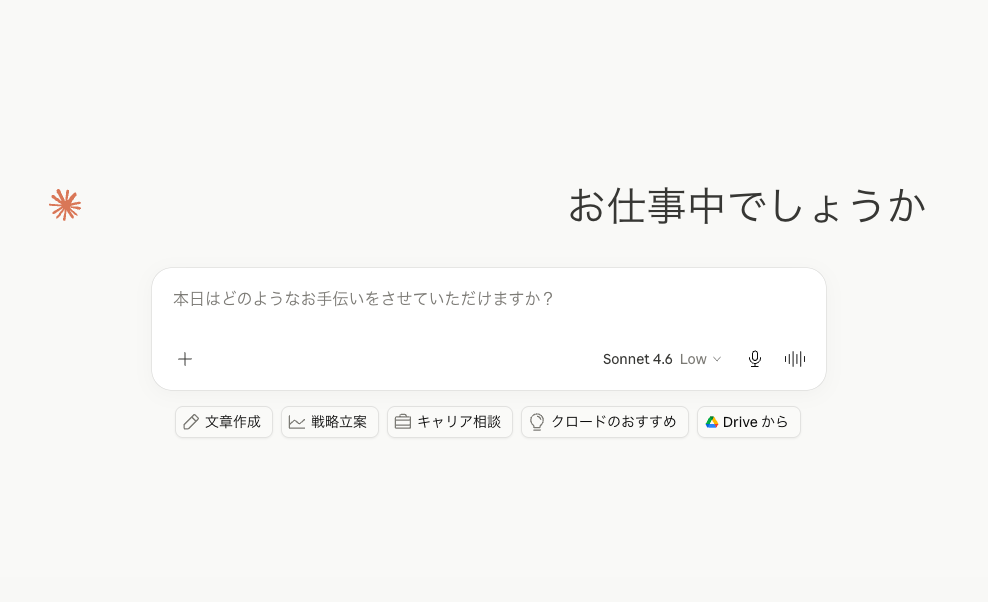
Claudeは経理担当者の間で特に注目を集めている背景には、単なる対話にとどまらない高度な処理能力があります。
高度な長文読解
Claudeの大きな特徴の一つは、非常に自然な日本語を生成でき、かつ膨大な量のテキストを一度に読み込んで理解する能力に優れている点。
経理業務ではテキストデータを正確に読み解く場面が多々ありますが、Claudeに処理を依頼することで、以下のような作業をサポートしてくれるのです!
- 数十ページに及ぶ社内マニュアルの読み込みと分析
- PDF化された書類内の該当箇所をピックアップ
- 結果を要約して社内向けのわかりやすい報告書として出力
他にも、社内通知の作成や他部署への経理ルールの説明文を考案する際にも強力なアシスタントとして機能してくれます。
データ整理・CSV加工への高い適性
経理部門では、銀行口座の入出金明細や各部門から提出される経費データなど、大量のCSVファイルや表計算データを扱うことが日常的です。
Claudeは、こうした構造化データの読み取りと整理に対しても高い適性を持っています。
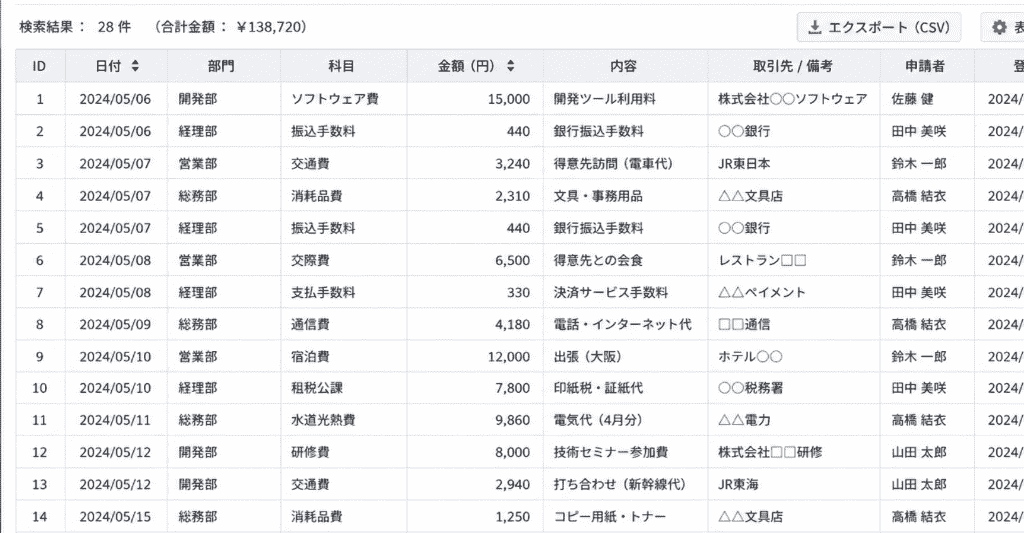
また、表記揺れの訂正・統一や勘定科目候補の割り当てといった、データクレンジング作業を任せることで、煩雑なフローを大幅に効率化できるようになるでしょう。
🌸経理業務でのClaude活用法

検証で実施した活用法以外にも、実際の経理業務のどのようなシーンでClaudeを活用できるのかを解説します。
日々のルーティンワークにAIを組み込むことで、どのような業務改善が見込めるのでしょうか?
レポートの作成と差異分析
経営陣に提出する月次決算の報告書作成においても、Claudeは優れたアシスタントとなります。
例えば、以下のような「データ分析を実施」するプロンプトを投稿。
投稿プロンプト
# 役割
優秀な財務アナリストとして、経営陣向けの「月次決算報告書」のドラフトを作成してください。
# 指示
添付(または下記)のデータから、「前月比の変動」と「予実差異」を分析し、報告書にそのまま使える自然な文章を作成してください。
単なる数字の羅列ではなく、「どこが好調で、どこに課題・要因確認が必要か」が伝わるようにしてください。
# 出力フォーマット
以下の構成で出力してください。
1. 全体概況(売上・利益の好不調)
2. 前月比での主な変動(変動の大きい重要科目)
3. 予算対比の状況(達成項目、および大幅な超過・未達項目)
4. 要確認・ネクストアクション(経営陣へ伝えるべき確認ポイント)
(ここにデータを貼り付ける、またはファイルを添付)
すると、単なる数字の羅列ではなく、報告書にそのまま使えるような自然な文章のドラフトを作成してくれます。
数字の背景にある複雑な要因分析は人の手で行う必要がありますが、定型的なデータ分析と文章作成をAIに任せることで、資料作成の時間が大幅に短縮されるでしょう!
仕訳データのドラフト生成
過去の仕訳データや取引内容のルールを事前に学習させ、クレジットカードの明細や銀行の振込履歴など(機密情報マスキング済)を読み込ませた際に、最適な勘定科目と消費税区分を推測して仕訳のドラフトを作成させることができます。
投稿プロンプト
# 役割
あなたはベテランの経理・会計コンサルタントです。
提出された取引履歴データから、仕訳のドラフト(下書き)を作成してください。
# 指示
下部の【ルール・過去の傾向】をベースに、提示された【取引履歴】を読み込み、最も適切だと思われる「勘定科目」と「消費税区分(課税・非課税・対象外など)」を推測して仕訳データに変換してください。
# ルール・過去の傾向(カスタマイズしてご利用ください)
・物品購入は、基本【消耗品費(課税)】とする(ただし10万円以上のパソコン等の場合は【工具器具備品】を推奨する旨の注記を入れてください)。
・「〇〇生命」「〇〇損保」は【保険料(非課税)】。
・税区分や科目の判断が難しいものは、一旦【未確定勘定】としてください。
# 出力フォーマット
表形式(Markdown)で出力してください。
(明細データを貼り付ける、またはファイルを添付)
もちろん、最終的な税務上の判断や特殊な取引の処理については、専門知識を持った経理担当者の目による確認が不可欠です。
しかし、定常的な取引の大部分についてAIが下書きを作成してくれるだけでも、心理的な負担も大きく軽減されるでしょう。
✅実際にClaudeで経理業務を効率化してみた

理論上は便利に見えるAIツールですが、実務でどこまで通用するのでしょうか?今回は実際にClaudeを用いて、経理の代表的な定型業務を例に検証を行いました!
①請求書データの抽出
まずは、画像内の特定の情報を正確に抽出できるかを確認してみましょう。
今回の検証では、
- 手入力の手間がどの程度削減できるか
- 読み取り精度の高さは実用に耐えうるか
- 複数フォーマットへの対応力
の3点を目的として設定しました。
検証プロセスとして、フォーマットが全く異なる2つの請求書PDFを用意し、Claudeにアップロード。
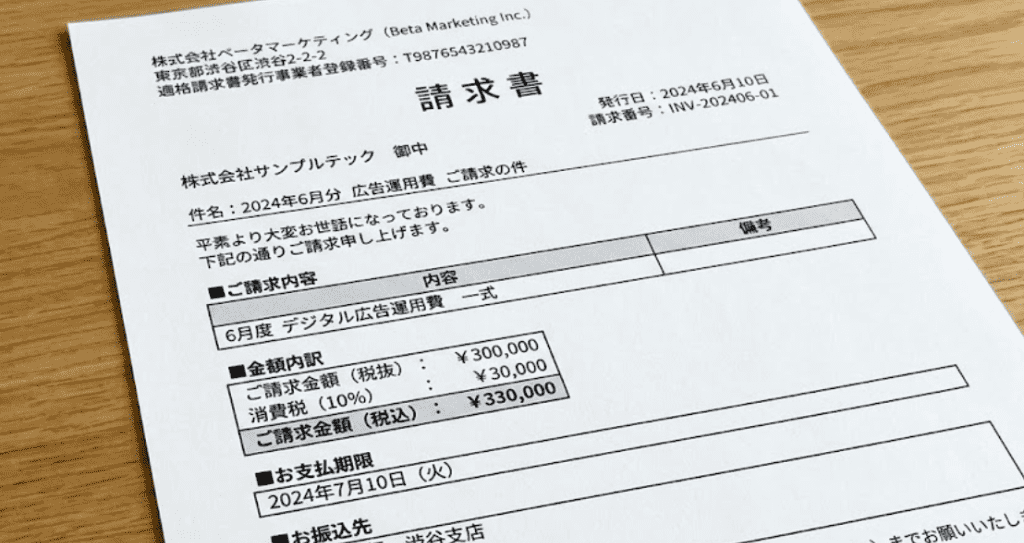
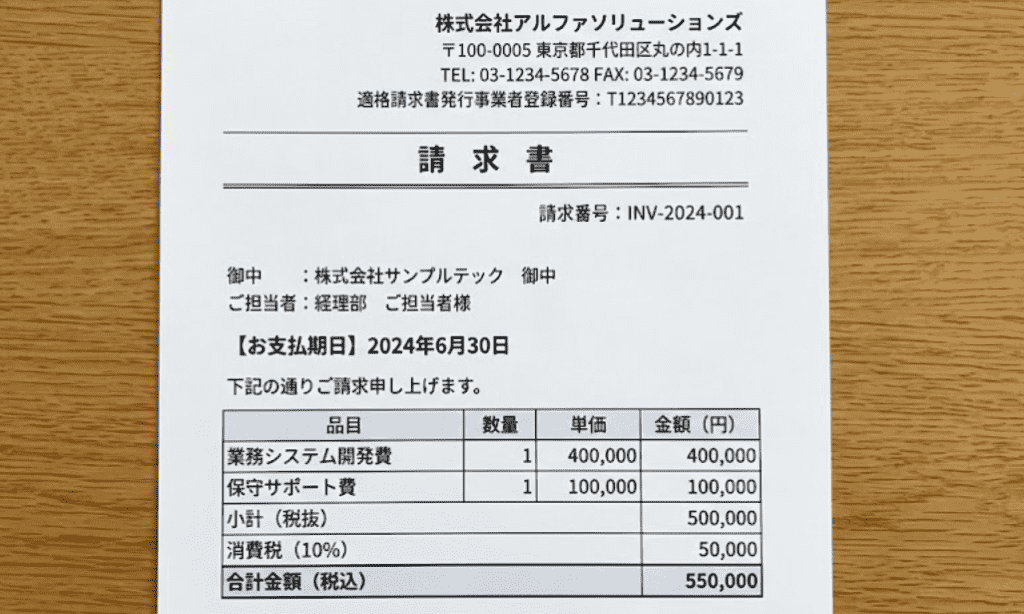
プロンプトは、以下を投稿します。
入力プロンプト(一部抜粋)
あなたは経理担当者を支援するアシスタントです。
これから、フォーマットが異なる複数社の請求書PDFを添付します。
【タスク】
添付した請求書から以下の項目を抽出し、マークダウン形式の表で出力してください。
〜〜
【出力形式】
以下の列をこの順番で持つマークダウン形式の表で出力してください。
【制約】
・1行につき1つの請求書になるように出力してください。
・不明な情報を推測で補完しないでください(「不明」と明示してください)。
検証結果
請求書のデータ抽出に関しては、すべての指定項目を抽出し、綺麗な表形式で出力することに成功しました!
手動対応は画像のアップロードとプロンプトの入力のみなので、「書面を確認しながらデータを打ち込む」というプロセスが削減されたことで工数は激減。
異なるフォーマットでの読み取り精度は、複数の数値が羅列されていたにもかかわらず、指定された情報を見事に抽出できていました。
日時の変換についても問題ありませんね。
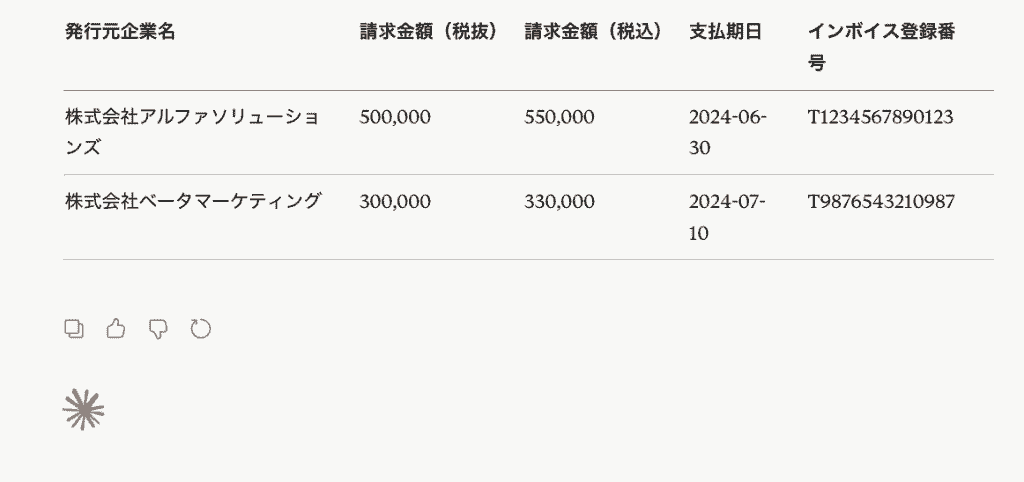
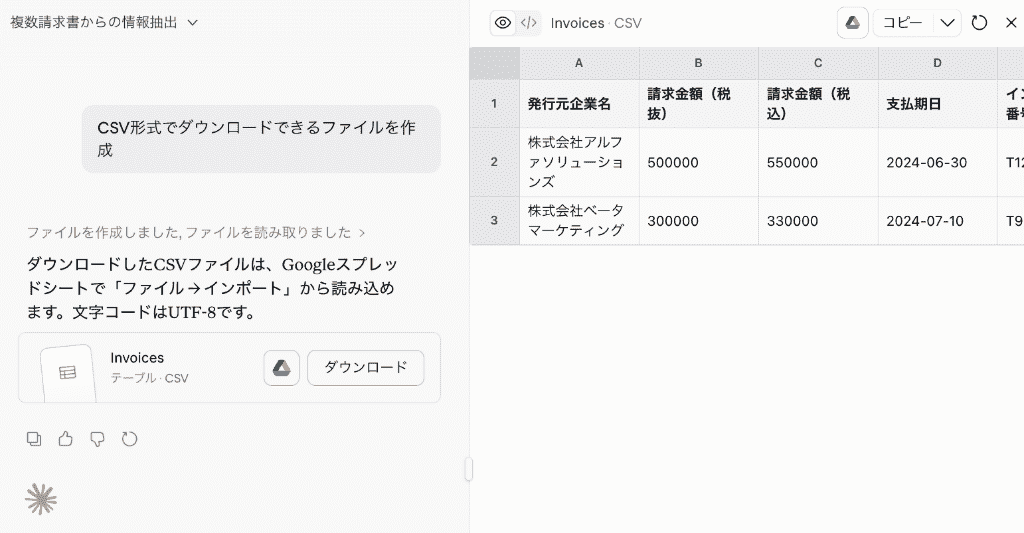
このままスプレッドシートなどにコピペするのもいいですが、追加で「CSV形式でダウンロードできるファイルを作成」と指示してみます。
すると、わずか2〜3秒ほどで希望したファイル形式に変換してくれました!
ワンクリックでGoogleDriveにエクスポートしたり、ローカルにダウンロードすることも可能なので、わざわざ別タブを開いて操作する手間も省けます。
※Google Driveへの保存は、対応プランや連携設定の状況によって利用可能
②経費精算チェック
次に、申請データの中から規約違反となる部分を正確に検知できるかを検証します。
ここでは、Cluadeのプロジェクト機能を活用し
- 規程違反の自動検知が可能か
- ルールの複雑な条件分岐を理解できるか
- 確認作業の時間をどの程度短縮できるか
の3点を目的として操作を進めます。
まず、Claudeのプロジェクトをクリック。
指示として以下の内容を設定します。
指示に設定した内容
あなたは企業の経理担当者を支援するアシスタントです。
社内の経費精算データをもとに、社内経費規程に違反している申請を自動で検知し、理由を説明する役割を担います。
【社内経費規程】
アップロードしている社内経費規程を参照してください。
【スプレッドシートの想定列】
このプロジェクトでは、経費申請は原則として以下の列を持つスプレッドシートで管理されているものとします。
【判定ルールの概要】
〜〜
上記の規程とルールを前提として、提示される経費申請データ(表/CSV)をチェックしてください。
さらに、架空の社内規程PDFを「ファイル」にアップロード。
これで事前の設定は完了です。
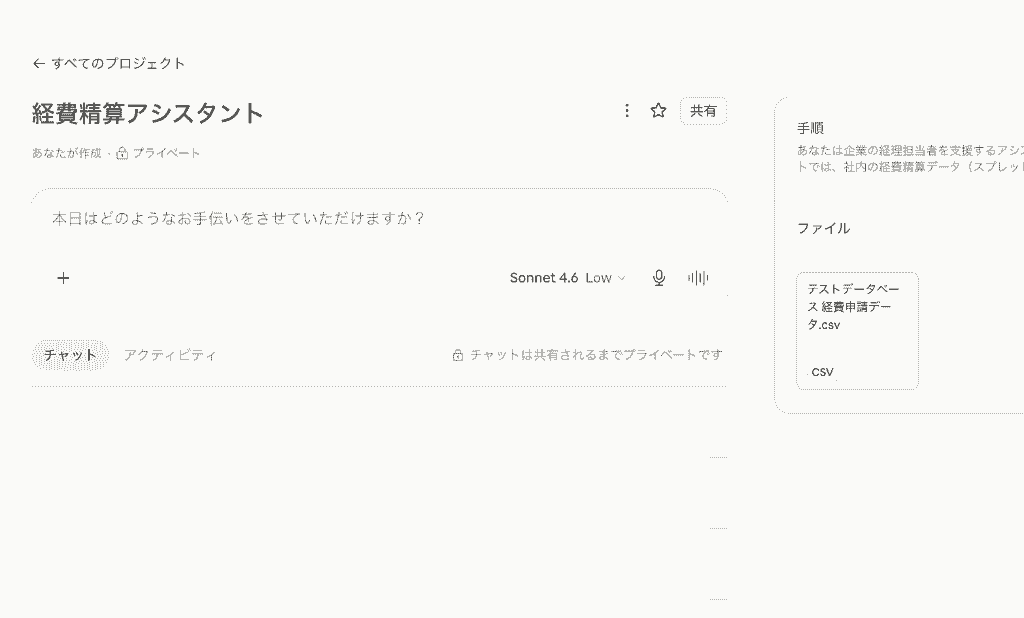
プロジェクト機能を活用することで、以降はCSVファイルのアップロードと「指示に設定したこと以外でどのような処理を行ってほしいか」をプロンプトに入力するだけで、AIが指示に従って動作するようになります。
それでは、さっそく申請データをまとめたCSVファイルをアップロードしてプロンプトを投稿してみましょう。
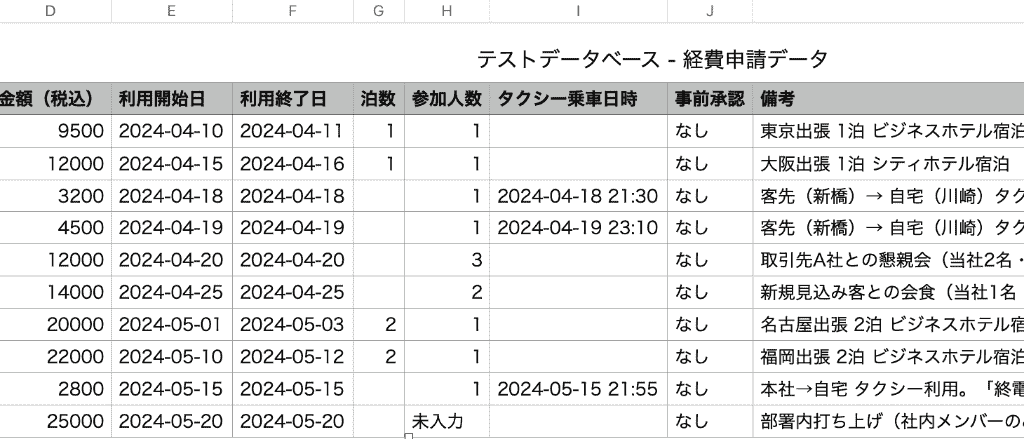
入力プロンプト(一部抜粋)
これから、当月分の経費申請データをCSV形式で貼り付けます。
【タスク】
・CSV形式の経費申請データを読み込み、登録されている社内経費規程と判定ルールに基づいて、規程に違反している申請のみをピックアップしてください。
【出力形式】
・規程に違反している申請のみを対象として、次の列を持つマークダウン形式の表を出力してください。
【判定不可の扱い】
・必要な情報が欠けていて規程違反かどうか判断できない申請(例:交際費なのに参加人数が空欄など)は、規程違反の表には含めず、「判定不可の申請」として出力の最後に箇条書きで列挙してください。
【その他の条件】
・不明な情報を推測で補完しないでください。
・規程違反が1件もない場合は、「規程違反の申請はありませんでした。」とだけ出力してください。
検証結果
結果は5秒ほどで出力されました。Claudeはルールの文脈を正確に読み取り、設定した規程違反(上限オーバーや時間外のタクシー利用など)を的確に検知!
メモ部分は絵文字が盛り込まれていて、視覚性も高いですね。
ざっと全体を確認しましたが、事前に設定したルールに基づいてちゃんと回答できているようです。
違反のカテゴリや理由も的確に抽出できており、一目で申請内容のどの部分が違反と判定されているかがわかるようになっています。(赤線)
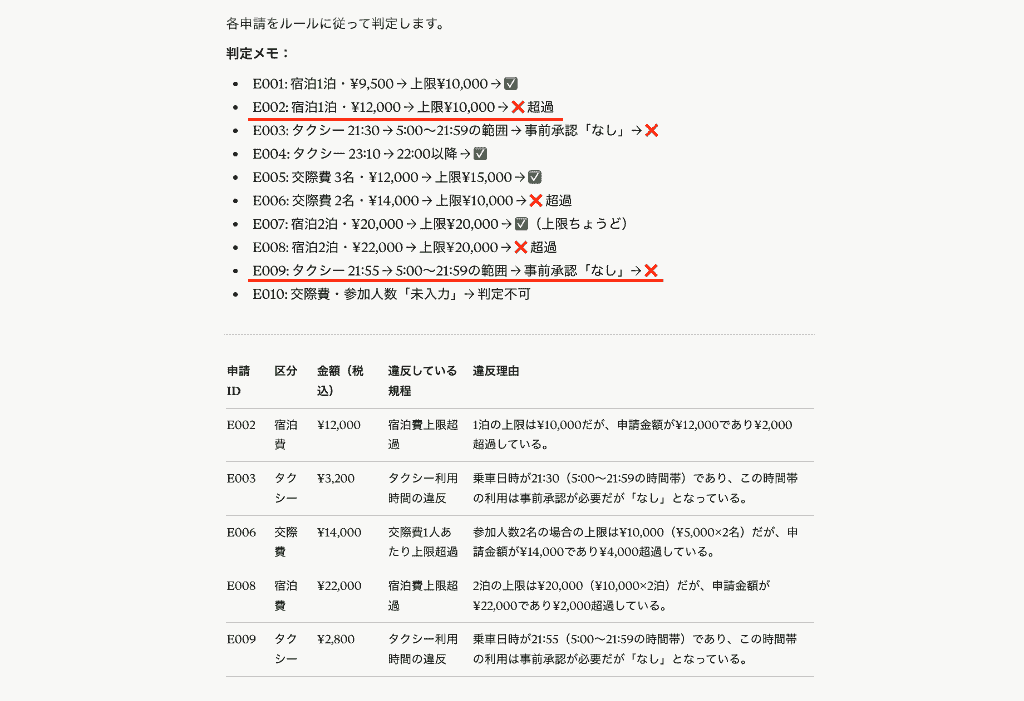
結果として、作業時間は従来の約3分の1ほどに収まりました。
定型作業の一次処理をClaudeに任せることで経費精算チェックの大幅な効率化が期待できそうです!
しかし、最終的な数字の確定やイレギュラーな申請に対する柔軟な判断は、必ず人間が責任を持って確認したほうがいいでしょう。
👐Claude導入に向けた料金プランと注意点

実際に自社の経理業務にClaudeを取り入れる際、気になるのが導入コストと運用上のリスク管理ですよね。
利用規模に応じた料金比較
まずはお試しでClaudeを使ってみたいという場合には、基本的な機能を利用できる無料プランからスタートするといいでしょう。
本格的に業務で活用し、より高速な処理や利用制限の緩和を求める場合は、個人向けのProプランが適しています。
さらに、経理部門全体などチームでの利用を想定している場合は、ユーザー管理機能やデータセキュリティが強化されたTeamプランを検討してみてください。
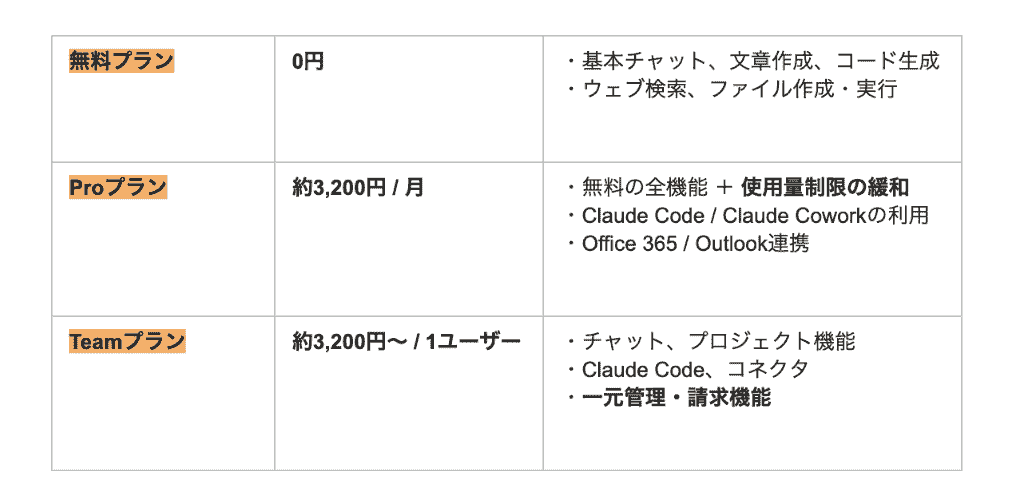
まずは小規模な検証から始め、効果が見込めた段階で組織的なプランへ移行するのがおすすめです。
セキュリティ対策
経理業務でAIを利用する上で絶対に避けて通れないのが、機密情報の取り扱い。
経理が扱う情報は企業にとって最もセンシティブなデータ群となるため、導入の際には、以下のような対策を行うことを検討しましょう。
- 機密情報の入力を控える
- 公式の利用規約やセキュリティポリシーを確認する
- 入力データの学習利用をオプトアウトできるかを事前確認する
他にも、社内で「どのようなデータならAIに入力してよいか」というガイドラインを策定して徹底することも求められます。
役割分担の明確化
セキュリティだけでなく、業務プロセスにおけるAIと人間の役割分担を明確にすることも導入成功の鍵。
AIは非常に優秀ですが、あくまで「確率に基づいて適切な回答を生成するツール」であり、法的な責任を伴う専門的な判断を完全に委ねることはできません。
そのため、一時的な対応はClaudeに任せ、最終的な判断は必ず経理担当者が行うといった明確な線引きが必要です。
AIをあくまで優秀な「アシスタント」として位置づけ、人が最終責任を持つ運用フローを設計することが、効率化の恩恵を受けるための重要なポイントとなります。
リスクの少ないAI活用の例
- 初期段階のデータ分類・仕訳のドラフト作成
- データ分析と報告書文章の自動生成
- 経費精算ルールの一次問い合わせ対応
- 関数やマクロのコード生成とデバッグ など
🌴まとめ
Claudeは、請求書のデータ抽出から仕訳のドラフト作成、月次レポートの下書きまで、定型業務の多くを効率化できる可能性を秘めています。
セキュリティや人間による最終確認のルールをしっかり定めた上で、まずは小さな業務から検証を始め、経理部門のDXを推進してみてはいかがでしょうか?
☀️Yoomでできること
Claude単体でも文章作成やデータ整理に大きな力を発揮しますが、Yoomを活用することで、経理業務の自動化をさらに一段階上のレベルへと引き上げることができます。
例えば、
- OCRを活用して、領収書情報をデータベースに集約した後に関係者に通知
- 領収書の保存を検知して、自動で経費精算を実施
- 決まった日時に請求書の分類・追加を行い、レポートを送信
といった一連の流れを自動化するワークフローを構築可能。
各ツール間の「データの受け渡し」という面倒な手作業をYoomが担うことで、真の意味での業務効率化が実現します。
まずは豊富なテンプレートから、自社に合った自動化を探してみてください。
■概要入力フォームにアップロードした領収書画像をAIを使用してOCRで読み取り、指定のGoogle スプレッドシートへ格納しGoogle Chatに通知するフローです。スマホなどからもファイルをアップロードすることが可能ですので、スマホで領収書画像を撮影し、そのままファイルをアップロードすることも可能です。■注意事項・Google スプレッドシート、Google ChatそれぞれとYoomを連携してください。・Google Chatとの連携はGoogle Workspaceの場合のみ可能です。・詳細はこちらをご参照ください。・AIオペレーションはチームプラン、サクセスプランでのみご利用いただける機能(オペレーション)となっております。・フリープラン、ミニプランの場合は設定しているフローボットのオペレーションはエラーとなりますので、ご注意ください。・チームプランやサクセスプランなどの有料プランは、2週間の無料トライアルを行うことが可能です。・無料トライアル中には制限対象のアプリやAI機能(オペレーション)を使用することができます。
■概要日々の経費精算業務で、領収書を一枚ずつ確認し、会計ソフトに手入力する作業に手間を感じていませんか?このワークフローを活用すれば、Google Driveの指定フォルダに領収書のファイルを保存するだけで、AIワーカーが内容を読み取り、freee会計への経費精算を自動で実行します。手作業による入力ミスや時間のロスといった課題を解消し、経費精算業務を効率化することが可能です。■このテンプレートをおすすめする方- freee会計を利用しており、日々の経費精算業務を自動化したいと考えている経理担当者の方
- AIワーカーを活用して、社内の経費精算プロセス全体の効率化を目指すDX推進担当者の方
- 従業員の経費申請の手間を削減し、コア業務に集中できる環境を整えたいマネージャーの方
■このテンプレートを使うメリット- Google Driveに領収書を保存するだけで経費精算が完了するため、手作業での入力や確認に費やしていた時間を短縮できます
- 手入力による金額の打ち間違いや勘定科目の選択ミスといったヒューマンエラーを防ぎ、経費精算の正確性を高めることに繋がります
■フローボットの流れ- はじめに、Google Driveとfreee会計をYoomと連携します
- 次に、トリガーでGoogle Driveを選択し、「特定のフォルダ内に新しくファイル・フォルダが作成されたら」というアクションを設定します
- 最後に、オペレーションでAIワーカーを選択し、保存された領収書の情報をもとにfreee会計へ経費精算を行うためのマニュアル(指示)を作成します
※「トリガー」:フロー起動のきっかけとなるアクション、「オペレーション」:トリガー起動後、フロー内で処理を行うアクション
■このワークフローのカスタムポイント- Google Driveのトリガー設定では、領収書を保存する対象のフォルダを任意で設定してください
- AIワーカーの設定では、利用したいAIモデルを任意で選択し、業務内容に合わせてfreee会計へ登録する内容などの指示を任意で設定してください
■注意事項- Google Drive、freee会計のそれぞれとYoomを連携してください。
- トリガーは5分、10分、15分、30分、60分の間隔で起動間隔を選択できます。
- プランによって最短の起動間隔が異なりますので、ご注意ください。
- ダウンロード可能なファイル容量は最大300MBまでです。アプリの仕様によっては300MB未満になる可能性があるので、ご注意ください。
- トリガー、各オペレーションでの取り扱い可能なファイル容量の詳細は「ファイルの容量制限について」をご参照ください。
- AIワーカー内で使用するツール(アプリ)についてもマイアプリ連携が必要です。
- AIワーカーの基本設定は「【AIワーカー】基本的な設定方法」をご参照ください。
- AIワーカーの同時実行数・作成可能なAIワーカー数・利用可能なAIモデルはご契約中のプランによって異なります。
- AIワーカー内でご利用いただけるアプリやオペレーション等はフローボットの利用制限と同様です。
- AIワーカーは、テスト実行でも本番実行と同様にタスクを消費しますのでご注意ください。詳細は「【AIワーカー】タスク実行数の計算方法」ご参照ください。
- AIワーカーはマニュアルを詳細に設定することで適切な処理を実行しやすくなります。詳細は「【AIワーカー】マニュアルの作成方法」をご参照ください。
■概要毎月発生する請求書の集計や仕訳作業は、経理担当者にとって大きな負担ではないでしょうか。特に、一つひとつの請求書を確認して勘定科目を判断し、手動で台帳に転記する作業は時間もかかり、ミスが発生しやすい業務です。このワークフローを活用すれば、指定したスケジュールに従ってAIワーカーがGoogle Drive内の請求書を自動でスキャンし、勘定科目の分類からGoogle スプレッドシートへの追記、Slackでのレポート送信までを自動化できます。これにより、煩雑な月次業務を効率化し、正確な経理処理を継続的に実現します。
■このテンプレートをおすすめする方- 毎月の請求書処理や勘定科目の仕訳作業に追われており、業務効率化を図りたい経理担当者の方
- Google Driveに保存された請求書の情報を、手作業でGoogle スプレッドシートに転記している事務の方
- ヒューマンエラーを防ぎつつ、決まったタイミングで正確な経理レポートを確認したいチームリーダーの方
■このテンプレートを使うメリット- AIが自動で請求書の内容を分析し、勘定科目の分類とGoogle スプレッドシートへの記録を行うため、転記作業に費やす時間を短縮できます。
- 手動による入力間違いや仕訳ミスなどのリスクを抑え、常に一定の基準で正確にデータを蓄積することが可能です。
■フローボットの流れ- はじめに、Google Drive、Google スプレッドシート、SlackをYoomと連携します。
- 次に、トリガーでスケジュールを選択し、フローを起動させたい日時を設定します。
- 次に、AIワーカーで請求書情報を整理するためのマニュアルを作成し、Google Driveの特定のフォルダのファイル一覧を取得してファイルをダウンロードするアクション、Google スプレッドシートのセルに値を入力するアクション、Slackのチャンネルにメッセージを送るアクションを使用ツールとして設定します。
※「トリガー」:フロー起動のきっかけとなるアクション、「オペレーション」:トリガー起動後、フロー内で処理を行うアクション
■このワークフローのカスタムポイント- AIワーカーのマニュアル設定では、請求書のどの項目(金額、日付、取引先など)を抽出し、どのような基準で勘定科目を分類するかを詳細に指定してください。
- Google スプレッドシートの設定では、抽出したデータを書き込むシート名やセル範囲を、現在使用している管理台帳に合わせて調整してください。
- Slackの設定では、レポートを送信する宛先を任意のチャンネルや特定の担当者に変更することが可能です。
■注意事項- Google Drive、Google スプレッドシート、SlackのそれぞれとYoomを連携してください。AIワーカー内で使用するツール(アプリ)についてもマイアプリ連携が必要です。
- AIワーカーの基本設定は「【AIワーカー】基本的な設定方法」をご参照ください。
- AIワーカーの同時実行数・作成可能なAIワーカー数・利用可能なAIモデルはご契約中のプランによって異なります。
- AIワーカー内でご利用いただけるアプリやオペレーション等はフローボットの利用制限と同様です。
- AIワーカーは、テスト実行でも本番実行と同様にタスクを消費しますのでご注意ください。詳細は「【AIワーカー】タスク実行数の計算方法」ご参照ください。
- AIワーカーはマニュアルを詳細に設定することで適切な処理を実行しやすくなります。詳細は「【AIワーカー】マニュアルの作成方法」をご参照ください。
- ダウンロード可能なファイル容量は最大300MBまでです。アプリの仕様によっては300MB未満になる可能性があるので、ご注意ください。
- トリガー、各オペレーションでの取り扱い可能なファイル容量の詳細は「ファイルの容量制限について」をご参照ください。


- freee会計を利用しており、日々の経費精算業務を自動化したいと考えている経理担当者の方
- AIワーカーを活用して、社内の経費精算プロセス全体の効率化を目指すDX推進担当者の方
- 従業員の経費申請の手間を削減し、コア業務に集中できる環境を整えたいマネージャーの方
- Google Driveに領収書を保存するだけで経費精算が完了するため、手作業での入力や確認に費やしていた時間を短縮できます
- 手入力による金額の打ち間違いや勘定科目の選択ミスといったヒューマンエラーを防ぎ、経費精算の正確性を高めることに繋がります
- はじめに、Google Driveとfreee会計をYoomと連携します
- 次に、トリガーでGoogle Driveを選択し、「特定のフォルダ内に新しくファイル・フォルダが作成されたら」というアクションを設定します
- 最後に、オペレーションでAIワーカーを選択し、保存された領収書の情報をもとにfreee会計へ経費精算を行うためのマニュアル(指示)を作成します
■このワークフローのカスタムポイント
- Google Driveのトリガー設定では、領収書を保存する対象のフォルダを任意で設定してください
- AIワーカーの設定では、利用したいAIモデルを任意で選択し、業務内容に合わせてfreee会計へ登録する内容などの指示を任意で設定してください
- Google Drive、freee会計のそれぞれとYoomを連携してください。
- トリガーは5分、10分、15分、30分、60分の間隔で起動間隔を選択できます。
- プランによって最短の起動間隔が異なりますので、ご注意ください。
- ダウンロード可能なファイル容量は最大300MBまでです。アプリの仕様によっては300MB未満になる可能性があるので、ご注意ください。
- トリガー、各オペレーションでの取り扱い可能なファイル容量の詳細は「ファイルの容量制限について」をご参照ください。
- AIワーカー内で使用するツール(アプリ)についてもマイアプリ連携が必要です。
- AIワーカーの基本設定は「【AIワーカー】基本的な設定方法」をご参照ください。
- AIワーカーの同時実行数・作成可能なAIワーカー数・利用可能なAIモデルはご契約中のプランによって異なります。
- AIワーカー内でご利用いただけるアプリやオペレーション等はフローボットの利用制限と同様です。
- AIワーカーは、テスト実行でも本番実行と同様にタスクを消費しますのでご注意ください。詳細は「【AIワーカー】タスク実行数の計算方法」ご参照ください。
- AIワーカーはマニュアルを詳細に設定することで適切な処理を実行しやすくなります。詳細は「【AIワーカー】マニュアルの作成方法」をご参照ください。
■このテンプレートをおすすめする方
- 毎月の請求書処理や勘定科目の仕訳作業に追われており、業務効率化を図りたい経理担当者の方
- Google Driveに保存された請求書の情報を、手作業でGoogle スプレッドシートに転記している事務の方
- ヒューマンエラーを防ぎつつ、決まったタイミングで正確な経理レポートを確認したいチームリーダーの方
■このテンプレートを使うメリット
- AIが自動で請求書の内容を分析し、勘定科目の分類とGoogle スプレッドシートへの記録を行うため、転記作業に費やす時間を短縮できます。
- 手動による入力間違いや仕訳ミスなどのリスクを抑え、常に一定の基準で正確にデータを蓄積することが可能です。
■フローボットの流れ
- はじめに、Google Drive、Google スプレッドシート、SlackをYoomと連携します。
- 次に、トリガーでスケジュールを選択し、フローを起動させたい日時を設定します。
- 次に、AIワーカーで請求書情報を整理するためのマニュアルを作成し、Google Driveの特定のフォルダのファイル一覧を取得してファイルをダウンロードするアクション、Google スプレッドシートのセルに値を入力するアクション、Slackのチャンネルにメッセージを送るアクションを使用ツールとして設定します。
■このワークフローのカスタムポイント
- AIワーカーのマニュアル設定では、請求書のどの項目(金額、日付、取引先など)を抽出し、どのような基準で勘定科目を分類するかを詳細に指定してください。
- Google スプレッドシートの設定では、抽出したデータを書き込むシート名やセル範囲を、現在使用している管理台帳に合わせて調整してください。
- Slackの設定では、レポートを送信する宛先を任意のチャンネルや特定の担当者に変更することが可能です。
■注意事項
- Google Drive、Google スプレッドシート、SlackのそれぞれとYoomを連携してください。AIワーカー内で使用するツール(アプリ)についてもマイアプリ連携が必要です。
- AIワーカーの基本設定は「【AIワーカー】基本的な設定方法」をご参照ください。
- AIワーカーの同時実行数・作成可能なAIワーカー数・利用可能なAIモデルはご契約中のプランによって異なります。
- AIワーカー内でご利用いただけるアプリやオペレーション等はフローボットの利用制限と同様です。
- AIワーカーは、テスト実行でも本番実行と同様にタスクを消費しますのでご注意ください。詳細は「【AIワーカー】タスク実行数の計算方法」ご参照ください。
- AIワーカーはマニュアルを詳細に設定することで適切な処理を実行しやすくなります。詳細は「【AIワーカー】マニュアルの作成方法」をご参照ください。
- ダウンロード可能なファイル容量は最大300MBまでです。アプリの仕様によっては300MB未満になる可能性があるので、ご注意ください。
- トリガー、各オペレーションでの取り扱い可能なファイル容量の詳細は「ファイルの容量制限について」をご参照ください。
出典1:Claude
プログラミング知識なしで手軽に構築できます。










