









・
GmailとGeminiの連携を実務で試す|長文スレッドの要約と返信作成を検証した結果

ビジネスからプライベートまで、日々多くのメールが行き交う中で、受信トレイの管理や返信の作成に多大な時間を奪われている方は多いのではないでしょうか。Googleが提供する生成AIのGeminiと、メールサービスのGmailを連携することで、こうした煩雑なメール業務を効率化できます。本記事では、具体的な活用方法や料金プラン、実際に試してみた結果について詳しく解説します。日常のメール処理に課題を感じている方は、ぜひ参考にしてみてください。
✍️GeminiとGmailの連携とは

GeminiとGmailを連携させることで、日々のメール業務のあり方は大きく変化します。ここでは、どのような機能が備わっているのかという概要や日々の業務に導入することで得られる具体的なメリットについて詳しく解説していきます。
GeminiとGmail連携の概要と主な使い方
GeminiとGmailの連携は、AIの処理能力をメール環境に組み込む機能です。使い方は主に2つあります。- Gmail画面でGeminiを呼び出し、開いているメールの要約や返信文のドラフトを自動生成させる方法
- Geminiのチャット画面で「@gmail」コマンドを使い、Gmail内のデータを参照する方法
どちらも日常の言葉で指示を出すだけで、直感的かつスムーズにAIを活用できるのが特徴です。
連携によって得られる主なメリット
最大のメリットは、メール処理にかかる時間と心理的負担を削減できる点です。毎日大量のメールを読み、返信を考える作業は多くの時間を消費します。AIに長文メールの要約を任せることで、文脈や重要なポイントを数秒で把握でき、情報収集のスピードが上がります。また、返信文の作成をサポートしてもらうことで、ゼロから文章を考える手間が省け、適切なマナーに沿った表現の調整も容易になります。さらに、複数メールに散在するタスクを一括抽出させれば、対応漏れを防ぐことも可能です。「読む・探す・書く」作業が短縮し、より価値の高いコア業務や意思決定に集中できるようになるのが大きな魅力です。⭐YoomはGmailに関連する業務を自動化できます
Yoomは、様々なアプリケーションを連携させ、日々の定型業務をノーコードで自動化するプラットフォームです。プログラミングの専門知識がない担当者でも、直感的な画面操作のみで自社の業務フローに合わせた独自の連携システムを構築できます。フォームアプリなどのアクションをきっかけにGeminiへの指示出しを自動で行ったり、AIの生成結果を自動でGmailで送信したりと、ツール間の情報転記をシームレスにできるというGemini in Gmailではできないデータ連携も実現可能です。[Yoomとは]
Yoomには、テンプレートが豊富に用意されており、GmailをはじめとするGoogleアプリなど、さまざまなアプリとGeminiを簡単に連携できるので、ぜひ更なる効率化を図ってみてください。


- AIを活用して候補者の評価プロセスを効率化したいと考えている採用担当者の方
- GoogleフォームとAirtableで候補者情報を管理しており、手作業での転記に手間を感じている方
- 採用業務にAIを導入し、客観的でスピーディーな候補者評価の体制を構築したい方
- Googleフォームに応募が届くと、AIによる候補者の評価からAirtableへの登録までが自動で実行されるため、手作業の時間を削減できます。
- 応募内容の転記ミスや評価基準の見落としといったヒューマンエラーを防ぎ、選考プロセスの精度向上に繋がります。
- はじめに、Googleフォーム、Airtable、GmailをYoomと連携します。
- 次に、トリガーでGoogleフォームを選択し、「フォームに回答が送信されたら」というアクションを設定します。
- 次に、オペレーションでAIワーカーを選択し、フォームの回答内容をもとに候補者の評価と一次選考スクリーニングを行うためのマニュアル(指示)を作成します。
- 次に、「担当者へ対応を依頼する」アクションを設定し、AIワーカーの生成したメールについて編集などの対応を依頼します。
- 最後に、オペレーションでGmailを選択し、応募者へ面接可否などを通知するメールを送信するアクションを設定します。
■このワークフローのカスタムポイント
- Googleフォームのトリガー設定では、どのフォームへの回答を検知の対象とするか任意で設定してください。
- AIワーカーに設定する評価基準やスクリーニングの指示内容は、自社の採用要件に合わせて任意でカスタマイズが可能です。また、連携する各種アプリのアカウントも変更できます。
- 「担当者へ対応を依頼する」オペレーションでは、依頼内容や入力フォームを任意で設定可能です。
- Gmailで通知を送るオペレーションでは、通知先のメールアドレス(宛先)、件名、本文の内容を任意で設定できます。
- Googleフォーム、Airtable、GmailのそれぞれとYoomを連携してください。AIワーカー内で使用するツール(アプリ)についてもマイアプリ連携が必要です。
- トリガーは5分、10分、15分、30分、60分の間隔で起動間隔を選択できます。
- Googleフォームをトリガーとして使用した際の回答内容を取得する方法は「Googleフォームトリガーで、回答内容を取得する方法」を参照ください。
- プランによって最短の起動間隔が異なりますので、ご注意ください。
- AIワーカーの基本設定は「【AIワーカー】基本的な設定方法」をご参照ください。
- AIワーカーの同時実行数・作成可能なAIワーカー数・利用可能なAIモデルはご契約中のプランによって異なります。
- AIワーカー内でご利用いただけるアプリやオペレーション等はフローボットの利用制限と同様です。
- AIワーカーは、テスト実行でも本番実行と同様にタスクを消費しますのでご注意ください。詳細は「【AIワーカー】タスク実行数の計算方法」ご参照ください。
- AIワーカーはマニュアルを詳細に設定することで適切な処理を実行しやすくなります。詳細は「【AIワーカー】マニュアルの作成方法」をご参照ください。

- HubSpotを活用し、新規顧客のオンボーディングを手作業で行っている営業やCS担当の方
- 受注後の対応を自動化し、顧客へのフォローを迅速かつ正確に行いたいと考えている方
- 手動でのメール作成や日程調整による対応漏れやミスをなくしたいチームリーダーの方
- HubSpotの更新を起点に、新規顧客へのオンボーディング案内が自動化され、手作業での対応時間を削減できます。
- 定型的ながらも重要な初回連絡をシステムが担うため、人的な対応漏れや案内内容のミスを防ぐことに繋がります。
- はじめに、HubSpot、Gmail、GoogleカレンダーをYoomと連携します。
- 次に、トリガーでHubSpotを選択し、「取引が指定のステージに更新されたら」というアクションを設定します。
- 最後に、オペレーションでAIワーカーを設定し、HubSpotから取得した情報をもとに、Gmailでのオンボーディング案内メールの送信と、Googleカレンダーへのキックオフ予定の作成を行うためのマニュアル(指示)を作成します。
■このワークフローのカスタムポイント
- HubSpotのトリガー設定では、自動化の起点としたいパイプラインや取引ステージを任意で設定してください。
- AIワーカーへの指示内容(プロンプト)は自由にカスタマイズ可能です。送信するメールの文面やトーン、Googleカレンダーに登録する予定の詳細などを、自社の運用に合わせて調整できます。
- HubSpot、Gmail、GoogleカレンダーのそれぞれとYoomを連携してください。AIワーカー内で使用するツール(アプリ)についてもマイアプリ連携が必要です。
- AIワーカーの基本設定は「【AIワーカー】基本的な設定方法」をご参照ください。
- AIワーカーの同時実行数・作成可能なAIワーカー数・利用可能なAIモデルはご契約中のプランによって異なります。
- AIワーカー内でご利用いただけるアプリやオペレーション等はフローボットの利用制限と同様です。
- AIワーカーは、テスト実行でも本番実行と同様にタスクを消費しますのでご注意ください。詳細は「【AIワーカー】タスク実行数の計算方法」ご参照ください。
- AIワーカーはマニュアルを詳細に設定することで適切な処理を実行しやすくなります。詳細は「【AIワーカー】マニュアルの作成方法」をご参照ください。
- トリガーは5分、10分、15分、30分、60分の間隔で起動間隔を選択できます。
- プランによって最短の起動間隔が異なりますので、ご注意ください。
🖊️GeminiとGmailの連携でできること

GeminiとGmailを組み合わせることで、日常的なメール業務の効率が向上します。ここでは、Gmail上でGeminiを呼び出して利用する方法と、Geminiのチャット画面でGmail内のデータを参照する(@コマンドを入力)方法で、それぞれ具体的にどのようなことができるのか、代表的な活用方法を解説します。
GmailでGeminiを呼び出してできること
- スレッド全体の要点要約と整理:
Gmailの画面上(パソコンのブラウザやスマートフォンのアプリ内)でGeminiを呼び出すことで、開いているメールの内容をスムーズに要約できます。取引先とのやり取りが長期間にわたり、過去の経緯を遡るのが困難なメールスレッドでも、AIが文脈を解釈し、重要なポイントを箇条書きで整理します。これにより、メールを最初から読み返す時間を削減可能です。 - 返信文の下書き作成とトーンの調整:
受信したメールに対する返信文の下書きを、プロンプトでの指示に基づき自動で作成できます。「この提案を承諾し、次回の打ち合わせ日程を3つ提示する返信を作成して」と指示するだけで、適切な文面の草案が作成されます。また、作成された文章のトーン(語調)も調整可能です。 - メール本文からの情報抽出とスケジュール管理への活用:
単なる要約や返信にとどまらず、メール本文に記載されている具体的な情報の抽出にも対応しています。例えば、イベントの案内メールから「日時」「場所」「持参物」といった項目をピンポイントで抜き出すことが可能です。抽出した情報をコピーしてカレンダーに予定を登録する作業がスムーズになります。
GeminiでGmailを参照(@コマンド)してできること
- 受信トレイ全体からの横断的な情報検索:
Geminiのチャット画面(gemini.google.com)からGoogle Workspace拡張機能を利用することで、特定のメールだけでなく受信トレイ全体を対象とした横断的な情報検索が可能です。プロンプトに「@gmail」と入力し、検索したいキーワードや条件を指定します。例えば、「@gmail 過去半年間で契約書の更新に関するメールを探して要約して」と指示すると、関連する複数のメールが検索され、それぞれの内容が要約して提示されます。 - 特定の条件に基づいた情報の集約と抽出:
送信者や期間、特定のプロジェクト名など、細かな条件を組み合わせた情報抽出も得意です。「@gmail A社の佐藤さんから先週送られてきた見積もりに関するメールを教えて」といった自然言語での指示で、該当するメールを見つけ出します。複数の条件が重なる複雑な検索であっても、AIが文脈を理解して適切なメールをピックアップできます。 - 複数メールをまたいだ予定やタスクの整理:
個別のメールを確認するだけでなく、複数のメールに分散している情報を一つのタスクリストやスケジュール表として整理することも可能です。「@gmail 未読のメールの中から、今週中に期限が設定されているタスクをすべてリストアップして」と指示すれば、異なる送信者からの別々の業務依頼を横断して読み取り、一つのリストに統合して出力できます。朝の業務開始時や週明けの情報整理の際に活用することで、対応すべき業務の優先順位付けが迅速になり、業務の漏れを防ぐ効果をもたらします。
💰利用可能な対象プランと料金

GeminiとGmailの連携機能を利用するためには、基本的に対応するGoogleの有料プランへの加入が必要です。ここでは、個人と企業向けに分けて、対象プランの概要と具体的な料金について整理してご紹介します。
個人向け:Google AIプラン
個人向けの無料Googleアカウントを使用している場合、GeminiとGmailの連携機能を活用するためには「Google AIプラン」の契約が必要です。このプランを契約すると、追加のクラウドストレージ容量に加え、GmailやGoogleドキュメントなどのアプリ内で高度なAI機能を利用する権限が付与されます。個人のビジネス用途や、フリーランスとして活動する方にとって、手軽にAIによる業務効率化を導入する選択肢となります。【料金】
- Google AI Plus:月額1,200円 / 年額12,000円
- Google AI Pro:月額2,900円 / 年額29,000円
- Google AI Ultra(プロフェッショナル向け):月額36,400円のみ
※料金はいずれも税込みです。
なお、無料の個人向けGoogleアカウントでも、Google Workspace Experimentsに登録(無料)して承認されると、GeminiをGmailで利用できます。ただし、あくまでも試験運用としての利用となるため、すべての機能が安定して動作する保証はありません。また、利用できる機能や期間には制限があるため、無料で操作感を確認したい場合には有効な手段です。
法人向け:Google Workspace
法人でGeminiとGmailの連携を利用する場合、Google Workspaceの契約が必要です。法人向けWorkspaceプランでは、一部の高度な管理機能やデータセキュリティ設定(Data Protection等)も含まれるため、より安心した環境で利用できます。【料金】
- Starter:ユーザーあたり800円(年契約の月額換算) / 月額950円
- Standard:ユーザーあたり1,600円(年契約の月額換算) / 月額1,900円
- Plus:ユーザーあたり2,500円(年契約の月額換算) / 月額3,000円
- Enterprise: 要問合せ
※料金はいずれも税別です。
※Starterプランは、Geminiを利用できるアプリに制限があります。Gmailのみ利用でき、Google スプレッドシートなど他のアプリ上では利用できません。
🤔【検証】実際にGeminiとGmailを連携して使ってみた

機能の概要や利用条件を理解したところで、実際にGeminiとGmailの連携を日々の業務にどのように組み込めるのか気になっている方も多いのではないでしょうか。そこで今回は、Gmail上での要約と返信文の作成、さらにGemini上でのGmailの検索を検証してみました。日々のメール処理の負担軽減にどう役立つのか、リアルな使用感をお伝えします。
検証①:長文メールの要約と返信文を作成してみた
日常業務の中で頻繁に発生する「長文メールの処理と返信作成」の効率化を検証しました。【検証プロンプト】
左記のメールから次の3つの点について箇条書きで簡潔に要約してください。
1.決定事項
2.現在保留となっている課題
3.こちら側が次に行うべきアクション
要約完了後、保留となっている課題の解決に向けた打ち合わせをお願いする返信文を、丁寧なビジネスメールの形式で作成してください。
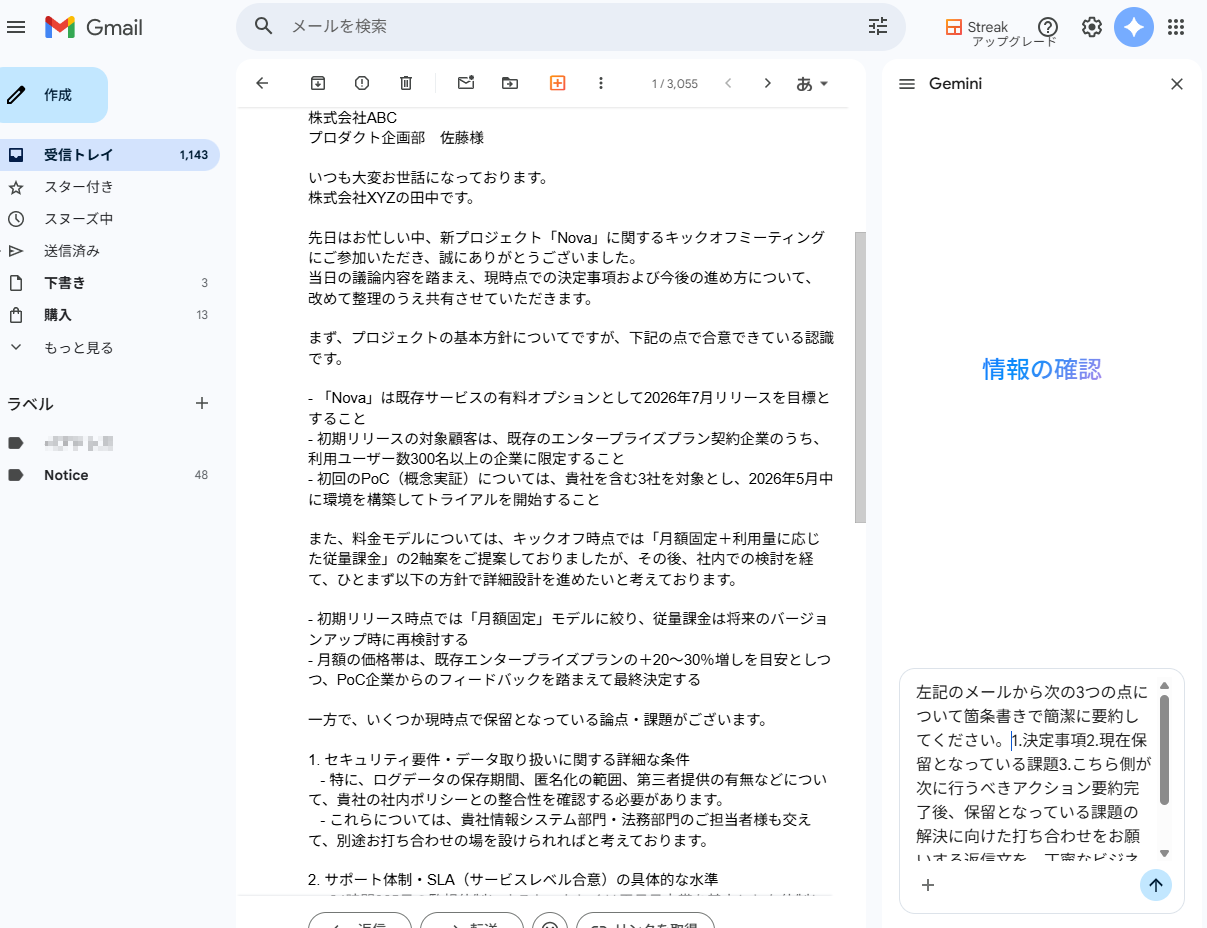
プロンプトを送信すると、以下のようになりました。
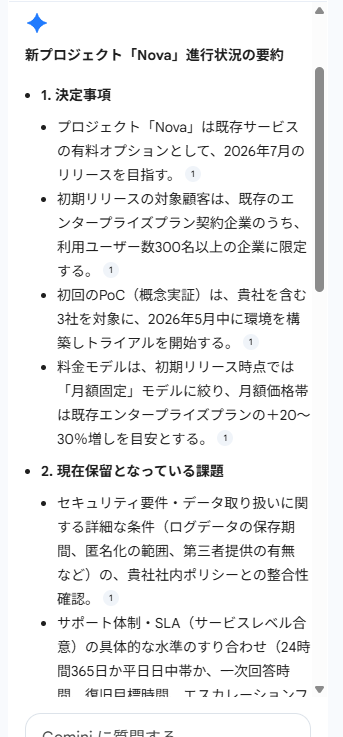
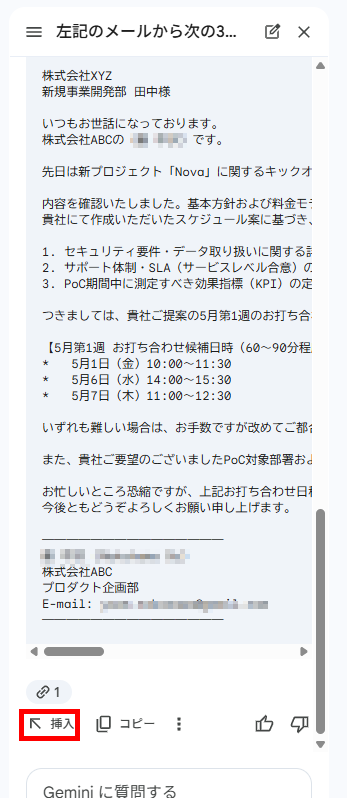
検証結果
Gmail上でGeminiを使って要約と返信文の作成を試してみて、以下のことがわかりました。- メールの要約と返信案の作成を一度の指示で完結できる高い情報処理精度がある
- 要約をひと目で分かりやすくするには、文字数や出力形式などの具体的な指定が必要
- 「挿入」機能は新規メールとして開かれるため、受信メールへの直接の返信用途には不向き
Gemini in Gmailを利用してみて、メールの要約と返信案の作成を一度のプロンプトで同時に行えることが便利でした。また、メールの内容や指示を正確に捉える処理精度の高さも確認できました。一方で、プロンプトで「簡潔な要約」と指示したものの、出力された要約は一文がやや長く、内容を把握する手間は期待したほど省けませんでした。より視認性の高い要約を求める場合は、文字数の上限や箇条書きといった具体的な出力形式を指定する工夫が必要です。
生成画面の「挿入」ボタンの仕様にも注意が必要です。クリックすると返信ではなく新規メール作成画面が開いてしまう上、作成された返信案だけでなく要約結果まで本文に挿入されてしまいます。そのため、生成された文章を返信画面にコピー&ペーストする手間が発生する点は今後の課題と言えます。
検証②:複数メールをまたいだタスクリストの生成
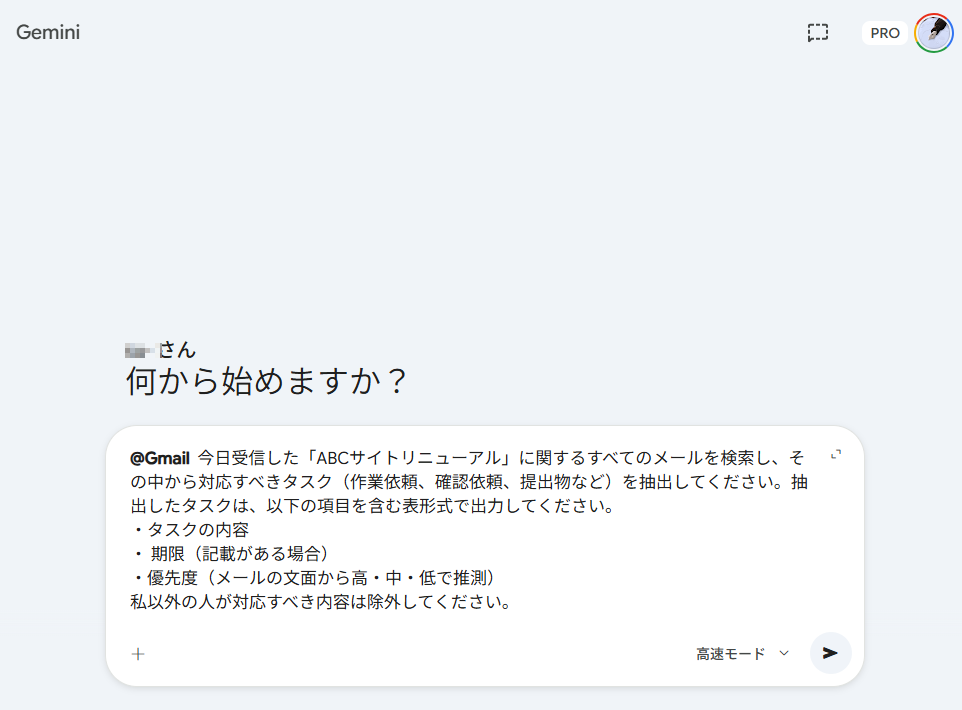
複数の担当者やクライアントから並行して業務依頼が届く状況を想定し、情報漏れの防止とタスク管理の効率化を検証しました。入力欄の冒頭に「@gmail」と入力し、当日に受信した一つのプロジェクトに関するメールの中から、タスクを抽出してリスト化するよう指示してみます。事前に、以下のようにプロジェクトに関するメールを三通送信しておきました。
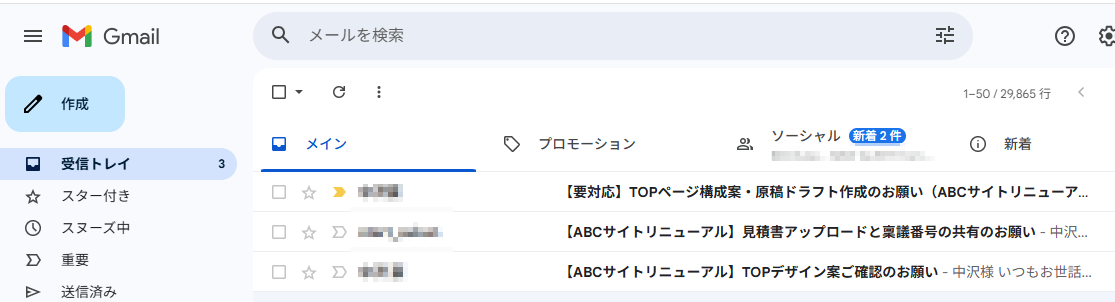
【検証プロンプト】
@gmail 今日受信した「ABCサイトリニューアル」に関するすべてのメールを検索し、その中から対応すべきタスク(作業依頼、確認依頼、提出物など)を抽出してください。抽出したタスクは、以下の項目を含む表形式で出力してください。
・タスクの内容
・期限(記載がある場合)
・優先度(メールの文面から高・中・低で推測)
私以外の人が対応すべき内容は除外してください。
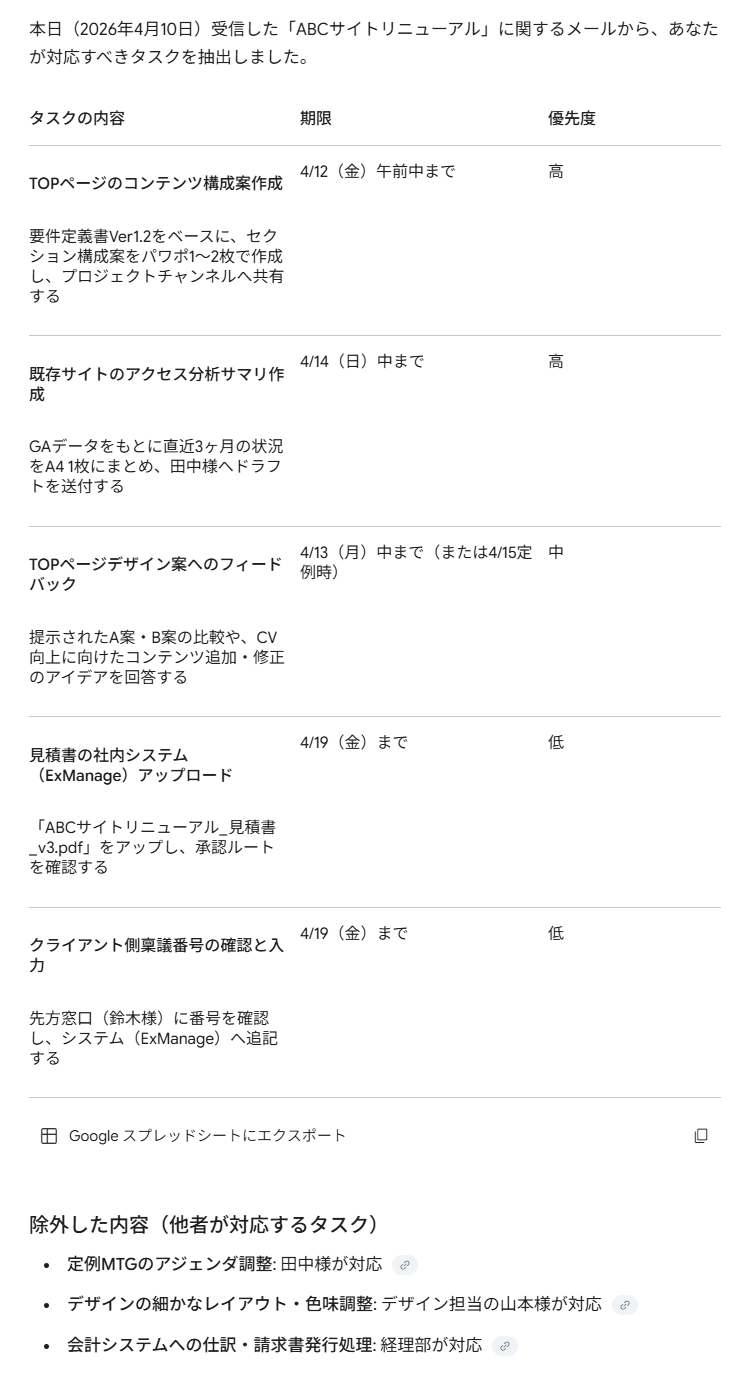
プロンプトを送信すると、以下のようになりました。
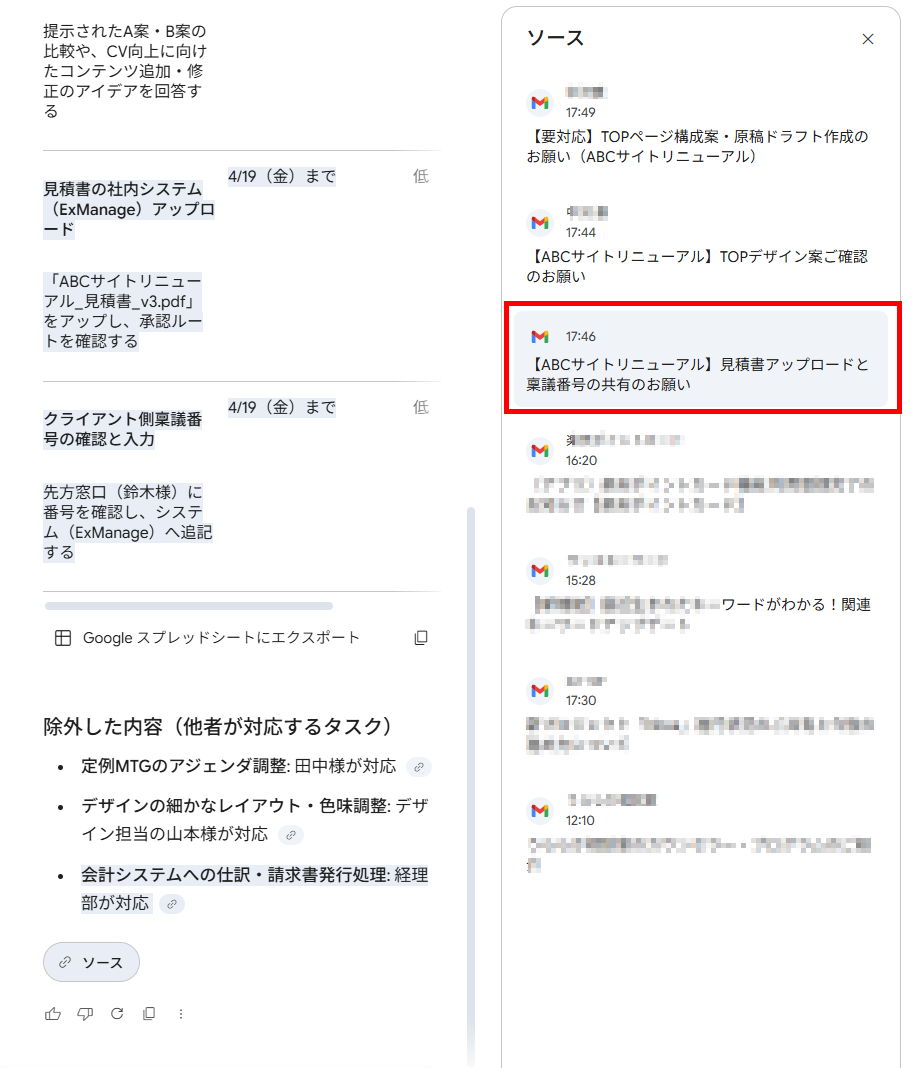
ソースを確認すると、以下のようになっています。
検証結果
Gemini上でGmailの参照機能を利用してみて、以下のことがわかりました。- 複数のメールからタスクの内容や期限を漏れなく抽出できる
- 回答からソース(元のメール)へすぐに遷移できる
- メールの作成自体はGmail上で行う方が便利であり、用途に応じた使い分けが必要
Geminiから「@gmail」を用いて複数メールを横断検索する機能は、タスクの内容や期限を漏れなく正確に把握でき、高い処理精度を持っていることがわかりました。回答には情報元のソースへのリンクが提示されるため、詳細を確認したい際に該当のメールをわざわざ探し直す手間が省ける点も大きな魅力です。Gemini上で別の作業を行っている最中に、受信トレイの情報を手早く確認・整理したい場面で大いに活躍します。
一方で、そのままメールの返信文などを作成する作業については、Gmailの画面内でGeminiを呼び出す方がスムーズに進行できると感じました。そのため、Geminiのチャット画面からのアクセスは「過去のメール情報やタスクを素早く検索・抽出したい」という情報収集の用途に絞って活用し、実際のメール作成はGmail上で行うといった使い分けがおすすめです。
📉まとめ
GeminiとGmailの連携によって、メールの要約、返信文の作成、情報の横断検索など、日々のメール処理にかかる手間を削減できます。Gmailの画面内から直接呼び出して個別のメールを処理する方法と、Geminiのチャット画面から「@gmail」を用いて複数のメールを横断的に検索する方法を使い分けることで、業務のスピードが向上します。基本的には利用するために有料プランの契約が必要ですが、無料で試してみたい方は、Google Workspace Experimentsへの登録からはじめてみてください。💡Yoomでできること
Yoomを利用することでも、GeminiとGmailの連携や関連業務の自動化は可能です。例えば、Gmailで特定の件名のメールを受信したら、その内容を自動で取得し、Geminiで要約させた上で、Google スプレッドシートに記録したり、Slackに通知したりすることができます。このように、人間が操作しなくてもツール間をまたいでデータの橋渡しを行い、業務プロセス全体を自動化したいときにYoomは向いています。GmailとGeminiの連携を最大限に活用し、より生産性の高い業務環境を構築してみてください。- Gmailで受信する請求書の処理や、内容の検証作業を手作業で行っている経理担当者の方
- Google スプレッドシートへのデータ転記ミスを防ぎ、業務の正確性を高めたいと考えている方
- 請求書関連業務を自動化し、より重要なコア業務に集中したいバックオフィス部門の方
- Gmailでの請求書受信からGoogle スプレッドシートへの記録までが自動化されるため、これまで検証や転記に費やしていた時間を短縮できます。
- AIによる自動的な内容検証とデータ入力を実現するため、手作業による確認漏れや転記ミスといったヒューマンエラーのリスク軽減に繋がります。
- はじめに、GmailとGoogle スプレッドシートをYoomと連携します。
- 次に、トリガーでGmailを選択し、「特定のキーワードに一致するメールを受信したら」というアクションを設定します。
- 最後に、オペレーションでAIワーカーを起動し、受信した請求書からの情報抽出・発注データとの照合・検証を行ったうえでGoogle スプレッドシートに記録するためのマニュアル(指示)を作成します。
■このワークフローのカスタムポイント
- Gmailのトリガー設定では、フローを起動させたいメールを特定するため、「請求書」といったキーワードを任意で設定してください。
- AIワーカーへの指示内容は自由にカスタマイズが可能です。請求書のどの項目を検証し、Google スプレッドシートにどの情報を記録するかなどを任意で設定してください。
- GmailとGoogle スプレッドシートのそれぞれとYoomを連携してください。AIワーカー内で使用するツール(アプリ)についてもマイアプリ連携が必要です。
- AIワーカーの基本設定は「【AIワーカー】基本的な設定方法」をご参照ください。
- AIワーカーの同時実行数・作成可能なAIワーカー数・利用可能なAIモデルはご契約中のプランによって異なります。
- AIワーカー内でご利用いただけるアプリやオペレーション等はフローボットの利用制限と同様です。
- AIワーカーは、テスト実行でも本番実行と同様にタスクを消費しますのでご注意ください。詳細は「【AIワーカー】タスク実行数の計算方法」ご参照ください。
- AIワーカーはマニュアルを詳細に設定することで適切な処理を実行しやすくなります。詳細は「【AIワーカー】マニュアルの作成方法」をご参照ください。
- トリガーは5分、10分、15分、30分、60分の間隔で起動間隔を選択できます。
- プランによって最短の起動間隔が異なりますので、ご注意ください。
- Gmailに届く大量の問い合わせメールの管理と対応に課題を感じている担当者の方
- AIを活用してメール対応の品質向上と効率化を両立させたいチームリーダーの方
- 手作業によるメールの振り分けや返信作成業務の自動化を検討している方
- AIがメール内容の解析から返信案作成までを自動で行うため、人が対応する時間を短縮し、より重要な業務に集中できます。
- 緊急度や重要度の判定を自動化することで、重要なメールの見落としを防ぎ、対応漏れなどのヒューマンエラーのリスクを軽減します。
- はじめに、GmailをYoomと連携します。
- 次に、トリガーでGmailを選択し、「特定のキーワードに一致するメールを受信したら」というアクションを設定します。
- 最後に、オペレーションでAIワーカーを選択し、受信メールの情報をもとに「対応優先順位の判定」「返信案の生成」「Slackへの通知」を行うためのマニュアル(指示)を作成します。
- Gmailのトリガー設定では、自動化の対象としたいメールを特定するためのキーワード(例:「お問い合わせ」「資料請求」など)を任意で設定してください。
- AIワーカーオペレーションでは、利用したいAIモデルを任意で選択し、優先順位付けのルールや返信文のトーンなど、自社の運用に合わせた指示を設定してください。
- Gmail、SlackのそれぞれとYoomを連携してください。 AIワーカー内で使用するツール(アプリ)についてもマイアプリ連携が必要です。
- トリガーは5分、10分、15分、30分、60分の間隔で起動間隔を選択できます。
- プランによって最短の起動間隔が異なりますので、ご注意ください。
- AIワーカーの基本設定は「【AIワーカー】基本的な設定方法」をご参照ください。
- AIワーカーの同時実行数・作成可能なAIワーカー数・利用可能なAIモデルはご契約中のプランによって異なります。
- AIワーカー内でご利用いただけるアプリやオペレーション等はフローボットの利用制限と同様です。
- AIワーカーは、テスト実行でも本番実行と同様にタスクを消費しますのでご注意ください。詳細は「【AIワーカー】タスク実行数の計算方法」ご参照ください。
- AIワーカーはマニュアルを詳細に設定することで適切な処理を実行しやすくなります。詳細は「【AIワーカー】マニュアルの作成方法」をご参照ください。
【出典】
クラウド ストレージのアップグレードのプランと料金 - Google One/柔軟な価格プラン オプションの比較 | Google Workspace/Google Workspace with Gemini のお支払いの仕組み/Google Workspace Experiments
プログラミング知識なしで手軽に構築できます。











