・
Copilotのファイル管理を実務検証|複数資料の横断チェックで分かる導入判断

日々の業務において、作成したドキュメントや受け取った資料をどこに保存したか忘れてしまい、探し出すのに苦労した経験は誰にでもあるはずです。
従来のファイル管理は、フォルダを細かく分けて名前を整理するといった手作業に大きく依存していました。
しかし、Microsoftが提供するCopilotを活用することで、その常識は大きく変わりました。
では、具体的にCopilotはファイル管理をどのように変えるのでしょうか。
本記事では、Copilotを用いたファイル管理の概要や、具体的な検索方法、そして実際に自然言語でのファイル検索を検証した結果を詳しく解説します。
✍️Copilotによるファイル管理の概要とは?

これまで当たり前に行っていたファイル管理の常識が、Copilotの登場によって根本から変わりました。
ここでは、物理的なファイルの移動や複製といった従来の手法と、AIを活用した情報整理の違いなどについて詳しく解説していきます。
これまでの「移動・複製」といった物理的なファイル管理との違い
これまでのファイル管理といえば、ドキュメントを作成した後に適切なフォルダを作成し、そこへファイルを移動させたり、必要に応じて複製を作ったりする物理的な操作が中心でした。ルールを決めて分類しなければ、あっという間に目的のデータが行方不明になってしまうためです。
一方、Copilotを使ったアプローチでは、ファイルそのものの場所を物理的に動かす必要はありません。
OneDriveやSharePointのどのフォルダに保存しても、AIがデータの中身を読み解いて探し出してくれます。
つまり、ユーザー自身が「どこに何を置いたか」を正確に記憶し、手作業で整頓しておく必要性が大幅に減少することになります。
そのため、フォルダごとの仕分け作業に費やしていた時間を、別の生産的なタスクに充てることも可能です。
AIによる「非破壊的な情報整理」のメリット
物理的なファイルを移動させないということは、元のデータ構成を崩さない「非破壊的な情報整理」が可能になるというメリットをもたらします。たとえば、複数の部署で共有しているフォルダの構成を勝手に変えてしまうと、他のメンバーがファイルをスムーズに見つけられなくなる恐れがあります。
Copilotを利用すれば、ファイルの配置を維持した状態で、自分が必要とする情報だけをAIに抽出・要約させることが可能です。
誰かの作業環境に影響を与えることなく、自分専用の視点でデータを整理し直したかのように情報を引き出せます。
これにより、チーム間の無用な混乱を防ぎつつ、個人の作業効率を高めることが期待できます。
フォルダ階層に縛られない、中身ベースの新しい管理手法について
従来のシステムでは、ファイル名や保存されているフォルダ階層を手がかりにして目的のデータを探すのが一般的でした。しかし、Copilotはファイルの中に書かれているテキストデータそのものを理解し、検索の対象とします。
これは「中身ベースの管理」と呼べるセマンティック インデックスという手法であり、ファイル名が「名称未設定」や日付だけの適当なものであっても、内容さえ合致していれば的確に拾い上げることができます。
フォルダの階層がどれほど深く複雑になっていようと、AIが横断的に情報をスキャンしてくれるため、保存場所に縛られることがありません。
「〇〇の件について書かれた資料」と自然な言葉で問いかけるだけで必要なデータにたどり着ける、非常に画期的なアプローチとなっています。
⭐Yoomはファイル管理に関連する業務を自動化できます
Yoomは、さまざまなクラウドサービスを連携させ、日常的な業務フローを自動化できる強力なプラットフォームです。ファイル管理の分野においても、特定の条件で自動的に指定のストレージへドキュメントを保存したり、特定のフォルダにファイルが追加されたタイミングでチームメンバーに通知を送ったりといった定型作業を無人化できます。
[Yoomとは]
Yoomを使ってファイル管理にAIを組み込むことで、以下のような柔軟な業務フローを構築でき、AIへの指示出しの手間も削減できます。
Yoomには豊富なテンプレートが用意されており、設定も簡単なので、ぜひ試してみてください。


- AIエージェントを活用して、人事評価プロセスの客観性と公平性を高めたいと考えている人事担当者の方
- OneDriveとMicrosoft Teamsを利用しており、評価シートの確認や共有を効率化したいマネージャーの方
- 評価業務における手作業を減らし、より戦略的な人事業務に時間を割きたいと考えている方
- 評価シートのアップロードから内容の精査、通知までを自動化し、これまで手作業で行っていた確認工数を削減します
- AIエージェントが人事評価の内容を判定するため、評価者による主観的な偏りを検知し、評価プロセスの客観性向上に繋がります
- はじめに、OneDriveとMicrosoft TeamsをYoomと連携します
- 次に、トリガーでOneDriveを選択し、「特定フォルダ内にファイルが作成されたら」というアクションを設定します
- 最後に、オペレーションでAIワーカーを選択し、アップロードされた評価シートの内容を精査して評価の偏りや論理的一貫性を判定し、Microsoft Teamsで人事担当者へ通知するためのマニュアル(指示)を作成します
■このワークフローのカスタムポイント
- OneDriveのトリガー設定では、評価シートがアップロードされる監視対象のフォルダを任意で設定してください
- AIワーカーに与える指示(プロンプト)は自由にカスタマイズが可能です。評価の偏りを判定する基準や重視する観点などを具体的に指示することで、より精度の高い判定ができます
- Microsoft Teamsへの通知先チャンネルやメッセージ内容も変更可能です。AIによる判定結果を変数としてメッセージに埋め込むことで、状況に応じた通知を自動作成できます
- OneDrive、Microsoft TeamsのそれぞれとYoomを連携してください。AIワーカー内で使用するツール(アプリ)についてもマイアプリ連携が必要です。
- Microsoft365(旧Office365)には、家庭向けプランと一般法人向けプラン(Microsoft365 Business)があり、一般法人向けプランに加入していない場合には認証に失敗する可能性があります。
- トリガーは5分、10分、15分、30分、60分の間隔で起動間隔を選択できます。
- プランによって最短の起動間隔が異なりますので、ご注意ください。
- ダウンロード可能なファイル容量は最大300MBまでです。アプリの仕様によっては300MB未満になる可能性があるので、ご注意ください。
- トリガー、各オペレーションでの取り扱い可能なファイル容量の詳細は「ファイルの容量制限について」をご参照ください。
- AIワーカーの基本設定は「【AIワーカー】基本的な設定方法」をご参照ください。
- AIワーカーの同時実行数・作成可能なAIワーカー数・利用可能なAIモデルはご契約中のプランによって異なります。 ・AIワーカー内でご利用いただけるアプリやオペレーション等はフローボットの利用制限と同様です。
- AIワーカーは、テスト実行でも本番実行と同様にタスクを消費しますのでご注意ください。詳細は「【AIワーカー】タスク実行数の計算方法」ご参照ください。
- AIワーカー内で使用するツール(アプリ)についてもマイアプリ連携が必要です。
- AIワーカーはマニュアルを詳細に設定することで適切な処理を実行しやすくなります。詳細は「【AIワーカー】マニュアルの作成方法」をご参照ください。

- Microsoft SharePointにアップロードされた資料の確認や共有に手間を感じている方
- Microsoft SharePointと連携するAIエージェントのような仕組みで、ドキュメント管理を効率化したい方
- 手作業による情報共有の漏れや、通知先の誤りをなくしたいと考えているチームリーダーの方
- 資料の内容確認からSlackへの通知までが自動処理されるため、これまで手作業に費やしていた時間を短縮できます。
- AIが資料の内容を判断して通知するため、通知先のチャンネル間違いや共有漏れといったヒューマンエラーの防止に繋がります。
- はじめに、Microsoft SharePointとSlackをYoomに連携します。
- 次に、トリガーでMicrosoft SharePointを選択し、「サイト内の指定フォルダにファイルが作成または更新されたら」というアクションを設定します。
- 続いて、オペレーションでMicrosoft SharePointの「ファイルをダウンロード」アクションを設定し、トリガーで検知したファイルを指定します。
- 最後に、AIワーカーで、ダウンロードした資料の内容を解析し、最適なSlackチャンネルへの通知内容を作成するためのマニュアル(指示)を作成します。
■このワークフローのカスタムポイント
- Microsoft SharePointのトリガー設定では、自動化の起点としたいサイトやフォルダを任意で指定してください。
- AIワーカーに与えるマニュアル(指示)は、資料をどのような観点で要約・解析するか、また通知メッセージの形式など、業務要件に応じて柔軟な設定が可能です。
- AIへの指示には固定のテキストだけでなく、前段のトリガーで取得したファイル名などの情報を変数として埋め込むことで、状況に応じた通知文を作成できます。
- Microsoft SharePoint、SlackのそれぞれとYoomを連携してください。AIワーカー内で使用するツール(アプリ)についてもマイアプリ連携が必要です。
- Microsoft365(旧Office365)には、家庭向けプランと一般法人向けプラン(Microsoft365 Business)があり、一般法人向けプランに加入していない場合には認証に失敗する可能性があります。
- トリガーは5分、10分、15分、30分、60分の間隔で起動間隔を選択できます。
- プランによって最短の起動間隔が異なりますので、ご注意ください。
- ダウンロード可能なファイル容量は最大300MBまでです。アプリの仕様によっては300MB未満になる可能性があるので、ご注意ください。
- トリガー、各オペレーションでの取り扱い可能なファイル容量の詳細は「ファイルの容量制限について」をご参照ください。
- AIワーカーの基本設定は「【AIワーカー】基本的な設定方法」をご参照ください。
- AIワーカーの同時実行数・作成可能なAIワーカー数・利用可能なAIモデルはご契約中のプランによって異なります。
- AIワーカー内でご利用いただけるアプリやオペレーション等はフローボットの利用制限と同様です。
- AIワーカーは、テスト実行でも本番実行と同様にタスクを消費しますのでご注意ください。詳細は「【AIワーカー】タスク実行数の計算方法」ご参照ください。
- AIワーカー内で使用するツール(アプリ)についてもマイアプリ連携が必要です。
- AIワーカーはマニュアルを詳細に設定することで適切な処理を実行しやすくなります。詳細は「【AIワーカー】マニュアルの作成方法」をご参照ください。
🖊️Copilotで実現できるファイル管理・活用機能
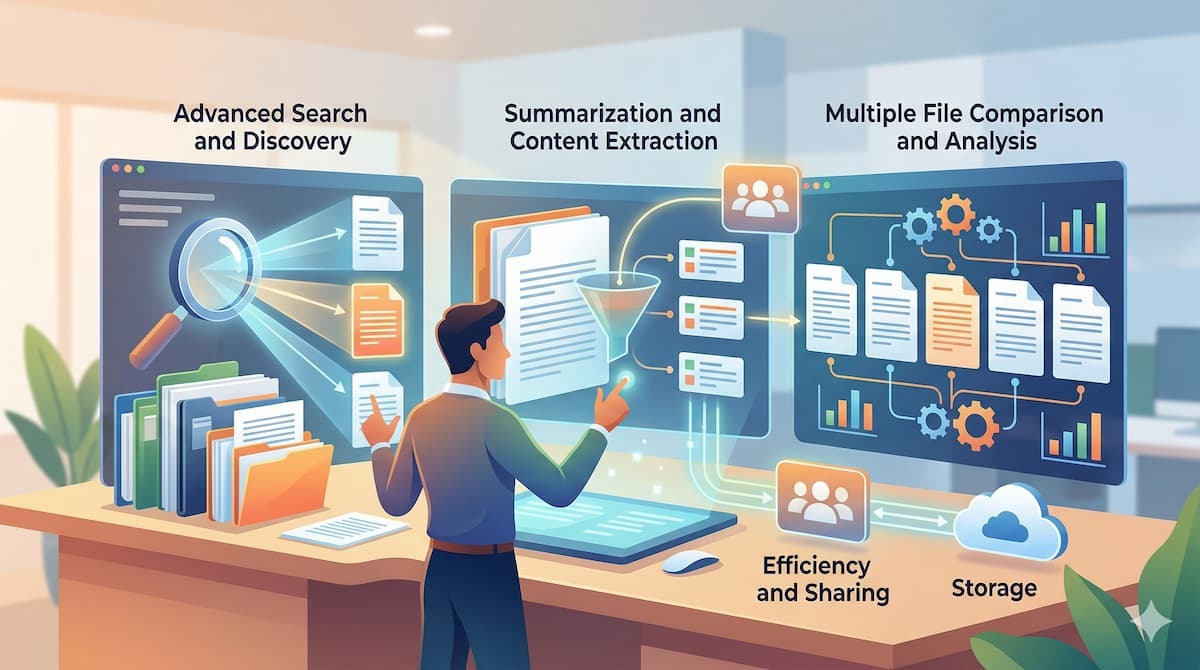
Copilotを活用することで、ファイル探しのストレスや、大量の資料を読み込む手間を削減できます。
ここでは、自然言語による高度なファイル検索など、Copilotでできるファイル管理機能や活用方法について詳しく解説します。
自然言語による高度なファイル検索と発見
ファイルを探す際、キーワードの一部しか思い出せず、検索結果が膨大になって困った経験はないでしょうか。Copilotによる検索機能の最大の魅力は、人間が普段話すような自然言語で問いかけができる点にあります。
たとえば、「先月の会議で決定した予算に関する資料を探して」と入力するだけで、AIが文脈を読み取り、該当するファイルを見つけ出してくれます。
単なる単語の完全一致ではなく、ファイルの中身や関連性を理解したうえで候補を提示してくれるため、ファイル名が正確でなくても問題ありません。
曖昧な記憶からでも目的のデータにスピーディに到達できるこの機能は、日々の業務効率を向上させる強力な武器となります。
ファイルを開かずに中身をピンポイントで要約・抽出する方法
膨大なページ数を持つドキュメントから必要な情報だけを探し出すのは、骨の折れる作業です。Copilotを使えば、対象のファイルを実際に開くことなく、中身の情報をピンポイントで要約したり抽出したりできます。
指示の出し方も簡単で、「このマニュアルの中から、経費精算の手順だけを箇条書きで抜き出して」と伝えるだけです。
ファイル全体をスクロールして目視で確認する手間が省けるため、情報収集にかかる時間を短縮できます。
複数の長いPDF資料を読まなければならない場面でも、この要約機能を活用することで、必要な要点だけを短時間で把握し、すぐに次のアクションへ移ることが可能になります。
最大5つのファイルを対象とした複数ファイルの比較と分析機能
業務の中では、過去の提案書と今回の提案書の違いを確認したり、複数月のレポートを突き合わせて傾向を見たりする場面が多々あります。Copilotは、執筆時点で最大5つのファイルを同時に選択し、それらの内容を横断的に比較・分析する機能を備えています。
それぞれを別々のウィンドウで開いて見比べる必要はありません。
AIに対して「これらのファイルに記載されているA案とB案のメリットとデメリットを表形式でまとめて」と指示すれば、スムーズに整理された結果が出力されます。
似たような資料同士の差分を洗い出したり、共通する課題をピックアップしたりする作業で活躍します。
なお、Copilotエージェントを活用すれば、5個以上のファイルを対象とすることも可能です。
要約を用いた共有業務の効率化
作成した資料をチームメンバーやクライアントに共有する際、ただファイルを送るだけでは内容の重要性が伝わらないことがあります。そんなとき、Copilotを使ってドキュメントの要約を自動生成し、それをメッセージに添えて送付する手法が効果的です。
受け取った側は、重いファイルを開かずとも要約を読むだけで概要を把握でき、詳細を確認すべきかどうかの判断がすぐにつきます。
また、要約を作成する作業自体をAIに任せることで、送信者側の負担も軽くなります。
このように、要約を活用した共有プロセスは、情報を送る側と受け取る側の双方にとって時間の節約となり、円滑なコミュニケーションを促進してくれます。
🖊️OneDriveやSharePointにおけるCopilotを使った検索機能の詳細

MicrosoftのエコシステムであるOneDriveやSharePointに保存されたデータ群において、Copilotは強力な検索エンジンとして機能します。
ここでは、それらのクラウドストレージ内でどのように自然言語検索が行われるのか詳しく解説します。
自然言語(文脈)を用いた検索方法
OneDriveやSharePoint内での検索は、優秀な部下に調べ物をお願いするような感覚で行えます。キーワードを羅列するのではなく、探している情報の背景や文脈を含めたプロンプト(指示文)を入力するのがコツです。
たとえば、「〇〇プロジェクトの進捗報告で、先週共有されたスライドを見つけて」といった具合です。
この指示により、AIは日付の概念やプロジェクト名、ファイルの種類(スライド)を総合的に判断し、的確な結果を返してくれます。
他にも、「経理部が作成した、出張旅費の規定が書かれているドキュメントを教えて」のように、作成部門や内容のジャンルを言葉で補足することで、より精度の高いファイル発見が可能になります。
複数ファイルを横断した情報抽出と条件指定のやり方
複数の資料にまたがるデータを集計したり、特定の条件に合致する情報だけを集めたりする作業も、Copilotなら簡単に行えます。対象となるファイルを指定したうえで、プロンプトに具体的な条件を盛り込むのがポイントです。
たとえば、「選択した3つの月次レポートから、売上が目標を達成している部署名とその数値を抜き出して」と指示します。
すると、AIは指定されたすべてのファイルを横断して読み込み、条件に合うデータだけをきれいにまとめて提示してくれます。
人間が一つひとつファイルを開いて数字を確認していく作業に比べ、圧倒的なスピードと正確さで情報を整理できるため、データ分析の初期段階で非常に役立ちます。
SharePointのチームサイトにおける強力なナレッジ検索の仕組み
SharePointのチームサイトには、社内のさまざまなマニュアルや規定、過去の議事録などが蓄積されており、いわば企業の巨大なナレッジベースとなっています。Copilotは、この膨大な情報の中から必要な知識を素早く引き出すことが可能です。
例えば、「社内のリモートワークに関する最新の規定を要約して教えて。関連するファイルも提示して」と質問します。
すると、関連する複数のドキュメントを読み込み、正確な回答文を生成するとともに、情報の根拠となったファイルのリンクを一緒に表示してくれます。
これにより、情報源を自ら探しに行く手間が省け、回答の信頼性もすぐに確認できるため、業務のスピードが向上します。
🤔【検証】Copilotでファイル管理を効率化してみた

Copilotの機能がどれほど便利なのか、実際に業務の中で試してみるのが一番の近道です。
ここでは、「自然言語による高度なファイル検索」を実際に試したプロセスとその結果をご紹介します。
なお検証は、Microsoft 365 Copilot Businessアドオンを契約した企業向けアカウントで行いました。
検証:自然言語による高度なファイル検索
今回は、OneDrive内に雑多に保存された過去の企画書や議事録の中から、特定の情報を探し出す検証を行いました。ファイル名は統一されておらず、フォルダ分けも不十分な状態です。
ここでCopilotに対し、以下の検証プロンプトを入力して情報の抽出を試みました。
【検証プロンプト】
OneDriveに保存されているファイルの中から、春の新生活応援キャンペーンのターゲット層と予算について記載されているドキュメントを探し出し、それぞれの内容を簡潔に要約して教えてください。
※赤枠で囲ったフォルダ内のファイルとWordファイルに、「春の新生活応援キャンペーン」に関する情報が記載されています。また、すべてのファイル名に「春の新生活応援キャンペーン」という文字は入っていません。
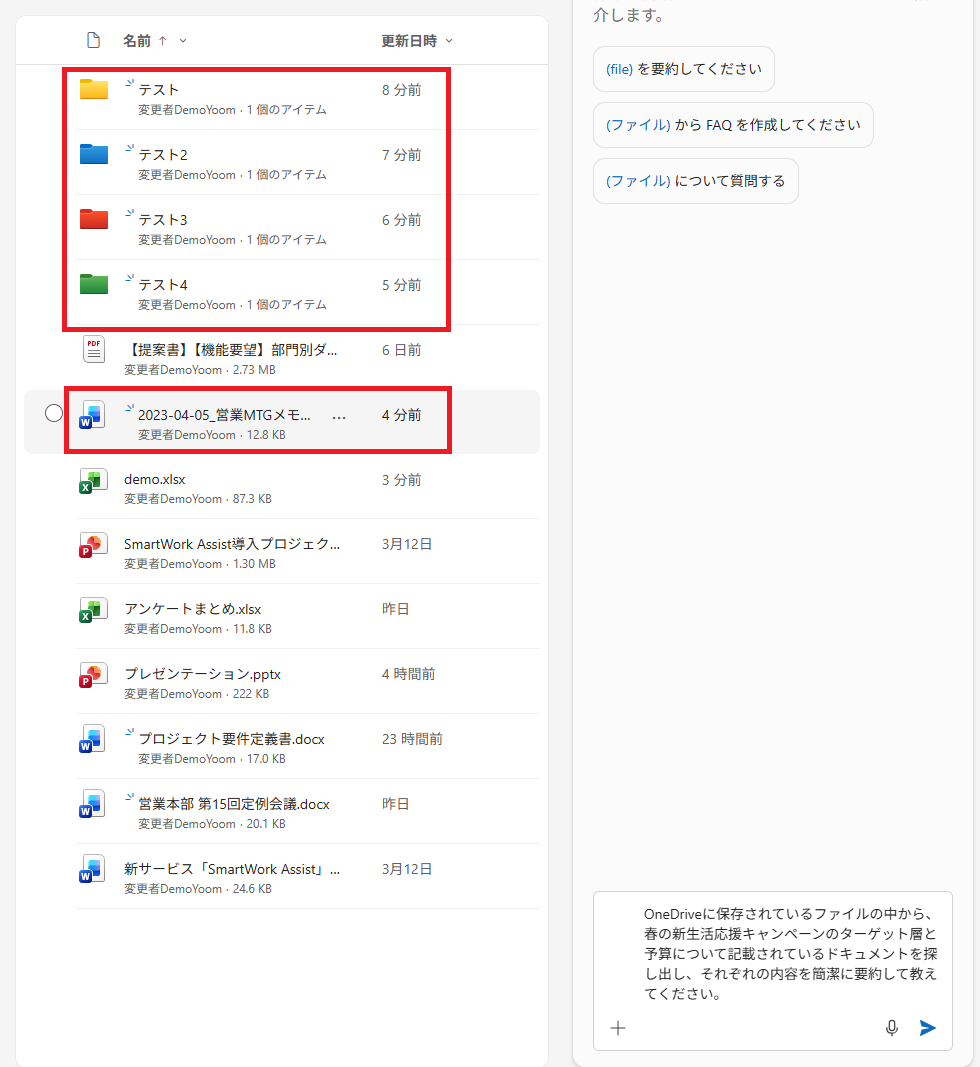
上記のプロンプトを送信すると、約1分で結果が表示されました。
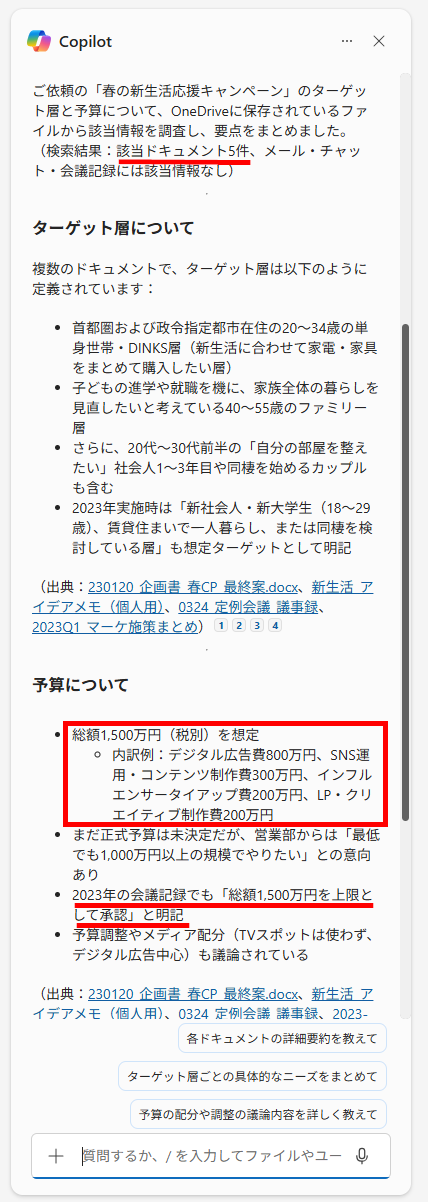
検証結果
OneDrive内のファイル検索を試してみて、以下のことがわかりました。
- 階層が異なる複数のフォルダに分散したファイルでも正確に検知できた
- ファイルの中身を読み取って探し出せるほど処理精度が高い
- 出力結果に対象ファイルが提示されるため内容の確認が簡単
今回の検証では、意図的に5つのファイルを別々のフォルダや異なる階層に保存し、ファイル名にもキャンペーン名を含めない条件で検索を行いました。
Copilotはファイルの中身をしっかり読み解き、該当するすべてのドキュメントを漏れなく検知するという非常に高い処理精度を見せました。
さらに、抽出された対象ファイルとその要約内容が分かりやすく出力されるため、一つひとつのファイルを開いて目視で確認する手間を省くことができます。
従来のように手作業で細かくフォルダ整理をしなくて済むため、社内に散らばった資料を効率的に探し出したい場面において、重宝する機能であることが確認できました。
✅Copilotをファイル管理に利用する際の前提条件と注意点
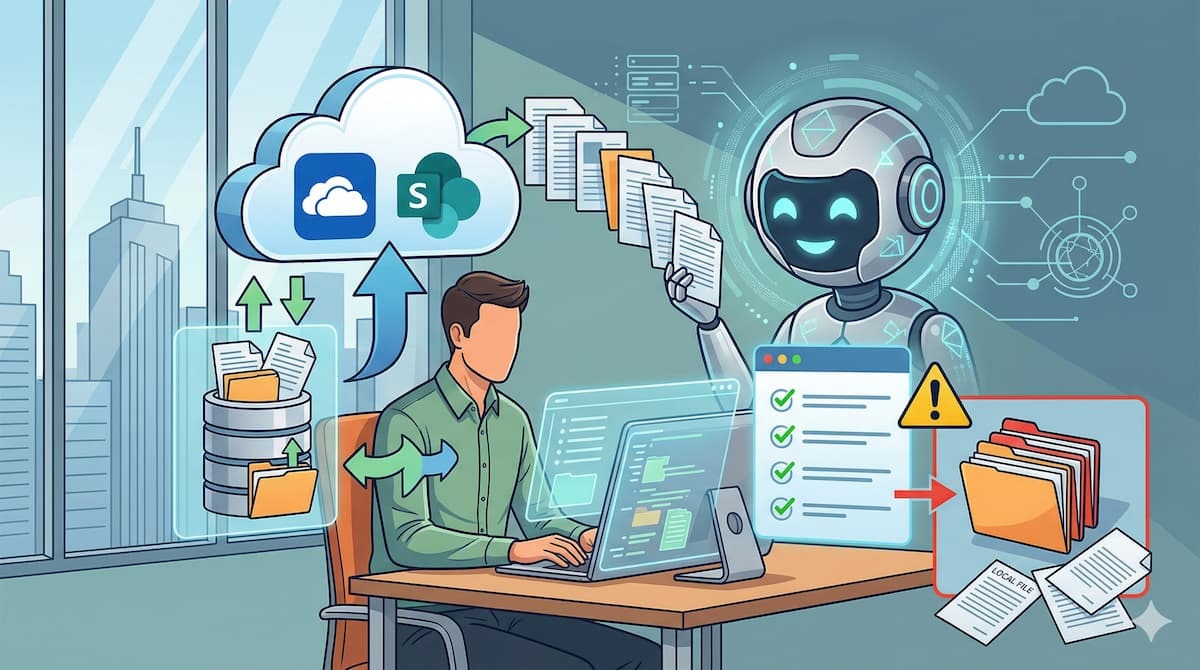
Copilotは非常に優秀なアシスタントですが、いざ業務に導入しようとする際には、いくつかの重要なポイントがあります。
ここでは、対象となるファイルの保存場所や、システム設定上の必須要件について詳しく解説します。
対象となる保存場所(OneDrive・SharePointへの保存と自動保存の必須化)
Copilotにファイルの中身を読み取らせて検索や要約を行わせるためには、データの保存場所がクラウド上にあることが絶対条件となります。具体的には、Microsoftが提供する「OneDrive」または「SharePoint」内にファイルが保管されていなければなりません。
その他のクラウドストレージでは、Copilotによるファイル検索は行えないため注意が必要です。
ローカルファイル(デスクトップ保存など)が対象外であること
意外と見落としがちなのが、パソコンのデスクトップや「ドキュメント」フォルダなど、ローカル環境に直接保存されたファイルに関する扱いです。「Copilot+ PC」や「Windows Recall」といったOSに統合された機能では、ローカルファイルへもAIがアクセスできます。
しかし、Microsoft 365 Copilotはクラウド上に展開されたデータを対象に処理を行う仕組みであるため、ローカルドライブ内にのみ存在するファイルは検索や要約の対象外となってしまいます。
「いくら検索しても目的のファイルが出てこない」と悩んだ結果、実はデスクトップに保存したままだったというケースは少なくありません。
Copilotの利便性をフルに活用するためには、作成したデータを一旦ローカルに置くのではなく、最初からOneDriveなどの指定されたクラウドストレージ内に保存することが大切です。
必要なライセンスとインターネット接続の必要性
OneDriveやSharePointでCopilotを利用する場合は、企業か個人かで、必要なライセンスが異なります。企業用の環境でクラウド上のデータを横断的に処理させるためには、「Microsoft 365 Copilot / Microsoft 365 Copilot Business」と呼ばれる専用のライセンス(アドオン)を契約している必要があります。
自社のアカウントに適切なライセンスが付与されているかを、管理者に確認しておくことが重要です。
【アドオンの料金】
- Microsoft 365 Copilot:ユーザー1人あたり月額4,497円(税別・年次契約の月換算)
- Microsoft 365 Copilot Business:ユーザー1人あたり3,148円(税別・年次契約の月換算)または月額3,778円(税別)
一方の個人向けプランの「Microsoft 365 Personal/Family/Premium」にもCopilotが統合されており、OneDrive内での要約や検索が利用可能になっています。
【料金】
- Microsoft 365 Personal:21,300円(年間)または月額2,130円
- Microsoft 365 Family:27,400円(年間)または月額2,740円
- Microsoft 365 Premium:32,000円(年間)または月額3,200円
また、AIによる言語処理やデータ検索はすべてMicrosoftのクラウドサーバー上で行われます。
そのため、オフライン環境では当然ながら機能を利用することはできず、常に安定したインターネット接続が求められる点も、実務上忘れてはならない注意点の一つと言えます。
✨まとめ
本記事では、Copilotを活用したファイル管理と情報検索のアプローチについて詳しく解説してきました。物理的なフォルダ整理に依存せず、AIの自然言語理解力を活かしてファイルの中身から必要な情報を引き出す方法は、働き方を根本から変える可能性を秘めています。
指定のクラウドストレージへの保存やライセンスの確保など、いくつかの前提条件はありますが、それらをクリアして得られるタイムパフォーマンスの向上は計り知れません。
従来の手作業による整理整頓から一歩踏み出し、AIに探させる・要約させるという管理手法を取り入れることで、より創造的で価値のある業務に集中できる環境を整えていきましょう。
💡Yoomでできること
これまでCopilotの検索・要約機能について解説してきましたが、Yoomを組み合わせることで業務の自動化をさらに一歩先へ進めることができます。たとえば、Yoomのフローボットを使えば「OneDriveに記事の下書きが保存されたら、AIが記事を校閲して自動で専用サイトに投稿する」といった一連の流れを自動化できます。
このようにYoomを利用することで、AIとアプリ間でデータを手作業で連携する手間を省けるため、空いた時間でより重要な業務を進められます。
クラウド上のデータ利用をさらに効率化するために、ぜひYoomを活用してみてください。

- 記事の校閲やWordPress.orgへの投稿を手作業で行っているWebライターの方
- AIを活用して、コンテンツ制作の品質を安定させたいオウンドメディア担当者の方
- チーム全体のライティング業務を効率化し、生産性を高めたいコンテンツマネージャーの方
- OneDriveへのファイル格納を起点に、AIによる校閲と投稿が自動で完結するため、これまで手作業で行っていた時間を短縮できます。
- AIが一定のルールで校閲を行うため、担当者ごとのチェックの揺らぎを防ぎ、コンテンツ品質の標準化に繋がります。
- はじめに、OneDriveとWordPress.orgをYoomと連携します。
- 次に、トリガーでOneDriveを選択し、「特定フォルダ内にファイルが作成または更新されたら」というアクションを設定します。
- 次に、オペレーションで分岐機能を設定し、特定の条件でフローを分岐させます。
- 次に、オペレーションでOneDriveの「ファイルをダウンロードする」アクションを設定します。
- 最後に、オペレーションでAIワーカーの「Web記事校閲・SEOライティングアシスタント」を設定し、ダウンロードしたファイルを校閲し、WordPress.orgへ投稿するためのマニュアル(指示)を作成します。
■このワークフローのカスタムポイント
- OneDriveのトリガー設定では、フローを起動させたい対象のフォルダを任意で設定してください。
- 分岐機能では、ファイル名や種類などに応じて後続の処理を分ける条件を任意で設定できます。
- AIワーカーへの指示内容は、校閲のルールやトーン&マナーなど自由にカスタマイズ可能であり、投稿先となるWordPress.orgのアカウントも任意で設定してください。
- WordPress.orgへの投稿の際に、公開ステータス(「下書き」や「公開」など)や投稿カテゴリーなどを任意で設定できます。
- OneDrive、Wordpress.orgのそれぞれとYoomを連携してください。AIワーカー内で使用するツール(アプリ)についてもマイアプリ連携が必要です。
- トリガーは5分、10分、15分、30分、60分の間隔で起動間隔を選択できます。
- プランによって最短の起動間隔が異なりますので、ご注意ください。
- Microsoft365(旧Office365)には、家庭向けプランと一般法人向けプラン(Microsoft365 Business)があり、一般法人向けプランに加入していない場合には認証に失敗する可能性があります。
- 分岐はミニプラン以上のプランでご利用いただける機能(オペレーション)となっております。フリープランの場合は設定しているフローボットのオペレーションはエラーとなりますので、ご注意ください。
- ミニプランなどの有料プランは、2週間の無料トライアルを行うことが可能です。無料トライアル中には制限対象のアプリや機能(オペレーション)を使用することができます。
- ダウンロード可能なファイル容量は最大300MBまでです。アプリの仕様によっては300MB未満になる可能性があるので、ご注意ください。
- トリガー、各オペレーションでの取り扱い可能なファイル容量の詳細は「ファイルの容量制限について」をご参照ください。
- AIワーカーの基本設定は「【AIワーカー】基本的な設定方法」をご参照ください。
- AIワーカーの同時実行数・作成可能なAIワーカー数・利用可能なAIモデルはご契約中のプランによって異なります。
- AIワーカー内でご利用いただけるアプリやオペレーション等はフローボットの利用制限と同様です。
- AIワーカーは、テスト実行でも本番実行と同様にタスクを消費しますのでご注意ください。詳細は「【AIワーカー】タスク実行数の計算方法」ご参照ください。
- AIワーカーはマニュアルを詳細に設定することで適切な処理を実行しやすくなります。詳細は「【AIワーカー】マニュアルの作成方法」をご参照ください。
- AIを活用した財務報告の作成に興味があり、業務を効率化したい財務・経理担当者の方
- 定期的な財務分析や報告書作成の工数を削減し、コア業務に集中したいと考えている方
- 迅速なデータに基づいた意思決定のため、財務状況の分析と報告を自動化したい経営者の方
- OneDriveへのファイル保存を起点にAIによる財務報告の生成までを自動化し、これまで分析や資料作成にかかっていた時間を短縮することができます。
- AIが定めた基準で分析と報告を行うため、担当者のスキルに依存しない標準化されたアウトプットを実現し、業務の属人化を防ぐことに繋がります。
- はじめに、OneDriveとMicrosoft TeamsをYoomと連携します。
- 次に、トリガーでOneDriveを選択し、「特定フォルダ内にファイルが作成または更新されたら」というアクションを設定します。
- 最後に、オペレーションでAIワーカーを選択し、財務書類を取得し、財務報告の生成、リスク分析、投資評価などを行ったうえでMicrosoft Teamsへ通知するためのマニュアル(指示)を作成します。
■このワークフローのカスタムポイント
- OneDriveのトリガー設定では、監視対象としたいドライブIDおよびフォルダIDを任意で設定してください。
- AIワーカーの設定では、利用したいAIモデルを選択し、財務報告の形式や分析の観点など、アウトプットに関する指示を任意で設定してください。
- Microsoft Teamsの通知先のチャネルやメンション先、メッセージ内容なども任意で設定してください。
- OneDrive、Microsoft TeamsのそれぞれとYoomを連携してください。AIワーカー内で使用するツール(アプリ)についてもマイアプリ連携が必要です。
- Microsoft365(旧Office365)には、家庭向けプランと一般法人向けプラン(Microsoft365 Business)があり、一般法人向けプランに加入していない場合には認証に失敗する可能性があります。
- AIワーカーの基本設定は「【AIワーカー】基本的な設定方法」をご参照ください。
- AIワーカーの同時実行数・作成可能なAIワーカー数・利用可能なAIモデルはご契約中のプランによって異なります。
- AIワーカー内でご利用いただけるアプリやオペレーション等はフローボットの利用制限と同様です。
- AIワーカーは、テスト実行でも本番実行と同様にタスクを消費しますのでご注意ください。詳細は「【AIワーカー】タスク実行数の計算方法」ご参照ください。
- AIワーカーはマニュアルを詳細に設定することで適切な処理を実行しやすくなります。詳細は「【AIワーカー】マニュアルの作成方法」をご参照ください。
- トリガーは5分、10分、15分、30分、60分の間隔で起動間隔を選択できます。
- プランによって最短の起動間隔が異なりますので、ご注意ください。
- ダウンロード可能なファイル容量は最大300MBまでです。アプリの仕様によっては300MB未満になる可能性があるので、ご注意ください。
- トリガー、各オペレーションでの取り扱い可能なファイル容量の詳細は「ファイルの容量制限について」をご参照ください。
【出典】
Copilot in OneDrive の使用を開始する - Microsoft サポート/Microsoft 365 Copilot Chatについてよく寄せられる質問/Copilot を使用してファイルを要約する - Microsoft サポート/Excel の Copilot に関してよく寄せられる質問 - Microsoft サポート
プログラミング知識なしで手軽に構築できます。