・
Copilotのプロジェクト管理を実務検証|Teams上の連絡から自動でタスク化

プロジェクト管理は、多くのリソースやスケジュールを調整する複雑な業務です。
タスクの抜け漏れやコミュニケーション不足が進行の妨げになることも少なくありません。
こうした課題を解決する手段として、AIを活用した効率的なプロジェクト運営が注目を集めています。
Microsoftが提供するCopilotは、使い慣れたアプリケーションと連携し、手作業での進捗管理やタスク設定の負担を軽減することができます。
本記事では、Copilotを活用したプロジェクト管理のメリットや、各アプリケーションとの連携による具体的なタスク管理の手法について解説するので、ぜひ参考にしてみてください。
✍️Copilotとは?プロジェクト管理における役割

Copilotは、業務の生産性を向上させるために設計されたAIアシスタントです。
文章の作成やデータの分析だけでなく、プロジェクト管理の領域でも強力なサポートを提供します。
ここでは、Copilotの概要と、プロジェクトマネジメントにおいてAIがどのように貢献するのかを解説します。
Copilotの基本的な概要
Copilotは、大規模言語モデルを活用して日常的な業務を支援するAIツールです。Microsoft 365の各種アプリケーション(Word、Excel、Teamsなど)に組み込まれており、ユーザーが自然言語で指示を出すだけで、必要な情報を抽出したり、文章を要約したりすることができます。
単なる検索エンジンやチャットボットとは異なり、組織内のデータや業務の文脈を理解したうえで適切な回答を生成する点が特徴です。
これにより、資料作成の時間短縮や、膨大なメールの処理など、これまで手作業で行っていた定型業務を効率化し、従業員がより付加価値の高い仕事に専念できる環境を提供します。
プロジェクトマネジメント業務においてAIアシスタントが果たす役割と可能性
プロジェクト管理において、Copilotは進行役や有能なアシスタントとしての役割を果たします。例えば、膨大なプロジェクト関連資料の中から必要な情報を探し出したり、会議の議事録から決定事項を抽出してタスク化したりすることが可能です。
また、チームメンバーの作業状況やスケジュールの遅延リスクをデータから分析し、早期にアラートを出すなど、プロジェクトマネージャーの意思決定を多角的にサポートする機能も備えています。
AIが定型的な管理業務や情報整理を代替することで、クライアント対応といった人間にしかできない重要な業務に時間を割くことができるようになります。
⭐Yoomはプロジェクト管理やタスク作成を自動化できます
Yoomは、さまざまなアプリケーションを連携させ、定型業務を自動化するプラットフォームです。プログラミングの知識がなくても直感的に操作できるため、現場の担当者が自ら業務効率化を図れます。
プロジェクト管理においても、AIを用いてタスク管理ができるだけでなく、AIへ指示を出す手間を省き、チャットツールへの通知やデータベースへの記録なども自動化が可能です。
[Yoomとは]
例えば、プロジェクト内のタスク情報が更新されたら、AIが自律的に内容を把握してMicrosoft Teamsに通知するといった自動化を実現可能です。
豊富なテンプレートが用意されているため、気になる方はぜひ試してみてください。


- AIエージェントを日々の進捗管理に活用し、業務を効率化したいと考えている方
- Google スプレッドシートとMicrosoft Teamsを手作業で連携させているプロジェクトリーダーの方
- タスクの状況報告やリスク分析にかかる時間を減らし、より重要な業務に集中したい方
- Google スプレッドシートの更新を起点に、AIが自動でリスク判定を行うため、手動での進捗確認や分析にかかる時間を短縮することができます
- AI agentによる客観的な進捗管理とリスク判定は、担当者の見落としや判断のばらつきを防ぎ、より的確な状況把握を可能にします
- はじめに、Google スプレッドシートとMicrosoft TeamsをYoomと連携します
- 次に、トリガーでGoogle スプレッドシートを選択し、「行が更新されたら」というアクションを設定します
- 最後に、オペレーションでAIワーカーを設定し、プロジェクト健全性スコアリング・リスク判定を行ってMicrosoft Teamsへの通知とGoogle スプレッドシートへの記録を行うためのマニュアル(指示)を作成します
- Google スプレッドシートのトリガー設定では、監視対象としたいスプレッドシートのIDと、対象のタブ名を任意で設定してください
- AIワーカーの設定では、利用したいAIモデルを選択し、プロジェクトのリスク判定基準など、業務内容に合わせた指示を任意で設定してください
- Microsoft Teamsで通知を送信するアクションでは、通知先のチャンネルやメンション相手などを任意で設定することが可能です
- Google スプレッドシート、Microsoft TeamsのそれぞれとYoomを連携してください。AIワーカー内で使用するツール(アプリ)についてもマイアプリ連携が必要です。
- トリガーは5分、10分、15分、30分、60分の間隔で起動間隔を選択できます。
- プランによって最短の起動間隔が異なりますので、ご注意ください。
- Microsoft365(旧Office365)には、家庭向けプランと一般法人向けプラン(Microsoft365 Business)があり、一般法人向けプランに加入していない場合には認証に失敗する可能性があります。
- Google スプレッドシートをアプリトリガーとして使用する際の注意事項は「【アプリトリガー】Google スプレッドシートのトリガーにおける注意事項」を参照してください。
- AIワーカーの基本設定は「【AIワーカー】基本的な設定方法」をご参照ください。
- AIワーカーの同時実行数・作成可能なAIワーカー数・利用可能なAIモデルはご契約中のプランによって異なります。
- AIワーカー内でご利用いただけるアプリやオペレーション等はフローボットの利用制限と同様です。
- AIワーカーは、テスト実行でも本番実行と同様にタスクを消費しますのでご注意ください。詳細は「【AIワーカー】タスク実行数の計算方法」ご参照ください。
- AIワーカーはマニュアルを詳細に設定することで適切な処理を実行しやすくなります。詳細は「【AIワーカー】マニュアルの作成方法」をご参照ください。

- Asanaを利用したタスク管理で、毎朝のToDoリスト作成に手間を感じている方
- AIを業務に活用し、日々のタスク整理を自動化したいと考えている方
- Microsoft Teamsでタスク通知を受け取り、チームの業務効率を向上させたい方
- 毎朝のタスク確認やToDoリストの作成が自動化されるため、業務開始前の準備時間を短縮することができます。
- AIが客観的な基準でタスクを分析するため、重要なタスクの見落としや優先順位付けの誤りを防ぎます。
- はじめに、AsanaとMicrosoft TeamsをYoomと連携します。
- 次に、トリガーでスケジュールトリガーを選択し、毎朝などフローを起動したい任意の時間を設定します。
- 次に、オペレーションでAIワーカーを選択し、Asanaから取得したタスクを分析してToDoリストを作成し、Microsoft Teamsに通知するためのマニュアル(指示)を作成します。
■このワークフローのカスタムポイント
- スケジュールトリガーの設定で、フローを起動する時間帯を「毎朝8時」や「毎週月曜日の朝9時」など、業務スタイルに合わせて自由に設定してください。
- AIワーカーへの指示内容(プロンプト)をカスタムすることで、「緊急度と重要度のマトリクスで整理して」など、独自の基準でToDoリストを作成させることが可能です。また、連携するAsanaやMicrosoft Teamsのアカウントも任意で設定できます。
- Asanaから取得するタスクの条件を、「特定のプロジェクト」や「自分が担当者のタスク」、「今日が期限のタスク」など、必要に応じて絞り込んで設定してください。
- Asana、Microsoft TeamsのそれぞれとYoomを連携してください。AIワーカー内で使用するツール(アプリ)についてもマイアプリ連携が必要です。
- Microsoft365(旧Office365)には、家庭向けプランと一般法人向けプラン(Microsoft365 Business)があり、一般法人向けプランに加入していない場合には認証に失敗する可能性があります。
- AIワーカーの基本設定は「【AIワーカー】基本的な設定方法」をご参照ください。
- AIワーカーの同時実行数・作成可能なAIワーカー数・利用可能なAIモデルはご契約中のプランによって異なります。
- AIワーカー内でご利用いただけるアプリやオペレーション等はフローボットの利用制限と同様です。
- AIワーカーは、テスト実行でも本番実行と同様にタスクを消費しますのでご注意ください。詳細は「【AIワーカー】タスク実行数の計算方法」ご参照ください。
- AIワーカーはマニュアルを詳細に設定することで適切な処理を実行しやすくなります。詳細は「【AIワーカー】マニュアルの作成方法」をご参照ください。
🖊️Copilotと主要アプリとの連携で実現するタスク管理

Copilotは、Microsoft 365の各アプリケーションとシームレスに連携することで、その真価を発揮します。
ここでは、プロジェクト管理に欠かせないMicrosoft Teams、Microsoft Planner、Microsoft To Doの3つの主要アプリとCopilotがどのように連携し、タスク管理を効率化するのかを詳しく見ていきます。
Microsoft Teamsとの連携による情報集約
Microsoft Teamsは、チャットやWeb会議を通じてチームのコミュニケーションを支える中核となるツールです。CopilotをTeamsと連携させることで、会議の音声をリアルタイムでテキスト化し、議論のポイントや決定事項を自動的に要約することが可能になります。
さらに、会議中に話し合われたアクションアイテムを抽出し、誰がいつまでに何をするべきかを明確にしてくれます。
チャットのやり取りが長文になってしまった場合でも、Copilotに要約を依頼すれば、これまでの経緯や重要な発言をすぐに把握できます。
このように、Teams上のあらゆる情報がCopilotによって整理・集約されるため、タスクの実行に向けたスムーズな情報共有が実現し、チームの連携が強化されます。
Microsoft Plannerを活用したチーム全体のタスク管理
Microsoft Plannerは、チームでのプロジェクト進行を視覚的かつ直感的に管理できるツールです。Teams上のPlannerアプリでの利用が推奨されており、Copilotを活用することで会議やチャットとのシームレスな連携が最大化され、プロジェクトの計画立案やタスクの割り当てを効率化できます。
例えば、プロジェクト名と指示をCopilotに伝えるだけで、必要なタスクを網羅的に洗い出し、適切なカテゴリに分類してカンバンボードに追加してくれます。
また、各タスクに対して適切な担当者や期限を自動的に設定するサポートも行えます。
進行中も、タスクの進捗状況を分析して遅れている作業を指摘したり、メンバー間の業務負荷の偏りを可視化したりできるため、プロジェクト全体のバランスを保ちながらスムーズな進行を強力に後押ししてくれます。
Microsoft To Doを用いた個人タスクの整理と優先順位付け
Microsoft To Doは、個人が抱える日々の細かなタスクを漏れなく管理するためのアプリケーションです。Copilotを活用することで、大量のメールやTeamsのチャット履歴から、自分が対応すべきタスクを自動で抽出し、To Doリストに素早く追加することができます。
さらに、締め切りやタスクの重要度、過去の業務パターンをAIが学習し、優先して取り組むべきタスクを提案してくれます。
「My Day(今日の予定)」機能と組み合わせることで、一日の作業計画を効率的かつ現実的に立てることが可能です。
このように、あふれる情報の海から自分のタスクを的確に見つけ出し、優先順位をつける手間が省けるため、個人の生産性向上に貢献します。
📅Plannerエージェントの活用によるプロジェクト管理の効率化

プロジェクト管理におけるAI活用は、単なるテキストの要約から、自律的にタスクを処理するエージェント機能へと進化しています。
ここでは、Plannerエージェントがどのようにプロジェクトの管理業務を効率化し、チームに貢献するのかを解説します。
エージェント機能の統合(旧Project ManagerエージェントからPlannerエージェントへの統合)
これまでプロジェクト管理に特化した機能として提供されていたProject Managerエージェントは、より包括的で使いやすいタスク管理を実現するためにPlannerエージェントへと機能統合されました。この統合により、Copilot Chatのエージェント機能とPlannerのインターフェース上で呼び出したCopilotで、タスクの生成やスケジュールの調整を行うことができるようになっています。
別々のツールや画面を開くことなく、計画の立案から実行、進捗の追跡までを一貫してPlanner内で完結できるようになった点が大きな特徴です。
操作の複雑さが解消され、誰でも直感的に高度なプロジェクト管理機能を利用できる環境が整えられています。
Plannerエージェントを活用することで得られるチームの生産性向上
Plannerエージェントを活用することで、チーム全体の生産性は向上します。例えば、プロジェクトの開始時に「Webサイトリニューアルの基本計画を作成して」と自然言語で指示するだけで、フェーズごとの詳細なタスクリストやマイルストーンをAIが自動で提案してくれます。
また、プロジェクト進行中には、チームメンバーに対して期限が迫っているタスクのリマインドを送信したり、作業の遅延が全体スケジュールに与える影響を予測して警告を発したりしてくれます。
これまで手作業で行っていた細かな進捗確認やフォローアップ業務をPlannerエージェントが的確に代行してくれるため、ユーザーはプロジェクトのタスクに集中しやすくなります。
Plannerエージェントが作成するタスクやプロジェクト計画は、Planner内のプロジェクトだけでなく、Microsoft Loopのワークスペースやコンポーネントとしても生成・管理される点に注意が必要です。(社内でMicrosoft Loopの利用が許可されている必要があります)
エージェントが生成した詳細なタスク内容やレポートはLoopページに保存され、Plannerから参照する形になります。
🤔【検証】Copilotを使ってプロジェクト管理をやってみた

ここからは、実際にCopilotを日常の業務でどのように活用できるのか、実践的な検証結果をご紹介します。
今回は、Plannerエージェントを使ったプロジェクトの立ち上げと、Teamsのメッセージを起点としたタスク管理の2つのケースを試しました。
検証①:Plannerエージェントを使ったプロジェクトの作成
Plannerエージェントを利用して、新規プロジェクトの計画をゼロから作成する検証を行いました。今回はCopilot ChatのPlannerエージェントを利用して、架空の「社内イベント企画」をテーマに、必要なタスクやスケジュールをAIに提案してもらいます。
手動でタスクを1つずつ入力する手間がどれだけ省けるかを確認しました。
【検証プロンプト】
来月末に開催する社内親睦イベントのプロジェクト計画を作成してください。会場手配、社内告知、当日の進行準備、事後アンケートの4つのフェーズに分け、必要なタスクを洗い出してPlannerのボードに登録できるように整理してください。
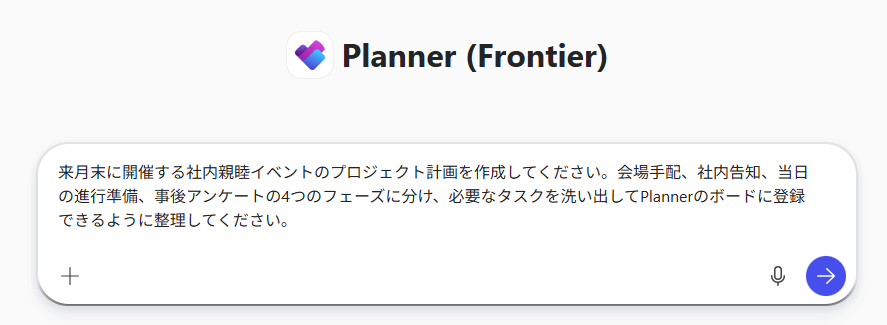
上記のプロンプトを送信後、以下のようにプロジェクトに必要なタスクを一覧で作成してくれました。
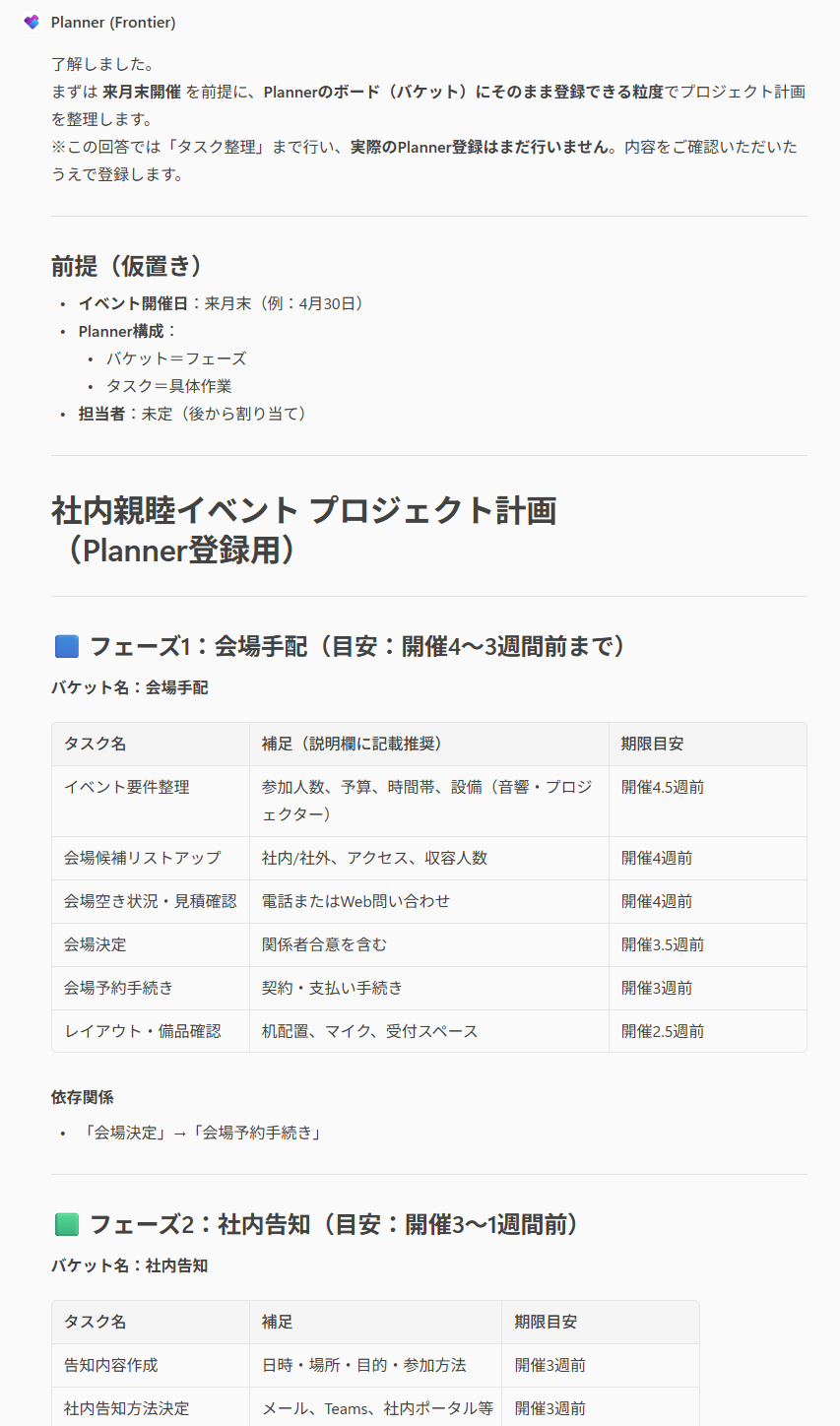
内容を確認後、プロジェクト作成に必要な情報を追加で指示し、送信しました。
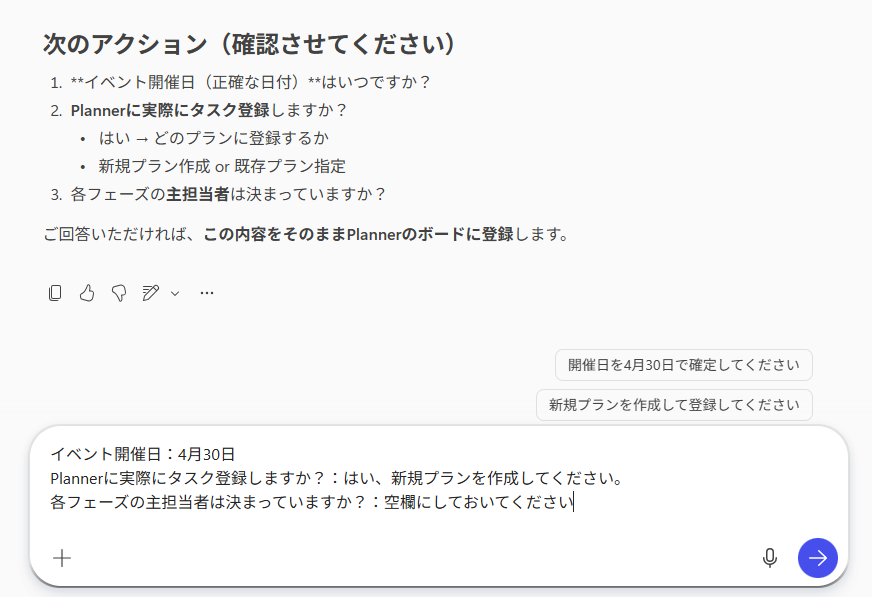
しかし、Copilot ChatのPlannerエージェントではプロジェクトの新規作成ができないと返されました。
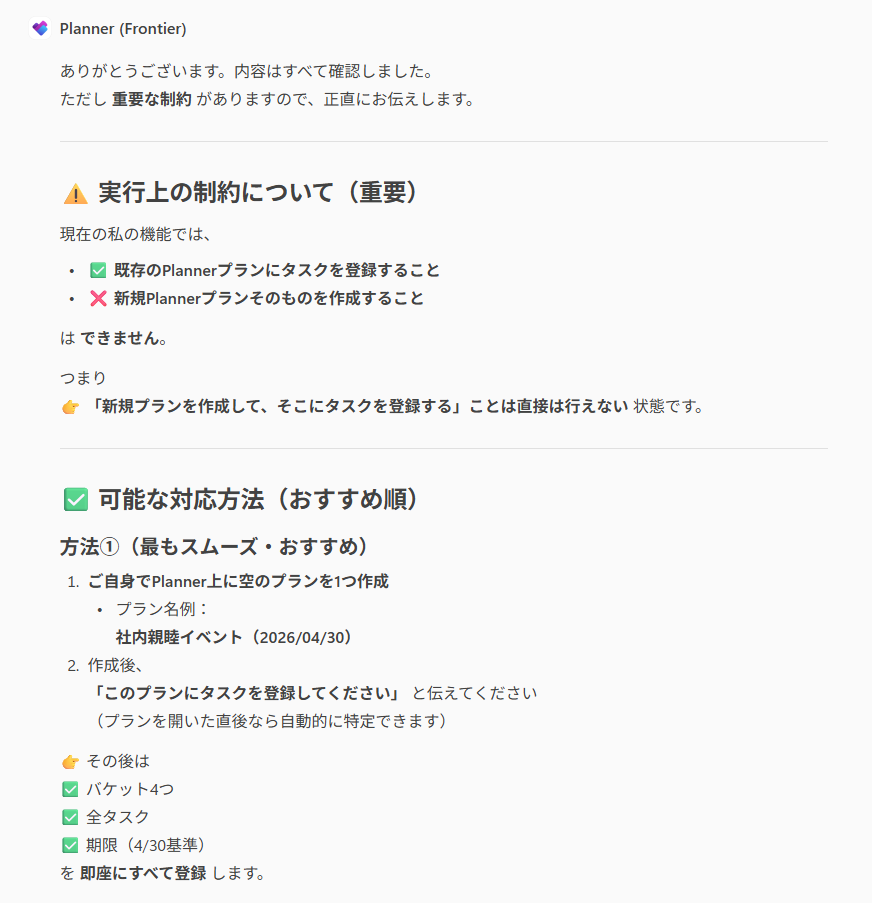
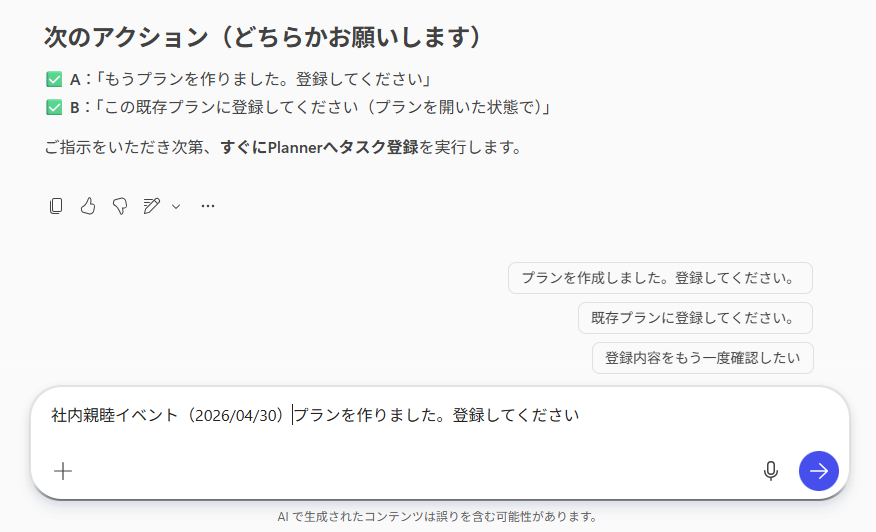
そのため、Plannerで新たにプロジェクトを作成後、再度生成してもらったタスクを登録するように依頼しました。
その結果、無事にプロジェクト内にタスクが自動で登録されました。
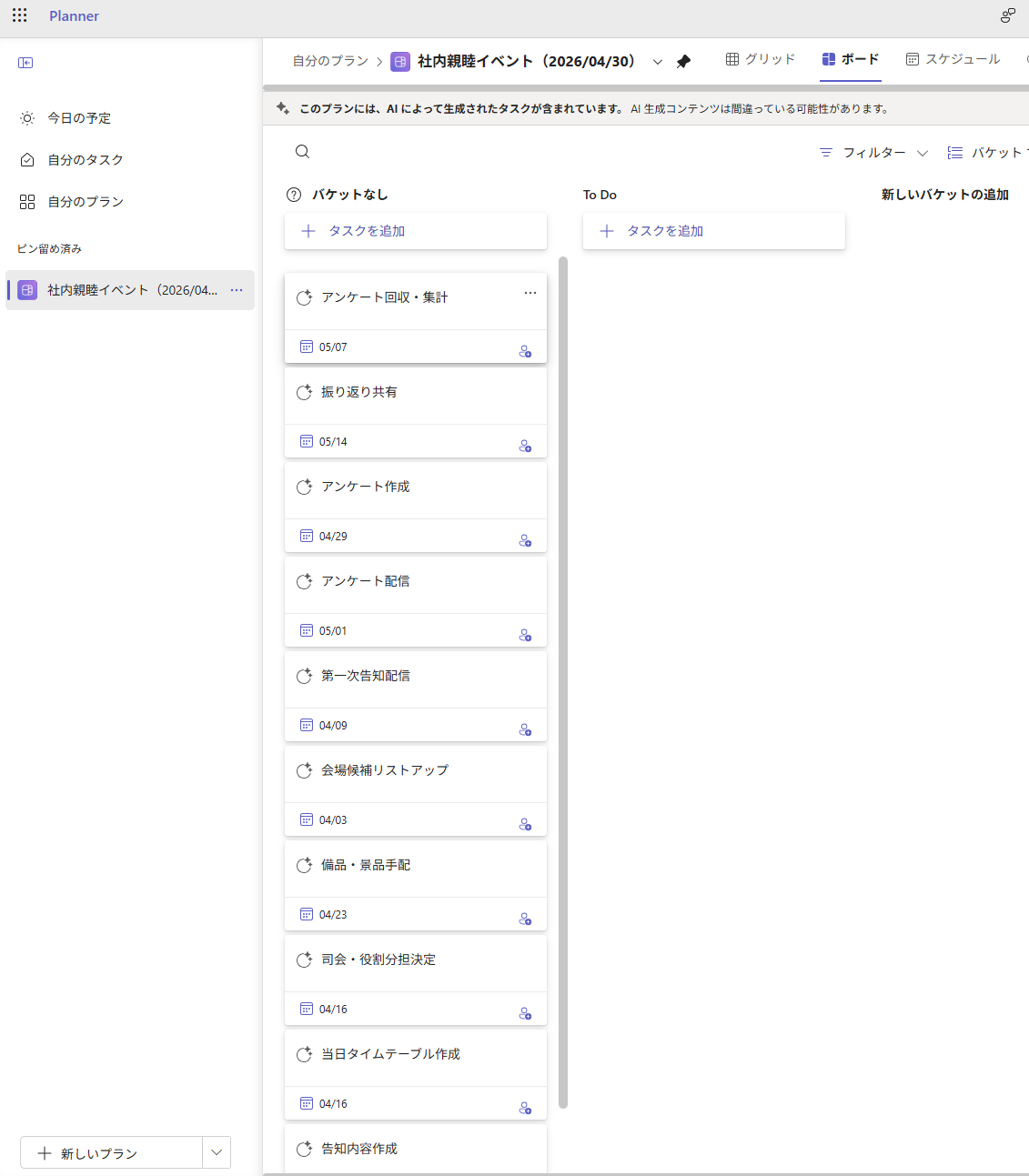
検証結果
Plannerエージェントを使ってみて、以下のことがわかりました。- プロジェクトに必要なタスクを自動生成できる
- 生成されたタスクは確認・修正を行ってからプロジェクトへ登録できる
- プロジェクト自体は、あらかじめ手作業で新規作成しておく必要がある
Copilot ChatのPlannerエージェントを活用することで、入力したプロンプトに基づき、プロジェクトに必要なタスクが自動で洗い出せることがわかりました。
また、生成されたタスク一覧は事前に内容の確認や修正を行えるため、不要なタスクが登録されるのを防ぎつつ、必要なタスクだけを正確にプロジェクトへ反映できる点が非常に便利です。
手作業で一つずつタスクを入力する手間が省けるため、業務効率化に直結します。
注意点として、Planner上での「プロジェクト自体の新規作成」まではCopilot Chatから実行できないことがわかりました。(PlannerアプリのUIからは「Plannerエージェントで計画を立てる」というメニューを選択することで、ゼロから新規プロジェクトを作成できます)
そのため、あらかじめPlanner側で空のプロジェクトを用意しておく必要があります。
それでも、プロジェクト立ち上げ時のタスクの洗い出しや初期設定にかかる時間を大きく短縮できるため、初動を早めるためのツールとして十分に実用的だと言えます。
検証②:Teamsのメッセージからプロジェクト内のタスク管理を自動化
Teamsでのチャットや会議のやり取りから、自動的にタスクを抽出し、プロジェクトに紐づける検証を行いました。
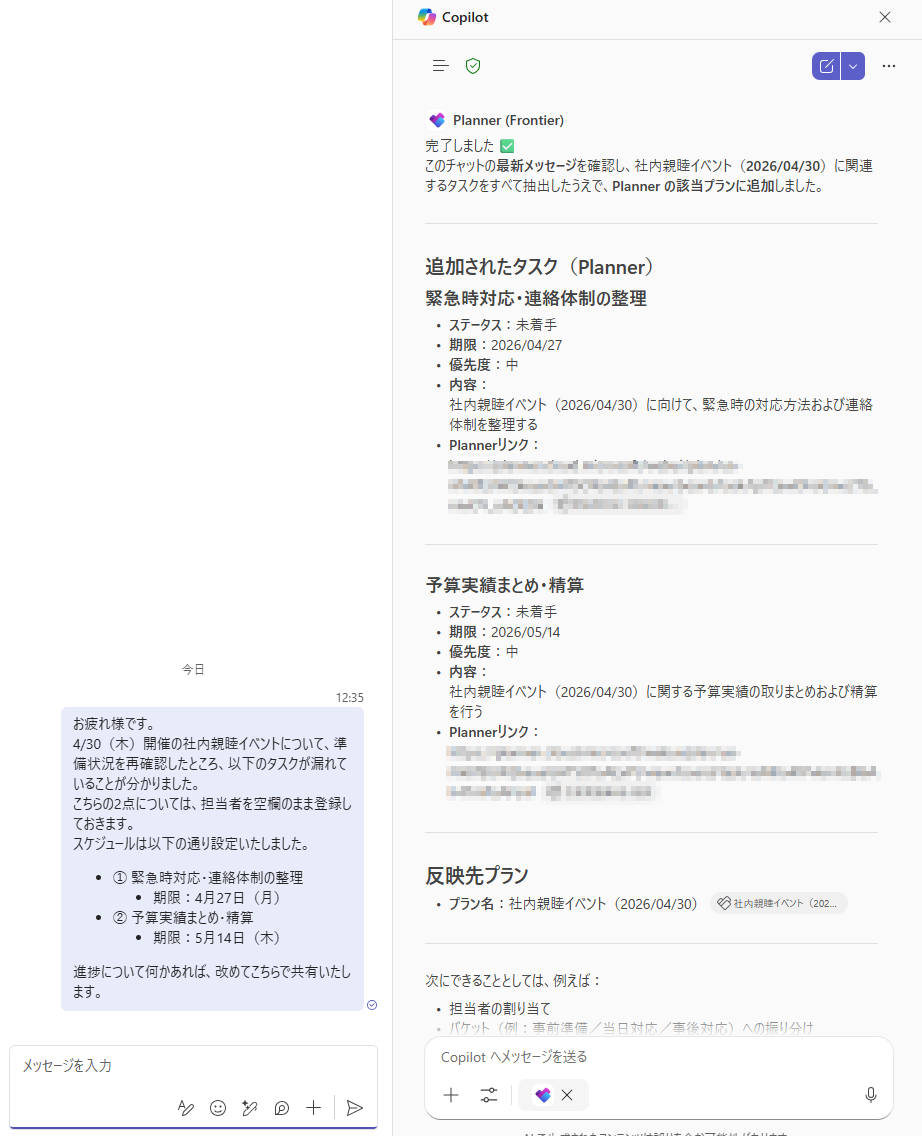
今回は、Plannerのプロジェクトにタスクを追加するため、Teams上でCopilotを開き、ツールからPlannerエージェントを選択しています。
【検証プロンプト】
このチャットの最新のメッセージを確認し、社内親睦イベント(2026/04/30)に追加するタスクをすべて抽出してください。それぞれのタスクについて、依頼内容とメッセージ内で言及されている締め切り日をもとに、プロジェクトのタスクリストに追加してください。
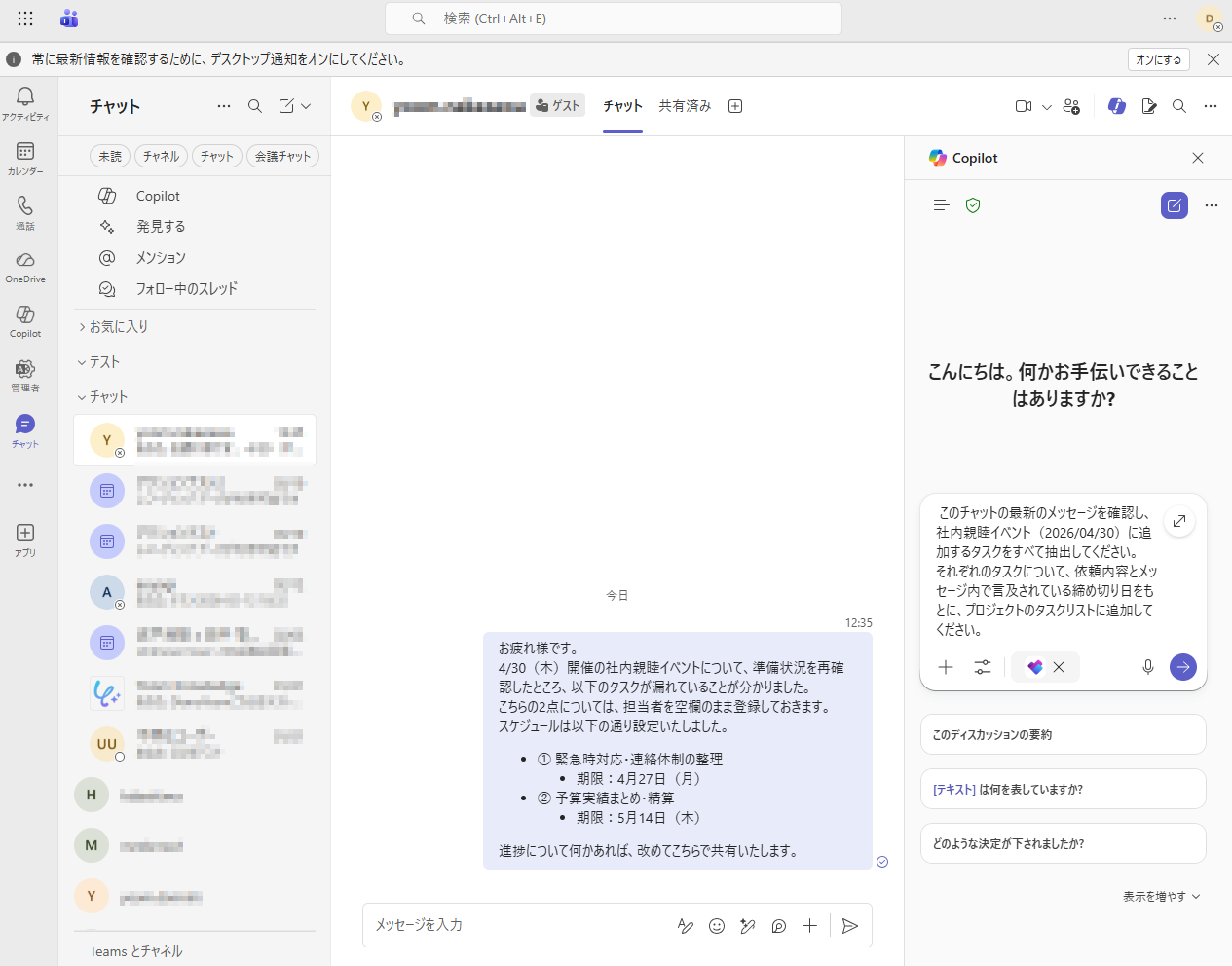
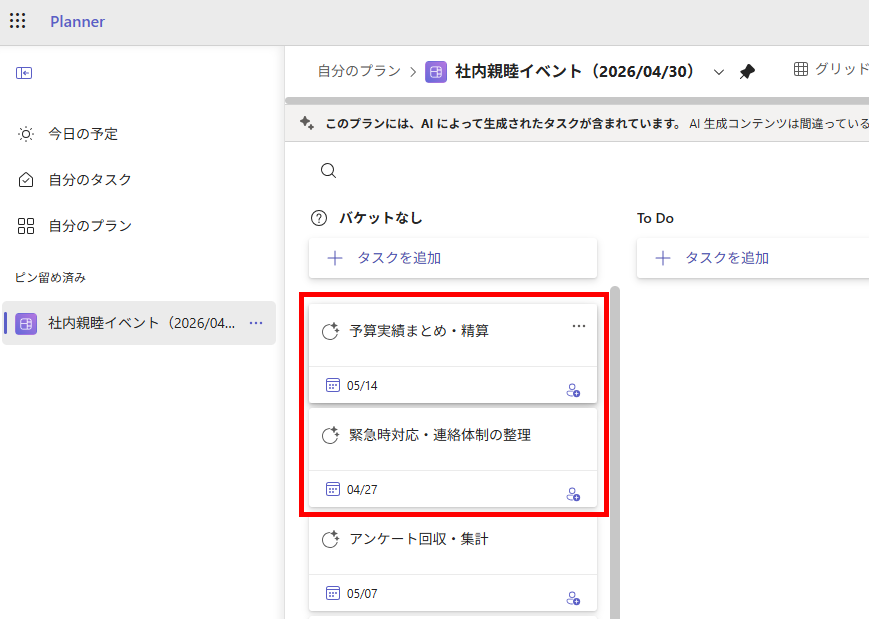
上記のプロンプトを送信後、タスクが抽出され、プロジェクトに自動で追加されました。
検証結果
Plannerエージェント機能を使ってTeamsのメッセージからタスクをプロジェクトに追加してみて、以下のことがわかりました。- チャット内容からタスクを抽出し、Plannerへ自動登録できる
- Teamsの画面上でPlannerのタスク更新や進捗確認が完結する
- 利用にはTeams上のCopilotでPlannerエージェントの設定が必要になる
Teams上のCopilotに指示を出すだけで、チャットのやり取りから必要なタスクを自動で読み取り、Plannerのプロジェクトへ直接登録できることがわかりました。
これにより、わざわざPlannerの画面を開いてタスクを転記する手間が省け、日々のタスク管理が効率化します。
また、タスクの新規登録だけでなく、Teamsの画面上からそのままPlannerのタスクステータスを更新したり、プロジェクト全体の進捗状況を確認したりすることも可能です。
メッセージのやり取りをしながら、シームレスに最新のタスク状況を把握できるのは大きなメリットです。
事前準備として、Teams上でCopilotを開き、ツールから「Plannerエージェント」を設定する手順は発生しますが、アプリ間を行き来する煩わしさから解放されるため、チームでの円滑なプロジェクト進行に大きく貢献します。
💡プロジェクト管理にCopilotを導入するメリット

Copilotをプロジェクト管理に組み込むことで、これまでの業務プロセスの効率化が進みます。
ここでは、組織やチームにもたらされる具体的なメリットについて、2つの重要な視点から詳しく解説します。
手動入力の削減とタスクの抜け漏れ防止
プロジェクト管理において最も煩雑でミスが起きやすいのが、タスクの登録やステータスの更新といった手動での入力作業です。Copilotを導入することで、会話や文書のテキストからAIがタスクを自動で抽出し、管理ツールに登録してくれるため、入力にかかる時間を削減できます。
さらに、会議中の口頭での依頼や、チャットで流れてしまいがちな細かなタスクもAIが確実に拾い上げるため、「言った・言わない」のトラブルやタスクの抜け漏れを未然に防ぐことができます。
人間の記憶や注意力に依存していた部分をAIが正確にカバーすることで、より確実で信頼性の高いプロジェクト運営が可能になります。
コミュニケーションツールとタスク管理ツールのシームレスな統合
従来は、Teamsで相談し、Plannerでタスクを作り、Outlookでスケジュールを確認するといったように、複数のツールを行き来する必要がありました。CopilotはこれらのMicrosoft 365アプリ間をシームレスに繋ぐ架け橋となります。
Teamsのチャット画面から離れることなくPlannerのタスクを更新したり、メールの内容を基にTo Doリストを自動生成したりすることができます。
このように情報がひとつのエコシステム内で密接に連動することで、業務の文脈が途切れることなく作業を進めることができ、チーム全体のコミュニケーションの円滑化と業務スピードの向上につながります。
✅導入時の注意点

Copilotは非常に強力なツールですが、組織に導入して本格的に運用する際にはいくつか押さえておくべきポイントがあります。
AIのメリットを最大限に活かしつつ、安全に運用するための注意点を解説します。
ライセンス体系と利用条件の確認
Plannerでのエージェント機能は、以前はPlanner Premiumプランにのみ限定されていましたが、基本となるMicrosoft 365ライセンスに加えて、Microsoft 365 Copilotアドオンを契約することで利用可能です。導入を検討する際は、自社のライセンス状況を正確に把握し、必要なコストを正しく見積もることが重要です。
社内での運用ルールや情報取り扱いの整備
AIが社内のデータを読み取って回答を生成するため、適切な情報ガバナンスの構築が不可欠です。Copilotはユーザーにアクセス権限が与えられている情報のみを参照しますが、もし社内のアクセス権限の設定が甘い場合、本来見せるべきではない機密情報がAIの回答に含まれてしまうリスクがあります。
そのため、導入前にSharePointやOneDriveなどのファイル共有権限を見直し、正しいアクセス制御が行われているかを徹底的に確認する必要があります。
また、AIが生成した情報をそのまま信じ込まず、最終的な事実確認や判断は人間が行うといった運用ルールの周知徹底も、安全な活用のために欠かせません。
📉まとめ
本記事では、Copilotを活用したプロジェクト管理のメリットや、Plannerエージェントを用いた具体的なタスク管理の手法について解説しました。Copilotは、TeamsやPlannerなどのアプリケーションと深く連携することで、タスクの洗い出しから進捗の追跡までを自動化し、管理業務の負担を軽減してくれます。
手作業による入力ミスや情報共有の遅れを防ぐだけでなく、AIがプロジェクトマネジメントのアシスタントとして機能することで、チームはより創造的で価値のある業務に集中できるようになります。
導入にあたっては権限設定などの準備が必要ですが、適切に活用すれば組織の生産性を高める強力な武器となるはずです。
⭐Yoomでできること
Microsoftのツール群だけでなく、外部のさまざまなアプリケーションを組み合わせて独自の業務フローを構築したい場合、Yoomの活用が非常に有効です。Yoomを利用することで、Teamsでのメッセージ受信をトリガーにして、AIへの指示出しや、その後のプロセスを自動化できます。
例えば、Microsoft Teamsでメッセージが送信されたら、AIでスケジュール調整を自律的に行い結果を返信するといった自動化フローをすぐに作成できます。
ツール間の情報分断を防ぎ、転記作業の手間を減らすことで、業務の精度と効率を同時に高められるので、ぜひ試してみてください。

- Microsoft Teams上で発生する、複数人とのスケジュール調整業務を効率化したい方
- AIワーカーを活用して、会議設定などの定型業務を自律的に処理させたいと考えている方
- 手作業での日程調整による、ダブルブッキングなどのミスをなくしたいプロジェクトマネージャーの方
- Microsoft Teamsのメッセージを起点にAIが稼働するため、都度カレンダーを確認して候補日を調整する手間を削減できます。
- 空き時間の確認や会議の作成などを自動で実行するため、手作業によるダブルブッキングや設定の漏れといったヒューマンエラーを防ぎます。
- はじめに、Microsoft TeamsとOutlookをYoomと連携します
- 次に、トリガーでMicrosoft Teamsを選択し、「チャネルにメッセージが送信されたら」というアクションを設定します
- 最後に、オペレーションでAIワーカーを選択し、「日程調整・会議設定」を行うためのマニュアル(指示)を作成します
■このワークフローのカスタムポイント
- Microsoft Teamsのトリガー「チャネルにメッセージが送信されたら」では、ワークフローを起動させたい任意のチームIDおよびチャネルIDを設定してください。
- AIワーカーのオペレーションでは、利用したい任意のAIモデルを選択し、実行させたい内容に沿ってAIワーカーへの指示を任意で設定してください。
- Microsoft Teams、OutlookのそれぞれとYoomを連携してください。
- トリガーは5分、10分、15分、30分、60分の間隔で起動間隔を選択できます。
- プランによって最短の起動間隔が異なりますので、ご注意ください。
- Microsoft365(旧Office365)には、家庭向けプランと一般法人向けプラン(Microsoft365 Business)があり、一般法人向けプランに加入していない場合には認証に失敗する可能性があります。
- AIワーカー内で使用するツール(アプリ)についてもマイアプリ連携が必要です。
- AIワーカーの基本設定は「【AIワーカー】基本的な設定方法」をご参照ください。
- AIワーカーの同時実行数・作成可能なAIワーカー数・利用可能なAIモデルはご契約中のプランによって異なります。
- AIワーカー内でご利用いただけるアプリやオペレーション等はフローボットの利用制限と同様です。
- AIワーカーは、テスト実行でも本番実行と同様にタスクを消費しますのでご注意ください。詳細は「【AIワーカー】タスク実行数の計算方法」ご参照ください。
- AIワーカーはマニュアルを詳細に設定することで適切な処理を実行しやすくなります。詳細は「【AIワーカー】マニュアルの作成方法」をご参照ください。
【出典】
プロジェクトの責任あるAIに関するCopilotのFAQ | Microsoft Learn/新しい Microsoft Copilot のエージェント機能がビジネス価値を引き出す - News Center Japan/政府における AI: プロジェクト管理の効率化/リリース ノートのMicrosoft 365 Copilot/Bringing AI assistance to basic plans in Microsoft Planner
プログラミング知識なしで手軽に構築できます。