









・
Geminiのフォルダ整理を実務で検証|PC内の散乱した資料を自動分類した結果

日々業務を進める中で、パソコンのローカル環境やクラウドストレージ内にファイルが散乱し、必要な情報を探すのに苦労する場面は多いのではないでしょうか。また、Geminiを利用した作業が増えると、チャットが増えすぎて過去の会話を探すのが大変になります。こうした課題の解決策となるのが、Geminiを使ったフォルダ整理術です。本記事では、パソコン内のローカルフォルダからGoogleドライブのフォルダ、そしてチャット履歴のフォルダ整理まで、具体的な実践方法を詳しく解説します。
✍️Geminiを活用したフォルダ整理のアプローチ

Geminiを業務の効率化に導入する際、単に文章を生成するだけでなく、膨大なデータの整理整頓にも応用できます。ここでは、フォルダを整理する三つのアプローチについて概要を解説します。
ローカル環境でのフォルダ整理
パソコンのハードディスク内に保存されているファイルは、日々の作業で無意識のうちに特定のフォルダへ蓄積されていきます。ダウンロードフォルダやデスクトップ画面がファイルで埋め尽くされる状態を防ぐため、Geminiのコマンドラインツールを利用した整理手法が有効です。Gemini CLIを利用することで、テキストの指示に応じたファイルの自動仕分けが可能になります。例えば、ファイル名や拡張子だけでなく、画像に何が写っているのか、PDFのテキスト内容にどのような情報が含まれているのかをAIが分析し、中身に応じたフォルダ分けが実現可能です。手作業で一つひとつ内容を確認する手間が省けるため、ローカル環境を綺麗に保てます。クラウドストレージでのフォルダ整理
インターネット上のクラウドストレージに保存されたデータ群についても、AIを活用したアプローチが役立ちます。Gemini in Googleドライブを活用することで、ファイル整理のサジェスト機能を通じて、対象のファイルを既存の別フォルダへ移動したり、新しいフォルダを作成したりすることが可能です。AIに整理の提案を任せることで手作業の負担を軽減できます。また、大量のファイル情報を読み込ませて効率的な分類ルールを提案させる使い方も効果的です。ただし、Gemini in Drive は提案内容が常に正確とは限らないため、移動前に内容を確認する必要があります。Geminiのチャット履歴のフォルダ管理
Geminiとの対話を通じて得られた有益な回答や過去のやり取り自体も、整理すべき重要なデータの一部です。チャットの履歴は時間が経つにつれて画面上に蓄積され、目的の情報を探すのが困難になります。チャットの整理は、ブラウザの拡張機能を利用した視覚的な階層化や、公式に提供されているノートブック機能を活用することで対応できます。用途ごとに専用のチャットを複数立ち上げることができるため、履歴を探す手間を減らせます。手作業の整理からAIへの移行のメリット
これまでの手作業によるファイル管理では、フォルダを作成し、対象を選択して移動させるという反復作業に膨大な時間を奪われていました。Geminiを使った管理を利用する大きなメリットは、単純なルールに基づく処理を高速かつ正確に実行できることです。人が一つずつファイルを開いて中身を確認しなくても、AIが画像やテキストの特徴を判断して分類します。これにより、ヒューマンエラーによるファイルの紛失や誤配置を防げます。また、空いた時間をより重要な分析業務や企画の立案に充てられるため、個人だけでなくチーム全体の生産性向上につながります。⭐Yoomはファイル操作やアプリ間のデータ連携を自動化できます
Yoomは、日々の業務で利用する複数のアプリケーションを連携し、定型業務を自動化するプラットフォームです。プログラミングの専門知識を持たない方でも、直感的な画面操作のみで独自の業務フローを構築できます。これにより、プロンプトや生成結果を毎回入力・転記する手間を省けるため、業務効率の最大化を図れます。[Yoomとは]
Gmailで受信したファイルをGoogleドライブやDropboxなどの特定のフォルダへ自動的に保存するといったファイル整理も自動で行えます。設定も簡単ですぐに試せるので、Yoomによる自動化をぜひ体験してみてください。


■このテンプレートをおすすめする方
- 毎日届く大量の賃貸借契約書の精査や台帳入力作業を効率化し、契約管理を自動で行いたい法務・事務担当者の方
- 契約書の内容確認における見落としや、手作業での転記ミスといったヒューマンエラーを未然に防ぎたい管理職の方
- 複数のアプリを連携させて、情報の集約と共有のフローを構築し、法務確認のスピードを向上させたいチームリーダーの方
■このテンプレートを使うメリット
- AIが自社規定との相違を自動でチェックするため、これまで手作業で行っていた精査時間を短縮し、法務確認の効率化を図ることが可能です。
- 契約情報の台帳登録からファイル保存までが自動で完結するため、入力間違いや保存漏れを防ぎ、常に正確な情報をスムーズに共有できます。
■フローボットの流れ
- はじめに、Gmail、Google Drive、Google スプレッドシート、SlackをYoomと連携します
- 次に、トリガーで、Gmailの「特定のキーワードに一致するメールを受信したら」というアクションを設定します
- 最後に、AIワーカーで、賃貸借契約書を精査して自社規定との相違をチェックし、内容の要約やフィードバックを行い台帳へ登録するためのマニュアル(指示)を作成します
■このワークフローのカスタムポイント
- Gmailのトリガー設定では、契約書が添付されたメールのみを対象とするよう、条件(キーワードや送信元など)を設定してください。
- AIワーカーのマニュアル(指示内容)では、チェックすべき自社規定の具体的なルールや、抽出したい項目(賃料、契約期間、特約事項など)を詳しく定義することで精度が向上します。
- Google スプレッドシートやGoogle Driveの保存先は、部署やプロジェクトごとに使用するフォルダ・シートのIDを任意で指定してください。
■注意事項
- Gmail、Google Drive、Google スプレッドシート、SlackのそれぞれとYoomを連携してください。AIワーカー内で使用するツール(アプリ)についてもマイアプリ連携が必要です。
- トリガーは5分、10分、15分、30分、60分の間隔で起動間隔を選択できます。
- プランによって最短の起動間隔が異なりますので、ご注意ください。
- ダウンロード可能なファイル容量は最大300MBまでです。アプリの仕様によっては300MB未満になる可能性があるので、ご注意ください。
- トリガー、各オペレーションでファイルを使用する際は、「ファイルの容量制限について」をご参照ください。
- AIワーカーの基本設定は「【AIワーカー】基本的な設定方法」をご参照ください。
- AIワーカーの同時実行数・作成可能なAIワーカー数・利用可能なAIモデルはご契約中のプランによって異なります。
- AIワーカー内でご利用いただけるアプリやオペレーション等はフローボットの利用制限と同様です。
- AIワーカーは、テスト実行でも本番実行と同様にタスクを消費しますのでご注意ください。詳細は「【AIワーカー】タスク実行数の計算方法」ご参照ください。
- AIワーカーはマニュアルを詳細に設定することで適切な処理を実行しやすくなります。詳細は「【AIワーカー】マニュアルの作成方法」をご参照ください。

- Inoreaderで収集した情報をもとに、ポッドキャストなどの音声コンテンツを効率的に制作したい方
- AIワーカーやElevenLabsを活用し、手作業によるコンテンツ制作から脱却したいと考えている方
- Google Driveへのファイルアップロードを含め、コンテンツ管理のプロセスを自動化したい方
- Inoreaderでの情報収集から音声ファイルの生成、Google Driveへのアップロードまでが自動化され、コンテンツ制作にかかる時間を短縮できます
- 手作業による台本作成時の表現の揺れや、音声変換、アップロード作業でのミスや漏れを防ぎ、コンテンツの品質を安定させます
- はじめに、ElevenLabs、Google Drive、InoreaderをYoomと連携します
- 次に、トリガーでInoreaderを選択し、「指定のフィードでコンテンツが公開されたら」というアクションを設定します
- 最後に、オペレーションでAIワーカーを設定し、公開コンテンツをもとにポッドキャスト用の台本を生成や声のトーン設定、音声コンテンツの生成および保存を行うためのマニュアル(指示)を作成します
■このワークフローのカスタムポイント
- Inoreaderのトリガー設定では、コンテンツの取得元としたい任意のフィードURLを設定してください
- AIワーカーのオペレーションでは、利用したいAIモデルを選択し、生成したい台本やコンテンツ、保存先などの内容に合わせて指示(プロンプト)を任意に設定してください
- Inoreader、ElevenLabs、Google DriveのそれぞれとYoomを連携してください。AIワーカー内で使用するツール(アプリ)についてもマイアプリ連携が必要です。
- AIワーカーの基本設定は「【AIワーカー】基本的な設定方法」をご参照ください。
- AIワーカーの同時実行数・作成可能なAIワーカー数・利用可能なAIモデルはご契約中のプランによって異なります。
- AIワーカー内でご利用いただけるアプリやオペレーション等はフローボットの利用制限と同様です。
- AIワーカーは、テスト実行でも本番実行と同様にタスクを消費しますのでご注意ください。詳細は「【AIワーカー】タスク実行数の計算方法」ご参照ください。
- AIワーカーはマニュアルを詳細に設定することで適切な処理を実行しやすくなります。詳細は「【AIワーカー】マニュアルの作成方法」をご参照ください。
- トリガーは5分、10分、15分、30分、60分の間隔で起動間隔を選択できます。
- プランによって最短の起動間隔が異なりますので、ご注意ください。
- ダウンロード可能なファイル容量は最大300MBまでです。アプリの仕様によっては300MB未満になる可能性があるので、ご注意ください。
- トリガー、各オペレーションでの取り扱い可能なファイル容量の詳細は「ファイルの容量制限について」をご参照ください。
🖊️【環境別】Geminiでファイルをフォルダ分け・整理する方法
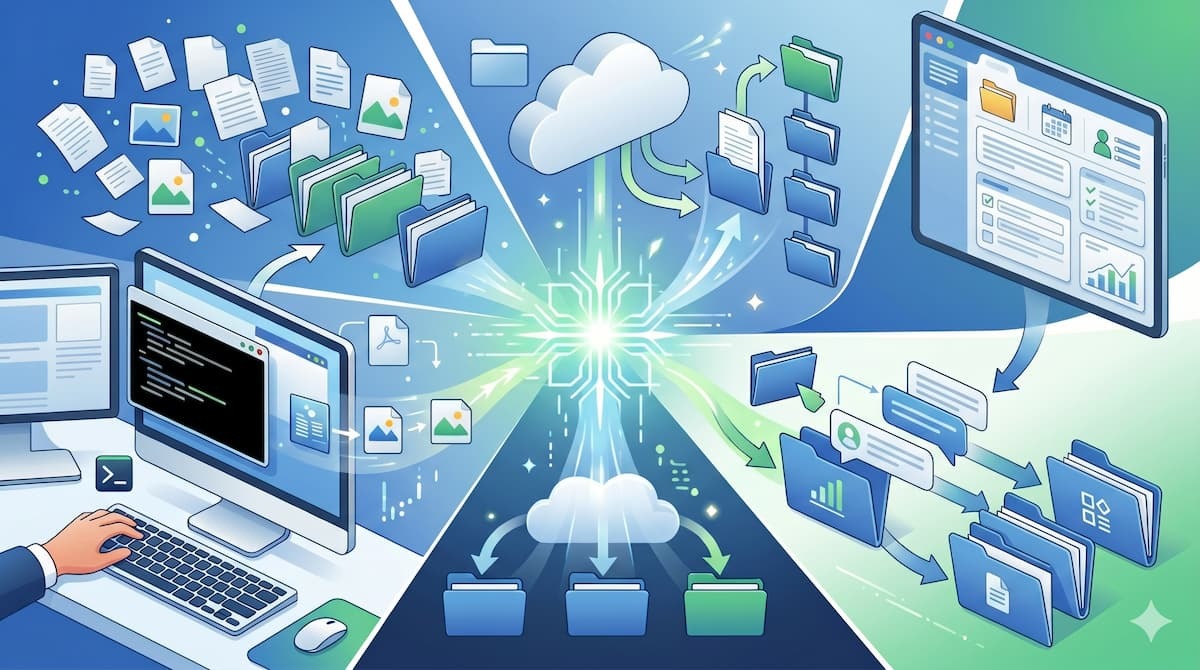
パソコンのローカルストレージやクラウドサービス、さらにAIのチャット画面など、作業する場所によってファイルの管理方法は大きく異なります。ここでは、それぞれの環境に応じた具体的な整理手法と、その手順を詳しく解説します。
ローカルPCのフォルダ整理(Gemini CLI)
自身のパソコン内でファイルを整理する場合、「Gemini CLI」というコマンドラインツールを活用します。Gemini CLIを利用するには、主に2つの方法があります。手軽に始めたい場合はAPIキーを発行する方法が一般的ですが、Googleアカウントでの直接サインイン(OAuth認証)を利用することも可能です。また、利用するツールによってNode.jsやPythonなどの環境が必要になりますが、ご自身の開発環境に合わせて最適なものを選べます。APIキーはGoogle AI Studioで発行でき、無料枠は1日250回までです。Googleアカウントで利用する場合は、Gemini Code Assist Individualで1日1,000回、Google AI Proで1,500回、Google AI Ultraで2,000回まで利用可能です。【手順(APIキー)】
- コマンドプロンプトやターミナルを起動する
- 「set GOOGLE_API_KEY=発行したGeminiのAPIキー」または「set GEMINI_API_KEY=発行したGeminiのAPIキー」を入力して「Enter」を押す(Mac等の場合は「set」の代わりに「export」)
- 「cd 」と入力後、整理したいフォルダをターミナルへドラッグ&ドロップして「Enter」を押す
- 「npx @google/gemini-cli "ここに指示"」を入力して「Enter」を押す
- 「Action Required」と聞かれたら任意の数字を選択して「Enter」を押す
【手順(Googleアカウント)】
- コマンドプロンプトやターミナルを起動する
- 「gcloud auth application-default login」を入力して「Enter」を押し、ブラウザでGoogleアカウントへログイン
- 「cd 」と入力後、整理したいフォルダをターミナルへドラッグ&ドロップして「Enter」を押す
- 「npx @google/gemini-cli "ここに指示"」を入力して「Enter」を押す
- 「Action Required」と聞かれたら任意の数字を選択して「Enter」を押す
このツールを利用すると、画像の中身やPDFの内容をGeminiが読み取り、月別やプロジェクト別に仕分けることも可能です。
Googleドライブ内のファイル・フォルダ整理
Googleドライブに保存されているデータの整理においても、Geminiのサポートを直接受けることが可能です。Drive上の「ファイルを整理する」機能を利用することで、Geminiが既存・新規フォルダへの仕分けを提案します。ただし、Google AI Pro/Ultraの個人アカウント、もしくはGemini Alpha対象のWorkspaceアカウントなどでの利用に限られます。【手順】
- GoogleドライブでGeminiのサイドパネルを開く
- 整理したい対象のファイル(最大5件まで)を指定する
- 移動先のフォルダ名を伝えて移動処理を実行させる
このように、AIへテキストで指示を出すだけで物理的なファイルの移動が完了します。さらに、新しいフォルダを作成することも可能なため、手動でフォルダ階層を構築する手間を省き、論理的で分かりやすいドライブ環境を構築できます。
Googleドライブ整理の代替手段(GASの活用)
一度に5件以上の大量のファイルを一括で整理したい場合や、定期的な自動整理の仕組みを作りたい場合は、Google Apps Script(GAS)を活用した自動化が有効です。プログラミングの知識がなくても、Geminiにコードを作成させることで独自のツールを開発できます。Geminiを利用した整理を行う場合は、Gemini CLIと同様にAPIキーが必要です。【手順】
- 整理したい条件やルールの詳細をテキストでGeminiに指示してGASを生成する
- 出力されたコードをGASのエディタに貼り付けて実行する
この手順を踏むことで、特定の名前が含まれるファイルを指定のフォルダへ定期的に移動させるような自動処理を実現します。一度設定を完了させれば、それ以降の整理作業をシステムに任せられるため、運用負担を軽減できます。
Geminiの既存チャット履歴をフォルダ整理する方法
利用を続ける中で蓄積された過去のやり取りは、画面の左側に並ぶだけで目的の回答を探し出すのが困難になります。Gemini上の既存のチャット履歴を整理するには、ブラウザの拡張機能を利用する方法が便利です。【手順】
- 「Enhancer for Google」などの拡張機能を追加する
- 画面のサイドバーに表示される専用ボタンからフォルダを作成する
- ドラッグ&ドロップの操作でチャット履歴を階層化して管理する
このようなツールを導入することで、乱雑になりがちなやり取りの履歴をプロジェクトごとやトピックごとに視覚的に分類できます。類似ツールも複数存在するため、自身の使いやすいインターフェースを選択してください。
Geminiの新しいチャットをノートブックで整理する方法
これから開始する新しいやり取りについては、公式に提供されている「ノートブック(notebooks)」機能を利用して整理します。この機能はサイドパネルからアクセスでき、個人のGoogleアカウントで利用可能です(仕事用・学校用アカウントは現時点では非対応)。【手順】
- メニューの「新しいノートブック」を選択して専用のスペースを作成する
- 通常通りチャットを行う
- ノートブック単位でチャットが保存される
この機能により、特定の業務に関するチャットをフォルダのように管理できます。他のプロジェクトの情報と混ざらないため、履歴を見つけやすくなり、情報管理の全体的な効率化が期待できます。
🤔Geminiを使ったフォルダ整理を試してみた!

仕組みだけでなく、実際の環境で期待通りに動作するのかを確認することは重要です。ここでは、ローカル環境でGemini CLIを使ったときの挙動と、Geminiのノートブック機能を実際に使用してみた結果を解説します。
検証1:Gemini CLIを使ったローカルフォルダの整理
まずは、ローカル環境でファイルを整理してみます。検証前に、以下の環境を整えました。- Node.jsのインストール
- Googleアカウントの発行
- Google AI StudioでAPIキーの発行
準備ができたら、検証を行います。検証では、以下のローカルフォルダ内のファイルを整理していきます。拡張子ごとのフォルダを作成し、そこへ各ファイルを移動します。
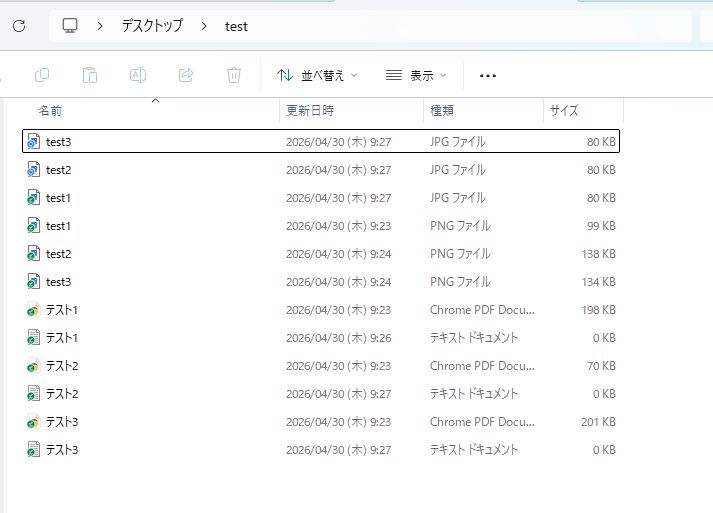
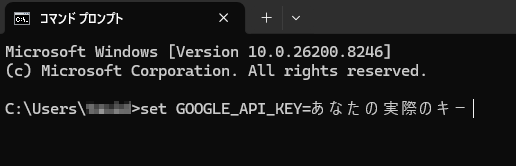
整理するフォルダを準備したら、APIキーを設定して「Enter」を押します。
set GOOGLE_API_KEY=発行したGeminiのAPIキー
次に、整理するフォルダを指定します。以下を入力後、ターミナルへ整理するフォルダをドラッグ&ドロップして「Enter」を押します。
cd (フォルダパス)
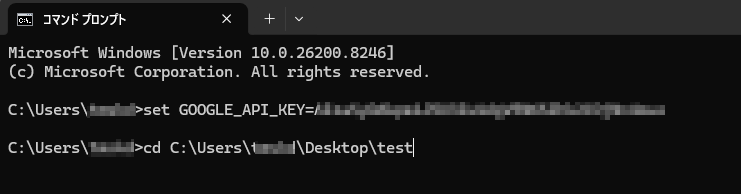
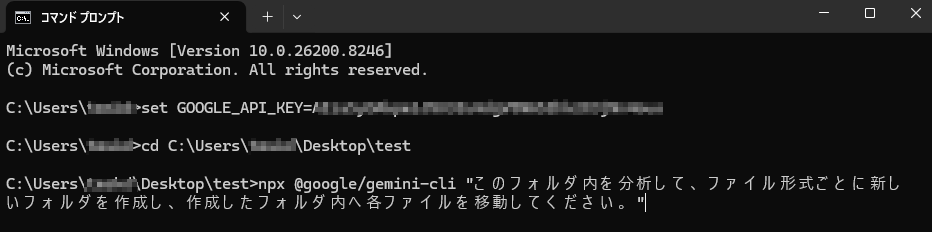
最後に、以下のコードと指示を入力して「Enter」を押すと、処理が実行されます。
npx @google/gemini-cli "ここに指示"
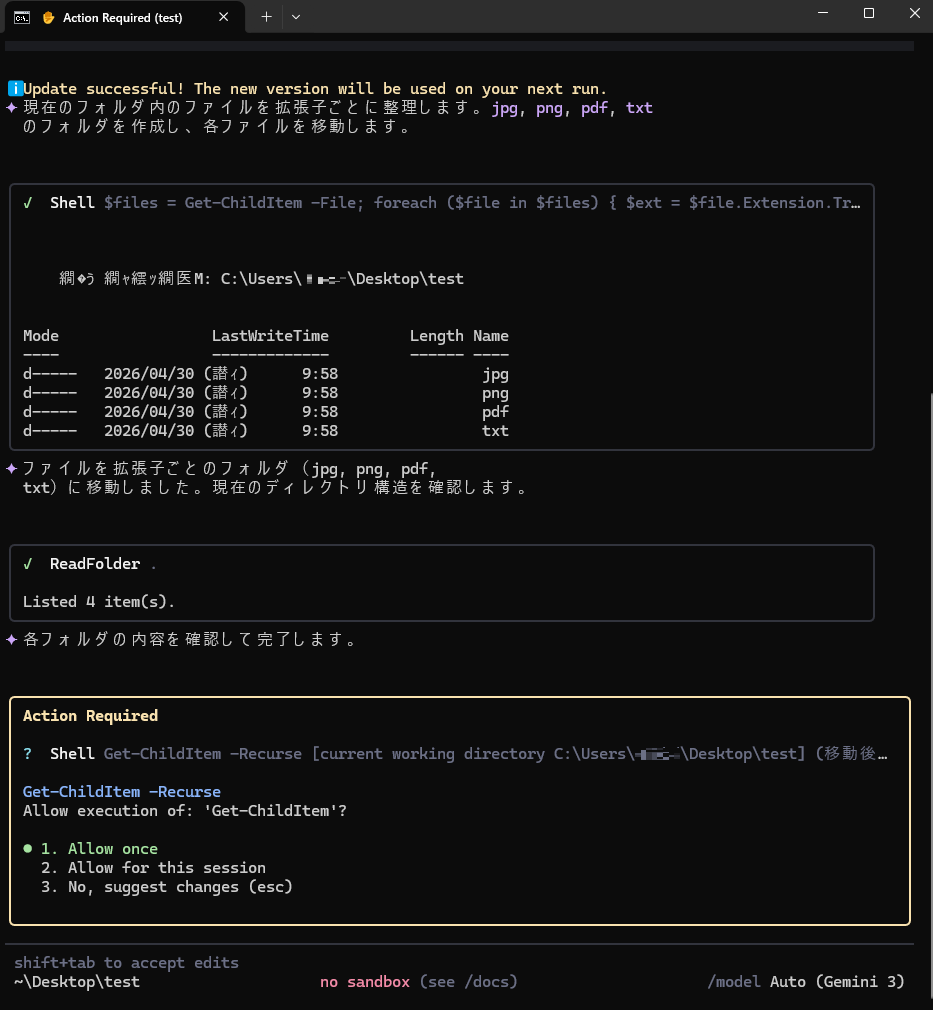
実行するとGemini CLIが起動して処理が行われます。「Action Required」で実行を許可するため、「1」か「2」を選択して「Enter」を押します。
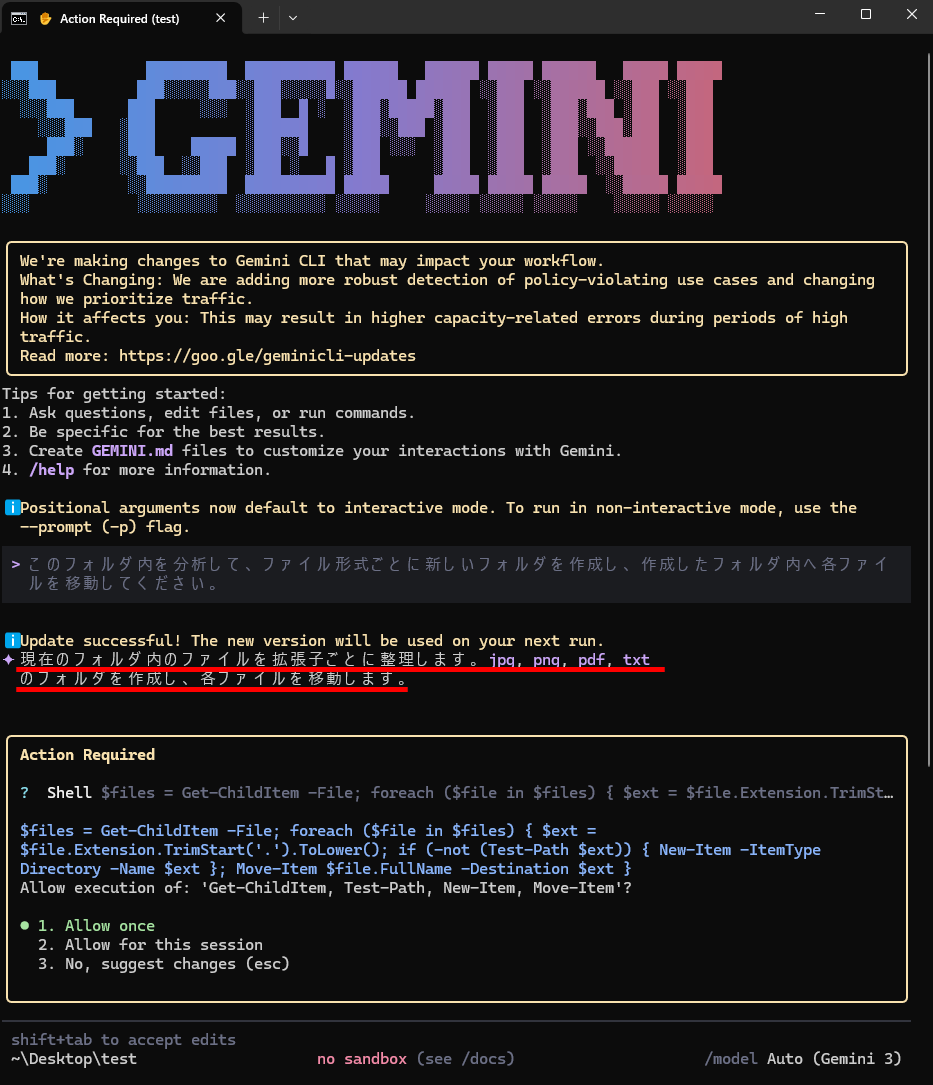
処理が実行されると、以下のようにフォルダ整理が実行されました。
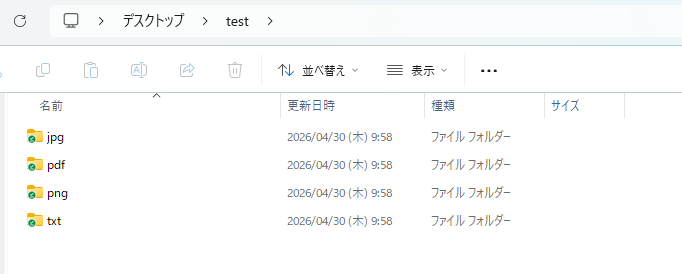
各フォルダ内に対象のファイルが移動しています。
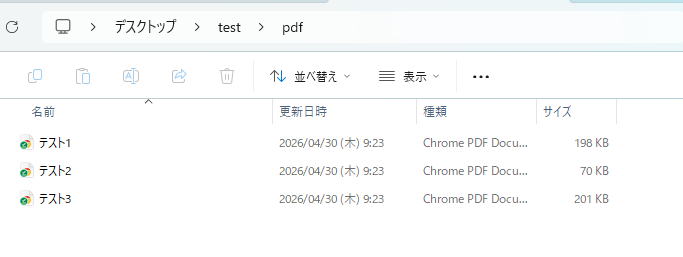
最後に処理を完了するための許可を「1」か「2」で与えると、終了です。
検証結果
Gemini CLIでローカルフォルダを整理してみて、以下のことがわかりました。- 簡単なコードによる指示のみでフォルダ内のファイルを瞬時に整理できる
- 新規フォルダの作成やファイルの中身を確認して移動する手作業が不要になる
- 初期設定の手間はあるものの比較的簡単に準備できるため初心者にも導入しやすい
Gemini CLIを利用したローカルフォルダの整理を実際に検証した結果、簡単なコードで指示を出すだけで、一瞬にしてファイルが指定通りに分類されることが確認できました。これまで手作業で行っていた、新しいフォルダを作成し、ファイルの中身を一つひとつ確認して移動させるという煩わしい作業がゼロになります。Node.jsのインストールやAPIキーの取得といった事前準備は必要ですが、手順に沿って進めればどなたでも簡単に環境を構築できるため、導入のハードルは決して高くありません。特にAIの強みを活かし、ファイル名だけでなく「画像に何が写っているか」「PDFにどんな内容が書かれているか」といった情報に基づいた高度な整理が可能です。複雑な条件でファイルを細かく分類したい方や、日々のファイル管理にかかる時間を削減したい方に、自信を持っておすすめできる活用方法です。
検証2:ノートブック機能を使ったフォルダ整理
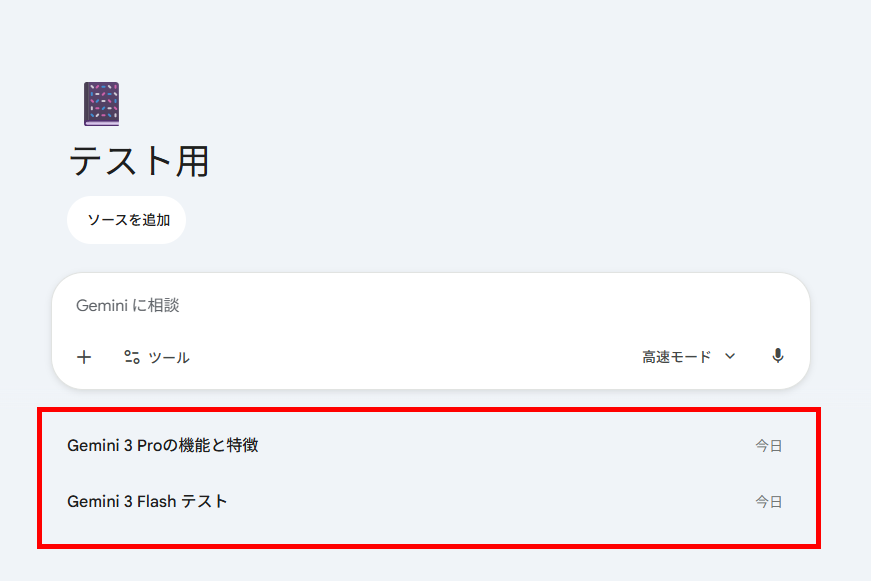
次に、Geminiのノートブック機能を検証しました。メニューから「新しいノートブック」を選択し、任意の名前を付けます。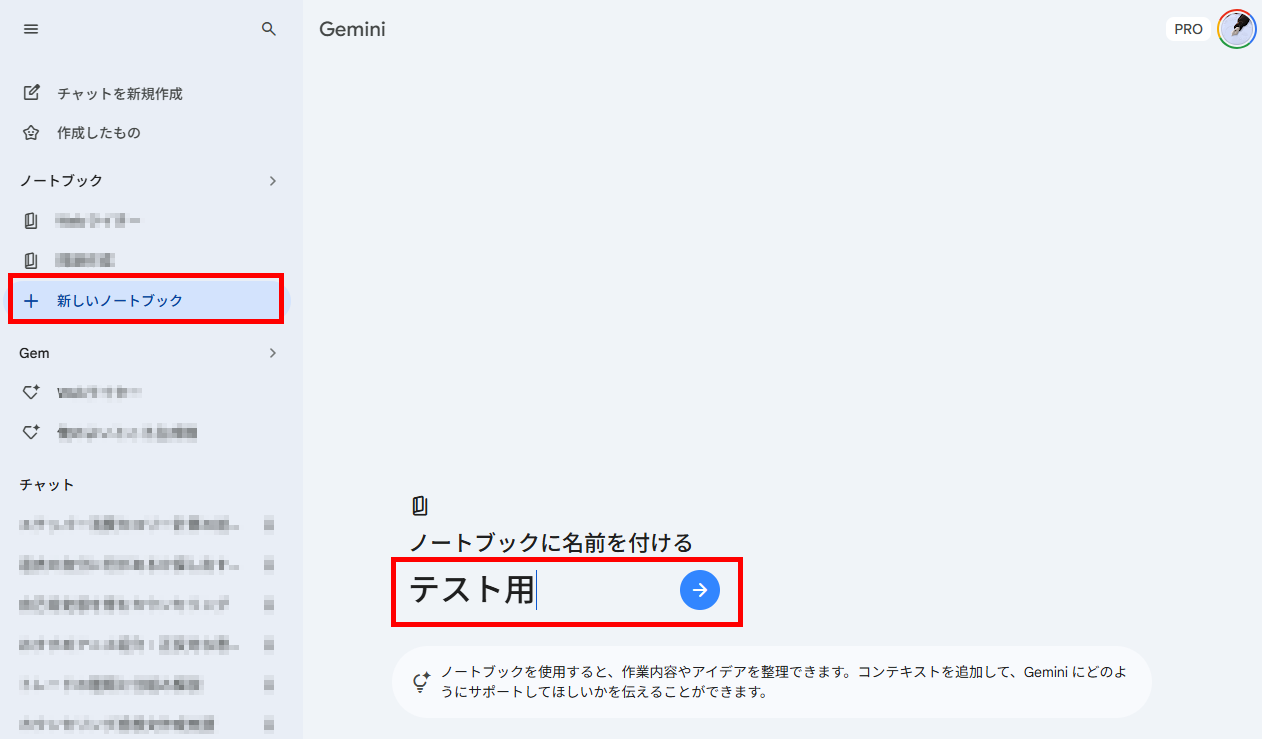
ノートブックを作成すると、メニューに追加されます。
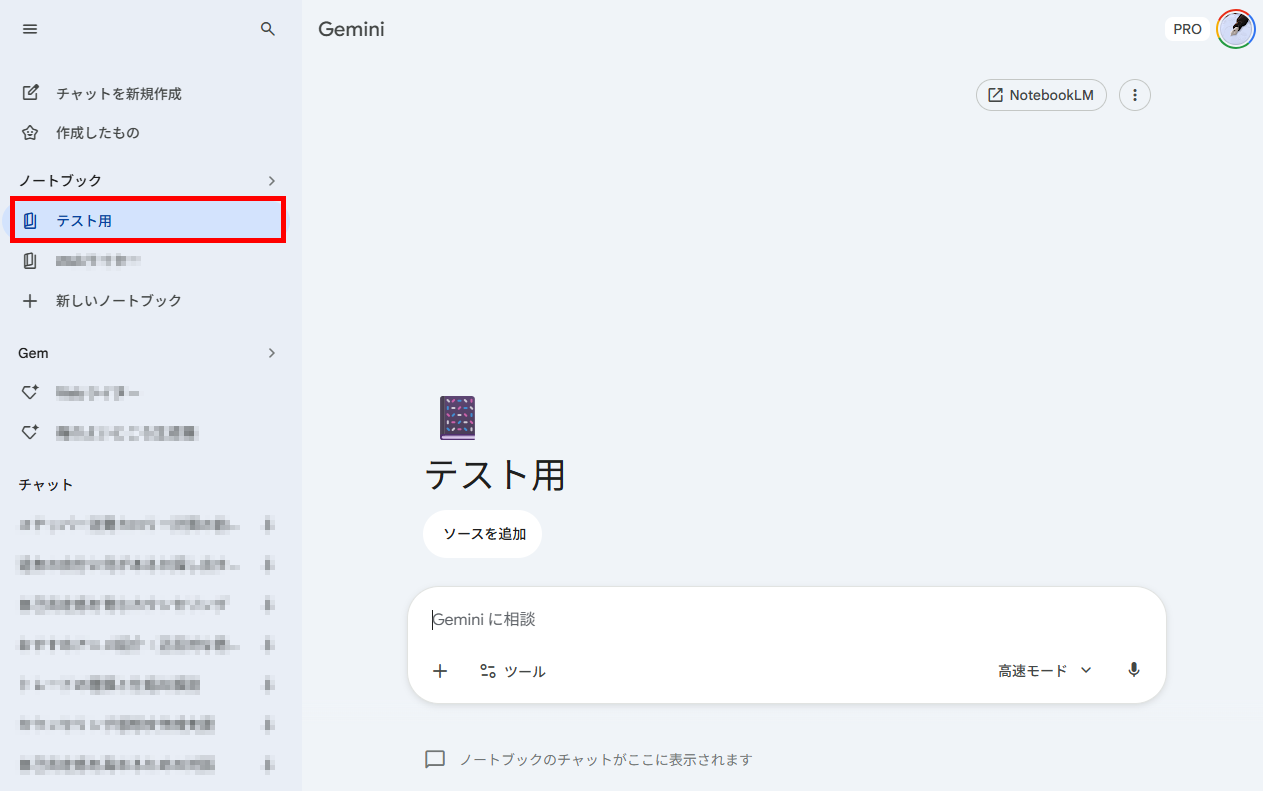
ノートブック内で新しいチャットを行うと、入力欄の下に過去の履歴が一覧で表示されました。
検証結果
ノートブック機能によるチャットの整理を試してみて、以下のことがわかりました。- プロジェクトや業務ごとにチャットを管理できる
- Geminiが過去の重要な情報を見落とすリスクを軽減できる可能性がある
- 他のプロジェクトの履歴と混ざらないため過去の振り返りが簡単になる
ノートブック機能を活用したチャット整理の検証では、プロジェクトごとに会話を適切に管理できることが明確になりました。通常、一つのプロジェクトを単一のチャットで進行すると、履歴が長くなるにつれてGeminiが過去の重要な情報を認識しづらくなる傾向があります。しかし、ノートブック機能を使って用途に合わせてチャットを細かく分けることで関連情報が凝縮され、AIが過去の決定事項を忘れてしまうリスクを軽減できる可能性があります。さらに、プロジェクトごとに履歴が独立して保存されるため、他の業務に関する会話と混ざる心配がありません。後から過去のアイデアを見返したり、思考を整理したりする際にもスムーズに情報を引き出せます。複数の業務を同時並行で進めている方にとって、情報過多を防ぎ、効率的なタスク管理をサポートする心強い味方となる機能です。
✅Geminiでフォルダ整理を行う際の注意点

AIを活用した整理術は日々の業務効率を高める上で非常に便利である一方で、運用上のリスクや注意すべきポイントも存在します。事前にリスクを正確に把握し、適切な予防策を講じた上で活用を進めることが、自動化を成功させるための重要なステップとなります。
非公式拡張機能のセキュリティリスクについて
チャット履歴の整理にサードパーティ製拡張機能を利用する場合、セキュリティ面での厳重な注意が不可欠です。これらのツールは公式のサービスではないため、開発元の信頼性を見極める必要があります。利用規約やプライバシーポリシーを必ず確認し、自身のデータがどのように扱われるかを把握した上で導入を決定してください。また、公式の画面レイアウトがアップデートされた際、拡張機能が突然機能しなくなるリスクも存在します。そのため、業務上重要なチャット履歴については、拡張機能に依存せず別途テキストとして保存するなどの安全対策を取るべきです。ファイル操作前のバックアップの重要性
ローカルパソコンでコマンドラインツールを利用したり、Googleドライブ上で生成したGASのコードを実行したりする前には、必ず対象となるすべてのファイルやフォルダのバックアップを取得してください。AIによる自動処理や生成されたコードに予期せぬ不具合が含まれていた場合、大切なファイルが意図しないフォルダへ移動したり、最悪の場合は完全に消失したりする危険性があります。別の外付けハードディスクや他のクラウドストレージに確実なコピーを保存しておくことで、万が一トラブルが発生しても元の状態にすぐ復元でき、安心して自動整理の仕組みを試すことができます。Workspace環境の管理者設定の影響
企業や組織で提供されているGoogle Workspaceのアカウントを利用してフォルダ整理やチャットの分類を行う場合、組織の管理者が設定しているセキュリティポリシーの影響を強く受けます。ノートブック機能などでチャットの履歴を保存しようとしても、管理者側で履歴の保持期間が制限されていると、一定の期間が経過した後にデータが自動的に消去される可能性があります。また、外部ツールとのデータ連携やブラウザへの拡張機能の追加自体が禁止されているケースも少なくありません。そのため、本格的な導入を進める前に、社内の情報システム部門やアカウント管理者に利用条件や制限事項を必ず確認してください。📉まとめ
本記事では、AI技術を活用してパソコンやクラウドストレージ、チャット履歴などの煩雑なデータを効率的に整理する手法を詳しく解説しました。コマンドラインツールによるローカルファイルの高度な仕分けや、ドライブ環境でのファイル移動操作の代行、そしてノートブック機能を用いたプロジェクト単位の管理など、目的や環境に応じた多様なアプローチが存在します。これらの機能を適切に活用することで、情報を探す手間を省き、作業環境を常に整頓された状態に保つことが可能です。一方で、拡張機能の利用に伴うセキュリティリスクや、事前のバックアップの重要性といった注意点を十分に理解して運用することも欠かせません。自身の業務スタイルに合った整理術を取り入れ、快適で生産性の高いデータ管理環境を構築してみてください。💡Yoomでできること
業務の生産性を高めるためには、単一の作業環境におけるファイルの整理だけでなく、複数のアプリケーションをまたいだシームレスなデータ連携が鍵を握ります。Yoomを導入することで、これまで手動で行っていたファイルの保存作業を自動化できます。例えば、Google スプレッドシートに登録した情報をもとにファイルを作成し、自動でGoogleドライブに保存したり、フォームで送信されたファイルを自動で変換して保存したりできます。専門的なプログラミング知識を持たない方でも直感的に業務の自動化フローを構築できるため、Yoomを利用して毎日の定型的なタスクを効率化してみてください。
- Google スプレッドシートのデータに基づき、定期的に画像を生成しているマーケティングや広報担当の方
- AIによる画像生成を活用し、コンテンツ作成業務の効率化や自動化を進めたい方
- 手作業による画像作成の時間的コストや、品質のばらつきに課題を感じている方
- Google スプレッドシートに行を追加するだけで画像が自動生成されるため、これまで手作業で行っていた画像作成の時間を削減できます。
- プロンプトの指示ミスや保存場所の間違いといった、手作業によるヒューマンエラーを防ぎ、業務の品質を安定させます。
- はじめに、Google DriveとOpenAIをYoomと連携します
- 次に、トリガーでGoogle スプレッドシートを選択し、「行が追加されたら」というアクションを設定します
- 次に、オペレーションでAIワーカーオペレーションを選択し、Google スプレッドシートの情報を基にOpenAIで画像を生成するためのマニュアル(指示)を作成します
- 次に、オペレーションでRPA機能を設定し、生成画像をダウンロードします
- 最後に、オペレーションでGoogle Driveの「ファイルをアップロードする」を設定し、ダウンロードした生成画像を格納します
■このワークフローのカスタムポイント
- Google スプレッドシートのトリガー設定では、対象としたい任意のスプレッドシートIDとシートのタブ名を設定してください。
- AIワーカーオペレーションでは、利用したい任意のAIモデルを選択し、生成したい画像の内容に合わせた指示を設定してください。
- Google Driveの「ファイルをアップロードする」アクションでは、生成した画像の格納先となるフォルダのIDを任意で設定してください。
- Google スプレッドシート、OpenAI、Google DriveのそれぞれとYoomを連携してください。AIワーカー内で使用するツール(アプリ)についてもマイアプリ連携が必要です。
- AIワーカーの基本設定は「【AIワーカー】基本的な設定方法」をご参照ください。
- AIワーカーの同時実行数・作成可能なAIワーカー数・利用可能なAIモデルはご契約中のプランによって異なります。
- AIワーカー内でご利用いただけるアプリやオペレーション等はフローボットの利用制限と同様です。
- AIワーカーは、テスト実行でも本番実行と同様にタスクを消費しますのでご注意ください。詳細は「【AIワーカー】タスク実行数の計算方法」ご参照ください。
- AIワーカーはマニュアルを詳細に設定することで適切な処理を実行しやすくなります。詳細は「【AIワーカー】マニュアルの作成方法」をご参照ください。
- AIワーカーで大容量のデータを処理する場合、処理件数に応じて膨大なタスクを消費する可能性があるためご注意ください。
- OpenAIのアクションを実行するには、OpenAIのAPI有料プランの契約が必要です。(APIが使用されたときに支払いができる状態)
- OpenAIのAPIはAPI疎通時のトークンにより従量課金される仕組みとなっています。そのため、API使用時にお支払いが行える状況でない場合エラーが発生しますのでご注意ください。
- ブラウザを操作するオペレーションはサクセスプランでのみご利用いただける機能となっております。フリープラン・ミニプラン・チームプランの場合は設定しているフローボットのオペレーションはエラーとなりますので、ご注意ください。
- サクセスプランなどの有料プランは、2週間の無料トライアルを行うことが可能です。無料トライアル中には制限対象のアプリやブラウザを操作するオペレーションを使用することができます。
- ブラウザを操作するオペレーションの設定方法は「『ブラウザを操作する』の設定方法」をご参照ください。
- Google スプレッドシートをアプリトリガーとして使用する際の注意事項は「【アプリトリガー】Google スプレッドシートのトリガーにおける注意事項」を参照してください。
- ダウンロード可能なファイル容量は最大300MBまでです。アプリの仕様によっては300MB未満になる可能性があるので、ご注意ください。
- トリガー、各オペレーションでの取り扱い可能なファイル容量の詳細は「ファイルの容量制限について」をご参照ください。
- トリガーは5分、10分、15分、30分、60分の間隔で起動間隔を選択できます。
- プランによって最短の起動間隔が異なりますので、ご注意ください。


■概要
日々の業務で発生するPNGファイルをPDFに変換する作業に、手間を感じていませんか。特に、ファイル変換サイトを利用していても、ファイルのダウンロードやアップロードといった手作業が繰り返し発生し、非効率になりがちです。このワークフローを活用すれば、GoogleフォームにPNGファイルが送信されると、RPAが自動でPDFに変換しGoogle Driveへ格納するため、ファイル変換に関わる一連の作業を自動化できます。
■このテンプレートをおすすめする方
- Googleフォームで受け取ったPNGファイルを、手作業でPDFに変換・保存している方
- 定型的な変換作業を効率化したいと考えている方
- 申請書類や画像データなど、様々なファイルをPDF形式で一元管理したいと考えている方
■このテンプレートを使うメリット
- Googleフォームへのファイル送信を起点にPDF変換から保存までが自動化されるため、手作業の時間を削減できます。
- 手作業によるファイルの変換忘れや、指定フォルダへの保存ミスといったヒューマンエラーを防ぎ、業務の正確性を高めます。
■フローボットの流れ
- はじめに、GoogleフォームとGoogle DriveをYoomと連携します。
- 次に、トリガーでGoogleフォームを選択し、「フォームに回答が送信されたら」というアクションを設定します。
- 次に、オペレーションでGoogle Driveの「ファイルをダウンロードする」アクションを設定し、フォームから送信されたPNGファイルを指定します。
- 次に、オペレーションでRPA機能の「ブラウザを操作する」アクションを設定し、任意のファイル変換サイトでPDFへの変換処理を行います。
- 次に、AI機能の「テキストからデータを抽出する」アクションで、変換後のファイルに関する情報を取得します。
- 最後に、Google Driveの「ファイルをアップロードする」アクションを設定し、変換されたPDFファイルを指定のフォルダに格納します。
※「トリガー」:フロー起動のきっかけとなるアクション、「オペレーション」:トリガー起動後、フロー内で処理を行うアクション
■このワークフローのカスタムポイント
- Googleフォームのトリガー設定では、起動の起点としたい任意のフォームIDを指定できます。
- Google Driveのファイルダウンロード設定では、ファイルIDの項目に、前段のトリガーで取得した情報を変数として設定します。
- RPA機能では、操作対象のWebサイトURLやクリック箇所などを、実際の業務に合わせて自由にカスタマイズできます。
- AI機能によるテキスト抽出では、抽出対象のテキストに前段のオペレーションで取得した情報を変数として利用でき、抽出したい項目も任意で設定可能です。
- Google Driveへのファイルアップロード設定では、アップロード先のフォルダやファイル名などを、固定値や前段で取得した情報を変数として設定できます。
■注意事項
- Googleフォーム、Google DriveとYoomを連携してください。
- Googleフォームをトリガーとして使用した際の回答内容を取得する方法は下記を参照ください。
https://intercom.help/yoom/ja/articles/6807133 - トリガーは5分、10分、15分、30分、60分の間隔で起動間隔を選択できます。
- プランによって最短の起動間隔が異なりますので、ご注意ください。
- ダウンロード可能なファイル容量は最大300MBまでです。アプリの仕様によっては300MB未満になる可能性があるので、ご注意ください。
- トリガー、各オペレーションでの取り扱い可能なファイル容量の詳細は下記を参照ください。
https://intercom.help/yoom/ja/articles/9413924 - ブラウザを操作するオペレーションはサクセスプランでのみご利用いただける機能となっております。フリープラン・ミニプラン・チームプランの場合は設定しているフローボットのオペレーションはエラーとなりますので、ご注意ください。
- サクセスプランなどの有料プランは、2週間の無料トライアルを行うことが可能です。無料トライアル中には制限対象のアプリやブラウザを操作するオペレーションを使用することができます。
- ブラウザを操作するオペレーションの設定方法は下記をご参照ください。
https://intercom.help/yoom/ja/articles/9099691 - ブラウザを操作するオペレーションは、ご利用のWebサイトに合わせてカスタマイズしてください。
【出典】
GitHub - google-gemini/gemini-cli: An open-source AI agent that brings the power of Gemini directly into your terminal./Google Gemini/Gemini in Google ドライブを活用する(Workspace Experiments) - Android/Gemini アプリでノートブックを作成して使用する - Android/Gemini CLI : オープンソース AI エージェント | Google Cloud 公式ブログ
プログラミング知識なしで手軽に構築できます。











