









・
Difyを使ってプレゼン資料の作成時間を半減する実務活用法

「来週の定例会議までに、新規プロジェクトの提案資料を作らなければならない…でも、構成を考えるだけで数時間かかってしまう」
B2B SaaS企業の営業企画やマーケティング担当者の皆様、このようなお悩みはありませんか?
日々の業務に追われる中で、プレゼンテーション資料の作成は大きな負担になりがちです。
特に、ゼロから構成案を練って各スライドの原稿を考える作業は、労力と時間を激しく消耗しているはず。
そこで今回は、Difyを使って「タイトルを入力するだけ」でプレゼン資料の構成から詳細な原稿を自動生成する方法を解説します。
資料作成に充てていたリソースを削減できること間違いなし!
専門知識がない方でも迷わず設定が完了できるよう、手順を丁寧に解説しますので、ぜひ最後までお付き合いくださいね!
✍️Difyとはどのようなツールか
Dify は、プログラミング不要(ノーコード)で、AIアプリケーションを開発できるオープンソースのプラットフォームです。
直感的な視覚ワークフロービルダーや各種モデルとの連携、外部ツールとの統合、モニタリング機能などが備わっており、専門的な開発知識がなくてもAI機能を実装できます。
主な特徴
- AIモデルを自由に切り替えて、チャットボットや文章生成ツール、複雑な業務ワークフローを視覚的に組み立てることができます。
- 専門的なコードを書く必要がないため、エンジニアではないビジネス職の方でも直感的に操作可能です。
🖋️本記事の想定読者
この記事は、主に以下のような方を対象としています。
- 週次報告や提案資料の作成に追われており、構成案作成の時間を大幅に短縮したい方
- Difyという言葉は聞いたことがあるが、具体的に業務でどう使えるのか知りたい方
- プログラミング知識はないが、最新のAIツールを使って業務効率化を図りたい営業・マーケティング担当者の方
💫Difyの利用料金とプラン
Difyは無料プランから使用できるツールです。
プランにより利用制限がかかることもありますが、個人でも気軽に導入できるのは嬉しいですね!
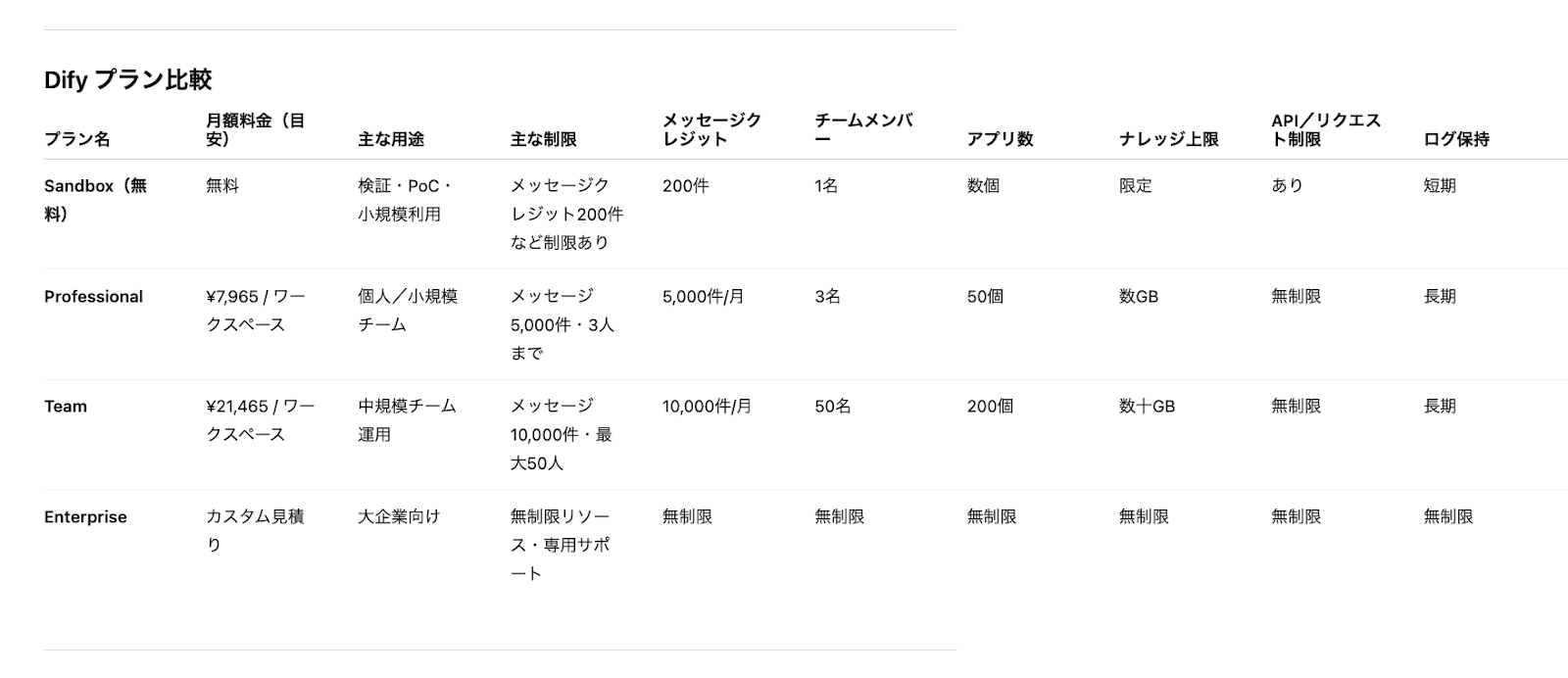
※2025年12月現在の情報です。利用料金はレート換算となり、日々変動する可能性があります。最新情報は公式サイトの料金ページをご確認ください。
※上記は日本での利用を想定した比較表です。
※上記比較表に記載されている機能・サービスは一部です。詳細は公式サイトをご確認いただく必要があります。
💻Difyで結局何ができる?できること3選
1.スライド構成案・アウトラインの自動生成
Difyにプレゼンのテーマや目的、ターゲットを入力すると、AIが最適なスライドの構成案を自動で出力します。
アウトライン制作の時間を大幅に削減し、説得力のある資料設計をサポートしてくれるでしょう。
2.プレゼン資料の音声説明(ナレーション)を自動で追加
Difyの生成AI機能を使って、スライドごとの音声説明を自動で生成することもできます。
プレゼンの内容を視覚と聴覚で伝えることができ、オンラインでのプレゼンやシェア時に便利です。
3.データ連携・動的更新による最新情報反映
Difyは外部データソース(スプレッドシートやAPIなど)と連携してスライド内容を更新する仕組みも作れるため、最新の数値やグラフを自動で反映できます。
資料の鮮度を維持しつつ、社内レポートや定例報告資料のような更新頻度の高いプレゼンにも活用できるようになるでしょう。
⭐DifyはハイパーオートメーションツールYoomでも使える!
👉Yoomとは?ノーコードで業務自動化につながる!Yoomでは、Difyに対応した自動化を簡単に実現できます。
たとえば、メールを受信した際、Difyがその内容を読んで返信文を自動で作成し、ChatGPTに渡して翻訳することも可能です。
ここでは、Difyに関連する自動化テンプレートをいくつかご紹介!


- Slackでの報告や依頼を起点に、Difyのワークフローを手動で実行している方
- Difyのワークフロー自動化によって、定型的なAI処理を効率化したいと考えている方
- SlackとDifyを連携させ、チームの生産性を向上させたいチームリーダーの方
- Slackへの投稿をトリガーにDifyのワークフローを自動化できるため、手作業での実行にかかっていた時間を短縮します。
- 誰が投稿しても同じプロセスで処理が実行されるため、業務の標準化が進み、属人化のリスクを軽減することに繋がります。
- はじめに、SlackとDifyをYoomと連携します。
- 次に、トリガーでSlackを選択し、「メッセージがチャンネルに投稿されたら(Webhook)」アクションを設定します。
- 続いて、オペレーションのAI機能で「テキスト抽出」を設定し、Slackの投稿内容から必要な情報を抽出します
- 次に、オペレーションでDifyを選択し、「ワークフローを実行」アクションを設定します。
- 最後に、オペレーションでSlackの「スレッドにメッセージを送る」アクションを設定し、Difyの実行結果を元の投稿に返信します。
■このワークフローのカスタムポイント
- Slackのトリガーおよびオペレーション設定では、メッセージを検知したり、結果を送信したりするチャンネルや本文を任意で設定可能です。
- Difyのオペレーション設定では、実行したいワークフローを任意で選択してください。
- SlackとDifyのそれぞれとYoomを連携してください。
- Difyのマイアプリ連携方法は「Difyマイアプリ登録方法と連携するとできること」をご参照ください。
- DifyのアウトプットはJSONPathから取得可能です。取得方法は「『取得する値』を追加する方法」をご参照ください。
手作業での翻訳や定型文の検索は手間がかかるだけでなく、対応の遅れや品質のばらつきを生む原因にもなり得ます。
このワークフローを活用すれば、メール受信をきっかけにDifyで返信文案を作成し、ChatGPTで翻訳、その内容をGoogle スプレッドシートへ自動で記録するため、多言語コミュニケーションの効率化を実現します。
■このテンプレートをおすすめする方
- 海外からの問い合わせ対応で、翻訳や返信文作成に手間を感じている担当者の方
- DifyとChatGPTを連携させて、日々のメールコミュニケーション業務を効率化したい方
- 多言語でのメール対応を標準化し、チーム全体の対応品質を向上させたいマネージャーの方
■このテンプレートを使うメリット
- メール受信から翻訳、返信文案作成、記録までが自動化されるため、手作業に費やしていた時間を短縮し、より迅速な対応が可能になります。
- 手動での翻訳ミスやコピー&ペーストによる転記漏れといったヒューマンエラーを防ぎ、コミュニケーションの品質向上に繋がります。
■フローボットの流れ
- はじめに、Dify、ChatGPT、Google スプレッドシートをYoomと連携します。
- 次に、トリガーで「メールトリガー」を選択し、「メールが届いたら」というアクションを設定します。
- 次に、オペレーションでDifyの「チャットメッセージを送信」アクションを設定し、受信したメールの内容を基に返信文案を作成します。
- 次に、オペレーションでChatGPTの「テキストを生成する」アクションを設定し、Difyで作成したテキストを指定の言語に翻訳します。
- 最後に、オペレーションでGoogle スプレッドシートの「レコードを追加する」アクションを設定し、対応履歴として翻訳内容などを記録します。
■このワークフローのカスタムポイント
- メールトリガーでは、このワークフローを起動させたいメールアドレスを任意で設定してください。
- Difyにチャットメッセージを送信するアクションでは、返信文案を作成するための指示(query)やユーザー情報(user)などを任意で設定してください。
- ChatGPTでテキストを生成するアクションでは、翻訳の指示(メッセージ内容)やAIの役割(ロール)、文章の多様性(temperature)などを任意で設定してください。
- Google スプレッドシートにレコードを追加するアクションでは、シートに記録したい項目(レコードの値)を任意で設定してください。
■注意事項
- DifyとChatGPTのそれぞれとYoomを連携してください。
- Difyのマイアプリ連携方法は「Difyマイアプリ登録方法と連携するとできること」をご参照ください。
- ChatGPT(OpenAI)のアクションを実行するには、OpenAIのAPI有料プランの契約が必要です。(APIが使用されたときに支払いができる状態)
- ChatGPTのAPI利用はOpenAI社が有料で提供しており、API疎通時のトークンにより従量課金される仕組みとなっています。そのため、API使用時にお支払いが行える状況でない場合エラーが発生しますのでご注意ください。
🤔Difyを実際に使ってみた!
Difyの資料作成機能の実力を図るために利用シナリオ2つを考案しました。
検証条件
使用ツール:Dify 無料プラン
①新規サービスの営業提案資料作成:Difyのエージェント機能を使用
②採用ピッチ資料の作成:Difyのナレッジ機能を活用
検証のポイント
①簡単な参照情報のみを渡し、基本的なプレゼンテーション資料を短時間で生成できるかを判定
②ナレッジ機能を活用し、企業ビジョンを正しく読み取って資料に反映し、訪問者の目をひく魅力的な構成になっているかを判定
検証の手順
ざっくりとですが、いずれのシナリオも
利用機能やモデルを指定→プロンプトの設定(役割の付与、条件の指定)→参照データの入力→結果の確認
といった手順で検証を行っていきます!
②の検証ではナレッジ機能を活用するので、採用資料の参考資料を追加しておいてくださいね。

🏃♂️➡️シナリオに沿って検証を開始!
①新規企画イベント資料の叩き台を作成
まずは、新規イベントを立案した際、プレゼンテーション資料をPowerPointで作成するシーンを想定し、Difyに役割を与えてみました。
人の手だと30〜1時間ほどかかる作業ですが、Difyを使うことでこの時間をどれほど削減できるでしょうか?
では、Difyログイン後に『スタジオ』画面に移動し、「最初から作成」をクリックしてアプリを作成しましょう。
オーケストレーション設定画面では、以下のようにプロンプトを設定します。
設定プロンプト
あなたは経験豊富なプレゼンテーション資料作成の専門家です。
以下の条件に基づいて、効果的なPowerPoint資料の全体構成を作成してください。
〜省略〜
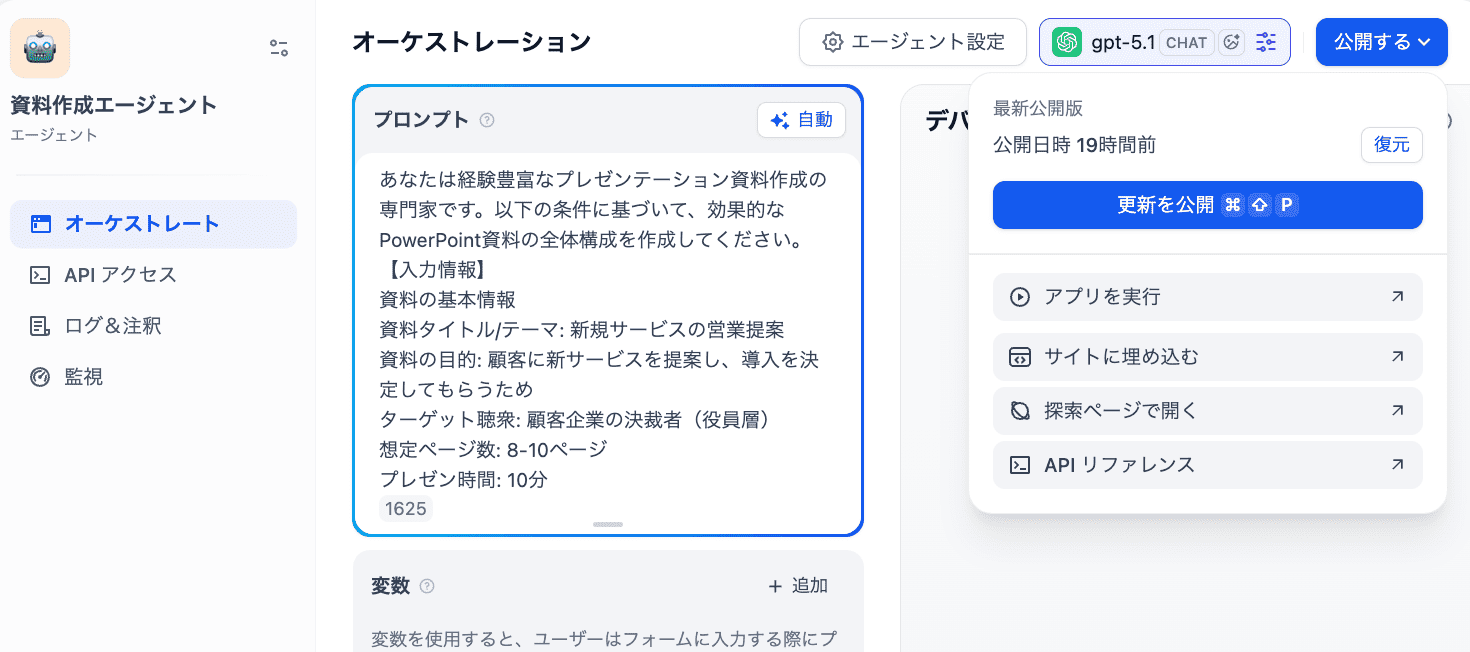
モデルはgpt-5を指定して、アプリを公開しました。
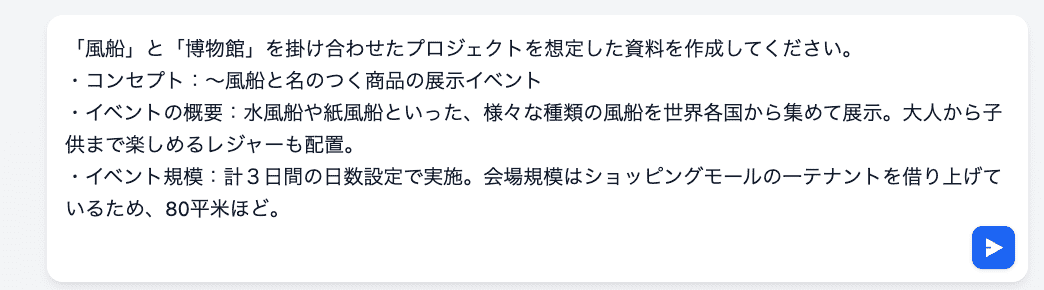
公開後の投稿画面で、今回作成する資料の概要といったベースとなる情報を投稿します。
👓検証結果と所感
投稿後、約2分ほどで資料構成の叩き台が提案されました!
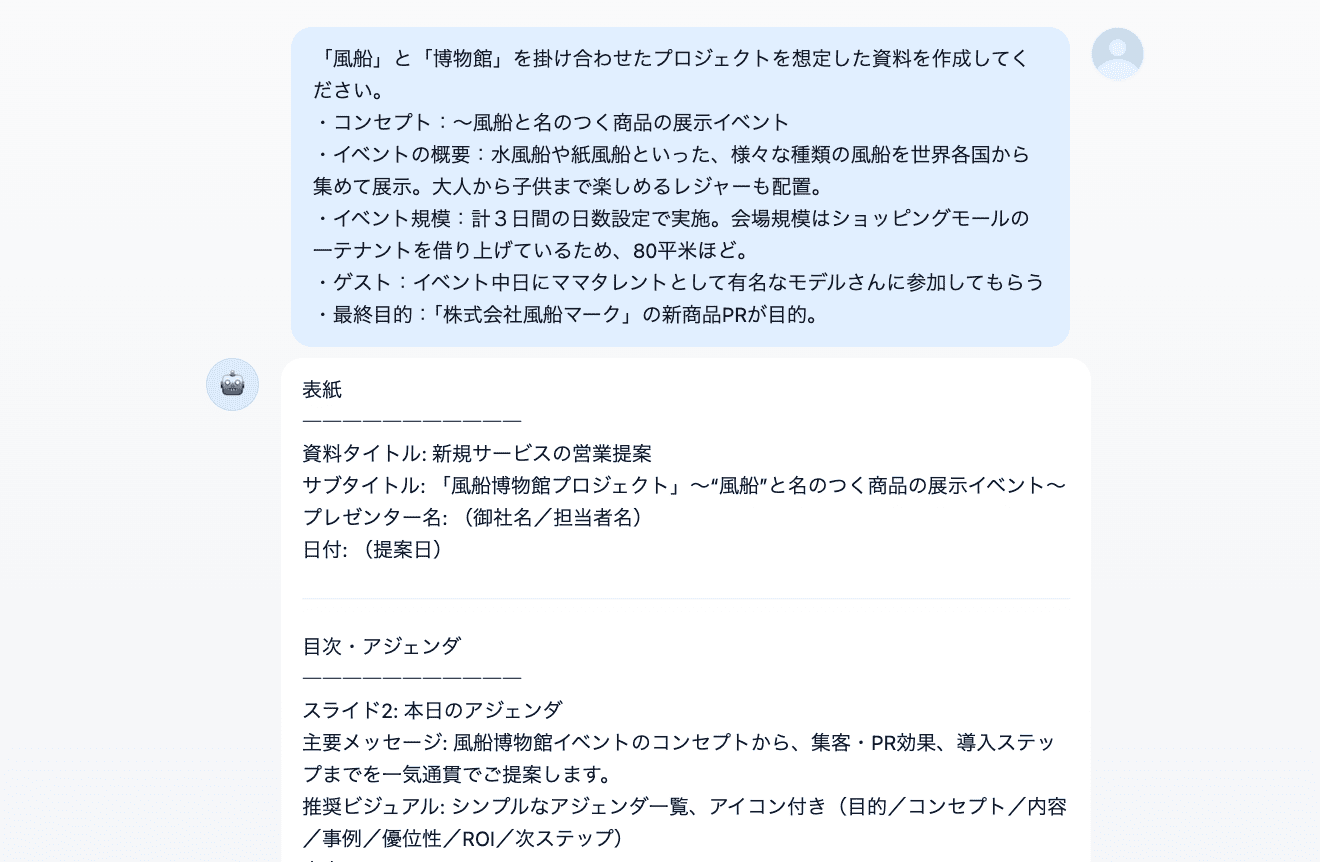
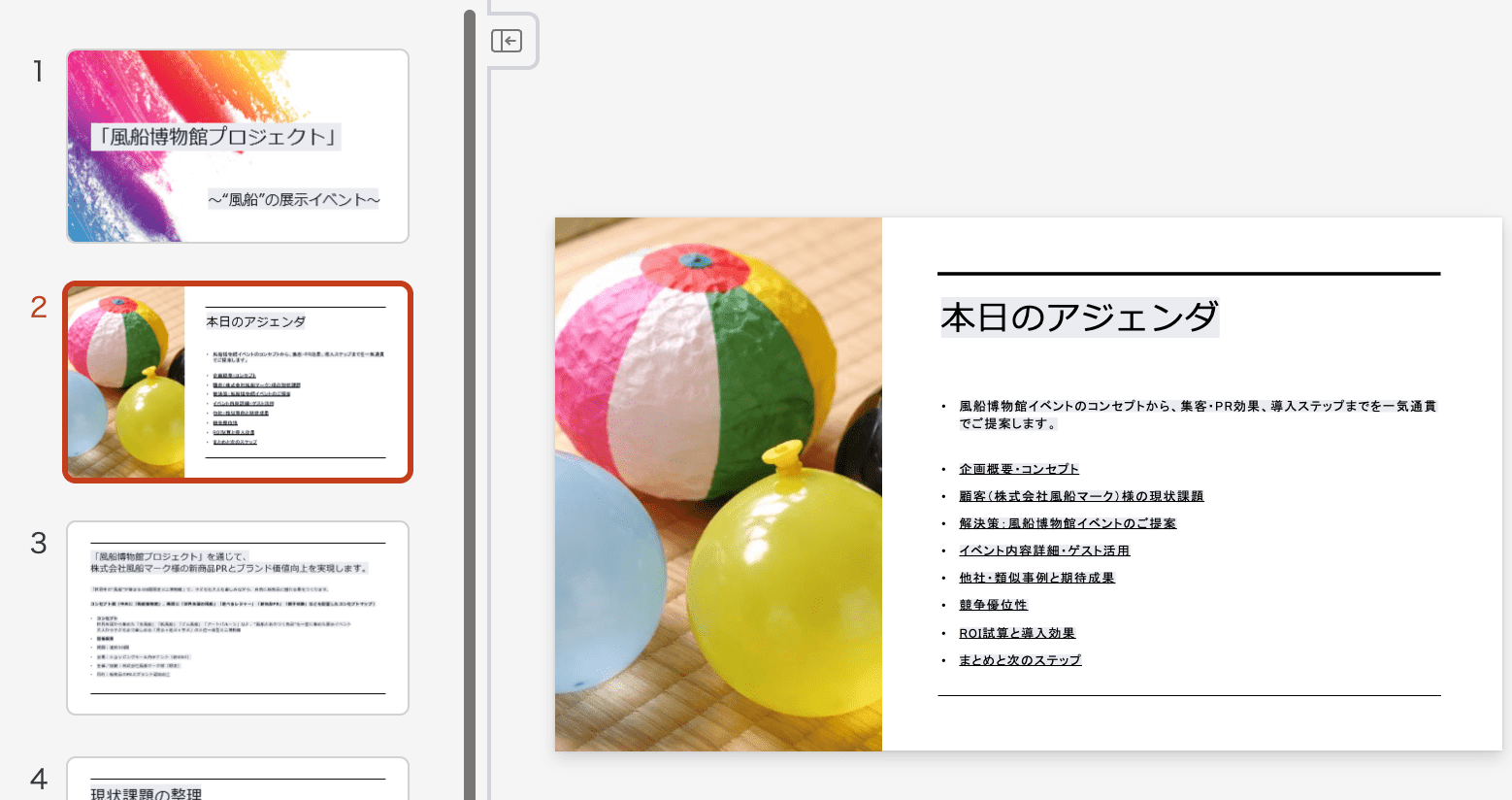
ベース情報は最低限のものしか渡していないにもかかわらず、資料内のビジュアル提案やROI試算イメージの一例も記載されており、目をひく資料の構成案として充分なクオリティのものを生成してくれました!
なお、注意点として、具体的な数値や特定の企業名などの機密情報や社内の漏洩リスクの高い情報はセキュリティの観点からプロンプトに含めずに、ダミーデータを渡すことが推奨されています。
この点を留意していれば、資料構成の構成案の一つとして活用して問題ないでしょう!
もし、具体的な構成案がある場合には、「〜のスライドには周辺マップの画像を挿入」「期待成果を示すスライドはチャートを挿入し視認性を高める」などプロンプトを追加するのもおすすめです。
②採用ピッチ資料の骨子作成
次の検証は、会社説明会で使用するスライドの章立て(会社概要、ミッション、募集要項など)を作成することを想定します。
Difyのナレッジ機能を活用して、社内概要や将来ビジョンをもとに説明会の訪問者へ企業の魅力溢れる情報を最大限にアピールする内容を作成できるかをジャッジしていきます。
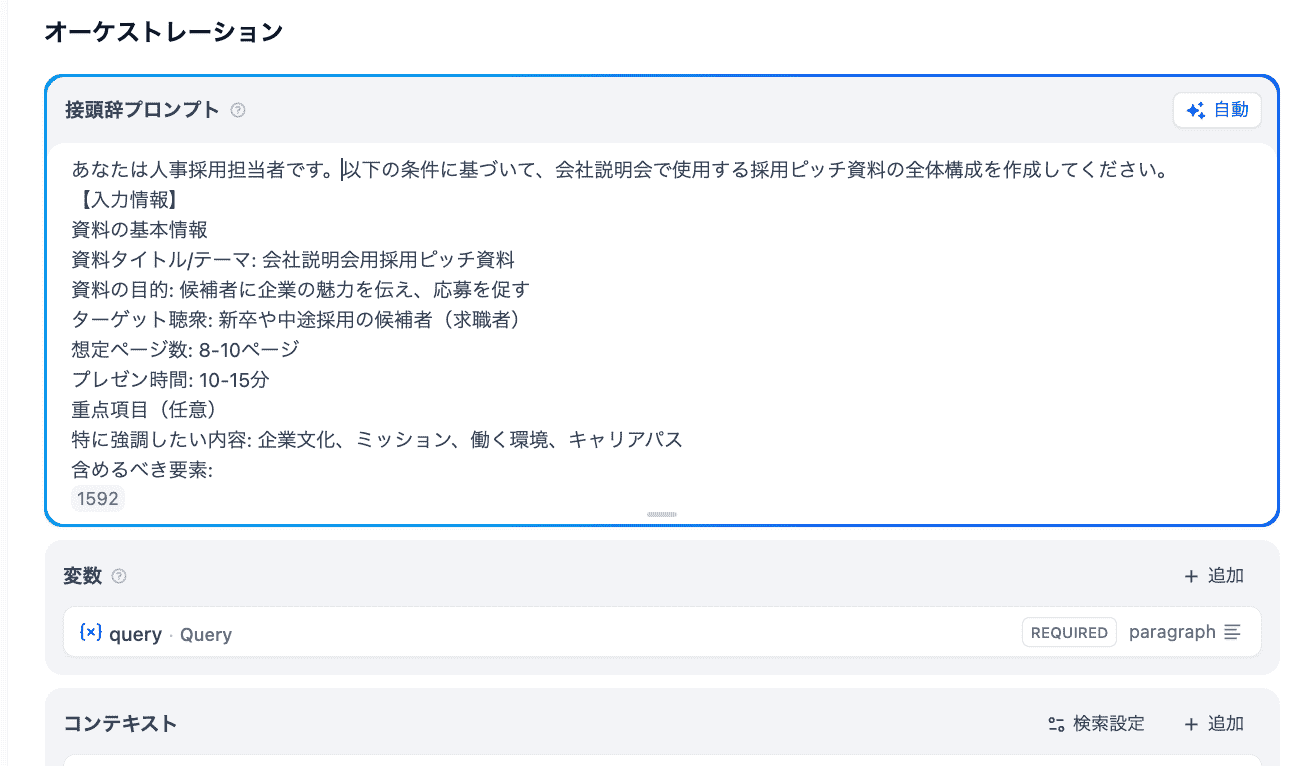
オーケストレーションの構成内容
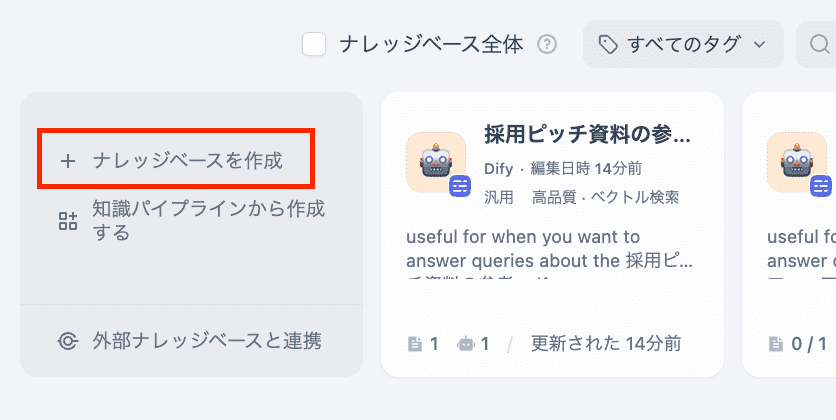
接頭辞プロンプトを入力し、『コンテキスト』で参照先のナレッジを選択・追加します。
モデルを設定して、アプリを公開しましょう。
では、さっそくアプリ画面で
ナレッジに沿って、採用ピッチの資料の骨子を作成してください
と投稿してみます。
🤓検証結果と所感
こちらも3分弱で結果が生成されました。
追加したナレッジを参照して、求める人物像を要約してMarkdown形式で表示しており、スライド内の挿入画像も項目に適したものを提案していると感じました。
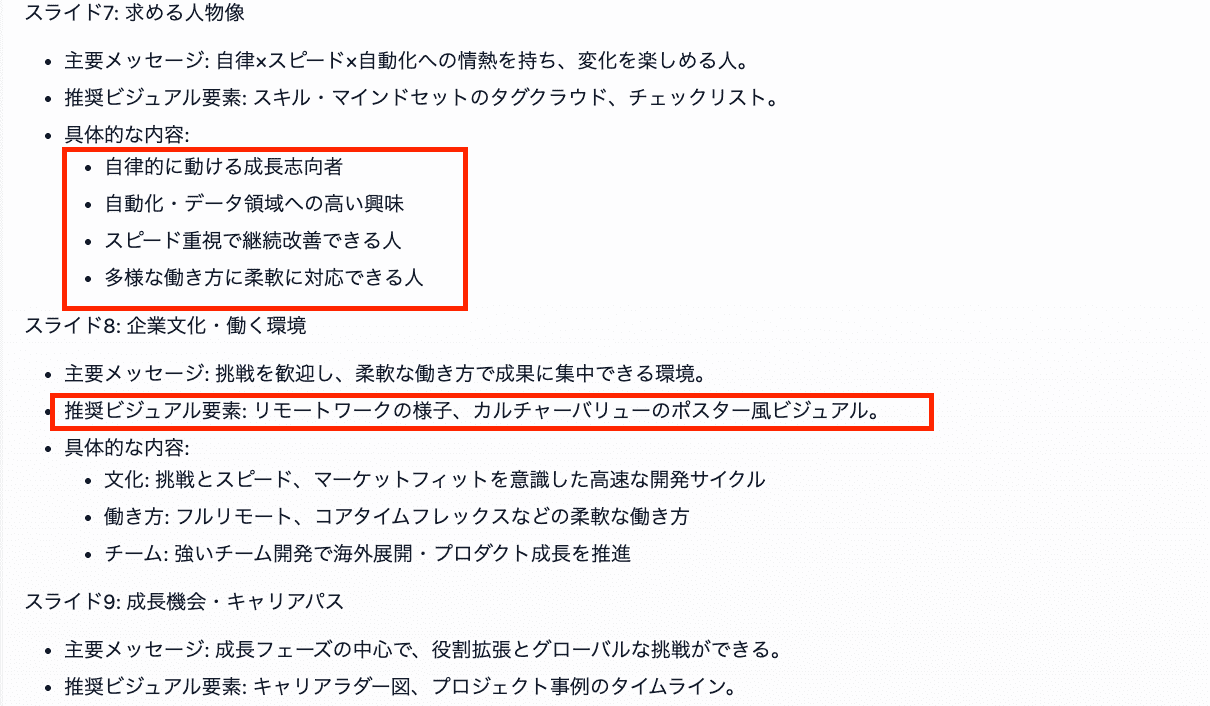
このようにナレッジ機能を活用すれば、資料構成の構成案をプロンプトで設定するだけで、適切なスライドに企業情報を反映できるようになります。
「どこのスライドにこの情報を挿入しようか...」と思案する時間も減るでしょう!
あとはデザインを整えたり、具体的な数値データを補足したりするだけで、魅力あふれる資料が出来上がります。
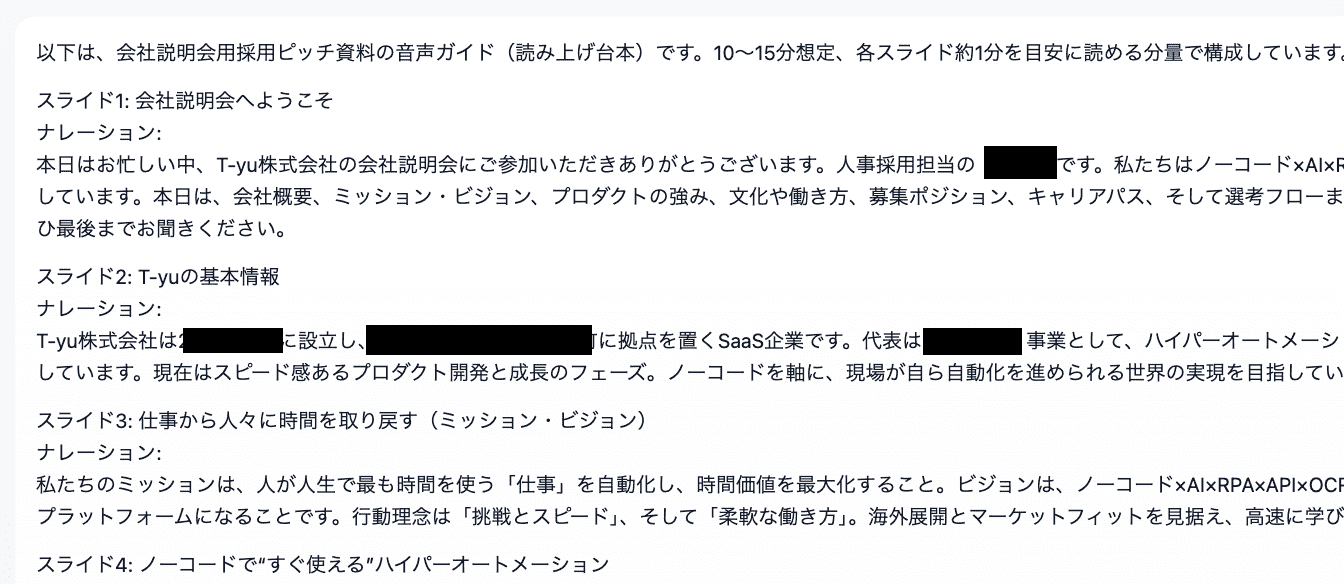
さらなる応用例として、この資料の読み上げ台本や挿入画像の生成で使うプロンプト案を生成することもできますので、ここでも資料作成の効率化が見込まれるはずです!
🌕まとめ
今回の検証を通じて、Difyは資料作成における思考の工数を劇的に削減する強力なツールであると断言します!
エージェント機能を活用した営業提案資料の作成では、わずか2分でROI試算を含む高度な構成案が完成しました。
また、ナレッジ機能を駆使した採用ピッチ資料の構築でも、企業ビジョンを反映した的確な骨子を得ることができました。
これまで30分から1時間かけて行っていた作業なので、この工数を省略できるのは大きなメリットだといえるでしょう!
なお、Dify活用のポイントは、セキュリティを考慮して機密情報をダミーデータに置き換えるリスク管理と、視覚情報の指示をプロンプトに加える具体性です。
これさえ徹底すれば、Difyは単なる補助ツールを超え、プレゼンテーション資料の構成策定から台本作成までを担う「シニア級の編集パートナー」として、普段の業務スピードを異次元へと引き上げてくれます。
💡Yoomでできること
Yoomと連携させることで、作成資料の構成案をストレージツールに格納したり、プロンプトをデータベースツールに登録するだけでコンテンツを生成することもできるようになります。
たとえば、 「Shopifyに商品を登録するだけ」「Googleカレンダーに予定を入れるだけ」といった最小限の操作で、Shopify→Difyで商品タグを自動生成、Googleカレンダー→Difyで予定の詳細を自動追記といった、魔法のようなワークフローが完成するはずです。
気になった方はぜひ試してみてくださいね!

■概要
Googleカレンダーに登録された予定の詳細情報を、後から手動で追記する作業に手間を感じていませんか。予定の内容を確認し、関連情報を一つひとつ入力する作業は時間がかかる上、入力漏れの原因にもなりかねません。このワークフローを活用すれば、Googleカレンダーに新しい予定が作成されると、その内容をDifyが自動で解析し、指定した情報を予定に追記するため、スケジュール管理に伴う手作業を効率化できます。
■このテンプレートをおすすめする方
- DifyとGoogleカレンダーを連携させて、日々の予定管理を自動化したい方
- Googleカレンダーに登録された予定に対し、毎回手作業で情報を追記している方
- 生成AIを活用して、スケジュール調整や管理業務の効率化を目指しているチームの方
■このテンプレートを使うメリット
- Googleカレンダーへの予定作成をトリガーにDifyが情報を自動で追記するため、手作業での入力や確認に費やしていた時間を短縮することができます。
- 手動での情報転記が不要になることで、入力ミスや情報の抜け漏れといったヒューマンエラーを防ぎ、予定情報の正確性を高めることに繋がります。
■フローボットの流れ
- はじめに、GoogleカレンダーとDifyをYoomに連携します。
- 次に、トリガーでGoogleカレンダーを選択し、「予定が作成されたら」を設定します。
- 次に、オペレーションでDifyの「チャットメッセージを送信」アクションを設定し、トリガーで取得した予定情報を基にテキストを生成させます。
- 最後に、オペレーションでGoogleカレンダーの「予定を更新」アクションを設定し、Difyが生成した情報を元の予定に追記します。
※「トリガー」:フロー起動のきっかけとなるアクション、「オペレーション」:トリガー起動後、フロー内で処理を行うアクション
■このワークフローのカスタムポイント
- Googleカレンダーのトリガー設定では、自動化の対象としたいカレンダーIDや予定の種別、特定の検索キーワードを任意で設定してください。
- Difyに情報を生成させるためのプロンプトは自由にカスタマイズでき、Googleカレンダーから取得した予定の件名や説明といった情報を変数として利用できます。
- 最後の予定更新のオペレーションでは、Difyで生成した情報や固定のテキストを変数として、Googleカレンダーの任意の項目に設定することが可能です。
■注意事項
- Googleカレンダー、DifyのそれぞれとYoomを連携してください。
- トリガーは5分、10分、15分、30分、60分の間隔で起動間隔を選択できます。
- プランによって最短の起動間隔が異なりますので、ご注意ください。
- Difyのマイアプリ連携方法は下記をご参照ください。
https://intercom.help/yoom/ja/articles/9618925

- Shopifyの商品タグ付けを手作業で行っており、業務の自動化を検討しているECサイト運営者の方
- 商品数が増え、一つ一つのタグ設定に多くの時間を費やしてしまっているマーケティング担当者の方
- AIを活用し、より効果的なShopifyの商品タグを自動で設定してサイト内検索を最適化したい方
- Shopifyへの商品登録をトリガーに、Difyがタグを自動生成して更新するため、これまでタグ設定にかかっていた時間を短縮できます。
- 手作業によるタグの入力ミスや設定漏れを防ぎ、商品情報の一貫性を保つことで、ヒューマンエラーのリスクを軽減します。
- はじめに、DifyとShopifyをYoomと連携します。
- 次に、トリガーでShopifyを選択し、「商品情報が作成されたら」を設定します。
- 続いて、オペレーションでShopifyの「商品情報を取得」を設定し、トリガーで作成された商品の詳細情報を取得します。
- 次に、オペレーションでDifyの「チャットメッセージを送信」を設定し、取得した商品情報を基にタグ生成を依頼します。
- 最後に、オペレーションでShopifyの「商品タグの更新」を設定し、Difyが生成したタグを該当商品に反映します。
■このワークフローのカスタムポイント
- Difyで「チャットメッセージを送信」するアクションを設定する際に、任意のuser(ユーザー識別子)を設定してください。これにより、Dify側で誰からのリクエストかを識別し、会話の履歴を管理することが可能になります。
- Shopify、DifyのそれぞれとYoomを連携してください。
- Shopifyはチームプラン・サクセスプランでのみご利用いただけるアプリとなっております。フリープラン・ミニプランの場合は設定しているフローボットのオペレーションやデータコネクトはエラーとなりますので、ご注意ください。
- チームプランやサクセスプランなどの有料プランは、2週間の無料トライアルを行うことが可能です。無料トライアル中には制限対象のアプリを使用することができます。
出典:
プログラミング知識なしで手軽に構築できます。








