









・
RPAおすすめ10選を比較!選び方とAI連携も解説

「RPAを導入したいけれど、どのツールが自社にあうのかわからない」
「導入したけれど、画面変更のたびに止まってしまい運用が回らない」といった悩みはありませんか?
現在、RPAは単なる「画面操作の自動化」から、AIエージェントやAPIと連携した「止まらない自動化」へと進化しています。
本記事では、おすすめのRPAツールを徹底比較したうえで、自社の規模や目的に最適なツールの選び方から、AI連携活用術まで、現場で役立つ情報を凝縮してお届けします。
まずは、AIとRPAのハイブリッド運用でどのような効率化が可能なのか、その可能性を確認してみましょう。
📌まず結論|目的別おすすめRPAツール早見表
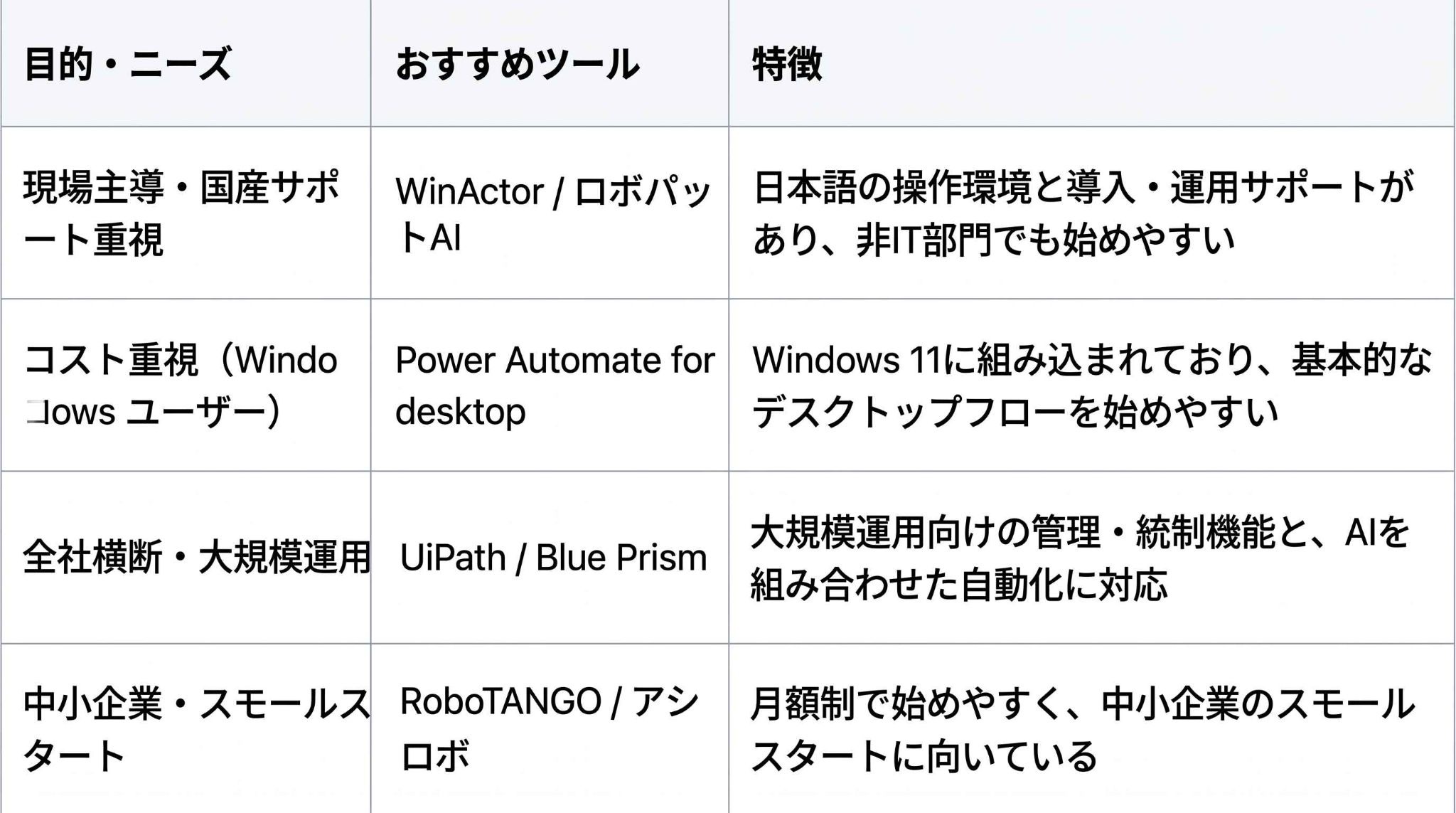
まずは、主要なRPAツールの特徴を目的別に整理した早見表で、自社のニーズに近いものを確認しましょう。
📖RPAとは?できることと種類の基礎知識
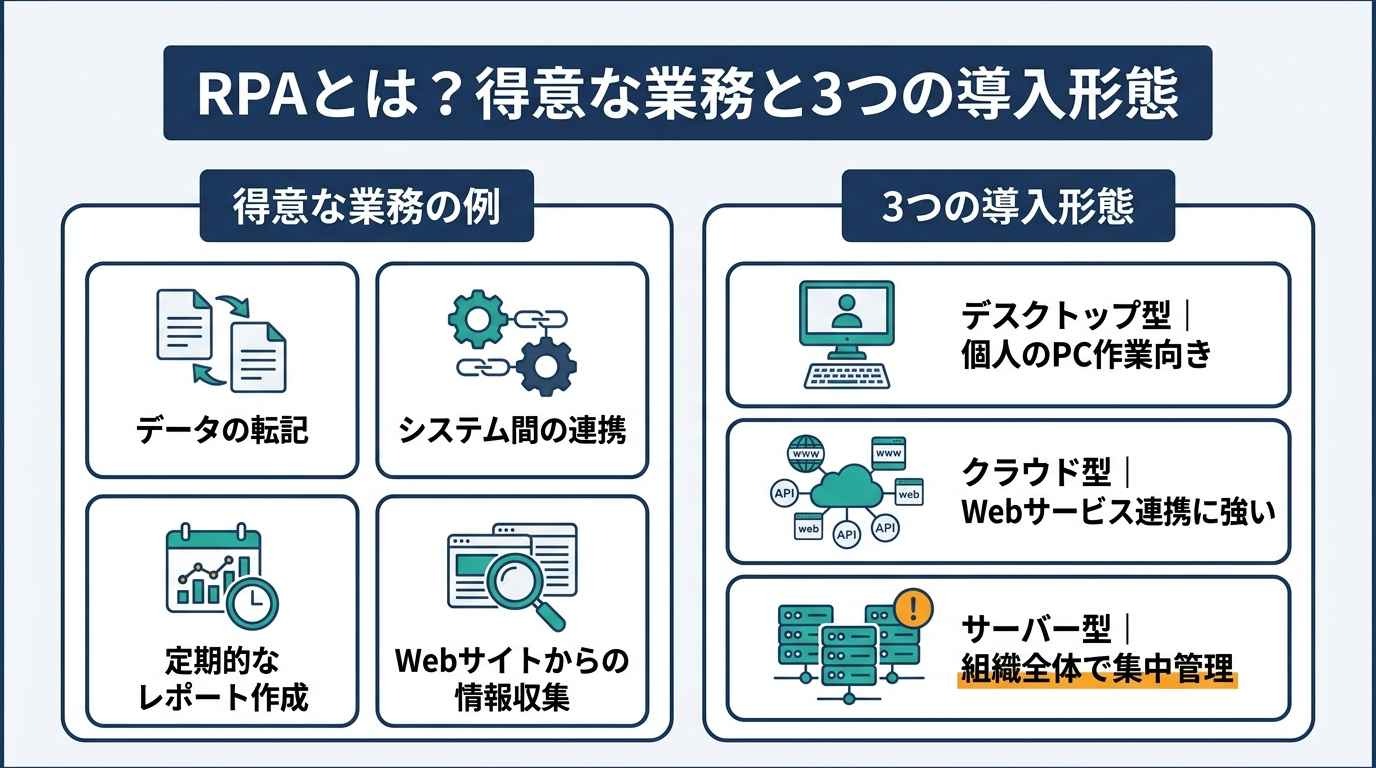
RPA(Robotic Process Automation)は、人間がPC上で行う定型作業をソフトウェアロボットが代行する技術です。
現在では、AI(人工知能)と連携したRPAも登場しています。
従来の定型的な処理に加えて、製品によっては、AIによる情報抽出や判断支援、UI変更への対応を行えるものもあります。
得意な業務の例
RPAは、ルールが決まっている大量の単純作業において効果を発揮します。
具体的には、
- データの転記
- システム間の連携
- 定期的なレポート作成
- Webサイトからの情報収集(スクレイピング)
などです。
人が行うと数時間かかる作業も、RPAなら短時間で実行できます。
あらかじめ定めたルールに沿った処理であれば、営業時間外でも継続して実行できる点が特徴です。
3つの導入形態
RPAには主に「デスクトップ型」「クラウド型」「サーバー型」の3種類があります。
- デスクトップ型:個人PC単位の作業自動化に最適
- クラウド型:Webサービス間のスムーズな連携に特化
- サーバー型:複数ロボットの集中管理・組織横断運用に対応
自社のセキュリティ要件や自動化したい業務の範囲に応じて、最適な形態を選ぶことが重要です。
💡RPAツールの選び方|失敗しない7つの比較ポイント
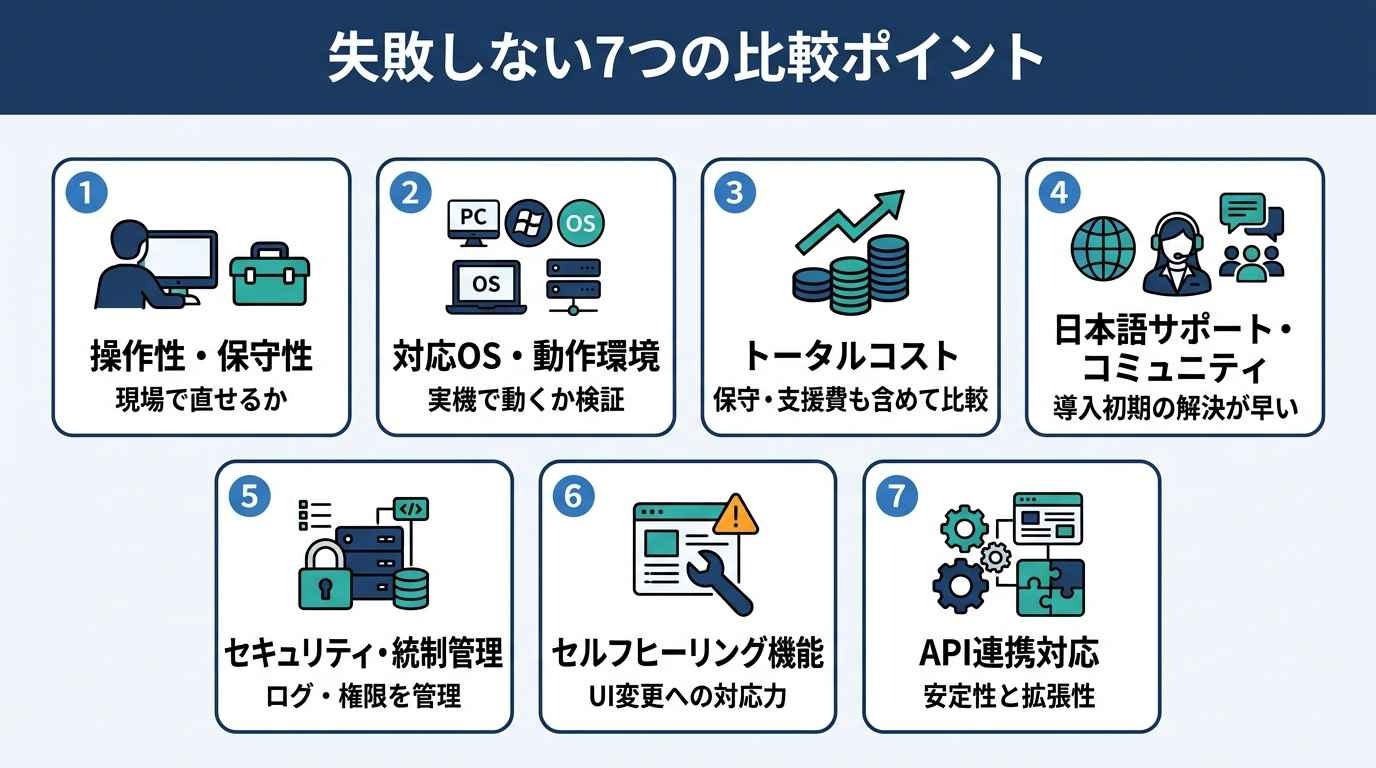
RPA選びで失敗しないためには、単なる機能比較だけでなく、運用開始後の「持続性」を見極める必要があります。
[1]操作性・保守性
自動化フローの作成が直感的なドラッグ&ドロップで行えるか、コードを書かずに(ノーコード)修正できるかを確認します。
現場の担当者が自らメンテナンスできないツールを選んでしまうと、業務変更のたびにIT部門への依頼が必要になり、運用が形骸化する恐れがあります。
👉あわせて読みたい:RPAとプログラムの違いとは?必要スキル・言語とAI活用まで解説
[2]対応OS・動作環境
Windowsだけでなく、自社でmacOSや仮想デスクトップ(VDI)を使用している場合は、その環境での動作実績が重要です。
特に、特定のブラウザや独自開発の基幹システムを操作する場合、トライアル期間中に「正しく認識して動くか」を実機で検証することが不可欠です。
[3]トータルコスト
初期費用と月額料金だけでなく、作成用ライセンスと実行専用ライセンスの価格差、保守費用、導入支援費を含めた総額で比較します。
将来的にロボットの数を増やした際に、コストが指数関数的に増えないか、スケーラビリティも考慮しましょう。
👉あわせて読みたい:RPA導入費用の相場|主要ツール比較表と費用を抑える最新事例
[4]日本語サポート・コミュニティ
国産ツールはマニュアルやサポート窓口が日本語で充実しているため、導入初期のトラブルを迅速に解決できます。
また、ユーザーコミュニティが活発なツールは、似たような悩みやエラーの解決策をネット上で見つけやすく、自走の助けとなります。
[5]セキュリティ・統制管理
誰がどのロボットを実行したかのログ管理や、特定のユーザー以外はフローを編集できない権限設定など、ガバナンス機能を確認します。
野良ロボット(管理外のロボット)の発生を防ぎ、社内のセキュリティポリシーを遵守できる仕組みが必要です。
[6]セルフヒーリング機能
一部のRPA製品には、Webサイトのレイアウト変更を検知し、要素の再認識などによって処理の継続を試みる「セルフヒーリング」関連機能が搭載されています。
こうした機能により、UI変更によるエラー停止の低減が期待できます。
[7]API連携対応
画面操作(UIオートメーション)だけに頼らず、API経由でデータをやり取りできるかどうかも重要です。
API連携を併用することで、処理速度が向上し、動作の安定性も高まります。
将来的にAIエージェントと連携させる際も、APIへの対応力は必須条件となります。
👉あわせて読みたい:iPaaSとAPI連携の違いとは?7つの比較軸と失敗しない選び方
🛠️おすすめRPAツール比較10選
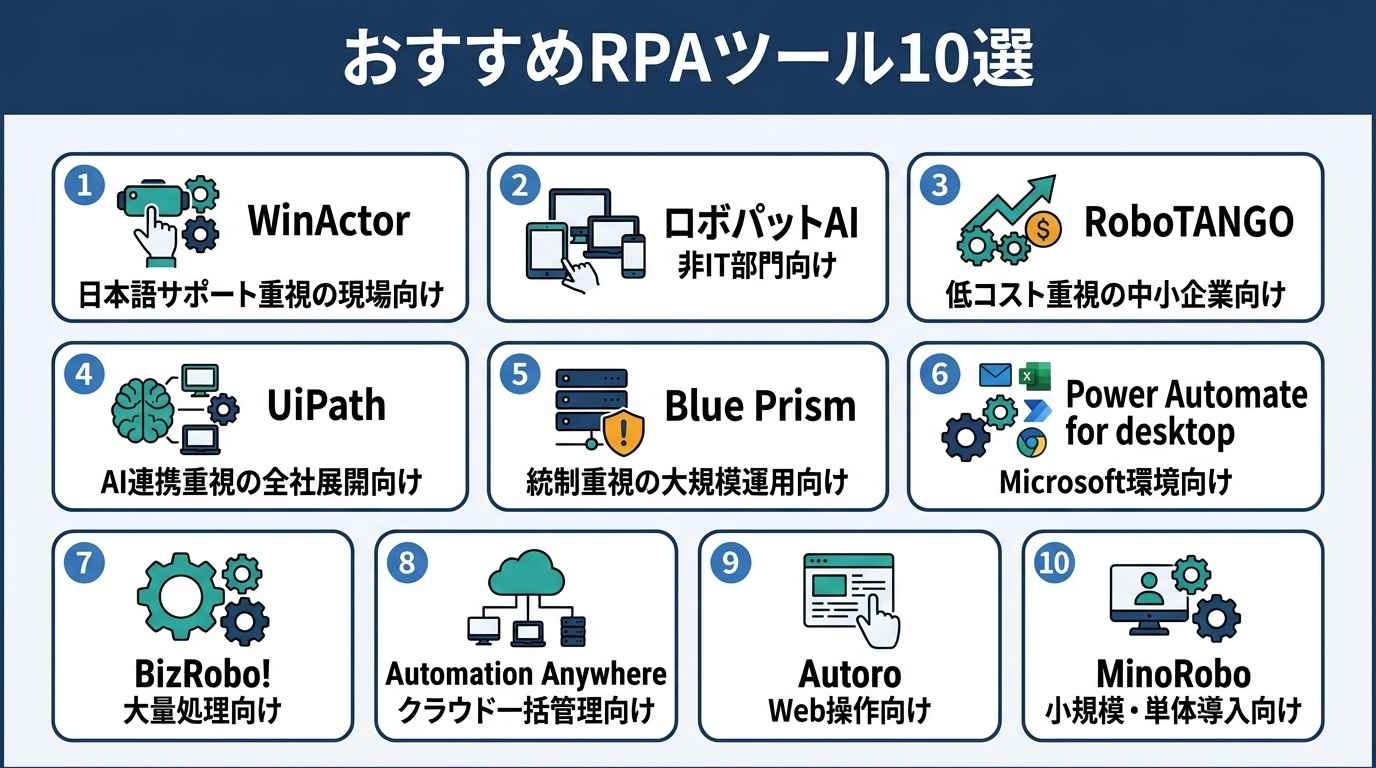
日本市場で実績のある主要ツールから専門性の高いツールまで、各ツールの最新動向とメリット・注意点をまとめました。
[1]WinActor|日本語サポート重視の現場向け
🤖国内シェアトップクラスの国産RPAで、NTTグループが開発。
日本語の完全対応と、現場主導でシナリオを作成できる「学習しやすさ」が最大の特徴です。
💡Windows上のあらゆる操作を安定して自動化でき、30日間の無料トライアルも提供されています。
集中管理の構成や利用できる機能については、導入する製品構成や契約内容の確認が必要です。
[2]ロボパットAI|非IT部門向け
🤖非IT部門でも操作しやすい画面設計を特徴とする国産RPA。
画像認識の精度が高く、プログラムの知識が全くない事務職の方でも直感的に作成できるツールです。
💡ITreview等のレビューでも高評価を得ていますが、高度なワークフロー管理には向かないため、部門単位のスモールスタートに適しています。
[3]RoboTANGO|低コスト重視の中小企業向け
🤖PCにインストールして利用でき、複数台での運用にも対応した中小企業向けRPA。
基本プランは初期費用10万円、月額6万5,000円(税抜)/ライセンスです。1ライセンスを複数台にインストールすることはできますが、同時実行には台数分のライセンスが必要です。
💡初期費用を抑えやすく、複数台へのインストールにも対応しているため、利用方法によってはコストを抑えやすい点が特徴です。
一方で、複雑な条件分岐や大規模なサーバー集中管理には不向きな側面があります。
[4]UiPath|AI連携重視の全社展開向け
🤖RPAを中心に、AIや業務オーケストレーション機能を組み合わせて利用できる、グローバル展開の自動化プラットフォーム。
💡AI関連機能や自動化支援機能を提供しており、製品構成によっては、判断を伴う業務の自動化を支援できます。
非常に高機能ですが、料金は要見積もりで比較的高価になりがちなため、投資対効果を最大化できる大規模組織や専門チーム向けです。
[5]Blue Prism|統制重視の大規模運用向け
🤖最高水準のセキュリティと統制機能を備えた、エンタープライズ特化RPA。
金融機関などで多くの実績を持つ、堅牢なサーバー型RPAの先駆者です。
💡ロボットの資産管理や権限設定が強力で、大規模環境での集中管理において右に出るものはいません。
導入には高度な設計スキルとまとまった予算(要見積もり)が必要なため、中堅〜大企業の情報システム部門主導での運用が推奨されます。
[6]Power Automate for desktop|Microsoft環境向け
🤖Windows環境との親和性が高く、利用条件を満たす環境ではCopilotを使った自然言語によるフロー作成にも対応。
Microsoftが提供する、M365ユーザーに最も身近な自動化ツールです。
💡Windows 11にはPower Automate for desktopが組み込まれており、デスクトップフローを追加コストなしで始められる場合があります。
API連携はクラウド版(Power Automate)との組み合わせが必要になるため、デスクトップ操作とクラウド連携の使い分けを理解した設計が求められます。
[7]BizRobo!|大量処理向け
🤖ブラウザ操作の多重実行に強く、圧倒的な処理効率を誇るサーバー型RPA。
サーバー型の実行環境を利用して、複数のロボットをバックグラウンドで実行できる構成があります。
💡バックグラウンド実行に対応した構成では、画面を表示せずに処理を実行できます。
ライセンス体系が他社と異なり、サーバーでの一括管理が前提となるため、初期の環境構築には一定のIT知識が必要です。
[8]Automation Anywhere|クラウド一括管理向け
🤖Webブラウザを使って開発・管理でき、文書からのデータ抽出や分類に対応する機能を備えたクラウド型RPA。
クラウドネイティブな設計で、世界中の大企業で採用されているRPAです。
💡文書処理機能「Document Automation」(旧IQ Bot)との組み合わせにより、帳票や文書のデータ抽出に対応しています。
日本でのサポートも充実していますが、基本的には大規模運用を前提とした製品のため、少人数での導入にはコストや機能が過剰になる可能性があります。
[9]Autoro|Web操作向け
🤖Web操作とAPI連携のハイブリッド、APIファーストで止まらないクラウドRPA。
Webブラウザの自動化に特化した、純国産のクラウド型RPAです。
💡公式サイトでLiteプラン月額5万円〜(税別)と料金が公開されており、2週間の無料トライアルも可能です。
ブラウザ操作の安定性が高く、SaaS連携に強いですが、デスクトップアプリ(Excelマクロ以外の特定ソフトなど)の操作には制限があります。
[10]MinoRobo|小規模・単体導入向け
🤖デスクトップ上の特定業務を低コストで自動化する、シンプルな国産RPA。
中小規模の環境で、特定の業務を効率化することに特化した国産RPAです。
💡フル機能版で年額約85万円(税込)という、大手と比較して安価な設定が特徴です。
一方で、AI連携や大規模な集中管理機能は最小限に留められているため、用途を絞った単体導入に向いています。
🔍YoomはRPAとAIエージェントの連携を自動化できます
RPAは、画面のレイアウトが少し変わっただけでエラー停止し、修正に追われがちです。
メール内容の読み取りや書類の確認など、人の判断が必要な業務はRPA単体では自動化しきれません。
しかし、Yoomなら、AIが「判断・情報抽出」を担い、ブラウザ操作(RPA)やアプリ連携が「実行」を担う役割分担を、ノーコードで一つのフローにまとめられます。


例えば、申し込みメールからAIで情報を抽出し、RPAで取得したデータをkintoneに格納するといった流れも自動化できます。
APIで繋げられるアプリはAPI連携を使うため、画面操作に頼る範囲を減らし、メンテナンス負荷を抑えやすくなります。
「RPAの運用をより安定させたい」「AIで自動化の範囲を広げたい」と感じた方は、以下のテンプレートで、AI×RPA連携とAIワーカーの活用イメージをご確認ください。
■概要
申し込みメールを受信したらURL情報をAIで抽出し、RPA機能を使用して取得したデータをkintoneのデータベースに格納するフローです。
■このテンプレートをおすすめする方
1.業務自動化を推進している企業
・業務の効率化を目指している企業
・日常的に大量の申し込みメールを処理している企業
2.IT部門やシステム管理者
・メールの内容を自動的に処理し、データベースに格納する必要がある部門
・AIとRPAを用いてタスクを自動化したい部門
3.カスタマーサポートや営業チーム
・多数の申し込みメールを迅速に処理し、対応したいチーム
・データベースに自動で情報を格納し、次のアクションを決定する必要があるチーム
■このテンプレートを使うメリット
・AIとRPAを用いることで、処理の自動化が進み人的ミスが減少します。
・自動化されたフローにより、一貫した処理が可能となり結果の正確性も向上します。
■注意事項
・JUST.DB、kintoneのそれぞれとYoomを連携させてください。
・RPAオペレーションはサクセスプランでのみご利用いただけるアプリとなっております。フリープラン・ミニプラン・チームプランの場合は設定しているフローボットのオペレーションやデータコネクトはエラーとなりますので、ご注意ください。
・チームプランやサクセスプランなどの有料プランは、2週間の無料トライアルを行うことが可能です。無料トライアル中には制限対象のアプリを使用することができます。
■概要Google Driveに保存された議事録や資料の数が増えるにつれて、内容の確認や整理に時間がかかってしまうことはないでしょうか。 このワークフローは、指定したGoogle Driveのフォルダに新しいファイルが追加されると、OCR機能でテキストを抽出し、AIが自動で内容を要約、新規Googleドキュメントに記録します。 AIを活用したGoogle Drive内のファイル要約を自動化し、情報管理の手間を省きます。■このテンプレートをおすすめする方- Google Driveに保存したドキュメントをAIで要約し、情報共有を効率化したいと考えている方
- 会議の議事録や参考資料など、大量のファイルの内容を素早く把握したいチームリーダーの方
- 手作業でのファイル確認や要約作成に時間がかかり、本来の業務を圧迫しているビジネスパーソンの方
■このテンプレートを使うメリット- ファイルが追加されるだけで要約が自動生成されるため、内容確認やまとめ作業の時間を短縮できます
- AIによるGoogle Drive内のファイル要約が自動で行われるため、人による読み飛ばしや要約の質のばらつきを防ぎ、業務の標準化に繋がります
■フローボットの流れ- はじめに、Google DriveとGoogleドキュメントをYoomと連携します
- 次に、トリガーでGoogle Driveを選択し、「特定のフォルダ内に新しくファイル・フォルダが作成されたら」というアクションを設定します
- 最後に、オペレーションでAIワーカーを選択し、「Google Driveに追加された画像・PDFをOCRで読み取り、要約を自動生成して新規Googleドキュメントに整理する」ためのマニュアル(指示)を作成します
※「トリガー」:フロー起動のきっかけとなるアクション、「オペレーション」:トリガー起動後、フロー内で処理を行うアクション ■このワークフローのカスタムポイント- Google Driveのトリガー設定では、自動化の対象としたいフォルダをIDで任意に指定してください
- AIワーカーでは、ファイル解析の条件や要約の文字数、フォーマット、Googleドキュメントのタイトルなど、目的に応じてAIへのマニュアル(指示)を自由に設定することが可能です
■注意事項- Google Drive、GoogleドキュメントのそれぞれとYoomを連携してください。AIワーカー内で使用するツール(アプリ)についてもマイアプリ連携が必要です。
- AIワーカーの基本設定は「【AIワーカー】基本的な設定方法」をご参照ください。
- AIワーカーの同時実行数・作成可能なAIワーカー数・利用可能なAIモデルはご契約中のプランによって異なります。
- AIワーカー内でご利用いただけるアプリやオペレーション等はフローボットの利用制限と同様です。
- AIワーカーは、テスト実行でも本番実行と同様にタスクを消費しますのでご注意ください。詳細は「【AIワーカー】タスク実行数の計算方法」ご参照ください。
- AIワーカーはマニュアルを詳細に設定することで適切な処理を実行しやすくなります。詳細は「【AIワーカー】マニュアルの作成方法」をご参照ください。
- トリガーは5分、10分、15分、30分、60分の間隔で起動間隔を選択できます。
- プランによって最短の起動間隔が異なりますので、ご注意ください。
- ダウンロード可能なファイル容量は最大300MBまでです。アプリの仕様によっては300MB未満になる可能性があるので、ご注意ください。
- トリガー、各オペレーションでファイルを使用する際は、ファイルの容量制限についてをご参照ください。
- OCRデータは6,500文字以上のデータや文字が小さい場合などは読み取れない場合があるので、ご注意ください。

■概要
申し込みメールを受信したらURL情報をAIで抽出し、RPA機能を使用して取得したデータをkintoneのデータベースに格納するフローです。
■このテンプレートをおすすめする方
1.業務自動化を推進している企業
・業務の効率化を目指している企業
・日常的に大量の申し込みメールを処理している企業
2.IT部門やシステム管理者
・メールの内容を自動的に処理し、データベースに格納する必要がある部門
・AIとRPAを用いてタスクを自動化したい部門
3.カスタマーサポートや営業チーム
・多数の申し込みメールを迅速に処理し、対応したいチーム
・データベースに自動で情報を格納し、次のアクションを決定する必要があるチーム
■このテンプレートを使うメリット
・AIとRPAを用いることで、処理の自動化が進み人的ミスが減少します。
・自動化されたフローにより、一貫した処理が可能となり結果の正確性も向上します。
■注意事項
・JUST.DB、kintoneのそれぞれとYoomを連携させてください。
・RPAオペレーションはサクセスプランでのみご利用いただけるアプリとなっております。フリープラン・ミニプラン・チームプランの場合は設定しているフローボットのオペレーションやデータコネクトはエラーとなりますので、ご注意ください。
・チームプランやサクセスプランなどの有料プランは、2週間の無料トライアルを行うことが可能です。無料トライアル中には制限対象のアプリを使用することができます。

- Google Driveに保存したドキュメントをAIで要約し、情報共有を効率化したいと考えている方
- 会議の議事録や参考資料など、大量のファイルの内容を素早く把握したいチームリーダーの方
- 手作業でのファイル確認や要約作成に時間がかかり、本来の業務を圧迫しているビジネスパーソンの方
- ファイルが追加されるだけで要約が自動生成されるため、内容確認やまとめ作業の時間を短縮できます
- AIによるGoogle Drive内のファイル要約が自動で行われるため、人による読み飛ばしや要約の質のばらつきを防ぎ、業務の標準化に繋がります
- はじめに、Google DriveとGoogleドキュメントをYoomと連携します
- 次に、トリガーでGoogle Driveを選択し、「特定のフォルダ内に新しくファイル・フォルダが作成されたら」というアクションを設定します
- 最後に、オペレーションでAIワーカーを選択し、「Google Driveに追加された画像・PDFをOCRで読み取り、要約を自動生成して新規Googleドキュメントに整理する」ためのマニュアル(指示)を作成します
- Google Driveのトリガー設定では、自動化の対象としたいフォルダをIDで任意に指定してください
- AIワーカーでは、ファイル解析の条件や要約の文字数、フォーマット、Googleドキュメントのタイトルなど、目的に応じてAIへのマニュアル(指示)を自由に設定することが可能です
- Google Drive、GoogleドキュメントのそれぞれとYoomを連携してください。AIワーカー内で使用するツール(アプリ)についてもマイアプリ連携が必要です。
- AIワーカーの基本設定は「【AIワーカー】基本的な設定方法」をご参照ください。
- AIワーカーの同時実行数・作成可能なAIワーカー数・利用可能なAIモデルはご契約中のプランによって異なります。
- AIワーカー内でご利用いただけるアプリやオペレーション等はフローボットの利用制限と同様です。
- AIワーカーは、テスト実行でも本番実行と同様にタスクを消費しますのでご注意ください。詳細は「【AIワーカー】タスク実行数の計算方法」ご参照ください。
- AIワーカーはマニュアルを詳細に設定することで適切な処理を実行しやすくなります。詳細は「【AIワーカー】マニュアルの作成方法」をご参照ください。
- トリガーは5分、10分、15分、30分、60分の間隔で起動間隔を選択できます。
- プランによって最短の起動間隔が異なりますので、ご注意ください。
- ダウンロード可能なファイル容量は最大300MBまでです。アプリの仕様によっては300MB未満になる可能性があるので、ご注意ください。
- トリガー、各オペレーションでファイルを使用する際は、ファイルの容量制限についてをご参照ください。
- OCRデータは6,500文字以上のデータや文字が小さい場合などは読み取れない場合があるので、ご注意ください。
🎯【状況別】あなたにあうRPAはこれ
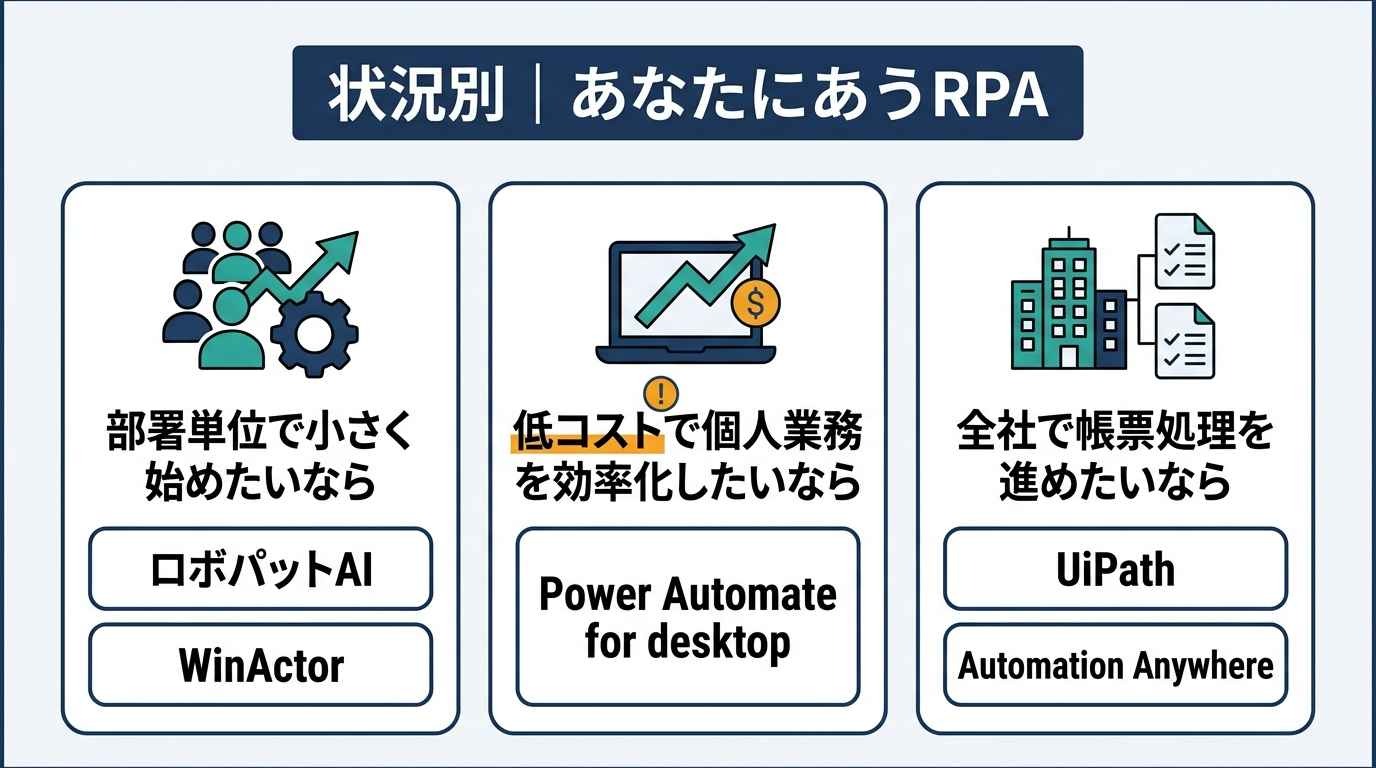
10選の中から、自社の状況にあわせた最終候補の絞り込み方を提案します。
部署単位で小さく始めたいなら
「ロボパットAI」または「WinActor」がおすすめです。
1か月単位の契約や、無料トライアル中の手厚いサポートにより、失敗のリスクを抑えられます。
低コストで個人業務を効率化したいなら
まずは「Power Automate for desktop」を候補にするとよいでしょう。
Windows 11にはPower Automate for desktopが組み込まれているため、基本的なデスクトップ自動化から始めやすい点が特徴です。
ただし、クラウド連携や組織的な管理には、別途ライセンスが必要になる場合があります。
全社で帳票処理を進めたいなら
「UiPath」または「Automation Anywhere」を検討しましょう。
AI-OCR機能との親和性が高く、部門を越えた管理体制を構築する機能が備わっています。
🛡️「止まるRPA」を防ぐ運用設計の最適解
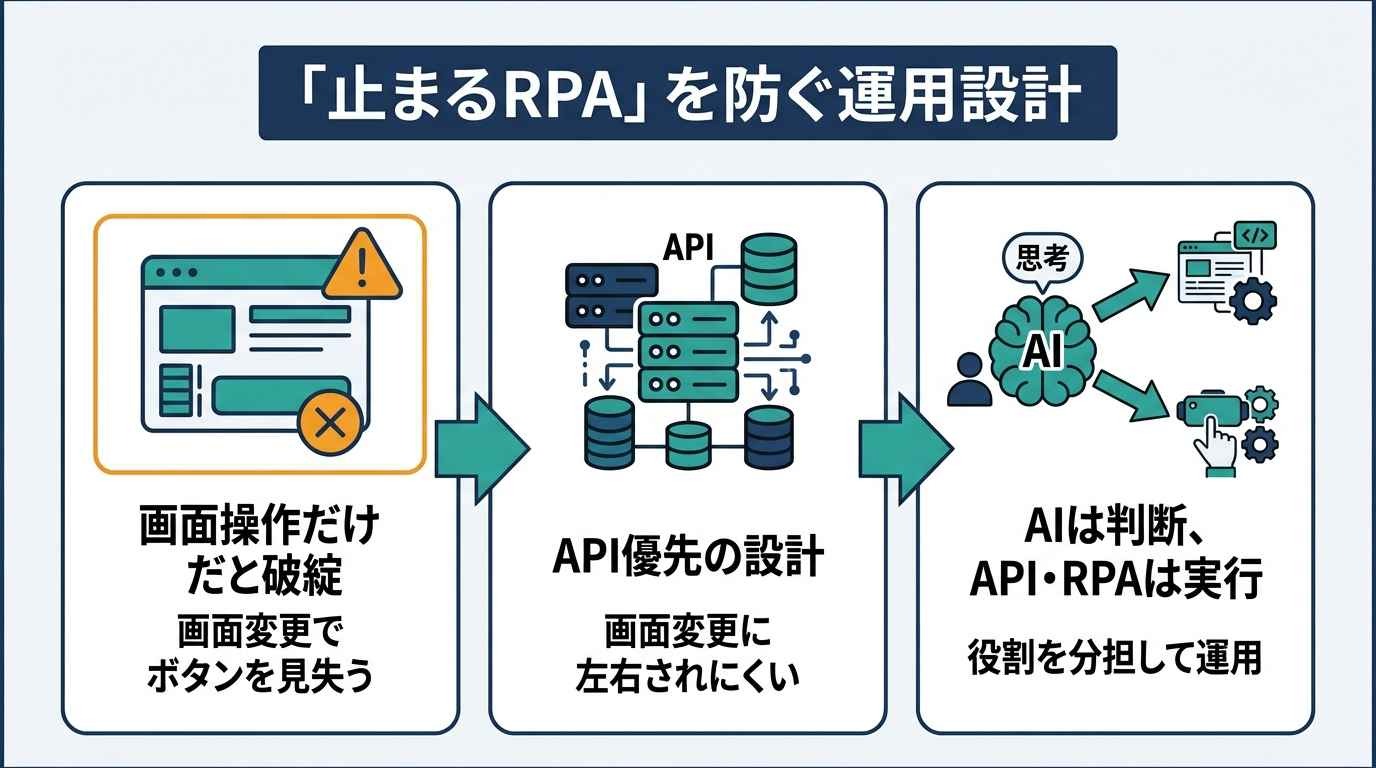
従来のRPAが「画面のレイアウト変更で止まる」という課題を抱えていたのに対し、最近では、API連携やAIエージェントを組み合わせて、画面操作への依存を減らす構成も検討されています。
画面操作だけに頼ると破綻する理由
RPAがPCの画面情報を読み取ってボタンをクリックする方式(UIオートメーション)は、システムのアップデートや広告の表示など、わずかな画面の変化でロボットが「ボタンを見失う」エラーを引き起こします。
これを一つずつ手動で修正するのは非常に手間がかかり、自動化による削減時間を、保守の工数が上回ってしまう「運用の破綻」を招きます。
安定性を高めるAPI優先の設計
画面を操作する代わりに、システム同士が直接データをやり取りする「API」を利用することで、画面変更に左右されない強固な自動化が可能になります。
RPAでしか操作できない古いシステム以外は、API連携を優先する設計にすることで、画面変更の影響を受けにくくなり、UI操作を中心とした構成に比べてメンテナンス工数を抑えやすくなります。
AIは判断、API・RPAは実行の分担
「どの請求書を優先するか」「この問い合わせはどの部署に回すべきか」といった、従来人間が判断していた工程をAIエージェントが担い、実際のデータ移動をAPIやRPAが実行する。
この役割分担により、単なる自動化を超えた「自律的な業務運用」が可能になります。
Yoomのようなプラットフォームを使えば、これらを一つのフローで繋ぎ、エンジニアなしで運用できます。
🤖YoomのAIワーカーで判断業務まで自律化する
RPAの「実行力」と、AIの「判断力」を統合した存在が「AIワーカー」です。
これらは決まった手順をなぞるだけでなく、目的を伝えると最適な手順を自ら考え、複数のアプリを跨いで業務を完結させます。
RPA導入を検討している方に、ぜひ比較対象として知っていただきたい解決策です。
RPAの限界を解消する仕組み
RPAが得意とするのは「Aというボタンを押してBに転記する」といった定型処理です。
しかし、AIワーカーは「この申込書から情報を抽出してCRMに登録し、不足があればメールで確認して」という抽象的な指示から、必要な情報の精査やメール文面の作成までを自律的に行います。
判断が必要な工程で止まっていた自動化の壁を突破できるのです。
業務別のテンプレート例
実際の業務に即した、AIワーカー活用の具体例をご紹介します。
■ 営業・営業事務|商談申込書作成担当
HubSpotの商談データから、申込書の作成とTeamsへの通知までをAIが進めるAIワーカーです。
👇こんな方におすすめ
- 商談ごとに申込書を手作業で作成している営業担当者・営業事務の方
- 入力漏れや金額の計算ミスの確認に時間がかかっている方



 商談申込書作成担当
HubSpotから商談データを取得し、情報の不備確認や補完、申込書の作成、Microsoft Teamsへの通知までを自動で行うAIワーカーです。計算の整合性チェックやOCR照合も自ら判断して実行するため、正確な書類作成を効率化したい営業担当者や事務の方におすすめです。
試してみる
■概要商談が成立した後の申込書作成業務は、データの確認や転記、計算チェックなど、細かな確認作業が多く担当者の負担になりがちです。また、情報の不足があるとその都度確認の手間が発生し、業務が滞ってしまうこともあります。このAIワーカーは、HubSpotから取得した商談データの不備確認や情報補完を行い、申込書の作成からMicrosoft Teamsへの通知までを自ら判断して一貫して行います。計算の整合性チェックやOCRを用いた事後照合も指示に従い実行するため、精度の高い書類作成をスムーズに進めることが可能です。
■このAIワーカーをおすすめする方- HubSpotで商談管理を行っており、受注後の書類作成業務を効率化したい営業事務や営業担当の方
- 申込書の転記ミスや計算間違いを防ぎ、自社の運用ルールに基づいた正確な書類発行を行いたいチームリーダーの方
- Microsoft Teamsを活用して、作成された書類の共有や報告を円滑に行いたいと考えている管理者の方
■AIワーカー設定の流れ- AIワーカーの「名前」や「説明」などの基本情報を設定します。
- AIワーカー内で使用するHubSpot、Microsoft Teams、Microsoft Excel、OneDriveをYoomとマイアプリ連携します。普段お使いの他のアプリに変更して設定することも可能です。
- AIワーカーへの指示書となる「スキル」を、自社の商談フローや書類作成ルールに合わせて作成・編集します。
■このAIワーカーのカスタムポイント- スキル内の「#使用するOneDrive」という項目に、自社で利用しているOneDriveのドライブIDや格納先フォルダのアイテムIDを設定してください。これにより、作成した書類を適切な場所に自ら保存できるようになります。
- スキル内の「#Microsoft Teams送信先」という項目に、報告を行いたいチームIDやチャネルIDを設定してください。自社の運用に合わせたチャネルへ通知を届けることができます。
- スキル内の「#申込書変数マッピング定義」を「{申込番号}: 商談管理番号または一連のID」のように自社の申込書フォーマットに合わせて調整してください。項目名や計算ルールを詳細に設定することで、AIがより正確にデータを整形し、実務に即したアウトプットが可能になります。
■注意事項- HubSpot、Microsot Teams、Microsoft Excel、OneDriveとYoomを連携してください。
- Microsoft365(旧Office365)には、家庭向けプランと一般法人向けプラン(Microsoft365 Business)があり、一般法人向けプランに加入していない場合には認証に失敗する可能性があります。
- AIワーカーの基本設定は「【AIワーカー】基本的な設定方法」をご参照ください。
- AIワーカーの同時実行数・作成可能なAIワーカー数・利用可能なAIモデルはご契約中のプランによって異なります。
- AIワーカー内でご利用いただけるアプリやオペレーション等はフローボットの利用制限と同様です。
- AIワーカーは、テスト実行でも本番実行と同様にタスクを消費しますのでご注意ください。詳細は「【AIワーカー】タスク実行数の計算方法」をご参照ください。
- AIワーカーはスキルを詳細に設定することで適切な処理を実行しやすくなります。詳細は「【AIワーカー】スキル(旧マニュアル)の作成方法」をご参照ください。
HubSpotから商談データを取得し、情報の不備確認や補完、申込書の作成、Microsoft Teamsへの通知までを自動で行うAIワーカーです。計算の整合性チェックやOCR照合も自ら判断して実行するため、正確な書類作成を効率化したい営業担当者や事務の方におすすめです。
- HubSpotで商談管理を行っており、受注後の書類作成業務を効率化したい営業事務や営業担当の方
- 申込書の転記ミスや計算間違いを防ぎ、自社の運用ルールに基づいた正確な書類発行を行いたいチームリーダーの方
- Microsoft Teamsを活用して、作成された書類の共有や報告を円滑に行いたいと考えている管理者の方
- AIワーカーの「名前」や「説明」などの基本情報を設定します。
- AIワーカー内で使用するHubSpot、Microsoft Teams、Microsoft Excel、OneDriveをYoomとマイアプリ連携します。普段お使いの他のアプリに変更して設定することも可能です。
- AIワーカーへの指示書となる「スキル」を、自社の商談フローや書類作成ルールに合わせて作成・編集します。
- スキル内の「#使用するOneDrive」という項目に、自社で利用しているOneDriveのドライブIDや格納先フォルダのアイテムIDを設定してください。これにより、作成した書類を適切な場所に自ら保存できるようになります。
- スキル内の「#Microsoft Teams送信先」という項目に、報告を行いたいチームIDやチャネルIDを設定してください。自社の運用に合わせたチャネルへ通知を届けることができます。
- スキル内の「#申込書変数マッピング定義」を「{申込番号}: 商談管理番号または一連のID」のように自社の申込書フォーマットに合わせて調整してください。項目名や計算ルールを詳細に設定することで、AIがより正確にデータを整形し、実務に即したアウトプットが可能になります。
- HubSpot、Microsot Teams、Microsoft Excel、OneDriveとYoomを連携してください。
- Microsoft365(旧Office365)には、家庭向けプランと一般法人向けプラン(Microsoft365 Business)があり、一般法人向けプランに加入していない場合には認証に失敗する可能性があります。
- AIワーカーの基本設定は「【AIワーカー】基本的な設定方法」をご参照ください。
- AIワーカーの同時実行数・作成可能なAIワーカー数・利用可能なAIモデルはご契約中のプランによって異なります。
- AIワーカー内でご利用いただけるアプリやオペレーション等はフローボットの利用制限と同様です。
- AIワーカーは、テスト実行でも本番実行と同様にタスクを消費しますのでご注意ください。詳細は「【AIワーカー】タスク実行数の計算方法」をご参照ください。
- AIワーカーはスキルを詳細に設定することで適切な処理を実行しやすくなります。詳細は「【AIワーカー】スキル(旧マニュアル)の作成方法」をご参照ください。
■ 経理・総務|経費精査チェッカー
領収書の画像をOCRで読み取り、Google Drive上の社内規定に照らして適合性を判定するAIワーカーです。精査済みのデータのみをGoogle スプレッドシートに記録し、Slackで完了を報告します。
👇こんな方におすすめ
- 領収書の内容を見ながら、経費を手入力で精査している経理・総務の方
- 社内規定との照合に手間がかかり、確認ミスが心配な方



 経費精査チェッカー
経費精査業務の負担を大幅に軽減するAIワーカーです。
領収書画像をOCRで読み取って情報を抽出し、Google Drive内の社内規定を自ら参照して適合性を自動判定。精査済みのデータのみをGoogle スプレッドシートへ記録し、Slackで完了報告まで行います。
手入力の手間や規定確認のミスをなくし、常に最新の社内ルールに基づいた正確でスピーディな経費精査を実現します。
試してみる
■概要
毎月発生する経費精算業務において、領収書の内容と社内規定を一つひとつ照合し、不備の確認や台帳記録を手作業で行うのは非常に大きな負担ではないでしょうか。特に申請数が多い場合、見落としや転記ミスのリスクも伴います。このAIワーカーは、提出された領収書から必要な情報を抽出し、Google ドキュメントに保存された自社の最新規定に基づいて承認・要確認・差戻しの判定を自律的に行います。判定結果に関わらずGoogle スプレッドシートへの記録を行い、状況に応じてSlackやGmailでの通知まで完結させることで、精算業務の正確性と効率を向上させます。
■このAIワーカーをおすすめする方- 膨大な数の経費申請を抱え、社内規定との照合や不備の連絡に追われている経理担当者の方
- 最新の経費規定を常に反映した、正確かつ一貫性のある精査体制を構築したいと考えている管理職の方
- 領収書の転記ミスをなくし、台帳記録から承認者への報告までをスムーズに行いたいと考えているチームリーダーの方
■AIワーカー設定の流れ- AIワーカーの「名前」や「説明」などの基本設定を行います。
- Google Drive、Google スプレッドシート、Gmail、Slackなど、AIワーカー内で使用するアプリをYoomと連携し、必要なアクションを設定します。
- 抽出したデータを記録するGoogle スプレッドシートや、規定が格納されたGoogle ドキュメントのIDを指定します。
- 最後に、AIワーカーへの指示書である「スキル」を、自社の精査ルールや通知形式に合わせて作成・編集します。
■このAIワーカーのカスタムポイント- スキル内の「#分類・判定基準」という項目に、「【承認済】: 規定(項目漏れなし、金額上限内、用途適正)を完全に満たしている場合」のように自社の最新の運用ルールを設定してください。金額の上限値や対象となる品目などを具体的に指定することで、AIがより精度の高い判定を行えるようになります。
- スキル内の「#手順」を調整し、通知に使用するアプリをMicrosoft TeamsやChatworkなど、普段お使いのツールに変更することも可能です。
- Google スプレッドシートの「記録項目」をカスタマイズすることで、自社で管理している台帳のフォーマットに合わせた柔軟な記録運用が実現できます。
- 通知文面のテンプレートをスキル内で指定すれば、申請者や上長が次のアクションを取りやすい形式で情報を届けることができます。
■注意事項- Google Drive、Google スプレッドシート、Slack、GmailとYoomを連携してください。
- ダウンロード可能なファイル容量は最大300MBまでです。アプリの仕様によっては300MB未満になる可能性があるので、ご注意ください。
- OCRデータは6,500文字以上のデータや文字が小さい場合などは読み取れない場合があるので、ご注意ください。
- トリガー、各オペレーションでの取り扱い可能なファイル容量の詳細は「ファイルの容量制限について」をご参照ください。
- AIワーカーの基本設定は「【AIワーカー】基本的な設定方法」をご参照ください。
- AIワーカーの同時実行数・作成可能なAIワーカー数・利用可能なAIモデルはご契約中のプランによって異なります。
- AIワーカー内でご利用いただけるアプリやオペレーション等はフローボットの利用制限と同様です。
- AIワーカーは、テスト実行でも本番実行と同様にタスクを消費しますのでご注意ください。詳細は「【AIワーカー】タスク実行数の計算方法」をご参照ください。
- AIワーカーはマニュアルを詳細に設定することで適切な処理を実行しやすくなります。詳細は「【AIワーカー】マニュアルの作成方法」をご参照ください。
経費精査業務の負担を大幅に軽減するAIワーカーです。 領収書画像をOCRで読み取って情報を抽出し、Google Drive内の社内規定を自ら参照して適合性を自動判定。精査済みのデータのみをGoogle スプレッドシートへ記録し、Slackで完了報告まで行います。 手入力の手間や規定確認のミスをなくし、常に最新の社内ルールに基づいた正確でスピーディな経費精査を実現します。
毎月発生する経費精算業務において、領収書の内容と社内規定を一つひとつ照合し、不備の確認や台帳記録を手作業で行うのは非常に大きな負担ではないでしょうか。特に申請数が多い場合、見落としや転記ミスのリスクも伴います。
- 膨大な数の経費申請を抱え、社内規定との照合や不備の連絡に追われている経理担当者の方
- 最新の経費規定を常に反映した、正確かつ一貫性のある精査体制を構築したいと考えている管理職の方
- 領収書の転記ミスをなくし、台帳記録から承認者への報告までをスムーズに行いたいと考えているチームリーダーの方
- AIワーカーの「名前」や「説明」などの基本設定を行います。
- Google Drive、Google スプレッドシート、Gmail、Slackなど、AIワーカー内で使用するアプリをYoomと連携し、必要なアクションを設定します。
- 抽出したデータを記録するGoogle スプレッドシートや、規定が格納されたGoogle ドキュメントのIDを指定します。
- 最後に、AIワーカーへの指示書である「スキル」を、自社の精査ルールや通知形式に合わせて作成・編集します。
■このAIワーカーのカスタムポイント
- スキル内の「#分類・判定基準」という項目に、「【承認済】: 規定(項目漏れなし、金額上限内、用途適正)を完全に満たしている場合」のように自社の最新の運用ルールを設定してください。金額の上限値や対象となる品目などを具体的に指定することで、AIがより精度の高い判定を行えるようになります。
- スキル内の「#手順」を調整し、通知に使用するアプリをMicrosoft TeamsやChatworkなど、普段お使いのツールに変更することも可能です。
- Google スプレッドシートの「記録項目」をカスタマイズすることで、自社で管理している台帳のフォーマットに合わせた柔軟な記録運用が実現できます。
- 通知文面のテンプレートをスキル内で指定すれば、申請者や上長が次のアクションを取りやすい形式で情報を届けることができます。
■注意事項
- Google Drive、Google スプレッドシート、Slack、GmailとYoomを連携してください。
- ダウンロード可能なファイル容量は最大300MBまでです。アプリの仕様によっては300MB未満になる可能性があるので、ご注意ください。
- OCRデータは6,500文字以上のデータや文字が小さい場合などは読み取れない場合があるので、ご注意ください。
- トリガー、各オペレーションでの取り扱い可能なファイル容量の詳細は「ファイルの容量制限について」をご参照ください。
- AIワーカーの基本設定は「【AIワーカー】基本的な設定方法」をご参照ください。
- AIワーカーの同時実行数・作成可能なAIワーカー数・利用可能なAIモデルはご契約中のプランによって異なります。
- AIワーカー内でご利用いただけるアプリやオペレーション等はフローボットの利用制限と同様です。
- AIワーカーは、テスト実行でも本番実行と同様にタスクを消費しますのでご注意ください。詳細は「【AIワーカー】タスク実行数の計算方法」をご参照ください。
- AIワーカーはマニュアルを詳細に設定することで適切な処理を実行しやすくなります。詳細は「【AIワーカー】マニュアルの作成方法」をご参照ください。
■ 人事・マネージャー|離職リスク分析担当
人事労務などの勤怠・評価・アンケートデータを集め、自社の基準で離職リスクを分析するAIワーカーです。1on1のアジェンダ作成まで進めます。
👇こんな方におすすめ
- 勤怠や評価データの集計・分析に時間を取られている人事担当者の方
- データに基づいてメンバーをフォローしたい経営者・マネージャーの方


 離職リスク分析担当
freee人事労務などの勤怠や評価、アンケートデータを収集し、自社の基準で離職リスクを分析するAIワーカーです。1on1のアジェンダ作成までを自律的に行うため、集計・分析の負担を軽減し、客観的なデータに基づいた適切なフォロー体制を構築したい経営者や人事担当者、マネージャーの方におすすめです。
試してみる
■概要従業員一人ひとりのコンディションを把握し、適切なフォローを行うことは組織運営において不可欠ですが、膨大なデータの収集と分析には多くの時間と労力を要します。このAIワーカーは、freee人事労務、Googleドキュメント、Google スプレッドシートから勤怠や評価、アンケートデータを収集し、自社の運用ルールに基づいた離職リスクの分析を代行します。さらに、分析結果に応じた最適な1on1アジェンダを自ら考え、Googleドキュメントへの指示書作成までを自律的に遂行します。
■このAIワーカーをおすすめする方- freee人事労務の勤怠データや多岐にわたるアンケート結果の集計・分析に負担を感じている人事担当者の方
- 従業員の本音を引き出すための1on1アジェンダの作成や、客観的なデータに基づいた面談準備を効率化したいマネージャーの方
- 組織全体の離職リスクを早期に特定し、自社の運用ルールに則った適切なフォロー体制を構築したい経営者の方
■AIワーカー設定の流れ- AIワーカーの「名前」や「役割」などの基本設定を行います。
- AIワーカー内で使用するfreee人事労務、Googleドキュメント、Google スプレッドシート、Google DriveをYoomとマイアプリ連携します。普段お使いの他のアプリに変更することも可能です。
- AIワーカーへの指示書である「スキル」を、自社の離職リスク判定基準や運用フローに合わせて作成・編集します。
■このAIワーカーのカスタムポイント- スキル内の「#離職リスク判定基準」という項目に、自社の評価基準に合った判定の重みを設定してください。これにより、AIが自社の求める基準を理解し、精度の高い分析結果を得られるようになります。
- スキル内の「#手順」を編集することで、使用するツールや情報の参照先を柔軟に変更できます。例えば、アンケートの管理に他のフォームツールを使用している場合でも、自社の環境に合わせた設定にカスタムが可能です。
- Google Driveのアクションでは、1on1指示書の格納先となるフォルダIDを任意で設定してください。
■注意事項- Googleドキュメント、GoogleDrive、Google スプレッドシート、freee人事労務とYoomを連携してください。
- freee人事労務はミニプラン以上でご利用いただけるアプリとなっております。フリープラン・パーソナルプランの場合は設定しているフローボットのオペレーションやデータコネクトはエラーとなりますので、ご注意ください。
- ミニプラン・チームプラン・サクセスプランなどの有料プランは、2週間の無料トライアルを行うことが可能です。無料トライアル中には制限対象のアプリを使用することができます。詳しくは、料金プランのページをご参照ください。
- AIワーカーの基本設定は「【AIワーカー】基本的な設定方法」をご参照ください。
- AIワーカーの同時実行数・作成可能なAIワーカー数・利用可能なAIモデルはご契約中のプランによって異なります。
- AIワーカー内でご利用いただけるアプリやオペレーション等はフローボットの利用制限と同様です。
- AIワーカーは、テスト実行でも本番実行と同様にタスクを消費しますのでご注意ください。詳細は「【AIワーカー】タスク実行数の計算方法」をご参照ください。
- AIワーカーはスキルを詳細に設定することで適切な処理を実行しやすくなります。詳細は「【AIワーカー】スキル(旧マニュアル)の作成方法」をご参照ください。
freee人事労務などの勤怠や評価、アンケートデータを収集し、自社の基準で離職リスクを分析するAIワーカーです。1on1のアジェンダ作成までを自律的に行うため、集計・分析の負担を軽減し、客観的なデータに基づいた適切なフォロー体制を構築したい経営者や人事担当者、マネージャーの方におすすめです。
- freee人事労務の勤怠データや多岐にわたるアンケート結果の集計・分析に負担を感じている人事担当者の方
- 従業員の本音を引き出すための1on1アジェンダの作成や、客観的なデータに基づいた面談準備を効率化したいマネージャーの方
- 組織全体の離職リスクを早期に特定し、自社の運用ルールに則った適切なフォロー体制を構築したい経営者の方
- AIワーカーの「名前」や「役割」などの基本設定を行います。
- AIワーカー内で使用するfreee人事労務、Googleドキュメント、Google スプレッドシート、Google DriveをYoomとマイアプリ連携します。普段お使いの他のアプリに変更することも可能です。
- AIワーカーへの指示書である「スキル」を、自社の離職リスク判定基準や運用フローに合わせて作成・編集します。
- スキル内の「#離職リスク判定基準」という項目に、自社の評価基準に合った判定の重みを設定してください。これにより、AIが自社の求める基準を理解し、精度の高い分析結果を得られるようになります。
- スキル内の「#手順」を編集することで、使用するツールや情報の参照先を柔軟に変更できます。例えば、アンケートの管理に他のフォームツールを使用している場合でも、自社の環境に合わせた設定にカスタムが可能です。
- Google Driveのアクションでは、1on1指示書の格納先となるフォルダIDを任意で設定してください。
- Googleドキュメント、GoogleDrive、Google スプレッドシート、freee人事労務とYoomを連携してください。
- freee人事労務はミニプラン以上でご利用いただけるアプリとなっております。フリープラン・パーソナルプランの場合は設定しているフローボットのオペレーションやデータコネクトはエラーとなりますので、ご注意ください。
- ミニプラン・チームプラン・サクセスプランなどの有料プランは、2週間の無料トライアルを行うことが可能です。無料トライアル中には制限対象のアプリを使用することができます。詳しくは、料金プランのページをご参照ください。
- AIワーカーの基本設定は「【AIワーカー】基本的な設定方法」をご参照ください。
- AIワーカーの同時実行数・作成可能なAIワーカー数・利用可能なAIモデルはご契約中のプランによって異なります。
- AIワーカー内でご利用いただけるアプリやオペレーション等はフローボットの利用制限と同様です。
- AIワーカーは、テスト実行でも本番実行と同様にタスクを消費しますのでご注意ください。詳細は「【AIワーカー】タスク実行数の計算方法」をご参照ください。
- AIワーカーはスキルを詳細に設定することで適切な処理を実行しやすくなります。詳細は「【AIワーカー】スキル(旧マニュアル)の作成方法」をご参照ください。
⚠️導入時に見落としがちな3つの注意点
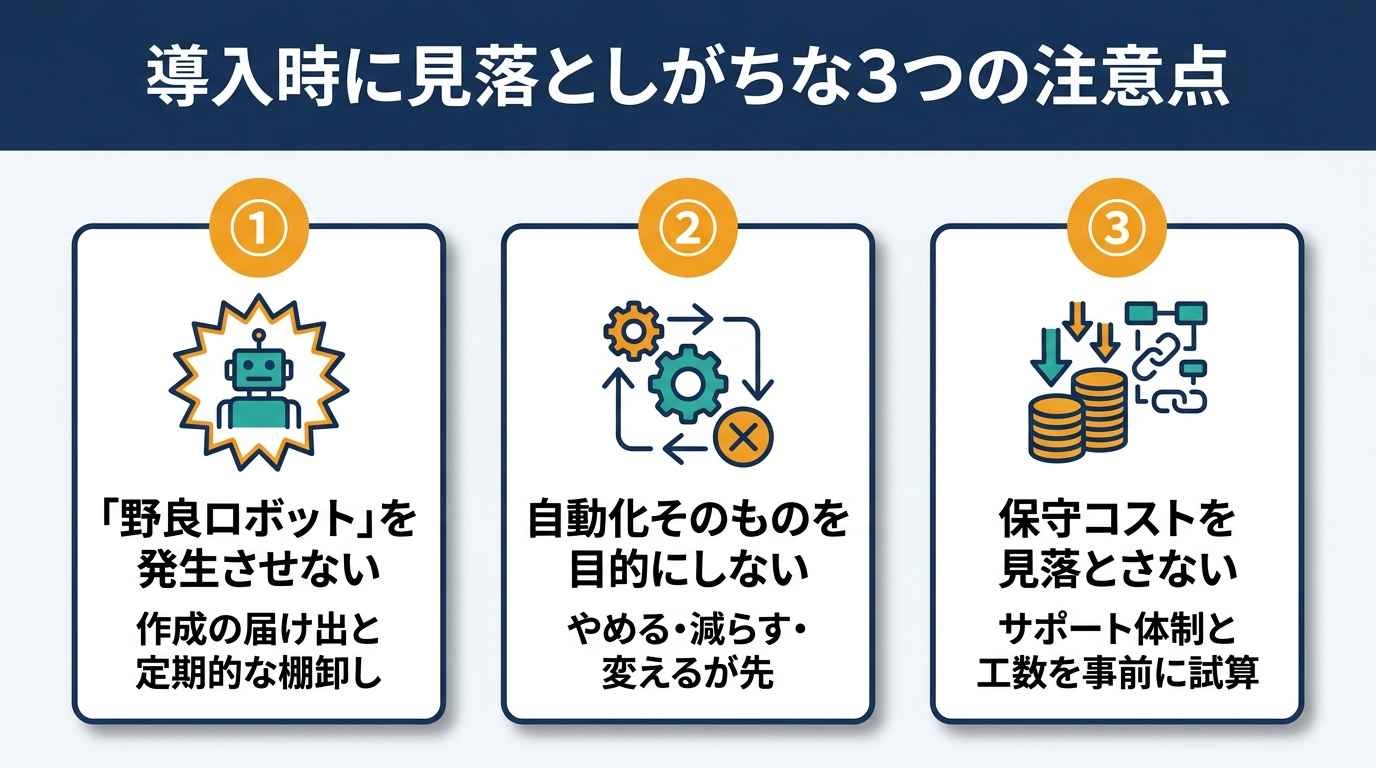
過去の調査では、RPA導入企業の約半数が、導入後の運用や効果に関する課題を感じているとする結果もあります。
[1]「野良ロボット」を発生させない
各担当者が自由にロボットを作れるのはメリットですが、誰が作ったかわからない、中身が不明なロボット(野良ロボット)が増えると、システムエラー時の原因究明が不可能になります。
必ず「作成の届け出」と「定期的な棚卸し」のルールを最初に決めてください。
[2]自動化そのものを目的にしない
面倒な業務をそのままRPA化するのではなく、まず「その業務そのものをなくせないか」「手順を簡略化できないか」を見直します。
無駄な手順を含んだ業務を自動化しても、エラーのリスクが増えるだけです。
「やめる・減らす・変える」の検討が先決です。
[3]保守コストを見落とさない
RPAは導入して終わりではありません。システムのアップデートやパスワード変更のたびにメンテナンスが必要です。
導入前に、エラー発生時のサポート体制や、自社内でどれだけの工数を割けるかをシミュレーションし、無理のない体制を構築しましょう。
🚀RPA導入の手順|小さく始める3ステップ
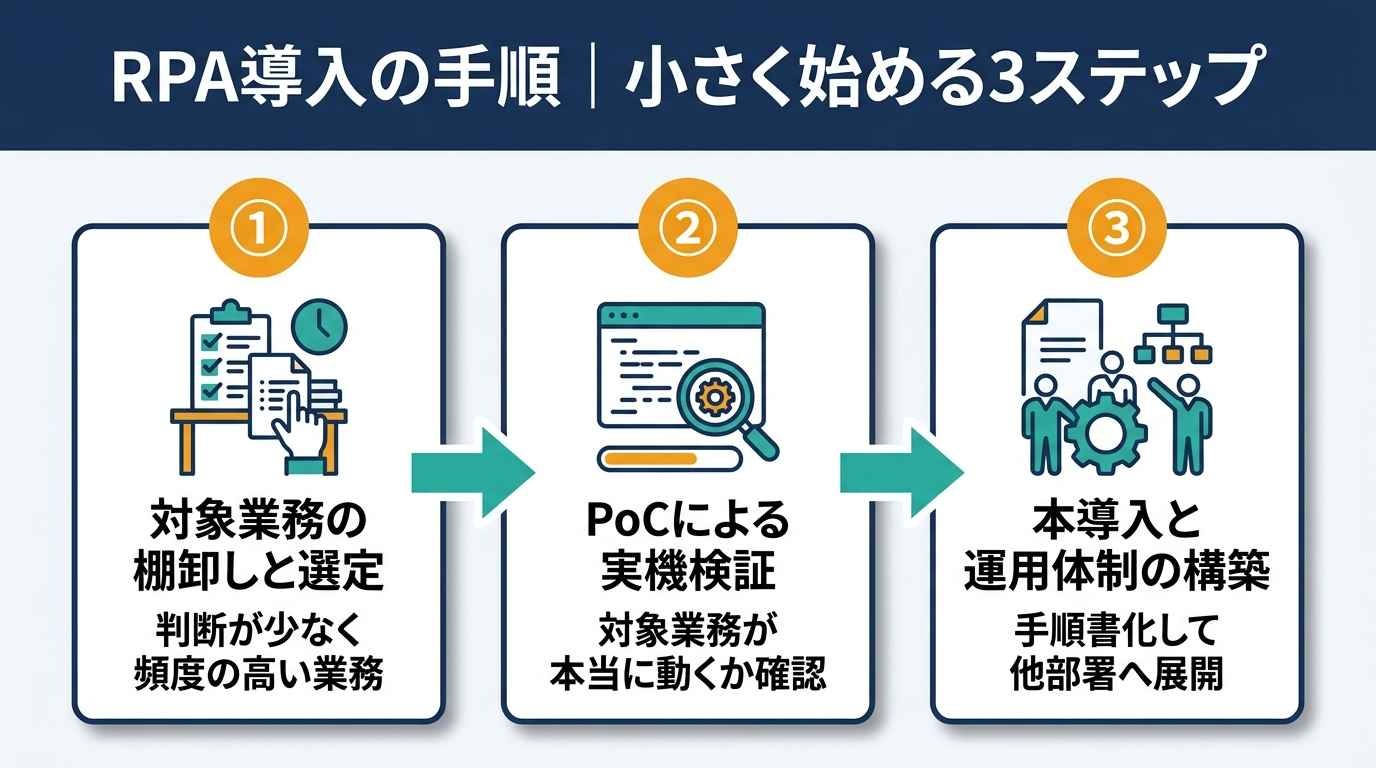
成功するRPA導入は、一気に全社展開するのではなく、小さな成功体験を積み重ねるステップが重要です。
ステップ1|対象業務の棚卸しと選定
毎日発生し、判断が少なく、件数が多い業務(例:日次売上集計、毎月の請求発行)をリストアップします。
その中から「1時間以内に作成できそうな簡単な業務」を最初の対象に選びます。
ステップ2|PoCによる実機検証
候補ツールを実際のPCにインストールし、対象業務が本当に動くか試します。
画面の認識漏れはないか、エラー時のリトライ設定ができるかなど、現場担当者が実際に操作して確認します。
ステップ3|本導入と運用体制の構築
1つの部署で成功したら、手順書を作成し、他部署へ展開します。
この際、ロボットの実行状況を管理するリーダーを決め、定期的な改善ミーティングを行うことで、形骸化を防ぎます。
👉あわせて読みたい:RPA導入事例10選|業種・業務別の成功パターンと失敗回避策
✅まとめ
RPAはもはや一部のIT企業だけのものではなく、あらゆる企業の「働き方改革」を支えるインフラとなりました。
画面操作だけの自動化にこだわらず、API連携やAIエージェントを適材適所で組み合わせることで、エラーで止まることのない、真に持続可能な自動化を実現できます。
大切なのは、多機能なツールに振り回されるのではなく、まずは自社の「現場の担当者が使いこなせるか」という視点で選ぶことです。
本記事でご紹介した比較表や選び方のポイントを参考に、ぜひ無料トライアルから第一歩を踏み出してみてください。
🌟Yoomでできること
RPAを導入しても、届いた問い合わせの分類や、依頼内容に応じた見積金額の算出など、内容を見て判断する作業は人の手に残りがちです。
仕様変更のたびに自動化フローを直す手間も、担当者の負担になります。
しかし、Yoomなら、AIエージェントと1000種類以上のSaaS連携を組み合わせ、判断が必要な業務もノーコードで自動化できます。
例えば、メールで届く問い合わせのAI分類・記録や、フォーム回答からの見積書作成・送付までを、一つのフローで進められます。
「自社の業務も自動化できるかな?」と感じた方は、以下のようなテンプレートを、ぜひ試してみてください。
■概要日々の営業活動で受信する多くの問い合わせメール、その内容確認や分類、そして記録作業に手間を感じていませんか?手作業による対応では時間もかかり、重要な情報を見落としたり、入力ミスが発生したりする可能性もあります。このワークフローを活用すれば、メールで受け取った問い合わせ内容をAIが自動で分析・分類し、Google スプレッドシートへ記録するため、こうした課題の解消につながります。
■このテンプレートをおすすめする方- 大量の問い合わせメール対応に追われ、効率化を模索している営業担当者の方
- 問い合わせ内容の分類やデータ入力作業の自動化に関心があるチームリーダーの方
- AIを活用して、営業関連業務のDXを推進したいと考えている担当者の方
■このテンプレートを使うメリット- メール受信から問い合わせ内容の分類、Google スプレッドシートへの記録までを自動化し、手作業に費やしていた時間を他のコア業務に充てることができます。
- AIが問い合わせ内容を分析するため、手作業による分類ミスや記録漏れといったヒューマンエラーの軽減に繋がります。
■フローボットの流れ- はじめに、Google スプレッドシートをYoomと連携します。
- 次に、トリガーでメールトリガー機能を設定し、特定の条件(例:件名や送信元アドレスなど)に合致するメールを受信したらフローが起動するようにします。
- 次に、オペレーションでAI機能を設定し、「テキストを生成する」アクションで、受信メール本文の内容をAIが分析し、問い合わせの種類などを分類します。
- 次に、オペレーションで進行先切り替え機能を設定し、「コマンドオペレーション」でAIによる分類結果に応じて、後続の処理を分岐させます。
- 最後に、オペレーションでGoogle スプレッドシートを選択し、「レコードを追加する」アクションで、メールの内容やAIによる分類結果を指定のスプレッドシートに記録します。
※「トリガー」:フロー起動のきっかけとなるアクション、「オペレーション」:トリガー起動後、フロー内で処理を行うアクション
■このワークフローのカスタムポイント- AI機能の「テキストを生成する」では、受信したメールの内容をどのように分析し、仕分けするかを任意のプロンプトで指示することが可能です。例えば、「製品Aに関する問い合わせ」「サポート依頼」「その他」といった具体的な分類ルールを設定できます。
- 分岐機能の「コマンドオペレーション」では、AIによる分析結果(例えば特定のキーワードが含まれているかなど)に応じて、Google スプレッドシートのどのシートに記録するか、あるいは特定担当者に通知を送るなど、後続のフローの進行先を柔軟に調整する設定が可能です。
- Google スプレッドシートの「レコードを追加する」では、記録する項目(列)に対して、メールの件名や本文、AIの分類結果といった動的なデータを紐づけるだけでなく、受付日や担当者名などの固定値を入力するカスタムも可能です。
■注意事項- Google スプレッドシートとYoomを連携してください。
- 「進行先を切り替える」はパーソナルプラン以上のプランでご利用いただける機能(オペレーション)となっております。フリープランの場合は設定しているフローボットのオペレーションはエラーとなりますので、ご注意ください。
- パーソナルプランなどの有料プランは、2週間の無料トライアルを行うことが可能です。無料トライアル中には制限対象のアプリや機能(オペレーション)を使用することができます。詳しくは、料金プランのページをご参照ください。
■概要フォームからの見積依頼に対し、内容を確認して手動で見積書を作成・送付する作業は手間がかかる上に、対応の遅れや計算ミスに繋がることも少なくありません。 このワークフローを活用すれば、フォームに回答が送信されるだけで、AIエージェント(AIワーカー)が自動で内容を読み取り金額を算出して見積書を作成し、お客様へ自動で送付まで行うため、一連の対応を効率化できます。■このテンプレートをおすすめする方- フォームからの問い合わせを起点とした、見積書作成や送付の業務を自動化したい営業担当者の方
- 手作業による見積書の作成業務に時間がかかり、本来のコア業務に集中できていない方
- AIを活用して、営業プロセス全体の効率化や生産性向上を目指しているチームリーダーの方
■このテンプレートを使うメリット- フォーム回答から見積書送付までを自動化できるため、これまで手作業に費やしていた時間を削減し、より重要な業務へ注力することが可能になります。
- AIが設定された条件に基づいて金額を算出するため、手作業による計算間違いや送付先の設定ミスといったヒューマンエラーの防止に繋がります。
■フローボットの流れ- はじめに、トリガーでフォームを選択し、「回答が送信されたら」というアクションを設定します。
- 最後に、オペレーションでAIワーカーを選択し、フォームの回答をもとに見積条件を抽出して、見積書を作成しフォーム回答者に送信するマニュアル(指示)を作成します。
※「トリガー」:フロー起動のきっかけとなるアクション、「オペレーション」:トリガー起動後、フロー内で処理を行うアクション
■このワークフローのカスタムポイント- トリガーとなるフォームでは、見積もりに必要な商品やサービスの種類、数量、お客様情報などを自由に質問項目として設定してください。
- AIワーカーへの指示内容は任意で設定が可能なため、フォームのどの項目をもとに、どのような計算式で見積金額を算出するかなどを自社の運用に合わせて設定してください。
■注意事項- Google スプレッドシートとYoomを連携してください。AIワーカー内で使用するツール(アプリ)についてもマイアプリ連携が必要です。
- AIワーカーの基本設定は「【AIワーカー】基本的な設定方法」をご参照ください。
- AIワーカーの同時実行数・作成可能なAIワーカー数・利用可能なAIモデルはご契約中のプランによって異なります。
- AIワーカー内でご利用いただけるアプリやオペレーション等はフローボットの利用制限と同様です。
- AIワーカーは、テスト実行でも本番実行と同様にタスクを消費しますのでご注意ください。詳細は「【AIワーカー】タスク実行数の計算方法」ご参照ください。
- AIワーカーはマニュアルを詳細に設定することで適切な処理を実行しやすくなります。詳細は「【AIワーカー】マニュアルの作成方法」をご参照ください。
■このテンプレートをおすすめする方
- 大量の問い合わせメール対応に追われ、効率化を模索している営業担当者の方
- 問い合わせ内容の分類やデータ入力作業の自動化に関心があるチームリーダーの方
- AIを活用して、営業関連業務のDXを推進したいと考えている担当者の方
■このテンプレートを使うメリット
- メール受信から問い合わせ内容の分類、Google スプレッドシートへの記録までを自動化し、手作業に費やしていた時間を他のコア業務に充てることができます。
- AIが問い合わせ内容を分析するため、手作業による分類ミスや記録漏れといったヒューマンエラーの軽減に繋がります。
■フローボットの流れ
- はじめに、Google スプレッドシートをYoomと連携します。
- 次に、トリガーでメールトリガー機能を設定し、特定の条件(例:件名や送信元アドレスなど)に合致するメールを受信したらフローが起動するようにします。
- 次に、オペレーションでAI機能を設定し、「テキストを生成する」アクションで、受信メール本文の内容をAIが分析し、問い合わせの種類などを分類します。
- 次に、オペレーションで進行先切り替え機能を設定し、「コマンドオペレーション」でAIによる分類結果に応じて、後続の処理を分岐させます。
- 最後に、オペレーションでGoogle スプレッドシートを選択し、「レコードを追加する」アクションで、メールの内容やAIによる分類結果を指定のスプレッドシートに記録します。
■このワークフローのカスタムポイント
- AI機能の「テキストを生成する」では、受信したメールの内容をどのように分析し、仕分けするかを任意のプロンプトで指示することが可能です。例えば、「製品Aに関する問い合わせ」「サポート依頼」「その他」といった具体的な分類ルールを設定できます。
- 分岐機能の「コマンドオペレーション」では、AIによる分析結果(例えば特定のキーワードが含まれているかなど)に応じて、Google スプレッドシートのどのシートに記録するか、あるいは特定担当者に通知を送るなど、後続のフローの進行先を柔軟に調整する設定が可能です。
- Google スプレッドシートの「レコードを追加する」では、記録する項目(列)に対して、メールの件名や本文、AIの分類結果といった動的なデータを紐づけるだけでなく、受付日や担当者名などの固定値を入力するカスタムも可能です。
■注意事項
- Google スプレッドシートとYoomを連携してください。
- 「進行先を切り替える」はパーソナルプラン以上のプランでご利用いただける機能(オペレーション)となっております。フリープランの場合は設定しているフローボットのオペレーションはエラーとなりますので、ご注意ください。
- パーソナルプランなどの有料プランは、2週間の無料トライアルを行うことが可能です。無料トライアル中には制限対象のアプリや機能(オペレーション)を使用することができます。詳しくは、料金プランのページをご参照ください。
- フォームからの問い合わせを起点とした、見積書作成や送付の業務を自動化したい営業担当者の方
- 手作業による見積書の作成業務に時間がかかり、本来のコア業務に集中できていない方
- AIを活用して、営業プロセス全体の効率化や生産性向上を目指しているチームリーダーの方
- フォーム回答から見積書送付までを自動化できるため、これまで手作業に費やしていた時間を削減し、より重要な業務へ注力することが可能になります。
- AIが設定された条件に基づいて金額を算出するため、手作業による計算間違いや送付先の設定ミスといったヒューマンエラーの防止に繋がります。
- はじめに、トリガーでフォームを選択し、「回答が送信されたら」というアクションを設定します。
- 最後に、オペレーションでAIワーカーを選択し、フォームの回答をもとに見積条件を抽出して、見積書を作成しフォーム回答者に送信するマニュアル(指示)を作成します。
■このワークフローのカスタムポイント
- トリガーとなるフォームでは、見積もりに必要な商品やサービスの種類、数量、お客様情報などを自由に質問項目として設定してください。
- AIワーカーへの指示内容は任意で設定が可能なため、フォームのどの項目をもとに、どのような計算式で見積金額を算出するかなどを自社の運用に合わせて設定してください。
- Google スプレッドシートとYoomを連携してください。AIワーカー内で使用するツール(アプリ)についてもマイアプリ連携が必要です。
- AIワーカーの基本設定は「【AIワーカー】基本的な設定方法」をご参照ください。
- AIワーカーの同時実行数・作成可能なAIワーカー数・利用可能なAIモデルはご契約中のプランによって異なります。
- AIワーカー内でご利用いただけるアプリやオペレーション等はフローボットの利用制限と同様です。
- AIワーカーは、テスト実行でも本番実行と同様にタスクを消費しますのでご注意ください。詳細は「【AIワーカー】タスク実行数の計算方法」ご参照ください。
- AIワーカーはマニュアルを詳細に設定することで適切な処理を実行しやすくなります。詳細は「【AIワーカー】マニュアルの作成方法」をご参照ください。
プログラミング知識なしで手軽に構築できます。




