









・
RPAツール「ロボパットAI」とは?特徴や導入効果、受注データ処理の自動化事例を解説

RPAの導入を検討する際、「専門知識がない自分たちでも使いこなせるだろうか」と不安を感じる方は少なくありません。ロボパットAI(Robo-Pat)は、まさにそのような現場の悩みを解決するために開発されたRPAツールです。
本記事では、ロボパットAIがなぜ多くの現場で支持されているのか、その機能や具体的な導入効果について詳しく解説します!
🤖RPAツール「ロボパットAI」とは?
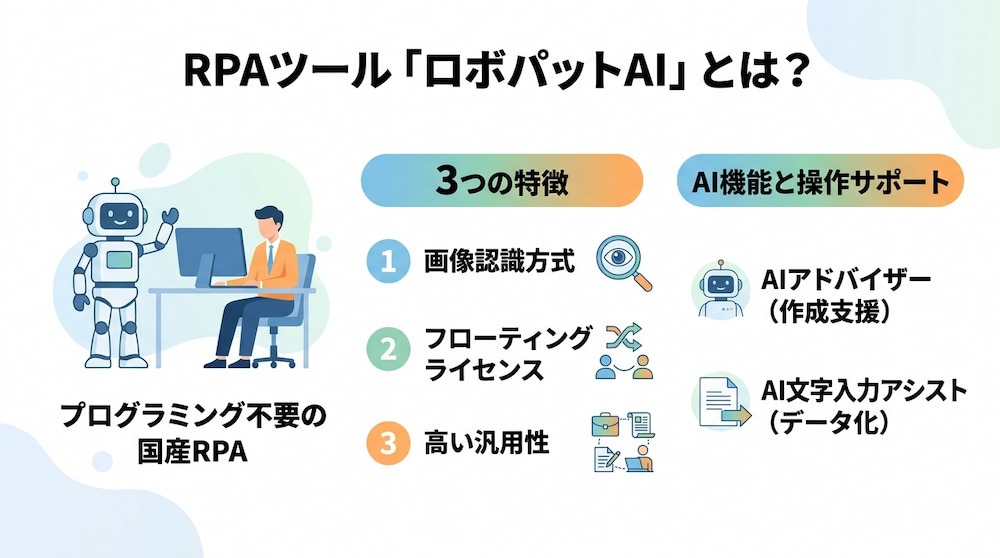
✔️プログラミング不要で使える国産RPA
ロボパットAIは、プログラミング言語の知識を必要とせず、普段の業務手順をそのままPCに覚えさせる感覚で自動化を実現できる純国産のRPAツールです。RPAツールにありがちな、
💭「日本語のサポートが不十分」
💭「メニュー体系が分かりにくい」
といった壁がなく、日本の事務現場に最適化された直感的な操作画面を備えています。
ITエンジニアではない一般の事務スタッフが、自分たちの業務を自らの手でロボット化できる環境を提供しています。
✔️3つの特徴
ロボパットAIが支持される理由は、主に
- 「画像認識方式」
- 「フローティングライセンス」
- 「高い汎用性」
の3点に集約されます。それぞれの特徴について、詳しく見ていきましょう。
画像認識方式
- 画面上のボタンや入力欄を画像として捉えるため、ウェブブラウザやExcel、さらには基幹システムまでソフトを選ばず操作が可能
フローティングライセンス
- 1つの契約で複数のPCにインストールでき、使う時間帯をずらすことで効率的に使い回せる柔軟な仕組み
高い汎用性
- 特別なシステム構築を必要とせず、導入したその日から普段使いのPCで開発を始められる手軽さが魅力
✔️AI機能と操作サポート
現行の「ロボパットAI」には、
- ロボット作成を支援する「AIアドバイザー」
- 紙の伝票などのデータ化を支援する「AI文字入力アシスト」
などのAI機能が搭載されています。AIアドバイザーは、やりたい処理に応じたコマンドの提案や、スクリプトの要約、エラー原因と解決策の提示などを通じて、ロボット作成を支援します。
これにより、初心者が独力でシナリオを完成させるまでのハードルがさらに下がっています。
💰ロボパットAIの料金とライセンス
▼料金プラン
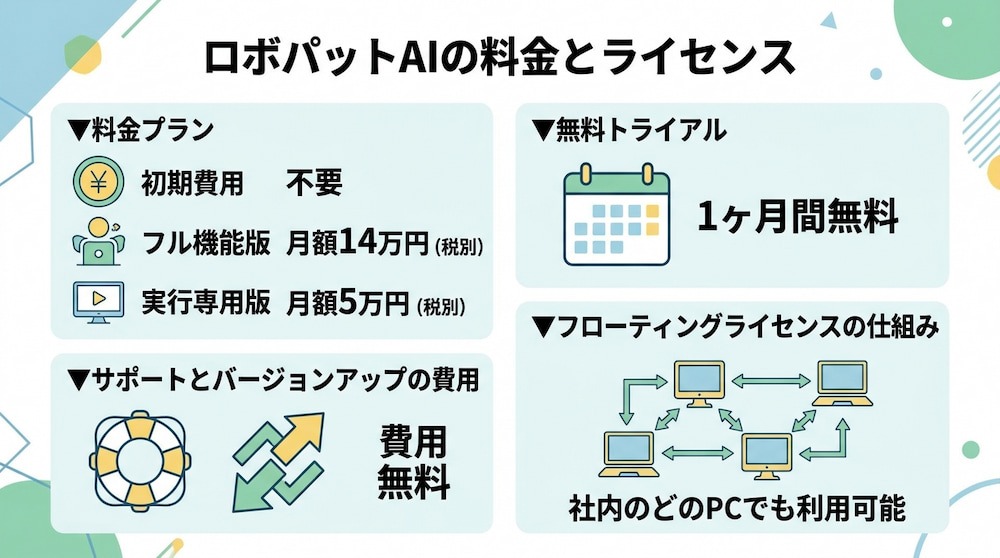
ロボパットAIの導入にあたって初期費用は一切かかりません。
主なライセンスは、
- ロボットの作成から実行まで全ての操作が可能な「フル機能ライセンス」
- 作成済みのロボットを動かすことに特化した「実行専用ライセンス」
の2種類です。料金は月額制となっており、
- フル機能版は月額14万円(税別)
- 実行専用版は月額5万円(税別)
です。契約は1ヶ月単位で更新できるため、「繁忙期の数ヶ月だけライセンスを増やす」といった、企業の事情に合わせた柔軟なコスト運用が可能です。
▼無料トライアル
1ヶ月間の無料トライアル期間を設けています。最大3ライセンスまで利用可能で、フル機能版の全ての操作を実際のPC環境で体験できます。この期間中も、
- 業務の洗い出し
- ロボット作成のアドバイス
- 定着に向けた伴走サポート
などを無料で受けられます。単なる「機能の確認」に留まらず、トライアル期間中に実際の業務を一つ自動化し、その導入効果を数値として確認した上で本契約へ進める点が大きな安心材料となっています。
▼サポートとバージョンアップの費用
多くのITツールでは、保守費用やバージョンアップのたびに追加料金が発生することがあります。しかしロボパットAIでは、バージョンアップ費用・サポート費用が無料と案内されています。
- 専属コンサルタントによるサポート
- eラーニング
- ヘルプデスク
- オンラインでのロボット作成支援
などが提供されており、操作方法や自動化する業務について相談できます。
RPAは導入して終わりではなく、継続的なメンテナンスが必要なツールであるため、追加コストを抑えながらメーカーのサポートを受けられる点は、長期的な運用において心強い要素です。
▼フローティングライセンスの仕組み
ロボパットAIのライセンスは、特定のPC1台に紐付ける「PC固定方式」ではなく、社内のどのPCでも利用できる「フローティング方式」を採用しています。例えばフル機能版を1ライセンス契約していれば、専用ソフトをインストールした複数のPCのうち、同時に1台が利用できる仕組みです。
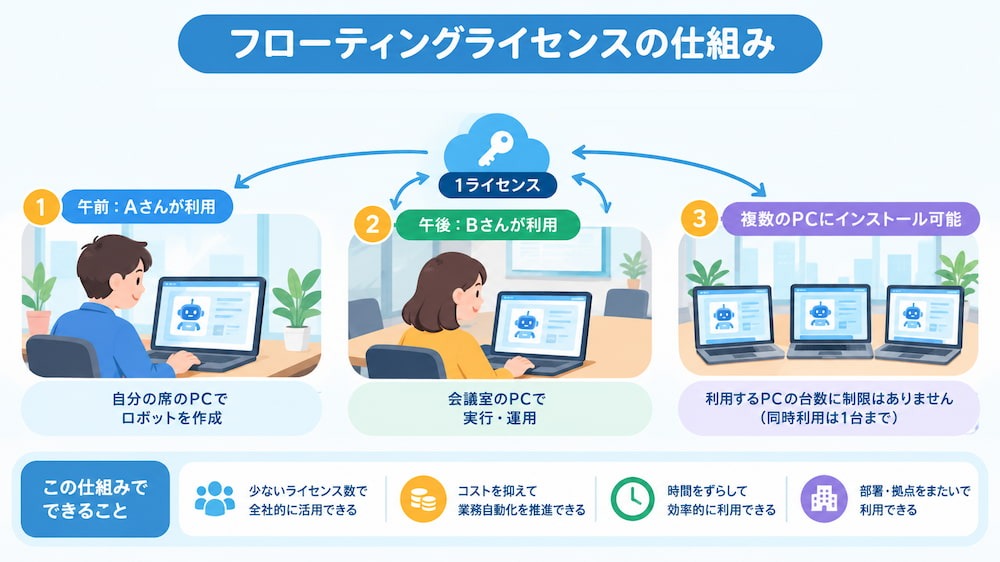
少ないライセンス数でも全社的な自動化を効率的に進めることができ、コストパフォーマンスの最大化に寄与します。
🚀Yoomはブラウザ操作やデータ連携を自動化できます
RPAツールの運用は便利な反面、シナリオの作成やメンテナンスに意外と工数がかかるといった手間がかかりますね。そんな問題もYoomなら解決できます!
Yoomを活用することで、複雑な画面操作の自動化だけでなく、APIを用いた安定したデータ連携もノーコードで実現可能です。
「これなら自分でもできそう!」と感じた方は、ぜひ以下からYoomを試してみてください。


以下は、すぐに開始できるテンプレートです👀
■概要新入社員にとって、業務上の疑問を誰に聞くべきか迷ったり、周囲の手を止めることに気兼ねしたりする場面は少なくありません。また、人事や総務などの担当部署も、同じような質問への対応に追われ、本来の業務に集中できないという課題を抱えがちです。このワークフローを活用すれば、フォームから送信された質問に対して、AIワーカーが社内規定やマニュアルを自動で参照し、Slackで回答します。根拠に基づいた回答をSlackで行います。回答はFAQ形式でオープンチャンネルに蓄積されるため、質問者本人だけでなく他の新入社員も過去の内容を参照できます。また、情報の確信度が低い場合や複雑な内容については担当部署へ連携し、あわせて改善要望を通知することで、継続的なマニュアル整備にもつなげることができます。
■このテンプレートをおすすめする方- 新入社員が周囲に気を遣うことなく、匿名で疑問を解消できる環境を整えたいと考えている人事・採用担当者の方
- 社内規定やマニュアルに基づいた定型的な問い合わせ対応を自動化し、担当部署の負担を軽減したいチームリーダーの方
- 社内に散らばっているナレッジをSlackなどの公開チャンネルに集約し、情報共有を効率化したい経営者の方
■このテンプレートを使うメリット- AIがマニュアルをもとに回答を生成するため、新入社員の待ち時間をなくし、オンボーディングをスムーズに進めることができます。
- 回答内容がSlackのオープンチャンネルへ自動的に投稿されることで、同じ悩みを持つ他の社員へのナレッジ共有が自然と行われ、組織全体で再利用できるFAQとして活用できます。
■フローボットの流れ- はじめに、Google Drive、Googleドキュメント、SlackをYoomと連携します
- 次に、トリガーで、Yoomのフォームを選択し「フォームが送信されたら」というアクションを設定します
- 次に、AIワーカーで、Google Drive内の社内規定やマニュアルから回答を生成しSlackに通知するためのマニュアル(指示)を作成します
※「トリガー」:フロー起動のきっかけとなるアクション、「オペレーション」:トリガー起動後、フロー内で処理を行うアクション
■このワークフローのカスタムポイント- Google Driveのフォルダ指定では、AIに参照させたい最新の社内規定やマニュアルが格納されているフォルダIDを設定してください。
- AIワーカーへの指示出し(プロンプト)を調整することで、回答のトーン(丁寧な表現にする、箇条書きにするなど)を自由に変更できます。
- Slackの投稿先チャンネルを、全社員が見られる公開チャンネルや特定のヘルプデスク用チャンネルなど、用途に合わせて設定してください。
■注意事項- Googleドキュメント、Google Drive、SlackのそれぞれとYoomを連携してください。AIワーカー内で使用するツール(アプリ)についてもマイアプリ連携が必要です。
- ダウンロード可能なファイル容量は最大300MBまでです。アプリの仕様によっては300MB未満になる可能性があるので、ご注意ください。
- トリガー、各オペレーションでファイルを使用する際は、「ファイルの容量制限について」をご参照ください。
- AIワーカーの基本設定は「【AIワーカー】基本的な設定方法」をご参照ください。
- AIワーカーの同時実行数・作成可能なAIワーカー数・利用可能なAIモデルはご契約中のプランによって異なります。
- AIワーカー内でご利用いただけるアプリやオペレーション等はフローボットの利用制限と同様です。
- AIワーカーは、テスト実行でも本番実行と同様にタスクを消費しますのでご注意ください。詳細は「【AIワーカー】タスク実行数の計算方法」ご参照ください。
- AIワーカーはマニュアルを詳細に設定することで適切な処理を実行しやすくなります。詳細は「【AIワーカー】マニュアルの作成方法」をご参照ください。
■概要毎月発生する請求書の集計や仕訳作業は、経理担当者にとって大きな負担ではないでしょうか。特に、一つひとつの請求書を確認して勘定科目を判断し、手動で台帳に転記する作業は時間もかかり、ミスが発生しやすい業務です。このワークフローを活用すれば、指定したスケジュールに従ってAIワーカーがGoogle Drive内の請求書を自動でスキャンし、勘定科目の分類からGoogle スプレッドシートへの追記、Slackでのレポート送信までを自動化できます。これにより、煩雑な月次業務を効率化し、正確な経理処理を継続的に実現します。
■このテンプレートをおすすめする方- 毎月の請求書処理や勘定科目の仕訳作業に追われており、業務効率化を図りたい経理担当者の方
- Google Driveに保存された請求書の情報を、手作業でGoogle スプレッドシートに転記している事務の方
- ヒューマンエラーを防ぎつつ、決まったタイミングで正確な経理レポートを確認したいチームリーダーの方
■このテンプレートを使うメリット- AIが自動で請求書の内容を分析し、勘定科目の分類とGoogle スプレッドシートへの記録を行うため、転記作業に費やす時間を短縮できます。
- 手動による入力間違いや仕訳ミスなどのリスクを抑え、常に一定の基準で正確にデータを蓄積することが可能です。
■フローボットの流れ- はじめに、Google Drive、Google スプレッドシート、SlackをYoomと連携します。
- 次に、トリガーでスケジュールを選択し、フローを起動させたい日時を設定します。
- 次に、AIワーカーで請求書情報を整理するためのマニュアルを作成し、Google Driveの特定のフォルダのファイル一覧を取得してファイルをダウンロードするアクション、Google スプレッドシートのセルに値を入力するアクション、Slackのチャンネルにメッセージを送るアクションを使用ツールとして設定します。
※「トリガー」:フロー起動のきっかけとなるアクション、「オペレーション」:トリガー起動後、フロー内で処理を行うアクション
■このワークフローのカスタムポイント- AIワーカーのマニュアル設定では、請求書のどの項目(金額、日付、取引先など)を抽出し、どのような基準で勘定科目を分類するかを詳細に指定してください。
- Google スプレッドシートの設定では、抽出したデータを書き込むシート名やセル範囲を、現在使用している管理台帳に合わせて調整してください。
- Slackの設定では、レポートを送信する宛先を任意のチャンネルや特定の担当者に変更することが可能です。
■注意事項- Google Drive、Google スプレッドシート、SlackのそれぞれとYoomを連携してください。AIワーカー内で使用するツール(アプリ)についてもマイアプリ連携が必要です。
- AIワーカーの基本設定は「【AIワーカー】基本的な設定方法」をご参照ください。
- AIワーカーの同時実行数・作成可能なAIワーカー数・利用可能なAIモデルはご契約中のプランによって異なります。
- AIワーカー内でご利用いただけるアプリやオペレーション等はフローボットの利用制限と同様です。
- AIワーカーは、テスト実行でも本番実行と同様にタスクを消費しますのでご注意ください。詳細は「【AIワーカー】タスク実行数の計算方法」ご参照ください。
- AIワーカーはマニュアルを詳細に設定することで適切な処理を実行しやすくなります。詳細は「【AIワーカー】マニュアルの作成方法」をご参照ください。
- ダウンロード可能なファイル容量は最大300MBまでです。アプリの仕様によっては300MB未満になる可能性があるので、ご注意ください。
- トリガー、各オペレーションでの取り扱い可能なファイル容量の詳細は「ファイルの容量制限について」をご参照ください。


■このテンプレートをおすすめする方
- 新入社員が周囲に気を遣うことなく、匿名で疑問を解消できる環境を整えたいと考えている人事・採用担当者の方
- 社内規定やマニュアルに基づいた定型的な問い合わせ対応を自動化し、担当部署の負担を軽減したいチームリーダーの方
- 社内に散らばっているナレッジをSlackなどの公開チャンネルに集約し、情報共有を効率化したい経営者の方
■このテンプレートを使うメリット
- AIがマニュアルをもとに回答を生成するため、新入社員の待ち時間をなくし、オンボーディングをスムーズに進めることができます。
- 回答内容がSlackのオープンチャンネルへ自動的に投稿されることで、同じ悩みを持つ他の社員へのナレッジ共有が自然と行われ、組織全体で再利用できるFAQとして活用できます。
■フローボットの流れ
- はじめに、Google Drive、Googleドキュメント、SlackをYoomと連携します
- 次に、トリガーで、Yoomのフォームを選択し「フォームが送信されたら」というアクションを設定します
- 次に、AIワーカーで、Google Drive内の社内規定やマニュアルから回答を生成しSlackに通知するためのマニュアル(指示)を作成します
■このワークフローのカスタムポイント
- Google Driveのフォルダ指定では、AIに参照させたい最新の社内規定やマニュアルが格納されているフォルダIDを設定してください。
- AIワーカーへの指示出し(プロンプト)を調整することで、回答のトーン(丁寧な表現にする、箇条書きにするなど)を自由に変更できます。
- Slackの投稿先チャンネルを、全社員が見られる公開チャンネルや特定のヘルプデスク用チャンネルなど、用途に合わせて設定してください。
■注意事項
- Googleドキュメント、Google Drive、SlackのそれぞれとYoomを連携してください。AIワーカー内で使用するツール(アプリ)についてもマイアプリ連携が必要です。
- ダウンロード可能なファイル容量は最大300MBまでです。アプリの仕様によっては300MB未満になる可能性があるので、ご注意ください。
- トリガー、各オペレーションでファイルを使用する際は、「ファイルの容量制限について」をご参照ください。
- AIワーカーの基本設定は「【AIワーカー】基本的な設定方法」をご参照ください。
- AIワーカーの同時実行数・作成可能なAIワーカー数・利用可能なAIモデルはご契約中のプランによって異なります。
- AIワーカー内でご利用いただけるアプリやオペレーション等はフローボットの利用制限と同様です。
- AIワーカーは、テスト実行でも本番実行と同様にタスクを消費しますのでご注意ください。詳細は「【AIワーカー】タスク実行数の計算方法」ご参照ください。
- AIワーカーはマニュアルを詳細に設定することで適切な処理を実行しやすくなります。詳細は「【AIワーカー】マニュアルの作成方法」をご参照ください。

■このテンプレートをおすすめする方
- 毎月の請求書処理や勘定科目の仕訳作業に追われており、業務効率化を図りたい経理担当者の方
- Google Driveに保存された請求書の情報を、手作業でGoogle スプレッドシートに転記している事務の方
- ヒューマンエラーを防ぎつつ、決まったタイミングで正確な経理レポートを確認したいチームリーダーの方
■このテンプレートを使うメリット
- AIが自動で請求書の内容を分析し、勘定科目の分類とGoogle スプレッドシートへの記録を行うため、転記作業に費やす時間を短縮できます。
- 手動による入力間違いや仕訳ミスなどのリスクを抑え、常に一定の基準で正確にデータを蓄積することが可能です。
■フローボットの流れ
- はじめに、Google Drive、Google スプレッドシート、SlackをYoomと連携します。
- 次に、トリガーでスケジュールを選択し、フローを起動させたい日時を設定します。
- 次に、AIワーカーで請求書情報を整理するためのマニュアルを作成し、Google Driveの特定のフォルダのファイル一覧を取得してファイルをダウンロードするアクション、Google スプレッドシートのセルに値を入力するアクション、Slackのチャンネルにメッセージを送るアクションを使用ツールとして設定します。
■このワークフローのカスタムポイント
- AIワーカーのマニュアル設定では、請求書のどの項目(金額、日付、取引先など)を抽出し、どのような基準で勘定科目を分類するかを詳細に指定してください。
- Google スプレッドシートの設定では、抽出したデータを書き込むシート名やセル範囲を、現在使用している管理台帳に合わせて調整してください。
- Slackの設定では、レポートを送信する宛先を任意のチャンネルや特定の担当者に変更することが可能です。
■注意事項
- Google Drive、Google スプレッドシート、SlackのそれぞれとYoomを連携してください。AIワーカー内で使用するツール(アプリ)についてもマイアプリ連携が必要です。
- AIワーカーの基本設定は「【AIワーカー】基本的な設定方法」をご参照ください。
- AIワーカーの同時実行数・作成可能なAIワーカー数・利用可能なAIモデルはご契約中のプランによって異なります。
- AIワーカー内でご利用いただけるアプリやオペレーション等はフローボットの利用制限と同様です。
- AIワーカーは、テスト実行でも本番実行と同様にタスクを消費しますのでご注意ください。詳細は「【AIワーカー】タスク実行数の計算方法」ご参照ください。
- AIワーカーはマニュアルを詳細に設定することで適切な処理を実行しやすくなります。詳細は「【AIワーカー】マニュアルの作成方法」をご参照ください。
- ダウンロード可能なファイル容量は最大300MBまでです。アプリの仕様によっては300MB未満になる可能性があるので、ご注意ください。
- トリガー、各オペレーションでの取り扱い可能なファイル容量の詳細は「ファイルの容量制限について」をご参照ください。
📊ロボパットAIの導入効果と成功事例
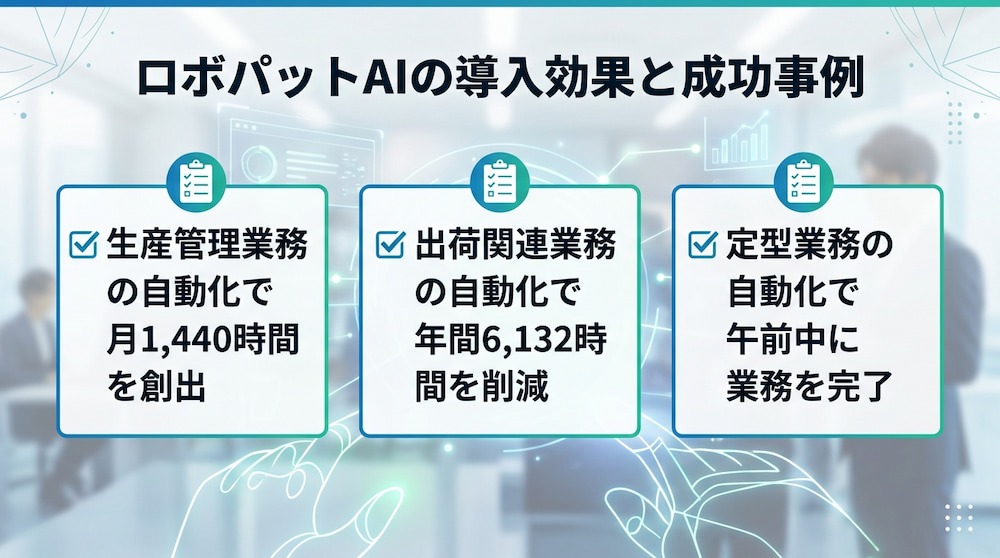
ロボパットAIを導入した企業では、単なる作業時間の短縮に留まらない、業務改善効果が報告されています。ここでは、ロボパットAIがどのように企業の生産性向上に寄与しているかをご紹介します!
✔️生産管理業務の自動化で月1,440時間を創出
住友重機械イオンテクノロジー株式会社では、生産管理部門の受注情報処理や在庫管理、予実管理などの業務をロボパットAIで自動化しました。
導入後1年間で月1,440時間分の業務を自動化し、そのうち月1,015時間分は、従来は実施できていなかった業務の自動化によって創出しています。20〜30のシステムから分析に必要なデータを日次で抽出する作業もロボットに任せ、部門別・製作品別のタイムリーな予実管理を実現しました。
これまで対応できなかった業務の自動化につなげた、業務改善の事例です。
✔️出荷関連業務の自動化で年間6,132時間を削減
出荷関連業務を自動化した事例として、F-LINE株式会社の取り組みが挙げられます。
同社では、出荷関連業務を中心にロボパットAIを導入し、会社全体で129個のロボットを稼働させています。埼玉県の久喜物流センターでは、販促資材の出荷データから帳票を印刷・集計する作業を自動化し、この業務だけで月50〜60時間を削減しました。全社では年間6,132時間分の削減効果を実現しています。システム化しきれなかった定型業務を自動化した事例です。
✔️定型業務の自動化で午前中に業務を完了
株式会社きのしたでは、ネットショップ運営における定型業務をロボパットAIで自動化しています。約6万点の在庫をシステムへアップロードする作業は1日あたり1〜2時間、受注メールの記帳や転記作業は半日分の時間を削減しました。昼夜を問わず届く受注メールをロボットが24時間チェックすることで、以前は1日で終わらないこともあった定型業務が、現在はおおむね午前中に完了しています。担当者は削減した時間を顧客対応や営業戦略の検討などに充てられるようになった事例です。
⚠️ロボパットAI導入前に知っておきたい注意点
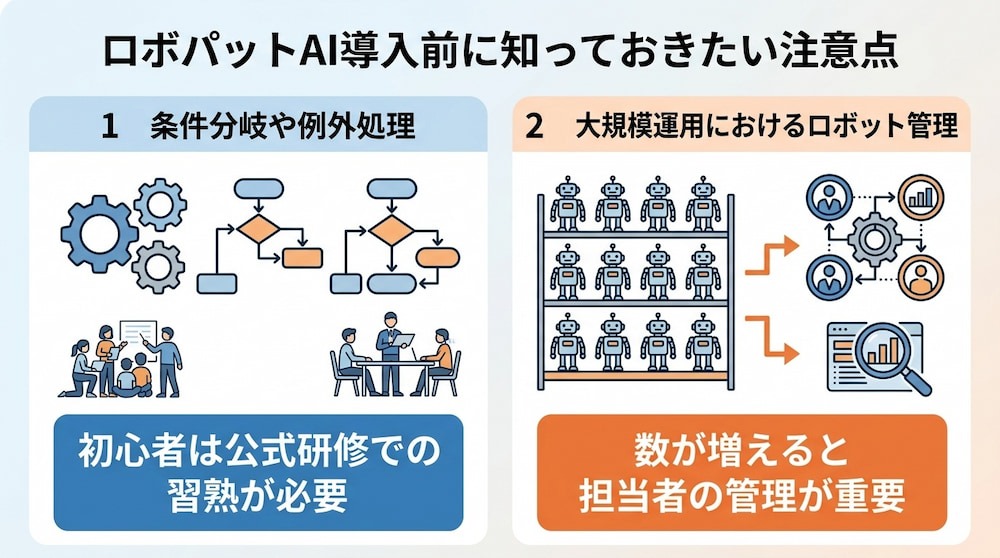
1⃣条件分岐や例外処理
「ボタンを押す」といった単純な操作の自動化は簡単ですが、実務においては
「もしAというエラーが出たらBの処理をする、そうでなければCをする」
といった複雑な条件分岐が必要になる場面が多いものです。
こうした論理的なシナリオ構築には、プログラミング知識は不要とはいえ、ある程度のロジカルシンキング能力が求められます。初心者が高度な例外処理を含んだシナリオを組むには、公式の研修や勉強会を通じて習熟度を高める時間が必要であることを認識しておくべきです。
2⃣大規模運用におけるロボット管理
ロボパットAIは現場主導で手軽に導入できる一方、利用部門やロボットの数が増えると、作成者や利用目的、メンテナンス担当者の管理が重要になります。誰がどの業務のために作成したロボットなのかを記録しておかなければ、担当者の異動や業務変更の際に、ロボットの内容を把握しにくくなるためです。全社的に活用する場合は、
- ロボットの名称
- 利用目的
- 作成者
- 管理担当者
- 保存場所
- 更新日
などを記録するルールを定めておきましょう。導入初期から運用方法を整理しておくことで、ロボットが増えた後も管理しやすくなり、継続的な自動化につながります。
🌟RPAの「保守疲れ」を防ぐハイブリッド運用
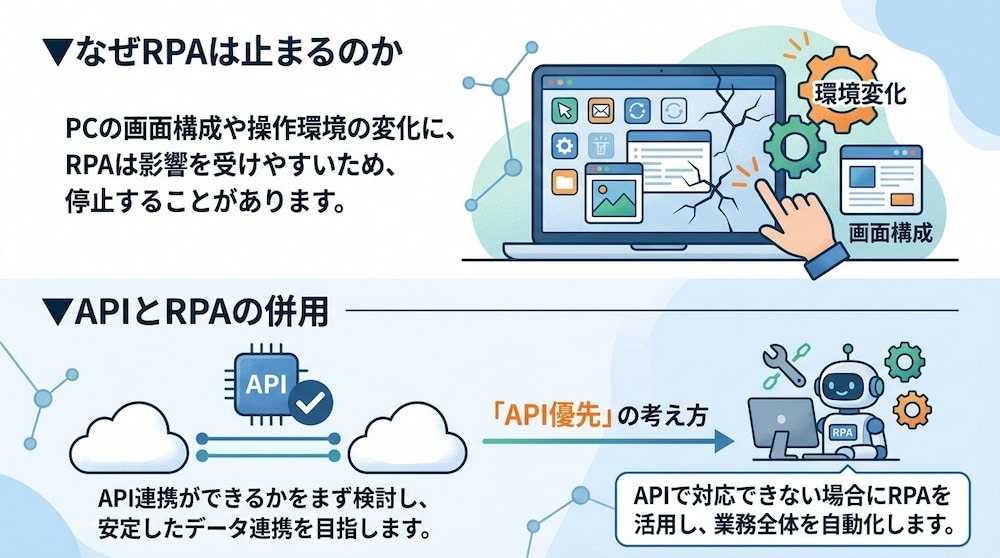
画面操作型のRPAで起こりやすいのが、ロボットが頻繁に止まってしまう「保守疲れ」です。現代の業務効率化においては、RPAだけが正解ではありません。API連携という、堅牢な手法を組み合わせることで、メンテナンス負荷を最小限に抑えた持続可能な自動化フローを構築することができます。
▼なぜRPAは止まるのか
RPAが停止する主な理由は、PCの画面構成や操作環境など、変更の影響を受けやすい情報に依存しているからです。
- 解像度の設定変更
- ブラウザのアップデート
- OSのポップアップ通知
などによって画面の状態が変わると、RPAが操作対象を正しく認識できなくなることがあります。その場合は、画像の再登録や認識条件、待機時間の調整などのメンテナンスが必要です。
一方で、システム同士が直接データをやり取りする「API」を用いた連携は、画面の見え方やボタンの位置に左右されず、データを決められた形式で受け渡せる点が特徴です。画面を「見る」のではなく、データの「口」をつなぐため、画面レイアウトの変更による影響を抑えながら安定した連携を実現できます。
🔗関連記事:【ノーコードで実現】APIでアプリと連携し在庫管理を自動化する方法
▼APIとRPAの併用
保守の負担を減らすための鉄則は、まずAPI連携ができないかを検討し、どうしても対応できない場合にRPAを活用する「API優先」の考え方です。例えば、
- ツール間のデータ連携にはAPIを活用
- APIに対応していない基幹システムへのデータ入力にはRPAを活用
といった使い分けが効果的です。
このようにAPIとRPAを適材適所で組み合わせることで、自動化全体の安定性と保守性を高められます。さらに、Yoomのようなプラットフォームをハブとして活用し、必要に応じてRPAを呼び出すフローを構築すれば、業務全体の流れも可視化できます。その結果、複雑なRPAの解読や保守にかかる負担を減らし、シンプルで長期的に運用しやすい自動化を実現できるのです。
🔗関連記事:業務自動化の事例10選|RPA・AI・API連携の使い分けを部門別に解説
⚙️業務を効率化するYoomのテンプレート
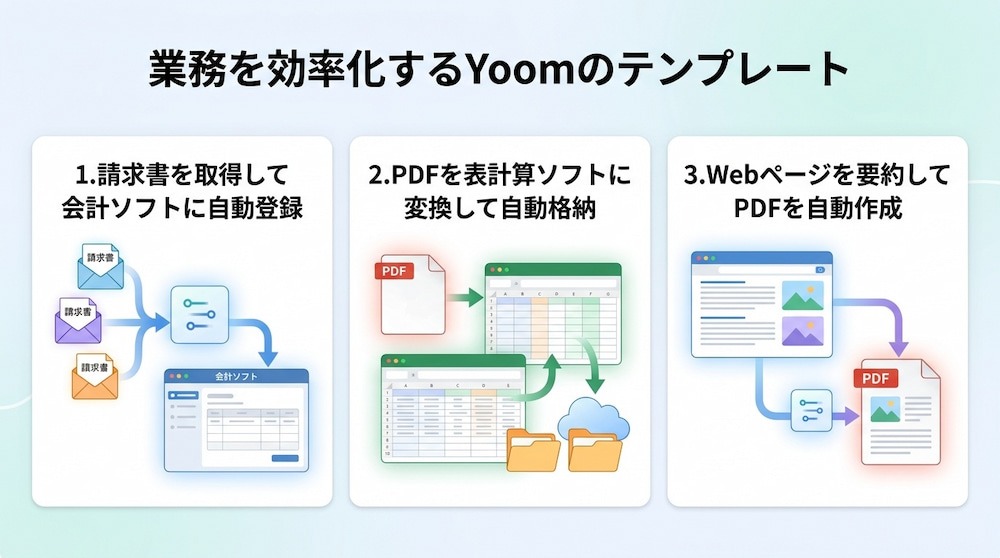
1.請求書を取得して会計ソフトに自動登録
毎月、各サービスの管理画面にログインして請求書をダウンロードし、会計ソフトへアップロードする作業は、単純ながらも時間を奪われる業務です。このテンプレートは、フォームに必要な情報を入力するだけで、RPAが請求書を自動で取得しfreee会計への登録までを完結させます。手動でのダウンロード・アップロード作業が不要になり、入力漏れやミスの防止にも繋がります。
👉このテンプレートをおすすめする方
- 複数のクラウドサービスの請求書を手作業で取得し、freee会計に登録している方
- 請求書のダウンロード漏れや、会計ソフトへの登録ミスなどのヒューマンエラーを防ぎたい方
- 請求書処理のような定型業務を自動化し、コア業務に集中できる時間を確保したいと考えている方
■概要毎月利用している様々なクラウドサービスの請求書を、それぞれの管理画面にログインしてダウンロードし、freee会計に登録する作業は件数が増えるほど手間がかかるのではないでしょうか。手作業のため時間がかかるだけでなく、ダウンロード漏れや登録ミスが発生する可能性もあります。このワークフローを活用すれば、フォームに必要な情報を入力するだけで、RPAが請求書を自動で取得しfreee会計へ登録するため、こうした課題をスムーズに解消できます。
■このテンプレートをおすすめする方- 複数のクラウドサービスの請求書を手作業で取得し、freee会計に登録している経理担当者の方
- 請求書のダウンロード漏れや、会計ソフトへの登録ミスなどのヒューマンエラーを防ぎたい方
- 請求書処理のような定型業務を自動化し、コア業務に集中できる時間を確保したいと考えている方
■このテンプレートを使うメリット- RPAが請求書を自動で取得しfreee会計に登録するため、これまで手作業で行っていた時間を短縮することができます。
- 手作業で起こりがちだった請求書のダウンロード漏れや、freee会計へのアップロードミスといったヒューマンエラーの防止に繋がります。
■フローボットの流れ- はじめに、freee会計をYoomと連携します。
- 次に、トリガーでフォームを選択し、「回答が送信されたら」というアクションを設定します。このフォームには、請求書を取得したいサービスの情報などを入力します。
- 次に、オペレーションでRPA機能の「ブラウザを操作する」を選択し、フォームで受け取った情報をもとに各クラウドサービスにログインして請求書をダウンロードするよう設定します。
- 最後に、オペレーションでfreee会計の「ファイルボックスに証憑ファイルをアップロード」を選択し、RPA機能で取得した請求書ファイルをアップロードするよう設定します。
※「トリガー」:フロー起動のきっかけとなるアクション、「オペレーション」:トリガー起動後、フロー内で処理を行うアクション
■このワークフローのカスタムポイント- フォームのトリガー設定では、請求書の取得に必要なサービス名やログイン情報など、回答項目を任意で設定してください。
- RPA機能のオペレーション設定では、対象となるクラウドサービスの管理画面に合わせて、ログインから請求書ダウンロードまでの一連のブラウザ操作を任意で設定してください。
- freee会計へのアップロード設定では、前段のRPA機能で取得した請求書ファイルの情報などを引用し、取引日や金額といった各フィールドを自由に設定してください。
■注意事項- freee会計とYoomを連携してください。
- ブラウザを操作するオペレーションはサクセスプランでのみご利用いただける機能となっております。フリープラン・パーソナルプラン・ミニプラン・チームプランの場合は設定しているフローボットのオペレーションはエラーとなりますので、ご注意ください。
- サクセスプランなどの有料プランは、2週間の無料トライアルを行うことが可能です。無料トライアル中には制限対象のアプリやブラウザを操作するオペレーションを使用することができます。
- ブラウザを操作するオペレーションの設定方法は「『ブラウザを操作する』の設定方法」をご参照ください。
- ダウンロード可能なファイル容量は最大300MBまでです。アプリの仕様によっては300MB未満になる可能性があるので、ご注意ください。
- トリガー、各オペレーションでの取り扱い可能なファイル容量の詳細は「ファイルの容量制限について」をご参照ください。

■このテンプレートをおすすめする方
- 複数のクラウドサービスの請求書を手作業で取得し、freee会計に登録している経理担当者の方
- 請求書のダウンロード漏れや、会計ソフトへの登録ミスなどのヒューマンエラーを防ぎたい方
- 請求書処理のような定型業務を自動化し、コア業務に集中できる時間を確保したいと考えている方
■このテンプレートを使うメリット
- RPAが請求書を自動で取得しfreee会計に登録するため、これまで手作業で行っていた時間を短縮することができます。
- 手作業で起こりがちだった請求書のダウンロード漏れや、freee会計へのアップロードミスといったヒューマンエラーの防止に繋がります。
■フローボットの流れ
- はじめに、freee会計をYoomと連携します。
- 次に、トリガーでフォームを選択し、「回答が送信されたら」というアクションを設定します。このフォームには、請求書を取得したいサービスの情報などを入力します。
- 次に、オペレーションでRPA機能の「ブラウザを操作する」を選択し、フォームで受け取った情報をもとに各クラウドサービスにログインして請求書をダウンロードするよう設定します。
- 最後に、オペレーションでfreee会計の「ファイルボックスに証憑ファイルをアップロード」を選択し、RPA機能で取得した請求書ファイルをアップロードするよう設定します。
■このワークフローのカスタムポイント
- フォームのトリガー設定では、請求書の取得に必要なサービス名やログイン情報など、回答項目を任意で設定してください。
- RPA機能のオペレーション設定では、対象となるクラウドサービスの管理画面に合わせて、ログインから請求書ダウンロードまでの一連のブラウザ操作を任意で設定してください。
- freee会計へのアップロード設定では、前段のRPA機能で取得した請求書ファイルの情報などを引用し、取引日や金額といった各フィールドを自由に設定してください。
■注意事項
- freee会計とYoomを連携してください。
- ブラウザを操作するオペレーションはサクセスプランでのみご利用いただける機能となっております。フリープラン・パーソナルプラン・ミニプラン・チームプランの場合は設定しているフローボットのオペレーションはエラーとなりますので、ご注意ください。
- サクセスプランなどの有料プランは、2週間の無料トライアルを行うことが可能です。無料トライアル中には制限対象のアプリやブラウザを操作するオペレーションを使用することができます。
- ブラウザを操作するオペレーションの設定方法は「『ブラウザを操作する』の設定方法」をご参照ください。
- ダウンロード可能なファイル容量は最大300MBまでです。アプリの仕様によっては300MB未満になる可能性があるので、ご注意ください。
- トリガー、各オペレーションでの取り扱い可能なファイル容量の詳細は「ファイルの容量制限について」をご参照ください。
2.PDFをExcelに変換してOneDriveに自動格納
Outlookで受信した請求書や注文書などのPDFを開き、必要な情報をExcelに手入力する作業に、多くの時間を費やしていませんか?このテンプレートを活用すれば、特定のメール受信をきっかけに、PDFからExcelへのファイル変換とOneDriveへの格納までを自動化できます。手作業に費やしていた時間を短縮できます。
👉このテンプレートをおすすめする方
- Outlookで受け取ったPDFの内容を、手作業でMicrosoft Excelに転記している方
- PDFからExcelへのファイル変換を自動化し、業務を効率化したい方
- RPAを活用して、手作業によるデータ入力ミスや確認の手間を削減したいと考えている方
■概要
取引先からOutlookに届く請求書や注文書などのPDFファイルを、都度手作業で開き、内容をMicrosoft Excelに転記していませんか。この定型的な作業は時間を要するだけでなく、入力ミスなどのヒューマンエラーを引き起こす原因にもなりかねません。このワークフローを活用すれば、特定のメール受信をきっかけに、PDFからExcelへのファイル変換とOneDriveへの格納までを自動化でき、手作業によるデータ入力の課題を解消します。
■このテンプレートをおすすめする方
- Outlookで受け取ったPDFの内容を、手作業でMicrosoft Excelに転記している方
- PDFからExcelへのファイル変換を自動化し、業務を効率化したい方
- RPAを活用して、手作業によるデータ入力ミスや確認の手間を削減したいと考えている方
■このテンプレートを使うメリット
- メール受信からPDFのExcel変換、ファイル保存までを自動化できるため、手作業に費やしていた時間を短縮できます。
- 手作業によるデータ転記そのものが不要になるため、入力内容の間違いや添付ファイルの見落としといったヒューマンエラーの防止に繋がります。
■フローボットの流れ
- はじめに、OutlookとOneDriveをYoomと連携します。
- 次に、トリガーでOutlookを選択し、「特定の件名のメールを受信したら」アクションを設定します。
- 続いて、オペレーションで分岐機能を設定し、添付ファイルが存在する場合のみ後続の処理に進む、といった条件を設定します。
- オペレーションでOutlookの「メールの添付ファイルの情報を取得する」アクションと「メールの添付ファイルをダウンロード」アクションを順に設定します。
- オペレーションでRPA機能を設定し、ダウンロードしたPDFファイルをMicrosoft Excel形式に変換するためのブラウザ操作を行います。
- オペレーションでデータ変換機能を使用し、正規表現を用いてファイル名などを任意の命名規則に整えます。
- 最後に、オペレーションでOneDriveの「ファイルをアップロード」を設定し、変換・整形したファイルを指定のフォルダに格納します。
※「トリガー」:フロー起動のきっかけとなるアクション、「オペレーション」:トリガー起動後、フロー内で処理を行うアクション
■このワークフローのカスタムポイント
- Outlookのトリガー設定では、自動化の対象としたいメールが格納されているフォルダや、件名に含まれるキーワードなどを任意で設定してください。
- 分岐機能では、前段のOutlookトリガーで取得した添付ファイルの情報などを用いて、後続のオペレーションを分岐させる条件を自由にカスタマイズできます。
- RPA機能では、PDFからExcelへの変換に使用するWebサイトのURLや、操作対象、入力するテキストなどを実際の環境に合わせて設定してください。
- データ変換機能では、正規表現を用いてファイル名を「日付_取引先名.xlsx」のように、任意のルールで整形することが可能です。
- OneDriveへのファイルアップロード設定では、保存先のフォルダやファイル名を、固定値や前段のオペレーションで取得した情報を用いて指定できます。
■注意事項
- Outlook、OneDriveのそれぞれとYoomを連携してください。
- Microsoft365(旧Office365)には、家庭向けプランと一般法人向けプラン(Microsoft365 Business)があり、一般法人向けプランに加入していない場合には認証に失敗する可能性があります。
- ブラウザを操作するオペレーションはサクセスプランでのみご利用いただける機能となっております。フリープラン・ミニプラン・チームプランの場合は設定しているフローボットのオペレーションはエラーとなりますので、ご注意ください。
- サクセスプランなどの有料プランは、2週間の無料トライアルを行うことが可能です。無料トライアル中には制限対象のアプリやブラウザを操作するオペレーションを使用することができます。
- ブラウザを操作するオペレーションの設定方法は下記をご参照ください。
https://intercom.help/yoom/ja/articles/9099691 - ブラウザを操作するオペレーションは、ご利用のWebサイトに合わせてカスタマイズしてください。
- トリガーは5分、10分、15分、30分、60分の間隔で起動間隔を選択できます。
- プランによって最短の起動間隔が異なりますので、ご注意ください。
- ダウンロード可能なファイル容量は最大300MBまでです。アプリの仕様によっては300MB未満になる可能性があるので、ご注意ください。
- トリガー、各オペレーションでの取り扱い可能なファイル容量の詳細は下記を参照ください。
https://intercom.help/yoom/ja/articles/9413924 - 分岐はミニプラン以上のプランでご利用いただける機能(オペレーション)となっております。フリープランの場合は設定しているフローボットのオペレーションはエラーとなりますので、ご注意ください。
- ミニプランなどの有料プランは、2週間の無料トライアルを行うことが可能です。無料トライアル中には制限対象のアプリや機能(オペレーション)を使用することができます。


■概要
取引先からOutlookに届く請求書や注文書などのPDFファイルを、都度手作業で開き、内容をMicrosoft Excelに転記していませんか。この定型的な作業は時間を要するだけでなく、入力ミスなどのヒューマンエラーを引き起こす原因にもなりかねません。このワークフローを活用すれば、特定のメール受信をきっかけに、PDFからExcelへのファイル変換とOneDriveへの格納までを自動化でき、手作業によるデータ入力の課題を解消します。
■このテンプレートをおすすめする方
- Outlookで受け取ったPDFの内容を、手作業でMicrosoft Excelに転記している方
- PDFからExcelへのファイル変換を自動化し、業務を効率化したい方
- RPAを活用して、手作業によるデータ入力ミスや確認の手間を削減したいと考えている方
■このテンプレートを使うメリット
- メール受信からPDFのExcel変換、ファイル保存までを自動化できるため、手作業に費やしていた時間を短縮できます。
- 手作業によるデータ転記そのものが不要になるため、入力内容の間違いや添付ファイルの見落としといったヒューマンエラーの防止に繋がります。
■フローボットの流れ
- はじめに、OutlookとOneDriveをYoomと連携します。
- 次に、トリガーでOutlookを選択し、「特定の件名のメールを受信したら」アクションを設定します。
- 続いて、オペレーションで分岐機能を設定し、添付ファイルが存在する場合のみ後続の処理に進む、といった条件を設定します。
- オペレーションでOutlookの「メールの添付ファイルの情報を取得する」アクションと「メールの添付ファイルをダウンロード」アクションを順に設定します。
- オペレーションでRPA機能を設定し、ダウンロードしたPDFファイルをMicrosoft Excel形式に変換するためのブラウザ操作を行います。
- オペレーションでデータ変換機能を使用し、正規表現を用いてファイル名などを任意の命名規則に整えます。
- 最後に、オペレーションでOneDriveの「ファイルをアップロード」を設定し、変換・整形したファイルを指定のフォルダに格納します。
※「トリガー」:フロー起動のきっかけとなるアクション、「オペレーション」:トリガー起動後、フロー内で処理を行うアクション
■このワークフローのカスタムポイント
- Outlookのトリガー設定では、自動化の対象としたいメールが格納されているフォルダや、件名に含まれるキーワードなどを任意で設定してください。
- 分岐機能では、前段のOutlookトリガーで取得した添付ファイルの情報などを用いて、後続のオペレーションを分岐させる条件を自由にカスタマイズできます。
- RPA機能では、PDFからExcelへの変換に使用するWebサイトのURLや、操作対象、入力するテキストなどを実際の環境に合わせて設定してください。
- データ変換機能では、正規表現を用いてファイル名を「日付_取引先名.xlsx」のように、任意のルールで整形することが可能です。
- OneDriveへのファイルアップロード設定では、保存先のフォルダやファイル名を、固定値や前段のオペレーションで取得した情報を用いて指定できます。
■注意事項
- Outlook、OneDriveのそれぞれとYoomを連携してください。
- Microsoft365(旧Office365)には、家庭向けプランと一般法人向けプラン(Microsoft365 Business)があり、一般法人向けプランに加入していない場合には認証に失敗する可能性があります。
- ブラウザを操作するオペレーションはサクセスプランでのみご利用いただける機能となっております。フリープラン・ミニプラン・チームプランの場合は設定しているフローボットのオペレーションはエラーとなりますので、ご注意ください。
- サクセスプランなどの有料プランは、2週間の無料トライアルを行うことが可能です。無料トライアル中には制限対象のアプリやブラウザを操作するオペレーションを使用することができます。
- ブラウザを操作するオペレーションの設定方法は下記をご参照ください。
https://intercom.help/yoom/ja/articles/9099691 - ブラウザを操作するオペレーションは、ご利用のWebサイトに合わせてカスタマイズしてください。
- トリガーは5分、10分、15分、30分、60分の間隔で起動間隔を選択できます。
- プランによって最短の起動間隔が異なりますので、ご注意ください。
- ダウンロード可能なファイル容量は最大300MBまでです。アプリの仕様によっては300MB未満になる可能性があるので、ご注意ください。
- トリガー、各オペレーションでの取り扱い可能なファイル容量の詳細は下記を参照ください。
https://intercom.help/yoom/ja/articles/9413924 - 分岐はミニプラン以上のプランでご利用いただける機能(オペレーション)となっております。フリープランの場合は設定しているフローボットのオペレーションはエラーとなりますので、ご注意ください。
- ミニプランなどの有料プランは、2週間の無料トライアルを行うことが可能です。無料トライアル中には制限対象のアプリや機能(オペレーション)を使用することができます。
3.Webページを要約してPDFを自動作成
Webページからの情報収集や、その内容を要約してレポートを作成する作業に、多くの時間を費やしていませんか。このテンプレートは、RPAによるWebページの読み込みからAIによる要約の生成、そしてGoogle スプレッドシートをテンプレートとしたPDFの作成まで、一連のプロセスを自動化できます。大量の情報を読み解く負担を軽減できます。
👉このテンプレートをおすすめする方
- Webページの情報収集と要約作成を手作業で行い、効率化したいと考えている方
- RPAやAIを活用して、定型的なリサーチ業務の自動化を目指している方
- 収集した情報を元に、Google スプレッドシートでPDFレポートを自動作成したい方
■概要Webページからの情報収集や、その内容を要約してレポートを作成する作業に、多くの時間を費やしていませんか。手作業での情報収集は手間がかかるだけでなく、重要な情報の見落としや転記ミスが発生する可能性もあります。このワークフローを活用すれば、RPAによるWebページの読み込みからAIによる要約の生成、そしてGoogle スプレッドシートをテンプレートとしたPDFの作成まで、一連のプロセスを自動化し、情報収集とレポート作成業務を効率化します。
■このテンプレートをおすすめする方- Webページの情報収集と要約作成を手作業で行い、効率化したいと考えている方
- RPAやAIを活用して、定型的なリサーチ業務の自動化を目指している担当者の方
- 収集した情報を元に、Google スプレッドシートでPDFレポートを自動作成したい方
■このテンプレートを使うメリット- RPAによる情報取得からAIでの要約、PDF作成までが自動化され、手作業での情報収集とレポート作成にかかる時間を短縮できます。
- 手作業での情報転記によるコピーミスや、要約時の重要情報の見落としといったヒューマンエラーの防止に繋がります。
■フローボットの流れ- はじめに、Google スプレッドシートをYoomと連携します。
- このワークフローは手動で起動するため、トリガーの設定は不要です。
- 次に、オペレーションで「ブラウザを操作する」アクションを設定し、対象のWebページ情報を読み込みます。
- 次に、オペレーションでAI機能の「要約」を設定し、取得したWebページのテキストを要約します。
- 最後に、オペレーションで書類発行機能を設定し、要約内容を反映させたGoogle スプレッドシートのテンプレートからPDF書類を発行します。
※「トリガー」:フロー起動のきっかけとなるアクション、「オペレーション」:トリガー起動後、フロー内で処理を行うアクション
■このワークフローのカスタムポイント- 「ブラウザを操作する」オペレーションで、情報収集の対象としたいWebページのURLを任意で設定してください。定期的にチェックするニュースサイトや競合のWebサイトなどを設定することで、特定のページの情報を自動で収集できます。
■注意事項- Google スプレッドシートとYoomを連携してください。
- ブラウザを操作するオペレーションはサクセスプランでのみご利用いただける機能となっております。フリープラン・パーソナルプラン・ミニプラン・チームプランの場合は設定しているフローボットのオペレーションはエラーとなりますので、ご注意ください。
- サクセスプランなどの有料プランは、2週間の無料トライアルを行うことが可能です。無料トライアル中には制限対象のアプリやブラウザを操作するオペレーションを使用することができます。詳しくは、料金プランのページをご参照ください。
- ブラウザを操作するオペレーションの設定方法は「『ブラウザを操作する』の設定方法」をご参照ください。
- 事前に書類の雛形を作成しておいてください。作成方法の詳細については『「書類を発行する」の設定方法』をご参照ください。
- Webページの情報収集と要約作成を手作業で行い、効率化したいと考えている方
- RPAやAIを活用して、定型的なリサーチ業務の自動化を目指している担当者の方
- 収集した情報を元に、Google スプレッドシートでPDFレポートを自動作成したい方
- RPAによる情報取得からAIでの要約、PDF作成までが自動化され、手作業での情報収集とレポート作成にかかる時間を短縮できます。
- 手作業での情報転記によるコピーミスや、要約時の重要情報の見落としといったヒューマンエラーの防止に繋がります。
- はじめに、Google スプレッドシートをYoomと連携します。
- このワークフローは手動で起動するため、トリガーの設定は不要です。
- 次に、オペレーションで「ブラウザを操作する」アクションを設定し、対象のWebページ情報を読み込みます。
- 次に、オペレーションでAI機能の「要約」を設定し、取得したWebページのテキストを要約します。
- 最後に、オペレーションで書類発行機能を設定し、要約内容を反映させたGoogle スプレッドシートのテンプレートからPDF書類を発行します。
■このワークフローのカスタムポイント
- 「ブラウザを操作する」オペレーションで、情報収集の対象としたいWebページのURLを任意で設定してください。定期的にチェックするニュースサイトや競合のWebサイトなどを設定することで、特定のページの情報を自動で収集できます。
- Google スプレッドシートとYoomを連携してください。
- ブラウザを操作するオペレーションはサクセスプランでのみご利用いただける機能となっております。フリープラン・パーソナルプラン・ミニプラン・チームプランの場合は設定しているフローボットのオペレーションはエラーとなりますので、ご注意ください。
- サクセスプランなどの有料プランは、2週間の無料トライアルを行うことが可能です。無料トライアル中には制限対象のアプリやブラウザを操作するオペレーションを使用することができます。詳しくは、料金プランのページをご参照ください。
- ブラウザを操作するオペレーションの設定方法は「『ブラウザを操作する』の設定方法」をご参照ください。
- 事前に書類の雛形を作成しておいてください。作成方法の詳細については『「書類を発行する」の設定方法』をご参照ください。
✅まとめ
RPAロボパットAIは、現場の担当者が自ら自動化を推進できる「使いやすさ」に特化した強力なツールです。プログラミング不要で直感的に操作できる画像認識方式や、初期費用0円で月単位から始められる柔軟な料金体系により、多くの企業で実質的な業務削減効果を上げています。
まずは1ヶ月の無料トライアルを活用し、自社の現場でどの程度の成果が出せるかを実際に体験してみることから、確実な業務改善の一歩が始まります!
💡Yoomでできること
日々のルーチンワークの中には、複数のアプリを行き来したり、データの形式を整えたりといった、RPAを組むまでもないけれど手間がかかる作業が多く存在しますね。
そんな問題もYoomなら解決できます!Yoomを活用することで、既存のアプリ同士をシームレスに繋ぎ、データの流れを自動化できます。
「これなら自分でもできそう!」と感じた方は、ぜひ以下からYoomを試してみてください。
■概要日々の業務進捗をNotionで管理していても、そこから報告書を作成し、データベースへ記録、さらにチームへ共有するという一連の作業は、意外と手間がかかるものです。特に複数のタスクが並行している場合、情報の集約だけでも一苦労ではないでしょうか。このワークフローを活用すれば、あらかじめ設定したスケジュールに合わせてAIワーカーが自律的に稼働します。Notionからのタスク抽出から、Googleドキュメントでの報告書作成、Google スプレッドシートへの記録、Slackでの通知までを一括で代行するため、報告業務の負担を軽減し、チーム内の情報共有をスムーズにします。
■このテンプレートをおすすめする方- Notionでタスク管理を行っており、定期的な進捗報告業務を自動化したいプロジェクトマネージャーの方
- GoogleドキュメントやGoogle スプレッドシートへの転記作業を減らし、本来の業務に集中したいチームリーダーの方
- Slackへの報告投稿を自律的に行い、未完了タスクのヒアリングまでを仕組み化したい経営者の方
■このテンプレートを使うメリット- 指定した時間にAIワーカーが自動で情報を集約するため、報告書の作成漏れを防ぎ、常に最新の状況をチームへ共有できます。
- Notion、Googleドキュメント、Google スプレッドシート間のデータ連携をAIに一任することで、転記ミスなどのヒューマンエラーを防ぎます。
■フローボットの流れ- はじめに、Notion、Googleドキュメント、Google スプレッドシート、SlackをYoomと連携します
- 次に、トリガーで、スケジュールを選択し、実行したい特定の時間を設定します
- 最後に、AIワーカーで、Notionからタスクを取得・統合し、報告書の作成、スプレッドシートへの追加、Slack通知までを一括で実行するためのスキル(指示)を作成します。使用ツールには、Notionの「データベースからレコードを取得する」アクション、Googleドキュメントの「ドキュメントを作成する」アクション、Google スプレッドシートの「行を追加する」アクション、Slackの「チャンネルにメッセージを送る」アクションを設定します
※「トリガー」:フロー起動のきっかけとなるアクション、「オペレーション」:トリガー起動後、フロー内で処理を行うアクション
■このワークフローのカスタムポイント- スケジュールの設定では、毎日、毎週など、組織の報告サイクルに合わせて起動時間を任意に変更してください。
- AIワーカーの指示内容を調整することで、報告書のフォーマットや、Slackに投稿するメッセージのトーンを自由に変更できます。
- Notionの取得条件をカスタマイズすれば、「今日完了したタスクのみ」や「特定のプロジェクトに関連するもののみ」など、集約する対象を絞り込むことが可能です。
■注意事項- Slack、Google Drive、Google スプレッドシート、Googleドキュメント、NotionのそれぞれとYoomを連携してください。
- AIワーカー内で使用するツール(アプリ)についてもマイアプリ連携が必要です。
- AIワーカーの基本設定は「【AIワーカー】基本的な設定方法」をご参照ください。
- AIワーカーの同時実行数・作成可能なAIワーカー数・利用可能なAIモデルはご契約中のプランによって異なります。
- AIワーカー内でご利用いただけるアプリやオペレーション等はフローボットの利用制限と同様です。
- AIワーカーは、テスト実行でも本番実行と同様にタスクを消費しますのでご注意ください。詳細は「【AIワーカー】タスク実行数の計算方法」ご参照ください。
- AIワーカーはスキルを詳細に設定することで適切な処理を実行しやすくなります。詳細は「【AIワーカー】スキル(旧マニュアル)の作成方法」をご参照ください。
■概要インサイドセールスにおける企業リサーチと営業文案の作成は、手作業で行うと多くの時間と労力がかかります。特にターゲット企業ごとにパーソナライズされた内容を作成しようとすると、リードタイムが長くなり、営業効率が低下してしまうという課題があります。このワークフローを活用すれば、Google スプレッドシートに企業URLを追加するだけで、AIワーカーが最新の企業情報を収集し、その企業の課題に寄り添った営業メールの文案を自動で作成します。Google スプレッドシートへの情報の反映やSlackへの通知、Gmailでの下書き作成まで完結するため、担当者は内容を確認して送信するだけで済み、営業活動をスムーズに進めることができます。
■このテンプレートをおすすめする方- 営業リストの精査や企業リサーチに多くの時間を費やしているインサイドセールス担当者の方
- パーソナライズされた営業メールを効率的に作成し、送信までのリードタイムを短縮したいチームリーダーの方
- Google スプレッドシートとGmailを連携させて、営業プロセスの自動化を検討している経営者の方
■このテンプレートを使うメリット- Google スプレッドシートにURLを入力するだけでAIがリサーチと文案作成を行うため、情報収集や執筆にかかる時間を短縮できます。
- リストと文案が1つのスプレッドシートにまとまることで、情報の管理が容易になり、確認から送信までのフローを効率化できます。
■フローボットの流れ- はじめに、Google スプレッドシート、Firecrawl、Gmail、SlackをYoomと連携します
- 次に、トリガーでGoogle スプレッドシートの「行が追加されたら」アクションを設定します
- 次に、AIワーカーで「企業情報をWebリサーチし、課題に寄り添った営業メールの文案を作成してGmailに下書き保存する」ためのスキルを作成します。その際、使用ツールとしてFirecrawl、Gmail、Google スプレッドシート、Slackのアクションを設定します
※「トリガー」:フロー起動のきっかけとなるアクション、「オペレーション」:トリガー起動後、フロー内で処理を行うアクション
■このワークフローのカスタムポイント- AIワーカーの指示(スキル)を調整することで、自社のサービス内容やターゲットに合わせたより精度の高い営業文案を作成することが可能です。
- Google スプレッドシートで管理している項目に合わせて、更新するレコードの内容や、Slackで通知するメッセージの構成を任意にカスタマイズできます。
■注意事項- Google スプレッドシート、Firecrawl、Gmail、SlackのそれぞれとYoomを連携してください。AIワーカー内で使用するツール(アプリ)についてもマイアプリ連携が必要です。
- トリガーは5分、10分、15分、30分、60分の間隔で起動間隔を選択できます。
- プランによって最短の起動間隔が異なりますので、ご注意ください。
- AIワーカーの基本設定は「【AIワーカー】基本的な設定方法」をご参照ください。
- AIワーカーの同時実行数・作成可能なAIワーカー数・利用可能なAIモデルはご契約中のプランによって異なります。
- AIワーカー内でご利用いただけるアプリやオペレーション等はフローボットの利用制限と同様です。
- AIワーカーは、テスト実行でも本番実行と同様にタスクを消費しますのでご注意ください。詳細は「【AIワーカー】タスク実行数の計算方法」ご参照ください。
- AIワーカーはスキルを詳細に設定することで適切な処理を実行しやすくなります。詳細は「【AIワーカー】スキル(旧マニュアル)の作成方法」をご参照ください。
- Notionでタスク管理を行っており、定期的な進捗報告業務を自動化したいプロジェクトマネージャーの方
- GoogleドキュメントやGoogle スプレッドシートへの転記作業を減らし、本来の業務に集中したいチームリーダーの方
- Slackへの報告投稿を自律的に行い、未完了タスクのヒアリングまでを仕組み化したい経営者の方
- 指定した時間にAIワーカーが自動で情報を集約するため、報告書の作成漏れを防ぎ、常に最新の状況をチームへ共有できます。
- Notion、Googleドキュメント、Google スプレッドシート間のデータ連携をAIに一任することで、転記ミスなどのヒューマンエラーを防ぎます。
- はじめに、Notion、Googleドキュメント、Google スプレッドシート、SlackをYoomと連携します
- 次に、トリガーで、スケジュールを選択し、実行したい特定の時間を設定します
- 最後に、AIワーカーで、Notionからタスクを取得・統合し、報告書の作成、スプレッドシートへの追加、Slack通知までを一括で実行するためのスキル(指示)を作成します。使用ツールには、Notionの「データベースからレコードを取得する」アクション、Googleドキュメントの「ドキュメントを作成する」アクション、Google スプレッドシートの「行を追加する」アクション、Slackの「チャンネルにメッセージを送る」アクションを設定します
■このワークフローのカスタムポイント
- スケジュールの設定では、毎日、毎週など、組織の報告サイクルに合わせて起動時間を任意に変更してください。
- AIワーカーの指示内容を調整することで、報告書のフォーマットや、Slackに投稿するメッセージのトーンを自由に変更できます。
- Notionの取得条件をカスタマイズすれば、「今日完了したタスクのみ」や「特定のプロジェクトに関連するもののみ」など、集約する対象を絞り込むことが可能です。
- Slack、Google Drive、Google スプレッドシート、Googleドキュメント、NotionのそれぞれとYoomを連携してください。
- AIワーカー内で使用するツール(アプリ)についてもマイアプリ連携が必要です。
- AIワーカーの基本設定は「【AIワーカー】基本的な設定方法」をご参照ください。
- AIワーカーの同時実行数・作成可能なAIワーカー数・利用可能なAIモデルはご契約中のプランによって異なります。
- AIワーカー内でご利用いただけるアプリやオペレーション等はフローボットの利用制限と同様です。
- AIワーカーは、テスト実行でも本番実行と同様にタスクを消費しますのでご注意ください。詳細は「【AIワーカー】タスク実行数の計算方法」ご参照ください。
- AIワーカーはスキルを詳細に設定することで適切な処理を実行しやすくなります。詳細は「【AIワーカー】スキル(旧マニュアル)の作成方法」をご参照ください。

- 営業リストの精査や企業リサーチに多くの時間を費やしているインサイドセールス担当者の方
- パーソナライズされた営業メールを効率的に作成し、送信までのリードタイムを短縮したいチームリーダーの方
- Google スプレッドシートとGmailを連携させて、営業プロセスの自動化を検討している経営者の方
- Google スプレッドシートにURLを入力するだけでAIがリサーチと文案作成を行うため、情報収集や執筆にかかる時間を短縮できます。
- リストと文案が1つのスプレッドシートにまとまることで、情報の管理が容易になり、確認から送信までのフローを効率化できます。
- はじめに、Google スプレッドシート、Firecrawl、Gmail、SlackをYoomと連携します
- 次に、トリガーでGoogle スプレッドシートの「行が追加されたら」アクションを設定します
- 次に、AIワーカーで「企業情報をWebリサーチし、課題に寄り添った営業メールの文案を作成してGmailに下書き保存する」ためのスキルを作成します。その際、使用ツールとしてFirecrawl、Gmail、Google スプレッドシート、Slackのアクションを設定します
■このワークフローのカスタムポイント
- AIワーカーの指示(スキル)を調整することで、自社のサービス内容やターゲットに合わせたより精度の高い営業文案を作成することが可能です。
- Google スプレッドシートで管理している項目に合わせて、更新するレコードの内容や、Slackで通知するメッセージの構成を任意にカスタマイズできます。
- Google スプレッドシート、Firecrawl、Gmail、SlackのそれぞれとYoomを連携してください。AIワーカー内で使用するツール(アプリ)についてもマイアプリ連携が必要です。
- トリガーは5分、10分、15分、30分、60分の間隔で起動間隔を選択できます。
- プランによって最短の起動間隔が異なりますので、ご注意ください。
- AIワーカーの基本設定は「【AIワーカー】基本的な設定方法」をご参照ください。
- AIワーカーの同時実行数・作成可能なAIワーカー数・利用可能なAIモデルはご契約中のプランによって異なります。
- AIワーカー内でご利用いただけるアプリやオペレーション等はフローボットの利用制限と同様です。
- AIワーカーは、テスト実行でも本番実行と同様にタスクを消費しますのでご注意ください。詳細は「【AIワーカー】タスク実行数の計算方法」ご参照ください。
- AIワーカーはスキルを詳細に設定することで適切な処理を実行しやすくなります。詳細は「【AIワーカー】スキル(旧マニュアル)の作成方法」をご参照ください。
プログラミング知識なしで手軽に構築できます。




