









・
業務自動化の事例10選|RPA・AI・API連携の使い分けを部門別に解説

業務自動化の成功事例は、部門別に見ると自社に近い活用イメージが湧きやすくなります。
本記事では、RPA・AI・API連携という3つの手法を「脳・手足・神経」に例えて使い分けを整理し、生産性を最大化する厳選事例と導入ステップを解説します。
📖業務自動化とは?RPA・AI・API連携の役割の違い
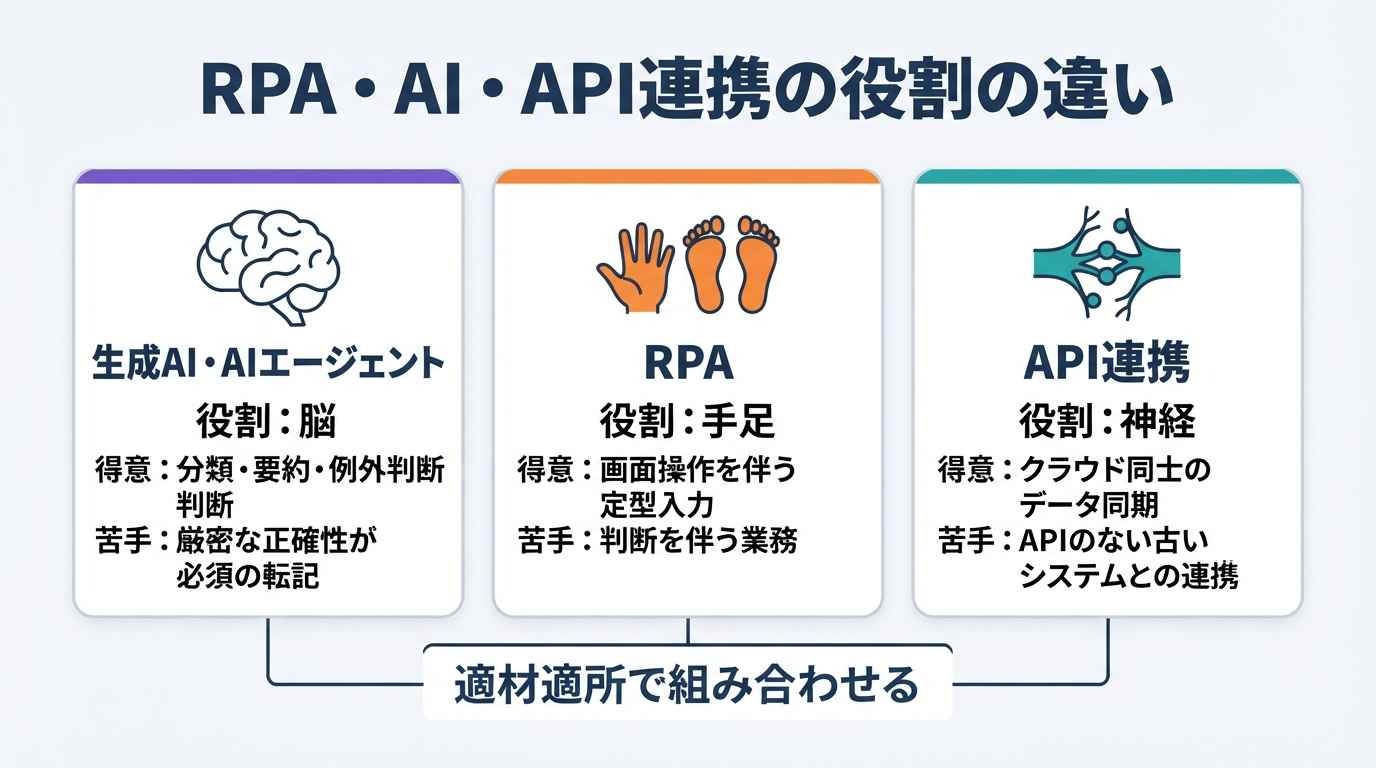
かつては「自動化=RPA」というイメージが強かったですが、現在はAIやAPI連携を組み合わせた「適材適所」の活用が主流となっています。
定義と対象範囲
業務自動化とは、ソフトウェアやテクノロジーを用いて、人間が手作業で行っていたタスクを効率化・自律化させることを指します。
具体的には、データの単純な転記作業から、膨大な情報の収集、メールの自動送受信、さらには高度な内容の判断まで、その範囲は非常に多岐にわたります。
クラウドサービスの普及によって、専門的なプログラミング知識がなくてもノーコードで自動化を実現できる環境が整い、現場主導での改善が加速しています。
RPA中心から「適材適所」への移行
数年前までは、PCの画面操作をそのまま再現するRPA(Robotic Process Automation)が自動化の主役として君臨していました。
しかし、近年は、PCの画面操作を再現するRPAだけでなく、クラウドサービス同士を直接つなぐ「API連携」や、文脈を踏まえた処理を補助する「生成AI」も、自動化の手段として活用されています。
API連携は画面操作の変更による影響を受けにくい場合があり、AIは例外的な判断や情報整理が必要な工程を補助できます。
これらを組み合わせることで、従来は自動化が難しかった業務にも対応しやすくなります。
脳・手足・神経で整理する3つの手法
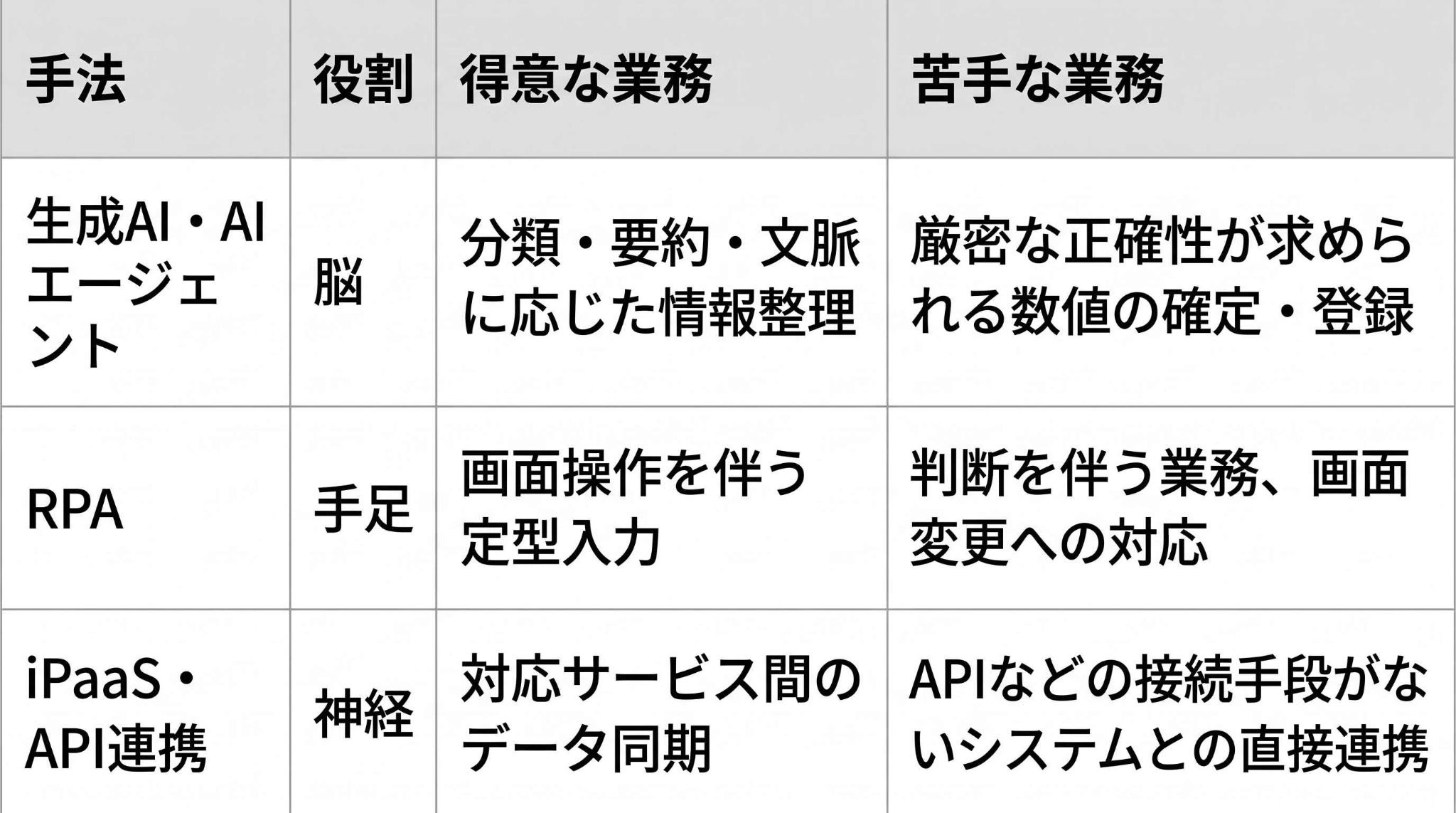
生成AIは「脳」として思考や判断を担当し、RPAは「手足」として既存システムの操作を代行します。
そしてAPI連携は「神経」として、異なるシステム間で情報を高速かつ正確に伝達します。
これらをパズルのように組み合わせることで、一連の業務プロセスを途切れることなく自動化することが可能になります。
向く業務・向かない業務の見分け方
自動化に向いているのは、一言で言えば「ルールが明確で、繰り返し発生する定型業務」です。
例えば、毎週月曜日に発生する決まった形式のレポート集計や、特定の条件を満たした際に行うメール通知などが該当します。
一方で、自動化が困難なのは、相手の感情に配慮が必要な対面での交渉や、前例のない独創的なアイデア出し、また現場での物理的な移動を伴う作業などです。
判断の基準が属人的でマニュアル化されていない業務も、そのままでは自動化できません。
まずは「毎日30分以上使っている、頭を使わない単純作業」がないか、業務の棚卸しをすることから始めましょう。
可視化することで、どの手法が適切かが見えてくるはずです。
✨業務自動化で得られる4つのメリット
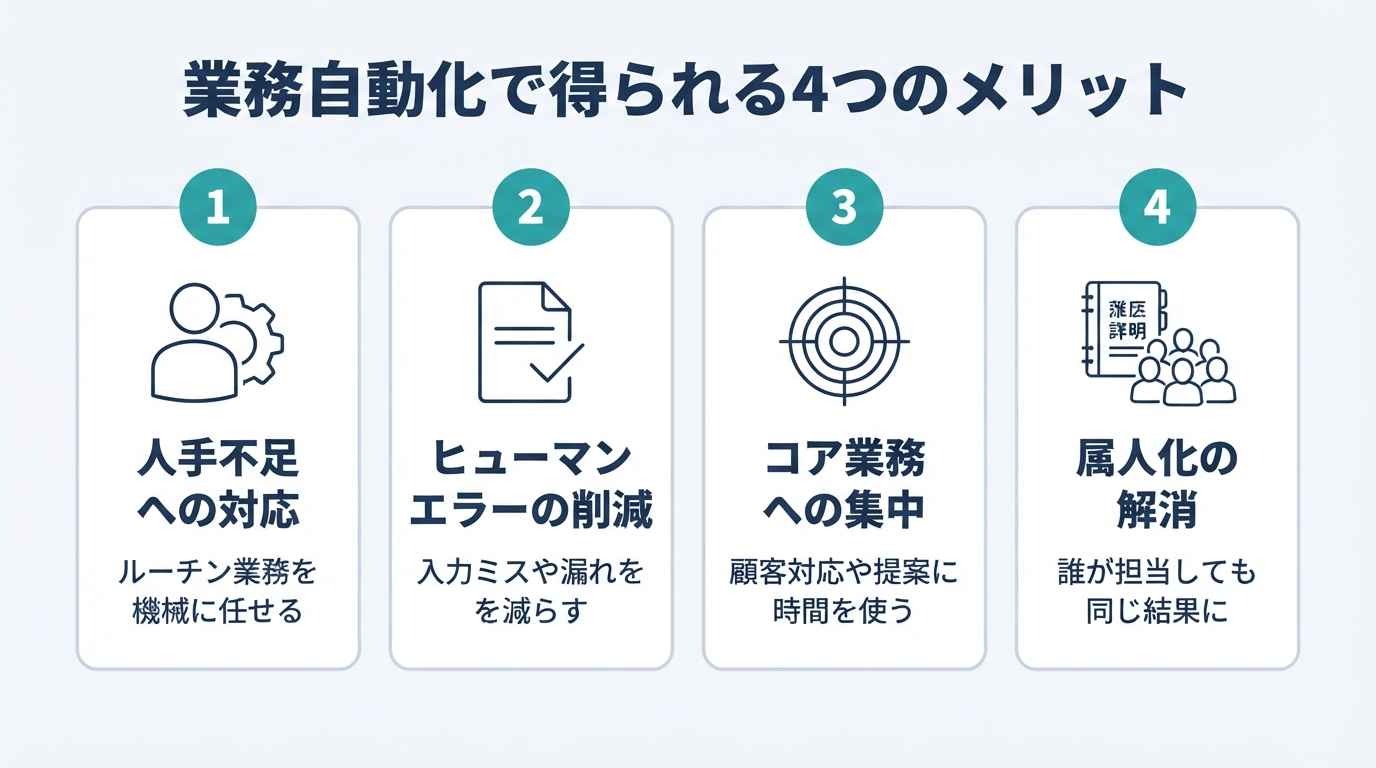
業務自動化には、単なる効率化を超えた、組織が持続的に成長するための重要なメリットが存在します。
人手不足への対応
少子高齢化に伴う労働人口の減少は、あらゆる業界で深刻な課題となっています。
特に優秀な人材の確保が難しくなる中で、限られた人員でこれまで以上の成果を出し続けるためには、人間がやらなくてもいい「付加価値の低いルーチンワーク」を機械に任せることが不可欠です。
自動化を推進することで、一人あたりの生産性を高め、人手に頼らないオペレーションを構築できます。
ヒューマンエラーの削減
入力ミスや情報の漏れは、時に大きな損失や信頼の失墜を招くこともあります。
一方、自動化ツールは、一度正しく設定すれば、プログラムされた通り正確に処理を遂行します。
確認作業に費やしていた二重チェック、三重チェックの時間も削減されるため、組織全体のスピード感も向上します。
コア業務への集中
自動化の最大の価値は、人間にしかできないクリエイティブな活動に充てる時間を創出することにあります。
例えば、営業担当者が事務処理から解放されれば、その分多くの顧客と対話し、課題解決に向けた提案を行えます。
従業員が情熱を注ぐべき「本来の仕事」に集中できる環境を整えることは、モチベーションの向上と企業の競争力強化に直結します。
属人化の解消
「あの人に聞かないとやり方がわからない」という、特定の担当者に依存してブラックボックス化した業務は、組織にとって大きなリスクです。
業務を自動化するプロセスでは、まず現状の業務フローを徹底的に可視化し、ルールを定義する必要があります。
自動化によって業務が標準化されれば、誰が担当しても同じ結果が得られるようになり、教育コストの削減や引き継ぎの円滑化にも貢献します。
👉あわせて読みたい:RPAとは?活用事例20選|できること・できないこと・失敗しない導入法
🏢【部門別】業務自動化の事例10選
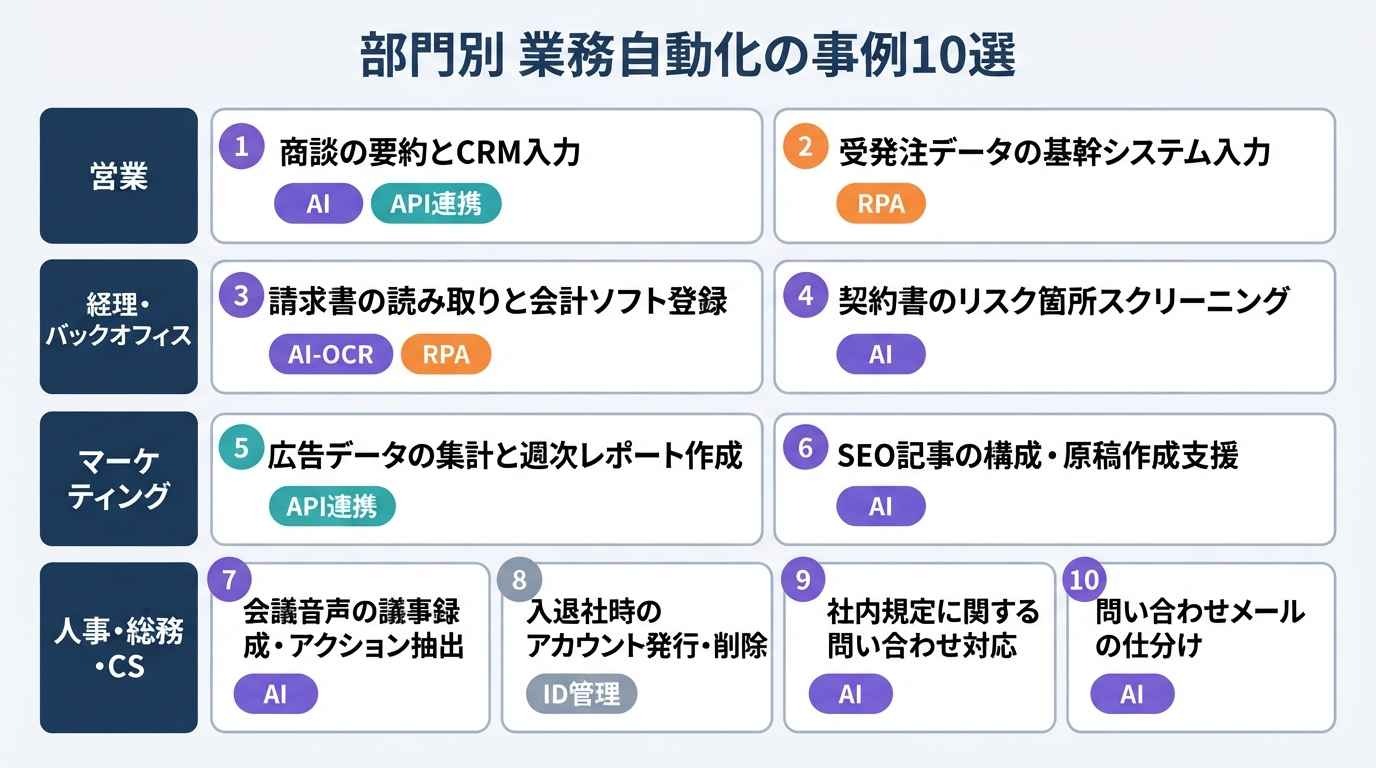
ここでは、各部門の代表的な事例を厳選してご紹介します。
営業[1]商談の要約とCRM入力(AI+API連携)
営業後の顧客管理システム(CRM)への手入力は、漏れや遅れが生じやすく大きな負担です。
株式会社GLナビゲーションの事例では、Salesforceに蓄積された営業データや営業日報をAIで分析し、営業活動の改善に活用しています。
AIの活用によって商談数が2倍になったと紹介されており、営業活動の標準化や提案機会の創出につながっています。
営業[2]受発注データの基幹システム入力(RPA)
基幹システムへの入力や照合作業を手作業で行っている場合、業務量が増えるほど担当者の負担が大きくなります。
そこで、自転車部品の卸売を展開するテラオ株式会社の事例では、RPAツール「Autoジョブ名人」を使い、送り状番号と販売情報の紐づけ、代引き金額のチェック、メール受注入力、Amazonの売上入力を自動化しています。
基幹システムへの入力や照合作業を自動化し、月間16~18時間分の作業を効率化しました。
経理・バックオフィス[3]請求書の読み取りと会計ソフト登録(AI-OCR+RPA)
毎月大量に届く請求書の処理は経理の大きな悩みです。
旭シンクロテック株式会社の事例では、AI-OCRで紙やPDFの請求書をデータ化し、そのデータをRPAで会計システムへ登録する仕組みを構築しました。
請求書処理の自動化によって入力作業を効率化し、全国の営業所へ展開した場合には、月間約100時間の削減効果が見込まれています。
経理・バックオフィス[4]契約書のリスク箇所スクリーニング(AI)
法務や総務部門での契約書レビューは、専門知識を持つ担当者が限られているとチェック待ちが生じ、事業を停滞させかねません。
アイレット株式会社の事例では、70項目以上ある自社の契約書チェックリストをPDF化してNotebookLMに読み込ませ、契約書のレビューに活用しています。
NotebookLMが修正すべき条項を示し、人間が修正案の妥当性を確認することで、数時間かかっていた業務委託契約のレビューを着手から30分以内に短縮しました。契約書レビューの進め方も一定程度標準化されています。
マーケティング[5]広告データの集計と週次レポート作成(API連携)
複数のプラットフォームの広告数値を抽出し、Excelなどにまとめて報告する作業は時間がかかります。
株式会社GiftXの事例では、GA4や広告プラットフォーム、Search Consoleなどのデータを集約し、週次広告レポートの作成を自動化しています。
これまで約4時間かかっていた週次レポート作成が約10分に短縮され、担当者は生成されたレポートの確認や分析に集中できるようになりました。
マーケティング[6]SEO記事の構成・原稿作成支援(AI)
オウンドメディア運営において、記事の構成案作成や執筆前の競合リサーチは時間が必要な工程です。
複数メディアを運営する株式会社ブランジスタメディアの事例では、AIを活用した記事制作支援によって、企画や構成、原稿作成の工程を効率化しています。
AIによる下書き作成と人による編集・専門知見の反映を分担し、記事制作のスピードを高めました。
人事・総務・CS[7]会議音声の議事録作成・アクション抽出(AI)
会議後の議事録作成は、録音の聞き返しや要約に多くの時間がかかる業務です。
茨城県つくば市役所の事例では、AI音声認識を活用して会議音声から議事録を作成する仕組みを取り入れました。
全文の文字起こし作成にかかる時間を削減し、議事録作成業務の効率化につなげています。
人事・総務・CS[8]入退社時のアカウント発行・削除(ID管理)
入退社時のSaaSアカウント発行や削除は、手作業で行うと設定漏れや退職者の削除忘れによるセキュリティリスクを招きます。
全国で飲食店を展開する株式会社かぶらやグループの事例では、SmartHRの「ID管理機能」を活用し、人事情報とSaaSアカウントの削除業務を連動させています。
退職者アカウントを削除する業務の工数を50%削減し、アカウントの削除漏れを防ぎやすい体制を構築しました。
人事・総務・CS[9]社内規定に関する問い合わせ対応(AI)
総務や人事にはマニュアルや規定に関する似た質問が毎日寄せられ、担当者の業務が中断されがちです。
食品大手のカルビー株式会社の事例では、社内問い合わせ窓口にAIチャットボットを導入し、「人に聞く」から「AIチャットボットに聞く」への導線転換を図りました。
社内データベースに蓄積していたFAQを活用し、ITツールの使い方や申請方法など、社内から寄せられるよくある質問への回答を効率化しています。
人事・総務・CS[10]問い合わせメールの仕分け(AI)
カスタマーサポートに届く大量のメールを内容や緊急度に応じて手動で仕分ける業務は、対応の遅れに繋がりやすく判断に神経を使います。
ライフスタイルショップを運営する株式会社クラシコムの事例では、Zendesk AI(エージェントCopilot)を導入し、問い合わせ内容に応じたチケットの振り分けを自動化しました。
特に、週明けに発生していた200〜300件の未読メールについて、スタッフが一件ずつ開封して振り分ける作業をほぼゼロに削減。スタッフが始業直後から返信や複雑な顧客対応に集中できる体制を実現しています。
🔍「判断の自動化」と「作業の自動化」の使い分け
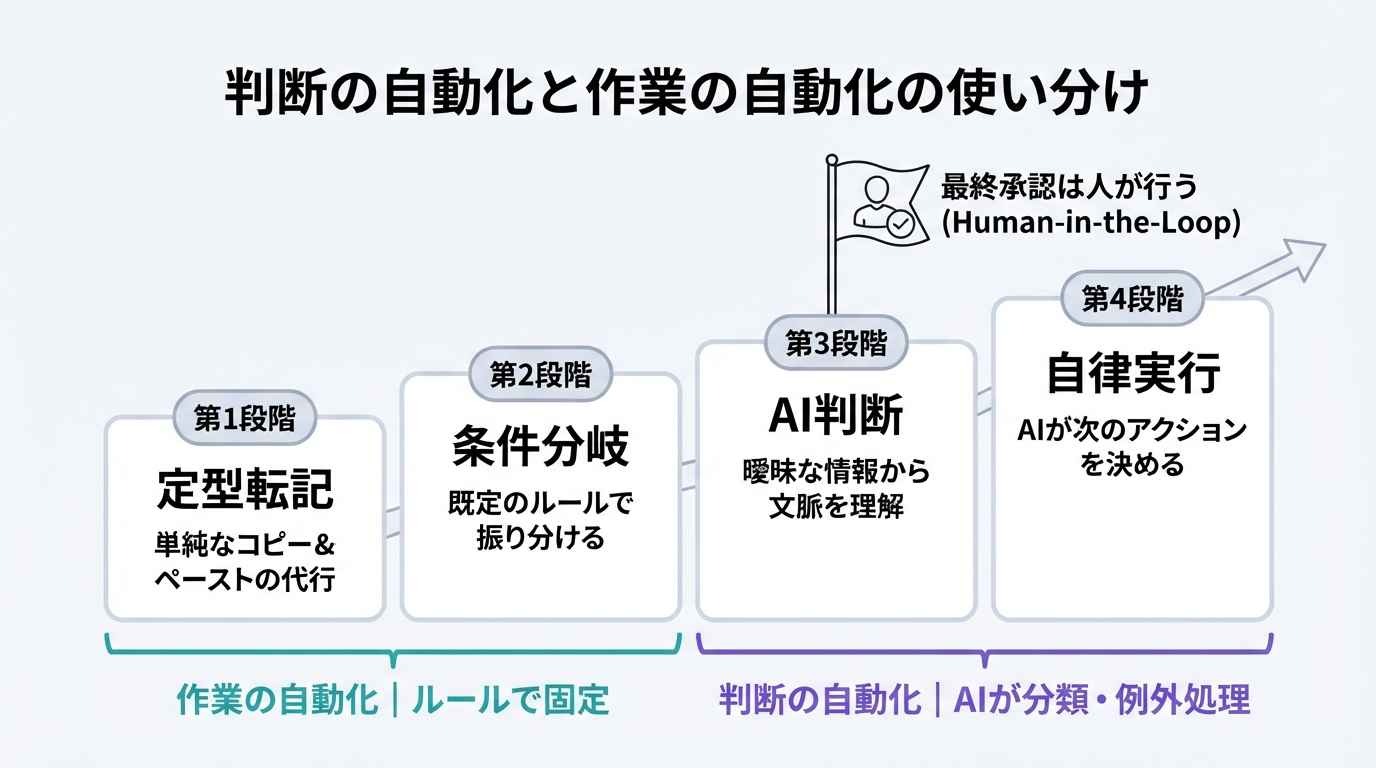
自動化のフェーズには、大きく分けて「作業の代行」と「判断の代行」の2種類があります。
2つの自動化の違い
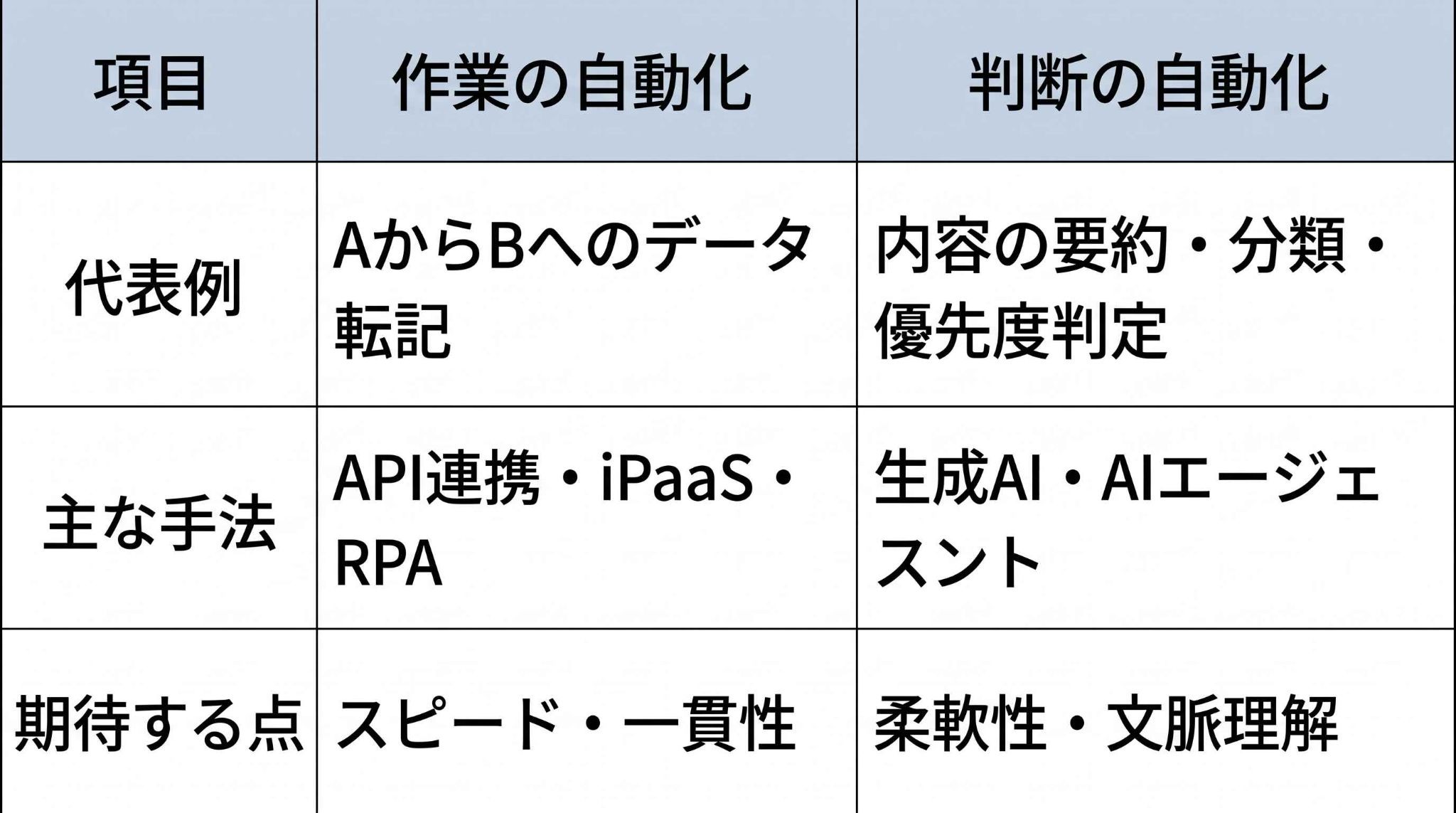
作業の自動化は、決められたルールに従ってデータを動かすことを目的とし、スピードと正確性が重視されます。
一方で、判断の自動化は、曖昧な情報や文脈を理解して最適な答えを導き出すことを目的とし、人間のような柔軟な対応が期待されます。
AIとルールの役割分担
現在の技術でも、AIに全ての工程を丸投げするのはリスクが伴います。
AIは時に、もっともらしい嘘をつく「ハルシネーション」を起こす可能性があるからです。
そのため、自動化フローを設計する際は、「1円の狂いも許されない計算」や「決まった相手への決まった通知」などの厳密な工程はルールベース(APIやRPA)で固定します。
一方、「お客様からの問い合わせへの丁寧な返信案の作成」や「膨大なドキュメントのポイント要約」など、正解が一つではない知的生産の補助をAIに任せるといった、ハイブリッドな設計が安定して高い効果を発揮します。
例外処理・分類を任せるメリット
従来のシステム開発やRPAによる自動化では、「もし内容にAという単語が含まれていたらXXをする」といった条件分岐を、人間が漏れなく設定する必要がありました。
そのため、想定外のパターン(例外)が発生すると、その都度プログラムを修正しなければならず、運用コストが膨らむ原因となっていました。
しかし、AIを判断に組み込めば、入力内容の類似性や文脈を踏まえて、「似たような内容なら同じように処理する」といった柔軟な分類や判断を補助できます。
細かな条件設定の手間が激減し、自動化のカバー範囲を広げることができるのです。
Human-in-the-Loopの確認ポイント
自動化が進化しても、人間が完全にプロセスから消え去るわけではありません。
自動化の発展段階を整理すると以下のようになります。
- 第1段階(定型転記): 単純なコピー&ペーストの代行
- 第2段階(条件分岐):既定のif-thenルールによる振り分け
- 第3段階( AI判断):曖昧な情報からの意図・文脈理解
- 第4段階(自律実行):AIが自ら次の最適なアクションを決定
重要なのは、第3〜4段階のような高度な自動化においても、「最終的な承認や重要な意思決定は人間が行う」というフローを組み込むことです。
これを「Human-in-the-Loop」と呼びます。
AIが生成した回答を人間が最後にクリックして送信する、あるいは金額が一定以上のものだけは人間が承認するといった関所を設けることで、自動化のスピードと業務の安全性を両立できます。
👉あわせて読みたい:RPA自動化の例30選|職種別・業界別の業務とAI連携を紹介
🚀転記・仕分け・確認の手間は、Yoomで自動化できます
複数のアプリを行き来して転記や確認を繰り返すうちに、本来集中したい業務の時間が削られていませんか?
そのような悩みの解決策が、Yoomの「AIワーカー」です。


Yoomの「AIワーカー」は、チャットで指示した内容に応じて、対応するアプリや業務フローの操作を支援します。
「これなら自分でもできそう!」と感じた方は、ぜひ以下からYoomを試してみてください。



 全社総合実務コンシェルジュ
チャットへの指示だけでAIが自ら判断し、GmailやGoogle スプレッドシート、freee会計など複数のアプリを横断して事務作業を自律的に遂行するAIワーカーです。報告や下書き作成を効率化し、現場業務や営業活動に専念できる環境を整えられるので、日々の細かな入力作業の負担を軽減したい方におすすめです。
試してみる
■概要日々の業務において、日報の作成や経費精算、見積書の下書き準備といった細かな事務作業が積み重なり、本来注力すべき現場業務や営業活動を圧迫していませんか?複数のアプリを使い分ける手間や、情報の入力作業は、積み重なると大きな業務負荷となります。このAIワーカーを活用すれば、チャットを通じて指示を出すだけで、AIが内容を自ら判断して適切な処理を実行します。Gmail、Google Drive、Google スプレッドシート、Googleドキュメント、freee会計といった複数のアプリを横断し、情報の抽出から下書き作成までを自律的に遂行するため、現場の業務効率をスムーズに高めることができます。
■このAIワーカーをおすすめする方- 現場での作業報告や在庫管理の更新を、チャットへの入力や音声だけで簡潔に終わらせたいと考えている現場担当者の方
- 領収書のデータ化やfreee会計への下書き登録を効率化し、経理処理の負担を軽減したい事務・経理担当者の方
- 商談後の見積書作成や送付メールの準備をスピードアップさせ、営業活動に専念したい営業担当者の方
■AIワーカー設定の流れ- AIワーカーの「名前」や「役割」などの基本設定を行います。
- AIワーカー内で使用するGmail、Google Drive、Google スプレッドシート、Googleドキュメント、freee会計をYoomとマイアプリ連携します。
- 現場の運用ルールや自社のフォーマットに合わせて、AIへの指示書となる「マニュアル」を編集・作成します。
- 使用するツールは、自社の環境に合わせて他のアプリへ自由に変更することも可能です。
■このAIワーカーのカスタムポイント- マニュアル内の「#専用の手順」項目を編集することで、自社独自の報告形式や計算ルールに基づいた処理が可能になります。
- Google スプレッドシートのアクションでは、自社で使用している在庫管理表やデータベースのIDを任意で設定してください。
- Google Driveのアクションにて保存先フォルダーを指定することで、作成された見積書などのドキュメントを適切な場所へ整理できます。
- マニュアル内の「#注意事項」に自社の確認フローを追記することで、AIが作成した下書きを誰が確認するかといったルールを明確に定義でき、精度の高い運用が実現します。
■注意事項- Gmail、Google Drive、Google スプレッドシート、Googleドキュメント、freee会計とYoomを連携してください。
- AIワーカーの基本設定は「【AIワーカー】基本的な設定方法」をご参照ください。
- AIワーカーの同時実行数・作成可能なAIワーカー数・利用可能なAIモデルはご契約中のプランによって異なります。
- AIワーカー内でご利用いただけるアプリやオペレーション等はフローボットの利用制限と同様です。
- AIワーカーは、テスト実行でも本番実行と同様にタスクを消費しますのでご注意ください。詳細は「【AIワーカー】タスク実行数の計算方法」をご参照ください。
- AIワーカーはマニュアルを詳細に設定することで適切な処理を実行しやすくなります。詳細は「【AIワーカー】マニュアルの作成方法」をご参照ください。
- AIワーカー内で20件を超える大容量データの取得やループ処理を行うと、タスクを著しく消費する可能性があるためご注意ください。
 稟議・承認ナビゲーター
申請内容をもとに承認ルートを自動判定し、承認依頼の通知や次の承認者への回付、否認時の連絡、完了報告と承認履歴の記録まで一連の手続きをまとめて処理するAIワーカーです。経費精算や購買申請の承認フローを手作業で管理しており、対応漏れや回付の煩雑さを解消したい総務・経理担当の方や、複数の承認ステップがある稟議フローの進捗管理の手間を減らしたいマネージャーの方におすすめです。
試してみる
■概要このAIワーカーは、申請内容をもとに設定されたルール通りに適切な承認ルートを自動で判断します。 承認依頼から次の担当者への引き継ぎ、却下された際の申請者への連絡、最終的な保存・記録まで、一連の流れを全て自動化。社内の承認ルール管理の負担をぐっと減らせます。
■事前準備AIワーカーが自社のルールに沿って承認ルートを判定できるよう、承認ルール(例:「10万円以上は部長承認が必要」など)をまとめたドキュメントをあらかじめ準備しておきましょう。ドキュメントはGoogle ドキュメントやMicrosoft Wordなど、普段お使いのツールで作成できます。作成したドキュメントをAIワーカーの「スキル」に記載するか、チャット上で直接渡すことで、AIワーカーが内容を読み取って処理に活かしてくれます。
また、承認者となる方を「チームメイト」として事前に設定しておくと、AIワーカーが判断した承認者に対して自動で承認依頼を送ることができます。
■AIワーカーの設定方法チャットで指示を出すだけで自社の運用に合わせて自動で設定・アップデートされていきます。まずは、AIワーカーが処理を正しく実行できるよう「スキル」と「使用ツール」をカスタマイズしましょう。- 「スキル」とは:
AIワーカーが処理を行うための手順書です。詳しい設定方法は「【AIワーカー】スキル(旧マニュアル)の作成方法」をご参照ください。 - 「使用ツール」とは:
AIワーカーが処理を行う際に使用するツールです。自社で普段使っているツールをAIに指示するだけで、データの取得先や出力先を自由に組み替えることができます。
AIワーカーの基本設定については「【AIワーカー】基本的な設定方法」 でもご確認いただけます。
■注意事項- AIワーカーの同時実行数・作成可能なAIワーカー数・利用可能なAIモデルはご契約中のプランによって異なります。
- AIワーカー内でご利用いただけるアプリやオペレーション等はフローボットの利用制限と同様です。
- AIワーカーは、テスト実行でも本番実行と同様にタスクを消費しますのでご注意ください。詳細は「【AIワーカー】タスク実行数の計算方法」をご参照ください。
チャットへの指示だけでAIが自ら判断し、GmailやGoogle スプレッドシート、freee会計など複数のアプリを横断して事務作業を自律的に遂行するAIワーカーです。報告や下書き作成を効率化し、現場業務や営業活動に専念できる環境を整えられるので、日々の細かな入力作業の負担を軽減したい方におすすめです。
■このAIワーカーをおすすめする方
- 現場での作業報告や在庫管理の更新を、チャットへの入力や音声だけで簡潔に終わらせたいと考えている現場担当者の方
- 領収書のデータ化やfreee会計への下書き登録を効率化し、経理処理の負担を軽減したい事務・経理担当者の方
- 商談後の見積書作成や送付メールの準備をスピードアップさせ、営業活動に専念したい営業担当者の方
■AIワーカー設定の流れ
- AIワーカーの「名前」や「役割」などの基本設定を行います。
- AIワーカー内で使用するGmail、Google Drive、Google スプレッドシート、Googleドキュメント、freee会計をYoomとマイアプリ連携します。
- 現場の運用ルールや自社のフォーマットに合わせて、AIへの指示書となる「マニュアル」を編集・作成します。
- 使用するツールは、自社の環境に合わせて他のアプリへ自由に変更することも可能です。
■このAIワーカーのカスタムポイント
- マニュアル内の「#専用の手順」項目を編集することで、自社独自の報告形式や計算ルールに基づいた処理が可能になります。
- Google スプレッドシートのアクションでは、自社で使用している在庫管理表やデータベースのIDを任意で設定してください。
- Google Driveのアクションにて保存先フォルダーを指定することで、作成された見積書などのドキュメントを適切な場所へ整理できます。
- マニュアル内の「#注意事項」に自社の確認フローを追記することで、AIが作成した下書きを誰が確認するかといったルールを明確に定義でき、精度の高い運用が実現します。
■注意事項
- Gmail、Google Drive、Google スプレッドシート、Googleドキュメント、freee会計とYoomを連携してください。
- AIワーカーの基本設定は「【AIワーカー】基本的な設定方法」をご参照ください。
- AIワーカーの同時実行数・作成可能なAIワーカー数・利用可能なAIモデルはご契約中のプランによって異なります。
- AIワーカー内でご利用いただけるアプリやオペレーション等はフローボットの利用制限と同様です。
- AIワーカーは、テスト実行でも本番実行と同様にタスクを消費しますのでご注意ください。詳細は「【AIワーカー】タスク実行数の計算方法」をご参照ください。
- AIワーカーはマニュアルを詳細に設定することで適切な処理を実行しやすくなります。詳細は「【AIワーカー】マニュアルの作成方法」をご参照ください。
- AIワーカー内で20件を超える大容量データの取得やループ処理を行うと、タスクを著しく消費する可能性があるためご注意ください。
申請内容をもとに承認ルートを自動判定し、承認依頼の通知や次の承認者への回付、否認時の連絡、完了報告と承認履歴の記録まで一連の手続きをまとめて処理するAIワーカーです。経費精算や購買申請の承認フローを手作業で管理しており、対応漏れや回付の煩雑さを解消したい総務・経理担当の方や、複数の承認ステップがある稟議フローの進捗管理の手間を減らしたいマネージャーの方におすすめです。
また、承認者となる方を「チームメイト」として事前に設定しておくと、AIワーカーが判断した承認者に対して自動で承認依頼を送ることができます。
- 「スキル」とは:
AIワーカーが処理を行うための手順書です。詳しい設定方法は「【AIワーカー】スキル(旧マニュアル)の作成方法」をご参照ください。 - 「使用ツール」とは:
AIワーカーが処理を行う際に使用するツールです。自社で普段使っているツールをAIに指示するだけで、データの取得先や出力先を自由に組み替えることができます。
- AIワーカーの同時実行数・作成可能なAIワーカー数・利用可能なAIモデルはご契約中のプランによって異なります。
- AIワーカー内でご利用いただけるアプリやオペレーション等はフローボットの利用制限と同様です。
- AIワーカーは、テスト実行でも本番実行と同様にタスクを消費しますのでご注意ください。詳細は「【AIワーカー】タスク実行数の計算方法」をご参照ください。
⚠️業務自動化の注意点と失敗しやすいパターン
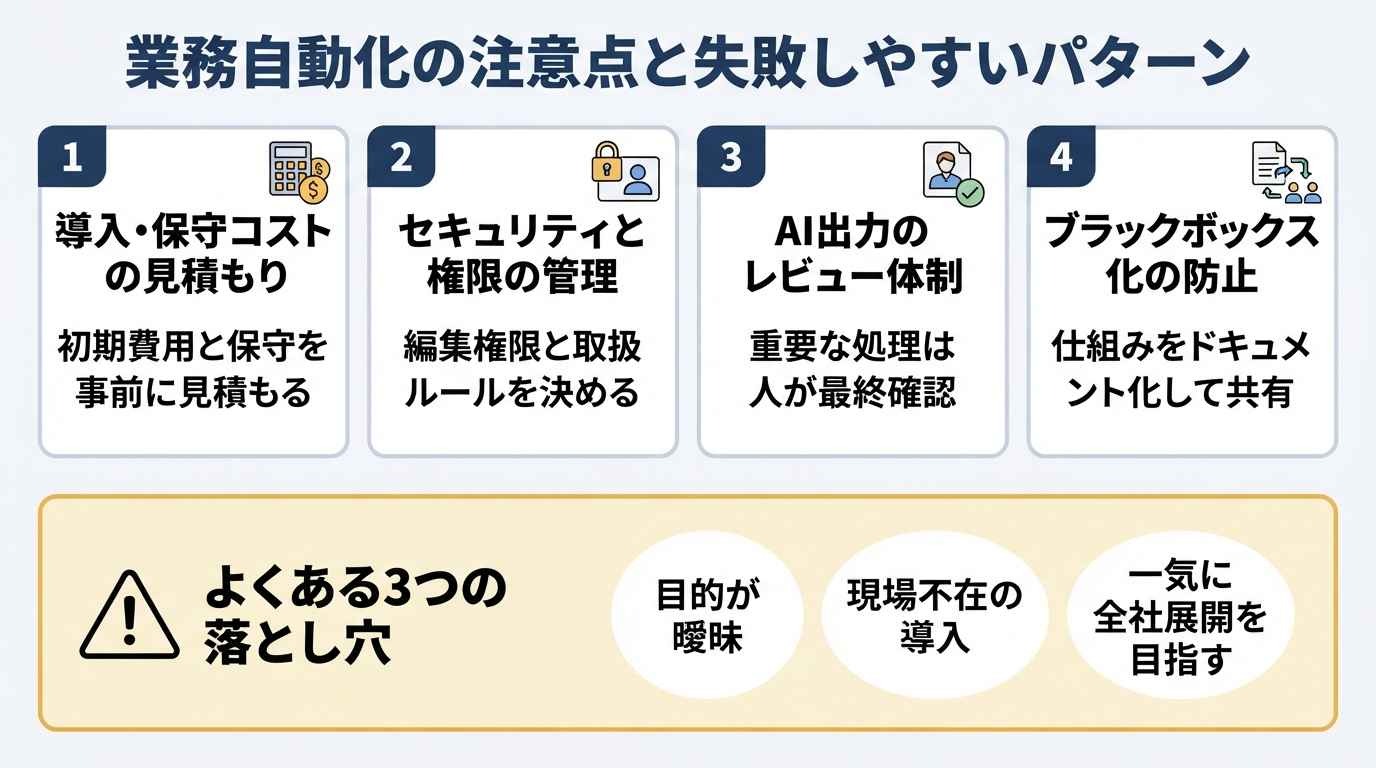
自動化は魔法ではありません。導入にあたっては、以下の落とし穴に注意が必要です。
導入・保守コストの見積もり
自動化を構築するための初期工数や、有料ツールの月額費用といった「目に見えるコスト」だけでなく、業務ルールが変わった際の設定変更やエラー時の対応といった「保守コスト」も必ず発生します。
これらの運用リソースをあらかじめ見積もっておかないと、導入後に「手作業の方が早かった」という事態になりかねません。
👉あわせて読みたい:RPA導入費用の相場|主要ツール比較表と費用を抑える最新事例
👉あわせて読みたい:AIエージェントの費用・料金相場は?開発とSaaSのコスト比較や導入ポイント
セキュリティと権限の管理
自動化ツールは、時に従業員と同等か、それ以上の強い権限を持ってシステムを操作します。
万が一、設定ミスやアカウント漏洩が発生した場合のリスクを考慮し、誰にどの自動化フローの編集権限を与えるか、個人情報の取り扱いルールはどうするかといったセキュリティポリシーを事前に策定しておくことが重要です。
AI出力のレビュー体制
生成AIは驚くほど自然な回答を生成しますが、時にはもっともらしい嘘を平気でつく「ハルシネーション」を起こすことがあります。
AIによる自動送信や自動登録を盲信せず、特に社外向けの重要な連絡や、金額が関わる処理においては、必ず人間が内容の妥当性を最終的に確認するステップを設けるようにしましょう。
ブラックボックス化の防止
「自動化した本人しか仕組みがわからず、その人が休むと誰も直せない」という状態をブラックボックス化と呼びます。
属人化を防ぐために、どのようなトリガーでどんな処理が行われているのか、異常時にはどこを直せばいいのかを常にドキュメント化し、チーム全体で共有しておく体制が不可欠です。
よくある3つの落とし穴
❌ 目的が曖昧
自動化すること自体が目的化してしまい、手間をかけて自動化した割に費用対効果(ROI)が見合わない。
❌ 現場不在の導入
情報システム部門だけでプロジェクトを進めてしまい、現場の実際のオペレーションや細かな例外が考慮されていない。
❌ 一気に全社展開を目指す
最初から完璧で巨大なシステムを作ろうとして、開発が長期化・複雑化し、結果として挫折してしまう。
👉あわせて読みたい:RPA自動化ツールおすすめ15選|AI連携で選ぶ比較ガイド
📌まとめ
業務自動化は、単なる時短ツールではなく、従業員を付加価値の高い「本来の仕事」へ回帰させるための便利な武器です。
- 手法を使い分ける:脳(AI)、手足(RPA)、神経(API連携)を適材適所で組み合わせる
- スモールスタート:まずは身近な一つの単純作業から自動化し、成功体験を積む
- 人間が確認する:AIやツールの出力を過信せず、最終的な判断の関所を設ける
まずは、今回ご紹介した事例の中から、自分たちのチームで最も「面倒だ」「負担だ」と感じている業務を一つだけ選んでみてください。
その小さな一歩が、数ヶ月後の組織全体の生産性を大きく変えるスタート地点になります。
🛠️Yoomでできること
Yoomは、アプリ連携(神経)、ブラウザ操作によるRPA(手足)、AIワーカー(脳)の3つを、ノーコードで使えるプラットフォームです。
例えば、Webフォームの送信を起点に、対応するアプリへのデータ登録やブラウザ操作を組み合わせた業務フローを構築できます。
画像やPDFの読み取り、内容の要約、別のドキュメントへの記録も、利用する機能と設定に応じて実行できます。
転記や確認にかけていた時間を本来の業務に回したい方は、ぜひ以下のテンプレートから試してみてください。
■概要
Webサイトのお問い合わせフォームなどから受信した情報を、手作業で基幹システムに登録していませんか?この定型的な作業は時間を要するだけでなく、入力ミスといったヒューマンエラーの原因にもなりがちです。このワークフローを活用することで、フォームが送信されたタイミングをトリガーに、RPA機能がブラウザ操作を代行し、基幹システムへ自動で情報登録を行います。手入力の手間とミスをなくし、迅速で正確な情報管理を実現します。
■このテンプレートをおすすめする方
- Webフォームから得た見込み顧客情報を基幹システムへ手入力している営業・マーケティング担当者の方
- データ転記作業における入力ミスや対応漏れをなくし、業務品質を向上させたいチームリーダーの方
- APIが提供されていない社内システムへのデータ登録を自動化したいと考えているDX推進担当者の方
■このテンプレートを使うメリット
- フォームが送信されるとRPA機能が自動で基幹システムへ情報を登録するため、これまで手作業に費やしていた時間を短縮できます。
- システムが入力作業を代行することで、手作業による転記ミスや入力漏れといったヒューマンエラーの発生を防ぎ、データの正確性を保ちます。
■フローボットの流れ
- はじめに、トリガーでYoomのフォームトリガー機能を選択し、「フォームが送信されたら」というアクションを設定し、氏名や会社名、メールアドレスなど必要な情報を取得するための入力項目を作成します。
- 次に、オペレーションでRPA機能を選択し、「ブラウザを操作する」のアクションを設定します。
- 最後に、利用している基幹システムのログインページを開き、IDやパスワードでログイン後、顧客情報の登録ページへ移動し、トリガーで取得したフォームの情報を各項目へ入力して登録する、という一連のブラウザ操作を記録します。
※「トリガー」:フロー起動のきっかけとなるアクション、「オペレーション」:トリガー起動後、フロー内で処理を行うアクション
■このワークフローのカスタムポイント
- フォームトリガーで設定する入力項目は、自社の運用に合わせて自由にカスタマイズが可能です。例えば、お問い合わせ種別や役職といった項目を任意で追加・削除してください。
- RPA機能で設定する「ブラウザを操作する」の内容は、実際に利用している基幹システムの画面や操作フローに合わせて設定してください。ログイン情報や入力先の項目指定などを変更する必要があります。
■注意事項
- ブラウザを操作するオペレーションはサクセスプランでのみご利用いただける機能となっております。フリープラン・ミニプラン・チームプランの場合は設定しているフローボットのオペレーションはエラーとなりますので、ご注意ください。
- サクセスプランなどの有料プランは、2週間の無料トライアルを行うことが可能です。無料トライアル中には制限対象のアプリやブラウザを操作するオペレーションを使用することができます。
■概要Google Driveに保存された議事録や資料の数が増えるにつれて、内容の確認や整理に時間がかかってしまうことはないでしょうか。 このワークフローは、指定したGoogle Driveのフォルダに新しいファイルが追加されると、OCR機能でテキストを抽出し、AIが自動で内容を要約、新規Googleドキュメントに記録します。 AIを活用したGoogle Drive内のファイル要約を自動化し、情報管理の手間を省きます。■このテンプレートをおすすめする方- Google Driveに保存したドキュメントをAIで要約し、情報共有を効率化したいと考えている方
- 会議の議事録や参考資料など、大量のファイルの内容を素早く把握したいチームリーダーの方
- 手作業でのファイル確認や要約作成に時間がかかり、本来の業務を圧迫しているビジネスパーソンの方
■このテンプレートを使うメリット- ファイルが追加されるだけで要約が自動生成されるため、内容確認やまとめ作業の時間を短縮できます
- AIによるGoogle Drive内のファイル要約が自動で行われるため、人による読み飛ばしや要約の質のばらつきを防ぎ、業務の標準化に繋がります
■フローボットの流れ- はじめに、Google DriveとGoogleドキュメントをYoomと連携します
- 次に、トリガーでGoogle Driveを選択し、「特定のフォルダ内に新しくファイル・フォルダが作成されたら」というアクションを設定します
- 最後に、オペレーションでAIワーカーを選択し、「Google Driveに追加された画像・PDFをOCRで読み取り、要約を自動生成して新規Googleドキュメントに整理する」ためのマニュアル(指示)を作成します
※「トリガー」:フロー起動のきっかけとなるアクション、「オペレーション」:トリガー起動後、フロー内で処理を行うアクション ■このワークフローのカスタムポイント- Google Driveのトリガー設定では、自動化の対象としたいフォルダをIDで任意に指定してください
- AIワーカーでは、ファイル解析の条件や要約の文字数、フォーマット、Googleドキュメントのタイトルなど、目的に応じてAIへのマニュアル(指示)を自由に設定することが可能です
■注意事項- Google Drive、GoogleドキュメントのそれぞれとYoomを連携してください。AIワーカー内で使用するツール(アプリ)についてもマイアプリ連携が必要です。
- AIワーカーの基本設定は「【AIワーカー】基本的な設定方法」をご参照ください。
- AIワーカーの同時実行数・作成可能なAIワーカー数・利用可能なAIモデルはご契約中のプランによって異なります。
- AIワーカー内でご利用いただけるアプリやオペレーション等はフローボットの利用制限と同様です。
- AIワーカーは、テスト実行でも本番実行と同様にタスクを消費しますのでご注意ください。詳細は「【AIワーカー】タスク実行数の計算方法」ご参照ください。
- AIワーカーはマニュアルを詳細に設定することで適切な処理を実行しやすくなります。詳細は「【AIワーカー】マニュアルの作成方法」をご参照ください。
- トリガーは5分、10分、15分、30分、60分の間隔で起動間隔を選択できます。
- プランによって最短の起動間隔が異なりますので、ご注意ください。
- ダウンロード可能なファイル容量は最大300MBまでです。アプリの仕様によっては300MB未満になる可能性があるので、ご注意ください。
- トリガー、各オペレーションでファイルを使用する際は、ファイルの容量制限についてをご参照ください。
- OCRデータは6,500文字以上のデータや文字が小さい場合などは読み取れない場合があるので、ご注意ください。

■概要
Webサイトのお問い合わせフォームなどから受信した情報を、手作業で基幹システムに登録していませんか?この定型的な作業は時間を要するだけでなく、入力ミスといったヒューマンエラーの原因にもなりがちです。このワークフローを活用することで、フォームが送信されたタイミングをトリガーに、RPA機能がブラウザ操作を代行し、基幹システムへ自動で情報登録を行います。手入力の手間とミスをなくし、迅速で正確な情報管理を実現します。
■このテンプレートをおすすめする方
- Webフォームから得た見込み顧客情報を基幹システムへ手入力している営業・マーケティング担当者の方
- データ転記作業における入力ミスや対応漏れをなくし、業務品質を向上させたいチームリーダーの方
- APIが提供されていない社内システムへのデータ登録を自動化したいと考えているDX推進担当者の方
■このテンプレートを使うメリット
- フォームが送信されるとRPA機能が自動で基幹システムへ情報を登録するため、これまで手作業に費やしていた時間を短縮できます。
- システムが入力作業を代行することで、手作業による転記ミスや入力漏れといったヒューマンエラーの発生を防ぎ、データの正確性を保ちます。
■フローボットの流れ
- はじめに、トリガーでYoomのフォームトリガー機能を選択し、「フォームが送信されたら」というアクションを設定し、氏名や会社名、メールアドレスなど必要な情報を取得するための入力項目を作成します。
- 次に、オペレーションでRPA機能を選択し、「ブラウザを操作する」のアクションを設定します。
- 最後に、利用している基幹システムのログインページを開き、IDやパスワードでログイン後、顧客情報の登録ページへ移動し、トリガーで取得したフォームの情報を各項目へ入力して登録する、という一連のブラウザ操作を記録します。
※「トリガー」:フロー起動のきっかけとなるアクション、「オペレーション」:トリガー起動後、フロー内で処理を行うアクション
■このワークフローのカスタムポイント
- フォームトリガーで設定する入力項目は、自社の運用に合わせて自由にカスタマイズが可能です。例えば、お問い合わせ種別や役職といった項目を任意で追加・削除してください。
- RPA機能で設定する「ブラウザを操作する」の内容は、実際に利用している基幹システムの画面や操作フローに合わせて設定してください。ログイン情報や入力先の項目指定などを変更する必要があります。
■注意事項
- ブラウザを操作するオペレーションはサクセスプランでのみご利用いただける機能となっております。フリープラン・ミニプラン・チームプランの場合は設定しているフローボットのオペレーションはエラーとなりますので、ご注意ください。
- サクセスプランなどの有料プランは、2週間の無料トライアルを行うことが可能です。無料トライアル中には制限対象のアプリやブラウザを操作するオペレーションを使用することができます。


- Google Driveに保存したドキュメントをAIで要約し、情報共有を効率化したいと考えている方
- 会議の議事録や参考資料など、大量のファイルの内容を素早く把握したいチームリーダーの方
- 手作業でのファイル確認や要約作成に時間がかかり、本来の業務を圧迫しているビジネスパーソンの方
- ファイルが追加されるだけで要約が自動生成されるため、内容確認やまとめ作業の時間を短縮できます
- AIによるGoogle Drive内のファイル要約が自動で行われるため、人による読み飛ばしや要約の質のばらつきを防ぎ、業務の標準化に繋がります
- はじめに、Google DriveとGoogleドキュメントをYoomと連携します
- 次に、トリガーでGoogle Driveを選択し、「特定のフォルダ内に新しくファイル・フォルダが作成されたら」というアクションを設定します
- 最後に、オペレーションでAIワーカーを選択し、「Google Driveに追加された画像・PDFをOCRで読み取り、要約を自動生成して新規Googleドキュメントに整理する」ためのマニュアル(指示)を作成します
- Google Driveのトリガー設定では、自動化の対象としたいフォルダをIDで任意に指定してください
- AIワーカーでは、ファイル解析の条件や要約の文字数、フォーマット、Googleドキュメントのタイトルなど、目的に応じてAIへのマニュアル(指示)を自由に設定することが可能です
- Google Drive、GoogleドキュメントのそれぞれとYoomを連携してください。AIワーカー内で使用するツール(アプリ)についてもマイアプリ連携が必要です。
- AIワーカーの基本設定は「【AIワーカー】基本的な設定方法」をご参照ください。
- AIワーカーの同時実行数・作成可能なAIワーカー数・利用可能なAIモデルはご契約中のプランによって異なります。
- AIワーカー内でご利用いただけるアプリやオペレーション等はフローボットの利用制限と同様です。
- AIワーカーは、テスト実行でも本番実行と同様にタスクを消費しますのでご注意ください。詳細は「【AIワーカー】タスク実行数の計算方法」ご参照ください。
- AIワーカーはマニュアルを詳細に設定することで適切な処理を実行しやすくなります。詳細は「【AIワーカー】マニュアルの作成方法」をご参照ください。
- トリガーは5分、10分、15分、30分、60分の間隔で起動間隔を選択できます。
- プランによって最短の起動間隔が異なりますので、ご注意ください。
- ダウンロード可能なファイル容量は最大300MBまでです。アプリの仕様によっては300MB未満になる可能性があるので、ご注意ください。
- トリガー、各オペレーションでファイルを使用する際は、ファイルの容量制限についてをご参照ください。
- OCRデータは6,500文字以上のデータや文字が小さい場合などは読み取れない場合があるので、ご注意ください。
プログラミング知識なしで手軽に構築できます。




