









・
RPA構築で失敗しない進め方|費用・ツール比較とAI活用術

RPAの導入を検討しているものの、「何から手をつければいいのか」「どれくらいの費用がかかるのか」と悩んでいませんか?
従来のRPA構築は専門知識が必要で、画面の変化に弱いという課題がありました。
しかし現在は、AIが自ら判断し実行する「AIエージェント」との融合により、構築のハードルは下がっています。
本記事では、RPA構築の基本ステップから費用相場、および次世代の自動化手法までを網羅して解説します。
📖RPA構築とは?基礎知識のおさらい
RPAを構築するにあたって、まずはその定義と役割を正しく理解することが重要です。
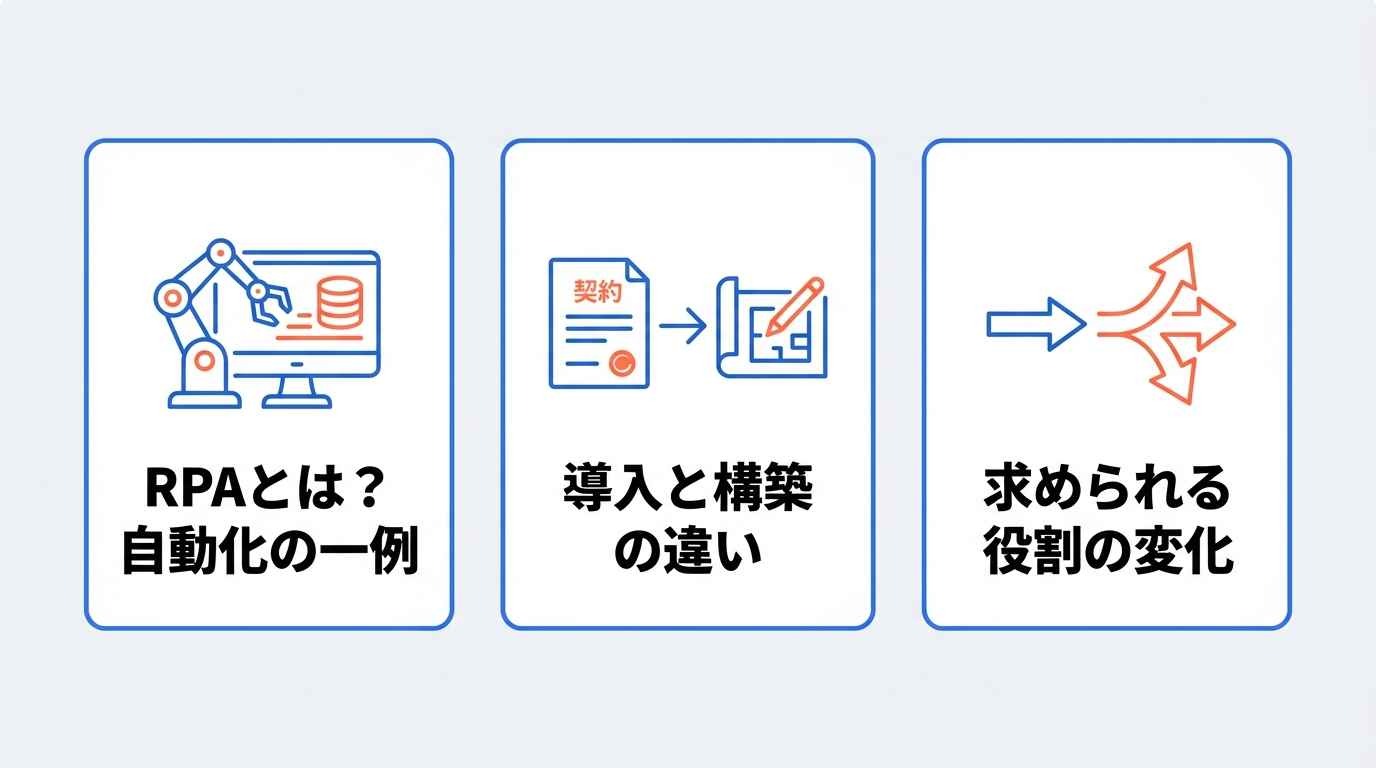
RPAの定義と自動化できる業務の例
RPAは、パソコン上で行われる定型的な作業を、ソフトウェアのロボットが代行する技術です。
具体的には、
- 大量のデータ入力
- 複数のシステムを跨いだ情報の転記
- 定期的なレポートの作成
などが得意分野です。
人間が時間をかけていた定型作業を自動化し、作業時間の短縮や入力ミスの削減につなげられるため、生産性向上に役立ちます。
「導入」と「構築」の違い
「導入」はRPAツールを選定・契約し、利用環境や運用体制を整えるフェーズを指します。
一方で「構築」は、どの業務を自動化するかを選定し、実際の動作シナリオを作成し、エラー時の対応ルールを決めるところまでを含みます。
ツールを入れるだけでは成果は出ません。
自社の業務フローにあわせた「構築」こそが、投資対効果(ROI)を最大化させるポイントです。
RPAに求められる役割の変化
従来のRPAは「決められた通りに動く」ことだけが求められてきましたが、現在は「状況に応じて判断する」能力が求められています。
後述するAIエージェントとの連携により、非定型な依頼内容をAIが解釈し、RPAが実行するという高度な役割分担が可能になっているからです。
🛠️RPA構築の基本ステップ
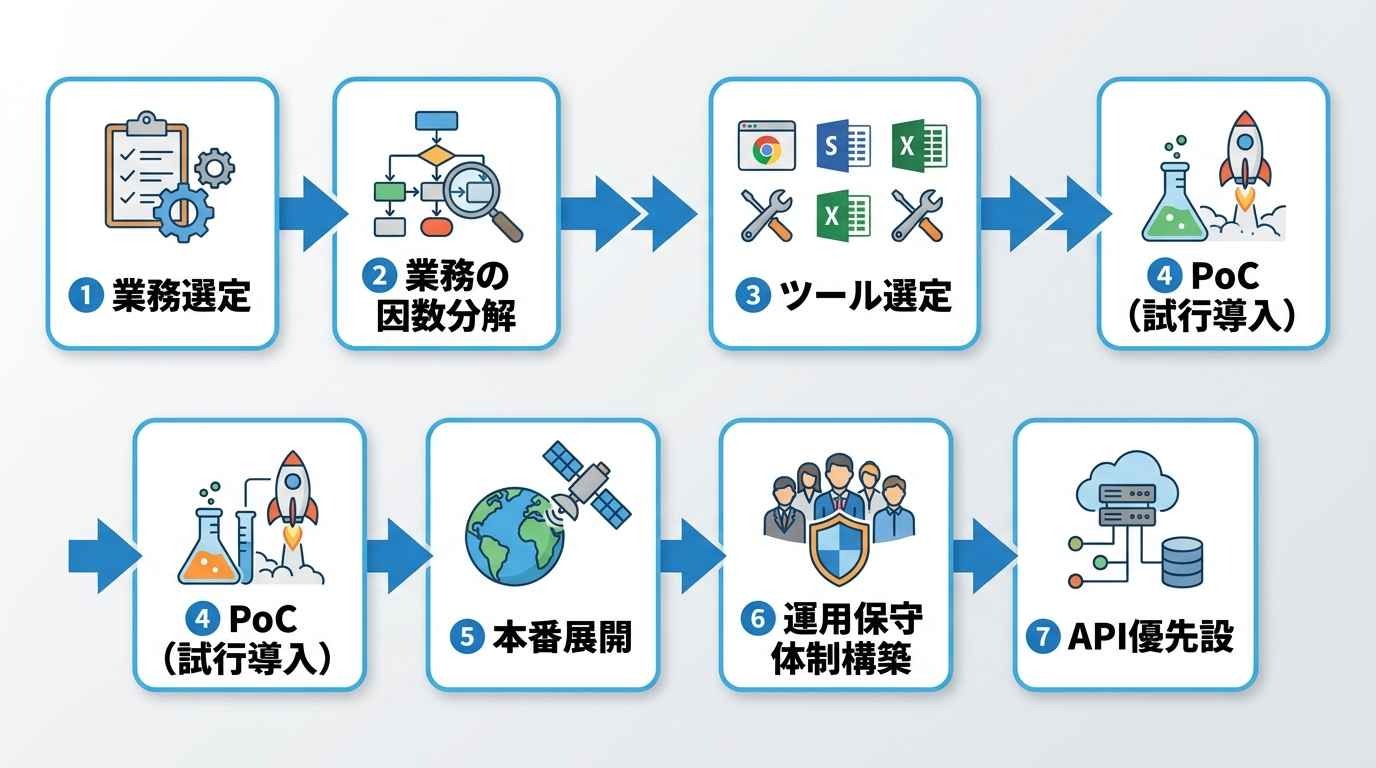
RPA構築を成功させるためには、場当たり的な開発ではなく、以下の手順に沿って進めることが不可欠です。
- 業務選定
- 業務の因数分解
- ツール選定
- PoC
- 本番展開
- 運用保守体制構築
- API優先設計
Step1〜Step3|業務選定とツール選定
まずは「自動化して効果が高い業務」を選びます。
頻度が高く、ルールが明確な業務が最適です。
次に、現行業務を
- トリガー(何が起きたら)
- 判断(何を確認し)
- 実行(何をするか)
の要素に分解します。
そのうえで、自社のITリテラシーや予算にあったRPAツールを選定しましょう。
Step4〜Step6|PoCと運用体制の構築
いきなり全社展開せず、まずは小さな業務で試行導入(PoC)を行います。
そこで得られた知見を基に、本番環境への展開とマニュアル作成を進めます。
また、ロボットが止まった際に誰が対応するのか、誰が改修するのかという運用・保守体制をあらかじめ決めておきましょう。
Step7|API連携優先の設計思想
最新の構築手法では、システム同士を直接つなぐ「API連携」を優先します。
APIがない古いシステムやWeb操作が必要な部分のみを「RPA」で補完するハイブリッド設計にすることで、動作が格段に安定し、エラーに強い自動化環境を構築できます。
👉あわせて読みたい:RPA導入方法とは?7ステップと費用・期間、失敗しないコツを解説
🤝RPA構築は内製と外注どちらが良いか
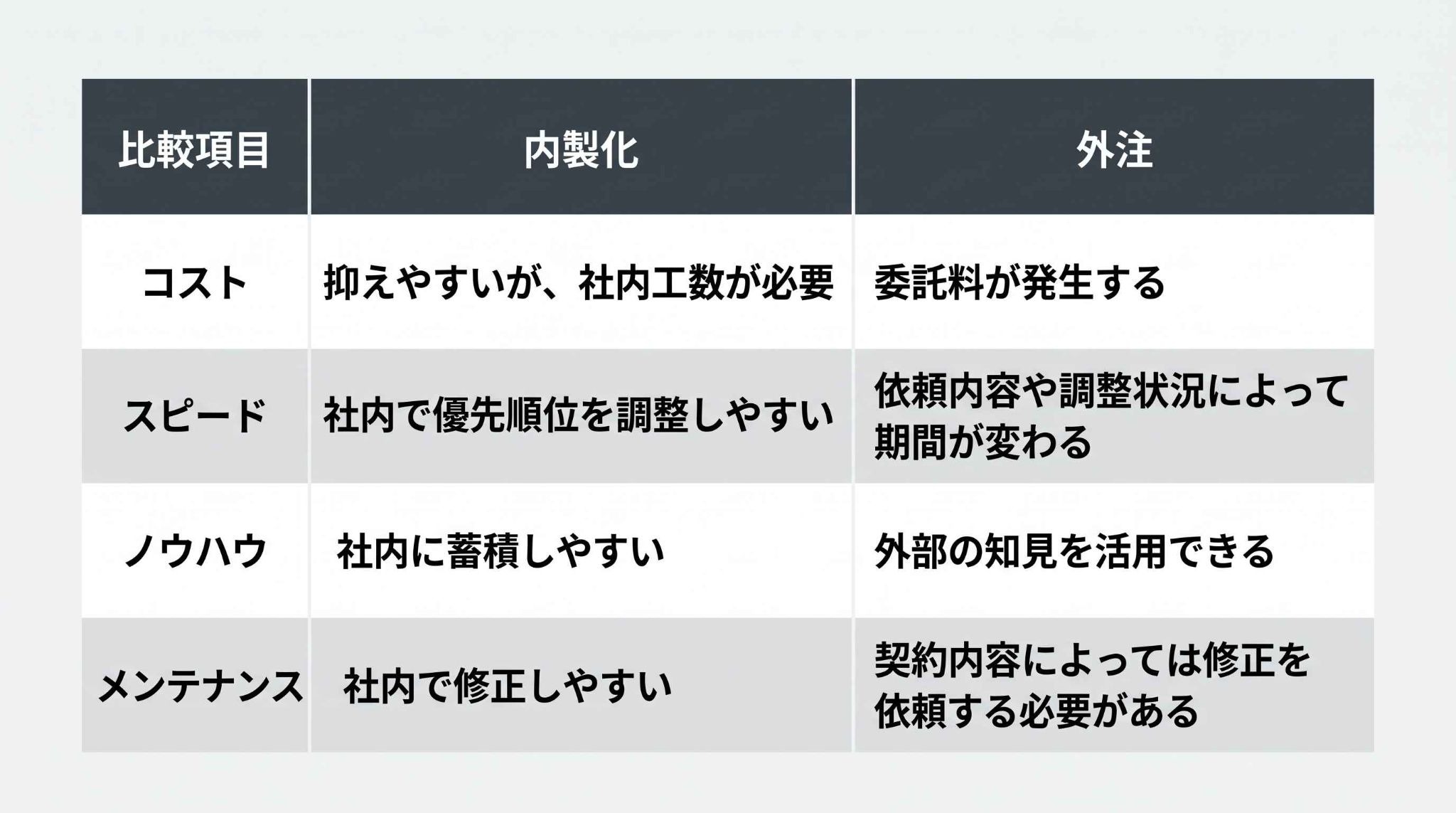
RPAの構築を自社で行う(内製)か、専門業者に依頼する(外注)かは、企業の体制や目的によって異なります。
内製化が向いている企業
現場の業務フローが頻繁に変わる場合や、長期的に自動化を自社の強みにしたい企業は内製化が適しています。
Yoomのようなノーコードツールを活用すれば、プログラミング経験がない担当者でも十分に内製化が可能です。
外注が向いている企業
社内にIT担当者が不在で、かつ極めて大規模で複雑な基幹システムの自動化を短期間で実現したい場合は、専門コンサルタントや開発会社への外注が安心です。
👉あわせて読みたい:RPA導入事例10選|業種・業務別の成功パターンと失敗回避策
💰RPA構築にかかる費用相場
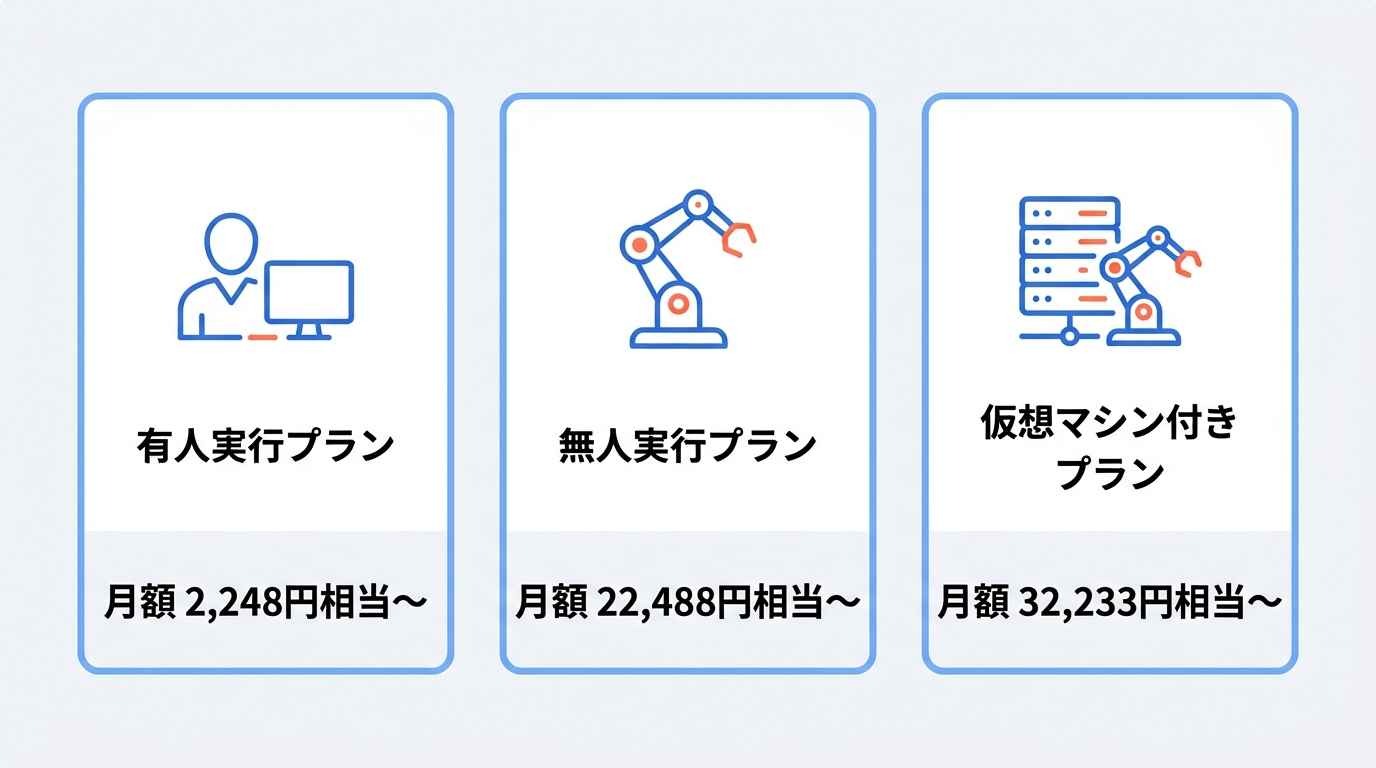
RPA導入では、ツールのライセンス・利用料に加え、業務分析、シナリオ開発、テスト、運用設計などの費用がかかります。
費用は、有人/無人実行の別、ロボット数、連携するシステム数、導入支援の範囲によって変動します。
例えば、MicrosoftのPower Automateの料金(税抜))では、
- 有人実行に対応する「Power Automate Premium」:1ユーザーあたり月額2,248円相当
- 無人実行に対応する「Power Automate Process」:1ボットあたり月額22,488円相当
- Microsoftが管理する仮想マシンを含む「Power Automate Hosted Process」:1ボットあたり月額32,233円相当
です。
なお、導入支援やRPAシナリオの構築を外部委託する場合は、対象業務の数や複雑さ、既存システムとの連携要件、例外処理、保守・運用支援の範囲に応じて、個別見積もりとなるケースが一般的です。
🔍主要RPAツールの比較
市場には多くのRPAツールが存在します。ここでは代表的な4つの特徴をまとめました。
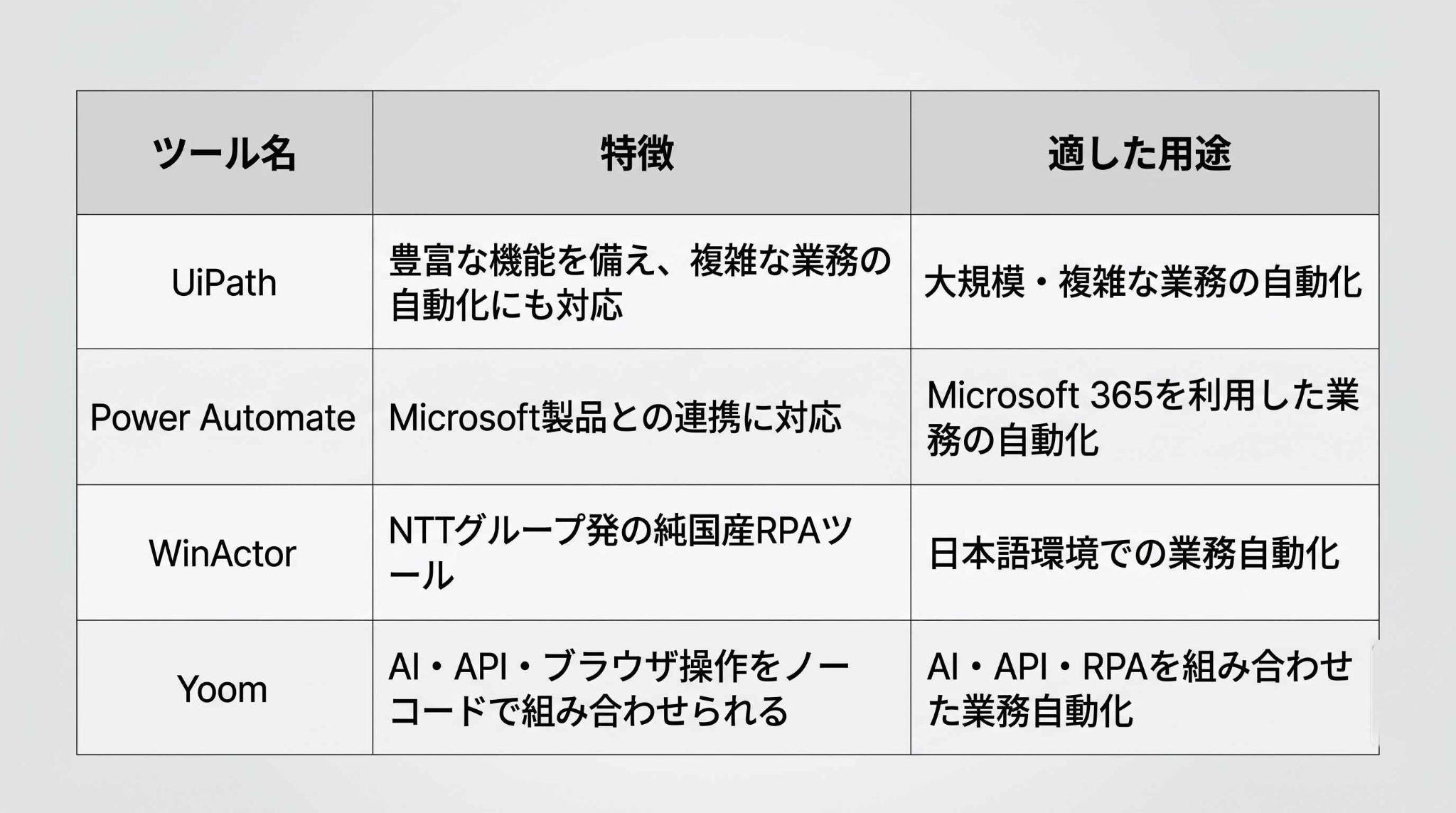
[1]UiPath|大規模・複雑な自動化向け
豊富な機能を備え、複雑な業務プロセスにも対応できます。
大規模な自動化環境の構築にも適しています。
[2]Power Automate|Microsoft 365ユーザー向け
Windows環境やExcel、Teamsとの連携がシームレスです。
30日間の無料試用版が用意されており、導入前に機能を試せます。
Microsoft 365との連携にも対応しています。
[3]WinActor|国内現場での使いやすさ向け
NTTグループ発の純国産RPAツールです。
日本語の操作画面と充実したサポート体制があり、国内企業に広く普及しています。
[4]Yoom|AIとAPI活用の自動化向け
API連携をベースに、Web操作(RPA)やAIの判断をノーコードで組み合わせられます。
API連携を中心に、Web操作(RPA)やAIの判断をノーコードで組み合わせられる点が特徴です。
非IT職の方でも自動化フローを構築できます。
👉あわせて読みたい:RPAツール比較15選!選び方と種類ごとの違い・導入メリットを解説
🚀複雑なRPA構築の悩みは、Yoomの「AIエージェント統合」で解決
RPA構築を進めるうえで、複雑なシナリオ設計や画面変更によるエラー対応に多くの工数がかかっていませんか?
そのような悩みも、ノーコードの「Yoom」なら解決可能です。


専門知識がなくても、AIエージェントとRPAを組み合わせた自動化フローをノーコードで構築できます。
特定の役割を設定して業務を実行する「AIワーカー」を組み込んだ、以下のようなテンプレートを活用して、自動化を体験してみてください。
■概要日々の経理業務において、受け取った領収書や請求書の仕訳・入力作業に多くの時間を費やしていないでしょうか。手作業による登録は、入力ミスや二重計上といったヒューマンエラーの原因にもなります。
このワークフローを活用すれば、Google Driveの特定フォルダに証憑をアップロードするだけで、AIエージェント(AIワーカー)が取引内容を読み取り、仕訳情報を生成します。freee会計のファイルボックスへの保存から、未決済・決済済み取引の登録までを一貫して自動化するため、経理担当者は後日のマッチング作業のみで記帳を完了できるようになります。■このテンプレートをおすすめする方- freee会計を利用しており、証憑のアップロードから取引登録までの工程を自動化したい経理担当者の方
- AIエージェントを活用した記帳代行に関心があり、バックオフィス業務を効率化したい経営者の方
- 顧問先や社内から回収した証憑の記帳代行業務を効率化し、確認作業に集中したい税理士や会計事務所の方
■このテンプレートを使うメリット- Google Driveに領収書をアップロードするだけで、freee会計への取引登録までが自動で実行されるため、これまで手作業で行っていた記帳業務の時間を短縮できます
- 手作業によるデータの転記が不要になるので、金額の入力間違いや計上漏れといったヒューマンエラーの発生を防ぎ、会計データの正確性を高めることに繋がります
■フローボットの流れ- はじめに、Google Driveとfreee会計をYoomと連携します
- 次に、トリガーでGoogle Driveを選択し、「特定のフォルダ内に新しくファイル・フォルダが作成されたら」というアクションを設定します
- 最後に、オペレーションでAIワーカーを選択し、アップロードされた証憑の内容を解析し、仕訳を生成してfreee会計へのファイル保存と登録を行い通知するためのマニュアル(指示)を作成します
※「トリガー」:フロー起動のきっかけとなるアクション、「オペレーション」:トリガー起動後、フロー内で処理を行うアクション
■このワークフローのカスタムポイント- Google Driveのトリガー設定では、「特定のフォルダ内に新しくファイル・フォルダが作成されたら」のアクションで、領収書や請求書の保存先となる任意のフォルダIDを設定してください
- AIワーカーのオペレーション設定では、利用したい任意のAIモデルを選択し、証憑から抽出したい項目や仕訳のルールなどを指示に含める形で任意に設定してください
■注意事項- Google Drive、freee会計、SlackのそれぞれとYoomを連携してください。AIワーカー内で使用するツール(アプリ)についてもマイアプリ連携が必要です。
- トリガーは5分、10分、15分、30分、60分の間隔で起動間隔を選択できます。
- プランによって最短の起動間隔が異なりますので、ご注意ください。
- ダウンロード可能なファイル容量は最大300MBまでです。アプリの仕様によっては300MB未満になる可能性があるので、ご注意ください。
- トリガー、各オペレーションでの取り扱い可能なファイル容量の詳細は「ファイルの容量制限について」をご参照ください。
- AIワーカーの基本設定は「【AIワーカー】基本的な設定方法」をご参照ください。
- AIワーカーの同時実行数・作成可能なAIワーカー数・利用可能なAIモデルはご契約中のプランによって異なります。
- AIワーカー内でご利用いただけるアプリやオペレーション等はフローボットの利用制限と同様です。
- AIワーカーは、テスト実行でも本番実行と同様にタスクを消費しますのでご注意ください。詳細は「【AIワーカー】タスク実行数の計算方法」ご参照ください。
- AIワーカーはマニュアルを詳細に設定することで適切な処理を実行しやすくなります。詳細は「【AIワーカー】マニュアルの作成方法」をご参照ください。
■概要Gmailで受信した請求書の情報をfreee会計へ手入力する作業は、手間がかかる上にミスも起こりやすい業務ではないでしょうか。 このワークフローは、AIを活用して支払い処理を自動化し、こうした課題の解決を支援します。Gmailで請求書メールを受信すると、AIエージェント(AIワーカー)が内容を自動で解析し、freee会計に未決済取引として登録するため、手作業による入力の手間やヒューマンエラーを減らし、経理業務の効率化に繋がります。■このテンプレートをおすすめする方- freee会計を利用しており、Gmailで受信する請求書の転記作業を自動化したい経理担当者の方
- AIエージェントを活用した支払い処理の効率化に関心があり、具体的な方法を探している方
- 請求書処理におけるヒューマンエラーを防止し、経理業務の正確性を高めたいと考えている方
■このテンプレートを使うメリット- Gmailで請求書を受信後、AIエージェント(AIワーカー)が自動で取引登録を行うため、これまで手作業に費やしていたデータ入力の時間を削減できます。
- AIによるデータ解析と自動登録により、転記ミスや入力漏れといったヒューマンエラーを防ぎ、業務の正確性を向上させます。
■フローボットの流れ- はじめに、Gmailとfreee会計をYoomと連携します。
- 次に、トリガーでGmailを選択し、「特定のキーワードに一致するメールを受信したら」というアクションを設定します。
- 最後に、オペレーションでAIワーカーを選択し、受信したメール本文や添付ファイルから取引情報を抽出し、freee会計に未決済取引として登録するためのマニュアル(指示)を作成します。
※「トリガー」:フロー起動のきっかけとなるアクション、「オペレーション」:トリガー起動後、フロー内で処理を行うアクション
■このワークフローのカスタムポイント- Gmailのトリガー設定では、請求書メールを特定するためのキーワード(例:「請求書」「Invoice」など)を任意で設定してください。
- AIワーカーの設定では、利用したいAIモデルを選択し、請求書から抽出したい項目(取引先、金額、支払期日など)を正確に取得できるよう、指示(プロンプト)を調整してください。
■注意事項- Gmail、freee会計のそれぞれとYoomを連携してください。AIワーカー内で使用するツール(アプリ)についてもマイアプリ連携が必要です。
- トリガーは5分、10分、15分、30分、60分の間隔で起動間隔を選択できます。
- プランによって最短の起動間隔が異なりますので、ご注意ください。
- AIワーカーの基本設定は「【AIワーカー】基本的な設定方法」をご参照ください。
- AIワーカーの同時実行数・作成可能なAIワーカー数・利用可能なAIモデルはご契約中のプランによって異なります。
- AIワーカー内でご利用いただけるアプリやオペレーション等はフローボットの利用制限と同様です。
- AIワーカーは、テスト実行でも本番実行と同様にタスクを消費しますのでご注意ください。詳細は「【AIワーカー】タスク実行数の計算方法」ご参照ください。
- AIワーカーはマニュアルを詳細に設定することで適切な処理を実行しやすくなります。詳細は「【AIワーカー】マニュアルの作成方法」をご参照ください。


このワークフローを活用すれば、Google Driveの特定フォルダに証憑をアップロードするだけで、AIエージェント(AIワーカー)が取引内容を読み取り、仕訳情報を生成します。freee会計のファイルボックスへの保存から、未決済・決済済み取引の登録までを一貫して自動化するため、経理担当者は後日のマッチング作業のみで記帳を完了できるようになります。
- freee会計を利用しており、証憑のアップロードから取引登録までの工程を自動化したい経理担当者の方
- AIエージェントを活用した記帳代行に関心があり、バックオフィス業務を効率化したい経営者の方
- 顧問先や社内から回収した証憑の記帳代行業務を効率化し、確認作業に集中したい税理士や会計事務所の方
- Google Driveに領収書をアップロードするだけで、freee会計への取引登録までが自動で実行されるため、これまで手作業で行っていた記帳業務の時間を短縮できます
- 手作業によるデータの転記が不要になるので、金額の入力間違いや計上漏れといったヒューマンエラーの発生を防ぎ、会計データの正確性を高めることに繋がります
- はじめに、Google Driveとfreee会計をYoomと連携します
- 次に、トリガーでGoogle Driveを選択し、「特定のフォルダ内に新しくファイル・フォルダが作成されたら」というアクションを設定します
- 最後に、オペレーションでAIワーカーを選択し、アップロードされた証憑の内容を解析し、仕訳を生成してfreee会計へのファイル保存と登録を行い通知するためのマニュアル(指示)を作成します
■このワークフローのカスタムポイント
- Google Driveのトリガー設定では、「特定のフォルダ内に新しくファイル・フォルダが作成されたら」のアクションで、領収書や請求書の保存先となる任意のフォルダIDを設定してください
- AIワーカーのオペレーション設定では、利用したい任意のAIモデルを選択し、証憑から抽出したい項目や仕訳のルールなどを指示に含める形で任意に設定してください
- Google Drive、freee会計、SlackのそれぞれとYoomを連携してください。AIワーカー内で使用するツール(アプリ)についてもマイアプリ連携が必要です。
- トリガーは5分、10分、15分、30分、60分の間隔で起動間隔を選択できます。
- プランによって最短の起動間隔が異なりますので、ご注意ください。
- ダウンロード可能なファイル容量は最大300MBまでです。アプリの仕様によっては300MB未満になる可能性があるので、ご注意ください。
- トリガー、各オペレーションでの取り扱い可能なファイル容量の詳細は「ファイルの容量制限について」をご参照ください。
- AIワーカーの基本設定は「【AIワーカー】基本的な設定方法」をご参照ください。
- AIワーカーの同時実行数・作成可能なAIワーカー数・利用可能なAIモデルはご契約中のプランによって異なります。
- AIワーカー内でご利用いただけるアプリやオペレーション等はフローボットの利用制限と同様です。
- AIワーカーは、テスト実行でも本番実行と同様にタスクを消費しますのでご注意ください。詳細は「【AIワーカー】タスク実行数の計算方法」ご参照ください。
- AIワーカーはマニュアルを詳細に設定することで適切な処理を実行しやすくなります。詳細は「【AIワーカー】マニュアルの作成方法」をご参照ください。
- freee会計を利用しており、Gmailで受信する請求書の転記作業を自動化したい経理担当者の方
- AIエージェントを活用した支払い処理の効率化に関心があり、具体的な方法を探している方
- 請求書処理におけるヒューマンエラーを防止し、経理業務の正確性を高めたいと考えている方
- Gmailで請求書を受信後、AIエージェント(AIワーカー)が自動で取引登録を行うため、これまで手作業に費やしていたデータ入力の時間を削減できます。
- AIによるデータ解析と自動登録により、転記ミスや入力漏れといったヒューマンエラーを防ぎ、業務の正確性を向上させます。
- はじめに、Gmailとfreee会計をYoomと連携します。
- 次に、トリガーでGmailを選択し、「特定のキーワードに一致するメールを受信したら」というアクションを設定します。
- 最後に、オペレーションでAIワーカーを選択し、受信したメール本文や添付ファイルから取引情報を抽出し、freee会計に未決済取引として登録するためのマニュアル(指示)を作成します。
■このワークフローのカスタムポイント
- Gmailのトリガー設定では、請求書メールを特定するためのキーワード(例:「請求書」「Invoice」など)を任意で設定してください。
- AIワーカーの設定では、利用したいAIモデルを選択し、請求書から抽出したい項目(取引先、金額、支払期日など)を正確に取得できるよう、指示(プロンプト)を調整してください。
- Gmail、freee会計のそれぞれとYoomを連携してください。AIワーカー内で使用するツール(アプリ)についてもマイアプリ連携が必要です。
- トリガーは5分、10分、15分、30分、60分の間隔で起動間隔を選択できます。
- プランによって最短の起動間隔が異なりますので、ご注意ください。
- AIワーカーの基本設定は「【AIワーカー】基本的な設定方法」をご参照ください。
- AIワーカーの同時実行数・作成可能なAIワーカー数・利用可能なAIモデルはご契約中のプランによって異なります。
- AIワーカー内でご利用いただけるアプリやオペレーション等はフローボットの利用制限と同様です。
- AIワーカーは、テスト実行でも本番実行と同様にタスクを消費しますのでご注意ください。詳細は「【AIワーカー】タスク実行数の計算方法」ご参照ください。
- AIワーカーはマニュアルを詳細に設定することで適切な処理を実行しやすくなります。詳細は「【AIワーカー】マニュアルの作成方法」をご参照ください。
💡RPA構築が「自律型AIエージェント」へ進化する理由
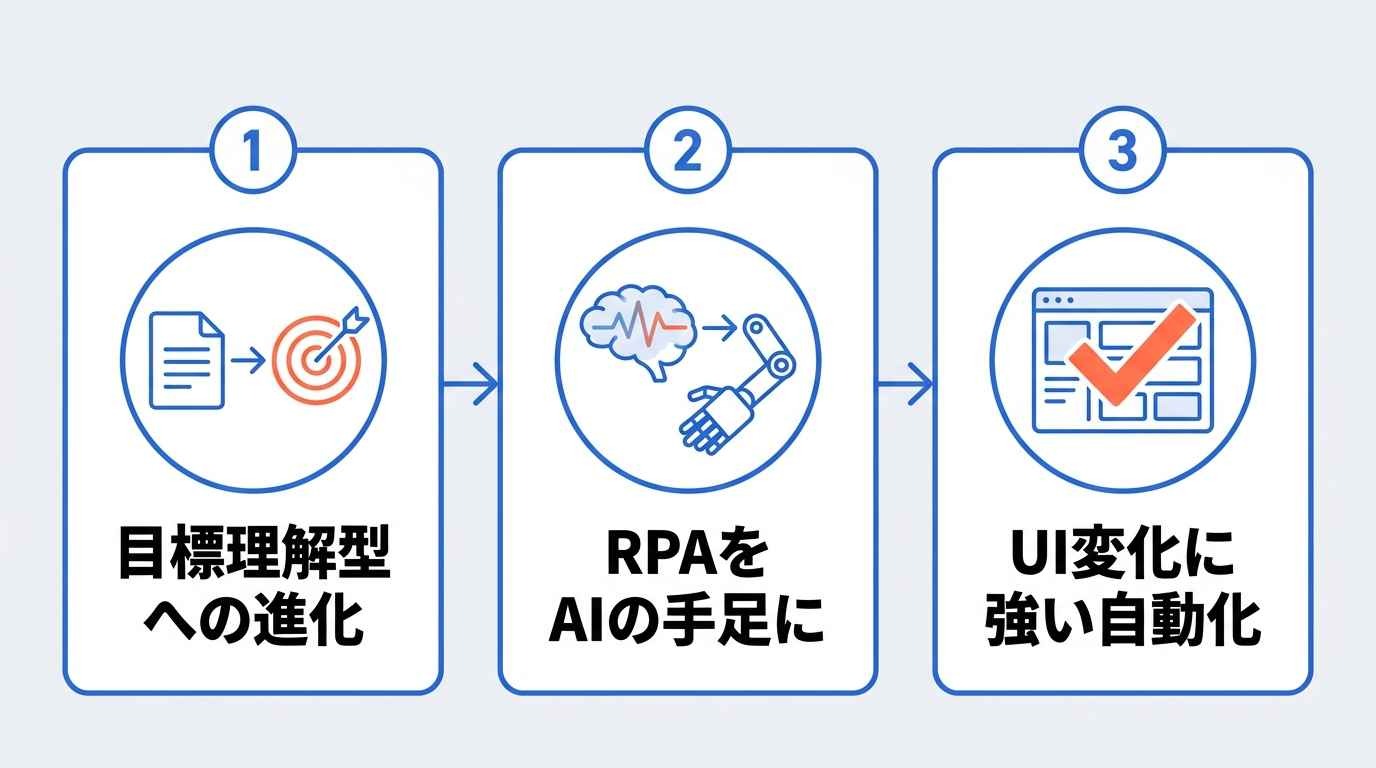
従来のRPAは、Webサイトのボタンの配置が少し変わっただけで止まってしまうなど、環境変化に弱い面がありました。
これを打破するのが「自律型AIエージェント」です。
「指示待ちBot」から「目標理解型エージェント」への進化
これまでのRPAは「Aの場所をクリックしてBに入力せよ」という手順の指示が必要でした。
しかし、AIエージェント型は「この顧客情報をCRMに登録しておいて」といった目的を受け取り、設定されたツールや権限の範囲内で処理手順を組み立て、実行します。
RPAをAIの「手足」として使うメリット
AIエージェントにとって、RPAは物理的な操作を行う「手足」となります。
AIが思考し、RPAが実行するという分業により、「メールの内容を読み取って(AI)、古いシステムを操作して入力する(RPA)」といった、単一の技術だけでは実現しにくい高度な自動化が実現します。
UI変更に強い自動化の実現
AIによる画面認識に対応した機能を利用すれば、画面上の要素を認識して操作できる場合があります。
固定位置を指定する方式と比べて、画面変更の影響を受けにくくなる可能性があります。
👉あわせて読みたい:RPAとAIエージェントの違いとは?使い分け・連携方法・導入ステップを解説
🤝RPA構築を成功させる「人間の関与点」の作り方
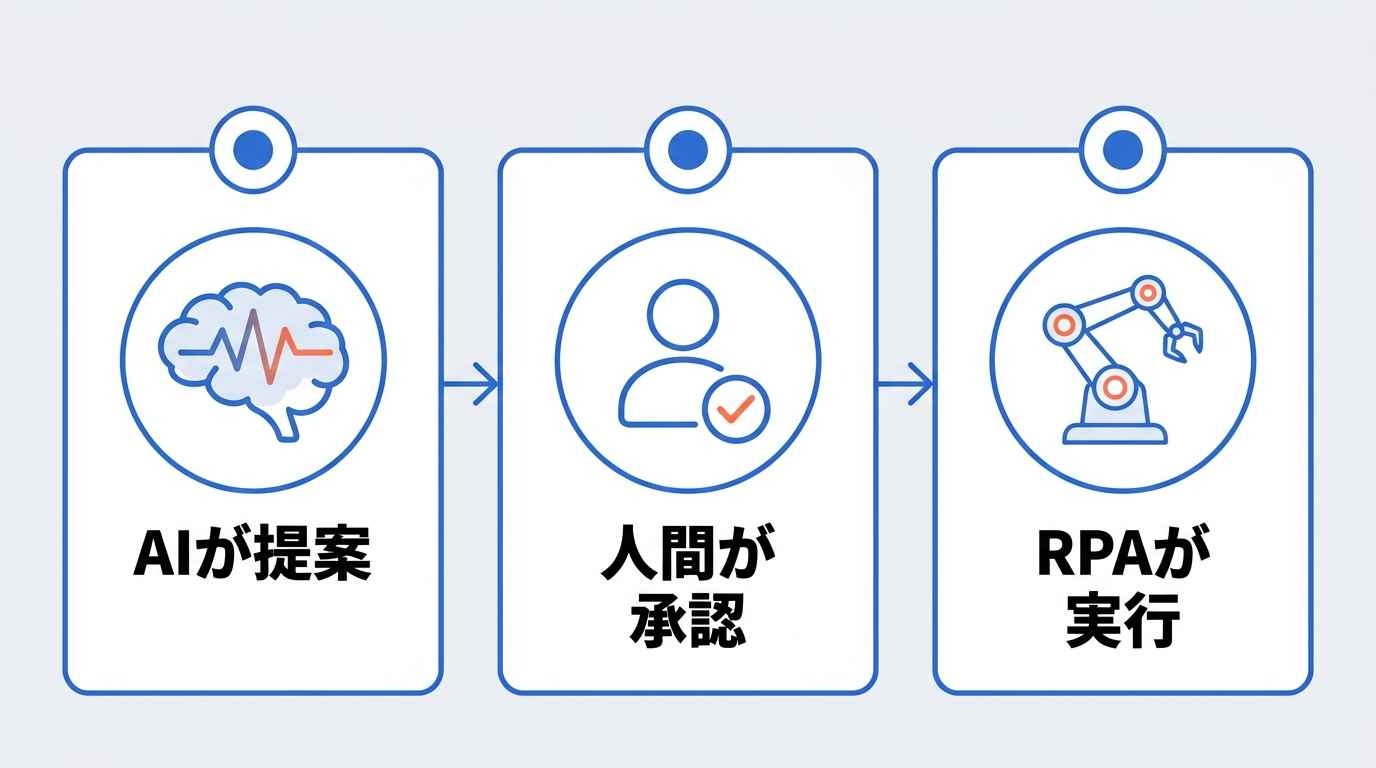
完全自動化を目指しすぎることが、かえって構築を難しくさせ、失敗の原因になることも少なくありません。
現在のRPA構築において、成功の秘訣は、AIが「提案」し、人間が「承認」し、RPAが「実行」するという安全なフローを設計することにあります。
人間とAIが共生する「Human-in-the-loop」の設計
すべての判断をAIに任せきるのではなく、プロセスの重要な箇所にだけ「人の目」を介在させる設計を「Human-in-the-loop(ヒューマン・イン・ザ・ループ)」と呼びます。
例えば、AIが作成した返信メールのドラフトを人間がチェックして送信ボタンを押す、あるいはAIが抽出した高額な請求書データのみ人間が最終承認するといった仕組みです。
異常検知時にスムーズに人間にエスカレーションされる仕組みを組み込むことで、現場の心理的なハードルを下げ、安心して自律型の自動化運用を開始できます。
⚖️自律型RPA構築におけるリスク管理と対策
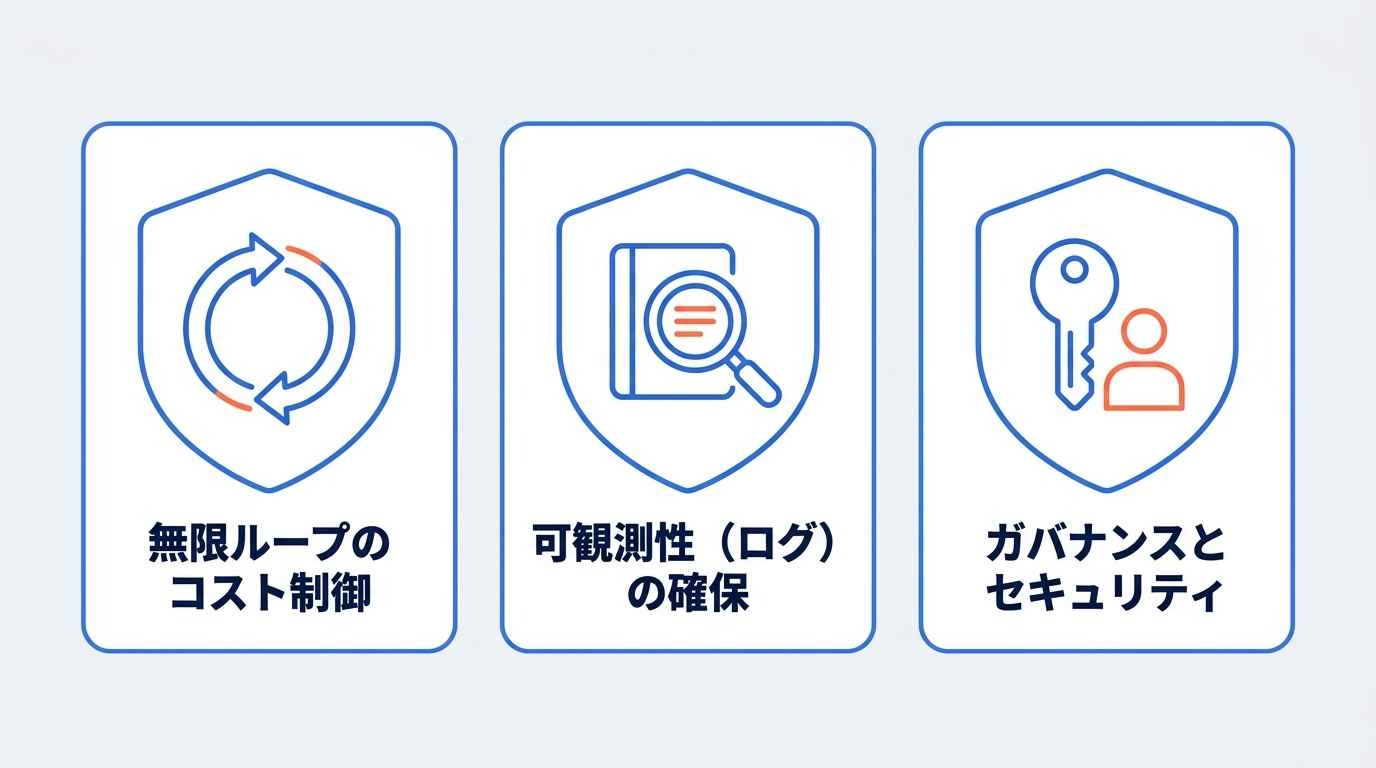
AIを活用した自律型RPAを構築する際は、特有のリスクへの対策も必要です。
無限ループとコストの制約設計
自律型AIは、目標を達成するために試行錯誤を繰り返しますが、判断を誤ると同じ操作を繰り返す「無限ループ」に陥る危険があります。
これにより、AIの利用料(トークン量や実行回数などに応じたコスト)が短時間で爆発的に増加する恐れがあります。
これを防ぐには、一つのワークフローにおけるAIの実行回数やループ回数に厳格な「上限値(試行回数制限)」を設定することが不可欠です。
また、一定以上のコストが発生した際に管理者に即時通知が飛ぶようなアラート設定を行い、物理的な損失を最小限に抑える制約設計が重要となります。
可観測性(Observability)の確保
AIが「なぜその判断を下したのか」というプロセスがブラックボックス化すると、エラー発生時の原因究明が困難になります。
自律型RPAの構築においては、AIの思考プロセスや実行ログを、権限を持つ担当者が後から確認できる「可観測性(Observability)」の確保が重要です。
具体的には、AIへの入力や出力、選択したツール、実行結果などの履歴を保存し、ダッシュボードなどで可視化します。
トラブル時の迅速なリカバリーが可能になるだけでなく、業務プロセスの透明性が高まり、監査対応などの説明責任も果たせるようになります。
ガバナンスとセキュリティの徹底
AIを外部ツールと連携させる自律型RPAでは、プロンプトを通じてAIを不正操作する「プロンプトインジェクション」への対策が欠かせません。
入力データに不正な命令が含まれていないかをチェックするガードレールを設けることが推奨されます。
また、社内の機密データがAIの学習に利用される条件はサービスごとに異なるため、API利用時の規約や契約条件、オプトアウト設定を確認するなど、データ保護ルールを定める必要があります。
あわせて、誰がどのロボットを起動・変更できるかという権限管理(ガバナンス)を明確にし、シャドーAI・シャドーRPAの発生を未然に防ぎましょう。
❓よくある質問(FAQ)
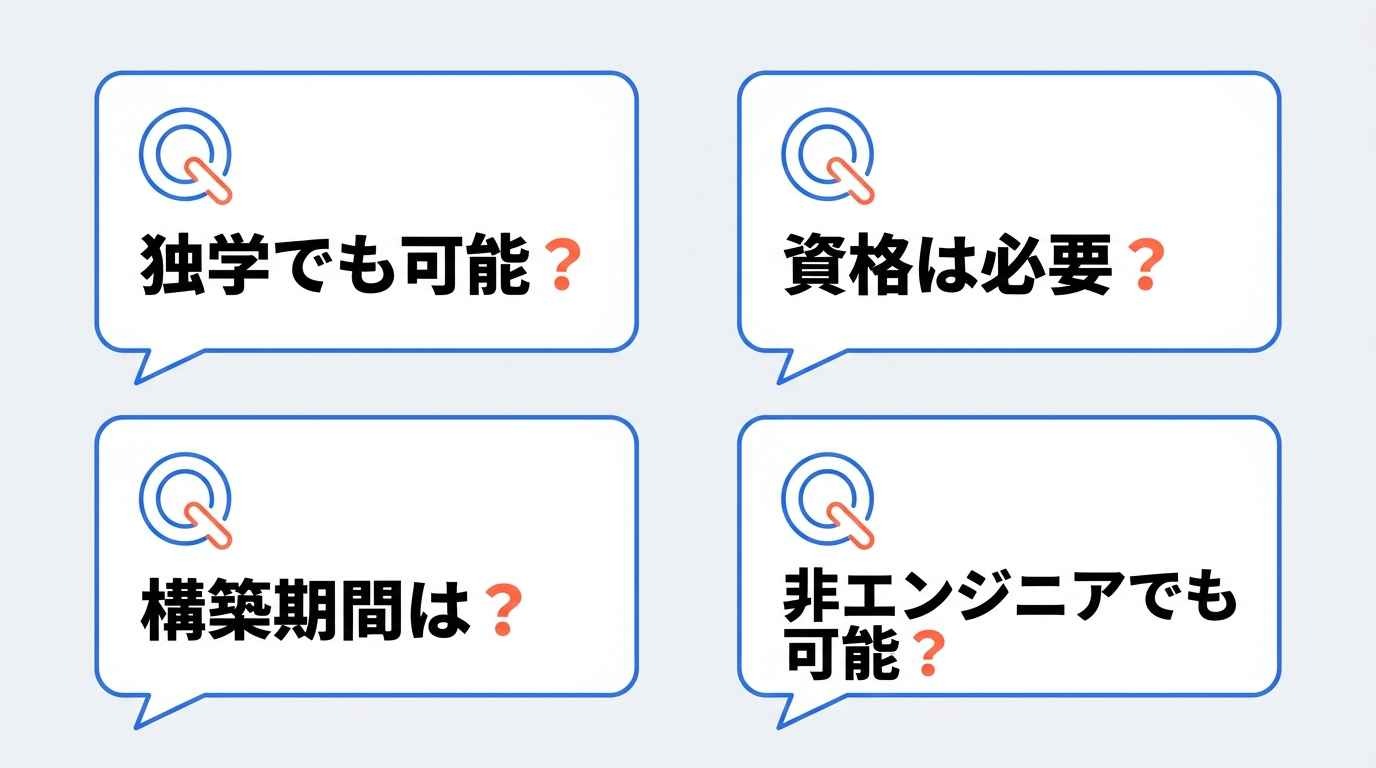
導入を検討する中で、特によく聞かれる質問をまとめました。
Q. RPA構築は独学でもできますか?
A. はい、可能です。
特にノーコードツールであれば、オンラインの学習教材やコミュニティを活用して独学で構築される方も増えています。
Q. RPA構築に専門資格は必要ですか?
A:必須ではありませんが、各ツールの認定資格があると体系的に学べます。
ノーコードツールであれば、資格よりも業務フローの理解が重要です。
Q. 構築にかかる期間はどれくらいですか?
A:単純なものであれば数日で構築できる場合があります。
一方、複雑な基幹システム連携を含む場合は、要件定義やテストの範囲によって数週間から数か月かかることがあります。
Q. プログラミングが全くできなくても構築できますか?
A:はい。
Yoomのようなノーコードプラットフォームを利用すれば、パズルを組み合わせるような感覚で構築可能です。
✅まとめ
RPA構築は、AIエージェントやノーコードツールを活用することで、専門的なプログラミング知識がなくても始めやすくなっています。
基本の手順を守り、API連携とRPAを賢く使い分けることで、業務効率は向上します。
大切なのは、最初から完璧を求めず、まずは小さな成功体験を積み重ねることです。
🌟Yoomでできること
RPA構築の全体像がわかっても、「結局、自社のどの業務に使えるのか」がイメージしづらいという方も多いのではないでしょうか。
しかし、Yoomなら、AIエージェント・RPA・API連携を組み合わせたテンプレートがあらかじめ用意されており、当てはまる業務を選ぶだけで、複雑な設計をすることなく自動化を始められます。
紙・PDFの情報を、手入力せずに基幹システムへ登録する
👇こんな方におすすめ
- 毎日・毎月、紙やPDFの請求書・注文書をシステムに転記している
- 転記時の入力ミスや確認漏れが発生しやすい
- 基幹システムにAPIがなく、自動化を諦めていた
■概要
フォームで受け取ったファイルの情報を手作業で転記し、さらに別のシステムに入力するのは手間がかかる作業ではないでしょうか。特にファイルが画像やPDFの場合、OCR処理の手間も加わり、ヒューマンエラーのリスクも伴います。このワークフローを活用すれば、Googleフォームで送信されたファイルをOCR処理し、その結果をRPA機能と連携してブラウザへ自動入力する一連の流れを自動化でき、こうした課題の解消に繋がります。
■このテンプレートをおすすめする方
- フォームで受信したファイルの内容を手作業で確認し、転記している方
- OCR処理したデータを手動でブラウザ上のシステムに入力している方
- ファイル処理からシステム入力までの一連の業務を効率化したいと考えている方
■このテンプレートを使うメリット
- フォーム送信からファイルダウンロード、OCR処理、ブラウザへの自動入力までが自動化され、作業時間を短縮できます。
- 手作業による文字の読み間違いや入力ミスといったヒューマンエラーの発生を防ぎ、業務の正確性を高めます。
■フローボットの流れ
- はじめに、GoogleフォームとGoogle DriveをYoomと連携します。
- 続いて、トリガーでGoogleフォームを選択し、「新しい回答が送信されたら」フローが起動するよう設定します。この際、フォームに添付されたファイル情報も取得します。
- 次に、オペレーションでGoogle Driveの「ファイルをダウンロードする」アクションを設定し、フォームから取得したファイルIDを元に、該当ファイルをYoom内にダウンロードします。
- その後、オペレーションでYoomのAI機能「画像・PDFから文字を読み取る」アクションを設定し、ダウンロードしたファイルから必要なテキスト情報を抽出します。
- 最後に、オペレーションでYoomのRPA機能「ブラウザを操作する」アクションを設定し、OCRで抽出したテキスト情報を指定したウェブページの入力フィールドへ自動で入力します。
※「トリガー」:フロー起動のきっかけとなるアクション、「オペレーション」:トリガー起動後、フロー内で処理を行うアクション
■このワークフローのカスタムポイント
- Googleフォームのトリガー設定では、連携するフォームのIDを指定し、必要に応じてフローの起動間隔を任意で設定してください。
- AI機能による文字読み取り設定では、読み取りたいファイルの言語や、抽出精度を上げるための前処理などを任意で設定することが可能です。
- RPA機能によるブラウザの操作設定では、自動入力を行いたいウェブページのURLや、入力対象の項目、クリック操作といった一連の操作手順を任意で設定してください。
■注意事項
- Googleフォーム、Google DriveのそれぞれとYoomを連携してください。
- Googleフォームをトリガーとして使用した際の回答内容を取得する方法は下記を参照ください。
https://intercom.help/yoom/ja/articles/6807133 - トリガーは5分、10分、15分、30分、60分の間隔で起動間隔を選択できます。
- OCRまたは音声を文字起こしするAIオペレーションはチームプラン・サクセスプランでのみご利用いただける機能となっております。フリープラン・ミニプランの場合は設定しているフローボットのオペレーションはエラーとなりますので、ご注意ください。
- ブラウザを操作するオペレーションはサクセスプランでのみご利用いただける機能となっております。フリープラン・ミニプラン・チームプランの場合は設定しているフローボットのオペレーションはエラーとなりますので、ご注意ください。
- チームプランやサクセスプランなどの有料プランは、2週間の無料トライアルを行うことが可能です。無料トライアル中には制限対象のアプリやAI機能(オペレーション)を使用することができます。
- ブラウザを操作するオペレーションの設定方法は下記をご参照ください。
https://intercom.help/yoom/ja/articles/9099691-%E3%83%96%E3%83%A9%E3%82%A6%E3%82%B6%E3%82%92%E6%93%8D%E4%BD%9C%E3%81%99%E3%82%8B-%E3%81%AE%E8%A8%AD%E5%AE%9A%E6%96%B9%E6%B3%95

■概要
フォームで受け取ったファイルの情報を手作業で転記し、さらに別のシステムに入力するのは手間がかかる作業ではないでしょうか。特にファイルが画像やPDFの場合、OCR処理の手間も加わり、ヒューマンエラーのリスクも伴います。このワークフローを活用すれば、Googleフォームで送信されたファイルをOCR処理し、その結果をRPA機能と連携してブラウザへ自動入力する一連の流れを自動化でき、こうした課題の解消に繋がります。
■このテンプレートをおすすめする方
- フォームで受信したファイルの内容を手作業で確認し、転記している方
- OCR処理したデータを手動でブラウザ上のシステムに入力している方
- ファイル処理からシステム入力までの一連の業務を効率化したいと考えている方
■このテンプレートを使うメリット
- フォーム送信からファイルダウンロード、OCR処理、ブラウザへの自動入力までが自動化され、作業時間を短縮できます。
- 手作業による文字の読み間違いや入力ミスといったヒューマンエラーの発生を防ぎ、業務の正確性を高めます。
■フローボットの流れ
- はじめに、GoogleフォームとGoogle DriveをYoomと連携します。
- 続いて、トリガーでGoogleフォームを選択し、「新しい回答が送信されたら」フローが起動するよう設定します。この際、フォームに添付されたファイル情報も取得します。
- 次に、オペレーションでGoogle Driveの「ファイルをダウンロードする」アクションを設定し、フォームから取得したファイルIDを元に、該当ファイルをYoom内にダウンロードします。
- その後、オペレーションでYoomのAI機能「画像・PDFから文字を読み取る」アクションを設定し、ダウンロードしたファイルから必要なテキスト情報を抽出します。
- 最後に、オペレーションでYoomのRPA機能「ブラウザを操作する」アクションを設定し、OCRで抽出したテキスト情報を指定したウェブページの入力フィールドへ自動で入力します。
※「トリガー」:フロー起動のきっかけとなるアクション、「オペレーション」:トリガー起動後、フロー内で処理を行うアクション
■このワークフローのカスタムポイント
- Googleフォームのトリガー設定では、連携するフォームのIDを指定し、必要に応じてフローの起動間隔を任意で設定してください。
- AI機能による文字読み取り設定では、読み取りたいファイルの言語や、抽出精度を上げるための前処理などを任意で設定することが可能です。
- RPA機能によるブラウザの操作設定では、自動入力を行いたいウェブページのURLや、入力対象の項目、クリック操作といった一連の操作手順を任意で設定してください。
■注意事項
- Googleフォーム、Google DriveのそれぞれとYoomを連携してください。
- Googleフォームをトリガーとして使用した際の回答内容を取得する方法は下記を参照ください。
https://intercom.help/yoom/ja/articles/6807133 - トリガーは5分、10分、15分、30分、60分の間隔で起動間隔を選択できます。
- OCRまたは音声を文字起こしするAIオペレーションはチームプラン・サクセスプランでのみご利用いただける機能となっております。フリープラン・ミニプランの場合は設定しているフローボットのオペレーションはエラーとなりますので、ご注意ください。
- ブラウザを操作するオペレーションはサクセスプランでのみご利用いただける機能となっております。フリープラン・ミニプラン・チームプランの場合は設定しているフローボットのオペレーションはエラーとなりますので、ご注意ください。
- チームプランやサクセスプランなどの有料プランは、2週間の無料トライアルを行うことが可能です。無料トライアル中には制限対象のアプリやAI機能(オペレーション)を使用することができます。
- ブラウザを操作するオペレーションの設定方法は下記をご参照ください。
https://intercom.help/yoom/ja/articles/9099691-%E3%83%96%E3%83%A9%E3%82%A6%E3%82%B6%E3%82%92%E6%93%8D%E4%BD%9C%E3%81%99%E3%82%8B-%E3%81%AE%E8%A8%AD%E5%AE%9A%E6%96%B9%E6%B3%95
気になるWebサイトの更新情報を、見に行かずに受け取る
👇こんな方におすすめ
- 競合調査や業界ニュースの収集を日々のルーティンで行っている
- 巡回・チェックに時間がかかり、重要な変化に気づくのが遅れがちである
- 情報収集の結果をチームにすぐ共有したい
■概要Webページからの情報収集や、その内容を要約してレポートを作成する作業に、多くの時間を費やしていませんか。手作業での情報収集は手間がかかるだけでなく、重要な情報の見落としや転記ミスが発生する可能性もあります。このワークフローを活用すれば、RPAによるWebページの読み込みからAIによる要約の生成、そしてGoogle スプレッドシートをテンプレートとしたPDFの作成まで、一連のプロセスを自動化し、情報収集とレポート作成業務を効率化します。
■このテンプレートをおすすめする方- Webページの情報収集と要約作成を手作業で行い、効率化したいと考えている方
- RPAやAIを活用して、定型的なリサーチ業務の自動化を目指している担当者の方
- 収集した情報を元に、Google スプレッドシートでPDFレポートを自動作成したい方
■このテンプレートを使うメリット- RPAによる情報取得からAIでの要約、PDF作成までが自動化され、手作業での情報収集とレポート作成にかかる時間を短縮できます。
- 手作業での情報転記によるコピーミスや、要約時の重要情報の見落としといったヒューマンエラーの防止に繋がります。
■フローボットの流れ- はじめに、Google スプレッドシートをYoomと連携します。
- このワークフローは手動で起動するため、トリガーの設定は不要です。
- 次に、オペレーションで「ブラウザを操作する」アクションを設定し、対象のWebページ情報を読み込みます。
- 次に、オペレーションでAI機能の「要約」を設定し、取得したWebページのテキストを要約します。
- 最後に、オペレーションで書類発行機能を設定し、要約内容を反映させたGoogle スプレッドシートのテンプレートからPDF書類を発行します。
※「トリガー」:フロー起動のきっかけとなるアクション、「オペレーション」:トリガー起動後、フロー内で処理を行うアクション
■このワークフローのカスタムポイント- 「ブラウザを操作する」オペレーションで、情報収集の対象としたいWebページのURLを任意で設定してください。定期的にチェックするニュースサイトや競合のWebサイトなどを設定することで、特定のページの情報を自動で収集できます。
■注意事項- Google スプレッドシートとYoomを連携してください。
- ブラウザを操作するオペレーションはサクセスプランでのみご利用いただける機能となっております。フリープラン・パーソナルプラン・ミニプラン・チームプランの場合は設定しているフローボットのオペレーションはエラーとなりますので、ご注意ください。
- サクセスプランなどの有料プランは、2週間の無料トライアルを行うことが可能です。無料トライアル中には制限対象のアプリやブラウザを操作するオペレーションを使用することができます。詳しくは、料金プランのページをご参照ください。
- ブラウザを操作するオペレーションの設定方法は「『ブラウザを操作する』の設定方法」をご参照ください。
- 事前に書類の雛形を作成しておいてください。作成方法の詳細については『「書類を発行する」の設定方法』をご参照ください。

- Webページの情報収集と要約作成を手作業で行い、効率化したいと考えている方
- RPAやAIを活用して、定型的なリサーチ業務の自動化を目指している担当者の方
- 収集した情報を元に、Google スプレッドシートでPDFレポートを自動作成したい方
- RPAによる情報取得からAIでの要約、PDF作成までが自動化され、手作業での情報収集とレポート作成にかかる時間を短縮できます。
- 手作業での情報転記によるコピーミスや、要約時の重要情報の見落としといったヒューマンエラーの防止に繋がります。
- はじめに、Google スプレッドシートをYoomと連携します。
- このワークフローは手動で起動するため、トリガーの設定は不要です。
- 次に、オペレーションで「ブラウザを操作する」アクションを設定し、対象のWebページ情報を読み込みます。
- 次に、オペレーションでAI機能の「要約」を設定し、取得したWebページのテキストを要約します。
- 最後に、オペレーションで書類発行機能を設定し、要約内容を反映させたGoogle スプレッドシートのテンプレートからPDF書類を発行します。
■このワークフローのカスタムポイント
- 「ブラウザを操作する」オペレーションで、情報収集の対象としたいWebページのURLを任意で設定してください。定期的にチェックするニュースサイトや競合のWebサイトなどを設定することで、特定のページの情報を自動で収集できます。
- Google スプレッドシートとYoomを連携してください。
- ブラウザを操作するオペレーションはサクセスプランでのみご利用いただける機能となっております。フリープラン・パーソナルプラン・ミニプラン・チームプランの場合は設定しているフローボットのオペレーションはエラーとなりますので、ご注意ください。
- サクセスプランなどの有料プランは、2週間の無料トライアルを行うことが可能です。無料トライアル中には制限対象のアプリやブラウザを操作するオペレーションを使用することができます。詳しくは、料金プランのページをご参照ください。
- ブラウザを操作するオペレーションの設定方法は「『ブラウザを操作する』の設定方法」をご参照ください。
- 事前に書類の雛形を作成しておいてください。作成方法の詳細については『「書類を発行する」の設定方法』をご参照ください。
プログラミング知識なしで手軽に構築できます。




