









・
RPAとOCRの連携で入力業務を自動化|違い・メリット・ツール4選・導入手順

請求書や注文書の転記作業による残業や、手入力でのヒューマンエラーに悩まされていませんか?
OCRで文字を読み取っても、その後の登録作業が手動のままでは、抜本的な業務改善は望めません。
本記事では、RPAとOCRを連携させて「読み取り」から「システム登録」までを一気通貫で自動化する方法を解説します。
📄RPAとOCRの連携で解決できる業務課題
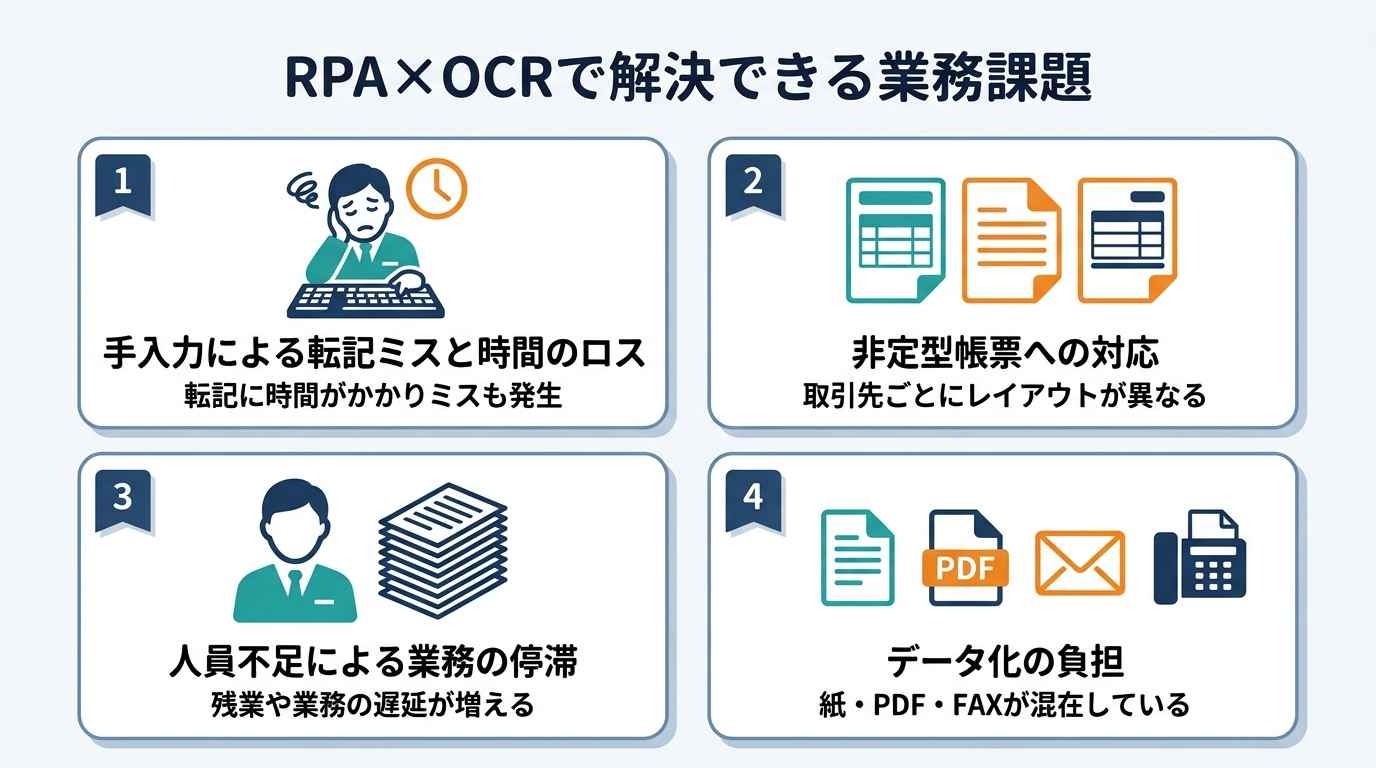
多くの企業が直面しているバックオフィス業務の停滞は、紙やPDFといった「アナログデータ」の介在が大きな要因となっています。
手入力による転記ミスと時間のロス
数字や文字の転記作業に費やされる時間は、月単位で見ると数時間から数十時間に及ぶことも珍しくありません。
ルーチンワークを自動化することで、正確性を担保しながら、貴重なリソースをより創造的な業務へとシフトできます。
取引先ごとに異なる非定型帳票への対応
OCRを導入しても、取引先ごとにレイアウトが異なる「非定型帳票」の処理に苦慮するケースは多く見られます。
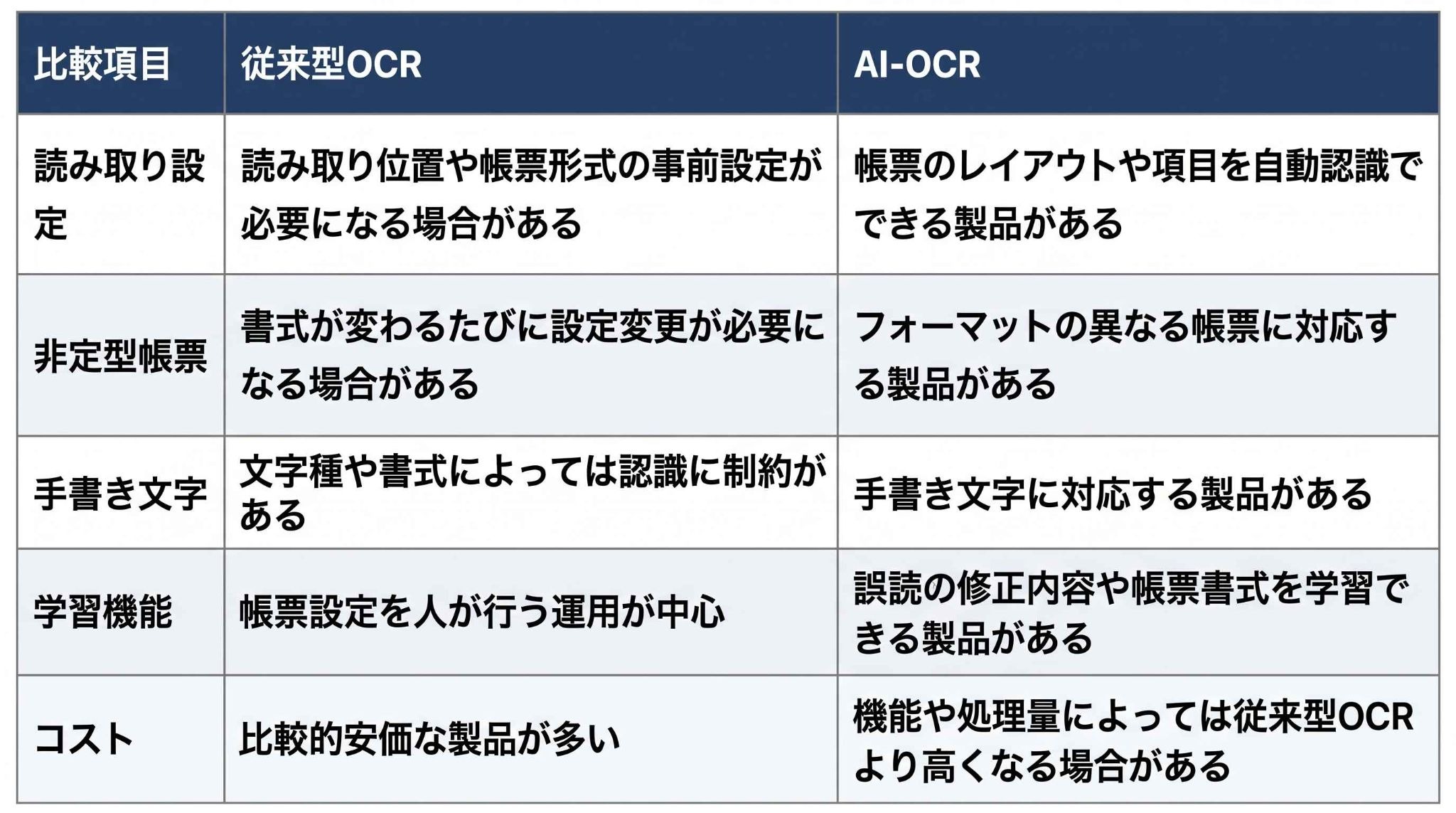
従来型OCRでは、帳票の形式や読み取り位置をあらかじめ設定する必要がある場合がありますが、AI-OCRには、レイアウトや項目を自動認識できる製品があり、多様な帳票のデータ化に対応できます。
RPAを連携させれば、帳票から必要な情報を抽出し、決まったフォーマットでシステムへ流し込むことが可能になり、手作業による仕分けや入力の負担を軽減できます。
人員不足によるバックオフィス業務の停滞
限られた人員で増え続ける業務量を処理しようとすると、残業の増加や業務の遅延が発生し、企業全体のスピード感を削ぐことになりかねません。
RPAとOCRの連携は、定型処理を人手に代わって実行し、構成によっては無人運転にも対応できるため、人員を増やさずに業務の処理能力を高められます。
紙・PDF・メール添付が混在することによるデータ化の負担
「紙の原本」「メール添付のPDF」「FAX」などが混在していると、まず「データ化する」という前処理だけで工数がかかります。
一般的なRPAの基本機能だけでは、紙の書類やPDF画像に含まれる文字を自ら認識してデータ化することが難しいため、OCRなどの別の仕組みが必要です。
OCRと組み合わせることで、紙やPDF、FAX画像などをデジタルデータへ変換し、自動化のフローに組み込めるようになります。
👉あわせて読みたい:RPAで自動化できる業務一覧|診断チェックリストと導入手順
🔍RPAとOCRの違いと連携が必要な理由
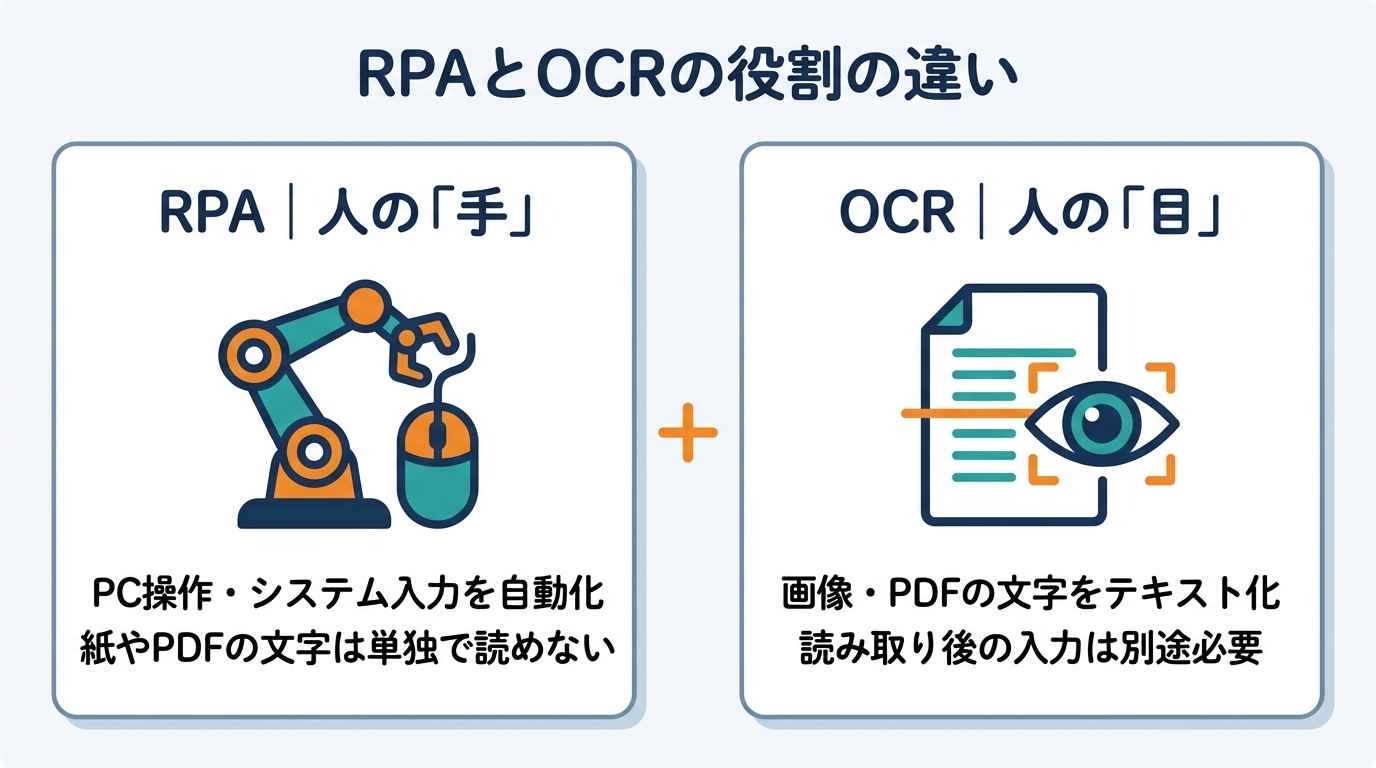
自動化を検討する際、RPAとOCRを混同してしまうケースがありますが、これらは全く異なる役割を持つ技術です。
RPAとは|PC操作・システム入力を自動化する仕組み
RPA(Robotic Process Automation)は、人間がPC上で行う操作をソフトウェアのロボットが代行する技術です。
ブラウザの起動、システムへのログイン、データのコピー&ペースト、メール送信といった定型的な作業を得意とします。
いわば、人間の「手」の役割を果たすものです。
ただし、一般的なRPAは、あらかじめ定めたルールに沿ってデジタルデータやアプリケーション画面を処理する仕組みであり、紙の書類やPDF画像に含まれる文字を単独で読み取ってデータ化することはできません。
OCRとは|画像・PDFの文字をテキスト化する技術
OCR(Optical Character Recognition)は、画像やPDFに含まれる文字を認識し、テキストデータに変換する技術です。
紙の書類をスキャンした画像から、会社名、金額、日付などの情報を抽出します。
人間に例えると、「目」の役割です。
特に、AI-OCRは、機械学習や深層学習などを活用し、従来型OCRと比べて、手書き文字やレイアウトの異なる書類にも対応しやすくなっています。
AI-OCRと従来型OCRの違い
従来のOCRとAI-OCRでは、設定の柔軟性や対応できる書類の幅が異なります。
OCR→確認→RPAによる自動化の流れ
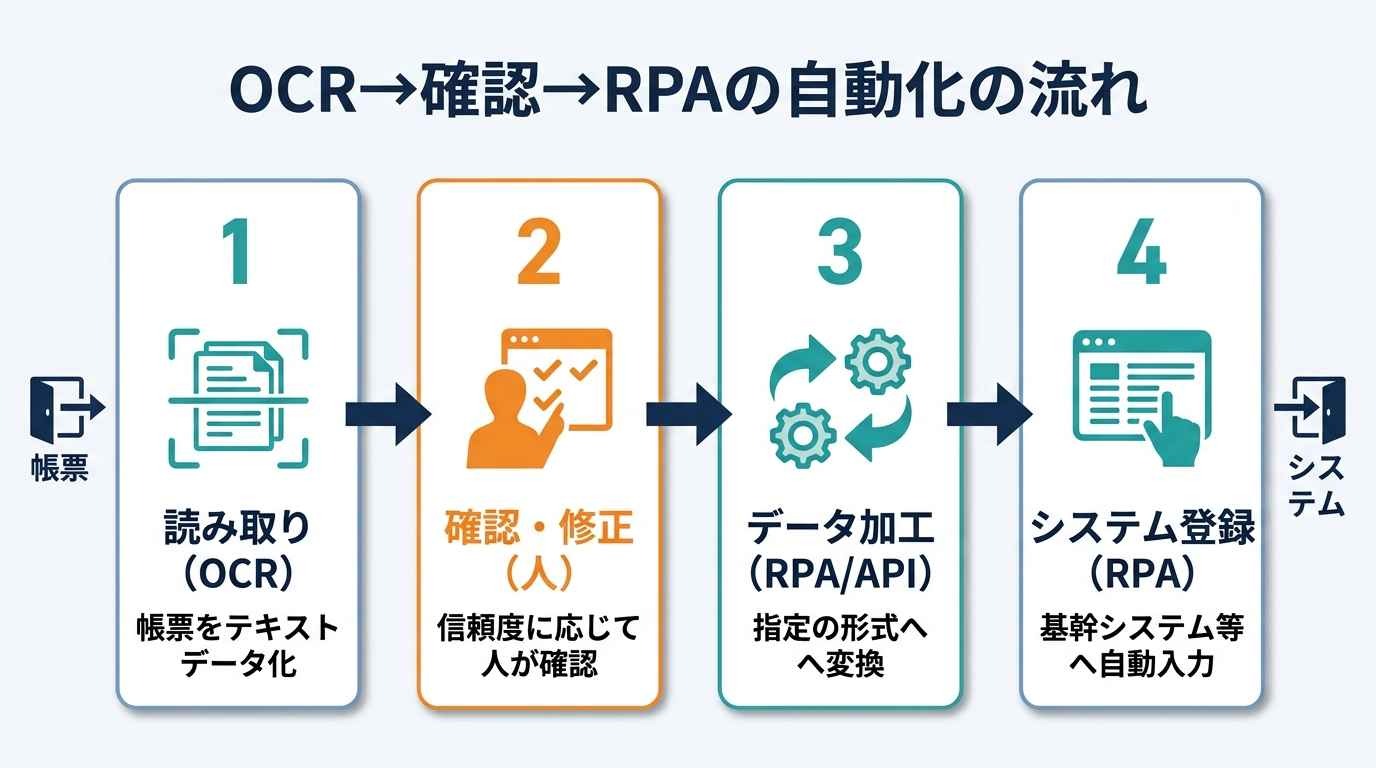
RPAとOCRを連携させることで、以下のような4つのステップで業務を進められます。
🛠️ 読み取り(OCR):帳票をスキャン・アップロードし、テキストデータ化
🛠️ 確認・修正(人):読み取り結果や信頼度に応じて、人間が確認・修正
🛠️ データ加工(RPA/API):抽出データをシステム指定の形式へ変換
🛠️ システム登録(RPA):基幹システムやクラウドサービスへ自動入力
🔗RPAとOCRを連携させるメリット
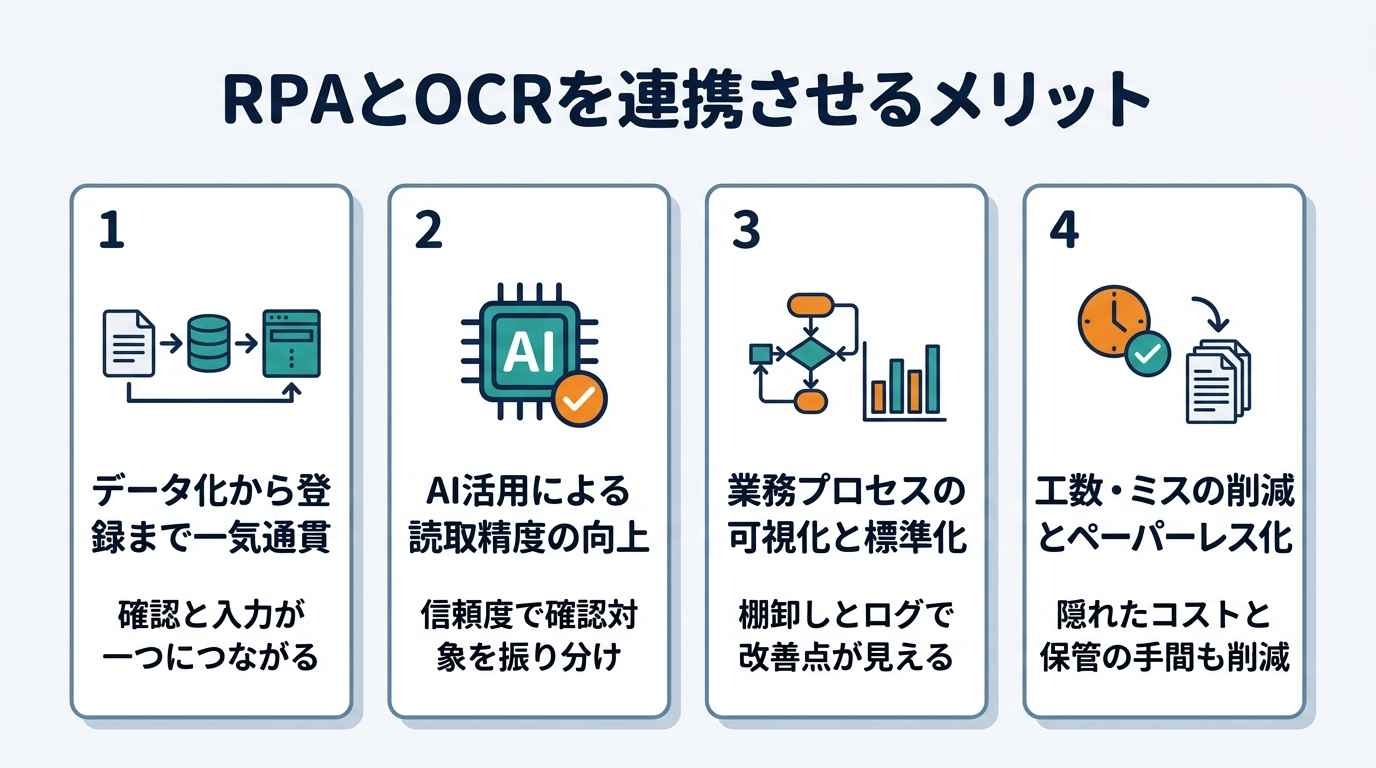
RPAとOCRを連携させる最大の価値は、部分的な効率化ではなく、業務プロセス全体の「エンドツーエンド」の自動化を実現できる点にあります。
データ化からシステム登録までの一気通貫
例えば、メールで届いたPDF請求書をOCRが読み取り、抽出されたデータをRPAが自社システムへ入力する、といった運用が可能になります。
従来は「確認」と「入力」で分断されていた作業が一つにつながり、業務スピードが向上します。
AI活用による読取精度の向上
近年は、生成AIや機械学習などを活用し、帳票のレイアウトや項目の関係をもとに、請求金額や振込先などの項目を抽出する文書処理サービスも登場しています。
RPAと連携させる際は、読み取り結果の信頼度や設定した条件に応じて確認対象を振り分け、それ以外のデータを自動処理する運用も可能です。
👉あわせて読みたい:AI搭載RPAとは?従来型との違い・できること・事例・ツール比較
業務プロセスの可視化と標準化
RPAとOCRの連携フローを設計すること自体が、属人的になっていた業務の棚卸しとなり、誰でも同じ結果が出せる「標準化」につながります。
また、ログを確認することで「どの帳票にどれだけの時間がかかったか」が可視化され、さらなる改善ポイントの発見にも役立ちます。
工数・ミスの削減とペーパーレス化の同時達成
一連の取り組みにより、直接的な人件費の削減はもちろん、入力ミスに伴う修正対応や謝罪といった「隠れたコスト」も削減できます。
さらに、電子帳簿保存法の要件を確認したうえで、対象書類の電子保存やペーパーレス化を進めれば、物理的な書類の保管スペースや検索の手間を減らせます。
導入後の効果を試算する際は、「月間の処理件数 × 1件あたりの平均処理時間」をベースに、削減される総工数を算出することで、投資対効果(ROI)を明確にできます。
⚖️自社にあうRPAとOCRの構成の選び方
自動化の第一歩をどう踏み出すべきかは、自社で扱う帳票の種類やIT環境によって異なります。
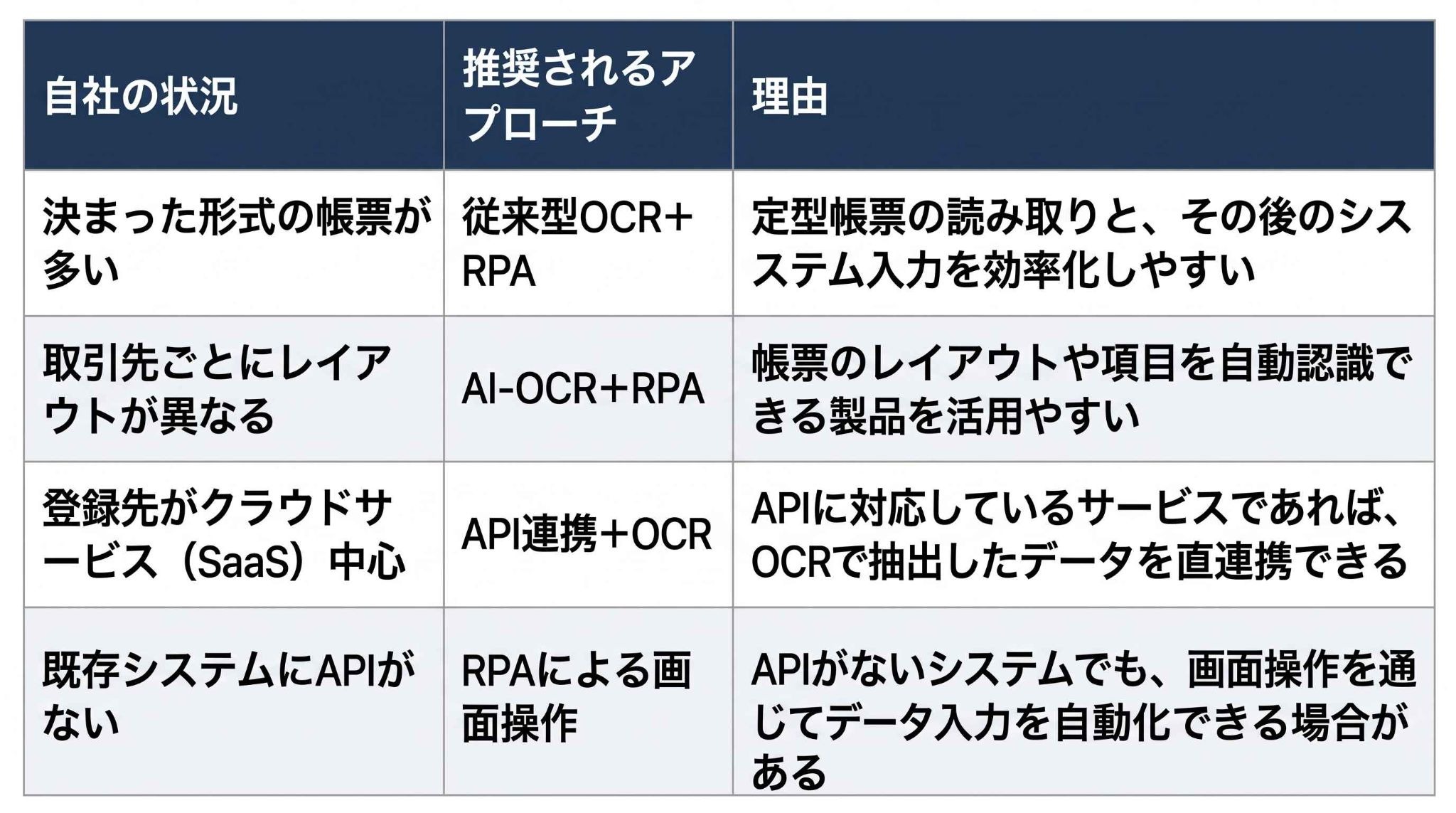
定型帳票が多ければコスト重視の構成、レイアウトが多様ならAI-OCRを優先するのが効率的です。
また、登録先がクラウドサービス(SaaS)であれば、RPAによる画面操作だけでなく、より安定性の高いAPI連携も併せて検討することをおすすめします。
RPAが不要な場面の見極め
すべての作業にRPAが必要とは限りません。
例えば、OCRで読み取ったデータを、APIを通じて直接kintoneやSalesforceなどのクラウドサービスへ送れる場合、RPAによる画面操作は不要です。
API連携のほうが動作が高速で、システムの画面構成が変わってもエラーになりにくいというメリットがあります。
🛠️RPA・OCR連携ツールのおすすめ4選
AI-OCR製品とRPA製品から、帳票の読み取りや読み取り後の登録業務に活用できる主要ツールをご紹介します。
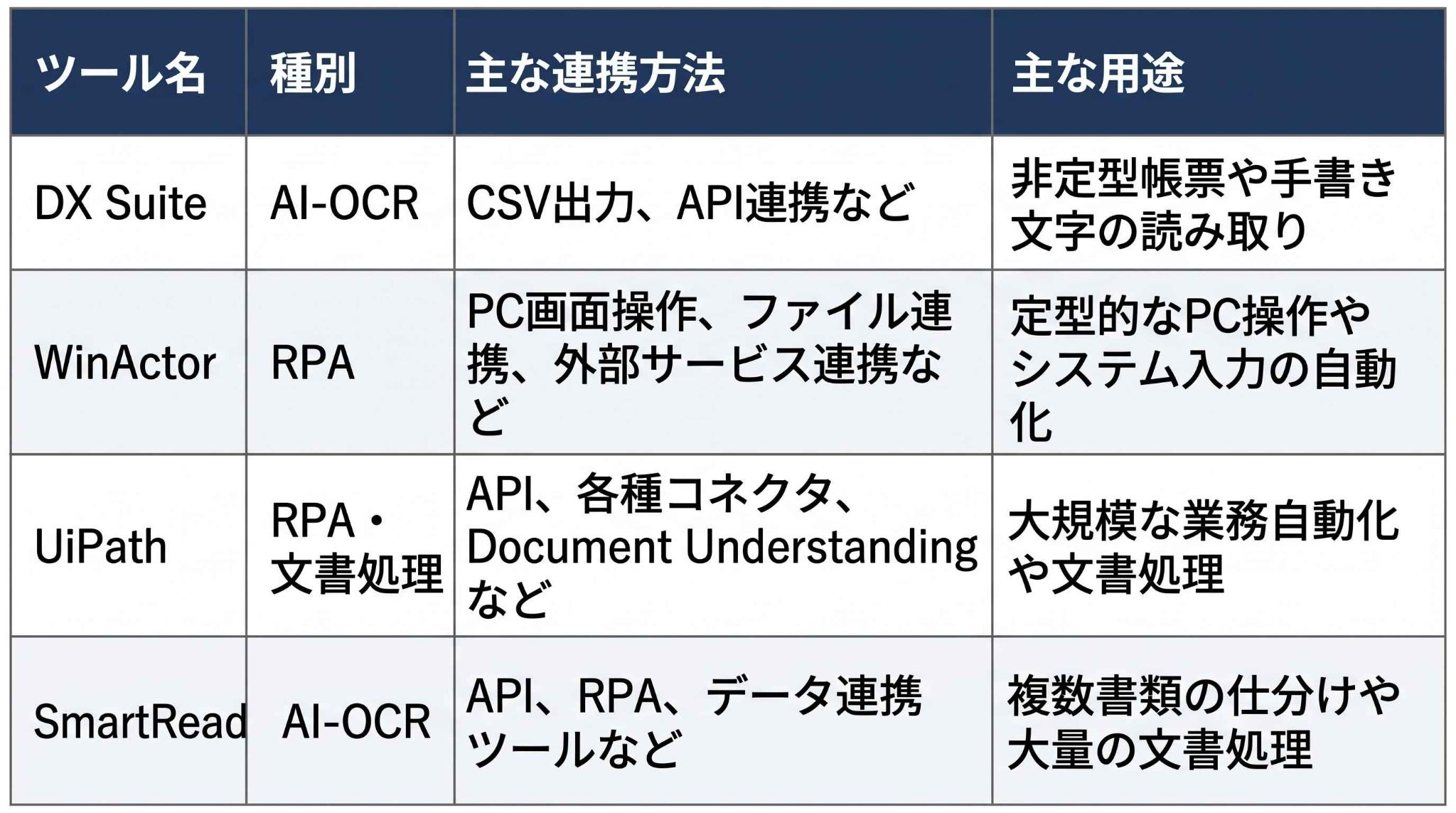
※2026年10月時点の情報です。最新の仕様は公式サイトをご確認ください。
[1]DX Suite|高い読取精度と豊富な実績
🤖AI-OCR市場で高い導入実績を持つ、国内向けのAI-OCRサービスです。
手書き文字や形式の異なる帳票に対応し、読み取り業務を効率化できる点が特徴です。操作画面が用意されており、専門的な開発を行わずに帳票の読み取りを始められます。
[2]WinActor|国産ならではの安心感と現場対応力
🤖NTTグループが開発した国産RPAツールです。
国内向けのサポートや情報が提供されており、Excel操作やブラウザ操作など、日常的なPC作業の自動化に対応しています。既存業務にあわせてシナリオを作成し、定型作業を自動化できます。
[3]UiPath|AI統合による高度な自動化
🤖RPAを中心とした業務自動化プラットフォームです。
単なるRPAにとどまらず、Document Understandingなどの文書処理機能や、プロセスマイニングなどの機能を組み合わせて利用できます。大規模な自動化や、文書処理を含む複雑な業務の自動化を検討する企業に適しています。
[4]SmartRead|自動仕分けによる大量処理の効率化
複数の異なる書類をまとめて処理する際に、AIが書類の種類を判別して自動で仕分けできる機能を備えています。大量の書類が混ざった状態で届く現場で、事前の仕分け作業を減らしたい場合に活用できます。
💡YoomならOCR読み取りから登録・作成までを自動化できます
OCRで読み取った後の確認や、ツール間の転記・登録には手間がかかりがちです。
しかし、そのような問題もYoomなら解決できます!


YoomのAIワーカーなら、画像やPDFから情報を抽出し、内容の要約やメール作成、Salesforceへの登録など、対応するサービスと設定に応じた後続処理まで自動化できます。
「これなら自分でもできそう!」と感じた方は、ぜひ以下からYoomを試してみてください。
■概要Google Driveに保存された議事録や資料の数が増えるにつれて、内容の確認や整理に時間がかかってしまうことはないでしょうか。 このワークフローは、指定したGoogle Driveのフォルダに新しいファイルが追加されると、OCR機能でテキストを抽出し、AIが自動で内容を要約、新規Googleドキュメントに記録します。 AIを活用したGoogle Drive内のファイル要約を自動化し、情報管理の手間を省きます。■このテンプレートをおすすめする方- Google Driveに保存したドキュメントをAIで要約し、情報共有を効率化したいと考えている方
- 会議の議事録や参考資料など、大量のファイルの内容を素早く把握したいチームリーダーの方
- 手作業でのファイル確認や要約作成に時間がかかり、本来の業務を圧迫しているビジネスパーソンの方
■このテンプレートを使うメリット- ファイルが追加されるだけで要約が自動生成されるため、内容確認やまとめ作業の時間を短縮できます
- AIによるGoogle Drive内のファイル要約が自動で行われるため、人による読み飛ばしや要約の質のばらつきを防ぎ、業務の標準化に繋がります
■フローボットの流れ- はじめに、Google DriveとGoogleドキュメントをYoomと連携します
- 次に、トリガーでGoogle Driveを選択し、「特定のフォルダ内に新しくファイル・フォルダが作成されたら」というアクションを設定します
- 最後に、オペレーションでAIワーカーを選択し、「Google Driveに追加された画像・PDFをOCRで読み取り、要約を自動生成して新規Googleドキュメントに整理する」ためのマニュアル(指示)を作成します
※「トリガー」:フロー起動のきっかけとなるアクション、「オペレーション」:トリガー起動後、フロー内で処理を行うアクション ■このワークフローのカスタムポイント- Google Driveのトリガー設定では、自動化の対象としたいフォルダをIDで任意に指定してください
- AIワーカーでは、ファイル解析の条件や要約の文字数、フォーマット、Googleドキュメントのタイトルなど、目的に応じてAIへのマニュアル(指示)を自由に設定することが可能です
■注意事項- Google Drive、GoogleドキュメントのそれぞれとYoomを連携してください。AIワーカー内で使用するツール(アプリ)についてもマイアプリ連携が必要です。
- AIワーカーの基本設定は「【AIワーカー】基本的な設定方法」をご参照ください。
- AIワーカーの同時実行数・作成可能なAIワーカー数・利用可能なAIモデルはご契約中のプランによって異なります。
- AIワーカー内でご利用いただけるアプリやオペレーション等はフローボットの利用制限と同様です。
- AIワーカーは、テスト実行でも本番実行と同様にタスクを消費しますのでご注意ください。詳細は「【AIワーカー】タスク実行数の計算方法」ご参照ください。
- AIワーカーはマニュアルを詳細に設定することで適切な処理を実行しやすくなります。詳細は「【AIワーカー】マニュアルの作成方法」をご参照ください。
- トリガーは5分、10分、15分、30分、60分の間隔で起動間隔を選択できます。
- プランによって最短の起動間隔が異なりますので、ご注意ください。
- ダウンロード可能なファイル容量は最大300MBまでです。アプリの仕様によっては300MB未満になる可能性があるので、ご注意ください。
- トリガー、各オペレーションでファイルを使用する際は、ファイルの容量制限についてをご参照ください。
- OCRデータは6,500文字以上のデータや文字が小さい場合などは読み取れない場合があるので、ご注意ください。
■概要名刺交換後のアポイント獲得に向けたアプローチは重要ですが、一件ずつ手作業でメールを作成し、CRMに登録するのは手間がかかるのではないでしょうか。このワークフローを活用すれば、フォームに名刺情報が送信されるだけで、AIが自動で最適なメールを作成・送信し、Salesforceへの登録までを完結させます。まるで優秀なAIエージェントのように、効率的なアポイント獲得のための初動を自動化し、営業活動をスムーズにします。■このテンプレートをおすすめする方- 名刺交換後のフォローアップを手動で行い、アポイント獲得に繋がる初動が遅れがちな営業担当者の方
- 獲得したリードに対して、AIエージェントのように個別最適化されたアプローチを自動で行いたいと考えている方
- Salesforceへのデータ入力とメール送信の手間を減らし、営業活動の効率化を図りたいと考えている方
■このテンプレートを使うメリット- フォームへの名刺情報送信を起点に、メール作成からSalesforceへの登録まで自動化されるため、手作業の時間を削減できます。
- AIが相手の属性に応じたメールを作成するため、担当者のスキルに依存せず、質の高いアプローチを標準化できます。
■フローボットの流れ- はじめに、GmailとSalesforceをYoomと連携します。
- 次に、トリガーでフォームトリガーを選択し、名刺情報が送信された際にフローが起動するように設定します。
- 次に、オペレーションでAIワーカーを設定し、フォームから受け取った情報をもとに、インサイドセールスとして最適なアプローチメールを作成するためのマニュアル(指示)を作成します。
- 次に、オペレーションでGmailの「メールを送信する」アクションを設定し、AIが作成した内容でメールを送信します。
- 最後に、オペレーションでSalesforceの「レコードを作成する」アクションなどを設定し、名刺情報を登録します。
※「トリガー」:フロー起動のきっかけとなるアクション、「オペレーション」:トリガー起動後、フロー内で処理を行うアクション
■このワークフローのカスタムポイント- トリガーに設定するフォームは、名刺画像のアップロード項目以外にも、ユーザーの運用に合わせて質問項目を任意で設定できます。
- AIワーカーに与える指示(プロンプト)の内容は自由にカスタマイズでき、アプローチメールのトーンや訴求内容を変更することが可能です。
- メール送信に利用するGmailや、顧客情報を登録するSalesforceは、任意のアカウントに連携先を変更してご利用ください。
■注意事項- Gmail、SalesforceのそれぞれとYoomを連携してください。AIワーカー内で使用するツール(アプリ)についてもマイアプリ連携が必要です。
- Salesforceはチームプラン・サクセスプランでのみご利用いただけるアプリとなっております。フリープラン・ミニプランの場合は設定しているフローボットのオペレーションやデータコネクトはエラーとなりますので、ご注意ください。
- チームプランやサクセスプランなどの有料プランは、2週間の無料トライアルを行うことが可能です。無料トライアル中には制限対象のアプリを使用することができます。
- トリガー、各オペレーションでの取り扱い可能なファイル容量の詳細は「ファイルの容量制限について」をご参照ください。
- AIワーカーの基本設定は「【AIワーカー】基本的な設定方法」をご参照ください。
- AIワーカーの同時実行数・作成可能なAIワーカー数・利用可能なAIモデルはご契約中のプランによって異なります。
- AIワーカー内でご利用いただけるアプリやオペレーション等はフローボットの利用制限と同様です。
- AIワーカーは、テスト実行でも本番実行と同様にタスクを消費しますのでご注意ください。詳細は「【AIワーカー】タスク実行数の計算方法」ご参照ください。
- AIワーカーはマニュアルを詳細に設定することで適切な処理を実行しやすくなります。詳細は「【AIワーカー】マニュアルの作成方法」をご参照ください。

- Google Driveに保存したドキュメントをAIで要約し、情報共有を効率化したいと考えている方
- 会議の議事録や参考資料など、大量のファイルの内容を素早く把握したいチームリーダーの方
- 手作業でのファイル確認や要約作成に時間がかかり、本来の業務を圧迫しているビジネスパーソンの方
- ファイルが追加されるだけで要約が自動生成されるため、内容確認やまとめ作業の時間を短縮できます
- AIによるGoogle Drive内のファイル要約が自動で行われるため、人による読み飛ばしや要約の質のばらつきを防ぎ、業務の標準化に繋がります
- はじめに、Google DriveとGoogleドキュメントをYoomと連携します
- 次に、トリガーでGoogle Driveを選択し、「特定のフォルダ内に新しくファイル・フォルダが作成されたら」というアクションを設定します
- 最後に、オペレーションでAIワーカーを選択し、「Google Driveに追加された画像・PDFをOCRで読み取り、要約を自動生成して新規Googleドキュメントに整理する」ためのマニュアル(指示)を作成します
- Google Driveのトリガー設定では、自動化の対象としたいフォルダをIDで任意に指定してください
- AIワーカーでは、ファイル解析の条件や要約の文字数、フォーマット、Googleドキュメントのタイトルなど、目的に応じてAIへのマニュアル(指示)を自由に設定することが可能です
- Google Drive、GoogleドキュメントのそれぞれとYoomを連携してください。AIワーカー内で使用するツール(アプリ)についてもマイアプリ連携が必要です。
- AIワーカーの基本設定は「【AIワーカー】基本的な設定方法」をご参照ください。
- AIワーカーの同時実行数・作成可能なAIワーカー数・利用可能なAIモデルはご契約中のプランによって異なります。
- AIワーカー内でご利用いただけるアプリやオペレーション等はフローボットの利用制限と同様です。
- AIワーカーは、テスト実行でも本番実行と同様にタスクを消費しますのでご注意ください。詳細は「【AIワーカー】タスク実行数の計算方法」ご参照ください。
- AIワーカーはマニュアルを詳細に設定することで適切な処理を実行しやすくなります。詳細は「【AIワーカー】マニュアルの作成方法」をご参照ください。
- トリガーは5分、10分、15分、30分、60分の間隔で起動間隔を選択できます。
- プランによって最短の起動間隔が異なりますので、ご注意ください。
- ダウンロード可能なファイル容量は最大300MBまでです。アプリの仕様によっては300MB未満になる可能性があるので、ご注意ください。
- トリガー、各オペレーションでファイルを使用する際は、ファイルの容量制限についてをご参照ください。
- OCRデータは6,500文字以上のデータや文字が小さい場合などは読み取れない場合があるので、ご注意ください。

- 名刺交換後のフォローアップを手動で行い、アポイント獲得に繋がる初動が遅れがちな営業担当者の方
- 獲得したリードに対して、AIエージェントのように個別最適化されたアプローチを自動で行いたいと考えている方
- Salesforceへのデータ入力とメール送信の手間を減らし、営業活動の効率化を図りたいと考えている方
- フォームへの名刺情報送信を起点に、メール作成からSalesforceへの登録まで自動化されるため、手作業の時間を削減できます。
- AIが相手の属性に応じたメールを作成するため、担当者のスキルに依存せず、質の高いアプローチを標準化できます。
- はじめに、GmailとSalesforceをYoomと連携します。
- 次に、トリガーでフォームトリガーを選択し、名刺情報が送信された際にフローが起動するように設定します。
- 次に、オペレーションでAIワーカーを設定し、フォームから受け取った情報をもとに、インサイドセールスとして最適なアプローチメールを作成するためのマニュアル(指示)を作成します。
- 次に、オペレーションでGmailの「メールを送信する」アクションを設定し、AIが作成した内容でメールを送信します。
- 最後に、オペレーションでSalesforceの「レコードを作成する」アクションなどを設定し、名刺情報を登録します。
■このワークフローのカスタムポイント
- トリガーに設定するフォームは、名刺画像のアップロード項目以外にも、ユーザーの運用に合わせて質問項目を任意で設定できます。
- AIワーカーに与える指示(プロンプト)の内容は自由にカスタマイズでき、アプローチメールのトーンや訴求内容を変更することが可能です。
- メール送信に利用するGmailや、顧客情報を登録するSalesforceは、任意のアカウントに連携先を変更してご利用ください。
- Gmail、SalesforceのそれぞれとYoomを連携してください。AIワーカー内で使用するツール(アプリ)についてもマイアプリ連携が必要です。
- Salesforceはチームプラン・サクセスプランでのみご利用いただけるアプリとなっております。フリープラン・ミニプランの場合は設定しているフローボットのオペレーションやデータコネクトはエラーとなりますので、ご注意ください。
- チームプランやサクセスプランなどの有料プランは、2週間の無料トライアルを行うことが可能です。無料トライアル中には制限対象のアプリを使用することができます。
- トリガー、各オペレーションでの取り扱い可能なファイル容量の詳細は「ファイルの容量制限について」をご参照ください。
- AIワーカーの基本設定は「【AIワーカー】基本的な設定方法」をご参照ください。
- AIワーカーの同時実行数・作成可能なAIワーカー数・利用可能なAIモデルはご契約中のプランによって異なります。
- AIワーカー内でご利用いただけるアプリやオペレーション等はフローボットの利用制限と同様です。
- AIワーカーは、テスト実行でも本番実行と同様にタスクを消費しますのでご注意ください。詳細は「【AIワーカー】タスク実行数の計算方法」ご参照ください。
- AIワーカーはマニュアルを詳細に設定することで適切な処理を実行しやすくなります。詳細は「【AIワーカー】マニュアルの作成方法」をご参照ください。
🚩失敗しないためのツール選定と導入時の注意点
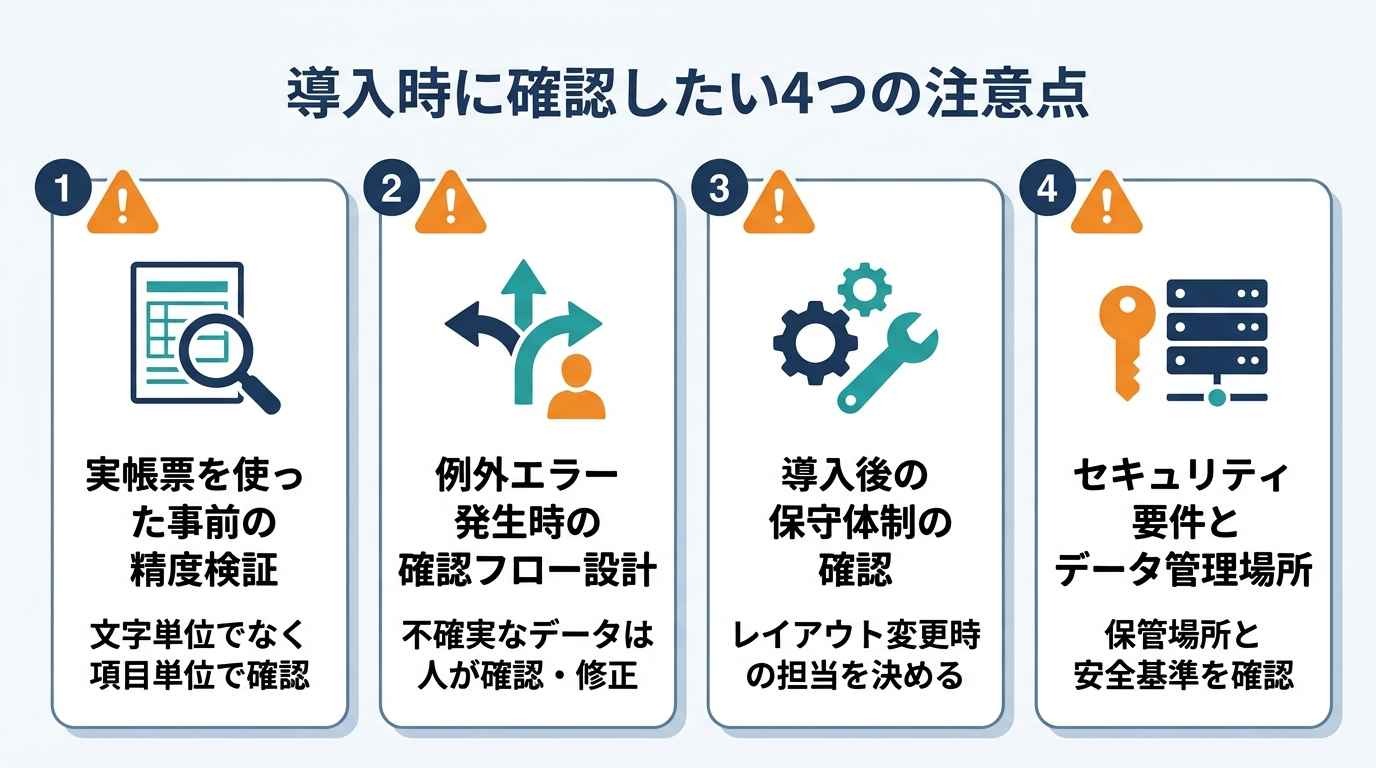
RPAとOCRの連携は強力ですが、事前の準備や設計を怠ると、期待した効果が得られないだけでなく、かえって現場の混乱を招くこともあります。
実帳票を使った事前の精度検証
カタログや製品資料に記載された読取精度の数値は、対象となる帳票や項目、検証条件によって意味が異なります。
実際には、自社に届く「汚れのあるFAX」や「独特なフォントの請求書」をどこまで読み取れるかが重要になります。
必ずトライアル期間を利用し、実際の実務で使われる帳票を複数枚テストしてください。
また、「一文字単位」の精度は高くても、連携先のシステムに登録するには「項目単位(例:金額がすべてあっているか)」の精度が重要になる点にも注意が必要です。
例外エラー発生時の確認フローの設計
どんなに高性能なAI-OCRでも、精度100%はあり得ません。
必ず「読み取りが不確実なデータ」が発生することを前提に運用を設計しましょう。
例えば、製品が提供する信頼度スコアや読み取り結果の条件に応じて、人間が画面上で確認・修正するワークフローをあらかじめ決めておきます。
確認工程を無視してRPAですべて登録してしまうと、後からシステム上の誤データを修正するのに多大な労力がかかる「自動化の罠」に陥ってしまいます。
導入後の保守体制の確認
取引先の帳票レイアウトが変わったり、自社の基幹システムがアップデートされたりすると、RPAのシナリオやOCRの設定変更が必要になります。
これらのメンテナンスを「誰が」「どのくらいの頻度で」行うのかを明確にしておきましょう。
現場の担当者が対応できるツールなのか、ベンダーのサポートが必要なのかによって、運用コストは大きく変わります。
セキュリティ要件とデータ管理場所の把握
OCR処理のためにクラウドサーバーへデータをアップロードする場合、そのサーバーの場所やセキュリティ水準が自社の基準を満たしているかを確認してください。
特に、個人情報や機密性の高い財務データを扱う場合、データの暗号化やアクセス制限、サーバーの所在国などが重要な選定基準となります。
金融機関や公的機関など、極めて高いセキュリティが求められる場合は、オンプレミス版や閉域網対応のツールも検討の選択肢に入ります。
👉あわせて読みたい:RPA自動化ツールおすすめ15選|AI連携で選ぶ比較ガイド
📋RPAとOCRの導入の流れ
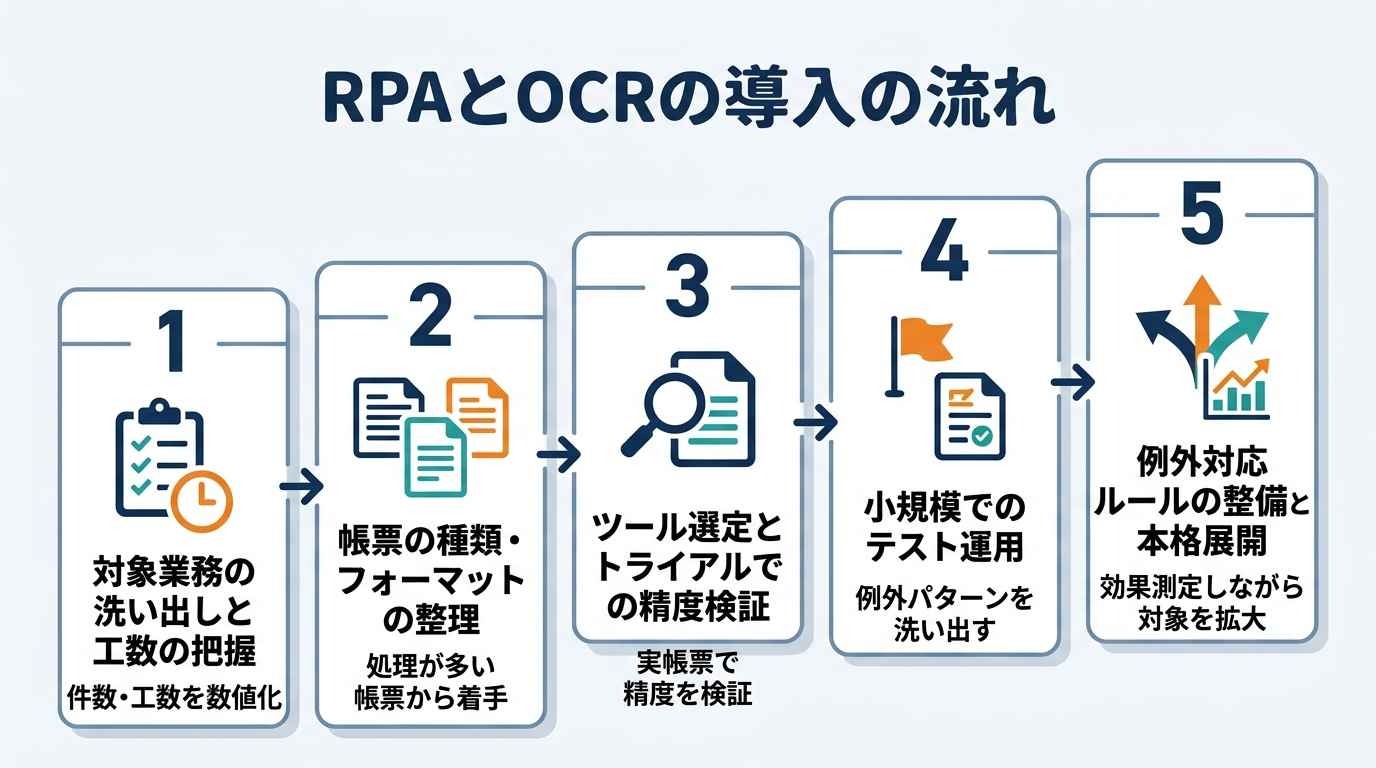
RPAとOCRの連携を成功させるためには、いきなり全社展開を目指すのではなく、段階を踏んで進めることが鉄則です。
対象業務の洗い出しと工数の把握
まずは、どの部署のどの業務で、月に何枚の帳票を、何時間かけて処理しているかを数値化します。
「件数が多く、かつ転記ミスが許されない業務」から優先的に自動化の対象としましょう。
期待される削減工数を明確にしておくことで、社内の承認も得やすくなります。
帳票の種類・フォーマットの整理
すべての帳票を一気に自動化しようとせず、処理件数や作業時間が多い帳票から着手するのが成功のコツです。
例外的な少数の帳票は、あえて手作業で残すという割り切りも必要です。
ツール選定とトライアルでの精度検証
テストの際は、単に読み取れるかだけでなく、「RPAへの受け渡しがスムーズか」「確認画面は使いやすいか」といった運用面での操作性も厳しくチェックしましょう。
複数のツールを比較し、現場の担当者が「これなら続けられる」と感じるものを選びます。
小規模でのテスト運用
まずは一部の帳票、特定の担当者の範囲でテスト運用を開始します。
実際に動かしてみることで、設計段階では気づかなかった「例外パターン」や「運用上の不都合」が見えてきます。
ここでPDCAを回し、フローを洗練させていきます。
例外対応ルールの整備と本格展開
テスト運用で得られた知見をもとに、「読取ミスがあった時の修正ルール」や「システムエラー時の連絡体制」をマニュアル化します。
体制が整った段階で、徐々に対象とする帳票の種類や部署を広げていきます。
定期的に効果測定を行い、削減された時間を活用してどのような高付加価値業務に取り組むかを、チーム全体で共有しましょう。
👉あわせて読みたい:RPAとAIの活用事例5選|導入企業10社の実績データ付き
❓よくある質問(FAQ)
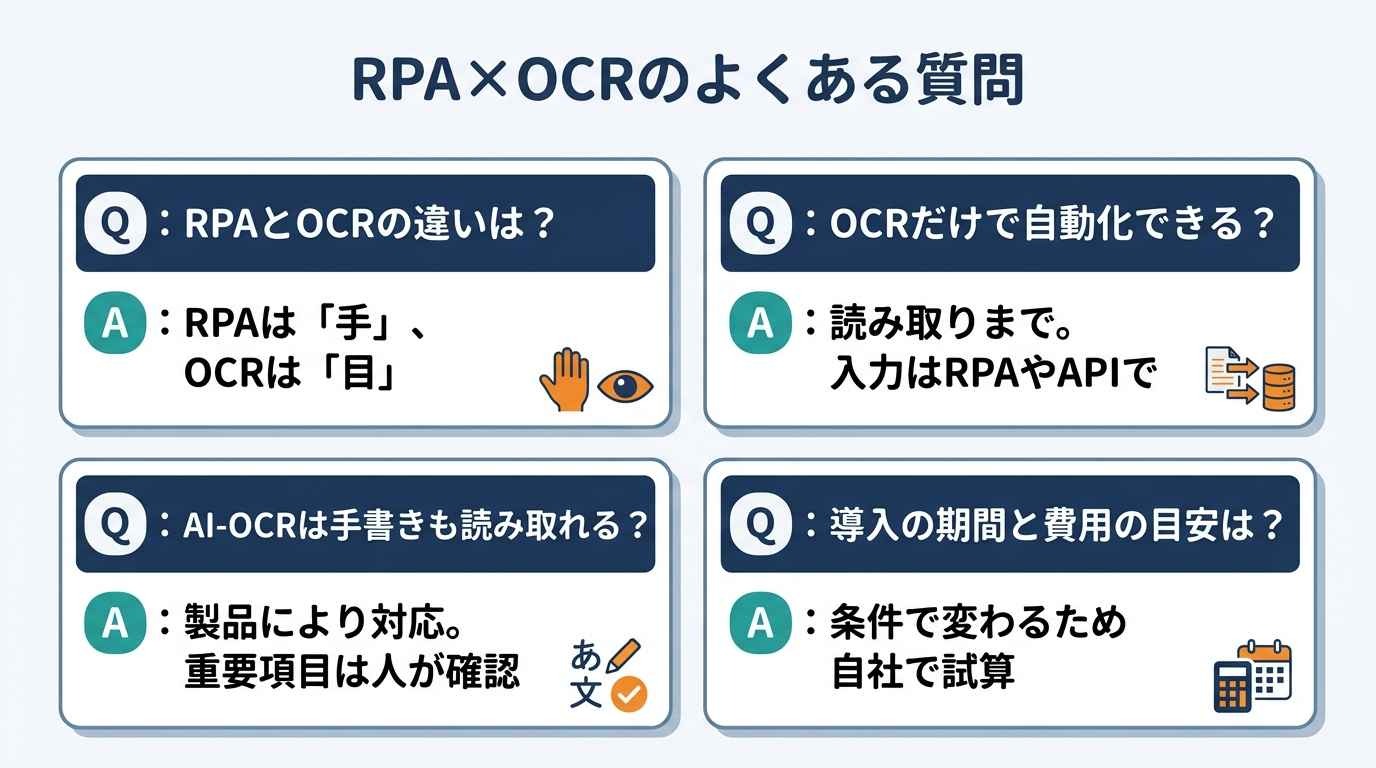
導入を検討する際、多くの方が抱く疑問についてお答えします。
Q. RPAとOCRの違いは何ですか?
RPAは人間の「手」の代わりにPC操作を行うツール、OCRは人間の「目」の代わりに画像から文字を読み取るツールです。
両者を連携させることで、書類の読み取りからシステム登録までのフローを自動化できます。
Q. OCRだけでも業務を自動化できますか?
OCRの主な役割は、文字をデジタルデータに変換することです。
その後のデータをシステムに入力する作業が必要な場合は、RPAやAPI連携を組み合わせる必要があります。
Q. AI-OCRは手書き文字も読み取れますか?
AI-OCRには、手書き文字に対応する製品があります。
ただし、対応できる文字の種類や帳票の状態、読み取り精度は製品によって異なります。
重要な項目については、人間による確認工程をフローに組み込むことが推奨されます。
Q. 導入にかかる期間と費用の目安は?
小規模な導入でも、対象業務の整理や帳票の検証、連携設定などに必要な期間は導入内容によって異なります。
費用や投資回収の期間も、利用するツールのプラン、処理枚数、連携範囲、削減できる工数によって変わるため、自社の条件で試算する必要があります。
👉あわせて読みたい:RPA導入費用の相場|主要ツール比較表と費用を抑える最新事例
📝まとめ
RPAとOCRの連携は、紙やPDFの読み取りからシステム登録まで、入力業務を自動化する手段の一つです。
✅ 役割の理解:RPAは「手(操作)」、OCRは「目(読取)」の役割を分担する。
✅ 連携の価値:アナログデータのデジタル化からシステム登録までを、一気通貫で自動化できる。
✅ 選び方のコツ:自社の帳票(活字・手書き・定型・非定型)や、製品ごとの対応範囲を確認してツールを選択する。
✅ 成功の鍵:100%の精度を求めず、人間による確認工程を含めた現実的な運用フローを設計する。
まずは、社内で最も手間がかかっている帳票1種類から、スモールスタートで自動化の効果を実感してみてください。
その一歩が、組織全体のDXを加速させる大きな原動力になるはずです。
🚀Yoomでできること
帳簿と証憑を目視で突き合わせたり、形式がバラバラな注文書から書類を作成したりする作業は、確認だけで時間を取られ、ミスへの神経も使います。
しかし、Yoomなら、そのような問題も解決できます!
YoomのAIワーカーなら、OCRによる証憑の照合やステータス更新、注文書画像からの納品書作成・登録・通知までを代行できます。
以下のようなテンプレートを活用して、ぜひ業務の効率化を体験してみてください。


 証憑データ突合担当
Google スプレッドシートの帳簿データとBox内の証憑ファイルを自動で照合し、一致確認やステータス更新を行うAIワーカーです。OCRによる解析と自律的な探索により、目視確認の手間やミスを抑えて経理業務を効率化できるため、突合作業の負担を軽減し、事務処理の精度を向上させたい方におすすめです。
試してみる
■概要帳簿データと証憑ファイルの照合は、目視による確認作業が多く、手間や負担がかかりやすい業務です。特に、大量の書類の中から該当するファイルを探し出し、日付や金額を一つずつ突き合わせる作業は、人為的なミスも発生しやすく、担当者の大きなストレスとなります。このAIワーカーは、Google スプレッドシートの帳簿データに基づき、Box内の証憑ファイルを自ら探索・取得し、OCRで内容を解析します。その後、解析結果と帳簿データを自ら照合し、一致確認やステータスの更新までを指示に従い遂行します。これにより、確認作業の精度を高めつつ、業務負担を軽減することが可能です。
■このAIワーカーをおすすめする方- Google スプレッドシートで管理している帳簿データとBox上の証憑を照合する作業に課題を感じている経理担当の方
- 証憑ファイルを探してOCRで読み取り、突合結果を手入力で反映している業務を効率化したい事務スタッフの方
- 自社の運用ルールに基づき、帳簿と証憑の整合性をAIに判断させて事務処理の精度を向上させたいチームリーダーの方
■AIワーカー設定の流れ- AIワーカーの「名前」や「役割」などの基本設定を行います。
- Google スプレッドシートやBoxなど、AIワーカーが使用するアプリのマイアプリ連携を行い、アクションを設定します。
- 最後に、AIワーカーへの指示書となる「スキル」を、自社の運用ルールや業務フローに合わせて作成・編集します。
スキルの内容は企業や業務内容に合わせて自由に調整が可能です。また、使用ツールは普段お使いの他のストレージアプリ等に変更して活用することもできます。
■このAIワーカーのカスタムポイント- スキル内の「# 分類・判定基準」に、自社で「一致」とみなす定義を「一致: 日付(誤差1日以内)、金額(完全一致)、取引先名(部分一致含む)がすべて整合している状態」のように具体的に設定してください。日付の許容誤差や取引先名の表記揺れの扱いを細かく指定することで、AIの判断精度が向上します。
- スキル内の「# 不一致理由の出力フォーマット」に、備考欄へ出力したい文言を「【金額相違】: 金額が一致しません(帳簿: {帳簿金額} / 証憑: {OCR金額})」のように設定してください。自社の運用で重視するポイントを項目として追加することで、後続の確認作業がスムーズになります。
- スキル内の「# 使用するGoogle スプレッドシート」と「# 検索対象のBoxフォルダ」に、特定のフォルダIDやシートIDを自社の環境に合わせて指定することで、実務に即した正確なデータ処理が可能になります。
■注意事項- Google スプレッドシート、BoxとYoomを連携してください。
- Boxはミニプラン以上でご利用いただけるアプリとなっております。フリープラン・パーソナルプランの場合は設定しているフローボットのオペレーションやデータコネクトはエラーとなりますので、ご注意ください。
- パーソナルプラン・ミニプラン・チームプラン・サクセスプランなどの有料プランは、2週間の無料トライアルを行うことが可能です。無料トライアル中には制限対象のアプリを使用することができます。詳しくは、料金プランのページをご参照ください。
- AIワーカー内で20件を超える大容量データの取得やループ処理を行うと、タスクを著しく消費する可能性があるためご注意ください。
- ダウンロード可能なファイル容量は最大300MBまでです。アプリの仕様によっては300MB未満になる可能性があるので、ご注意ください。
- トリガー、各オペレーションでの取り扱い可能なファイル容量の詳細は「ファイルの容量制限について」をご参照ください。
- AIワーカーの基本設定は「【AIワーカー】基本的な設定方法」をご参照ください。
- AIワーカーの同時実行数・作成可能なAIワーカー数・利用可能なAIモデルはご契約中のプランによって異なります。
- AIワーカー内でご利用いただけるアプリやオペレーション等はフローボットの利用制限と同様です。
- AIワーカーは、テスト実行でも本番実行と同様にタスクを消費しますのでご注意ください。詳細は「【AIワーカー】タスク実行数の計算方法」をご参照ください。
- AIワーカーはスキルを詳細に設定することで適切な処理を実行しやすくなります。詳細は「【AIワーカー】スキル(旧マニュアル)の作成方法」をご参照ください。


 納品書データ作成担当
チャットの指示や注文書画像から情報を抽出し、Google ドキュメントでの納品書発行やGoogle スプレッドシートへの登録、通知までを自律的に代行するAIワーカーです。バラバラな形式の注文情報を効率よくデータ化し、転記や計算ミスのない正確な書類作成を実現したい方におすすめです。
試してみる
■概要日々の業務で発生する納品書作成は、チャットでの指示や画像化された注文書など、情報の形式がバラバラで手作業によるデータ入力や計算に多くの時間を費やしていませんか?また、誤入力や計算ミスの防止にも細心の注意が必要です。このAIワーカーは、チャットの指示や注文書画像から必要な情報を自律的に抽出し、自社の運用ルールに則ってデータの補正や合計金額の計算を行います。Google スプレッドシートへの履歴登録から、Google ドキュメントでの納品書発行、Google Driveでの共有設定、そしてMicrosoft Teamsへの完了通知までを一貫して代行します。
■このAIワーカーをおすすめする方- チャットや画像など、多様な形式で届く注文情報のデータ化と納品書作成を効率化したい営業事務担当の方
- 転記ミスや計算ミスを防ぎつつ、自社の命名ルールや端数処理に沿った正確な書類を短時間で発行したい方
- Google スプレッドシートでの管理から納品書の発行、チャットへの共有までの一連の工程を自動化したいチーム
■AIワーカー設定の流れ- AIワーカーの「名前」や「役割」などの基本設定を行います。
- Google Drive、Google スプレッドシート、Google ドキュメント、Microsoft TeamsをYoomとマイアプリ連携します。なお、連携するアプリは普段お使いの他のツールに変更することも可能です。
- AIワーカーへの指示書となる「スキル」を、自社の「正式名称変換リスト」や「消費税端数処理」などの運用ルールに合わせて詳細に設定します。
■このAIワーカーのカスタムポイント- スキル内の「#データ補正・計算ルール」にある「正式名称変換リスト」を自社の取扱商品に合わせて設定してください。これにより、略称での指示も正しい品名に自動変換されます。
- 同じく「消費税端数処理」の項目を、自社の経理ルール(切り捨て、四捨五入など)に合わせて調整することで、正確な合計金額の算出が可能になります。
- Microsoft Teamsの通知先チャネルや、納品書を格納するGoogle DriveのフォルダIDを自社の環境に合わせて指定してください。
■注意事項- Google Drive、Google スプレッドシート、Google ドキュメント、Microsoft TeamsとYoomを連携してください。
- Microsoft365(旧Office365)には、家庭向けプランと一般法人向けプラン(Microsoft365 Business)があり、一般法人向けプランに加入していない場合には認証に失敗する可能性があります。
- AIワーカーの基本設定は「【AIワーカー】基本的な設定方法」をご参照ください。
- AIワーカーの同時実行数・作成可能なAIワーカー数・利用可能なAIモデルはご契約中のプランによって異なります。
- AIワーカー内でご利用いただけるアプリやオペレーション等はフローボットの利用制限と同様です。
- AIワーカーは、テスト実行でも本番実行と同様にタスクを消費しますのでご注意ください。詳細は「【AIワーカー】タスク実行数の計算方法」をご参照ください。
- AIワーカーはマニュアルを詳細に設定することで適切な処理を実行しやすくなります。詳細は「【AIワーカー】マニュアルの作成方法」をご参照ください。
- AIワーカー内で20件を超える大容量データの取得やループ処理を行うと、タスクを著しく消費する可能性があるためご注意ください。
- ダウンロード可能なファイル容量は最大300MBまでです。アプリの仕様によっては300MB未満になる可能性があるので、ご注意ください。
- トリガー、各オペレーションでの取り扱い可能なファイル容量の詳細は「ファイルの容量制限について」をご参照ください。
Google スプレッドシートの帳簿データとBox内の証憑ファイルを自動で照合し、一致確認やステータス更新を行うAIワーカーです。OCRによる解析と自律的な探索により、目視確認の手間やミスを抑えて経理業務を効率化できるため、突合作業の負担を軽減し、事務処理の精度を向上させたい方におすすめです。
- Google スプレッドシートで管理している帳簿データとBox上の証憑を照合する作業に課題を感じている経理担当の方
- 証憑ファイルを探してOCRで読み取り、突合結果を手入力で反映している業務を効率化したい事務スタッフの方
- 自社の運用ルールに基づき、帳簿と証憑の整合性をAIに判断させて事務処理の精度を向上させたいチームリーダーの方
- AIワーカーの「名前」や「役割」などの基本設定を行います。
- Google スプレッドシートやBoxなど、AIワーカーが使用するアプリのマイアプリ連携を行い、アクションを設定します。
- 最後に、AIワーカーへの指示書となる「スキル」を、自社の運用ルールや業務フローに合わせて作成・編集します。
- スキル内の「# 分類・判定基準」に、自社で「一致」とみなす定義を「一致: 日付(誤差1日以内)、金額(完全一致)、取引先名(部分一致含む)がすべて整合している状態」のように具体的に設定してください。日付の許容誤差や取引先名の表記揺れの扱いを細かく指定することで、AIの判断精度が向上します。
- スキル内の「# 不一致理由の出力フォーマット」に、備考欄へ出力したい文言を「【金額相違】: 金額が一致しません(帳簿: {帳簿金額} / 証憑: {OCR金額})」のように設定してください。自社の運用で重視するポイントを項目として追加することで、後続の確認作業がスムーズになります。
- スキル内の「# 使用するGoogle スプレッドシート」と「# 検索対象のBoxフォルダ」に、特定のフォルダIDやシートIDを自社の環境に合わせて指定することで、実務に即した正確なデータ処理が可能になります。
- Google スプレッドシート、BoxとYoomを連携してください。
- Boxはミニプラン以上でご利用いただけるアプリとなっております。フリープラン・パーソナルプランの場合は設定しているフローボットのオペレーションやデータコネクトはエラーとなりますので、ご注意ください。
- パーソナルプラン・ミニプラン・チームプラン・サクセスプランなどの有料プランは、2週間の無料トライアルを行うことが可能です。無料トライアル中には制限対象のアプリを使用することができます。詳しくは、料金プランのページをご参照ください。
- AIワーカー内で20件を超える大容量データの取得やループ処理を行うと、タスクを著しく消費する可能性があるためご注意ください。
- ダウンロード可能なファイル容量は最大300MBまでです。アプリの仕様によっては300MB未満になる可能性があるので、ご注意ください。
- トリガー、各オペレーションでの取り扱い可能なファイル容量の詳細は「ファイルの容量制限について」をご参照ください。
- AIワーカーの基本設定は「【AIワーカー】基本的な設定方法」をご参照ください。
- AIワーカーの同時実行数・作成可能なAIワーカー数・利用可能なAIモデルはご契約中のプランによって異なります。
- AIワーカー内でご利用いただけるアプリやオペレーション等はフローボットの利用制限と同様です。
- AIワーカーは、テスト実行でも本番実行と同様にタスクを消費しますのでご注意ください。詳細は「【AIワーカー】タスク実行数の計算方法」をご参照ください。
- AIワーカーはスキルを詳細に設定することで適切な処理を実行しやすくなります。詳細は「【AIワーカー】スキル(旧マニュアル)の作成方法」をご参照ください。
チャットの指示や注文書画像から情報を抽出し、Google ドキュメントでの納品書発行やGoogle スプレッドシートへの登録、通知までを自律的に代行するAIワーカーです。バラバラな形式の注文情報を効率よくデータ化し、転記や計算ミスのない正確な書類作成を実現したい方におすすめです。
■このAIワーカーをおすすめする方
- チャットや画像など、多様な形式で届く注文情報のデータ化と納品書作成を効率化したい営業事務担当の方
- 転記ミスや計算ミスを防ぎつつ、自社の命名ルールや端数処理に沿った正確な書類を短時間で発行したい方
- Google スプレッドシートでの管理から納品書の発行、チャットへの共有までの一連の工程を自動化したいチーム
■AIワーカー設定の流れ
- AIワーカーの「名前」や「役割」などの基本設定を行います。
- Google Drive、Google スプレッドシート、Google ドキュメント、Microsoft TeamsをYoomとマイアプリ連携します。なお、連携するアプリは普段お使いの他のツールに変更することも可能です。
- AIワーカーへの指示書となる「スキル」を、自社の「正式名称変換リスト」や「消費税端数処理」などの運用ルールに合わせて詳細に設定します。
■このAIワーカーのカスタムポイント
- スキル内の「#データ補正・計算ルール」にある「正式名称変換リスト」を自社の取扱商品に合わせて設定してください。これにより、略称での指示も正しい品名に自動変換されます。
- 同じく「消費税端数処理」の項目を、自社の経理ルール(切り捨て、四捨五入など)に合わせて調整することで、正確な合計金額の算出が可能になります。
- Microsoft Teamsの通知先チャネルや、納品書を格納するGoogle DriveのフォルダIDを自社の環境に合わせて指定してください。
■注意事項
- Google Drive、Google スプレッドシート、Google ドキュメント、Microsoft TeamsとYoomを連携してください。
- Microsoft365(旧Office365)には、家庭向けプランと一般法人向けプラン(Microsoft365 Business)があり、一般法人向けプランに加入していない場合には認証に失敗する可能性があります。
- AIワーカーの基本設定は「【AIワーカー】基本的な設定方法」をご参照ください。
- AIワーカーの同時実行数・作成可能なAIワーカー数・利用可能なAIモデルはご契約中のプランによって異なります。
- AIワーカー内でご利用いただけるアプリやオペレーション等はフローボットの利用制限と同様です。
- AIワーカーは、テスト実行でも本番実行と同様にタスクを消費しますのでご注意ください。詳細は「【AIワーカー】タスク実行数の計算方法」をご参照ください。
- AIワーカーはマニュアルを詳細に設定することで適切な処理を実行しやすくなります。詳細は「【AIワーカー】マニュアルの作成方法」をご参照ください。
- AIワーカー内で20件を超える大容量データの取得やループ処理を行うと、タスクを著しく消費する可能性があるためご注意ください。
- ダウンロード可能なファイル容量は最大300MBまでです。アプリの仕様によっては300MB未満になる可能性があるので、ご注意ください。
- トリガー、各オペレーションでの取り扱い可能なファイル容量の詳細は「ファイルの容量制限について」をご参照ください。
プログラミング知識なしで手軽に構築できます。




