









・
RPA自動化ツールおすすめ15選|AI連携で選ぶ比較ガイド

「どのRPAツールを選べばいいかわからない」「導入しても運用できるか不安」という担当者の方に向けて、目的別の比較と選び方をまとめました。
結論として、現場主導なら操作性の高い国内ツール、大規模な全社展開なら多機能なグローバルツールが最適です。
費用の目安や補助金、AI連携のポイントまで読めば、自社にあう一本を迷わず絞り込めます。
※本記事は2026年9月時点の公開情報をもとに作成しています。料金・補助金制度は変更される場合があるため、導入時は必ず公式サイトで最新情報をご確認ください。
🤖RPAツールとは?
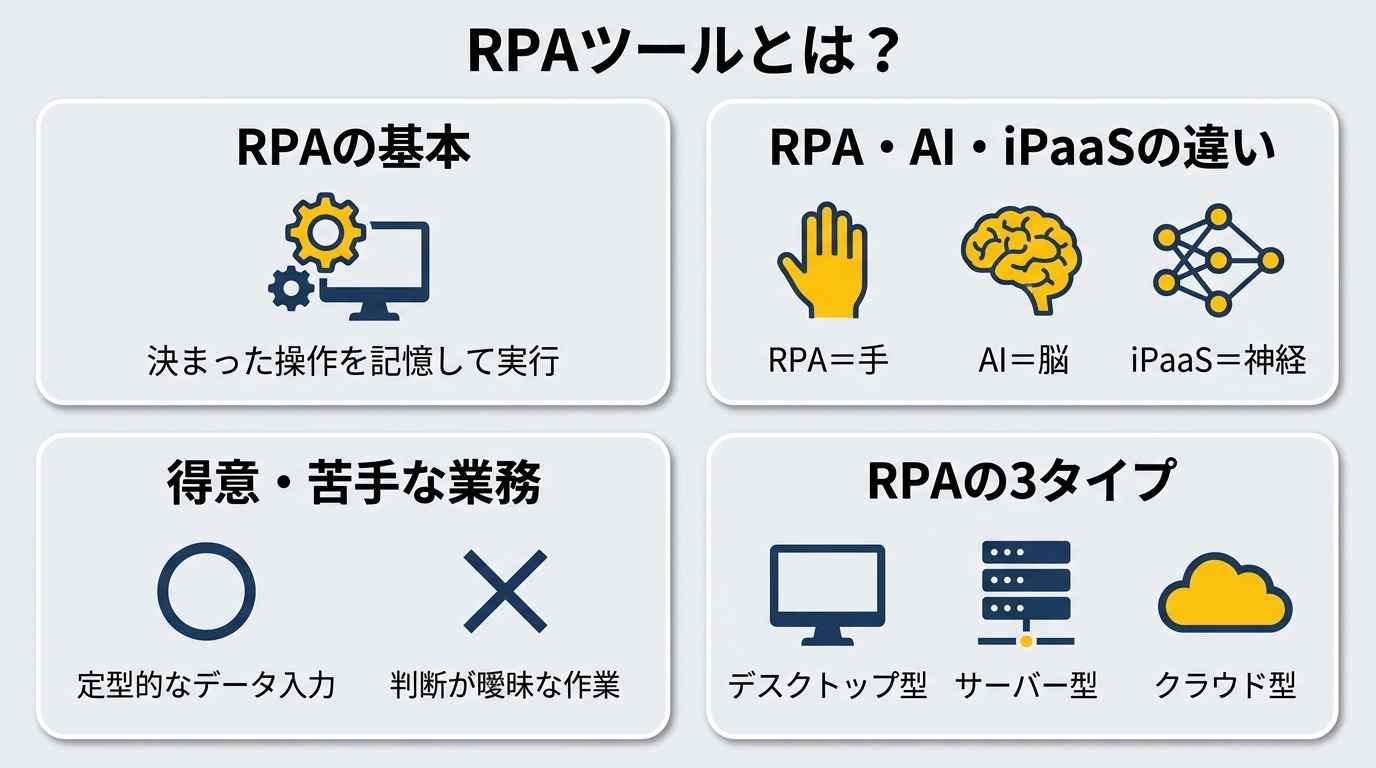
RPAツールは、パソコン上で行う定型業務をソフトウェアの「ロボット」が代行する技術です。
しかし、最近ではAIやiPaaSといった他の技術との境界線が曖昧になっており、それぞれの違いを正しく理解することが導入成功の鍵となります。
RPAの基本と仕組み
RPAは、ユーザーが画面上で行うマウス操作やキーボード入力をシナリオとして記憶し、その通りに実行します。
- ブラウザを開く
- Excelの値をコピーする
- メールを送信する
といった、ルールが明確な繰り返しの作業を得意としています。
プログラミング不要で導入できるツールも多く、現場の業務をそのままデジタル化できるのが特徴です。
RPA・AI・iPaaSの違いと使い分け
RPAが「手」の役割を果たすのに対し、AIは「脳」の役割を果たします。
RPAは決められたことしかできませんが、AIは判断を伴う作業(画像認識や文章要約など)が可能です。
また、iPaaSはアプリ同士を「神経」のようにつなぐ技術です。
- RPA:個別のPC操作やUI操作の自動化
- AI:非構造化データの理解や予測・判断
- iPaaS:クラウドサービス間のデータ連携(API連携)これらを組み合わせることで、より高度で止まりにくい自動化が実現します。
RPAが得意な業務・苦手な業務
RPAは大量のデータ入力や定期的なレポート作成など、ルールが一定の作業には非常に強力です。
一方で、判断基準が曖昧な作業や、Webサイトのレイアウトが頻繁に変わる画面の操作には不向きです。
また、画像や音声といった「非構造化データ」をそのまま扱うことは難しいため、OCR(文字認識)などの技術と連携させる必要があります。
👉あわせて読みたい:RPAとAI-OCRとは?意味の違いから連携メリット・業務自動化のポイントまで解説
RPAのタイプ別分類
RPAには大きく分けて3つのタイプがあります。
- デスクトップ型:個人のPC内で動作。現場単位の小規模な自動化に最適。
- サーバー型:自社サーバー内で動作。大量のデータを一括処理し、全社横断的な管理が可能。
- クラウド型:ブラウザ経由で利用。インフラ構築が不要で、SaaSとの連携に強い。
自社のセキュリティ要件や自動化したい業務の規模に応じて選択しましょう。
💡RPAツール導入のメリット・デメリット
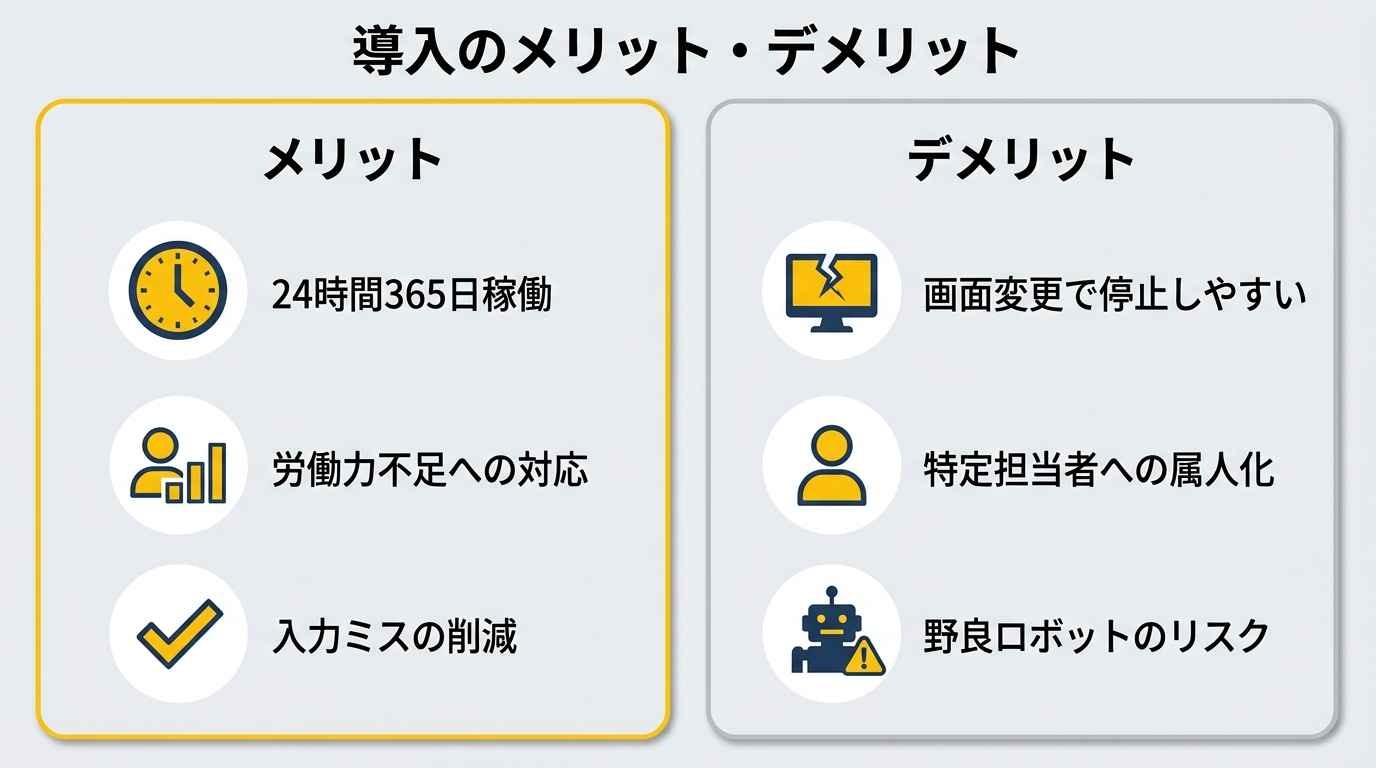
RPAの導入は、単なるコスト削減以上の価値をもたらしますが、同時に特有のリスクも存在します。。
メリット(労働力不足対応・24時間稼働・ミス削減)
最大のメリットは、人間が行っていた定型業務を24時間365日休まずに実行できる点です。
深刻な労働力不足への対応につながるだけでなく、疲労による入力ミスの削減も期待できます。
また、人間が「単純作業」から解放され、よりクリエイティブな業務に時間を割けるようになるため、従業員のエンゲージメント向上も期待できます。
デメリット(画面変更・属人化・野良ロボット)
一方で、操作対象のシステムがアップデートされて画面構成が変わると、ロボットが停止してしまう「壊れやすさ」があります。
また、特定の担当者しか仕様がわからない「属人化」や、管理者の把握していない「野良ロボット」が増えると、セキュリティやガバナンス上のリスクとなります。
導入時には必ず保守運用のルールを策定し、定期的なメンテナンスを行いましょう。
🔍失敗しないRPAツールの選び方・比較ポイント
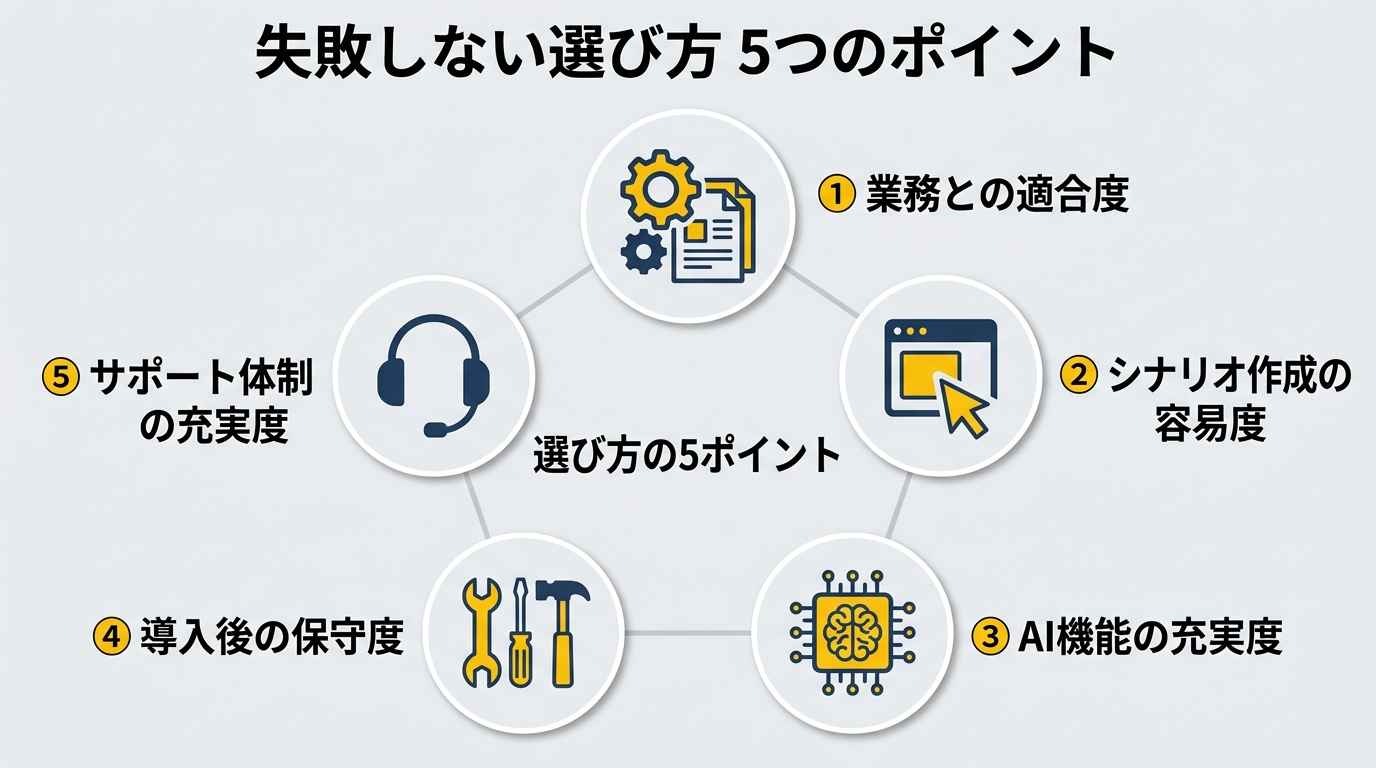
RPA選びでは、単なる機能比較だけでなく、いかに「現場で定着するか」が重要です。以下の5つのポイントを基準に検討してください。
[1]自動化したい業務との適合度
まずは、どの業務を自動化したいかを明確にします。
特定の基幹システムを操作する必要がある場合、そのシステムとの相性が重要です。
また、クラウドサービス(SaaS)を多用している場合は、API連携が可能なiPaaS寄りのツールのほうが安定して動作するケースもあります。
👉あわせて読みたい:iPaaSとSaaSの違いとは?意味・選び方から活用事例までまるごと解説
[2]シナリオ作成の容易度(ノーコード/ローコード)
現場の担当者が自らロボットを作れるかどうかは、運用の持続性に直結します。
ドラッグ&ドロップで直感的にシナリオを構築できるノーコードツールか、ある程度のカスタマイズが効くローコードツールかを確認しましょう。
[3]AI機能の充実度(OCR・生成AI連携)
RPA選びで重要なのがAIとの連携力です。
手書き文字の読み取り精度が高いOCR機能や、メールの文脈を読み取って自動返信案を作成する生成AI連携など、AIによって自動化の範囲は広がります。
👉あわせて読みたい:RPA×AIの連携でできること|違い・活用事例・比較・導入手順まで解説
[4]導入後の保守度(メンテナンス負荷)
従来のRPAは、画面の「座標」を指定して動くため、デザイン変更で止まってしまうのが弱点でした。
一部のツールでは、画面要素を画像や位置情報などから認識し、PC環境や画面表示の違いに対応する機能が搭載されています。
製品によっては、画面変更時のメンテナンス負荷を抑えられる場合があります。
[5]サポート体制の充実度
特に初めて導入する場合、エラー発生時の対応やシナリオ作成の代行、定期的な勉強会などの「伴走型サポート」があるかどうかが成否を分けます。
自社にIT専門部署がない場合は、この項目を優先すべきです。
なお、サポート対応時間や訪問対応の可否はサービスごとに大きく異なるため、必ず公式サイトで確認しましょう。
🏆目的別|おすすめRPAツール比較15選【早見表あり】
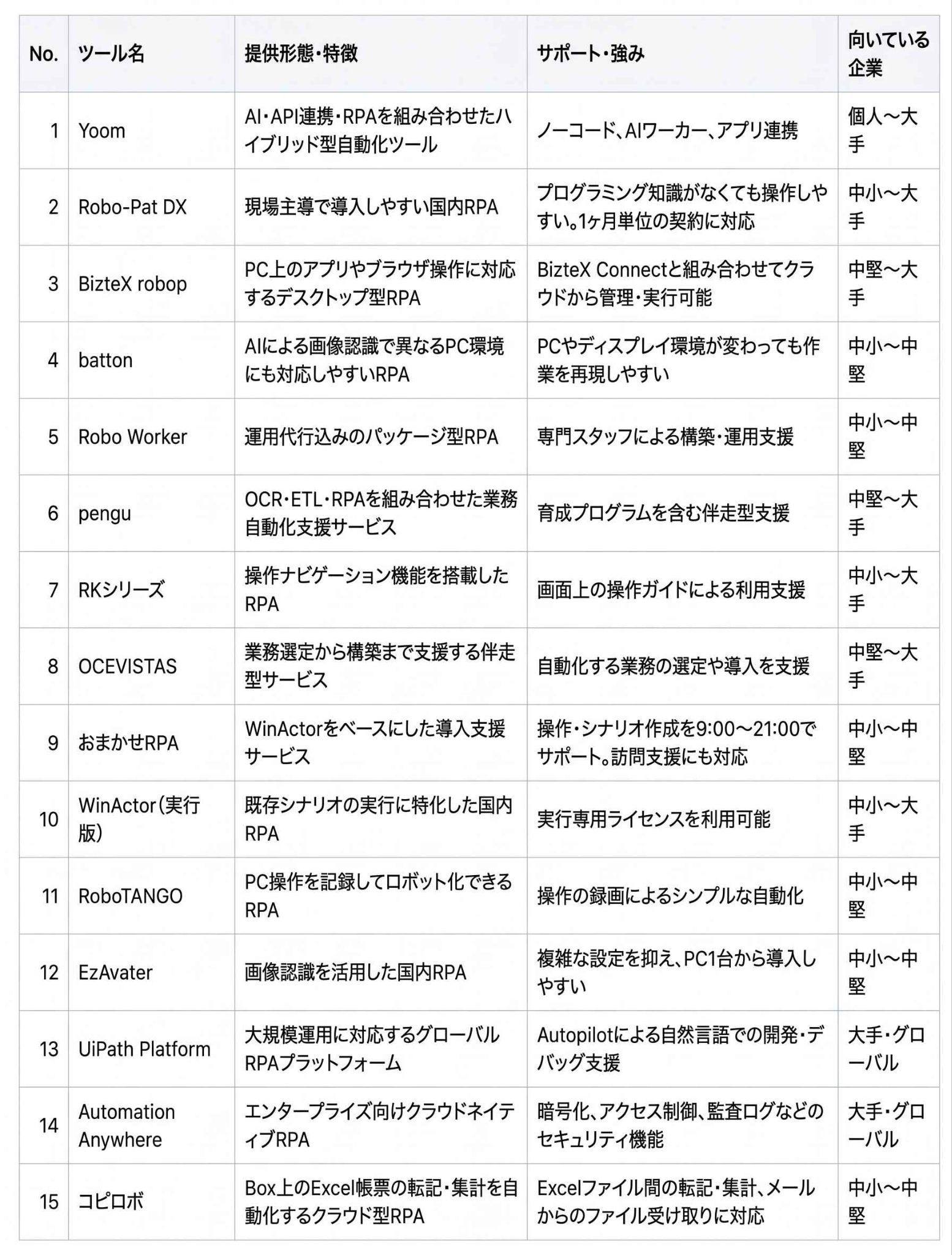
数あるRPAツールの中から、目的別にあわせた最適な選択肢をご紹介します。
✔️ノーコードで現場主導から始めたい
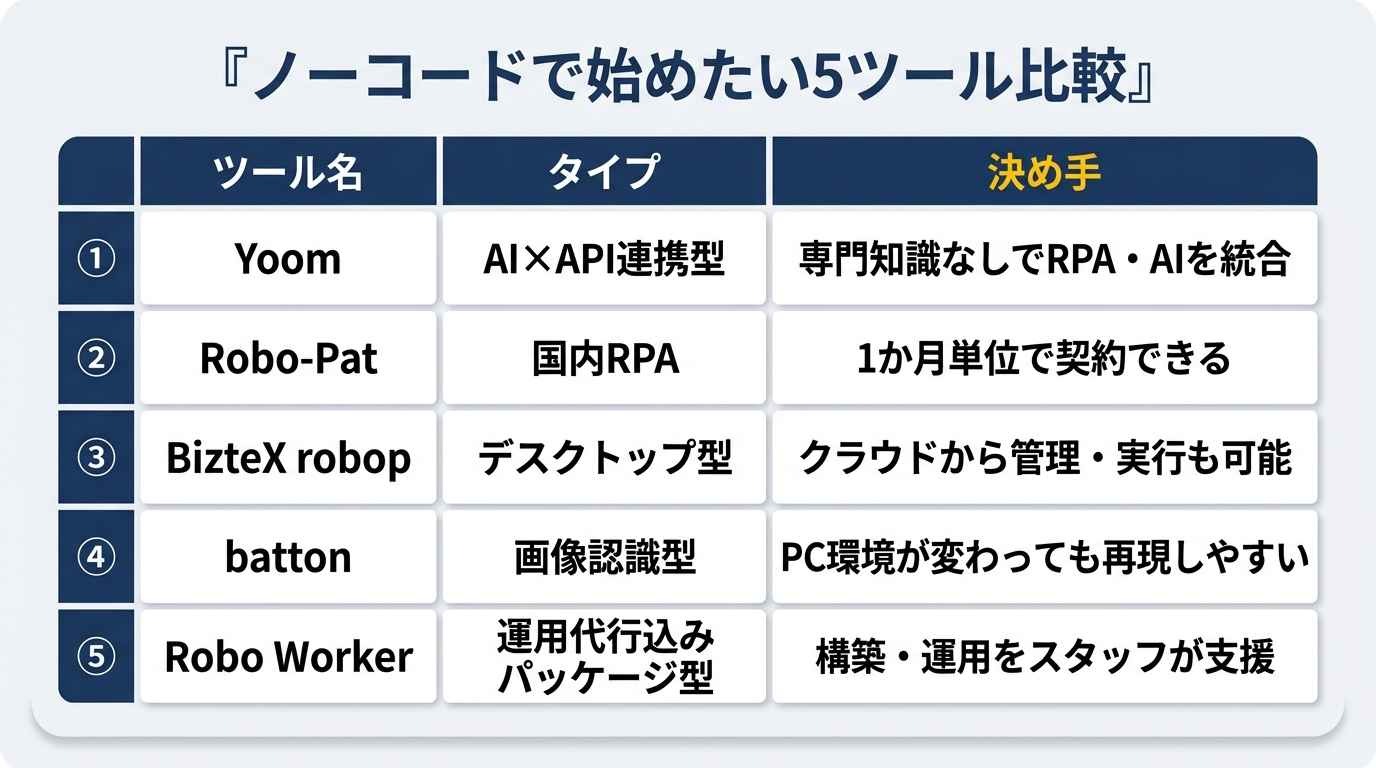
[1]Yoom(ユーム)
🤖AIとAPI連携を軸にしたハイブリッド型自動化ツール。
💡専門知識なしでRPA、AI、iPaaSを統合。
画面操作だけでなくAIワーカーによる自律的な業務遂行が可能で、メンテナンス負荷が低い点が特徴です。
[2]Robo-Pat(ロボパットDX)
🤖「現場が自分で作れる」ことを重視した国内RPA。
💡プログラミングの知識がなくても操作しやすい設計で、1か月単位の契約にも対応しています。
現場主導で小規模に自動化を始めたい場合に適しています。
[3]BizteX robop
🤖PC上のアプリやブラウザ操作を自動化できるデスクトップ型RPA。
💡直感的なUIで、SaaSを含むさまざまなシステム上の定型業務を自動化できます。
BizteX Connectと組み合わせることで、クラウドからロボットの管理・実行も可能です。
[4]batton
🤖AIによる画像認識で、異なるPC環境にも対応しやすいRPA。
💡画面上の画像や解像度をAIが認識するため、PCやディスプレイ環境が変わっても、設定した作業を再現しやすい点が特徴です。
複数拠点での運用にも活用されています。
[5]Robo Worker
🤖運用代行込みのパッケージ型RPA。
💡リソース不足の現場でも、専門スタッフによる構築・運用支援により導入が容易。
定着まで一貫して任せられるのが強みです。
✔️手厚いサポート・伴走支援を重視したい
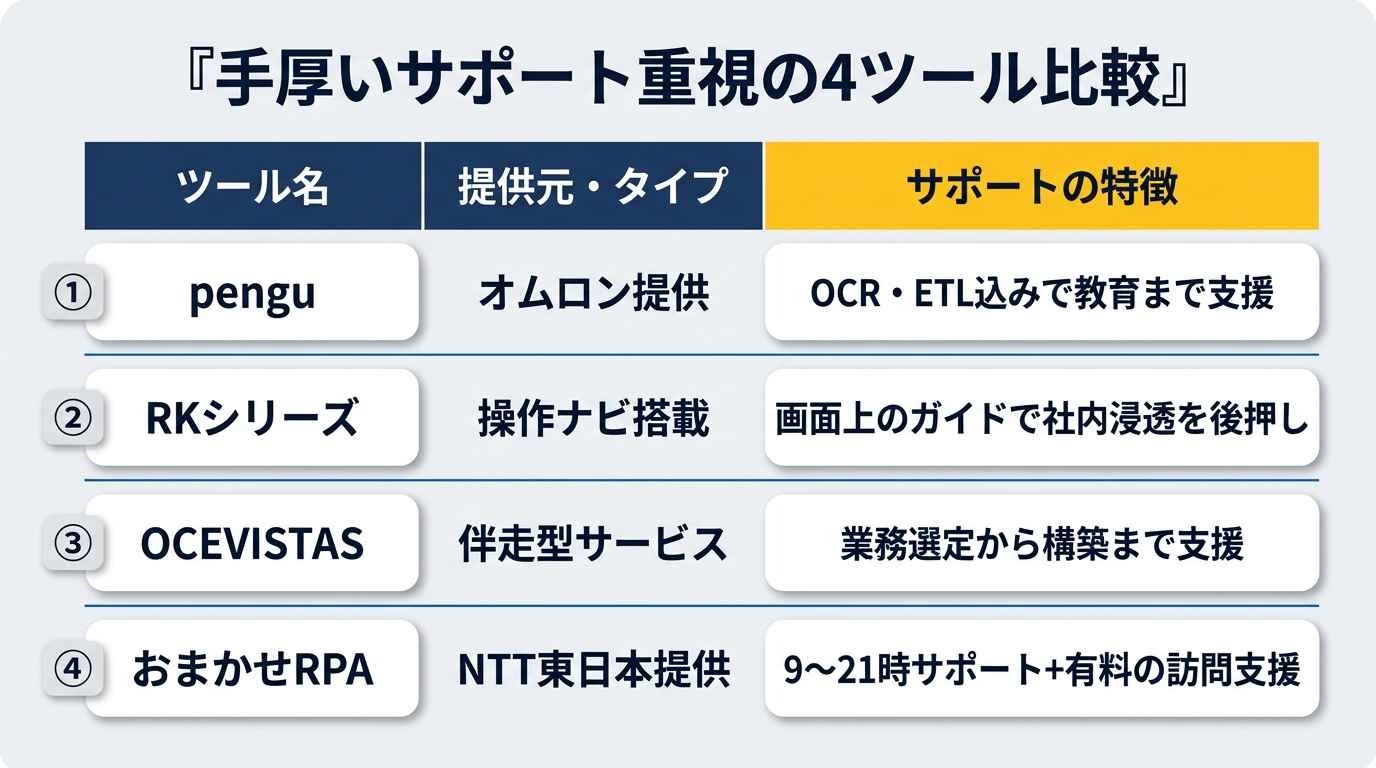
[6]pengu
🤖オムロンが提供する総合自動化支援サービス。
💡RPAにOCR・ETLを組み合わせ、教育プログラムまで含めたオールインクルーシブな支援が特徴。
単なる導入に留まらない伴走が魅力です。
[7]RKシリーズ
🤖操作ナビゲーション機能を搭載したRPA。
💡画面上に操作ガイドが表示されるため、マニュアル不要で誰でも使いこなせる工夫が施されており、社内浸透を後押しします。
[8]OCEVISTAS
🤖専門家が業務選定から構築まで支援する伴走型サービス。
💡導入の最難関である「どの業務をどう自動化するか」から伴走。
完全お任せに近い形で成果を出したい企業に選ばれています。
[9]おまかせRPA
🤖NTT東日本が提供する、WinActorをベースにしたRPA導入支援サービス。
💡WinActorの操作やシナリオ作成を9:00〜21:00の時間帯でサポートし、フル機能版および2カ月トライアル版では、有料の訪問・リモートサポートにも対応しています。
専任の情報システム担当者がいない企業でも利用しやすい点が特徴です。
✔️低コスト・PC1台から手軽に導入したい
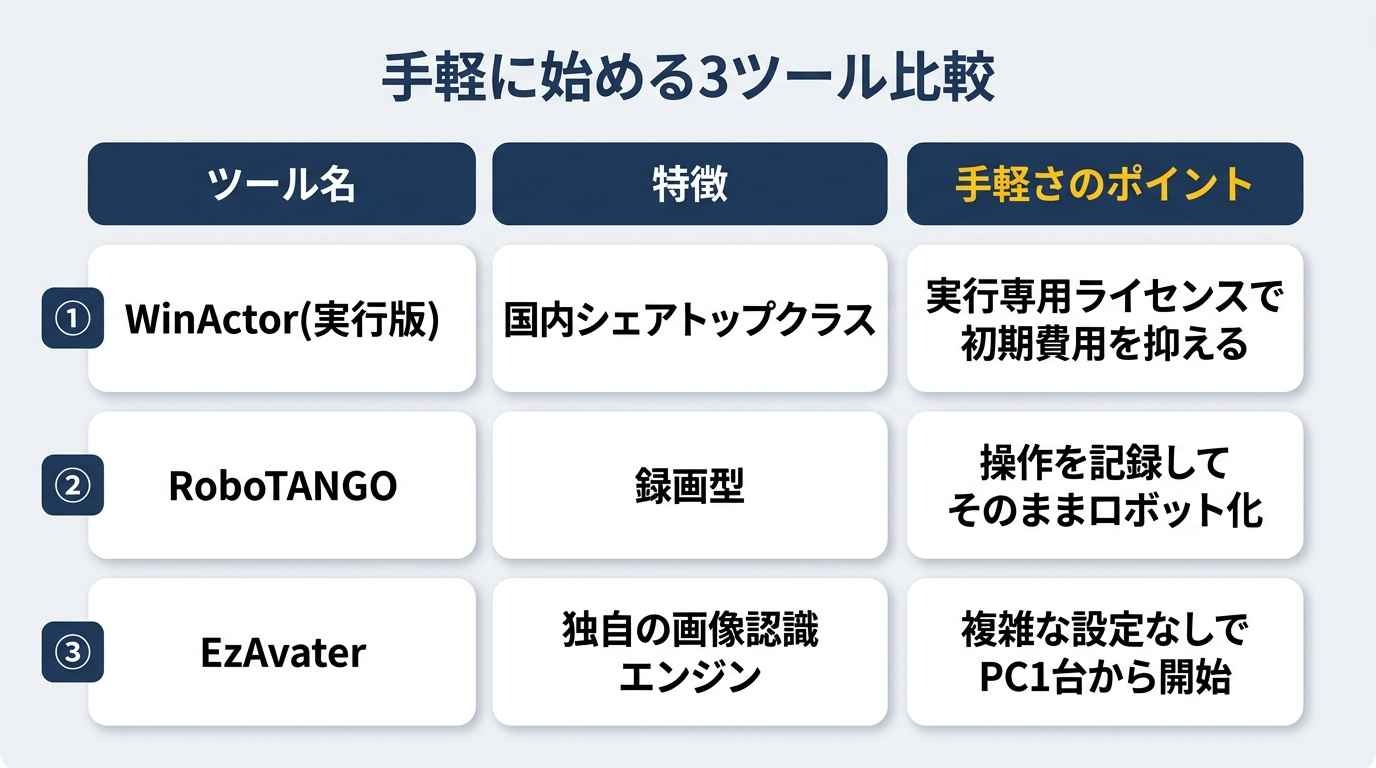
[10]WinActor(実行版)
🤖国内シェアトップクラスを誇る純国産RPA。
💡中小企業から大手まで広く普及。実行専用ライセンスを活用することで、初期費用を抑えつつ高い信頼性を確保した運用が可能です。
[11]RoboTANGO
🤖操作を「録画」するだけで自動化できるRPA。
💡自分のPC操作をそのまま記録してロボット化できるシンプル設計。
低コストかつスピーディーに特定業務の自動化を始めたい際に最適。
[12]EzAvater
🤖「究極の簡単さ」を掲げる国内ツール。
💡独自の画像認識エンジンにより、複雑な設定を排除。
ITスキルに自信がない担当者でも、PC1台から自動化をスタートできます。
✔️大規模・高度な連携を実現したい
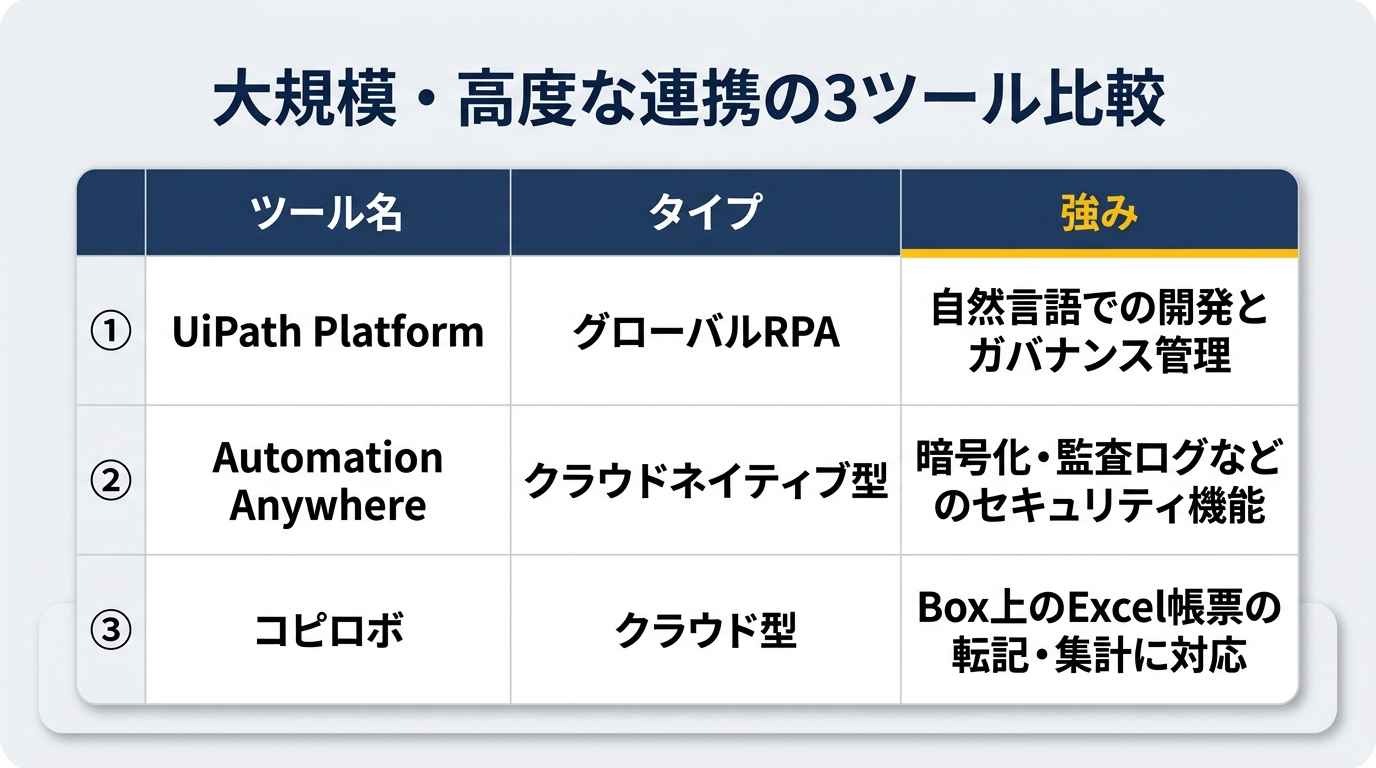
[13]UiPath Platform
🤖世界的に高いシェアを持つグローバルRPA。
💡AI機能「Autopilot」により、自然言語での開発やデバッグ支援が可能。
大規模なガバナンス管理とAIの統合に強みがあります。
[14]Automation Anywhere
🤖エンタープライズ向けのクラウドネイティブRPA。
💡暗号化、アクセス制御、監査ログなどのセキュリティ機能を備え、複数拠点での利用を想定した拡張性を持つ点が特徴です。
グローバル企業の業務自動化基盤としても利用されています。
[15]コピロボ
🤖Box上のExcel帳票の転記・集計を自動化するクラウド型RPA。
💡Boxに保存したExcelファイル間の転記や集計、メールからのファイル受け取りなどに対応します。
Excel帳票を使った定型業務を効率化したい企業に適しています。
💰RPAツールの導入費用と補助金
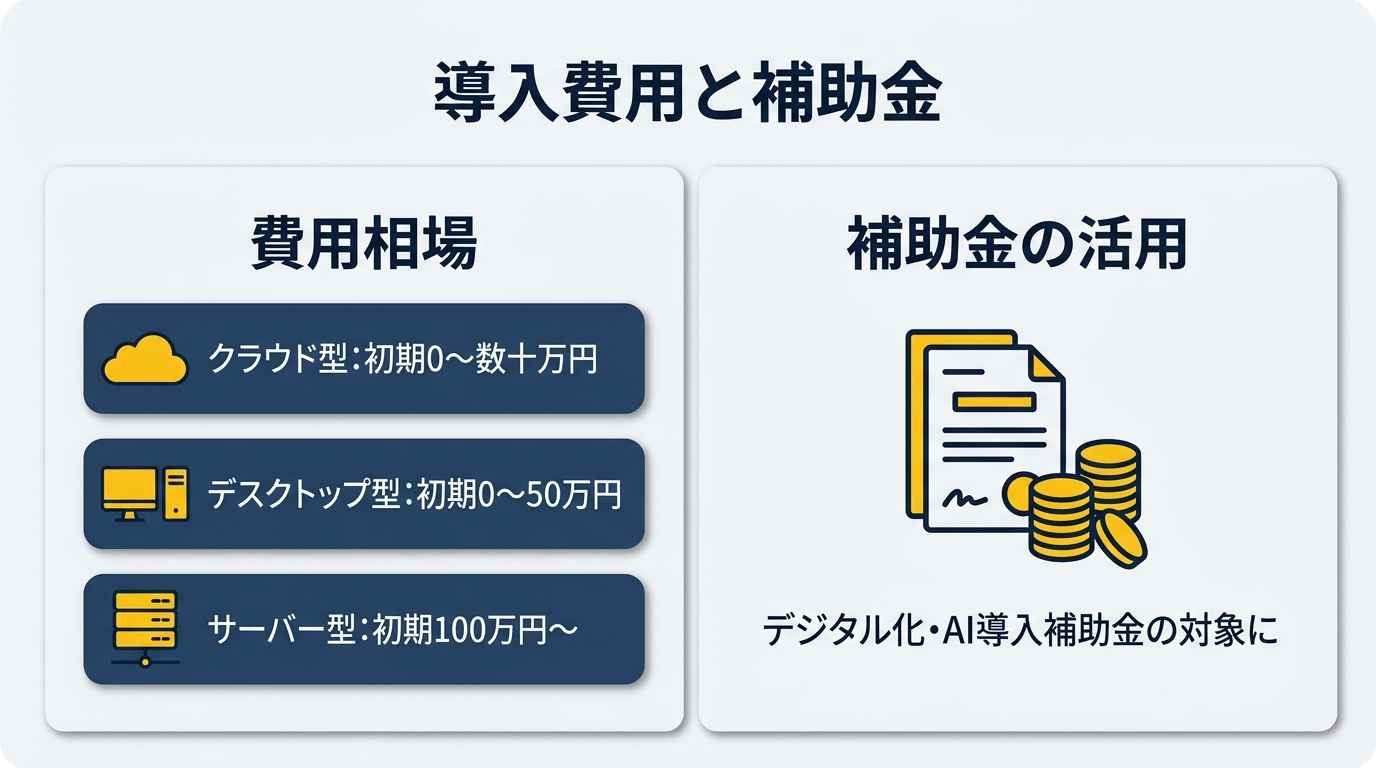
RPAの導入にはライセンス費用だけでなく、環境構築や保守のコストも考慮する必要があります。
初期費用・月額費用の相場
ツールのタイプによって費用感は大きく異なります。
ここでは、公式サイトで公開されている料金や、複数の料金事例から確認できる一般的な価格帯をもとに、種類別の相場をご紹介します。
- クラウド型:初期費用0〜数十万円・月額2万〜20万円程度
- デスクトップ型:初期費用0〜50万円・月額1万〜10万円程度
- サーバー型:初期費用100万〜500万円・月額10万〜150万円程度
あくまで一般的な目安として捉え、正式な見積もりは各社に確認してください。
デジタル化・AI導入補助金2026(旧IT導入補助金)の活用方法
2026年度から、これまでの「IT導入補助金」は「デジタル化・AI導入補助金2026」へと名称が変わりました。
中小企業・小規模事業者がITツールを導入する際、費用の一部が補助される制度で、RPAツールも対象となるケースがあります。
ただし、汎用プロセスに区分されたITツールは、通常枠では単体で申請できず、会計や受発注などの対象業務プロセスに該当するITツールと組み合わせて申請する必要があります。
RPAツールがどのプロセスに登録されているかは、申請前に確認してください。
また、申請には事務局に登録された「IT導入支援事業者」との連携が必須です。
補助率・上限額・スケジュールは申請枠によって異なるため、必ず公式サイト(デジタル化・AI導入補助金2026)で最新の公募要領を確認してください。
👉あわせて読みたい:RPA導入費用の相場|主要ツール比較表と費用を抑える最新事例
🚀Yoomならノーコードで、RPAを使いこなせます
RPAは便利な半面、「シナリオ作成には知識が必要で、現場だけでは使いこなせず定着しない」という声が少なくありません。
しかし、そのような悩みもYoomなら解決できます!


Yoomはノーコードで直感的に操作できるため、専門知識がなくてもその日から自動化フローを構築できます。
「これなら自分でもできそう」と感じた方は、ぜひ以下からYoomを試してみてください。
申し込みメールから情報を抽出し、kintoneへ自動登録
申し込みメールを受信すると、AIが本文からURL情報を抽出し、RPA機能で取得したデータをkintoneのデータベースへ自動登録します。AIとRPAを組み合わせることで、処理の自動化が進み、人的ミスの低減につながります。
■概要
申し込みメールを受信したらURL情報をAIで抽出し、RPA機能を使用して取得したデータをkintoneのデータベースに格納するフローです。
■このテンプレートをおすすめする方
1.業務自動化を推進している企業
・業務の効率化を目指している企業
・日常的に大量の申し込みメールを処理している企業
2.IT部門やシステム管理者
・メールの内容を自動的に処理し、データベースに格納する必要がある部門
・AIとRPAを用いてタスクを自動化したい部門
3.カスタマーサポートや営業チーム
・多数の申し込みメールを迅速に処理し、対応したいチーム
・データベースに自動で情報を格納し、次のアクションを決定する必要があるチーム
■このテンプレートを使うメリット
・AIとRPAを用いることで、処理の自動化が進み人的ミスが減少します。
・自動化されたフローにより、一貫した処理が可能となり結果の正確性も向上します。
■注意事項
・JUST.DB、kintoneのそれぞれとYoomを連携させてください。
・RPAオペレーションはサクセスプランでのみご利用いただけるアプリとなっております。フリープラン・ミニプラン・チームプランの場合は設定しているフローボットのオペレーションやデータコネクトはエラーとなりますので、ご注意ください。
・チームプランやサクセスプランなどの有料プランは、2週間の無料トライアルを行うことが可能です。無料トライアル中には制限対象のアプリを使用することができます。

■概要
申し込みメールを受信したらURL情報をAIで抽出し、RPA機能を使用して取得したデータをkintoneのデータベースに格納するフローです。
■このテンプレートをおすすめする方
1.業務自動化を推進している企業
・業務の効率化を目指している企業
・日常的に大量の申し込みメールを処理している企業
2.IT部門やシステム管理者
・メールの内容を自動的に処理し、データベースに格納する必要がある部門
・AIとRPAを用いてタスクを自動化したい部門
3.カスタマーサポートや営業チーム
・多数の申し込みメールを迅速に処理し、対応したいチーム
・データベースに自動で情報を格納し、次のアクションを決定する必要があるチーム
■このテンプレートを使うメリット
・AIとRPAを用いることで、処理の自動化が進み人的ミスが減少します。
・自動化されたフローにより、一貫した処理が可能となり結果の正確性も向上します。
■注意事項
・JUST.DB、kintoneのそれぞれとYoomを連携させてください。
・RPAオペレーションはサクセスプランでのみご利用いただけるアプリとなっております。フリープラン・ミニプラン・チームプランの場合は設定しているフローボットのオペレーションやデータコネクトはエラーとなりますので、ご注意ください。
・チームプランやサクセスプランなどの有料プランは、2週間の無料トライアルを行うことが可能です。無料トライアル中には制限対象のアプリを使用することができます。
全社総合実務コンシェルジュ(AIワーカー)
チャットへの指示だけでAIが自ら判断し、GmailやGoogle スプレッドシート、freee会計など複数のアプリを横断して事務作業を自律的に遂行します。文脈を理解して動くため、現場の細かな調整業務や入力作業の負担を軽減できます。



 全社総合実務コンシェルジュ
チャットへの指示だけでAIが自ら判断し、GmailやGoogle スプレッドシート、freee会計など複数のアプリを横断して事務作業を自律的に遂行するAIワーカーです。報告や下書き作成を効率化し、現場業務や営業活動に専念できる環境を整えられるので、日々の細かな入力作業の負担を軽減したい方におすすめです。
試してみる
■概要日々の業務において、日報の作成や経費精算、見積書の下書き準備といった細かな事務作業が積み重なり、本来注力すべき現場業務や営業活動を圧迫していませんか?複数のアプリを使い分ける手間や、情報の入力作業は、積み重なると大きな業務負荷となります。このAIワーカーを活用すれば、チャットを通じて指示を出すだけで、AIが内容を自ら判断して適切な処理を実行します。Gmail、Google Drive、Google スプレッドシート、Googleドキュメント、freee会計といった複数のアプリを横断し、情報の抽出から下書き作成までを自律的に遂行するため、現場の業務効率をスムーズに高めることができます。
■このAIワーカーをおすすめする方- 現場での作業報告や在庫管理の更新を、チャットへの入力や音声だけで簡潔に終わらせたいと考えている現場担当者の方
- 領収書のデータ化やfreee会計への下書き登録を効率化し、経理処理の負担を軽減したい事務・経理担当者の方
- 商談後の見積書作成や送付メールの準備をスピードアップさせ、営業活動に専念したい営業担当者の方
■AIワーカー設定の流れ- AIワーカーの「名前」や「役割」などの基本設定を行います。
- AIワーカー内で使用するGmail、Google Drive、Google スプレッドシート、Googleドキュメント、freee会計をYoomとマイアプリ連携します。
- 現場の運用ルールや自社のフォーマットに合わせて、AIへの指示書となる「マニュアル」を編集・作成します。
- 使用するツールは、自社の環境に合わせて他のアプリへ自由に変更することも可能です。
■このAIワーカーのカスタムポイント- マニュアル内の「#専用の手順」項目を編集することで、自社独自の報告形式や計算ルールに基づいた処理が可能になります。
- Google スプレッドシートのアクションでは、自社で使用している在庫管理表やデータベースのIDを任意で設定してください。
- Google Driveのアクションにて保存先フォルダーを指定することで、作成された見積書などのドキュメントを適切な場所へ整理できます。
- マニュアル内の「#注意事項」に自社の確認フローを追記することで、AIが作成した下書きを誰が確認するかといったルールを明確に定義でき、精度の高い運用が実現します。
■注意事項- Gmail、Google Drive、Google スプレッドシート、Googleドキュメント、freee会計とYoomを連携してください。
- AIワーカーの基本設定は「【AIワーカー】基本的な設定方法」をご参照ください。
- AIワーカーの同時実行数・作成可能なAIワーカー数・利用可能なAIモデルはご契約中のプランによって異なります。
- AIワーカー内でご利用いただけるアプリやオペレーション等はフローボットの利用制限と同様です。
- AIワーカーは、テスト実行でも本番実行と同様にタスクを消費しますのでご注意ください。詳細は「【AIワーカー】タスク実行数の計算方法」をご参照ください。
- AIワーカーはマニュアルを詳細に設定することで適切な処理を実行しやすくなります。詳細は「【AIワーカー】マニュアルの作成方法」をご参照ください。
- AIワーカー内で20件を超える大容量データの取得やループ処理を行うと、タスクを著しく消費する可能性があるためご注意ください。
チャットへの指示だけでAIが自ら判断し、GmailやGoogle スプレッドシート、freee会計など複数のアプリを横断して事務作業を自律的に遂行するAIワーカーです。報告や下書き作成を効率化し、現場業務や営業活動に専念できる環境を整えられるので、日々の細かな入力作業の負担を軽減したい方におすすめです。
■このAIワーカーをおすすめする方
- 現場での作業報告や在庫管理の更新を、チャットへの入力や音声だけで簡潔に終わらせたいと考えている現場担当者の方
- 領収書のデータ化やfreee会計への下書き登録を効率化し、経理処理の負担を軽減したい事務・経理担当者の方
- 商談後の見積書作成や送付メールの準備をスピードアップさせ、営業活動に専念したい営業担当者の方
■AIワーカー設定の流れ
- AIワーカーの「名前」や「役割」などの基本設定を行います。
- AIワーカー内で使用するGmail、Google Drive、Google スプレッドシート、Googleドキュメント、freee会計をYoomとマイアプリ連携します。
- 現場の運用ルールや自社のフォーマットに合わせて、AIへの指示書となる「マニュアル」を編集・作成します。
- 使用するツールは、自社の環境に合わせて他のアプリへ自由に変更することも可能です。
■このAIワーカーのカスタムポイント
- マニュアル内の「#専用の手順」項目を編集することで、自社独自の報告形式や計算ルールに基づいた処理が可能になります。
- Google スプレッドシートのアクションでは、自社で使用している在庫管理表やデータベースのIDを任意で設定してください。
- Google Driveのアクションにて保存先フォルダーを指定することで、作成された見積書などのドキュメントを適切な場所へ整理できます。
- マニュアル内の「#注意事項」に自社の確認フローを追記することで、AIが作成した下書きを誰が確認するかといったルールを明確に定義でき、精度の高い運用が実現します。
■注意事項
- Gmail、Google Drive、Google スプレッドシート、Googleドキュメント、freee会計とYoomを連携してください。
- AIワーカーの基本設定は「【AIワーカー】基本的な設定方法」をご参照ください。
- AIワーカーの同時実行数・作成可能なAIワーカー数・利用可能なAIモデルはご契約中のプランによって異なります。
- AIワーカー内でご利用いただけるアプリやオペレーション等はフローボットの利用制限と同様です。
- AIワーカーは、テスト実行でも本番実行と同様にタスクを消費しますのでご注意ください。詳細は「【AIワーカー】タスク実行数の計算方法」をご参照ください。
- AIワーカーはマニュアルを詳細に設定することで適切な処理を実行しやすくなります。詳細は「【AIワーカー】マニュアルの作成方法」をご参照ください。
- AIワーカー内で20件を超える大容量データの取得やループ処理を行うと、タスクを著しく消費する可能性があるためご注意ください。
🛠️RPAの活用事例(部門別)
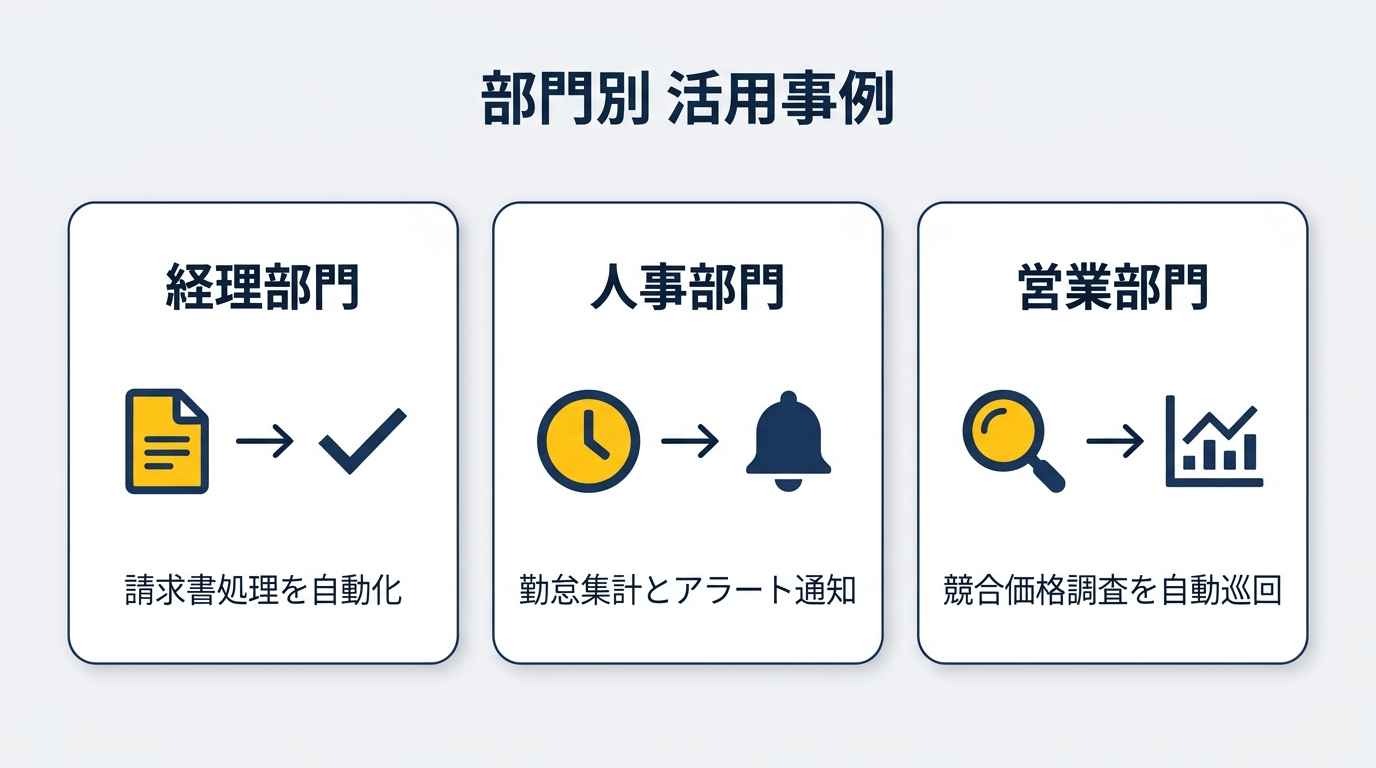
RPAを導入することで、具体的にどのように業務が変わるのか。3つの部門での一般的な活用イメージをご紹介します。
経理部門|請求書の転記と仕訳登録
毎月届く紙・PDFの請求書を目視で確認し、会計ソフトに一つずつ入力する作業は、転記ミスや確認作業に時間がかかりがちです。
RPAとOCRを組み合わせることで、請求書の内容読み取りから会計ソフトへの登録までを自動化し、月次業務の早期化・省力化につなげている企業が多く見られます。
人事部門|勤怠データの集計とアラート通知
全従業員の勤怠データを手動で集計し、残業時間の超過者に個別連絡する作業は見落としが起きやすい業務です。
RPAが定時に自動でデータを集計し、一定時間を超えた社員と上長へ自動的にアラートを送信する仕組みを構築することで、管理体制の強化が期待できます。
営業部門|競合サイトの価格調査
複数の競合ECサイトを毎日巡回して価格情報を収集する作業は、時間がかかる割に付加価値の低い業務です。
RPAに定期巡回と情報収集を任せることで、営業担当者は収集されたデータの分析や価格改定の意思決定など、より付加価値の高い業務に集中できます。
👉あわせて読みたい:RPA導入事例10選|業種・業務別の成功パターンと失敗回避策
📈RPA導入の流れと失敗しないコツ
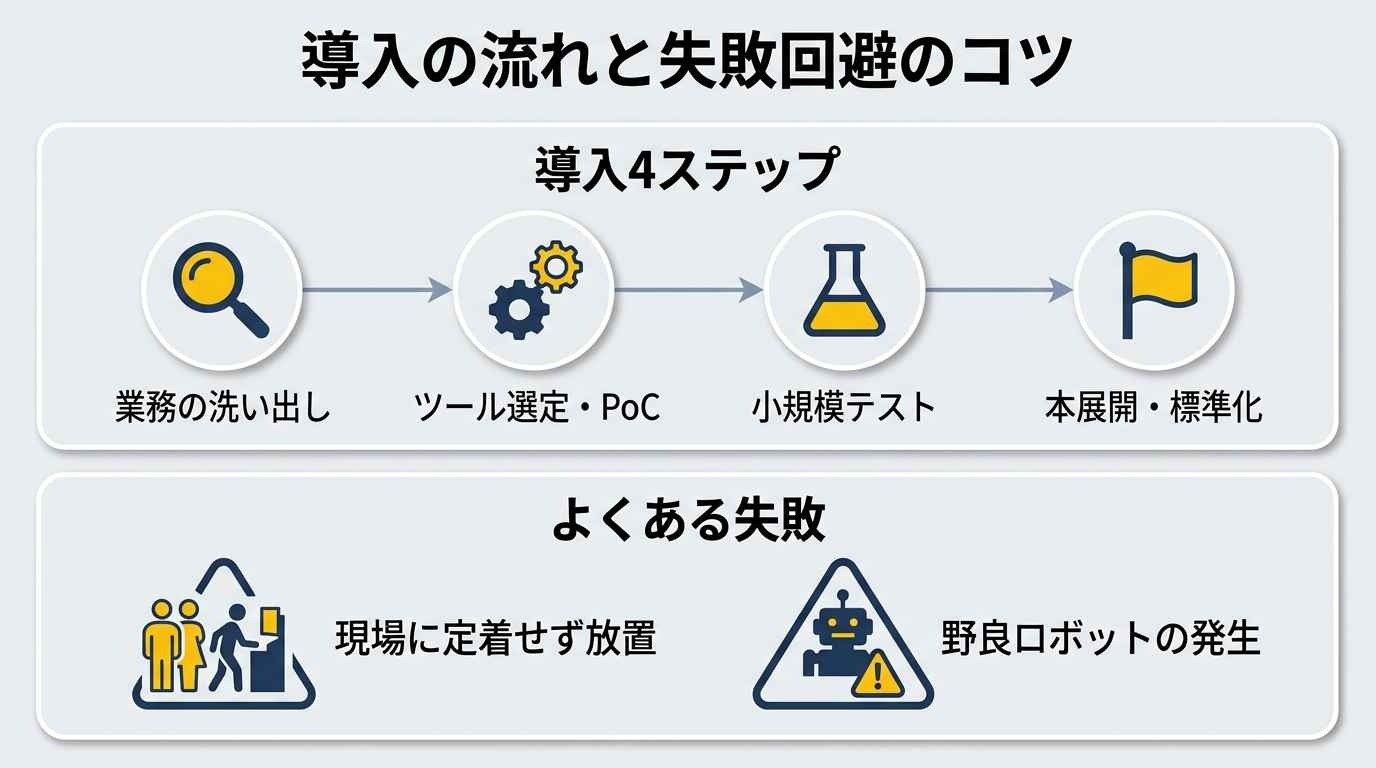
導入を成功させるには、ツール選びと同じくらい「進め方」が重要です。
導入ステップ
- 業務の洗い出し:全業務を可視化し、「頻度が高く」「ルールが明確な」ものを選定。
- ツール選定・PoC:実際に少量のデータでテスト(概念実証)を行う。
- 小規模テスト:一つの部署で本格的に運用を開始し、課題を抽出。
- 本展開・標準化:成功事例を全社に広げ、管理ルールを適用する。
よくある失敗例と対策
「導入したが誰も使わない」という失敗の多くは、現場の意見を無視したツール選定が原因です。
また、「野良ロボット」の発生を防ぐため、作成したロボットの棚卸しを定期的に行う管理体制を初期段階から構築しておきましょう。
👉あわせて読みたい:RPAの導入や運用はなぜ難しい?エラーを減らす業務設計と自動化のポイント
🌟YoomのAIワーカーならRPAの「限界」を突破できる
従来のRPAだけでは対応が難しい「判断」や「非構造化データの処理」も、YoomのAIワーカー(特定の役割を設定して業務を遂行する機能)なら解決できます。
経理分析レポート担当
毎月の売上データをAIが分析し、異常値の検出や改善提案を含むレポートを自動で作成します。数字の転記だけでなく、その意味を理解して示唆を出すことができます。

 経理分析レポート担当
アップロードされた請求書から情報を読み取り、勘定科目に分類してGoogle スプレッドシートへ記録し、分析レポートをSlackで通知するAIワーカーです。経理業務の負担軽減と財務状況の迅速な把握を両立できるので、入力作業を効率化し、経営判断のスピードを向上させたい方におすすめです。
試してみる
■概要毎月発生する大量の請求書処理や、それに基づく財務分析に追われていませんか?請求書の情報を一つずつ手入力し、適切な勘定科目に振り分ける作業は、時間と労力を要するだけでなく、入力ミスや分類のばらつきといった課題も生じやすくなります。このAIワーカーは、アップロードされた請求書から必要な情報を自ら読み取り、最適な勘定科目に分類してGoogle スプレッドシートへ記録します。さらに、蓄積されたデータを元に財務状況を分析し、経営判断に役立つレポートをSlackで通知するまでの一連の業務を自律的に遂行します。これにより、経理業務の負担を軽減し、よりスピーディーな経営状況の把握を支援します。
■このAIワーカーをおすすめする方- 請求書の入力や勘定科目の分類作業に多くの時間を費やしている経理担当者の方
- 迅速に財務状況を把握し、迅速な経営判断を行いたい経営者や管理職の方
- Google スプレッドシートやSlackを活用して、経理業務のデジタル化を推進したいチームリーダーの方
■AIワーカー設定の流れ- AIワーカーの「名前」や「役割」といった基本設定を行います。
- 使用ツールとして、Google スプレッドシートやSlackをYoomと連携し、必要なアクションを設定します。普段お使いの他のアプリに変更することも可能です。
- AIワーカーへの指示書となる「マニュアル」を作成します。自社の運用ルールに合わせて、分類基準やレポートの判定条件を自由に調整してください。
■このAIワーカーのカスタムポイント- マニュアル内の「# 勘定科目の分類基準」という項目に、「【福利厚生費】:従業員向けの飲料・軽食代、健康診断費用」などのように自社の会計基準に合わせた定義を設定してください。これにより、AIが自社の運用に則した正確な仕訳判断を行えるようになります。
- マニュアル内の「# レポート作成に際する判定基準」という項目に、自社の予算管理ルールや分析視点を設定してください。「【予算比較判定】:当月の合計金額が、設定された月次予算を超過している場合に「予算超過アラート」を出す」のような、予算超過のアラート設定や特定のコスト増加の検知など、実務に即した高度な分析結果が得られるようになります。
- Google スプレッドシートのアクションでは、入力先となるシートや、過去データを参照する範囲を任意で指定してください。
- Slackでレポートを送信する際は、宛先となるチャンネルを運用に合わせて設定してください。
■注意事項- Google スプレッドシート、SlackとYoomを連携してください。
- AIワーカーの基本設定は「【AIワーカー】基本的な設定方法」をご参照ください。
- AIワーカーの同時実行数・作成可能なAIワーカー数・利用可能なAIモデルはご契約中のプランによって異なります。
- AIワーカー内でご利用いただけるアプリやオペレーション等はフローボットの利用制限と同様です。
- AIワーカーは、テスト実行でも本番実行と同様にタスクを消費しますのでご注意ください。詳細は「【AIワーカー】タスク実行数の計算方法」をご参照ください。
- AIワーカーはマニュアルを詳細に設定することで適切な処理を実行しやすくなります。詳細は「【AIワーカー】マニュアルの作成方法」をご参照ください。
- AIワーカー内で20件を超える大容量データの取得やループ処理を行うと、タスクを著しく消費する可能性があるためご注意ください。
アップロードされた請求書から情報を読み取り、勘定科目に分類してGoogle スプレッドシートへ記録し、分析レポートをSlackで通知するAIワーカーです。経理業務の負担軽減と財務状況の迅速な把握を両立できるので、入力作業を効率化し、経営判断のスピードを向上させたい方におすすめです。
■このAIワーカーをおすすめする方
- 請求書の入力や勘定科目の分類作業に多くの時間を費やしている経理担当者の方
- 迅速に財務状況を把握し、迅速な経営判断を行いたい経営者や管理職の方
- Google スプレッドシートやSlackを活用して、経理業務のデジタル化を推進したいチームリーダーの方
■AIワーカー設定の流れ
- AIワーカーの「名前」や「役割」といった基本設定を行います。
- 使用ツールとして、Google スプレッドシートやSlackをYoomと連携し、必要なアクションを設定します。普段お使いの他のアプリに変更することも可能です。
- AIワーカーへの指示書となる「マニュアル」を作成します。自社の運用ルールに合わせて、分類基準やレポートの判定条件を自由に調整してください。
■このAIワーカーのカスタムポイント
- マニュアル内の「# 勘定科目の分類基準」という項目に、「【福利厚生費】:従業員向けの飲料・軽食代、健康診断費用」などのように自社の会計基準に合わせた定義を設定してください。これにより、AIが自社の運用に則した正確な仕訳判断を行えるようになります。
- マニュアル内の「# レポート作成に際する判定基準」という項目に、自社の予算管理ルールや分析視点を設定してください。「【予算比較判定】:当月の合計金額が、設定された月次予算を超過している場合に「予算超過アラート」を出す」のような、予算超過のアラート設定や特定のコスト増加の検知など、実務に即した高度な分析結果が得られるようになります。
- Google スプレッドシートのアクションでは、入力先となるシートや、過去データを参照する範囲を任意で指定してください。
- Slackでレポートを送信する際は、宛先となるチャンネルを運用に合わせて設定してください。
■注意事項
- Google スプレッドシート、SlackとYoomを連携してください。
- AIワーカーの基本設定は「【AIワーカー】基本的な設定方法」をご参照ください。
- AIワーカーの同時実行数・作成可能なAIワーカー数・利用可能なAIモデルはご契約中のプランによって異なります。
- AIワーカー内でご利用いただけるアプリやオペレーション等はフローボットの利用制限と同様です。
- AIワーカーは、テスト実行でも本番実行と同様にタスクを消費しますのでご注意ください。詳細は「【AIワーカー】タスク実行数の計算方法」をご参照ください。
- AIワーカーはマニュアルを詳細に設定することで適切な処理を実行しやすくなります。詳細は「【AIワーカー】マニュアルの作成方法」をご参照ください。
- AIワーカー内で20件を超える大容量データの取得やループ処理を行うと、タスクを著しく消費する可能性があるためご注意ください。
経営レポート作成担当
複数のシステムから情報を統合し、経営判断に必要なサマリーを自動生成します。AIがビジネス状況を把握し、必要なグラフやコメントを作成してくれます。
 経営レポート作成担当
財務データから主要KPIの変動を分析し、経営層向けのレポートを自動作成するAIワーカーです。毎月の経営報告書の作成にかかる手間を減らしたい経理・財務・経営企画担当の方におすすめです。
試してみる
■概要財務データをもとに、売上や営業利益などの変化とその理由を分析するAIワーカーです。経営層が確認しやすい形でレポートにまとめ、SlackやChatwork、Googleドキュメントなどに出力できます。
■AIワーカーの設定方法チャットで指示を出すだけで自社の運用に合わせて自動で設定・アップデートされていきます。まずは、AIワーカーが処理を正しく実行できるよう「スキル」と「使用ツール」をカスタマイズしましょう。- 「スキル」とは:
- AIワーカーが処理を行うための手順書です。詳しい設定方法は「【AIワーカー】スキル(旧マニュアル)の作成方法」をご参照ください。
- 「使用ツール」とは:
- AIワーカーが処理を行う際に使用するツールです。自社で普段使っているツールをAIに指示するだけで、データの取得先や出力先を自由に組み替えることができます。
AIワーカーの基本設定については「【AIワーカー】基本的な設定方法」でもご確認いただけます。
■注意事項- AIワーカーの同時実行数・作成可能なAIワーカー数・利用可能なAIモデルはご契約中のプランによって異なります。
- AIワーカー内でご利用いただけるアプリやオペレーション等はフローボットの利用制限と同様です。
- AIワーカーは、テスト実行でも本番実行と同様にタスクを消費しますのでご注意ください。詳細は「【AIワーカー】タスク実行数の計算方法」をご参照ください。
財務データから主要KPIの変動を分析し、経営層向けのレポートを自動作成するAIワーカーです。毎月の経営報告書の作成にかかる手間を減らしたい経理・財務・経営企画担当の方におすすめです。
- 「スキル」とは:
- AIワーカーが処理を行うための手順書です。詳しい設定方法は「【AIワーカー】スキル(旧マニュアル)の作成方法」をご参照ください。
- 「使用ツール」とは:
- AIワーカーが処理を行う際に使用するツールです。自社で普段使っているツールをAIに指示するだけで、データの取得先や出力先を自由に組み替えることができます。
- AIワーカーの同時実行数・作成可能なAIワーカー数・利用可能なAIモデルはご契約中のプランによって異なります。
- AIワーカー内でご利用いただけるアプリやオペレーション等はフローボットの利用制限と同様です。
- AIワーカーは、テスト実行でも本番実行と同様にタスクを消費しますのでご注意ください。詳細は「【AIワーカー】タスク実行数の計算方法」をご参照ください。
❓RPAツールに関するよくある質問(FAQ)
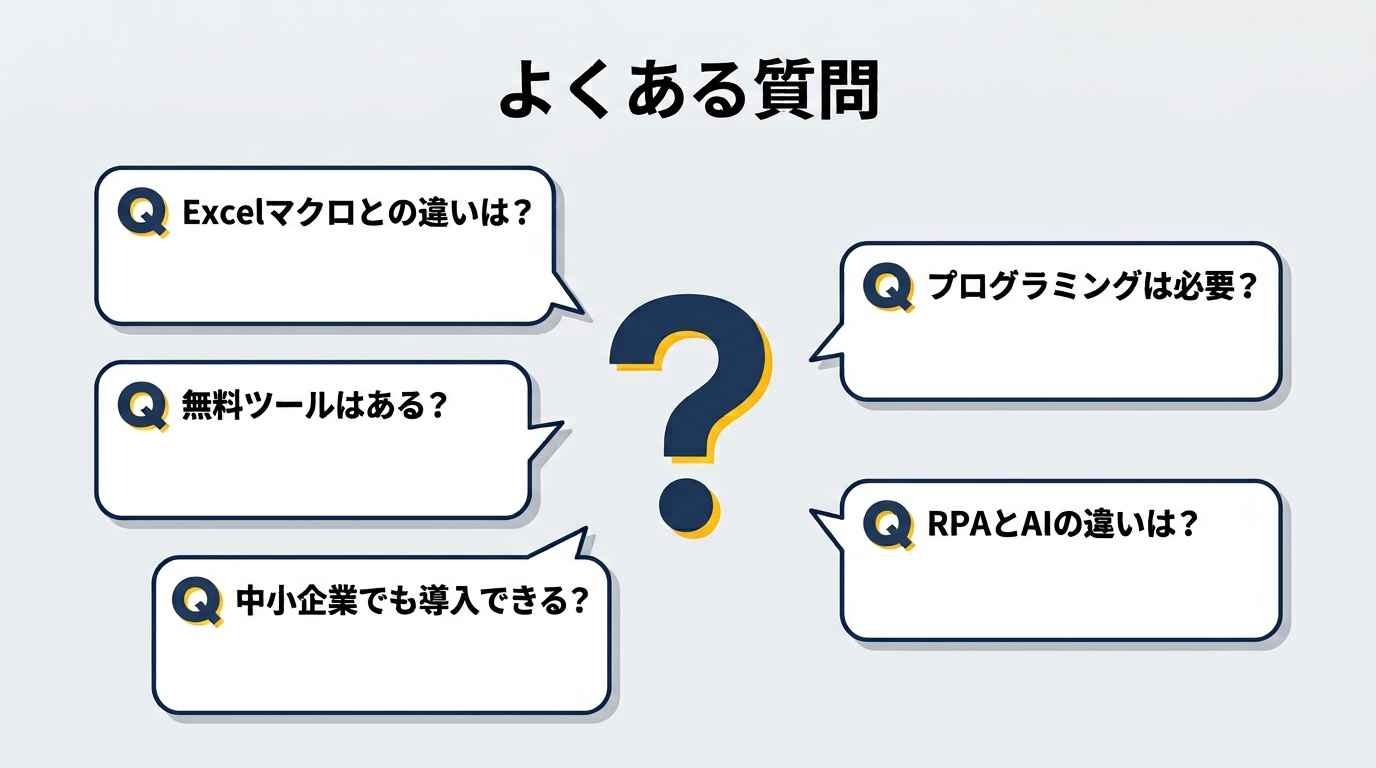
導入を検討中の担当者様から特によく寄せられる質問をまとめました。
Q. RPAとExcelマクロは何が違うのですか?
マクロは主にExcel内の操作を自動化しますが、RPAはブラウザや基幹システム、メールなど、PC上のあらゆるアプリを横断して自動化できる点が異なります。
Q. 無料で使えるRPAツールはありますか?
個人利用向けには無料で提供されているツールもあります。
ただし、商用利用やチームでの管理、手厚いサポートを求める場合は、有償ツールのほうが結果的にコストパフォーマンスが高くなるケースが多いです。
Q. RPAツールは中小企業でも導入できますか?
はい、可能です。
月額数万円程度から始められるツールも多く、プログラミング知識不要のノーコードツールを選べば、専任のIT担当者がいない中小企業でも運用できます。
Q. 導入にはプログラミングスキルが必要ですか?
多くのツールは「ノーコード」に対応しており、ドラッグ&ドロップで構築可能です。
ただし、複雑な条件分岐などを作る際は、論理的な思考能力(アルゴリズムの理解)があるとよりスムーズに導入できます。
👉あわせて読みたい:RPAとプログラムの違いとは?必要スキル・言語とAI活用まで解説
Q. RPAとAIは何が違うのですか?
RPAは「決められた手順通りに動く」ツールですが、AIは「自ら判断・推論する」ツールです。
最近では、AIがRPAに指示を出したり、RPAが読み取ったデータをAIが分析したりと、両者を組み合わせて使うのが一般的です。
✅まとめ
RPA選びは、単なる機能比較ではなく「AIとの連携」と「サポート体制」が鍵となります。
本記事の比較表を参考に、まずは自社の業務規模とITスキルにあったツールを数件ピックアップし、無料トライアルで実際の操作感を確かめることから始めてください。
🛠️Yoomでできること
RPAツール選びで重要なのは、機能や料金以上に「現場で使いこなせるか」です。
Yoomなら、ノーコードで直感的に操作できるため、専門知識がなくてもすぐに自動化フローを構築でき、本来注力すべきコア業務に集中できるようになります。
クラウドサービスの請求書取得フロー
フォームに情報を入力するだけで、RPAが各クラウドサービスにログインして請求書をダウンロードし、freee会計のファイルボックスへ自動でアップロードします。ダウンロードやアップロードの手間を省き、経理の負担を軽減します。
■概要毎月利用している様々なクラウドサービスの請求書を、それぞれの管理画面にログインしてダウンロードし、freee会計に登録する作業は件数が増えるほど手間がかかるのではないでしょうか。手作業のため時間がかかるだけでなく、ダウンロード漏れや登録ミスが発生する可能性もあります。このワークフローを活用すれば、フォームに必要な情報を入力するだけで、RPAが請求書を自動で取得しfreee会計へ登録するため、こうした課題をスムーズに解消できます。
■このテンプレートをおすすめする方- 複数のクラウドサービスの請求書を手作業で取得し、freee会計に登録している経理担当者の方
- 請求書のダウンロード漏れや、会計ソフトへの登録ミスなどのヒューマンエラーを防ぎたい方
- 請求書処理のような定型業務を自動化し、コア業務に集中できる時間を確保したいと考えている方
■このテンプレートを使うメリット- RPAが請求書を自動で取得しfreee会計に登録するため、これまで手作業で行っていた時間を短縮することができます。
- 手作業で起こりがちだった請求書のダウンロード漏れや、freee会計へのアップロードミスといったヒューマンエラーの防止に繋がります。
■フローボットの流れ- はじめに、freee会計をYoomと連携します。
- 次に、トリガーでフォームを選択し、「回答が送信されたら」というアクションを設定します。このフォームには、請求書を取得したいサービスの情報などを入力します。
- 次に、オペレーションでRPA機能の「ブラウザを操作する」を選択し、フォームで受け取った情報をもとに各クラウドサービスにログインして請求書をダウンロードするよう設定します。
- 最後に、オペレーションでfreee会計の「ファイルボックスに証憑ファイルをアップロード」を選択し、RPA機能で取得した請求書ファイルをアップロードするよう設定します。
※「トリガー」:フロー起動のきっかけとなるアクション、「オペレーション」:トリガー起動後、フロー内で処理を行うアクション
■このワークフローのカスタムポイント- フォームのトリガー設定では、請求書の取得に必要なサービス名やログイン情報など、回答項目を任意で設定してください。
- RPA機能のオペレーション設定では、対象となるクラウドサービスの管理画面に合わせて、ログインから請求書ダウンロードまでの一連のブラウザ操作を任意で設定してください。
- freee会計へのアップロード設定では、前段のRPA機能で取得した請求書ファイルの情報などを引用し、取引日や金額といった各フィールドを自由に設定してください。
■注意事項- freee会計とYoomを連携してください。
- ブラウザを操作するオペレーションはサクセスプランでのみご利用いただける機能となっております。フリープラン・パーソナルプラン・ミニプラン・チームプランの場合は設定しているフローボットのオペレーションはエラーとなりますので、ご注意ください。
- サクセスプランなどの有料プランは、2週間の無料トライアルを行うことが可能です。無料トライアル中には制限対象のアプリやブラウザを操作するオペレーションを使用することができます。
- ブラウザを操作するオペレーションの設定方法は「『ブラウザを操作する』の設定方法」をご参照ください。
- ダウンロード可能なファイル容量は最大300MBまでです。アプリの仕様によっては300MB未満になる可能性があるので、ご注意ください。
- トリガー、各オペレーションでの取り扱い可能なファイル容量の詳細は「ファイルの容量制限について」をご参照ください。

■このテンプレートをおすすめする方
- 複数のクラウドサービスの請求書を手作業で取得し、freee会計に登録している経理担当者の方
- 請求書のダウンロード漏れや、会計ソフトへの登録ミスなどのヒューマンエラーを防ぎたい方
- 請求書処理のような定型業務を自動化し、コア業務に集中できる時間を確保したいと考えている方
■このテンプレートを使うメリット
- RPAが請求書を自動で取得しfreee会計に登録するため、これまで手作業で行っていた時間を短縮することができます。
- 手作業で起こりがちだった請求書のダウンロード漏れや、freee会計へのアップロードミスといったヒューマンエラーの防止に繋がります。
■フローボットの流れ
- はじめに、freee会計をYoomと連携します。
- 次に、トリガーでフォームを選択し、「回答が送信されたら」というアクションを設定します。このフォームには、請求書を取得したいサービスの情報などを入力します。
- 次に、オペレーションでRPA機能の「ブラウザを操作する」を選択し、フォームで受け取った情報をもとに各クラウドサービスにログインして請求書をダウンロードするよう設定します。
- 最後に、オペレーションでfreee会計の「ファイルボックスに証憑ファイルをアップロード」を選択し、RPA機能で取得した請求書ファイルをアップロードするよう設定します。
■このワークフローのカスタムポイント
- フォームのトリガー設定では、請求書の取得に必要なサービス名やログイン情報など、回答項目を任意で設定してください。
- RPA機能のオペレーション設定では、対象となるクラウドサービスの管理画面に合わせて、ログインから請求書ダウンロードまでの一連のブラウザ操作を任意で設定してください。
- freee会計へのアップロード設定では、前段のRPA機能で取得した請求書ファイルの情報などを引用し、取引日や金額といった各フィールドを自由に設定してください。
■注意事項
- freee会計とYoomを連携してください。
- ブラウザを操作するオペレーションはサクセスプランでのみご利用いただける機能となっております。フリープラン・パーソナルプラン・ミニプラン・チームプランの場合は設定しているフローボットのオペレーションはエラーとなりますので、ご注意ください。
- サクセスプランなどの有料プランは、2週間の無料トライアルを行うことが可能です。無料トライアル中には制限対象のアプリやブラウザを操作するオペレーションを使用することができます。
- ブラウザを操作するオペレーションの設定方法は「『ブラウザを操作する』の設定方法」をご参照ください。
- ダウンロード可能なファイル容量は最大300MBまでです。アプリの仕様によっては300MB未満になる可能性があるので、ご注意ください。
- トリガー、各オペレーションでの取り扱い可能なファイル容量の詳細は「ファイルの容量制限について」をご参照ください。
SaaSアカウント管理担当
Google スプレッドシートの情報を基に、SmartHRやGoogle Workspaceなどのアカウント発行・削除を自動で行います。入退社時の煩雑な作業を自律的に遂行します。
 SaaSアカウント管理担当
Google スプレッドシートから対象者情報を読み取り、SmartHRやGoogle Workspaceなどのアカウント管理を自律的に実行するAIワーカーです。煩雑な発行・削除作業の自動化やライセンス管理により、業務効率化とセキュリティ向上を両立できるため、入退社に伴う事務負担を軽減したい方におすすめです。
試してみる
■概要新入社員の受け入れや退職者の発生に伴うSaaSのアカウント管理は、人事業務において大きな負担になりがちです。特に複数のアプリを運用している場合、手作業での発行作業や削除漏れは、業務効率の低下だけでなくセキュリティリスクにもつながりかねません。このAIワーカーは、Google スプレッドシートから対象者の情報を自ら読み取り、SmartHR、Google Workspace、cybozu.com共通管理のアカウント管理を指示に従って自律的に実行します。さらに、ライセンスの更新期限もあわせて管理・報告するため、煩雑な管理業務の効率化を実現します。
■このAIワーカーをおすすめする方- 入退社に伴う複数SaaSのアカウント管理業務を手作業で行っており、作業の抜け漏れをなくしたい人事労務担当の方
- 退職者のアカウント削除漏れによるセキュリティリスクを、自社のガイドラインに基づき解消したいIT管理者の方
- ライセンスの更新期限管理を含めたSaaS運用を、マニュアルに従って自律的に任せたいと考えている経営層の方
■AIワーカー設定の流れ- まず最初に、AIワーカーの「名前」や「役割」などの基本設定を行います。
- 次に、AIワーカー内で使用するGoogle スプレッドシート、SmartHR、Google Workspace、cybozu.com共通管理、GmailをYoomと連携し、必要なアクションを設定してください。使用ツールは普段お使いの他のアプリに変更することも可能です。
- 最後に、AIワーカーへの指示書となる「マニュアル」を、自社の運用ルールやアカウント発行基準に合わせて作成・編集します。マニュアルの内容は、企業ごとの業務フローに合わせて自由に調整が可能です。細かな設定を行うことで、自社の環境に最適化された自律的なアカウント管理が可能になります。
■このAIワーカーのカスタムポイント- マニュアル内の「# 入社対象」「# 退職対象」という項目に、自社の運用ルール(例:入社日の3日前、退職日から30日後など)を設定してください。これにより、AIが適切なタイミングで処理を判断できるようになります。
- マニュアル内の「# メールアドレス命名規則」や「# パスワード設定規則」を自社のセキュリティポリシーに合わせて変更することで、環境に即したアカウント発行が可能になります。
- マニュアル内の「# メールのトーン」を自社の社風に合わせて「フォーマル」や「カジュアル」と指定することで、新入社員に送るウェルカムメールの印象を自由にコントロールできます。
- マニュアル内の「# アラート対象」については、マニュアル内の「# アラート対象」という項目にて、自社の運用に合わせた定義を自由に設定することが可能です。
- マニュアル内の「# 報告フォーマット」という項目を書き換えることで、自社の運用に合わせて自由に変更が可能です。
■注意事項- Google スプレッドシート、SmartHR、Google Workspace、cybozu.com共通管理、GmailとYoomを連携してください。
- Google Workspace、 cybozu.com共通管理 はミニプラン以上でご利用いただけるアプリとなっております。フリープラン・パーソナルプランの場合は設定しているフローボットのオペレーションやデータコネクトはエラーとなりますので、ご注意ください。
- パーソナルプラン・ミニプラン・チームプラン・サクセスプランなどの有料プランは、2週間の無料トライアルを行うことが可能です。無料トライアル中には制限対象のアプリを使用することができます。
- AIワーカーの基本設定は「【AIワーカー】基本的な設定方法」をご参照ください。
- AIワーカーの同時実行数・作成可能なAIワーカー数・利用可能なAIモデルはご契約中のプランによって異なります。
- AIワーカー内でご利用いただけるアプリやオペレーション等はフローボットの利用制限と同様です。
- AIワーカーは、テスト実行でも本番実行と同様にタスクを消費しますのでご注意ください。詳細は「【AIワーカー】タスク実行数の計算方法」ご参照ください。
- AIワーカーはマニュアルを詳細に設定することで適切な処理を実行しやすくなります。詳細は「【AIワーカー】マニュアルの作成方法」をご参照ください。
- AIワーカー内で20件を超える大容量データの取得やループ処理を行うと、タスクを著しく消費する可能性があるためご注意ください。
Google スプレッドシートから対象者情報を読み取り、SmartHRやGoogle Workspaceなどのアカウント管理を自律的に実行するAIワーカーです。煩雑な発行・削除作業の自動化やライセンス管理により、業務効率化とセキュリティ向上を両立できるため、入退社に伴う事務負担を軽減したい方におすすめです。
■このAIワーカーをおすすめする方
- 入退社に伴う複数SaaSのアカウント管理業務を手作業で行っており、作業の抜け漏れをなくしたい人事労務担当の方
- 退職者のアカウント削除漏れによるセキュリティリスクを、自社のガイドラインに基づき解消したいIT管理者の方
- ライセンスの更新期限管理を含めたSaaS運用を、マニュアルに従って自律的に任せたいと考えている経営層の方
■AIワーカー設定の流れ
- まず最初に、AIワーカーの「名前」や「役割」などの基本設定を行います。
- 次に、AIワーカー内で使用するGoogle スプレッドシート、SmartHR、Google Workspace、cybozu.com共通管理、GmailをYoomと連携し、必要なアクションを設定してください。使用ツールは普段お使いの他のアプリに変更することも可能です。
- 最後に、AIワーカーへの指示書となる「マニュアル」を、自社の運用ルールやアカウント発行基準に合わせて作成・編集します。マニュアルの内容は、企業ごとの業務フローに合わせて自由に調整が可能です。細かな設定を行うことで、自社の環境に最適化された自律的なアカウント管理が可能になります。
■このAIワーカーのカスタムポイント
- マニュアル内の「# 入社対象」「# 退職対象」という項目に、自社の運用ルール(例:入社日の3日前、退職日から30日後など)を設定してください。これにより、AIが適切なタイミングで処理を判断できるようになります。
- マニュアル内の「# メールアドレス命名規則」や「# パスワード設定規則」を自社のセキュリティポリシーに合わせて変更することで、環境に即したアカウント発行が可能になります。
- マニュアル内の「# メールのトーン」を自社の社風に合わせて「フォーマル」や「カジュアル」と指定することで、新入社員に送るウェルカムメールの印象を自由にコントロールできます。
- マニュアル内の「# アラート対象」については、マニュアル内の「# アラート対象」という項目にて、自社の運用に合わせた定義を自由に設定することが可能です。
- マニュアル内の「# 報告フォーマット」という項目を書き換えることで、自社の運用に合わせて自由に変更が可能です。
■注意事項
- Google スプレッドシート、SmartHR、Google Workspace、cybozu.com共通管理、GmailとYoomを連携してください。
- Google Workspace、 cybozu.com共通管理 はミニプラン以上でご利用いただけるアプリとなっております。フリープラン・パーソナルプランの場合は設定しているフローボットのオペレーションやデータコネクトはエラーとなりますので、ご注意ください。
- パーソナルプラン・ミニプラン・チームプラン・サクセスプランなどの有料プランは、2週間の無料トライアルを行うことが可能です。無料トライアル中には制限対象のアプリを使用することができます。
- AIワーカーの基本設定は「【AIワーカー】基本的な設定方法」をご参照ください。
- AIワーカーの同時実行数・作成可能なAIワーカー数・利用可能なAIモデルはご契約中のプランによって異なります。
- AIワーカー内でご利用いただけるアプリやオペレーション等はフローボットの利用制限と同様です。
- AIワーカーは、テスト実行でも本番実行と同様にタスクを消費しますのでご注意ください。詳細は「【AIワーカー】タスク実行数の計算方法」ご参照ください。
- AIワーカーはマニュアルを詳細に設定することで適切な処理を実行しやすくなります。詳細は「【AIワーカー】マニュアルの作成方法」をご参照ください。
- AIワーカー内で20件を超える大容量データの取得やループ処理を行うと、タスクを著しく消費する可能性があるためご注意ください。
プログラミング知識なしで手軽に構築できます。




