









・
【ノーコードで実現】Salesforceのデータをジョブカン経費精算・ワークフローに自動的に連携する方法

■概要
「Salesforceに登録された新規取引先の情報を、ジョブカン経費精算・ワークフローに手作業で入力し直すのは、手間がかかる上にヒューマンエラーも起こりやすく、業務の非効率につながっていないでしょうか。このワークフローを活用することで、Salesforceで新規取引先が登録された際に、その情報が自動的にジョブカン経費精算・ワークフローにも登録されるようになり、これらの課題をスムーズに解消し、業務の正確性と迅速性を高めることができます。
■このテンプレートをおすすめする方
- Salesforceとジョブカン経費精算・ワークフロー間で、取引先情報の手入力に手間を感じている方
- Salesforceの新規取引先情報を、ジョブカン経費精算・ワークフローへ迅速かつ正確に反映させたい方
- 二重入力によるミスを減らし、バックオフィス業務の効率化を目指している担当者の方
■このテンプレートを使うメリット
- Salesforceへの取引先登録後、ジョブカン経費精算・ワークフローへ自動で情報が連携されるため、これまで手作業に費やしていた時間を短縮できます。
- 手作業による転記ミスや入力漏れといったヒューマンエラーのリスクを軽減し、データの正確性を向上させることに繋がります。
■フローボットの流れ
- はじめに、Salesforceとジョブカン経費精算・ワークフローをYoomと連携します。
- 次に、トリガーでSalesforceを選択し、「取引先オブジェクトに新規レコードが登録されたら」というアクションを設定します。
- 最後に、オペレーションでジョブカン経費精算・ワークフローを選択し、「取引先を登録」アクションを設定し、Salesforceから取得した情報をジョブカン経費精算・ワークフローに連携します。
※「トリガー」:フロー起動のきっかけとなるアクション、「オペレーション」:トリガー起動後、フロー内で処理を行うアクション
■このワークフローのカスタムポイント
- Salesforceのトリガー設定では、ご利用のSalesforce環境に応じたマイドメインURLを任意で設定してください。
- ジョブカン経費精算・ワークフローのオペレーション設定では、Salesforceから取得したどの情報をジョブカン経費精算・ワークフローのどの項目に登録するかなど、アウトプット項目を活用して登録内容を柔軟にカスタムすることが可能です。
■注意事項
- Salesforce、ジョブカン経費精算・ワークフローのそれぞれとYoomを連携してください。
- トリガーは5分、10分、15分、30分、60分の間隔で起動間隔を選択できます。
- プランによって最短の起動間隔が異なりますので、ご注意ください。
- Salesforceはチームプラン・サクセスプランでのみご利用いただけるアプリとなっております。フリープラン・ミニプランの場合は設定しているフローボットのオペレーションやデータコネクトはエラーとなりますので、ご注意ください。
- チームプランやサクセスプランなどの有料プランは、2週間の無料トライアルを行うことが可能です。無料トライアル中には制限対象のアプリを使用することができます。


■概要
「Salesforceに登録された新規取引先の情報を、ジョブカン経費精算・ワークフローに手作業で入力し直すのは、手間がかかる上にヒューマンエラーも起こりやすく、業務の非効率につながっていないでしょうか。このワークフローを活用することで、Salesforceで新規取引先が登録された際に、その情報が自動的にジョブカン経費精算・ワークフローにも登録されるようになり、これらの課題をスムーズに解消し、業務の正確性と迅速性を高めることができます。
■このテンプレートをおすすめする方
- Salesforceとジョブカン経費精算・ワークフロー間で、取引先情報の手入力に手間を感じている方
- Salesforceの新規取引先情報を、ジョブカン経費精算・ワークフローへ迅速かつ正確に反映させたい方
- 二重入力によるミスを減らし、バックオフィス業務の効率化を目指している担当者の方
■このテンプレートを使うメリット
- Salesforceへの取引先登録後、ジョブカン経費精算・ワークフローへ自動で情報が連携されるため、これまで手作業に費やしていた時間を短縮できます。
- 手作業による転記ミスや入力漏れといったヒューマンエラーのリスクを軽減し、データの正確性を向上させることに繋がります。
■フローボットの流れ
- はじめに、Salesforceとジョブカン経費精算・ワークフローをYoomと連携します。
- 次に、トリガーでSalesforceを選択し、「取引先オブジェクトに新規レコードが登録されたら」というアクションを設定します。
- 最後に、オペレーションでジョブカン経費精算・ワークフローを選択し、「取引先を登録」アクションを設定し、Salesforceから取得した情報をジョブカン経費精算・ワークフローに連携します。
※「トリガー」:フロー起動のきっかけとなるアクション、「オペレーション」:トリガー起動後、フロー内で処理を行うアクション
■このワークフローのカスタムポイント
- Salesforceのトリガー設定では、ご利用のSalesforce環境に応じたマイドメインURLを任意で設定してください。
- ジョブカン経費精算・ワークフローのオペレーション設定では、Salesforceから取得したどの情報をジョブカン経費精算・ワークフローのどの項目に登録するかなど、アウトプット項目を活用して登録内容を柔軟にカスタムすることが可能です。
■注意事項
- Salesforce、ジョブカン経費精算・ワークフローのそれぞれとYoomを連携してください。
- トリガーは5分、10分、15分、30分、60分の間隔で起動間隔を選択できます。
- プランによって最短の起動間隔が異なりますので、ご注意ください。
- Salesforceはチームプラン・サクセスプランでのみご利用いただけるアプリとなっております。フリープラン・ミニプランの場合は設定しているフローボットのオペレーションやデータコネクトはエラーとなりますので、ご注意ください。
- チームプランやサクセスプランなどの有料プランは、2週間の無料トライアルを行うことが可能です。無料トライアル中には制限対象のアプリを使用することができます。
「Salesforceとジョブカン経費精算・ワークフローを使っていて、それぞれのデータを連携したい!」
「Salesforceに登録された情報をジョブカン経費精算・ワークフローに手動で登録しており、実際に手間がかかっている...」
このように、手作業によるデータ連携に限界を感じていませんか?データ入力や更新作業に追われ、本来時間を割くべきコア業務になかなか集中できないという方もいらっしゃるかもしれません。
また、手作業による入力ミスは避けられず、修正作業にさらに時間を取られてしまうこともあります。
もしSalesforceのデータを自動でジョブカン経費精算・ワークフローに登録・更新する仕組みがあれば、これらの悩みから解放され、より重要な業務に集中する時間を生み出すことが可能です。
手作業がなくなることでヒューマンエラーも防止でき、データの正確性も向上するため、業務全体の質を高めることにもつながります。
また、定型業務から解放されることで、DX推進といったより戦略的な業務に取り組む余裕も生まれますね。
今回ご紹介する自動化の設定は、ノーコードで簡単に設定できて手間や時間もかからないので、ぜひ導入して作業をもっと楽にしましょう!
とにかく早く試したい方へ
YoomにはSalesforceとジョブカン経費精算・ワークフローを連携するためのテンプレートが用意されています。
すぐ試したい方は以下のバナーをクリックしてスタートしましょう!
■概要
「Salesforceに登録された新規取引先の情報を、ジョブカン経費精算・ワークフローに手作業で入力し直すのは、手間がかかる上にヒューマンエラーも起こりやすく、業務の非効率につながっていないでしょうか。このワークフローを活用することで、Salesforceで新規取引先が登録された際に、その情報が自動的にジョブカン経費精算・ワークフローにも登録されるようになり、これらの課題をスムーズに解消し、業務の正確性と迅速性を高めることができます。
■このテンプレートをおすすめする方
- Salesforceとジョブカン経費精算・ワークフロー間で、取引先情報の手入力に手間を感じている方
- Salesforceの新規取引先情報を、ジョブカン経費精算・ワークフローへ迅速かつ正確に反映させたい方
- 二重入力によるミスを減らし、バックオフィス業務の効率化を目指している担当者の方
■このテンプレートを使うメリット
- Salesforceへの取引先登録後、ジョブカン経費精算・ワークフローへ自動で情報が連携されるため、これまで手作業に費やしていた時間を短縮できます。
- 手作業による転記ミスや入力漏れといったヒューマンエラーのリスクを軽減し、データの正確性を向上させることに繋がります。
■フローボットの流れ
- はじめに、Salesforceとジョブカン経費精算・ワークフローをYoomと連携します。
- 次に、トリガーでSalesforceを選択し、「取引先オブジェクトに新規レコードが登録されたら」というアクションを設定します。
- 最後に、オペレーションでジョブカン経費精算・ワークフローを選択し、「取引先を登録」アクションを設定し、Salesforceから取得した情報をジョブカン経費精算・ワークフローに連携します。
※「トリガー」:フロー起動のきっかけとなるアクション、「オペレーション」:トリガー起動後、フロー内で処理を行うアクション
■このワークフローのカスタムポイント
- Salesforceのトリガー設定では、ご利用のSalesforce環境に応じたマイドメインURLを任意で設定してください。
- ジョブカン経費精算・ワークフローのオペレーション設定では、Salesforceから取得したどの情報をジョブカン経費精算・ワークフローのどの項目に登録するかなど、アウトプット項目を活用して登録内容を柔軟にカスタムすることが可能です。
■注意事項
- Salesforce、ジョブカン経費精算・ワークフローのそれぞれとYoomを連携してください。
- トリガーは5分、10分、15分、30分、60分の間隔で起動間隔を選択できます。
- プランによって最短の起動間隔が異なりますので、ご注意ください。
- Salesforceはチームプラン・サクセスプランでのみご利用いただけるアプリとなっております。フリープラン・ミニプランの場合は設定しているフローボットのオペレーションやデータコネクトはエラーとなりますので、ご注意ください。
- チームプランやサクセスプランなどの有料プランは、2週間の無料トライアルを行うことが可能です。無料トライアル中には制限対象のアプリを使用することができます。
■概要
「Salesforceに登録された新規取引先の情報を、ジョブカン経費精算・ワークフローに手作業で入力し直すのは、手間がかかる上にヒューマンエラーも起こりやすく、業務の非効率につながっていないでしょうか。このワークフローを活用することで、Salesforceで新規取引先が登録された際に、その情報が自動的にジョブカン経費精算・ワークフローにも登録されるようになり、これらの課題をスムーズに解消し、業務の正確性と迅速性を高めることができます。
■このテンプレートをおすすめする方
- Salesforceとジョブカン経費精算・ワークフロー間で、取引先情報の手入力に手間を感じている方
- Salesforceの新規取引先情報を、ジョブカン経費精算・ワークフローへ迅速かつ正確に反映させたい方
- 二重入力によるミスを減らし、バックオフィス業務の効率化を目指している担当者の方
■このテンプレートを使うメリット
- Salesforceへの取引先登録後、ジョブカン経費精算・ワークフローへ自動で情報が連携されるため、これまで手作業に費やしていた時間を短縮できます。
- 手作業による転記ミスや入力漏れといったヒューマンエラーのリスクを軽減し、データの正確性を向上させることに繋がります。
■フローボットの流れ
- はじめに、Salesforceとジョブカン経費精算・ワークフローをYoomと連携します。
- 次に、トリガーでSalesforceを選択し、「取引先オブジェクトに新規レコードが登録されたら」というアクションを設定します。
- 最後に、オペレーションでジョブカン経費精算・ワークフローを選択し、「取引先を登録」アクションを設定し、Salesforceから取得した情報をジョブカン経費精算・ワークフローに連携します。
※「トリガー」:フロー起動のきっかけとなるアクション、「オペレーション」:トリガー起動後、フロー内で処理を行うアクション
■このワークフローのカスタムポイント
- Salesforceのトリガー設定では、ご利用のSalesforce環境に応じたマイドメインURLを任意で設定してください。
- ジョブカン経費精算・ワークフローのオペレーション設定では、Salesforceから取得したどの情報をジョブカン経費精算・ワークフローのどの項目に登録するかなど、アウトプット項目を活用して登録内容を柔軟にカスタムすることが可能です。
■注意事項
- Salesforce、ジョブカン経費精算・ワークフローのそれぞれとYoomを連携してください。
- トリガーは5分、10分、15分、30分、60分の間隔で起動間隔を選択できます。
- プランによって最短の起動間隔が異なりますので、ご注意ください。
- Salesforceはチームプラン・サクセスプランでのみご利用いただけるアプリとなっております。フリープラン・ミニプランの場合は設定しているフローボットのオペレーションやデータコネクトはエラーとなりますので、ご注意ください。
- チームプランやサクセスプランなどの有料プランは、2週間の無料トライアルを行うことが可能です。無料トライアル中には制限対象のアプリを使用することができます。
Salesforceとジョブカン経費精算・ワークフローを連携してできること
Salesforceとジョブカン経費精算・ワークフローのAPIを連携すれば、Salesforceのデータをジョブカン経費精算・ワークフローに自動で同期することが可能です!
例えばSalesforceで新しい取引先が登録された際に、その情報を自動でジョブカン経費精算・ワークフローにも登録するといった業務の自動化が実現します。
手作業によるデータ入力の手間や入力ミスを大幅に削減し、業務効率を大きく向上させることができますね。
気になる自動化例の「試してみる」をクリックしてアカウント登録するだけで、すぐにSalesforceとジョブカン経費精算・ワークフローの連携を実際に体験できます。
登録はたったの30秒で完了するので、ぜひ気軽にお試しください!
Salesforceで新規取引先が登録されたら、ジョブカン経費精算・ワークフローに登録する
Salesforceに新しい取引先情報が登録された際、その情報を手動でジョブカン経費精算・ワークフローに再入力すると、時間がかかるうえ入力ミスも発生しやすいですよね。
Salesforceの取引先情報をジョブカン経費精算・ワークフローへ自動で同期して常に最新の情報を保つことで、二重入力の手間をなくしてデータの正確性を高めることができます。
■概要
「Salesforceに登録された新規取引先の情報を、ジョブカン経費精算・ワークフローに手作業で入力し直すのは、手間がかかる上にヒューマンエラーも起こりやすく、業務の非効率につながっていないでしょうか。このワークフローを活用することで、Salesforceで新規取引先が登録された際に、その情報が自動的にジョブカン経費精算・ワークフローにも登録されるようになり、これらの課題をスムーズに解消し、業務の正確性と迅速性を高めることができます。
■このテンプレートをおすすめする方
- Salesforceとジョブカン経費精算・ワークフロー間で、取引先情報の手入力に手間を感じている方
- Salesforceの新規取引先情報を、ジョブカン経費精算・ワークフローへ迅速かつ正確に反映させたい方
- 二重入力によるミスを減らし、バックオフィス業務の効率化を目指している担当者の方
■このテンプレートを使うメリット
- Salesforceへの取引先登録後、ジョブカン経費精算・ワークフローへ自動で情報が連携されるため、これまで手作業に費やしていた時間を短縮できます。
- 手作業による転記ミスや入力漏れといったヒューマンエラーのリスクを軽減し、データの正確性を向上させることに繋がります。
■フローボットの流れ
- はじめに、Salesforceとジョブカン経費精算・ワークフローをYoomと連携します。
- 次に、トリガーでSalesforceを選択し、「取引先オブジェクトに新規レコードが登録されたら」というアクションを設定します。
- 最後に、オペレーションでジョブカン経費精算・ワークフローを選択し、「取引先を登録」アクションを設定し、Salesforceから取得した情報をジョブカン経費精算・ワークフローに連携します。
※「トリガー」:フロー起動のきっかけとなるアクション、「オペレーション」:トリガー起動後、フロー内で処理を行うアクション
■このワークフローのカスタムポイント
- Salesforceのトリガー設定では、ご利用のSalesforce環境に応じたマイドメインURLを任意で設定してください。
- ジョブカン経費精算・ワークフローのオペレーション設定では、Salesforceから取得したどの情報をジョブカン経費精算・ワークフローのどの項目に登録するかなど、アウトプット項目を活用して登録内容を柔軟にカスタムすることが可能です。
■注意事項
- Salesforce、ジョブカン経費精算・ワークフローのそれぞれとYoomを連携してください。
- トリガーは5分、10分、15分、30分、60分の間隔で起動間隔を選択できます。
- プランによって最短の起動間隔が異なりますので、ご注意ください。
- Salesforceはチームプラン・サクセスプランでのみご利用いただけるアプリとなっております。フリープラン・ミニプランの場合は設定しているフローボットのオペレーションやデータコネクトはエラーとなりますので、ご注意ください。
- チームプランやサクセスプランなどの有料プランは、2週間の無料トライアルを行うことが可能です。無料トライアル中には制限対象のアプリを使用することができます。
■概要
「Salesforceに登録された新規取引先の情報を、ジョブカン経費精算・ワークフローに手作業で入力し直すのは、手間がかかる上にヒューマンエラーも起こりやすく、業務の非効率につながっていないでしょうか。このワークフローを活用することで、Salesforceで新規取引先が登録された際に、その情報が自動的にジョブカン経費精算・ワークフローにも登録されるようになり、これらの課題をスムーズに解消し、業務の正確性と迅速性を高めることができます。
■このテンプレートをおすすめする方
- Salesforceとジョブカン経費精算・ワークフロー間で、取引先情報の手入力に手間を感じている方
- Salesforceの新規取引先情報を、ジョブカン経費精算・ワークフローへ迅速かつ正確に反映させたい方
- 二重入力によるミスを減らし、バックオフィス業務の効率化を目指している担当者の方
■このテンプレートを使うメリット
- Salesforceへの取引先登録後、ジョブカン経費精算・ワークフローへ自動で情報が連携されるため、これまで手作業に費やしていた時間を短縮できます。
- 手作業による転記ミスや入力漏れといったヒューマンエラーのリスクを軽減し、データの正確性を向上させることに繋がります。
■フローボットの流れ
- はじめに、Salesforceとジョブカン経費精算・ワークフローをYoomと連携します。
- 次に、トリガーでSalesforceを選択し、「取引先オブジェクトに新規レコードが登録されたら」というアクションを設定します。
- 最後に、オペレーションでジョブカン経費精算・ワークフローを選択し、「取引先を登録」アクションを設定し、Salesforceから取得した情報をジョブカン経費精算・ワークフローに連携します。
※「トリガー」:フロー起動のきっかけとなるアクション、「オペレーション」:トリガー起動後、フロー内で処理を行うアクション
■このワークフローのカスタムポイント
- Salesforceのトリガー設定では、ご利用のSalesforce環境に応じたマイドメインURLを任意で設定してください。
- ジョブカン経費精算・ワークフローのオペレーション設定では、Salesforceから取得したどの情報をジョブカン経費精算・ワークフローのどの項目に登録するかなど、アウトプット項目を活用して登録内容を柔軟にカスタムすることが可能です。
■注意事項
- Salesforce、ジョブカン経費精算・ワークフローのそれぞれとYoomを連携してください。
- トリガーは5分、10分、15分、30分、60分の間隔で起動間隔を選択できます。
- プランによって最短の起動間隔が異なりますので、ご注意ください。
- Salesforceはチームプラン・サクセスプランでのみご利用いただけるアプリとなっております。フリープラン・ミニプランの場合は設定しているフローボットのオペレーションやデータコネクトはエラーとなりますので、ご注意ください。
- チームプランやサクセスプランなどの有料プランは、2週間の無料トライアルを行うことが可能です。無料トライアル中には制限対象のアプリを使用することができます。
Salesforceで特定条件の取引先が登録されたら、ジョブカン経費精算・ワークフローに登録する
Salesforceに登録される全ての取引先ではなく、特定の条件を満たす取引先のみをジョブカン経費精算・ワークフローに連携したいというニーズに応えるフローです。
例えば、特定の業種や規模の取引先のみを連携対象とすることで、ジョブカン経費精算・ワークフロー側での情報管理をより効率的に行い、必要なデータのみを扱うことが可能になります。
■概要
Salesforceに新しい取引先情報が登録されるたび、手作業でジョブカン経費精算・ワークフローにも同じ情報を入力していませんか。この繰り返し作業は時間がかかるだけでなく、入力ミスや漏れの原因にもなります。このワークフローを活用すれば、Salesforceで特定の条件に合致する取引先が登録された際に、ジョブカン経費精算・ワークフローへ自動で情報を登録し、これらの課題をスムーズに解消できます。
■このテンプレートをおすすめする方
- Salesforceとジョブカン経費精算・ワークフロー間の情報連携に手間を感じている営業担当者や経理担当者の方
- 手作業によるデータ入力のミスを削減し、業務の正確性を高めたいと考えている方
- 取引先の登録から経費精算システムへの連携といった定型業務を自動化し、より重要な業務に時間を割きたい方
■このテンプレートを使うメリット
- Salesforceへの取引先登録後、条件に応じてジョブカン経費精算・ワークフローへ情報が自動で登録されるため、手作業にかかっていた時間を短縮できます。
- 手作業によるデータ転記が不要になるため、入力間違いや登録漏れといったヒューマンエラーのリスク軽減に繋がり、データの正確性が向上します。
■フローボットの流れ
- Salesforceおよびジョブカン経費精算・ワークフローをYoomと連携します。
- トリガーでSalesforceを選択し、「取引先オブジェクトに新規レコードが登録されたら」というアクションを設定します。
- オペレーションで「分岐」を選択し、条件を設定します。これにより、Salesforceで登録された取引先情報に基づいて、後続の処理を条件分けできます。
- オペレーションでジョブカン経費精算・ワークフローを選択し、「取引先を登録」アクションを設定します。ここで、Salesforceから取得した情報をマッピングし、ジョブカン経費精算・ワークフローに取引先情報を登録します。
※「トリガー」:フロー起動のきっかけとなるアクション、「オペレーション」:トリガー起動後、フロー内で処理を行うアクション
■このワークフローのカスタムポイント
- Salesforceのトリガー設定では、連携するSalesforce環境のマイドメインURLを任意で設定してください。
- 分岐機能の設定では、Salesforceから取得したアウトプット(取引先の情報など)を活用して、どのような条件でジョブカン経費精算・ワークフローに登録処理を進めるか、その分岐条件を任意で設定してください。
- ジョブカン経費精算・ワークフローの「取引先を登録」アクションの設定では、Salesforceから取得したアウトプット(取引先名、住所、担当者名など)を活用し、ジョブカン経費精算・ワークフローのどの項目にどの情報を登録するか、そのマッピング内容を任意で設定してください。
■注意事項
- Salesforce、ジョブカン経費精算・ワークフローのそれぞれとYoomを連携してください。
- トリガーは5分、10分、15分、30分、60分の間隔で起動間隔を選択できます。
- プランによって最短の起動間隔が異なりますので、ご注意ください。
- Salesforceはチームプラン・サクセスプランでのみご利用いただけるアプリとなっております。フリープラン・ミニプランの場合は設定しているフローボットのオペレーションやデータコネクトはエラーとなりますので、ご注意ください。
- 分岐はミニプラン以上のプランでご利用いただける機能(オペレーション)となっております。フリープランの場合は設定しているフローボットのオペレーションはエラーとなりますので、ご注意ください。
- 有料プランは、2週間の無料トライアルを行うことが可能です。無料トライアル中には制限対象のアプリや機能(オペレーション)を使用することができます。
■概要
Salesforceに新しい取引先情報が登録されるたび、手作業でジョブカン経費精算・ワークフローにも同じ情報を入力していませんか。この繰り返し作業は時間がかかるだけでなく、入力ミスや漏れの原因にもなります。このワークフローを活用すれば、Salesforceで特定の条件に合致する取引先が登録された際に、ジョブカン経費精算・ワークフローへ自動で情報を登録し、これらの課題をスムーズに解消できます。
■このテンプレートをおすすめする方
- Salesforceとジョブカン経費精算・ワークフロー間の情報連携に手間を感じている営業担当者や経理担当者の方
- 手作業によるデータ入力のミスを削減し、業務の正確性を高めたいと考えている方
- 取引先の登録から経費精算システムへの連携といった定型業務を自動化し、より重要な業務に時間を割きたい方
■このテンプレートを使うメリット
- Salesforceへの取引先登録後、条件に応じてジョブカン経費精算・ワークフローへ情報が自動で登録されるため、手作業にかかっていた時間を短縮できます。
- 手作業によるデータ転記が不要になるため、入力間違いや登録漏れといったヒューマンエラーのリスク軽減に繋がり、データの正確性が向上します。
■フローボットの流れ
- Salesforceおよびジョブカン経費精算・ワークフローをYoomと連携します。
- トリガーでSalesforceを選択し、「取引先オブジェクトに新規レコードが登録されたら」というアクションを設定します。
- オペレーションで「分岐」を選択し、条件を設定します。これにより、Salesforceで登録された取引先情報に基づいて、後続の処理を条件分けできます。
- オペレーションでジョブカン経費精算・ワークフローを選択し、「取引先を登録」アクションを設定します。ここで、Salesforceから取得した情報をマッピングし、ジョブカン経費精算・ワークフローに取引先情報を登録します。
※「トリガー」:フロー起動のきっかけとなるアクション、「オペレーション」:トリガー起動後、フロー内で処理を行うアクション
■このワークフローのカスタムポイント
- Salesforceのトリガー設定では、連携するSalesforce環境のマイドメインURLを任意で設定してください。
- 分岐機能の設定では、Salesforceから取得したアウトプット(取引先の情報など)を活用して、どのような条件でジョブカン経費精算・ワークフローに登録処理を進めるか、その分岐条件を任意で設定してください。
- ジョブカン経費精算・ワークフローの「取引先を登録」アクションの設定では、Salesforceから取得したアウトプット(取引先名、住所、担当者名など)を活用し、ジョブカン経費精算・ワークフローのどの項目にどの情報を登録するか、そのマッピング内容を任意で設定してください。
■注意事項
- Salesforce、ジョブカン経費精算・ワークフローのそれぞれとYoomを連携してください。
- トリガーは5分、10分、15分、30分、60分の間隔で起動間隔を選択できます。
- プランによって最短の起動間隔が異なりますので、ご注意ください。
- Salesforceはチームプラン・サクセスプランでのみご利用いただけるアプリとなっております。フリープラン・ミニプランの場合は設定しているフローボットのオペレーションやデータコネクトはエラーとなりますので、ご注意ください。
- 分岐はミニプラン以上のプランでご利用いただける機能(オペレーション)となっております。フリープランの場合は設定しているフローボットのオペレーションはエラーとなりますので、ご注意ください。
- 有料プランは、2週間の無料トライアルを行うことが可能です。無料トライアル中には制限対象のアプリや機能(オペレーション)を使用することができます。
Salesforceとジョブカン経費精算・ワークフローの連携フローを作ってみよう
それでは、さっそく実際にSalesforceとジョブカン経費精算・ワークフローを連携したフローを作成していきます!
今回はYoomを使用してノーコードで連携を進めていきますので、もしまだYoomのアカウントをお持ちでない場合はこちらの登録フォームからアカウントを発行しておきましょう。
[Yoomとは]
フローの作成方法
今回はSalesforceで新規取引先が登録されたら、ジョブカン経費精算・ワークフローに登録するフローを作成していきます!
作成の流れは大きく分けて以下です。
- Salesforceとジョブカン経費精算・ワークフローのマイアプリ連携
- 該当のテンプレートをコピー
- Salesforceのトリガー設定およびジョブカン経費精算・ワークフローのアクション設定
- トリガーをONにし、フローが起動するかを確認
■概要
「Salesforceに登録された新規取引先の情報を、ジョブカン経費精算・ワークフローに手作業で入力し直すのは、手間がかかる上にヒューマンエラーも起こりやすく、業務の非効率につながっていないでしょうか。このワークフローを活用することで、Salesforceで新規取引先が登録された際に、その情報が自動的にジョブカン経費精算・ワークフローにも登録されるようになり、これらの課題をスムーズに解消し、業務の正確性と迅速性を高めることができます。
■このテンプレートをおすすめする方
- Salesforceとジョブカン経費精算・ワークフロー間で、取引先情報の手入力に手間を感じている方
- Salesforceの新規取引先情報を、ジョブカン経費精算・ワークフローへ迅速かつ正確に反映させたい方
- 二重入力によるミスを減らし、バックオフィス業務の効率化を目指している担当者の方
■このテンプレートを使うメリット
- Salesforceへの取引先登録後、ジョブカン経費精算・ワークフローへ自動で情報が連携されるため、これまで手作業に費やしていた時間を短縮できます。
- 手作業による転記ミスや入力漏れといったヒューマンエラーのリスクを軽減し、データの正確性を向上させることに繋がります。
■フローボットの流れ
- はじめに、Salesforceとジョブカン経費精算・ワークフローをYoomと連携します。
- 次に、トリガーでSalesforceを選択し、「取引先オブジェクトに新規レコードが登録されたら」というアクションを設定します。
- 最後に、オペレーションでジョブカン経費精算・ワークフローを選択し、「取引先を登録」アクションを設定し、Salesforceから取得した情報をジョブカン経費精算・ワークフローに連携します。
※「トリガー」:フロー起動のきっかけとなるアクション、「オペレーション」:トリガー起動後、フロー内で処理を行うアクション
■このワークフローのカスタムポイント
- Salesforceのトリガー設定では、ご利用のSalesforce環境に応じたマイドメインURLを任意で設定してください。
- ジョブカン経費精算・ワークフローのオペレーション設定では、Salesforceから取得したどの情報をジョブカン経費精算・ワークフローのどの項目に登録するかなど、アウトプット項目を活用して登録内容を柔軟にカスタムすることが可能です。
■注意事項
- Salesforce、ジョブカン経費精算・ワークフローのそれぞれとYoomを連携してください。
- トリガーは5分、10分、15分、30分、60分の間隔で起動間隔を選択できます。
- プランによって最短の起動間隔が異なりますので、ご注意ください。
- Salesforceはチームプラン・サクセスプランでのみご利用いただけるアプリとなっております。フリープラン・ミニプランの場合は設定しているフローボットのオペレーションやデータコネクトはエラーとなりますので、ご注意ください。
- チームプランやサクセスプランなどの有料プランは、2週間の無料トライアルを行うことが可能です。無料トライアル中には制限対象のアプリを使用することができます。
■概要
「Salesforceに登録された新規取引先の情報を、ジョブカン経費精算・ワークフローに手作業で入力し直すのは、手間がかかる上にヒューマンエラーも起こりやすく、業務の非効率につながっていないでしょうか。このワークフローを活用することで、Salesforceで新規取引先が登録された際に、その情報が自動的にジョブカン経費精算・ワークフローにも登録されるようになり、これらの課題をスムーズに解消し、業務の正確性と迅速性を高めることができます。
■このテンプレートをおすすめする方
- Salesforceとジョブカン経費精算・ワークフロー間で、取引先情報の手入力に手間を感じている方
- Salesforceの新規取引先情報を、ジョブカン経費精算・ワークフローへ迅速かつ正確に反映させたい方
- 二重入力によるミスを減らし、バックオフィス業務の効率化を目指している担当者の方
■このテンプレートを使うメリット
- Salesforceへの取引先登録後、ジョブカン経費精算・ワークフローへ自動で情報が連携されるため、これまで手作業に費やしていた時間を短縮できます。
- 手作業による転記ミスや入力漏れといったヒューマンエラーのリスクを軽減し、データの正確性を向上させることに繋がります。
■フローボットの流れ
- はじめに、Salesforceとジョブカン経費精算・ワークフローをYoomと連携します。
- 次に、トリガーでSalesforceを選択し、「取引先オブジェクトに新規レコードが登録されたら」というアクションを設定します。
- 最後に、オペレーションでジョブカン経費精算・ワークフローを選択し、「取引先を登録」アクションを設定し、Salesforceから取得した情報をジョブカン経費精算・ワークフローに連携します。
※「トリガー」:フロー起動のきっかけとなるアクション、「オペレーション」:トリガー起動後、フロー内で処理を行うアクション
■このワークフローのカスタムポイント
- Salesforceのトリガー設定では、ご利用のSalesforce環境に応じたマイドメインURLを任意で設定してください。
- ジョブカン経費精算・ワークフローのオペレーション設定では、Salesforceから取得したどの情報をジョブカン経費精算・ワークフローのどの項目に登録するかなど、アウトプット項目を活用して登録内容を柔軟にカスタムすることが可能です。
■注意事項
- Salesforce、ジョブカン経費精算・ワークフローのそれぞれとYoomを連携してください。
- トリガーは5分、10分、15分、30分、60分の間隔で起動間隔を選択できます。
- プランによって最短の起動間隔が異なりますので、ご注意ください。
- Salesforceはチームプラン・サクセスプランでのみご利用いただけるアプリとなっております。フリープラン・ミニプランの場合は設定しているフローボットのオペレーションやデータコネクトはエラーとなりますので、ご注意ください。
- チームプランやサクセスプランなどの有料プランは、2週間の無料トライアルを行うことが可能です。無料トライアル中には制限対象のアプリを使用することができます。
ステップ1:Salesforceとジョブカン経費精算・ワークフローのマイアプリ連携
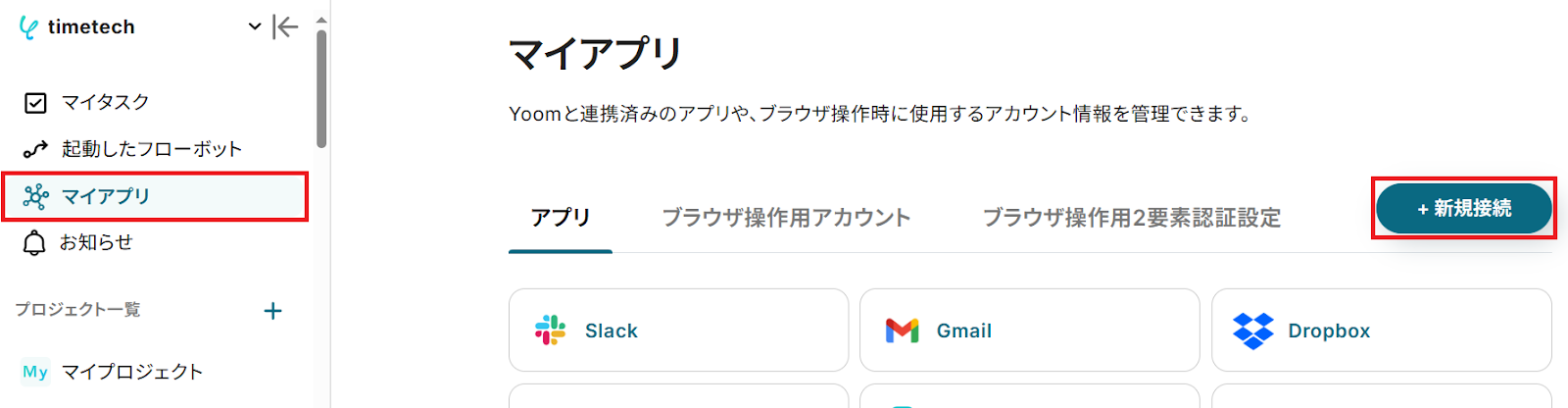
Yoomにログイン後、画面左側にある「マイアプリ」をクリックし、更に「+新規接続」をクリックします。
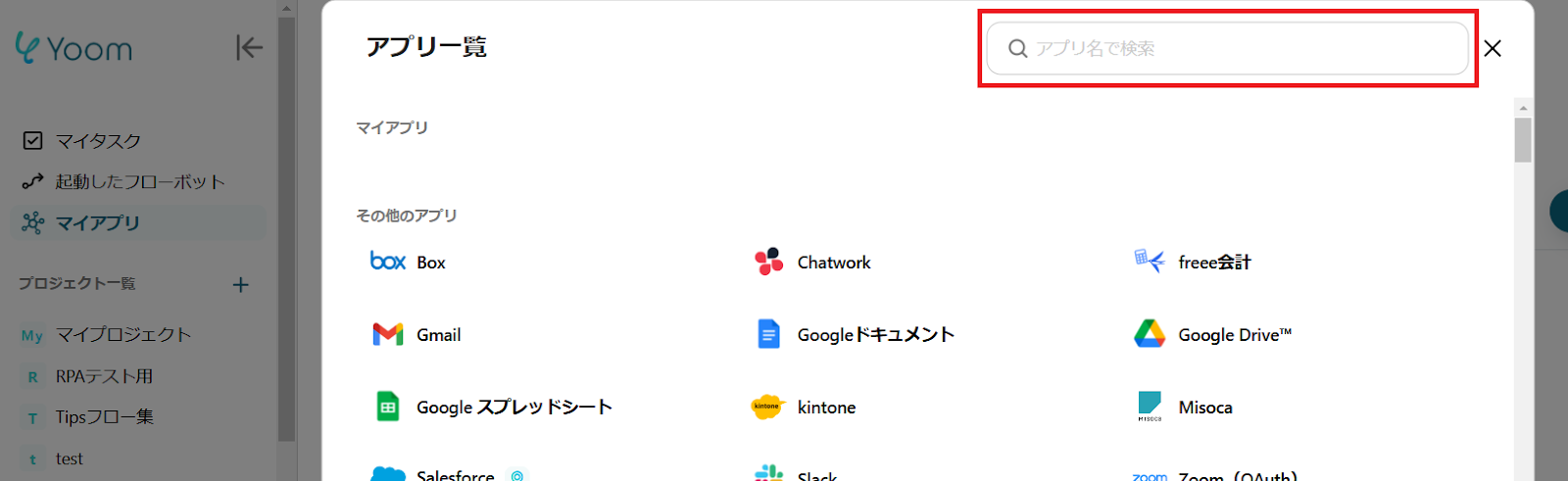
右上の検索窓からSalesforceを検索してください。
「Salesforceのマイアプリ登録方法」を参考にお使いのアカウントでログインし、アクセス確認画面で「許可」をクリックしましょう。
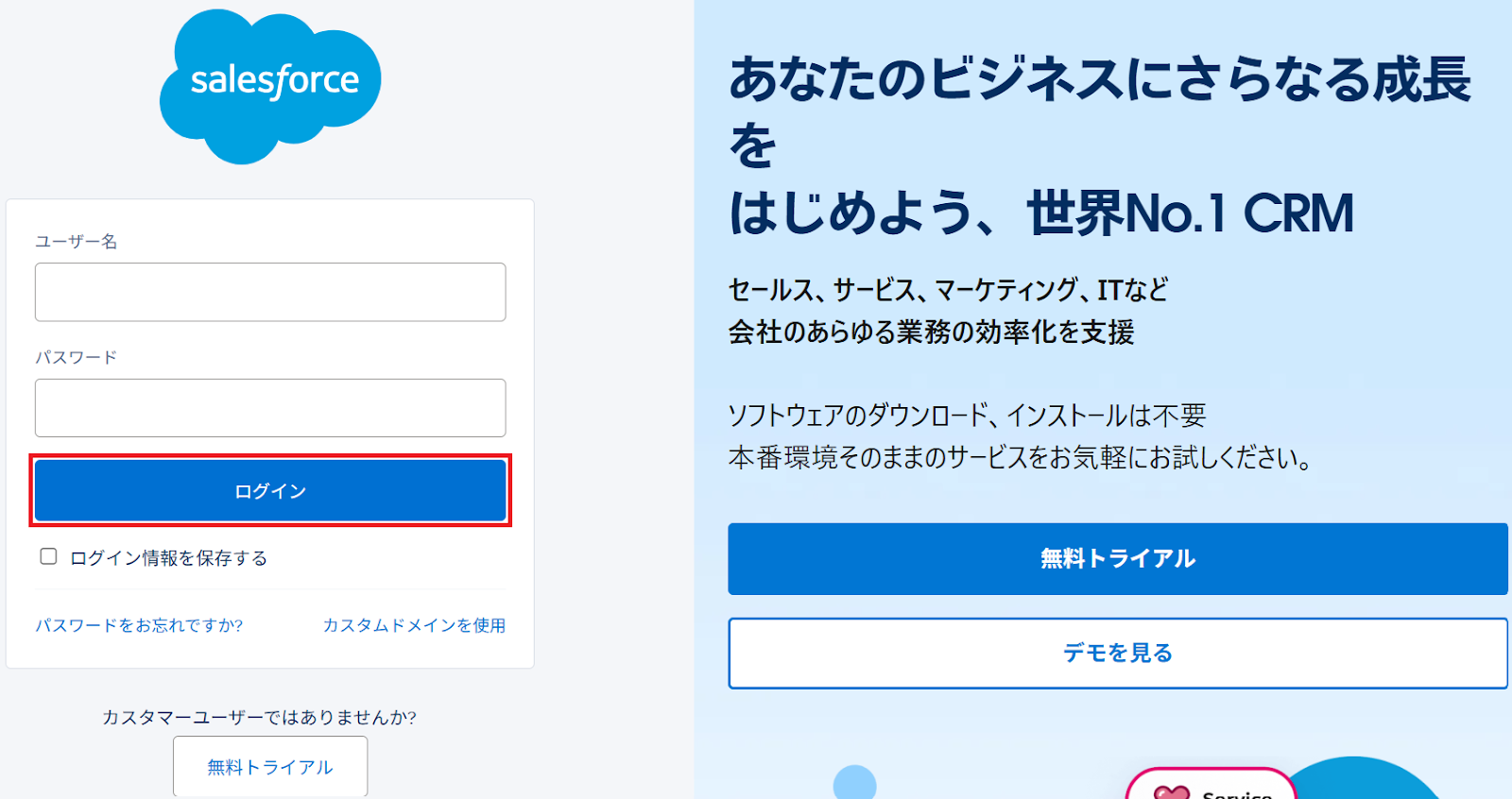
Salesforce側で「セッションの設定」をするとマイアプリ連携が完了します。
※Salesforceは、チームプラン・サクセスプランをご利用の方向けのアプリです。フリープランやミニプランで使うと、フローボットのオペレーションやデータコネクトがエラーになってしまうのでご注意ください。
※有料プラン(チームプラン・サクセスプラン)には2週間の無料トライアルがあります。トライアル期間中なら、普段は制限されているSalesforceも問題なくお試しいただけます。ぜひこの機会にいろいろと体験してみてくださいね。
続いて、ジョブカン経費精算・ワークフローを検索してください。
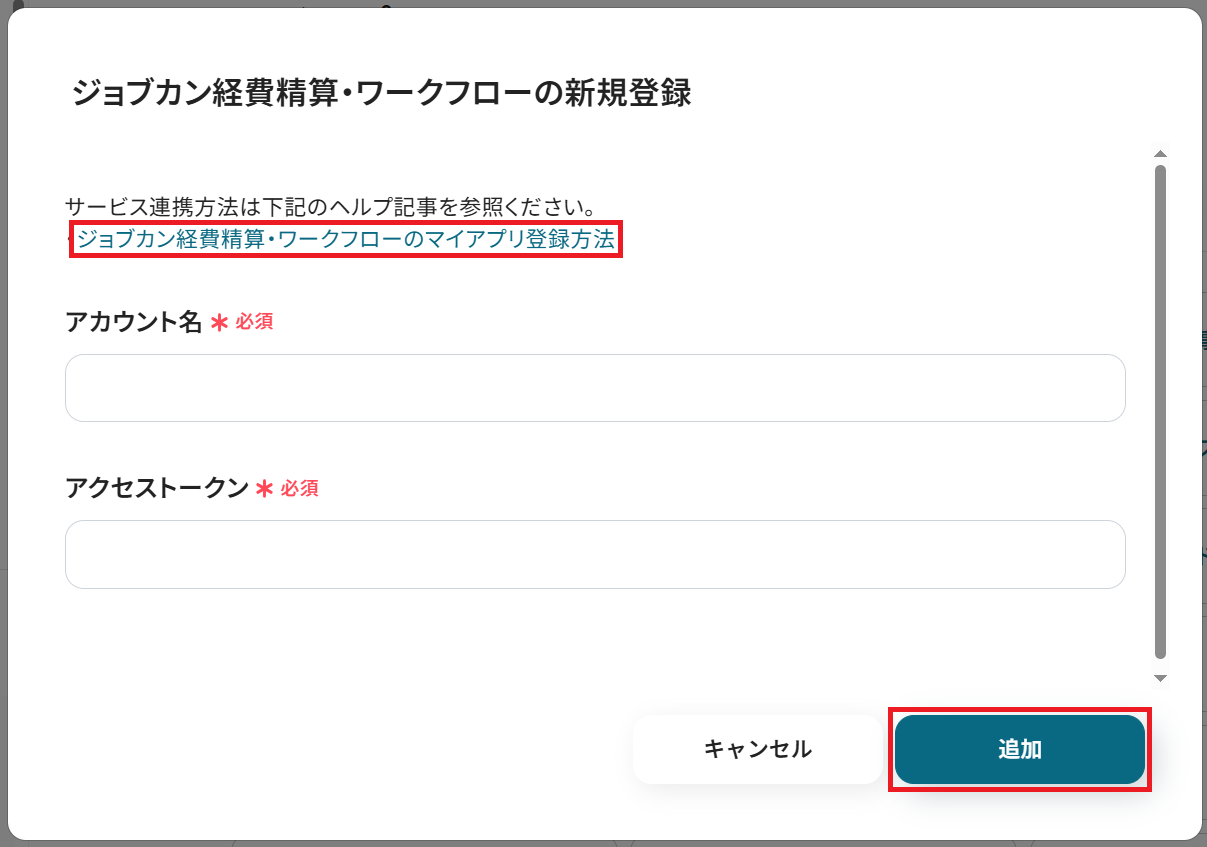
「ジョブカン経費精算・ワークフローのマイアプリ登録方法」を参考に、任意のアカウント名と取得したアクセストークンを入力しましょう。「追加」をクリックするとマイアプリ連携が完了します。
ステップ2:テンプレートをコピー
Yoomにログインし、以下バナーの「試してみる」をクリックしてください。
■概要
「Salesforceに登録された新規取引先の情報を、ジョブカン経費精算・ワークフローに手作業で入力し直すのは、手間がかかる上にヒューマンエラーも起こりやすく、業務の非効率につながっていないでしょうか。このワークフローを活用することで、Salesforceで新規取引先が登録された際に、その情報が自動的にジョブカン経費精算・ワークフローにも登録されるようになり、これらの課題をスムーズに解消し、業務の正確性と迅速性を高めることができます。
■このテンプレートをおすすめする方
- Salesforceとジョブカン経費精算・ワークフロー間で、取引先情報の手入力に手間を感じている方
- Salesforceの新規取引先情報を、ジョブカン経費精算・ワークフローへ迅速かつ正確に反映させたい方
- 二重入力によるミスを減らし、バックオフィス業務の効率化を目指している担当者の方
■このテンプレートを使うメリット
- Salesforceへの取引先登録後、ジョブカン経費精算・ワークフローへ自動で情報が連携されるため、これまで手作業に費やしていた時間を短縮できます。
- 手作業による転記ミスや入力漏れといったヒューマンエラーのリスクを軽減し、データの正確性を向上させることに繋がります。
■フローボットの流れ
- はじめに、Salesforceとジョブカン経費精算・ワークフローをYoomと連携します。
- 次に、トリガーでSalesforceを選択し、「取引先オブジェクトに新規レコードが登録されたら」というアクションを設定します。
- 最後に、オペレーションでジョブカン経費精算・ワークフローを選択し、「取引先を登録」アクションを設定し、Salesforceから取得した情報をジョブカン経費精算・ワークフローに連携します。
※「トリガー」:フロー起動のきっかけとなるアクション、「オペレーション」:トリガー起動後、フロー内で処理を行うアクション
■このワークフローのカスタムポイント
- Salesforceのトリガー設定では、ご利用のSalesforce環境に応じたマイドメインURLを任意で設定してください。
- ジョブカン経費精算・ワークフローのオペレーション設定では、Salesforceから取得したどの情報をジョブカン経費精算・ワークフローのどの項目に登録するかなど、アウトプット項目を活用して登録内容を柔軟にカスタムすることが可能です。
■注意事項
- Salesforce、ジョブカン経費精算・ワークフローのそれぞれとYoomを連携してください。
- トリガーは5分、10分、15分、30分、60分の間隔で起動間隔を選択できます。
- プランによって最短の起動間隔が異なりますので、ご注意ください。
- Salesforceはチームプラン・サクセスプランでのみご利用いただけるアプリとなっております。フリープラン・ミニプランの場合は設定しているフローボットのオペレーションやデータコネクトはエラーとなりますので、ご注意ください。
- チームプランやサクセスプランなどの有料プランは、2週間の無料トライアルを行うことが可能です。無料トライアル中には制限対象のアプリを使用することができます。
■概要
「Salesforceに登録された新規取引先の情報を、ジョブカン経費精算・ワークフローに手作業で入力し直すのは、手間がかかる上にヒューマンエラーも起こりやすく、業務の非効率につながっていないでしょうか。このワークフローを活用することで、Salesforceで新規取引先が登録された際に、その情報が自動的にジョブカン経費精算・ワークフローにも登録されるようになり、これらの課題をスムーズに解消し、業務の正確性と迅速性を高めることができます。
■このテンプレートをおすすめする方
- Salesforceとジョブカン経費精算・ワークフロー間で、取引先情報の手入力に手間を感じている方
- Salesforceの新規取引先情報を、ジョブカン経費精算・ワークフローへ迅速かつ正確に反映させたい方
- 二重入力によるミスを減らし、バックオフィス業務の効率化を目指している担当者の方
■このテンプレートを使うメリット
- Salesforceへの取引先登録後、ジョブカン経費精算・ワークフローへ自動で情報が連携されるため、これまで手作業に費やしていた時間を短縮できます。
- 手作業による転記ミスや入力漏れといったヒューマンエラーのリスクを軽減し、データの正確性を向上させることに繋がります。
■フローボットの流れ
- はじめに、Salesforceとジョブカン経費精算・ワークフローをYoomと連携します。
- 次に、トリガーでSalesforceを選択し、「取引先オブジェクトに新規レコードが登録されたら」というアクションを設定します。
- 最後に、オペレーションでジョブカン経費精算・ワークフローを選択し、「取引先を登録」アクションを設定し、Salesforceから取得した情報をジョブカン経費精算・ワークフローに連携します。
※「トリガー」:フロー起動のきっかけとなるアクション、「オペレーション」:トリガー起動後、フロー内で処理を行うアクション
■このワークフローのカスタムポイント
- Salesforceのトリガー設定では、ご利用のSalesforce環境に応じたマイドメインURLを任意で設定してください。
- ジョブカン経費精算・ワークフローのオペレーション設定では、Salesforceから取得したどの情報をジョブカン経費精算・ワークフローのどの項目に登録するかなど、アウトプット項目を活用して登録内容を柔軟にカスタムすることが可能です。
■注意事項
- Salesforce、ジョブカン経費精算・ワークフローのそれぞれとYoomを連携してください。
- トリガーは5分、10分、15分、30分、60分の間隔で起動間隔を選択できます。
- プランによって最短の起動間隔が異なりますので、ご注意ください。
- Salesforceはチームプラン・サクセスプランでのみご利用いただけるアプリとなっております。フリープラン・ミニプランの場合は設定しているフローボットのオペレーションやデータコネクトはエラーとなりますので、ご注意ください。
- チームプランやサクセスプランなどの有料プランは、2週間の無料トライアルを行うことが可能です。無料トライアル中には制限対象のアプリを使用することができます。
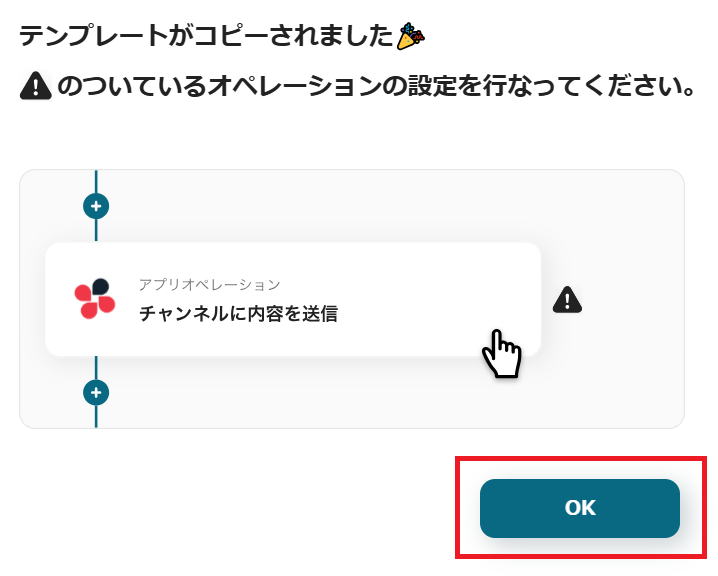
「テンプレートがコピーされました」と表示されるので「OK」をクリックします。
ステップ3:Salesforceのトリガー設定
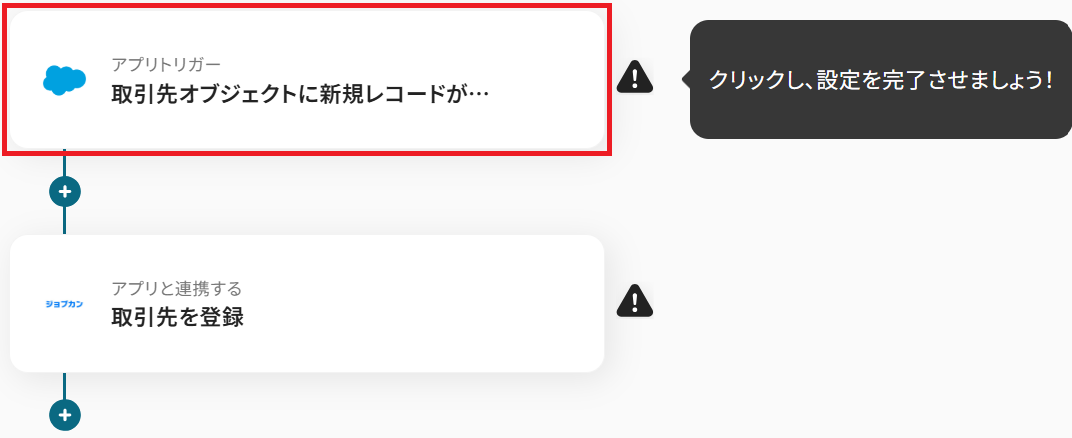
「取引先オブジェクトに新規レコードが登録されたら」をクリック。
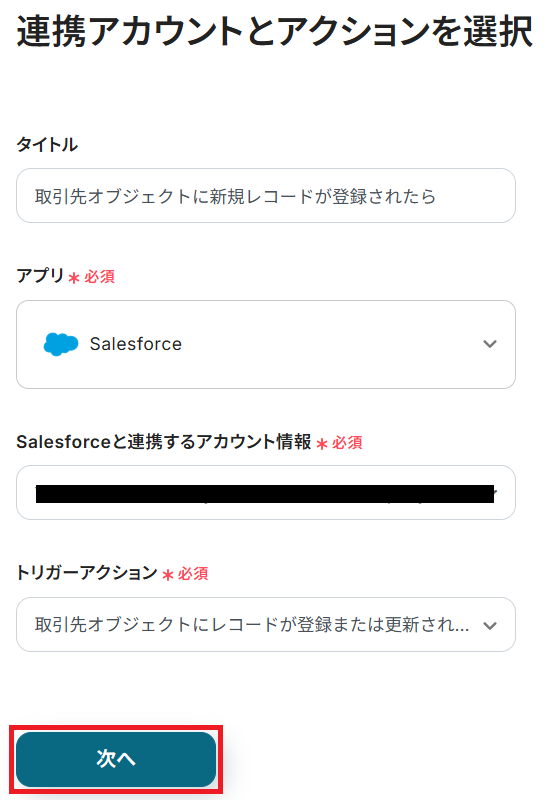
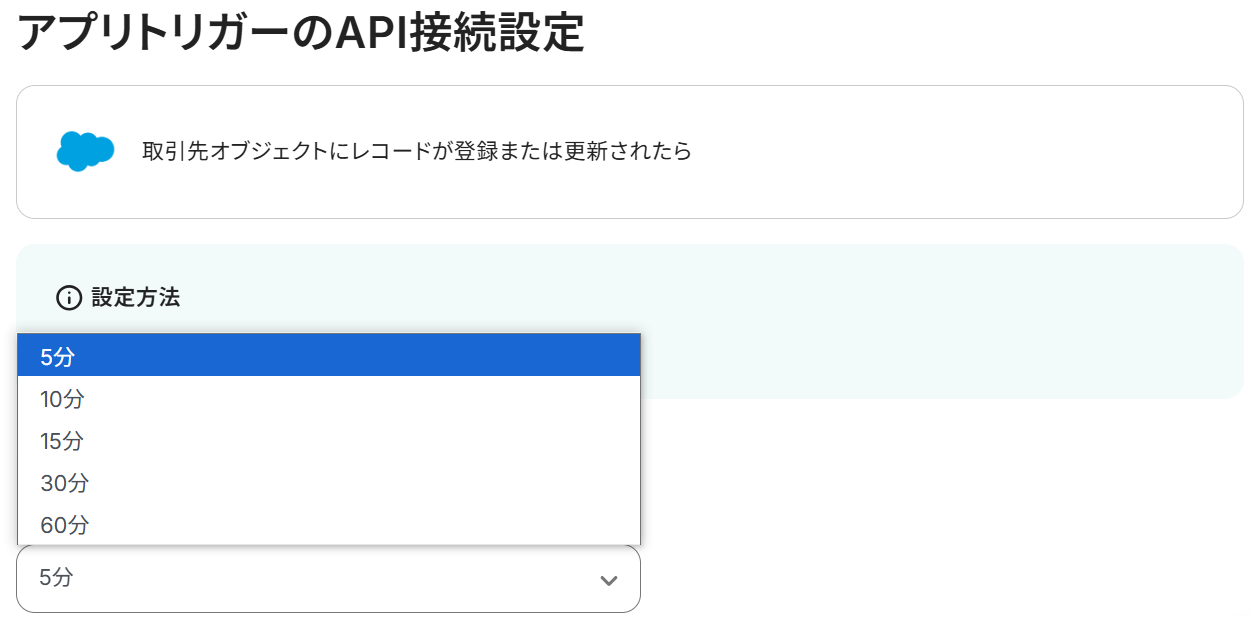
タイトルと連携するアカウント情報を任意で設定し、トリガーアクションはテンプレート通りに「取引先オブジェクトにレコードが登録または更新されたら」のまま「次へ」をクリックしましょう。
アプリトリガーのAPI接続設定という画面が表示されるので、まずトリガーの起動間隔を選択してください。
※トリガーの起動タイミングは、5分、10分、15分、30分、60分のいずれかで設定できます。
ご利用プランによって、設定できるトリガーの最短間隔が違うので、その点は要チェックです。なお、基本的にはそのプランの最短の起動間隔にしてお使いいただくことをおすすめします。
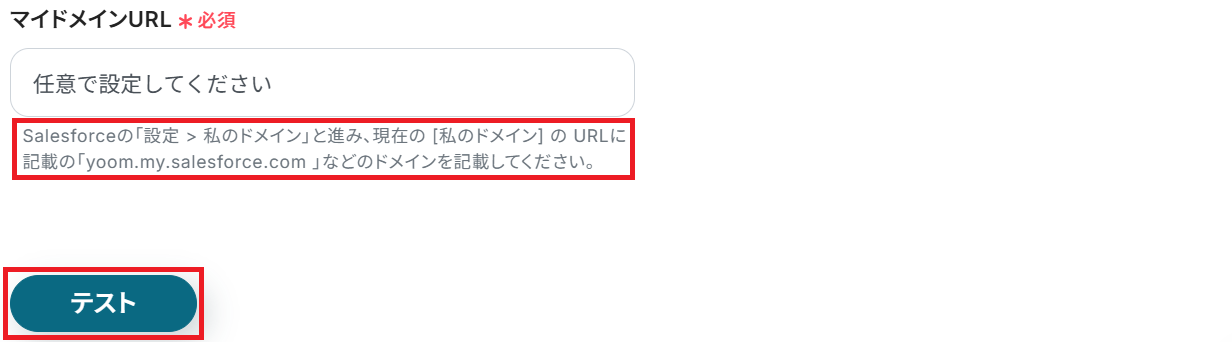
次にテキストボックス下部の説明を参考にマイドメインURLを入力します。
Salesforceに進み、取引先オブジェクトにレコードを登録しましょう。
登録できたらフローボットに戻り、テストします。
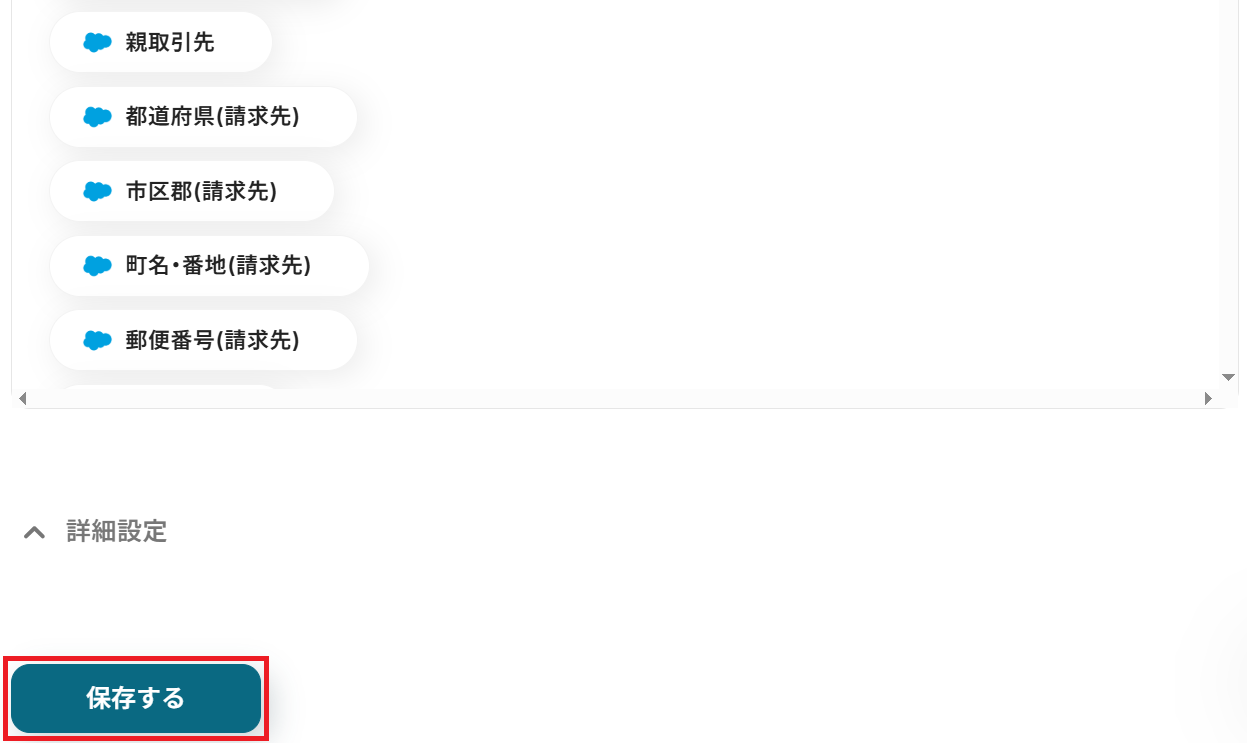
成功したら保存してください。
ここで取得したアウトプットの値は次のステップで活用できます。
ステップ4:ジョブカン経費精算・ワークフローのアクション設定
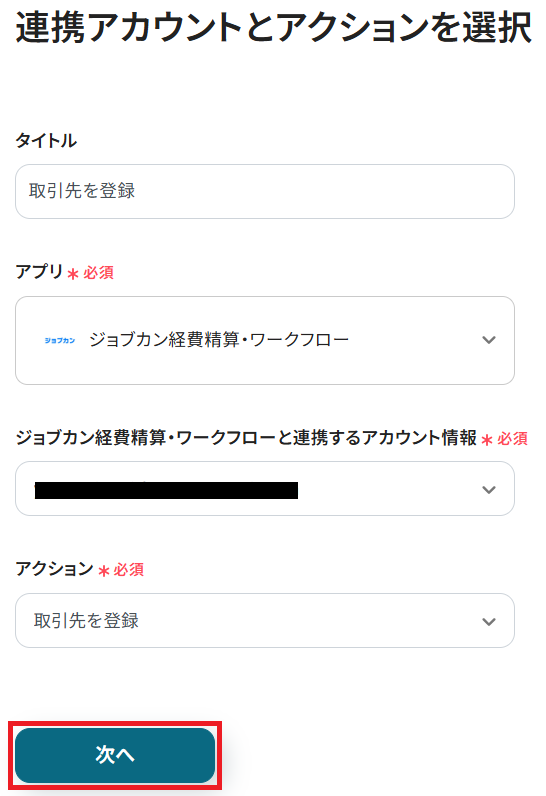
「取引先を登録」をクリック。
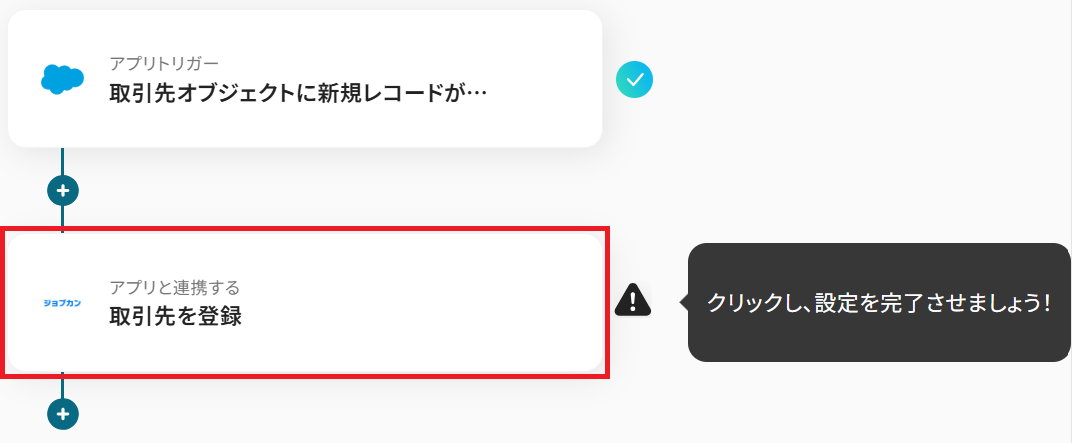
ステップ3と同様、アクションは「取引先を登録」のまま「次へ」をクリックしましょう。
API接続設定に移るので必要事項を入力していきます。まず取引先コードを入力してください。
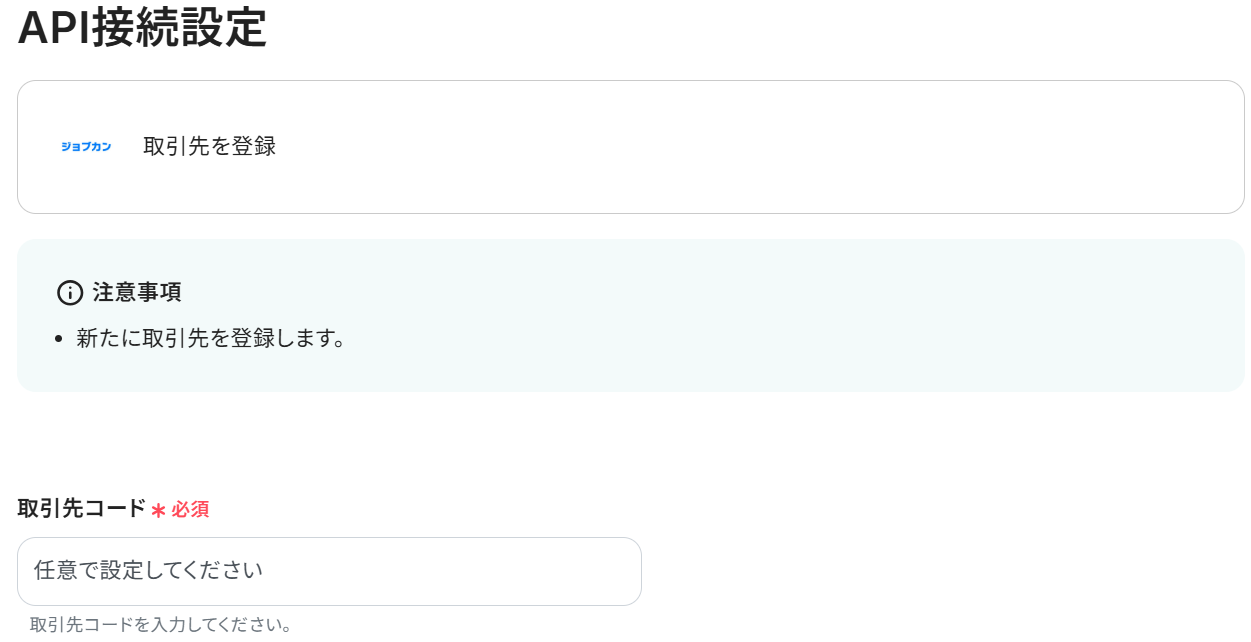
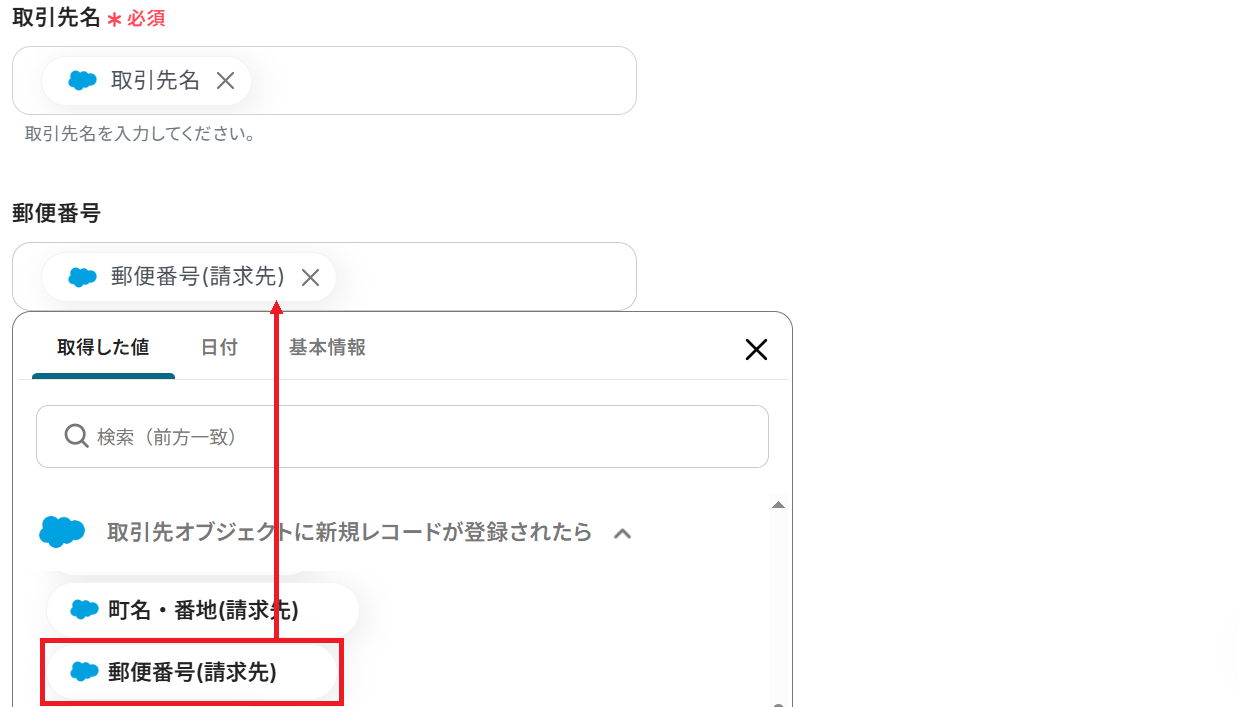
以降たくさんの項目がありますが、必須項目以外は任意なので空欄でも問題ありません。
以下のようにステップ3で取得したアウトプットを利用することで、Salesforceの情報を反映させることができます。
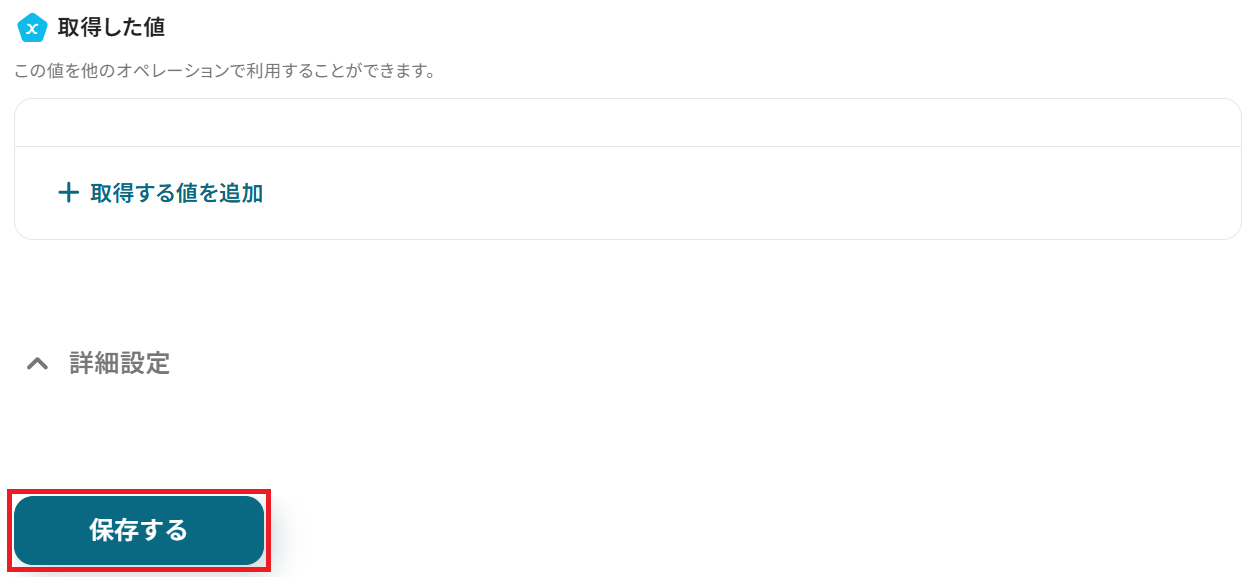
設定が完了したらテストしましょう。
成功したら保存してください。
ステップ5:トリガーをONにして起動準備完了
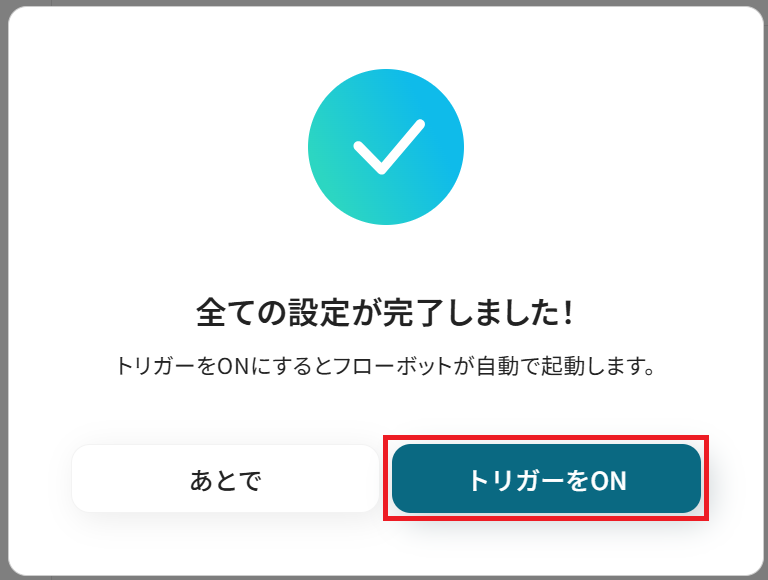
最後に「トリガーをON」をクリックしたら、自動化の設定は完了です。
正しくフローボットが起動するか確認しましょう。
以上が、Salesforceで新規取引先が登録されたら、ジョブカン経費精算・ワークフローに登録する方法でした!
ジョブカン経費精算・ワークフローのデータをSalesforceに連携したい場合
今回はSalesforceからジョブカン経費精算・ワークフローへデータを連携する方法をご紹介しましたが、逆にジョブカン経費精算・ワークフローからSalesforceへのデータ連携を実施したい場合は下記のテンプレートも併せてご利用ください。
ジョブカン経費精精算・ワークフローで申請が作成されたら、Salesforceにレコードを作成する
ジョブカン経費精算・ワークフローで新しい申請が作成された際、その情報を手動でSalesforceに転記すると手間と時間がかかり、入力漏れやミスのリスクも伴いますよね。
申請情報をSalesforceへ自動でレコード作成して関連情報を一元管理することで、迅速かつ正確な情報共有が可能となり、営業担当者などが顧客対応に必要な情報を素早く把握できるようになります。
■概要
ジョブカン経費精算・ワークフローで申請が承認された後、Salesforceへ手作業で情報を転記する業務に手間を感じていませんか。また、手作業による入力ミスや対応漏れは、重要なデータ管理において課題となりがちです。このワークフローを活用することで、ジョブカン経費精算・ワークフローで新しい申請が作成された際に、Salesforceへ関連情報を自動でレコード作成できるため、これらの課題を解決し、業務の正確性と効率性を高めることができます。
■このテンプレートをおすすめする方
- ジョブカン経費精算・ワークフローとSalesforceを手作業で連携している方
- Salesforceへのデータ転記ミスや漏れをなくしたい担当者
- 申請データの入力業務を自動化し、効率を上げたい方
■このテンプレートを使うメリット
- ジョブカン経費精算・ワークフローの申請情報をSalesforceへ自動でレコード作成するため、手作業による入力時間を短縮します。
- 手作業による転記が不要となるため、入力ミスや連携漏れなどのヒューマンエラーを防ぎ、データの正確性を保ちます。
■フローボットの流れ
- はじめに、Yoomのマイアプリ連携画面からジョブカン経費精算・ワークフローとSalesforceそれぞれをYoomと連携させます。
- 次に、フローボットのトリガーとしてジョブカン経費精算・ワークフローを選択し、「新しく申請が作成されたら」というアクションを設定します。この設定により、ジョブカン経費精算・ワークフローで新しい申請が作成されるとフローボットが起動します。
- 最後に、オペレーションでSalesforceを選択し、「カスタムオブジェクトのレコードを作成」アクションを設定します。ここではトリガーで取得した申請データを基に、Salesforceの指定したオブジェクトに新しいレコードを作成するように設定します。
※「トリガー」:フロー起動のきっかけとなるアクション、「オペレーション」:トリガー起動後、フロー内で処理を行うアクション
■このワークフローのカスタムポイント
- Salesforceの「カスタムオブジェクトのレコードを作成」オペレーションにて、どのカスタムオブジェクトにレコードを作成するかは任意で指定できます。
- Salesforceのレコードに登録する際、ジョブカン経費精算・ワークフローから取得した申請データのどの情報をどの項目に紐付けるか、柔軟に設定可能です。
- 申請データだけでなく、特定のテキストや数値などの固定値をSalesforceの項目に自動で入力することもできます。
■注意事項
- ジョブカン経費精算・ワークフロー、SalesforceのそれぞれとYoomを連携してください。
- トリガーは5分、10分、15分、30分、60分の間隔で起動間隔を選択できます。
- ご利用プランによって最短の起動間隔が異なりますので、ご注意ください。
- 【Salesforce】はチームプラン・サクセスプランでのみご利用いただけるアプリとなっております。フリープラン・ミニプランの場合は設定しているフローボットのオペレーションやデータコネクトはエラーとなりますので、ご注意ください。
- チームプランやサクセスプランなどの有料プランは、2週間の無料トライアルを行うことが可能です。無料トライアル中には制限対象のアプリを使用することができます。
■概要
ジョブカン経費精算・ワークフローで申請が承認された後、Salesforceへ手作業で情報を転記する業務に手間を感じていませんか。また、手作業による入力ミスや対応漏れは、重要なデータ管理において課題となりがちです。このワークフローを活用することで、ジョブカン経費精算・ワークフローで新しい申請が作成された際に、Salesforceへ関連情報を自動でレコード作成できるため、これらの課題を解決し、業務の正確性と効率性を高めることができます。
■このテンプレートをおすすめする方
- ジョブカン経費精算・ワークフローとSalesforceを手作業で連携している方
- Salesforceへのデータ転記ミスや漏れをなくしたい担当者
- 申請データの入力業務を自動化し、効率を上げたい方
■このテンプレートを使うメリット
- ジョブカン経費精算・ワークフローの申請情報をSalesforceへ自動でレコード作成するため、手作業による入力時間を短縮します。
- 手作業による転記が不要となるため、入力ミスや連携漏れなどのヒューマンエラーを防ぎ、データの正確性を保ちます。
■フローボットの流れ
- はじめに、Yoomのマイアプリ連携画面からジョブカン経費精算・ワークフローとSalesforceそれぞれをYoomと連携させます。
- 次に、フローボットのトリガーとしてジョブカン経費精算・ワークフローを選択し、「新しく申請が作成されたら」というアクションを設定します。この設定により、ジョブカン経費精算・ワークフローで新しい申請が作成されるとフローボットが起動します。
- 最後に、オペレーションでSalesforceを選択し、「カスタムオブジェクトのレコードを作成」アクションを設定します。ここではトリガーで取得した申請データを基に、Salesforceの指定したオブジェクトに新しいレコードを作成するように設定します。
※「トリガー」:フロー起動のきっかけとなるアクション、「オペレーション」:トリガー起動後、フロー内で処理を行うアクション
■このワークフローのカスタムポイント
- Salesforceの「カスタムオブジェクトのレコードを作成」オペレーションにて、どのカスタムオブジェクトにレコードを作成するかは任意で指定できます。
- Salesforceのレコードに登録する際、ジョブカン経費精算・ワークフローから取得した申請データのどの情報をどの項目に紐付けるか、柔軟に設定可能です。
- 申請データだけでなく、特定のテキストや数値などの固定値をSalesforceの項目に自動で入力することもできます。
■注意事項
- ジョブカン経費精算・ワークフロー、SalesforceのそれぞれとYoomを連携してください。
- トリガーは5分、10分、15分、30分、60分の間隔で起動間隔を選択できます。
- ご利用プランによって最短の起動間隔が異なりますので、ご注意ください。
- 【Salesforce】はチームプラン・サクセスプランでのみご利用いただけるアプリとなっております。フリープラン・ミニプランの場合は設定しているフローボットのオペレーションやデータコネクトはエラーとなりますので、ご注意ください。
- チームプランやサクセスプランなどの有料プランは、2週間の無料トライアルを行うことが可能です。無料トライアル中には制限対象のアプリを使用することができます。
ジョブカン経費精算・ワークフローで特定条件の申請が作成されたら、Salesforceにレコードを作成する
ジョブカン経費精算・ワークフローで作成される全ての申請ではなく、特定の条件を満たす申請(一定の金額以上や特定部門からの申請など)のみを連携したい場合に、必要な情報だけをSalesforceに自動作成するフローです。
情報のノイズを減らして重要なデータに集中できるようになり、より的確な状況把握と意思決定をサポートします。
■概要
ジョブカン経費精算・ワークフローで申請が作成されるたび、Salesforceに手作業で情報を転記するのは手間がかかり、入力ミスも起こりやすいのではないでしょうか。 また、重要な申請を見逃さず、迅速に顧客情報へ反映させる必要もあるでしょう。 このワークフローを活用すれば、ジョブカン経費精算・ワークフローで特定条件の申請が作成された際に、Salesforceへのレコード作成が自動化され、これらの課題をスムーズに解消できます。
■このテンプレートをおすすめする方
- ジョブカン経史精算・ワークフローとSalesforce間の情報連携に手間を感じている方
- 申請内容に応じたSalesforceへのレコード作成を自動化し、業務を効率化したい方
- 手作業によるデータ入力ミスを減らし、業務品質の向上を目指す担当者の方
■このテンプレートを使うメリット
- ジョブカン経費精算・ワークフローの申請情報を基に、Salesforceへ自動でレコード作成するため、手作業による転記時間を短縮できます。
- 申請内容の確認漏れやSalesforceへの入力ミスといったヒューマンエラーのリスク軽減に繋がり、データの一貫性を保てます。
■フローボットの流れ
- はじめに、ジョブカン経費精算・ワークフローとSalesforceをYoomと連携します。
- 次に、トリガーでジョブカン経費精算・ワークフローを選択し、「新しく申請が作成されたら」というアクションを設定します。
- 次に、オペレーションで分岐機能を設定し、特定の条件に合致した場合のみ後続処理に進むよう設定します。
- 最後に、オペレーションでSalesforceを選択し、「カスタムオブジェクトのレコードを作成」アクションを設定し、申請情報を基にレコードを作成します。
※「トリガー」:フロー起動のきっかけとなるアクション、「オペレーション」:トリガー起動後、フロー内で処理を行うアクション
■このワークフローのカスタムポイント
- 分岐機能の設定では、ジョブカン経費精算・ワークフローのトリガーで取得した申請情報(申請の種類、金額、申請者など)を基にして、Salesforceにレコードを作成する条件を細かく設定できます。
- Salesforceの「カスタムオブジェクトのレコードを作成」アクションでは、ジョブカン経費精算・ワークフローから取得したどの情報をSalesforceのどの項目に紐付けてレコードを作成するかを、自由にマッピングして設定することが可能です。
■注意事項
- ジョブカン経費精算・ワークフロー、SalesforceのそれぞれとYoomを連携してください。
- トリガーは5分、10分、15分、30分、60分の間隔で起動間隔を選択できます。
- プランによって最短の起動間隔が異なりますので、ご注意ください。
- Salesforceはチームプラン・サクセスプランでのみご利用いただけるアプリとなっております。フリープラン・ミニプランの場合は設定しているフローボットのオペレーションやデータコネクトはエラーとなりますので、ご注意ください。
- チームプランやサクセスプランなどの有料プランは、2週間の無料トライアルを行うことが可能です。無料トライアル中には制限対象のアプリを使用することができます。
- 分岐はミニプラン以上のプランでご利用いただける機能(オペレーション)となっております。フリープランの場合は設定しているフローボットのオペレーションはエラーとなりますので、ご注意ください。
- ミニプランなどの有料プランは、2週間の無料トライアルを行うことが可能です。無料トライアル中には制限対象のアプリや機能(オペレーション)を使用することができます。
■概要
ジョブカン経費精算・ワークフローで申請が作成されるたび、Salesforceに手作業で情報を転記するのは手間がかかり、入力ミスも起こりやすいのではないでしょうか。 また、重要な申請を見逃さず、迅速に顧客情報へ反映させる必要もあるでしょう。 このワークフローを活用すれば、ジョブカン経費精算・ワークフローで特定条件の申請が作成された際に、Salesforceへのレコード作成が自動化され、これらの課題をスムーズに解消できます。
■このテンプレートをおすすめする方
- ジョブカン経史精算・ワークフローとSalesforce間の情報連携に手間を感じている方
- 申請内容に応じたSalesforceへのレコード作成を自動化し、業務を効率化したい方
- 手作業によるデータ入力ミスを減らし、業務品質の向上を目指す担当者の方
■このテンプレートを使うメリット
- ジョブカン経費精算・ワークフローの申請情報を基に、Salesforceへ自動でレコード作成するため、手作業による転記時間を短縮できます。
- 申請内容の確認漏れやSalesforceへの入力ミスといったヒューマンエラーのリスク軽減に繋がり、データの一貫性を保てます。
■フローボットの流れ
- はじめに、ジョブカン経費精算・ワークフローとSalesforceをYoomと連携します。
- 次に、トリガーでジョブカン経費精算・ワークフローを選択し、「新しく申請が作成されたら」というアクションを設定します。
- 次に、オペレーションで分岐機能を設定し、特定の条件に合致した場合のみ後続処理に進むよう設定します。
- 最後に、オペレーションでSalesforceを選択し、「カスタムオブジェクトのレコードを作成」アクションを設定し、申請情報を基にレコードを作成します。
※「トリガー」:フロー起動のきっかけとなるアクション、「オペレーション」:トリガー起動後、フロー内で処理を行うアクション
■このワークフローのカスタムポイント
- 分岐機能の設定では、ジョブカン経費精算・ワークフローのトリガーで取得した申請情報(申請の種類、金額、申請者など)を基にして、Salesforceにレコードを作成する条件を細かく設定できます。
- Salesforceの「カスタムオブジェクトのレコードを作成」アクションでは、ジョブカン経費精算・ワークフローから取得したどの情報をSalesforceのどの項目に紐付けてレコードを作成するかを、自由にマッピングして設定することが可能です。
■注意事項
- ジョブカン経費精算・ワークフロー、SalesforceのそれぞれとYoomを連携してください。
- トリガーは5分、10分、15分、30分、60分の間隔で起動間隔を選択できます。
- プランによって最短の起動間隔が異なりますので、ご注意ください。
- Salesforceはチームプラン・サクセスプランでのみご利用いただけるアプリとなっております。フリープラン・ミニプランの場合は設定しているフローボットのオペレーションやデータコネクトはエラーとなりますので、ご注意ください。
- チームプランやサクセスプランなどの有料プランは、2週間の無料トライアルを行うことが可能です。無料トライアル中には制限対象のアプリを使用することができます。
- 分岐はミニプラン以上のプランでご利用いただける機能(オペレーション)となっております。フリープランの場合は設定しているフローボットのオペレーションはエラーとなりますので、ご注意ください。
- ミニプランなどの有料プランは、2週間の無料トライアルを行うことが可能です。無料トライアル中には制限対象のアプリや機能(オペレーション)を使用することができます。
Salesforceやジョブカン経費精算・ワークフローを使ったその他の自動化例
Salesforceとジョブカン経費精算・ワークフローの連携だけでなく、さらに多様なビジネスアプリケーションとの連携も可能です。
日々の業務における様々な定型作業を自動化し、組織全体の生産性を飛躍的に向上させるためのテンプレートをご紹介します。
ぜひ今の業務の課題解決に繋がる連携を見つけて、業務効率化を体験してください。
Salesforceを使った便利な自動化例
Salesforceを活用した自動化は、顧客データの管理と営業プロセスの効率化に貢献します。
例えば、問い合わせフォームを簡単に作成し、Salesforceにリード情報を自動で取り込むことができます。
他にも商談情報から各種帳票を自動生成したり、基幹システムへのデータ登録を自動化したりすることも。
リードが登録された際には、関連情報をデータベースに自動でコピーするなど、手作業によるデータ入力や転記の手間を削減し、営業活動を強力にサポートします。
■概要Webサイトなどからの問い合わせ対応で、都度Salesforceに手入力で情報を登録する作業に手間を感じていませんか?手作業でのデータ入力は時間がかかるだけでなく、入力ミスや対応漏れといったヒューマンエラーの原因にもなりかねません。このワークフローを活用すれば、Yoomで作成した問い合わせフォームへの入力内容を、自動でSalesforceに連携しレコードとして追加できるため、こうした定型業務を効率化し、顧客管理をよりスムーズにします。
■このテンプレートをおすすめする方- Salesforceを活用し、Webからの問い合わせ対応を自動化したいと考えている方
- 手作業による問い合わせ内容の転記作業に、手間や入力ミスなどの課題を感じている方
- エンジニアの手を借りずに、Salesforceと連携する問い合わせフォームを作成したい方
■このテンプレートを使うメリット- 問い合わせフォームへの入力があると、自動でSalesforceにレコードが追加されるため、手作業でのデータ転記にかかっていた時間を短縮できます。
- 手作業によるデータ転記が不要になることで、入力ミスや対応漏れといったヒューマンエラーの発生を防ぎ、データの正確性を保ちます。
■フローボットの流れ- はじめに、SalesforceをYoomと連携します。
- 次に、トリガーでフォームトリガー機能を選択し、「フォームが送信されたら」というアクションを設定します。
- 最後に、オペレーションでSalesforceの「レコードを追加する」アクションを設定し、フォームで受け付けた情報を基にレコードを追加するよう設定します。
※「トリガー」:フロー起動のきっかけとなるアクション、「オペレーション」:トリガー起動後、フロー内で処理を行うアクション
■このワークフローのカスタムポイント- フォームトリガー機能では、会社名や氏名、問い合わせ内容など、取得したい情報に合わせて自由にフォームの項目を設計することが可能です。
- Salesforceにレコードを追加するオペレーションでは、フォームで取得した情報を変数として使用し、任意の項目にマッピングしたり、特定の値を固定で入力したりすることができます。
■注意事項- SalesforceとYoomを連携してください。
- Salesforceはチームプラン・サクセスプランでのみご利用いただけるアプリとなっております。フリープラン・ミニプランの場合は設定しているフローボットのオペレーションやデータコネクトはエラーとなりますので、ご注意ください。
- チームプランやサクセスプランなどの有料プランは、2週間の無料トライアルを行うことが可能です。無料トライアル中には制限対象のアプリを使用することができます。
- データベースを操作するオペレーションで、レコード追加や更新を行う際は、Salesforceの入力形式に沿って設定を行ってください。例えば、Salesforceの入力形式が選択式かつ英語入力の場合、選択肢に存在しない値や異なる言語で入力した値はエラーとなりますのでご注意ください。
■概要
Salesforceで管理している顧客情報を、基幹システムに転記する作業に手間を感じていませんか?手作業によるコピー&ペーストは、入力ミスや転記漏れの原因となり、データの整合性を保つ上で大きな課題です。このワークフローを利用すれば、Salesforceのリード詳細ページからワンクリックでRPAにより基幹システムへの情報登録が自動化されるため、こうした問題をスムーズに解消します。Chrome拡張機能を使用したトリガーを使用することで、Salesforce上から直接トリガーを起動させることができます。
■このテンプレートをおすすめする方
- Salesforceの情報を基幹システムへ手作業で登録している営業担当者の方
- データ転記作業における入力ミスをなくし、業務の正確性を向上させたい方
- 定型的な入力作業を自動化し、より重要なコア業務に集中したいと考えている方
■このテンプレートを使うメリット
- Salesforceの画面から直接フローを起動し、RPAが自動で入力するため、手作業での転記にかかる時間を短縮できます。
- 手作業でのコピー&ペーストが不要になるため、入力ミスや転記漏れといったヒューマンエラーを防ぎ、データの正確性を保てます。
■フローボットの流れ
- はじめに、SalesforceをYoomと連携します。
- 次に、トリガーでSalesforceのクローム拡張機能を選択し、「リード詳細ページから起動」するよう設定します。
- 最後に、オペレーションでRPA機能の「ブラウザを操作する」アクションを設定し、基幹システムへのログインや項目への情報入力を自動化します。
※「トリガー」:フロー起動のきっかけとなるアクション、「オペレーション」:トリガー起動後、フロー内で処理を行うアクション
■このワークフローのカスタムポイント
- RPA機能のオペレーションでは、実際に情報を登録したい基幹システムのURLや、ログインから情報入力、登録ボタンのクリックといった一連のブラウザ操作を自由に設定してください。
■注意事項
- SalesforceとYoomを連携してください。
- Salesforceはチームプラン・サクセスプランでのみご利用いただけるアプリとなっております。フリープラン・ミニプランの場合は設定しているフローボットのオペレーションやデータコネクトはエラーとなりますので、ご注意ください。
- ブラウザを操作するオペレーションはサクセスプランでのみご利用いただける機能となっております。フリープラン・ミニプラン・チームプランの場合は設定しているフローボットのオペレーションはエラーとなりますので、ご注意ください。
- チームプランやサクセスプランなどの有料プランは、2週間の無料トライアルを行うことが可能です。無料トライアル中には制限対象のアプリやブラウザを操作するオペレーションを使用することができます。
- ブラウザを操作するオペレーションの設定方法はこちらをご参照ください。
- ブラウザを操作するオペレーションは、ご利用のWebサイトに合わせてカスタマイズしてください。
- Chrome拡張機能を使ったトリガーの設定方法はこちらをご参照ください。
■概要
Salesforceに新しいリードが登録されるたびに、手作業でGoogle スプレッドシートへ情報を転記していると、多くの時間と手間を要し、入力ミスのリスクも伴うのではないでしょうか。このワークフローを活用すれば、Salesforceへのリード登録をトリガーとして、Google スプレッドシートの特定範囲を別タブへ自動でコピーできるため、これらの課題を円滑に解消し、より重要な業務へ集中できるようになります。
■このテンプレートをおすすめする方
- SalesforceとGoogle スプレッドシート間で、煩雑な手作業によるデータ連携を行っている営業担当者の方
- リード情報の転記ミスや入力漏れを防ぎ、データ精度の向上を目指しているチームのマネージャーの方
- 繰り返し発生する定型的なデータ入力業務から解放され、コア業務へ注力したいと考えている方
■このテンプレートを使うメリット
- Salesforceにリードが登録されると、Google スプレッドシートへ情報が自動でコピーされるため、これまで手作業に費やしていたデータ入力や転記の時間を短縮できます。
- 手作業に伴うデータ転記時の入力間違いや記載漏れといったヒューマンエラーのリスクを軽減し、常に正確なデータ管理の実現に繋がります。
■フローボットの流れ
- はじめに、マイアプリ連携画面にてSalesforceおよびGoogle スプレッドシートをYoomと連携させます。
- 次に、フローボットのトリガーとしてSalesforceを選択し、「リードオブジェクトに新規レコードが登録されたら」というアクションを設定することで、新しいリードの登録を起点にフローが自動で起動するようになります。
- 続けて、Salesforceを選択し、同じく「リードオブジェクトに新規レコードが登録されたら」アクション(これはトリガーで検知された新規リードの具体的な情報を取得するためのステップです)を設定し、必要なリード情報を取得します。
- その後、オペレーションでGoogle スプレッドシートの「複数のレコードを取得する」アクションを設定し、コピー元のシートや参照したいデータの範囲を指定します。
- 次に、オペレーションで分岐機能の「コマンドオペレーション」を設定し、取得したSalesforceのリード情報やGoogle スプレッドシートのデータに基づいて、特定の条件を満たした場合にのみ後続の処理に進むよう、詳細なロジックを定義します。
- 最後に、オペレーションでGoogle スプレッドシートの「レコードを追加する」アクションを設定し、条件に合致し整形されたリード情報を、指定した別のシートやタブに新しい行として自動で追加します。
※「トリガー」:フロー起動のきっかけとなるアクション、「オペレーション」:トリガー起動後、フロー内で処理を行うアクション
■このワークフローのカスタムポイント
- 分岐機能で利用するコマンドオペレーションでは、Google スプレッドシートへレコードを追加する際の具体的な条件をユーザーの業務に合わせて自由に設定することが可能です。例えば、Salesforceから取得したリードの特定の項目(業種やリードソースなど)の値に基づいて、コピーを実行するか否かを判断させる、といった詳細なカスタマイズが行えます。
■注意事項
- SalesforceとGoogle スプレッドシートのそれぞれとYoomを連携してください。
- トリガーは5分、10分、15分、30分、60分の間隔で起動間隔を選択できます。
- プランによって最短の起動間隔が異なりますので、ご注意ください。
- Salesforceおよび繰り返しオペレーションはチームプラン・サクセスプランでのみご利用いただけるアプリ・機能となっております。フリープラン・ミニプランの場合は設定しているフローボットのオペレーションやデータコネクトはエラーとなりますので、ご注意ください。
- チームプランやサクセスプランなどの有料プランは、2週間の無料トライアルを行うことが可能です。無料トライアル中には制限対象のアプリを使用することができます。
■このテンプレートをおすすめする方
- Salesforceを活用し、Webからの問い合わせ対応を自動化したいと考えている方
- 手作業による問い合わせ内容の転記作業に、手間や入力ミスなどの課題を感じている方
- エンジニアの手を借りずに、Salesforceと連携する問い合わせフォームを作成したい方
■このテンプレートを使うメリット
- 問い合わせフォームへの入力があると、自動でSalesforceにレコードが追加されるため、手作業でのデータ転記にかかっていた時間を短縮できます。
- 手作業によるデータ転記が不要になることで、入力ミスや対応漏れといったヒューマンエラーの発生を防ぎ、データの正確性を保ちます。
■フローボットの流れ
- はじめに、SalesforceをYoomと連携します。
- 次に、トリガーでフォームトリガー機能を選択し、「フォームが送信されたら」というアクションを設定します。
- 最後に、オペレーションでSalesforceの「レコードを追加する」アクションを設定し、フォームで受け付けた情報を基にレコードを追加するよう設定します。
■このワークフローのカスタムポイント
- フォームトリガー機能では、会社名や氏名、問い合わせ内容など、取得したい情報に合わせて自由にフォームの項目を設計することが可能です。
- Salesforceにレコードを追加するオペレーションでは、フォームで取得した情報を変数として使用し、任意の項目にマッピングしたり、特定の値を固定で入力したりすることができます。
■注意事項
- SalesforceとYoomを連携してください。
- Salesforceはチームプラン・サクセスプランでのみご利用いただけるアプリとなっております。フリープラン・ミニプランの場合は設定しているフローボットのオペレーションやデータコネクトはエラーとなりますので、ご注意ください。
- チームプランやサクセスプランなどの有料プランは、2週間の無料トライアルを行うことが可能です。無料トライアル中には制限対象のアプリを使用することができます。
- データベースを操作するオペレーションで、レコード追加や更新を行う際は、Salesforceの入力形式に沿って設定を行ってください。例えば、Salesforceの入力形式が選択式かつ英語入力の場合、選択肢に存在しない値や異なる言語で入力した値はエラーとなりますのでご注意ください。

■概要
Salesforceで管理している顧客情報を、基幹システムに転記する作業に手間を感じていませんか?手作業によるコピー&ペーストは、入力ミスや転記漏れの原因となり、データの整合性を保つ上で大きな課題です。このワークフローを利用すれば、Salesforceのリード詳細ページからワンクリックでRPAにより基幹システムへの情報登録が自動化されるため、こうした問題をスムーズに解消します。Chrome拡張機能を使用したトリガーを使用することで、Salesforce上から直接トリガーを起動させることができます。
■このテンプレートをおすすめする方
- Salesforceの情報を基幹システムへ手作業で登録している営業担当者の方
- データ転記作業における入力ミスをなくし、業務の正確性を向上させたい方
- 定型的な入力作業を自動化し、より重要なコア業務に集中したいと考えている方
■このテンプレートを使うメリット
- Salesforceの画面から直接フローを起動し、RPAが自動で入力するため、手作業での転記にかかる時間を短縮できます。
- 手作業でのコピー&ペーストが不要になるため、入力ミスや転記漏れといったヒューマンエラーを防ぎ、データの正確性を保てます。
■フローボットの流れ
- はじめに、SalesforceをYoomと連携します。
- 次に、トリガーでSalesforceのクローム拡張機能を選択し、「リード詳細ページから起動」するよう設定します。
- 最後に、オペレーションでRPA機能の「ブラウザを操作する」アクションを設定し、基幹システムへのログインや項目への情報入力を自動化します。
※「トリガー」:フロー起動のきっかけとなるアクション、「オペレーション」:トリガー起動後、フロー内で処理を行うアクション
■このワークフローのカスタムポイント
- RPA機能のオペレーションでは、実際に情報を登録したい基幹システムのURLや、ログインから情報入力、登録ボタンのクリックといった一連のブラウザ操作を自由に設定してください。
■注意事項
- SalesforceとYoomを連携してください。
- Salesforceはチームプラン・サクセスプランでのみご利用いただけるアプリとなっております。フリープラン・ミニプランの場合は設定しているフローボットのオペレーションやデータコネクトはエラーとなりますので、ご注意ください。
- ブラウザを操作するオペレーションはサクセスプランでのみご利用いただける機能となっております。フリープラン・ミニプラン・チームプランの場合は設定しているフローボットのオペレーションはエラーとなりますので、ご注意ください。
- チームプランやサクセスプランなどの有料プランは、2週間の無料トライアルを行うことが可能です。無料トライアル中には制限対象のアプリやブラウザを操作するオペレーションを使用することができます。
- ブラウザを操作するオペレーションの設定方法はこちらをご参照ください。
- ブラウザを操作するオペレーションは、ご利用のWebサイトに合わせてカスタマイズしてください。
- Chrome拡張機能を使ったトリガーの設定方法はこちらをご参照ください。

■概要
Salesforceに新しいリードが登録されるたびに、手作業でGoogle スプレッドシートへ情報を転記していると、多くの時間と手間を要し、入力ミスのリスクも伴うのではないでしょうか。このワークフローを活用すれば、Salesforceへのリード登録をトリガーとして、Google スプレッドシートの特定範囲を別タブへ自動でコピーできるため、これらの課題を円滑に解消し、より重要な業務へ集中できるようになります。
■このテンプレートをおすすめする方
- SalesforceとGoogle スプレッドシート間で、煩雑な手作業によるデータ連携を行っている営業担当者の方
- リード情報の転記ミスや入力漏れを防ぎ、データ精度の向上を目指しているチームのマネージャーの方
- 繰り返し発生する定型的なデータ入力業務から解放され、コア業務へ注力したいと考えている方
■このテンプレートを使うメリット
- Salesforceにリードが登録されると、Google スプレッドシートへ情報が自動でコピーされるため、これまで手作業に費やしていたデータ入力や転記の時間を短縮できます。
- 手作業に伴うデータ転記時の入力間違いや記載漏れといったヒューマンエラーのリスクを軽減し、常に正確なデータ管理の実現に繋がります。
■フローボットの流れ
- はじめに、マイアプリ連携画面にてSalesforceおよびGoogle スプレッドシートをYoomと連携させます。
- 次に、フローボットのトリガーとしてSalesforceを選択し、「リードオブジェクトに新規レコードが登録されたら」というアクションを設定することで、新しいリードの登録を起点にフローが自動で起動するようになります。
- 続けて、Salesforceを選択し、同じく「リードオブジェクトに新規レコードが登録されたら」アクション(これはトリガーで検知された新規リードの具体的な情報を取得するためのステップです)を設定し、必要なリード情報を取得します。
- その後、オペレーションでGoogle スプレッドシートの「複数のレコードを取得する」アクションを設定し、コピー元のシートや参照したいデータの範囲を指定します。
- 次に、オペレーションで分岐機能の「コマンドオペレーション」を設定し、取得したSalesforceのリード情報やGoogle スプレッドシートのデータに基づいて、特定の条件を満たした場合にのみ後続の処理に進むよう、詳細なロジックを定義します。
- 最後に、オペレーションでGoogle スプレッドシートの「レコードを追加する」アクションを設定し、条件に合致し整形されたリード情報を、指定した別のシートやタブに新しい行として自動で追加します。
※「トリガー」:フロー起動のきっかけとなるアクション、「オペレーション」:トリガー起動後、フロー内で処理を行うアクション
■このワークフローのカスタムポイント
- 分岐機能で利用するコマンドオペレーションでは、Google スプレッドシートへレコードを追加する際の具体的な条件をユーザーの業務に合わせて自由に設定することが可能です。例えば、Salesforceから取得したリードの特定の項目(業種やリードソースなど)の値に基づいて、コピーを実行するか否かを判断させる、といった詳細なカスタマイズが行えます。
■注意事項
- SalesforceとGoogle スプレッドシートのそれぞれとYoomを連携してください。
- トリガーは5分、10分、15分、30分、60分の間隔で起動間隔を選択できます。
- プランによって最短の起動間隔が異なりますので、ご注意ください。
- Salesforceおよび繰り返しオペレーションはチームプラン・サクセスプランでのみご利用いただけるアプリ・機能となっております。フリープラン・ミニプランの場合は設定しているフローボットのオペレーションやデータコネクトはエラーとなりますので、ご注意ください。
- チームプランやサクセスプランなどの有料プランは、2週間の無料トライアルを行うことが可能です。無料トライアル中には制限対象のアプリを使用することができます。
ジョブカン経費精算・ワークフローを使った便利な自動化例
ジョブカン経費精算・ワークフローを他のツールと連携させることで、経費精算や申請業務の効率化を実現できるでしょう。
申請が承認された際に自動で請求書を作成して送付する、申請情報を各種データベースやプロジェクト管理ツールに自動でタスクとして追加するといった流れが自動化できます。
経費精算後の処理やワークフローにおけるタスク管理の抜け漏れを防ぎ、承認後の後続作業をスムーズに進めましょう。
■概要
ジョブカン経費精算・ワークフローで申請が行われたらNotionにタスクを追加するフローです。
■このテンプレートをおすすめする方
1.ジョブカン経費精算・ワークフローを業務に活用している企業
・申請や承認フローを自動化している経理担当者
・業務の進捗状況を確認し、タスク消化を行う方
2.Notionによるタスク管理を行う企業
・データベースにタスク追加し、チーム全体で管理している方
■このテンプレートを使うメリット
ジョブカン経費精算・ワークフローは経費精算業務を円滑に行うために有益なツールです。
さらにNotionを併せて活用すると、申請に関する情報の追加も可能となり、より円滑な業務進行を行います。
しかしジョブカン経費精算・ワークフローの申請内容を毎回Notionに入力することは、情報の透明性を低下させる可能性があります。
このフローを活用すると、自動でNotionにタスク追加することができるため、手入力の手間を省き入力作業にかかっていた時間を他の業務に充てることができます。
コア業務にチーム全体が注力することで、業務効率化に繋げることができます。
■注意事項
・ジョブカン経費精算・ワークフロー、NotionのそれぞれとYoomを連携してください。
■概要ジョブカン経費精算・ワークフローで承認された申請内容を、管理のためにGoogle スプレッドシートへ一件ずつ手作業で転記するのは手間のかかる作業ではないでしょうか。特に申請件数が多い場合、この作業は担当者の負担を増やし、入力ミスなどのヒューマンエラーの原因にもなりかねません。このワークフローを利用することで、ジョブカン経費精算・ワークフローでの申請をトリガーに、指定したGoogle スプレッドシートへ申請情報を自動で格納し、こうした課題を削減できます。
■このテンプレートをおすすめする方- ジョブカン経費精算・ワークフローの申請内容を手動で転記している経理担当者の方
- 申請データをGoogle スプレッドシートで管理しており、入力作業を自動化したい方
- 経費申請の管理プロセスを効率化し、人的ミスを減らしたいと考えている管理者の方
■このテンプレートを使うメリット- ジョブカン経F算・ワークフローでの申請後、自動でGoogle スプレッドシートへ情報が格納されるため、手作業での転記時間を短縮できます
- 手作業によるデータの転記が減るため、入力間違いや記載漏れといったヒューマンエラーの発生を防ぎます
■フローボットの流れ- はじめに、ジョブカン経費精算・ワークフローとGoogle スプレッドシートをYoomと連携します
- 次に、トリガーでジョブカン経費精算・ワークフローを選択し、「新しく申請が作成されたら」というアクションを設定します
- 最後に、オペレーションでGoogle スプレッドシートの「レコードを追加する」アクションを設定し、トリガーで取得した申請情報を格納します
※「トリガー」:フロー起動のきっかけとなるアクション、「オペレーション」:トリガー起動後、フロー内で処理を行うアクション
■このワークフローのカスタムポイント- Google スプレッドシートでレコードを追加するアクションを設定する際に、情報を格納したいファイルやシートを任意で指定してください
- また、申請情報の中からどの項目(申請者、金額、日付など)をスプレッドシートのどの列に追加するかも自由に設定できます
■注意事項- ジョブカン経費精算・ワークフロー、Google スプレッドシートのそれぞれとYoomを連携してください
- トリガーは5分、10分、15分、30分、60分の間隔で起動間隔を選択できます
- プランによって最短の起動間隔が異なりますので、ご注意ください
- ジョブカン経費精算・ワークフローはミニプラン以上でご利用いただけるアプリとなっております。フリープラン・パーソナルプランの場合は設定しているフローボットのオペレーションやデータコネクトはエラーとなりますので、ご注意ください。
- ミニプラン・チームプラン・サクセスプランなどの有料プランは、2週間の無料トライアルを行うことが可能です。無料トライアル中には制限対象のアプリを使用することができます。
■概要
ジョブカン経費精算・ワークフローで申請が承認されたらMicrosoft Teamsに通知するフローです。
■このテンプレートをおすすめする方
1.業務でジョブカン経費精算・ワークフローを利用している方
・経費精算や申請の管理をしている総務部門の方
・ジョブカン経費精算・ワークフローを利用して申請をすることが多い方
2.Microsoft Teamsを利用している方
・ワークフローの承認連絡をスピーディーに把握したい方
・Microsoft Teamsで社内コミュニケーションを取ることが多い方
■このテンプレートを使うメリット
ジョブカン経費精算・ワークフローは経費精算や申請の承認を効率化できるツールです。
しかし、申請の承認状況は都度ジョブカン経費精算・ワークフローから確認する必要があり、煩わしいと感じているかもしれません。
このフローは、ジョブカン経費精算・ワークフローの申請が承認されたらMicrosoft Teamsに自動で通知を出すことができ、承認状況をスピーディーに把握することができます。
ジョブカン経費精算・ワークフローから確認する手間を大幅に軽減できるため、重要なタスクを集中して進めることが可能です。
また、申請の承認が自動で通知されることで、後続のタスクをスムーズに対応することができます。
■注意事項
・ジョブカン経費精算・ワークフローとMicrosoft TeamsのそれぞれとYoomを連携してください。
・Microsoft365(旧Office365)には、家庭向けプランと一般法人向けプラン(Microsoft365 Business)があり、一般法人向けプランに加入していない場合には認証に失敗する可能性があります。
・トリガーは5分、10分、15分、30分、60分の間隔で起動間隔を選択できます。
・プランによって最短の起動間隔が異なりますので、ご注意ください。
■概要
ジョブカン経費精算・ワークフローで申請が承認された後、都度請求書を作成してOutlookで手動送信する作業に手間を感じていないでしょうか。この定型業務は、情報の転記ミスや送信漏れといったヒューマンエラーの温床にもなりがちです。このワークフローを活用すれば、申請承認をトリガーに請求書の作成からメール送信までの一連の流れを自動化し、業務の効率化と正確性の向上を実現します。
■このテンプレートをおすすめする方
- ジョブカン経費精算・ワークフローでの承認後の請求書作成・送付を手作業で行っている方
- Outlookを使った定型的なメール送信業務の効率化やミスの削減をしたいと考えている方
- 経費精算から請求書発行までの一連の業務フロー全体を自動化したい経理担当者の方
■このテンプレートを使うメリット
- 承認情報を基に請求書の作成とメール送信が自動処理されるため、これまで手作業に費やしていた時間を短縮することができます。
- 手作業での情報転記や宛先設定がなくなることで、入力間違いや送信漏れといったヒューマンエラーの防止に繋がります。
■フローボットの流れ
- はじめに、ジョブカン経費精算・ワークフローとOutlookをYoomと連携します。
- 次に、トリガーでジョブカン経費精算・ワークフローを選択し、「申請が承認されたら」というアクションを設定します。
- 次に、Google ドキュメントの「書類を発行する」アクションを設定し、トリガーで取得した承認情報を基に請求書を作成します。
- 最後に、Outlookの「メールを送る」アクションを設定し、作成した請求書を指定の宛先に自動で送信します。
※「トリガー」:フロー起動のきっかけとなるアクション、「オペレーション」:トリガー起動後、フロー内で処理を行うアクション
■このワークフローのカスタムポイント
- Outlookでメールを送信するアクションでは、送信先のメールアドレス(To, CC, Bcc)や件名、本文の内容を任意で設定できます。業務内容に合わせて、通知内容を柔軟にカスタマイズしてください。
■注意事項
- ジョブカン経費精算・ワークフロー、Googleドキュメント、OutlookのそれぞれとYoomを連携してください。
- トリガーは5分、10分、15分、30分、60分の間隔で起動間隔を選択できます。
- プランによって最短の起動間隔が異なりますので、ご注意ください。
- Microsoft365(旧Office365)には、家庭向けプランと一般法人向けプラン(Microsoft365 Business)があり、一般法人向けプランに加入していない場合には認証に失敗する可能性があります。
■概要ジョブカン経費精算・ワークフローでの申請差し戻しに気づかず、再申請が遅れてしまった経験はないでしょうか。
担当者に都度状況を確認したり、システムを何度も確認したりするのは手間がかかる作業です。
このワークフローを活用すれば、ジョブカン経費精算・ワークフローで申請が差し戻しされた際に、指定のSlackチャンネルへ自動で通知を送ることができ、確認漏れや対応の遅れといった課題をスムーズに解消します。
■このテンプレートをおすすめする方- ジョブカン経費精算・ワークフローでの差し戻し確認を手間に感じている経理担当者や申請者の方
- 差し戻し通知の見落としを防ぎ、経費精算業務全体のスピードを改善したいと考えている方
- Slackを活用して、申請者へのリマインドやコミュニケーションを円滑に進めたいマネージャーの方
■このテンプレートを使うメリット- 申請が差し戻しされると、Slackへ自動で通知が届くため、確認漏れや対応の遅延といったミスを未然に防ぐことができます。
- これまで手動で行っていた差し戻し状況の確認作業が不要になり、その分の時間を他のコア業務に充てられます。
■フローボットの流れ- はじめに、ジョブカン経費精算・ワークフローとSlackをYoomと連携します。
- 次に、トリガーでジョブカン経史精算・ワークフローを選択し、「申請が差し戻しされたら」というアクションを設定します。
- 最後に、オペレーションでSlackを選択し、「チャンネルにメッセージを送る」アクションを設定し、差し戻しがあった旨を通知します。
※「トリガー」:フロー起動のきっかけとなるアクション、「オペレーション」:トリガー起動後、フロー内で処理を行うアクション
■このワークフローのカスタムポイント- ジョブカン経費精算・ワークフローのトリガー設定では、差し戻しを検知するフローの起動時間を任意で設定してください。
- Slackでメッセージを送るアクションでは、通知先のチャンネルやメンション先、メッセージ内容を自由にカスタマイズすることが可能です。
■注意事項- ジョブカン経費精算・ワークフロー、SlackのそれぞれとYoomを連携してください。
- トリガーは5分、10分、15分、30分、60分の間隔で起動間隔を選択できます。
- プランによって最短の起動間隔が異なりますので、ご注意ください。
- ジョブカン経費精算・ワークフローはミニプラン以上でご利用いただけるアプリとなっております。フリープラン・パーソナルプランの場合は設定しているフローボットのオペレーションやデータコネクトはエラーとなりますので、ご注意ください。
- ミニプラン・チームプラン・サクセスプランなどの有料プランは、2週間の無料トライアルを行うことが可能です。無料トライアル中には制限対象のアプリを使用することができます。

■概要
ジョブカン経費精算・ワークフローで申請が行われたらNotionにタスクを追加するフローです。
■このテンプレートをおすすめする方
1.ジョブカン経費精算・ワークフローを業務に活用している企業
・申請や承認フローを自動化している経理担当者
・業務の進捗状況を確認し、タスク消化を行う方
2.Notionによるタスク管理を行う企業
・データベースにタスク追加し、チーム全体で管理している方
■このテンプレートを使うメリット
ジョブカン経費精算・ワークフローは経費精算業務を円滑に行うために有益なツールです。
さらにNotionを併せて活用すると、申請に関する情報の追加も可能となり、より円滑な業務進行を行います。
しかしジョブカン経費精算・ワークフローの申請内容を毎回Notionに入力することは、情報の透明性を低下させる可能性があります。
このフローを活用すると、自動でNotionにタスク追加することができるため、手入力の手間を省き入力作業にかかっていた時間を他の業務に充てることができます。
コア業務にチーム全体が注力することで、業務効率化に繋げることができます。
■注意事項
・ジョブカン経費精算・ワークフロー、NotionのそれぞれとYoomを連携してください。
■このテンプレートをおすすめする方
- ジョブカン経費精算・ワークフローの申請内容を手動で転記している経理担当者の方
- 申請データをGoogle スプレッドシートで管理しており、入力作業を自動化したい方
- 経費申請の管理プロセスを効率化し、人的ミスを減らしたいと考えている管理者の方
■このテンプレートを使うメリット
- ジョブカン経F算・ワークフローでの申請後、自動でGoogle スプレッドシートへ情報が格納されるため、手作業での転記時間を短縮できます
- 手作業によるデータの転記が減るため、入力間違いや記載漏れといったヒューマンエラーの発生を防ぎます
■フローボットの流れ
- はじめに、ジョブカン経費精算・ワークフローとGoogle スプレッドシートをYoomと連携します
- 次に、トリガーでジョブカン経費精算・ワークフローを選択し、「新しく申請が作成されたら」というアクションを設定します
- 最後に、オペレーションでGoogle スプレッドシートの「レコードを追加する」アクションを設定し、トリガーで取得した申請情報を格納します
■このワークフローのカスタムポイント
- Google スプレッドシートでレコードを追加するアクションを設定する際に、情報を格納したいファイルやシートを任意で指定してください
- また、申請情報の中からどの項目(申請者、金額、日付など)をスプレッドシートのどの列に追加するかも自由に設定できます
■注意事項
- ジョブカン経費精算・ワークフロー、Google スプレッドシートのそれぞれとYoomを連携してください
- トリガーは5分、10分、15分、30分、60分の間隔で起動間隔を選択できます
- プランによって最短の起動間隔が異なりますので、ご注意ください
- ジョブカン経費精算・ワークフローはミニプラン以上でご利用いただけるアプリとなっております。フリープラン・パーソナルプランの場合は設定しているフローボットのオペレーションやデータコネクトはエラーとなりますので、ご注意ください。
- ミニプラン・チームプラン・サクセスプランなどの有料プランは、2週間の無料トライアルを行うことが可能です。無料トライアル中には制限対象のアプリを使用することができます。

■概要
ジョブカン経費精算・ワークフローで申請が承認されたらMicrosoft Teamsに通知するフローです。
■このテンプレートをおすすめする方
1.業務でジョブカン経費精算・ワークフローを利用している方
・経費精算や申請の管理をしている総務部門の方
・ジョブカン経費精算・ワークフローを利用して申請をすることが多い方
2.Microsoft Teamsを利用している方
・ワークフローの承認連絡をスピーディーに把握したい方
・Microsoft Teamsで社内コミュニケーションを取ることが多い方
■このテンプレートを使うメリット
ジョブカン経費精算・ワークフローは経費精算や申請の承認を効率化できるツールです。
しかし、申請の承認状況は都度ジョブカン経費精算・ワークフローから確認する必要があり、煩わしいと感じているかもしれません。
このフローは、ジョブカン経費精算・ワークフローの申請が承認されたらMicrosoft Teamsに自動で通知を出すことができ、承認状況をスピーディーに把握することができます。
ジョブカン経費精算・ワークフローから確認する手間を大幅に軽減できるため、重要なタスクを集中して進めることが可能です。
また、申請の承認が自動で通知されることで、後続のタスクをスムーズに対応することができます。
■注意事項
・ジョブカン経費精算・ワークフローとMicrosoft TeamsのそれぞれとYoomを連携してください。
・Microsoft365(旧Office365)には、家庭向けプランと一般法人向けプラン(Microsoft365 Business)があり、一般法人向けプランに加入していない場合には認証に失敗する可能性があります。
・トリガーは5分、10分、15分、30分、60分の間隔で起動間隔を選択できます。
・プランによって最短の起動間隔が異なりますので、ご注意ください。
■概要
ジョブカン経費精算・ワークフローで申請が承認された後、都度請求書を作成してOutlookで手動送信する作業に手間を感じていないでしょうか。この定型業務は、情報の転記ミスや送信漏れといったヒューマンエラーの温床にもなりがちです。このワークフローを活用すれば、申請承認をトリガーに請求書の作成からメール送信までの一連の流れを自動化し、業務の効率化と正確性の向上を実現します。
■このテンプレートをおすすめする方
- ジョブカン経費精算・ワークフローでの承認後の請求書作成・送付を手作業で行っている方
- Outlookを使った定型的なメール送信業務の効率化やミスの削減をしたいと考えている方
- 経費精算から請求書発行までの一連の業務フロー全体を自動化したい経理担当者の方
■このテンプレートを使うメリット
- 承認情報を基に請求書の作成とメール送信が自動処理されるため、これまで手作業に費やしていた時間を短縮することができます。
- 手作業での情報転記や宛先設定がなくなることで、入力間違いや送信漏れといったヒューマンエラーの防止に繋がります。
■フローボットの流れ
- はじめに、ジョブカン経費精算・ワークフローとOutlookをYoomと連携します。
- 次に、トリガーでジョブカン経費精算・ワークフローを選択し、「申請が承認されたら」というアクションを設定します。
- 次に、Google ドキュメントの「書類を発行する」アクションを設定し、トリガーで取得した承認情報を基に請求書を作成します。
- 最後に、Outlookの「メールを送る」アクションを設定し、作成した請求書を指定の宛先に自動で送信します。
※「トリガー」:フロー起動のきっかけとなるアクション、「オペレーション」:トリガー起動後、フロー内で処理を行うアクション
■このワークフローのカスタムポイント
- Outlookでメールを送信するアクションでは、送信先のメールアドレス(To, CC, Bcc)や件名、本文の内容を任意で設定できます。業務内容に合わせて、通知内容を柔軟にカスタマイズしてください。
■注意事項
- ジョブカン経費精算・ワークフロー、Googleドキュメント、OutlookのそれぞれとYoomを連携してください。
- トリガーは5分、10分、15分、30分、60分の間隔で起動間隔を選択できます。
- プランによって最短の起動間隔が異なりますので、ご注意ください。
- Microsoft365(旧Office365)には、家庭向けプランと一般法人向けプラン(Microsoft365 Business)があり、一般法人向けプランに加入していない場合には認証に失敗する可能性があります。

担当者に都度状況を確認したり、システムを何度も確認したりするのは手間がかかる作業です。
このワークフローを活用すれば、ジョブカン経費精算・ワークフローで申請が差し戻しされた際に、指定のSlackチャンネルへ自動で通知を送ることができ、確認漏れや対応の遅れといった課題をスムーズに解消します。
■このテンプレートをおすすめする方
- ジョブカン経費精算・ワークフローでの差し戻し確認を手間に感じている経理担当者や申請者の方
- 差し戻し通知の見落としを防ぎ、経費精算業務全体のスピードを改善したいと考えている方
- Slackを活用して、申請者へのリマインドやコミュニケーションを円滑に進めたいマネージャーの方
■このテンプレートを使うメリット
- 申請が差し戻しされると、Slackへ自動で通知が届くため、確認漏れや対応の遅延といったミスを未然に防ぐことができます。
- これまで手動で行っていた差し戻し状況の確認作業が不要になり、その分の時間を他のコア業務に充てられます。
■フローボットの流れ
- はじめに、ジョブカン経費精算・ワークフローとSlackをYoomと連携します。
- 次に、トリガーでジョブカン経史精算・ワークフローを選択し、「申請が差し戻しされたら」というアクションを設定します。
- 最後に、オペレーションでSlackを選択し、「チャンネルにメッセージを送る」アクションを設定し、差し戻しがあった旨を通知します。
■このワークフローのカスタムポイント
- ジョブカン経費精算・ワークフローのトリガー設定では、差し戻しを検知するフローの起動時間を任意で設定してください。
- Slackでメッセージを送るアクションでは、通知先のチャンネルやメンション先、メッセージ内容を自由にカスタマイズすることが可能です。
■注意事項
- ジョブカン経費精算・ワークフロー、SlackのそれぞれとYoomを連携してください。
- トリガーは5分、10分、15分、30分、60分の間隔で起動間隔を選択できます。
- プランによって最短の起動間隔が異なりますので、ご注意ください。
- ジョブカン経費精算・ワークフローはミニプラン以上でご利用いただけるアプリとなっております。フリープラン・パーソナルプランの場合は設定しているフローボットのオペレーションやデータコネクトはエラーとなりますので、ご注意ください。
- ミニプラン・チームプラン・サクセスプランなどの有料プランは、2週間の無料トライアルを行うことが可能です。無料トライアル中には制限対象のアプリを使用することができます。
まとめ
Salesforceとジョブカン経費精算・ワークフローの連携を自動化することで、これまで手作業で行っていた両システム間のデータ転記作業の手間を削減し、ヒューマンエラーを防ぐことができます。
これにより担当者は、より正確な情報にもとづいて迅速に業務を進められますね。データの二重管理から解放され、本来注力すべきコア業務に集中する環境が整います!
今回ご紹介したような業務自動化を実現できるノーコードツールYoomを使えば、プログラミングの知識がない方でも、直感的な操作で簡単に業務フローを構築できます。
もしSalesforceとジョブカン経費精算・ワークフローの連携をはじめとする業務自動化に少しでも興味を持っていただけたら、ぜひ無料登録してYoomによる業務効率化を体験してみてください!
プログラミング知識なしで手軽に構築できます。










