









・
【簡単設定】SalesforceのデータをStripeに自動的に連携する方法

■概要
Salesforceでのリード管理とStripeでの決済管理を別々に行い、情報の二重入力に手間を感じていませんか。Salesforceに登録された新規リード情報を、都度Stripeへ手作業で転記するのは時間がかかるだけでなく、入力ミスの原因にもなります。このワークフローは、SalesforceとStripeの連携を自動化し、リードが登録されると即座にStripeに顧客情報が作成されるため、こうした定型業務の負担を軽減します。
■このテンプレートをおすすめする方
- SalesforceとStripe間のデータ連携を手作業で行い、効率化したいと考えている方
- Salesforceで管理するリード情報を基に、Stripeでの決済準備を迅速に進めたい方
- 顧客情報の入力ミスや転記漏れを防ぎ、営業から経理への情報連携を円滑にしたい方
■このテンプレートを使うメリット
- Salesforceにリードが登録されるとStripeへ自動で顧客が作成され、手作業による転記業務にかかっていた時間を短縮します
- 手入力による顧客情報の入力間違いや転記漏れといったヒューマンエラーを防ぎ、データの正確性を高めることに繋がります
■フローボットの流れ
- はじめに、SalesforceとStripeをYoomと連携します
- 次に、トリガーでSalesforceを選択し、「リードオブジェクトに新規レコードが登録されたら」というアクションを設定します
- 最後に、オペレーションでStripeの「顧客を作成」アクションを設定し、トリガーで取得したSalesforceのリード情報(氏名やメールアドレスなど)を紐付けます
※「トリガー」:フロー起動のきっかけとなるアクション、「オペレーション」:トリガー起動後、フロー内で処理を行うアクション
■このワークフローのカスタムポイント
- Salesforceとの連携設定では、標準のログインURLだけでなく、ご利用の環境に合わせた任意のマイドメインURL(例:https://your-company.my.salesforce.com)を指定することが可能です
■注意事項
- Salesforce、StripeのそれぞれとYoomを連携してください。
- トリガーは5分、10分、15分、30分、60分の間隔で起動間隔を選択できます。
- プランによって最短の起動間隔が異なりますので、ご注意ください。
- 【Salesforce・Stripe】はチームプラン・サクセスプランでのみご利用いただけるアプリとなっております。フリープラン・ミニプランの場合は設定しているフローボットのオペレーションやデータコネクトはエラーとなりますので、ご注意ください。
- チームプランやサクセスプランなどの有料プランは、2週間の無料トライアルを行うことが可能です。無料トライアル中には制限対象のアプリを使用することができます。


■概要
Salesforceでのリード管理とStripeでの決済管理を別々に行い、情報の二重入力に手間を感じていませんか。Salesforceに登録された新規リード情報を、都度Stripeへ手作業で転記するのは時間がかかるだけでなく、入力ミスの原因にもなります。このワークフローは、SalesforceとStripeの連携を自動化し、リードが登録されると即座にStripeに顧客情報が作成されるため、こうした定型業務の負担を軽減します。
■このテンプレートをおすすめする方
- SalesforceとStripe間のデータ連携を手作業で行い、効率化したいと考えている方
- Salesforceで管理するリード情報を基に、Stripeでの決済準備を迅速に進めたい方
- 顧客情報の入力ミスや転記漏れを防ぎ、営業から経理への情報連携を円滑にしたい方
■このテンプレートを使うメリット
- Salesforceにリードが登録されるとStripeへ自動で顧客が作成され、手作業による転記業務にかかっていた時間を短縮します
- 手入力による顧客情報の入力間違いや転記漏れといったヒューマンエラーを防ぎ、データの正確性を高めることに繋がります
■フローボットの流れ
- はじめに、SalesforceとStripeをYoomと連携します
- 次に、トリガーでSalesforceを選択し、「リードオブジェクトに新規レコードが登録されたら」というアクションを設定します
- 最後に、オペレーションでStripeの「顧客を作成」アクションを設定し、トリガーで取得したSalesforceのリード情報(氏名やメールアドレスなど)を紐付けます
※「トリガー」:フロー起動のきっかけとなるアクション、「オペレーション」:トリガー起動後、フロー内で処理を行うアクション
■このワークフローのカスタムポイント
- Salesforceとの連携設定では、標準のログインURLだけでなく、ご利用の環境に合わせた任意のマイドメインURL(例:https://your-company.my.salesforce.com)を指定することが可能です
■注意事項
- Salesforce、StripeのそれぞれとYoomを連携してください。
- トリガーは5分、10分、15分、30分、60分の間隔で起動間隔を選択できます。
- プランによって最短の起動間隔が異なりますので、ご注意ください。
- 【Salesforce・Stripe】はチームプラン・サクセスプランでのみご利用いただけるアプリとなっております。フリープラン・ミニプランの場合は設定しているフローボットのオペレーションやデータコネクトはエラーとなりますので、ご注意ください。
- チームプランやサクセスプランなどの有料プランは、2週間の無料トライアルを行うことが可能です。無料トライアル中には制限対象のアプリを使用することができます。
「SalesforceとStripeを使っていて、それぞれのデータを連携したい!」
「Salesforceに登録されたリード情報をStripeに手動で登録しており、手間がかかっているし、ミスも発生しがち…」
このように、日々の業務でSalesforceとStripeを利用する中で、手作業によるデータ連携に悩みを抱えていませんか?
そんな悩みの解消には、Salesforceに新しいリードが登録されたら、自動的にStripeに顧客情報を作成する仕組みがオススメです!
これにより、定型的なデータ入力作業から解放され、営業活動や顧客とのコミュニケーションといった、より重要な業務に集中できる貴重な時間を生み出すことができるでしょう。
今回ご紹介する自動化の設定は、プログラミングの知識がなくてもノーコードで簡単にできるため、手間や時間をあまりかけずに導入することが可能です。
ぜひこの機会に業務の自動化を実現し、日々の作業をもっと楽にしましょう!
とにかく早く試したい方へ
YoomにはSalesforceとStripeを連携し、さまざまな業務フローを自動化できるテンプレートがすでに用意されています。
今すぐ試したい方は以下よりバナーをクリックして、さっそくスタートしましょう!
■概要
Salesforceでのリード管理とStripeでの決済管理を別々に行い、情報の二重入力に手間を感じていませんか。Salesforceに登録された新規リード情報を、都度Stripeへ手作業で転記するのは時間がかかるだけでなく、入力ミスの原因にもなります。このワークフローは、SalesforceとStripeの連携を自動化し、リードが登録されると即座にStripeに顧客情報が作成されるため、こうした定型業務の負担を軽減します。
■このテンプレートをおすすめする方
- SalesforceとStripe間のデータ連携を手作業で行い、効率化したいと考えている方
- Salesforceで管理するリード情報を基に、Stripeでの決済準備を迅速に進めたい方
- 顧客情報の入力ミスや転記漏れを防ぎ、営業から経理への情報連携を円滑にしたい方
■このテンプレートを使うメリット
- Salesforceにリードが登録されるとStripeへ自動で顧客が作成され、手作業による転記業務にかかっていた時間を短縮します
- 手入力による顧客情報の入力間違いや転記漏れといったヒューマンエラーを防ぎ、データの正確性を高めることに繋がります
■フローボットの流れ
- はじめに、SalesforceとStripeをYoomと連携します
- 次に、トリガーでSalesforceを選択し、「リードオブジェクトに新規レコードが登録されたら」というアクションを設定します
- 最後に、オペレーションでStripeの「顧客を作成」アクションを設定し、トリガーで取得したSalesforceのリード情報(氏名やメールアドレスなど)を紐付けます
※「トリガー」:フロー起動のきっかけとなるアクション、「オペレーション」:トリガー起動後、フロー内で処理を行うアクション
■このワークフローのカスタムポイント
- Salesforceとの連携設定では、標準のログインURLだけでなく、ご利用の環境に合わせた任意のマイドメインURL(例:https://your-company.my.salesforce.com)を指定することが可能です
■注意事項
- Salesforce、StripeのそれぞれとYoomを連携してください。
- トリガーは5分、10分、15分、30分、60分の間隔で起動間隔を選択できます。
- プランによって最短の起動間隔が異なりますので、ご注意ください。
- 【Salesforce・Stripe】はチームプラン・サクセスプランでのみご利用いただけるアプリとなっております。フリープラン・ミニプランの場合は設定しているフローボットのオペレーションやデータコネクトはエラーとなりますので、ご注意ください。
- チームプランやサクセスプランなどの有料プランは、2週間の無料トライアルを行うことが可能です。無料トライアル中には制限対象のアプリを使用することができます。
■概要
Salesforceでのリード管理とStripeでの決済管理を別々に行い、情報の二重入力に手間を感じていませんか。Salesforceに登録された新規リード情報を、都度Stripeへ手作業で転記するのは時間がかかるだけでなく、入力ミスの原因にもなります。このワークフローは、SalesforceとStripeの連携を自動化し、リードが登録されると即座にStripeに顧客情報が作成されるため、こうした定型業務の負担を軽減します。
■このテンプレートをおすすめする方
- SalesforceとStripe間のデータ連携を手作業で行い、効率化したいと考えている方
- Salesforceで管理するリード情報を基に、Stripeでの決済準備を迅速に進めたい方
- 顧客情報の入力ミスや転記漏れを防ぎ、営業から経理への情報連携を円滑にしたい方
■このテンプレートを使うメリット
- Salesforceにリードが登録されるとStripeへ自動で顧客が作成され、手作業による転記業務にかかっていた時間を短縮します
- 手入力による顧客情報の入力間違いや転記漏れといったヒューマンエラーを防ぎ、データの正確性を高めることに繋がります
■フローボットの流れ
- はじめに、SalesforceとStripeをYoomと連携します
- 次に、トリガーでSalesforceを選択し、「リードオブジェクトに新規レコードが登録されたら」というアクションを設定します
- 最後に、オペレーションでStripeの「顧客を作成」アクションを設定し、トリガーで取得したSalesforceのリード情報(氏名やメールアドレスなど)を紐付けます
※「トリガー」:フロー起動のきっかけとなるアクション、「オペレーション」:トリガー起動後、フロー内で処理を行うアクション
■このワークフローのカスタムポイント
- Salesforceとの連携設定では、標準のログインURLだけでなく、ご利用の環境に合わせた任意のマイドメインURL(例:https://your-company.my.salesforce.com)を指定することが可能です
■注意事項
- Salesforce、StripeのそれぞれとYoomを連携してください。
- トリガーは5分、10分、15分、30分、60分の間隔で起動間隔を選択できます。
- プランによって最短の起動間隔が異なりますので、ご注意ください。
- 【Salesforce・Stripe】はチームプラン・サクセスプランでのみご利用いただけるアプリとなっております。フリープラン・ミニプランの場合は設定しているフローボットのオペレーションやデータコネクトはエラーとなりますので、ご注意ください。
- チームプランやサクセスプランなどの有料プランは、2週間の無料トライアルを行うことが可能です。無料トライアル中には制限対象のアプリを使用することができます。
SalesforceとStripeを連携してできること
SalesforceとStripeのAPIを連携させることで、これまで手作業で行っていた二つのツール間のデータ入力を自動化し、業務効率を向上させることが期待できます。
例えば、Salesforceに登録されたリード情報をきっかけに、Stripeに顧客情報を自動で作成することが可能に!
ここでは、具体的な自動化の例をいくつかご紹介しますので、ご自身の業務に近いものや気になる内容があれば、ぜひクリックしてみてくださいね!
Salesforceで新規リードが登録されたら、Stripeに顧客を作成する
Salesforceに新しいリードが登録されるたびに、その情報をStripeに手動でコピー&ペーストしていませんか?
このテンプレートを使えば、Salesforceへのリード登録をきっかけとして、自動的にStripeに対応する顧客情報を作成できるため、データ入力の手間を削減し、入力ミスを防ぎながら最新の顧客情報を維持できるでしょう。
■概要
Salesforceでのリード管理とStripeでの決済管理を別々に行い、情報の二重入力に手間を感じていませんか。Salesforceに登録された新規リード情報を、都度Stripeへ手作業で転記するのは時間がかかるだけでなく、入力ミスの原因にもなります。このワークフローは、SalesforceとStripeの連携を自動化し、リードが登録されると即座にStripeに顧客情報が作成されるため、こうした定型業務の負担を軽減します。
■このテンプレートをおすすめする方
- SalesforceとStripe間のデータ連携を手作業で行い、効率化したいと考えている方
- Salesforceで管理するリード情報を基に、Stripeでの決済準備を迅速に進めたい方
- 顧客情報の入力ミスや転記漏れを防ぎ、営業から経理への情報連携を円滑にしたい方
■このテンプレートを使うメリット
- Salesforceにリードが登録されるとStripeへ自動で顧客が作成され、手作業による転記業務にかかっていた時間を短縮します
- 手入力による顧客情報の入力間違いや転記漏れといったヒューマンエラーを防ぎ、データの正確性を高めることに繋がります
■フローボットの流れ
- はじめに、SalesforceとStripeをYoomと連携します
- 次に、トリガーでSalesforceを選択し、「リードオブジェクトに新規レコードが登録されたら」というアクションを設定します
- 最後に、オペレーションでStripeの「顧客を作成」アクションを設定し、トリガーで取得したSalesforceのリード情報(氏名やメールアドレスなど)を紐付けます
※「トリガー」:フロー起動のきっかけとなるアクション、「オペレーション」:トリガー起動後、フロー内で処理を行うアクション
■このワークフローのカスタムポイント
- Salesforceとの連携設定では、標準のログインURLだけでなく、ご利用の環境に合わせた任意のマイドメインURL(例:https://your-company.my.salesforce.com)を指定することが可能です
■注意事項
- Salesforce、StripeのそれぞれとYoomを連携してください。
- トリガーは5分、10分、15分、30分、60分の間隔で起動間隔を選択できます。
- プランによって最短の起動間隔が異なりますので、ご注意ください。
- 【Salesforce・Stripe】はチームプラン・サクセスプランでのみご利用いただけるアプリとなっております。フリープラン・ミニプランの場合は設定しているフローボットのオペレーションやデータコネクトはエラーとなりますので、ご注意ください。
- チームプランやサクセスプランなどの有料プランは、2週間の無料トライアルを行うことが可能です。無料トライアル中には制限対象のアプリを使用することができます。
■概要
Salesforceでのリード管理とStripeでの決済管理を別々に行い、情報の二重入力に手間を感じていませんか。Salesforceに登録された新規リード情報を、都度Stripeへ手作業で転記するのは時間がかかるだけでなく、入力ミスの原因にもなります。このワークフローは、SalesforceとStripeの連携を自動化し、リードが登録されると即座にStripeに顧客情報が作成されるため、こうした定型業務の負担を軽減します。
■このテンプレートをおすすめする方
- SalesforceとStripe間のデータ連携を手作業で行い、効率化したいと考えている方
- Salesforceで管理するリード情報を基に、Stripeでの決済準備を迅速に進めたい方
- 顧客情報の入力ミスや転記漏れを防ぎ、営業から経理への情報連携を円滑にしたい方
■このテンプレートを使うメリット
- Salesforceにリードが登録されるとStripeへ自動で顧客が作成され、手作業による転記業務にかかっていた時間を短縮します
- 手入力による顧客情報の入力間違いや転記漏れといったヒューマンエラーを防ぎ、データの正確性を高めることに繋がります
■フローボットの流れ
- はじめに、SalesforceとStripeをYoomと連携します
- 次に、トリガーでSalesforceを選択し、「リードオブジェクトに新規レコードが登録されたら」というアクションを設定します
- 最後に、オペレーションでStripeの「顧客を作成」アクションを設定し、トリガーで取得したSalesforceのリード情報(氏名やメールアドレスなど)を紐付けます
※「トリガー」:フロー起動のきっかけとなるアクション、「オペレーション」:トリガー起動後、フロー内で処理を行うアクション
■このワークフローのカスタムポイント
- Salesforceとの連携設定では、標準のログインURLだけでなく、ご利用の環境に合わせた任意のマイドメインURL(例:https://your-company.my.salesforce.com)を指定することが可能です
■注意事項
- Salesforce、StripeのそれぞれとYoomを連携してください。
- トリガーは5分、10分、15分、30分、60分の間隔で起動間隔を選択できます。
- プランによって最短の起動間隔が異なりますので、ご注意ください。
- 【Salesforce・Stripe】はチームプラン・サクセスプランでのみご利用いただけるアプリとなっております。フリープラン・ミニプランの場合は設定しているフローボットのオペレーションやデータコネクトはエラーとなりますので、ご注意ください。
- チームプランやサクセスプランなどの有料プランは、2週間の無料トライアルを行うことが可能です。無料トライアル中には制限対象のアプリを使用することができます。
Salesforceで特定条件の新規リードが登録されたら、Stripeに顧客を作成する
すべてのリードをStripeに登録するのではなく、「商談確度が高い」「特定のキャンペーンから流入した」といった特定の条件を満たすリードだけを連携したい場合に、このテンプレートが役立ちます。
このフローでは分岐処理を用いることで、条件に合致したリード情報のみをStripeに自動で顧客として作成するため、不要なデータ連携を防ぎ、Stripeの顧客リストを整理された状態に保つことが期待できます。
■概要
Salesforceで管理しているリード情報を、決済システムであるStripeへ手作業で登録していませんか。この手作業は時間がかかるだけでなく、入力ミスといったヒューマンエラーの原因にもなりがちです。このワークフローを活用することで、SalesforceとStripeの連携を自動化し、特定の条件に合致した新規リードがSalesforceに登録された際に、自動でStripeに顧客情報を作成します。これにより、手作業による二重入力の手間やミスをなくし、より迅速で正確な顧客管理を実現します。
■このテンプレートをおすすめする方
- Salesforceのリード情報をStripeへ手入力しており、作業を効率化したいと考えている方
- SalesforceとStripe間のデータ連携を自動化し、ヒューマンエラーを防止したい方
- 顧客のオンボーディングプロセスをよりスムーズにしたい事業や営業の責任者の方
■このテンプレートを使うメリット
- Salesforceにリードが登録されるとStripeに顧客が自動で作成されるため、これまで手作業に費やしていた時間を短縮することができます。
- SalesforceからStripeへのデータ転記が不要になるため、入力間違いや登録漏れといったヒューマンエラーのリスクを軽減できます。
■フローボットの流れ
- はじめに、SalesforceとStripeをYoomと連携します。
- 次に、トリガーでSalesforceを選択し、「リードオブジェクトに新規レコードが登録されたら」というアクションを設定します。
- 次に、オペレーションで分岐機能を設定し、特定の条件に合致した場合のみ後続のアクションが実行されるように設定します。
- 最後に、オペレーションでStripeを選択し、「顧客を作成」アクションを設定して、Salesforceから取得した情報を紐付けます。
※「トリガー」:フロー起動のきっかけとなるアクション、「オペレーション」:トリガー起動後、フロー内で処理を行うアクション
■このワークフローのカスタムポイント
- 分岐機能では、「商談化確度が高いリードのみ」など、お客様の運用に合わせて顧客を作成する条件を任意で設定してください。
- Salesforceとの連携設定では、ご利用の環境に応じたマイドメインURLを設定してください。
■注意事項
- Salesforce、StripeのそれぞれとYoomを連携してください。
- トリガーは5分、10分、15分、30分、60分の間隔で起動間隔を選択できます。
- プランによって最短の起動間隔が異なりますので、ご注意ください。
- 【Salesforce・Stripe】はチームプラン・サクセスプランでのみご利用いただけるアプリとなっております。フリープラン・ミニプランの場合は設定しているフローボットのオペレーションやデータコネクトはエラーとなりますので、ご注意ください。
- チームプランやサクセスプランなどの有料プランは、2週間の無料トライアルを行うことが可能です。無料トライアル中には制限対象のアプリを使用することができます。
- 分岐はミニプラン以上のプランでご利用いただける機能(オペレーション)となっております。フリープランの場合は設定しているフローボットのオペレーションはエラーとなりますので、ご注意ください。
- ミニプランなどの有料プランは、2週間の無料トライアルを行うことが可能です。無料トライアル中には制限対象のアプリや機能(オペレーション)を使用することができます。
■概要
Salesforceで管理しているリード情報を、決済システムであるStripeへ手作業で登録していませんか。この手作業は時間がかかるだけでなく、入力ミスといったヒューマンエラーの原因にもなりがちです。このワークフローを活用することで、SalesforceとStripeの連携を自動化し、特定の条件に合致した新規リードがSalesforceに登録された際に、自動でStripeに顧客情報を作成します。これにより、手作業による二重入力の手間やミスをなくし、より迅速で正確な顧客管理を実現します。
■このテンプレートをおすすめする方
- Salesforceのリード情報をStripeへ手入力しており、作業を効率化したいと考えている方
- SalesforceとStripe間のデータ連携を自動化し、ヒューマンエラーを防止したい方
- 顧客のオンボーディングプロセスをよりスムーズにしたい事業や営業の責任者の方
■このテンプレートを使うメリット
- Salesforceにリードが登録されるとStripeに顧客が自動で作成されるため、これまで手作業に費やしていた時間を短縮することができます。
- SalesforceからStripeへのデータ転記が不要になるため、入力間違いや登録漏れといったヒューマンエラーのリスクを軽減できます。
■フローボットの流れ
- はじめに、SalesforceとStripeをYoomと連携します。
- 次に、トリガーでSalesforceを選択し、「リードオブジェクトに新規レコードが登録されたら」というアクションを設定します。
- 次に、オペレーションで分岐機能を設定し、特定の条件に合致した場合のみ後続のアクションが実行されるように設定します。
- 最後に、オペレーションでStripeを選択し、「顧客を作成」アクションを設定して、Salesforceから取得した情報を紐付けます。
※「トリガー」:フロー起動のきっかけとなるアクション、「オペレーション」:トリガー起動後、フロー内で処理を行うアクション
■このワークフローのカスタムポイント
- 分岐機能では、「商談化確度が高いリードのみ」など、お客様の運用に合わせて顧客を作成する条件を任意で設定してください。
- Salesforceとの連携設定では、ご利用の環境に応じたマイドメインURLを設定してください。
■注意事項
- Salesforce、StripeのそれぞれとYoomを連携してください。
- トリガーは5分、10分、15分、30分、60分の間隔で起動間隔を選択できます。
- プランによって最短の起動間隔が異なりますので、ご注意ください。
- 【Salesforce・Stripe】はチームプラン・サクセスプランでのみご利用いただけるアプリとなっております。フリープラン・ミニプランの場合は設定しているフローボットのオペレーションやデータコネクトはエラーとなりますので、ご注意ください。
- チームプランやサクセスプランなどの有料プランは、2週間の無料トライアルを行うことが可能です。無料トライアル中には制限対象のアプリを使用することができます。
- 分岐はミニプラン以上のプランでご利用いただける機能(オペレーション)となっております。フリープランの場合は設定しているフローボットのオペレーションはエラーとなりますので、ご注意ください。
- ミニプランなどの有料プランは、2週間の無料トライアルを行うことが可能です。無料トライアル中には制限対象のアプリや機能(オペレーション)を使用することができます。
SalesforceとStripeの連携フローを作ってみよう
それでは、さっそく実際にSalesforceとStripeを連携したフローを作成してみましょう!
今回はYoomを使用して、ノーコードでSalesforceとStripeの連携を進めていきますので、もしまだYoomのアカウントをお持ちでない場合は、こちらの登録フォームからアカウントを作成しておきましょう。
[Yoomとは]
フローの作成方法
今回は「Salesforceで新規リードが登録されたら、Stripeに顧客を作成する」フローを作成していきます!
作成の流れは大きく分けて以下の通りです。
- SalesforceとStripeをマイアプリ登録
- テンプレートをコピー
- Salesforceのトリガー設定およびStripeの顧客作成設定
- トリガーをONにしてフローの動作確認
■概要
Salesforceでのリード管理とStripeでの決済管理を別々に行い、情報の二重入力に手間を感じていませんか。Salesforceに登録された新規リード情報を、都度Stripeへ手作業で転記するのは時間がかかるだけでなく、入力ミスの原因にもなります。このワークフローは、SalesforceとStripeの連携を自動化し、リードが登録されると即座にStripeに顧客情報が作成されるため、こうした定型業務の負担を軽減します。
■このテンプレートをおすすめする方
- SalesforceとStripe間のデータ連携を手作業で行い、効率化したいと考えている方
- Salesforceで管理するリード情報を基に、Stripeでの決済準備を迅速に進めたい方
- 顧客情報の入力ミスや転記漏れを防ぎ、営業から経理への情報連携を円滑にしたい方
■このテンプレートを使うメリット
- Salesforceにリードが登録されるとStripeへ自動で顧客が作成され、手作業による転記業務にかかっていた時間を短縮します
- 手入力による顧客情報の入力間違いや転記漏れといったヒューマンエラーを防ぎ、データの正確性を高めることに繋がります
■フローボットの流れ
- はじめに、SalesforceとStripeをYoomと連携します
- 次に、トリガーでSalesforceを選択し、「リードオブジェクトに新規レコードが登録されたら」というアクションを設定します
- 最後に、オペレーションでStripeの「顧客を作成」アクションを設定し、トリガーで取得したSalesforceのリード情報(氏名やメールアドレスなど)を紐付けます
※「トリガー」:フロー起動のきっかけとなるアクション、「オペレーション」:トリガー起動後、フロー内で処理を行うアクション
■このワークフローのカスタムポイント
- Salesforceとの連携設定では、標準のログインURLだけでなく、ご利用の環境に合わせた任意のマイドメインURL(例:https://your-company.my.salesforce.com)を指定することが可能です
■注意事項
- Salesforce、StripeのそれぞれとYoomを連携してください。
- トリガーは5分、10分、15分、30分、60分の間隔で起動間隔を選択できます。
- プランによって最短の起動間隔が異なりますので、ご注意ください。
- 【Salesforce・Stripe】はチームプラン・サクセスプランでのみご利用いただけるアプリとなっております。フリープラン・ミニプランの場合は設定しているフローボットのオペレーションやデータコネクトはエラーとなりますので、ご注意ください。
- チームプランやサクセスプランなどの有料プランは、2週間の無料トライアルを行うことが可能です。無料トライアル中には制限対象のアプリを使用することができます。
■概要
Salesforceでのリード管理とStripeでの決済管理を別々に行い、情報の二重入力に手間を感じていませんか。Salesforceに登録された新規リード情報を、都度Stripeへ手作業で転記するのは時間がかかるだけでなく、入力ミスの原因にもなります。このワークフローは、SalesforceとStripeの連携を自動化し、リードが登録されると即座にStripeに顧客情報が作成されるため、こうした定型業務の負担を軽減します。
■このテンプレートをおすすめする方
- SalesforceとStripe間のデータ連携を手作業で行い、効率化したいと考えている方
- Salesforceで管理するリード情報を基に、Stripeでの決済準備を迅速に進めたい方
- 顧客情報の入力ミスや転記漏れを防ぎ、営業から経理への情報連携を円滑にしたい方
■このテンプレートを使うメリット
- Salesforceにリードが登録されるとStripeへ自動で顧客が作成され、手作業による転記業務にかかっていた時間を短縮します
- 手入力による顧客情報の入力間違いや転記漏れといったヒューマンエラーを防ぎ、データの正確性を高めることに繋がります
■フローボットの流れ
- はじめに、SalesforceとStripeをYoomと連携します
- 次に、トリガーでSalesforceを選択し、「リードオブジェクトに新規レコードが登録されたら」というアクションを設定します
- 最後に、オペレーションでStripeの「顧客を作成」アクションを設定し、トリガーで取得したSalesforceのリード情報(氏名やメールアドレスなど)を紐付けます
※「トリガー」:フロー起動のきっかけとなるアクション、「オペレーション」:トリガー起動後、フロー内で処理を行うアクション
■このワークフローのカスタムポイント
- Salesforceとの連携設定では、標準のログインURLだけでなく、ご利用の環境に合わせた任意のマイドメインURL(例:https://your-company.my.salesforce.com)を指定することが可能です
■注意事項
- Salesforce、StripeのそれぞれとYoomを連携してください。
- トリガーは5分、10分、15分、30分、60分の間隔で起動間隔を選択できます。
- プランによって最短の起動間隔が異なりますので、ご注意ください。
- 【Salesforce・Stripe】はチームプラン・サクセスプランでのみご利用いただけるアプリとなっております。フリープラン・ミニプランの場合は設定しているフローボットのオペレーションやデータコネクトはエラーとなりますので、ご注意ください。
- チームプランやサクセスプランなどの有料プランは、2週間の無料トライアルを行うことが可能です。無料トライアル中には制限対象のアプリを使用することができます。
ステップ1:SalesforceとStripeをマイアプリ登録
はじめに、フローで使用するアプリとYoomを連携するための「マイアプリ登録」を行います。
事前にマイアプリ登録を済ませておくと、後続のフローの設定がスムーズになりますよ!
基本的な設定方法を解説しているナビがありますので、まずはこちらをご覧ください。
それではさっそく、今回のフローで使用するアプリのマイアプリ登録方法について解説していきます。
【Salesforceのマイアプリ登録】
検索窓にSalesforceと入力し、表示された候補からアプリを選択します。
※Salesforceは、チームプラン・サクセスプランをご利用の方向けのアプリです。
フリープランやミニプランで使うと、フローボットのオペレーションやデータコネクトがエラーになってしまうのでご注意ください。
※有料プラン(チームプラン・サクセスプラン)には2週間の無料トライアルがあります。
トライアル期間中は、普段は制限されているSalesforceも問題なくお試しいただけますので、ぜひこの機会にいろいろと体験してみてくださいね!

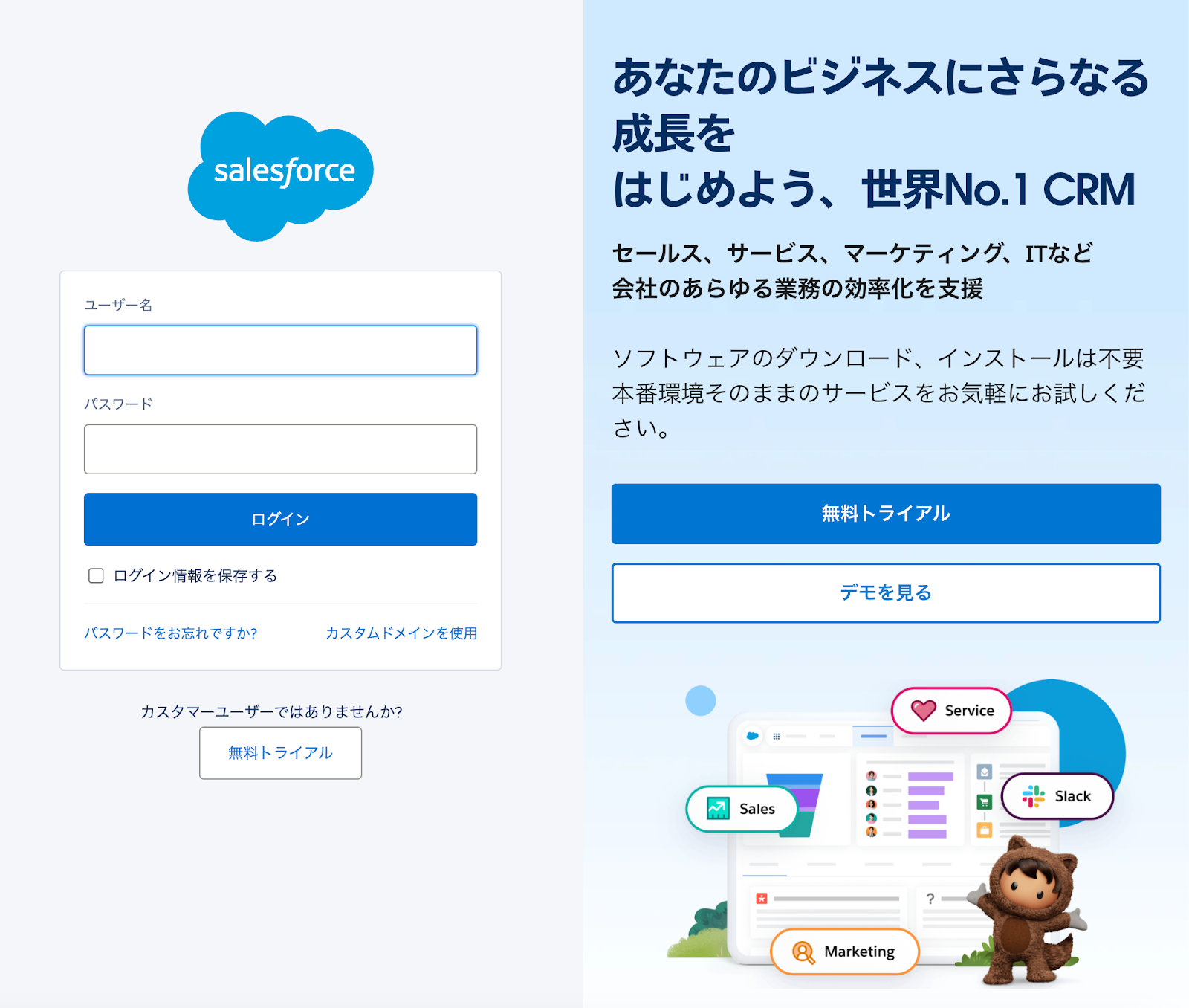
Salesforceのログイン画面に遷移するので、Yoomと連携するアカウントでログインしましょう。
ログイン後にアクセス許可を行うと、連携が完了します。
※Salesforceのマイアプリ登録の詳しい方法については、こちらをご覧ください。
【Stripeのマイアプリ登録】
先ほど同様に検索窓を使ってアプリを検索し、表示された候補から選択します。
※Stripeは、Salesforce同様にチームプラン・サクセスプランでのみご利用いただけるアプリとなっています。
こちらも無料トライアル期間中は使用することができるので、ぜひこの機会に試してみてくださいね!

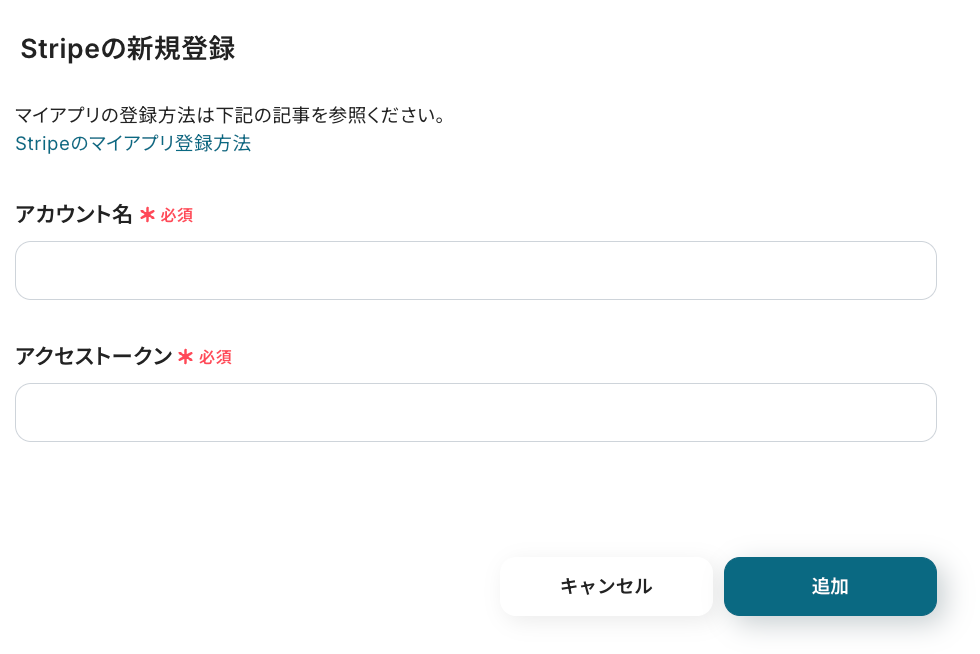
Yoomと連携するStripeアカウントの「アカウント名」を入力し、「アクセストークン」はStripe管理画面で取得する値を入力してください。
入力後、「追加」を押したらYoomとの連携は完了です!
※Stripeのアクセストークン取得方法について、詳しくはこちらをご覧ください。
ステップ2:テンプレートをコピー
ここから実際に、フローを作成していきましょう!
簡単に設定できるようにするため、テンプレートを使用しています。
以下のバナーをクリックして、テンプレートをコピーしてご利用ください。
■概要
Salesforceでのリード管理とStripeでの決済管理を別々に行い、情報の二重入力に手間を感じていませんか。Salesforceに登録された新規リード情報を、都度Stripeへ手作業で転記するのは時間がかかるだけでなく、入力ミスの原因にもなります。このワークフローは、SalesforceとStripeの連携を自動化し、リードが登録されると即座にStripeに顧客情報が作成されるため、こうした定型業務の負担を軽減します。
■このテンプレートをおすすめする方
- SalesforceとStripe間のデータ連携を手作業で行い、効率化したいと考えている方
- Salesforceで管理するリード情報を基に、Stripeでの決済準備を迅速に進めたい方
- 顧客情報の入力ミスや転記漏れを防ぎ、営業から経理への情報連携を円滑にしたい方
■このテンプレートを使うメリット
- Salesforceにリードが登録されるとStripeへ自動で顧客が作成され、手作業による転記業務にかかっていた時間を短縮します
- 手入力による顧客情報の入力間違いや転記漏れといったヒューマンエラーを防ぎ、データの正確性を高めることに繋がります
■フローボットの流れ
- はじめに、SalesforceとStripeをYoomと連携します
- 次に、トリガーでSalesforceを選択し、「リードオブジェクトに新規レコードが登録されたら」というアクションを設定します
- 最後に、オペレーションでStripeの「顧客を作成」アクションを設定し、トリガーで取得したSalesforceのリード情報(氏名やメールアドレスなど)を紐付けます
※「トリガー」:フロー起動のきっかけとなるアクション、「オペレーション」:トリガー起動後、フロー内で処理を行うアクション
■このワークフローのカスタムポイント
- Salesforceとの連携設定では、標準のログインURLだけでなく、ご利用の環境に合わせた任意のマイドメインURL(例:https://your-company.my.salesforce.com)を指定することが可能です
■注意事項
- Salesforce、StripeのそれぞれとYoomを連携してください。
- トリガーは5分、10分、15分、30分、60分の間隔で起動間隔を選択できます。
- プランによって最短の起動間隔が異なりますので、ご注意ください。
- 【Salesforce・Stripe】はチームプラン・サクセスプランでのみご利用いただけるアプリとなっております。フリープラン・ミニプランの場合は設定しているフローボットのオペレーションやデータコネクトはエラーとなりますので、ご注意ください。
- チームプランやサクセスプランなどの有料プランは、2週間の無料トライアルを行うことが可能です。無料トライアル中には制限対象のアプリを使用することができます。
■概要
Salesforceでのリード管理とStripeでの決済管理を別々に行い、情報の二重入力に手間を感じていませんか。Salesforceに登録された新規リード情報を、都度Stripeへ手作業で転記するのは時間がかかるだけでなく、入力ミスの原因にもなります。このワークフローは、SalesforceとStripeの連携を自動化し、リードが登録されると即座にStripeに顧客情報が作成されるため、こうした定型業務の負担を軽減します。
■このテンプレートをおすすめする方
- SalesforceとStripe間のデータ連携を手作業で行い、効率化したいと考えている方
- Salesforceで管理するリード情報を基に、Stripeでの決済準備を迅速に進めたい方
- 顧客情報の入力ミスや転記漏れを防ぎ、営業から経理への情報連携を円滑にしたい方
■このテンプレートを使うメリット
- Salesforceにリードが登録されるとStripeへ自動で顧客が作成され、手作業による転記業務にかかっていた時間を短縮します
- 手入力による顧客情報の入力間違いや転記漏れといったヒューマンエラーを防ぎ、データの正確性を高めることに繋がります
■フローボットの流れ
- はじめに、SalesforceとStripeをYoomと連携します
- 次に、トリガーでSalesforceを選択し、「リードオブジェクトに新規レコードが登録されたら」というアクションを設定します
- 最後に、オペレーションでStripeの「顧客を作成」アクションを設定し、トリガーで取得したSalesforceのリード情報(氏名やメールアドレスなど)を紐付けます
※「トリガー」:フロー起動のきっかけとなるアクション、「オペレーション」:トリガー起動後、フロー内で処理を行うアクション
■このワークフローのカスタムポイント
- Salesforceとの連携設定では、標準のログインURLだけでなく、ご利用の環境に合わせた任意のマイドメインURL(例:https://your-company.my.salesforce.com)を指定することが可能です
■注意事項
- Salesforce、StripeのそれぞれとYoomを連携してください。
- トリガーは5分、10分、15分、30分、60分の間隔で起動間隔を選択できます。
- プランによって最短の起動間隔が異なりますので、ご注意ください。
- 【Salesforce・Stripe】はチームプラン・サクセスプランでのみご利用いただけるアプリとなっております。フリープラン・ミニプランの場合は設定しているフローボットのオペレーションやデータコネクトはエラーとなりますので、ご注意ください。
- チームプランやサクセスプランなどの有料プランは、2週間の無料トライアルを行うことが可能です。無料トライアル中には制限対象のアプリを使用することができます。
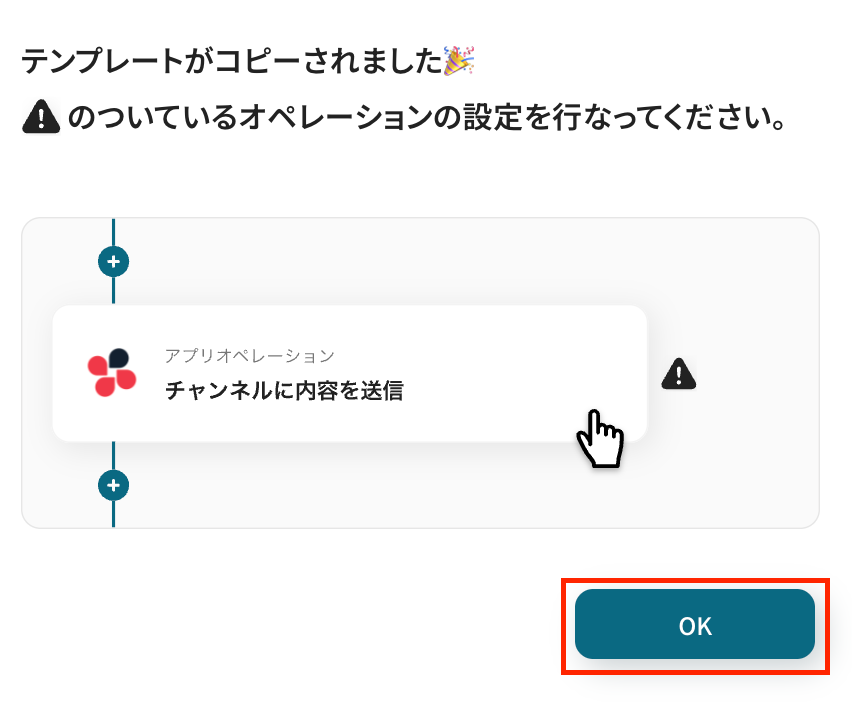
クリックすると、自動的にテンプレートがお使いのYoom画面にコピーされます。
下図のようなポップアップが表示されるので、「OK」を押して設定を進めましょう!
ステップ3:Salesforceのトリガー設定
最初の設定です!
まずは、リードオブジェクトにレコードが登録された際に、フローボットが起動するように設定を行います。
コピーしたテンプレートの「リードオブジェクトに新規レコードが登録されたら」をクリックしてください。
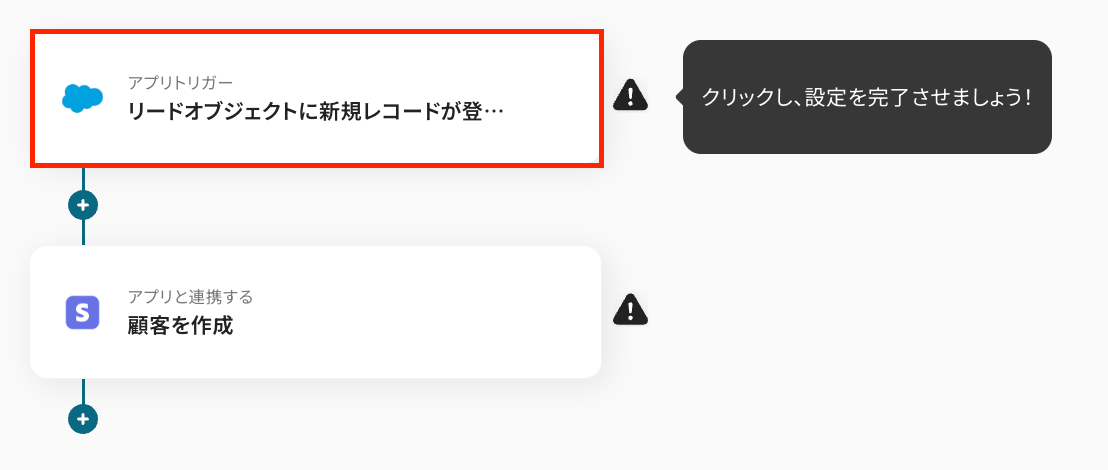
タイトルは自由に編集できるので、必要に応じて変更してくださいね!
連携するアカウント情報には、ステップ1で連携した情報が反映されていますが、フローで使用するアカウントであるかを確認しておきましょう。
トリガーアクションは変更せず、「次へ」を押します。
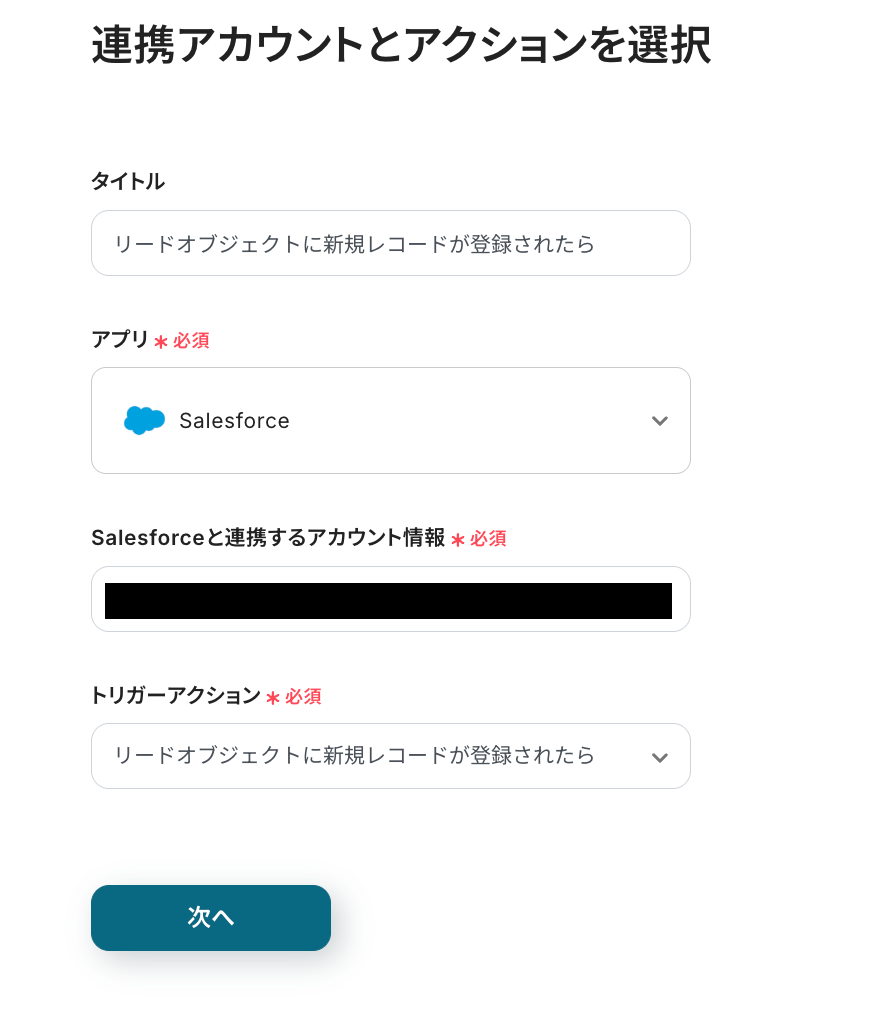
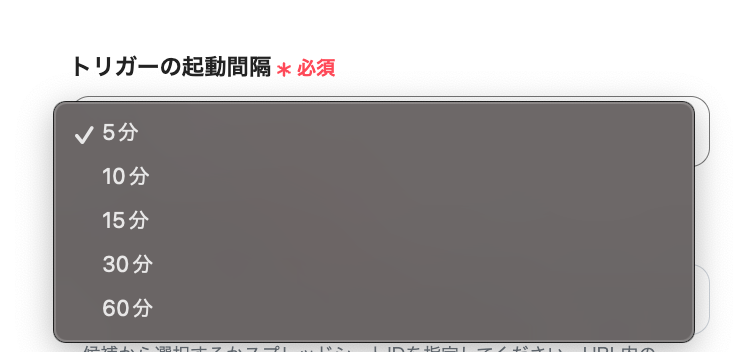
次に、トリガーの起動間隔をプルダウンメニューから選択します。
5分、10分、15分、30分、60分の間隔から選択できますが、スムーズなデータ連携のためにも、基本的には最短の起動間隔でご使用いただくのがおすすめです!
※プランによって最短の起動間隔が異なりますので、ご注意ください。
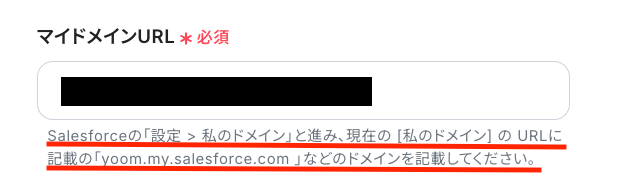
「マイドメインURL」は、入力欄下の注釈に従って値を確認し、入力してくださいね!
設定完了後は動作チェックのためにテストを行いますので、Salesforceの画面に移り、リードオブジェクトに新規レコードを登録してください。
テストなので、架空の情報(「テスト太郎」や「テスト株式会社」など)でOKです!
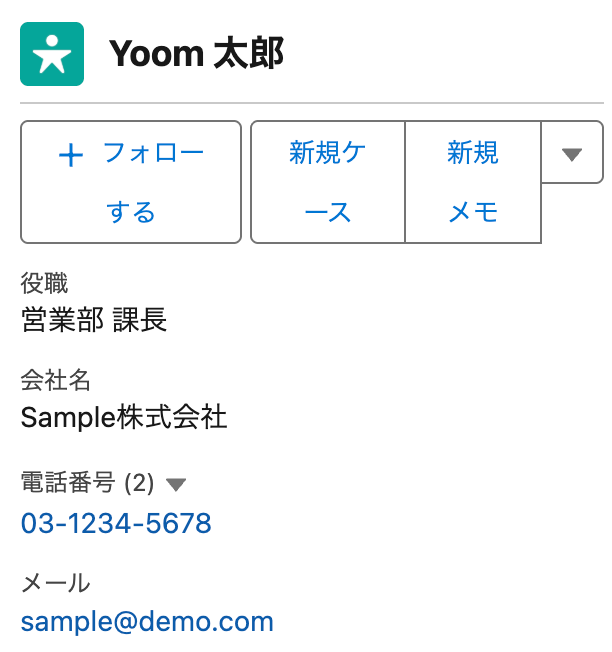
登録したらYoomの画面に戻り、「テスト」をクリックします。
テストが成功すると、取得した値が表示され、Salesforceのデータが確認できます。「保存する」をクリックして完了です!
取得した値について、詳しくはこちらをご参照ください。なお、この取得した値はこの後の設定で活用でき、Stripeに自動登録可能です!
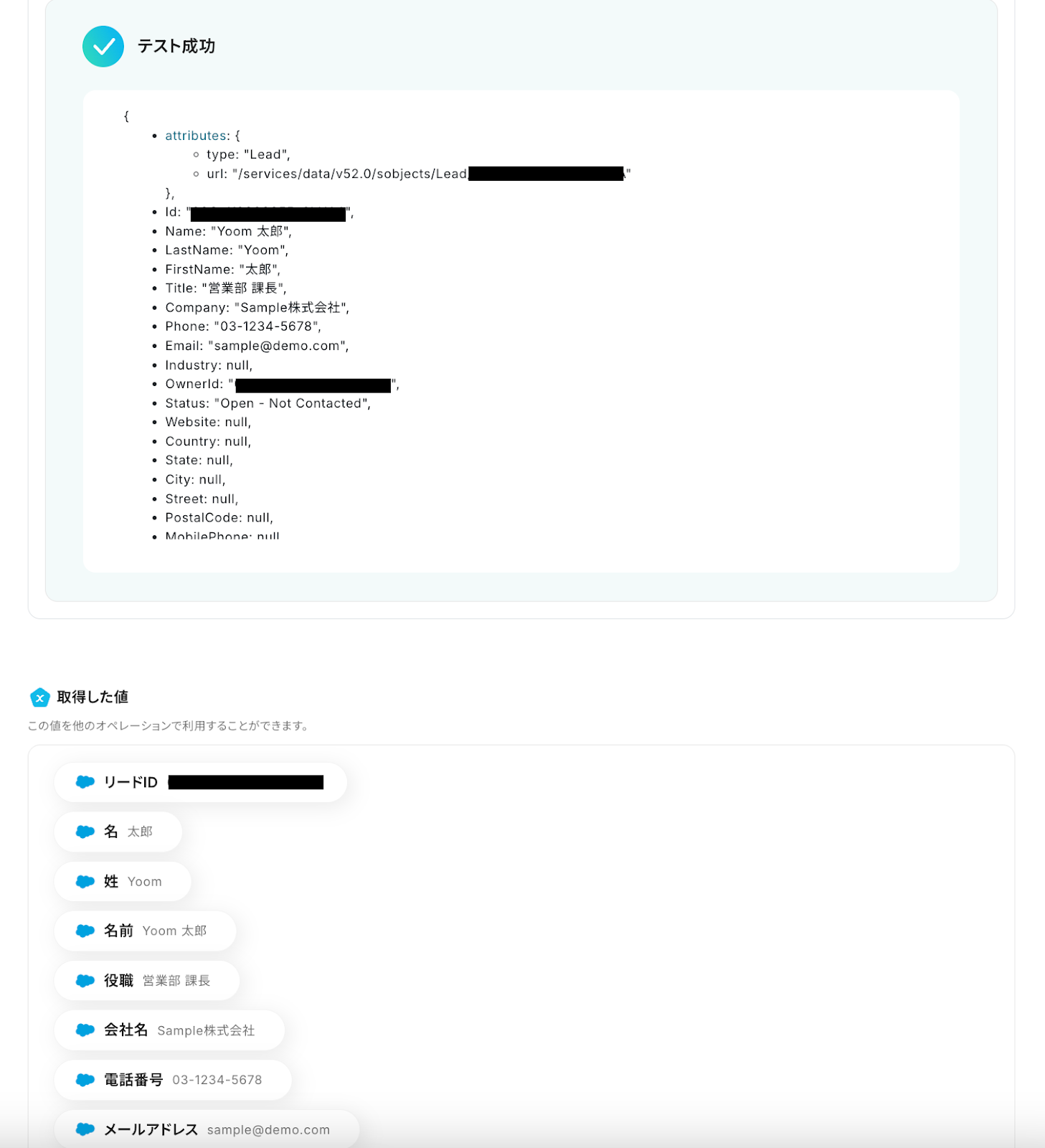
確認後、「保存する」を押して次の設定に進みます。
ステップ4:Stripeの顧客作成設定
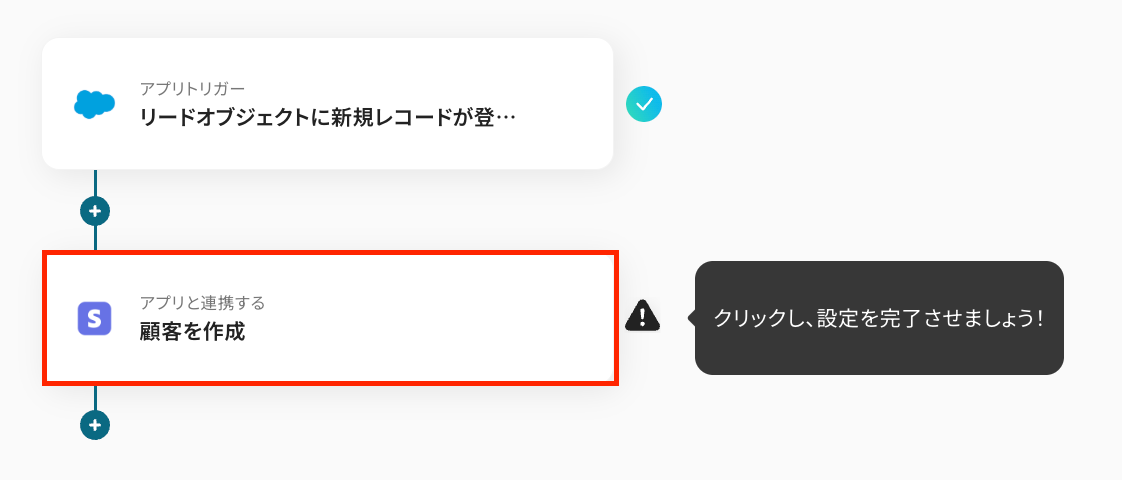
続いて、Salesforceに登録されたリード情報を基に、Stripeに顧客を作成する設定を行います。
「顧客を作成」をクリックしてください。
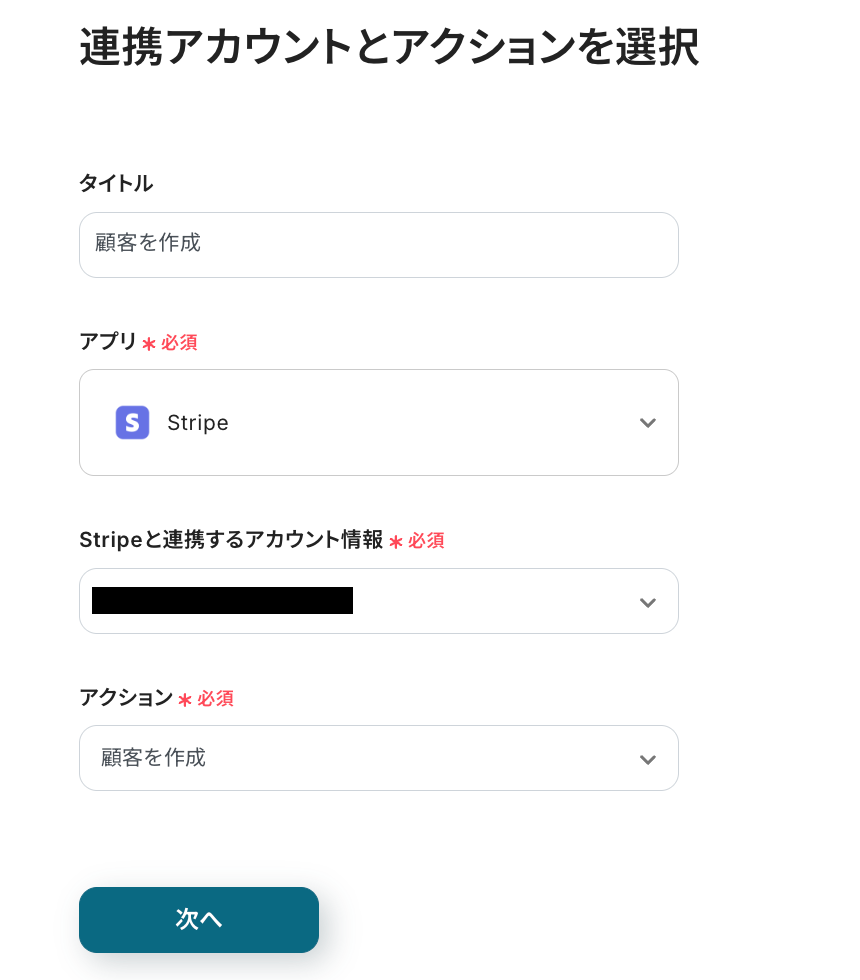
タイトルは任意で変更し、連携するアカウント情報はフローで使用するものであることを確認しましょう。
アクションは「顧客を作成」のままにして、「次へ」を押してください。
最後に、API接続設定を行いましょう!
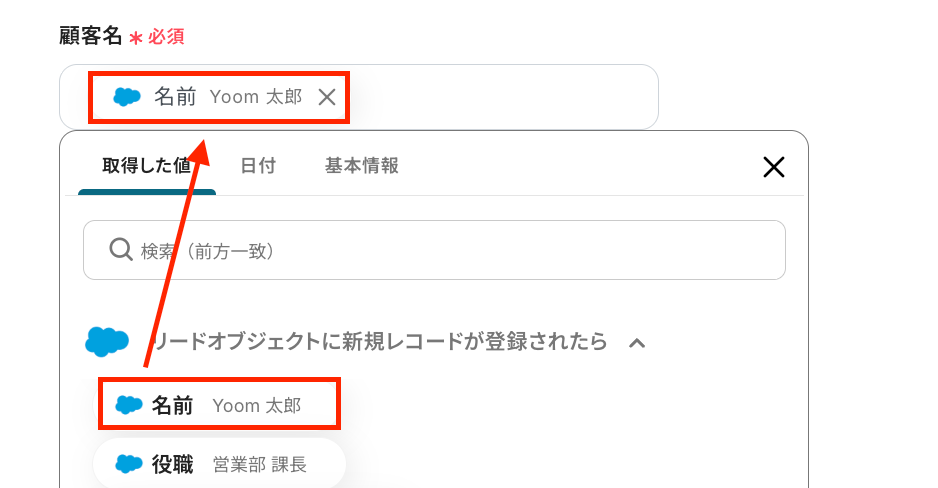
「顧客名」は、入力欄をクリックして表示される「取得した値」の「リードオブジェクトに新規レコードが登録されたら」内にある、「名前」を設定します。
このように取得した値を用いて設定することで、Salesforceに登録されたリード情報そのまま引用し、Stripeに顧客を作成可能です!
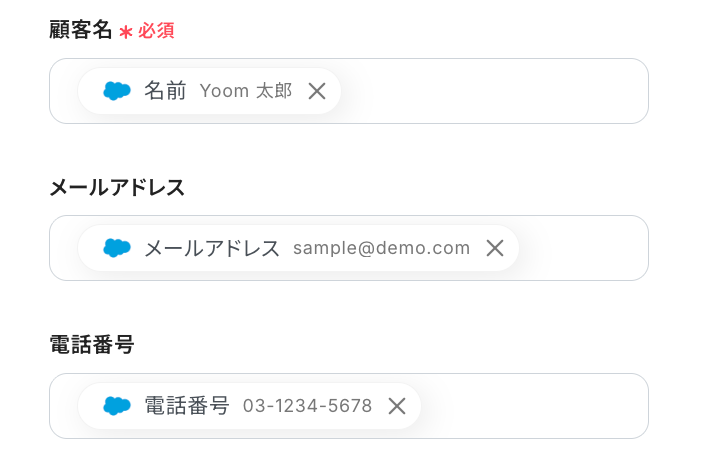
同じ要領で、「メールアドレス」や「電話番号」なども取得した値を使って設定してみてくださいね!
設定が完了したら「テスト」をクリックし、実際にStripeに顧客が作成されているかを確認しましょう。

確認後はYoomの画面に戻って「保存する」を押し、設定完了です!
ステップ5:トリガーをONにしてフローの動作確認
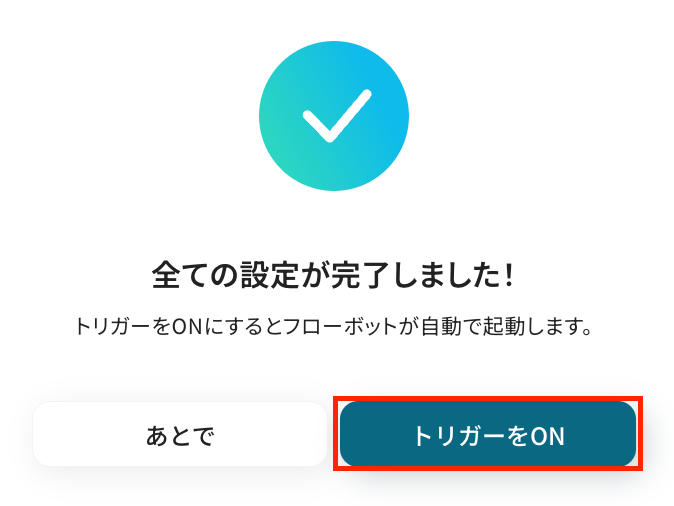
これですべての設定が完了しました。
「トリガーをON」にし、設定したフローの動作チェックをしましょう!
以上が、「Salesforceで新規リードが登録されたら、Stripeに顧客を作成する」フローの作成手順でした!
StripeのデータをSalesforceに連携したい場合
今回はSalesforceからStripeへデータを連携する方法をご紹介しましたが、逆にStripeからSalesforceへのデータ連携を実施したい場合もあるかと思います。
その際は、下記のテンプレートも併せてご利用いただくことで、双方向のデータ連携を自動化できます。
Stripeで新しい支払いが作成されたら、Salesforceにレコードを追加する
Stripeで新しい支払いが発生するたびに、その決済情報を手動でSalesforceに転記する作業は手間がかかりますよね。
このテンプレートを利用すれば、Stripeでの支払いをきっかけとして、Salesforceに取引先や商談などのレコードを自動で追加できるため、入金状況のタイムリーな把握とフォローアップの迅速化に期待できます。
■概要
オンライン決済サービスStripeでの支払いが発生するたびに、その情報を顧客管理システムSalesforceへ手作業で入力する業務に手間を感じていませんか。このワークフローを活用することで、StripeとSalesforceを連携させ、支払いが確認された際に自動でSalesforceにレコードを追加する処理を自動化できます。これにより、データ入力の手間を省き、迅速かつ正確な顧客情報の管理を実現します。
■このテンプレートをおすすめする方
- Stripeでの決済情報をSalesforceに手作業で転記している経理や営業担当者の方
- SalesforceとStripeを連携させ、顧客の支払い状況をスムーズに管理したいと考えている方
- 手作業によるデータ入力のミスや反映漏れをなくし、業務の正確性を高めたい方
■このテンプレートを使うメリット
- Stripeで支払いが発生した際に、自動でSalesforceにレコードが作成されるため、データ入力の時間を削減し、より重要な業務に集中できます
- 手作業による情報転記がなくなることで、入力ミスや反映漏れといったヒューマンエラーを防ぎ、データの正確性を維持することに繋がります
■フローボットの流れ
- はじめに、StripeとSalesforceをYoomと連携します
- 次に、トリガーでStripeを選択し、「新しい支払いが作成されたら」というアクションを設定します
- 最後に、オペレーションでSalesforceの「レコードを追加する」アクションを設定し、Stripeから取得した支払い情報をもとにレコードを作成します
※「トリガー」:フロー起動のきっかけとなるアクション、「オペレーション」:トリガー起動後、フロー内で処理を行うアクション
■このワークフローのカスタムポイント
- Salesforceでレコードを追加するアクションを設定する際に、接続先として任意のマイドメインURLを指定してください
- レコードを追加する対象として、取引先や商談など、任意のオブジェクトのAPI参照名を設定してください
■注意事項
- Stripe、SalesforceのそれぞれとYoomを連携してください。
- 【Salesforce・Stripe】はチームプラン・サクセスプランでのみご利用いただけるアプリとなっております。フリープラン・ミニプランの場合は設定しているフローボットのオペレーションやデータコネクトはエラーとなりますので、ご注意ください。
- チームプランやサクセスプランなどの有料プランは、2週間の無料トライアルを行うことが可能です。無料トライアル中には制限対象のアプリを使用することができます。
■概要
オンライン決済サービスStripeでの支払いが発生するたびに、その情報を顧客管理システムSalesforceへ手作業で入力する業務に手間を感じていませんか。このワークフローを活用することで、StripeとSalesforceを連携させ、支払いが確認された際に自動でSalesforceにレコードを追加する処理を自動化できます。これにより、データ入力の手間を省き、迅速かつ正確な顧客情報の管理を実現します。
■このテンプレートをおすすめする方
- Stripeでの決済情報をSalesforceに手作業で転記している経理や営業担当者の方
- SalesforceとStripeを連携させ、顧客の支払い状況をスムーズに管理したいと考えている方
- 手作業によるデータ入力のミスや反映漏れをなくし、業務の正確性を高めたい方
■このテンプレートを使うメリット
- Stripeで支払いが発生した際に、自動でSalesforceにレコードが作成されるため、データ入力の時間を削減し、より重要な業務に集中できます
- 手作業による情報転記がなくなることで、入力ミスや反映漏れといったヒューマンエラーを防ぎ、データの正確性を維持することに繋がります
■フローボットの流れ
- はじめに、StripeとSalesforceをYoomと連携します
- 次に、トリガーでStripeを選択し、「新しい支払いが作成されたら」というアクションを設定します
- 最後に、オペレーションでSalesforceの「レコードを追加する」アクションを設定し、Stripeから取得した支払い情報をもとにレコードを作成します
※「トリガー」:フロー起動のきっかけとなるアクション、「オペレーション」:トリガー起動後、フロー内で処理を行うアクション
■このワークフローのカスタムポイント
- Salesforceでレコードを追加するアクションを設定する際に、接続先として任意のマイドメインURLを指定してください
- レコードを追加する対象として、取引先や商談など、任意のオブジェクトのAPI参照名を設定してください
■注意事項
- Stripe、SalesforceのそれぞれとYoomを連携してください。
- 【Salesforce・Stripe】はチームプラン・サクセスプランでのみご利用いただけるアプリとなっております。フリープラン・ミニプランの場合は設定しているフローボットのオペレーションやデータコネクトはエラーとなりますので、ご注意ください。
- チームプランやサクセスプランなどの有料プランは、2週間の無料トライアルを行うことが可能です。無料トライアル中には制限対象のアプリを使用することができます。
Stripeで特定条件の新しい支払いが作成されたら、Salesforceにレコードを追加する
Stripeで発生した全ての支払いではなく、「特定のプランの支払い」「一定金額以上の支払い」など、特定の条件を満たす決済情報のみをSalesforceに連携したい場合に、このフローが最適です。
この連携フローは、条件に合致した支払情報のみをSalesforceのレコードとして作成するため、アップセル対象の顧客や特別なフォローが必要な顧客を自動で抽出し、効率的な営業活動の実現をサポートします。
■概要
Stripeでの決済発生後、Salesforceへ手作業で情報を転記する業務に手間を感じていませんか。この作業はミスが発生しやすく、顧客管理における重要な課題の一つです。このワークフローを活用すれば、StripeとSalesforceを連携させ、特定の支払いが発生した際に自動でSalesforceへレコードを追加できます。手作業によるデータ入力の手間を省き、正確な顧客情報管理を実現します。
■このテンプレートをおすすめする方
- Stripeの決済情報を都度Salesforceに手入力している営業・経理担当者の方
- SalesforceとStripe間のデータ連携を自動化し、作業の効率化を図りたい方
- 手作業による入力ミスを防ぎ、顧客データの一元管理を実現したいマネージャーの方
■このテンプレートを使うメリット
- Stripeでの支払い情報を自動でSalesforceに反映するため、これまで手作業で行っていたデータ転記にかかる時間を短縮できます
- 手作業で発生しがちな転記ミスや入力漏れを防ぎ、Salesforce上の顧客情報の正確性を保つことで、データ管理の品質向上に繋がります
■フローボットの流れ
- はじめに、SalesforceとStripeをYoomと連携します
- 次に、トリガーでStripeを選択し、「新しい支払いが作成されたら」というアクションを設定します
- その後、オペレーションで分岐機能を設定し、特定の条件に合致した支払い情報のみを処理するようにします
- 最後に、オペレーションでSalesforceの「レコードを追加する」アクションを設定し、Stripeから取得した情報を基に新しいレコードを作成します
※「トリガー」:フロー起動のきっかけとなるアクション、「オペレーション」:トリガー起動後、フロー内で処理を行うアクション
■このワークフローのカスタムポイント
- 分岐機能では、特定の支払い金額や通貨など、任意の条件を設定することで、特定の支払いを検知した場合にのみフローボットを起動させることが可能です
- Salesforceへのレコード追加では、任意のマイドメインURLを指定し、レコードを追加したいオブジェクト(取引先や商談など)のAPI参照名を設定してください
■注意事項
- Stripe、SalesforceのそれぞれとYoomを連携してください。
- 【Salesforce・Stripe】はチームプラン・サクセスプランでのみご利用いただけるアプリとなっております。フリープラン・ミニプランの場合は設定しているフローボットのオペレーションやデータコネクトはエラーとなりますので、ご注意ください。
- チームプランやサクセスプランなどの有料プランは、2週間の無料トライアルを行うことが可能です。無料トライアル中には制限対象のアプリを使用することができます。
- 分岐はミニプラン以上のプランでご利用いただける機能(オペレーション)となっております。フリープランの場合は設定しているフローボットのオペレーションはエラーとなりますので、ご注意ください。
- ミニプランなどの有料プランは、2週間の無料トライアルを行うことが可能です。無料トライアル中には制限対象のアプリや機能(オペレーション)を使用することができます。
■概要
Stripeでの決済発生後、Salesforceへ手作業で情報を転記する業務に手間を感じていませんか。この作業はミスが発生しやすく、顧客管理における重要な課題の一つです。このワークフローを活用すれば、StripeとSalesforceを連携させ、特定の支払いが発生した際に自動でSalesforceへレコードを追加できます。手作業によるデータ入力の手間を省き、正確な顧客情報管理を実現します。
■このテンプレートをおすすめする方
- Stripeの決済情報を都度Salesforceに手入力している営業・経理担当者の方
- SalesforceとStripe間のデータ連携を自動化し、作業の効率化を図りたい方
- 手作業による入力ミスを防ぎ、顧客データの一元管理を実現したいマネージャーの方
■このテンプレートを使うメリット
- Stripeでの支払い情報を自動でSalesforceに反映するため、これまで手作業で行っていたデータ転記にかかる時間を短縮できます
- 手作業で発生しがちな転記ミスや入力漏れを防ぎ、Salesforce上の顧客情報の正確性を保つことで、データ管理の品質向上に繋がります
■フローボットの流れ
- はじめに、SalesforceとStripeをYoomと連携します
- 次に、トリガーでStripeを選択し、「新しい支払いが作成されたら」というアクションを設定します
- その後、オペレーションで分岐機能を設定し、特定の条件に合致した支払い情報のみを処理するようにします
- 最後に、オペレーションでSalesforceの「レコードを追加する」アクションを設定し、Stripeから取得した情報を基に新しいレコードを作成します
※「トリガー」:フロー起動のきっかけとなるアクション、「オペレーション」:トリガー起動後、フロー内で処理を行うアクション
■このワークフローのカスタムポイント
- 分岐機能では、特定の支払い金額や通貨など、任意の条件を設定することで、特定の支払いを検知した場合にのみフローボットを起動させることが可能です
- Salesforceへのレコード追加では、任意のマイドメインURLを指定し、レコードを追加したいオブジェクト(取引先や商談など)のAPI参照名を設定してください
■注意事項
- Stripe、SalesforceのそれぞれとYoomを連携してください。
- 【Salesforce・Stripe】はチームプラン・サクセスプランでのみご利用いただけるアプリとなっております。フリープラン・ミニプランの場合は設定しているフローボットのオペレーションやデータコネクトはエラーとなりますので、ご注意ください。
- チームプランやサクセスプランなどの有料プランは、2週間の無料トライアルを行うことが可能です。無料トライアル中には制限対象のアプリを使用することができます。
- 分岐はミニプラン以上のプランでご利用いただける機能(オペレーション)となっております。フリープランの場合は設定しているフローボットのオペレーションはエラーとなりますので、ご注意ください。
- ミニプランなどの有料プランは、2週間の無料トライアルを行うことが可能です。無料トライアル中には制限対象のアプリや機能(オペレーション)を使用することができます。
SalesforceやStripeのAPIを使ったその他の自動化例
SalesforceやStripeのAPIを活用することで、営業管理から決済処理までの幅広い業務をスムーズに効率化できます。
Yoomにはこれらの業務を自動化できるテンプレートが多数用意されているので、ぜひご活用ください!
Salesforceを使った自動化例
Salesforceによる自動化は、リード管理や商談プロセスの効率化に役立ちます。例えば、名刺データや新規リードを自動登録することで入力作業を削減でき、商談フェーズ更新に合わせて電子契約や会計システムへの登録を進められます。
営業担当者やバックオフィス部門に特に有効です!
■概要展示会や商談で受け取った大量の名刺、その後のデータ入力に手間を感じていませんか。一枚一枚手作業で入力するのは時間がかかる上、入力ミスも発生しがちです。 このワークフローを活用すれば、フォームに名刺画像をアップロードするだけで、OCR機能が情報を自動で読み取り、Salesforceに顧客データとして格納します。名刺管理の手間を省き、スムーズな営業活動の開始をサポートします。
■このテンプレートをおすすめする方- 受け取った名刺をSalesforceへ手作業で入力している営業担当者の方
- 名刺のデータ化作業に時間がかかり、コア業務に集中できない方
- OCR機能を活用し、手入力による情報登録のミスをなくしたいと考えている方
■このテンプレートを使うメリット- 名刺画像をアップロードするだけでSalesforceに自動で格納されるため、これまで手作業に費やしていたデータ入力の時間を短縮できます。
- 手作業でのデータ転記が不要になることで、会社名や連絡先などの入力間違いや漏れといったヒューマンエラーのリスクを軽減します。
■フローボットの流れ- はじめに、SalesforceをYoomと連携します。
- 次に、トリガーでフォームトリガー機能を選択し、名刺画像をアップロードするためのフォームを作成します。
- 次に、オペレーションでOCR機能を選択し、フォームからアップロードされた名刺画像から文字情報を抽出するよう設定します。
- 最後に、オペレーションでSalesforceの「レコードを追加する」アクションを選択し、OCR機能で抽出した情報を任意の項目に格納するよう設定します。
※「トリガー」:フロー起動のきっかけとなるアクション、「オペレーション」:トリガー起動後、フロー内で処理を行うアクション
■このワークフローのカスタムポイント- フォームトリガー機能では、名刺画像のアップロード項目以外に、担当者名などのテキスト項目を任意で追加・編集することが可能です。
- OCR機能では、名刺画像から読み取りたい項目(会社名、氏名、メールアドレスなど)を任意で設定できます。
- Salesforceにレコードを追加する際、OCRで読み取った情報をどの項目に格納するかを自由に設定できるほか、固定のテキストなどを入力することも可能です。
■注意事項- SalesforceとYoomを連携してください。
- ダウンロード可能なファイル容量は最大300MBまでです。アプリの仕様によっては300MB未満になる可能性があるので、ご注意ください。
- トリガー、各オペレーションでファイルを使用する際は、「ファイルの容量制限について」をご参照ください。
- OCRデータは6,500文字以上のデータや文字が小さい場合などは読み取れない場合があるので、ご注意ください。
- Salesforceはミニプラン以上でご利用いただけるアプリとなっております。フリープラン・パーソナルプランの場合は設定しているフローボットのオペレーションやデータコネクトはエラーとなりますので、ご注意ください。
- ミニプラン・チームプラン・サクセスプランなどの有料プランは、2週間の無料トライアルを行うことが可能です。無料トライアル中には制限対象のアプリを使用することができます。
- データベースを操作するオペレーションで、レコード追加や更新を行う際は、Salesforceの入力形式に沿って設定を行ってください。例えば、Salesforceの入力形式が選択式かつ英語入力の場合、選択肢に存在しない値や異なる言語で入力した値はエラーとなりますのでご注意ください。
■概要Salesforceで商談が受注になった後、freee会計へ取引先情報を手作業で登録していませんか。この二重入力は手間がかかるだけでなく、転記ミスや登録漏れといったヒューマンエラーの原因にもなり得ます。このワークフローを活用すれば、Salesforce上で商談が特定のフェーズに更新された際に、freee会計へ取引先情報を自動で登録することが可能です。これにより、手作業による負担を軽減し、営業から経理へのスムーズな情報連携を実現します。
■このテンプレートをおすすめする方- Salesforceとfreee会計を併用し、受注後の取引先登録を手作業で行っている方
- Salesforceからfreee会計へのデータ転記ミスや登録漏れを防止したい経理担当の方
- 営業から経理への情報連携を自動化し、バックオフィス業務全体を効率化したい方
■このテンプレートを使うメリット- Salesforceの商談が受注になると自動でfreee会計に取引先が登録されるため、これまで手作業に費やしていた時間を短縮できます。
- 手作業でのデータ転記が不要になることで、入力間違いや登録漏れといったヒューマンエラーのリスクを軽減し、データの正確性を保ちます。
■フローボットの流れ- はじめに、freee会計とSalesforceをYoomに連携します。
- 次に、トリガーでSalesforceを選択し、「商談オブジェクトにレコードが登録または更新されたら」というアクションを設定します。
- オペレーションでSalesforceの「レコードを取得する」を設定し、トリガーとなった商談に紐づく取引先情報を取得します。
- 次に、オペレーションの分岐機能を設定し、商談のフェーズが「受注」になった場合のみ後続のアクションが実行されるよう条件を設定します。
- 最後に、オペレーションでfreee会計の「取引先の作成」を選択し、取得した情報を基に取引先を登録するよう設定します。
※「トリガー」:フロー起動のきっかけとなるアクション、「オペレーション」:トリガー起動後、フロー内で処理を行うアクション
■このワークフローのカスタムポイント- Salesforceを連携する際、ご利用の環境に合わせたマイドメインURLを設定してください。
- Salesforceのトリガー設定では、特定の条件に合致したレコードのみを対象とするようカスタマイズが可能です。
- 分岐機能では、商談のフェーズを条件にするだけでなく、前段で取得した他の情報を利用して後続のオペレーションを分岐させる条件を任意で設定できます。
- freee会計に登録する項目は、固定値やSalesforceから取得した情報を変数として利用し、任意で設定することが可能です。
■注意事項- Salesforce、freee会計のそれぞれとYoomを連携してください。
- Salesforceはチームプラン・サクセスプランでのみご利用いただけるアプリとなっております。フリープラン・ミニプランの場合は設定しているフローボットのオペレーションやデータコネクトはエラーとなりますので、ご注意ください。
- チームプランやサクセスプランなどの有料プランは、2週間の無料トライアルを行うことが可能です。無料トライアル中には制限対象のアプリを使用することができます。
- トリガーは5分、10分、15分、30分、60分の間隔で起動間隔を選択できます。
- プランによって最短の起動間隔が異なりますので、ご注意ください。
- 分岐はミニプラン以上のプランでご利用いただける機能(オペレーション)となっております。フリープランの場合は設定しているフローボットのオペレーションはエラーとなりますので、ご注意ください。
- ミニプランなどの有料プランは、2週間の無料トライアルを行うことが可能です。無料トライアル中には制限対象のアプリや機能(オペレーション)を使用することができます。
■概要
Salesforceで獲得した新規リードの情報を、都度Asanaに転記してタスクを作成していませんか?この手作業は時間がかかるだけでなく、入力ミスや対応漏れの原因にもなりかねません。このワークフローを活用すれば、Salesforceに新しいリードが登録されると同時に、Asanaに関連タスクを自動で作成できるため、こうした課題をスムーズに解消できます。
■このテンプレートをおすすめする方
- Salesforceのリード情報を手作業でAsanaに転記している営業担当者の方
- リードの対応漏れを防ぎ、営業チームの業務効率を改善したいマネージャーの方
- SFAとタスク管理ツールを連携させ、営業プロセスの自動化を進めたい方
■このテンプレートを使うメリット
- Salesforceへのリード登録を起点にAsanaへ自動でタスクが作成されるため、これまで手作業に費やしていた時間を短縮できます。
- 手作業による情報の転記が不要になるため、入力間違いや対応漏れといったヒューマンエラーのリスクを軽減できます。
■フローボットの流れ
- はじめに、SalesforceとAsanaをYoomと連携します。
- 次に、トリガーでSalesforceを選択し、「リードオブジェクトに新規レコードが登録されたら」というアクションを設定します。
- 最後に、オペレーションでAsanaの「タスクを追加」アクションを設定し、Salesforceから取得したリード情報を基にタスクを作成します。
※「トリガー」:フロー起動のきっかけとなるアクション、「オペレーション」:トリガー起動後、フロー内で処理を行うアクション
■このワークフローのカスタムポイント
- Salesforceのトリガー設定では、フローボットが起動する間隔や、ご自身のSalesforce環境のマイドメインURLを任意で設定してください。
- Asanaでタスクを追加するアクションでは、タスク名や説明に加え、どのプロジェクトやセクションに追加するか、いつまでに対応するかの期日などを任意で設定できます。
■注意事項
- Salesforce、AsanaのそれぞれとYoomを連携してください。
- Salesforceはチームプラン・サクセスプランでのみご利用いただけるアプリとなっております。フリープラン・ミニプランの場合は設定しているフローボットのオペレーションやデータコネクトはエラーとなりますので、ご注意ください。
- チームプランやサクセスプランなどの有料プランは、2週間の無料トライアルを行うことが可能です。無料トライアル中には制限対象のアプリを使用することができます。
- トリガーは5分、10分、15分、30分、60分の間隔で起動間隔を選択できます。
- プランによって最短の起動間隔が異なりますので、ご注意ください。
■概要
Salesforceで商談が受注確度の高いフェーズに進んだ際、契約書送付のためにAdobe Acrobat Signを手動で操作していませんか?この一連の作業は、担当者の負担を増やし、対応漏れなどのミスを招く要因にもなりかねません。このワークフローを活用することで、Salesforceの商談フェーズ更新をトリガーに、Adobe Acrobat Signでの電子サイン依頼が自動化され、契約プロセスが迅速かつ正確に進行します。
■このテンプレートをおすすめする方
- Salesforceでの商談管理とAdobe Acrobat Signでの契約締結を手作業で行っている営業担当者の方
- 契約締結プロセスの遅延や対応漏れをなくし、営業チーム全体の生産性を向上させたいマネージャーの方
- 手作業による定型業務を自動化し、より戦略的な営業活動に注力できる体制を構築したい方
■このテンプレートを使うメリット
- Salesforceの商談フェーズが更新されると自動で電子サインが依頼されるため、手作業での契約書送付準備や送信作業の時間を短縮します。
- 手動での操作が不要になることで、宛先の間違いや送付漏れといったヒューマンエラーを防ぎ、契約締結プロセスを正確に進めることができます。
■フローボットの流れ
- はじめに、SalesforceとAdobe Acrobat SignをYoomと連携します。
- 次に、トリガーでSalesforceを選択し、特定の商談フェーズが更新されたらフローが起動するように設定します。
- 次に、オペレーションで分岐機能を設定し、商談フェーズが特定の段階(例:「契約締結」)に更新された場合のみ、次の処理に進むよう条件を指定します。
- オペレーションでSalesforceのアクションを設定し、契約に必要な取引先や担当者の情報を取得します。
- 最後に、Adobe Acrobat Signのアクションを設定し、前のステップで取得した情報をもとに電子サインを依頼します。
※「トリガー」:フロー起動のきっかけとなるアクション、「オペレーション」:トリガー起動後、フロー内で処理を行うアクション
■このワークフローのカスタムポイント
- Salesforceのトリガー設定では、自動化の起点としたい商談のステージ(フェーズ)を任意で指定してください。
- Adobe Acrobat Signのアクションでは、送信する契約書のテンプレートやドキュメント、サインを依頼する宛先、依頼時のメッセージ内容などを、実際の運用に合わせて設定します。
■注意事項
- Salesforce、Adobe Acrobat SignのそれぞれとYoomを連携してください。
- トリガーは5分、10分、15分、30分、60分の間隔で起動間隔を選択できます。
- プランによって最短の起動間隔が異なりますので、ご注意ください。
- Salesforceはチームプラン・サクセスプランでのみご利用いただけるアプリとなっております。フリープラン・ミニプランの場合は設定しているフローボットのオペレーションやデータコネクトはエラーとなりますので、ご注意ください。
- チームプランやサクセスプランなどの有料プランは、2週間の無料トライアルを行うことが可能です。無料トライアル中には制限対象のアプリを使用することができます。
■概要
Salesforceで獲得した新しいリード情報を、メールマーケティングツールのBrevoに手作業で登録していませんか?
この作業は時間がかかるだけでなく、入力ミスや登録漏れのリスクも伴います。
このワークフローを活用すれば、Salesforceに新しいリードが登録された際に、自動でBrevoにコンタクトとして追加することが可能になり、リード管理からマーケティング活動への連携を円滑にします。
■このテンプレートをおすすめする方
- SalesforceとBrevo間のデータ手入力に時間と手間を感じている営業やマーケティング担当者の方
- リード情報の転記ミスや登録漏れをなくし、マーケティング施策の精度を高めたいと考えている方
- SaaS間のデータ連携を自動化し、リード獲得からナーチャリングまでを効率化したいチームリーダーの方
■このテンプレートを使うメリット
- Salesforceへのリード登録だけでBrevoへのコンタクト追加が完了するため、データ入力の手間を省き、コア業務に集中する時間を創出できます。
- 手作業によるデータ転記が不要になることで、メールアドレスの入力間違いや登録漏れなどのヒューマンエラーを防ぎ、データ精度を保ちます。
■フローボットの流れ
- はじめに、SalesforceとBrevoをYoomと連携します。
- 次に、トリガーでSalesforceを選択し、「リードオブジェクトに新規レコードが登録されたら」というアクションを設定します。
- 最後に、オペレーションでBrevoの「コンタクトを作成」アクションを設定し、トリガーで取得したリード情報を紐付けます。
※「トリガー」:フロー起動のきっかけとなるアクション、「オペレーション」:トリガー起動後、フロー内で処理を行うアクション
■このワークフローのカスタムポイント
- Salesforceのトリガー設定では、ご自身の環境に合わせたマイドメインURLを任意で設定してください。
- Brevoでコンタクトを作成するアクションでは、Salesforceから取得したメールアドレスや氏名などの情報に加え、追加先のリストIDなどを任意で設定してください。
■注意事項
- Salesforce、BrevoのそれぞれとYoomを連携してください。
- トリガーは5分、10分、15分、30分、60分の間隔で起動間隔を選択できます。
- プランによって最短の起動間隔が異なりますので、ご注意ください。
- Salesforceはチームプラン・サクセスプランでのみご利用いただけるアプリとなっております。フリープラン・ミニプランの場合は設定しているフローボットのオペレーションやデータコネクトはエラーとなりますので、ご注意ください。
- チームプランやサクセスプランなどの有料プランは、2週間の無料トライアルを行うことが可能です。無料トライアル中には制限対象のアプリを使用することができます。
■このテンプレートをおすすめする方
- 受け取った名刺をSalesforceへ手作業で入力している営業担当者の方
- 名刺のデータ化作業に時間がかかり、コア業務に集中できない方
- OCR機能を活用し、手入力による情報登録のミスをなくしたいと考えている方
■このテンプレートを使うメリット
- 名刺画像をアップロードするだけでSalesforceに自動で格納されるため、これまで手作業に費やしていたデータ入力の時間を短縮できます。
- 手作業でのデータ転記が不要になることで、会社名や連絡先などの入力間違いや漏れといったヒューマンエラーのリスクを軽減します。
■フローボットの流れ
- はじめに、SalesforceをYoomと連携します。
- 次に、トリガーでフォームトリガー機能を選択し、名刺画像をアップロードするためのフォームを作成します。
- 次に、オペレーションでOCR機能を選択し、フォームからアップロードされた名刺画像から文字情報を抽出するよう設定します。
- 最後に、オペレーションでSalesforceの「レコードを追加する」アクションを選択し、OCR機能で抽出した情報を任意の項目に格納するよう設定します。
■このワークフローのカスタムポイント
- フォームトリガー機能では、名刺画像のアップロード項目以外に、担当者名などのテキスト項目を任意で追加・編集することが可能です。
- OCR機能では、名刺画像から読み取りたい項目(会社名、氏名、メールアドレスなど)を任意で設定できます。
- Salesforceにレコードを追加する際、OCRで読み取った情報をどの項目に格納するかを自由に設定できるほか、固定のテキストなどを入力することも可能です。
■注意事項
- SalesforceとYoomを連携してください。
- ダウンロード可能なファイル容量は最大300MBまでです。アプリの仕様によっては300MB未満になる可能性があるので、ご注意ください。
- トリガー、各オペレーションでファイルを使用する際は、「ファイルの容量制限について」をご参照ください。
- OCRデータは6,500文字以上のデータや文字が小さい場合などは読み取れない場合があるので、ご注意ください。
- Salesforceはミニプラン以上でご利用いただけるアプリとなっております。フリープラン・パーソナルプランの場合は設定しているフローボットのオペレーションやデータコネクトはエラーとなりますので、ご注意ください。
- ミニプラン・チームプラン・サクセスプランなどの有料プランは、2週間の無料トライアルを行うことが可能です。無料トライアル中には制限対象のアプリを使用することができます。
- データベースを操作するオペレーションで、レコード追加や更新を行う際は、Salesforceの入力形式に沿って設定を行ってください。例えば、Salesforceの入力形式が選択式かつ英語入力の場合、選択肢に存在しない値や異なる言語で入力した値はエラーとなりますのでご注意ください。

■このテンプレートをおすすめする方
- Salesforceとfreee会計を併用し、受注後の取引先登録を手作業で行っている方
- Salesforceからfreee会計へのデータ転記ミスや登録漏れを防止したい経理担当の方
- 営業から経理への情報連携を自動化し、バックオフィス業務全体を効率化したい方
■このテンプレートを使うメリット
- Salesforceの商談が受注になると自動でfreee会計に取引先が登録されるため、これまで手作業に費やしていた時間を短縮できます。
- 手作業でのデータ転記が不要になることで、入力間違いや登録漏れといったヒューマンエラーのリスクを軽減し、データの正確性を保ちます。
■フローボットの流れ
- はじめに、freee会計とSalesforceをYoomに連携します。
- 次に、トリガーでSalesforceを選択し、「商談オブジェクトにレコードが登録または更新されたら」というアクションを設定します。
- オペレーションでSalesforceの「レコードを取得する」を設定し、トリガーとなった商談に紐づく取引先情報を取得します。
- 次に、オペレーションの分岐機能を設定し、商談のフェーズが「受注」になった場合のみ後続のアクションが実行されるよう条件を設定します。
- 最後に、オペレーションでfreee会計の「取引先の作成」を選択し、取得した情報を基に取引先を登録するよう設定します。
■このワークフローのカスタムポイント
- Salesforceを連携する際、ご利用の環境に合わせたマイドメインURLを設定してください。
- Salesforceのトリガー設定では、特定の条件に合致したレコードのみを対象とするようカスタマイズが可能です。
- 分岐機能では、商談のフェーズを条件にするだけでなく、前段で取得した他の情報を利用して後続のオペレーションを分岐させる条件を任意で設定できます。
- freee会計に登録する項目は、固定値やSalesforceから取得した情報を変数として利用し、任意で設定することが可能です。
■注意事項
- Salesforce、freee会計のそれぞれとYoomを連携してください。
- Salesforceはチームプラン・サクセスプランでのみご利用いただけるアプリとなっております。フリープラン・ミニプランの場合は設定しているフローボットのオペレーションやデータコネクトはエラーとなりますので、ご注意ください。
- チームプランやサクセスプランなどの有料プランは、2週間の無料トライアルを行うことが可能です。無料トライアル中には制限対象のアプリを使用することができます。
- トリガーは5分、10分、15分、30分、60分の間隔で起動間隔を選択できます。
- プランによって最短の起動間隔が異なりますので、ご注意ください。
- 分岐はミニプラン以上のプランでご利用いただける機能(オペレーション)となっております。フリープランの場合は設定しているフローボットのオペレーションはエラーとなりますので、ご注意ください。
- ミニプランなどの有料プランは、2週間の無料トライアルを行うことが可能です。無料トライアル中には制限対象のアプリや機能(オペレーション)を使用することができます。

■概要
Salesforceで獲得した新規リードの情報を、都度Asanaに転記してタスクを作成していませんか?この手作業は時間がかかるだけでなく、入力ミスや対応漏れの原因にもなりかねません。このワークフローを活用すれば、Salesforceに新しいリードが登録されると同時に、Asanaに関連タスクを自動で作成できるため、こうした課題をスムーズに解消できます。
■このテンプレートをおすすめする方
- Salesforceのリード情報を手作業でAsanaに転記している営業担当者の方
- リードの対応漏れを防ぎ、営業チームの業務効率を改善したいマネージャーの方
- SFAとタスク管理ツールを連携させ、営業プロセスの自動化を進めたい方
■このテンプレートを使うメリット
- Salesforceへのリード登録を起点にAsanaへ自動でタスクが作成されるため、これまで手作業に費やしていた時間を短縮できます。
- 手作業による情報の転記が不要になるため、入力間違いや対応漏れといったヒューマンエラーのリスクを軽減できます。
■フローボットの流れ
- はじめに、SalesforceとAsanaをYoomと連携します。
- 次に、トリガーでSalesforceを選択し、「リードオブジェクトに新規レコードが登録されたら」というアクションを設定します。
- 最後に、オペレーションでAsanaの「タスクを追加」アクションを設定し、Salesforceから取得したリード情報を基にタスクを作成します。
※「トリガー」:フロー起動のきっかけとなるアクション、「オペレーション」:トリガー起動後、フロー内で処理を行うアクション
■このワークフローのカスタムポイント
- Salesforceのトリガー設定では、フローボットが起動する間隔や、ご自身のSalesforce環境のマイドメインURLを任意で設定してください。
- Asanaでタスクを追加するアクションでは、タスク名や説明に加え、どのプロジェクトやセクションに追加するか、いつまでに対応するかの期日などを任意で設定できます。
■注意事項
- Salesforce、AsanaのそれぞれとYoomを連携してください。
- Salesforceはチームプラン・サクセスプランでのみご利用いただけるアプリとなっております。フリープラン・ミニプランの場合は設定しているフローボットのオペレーションやデータコネクトはエラーとなりますので、ご注意ください。
- チームプランやサクセスプランなどの有料プランは、2週間の無料トライアルを行うことが可能です。無料トライアル中には制限対象のアプリを使用することができます。
- トリガーは5分、10分、15分、30分、60分の間隔で起動間隔を選択できます。
- プランによって最短の起動間隔が異なりますので、ご注意ください。

■概要
Salesforceで商談が受注確度の高いフェーズに進んだ際、契約書送付のためにAdobe Acrobat Signを手動で操作していませんか?この一連の作業は、担当者の負担を増やし、対応漏れなどのミスを招く要因にもなりかねません。このワークフローを活用することで、Salesforceの商談フェーズ更新をトリガーに、Adobe Acrobat Signでの電子サイン依頼が自動化され、契約プロセスが迅速かつ正確に進行します。
■このテンプレートをおすすめする方
- Salesforceでの商談管理とAdobe Acrobat Signでの契約締結を手作業で行っている営業担当者の方
- 契約締結プロセスの遅延や対応漏れをなくし、営業チーム全体の生産性を向上させたいマネージャーの方
- 手作業による定型業務を自動化し、より戦略的な営業活動に注力できる体制を構築したい方
■このテンプレートを使うメリット
- Salesforceの商談フェーズが更新されると自動で電子サインが依頼されるため、手作業での契約書送付準備や送信作業の時間を短縮します。
- 手動での操作が不要になることで、宛先の間違いや送付漏れといったヒューマンエラーを防ぎ、契約締結プロセスを正確に進めることができます。
■フローボットの流れ
- はじめに、SalesforceとAdobe Acrobat SignをYoomと連携します。
- 次に、トリガーでSalesforceを選択し、特定の商談フェーズが更新されたらフローが起動するように設定します。
- 次に、オペレーションで分岐機能を設定し、商談フェーズが特定の段階(例:「契約締結」)に更新された場合のみ、次の処理に進むよう条件を指定します。
- オペレーションでSalesforceのアクションを設定し、契約に必要な取引先や担当者の情報を取得します。
- 最後に、Adobe Acrobat Signのアクションを設定し、前のステップで取得した情報をもとに電子サインを依頼します。
※「トリガー」:フロー起動のきっかけとなるアクション、「オペレーション」:トリガー起動後、フロー内で処理を行うアクション
■このワークフローのカスタムポイント
- Salesforceのトリガー設定では、自動化の起点としたい商談のステージ(フェーズ)を任意で指定してください。
- Adobe Acrobat Signのアクションでは、送信する契約書のテンプレートやドキュメント、サインを依頼する宛先、依頼時のメッセージ内容などを、実際の運用に合わせて設定します。
■注意事項
- Salesforce、Adobe Acrobat SignのそれぞれとYoomを連携してください。
- トリガーは5分、10分、15分、30分、60分の間隔で起動間隔を選択できます。
- プランによって最短の起動間隔が異なりますので、ご注意ください。
- Salesforceはチームプラン・サクセスプランでのみご利用いただけるアプリとなっております。フリープラン・ミニプランの場合は設定しているフローボットのオペレーションやデータコネクトはエラーとなりますので、ご注意ください。
- チームプランやサクセスプランなどの有料プランは、2週間の無料トライアルを行うことが可能です。無料トライアル中には制限対象のアプリを使用することができます。

■概要
Salesforceで獲得した新しいリード情報を、メールマーケティングツールのBrevoに手作業で登録していませんか?
この作業は時間がかかるだけでなく、入力ミスや登録漏れのリスクも伴います。
このワークフローを活用すれば、Salesforceに新しいリードが登録された際に、自動でBrevoにコンタクトとして追加することが可能になり、リード管理からマーケティング活動への連携を円滑にします。
■このテンプレートをおすすめする方
- SalesforceとBrevo間のデータ手入力に時間と手間を感じている営業やマーケティング担当者の方
- リード情報の転記ミスや登録漏れをなくし、マーケティング施策の精度を高めたいと考えている方
- SaaS間のデータ連携を自動化し、リード獲得からナーチャリングまでを効率化したいチームリーダーの方
■このテンプレートを使うメリット
- Salesforceへのリード登録だけでBrevoへのコンタクト追加が完了するため、データ入力の手間を省き、コア業務に集中する時間を創出できます。
- 手作業によるデータ転記が不要になることで、メールアドレスの入力間違いや登録漏れなどのヒューマンエラーを防ぎ、データ精度を保ちます。
■フローボットの流れ
- はじめに、SalesforceとBrevoをYoomと連携します。
- 次に、トリガーでSalesforceを選択し、「リードオブジェクトに新規レコードが登録されたら」というアクションを設定します。
- 最後に、オペレーションでBrevoの「コンタクトを作成」アクションを設定し、トリガーで取得したリード情報を紐付けます。
※「トリガー」:フロー起動のきっかけとなるアクション、「オペレーション」:トリガー起動後、フロー内で処理を行うアクション
■このワークフローのカスタムポイント
- Salesforceのトリガー設定では、ご自身の環境に合わせたマイドメインURLを任意で設定してください。
- Brevoでコンタクトを作成するアクションでは、Salesforceから取得したメールアドレスや氏名などの情報に加え、追加先のリストIDなどを任意で設定してください。
■注意事項
- Salesforce、BrevoのそれぞれとYoomを連携してください。
- トリガーは5分、10分、15分、30分、60分の間隔で起動間隔を選択できます。
- プランによって最短の起動間隔が異なりますので、ご注意ください。
- Salesforceはチームプラン・サクセスプランでのみご利用いただけるアプリとなっております。フリープラン・ミニプランの場合は設定しているフローボットのオペレーションやデータコネクトはエラーとなりますので、ご注意ください。
- チームプランやサクセスプランなどの有料プランは、2週間の無料トライアルを行うことが可能です。無料トライアル中には制限対象のアプリを使用することができます。
Stripeを使った自動化例
Stripeでの自動化は、決済関連の処理や顧客管理を効率化します。支払い完了後の通知やサンクスメール送信を自動化することで顧客対応をスムーズにし、サブスクリプションや顧客データの管理も容易になります。
オンライン決済を扱う事業者やサブスク運営者にとって大きなメリットがあります!
■概要
Stripeで支払いが行われたらGmailでサンクスメールを送信するフローです。
■このテンプレートをおすすめする方
1.Stripeで決済を受け付けている事業者
・Stripeで支払いが完了したら直ぐに顧客にサンクスメールを送信したい方
・手作業でサンクスメールを送信する手間を省いて業務効率を向上させたい方
2.Stripeの決済情報に基づいて顧客対応を行いたい方
・顧客ごとにパーソナライズされたサンクスメールを送信したい方
・サンクスメールを通じてクーポンやキャンペーン情報などを提供したい方
■このテンプレートを使うメリット
Stripeはオンライン決済が簡単できるツールですが、支払いが行われるたびに手動でサンクスメールを送信するのは顧客対応の遅れに繋がる可能性もあります。
このフローを活用すれば、Stripeで支払いが行われるとGmailから自動的にサンクスメールが送信されます。
このことによって顧客は支払いが完了したことを直ぐに確認することができ安心感と満足度向上に繋がります。
■注意事項
・Stripe、GmailのそれぞれとYoomを連携させてください。
・Stripeはチームプラン・サクセスプランでのみご利用いただけるアプリとなっております。フリープラン・ミニプランの場合は設定しているフローボットのオペレーションやデータコネクトはエラーとなりますので、ご注意ください。
・チームプランやサクセスプランなどの有料プランは、2週間の無料トライアルを行うことが可能です。無料トライアル中には制限対象のアプリを使用することができます。
■概要
Stripeで支払いが行われたらSlackに通知するフローです。
■このテンプレートをおすすめする方
1.Stripeで決済を受け付けている事業者
・Stripeでの支払い完了をすぐに知りたい方
・オンライン決済の円滑化に活用している方
2.Slackを主なコミュニケーションツールとして活用している方
・チーム内の連絡手段として活用している方
■このテンプレートを使うメリット
Stripeはオンライン決済を円滑に行うことのできるツールです。
しかし、支払いの完了を毎回確認しなければならないのは、非効率的な働き方をしていると言えます。
このフローを活用することで、Stripeで支払いが行われると自動でSlackに支払いの完了を知らせてくれます。
支払いの完了をいち早くチームに連絡することができるため、今まで確認にかかっていた時間を省きます。
また支払いの完了後のフォローアップやサンクスメールの送付など、顧客対応業務に素早く着手することができます。
■注意事項
・Stripe、SlackのそれぞれとYoomを連携させてください。
・Stripeはチームプラン・サクセスプランでのみご利用いただけるアプリとなっております。フリープラン・ミニプランの場合は設定しているフローボットのオペレーションやデータコネクトはエラーとなりますので、ご注意ください。
・チームプランやサクセスプランなどの有料プランは、2週間の無料トライアルを行うことが可能です。無料トライアル中には制限対象のアプリを使用することができます。
■概要
Stripeで新しいサブスクリプションが発生するたびに、その顧客情報を手作業でbeehiivの購読リストに登録していませんか?この手作業は、対応漏れや入力ミスといったヒューマンエラーの原因にもなりかねません。このワークフローを活用すれば、Stripeでサブスクリプションプランへの申し込みが発生した際に自動でbeehiivに購読者を作成できるため、こうした課題を解消できます。
■このテンプレートをおすすめする方
- Stripeとbeehiivを連携させ、手作業での顧客リスト管理を効率化したい方
- ニュースレター配信業務における、購読者リストの更新作業を自動化したい方
- 手作業による情報登録のミスや漏れをなくし、顧客データの正確性を高めたい方
■このテンプレートを使うメリット
- Stripeでのサブスクリプションをトリガーに自動でbeehiivへ購読者が追加されるため、これまで手作業で行っていた情報登録の時間を短縮します。
- システムが自動で処理を行うため、手作業による入力ミスや登録漏れなどのヒューマンエラーを防ぎ、顧客リストの正確性を維持することに繋がります。
■フローボットの流れ
- はじめに、StripeとbeehiivをYoomと連携します。
- 次に、トリガーでStripeを選択し、「顧客が新しいサブスクリプションプランに申し込んだら」というトリガーアクションを設定します。
- 最後に、オペレーションでbeehiivの「Create Subscription」アクションを設定し、Stripeから取得した顧客情報を紐付けます。
※「トリガー」:フロー起動のきっかけとなるアクション、「オペレーション」:トリガー起動後、フロー内で処理を行うアクション
■このワークフローのカスタムポイント
- beehiivに購読者を作成するアクションでは、Stripeから取得した顧客のメールアドレスや名前といった情報を、beehiivのどの項目に登録するかを任意に設定できます。
■注意事項
- Stripe、beehiivのそれぞれとYoomを連携してください。
- Stripeはチームプラン・サクセスプランでのみご利用いただけるアプリとなっております。フリープラン・ミニプランの場合は設定しているフローボットのオペレーションやデータコネクトはエラーとなりますので、ご注意ください。
- チームプランやサクセスプランなどの有料プランは、2週間の無料トライアルを行うことが可能です。無料トライアル中には制限対象のアプリを使用することができます。
■概要
Brevoで管理しているコンタクト情報を、都度Stripeに手動で登録していませんか?
この作業は単純ですが、件数が増えると担当者の負担になり、入力ミスといったヒューマンエラーの原因にもなりかねません。
このワークフローを活用すれば、Brevoにコンタクトが作成されると同時にStripeに顧客情報が自動で追加されるため、こうした手間やミスを解消し、スムーズな顧客管理を実現します。
■このテンプレートをおすすめする方
- BrevoとStripeを併用し、顧客情報の手入力による連携に手間を感じている方
- マーケティング施策から決済までのデータ連携を自動化し、業務を効率化したい方
- 手作業による顧客情報の転記ミスを防ぎ、データの一貫性を保ちたいと考えている方
■このテンプレートを使うメリット
- Brevoにコンタクトが作成されると自動でStripeに顧客が追加され、これまで手作業で行っていた登録業務に費やす時間を短縮できます。
- 手作業でのデータ転記が不要になるため、メールアドレスの入力間違いや登録漏れといったヒューマンエラーのリスクを軽減することに繋がります。
■フローボットの流れ
- はじめに、BrevoとStripeをYoomと連携します。
- 次に、トリガーでBrevoを選択し、「コンタクトが新たに作成されたら」というアクションを設定します。
- 最後に、オペレーションでStripeの「顧客を作成」アクションを設定し、トリガーで取得したコンタクト情報を紐付けます。
※「トリガー」:フロー起動のきっかけとなるアクション、「オペレーション」:トリガー起動後、フロー内で処理を行うアクション
■このワークフローのカスタムポイント
- Stripeで顧客を作成するアクションにおいて、登録する情報を任意に設定してください。Brevoから取得した情報の中から、顧客名やメールアドレス、電話番号などをStripeの対応する項目にそれぞれ設定することが可能です。
■注意事項
- BrevoとStripeをそれぞれYoomと連携してください。
- トリガーは5分、10分、15分、30分、60分の間隔で起動間隔を選択できます。
- プランによって最短の起動間隔が異なりますので、ご注意ください。
- Stripeはチームプラン・サクセスプランでのみご利用いただけるアプリとなっております。フリープラン・ミニプランの場合は設定しているフローボットのオペレーションやデータコネクトはエラーとなりますので、ご注意ください。
- チームプランやサクセスプランなどの有料プランは、2週間の無料トライアルを行うことが可能です。無料トライアル中には制限対象のアプリを使用することができます。
■概要
Microsoft Teamsでの海外拠点や顧客とのコミュニケーションにおいて、言語の壁や、そこから支払い情報を特定し手作業でStripeの支払いリンクを作成する業務は手間がかかるのではないでしょうか。
このワークフローを活用すればMicrosoft Teamsの投稿を自動で翻訳し、必要なデータを抽出します。
さらに、Stripeで支払いリンクを作成するまでの一連のプロセスが自動化されるため、よりスムーズな業務遂行を支援します。
■このテンプレートをおすすめする方
- Microsoft Teamsで多言語の投稿があり、翻訳や情報確認に時間を要している方
- Microsoft Teamsの情報をもとに手動でStripeの支払いリンクを作成している方
- 国際的な取引におけるコミュニケーションから決済までの業務を効率化したい方
■このテンプレートを使うメリット
- Microsoft Teamsの投稿の翻訳、データ抽出、Stripeでの支払いリンク作成までを自動化し、手作業の時間を短縮します。
- 手作業による翻訳やデータ抽出のミス、支払いリンク設定の誤りなどのヒューマンエラーのリスクを軽減します。
■フローボットの流れ
- はじめに、Microsoft TeamsとStripeをYoomと連携します。
- 次に、トリガーでMicrosoft Teamsの「チャネルにメッセージが送信されたら」というアクションを設定します。
- 続いて、「翻訳する」アクションを選択し、受信したメッセージ内容を翻訳するように設定します。
- 次に、「テキストからデータを抽出する」アクションを選択し、翻訳後のテキストから支払いリンク作成に必要な情報を抽出するよう設定します。
- その後、Stripeの「支払いリンクを作成」アクションを選択し、抽出したデータを用いて支払いリンクを作成します。
- 最後に、Microsoft Teamsの「チャネルに投稿されたメッセージに返信する」アクションを選択し、作成された支払いリンク情報などを元のメッセージに返信するよう設定します。
※「トリガー」:フロー起動のきっかけとなるアクション、「オペレーション」:トリガー起動後、フロー内で処理を行うアクション
■このワークフローのカスタムポイント
- Microsoft Teamsへ返信するメッセージの内容は、フロー内で取得した翻訳結果や抽出データ、Stripeの支払いリンク情報などを変数として埋め込んだりして、柔軟にカスタマイズすることが可能です。
- AI機能である「テキストからデータを抽出する」オペレーションでは、抽出対象とするテキスト(例えば、前段の翻訳アクションで得た翻訳済みメッセージ)を変数として指定したり、抽出したい項目に合わせて指示(プロンプト)を調整するなどのカスタムが可能です。
■注意事項
- Microsoft Teams、StripeのそれぞれとYoomを連携してください。
- Microsoft365(旧Office365)には、家庭向けプランと一般法人向けプラン(Microsoft365 Business)があり、一般法人向けプランに加入していない場合には認証に失敗する可能性があります。
- Stripeはチームプラン・サクセスプランでのみご利用いただけるアプリとなっております。フリープラン・ミニプランの場合は設定しているフローボットのオペレーションやデータコネクトはエラーとなりますので、ご注意ください。
- チームプランやサクセスプランなどの有料プランは、2週間の無料トライアルを行うことが可能です。無料トライアル中には制限対象のアプリを使用することができます。
- トリガーは5分、10分、15分、30分、60分の間隔で起動間隔を選択できます。
- プランによって最短の起動間隔が異なりますので、ご注意ください。

■概要
Stripeで支払いが行われたらGmailでサンクスメールを送信するフローです。
■このテンプレートをおすすめする方
1.Stripeで決済を受け付けている事業者
・Stripeで支払いが完了したら直ぐに顧客にサンクスメールを送信したい方
・手作業でサンクスメールを送信する手間を省いて業務効率を向上させたい方
2.Stripeの決済情報に基づいて顧客対応を行いたい方
・顧客ごとにパーソナライズされたサンクスメールを送信したい方
・サンクスメールを通じてクーポンやキャンペーン情報などを提供したい方
■このテンプレートを使うメリット
Stripeはオンライン決済が簡単できるツールですが、支払いが行われるたびに手動でサンクスメールを送信するのは顧客対応の遅れに繋がる可能性もあります。
このフローを活用すれば、Stripeで支払いが行われるとGmailから自動的にサンクスメールが送信されます。
このことによって顧客は支払いが完了したことを直ぐに確認することができ安心感と満足度向上に繋がります。
■注意事項
・Stripe、GmailのそれぞれとYoomを連携させてください。
・Stripeはチームプラン・サクセスプランでのみご利用いただけるアプリとなっております。フリープラン・ミニプランの場合は設定しているフローボットのオペレーションやデータコネクトはエラーとなりますので、ご注意ください。
・チームプランやサクセスプランなどの有料プランは、2週間の無料トライアルを行うことが可能です。無料トライアル中には制限対象のアプリを使用することができます。

■概要
Stripeで支払いが行われたらSlackに通知するフローです。
■このテンプレートをおすすめする方
1.Stripeで決済を受け付けている事業者
・Stripeでの支払い完了をすぐに知りたい方
・オンライン決済の円滑化に活用している方
2.Slackを主なコミュニケーションツールとして活用している方
・チーム内の連絡手段として活用している方
■このテンプレートを使うメリット
Stripeはオンライン決済を円滑に行うことのできるツールです。
しかし、支払いの完了を毎回確認しなければならないのは、非効率的な働き方をしていると言えます。
このフローを活用することで、Stripeで支払いが行われると自動でSlackに支払いの完了を知らせてくれます。
支払いの完了をいち早くチームに連絡することができるため、今まで確認にかかっていた時間を省きます。
また支払いの完了後のフォローアップやサンクスメールの送付など、顧客対応業務に素早く着手することができます。
■注意事項
・Stripe、SlackのそれぞれとYoomを連携させてください。
・Stripeはチームプラン・サクセスプランでのみご利用いただけるアプリとなっております。フリープラン・ミニプランの場合は設定しているフローボットのオペレーションやデータコネクトはエラーとなりますので、ご注意ください。
・チームプランやサクセスプランなどの有料プランは、2週間の無料トライアルを行うことが可能です。無料トライアル中には制限対象のアプリを使用することができます。

■概要
Stripeで新しいサブスクリプションが発生するたびに、その顧客情報を手作業でbeehiivの購読リストに登録していませんか?この手作業は、対応漏れや入力ミスといったヒューマンエラーの原因にもなりかねません。このワークフローを活用すれば、Stripeでサブスクリプションプランへの申し込みが発生した際に自動でbeehiivに購読者を作成できるため、こうした課題を解消できます。
■このテンプレートをおすすめする方
- Stripeとbeehiivを連携させ、手作業での顧客リスト管理を効率化したい方
- ニュースレター配信業務における、購読者リストの更新作業を自動化したい方
- 手作業による情報登録のミスや漏れをなくし、顧客データの正確性を高めたい方
■このテンプレートを使うメリット
- Stripeでのサブスクリプションをトリガーに自動でbeehiivへ購読者が追加されるため、これまで手作業で行っていた情報登録の時間を短縮します。
- システムが自動で処理を行うため、手作業による入力ミスや登録漏れなどのヒューマンエラーを防ぎ、顧客リストの正確性を維持することに繋がります。
■フローボットの流れ
- はじめに、StripeとbeehiivをYoomと連携します。
- 次に、トリガーでStripeを選択し、「顧客が新しいサブスクリプションプランに申し込んだら」というトリガーアクションを設定します。
- 最後に、オペレーションでbeehiivの「Create Subscription」アクションを設定し、Stripeから取得した顧客情報を紐付けます。
※「トリガー」:フロー起動のきっかけとなるアクション、「オペレーション」:トリガー起動後、フロー内で処理を行うアクション
■このワークフローのカスタムポイント
- beehiivに購読者を作成するアクションでは、Stripeから取得した顧客のメールアドレスや名前といった情報を、beehiivのどの項目に登録するかを任意に設定できます。
■注意事項
- Stripe、beehiivのそれぞれとYoomを連携してください。
- Stripeはチームプラン・サクセスプランでのみご利用いただけるアプリとなっております。フリープラン・ミニプランの場合は設定しているフローボットのオペレーションやデータコネクトはエラーとなりますので、ご注意ください。
- チームプランやサクセスプランなどの有料プランは、2週間の無料トライアルを行うことが可能です。無料トライアル中には制限対象のアプリを使用することができます。
■概要
Brevoで管理しているコンタクト情報を、都度Stripeに手動で登録していませんか?
この作業は単純ですが、件数が増えると担当者の負担になり、入力ミスといったヒューマンエラーの原因にもなりかねません。
このワークフローを活用すれば、Brevoにコンタクトが作成されると同時にStripeに顧客情報が自動で追加されるため、こうした手間やミスを解消し、スムーズな顧客管理を実現します。
■このテンプレートをおすすめする方
- BrevoとStripeを併用し、顧客情報の手入力による連携に手間を感じている方
- マーケティング施策から決済までのデータ連携を自動化し、業務を効率化したい方
- 手作業による顧客情報の転記ミスを防ぎ、データの一貫性を保ちたいと考えている方
■このテンプレートを使うメリット
- Brevoにコンタクトが作成されると自動でStripeに顧客が追加され、これまで手作業で行っていた登録業務に費やす時間を短縮できます。
- 手作業でのデータ転記が不要になるため、メールアドレスの入力間違いや登録漏れといったヒューマンエラーのリスクを軽減することに繋がります。
■フローボットの流れ
- はじめに、BrevoとStripeをYoomと連携します。
- 次に、トリガーでBrevoを選択し、「コンタクトが新たに作成されたら」というアクションを設定します。
- 最後に、オペレーションでStripeの「顧客を作成」アクションを設定し、トリガーで取得したコンタクト情報を紐付けます。
※「トリガー」:フロー起動のきっかけとなるアクション、「オペレーション」:トリガー起動後、フロー内で処理を行うアクション
■このワークフローのカスタムポイント
- Stripeで顧客を作成するアクションにおいて、登録する情報を任意に設定してください。Brevoから取得した情報の中から、顧客名やメールアドレス、電話番号などをStripeの対応する項目にそれぞれ設定することが可能です。
■注意事項
- BrevoとStripeをそれぞれYoomと連携してください。
- トリガーは5分、10分、15分、30分、60分の間隔で起動間隔を選択できます。
- プランによって最短の起動間隔が異なりますので、ご注意ください。
- Stripeはチームプラン・サクセスプランでのみご利用いただけるアプリとなっております。フリープラン・ミニプランの場合は設定しているフローボットのオペレーションやデータコネクトはエラーとなりますので、ご注意ください。
- チームプランやサクセスプランなどの有料プランは、2週間の無料トライアルを行うことが可能です。無料トライアル中には制限対象のアプリを使用することができます。

■概要
Microsoft Teamsでの海外拠点や顧客とのコミュニケーションにおいて、言語の壁や、そこから支払い情報を特定し手作業でStripeの支払いリンクを作成する業務は手間がかかるのではないでしょうか。
このワークフローを活用すればMicrosoft Teamsの投稿を自動で翻訳し、必要なデータを抽出します。
さらに、Stripeで支払いリンクを作成するまでの一連のプロセスが自動化されるため、よりスムーズな業務遂行を支援します。
■このテンプレートをおすすめする方
- Microsoft Teamsで多言語の投稿があり、翻訳や情報確認に時間を要している方
- Microsoft Teamsの情報をもとに手動でStripeの支払いリンクを作成している方
- 国際的な取引におけるコミュニケーションから決済までの業務を効率化したい方
■このテンプレートを使うメリット
- Microsoft Teamsの投稿の翻訳、データ抽出、Stripeでの支払いリンク作成までを自動化し、手作業の時間を短縮します。
- 手作業による翻訳やデータ抽出のミス、支払いリンク設定の誤りなどのヒューマンエラーのリスクを軽減します。
■フローボットの流れ
- はじめに、Microsoft TeamsとStripeをYoomと連携します。
- 次に、トリガーでMicrosoft Teamsの「チャネルにメッセージが送信されたら」というアクションを設定します。
- 続いて、「翻訳する」アクションを選択し、受信したメッセージ内容を翻訳するように設定します。
- 次に、「テキストからデータを抽出する」アクションを選択し、翻訳後のテキストから支払いリンク作成に必要な情報を抽出するよう設定します。
- その後、Stripeの「支払いリンクを作成」アクションを選択し、抽出したデータを用いて支払いリンクを作成します。
- 最後に、Microsoft Teamsの「チャネルに投稿されたメッセージに返信する」アクションを選択し、作成された支払いリンク情報などを元のメッセージに返信するよう設定します。
※「トリガー」:フロー起動のきっかけとなるアクション、「オペレーション」:トリガー起動後、フロー内で処理を行うアクション
■このワークフローのカスタムポイント
- Microsoft Teamsへ返信するメッセージの内容は、フロー内で取得した翻訳結果や抽出データ、Stripeの支払いリンク情報などを変数として埋め込んだりして、柔軟にカスタマイズすることが可能です。
- AI機能である「テキストからデータを抽出する」オペレーションでは、抽出対象とするテキスト(例えば、前段の翻訳アクションで得た翻訳済みメッセージ)を変数として指定したり、抽出したい項目に合わせて指示(プロンプト)を調整するなどのカスタムが可能です。
■注意事項
- Microsoft Teams、StripeのそれぞれとYoomを連携してください。
- Microsoft365(旧Office365)には、家庭向けプランと一般法人向けプラン(Microsoft365 Business)があり、一般法人向けプランに加入していない場合には認証に失敗する可能性があります。
- Stripeはチームプラン・サクセスプランでのみご利用いただけるアプリとなっております。フリープラン・ミニプランの場合は設定しているフローボットのオペレーションやデータコネクトはエラーとなりますので、ご注意ください。
- チームプランやサクセスプランなどの有料プランは、2週間の無料トライアルを行うことが可能です。無料トライアル中には制限対象のアプリを使用することができます。
- トリガーは5分、10分、15分、30分、60分の間隔で起動間隔を選択できます。
- プランによって最短の起動間隔が異なりますので、ご注意ください。
まとめ
いかがでしたか?
SalesforceとStripeの連携を自動化することで、これまで手作業で行っていたリード情報や決済情報のデータ転記作業の手間を削減し、ヒューマンエラーを効果的に防ぐことが期待できます。
これにより、担当者は正確な情報に基づいて迅速に業務を進められるようになり、本来注力すべき営業戦略の立案や顧客との関係構築といったコア業務に集中できる環境が整うでしょう。
Yoomを使えば、便利な自動化の仕組みがノーコードで構築できるのも魅力ですよね。
「本当に誰でも設定できる?」「ちょっと気になる...」と思った方は、ぜひまずは無料アカウントを作成してみてください。登録は30秒ほどで完了!その後すぐに様々な業務プロセスの自動化設定を体験できます。
フローは自由にカスタマイズできるので、アイデア次第で活用方法は無数にあります。
この機会に、自社の業務に合った最適なフローを構築してみませんか?
Yoomで日々の業務をもっとラクに、もっと効率的に。
業務効率化の第一歩としてまずは1つ、SalesforceとStripeの連携を活用することからスタートしてみてくださいね!
よくあるご質問
Q:リード以外のオブジェクト(商談など)もトリガーにできますか?
A:はい、できます。Salesforceをトリガーとする場合、主に以下のアクションをきっかけにフローを起動し、様々なツールへ情報を連携することが可能です。
- リードオブジェクト:レコードの登録、更新
- 取引先オブジェクト:レコードの登録、更新
- 商談オブジェクト:レコードの登録、更新
- 取引先責任者:レコードの登録、更新
- カスタムオブジェクト:レコードの登録、更新
- 行動オブジェクト:レコードの登録
- ToDoオブジェクト:レコードの登録
- ファイル:アップロード
- アウトバウンドメッセージ:受信
Q:双方向の連携は可能ですか?
A:はい、可能です。「StripeのデータをSalesforceに連携したい場合」でご紹介したように、StripeからSalesforce方向へのフローを新たに設定することで、双方向での同期を実現できます。
Q:連携が失敗した場合の通知や対処法は?
A:Yoomのアカウント作成時に登録したメールアドレス宛に、連携が失敗していることを知らせる通知が届きます。
通知メールには、エラーが起きている該当のオペレーションや詳細のリンクが記載されているので、まずは通知内容を確認しましょう。
再実行するには手動での対応が必要となりますが、連携がエラーになる原因は様々なため、こちらのヘルプページを参考に対応しましょう。
ヘルプページで解決しない場合は、サポート窓口もご活用ください。
プログラミング知識なしで手軽に構築できます。










