・
サスケWorksとLINE WORKSを連携して、サスケWorksに登録された情報をLINE WORKSに自動で通知する方法

サスケWorksで作成したアプリに新しい情報が登録されたとき、わざわざ画面を開いて確認するのは少し手間ですよね?
この記事では、プログラミング不要のYoomを使って、サスケWorksとLINE WORKSを連携する方法をご紹介します!
連携すると、サスケWorksに登録された最新の情報をLINE WORKSへ自動で通知できるようになります。
ぜひ、日々の業務効率化にぜひお役立てください!
こんな方におすすめ
- サスケWorksとLINE WORKSを活用しており、情報連携に手間を感じている方
- サスケWorksに登録された情報の共有を効率化したい方
- 顧客情報のスムーズな共有や対応を行いたい営業やサービス業の方
- 情報伝達ミスや周知漏れを削減したいと考えている管理職の方
とにかく早く試したい方へ
Yoomには「サスケWorksに登録された情報をLINE WORKSに通知する」テンプレートが用意されています。
「まずは試してみたい!」という方は、以下のバナーをクリックして、すぐに自動化を体験してみましょう!
■概要サスケWorksに新しい顧客情報や案件が登録された際、チームへの共有はどのように行っていますか?手動での通知や定期的な確認作業は、対応の遅れや情報共有の漏れに繋がる可能性があります。このワークフローを活用すれば、サスケWorksにレコードが登録されたタイミングで、LINE WORKSに自動で通知を送信できます。これにより、リアルタイムな情報共有を実現し、業務の迅速化をサポートします。
■このテンプレートをおすすめする方- サスケWorksで顧客管理などを行っており、情報共有に課題を感じている方
- サスケWorksとLINE WORKSを連携させ、通知の自動化を実現したい方
- 手動での連絡によるタイムラグや、情報伝達の漏れをなくしたいと考えている方
■このテンプレートを使うメリット- サスケWorksへの情報登録をトリガーに自動で通知が送信されるため、手動での連絡や確認作業に割いていた時間を削減できます。
- システムが自動で通知を行うことで、重要な情報の見逃しや伝達漏れといったヒューマンエラーを防ぎ、迅速な対応を可能にします。
■フローボットの流れ- はじめに、サスケWorksとLINE WORKSをYoomと連携します。
- 次に、トリガーでサスケWorksを選択し、「レコードが登録されたら」というアクションを設定します。
- 最後に、オペレーションでLINE WORKSの「トークルームにメッセージを送信」アクションを設定し、サスケWorksから取得した情報を任意のトークルームに通知します。
※「トリガー」:フロー起動のきっかけとなるアクション、「オペレーション」:トリガー起動後、フロー内で処理を行うアクション
■このワークフローのカスタムポイント- サスケWorksのトリガー設定では、通知の対象としたいアプリのアプリキーを任意で設定してください。
- LINE WORKSのオペレーション設定では、通知を送信するボットIDやトークルームID、また送信するメッセージの内容を任意で設定・編集することが可能です。
■注意事項- サスケWorks、LINE WORKSのそれぞれとYoomを連携してください。
- トリガーは5分、10分、15分、30分、60分の間隔で起動間隔を選択できます。
- プランによって最短の起動間隔が異なりますので、ご注意ください。
- サスケWorksはミニプラン以上でご利用いただけるアプリとなっております。フリープラン・パーソナルプランの場合は設定しているフローボットのオペレーションやデータコネクトはエラーとなりますので、ご注意ください。
- パーソナルプラン・ミニプラン・チームプラン・サクセスプランなどの有料プランは、2週間の無料トライアルを行うことが可能です。無料トライアル中には制限対象のアプリを使用することができます。

- サスケWorksで顧客管理などを行っており、情報共有に課題を感じている方
- サスケWorksとLINE WORKSを連携させ、通知の自動化を実現したい方
- 手動での連絡によるタイムラグや、情報伝達の漏れをなくしたいと考えている方
■このテンプレートを使うメリット
- サスケWorksへの情報登録をトリガーに自動で通知が送信されるため、手動での連絡や確認作業に割いていた時間を削減できます。
- システムが自動で通知を行うことで、重要な情報の見逃しや伝達漏れといったヒューマンエラーを防ぎ、迅速な対応を可能にします。
■フローボットの流れ
- はじめに、サスケWorksとLINE WORKSをYoomと連携します。
- 次に、トリガーでサスケWorksを選択し、「レコードが登録されたら」というアクションを設定します。
- 最後に、オペレーションでLINE WORKSの「トークルームにメッセージを送信」アクションを設定し、サスケWorksから取得した情報を任意のトークルームに通知します。
■このワークフローのカスタムポイント
- サスケWorksのトリガー設定では、通知の対象としたいアプリのアプリキーを任意で設定してください。
- LINE WORKSのオペレーション設定では、通知を送信するボットIDやトークルームID、また送信するメッセージの内容を任意で設定・編集することが可能です。
■注意事項
- サスケWorks、LINE WORKSのそれぞれとYoomを連携してください。
- トリガーは5分、10分、15分、30分、60分の間隔で起動間隔を選択できます。
- プランによって最短の起動間隔が異なりますので、ご注意ください。
- サスケWorksはミニプラン以上でご利用いただけるアプリとなっております。フリープラン・パーソナルプランの場合は設定しているフローボットのオペレーションやデータコネクトはエラーとなりますので、ご注意ください。
- パーソナルプラン・ミニプラン・チームプラン・サクセスプランなどの有料プランは、2週間の無料トライアルを行うことが可能です。無料トライアル中には制限対象のアプリを使用することができます。
サスケWorksを導入すると出来ること
サスケWorksは、プログラミングの知識がなくても、自分たちの業務に合ったアプリをノーコードで作成できるツールです。難しい操作は不要なので、現場の人でも使いやすい仕組みを作ることができます。
サスケWorksを導入すると、たとえば次のようなことができるようになります。
- ノーコードでアプリを簡単作成
あらかじめ用意されたパーツをドラッグ&ドロップするだけで、顧客管理や日報、社内の申請アプリなどをパズル感覚で作れます。 - AI機能で面倒な作業をラクに
紙の書類をスマホなどで読み取って文字データ化したり、作りたいアプリの概要をテキストで入力してAIにアプリを自動作成してもらったりと、手入力や設計の手間を減らすことができます。 - 外部ツールとの連携
APIを利用して、外部サービスや独自システムと連携できます。
連携方法や利用条件を確認しながら、業務データをまとめて管理する仕組みを構築できます。
「まずは小さく始めて、自分たちの手で少しずつ業務を便利にしていきたい」「ペーパーレス化を進めたい」という場合に、検討しやすいツールです。
YoomとサスケWorksを連携すると出来ること
サスケWorks単体でも便利ですが、ノーコードでさまざまなツールをつなぐ「Yoom」と連携することで、毎日の業務をさらに自動化できます。
Yoomには、連携用のテンプレートがたくさん用意されています。
これらのテンプレートは、必要な設定を行うことで、自分たちの業務に合わせて編集・作成できるのが特徴です。
ここでは、サスケWorksと連携した便利なテンプレートをいくつか紹介します!
・サスケWorksに追加されたキーワードで口コミをSerpApiでGoogle検索し、結果をGoogle スプレッドシートに更新する
サスケWorksに追加されたキーワードを登録すると、自動でGoogle検索(SerpApi)を実行し、検索結果をGoogle スプレッドシートにまとめてくれるテンプレートです。
キーワードや検索条件を工夫することで、口コミや評判に関する情報を収集できます。
■概要サスケWorksに登録したキーワードに関する口コミや評判を、その都度Googleで検索し、結果をスプレッドシートに手作業でまとめる作業に手間を感じていませんか?こうした定型的な情報収集は、時間もかかり、転記ミスが発生する可能性もあります。このワークフローを活用すれば、サスケWorksにキーワードを登録するだけで、自動でGoogle検索を実行し、得られた情報をAIが要約、その結果をGoogle スプレッドシートに記録するため、一連の作業を効率化できます。
■このテンプレートをおすすめする方- サスケWorksを活用し、Web上の口コミや評判を手作業で検索しているマーケティング担当者の方
- 競合や自社サービスに関する情報をGoogle スプレッドシートで管理しており、入力の手間を省きたい方
- 情報収集から要約、記録までの一連のプロセスを自動化し、業務を効率化したいと考えている方
■このテンプレートを使うメリット- サスケWorksへの登録を起点に、SerpApiによるGoogle検索からGoogle スプレッドシートへの記録までが自動化され、情報収集にかかる時間を短縮できます。
- 手作業による検索漏れやコピー&ペーストによる転記ミスを防ぎ、常に正確な情報を一元的に管理することが可能になります。
■フローボットの流れ- はじめに、Google スプレッドシート、SerpApi、サスケWorksをYoomと連携します。
- 次に、トリガーでサスケWorksを選択し、「レコードが登録されたら」というアクションを設定します。
- 次に、オペレーションでSerpApiを選択し、「Google検索の結果を取得」アクションでサスケWorksで登録された情報を基に検索を実行します。
- 次に、オペレーションでAI機能を選択し、「要約する」アクションでSerpApiで取得した検索結果を要約します。
- 最後に、オペレーションでGoogle スプレッドシートを選択し、「レコードを追加する」アクションで要約結果を任意のシートに書き込みます。
※「トリガー」:フロー起動のきっかけとなるアクション、「オペレーション」:トリガー起動後、フロー内で処理を行うアクション
■このワークフローのカスタムポイント- SerpApiの検索設定では、検索キーワードとしてサスケWorksから取得した情報を変数として利用するほか、固定の値を組み合わせて設定することも可能です。
- AIによる要約機能では、要約の対象とする文章を前段のSerpApiから取得した情報に設定し、要約の条件などを任意でカスタマイズできます。
- Google スプレッドシートへの書き込み設定では、出力対象のスプレッドシートやシート、書き込みを行うテーブルの範囲などを任意で指定できます。
■注意事項- Google スプレッドシート、SerpApi、サスケWorksのそれぞれとYoomを連携してください。
- サスケWorksはミニプラン以上でご利用いただけるアプリとなっております。フリープラン・パーソナルプランの場合は設定しているフローボットのオペレーションやデータコネクトはエラーとなりますので、ご注意ください。
- ミニプラン・チームプラン・サクセスプランなどの有料プランは、2週間の無料トライアルを行うことが可能です。無料トライアル中には制限対象のアプリを使用することができます。
- 検索の際は複数のキーワードを組み合わせることで、比較的正確な情報を取得することが可能です。


■このテンプレートをおすすめする方
- サスケWorksを活用し、Web上の口コミや評判を手作業で検索しているマーケティング担当者の方
- 競合や自社サービスに関する情報をGoogle スプレッドシートで管理しており、入力の手間を省きたい方
- 情報収集から要約、記録までの一連のプロセスを自動化し、業務を効率化したいと考えている方
■このテンプレートを使うメリット
- サスケWorksへの登録を起点に、SerpApiによるGoogle検索からGoogle スプレッドシートへの記録までが自動化され、情報収集にかかる時間を短縮できます。
- 手作業による検索漏れやコピー&ペーストによる転記ミスを防ぎ、常に正確な情報を一元的に管理することが可能になります。
■フローボットの流れ
- はじめに、Google スプレッドシート、SerpApi、サスケWorksをYoomと連携します。
- 次に、トリガーでサスケWorksを選択し、「レコードが登録されたら」というアクションを設定します。
- 次に、オペレーションでSerpApiを選択し、「Google検索の結果を取得」アクションでサスケWorksで登録された情報を基に検索を実行します。
- 次に、オペレーションでAI機能を選択し、「要約する」アクションでSerpApiで取得した検索結果を要約します。
- 最後に、オペレーションでGoogle スプレッドシートを選択し、「レコードを追加する」アクションで要約結果を任意のシートに書き込みます。
■このワークフローのカスタムポイント
- SerpApiの検索設定では、検索キーワードとしてサスケWorksから取得した情報を変数として利用するほか、固定の値を組み合わせて設定することも可能です。
- AIによる要約機能では、要約の対象とする文章を前段のSerpApiから取得した情報に設定し、要約の条件などを任意でカスタマイズできます。
- Google スプレッドシートへの書き込み設定では、出力対象のスプレッドシートやシート、書き込みを行うテーブルの範囲などを任意で指定できます。
■注意事項
- Google スプレッドシート、SerpApi、サスケWorksのそれぞれとYoomを連携してください。
- サスケWorksはミニプラン以上でご利用いただけるアプリとなっております。フリープラン・パーソナルプランの場合は設定しているフローボットのオペレーションやデータコネクトはエラーとなりますので、ご注意ください。
- ミニプラン・チームプラン・サクセスプランなどの有料プランは、2週間の無料トライアルを行うことが可能です。無料トライアル中には制限対象のアプリを使用することができます。
- 検索の際は複数のキーワードを組み合わせることで、比較的正確な情報を取得することが可能です。
・サスケWorksで登録された従業員にGaroonやサイボウズ Officeのアカウントを付与する
新入社員が入ったときなどに、必要な接続・権限設定を行ったうえで、サスケWorksへ従業員情報を登録すると、Garoonまたはサイボウズ Officeのアカウント作成を自動化できるテンプレートです。
入社時に発生するアカウント作成作業の負担を軽減できます。
■概要
サスケWorksで登録された従業員にGaroonやサイボウズ Officeのアカウントを付与するフローです。
■このテンプレートをおすすめする方
1.cybozu.com共通管理を使って複数のアプリ管理を行っている方
・cybozuのクラウドサービスを使用している企業
・担当業務に合わせて使用アプリを割り当てている統括部門の方
2.サスケWorksで従業員管理を行う企業
・部門ごとに従業員情報を管理し可視化している方
■このテンプレートを使うメリット
cybozu.com共通管理は業務に使用するアプリへのアクセスをスムーズに行うために有効的なツールです。
しかしサスケWorksに従業員情報が登録されるたびに、手作業でcybozu.com共通管理に従業員を登録しアプリの更新を行うのは、情報の透明性を低下させる可能性があります。
このテンプレートを使用すると、サスケWorksに従業員が登録されたら自動でcybozu.com共通管理へのアカウント登録と選択したアプリの更新を行うため、手入力の手間を省きます。
手入力を省き登録を引用した情報で行うことで、ヒューマンエラーのリスクを削減し情報の正確性を保つことができます。
今まで手入力にかかっていた時間を重要な業務に充てることができるため、業務進行を円滑にし生産性向上につながります。
■注意事項
・サスケWorks、cybozu.com共通管理のそれぞれとYoomを連携してください。
■概要
サスケWorksで登録された従業員にGaroonやサイボウズ Officeのアカウントを付与するフローです。
■このテンプレートをおすすめする方
1.cybozu.com共通管理を使って複数のアプリ管理を行っている方
・cybozuのクラウドサービスを使用している企業
・担当業務に合わせて使用アプリを割り当てている統括部門の方
2.サスケWorksで従業員管理を行う企業
・部門ごとに従業員情報を管理し可視化している方
■このテンプレートを使うメリット
cybozu.com共通管理は業務に使用するアプリへのアクセスをスムーズに行うために有効的なツールです。
しかしサスケWorksに従業員情報が登録されるたびに、手作業でcybozu.com共通管理に従業員を登録しアプリの更新を行うのは、情報の透明性を低下させる可能性があります。
このテンプレートを使用すると、サスケWorksに従業員が登録されたら自動でcybozu.com共通管理へのアカウント登録と選択したアプリの更新を行うため、手入力の手間を省きます。
手入力を省き登録を引用した情報で行うことで、ヒューマンエラーのリスクを削減し情報の正確性を保つことができます。
今まで手入力にかかっていた時間を重要な業務に充てることができるため、業務進行を円滑にし生産性向上につながります。
■注意事項
・サスケWorks、cybozu.com共通管理のそれぞれとYoomを連携してください。
・指定したスケジュール時点で、サスケWorksの特定の項目が空の場合は、担当者へメールを送付する
毎週決まった時間にYoomがサスケWorksのデータを定期的にチェックし、入力漏れ(特定の項目が空になっているなど)があれば、担当者にメールを送るテンプレートです。手作業での確認やリマインド連絡を自動化できるので、対応漏れを防げます。
■概要
指定したスケジュール時点で、サスケWorksの特定の項目が空の場合は、担当者へメールを送付するフローです。
■このテンプレートをおすすめする方
1.サスケ Worksで顧客管理や案件管理を行っている担当者
・担当者による情報更新漏れを防いで顧客情報の精度を維持したい方
・手動でリマインダーメールを送信する手間を省いて業務効率を向上させたい方
2.営業マネージャー
・顧客情報に基づいた営業戦略や顧客対応を推進したい方
■このテンプレートを使うメリット
特定の期日までに必要な情報が入力されていない場合は業務の遅延やミスに繋がる可能性があります。
しかし、入力状況を常に確認するのは担当者にとって負担となってしまいます。
このフローを活用することで、期日までにサスケWorksの特定の項目が入力されていなければ、自動的に担当者へメールが送付されます。これにより、担当者は入力漏れに気づくことができて迅速な対応が可能になります。
また、定期的なチェックや手動による通知作業が不要になることで業務効率が向上して入力漏れによるミスも防止することができます。
■注意事項
・サスケWorksとYoomを連携してください。
・分岐をするにはミニプラン以上のプランでご利用いただける機能(オペレーション)となっております。フリープランの場合は設定しているフローボットのオペレーションはエラーとなりますので、ご注意ください。
・ミニプランなどの有料プランは、2週間の無料トライアルを行うことが可能です。無料トライアル中には制限対象のアプリやAI機能(オペレーション)を使用することができます。
■概要
指定したスケジュール時点で、サスケWorksの特定の項目が空の場合は、担当者へメールを送付するフローです。
■このテンプレートをおすすめする方
1.サスケ Worksで顧客管理や案件管理を行っている担当者
・担当者による情報更新漏れを防いで顧客情報の精度を維持したい方
・手動でリマインダーメールを送信する手間を省いて業務効率を向上させたい方
2.営業マネージャー
・顧客情報に基づいた営業戦略や顧客対応を推進したい方
■このテンプレートを使うメリット
特定の期日までに必要な情報が入力されていない場合は業務の遅延やミスに繋がる可能性があります。
しかし、入力状況を常に確認するのは担当者にとって負担となってしまいます。
このフローを活用することで、期日までにサスケWorksの特定の項目が入力されていなければ、自動的に担当者へメールが送付されます。これにより、担当者は入力漏れに気づくことができて迅速な対応が可能になります。
また、定期的なチェックや手動による通知作業が不要になることで業務効率が向上して入力漏れによるミスも防止することができます。
■注意事項
・サスケWorksとYoomを連携してください。
・分岐をするにはミニプラン以上のプランでご利用いただける機能(オペレーション)となっております。フリープランの場合は設定しているフローボットのオペレーションはエラーとなりますので、ご注意ください。
・ミニプランなどの有料プランは、2週間の無料トライアルを行うことが可能です。無料トライアル中には制限対象のアプリやAI機能(オペレーション)を使用することができます。
※注意事項
サスケWorksはミニプラン以上でご利用いただけるアプリとなっております。
フリープラン・パーソナルプランの場合は設定しているフローボットのオペレーションやデータコネクトはエラーとなりますので、ご注意ください。
また、パーソナルプラン・ミニプラン・チームプラン・サクセスプランなどの有料プランは、2週間の無料トライアルを行うことが可能です。無料トライアル中には制限対象のアプリを使用することができます。
サスケWorksとLINE WORKSの連携メリットと具体例
サスケWorksとLINE WORKSをYoomで連携すると、毎日の業務がさらに便利になります。
ここでは、業務連絡や情報共有、顧客対応がスムーズになる3つのメリットと具体的な活用例をご紹介します!
メリット1. 業務連絡のスピードアップとミスの削減
Yoomを介してサスケWorksとLINE WORKSを連携すると、サスケWorksにレコードが登録されたことをきっかけに、設定した起動間隔でLINE WORKSへ通知できます。
これにより、手動で連絡する場合と比べて情報共有を効率化できます。
例えば、営業チームが商談内容や顧客からの要望をすぐに把握できることで、素早くフォローアップ行動を行うことができるでしょう。
メリット2. チーム内での情報共有効率の向上
サスケWorksに登録された情報を、設定したトークルームへ自動で通知できます。
通知のタイミングはYoomの起動間隔や契約プランによって異なるため、設定内容に応じた運用が必要です。
これにより、伝え忘れなどによるコミュニケーションの齟齬を解消できるでしょう。
例えば、プロジェクト管理においてタスクの進捗状況がサスケWorksに登録されると、設定したLINE WORKSのトークルームに通知できるため、関係者が参加するトークルームを通知先に設定しておけば、次の行動を取りやすくなります。
メリット3. 顧客対応のスピードと質の向上
サスケWorksに登録された顧客情報や問い合わせ内容をLINE WORKSに自動通知することで、担当者が情報を確認しやすくなり、スピーディーに対応することができるでしょう。
たとえば、コールセンター業務で活用する場合、サスケWorksに登録された問い合わせ内容を担当者が参加するLINE WORKSのトークルームへ通知できます。
通知後の対応フローを整えておくことで、顧客対応の効率化が期待できます。
サスケWorksに登録した内容をLINE WORKSで通知する方法
ここからは、ノーコードツールYoomを使用して、「サスケWorksに登録された情報をLINE WORKSに通知する」方法をご紹介します。
Yoomを用いることでプログラミング知識がなくても簡単に実現できますよ!
[Yoomとは]
フローの作成方法
フロー完成までの作業は下記プロセスで進めていきます。
- サスケWorksとLINE WORKSのマイアプリ連携
- テンプレートをコピー
- サスケWorksでトリガー設定後、LINE WORKSでアクションを設定
- トリガーをON
Yoomに登録している方はログインし、未登録の方は無料登録後に設定を進めてください。
■概要サスケWorksに新しい顧客情報や案件が登録された際、チームへの共有はどのように行っていますか?手動での通知や定期的な確認作業は、対応の遅れや情報共有の漏れに繋がる可能性があります。このワークフローを活用すれば、サスケWorksにレコードが登録されたタイミングで、LINE WORKSに自動で通知を送信できます。これにより、リアルタイムな情報共有を実現し、業務の迅速化をサポートします。
■このテンプレートをおすすめする方- サスケWorksで顧客管理などを行っており、情報共有に課題を感じている方
- サスケWorksとLINE WORKSを連携させ、通知の自動化を実現したい方
- 手動での連絡によるタイムラグや、情報伝達の漏れをなくしたいと考えている方
■このテンプレートを使うメリット- サスケWorksへの情報登録をトリガーに自動で通知が送信されるため、手動での連絡や確認作業に割いていた時間を削減できます。
- システムが自動で通知を行うことで、重要な情報の見逃しや伝達漏れといったヒューマンエラーを防ぎ、迅速な対応を可能にします。
■フローボットの流れ- はじめに、サスケWorksとLINE WORKSをYoomと連携します。
- 次に、トリガーでサスケWorksを選択し、「レコードが登録されたら」というアクションを設定します。
- 最後に、オペレーションでLINE WORKSの「トークルームにメッセージを送信」アクションを設定し、サスケWorksから取得した情報を任意のトークルームに通知します。
※「トリガー」:フロー起動のきっかけとなるアクション、「オペレーション」:トリガー起動後、フロー内で処理を行うアクション
■このワークフローのカスタムポイント- サスケWorksのトリガー設定では、通知の対象としたいアプリのアプリキーを任意で設定してください。
- LINE WORKSのオペレーション設定では、通知を送信するボットIDやトークルームID、また送信するメッセージの内容を任意で設定・編集することが可能です。
■注意事項- サスケWorks、LINE WORKSのそれぞれとYoomを連携してください。
- トリガーは5分、10分、15分、30分、60分の間隔で起動間隔を選択できます。
- プランによって最短の起動間隔が異なりますので、ご注意ください。
- サスケWorksはミニプラン以上でご利用いただけるアプリとなっております。フリープラン・パーソナルプランの場合は設定しているフローボットのオペレーションやデータコネクトはエラーとなりますので、ご注意ください。
- パーソナルプラン・ミニプラン・チームプラン・サクセスプランなどの有料プランは、2週間の無料トライアルを行うことが可能です。無料トライアル中には制限対象のアプリを使用することができます。
- サスケWorksで顧客管理などを行っており、情報共有に課題を感じている方
- サスケWorksとLINE WORKSを連携させ、通知の自動化を実現したい方
- 手動での連絡によるタイムラグや、情報伝達の漏れをなくしたいと考えている方
■このテンプレートを使うメリット
- サスケWorksへの情報登録をトリガーに自動で通知が送信されるため、手動での連絡や確認作業に割いていた時間を削減できます。
- システムが自動で通知を行うことで、重要な情報の見逃しや伝達漏れといったヒューマンエラーを防ぎ、迅速な対応を可能にします。
■フローボットの流れ
- はじめに、サスケWorksとLINE WORKSをYoomと連携します。
- 次に、トリガーでサスケWorksを選択し、「レコードが登録されたら」というアクションを設定します。
- 最後に、オペレーションでLINE WORKSの「トークルームにメッセージを送信」アクションを設定し、サスケWorksから取得した情報を任意のトークルームに通知します。
■このワークフローのカスタムポイント
- サスケWorksのトリガー設定では、通知の対象としたいアプリのアプリキーを任意で設定してください。
- LINE WORKSのオペレーション設定では、通知を送信するボットIDやトークルームID、また送信するメッセージの内容を任意で設定・編集することが可能です。
■注意事項
- サスケWorks、LINE WORKSのそれぞれとYoomを連携してください。
- トリガーは5分、10分、15分、30分、60分の間隔で起動間隔を選択できます。
- プランによって最短の起動間隔が異なりますので、ご注意ください。
- サスケWorksはミニプラン以上でご利用いただけるアプリとなっております。フリープラン・パーソナルプランの場合は設定しているフローボットのオペレーションやデータコネクトはエラーとなりますので、ご注意ください。
- パーソナルプラン・ミニプラン・チームプラン・サクセスプランなどの有料プランは、2週間の無料トライアルを行うことが可能です。無料トライアル中には制限対象のアプリを使用することができます。
ステップ1:サスケWorksとLINE WORKSのマイアプリ連携
ここではYoomに、サスケWorksとLINE WORKSをマイアプリに連携して、操作が行えるようにしていきます。
まずは、LINE WORKSの設定方法を解説しているナビを見ながら設定してみましょう!
- LINE WORKSのマイアプリ登録方法
- サスケWorksのマイアプリ登録方法
次はサスケWorksをマイアプリに登録します。
1.サスケWorksの登録方法
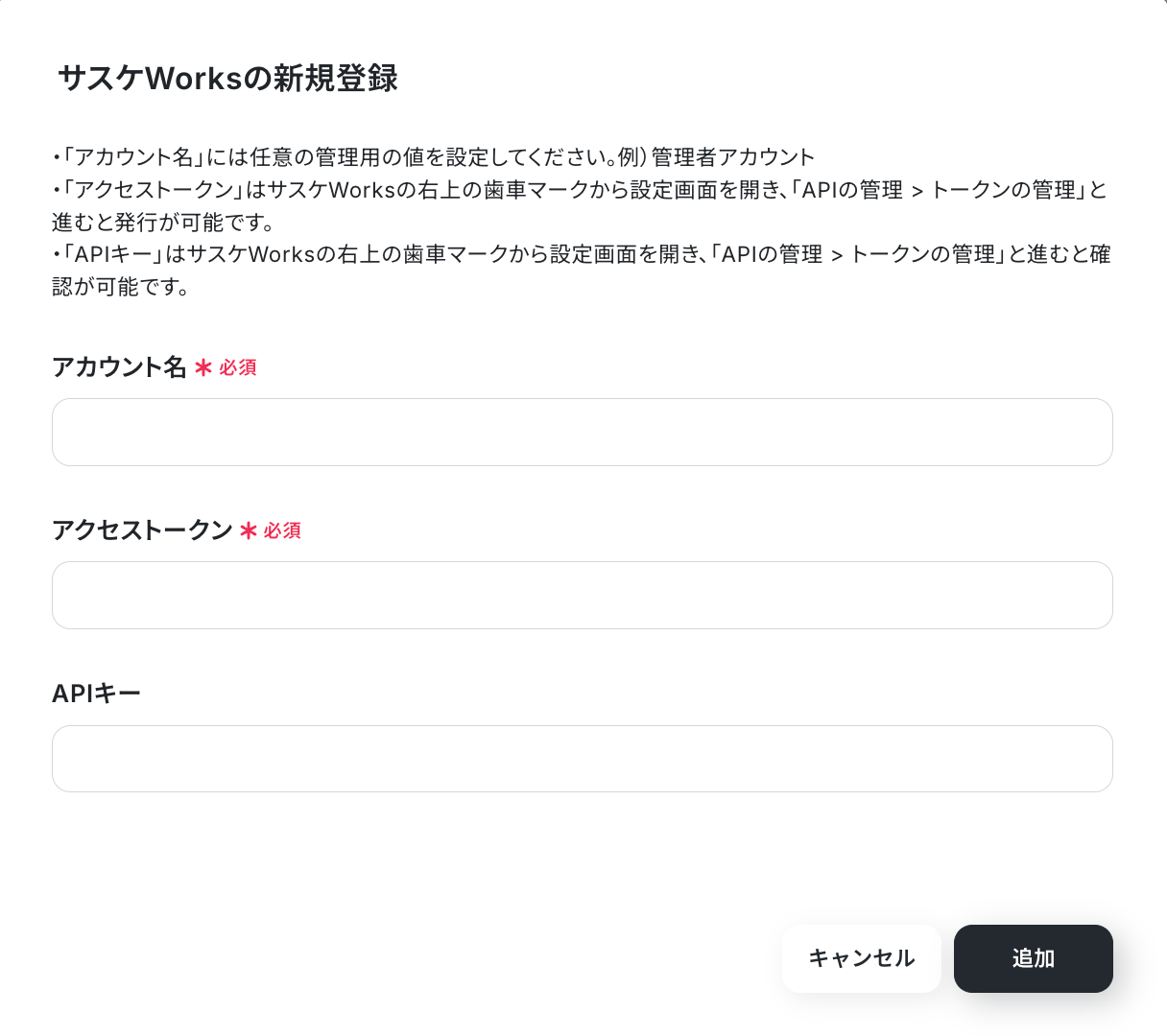
「マイアプリ」をクリックして、「新規接続」からサスケWorksを選択してください。

「アカウント名」には、任意の名称を設定します。
「アクセストークン」と「APIキー」は、注釈を参照して設定してください。
設定後、「追加」をクリックするとサスケWorksの連携完了です。
連携が完了するとマイアプリにサスケWorksとLINE WORKSが登録されます。
以上で、LINE WORKSのマイアプリ登録は終了です!
ステップ2:テンプレートをコピーする
ここから、フローの作成に入ります!
Yoomのテンプレートを利用することで簡単に業務の自動化を実現できます。
まずは、下記テンプレートページを開き、『試してみる』をクリックしましょう。
■概要サスケWorksに新しい顧客情報や案件が登録された際、チームへの共有はどのように行っていますか?手動での通知や定期的な確認作業は、対応の遅れや情報共有の漏れに繋がる可能性があります。このワークフローを活用すれば、サスケWorksにレコードが登録されたタイミングで、LINE WORKSに自動で通知を送信できます。これにより、リアルタイムな情報共有を実現し、業務の迅速化をサポートします。
■このテンプレートをおすすめする方- サスケWorksで顧客管理などを行っており、情報共有に課題を感じている方
- サスケWorksとLINE WORKSを連携させ、通知の自動化を実現したい方
- 手動での連絡によるタイムラグや、情報伝達の漏れをなくしたいと考えている方
■このテンプレートを使うメリット- サスケWorksへの情報登録をトリガーに自動で通知が送信されるため、手動での連絡や確認作業に割いていた時間を削減できます。
- システムが自動で通知を行うことで、重要な情報の見逃しや伝達漏れといったヒューマンエラーを防ぎ、迅速な対応を可能にします。
■フローボットの流れ- はじめに、サスケWorksとLINE WORKSをYoomと連携します。
- 次に、トリガーでサスケWorksを選択し、「レコードが登録されたら」というアクションを設定します。
- 最後に、オペレーションでLINE WORKSの「トークルームにメッセージを送信」アクションを設定し、サスケWorksから取得した情報を任意のトークルームに通知します。
※「トリガー」:フロー起動のきっかけとなるアクション、「オペレーション」:トリガー起動後、フロー内で処理を行うアクション
■このワークフローのカスタムポイント- サスケWorksのトリガー設定では、通知の対象としたいアプリのアプリキーを任意で設定してください。
- LINE WORKSのオペレーション設定では、通知を送信するボットIDやトークルームID、また送信するメッセージの内容を任意で設定・編集することが可能です。
■注意事項- サスケWorks、LINE WORKSのそれぞれとYoomを連携してください。
- トリガーは5分、10分、15分、30分、60分の間隔で起動間隔を選択できます。
- プランによって最短の起動間隔が異なりますので、ご注意ください。
- サスケWorksはミニプラン以上でご利用いただけるアプリとなっております。フリープラン・パーソナルプランの場合は設定しているフローボットのオペレーションやデータコネクトはエラーとなりますので、ご注意ください。
- パーソナルプラン・ミニプラン・チームプラン・サクセスプランなどの有料プランは、2週間の無料トライアルを行うことが可能です。無料トライアル中には制限対象のアプリを使用することができます。
- サスケWorksで顧客管理などを行っており、情報共有に課題を感じている方
- サスケWorksとLINE WORKSを連携させ、通知の自動化を実現したい方
- 手動での連絡によるタイムラグや、情報伝達の漏れをなくしたいと考えている方
■このテンプレートを使うメリット
- サスケWorksへの情報登録をトリガーに自動で通知が送信されるため、手動での連絡や確認作業に割いていた時間を削減できます。
- システムが自動で通知を行うことで、重要な情報の見逃しや伝達漏れといったヒューマンエラーを防ぎ、迅速な対応を可能にします。
■フローボットの流れ
- はじめに、サスケWorksとLINE WORKSをYoomと連携します。
- 次に、トリガーでサスケWorksを選択し、「レコードが登録されたら」というアクションを設定します。
- 最後に、オペレーションでLINE WORKSの「トークルームにメッセージを送信」アクションを設定し、サスケWorksから取得した情報を任意のトークルームに通知します。
■このワークフローのカスタムポイント
- サスケWorksのトリガー設定では、通知の対象としたいアプリのアプリキーを任意で設定してください。
- LINE WORKSのオペレーション設定では、通知を送信するボットIDやトークルームID、また送信するメッセージの内容を任意で設定・編集することが可能です。
■注意事項
- サスケWorks、LINE WORKSのそれぞれとYoomを連携してください。
- トリガーは5分、10分、15分、30分、60分の間隔で起動間隔を選択できます。
- プランによって最短の起動間隔が異なりますので、ご注意ください。
- サスケWorksはミニプラン以上でご利用いただけるアプリとなっております。フリープラン・パーソナルプランの場合は設定しているフローボットのオペレーションやデータコネクトはエラーとなりますので、ご注意ください。
- パーソナルプラン・ミニプラン・チームプラン・サクセスプランなどの有料プランは、2週間の無料トライアルを行うことが可能です。無料トライアル中には制限対象のアプリを使用することができます。
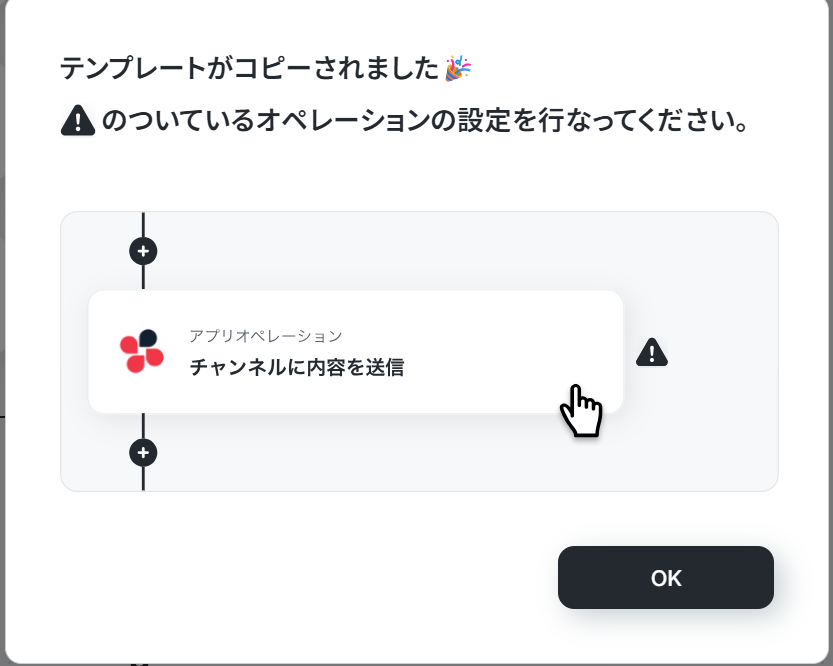
コピーすると下の画像のようにテンプレートがお使いのYoom管理画面にコピーされるので、OKを押して設定を進めていきましょう!
ステップ3:トリガーの設定
フローを設定する前にサスケWorksにテスト用のレコードを登録しておきましょう。
それでは、フローを設定していきましょう!
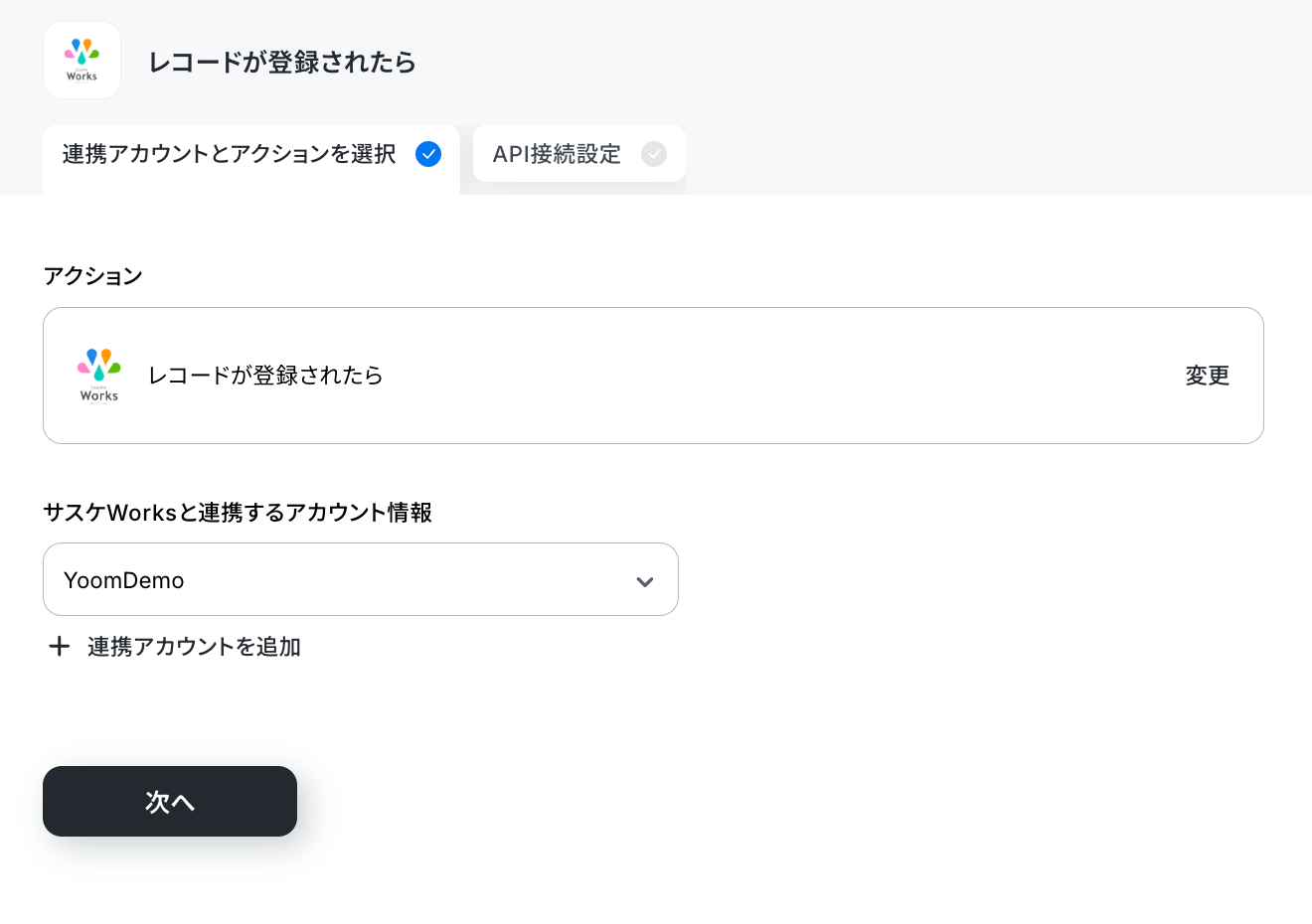
「レコードが登録されたら」をクリックします。
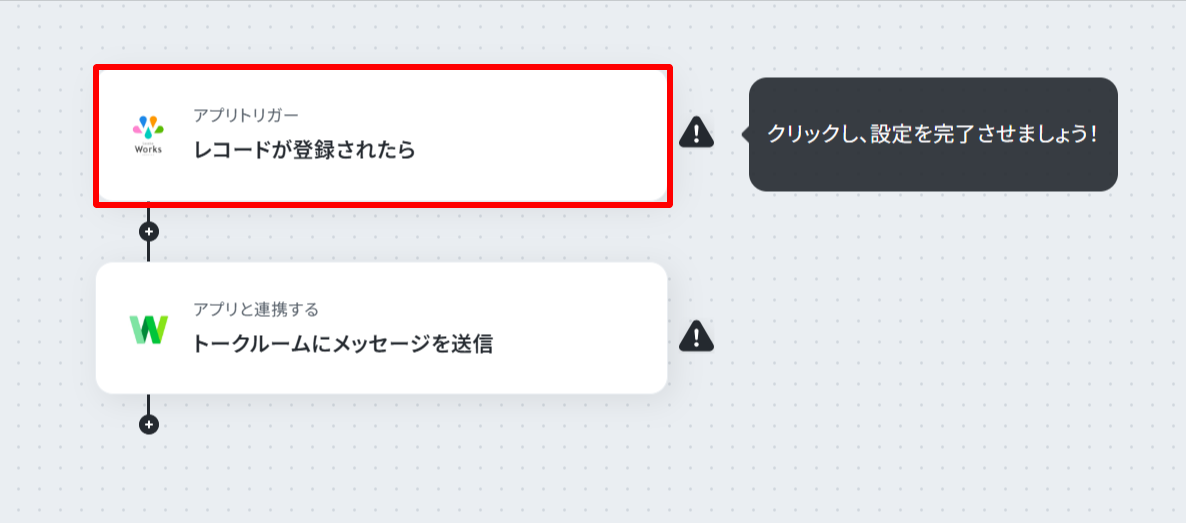
サスケWorksと連携するアカウント情報に誤りがないかを確認し、
アクションは「レコードが登録されたら」のままで「次へ」をクリックします。
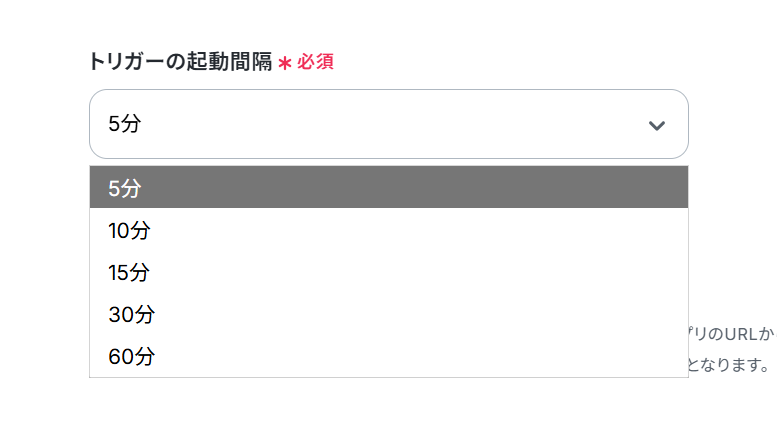
「API接続設定」画面から、トリガーの起動間隔を選択します。
トリガーの起動間隔はプルダウンより5分、10分、15分、30分、60分の間隔から選択してください。
※起動間隔はプランによって異なりますので、ご注意ください。
基本的には最短の起動間隔にしてお使いいただくことをおすすめします!
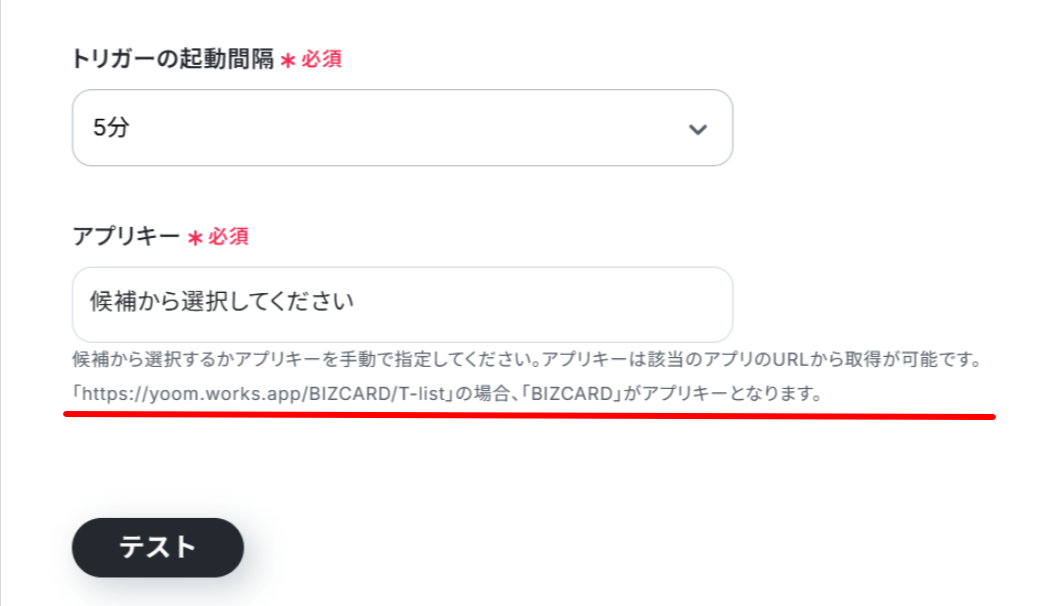
「アプリキー」は赤線を確認の上、候補から選択もしくは直接入力を行ってください。
入力が終わったら「テスト」をクリックしましょう!
テストに成功しました!
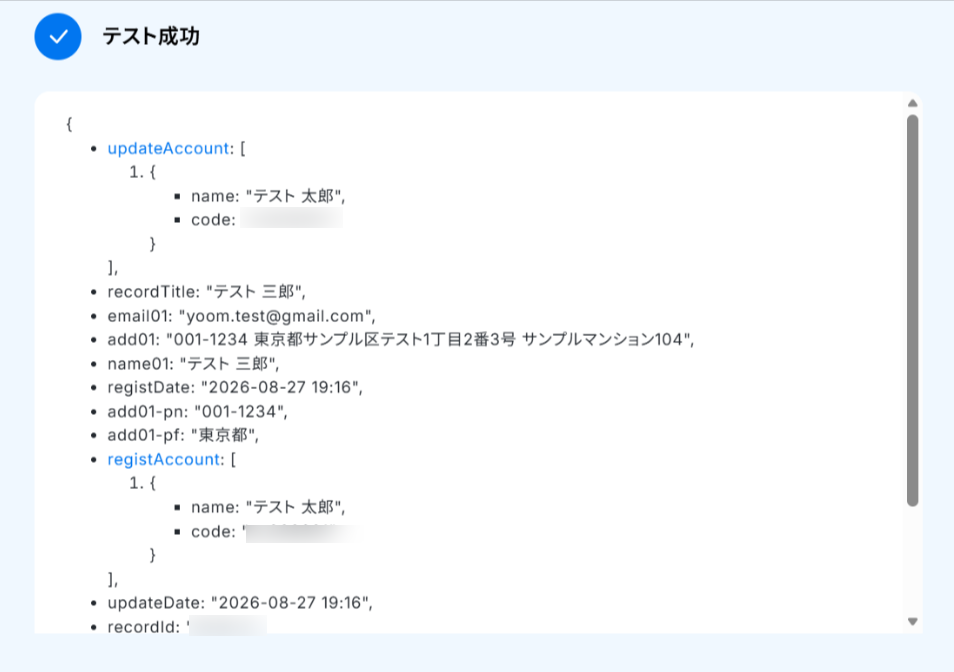
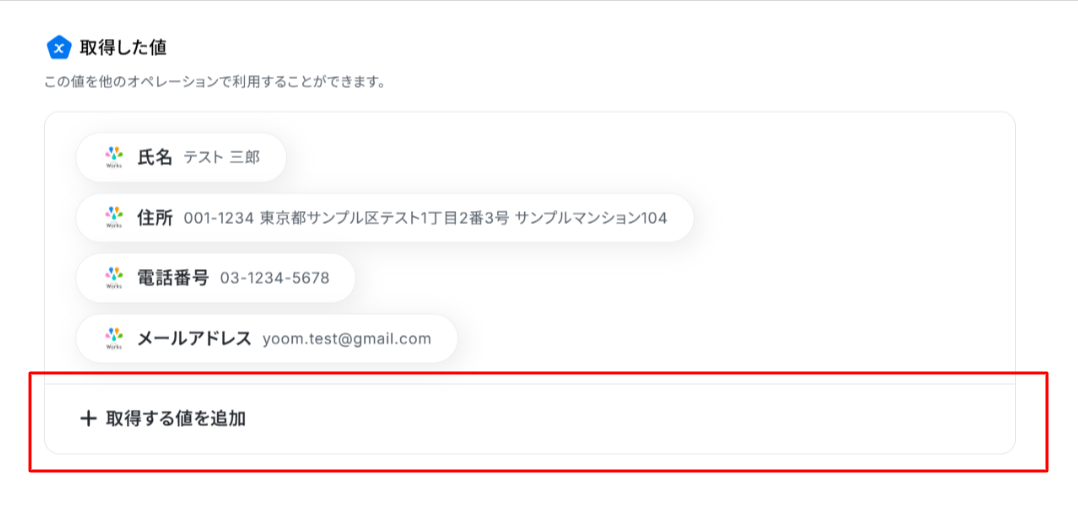
次の工程で「取得した値」を使うために、下の画像のように「+取得する値を追加」をクリックして値を追加していきましょう!
※取得した値とは?
トリガーやオペレーション設定時に、「テスト」を実行して取得した値のことを指します。
後続のオペレーション設定時の値として利用でき、フローボットを起動する度に変動した値となります。
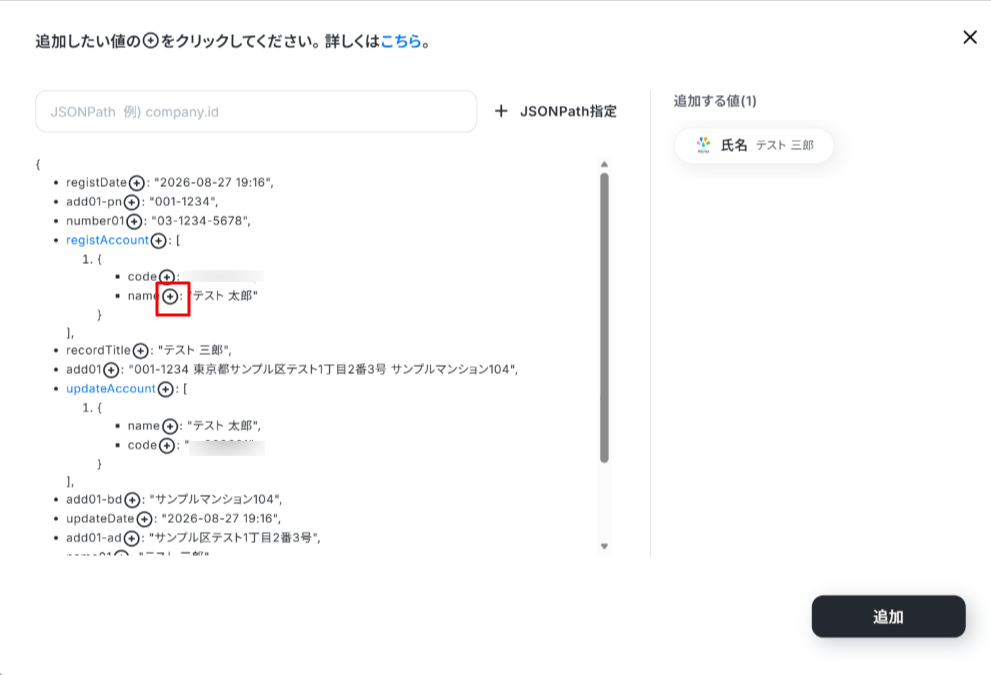
「+」をクリックして必要な情報を追加していきましょう。
詳しい設定方法は以下のページをご確認ください。
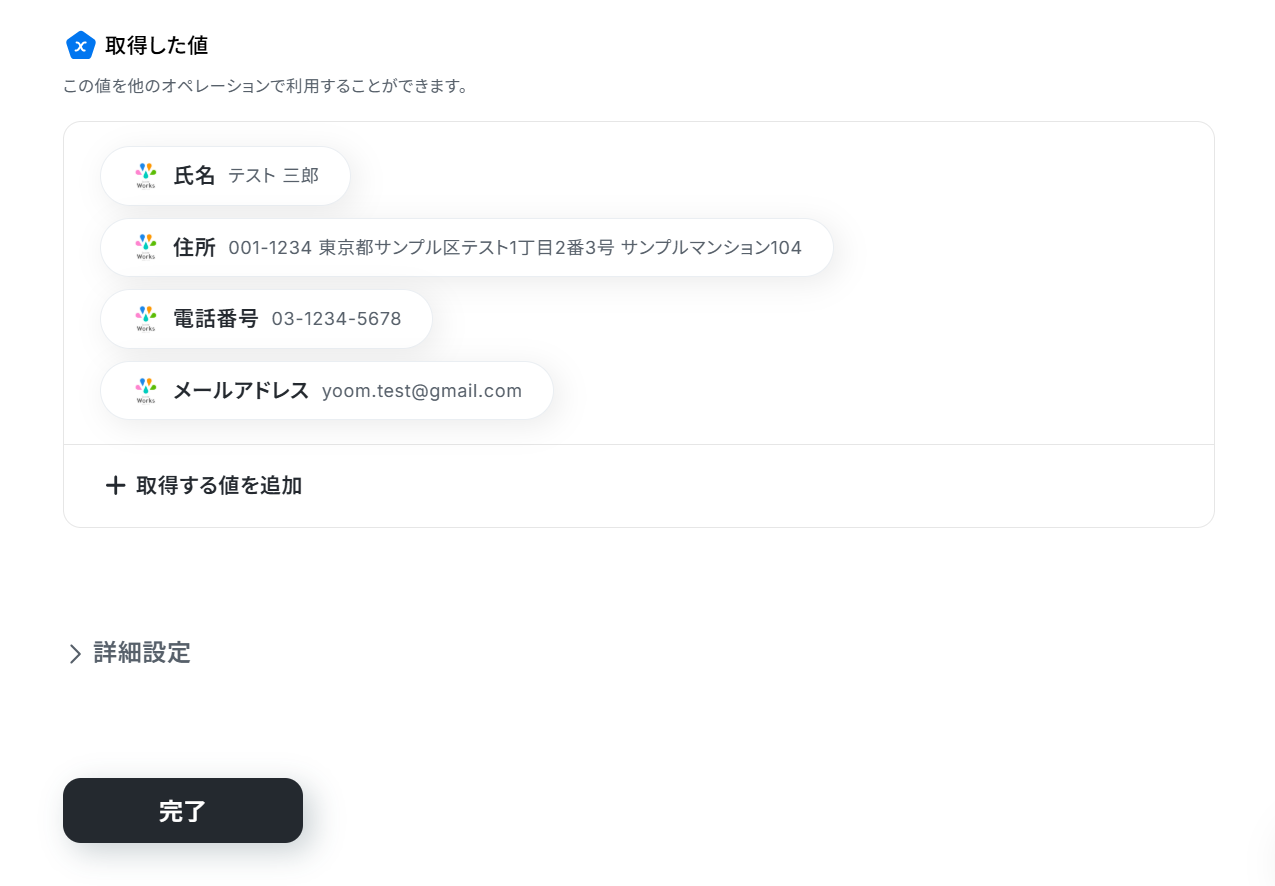
入力が終わったら「完了」をクリックして次の工程に進みましょう!
ステップ4:LINE WORKSのトークルームにメッセージを送信する
次は、LINE WORKSのトークルームにメッセージを送信する設定を行います!
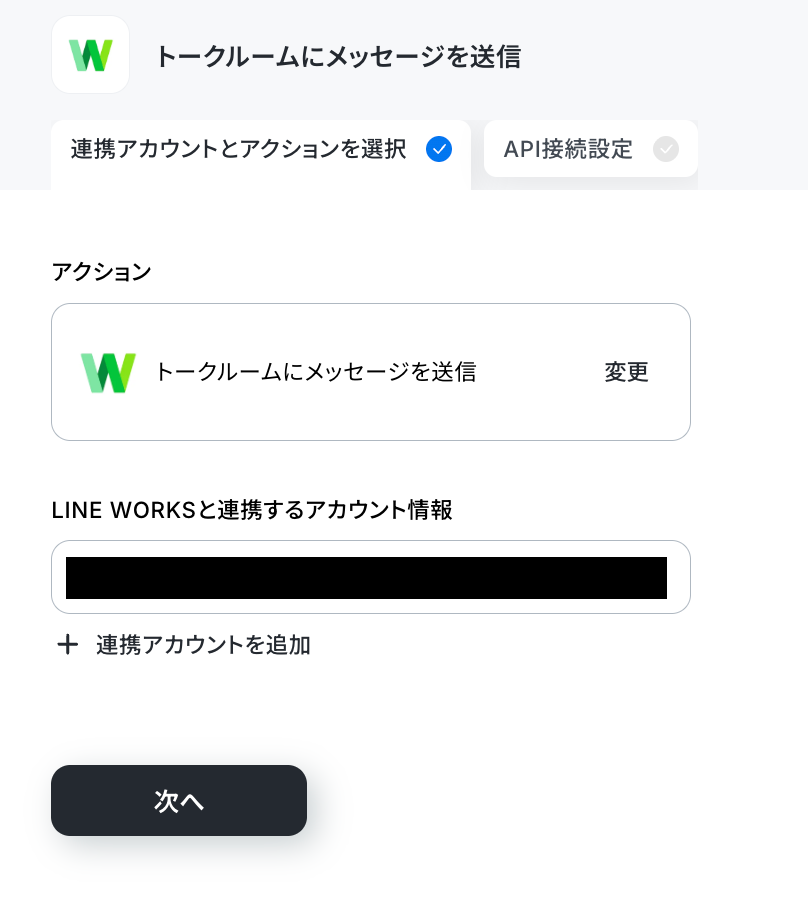
「トークルームにメッセージを送信」をクリックしてください。
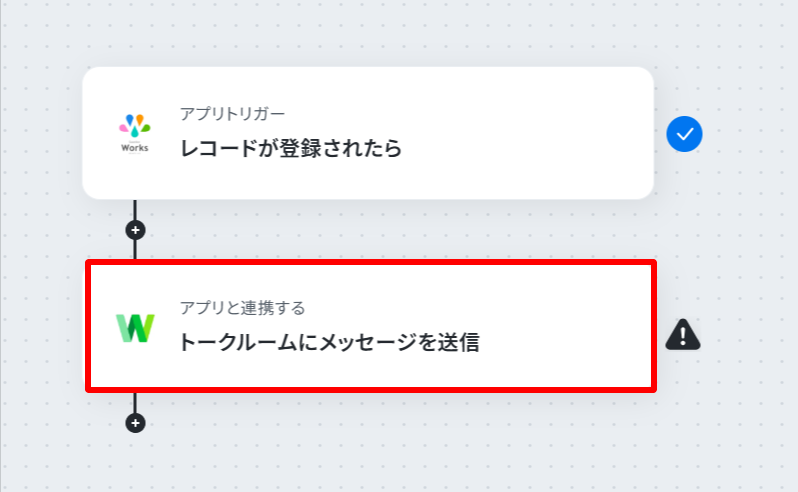
LINE WORKSと連携するアカウント情報に誤りがないかを確認し、
アクションは「トークルームにメッセージを送信」のままで「次へ」をクリックします。
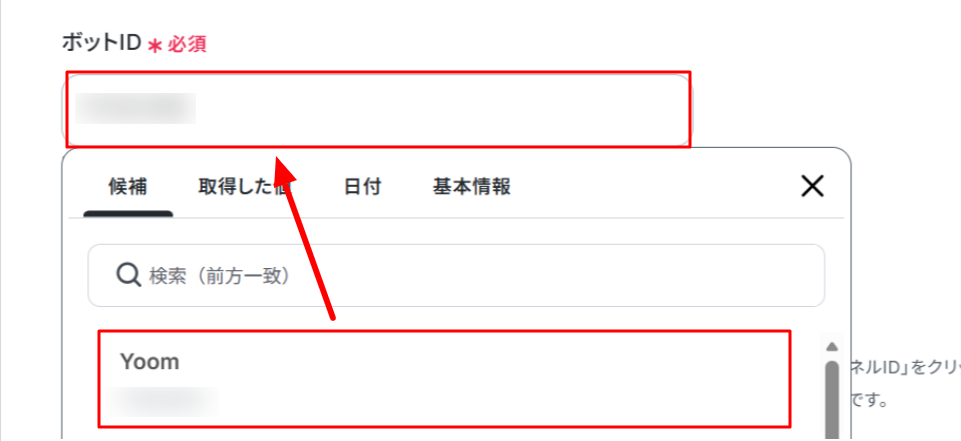
「ボットID」と「トークルームID」を入力します。
- ボットID:候補から選択
- トークルームID:トークルーム画面のメニューにある「チャンネルID」をクリックし、表示されたIDを設定
※トークルームIDは対象のトークルームにボットが参加している必要があります。

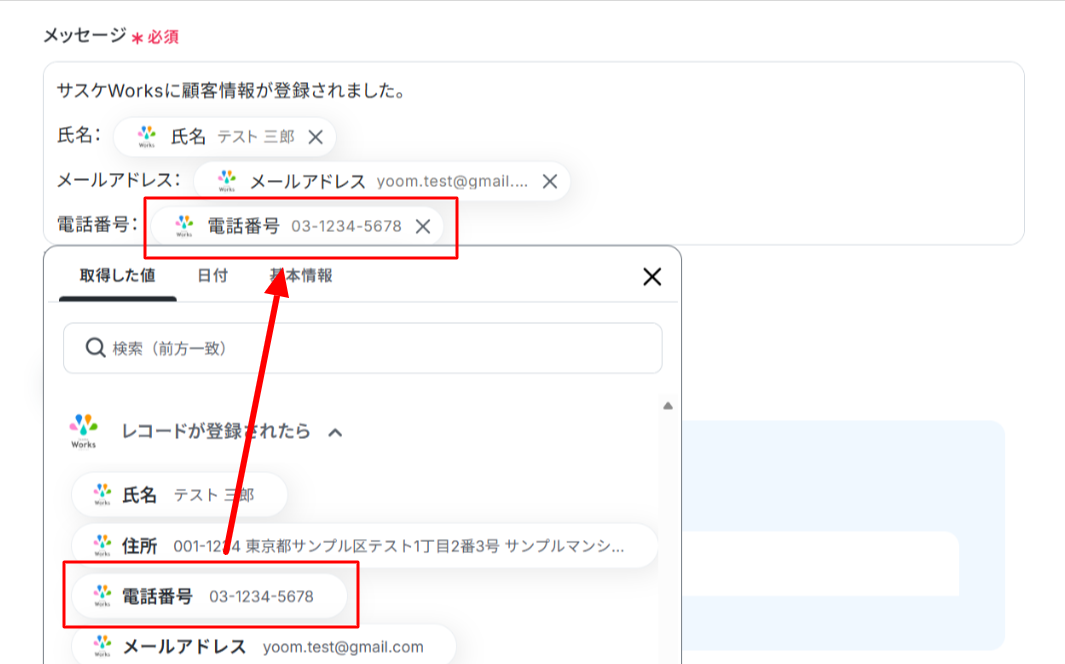
メッセージは自由に設定できます。
取得した値を使って入力することで、サスケWorksの最新の情報を反映させることができます!
入力が終わったら「テスト」をクリックしましょう。
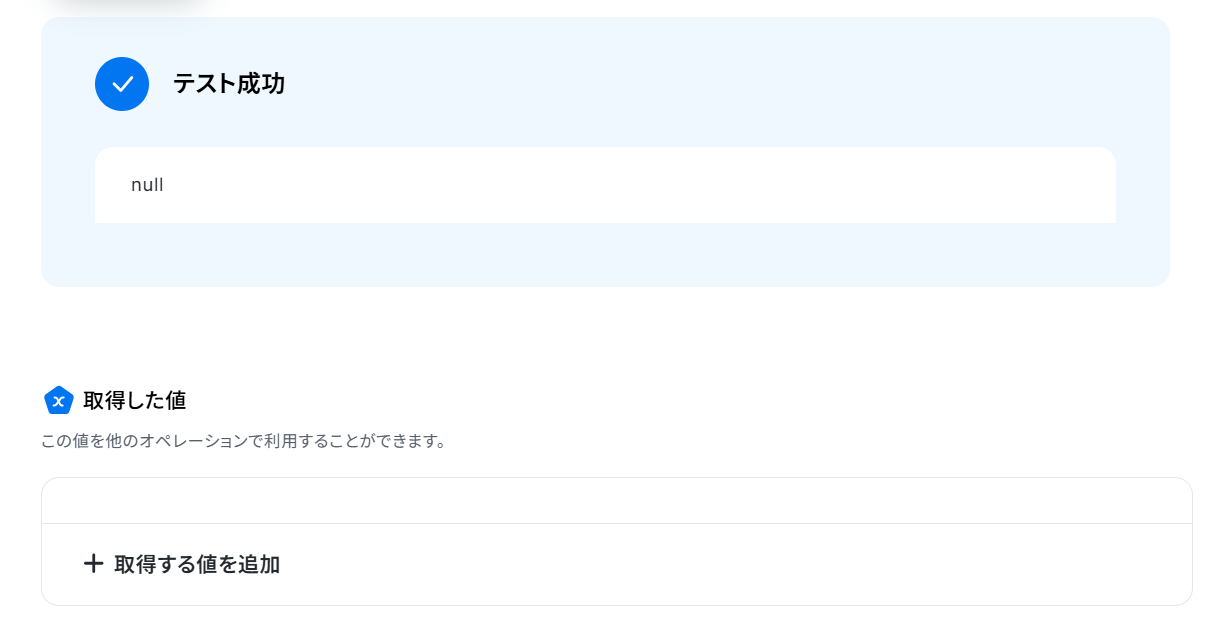
テストに成功すると、空のファイルが取得されますが、メッセージ送信に影響はありません。
LINE WORKSを確認します。
指定のチャンネルにサスケWorksの情報が通知されています。
Yoomに戻って「完了」をクリックしましょう!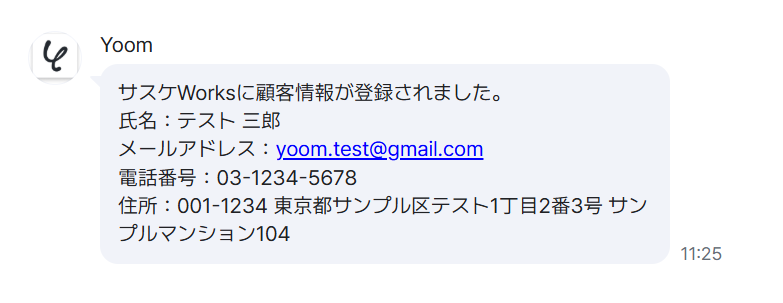
ステップ5:トリガーをONにする
お疲れ様でした!これですべての設定が完了です。
トリガーをONにするとフローが起動します!
これで、「サスケWorksに登録された情報をLINE WORKSに通知する」フローの完成です。
その他のLINE WORKSを使った自動化例のご紹介
Yoomでは他にもLINE WORKSを使った自動化の例がたくさんあるので、いくつか紹介します。
1. Google DriveでファイルがアップロードされたらLINE WORKSに自動で通知する
このフローを活用することで、情報共有のスピード向上と営業チーム全体の連携強化が期待できます。
■概要
LINE WORKSでのお客様とのやり取りを、都度Salesforceにコピー&ペーストで記録していませんか。
重要な業務でありながらも、こうした手作業での情報転記は時間がかかるだけでなく、入力漏れなどのミスも起こりがちです。このワークフローを活用すれば、LINE WORKSにメッセージが投稿されると、その内容をAIが解析しSalesforceへ自動で活動履歴を登録するため、こうした課題を解消し、より正確な顧客管理を実現できます。
■このテンプレートをおすすめする方
- LINE WORKSとSalesforce間の情報転記に手間を感じている営業担当者の方
- 顧客対応履歴の入力漏れや反映の遅れをなくし、情報共有を円滑にしたい方
- 手作業によるデータ入力を自動化し、コア業務に集中できる環境を整えたい方
■このテンプレートを使うメリット
- LINE WORKSへの投稿をきっかけにSalesforceへ自動で活動履歴が登録されるため、データ入力にかかる時間を短縮できます。
- 手作業による情報の転記が不要になるため、入力ミスや共有漏れといったヒューマンエラーの防止に繋がります。
■フローボットの流れ
- はじめに、LINE WORKSとSalesforceをYoomと連携します。
- 次に、トリガーでLINE WORKSを選択し、「トークルームにメッセージが送信されたら」を設定します。
- 続いて、オペレーションでAI機能の「テキストからデータを抽出する」を設定し、メッセージ内容から会社名などの必要な情報を抽出します。
- Salesforceの「取引先オブジェクトのレコードを検索」アクションで、抽出したデータをもとに該当の取引先を検索します。
- 最後に、Salesforceの「取引先オブジェクトに活動履歴を登録」アクションで、検索で特定した取引先にメッセージ内容を活動として記録します。
※「トリガー」:フロー起動のきっかけとなるアクション、「オペレーション」:トリガー起動後、フロー内で処理を行うアクション
■このワークフローのカスタムポイント
- AI機能でテキストからデータを抽出するアクションで、メッセージ本文のどの部分をどのような項目名で抽出するかを任意で設定してください。
- Salesforceでレコードを検索するアクションで、マイドメインURLや検索に使用するフィールド(例:取引先名)とその値を任意で設定してください。
- Salesforceに活動履歴を登録するアクションで、マイドメインURLや登録する活動の件名、日付、コメント内容などを任意で設定してください。
■注意事項
- LINE WORKS、SalesforceのそれぞれとYoomを連携してください。
- トリガーは5分、10分、15分、30分、60分の間隔で起動間隔を選択できます。
- プランによって最短の起動間隔が異なりますので、ご注意ください。
- Salesforceはチームプラン・サクセスプランでのみご利用いただけるアプリとなっております。フリープラン・ミニプランの場合は設定しているフローボットのオペレーションやデータコネクトはエラーとなりますので、ご注意ください。
- チームプランやサクセスプランなどの有料プランは、2週間の無料トライアルを行うことが可能です。無料トライアル中には制限対象のアプリを使用することができます。

■概要
LINE WORKSでのお客様とのやり取りを、都度Salesforceにコピー&ペーストで記録していませんか。
重要な業務でありながらも、こうした手作業での情報転記は時間がかかるだけでなく、入力漏れなどのミスも起こりがちです。このワークフローを活用すれば、LINE WORKSにメッセージが投稿されると、その内容をAIが解析しSalesforceへ自動で活動履歴を登録するため、こうした課題を解消し、より正確な顧客管理を実現できます。
■このテンプレートをおすすめする方
- LINE WORKSとSalesforce間の情報転記に手間を感じている営業担当者の方
- 顧客対応履歴の入力漏れや反映の遅れをなくし、情報共有を円滑にしたい方
- 手作業によるデータ入力を自動化し、コア業務に集中できる環境を整えたい方
■このテンプレートを使うメリット
- LINE WORKSへの投稿をきっかけにSalesforceへ自動で活動履歴が登録されるため、データ入力にかかる時間を短縮できます。
- 手作業による情報の転記が不要になるため、入力ミスや共有漏れといったヒューマンエラーの防止に繋がります。
■フローボットの流れ
- はじめに、LINE WORKSとSalesforceをYoomと連携します。
- 次に、トリガーでLINE WORKSを選択し、「トークルームにメッセージが送信されたら」を設定します。
- 続いて、オペレーションでAI機能の「テキストからデータを抽出する」を設定し、メッセージ内容から会社名などの必要な情報を抽出します。
- Salesforceの「取引先オブジェクトのレコードを検索」アクションで、抽出したデータをもとに該当の取引先を検索します。
- 最後に、Salesforceの「取引先オブジェクトに活動履歴を登録」アクションで、検索で特定した取引先にメッセージ内容を活動として記録します。
※「トリガー」:フロー起動のきっかけとなるアクション、「オペレーション」:トリガー起動後、フロー内で処理を行うアクション
■このワークフローのカスタムポイント
- AI機能でテキストからデータを抽出するアクションで、メッセージ本文のどの部分をどのような項目名で抽出するかを任意で設定してください。
- Salesforceでレコードを検索するアクションで、マイドメインURLや検索に使用するフィールド(例:取引先名)とその値を任意で設定してください。
- Salesforceに活動履歴を登録するアクションで、マイドメインURLや登録する活動の件名、日付、コメント内容などを任意で設定してください。
■注意事項
- LINE WORKS、SalesforceのそれぞれとYoomを連携してください。
- トリガーは5分、10分、15分、30分、60分の間隔で起動間隔を選択できます。
- プランによって最短の起動間隔が異なりますので、ご注意ください。
- Salesforceはチームプラン・サクセスプランでのみご利用いただけるアプリとなっております。フリープラン・ミニプランの場合は設定しているフローボットのオペレーションやデータコネクトはエラーとなりますので、ご注意ください。
- チームプランやサクセスプランなどの有料プランは、2週間の無料トライアルを行うことが可能です。無料トライアル中には制限対象のアプリを使用することができます。
2. LINE WORKSでメッセージが投稿されたらSalesforceに活動履歴を自動で登録する
このフローを活用することで、手動でのデータ入力ミスを削減し、情報の一貫性を保つことができます。
■概要Trelloでタスク管理はできているものの、Googleカレンダーへの予定登録を手作業で行うのは手間がかかり、登録漏れの原因にもなりがちではないでしょうか。タスクとスケジュールが分断されていると、全体像の把握も難しくなります。このワークフローを活用すれば、Trelloでカードが作成されたタイミングをトリガーに、Googleカレンダーへ自動で予定を作成できるため、タスクとスケジュールの連携をスムーズに実現し、管理業務を効率化します。
■このテンプレートをおすすめする方- TrelloとGoogleカレンダーを併用し、手作業での二重入力に手間を感じている方
- Trelloのカード情報を元に、Googleカレンダーへ自動で予定を作成し、抜け漏れを防ぎたいチームリーダーの方
- タスクのスケジュール登録を自動化し、プロジェクト管理の精度を高めたいと考えている方
■このテンプレートを使うメリット- Trelloでカードを作成するだけで、Googleカレンダーへの予定登録が自動で完了するため、これまで転記作業に費やしていた時間を削減できます。
- 手作業による予定の登録漏れや、日時や内容の入力ミスといったヒューマンエラーを防ぎ、タスクのスケジュール管理を正確に行えます。
■フローボットの流れ- はじめに、TrelloとGoogleカレンダーをYoomと連携します。
- 次に、トリガーでTrelloを選択し、「カードが新たに作成されたら(Webhook)」というアクションを設定します。
- 次に、オペレーションでTrelloの「カードの情報を取得」アクションを設定し、トリガーで受け取った情報を元に、カードの詳細情報を取得します。
- 最後に、オペレーションでGoogleカレンダーの「予定を作成」アクションを設定し、Trelloから取得したカード情報を紐づけて予定を作成します。
※「トリガー」:フロー起動のきっかけとなるアクション、「オペレーション」:トリガー起動後、フロー内で処理を行うアクション
■このワークフローのカスタムポイント- Trelloのトリガー設定では、自動化の対象としたいボードIDなどを任意で設定してください。
- Googleカレンダーに予定を作成するオペレーションでは、Trelloから取得したカードのタイトルや説明、期限などの情報を、カレンダーのどの項目(タイトル、説明、開始・終了日時など)に割り当てるか、自由にカスタマイズが可能です。
■注意事項- Googleカレンダー、TrelloのそれぞれとYoomを連携してください。


■このテンプレートをおすすめする方
- TrelloとGoogleカレンダーを併用し、手作業での二重入力に手間を感じている方
- Trelloのカード情報を元に、Googleカレンダーへ自動で予定を作成し、抜け漏れを防ぎたいチームリーダーの方
- タスクのスケジュール登録を自動化し、プロジェクト管理の精度を高めたいと考えている方
■このテンプレートを使うメリット
- Trelloでカードを作成するだけで、Googleカレンダーへの予定登録が自動で完了するため、これまで転記作業に費やしていた時間を削減できます。
- 手作業による予定の登録漏れや、日時や内容の入力ミスといったヒューマンエラーを防ぎ、タスクのスケジュール管理を正確に行えます。
■フローボットの流れ
- はじめに、TrelloとGoogleカレンダーをYoomと連携します。
- 次に、トリガーでTrelloを選択し、「カードが新たに作成されたら(Webhook)」というアクションを設定します。
- 次に、オペレーションでTrelloの「カードの情報を取得」アクションを設定し、トリガーで受け取った情報を元に、カードの詳細情報を取得します。
- 最後に、オペレーションでGoogleカレンダーの「予定を作成」アクションを設定し、Trelloから取得したカード情報を紐づけて予定を作成します。
■このワークフローのカスタムポイント
- Trelloのトリガー設定では、自動化の対象としたいボードIDなどを任意で設定してください。
- Googleカレンダーに予定を作成するオペレーションでは、Trelloから取得したカードのタイトルや説明、期限などの情報を、カレンダーのどの項目(タイトル、説明、開始・終了日時など)に割り当てるか、自由にカスタマイズが可能です。
■注意事項
- Googleカレンダー、TrelloのそれぞれとYoomを連携してください。
3. LINE WORKSで特定のトークルームに投稿された内容をGoogleドキュメントに自動で追加する
このフローを活用すると、Googleドキュメントに投稿内容を集約できるため、プロジェクト全体で必要な情報をスムーズにまとめやすくなるでしょう。
■概要LINE WORKSのトークルームでのやり取りには重要な情報が含まれることも多いですが、後から内容を確認したり、議事録として手作業でGoogleドキュメントに転記したりするのは手間がかかる作業ではないでしょうか。また、手作業では転記漏れやコピー&ペーストのミスが発生するリスクも伴います。このワークフローを活用すれば、LINE WORKSの特定のトークルームにメッセージが投稿された際に、その内容を自動でGoogleドキュメントへ追加できるため、こうした情報管理の課題をスムーズに解消します。
■このテンプレートをおすすめする方- LINE WORKSでの議論や決定事項を、手作業でGoogleドキュメントにまとめている方
- トークログの転記漏れやミスを防ぎ、正確な記録を残したいと考えているプロジェクト担当者の方
- チームのコミュニケーション履歴を自動で集約し、情報共有を円滑にしたいマネージャーの方
■このテンプレートを使うメリット- LINE WORKSへの投稿が自動でGoogleドキュメントに追加保存されるため、これまで手作業で行っていた転記や情報集約にかかる時間を短縮できます。
- システムが自動で処理を行うことで、手作業によるコピー&ペーストのミスや重要なメッセージの記録漏れといったヒューマンエラーを防ぎます。
■フローボットの流れ- はじめに、LINE WORKSとGoogleドキュメントをYoomと連携します。
- 次に、トリガーでLINE WORKSを選択し、「トークルームにメッセージが送信されたら」というアクションを設定します。
- 最後に、オペレーションでGoogleドキュメントの「文末にテキストを追加」アクションを設定し、トリガーで取得したメッセージ内容を記録するように設定します。
※「トリガー」:フロー起動のきっかけとなるアクション、「オペレーション」:トリガー起動後、フロー内で処理を行うアクション
■このワークフローのカスタムポイント- Googleドキュメントに追加するテキストは、LINE WORKSから取得した投稿内容だけでなく、「【議事録】」のような固定のテキストを組み合わせて設定することも可能です。
- 投稿者名や投稿日時、メッセージ本文など、LINE WORKSのトリガーで取得した情報を変数として利用し、記録したいフォーマットに合わせて自由にカスタマイズしてください。
■注意事項- LINE WORKS、GoogleドキュメントのそれぞれとYoomを連携してください。

■このテンプレートをおすすめする方
- LINE WORKSでの議論や決定事項を、手作業でGoogleドキュメントにまとめている方
- トークログの転記漏れやミスを防ぎ、正確な記録を残したいと考えているプロジェクト担当者の方
- チームのコミュニケーション履歴を自動で集約し、情報共有を円滑にしたいマネージャーの方
■このテンプレートを使うメリット
- LINE WORKSへの投稿が自動でGoogleドキュメントに追加保存されるため、これまで手作業で行っていた転記や情報集約にかかる時間を短縮できます。
- システムが自動で処理を行うことで、手作業によるコピー&ペーストのミスや重要なメッセージの記録漏れといったヒューマンエラーを防ぎます。
■フローボットの流れ
- はじめに、LINE WORKSとGoogleドキュメントをYoomと連携します。
- 次に、トリガーでLINE WORKSを選択し、「トークルームにメッセージが送信されたら」というアクションを設定します。
- 最後に、オペレーションでGoogleドキュメントの「文末にテキストを追加」アクションを設定し、トリガーで取得したメッセージ内容を記録するように設定します。
■このワークフローのカスタムポイント
- Googleドキュメントに追加するテキストは、LINE WORKSから取得した投稿内容だけでなく、「【議事録】」のような固定のテキストを組み合わせて設定することも可能です。
- 投稿者名や投稿日時、メッセージ本文など、LINE WORKSのトリガーで取得した情報を変数として利用し、記録したいフォーマットに合わせて自由にカスタマイズしてください。
■注意事項
- LINE WORKS、GoogleドキュメントのそれぞれとYoomを連携してください。
まとめ
この記事では、サスケWorksとLINE WORKSを連携して、登録情報を自動通知する方法をご紹介しました! ノーコードツールの「Yoom」を使えば、プログラミングの知識がなくても、テンプレートを使って簡単に設定できます。手作業での連絡の手間を省き、チーム内のスムーズな情報共有を実現するために、ぜひこの機会に自動化を試してみてくださいね!
よくあるご質問
Q:テストに失敗したらどうなる?
A:
「認証に失敗しました」「権限が無い」「設定内容に誤りがある」などのエラーメッセージがYoom画面上に表示されます。
エラーが起きた際の対応方法については下記のページをご参照ください。
Q:サスケWorksのレコードが「更新」された場合も通知できる?
A:
今回ご紹介したテンプレートは新規レコードの登録のみとなりますが、別途、サスケWorksのトリガーのアクションを「レコードが更新されたら」を選択することで、データの編集やステータス変更を検知してLINE WORKSへ通知を飛ばすことができます。
Q:通知本文で特定の担当者へメンションを飛ばせる?
A:
LINE WORKSの仕様に準拠したフォーマットを送信メッセージ本文内に組み込むことで、特定の担当者へメンション通知を送ることが可能です。
詳しくは下記のページをご参照ください。
プログラミング知識なしで手軽に構築できます。