・
【簡単設定】Microsoft SharePointでファイル作成後にGitLabでイシューを自動作成する方法

とにかく早く試したい方へ
YoomにはMicrosoft SharePointとGitLabを連携して、イシュー作成を円滑化するためのテンプレートが用意されているので、今すぐ試したい方は以下よりバナーをクリックしてスタートしましょう!
■概要
Microsoft SharePointに新しいファイルをアップロードした後、関連するタスクをGitLabに手動で登録していませんか?ファイルの内容を確認しながら手作業でイシューを作成するプロセスは、時間がかかるだけでなく、登録漏れや内容の不備といったミスにも繋がりがちです。このワークフローを活用すれば、Microsoft SharePointへのファイルアップロードを検知してGitLabに自動でイシューを作成し、こうした連携の手間をスムーズに解消できます。
■このテンプレートをおすすめする方
- Microsoft SharePointとGitLabを併用し、手作業での情報連携に手間を感じている方
- ドキュメントの更新と開発タスクの連携を、より迅速かつ正確に行いたいと考えている方
- ファイル管理を起点とした開発ワークフローの自動化と効率化を目指しているチームの方
■このテンプレートを使うメリット
- Microsoft SharePointへのファイルアップロードをトリガーに、GitLabのイシューが自動で作成されるため、これまで手作業で行っていた登録時間を削減できます
- 手作業によるイシューの作成漏れや、ファイル情報の転記ミスといったヒューマンエラーを防ぎ、業務の正確性を高めることに繋がります
■フローボットの流れ
- はじめに、Microsoft SharePointとGitLabをYoomと連携します
- 次に、トリガーでMicrosoft SharePointを選択し、「サイト内の指定フォルダにファイルが作成または更新されたら」というアクションを設定します
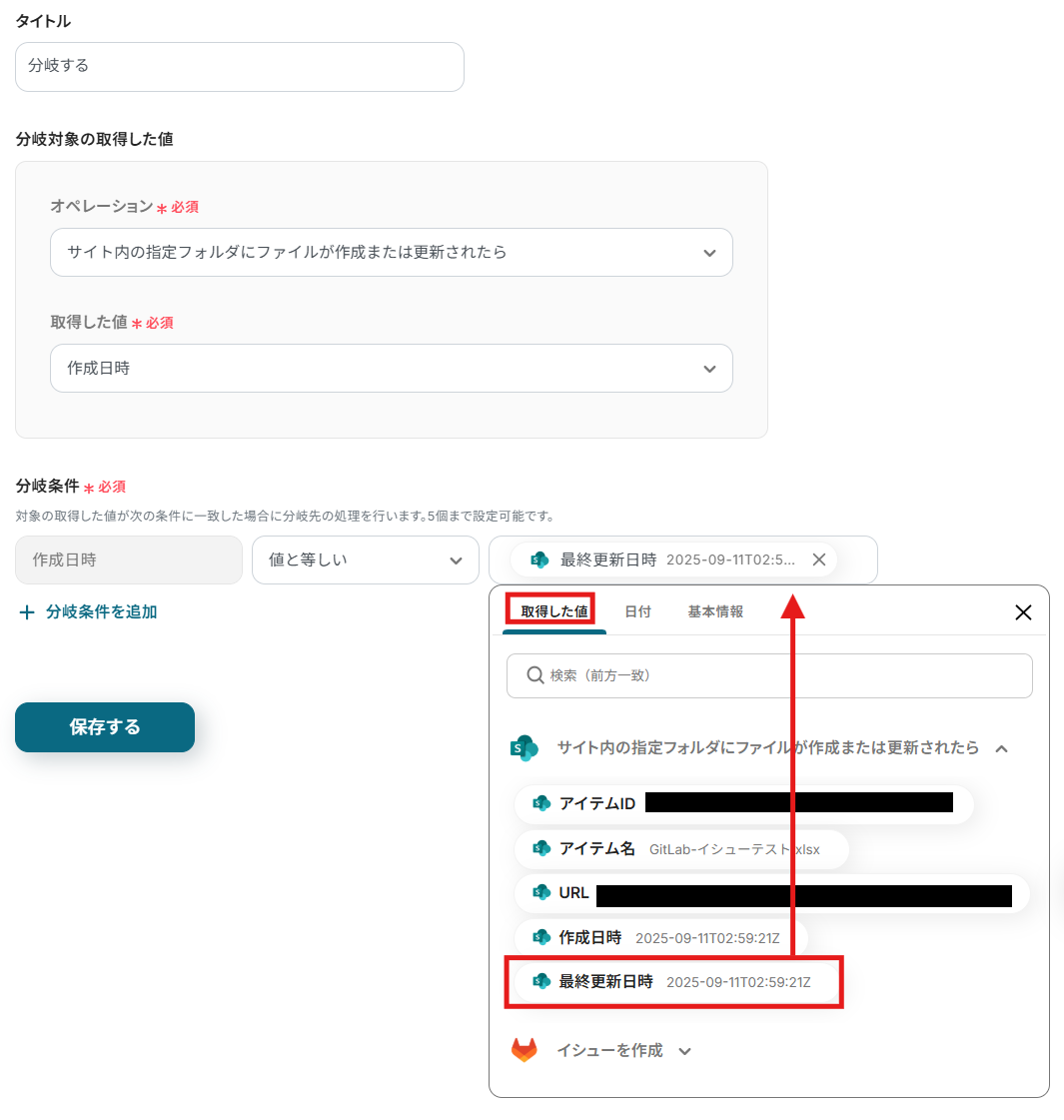
- 次に、分岐機能で作成の場合のみ後続アクションに進むように「作成日時=更新日時」という条件を設定します。この分岐がないと、更新の場合も次のアクションに進みます。
- 最後に、オペレーションでGitLabを選択し、「イシューを作成する」アクションを設定します
※「トリガー」:フロー起動のきっかけとなるアクション、「オペレーション」:トリガー起動後、フロー内で処理を行うアクション
■このワークフローのカスタムポイント
- GitLabでイシューを作成する際、タイトルや説明文にトリガーで取得したファイル名などの情報を変数として埋め込むことが可能ですこれにより、どのファイルに関するイシューかを一目で把握できるようになります
■注意事項
- Microsoft SharePoint、GitLabのそれぞれとYoomを連携してください。
- トリガーは5分、10分、15分、30分、60分の間隔で起動間隔を選択できます。
- プランによって最短の起動間隔が異なりますので、ご注意ください。
- Microsoft365(旧Office365)には、家庭向けプランと一般法人向けプラン(Microsoft365 Business)があり、一般法人向けプランに加入していない場合には認証に失敗する可能性があります。
- 分岐はミニプラン以上のプランでご利用いただける機能(オペレーション)となっております。フリープランの場合は設定しているフローボットのオペレーションはエラーとなりますので、ご注意ください。
- ミニプランなどの有料プランは、2週間の無料トライアルを行うことが可能です。無料トライアル中には制限対象のアプリや機能(オペレーション)を使用することができます。


■概要
Microsoft SharePointに新しいファイルをアップロードした後、関連するタスクをGitLabに手動で登録していませんか?ファイルの内容を確認しながら手作業でイシューを作成するプロセスは、時間がかかるだけでなく、登録漏れや内容の不備といったミスにも繋がりがちです。このワークフローを活用すれば、Microsoft SharePointへのファイルアップロードを検知してGitLabに自動でイシューを作成し、こうした連携の手間をスムーズに解消できます。
■このテンプレートをおすすめする方
- Microsoft SharePointとGitLabを併用し、手作業での情報連携に手間を感じている方
- ドキュメントの更新と開発タスクの連携を、より迅速かつ正確に行いたいと考えている方
- ファイル管理を起点とした開発ワークフローの自動化と効率化を目指しているチームの方
■このテンプレートを使うメリット
- Microsoft SharePointへのファイルアップロードをトリガーに、GitLabのイシューが自動で作成されるため、これまで手作業で行っていた登録時間を削減できます
- 手作業によるイシューの作成漏れや、ファイル情報の転記ミスといったヒューマンエラーを防ぎ、業務の正確性を高めることに繋がります
■フローボットの流れ
- はじめに、Microsoft SharePointとGitLabをYoomと連携します
- 次に、トリガーでMicrosoft SharePointを選択し、「サイト内の指定フォルダにファイルが作成または更新されたら」というアクションを設定します
- 次に、分岐機能で作成の場合のみ後続アクションに進むように「作成日時=更新日時」という条件を設定します。この分岐がないと、更新の場合も次のアクションに進みます。
- 最後に、オペレーションでGitLabを選択し、「イシューを作成する」アクションを設定します
※「トリガー」:フロー起動のきっかけとなるアクション、「オペレーション」:トリガー起動後、フロー内で処理を行うアクション
■このワークフローのカスタムポイント
- GitLabでイシューを作成する際、タイトルや説明文にトリガーで取得したファイル名などの情報を変数として埋め込むことが可能ですこれにより、どのファイルに関するイシューかを一目で把握できるようになります
■注意事項
- Microsoft SharePoint、GitLabのそれぞれとYoomを連携してください。
- トリガーは5分、10分、15分、30分、60分の間隔で起動間隔を選択できます。
- プランによって最短の起動間隔が異なりますので、ご注意ください。
- Microsoft365(旧Office365)には、家庭向けプランと一般法人向けプラン(Microsoft365 Business)があり、一般法人向けプランに加入していない場合には認証に失敗する可能性があります。
- 分岐はミニプラン以上のプランでご利用いただける機能(オペレーション)となっております。フリープランの場合は設定しているフローボットのオペレーションはエラーとなりますので、ご注意ください。
- ミニプランなどの有料プランは、2週間の無料トライアルを行うことが可能です。無料トライアル中には制限対象のアプリや機能(オペレーション)を使用することができます。
「Microsoft SharePointとGitLabを使っていて、それぞれのデータを連携したい!」
「Microsoft SharePointにファイルをアップロードした際に、GitLabでイシューを手動で作成しており、手間がかかっているし、共有漏れも心配…」
このように、手作業でのデータ連携に限界を感じていませんか?
もし、Microsoft SharePointへのファイルアップロードをトリガーにして、GitLabのイシューが自動的に作成される仕組みがあれば便利ですよね。
開発チームとの情報共有のタイムラグや転記ミスといった悩みから解放され、スムーズで正確なプロジェクト進行を実現し、本来注力すべきコア業務に集中できる時間を生み出すことができるはず!
今回ご紹介する自動化は、ノーコードで簡単に設定できて、少しの手間と時間で済むので、ぜひ自動化を導入して作業をもっと楽にしましょう!
ファイル作成とイシュー起票を同時に行う方法
新規タスクが発生した際に、Microsoft SharePointで関連するファイルを作成した後にGitLabでイシューを起票する作業は、手動で行う必要があり単純作業でも時間がかかります。
業務が立て込んでいる場合、「忙しくてイシュー起票をするのを忘れていた!」なんてミスが発生してしまうかもしれません。
確実に2つの作業を完了させたいと考える方にお勧めしたいのが、ノーコード自動化ツールのYoomです。
Microsoft SharePointとGitLabを連携してできること
Microsoft SharePointとGitLabのAPIを連携すれば、二つのアプリケーション間のデータを自動的に連携することが可能になります!
これにより、手作業による情報共有の手間や、それに伴う伝達ミスをなくし、プロジェクト管理の効率化を図れるはずです。
これから具体的な自動化例を複数紹介していくので、気になる内容があれば、ぜひクリックしてみてください!
Microsoft SharePointでファイルがアップロードされたら、GitLabにイシューを作成する
Microsoft SharePointに仕様書やバグ報告書などがアップロードされた際に、手動でGitLabにイシューを作成する作業は、手間がかかる上に共有漏れのリスクも伴います。
この連携では、Microsoft SharePointの特定フォルダへのファイルアップロードをトリガーに、GitLabに自動でイシューを作成できます。
そのため、開発チームへの情報の共有ミスを防ぎ、プロジェクト進行をスムーズにしたいときにおすすめです。
■概要
Microsoft SharePointに新しいファイルをアップロードした後、関連するタスクをGitLabに手動で登録していませんか?ファイルの内容を確認しながら手作業でイシューを作成するプロセスは、時間がかかるだけでなく、登録漏れや内容の不備といったミスにも繋がりがちです。このワークフローを活用すれば、Microsoft SharePointへのファイルアップロードを検知してGitLabに自動でイシューを作成し、こうした連携の手間をスムーズに解消できます。
■このテンプレートをおすすめする方
- Microsoft SharePointとGitLabを併用し、手作業での情報連携に手間を感じている方
- ドキュメントの更新と開発タスクの連携を、より迅速かつ正確に行いたいと考えている方
- ファイル管理を起点とした開発ワークフローの自動化と効率化を目指しているチームの方
■このテンプレートを使うメリット
- Microsoft SharePointへのファイルアップロードをトリガーに、GitLabのイシューが自動で作成されるため、これまで手作業で行っていた登録時間を削減できます
- 手作業によるイシューの作成漏れや、ファイル情報の転記ミスといったヒューマンエラーを防ぎ、業務の正確性を高めることに繋がります
■フローボットの流れ
- はじめに、Microsoft SharePointとGitLabをYoomと連携します
- 次に、トリガーでMicrosoft SharePointを選択し、「サイト内の指定フォルダにファイルが作成または更新されたら」というアクションを設定します
- 次に、分岐機能で作成の場合のみ後続アクションに進むように「作成日時=更新日時」という条件を設定します。この分岐がないと、更新の場合も次のアクションに進みます。
- 最後に、オペレーションでGitLabを選択し、「イシューを作成する」アクションを設定します
※「トリガー」:フロー起動のきっかけとなるアクション、「オペレーション」:トリガー起動後、フロー内で処理を行うアクション
■このワークフローのカスタムポイント
- GitLabでイシューを作成する際、タイトルや説明文にトリガーで取得したファイル名などの情報を変数として埋め込むことが可能ですこれにより、どのファイルに関するイシューかを一目で把握できるようになります
■注意事項
- Microsoft SharePoint、GitLabのそれぞれとYoomを連携してください。
- トリガーは5分、10分、15分、30分、60分の間隔で起動間隔を選択できます。
- プランによって最短の起動間隔が異なりますので、ご注意ください。
- Microsoft365(旧Office365)には、家庭向けプランと一般法人向けプラン(Microsoft365 Business)があり、一般法人向けプランに加入していない場合には認証に失敗する可能性があります。
- 分岐はミニプラン以上のプランでご利用いただける機能(オペレーション)となっております。フリープランの場合は設定しているフローボットのオペレーションはエラーとなりますので、ご注意ください。
- ミニプランなどの有料プランは、2週間の無料トライアルを行うことが可能です。無料トライアル中には制限対象のアプリや機能(オペレーション)を使用することができます。
■概要
Microsoft SharePointに新しいファイルをアップロードした後、関連するタスクをGitLabに手動で登録していませんか?ファイルの内容を確認しながら手作業でイシューを作成するプロセスは、時間がかかるだけでなく、登録漏れや内容の不備といったミスにも繋がりがちです。このワークフローを活用すれば、Microsoft SharePointへのファイルアップロードを検知してGitLabに自動でイシューを作成し、こうした連携の手間をスムーズに解消できます。
■このテンプレートをおすすめする方
- Microsoft SharePointとGitLabを併用し、手作業での情報連携に手間を感じている方
- ドキュメントの更新と開発タスクの連携を、より迅速かつ正確に行いたいと考えている方
- ファイル管理を起点とした開発ワークフローの自動化と効率化を目指しているチームの方
■このテンプレートを使うメリット
- Microsoft SharePointへのファイルアップロードをトリガーに、GitLabのイシューが自動で作成されるため、これまで手作業で行っていた登録時間を削減できます
- 手作業によるイシューの作成漏れや、ファイル情報の転記ミスといったヒューマンエラーを防ぎ、業務の正確性を高めることに繋がります
■フローボットの流れ
- はじめに、Microsoft SharePointとGitLabをYoomと連携します
- 次に、トリガーでMicrosoft SharePointを選択し、「サイト内の指定フォルダにファイルが作成または更新されたら」というアクションを設定します
- 次に、分岐機能で作成の場合のみ後続アクションに進むように「作成日時=更新日時」という条件を設定します。この分岐がないと、更新の場合も次のアクションに進みます。
- 最後に、オペレーションでGitLabを選択し、「イシューを作成する」アクションを設定します
※「トリガー」:フロー起動のきっかけとなるアクション、「オペレーション」:トリガー起動後、フロー内で処理を行うアクション
■このワークフローのカスタムポイント
- GitLabでイシューを作成する際、タイトルや説明文にトリガーで取得したファイル名などの情報を変数として埋め込むことが可能ですこれにより、どのファイルに関するイシューかを一目で把握できるようになります
■注意事項
- Microsoft SharePoint、GitLabのそれぞれとYoomを連携してください。
- トリガーは5分、10分、15分、30分、60分の間隔で起動間隔を選択できます。
- プランによって最短の起動間隔が異なりますので、ご注意ください。
- Microsoft365(旧Office365)には、家庭向けプランと一般法人向けプラン(Microsoft365 Business)があり、一般法人向けプランに加入していない場合には認証に失敗する可能性があります。
- 分岐はミニプラン以上のプランでご利用いただける機能(オペレーション)となっております。フリープランの場合は設定しているフローボットのオペレーションはエラーとなりますので、ご注意ください。
- ミニプランなどの有料プランは、2週間の無料トライアルを行うことが可能です。無料トライアル中には制限対象のアプリや機能(オペレーション)を使用することができます。
Microsoft SharePointでアップロードされたファイルをOCRで読み取り、GitLabにイシューを作成する
Microsoft SharePointにアップロードされた画像やPDFから内容を読み取り、GitLabのイシューに手作業で転記するのは効率的ではありませんよね。
この自動化では、OCR機能を用いてファイル内のテキスト情報を自動で抽出し、その内容をもとにGitLabでイシューを作成できます。
これにより、手入力の手間を削減するため、転記ミスを防ぐことで業務の正確性とスピードを向上させたいときに便利です。
■概要
Microsoft SharePointにアップロードされた請求書や報告書の内容を確認し、手作業でGitLabにイシューを作成する業務に手間を感じていませんか?こうした手作業による転記は、入力ミスや対応漏れといったヒューマンエラーの原因にもなり得ます。このワークフローを活用すれば、Microsoft SharePointとGitLabをスムーズに連携させ、ファイルがアップロードされるとOCR機能が内容を自動で読み取り、GitLabにイシューを作成する一連の流れを自動化できます。
■このテンプレートをおすすめする方
- GitLabとMicrosoft SharePointを連携させ、ファイル管理とタスク起票を効率化したい方
- Microsoft SharePoint上のファイル情報を基に、手作業でGitLabのイシューを作成している方
- OCRを活用して書類の情報をテキスト化し、開発タスクへの反映をスムーズにしたいと考えている方
■このテンプレートを使うメリット
- Microsoft SharePointへのファイルアップロードを起点に、OCRでの読取りからGitLabへのイシュー作成までが自動化され、手作業の時間を削減できます。
- 手作業での情報転記が不要になるため、入力ミスやイシューの作成漏れといったヒューマンエラーの防止に繋がります。
■フローボットの流れ
- はじめに、GitLabとMicrosoft SharePointをYoomと連携します。
- 次に、トリガーでMicrosoft SharePointを選択し、「サイト内の指定フォルダにファイルが作成または更新されたら」というアクションを設定します。
- 次に、分岐機能で作成の場合のみ後続アクションに進むように「作成日時=更新日時」という条件を設定します。この分岐がないと、更新の場合も次のアクションに進みます。
- 次に、オペレーションでMicrosoft SharePointの「ファイルをダウンロードする」アクションを設定します。
- 次に、OCR機能の「任意の画像やPDFを読み取る」アクションを設定し、ダウンロードしたファイルの内容をテキストデータとして抽出します。
- 最後に、オペレーションでGitLabの「イシューを作成」アクションを設定し、抽出した情報を基に任意のプロジェクトにイシューを作成します。
※「トリガー」:フロー起動のきっかけとなるアクション、「オペレーション」:トリガー起動後、フロー内で処理を行うアクション
■このワークフローのカスタムポイント
- OCR機能の設定では、読み取り対象のファイルから特定の項目のみを抽出するように任意でカスタマイズが可能です。
- GitLabでイシューを作成するアクションでは、タイトルや詳細欄に、OCR機能で読み取ったテキスト情報などを変数として動的に埋め込むことができます。
■注意事項
- Microsoft SharePoint、GitLabのそれぞれとYoomを連携してください。
- トリガーは5分、10分、15分、30分、60分の間隔で起動間隔を選択できます。
- プランによって最短の起動間隔が異なりますので、ご注意ください。
- Microsoft365(旧Office365)には、家庭向けプランと一般法人向けプラン(Microsoft365 Business)があり、一般法人向けプランに加入していない場合には認証に失敗する可能性があります。
- OCR_AIオペレーションはチームプラン・サクセスプランでのみご利用いただける機能となっております。フリープラン・ミニプランの場合は設定しているフローボットのオペレーションはエラーとなりますので、ご注意ください。
- チームプランやサクセスプランなどの有料プランは、2週間の無料トライアルを行うことが可能です。無料トライアル中には制限対象のアプリやAI機能(オペレーション)を使用することができます。
- OCRデータは6,500文字以上のデータや文字が小さい場合などは読み取れない場合があるので、ご注意ください。
- ダウンロード可能なファイル容量は最大300MBまでです。アプリの仕様によっては300MB未満になる可能性があるので、ご注意ください。
- トリガー、各オペレーションでの取り扱い可能なファイル容量の詳細は下記を参照ください。
- https://intercom.help/yoom/ja/articles/9413924
■概要
Microsoft SharePointにアップロードされた請求書や報告書の内容を確認し、手作業でGitLabにイシューを作成する業務に手間を感じていませんか?こうした手作業による転記は、入力ミスや対応漏れといったヒューマンエラーの原因にもなり得ます。このワークフローを活用すれば、Microsoft SharePointとGitLabをスムーズに連携させ、ファイルがアップロードされるとOCR機能が内容を自動で読み取り、GitLabにイシューを作成する一連の流れを自動化できます。
■このテンプレートをおすすめする方
- GitLabとMicrosoft SharePointを連携させ、ファイル管理とタスク起票を効率化したい方
- Microsoft SharePoint上のファイル情報を基に、手作業でGitLabのイシューを作成している方
- OCRを活用して書類の情報をテキスト化し、開発タスクへの反映をスムーズにしたいと考えている方
■このテンプレートを使うメリット
- Microsoft SharePointへのファイルアップロードを起点に、OCRでの読取りからGitLabへのイシュー作成までが自動化され、手作業の時間を削減できます。
- 手作業での情報転記が不要になるため、入力ミスやイシューの作成漏れといったヒューマンエラーの防止に繋がります。
■フローボットの流れ
- はじめに、GitLabとMicrosoft SharePointをYoomと連携します。
- 次に、トリガーでMicrosoft SharePointを選択し、「サイト内の指定フォルダにファイルが作成または更新されたら」というアクションを設定します。
- 次に、分岐機能で作成の場合のみ後続アクションに進むように「作成日時=更新日時」という条件を設定します。この分岐がないと、更新の場合も次のアクションに進みます。
- 次に、オペレーションでMicrosoft SharePointの「ファイルをダウンロードする」アクションを設定します。
- 次に、OCR機能の「任意の画像やPDFを読み取る」アクションを設定し、ダウンロードしたファイルの内容をテキストデータとして抽出します。
- 最後に、オペレーションでGitLabの「イシューを作成」アクションを設定し、抽出した情報を基に任意のプロジェクトにイシューを作成します。
※「トリガー」:フロー起動のきっかけとなるアクション、「オペレーション」:トリガー起動後、フロー内で処理を行うアクション
■このワークフローのカスタムポイント
- OCR機能の設定では、読み取り対象のファイルから特定の項目のみを抽出するように任意でカスタマイズが可能です。
- GitLabでイシューを作成するアクションでは、タイトルや詳細欄に、OCR機能で読み取ったテキスト情報などを変数として動的に埋め込むことができます。
■注意事項
- Microsoft SharePoint、GitLabのそれぞれとYoomを連携してください。
- トリガーは5分、10分、15分、30分、60分の間隔で起動間隔を選択できます。
- プランによって最短の起動間隔が異なりますので、ご注意ください。
- Microsoft365(旧Office365)には、家庭向けプランと一般法人向けプラン(Microsoft365 Business)があり、一般法人向けプランに加入していない場合には認証に失敗する可能性があります。
- OCR_AIオペレーションはチームプラン・サクセスプランでのみご利用いただける機能となっております。フリープラン・ミニプランの場合は設定しているフローボットのオペレーションはエラーとなりますので、ご注意ください。
- チームプランやサクセスプランなどの有料プランは、2週間の無料トライアルを行うことが可能です。無料トライアル中には制限対象のアプリやAI機能(オペレーション)を使用することができます。
- OCRデータは6,500文字以上のデータや文字が小さい場合などは読み取れない場合があるので、ご注意ください。
- ダウンロード可能なファイル容量は最大300MBまでです。アプリの仕様によっては300MB未満になる可能性があるので、ご注意ください。
- トリガー、各オペレーションでの取り扱い可能なファイル容量の詳細は下記を参照ください。
- https://intercom.help/yoom/ja/articles/9413924
Microsoft SharePointとGitLabの連携フローを作ってみよう
それでは、実際にMicrosoft SharePointとGitLabを連携したフローを作成してみましょう!
今回はYoomを使用して、ノーコードでMicrosoft SharePointとGitLabの連携を進めていきます。
もしまだYoomのアカウントをお持ちでない場合は、こちらの登録フォームからアカウントを発行しておきましょう。
※今回連携するアプリの公式サイト:Microsoft SharePoint/GitLab
[Yoomとは]
フローの作成方法
今回は、Microsoft SharePointでファイルがアップロードされたら、GitLabにイシューを作成するフローを作成していきます!
作成の流れは大きく分けて以下です。
- Microsoft SharePointとGitLabをマイアプリ連携
- 該当のテンプレートをコピー
- Microsoft SharePointのトリガー設定および分岐とGitLabのアクション設定
- トリガーをONにし、フローが起動するかを確認
■概要
Microsoft SharePointに新しいファイルをアップロードした後、関連するタスクをGitLabに手動で登録していませんか?ファイルの内容を確認しながら手作業でイシューを作成するプロセスは、時間がかかるだけでなく、登録漏れや内容の不備といったミスにも繋がりがちです。このワークフローを活用すれば、Microsoft SharePointへのファイルアップロードを検知してGitLabに自動でイシューを作成し、こうした連携の手間をスムーズに解消できます。
■このテンプレートをおすすめする方
- Microsoft SharePointとGitLabを併用し、手作業での情報連携に手間を感じている方
- ドキュメントの更新と開発タスクの連携を、より迅速かつ正確に行いたいと考えている方
- ファイル管理を起点とした開発ワークフローの自動化と効率化を目指しているチームの方
■このテンプレートを使うメリット
- Microsoft SharePointへのファイルアップロードをトリガーに、GitLabのイシューが自動で作成されるため、これまで手作業で行っていた登録時間を削減できます
- 手作業によるイシューの作成漏れや、ファイル情報の転記ミスといったヒューマンエラーを防ぎ、業務の正確性を高めることに繋がります
■フローボットの流れ
- はじめに、Microsoft SharePointとGitLabをYoomと連携します
- 次に、トリガーでMicrosoft SharePointを選択し、「サイト内の指定フォルダにファイルが作成または更新されたら」というアクションを設定します
- 次に、分岐機能で作成の場合のみ後続アクションに進むように「作成日時=更新日時」という条件を設定します。この分岐がないと、更新の場合も次のアクションに進みます。
- 最後に、オペレーションでGitLabを選択し、「イシューを作成する」アクションを設定します
※「トリガー」:フロー起動のきっかけとなるアクション、「オペレーション」:トリガー起動後、フロー内で処理を行うアクション
■このワークフローのカスタムポイント
- GitLabでイシューを作成する際、タイトルや説明文にトリガーで取得したファイル名などの情報を変数として埋め込むことが可能ですこれにより、どのファイルに関するイシューかを一目で把握できるようになります
■注意事項
- Microsoft SharePoint、GitLabのそれぞれとYoomを連携してください。
- トリガーは5分、10分、15分、30分、60分の間隔で起動間隔を選択できます。
- プランによって最短の起動間隔が異なりますので、ご注意ください。
- Microsoft365(旧Office365)には、家庭向けプランと一般法人向けプラン(Microsoft365 Business)があり、一般法人向けプランに加入していない場合には認証に失敗する可能性があります。
- 分岐はミニプラン以上のプランでご利用いただける機能(オペレーション)となっております。フリープランの場合は設定しているフローボットのオペレーションはエラーとなりますので、ご注意ください。
- ミニプランなどの有料プランは、2週間の無料トライアルを行うことが可能です。無料トライアル中には制限対象のアプリや機能(オペレーション)を使用することができます。
■概要
Microsoft SharePointに新しいファイルをアップロードした後、関連するタスクをGitLabに手動で登録していませんか?ファイルの内容を確認しながら手作業でイシューを作成するプロセスは、時間がかかるだけでなく、登録漏れや内容の不備といったミスにも繋がりがちです。このワークフローを活用すれば、Microsoft SharePointへのファイルアップロードを検知してGitLabに自動でイシューを作成し、こうした連携の手間をスムーズに解消できます。
■このテンプレートをおすすめする方
- Microsoft SharePointとGitLabを併用し、手作業での情報連携に手間を感じている方
- ドキュメントの更新と開発タスクの連携を、より迅速かつ正確に行いたいと考えている方
- ファイル管理を起点とした開発ワークフローの自動化と効率化を目指しているチームの方
■このテンプレートを使うメリット
- Microsoft SharePointへのファイルアップロードをトリガーに、GitLabのイシューが自動で作成されるため、これまで手作業で行っていた登録時間を削減できます
- 手作業によるイシューの作成漏れや、ファイル情報の転記ミスといったヒューマンエラーを防ぎ、業務の正確性を高めることに繋がります
■フローボットの流れ
- はじめに、Microsoft SharePointとGitLabをYoomと連携します
- 次に、トリガーでMicrosoft SharePointを選択し、「サイト内の指定フォルダにファイルが作成または更新されたら」というアクションを設定します
- 次に、分岐機能で作成の場合のみ後続アクションに進むように「作成日時=更新日時」という条件を設定します。この分岐がないと、更新の場合も次のアクションに進みます。
- 最後に、オペレーションでGitLabを選択し、「イシューを作成する」アクションを設定します
※「トリガー」:フロー起動のきっかけとなるアクション、「オペレーション」:トリガー起動後、フロー内で処理を行うアクション
■このワークフローのカスタムポイント
- GitLabでイシューを作成する際、タイトルや説明文にトリガーで取得したファイル名などの情報を変数として埋め込むことが可能ですこれにより、どのファイルに関するイシューかを一目で把握できるようになります
■注意事項
- Microsoft SharePoint、GitLabのそれぞれとYoomを連携してください。
- トリガーは5分、10分、15分、30分、60分の間隔で起動間隔を選択できます。
- プランによって最短の起動間隔が異なりますので、ご注意ください。
- Microsoft365(旧Office365)には、家庭向けプランと一般法人向けプラン(Microsoft365 Business)があり、一般法人向けプランに加入していない場合には認証に失敗する可能性があります。
- 分岐はミニプラン以上のプランでご利用いただける機能(オペレーション)となっております。フリープランの場合は設定しているフローボットのオペレーションはエラーとなりますので、ご注意ください。
- ミニプランなどの有料プランは、2週間の無料トライアルを行うことが可能です。無料トライアル中には制限対象のアプリや機能(オペレーション)を使用することができます。
ステップ1:Microsoft SharePointとGitLabをマイアプリ登録
はじめに、フローで使用するアプリとYoomを連携するためのマイアプリ登録を行います。
基本的な設定方法を解説しているナビがありますので、まずはこちらをご覧ください。
それでは、今回のフローで使用するMicrosoft SharePointとGitLabのマイアプリ登録方法について解説していきます。
Microsoft SharePointのマイアプリ登録方法
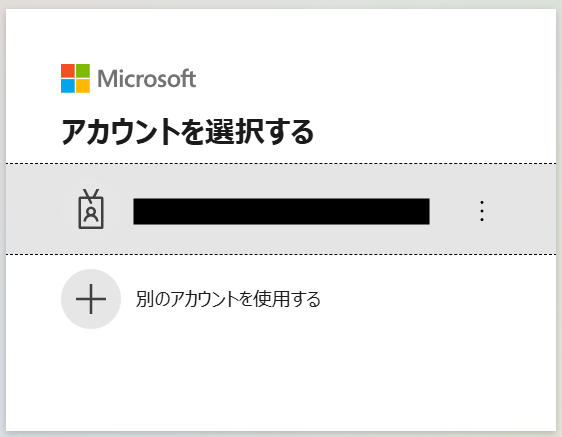
アプリ一覧画面で、Microsoft SharePointを選択すると、以下の画面が表示されます。
連携するアカウントでサインインすると登録が完了です。
- 「Microsoft 365(旧Office 365)」には個人向けと法人向けプラン(Microsoft 365 Business)があります。法人向けプランを契約していない場合、Yoomからの認証がうまくいかない可能性があるのでご注意ください。
GitLabのマイアプリ登録方法
以下の解説をご参照ください。
これでGitLabの登録が完了しました。
ステップ2:テンプレートをコピー
Yoomでは、簡単に設定できるようにテンプレートが用意されています。今回は、テンプレートに沿って設定を進めていきますね。
Yoomにログインしたら、下記バナーの「試してみる」をクリックしましょう。
■概要
Microsoft SharePointに新しいファイルをアップロードした後、関連するタスクをGitLabに手動で登録していませんか?ファイルの内容を確認しながら手作業でイシューを作成するプロセスは、時間がかかるだけでなく、登録漏れや内容の不備といったミスにも繋がりがちです。このワークフローを活用すれば、Microsoft SharePointへのファイルアップロードを検知してGitLabに自動でイシューを作成し、こうした連携の手間をスムーズに解消できます。
■このテンプレートをおすすめする方
- Microsoft SharePointとGitLabを併用し、手作業での情報連携に手間を感じている方
- ドキュメントの更新と開発タスクの連携を、より迅速かつ正確に行いたいと考えている方
- ファイル管理を起点とした開発ワークフローの自動化と効率化を目指しているチームの方
■このテンプレートを使うメリット
- Microsoft SharePointへのファイルアップロードをトリガーに、GitLabのイシューが自動で作成されるため、これまで手作業で行っていた登録時間を削減できます
- 手作業によるイシューの作成漏れや、ファイル情報の転記ミスといったヒューマンエラーを防ぎ、業務の正確性を高めることに繋がります
■フローボットの流れ
- はじめに、Microsoft SharePointとGitLabをYoomと連携します
- 次に、トリガーでMicrosoft SharePointを選択し、「サイト内の指定フォルダにファイルが作成または更新されたら」というアクションを設定します
- 次に、分岐機能で作成の場合のみ後続アクションに進むように「作成日時=更新日時」という条件を設定します。この分岐がないと、更新の場合も次のアクションに進みます。
- 最後に、オペレーションでGitLabを選択し、「イシューを作成する」アクションを設定します
※「トリガー」:フロー起動のきっかけとなるアクション、「オペレーション」:トリガー起動後、フロー内で処理を行うアクション
■このワークフローのカスタムポイント
- GitLabでイシューを作成する際、タイトルや説明文にトリガーで取得したファイル名などの情報を変数として埋め込むことが可能ですこれにより、どのファイルに関するイシューかを一目で把握できるようになります
■注意事項
- Microsoft SharePoint、GitLabのそれぞれとYoomを連携してください。
- トリガーは5分、10分、15分、30分、60分の間隔で起動間隔を選択できます。
- プランによって最短の起動間隔が異なりますので、ご注意ください。
- Microsoft365(旧Office365)には、家庭向けプランと一般法人向けプラン(Microsoft365 Business)があり、一般法人向けプランに加入していない場合には認証に失敗する可能性があります。
- 分岐はミニプラン以上のプランでご利用いただける機能(オペレーション)となっております。フリープランの場合は設定しているフローボットのオペレーションはエラーとなりますので、ご注意ください。
- ミニプランなどの有料プランは、2週間の無料トライアルを行うことが可能です。無料トライアル中には制限対象のアプリや機能(オペレーション)を使用することができます。
■概要
Microsoft SharePointに新しいファイルをアップロードした後、関連するタスクをGitLabに手動で登録していませんか?ファイルの内容を確認しながら手作業でイシューを作成するプロセスは、時間がかかるだけでなく、登録漏れや内容の不備といったミスにも繋がりがちです。このワークフローを活用すれば、Microsoft SharePointへのファイルアップロードを検知してGitLabに自動でイシューを作成し、こうした連携の手間をスムーズに解消できます。
■このテンプレートをおすすめする方
- Microsoft SharePointとGitLabを併用し、手作業での情報連携に手間を感じている方
- ドキュメントの更新と開発タスクの連携を、より迅速かつ正確に行いたいと考えている方
- ファイル管理を起点とした開発ワークフローの自動化と効率化を目指しているチームの方
■このテンプレートを使うメリット
- Microsoft SharePointへのファイルアップロードをトリガーに、GitLabのイシューが自動で作成されるため、これまで手作業で行っていた登録時間を削減できます
- 手作業によるイシューの作成漏れや、ファイル情報の転記ミスといったヒューマンエラーを防ぎ、業務の正確性を高めることに繋がります
■フローボットの流れ
- はじめに、Microsoft SharePointとGitLabをYoomと連携します
- 次に、トリガーでMicrosoft SharePointを選択し、「サイト内の指定フォルダにファイルが作成または更新されたら」というアクションを設定します
- 次に、分岐機能で作成の場合のみ後続アクションに進むように「作成日時=更新日時」という条件を設定します。この分岐がないと、更新の場合も次のアクションに進みます。
- 最後に、オペレーションでGitLabを選択し、「イシューを作成する」アクションを設定します
※「トリガー」:フロー起動のきっかけとなるアクション、「オペレーション」:トリガー起動後、フロー内で処理を行うアクション
■このワークフローのカスタムポイント
- GitLabでイシューを作成する際、タイトルや説明文にトリガーで取得したファイル名などの情報を変数として埋め込むことが可能ですこれにより、どのファイルに関するイシューかを一目で把握できるようになります
■注意事項
- Microsoft SharePoint、GitLabのそれぞれとYoomを連携してください。
- トリガーは5分、10分、15分、30分、60分の間隔で起動間隔を選択できます。
- プランによって最短の起動間隔が異なりますので、ご注意ください。
- Microsoft365(旧Office365)には、家庭向けプランと一般法人向けプラン(Microsoft365 Business)があり、一般法人向けプランに加入していない場合には認証に失敗する可能性があります。
- 分岐はミニプラン以上のプランでご利用いただける機能(オペレーション)となっております。フリープランの場合は設定しているフローボットのオペレーションはエラーとなりますので、ご注意ください。
- ミニプランなどの有料プランは、2週間の無料トライアルを行うことが可能です。無料トライアル中には制限対象のアプリや機能(オペレーション)を使用することができます。
コピーが成功すると、以下の画面が表示されるので「OK」をクリックします。
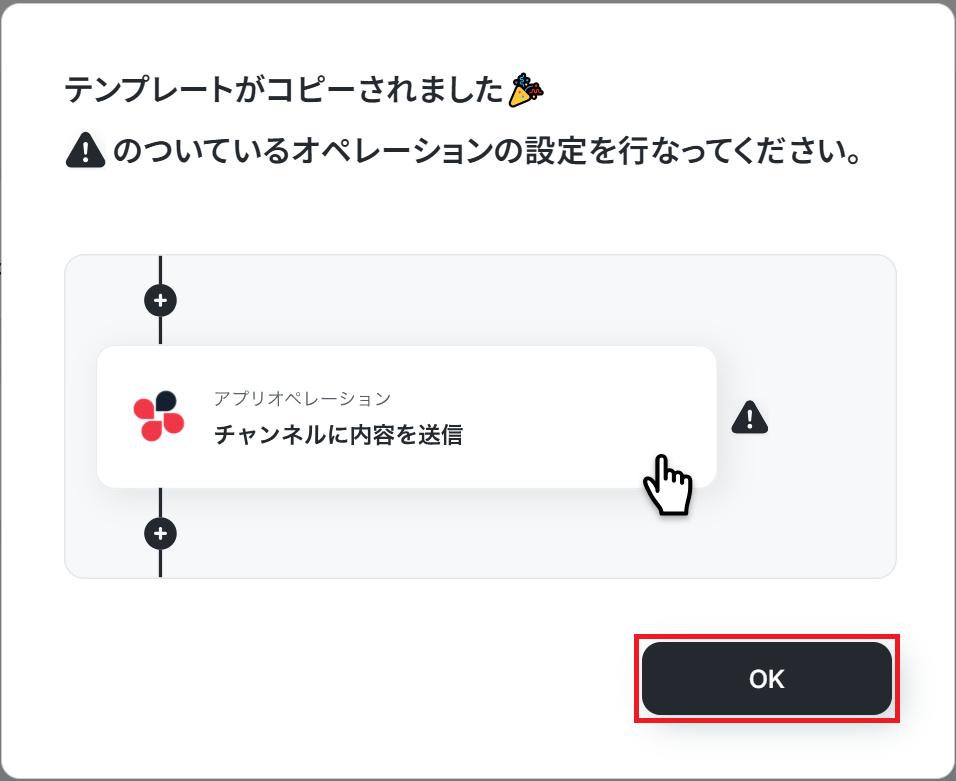
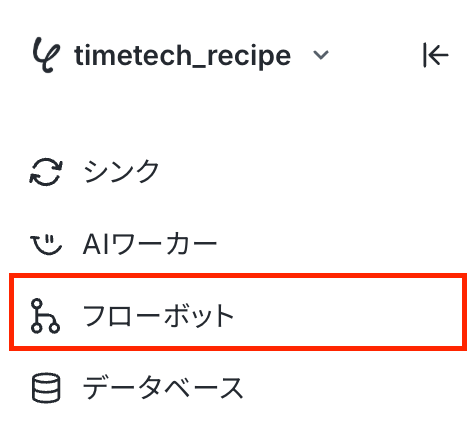
コピーしたテンプレートは、「フローボット」に保存されるので、こちらからいつでも設定が行えます。
ステップ3:Microsoft SharePointのトリガー設定
ここからフローボットの作成を行います。
まずは、Microsoft SharePointにファイルがアップロードされた際に、フローボットが起動するように設定を行います。
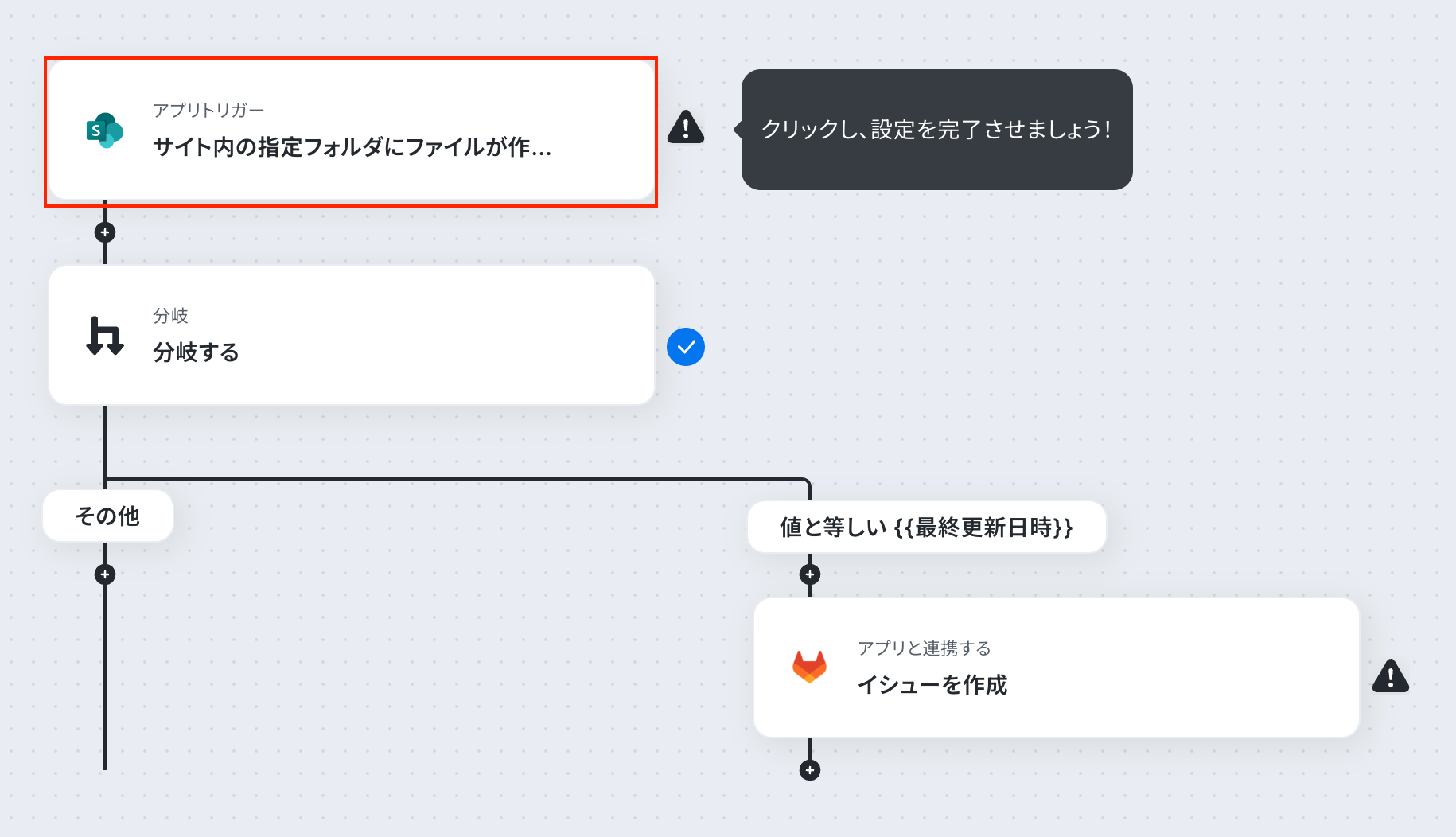
1番上の赤枠をクリックしてください。
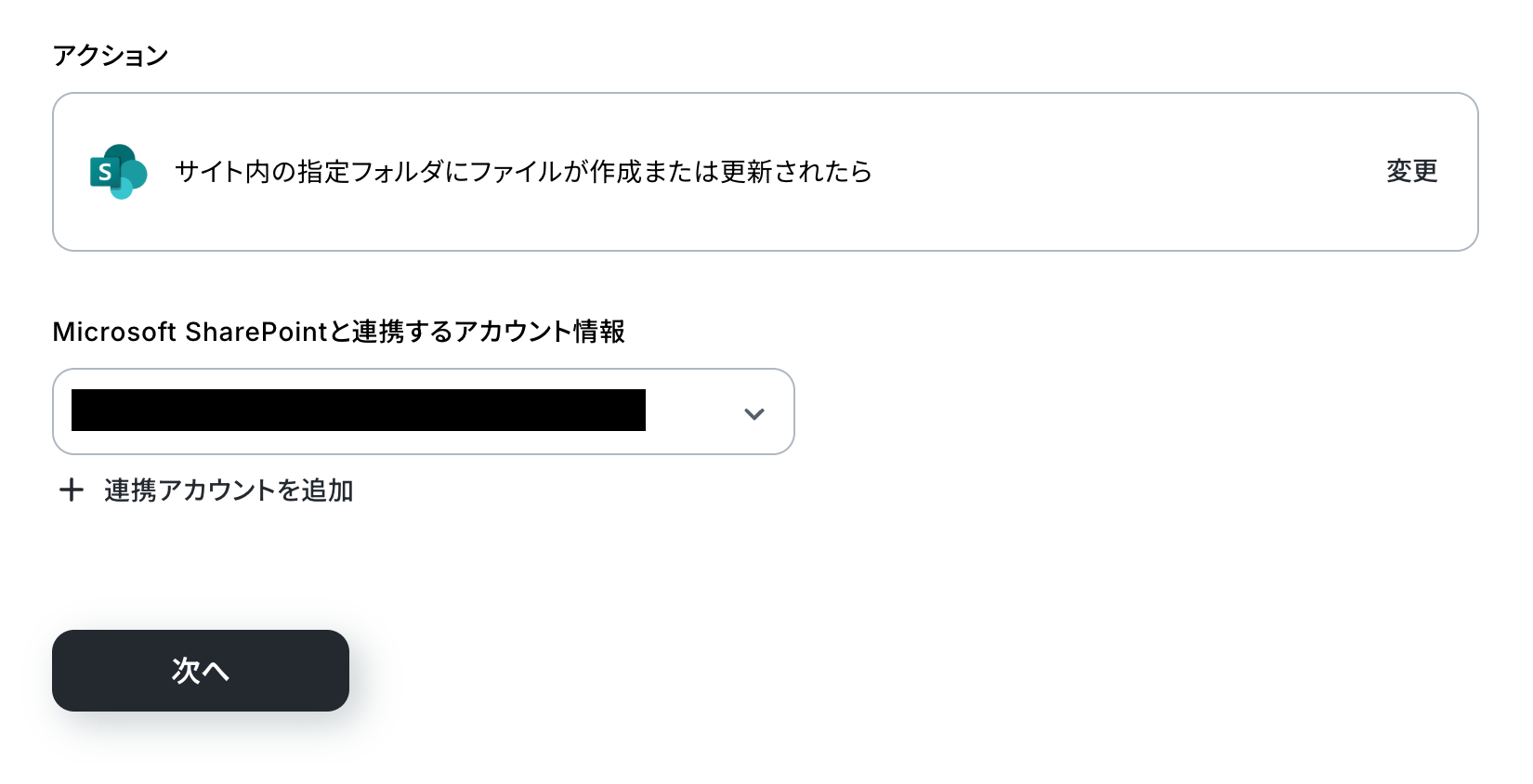
続く画面は、テンプレートを利用することで、あらかじめ設定されているため次へ進みましょう。
- タイトル:変更可能です
- 連携するアカウント情報:マイアプリ登録したアカウントが表示されます
- トリガーアクション:自動化の起点となるアクションが設定されています
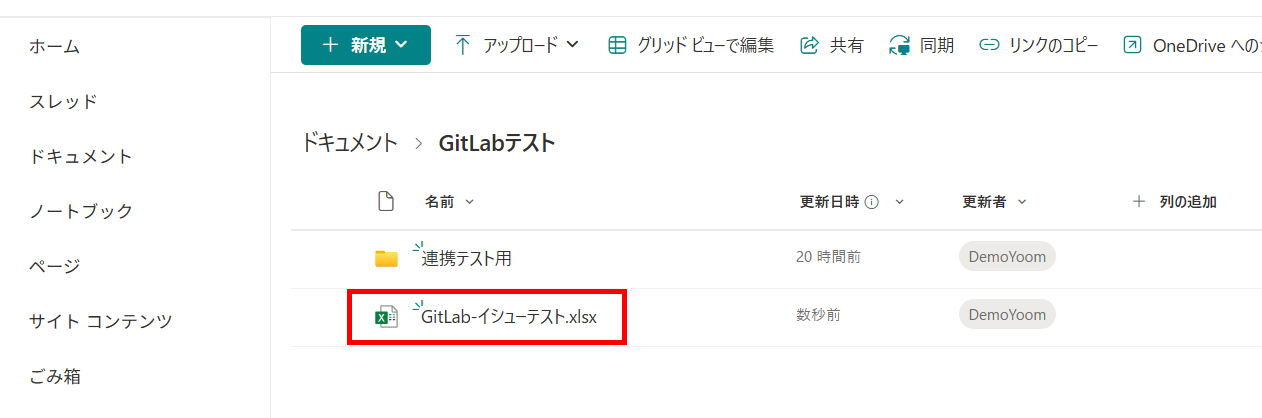
もしMicrosoft SharePointにファイルが保存されていない場合は、このタイミングでファイルをアップロードしておきましょう。
なお、今回のMicrosoft SharePointのトリガーアクションは、ドキュメント直下のフォルダにアップロードされたファイルのみを検知します。
今回は、以下のファイルをアップロードしました。
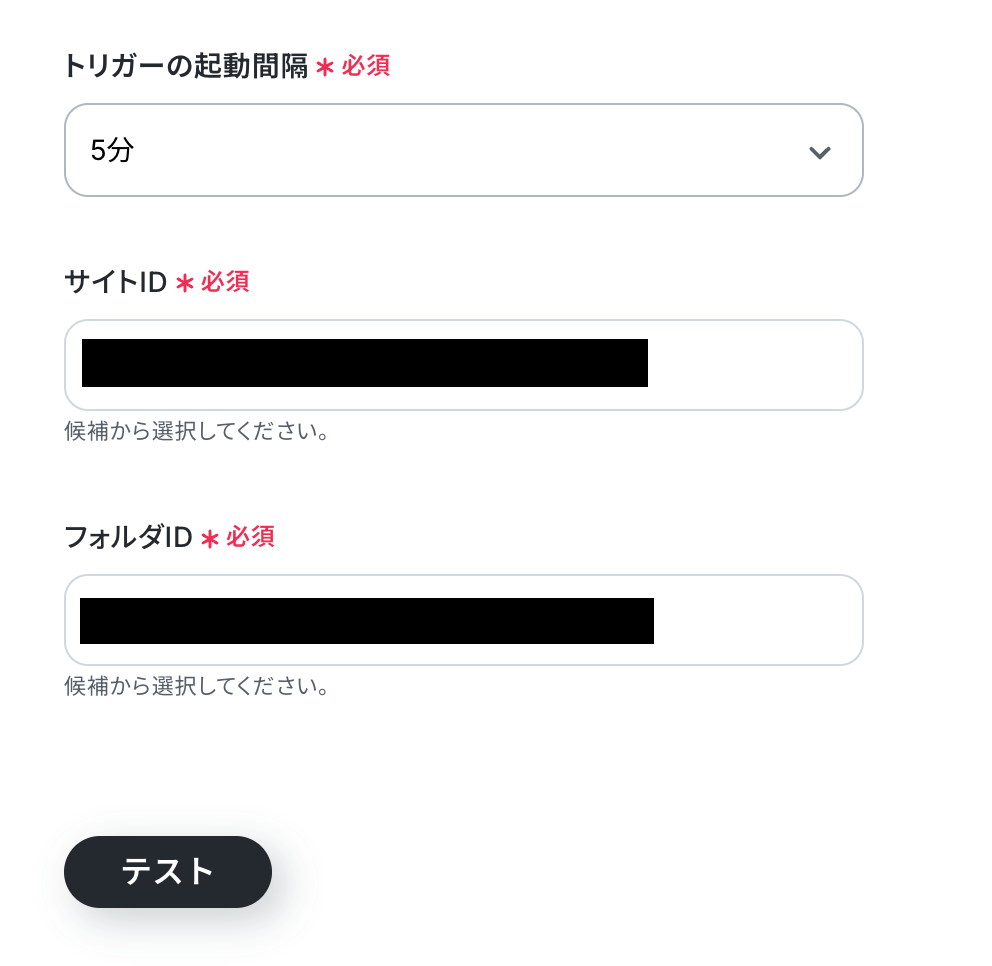
ファイルをアップロードしたらYoomに戻り、以下の設定を行います。
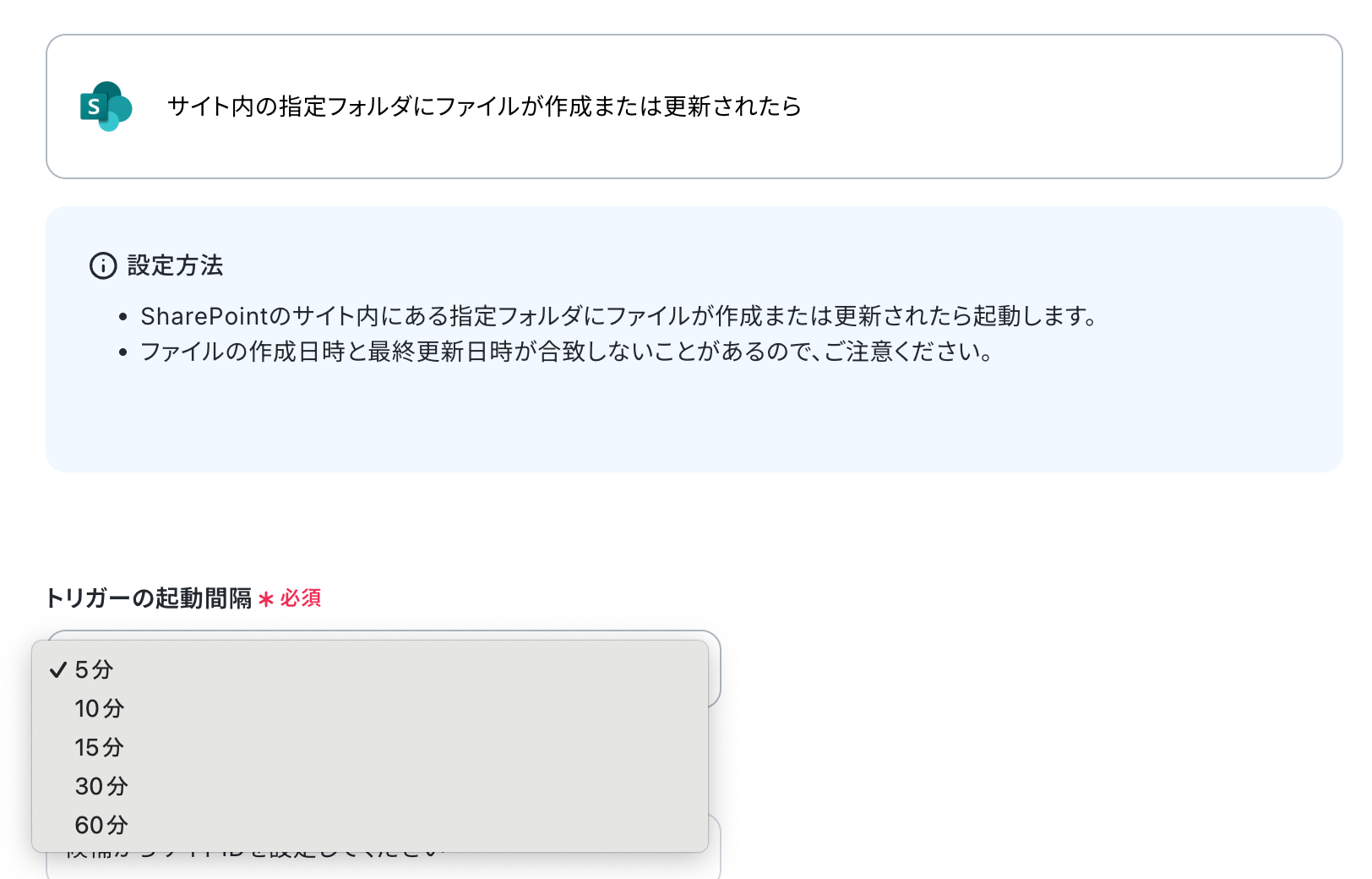
トリガーの起動間隔
5分、10分、15分、30分、60分のいずれかを設定できます。
利用プランによって、設定できるトリガーの最短間隔が異なりますが、基本的にはそのプランの最短の起動間隔がおすすめです。
設定した時間間隔ごとに1度、Microsoft SharePointでファイルが作成または更新されたかを確認します。
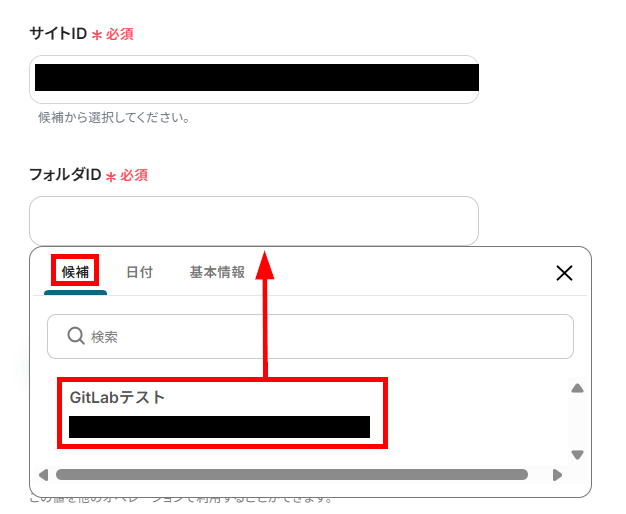
サイトID・フォルダID
候補から連携する項目を選択してください。
候補には、連携したMicrosoftアカウントで管理するサイトとドキュメント直下のフォルダが表示されます。
ここまでの設定が完了したらテストを行います。
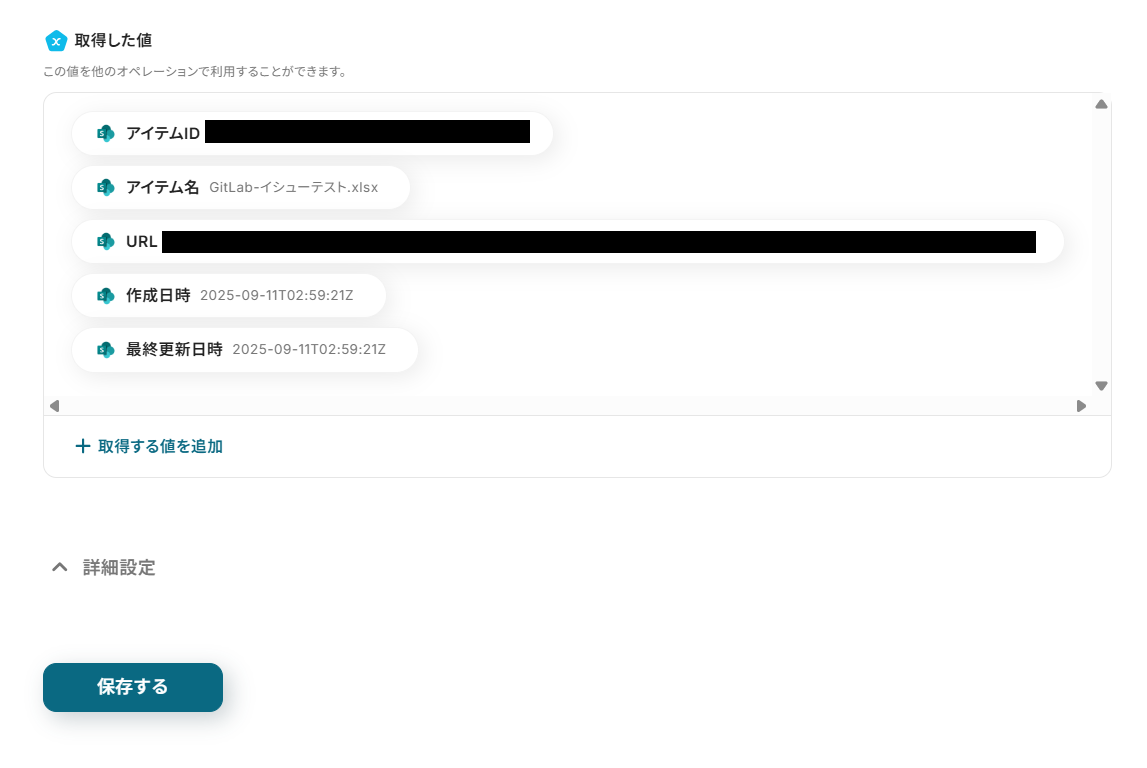
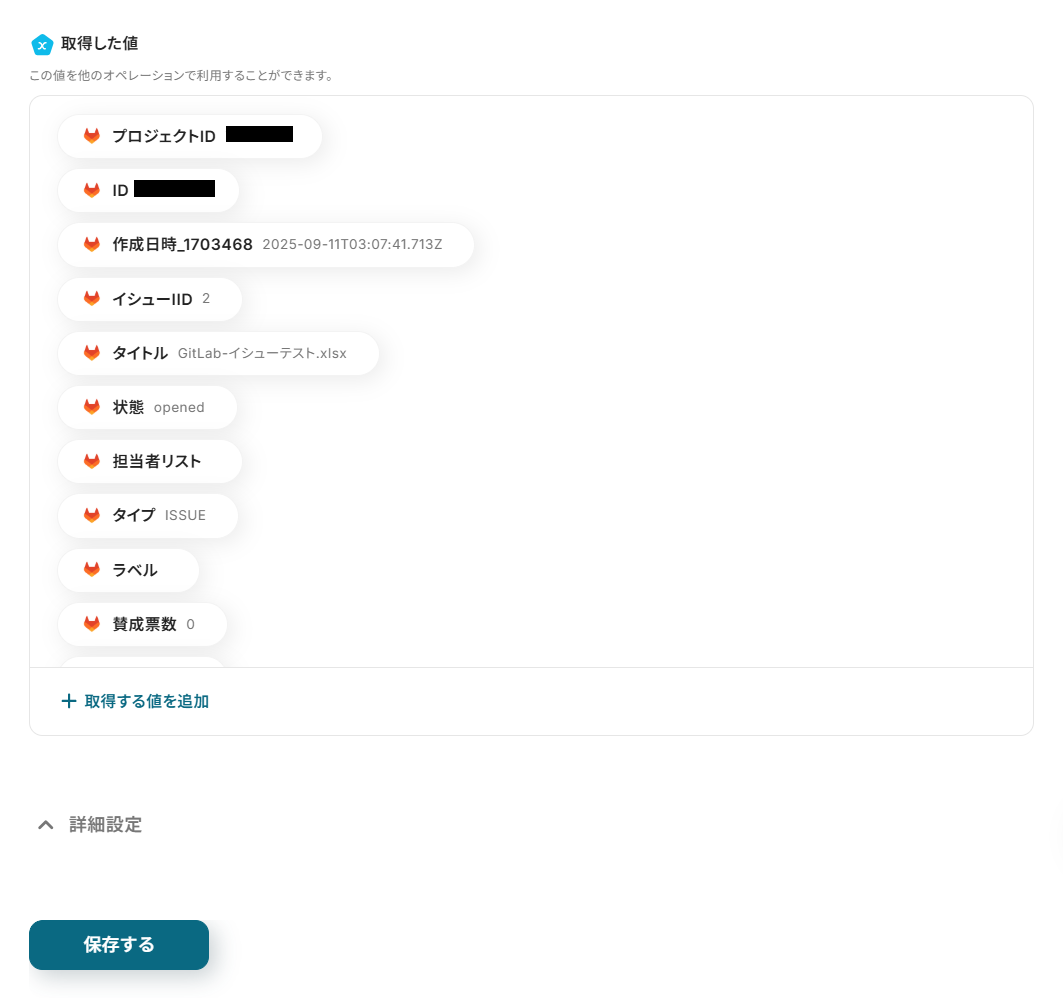
テストが成功すると、取得した値にMicrosoft SharePointで直近で作成または更新したファイル情報が表示されます。
内容を確認してから設定を保存してください。
※取得した値は、フローボットが起動するたびにMicrosoft SharePointで作成または更新したファイル情報に更新されます。なお、この取得した値をGitLabに自動登録可能です。
詳細は、以下をご確認ください。
ステップ4:分岐設定
Microsoft SharePointのトリガーアクションでは、ファイルの作成と更新時にフローボットが起動します。
そのため、ファイルの作成時のみGitLabにイシューを作成するため、作成と更新で処理を分岐する設定を行います。
2番目の赤枠をクリックしてください。
- 「分岐する」オペレーションは、パーソナルプラン以上でご利用いただけます。フリープランで利用するとエラーになってしまうのでご注意ください。
パーソナルプランなどの有料プランは2週間の無料トライアルが可能です。無料トライアル中なら、普段制限されているアプリや機能も自由にお試しいただけますよ。
詳細は料金プランのページで紹介しているので、ぜひ活用してみてください。
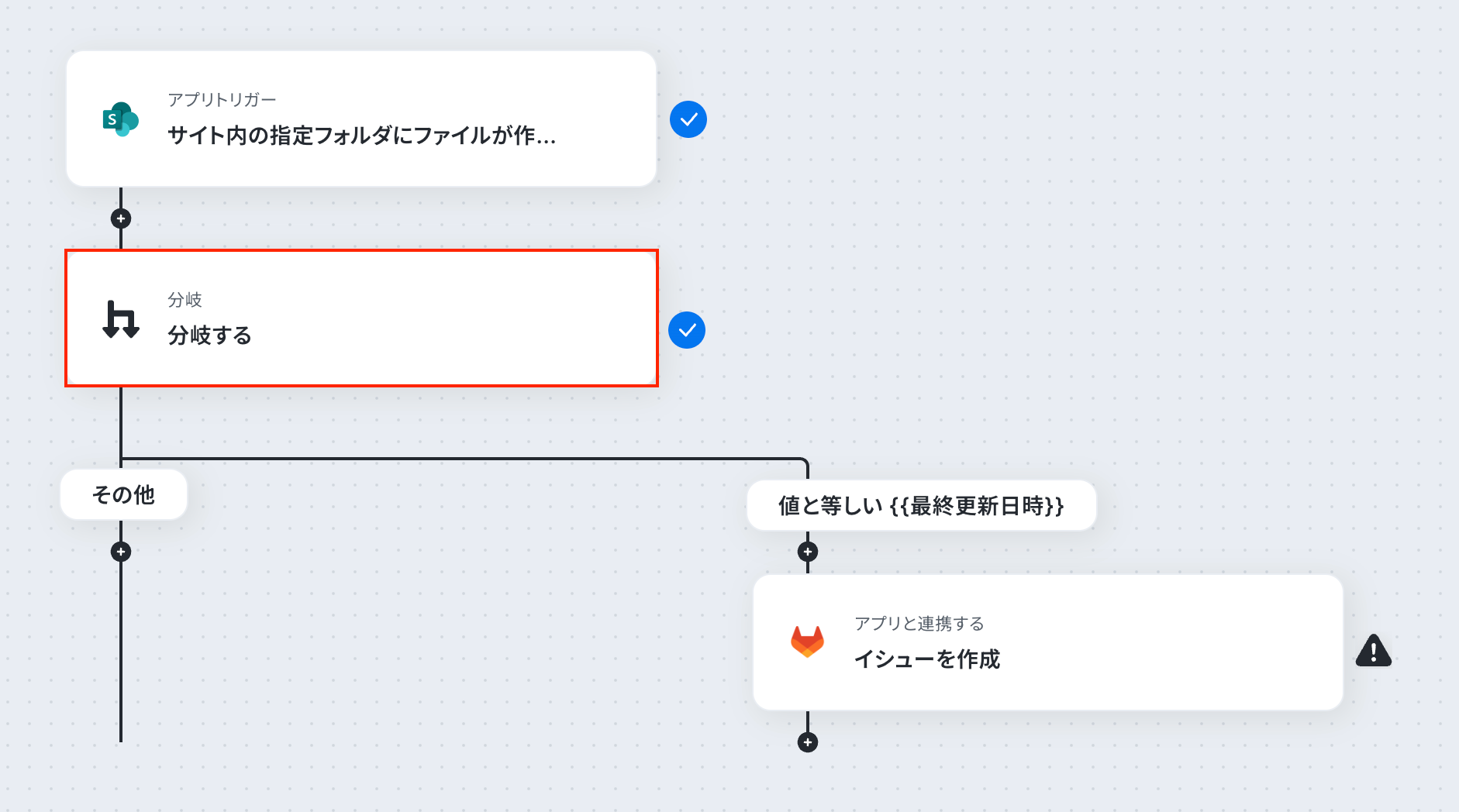
続く画面は、テンプレートを利用することで、あらかじめ設定されています。
以下の内容が設定されていることを確認して、次へ進みましょう。
※分岐の設定方法の詳細は、以下をご確認ください。
ステップ5:GitLabにイシューを作成する設定
Microsoft SharePointから取得した値を利用して、GitLabにイシューを作成する設定を行います。
1番下の赤枠をクリックしましょう。
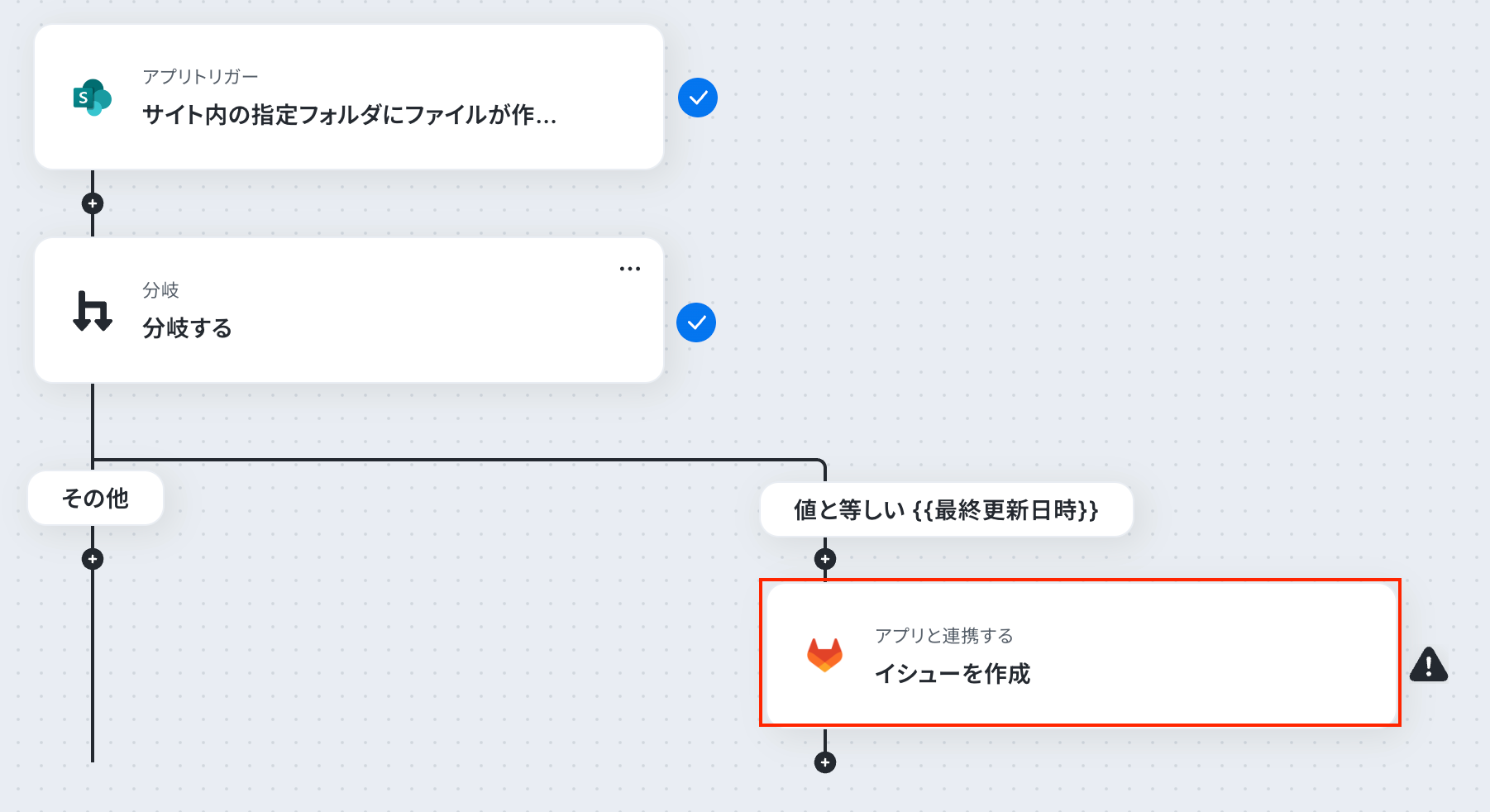
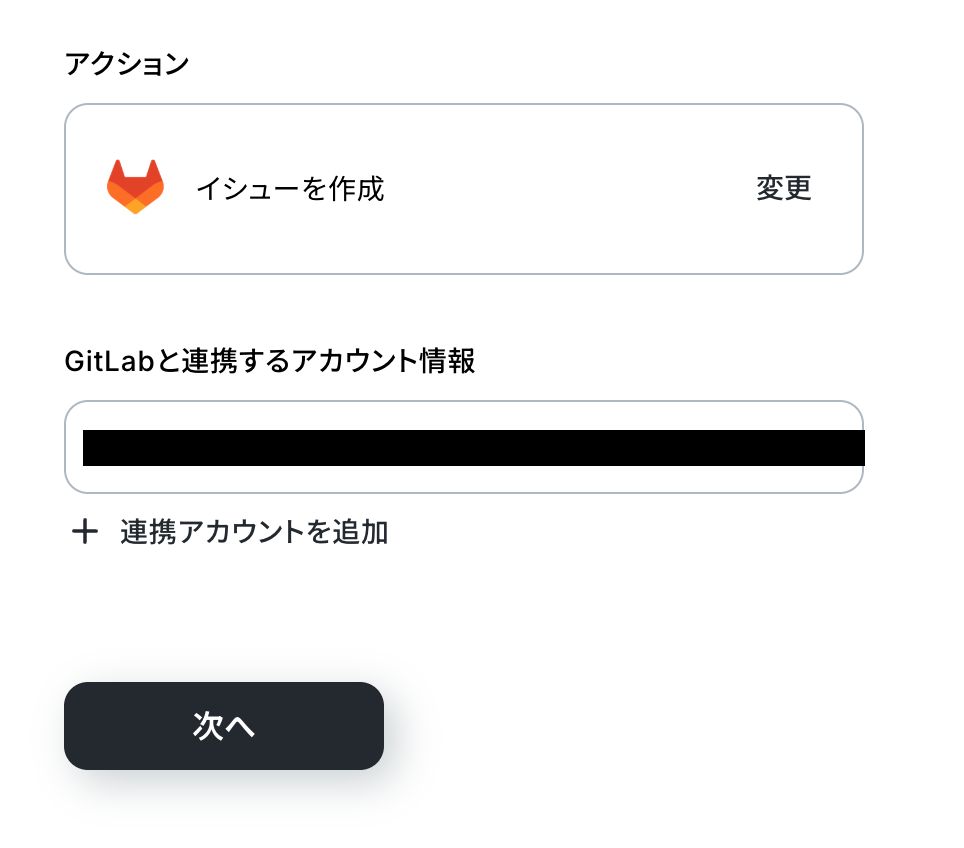
以下の画面は、あらかじめ設定されているので、次へ進みます。
イシューを作成するための詳細を設定していきます。
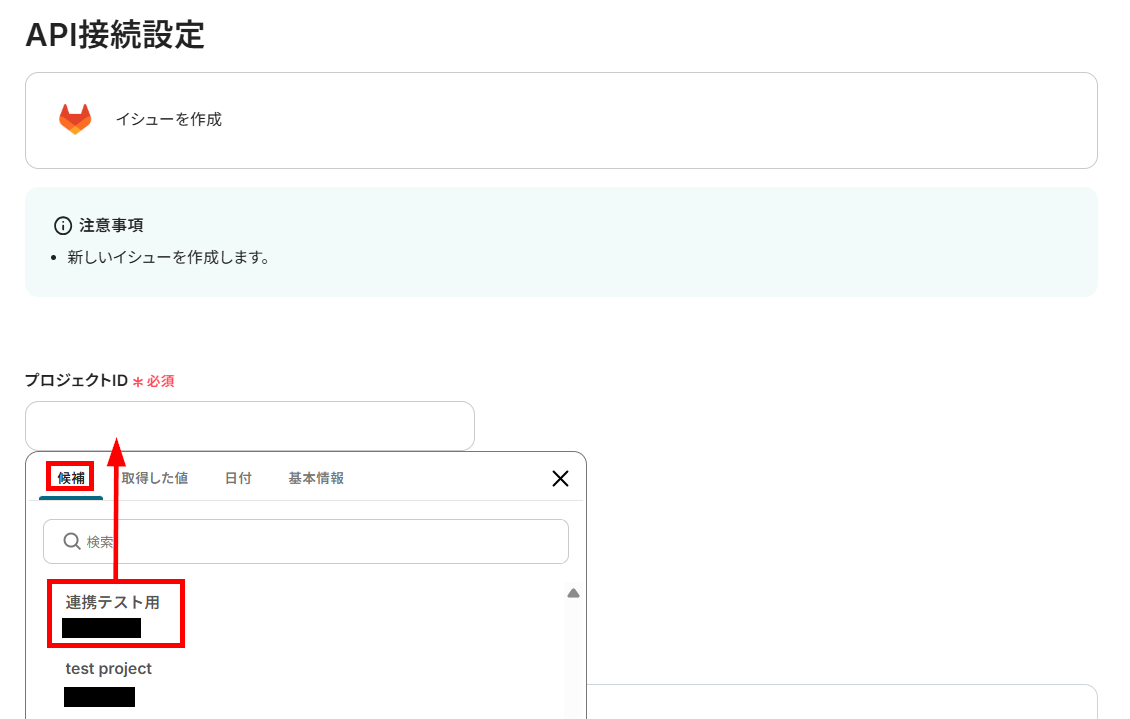
プロジェクトID
候補から任意のプロジェクトを選択してください。
候補には、連携したGitLabアカウントで管理するプロジェクトの一覧が表示されます。
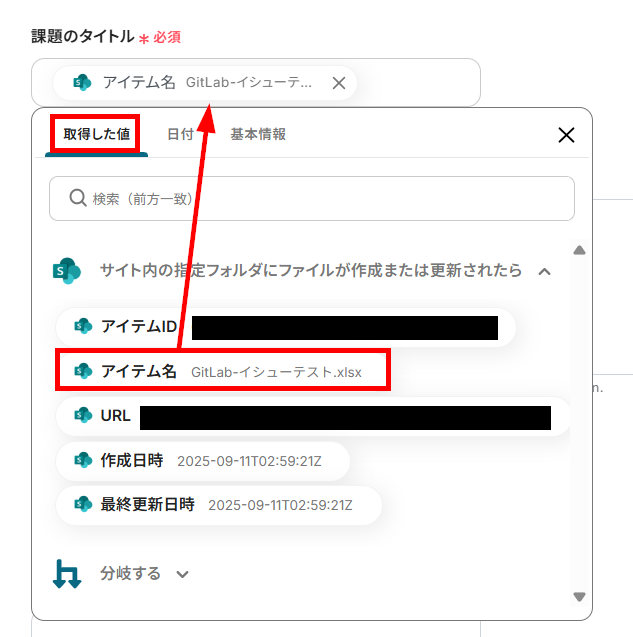
課題のタイトル
利用状況にあわせて設定しましょう。
以下のように取得した値を利用することで、フローボットが起動するたびにMicrosoft SharePointから取得したファイル情報をGitLabのイシューに反映できます。
なお、テキストを直接入力した内容は固定値となり、毎回同じ課題タイトルになってしまうためご注意ください。
取得した値と固定値を組み合わせて設定することも可能です。
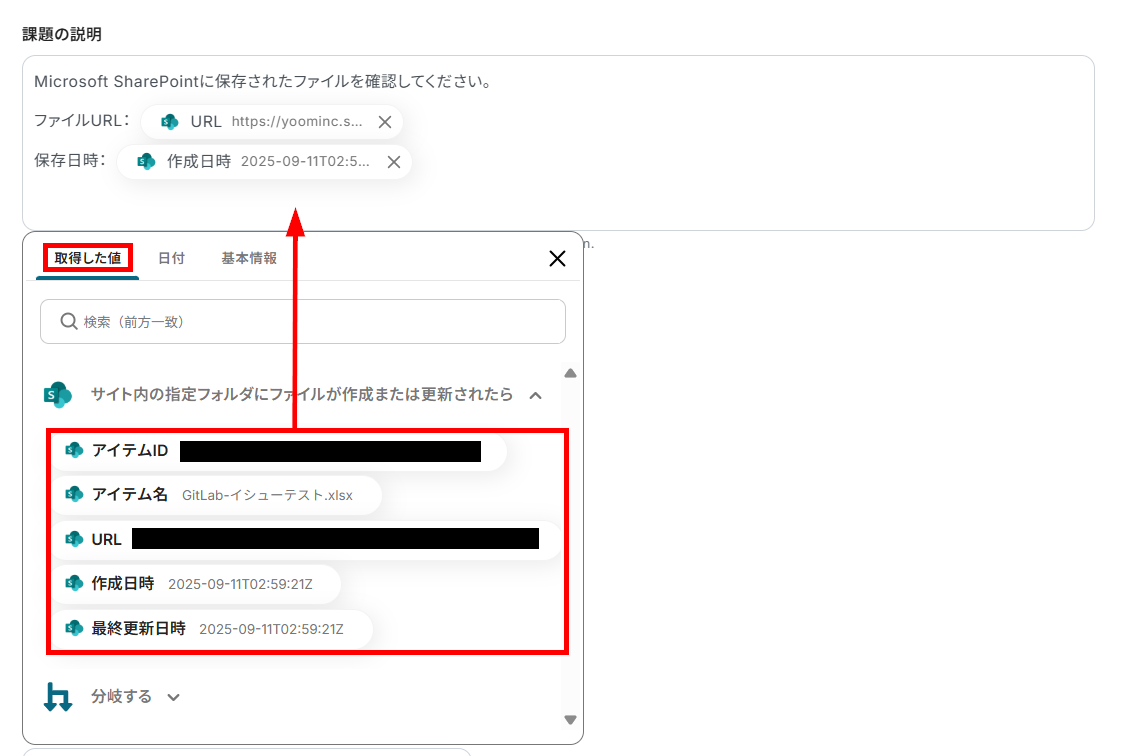
課題の説明
利用状況にあわせて、取得した値やテキストを直接入力し定型文を設定できます。
その他の項目
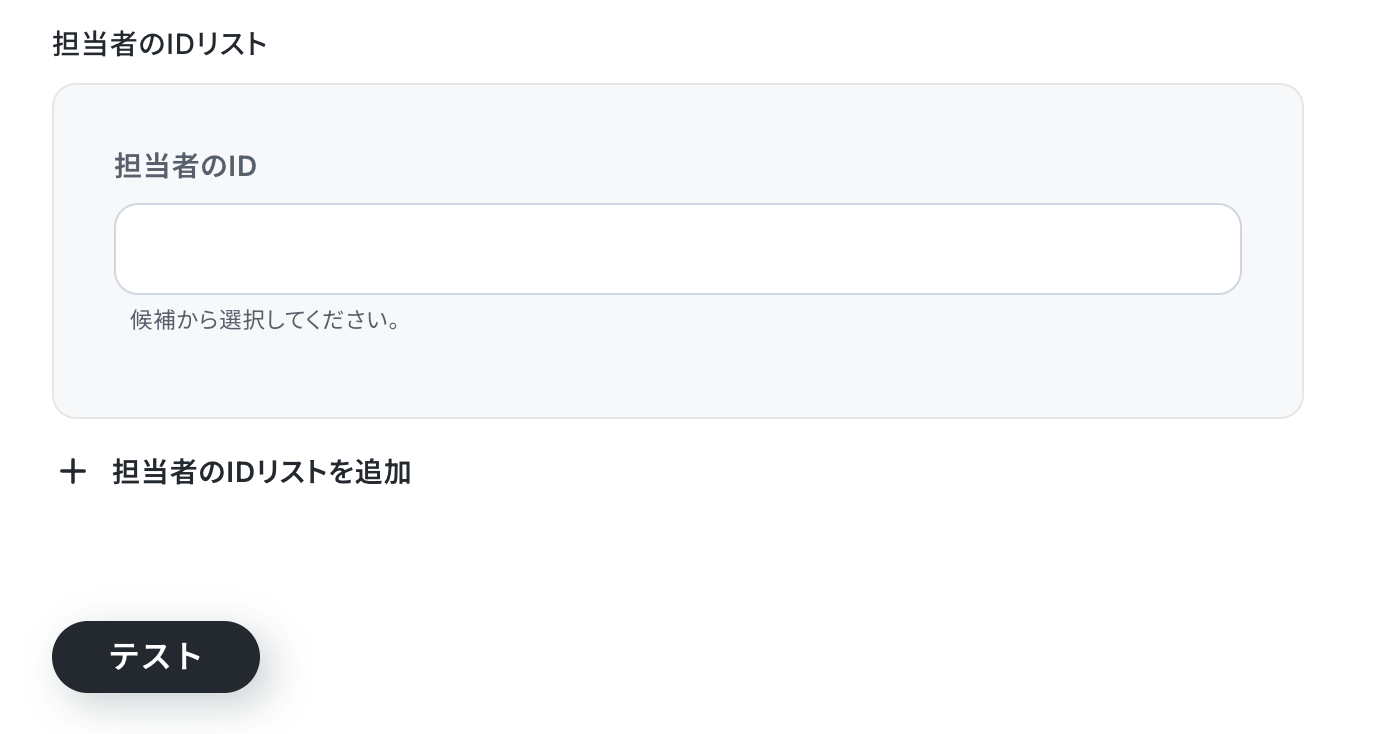
枠下の説明に沿って任意で設定してください。
ここまでの設定が完了したらテストを行いましょう。
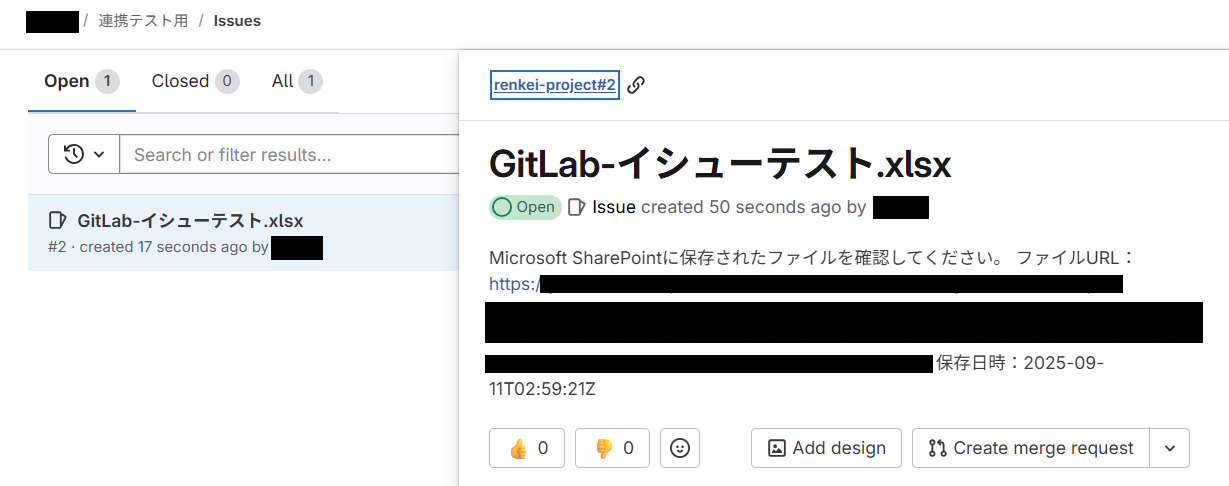
テストが成功すると、GitLabにイシューが作成されます。
GitLabにイシューが作成されたことを確認できました。
イシューの作成を確認したら、Yoomに戻り設定を保存してください。
ステップ6:トリガーをONにしてフローボットを起動
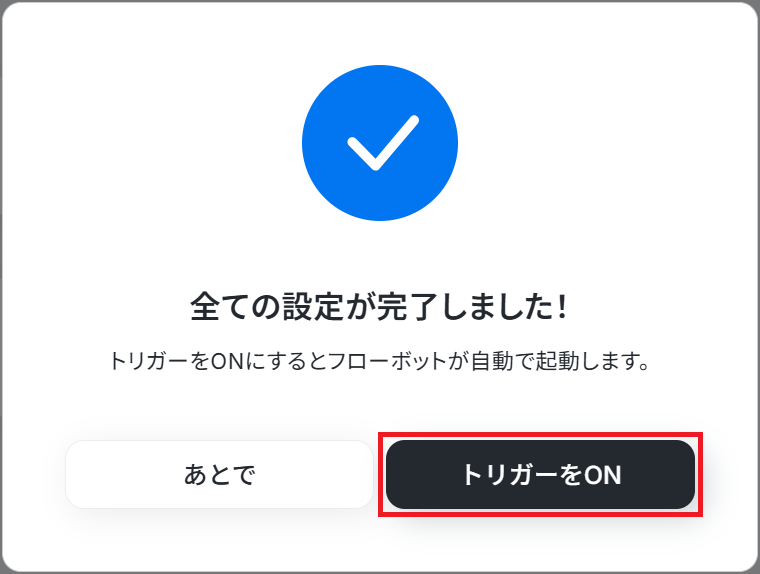
GitLabの設定を保存すると、以下の画面が表示されます。
フローボットを今すぐ起動する場合は、「トリガーをON」をクリックしてください。
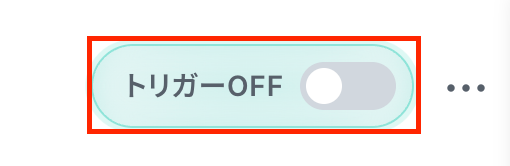
あとでトリガーをONにする場合は、フローボットの一覧画面から設定できます。
GitLabのデータをMicrosoft SharePointに連携したい場合
今回はMicrosoft SharePointからGitLabへデータを連携する方法をご紹介しました。
逆にGitLabからMicrosoft SharePointへのデータ連携を実施したい場合は、下記のテンプレートも利用してみてくださいね。
GitLabでプロジェクトが作成されたら、Microsoft SharePointにフォルダを作成する
GitLabで新しいプロジェクトが開始されるたびに、関連ドキュメントを保管するためのフォルダを手動で作成する作業は、地味に手間がかかる作業ですよね。
この連携により、GitLabでプロジェクトが作成されたら、対応するMicrosoft SharePointにフォルダを自動で作成できます。
そのため、手作業をなくし、プロジェクト管理の初期設定を効率化したいときに役立つはずです。
■概要
GitLabで新しいプロジェクトを立ち上げるたびに、関連ファイルを管理するためにMicrosoft SharePointで手動でフォルダを作成していませんか?この作業は定型的でありながら、作成漏れや命名ミスなどのヒューマンエラーが発生しやすい業務の一つです。このワークフローを活用すれば、GitLabでのプロジェクト作成をトリガーとして、Microsoft SharePointに自動でフォルダを作成し、開発プロジェクトの情報管理を効率化できます。
■このテンプレートをおすすめする方
- GitLabとMicrosoft SharePointを併用し、手作業でのフォルダ作成に手間を感じている方
- プロジェクト開始時の情報共有やドキュメント管理の初動を迅速化したいプロジェクトマネージャーの方
- GitLabとMicrosoft SharePointの連携による業務標準化を検討している情報システム担当者の方
■このテンプレートを使うメリット
- GitLabでプロジェクトが作成されると自動でMicrosoft SharePointにフォルダが作成されるため、手作業の時間を削減できます
- 手作業によるフォルダの作成漏れや命名ミスといったヒューマンエラーを防ぎ、プロジェクト管理の品質向上に繋がります
■フローボットの流れ
- はじめに、GitLabとMicrosoft SharePointをYoomと連携します
- 次に、トリガーでGitLabを選択し、「プロジェクトが作成されたら」というアクションを設定します
- 最後に、オペレーションでMicrosoft SharePointの「フォルダを作成する」アクションを設定し、任意のサイトやフォルダパスを指定します
※「トリガー」:フロー起動のきっかけとなるアクション、「オペレーション」:トリガー起動後、フロー内で処理を行うアクション
■このワークフローのカスタムポイント
- Microsoft SharePointでフォルダを作成する際に、フォルダ名を固定のテキストにするだけでなく、トリガーで取得したGitLabのプロジェクト名などを変数として設定できます。これにより、プロジェクト名と連動したフォルダを自動で生成することが可能です
■注意事項
- Microsoft SharePoint、GitLabのそれぞれとYoomを連携してください。
- トリガーは5分、10分、15分、30分、60分の間隔で起動間隔を選択できます。
- プランによって最短の起動間隔が異なりますので、ご注意ください。
- Microsoft365(旧Office365)には、家庭向けプランと一般法人向けプラン(Microsoft365 Business)があり、一般法人向けプランに加入していない場合には認証に失敗する可能性があります。
■概要
GitLabで新しいプロジェクトを立ち上げるたびに、関連ファイルを管理するためにMicrosoft SharePointで手動でフォルダを作成していませんか?この作業は定型的でありながら、作成漏れや命名ミスなどのヒューマンエラーが発生しやすい業務の一つです。このワークフローを活用すれば、GitLabでのプロジェクト作成をトリガーとして、Microsoft SharePointに自動でフォルダを作成し、開発プロジェクトの情報管理を効率化できます。
■このテンプレートをおすすめする方
- GitLabとMicrosoft SharePointを併用し、手作業でのフォルダ作成に手間を感じている方
- プロジェクト開始時の情報共有やドキュメント管理の初動を迅速化したいプロジェクトマネージャーの方
- GitLabとMicrosoft SharePointの連携による業務標準化を検討している情報システム担当者の方
■このテンプレートを使うメリット
- GitLabでプロジェクトが作成されると自動でMicrosoft SharePointにフォルダが作成されるため、手作業の時間を削減できます
- 手作業によるフォルダの作成漏れや命名ミスといったヒューマンエラーを防ぎ、プロジェクト管理の品質向上に繋がります
■フローボットの流れ
- はじめに、GitLabとMicrosoft SharePointをYoomと連携します
- 次に、トリガーでGitLabを選択し、「プロジェクトが作成されたら」というアクションを設定します
- 最後に、オペレーションでMicrosoft SharePointの「フォルダを作成する」アクションを設定し、任意のサイトやフォルダパスを指定します
※「トリガー」:フロー起動のきっかけとなるアクション、「オペレーション」:トリガー起動後、フロー内で処理を行うアクション
■このワークフローのカスタムポイント
- Microsoft SharePointでフォルダを作成する際に、フォルダ名を固定のテキストにするだけでなく、トリガーで取得したGitLabのプロジェクト名などを変数として設定できます。これにより、プロジェクト名と連動したフォルダを自動で生成することが可能です
■注意事項
- Microsoft SharePoint、GitLabのそれぞれとYoomを連携してください。
- トリガーは5分、10分、15分、30分、60分の間隔で起動間隔を選択できます。
- プランによって最短の起動間隔が異なりますので、ご注意ください。
- Microsoft365(旧Office365)には、家庭向けプランと一般法人向けプラン(Microsoft365 Business)があり、一般法人向けプランに加入していない場合には認証に失敗する可能性があります。
GitLabで特定のプロジェクトが作成されたら、Microsoft SharePointにフォルダを作成する
GitLabで特定の命名規則を持つプロジェクトが作成された場合だけ、Microsoft SharePointにフォルダを作成することもできます。
この連携は、分岐処理を用いて特定の条件に一致するプロジェクトが作成された時だけ、Microsoft SharePointにフォルダを自動作成するため、フォルダ管理の負担を軽減したいときにおすすめです。
■概要
開発プロジェクトの管理でGitLabをご利用の際、関連ドキュメントをMicrosoft SharePointで管理するために、手動でフォルダを作成していませんか。この作業は手間がかかるだけでなく、フォルダの作成漏れや命名規則の不統一といったミスにも繋がりかねません。
このワークフローを活用すれば、GitLabで特定のプロジェクトが作成されたことをトリガーに、Microsoft SharePointへ自動でフォルダを作成し、ファイル管理の効率化を実現します。
■このテンプレートをおすすめする方
- GitLabとMicrosoft SharePointを利用し、手作業でのフォルダ作成に手間を感じている方
- プロジェクト作成時の定型業務を自動化し、開発関連業務の効率を高めたいと考えている方
- 手動での連携作業による、フォルダの作成漏れなどのヒューマンエラーを防止したい方
■このテンプレートを使うメリット
- GitLabでプロジェクトが作成されると、Microsoft SharePointに自動でフォルダが作成されるため、これまで手作業に費やしていた時間を短縮できます。
- 手作業によるフォルダの作成漏れや命名ミスといったヒューマンエラーを防ぎ、プロジェクトごとのドキュメント管理を正確に行えます。
■フローボットの流れ
- はじめに、GitLabとMicrosoft SharePointをYoomと連携します。
- 次に、トリガーでGitLabを選択し、「プロジェクトが作成されたら」というアクションを設定します。
- 次に、オペレーションで、任意の値を含む条件に応じて処理を分けるために「分岐機能」を設定します。
- 最後に、オペレーションでMicrosoft SharePointの「フォルダを作成する」アクションを設定し、任意のサイトやフォルダ配下に新しいフォルダを作成します。
※「トリガー」:フロー起動のきっかけとなるアクション、「オペレーション」:トリガー起動後、フロー内で処理を行うアクション
■このワークフローのカスタムポイント
- Microsoft SharePointでフォルダを作成するアクションでは、フォルダ名を任意に設定できます。GitLabで作成されたプロジェクト名などを変数として埋め込むことで、プロジェクトとフォルダの紐付けが容易になります。
■注意事項
- Microsoft SharePoint、GitLabのそれぞれとYoomを連携してください。
- トリガーは5分、10分、15分、30分、60分の間隔で起動間隔を選択できます。
- プランによって最短の起動間隔が異なりますので、ご注意ください。
- Microsoft365(旧Office365)には、家庭向けプランと一般法人向けプラン(Microsoft365 Business)があり、一般法人向けプランに加入していない場合には認証に失敗する可能性があります。
- 分岐はミニプラン以上のプランでご利用いただける機能(オペレーション)となっております。フリープランの場合は設定しているフローボットのオペレーションはエラーとなりますので、ご注意ください。
- ミニプランなどの有料プランは、2週間の無料トライアルを行うことが可能です。無料トライアル中には制限対象のアプリや機能(オペレーション)を使用することができます。
■概要
開発プロジェクトの管理でGitLabをご利用の際、関連ドキュメントをMicrosoft SharePointで管理するために、手動でフォルダを作成していませんか。この作業は手間がかかるだけでなく、フォルダの作成漏れや命名規則の不統一といったミスにも繋がりかねません。
このワークフローを活用すれば、GitLabで特定のプロジェクトが作成されたことをトリガーに、Microsoft SharePointへ自動でフォルダを作成し、ファイル管理の効率化を実現します。
■このテンプレートをおすすめする方
- GitLabとMicrosoft SharePointを利用し、手作業でのフォルダ作成に手間を感じている方
- プロジェクト作成時の定型業務を自動化し、開発関連業務の効率を高めたいと考えている方
- 手動での連携作業による、フォルダの作成漏れなどのヒューマンエラーを防止したい方
■このテンプレートを使うメリット
- GitLabでプロジェクトが作成されると、Microsoft SharePointに自動でフォルダが作成されるため、これまで手作業に費やしていた時間を短縮できます。
- 手作業によるフォルダの作成漏れや命名ミスといったヒューマンエラーを防ぎ、プロジェクトごとのドキュメント管理を正確に行えます。
■フローボットの流れ
- はじめに、GitLabとMicrosoft SharePointをYoomと連携します。
- 次に、トリガーでGitLabを選択し、「プロジェクトが作成されたら」というアクションを設定します。
- 次に、オペレーションで、任意の値を含む条件に応じて処理を分けるために「分岐機能」を設定します。
- 最後に、オペレーションでMicrosoft SharePointの「フォルダを作成する」アクションを設定し、任意のサイトやフォルダ配下に新しいフォルダを作成します。
※「トリガー」:フロー起動のきっかけとなるアクション、「オペレーション」:トリガー起動後、フロー内で処理を行うアクション
■このワークフローのカスタムポイント
- Microsoft SharePointでフォルダを作成するアクションでは、フォルダ名を任意に設定できます。GitLabで作成されたプロジェクト名などを変数として埋め込むことで、プロジェクトとフォルダの紐付けが容易になります。
■注意事項
- Microsoft SharePoint、GitLabのそれぞれとYoomを連携してください。
- トリガーは5分、10分、15分、30分、60分の間隔で起動間隔を選択できます。
- プランによって最短の起動間隔が異なりますので、ご注意ください。
- Microsoft365(旧Office365)には、家庭向けプランと一般法人向けプラン(Microsoft365 Business)があり、一般法人向けプランに加入していない場合には認証に失敗する可能性があります。
- 分岐はミニプラン以上のプランでご利用いただける機能(オペレーション)となっております。フリープランの場合は設定しているフローボットのオペレーションはエラーとなりますので、ご注意ください。
- ミニプランなどの有料プランは、2週間の無料トライアルを行うことが可能です。無料トライアル中には制限対象のアプリや機能(オペレーション)を使用することができます。
Microsoft SharePointやGitLabのAPIを使ったその他の自動化例
Microsoft SharePointやGitLabのAPIを活用することで、ファイル共有や開発業務の効率を高められます。
Yoomにはこれらの業務を自動化できるテンプレートが多数用意されているので、ぜひご活用ください!
Microsoft SharePointを使った自動化例
Microsoft SharePointを利用した自動化では、ファイル管理や社内共有の手間を削減できます。
例えば、契約書や取引先情報を自動で格納・フォルダ作成することで、必要な情報を整理された状態で管理可能です。バックオフィス担当者や総務部門にとって、情報共有をスムーズに進められる点が大きなメリットです。
■概要
kintoneに顧客情報や案件情報を登録するたびに、関連資料を保管するためのフォルダをMicrosoft SharePointに手作業で作成していませんか?この作業は件数が増えると大きな負担になり、フォルダの命名ミスや作成漏れといったヒューマンエラーの原因にもなりがちです。
このワークフローを活用すれば、kintoneへのレコード登録をトリガーに、Microsoft SharePointへ任意のフォルダを自動で作成し、こうした定型業務の手間やミスを削減できます。
■このテンプレートをおすすめする方
- kintoneとMicrosoft SharePoint間で、手作業での情報連携に手間を感じている方
- 定型的なフォルダ作成業務を自動化し、コア業務に集中できる環境を整えたい方
- 手作業によるフォルダの作成漏れや命名ミスなどのヒューマンエラーを防ぎたい方
■このテンプレートを使うメリット
- kintoneへのレコード登録のみでフォルダ作成が完了するため、これまで手作業に費やしていた時間を他の業務に充てることができます。
- 手作業によるフォルダの作成漏れや命名規則の間違いといったミスを防ぎ、データ管理の正確性を向上させます。
■フローボットの流れ
- はじめに、kintoneとMicrosoft SharePointをYoomと連携します。
- 次に、トリガーでkintoneを選択し、「レコードが登録されたら(Webhook起動)」というアクションを設定します。
- 続いて、オペレーションでkintoneの「レコードを取得する」アクションを設定し、トリガーをきっかけに登録されたレコード情報を取得します。
- 最後に、オペレーションでMicrosoft SharePointの「フォルダを作成」アクションを設定し、取得したレコード情報を元にフォルダを作成します。
※「トリガー」:フロー起動のきっかけとなるアクション、「オペレーション」:トリガー起動後、フロー内で処理を行うアクション
■このワークフローのカスタムポイント
- kintoneのトリガー設定では、Webhookを送信するイベント(レコードの登録、編集、削除など)を任意で設定してください。
- kintoneでレコードを取得するアクションを設定する際に、取得対象としたいレコードの条件を任意で設定してください。
- Microsoft SharePointでフォルダを作成する際、作成先のサイトIDやドライブID、親フォルダを指定し、フォルダ名にはkintoneから取得した情報を組み込むなど任意で設定が可能です。
■注意事項
- kintoneとMicrosoft SharePointそれぞれのアカウントとYoomを連携してご利用ください。
- Microsoft365をご契約中の場合のみご利用いただけます。
- Microsoft365(旧Office365)には、家庭向けプランと一般法人向けプラン(Microsoft365 Business)があり、一般法人向けプランに加入していない場合には認証に失敗する可能性があります。
■概要
メールで届いたファイルをMicrosoft SharePointにアップロードしてMicrosoft Teamsに通知するフローです。
■このテンプレートをおすすめする方
1.頻繁にメールでファイルを受け取り、それをチームで共有する必要がある方
- プロジェクトマネージャーやチームリーダー
- ドキュメントを共有して業務を進める営業やマーケティング担当者
2.ファイル共有やプロジェクト管理を効率化したい方
- チーム間での情報共有を円滑に行いたい組織の管理者
- 様々なファイルを一元管理し、アクセス権を適切に管理したい情報セキュリティ担当者
3.Microsoft Teamsを利用してコミュニケーションを行っている方
- Microsoft Teamsを活用してチーム内でのコミュニケーションやファイル共有を行っているチームメンバー
■このテンプレートを使うメリット
・手動でのファイルのアップロードや通知作業の手間を省き、業務の効率を大幅に向上させることがでます。
・メール、SharePoint、Microsoft Teamsといったツールを統合することで、作業環境が一元化され、作業の効率が向上します。
・情報の散逸や作業の重複が減り、生産性が向上します。
■注意事項
・Microsoft SharePoint、Microsoft TeamsそれぞれとYoomを連携してください。
・Microsoft365(旧Office365)には、家庭向けプランと一般法人向けプラン(Microsoft365 Business)があり、一般法人向けプランに加入していない場合には認証に失敗する可能性があります。
■概要DocuSignでの電子契約は便利ですが、締結が完了した後の契約書の管理に手間を感じてはいないでしょうか。締結済みのファイルを都度ダウンロードし、Microsoft SharePointへ手動で格納する作業は、件数が増えるほど負担になり、格納漏れなどのミスも起こりがちです。このワークフローを活用すれば、DocuSignでエンベロープの締結が完了したタイミングをトリガーにして、契約ファイルと証明書を自動でMicrosoft SharePointに格納でき、契約管理業務を効率化します。
■このテンプレートをおすすめする方- DocuSignとMicrosoft SharePointを使い、手作業で契約書管理を行っている方
- 契約締結後のファイルのダウンロードや格納作業を自動化し、工数を削減したい方
- 手作業によるファイルの格納忘れや、誤った場所への保存などのミスを防ぎたい方
■このテンプレートを使うメリット- DocuSignでの締結完了後、自動でMicrosoft SharePointにファイルが格納されるため、これまで手作業に費やしていた時間を削減できます。
- 手作業によるファイルの格納漏れや、誤ったフォルダへの保存といったヒューマンエラーを防ぎ、契約管理の確実性を向上させます。
■フローボットの流れ- はじめに、DocuSignとMicrosoft SharePointをYoomと連携します。
- 次に、トリガーでDocuSignを選択し、「エンベロープが完了したら」というアクションを設定します。
- 次に、オペレーションで、DocuSignの「証明書をダウンロード」アクションを設定し、締結が完了したファイルの証明書を取得します。
- 最後に、オペレーションでMicrosoft SharePointの「ファイルをアップロード」アクションを設定し、取得したファイルを指定の場所に格納します。
※「トリガー」:フロー起動のきっかけとなるアクション、「オペレーション」:トリガー起動後、フロー内で処理を行うアクション
■このワークフローのカスタムポイント- DocuSignのトリガー設定では、通知の対象とするアカウントIDやエンベロープIDを任意で設定してください。
- Microsoft SharePointでファイルをアップロードする際に、格納先のサイトやフォルダ、ファイル名などを任意で設定してください。
■注意事項- DocuSign、Microsoft SharePointのそれぞれとYoomを連携してください。
- ダウンロード可能なファイル容量は最大300MBまでです。アプリの仕様によっては300MB未満になる可能性があるので、ご注意ください。
- トリガー、各オペレーションでの取り扱い可能なファイル容量の詳細は「ファイルの容量制限について」をご参照ください。
- Microsoft365(旧Office365)には、家庭向けプランと一般法人向けプラン(Microsoft365 Business)があり、一般法人向けプランに加入していない場合には認証に失敗する可能性があります。
- Microsoft SharePointはミニプラン以上でご利用いただけるアプリとなっております。フリープラン・パーソナルプランの場合は設定しているフローボットのオペレーションやデータコネクトはエラーとなりますので、ご注意ください。
- パーソナルプラン・ミニプラン・チームプラン・サクセスプランなどの有料プランは、2週間の無料トライアルを行うことが可能です。無料トライアル中には制限対象のアプリを使用することができます。
■概要
Microsoft SharePointとBoxを併用しているものの、両方に同じファイルを都度アップロードする作業に手間を感じていませんか。手作業による二重入力は時間がかかるだけでなく、ファイルのアップロード漏れといったミスの原因にもなりがちです。このワークフローを活用すれば、Microsoft SharePointに新規ファイルが作成されると自動でBoxにもファイルが追加されます。これにより、ファイル管理の課題を解消し、業務の正確性を高めます。
■このテンプレートをおすすめする方
- Microsoft SharePointとBoxの両方を利用し、ファイルを手動で同期している方
- 複数のクラウドストレージ間でのファイル管理の煩雑さやミスをなくしたいと考えている方
- ファイル共有のプロセスを自動化し、チームの業務効率を高めたいと考えている担当者の方
■このテンプレートを使うメリット
- Microsoft SharePointにファイルが作成されると自動でBoxに連携されるため、これまで手作業でのアップロードに費やしていた時間を短縮できます。
- 人の手によるファイルのアップロード漏れや、格納先の指定間違いといったヒューマンエラーを防ぎ、ファイル管理の正確性が向上します。
■フローボットの流れ
- はじめに、Microsoft SharePointとBoxをYoomと連携します。
- 次に、トリガーでMicrosoft SharePointを選択し、「新しいファイルが作成されたら」といったアクションを設定します。
- 続けて、オペレーションでMicrosoft SharePointを選択し、トリガーで検知したファイルをダウンロードするアクションを設定します。
- 最後に、オペレーションでBoxを選択し、ダウンロードしたファイルを指定のフォルダにアップロードするよう設定します。
※「トリガー」:フロー起動のきっかけとなるアクション、「オペレーション」:トリガー起動後、フロー内で処理を行うアクション
■このワークフローのカスタムポイント
- Microsoft SharePointのトリガー設定では、自動化の対象としたい特定のフォルダを指定したり、特定のファイルの種類で絞り込んだりすることが可能です。
- Boxにファイルをアップロードするオペレーションでは、追加先のフォルダを任意で指定でき、ファイル名を変更したり、メタデータを入力したりすることも可能です。
■注意事項
- Microsoft SharePoint、BoxのそれぞれとYoomを連携してください。
- トリガーは5分、10分、15分、30分、60分の間隔で起動間隔を選択できます。
- プランによって最短の起動間隔が異なりますので、ご注意ください。
- Microsoft365(旧Office365)には、家庭向けプランと一般法人向けプラン(Microsoft365 Business)があり、一般法人向けプランに加入していない場合には認証に失敗する可能性があります。
- ダウンロード可能なファイル容量は最大300MBまでです。アプリの仕様によっては300MB未満になる可能性があるので、ご注意ください。
- トリガー、各オペレーションでの取り扱い可能なファイル容量の詳細は下記をご参照ください。
https://intercom.help/yoom/ja/articles/9413924 - 分岐はミニプラン以上のプランでご利用いただける機能(オペレーション)となっております。フリープランの場合は設定しているフローボットのオペレーションはエラーとなりますので、ご注意ください。
- ミニプランなどの有料プランは、2週間の無料トライアルを行うことが可能です。無料トライアル中には制限対象のアプリや機能(オペレーション)を使用することができます。
■概要
Microsoft SharePointとOneDriveを併用する中で、同じフォルダを両方のサービスで作成・管理する作業に手間を感じていませんか。片方でフォルダを作成した後に、もう片方でも手作業で作成するプロセスは、時間がかかるだけでなく作業漏れのリスクも伴います。
このワークフローを活用すれば、Microsoft SharePointでのフォルダ作成をきっかけに、指定したOneDriveにも自動でフォルダが作成されます。Microsoft SharePointとOneDrive間の連携を自動化し、日々のファイル管理業務を効率化できます。
■このテンプレートをおすすめする方
- SharePointとOneDriveでファイルを管理しており、手作業でのフォルダ作成を自動化したい方
- チーム共有用のMicrosoft SharePointと個人用のOneDriveで、フォルダ構成を同期させたいと考えている方
- 手作業によるフォルダの作成漏れや命名ミスといったヒューマンエラーを防止したい方
■このテンプレートを使うメリット
- Microsoft SharePointでフォルダを作成するだけで、自動でOneDriveにも反映されるため、これまでフォルダ管理に費やしていた作業時間を短縮できます
- 手作業によるフォルダの作成漏れや重複作成といったヒューマンエラーを防ぎ、Microsoft SharePointとOneDrive間の正確なデータ同期の維持に繋がります
■フローボットの流れ
- はじめに、Microsoft SharePointとOneDriveをYoomと連携します
- 次に、トリガーでMicrosoft SharePointを選択し、「サイト内の指定フォルダにフォルダが作成または更新されたら」というアクションを設定します
- 次に、オペレーションで分岐機能を設定し、フォルダが新規で作成された場合のみ後続の処理に進むように条件を設定します
- 最後に、オペレーションでOneDriveの「フォルダを作成する」アクションを設定し、Microsoft SharePointで作成された情報を元にフォルダを作成します
※「トリガー」:フロー起動のきっかけとなるアクション、「オペレーション」:トリガー起動後、フロー内で処理を行うアクション
■このワークフローのカスタムポイント
- Microsoft SharePointのトリガー設定では、監視対象としたい任意のサイトIDとフォルダIDを設定してください
- OneDriveでフォルダを作成するアクションでは、作成先のドライブIDと親フォルダIDを任意で設定します。また、フォルダ名は、固定のテキストだけでなく、トリガーで取得したフォルダ名を変数として埋め込むことも可能です
■注意事項
- Microsoft SharePoint、OneDriveのそれぞれとYoomを連携してください。
- Microsoft365(旧Office365)には、家庭向けプランと一般法人向けプラン(Microsoft365 Business)があり、一般法人向けプランに加入していない場合には認証に失敗する可能性があります。
- 分岐はミニプラン以上のプランでご利用いただける機能(オペレーション)となっております。フリープランの場合は設定しているフローボットのオペレーションはエラーとなりますので、ご注意ください。
- ミニプランなどの有料プランは、2週間の無料トライアルを行うことが可能です。無料トライアル中には制限対象のアプリや機能(オペレーション)を使用することができます。
- トリガーは5分、10分、15分、30分、60分の間隔で起動間隔を選択できます。
- プランによって最短の起動間隔が異なりますので、ご注意ください。
- アプリの仕様上、ファイルの作成日時と最終更新日時が同一にならない場合があり、正しく分岐しない可能性があるのでご了承ください。

■概要
kintoneに顧客情報や案件情報を登録するたびに、関連資料を保管するためのフォルダをMicrosoft SharePointに手作業で作成していませんか?この作業は件数が増えると大きな負担になり、フォルダの命名ミスや作成漏れといったヒューマンエラーの原因にもなりがちです。
このワークフローを活用すれば、kintoneへのレコード登録をトリガーに、Microsoft SharePointへ任意のフォルダを自動で作成し、こうした定型業務の手間やミスを削減できます。
■このテンプレートをおすすめする方
- kintoneとMicrosoft SharePoint間で、手作業での情報連携に手間を感じている方
- 定型的なフォルダ作成業務を自動化し、コア業務に集中できる環境を整えたい方
- 手作業によるフォルダの作成漏れや命名ミスなどのヒューマンエラーを防ぎたい方
■このテンプレートを使うメリット
- kintoneへのレコード登録のみでフォルダ作成が完了するため、これまで手作業に費やしていた時間を他の業務に充てることができます。
- 手作業によるフォルダの作成漏れや命名規則の間違いといったミスを防ぎ、データ管理の正確性を向上させます。
■フローボットの流れ
- はじめに、kintoneとMicrosoft SharePointをYoomと連携します。
- 次に、トリガーでkintoneを選択し、「レコードが登録されたら(Webhook起動)」というアクションを設定します。
- 続いて、オペレーションでkintoneの「レコードを取得する」アクションを設定し、トリガーをきっかけに登録されたレコード情報を取得します。
- 最後に、オペレーションでMicrosoft SharePointの「フォルダを作成」アクションを設定し、取得したレコード情報を元にフォルダを作成します。
※「トリガー」:フロー起動のきっかけとなるアクション、「オペレーション」:トリガー起動後、フロー内で処理を行うアクション
■このワークフローのカスタムポイント
- kintoneのトリガー設定では、Webhookを送信するイベント(レコードの登録、編集、削除など)を任意で設定してください。
- kintoneでレコードを取得するアクションを設定する際に、取得対象としたいレコードの条件を任意で設定してください。
- Microsoft SharePointでフォルダを作成する際、作成先のサイトIDやドライブID、親フォルダを指定し、フォルダ名にはkintoneから取得した情報を組み込むなど任意で設定が可能です。
■注意事項
- kintoneとMicrosoft SharePointそれぞれのアカウントとYoomを連携してご利用ください。
- Microsoft365をご契約中の場合のみご利用いただけます。
- Microsoft365(旧Office365)には、家庭向けプランと一般法人向けプラン(Microsoft365 Business)があり、一般法人向けプランに加入していない場合には認証に失敗する可能性があります。

■概要
メールで届いたファイルをMicrosoft SharePointにアップロードしてMicrosoft Teamsに通知するフローです。
■このテンプレートをおすすめする方
1.頻繁にメールでファイルを受け取り、それをチームで共有する必要がある方
- プロジェクトマネージャーやチームリーダー
- ドキュメントを共有して業務を進める営業やマーケティング担当者
2.ファイル共有やプロジェクト管理を効率化したい方
- チーム間での情報共有を円滑に行いたい組織の管理者
- 様々なファイルを一元管理し、アクセス権を適切に管理したい情報セキュリティ担当者
3.Microsoft Teamsを利用してコミュニケーションを行っている方
- Microsoft Teamsを活用してチーム内でのコミュニケーションやファイル共有を行っているチームメンバー
■このテンプレートを使うメリット
・手動でのファイルのアップロードや通知作業の手間を省き、業務の効率を大幅に向上させることがでます。
・メール、SharePoint、Microsoft Teamsといったツールを統合することで、作業環境が一元化され、作業の効率が向上します。
・情報の散逸や作業の重複が減り、生産性が向上します。
■注意事項
・Microsoft SharePoint、Microsoft TeamsそれぞれとYoomを連携してください。
・Microsoft365(旧Office365)には、家庭向けプランと一般法人向けプラン(Microsoft365 Business)があり、一般法人向けプランに加入していない場合には認証に失敗する可能性があります。

■このテンプレートをおすすめする方
- DocuSignとMicrosoft SharePointを使い、手作業で契約書管理を行っている方
- 契約締結後のファイルのダウンロードや格納作業を自動化し、工数を削減したい方
- 手作業によるファイルの格納忘れや、誤った場所への保存などのミスを防ぎたい方
■このテンプレートを使うメリット
- DocuSignでの締結完了後、自動でMicrosoft SharePointにファイルが格納されるため、これまで手作業に費やしていた時間を削減できます。
- 手作業によるファイルの格納漏れや、誤ったフォルダへの保存といったヒューマンエラーを防ぎ、契約管理の確実性を向上させます。
■フローボットの流れ
- はじめに、DocuSignとMicrosoft SharePointをYoomと連携します。
- 次に、トリガーでDocuSignを選択し、「エンベロープが完了したら」というアクションを設定します。
- 次に、オペレーションで、DocuSignの「証明書をダウンロード」アクションを設定し、締結が完了したファイルの証明書を取得します。
- 最後に、オペレーションでMicrosoft SharePointの「ファイルをアップロード」アクションを設定し、取得したファイルを指定の場所に格納します。
■このワークフローのカスタムポイント
- DocuSignのトリガー設定では、通知の対象とするアカウントIDやエンベロープIDを任意で設定してください。
- Microsoft SharePointでファイルをアップロードする際に、格納先のサイトやフォルダ、ファイル名などを任意で設定してください。
■注意事項
- DocuSign、Microsoft SharePointのそれぞれとYoomを連携してください。
- ダウンロード可能なファイル容量は最大300MBまでです。アプリの仕様によっては300MB未満になる可能性があるので、ご注意ください。
- トリガー、各オペレーションでの取り扱い可能なファイル容量の詳細は「ファイルの容量制限について」をご参照ください。
- Microsoft365(旧Office365)には、家庭向けプランと一般法人向けプラン(Microsoft365 Business)があり、一般法人向けプランに加入していない場合には認証に失敗する可能性があります。
- Microsoft SharePointはミニプラン以上でご利用いただけるアプリとなっております。フリープラン・パーソナルプランの場合は設定しているフローボットのオペレーションやデータコネクトはエラーとなりますので、ご注意ください。
- パーソナルプラン・ミニプラン・チームプラン・サクセスプランなどの有料プランは、2週間の無料トライアルを行うことが可能です。無料トライアル中には制限対象のアプリを使用することができます。

■概要
Microsoft SharePointとBoxを併用しているものの、両方に同じファイルを都度アップロードする作業に手間を感じていませんか。手作業による二重入力は時間がかかるだけでなく、ファイルのアップロード漏れといったミスの原因にもなりがちです。このワークフローを活用すれば、Microsoft SharePointに新規ファイルが作成されると自動でBoxにもファイルが追加されます。これにより、ファイル管理の課題を解消し、業務の正確性を高めます。
■このテンプレートをおすすめする方
- Microsoft SharePointとBoxの両方を利用し、ファイルを手動で同期している方
- 複数のクラウドストレージ間でのファイル管理の煩雑さやミスをなくしたいと考えている方
- ファイル共有のプロセスを自動化し、チームの業務効率を高めたいと考えている担当者の方
■このテンプレートを使うメリット
- Microsoft SharePointにファイルが作成されると自動でBoxに連携されるため、これまで手作業でのアップロードに費やしていた時間を短縮できます。
- 人の手によるファイルのアップロード漏れや、格納先の指定間違いといったヒューマンエラーを防ぎ、ファイル管理の正確性が向上します。
■フローボットの流れ
- はじめに、Microsoft SharePointとBoxをYoomと連携します。
- 次に、トリガーでMicrosoft SharePointを選択し、「新しいファイルが作成されたら」といったアクションを設定します。
- 続けて、オペレーションでMicrosoft SharePointを選択し、トリガーで検知したファイルをダウンロードするアクションを設定します。
- 最後に、オペレーションでBoxを選択し、ダウンロードしたファイルを指定のフォルダにアップロードするよう設定します。
※「トリガー」:フロー起動のきっかけとなるアクション、「オペレーション」:トリガー起動後、フロー内で処理を行うアクション
■このワークフローのカスタムポイント
- Microsoft SharePointのトリガー設定では、自動化の対象としたい特定のフォルダを指定したり、特定のファイルの種類で絞り込んだりすることが可能です。
- Boxにファイルをアップロードするオペレーションでは、追加先のフォルダを任意で指定でき、ファイル名を変更したり、メタデータを入力したりすることも可能です。
■注意事項
- Microsoft SharePoint、BoxのそれぞれとYoomを連携してください。
- トリガーは5分、10分、15分、30分、60分の間隔で起動間隔を選択できます。
- プランによって最短の起動間隔が異なりますので、ご注意ください。
- Microsoft365(旧Office365)には、家庭向けプランと一般法人向けプラン(Microsoft365 Business)があり、一般法人向けプランに加入していない場合には認証に失敗する可能性があります。
- ダウンロード可能なファイル容量は最大300MBまでです。アプリの仕様によっては300MB未満になる可能性があるので、ご注意ください。
- トリガー、各オペレーションでの取り扱い可能なファイル容量の詳細は下記をご参照ください。
https://intercom.help/yoom/ja/articles/9413924 - 分岐はミニプラン以上のプランでご利用いただける機能(オペレーション)となっております。フリープランの場合は設定しているフローボットのオペレーションはエラーとなりますので、ご注意ください。
- ミニプランなどの有料プランは、2週間の無料トライアルを行うことが可能です。無料トライアル中には制限対象のアプリや機能(オペレーション)を使用することができます。

■概要
Microsoft SharePointとOneDriveを併用する中で、同じフォルダを両方のサービスで作成・管理する作業に手間を感じていませんか。片方でフォルダを作成した後に、もう片方でも手作業で作成するプロセスは、時間がかかるだけでなく作業漏れのリスクも伴います。
このワークフローを活用すれば、Microsoft SharePointでのフォルダ作成をきっかけに、指定したOneDriveにも自動でフォルダが作成されます。Microsoft SharePointとOneDrive間の連携を自動化し、日々のファイル管理業務を効率化できます。
■このテンプレートをおすすめする方
- SharePointとOneDriveでファイルを管理しており、手作業でのフォルダ作成を自動化したい方
- チーム共有用のMicrosoft SharePointと個人用のOneDriveで、フォルダ構成を同期させたいと考えている方
- 手作業によるフォルダの作成漏れや命名ミスといったヒューマンエラーを防止したい方
■このテンプレートを使うメリット
- Microsoft SharePointでフォルダを作成するだけで、自動でOneDriveにも反映されるため、これまでフォルダ管理に費やしていた作業時間を短縮できます
- 手作業によるフォルダの作成漏れや重複作成といったヒューマンエラーを防ぎ、Microsoft SharePointとOneDrive間の正確なデータ同期の維持に繋がります
■フローボットの流れ
- はじめに、Microsoft SharePointとOneDriveをYoomと連携します
- 次に、トリガーでMicrosoft SharePointを選択し、「サイト内の指定フォルダにフォルダが作成または更新されたら」というアクションを設定します
- 次に、オペレーションで分岐機能を設定し、フォルダが新規で作成された場合のみ後続の処理に進むように条件を設定します
- 最後に、オペレーションでOneDriveの「フォルダを作成する」アクションを設定し、Microsoft SharePointで作成された情報を元にフォルダを作成します
※「トリガー」:フロー起動のきっかけとなるアクション、「オペレーション」:トリガー起動後、フロー内で処理を行うアクション
■このワークフローのカスタムポイント
- Microsoft SharePointのトリガー設定では、監視対象としたい任意のサイトIDとフォルダIDを設定してください
- OneDriveでフォルダを作成するアクションでは、作成先のドライブIDと親フォルダIDを任意で設定します。また、フォルダ名は、固定のテキストだけでなく、トリガーで取得したフォルダ名を変数として埋め込むことも可能です
■注意事項
- Microsoft SharePoint、OneDriveのそれぞれとYoomを連携してください。
- Microsoft365(旧Office365)には、家庭向けプランと一般法人向けプラン(Microsoft365 Business)があり、一般法人向けプランに加入していない場合には認証に失敗する可能性があります。
- 分岐はミニプラン以上のプランでご利用いただける機能(オペレーション)となっております。フリープランの場合は設定しているフローボットのオペレーションはエラーとなりますので、ご注意ください。
- ミニプランなどの有料プランは、2週間の無料トライアルを行うことが可能です。無料トライアル中には制限対象のアプリや機能(オペレーション)を使用することができます。
- トリガーは5分、10分、15分、30分、60分の間隔で起動間隔を選択できます。
- プランによって最短の起動間隔が異なりますので、ご注意ください。
- アプリの仕様上、ファイルの作成日時と最終更新日時が同一にならない場合があり、正しく分岐しない可能性があるのでご了承ください。
GitLabを使った自動化例
GitLabを活用した自動化は、開発タスクや課題管理の効率化に直結します。
例えば、外部ツールでのアクションをトリガーにIssueを自動作成・同期することで、開発者は手作業を減らし本来の業務に集中できます。プロジェクト管理担当者やエンジニアにとって、進捗把握と連携がスムーズになる点が魅力です。
■概要Google スプレッドシートで管理しているタスクやバグ報告を、手作業でGitLabに転記するのは手間がかかる作業ではないでしょうか。このワークフローを活用することで、Google スプレッドシートに新しい行が追加されると、GitLabに課題(イシュー)を自動で作成できます。タスク管理の一覧性を保ちつつ、開発チームへの課題共有をスムーズに行い、手作業による転記の手間や登録漏れといった課題を解消します。
■このテンプレートをおすすめする方- Google スプレッドシートとGitLabを併用してタスク管理を行っている開発者の方
- 課題作成の手作業による転記の手間をなくし、自動化したいプロジェクトマネージャーの方
- エンジニアチームとの連携や、課題管理のプロセスを効率化したいと考えている方
■このテンプレートを使うメリット- Google スプレッドシートに行を追加するだけで、GitLabへの課題作成が自動で完了するため、これまで手作業に費やしていた時間を短縮できます。
- 手作業でのデータ転記が不要になるため、入力間違いや共有漏れといったヒューマンエラーの発生を防ぎ、課題管理の正確性が向上します。
■フローボットの流れ- はじめに、Google スプレッドシートとGitLabをYoomと連携します。
- 次に、トリガーでGoogle スプレッドシートを選択し、「行が追加されたら」というアクションを設定します。
- 次に、オペレーションでGitLabを選択し、「イシューを作成」アクションを設定し、スプレッドシートから取得した情報をマッピングします。
- 最後に、オペレーションでGoogle スプレッドシートの「レコードを更新する」アクションを設定し、課題が作成されたことを示すステータスなどを書き戻します。
※「トリガー」:フロー起動のきっかけとなるアクション、「オペレーション」:トリガー起動後、フロー内で処理を行うアクション
■このワークフローのカスタムポイント- Google スプレッドシートのトリガー設定では、対象としたい任意のスプレッドシートIDやシート名(タブ名)を設定してください。
- GitLabでイシューを作成するアクションでは、Google スプレッドシートから取得した値を引用して、タイトルや説明文、担当者といった各フィールドを自由に設定可能です。
■注意事項- Google スプレッドシート、GitLabのそれぞれとYoomを連携してください。
- トリガーは5分、10分、15分、30分、60分の間隔で起動間隔を選択できます。
- プランによって最短の起動間隔が異なりますので、ご注意ください。
- Google スプレッドシートをアプリトリガーとして使用する際の注意事項は「【アプリトリガー】Google スプレッドシートのトリガーにおける注意事項」を参照してください。
■概要開発プロジェクトにおいて、GitLabでIssueを作成した後にTrelloのボードへ手作業でタスクカードを転記していませんか?この単純な作業は時間的なロスだけでなく、転記ミスや対応漏れといったヒューマンエラーの原因にもなりがちです。このワークフローを活用すれば、GitLabでIssueが作成されると自動でTrelloにカードが作成されるため、こうした情報連携の課題をスムーズに解消できます。■このテンプレートをおすすめする方- GitLabとTrelloでタスク管理をしており、二重入力に手間を感じている開発担当者
- 開発チームのバックログ管理やタスク連携を効率化したいプロジェクトリーダー
- 手作業による情報連携をなくし、開発プロセスをより円滑に進めたい方
■このテンプレートを使うメリット- GitLabでのIssue作成をトリガーにTrelloへのカード作成が自動化されるため、これまで手作業に費やしていた時間を他の業務に充てることができます。
- 手作業による転記ミスやタスクの登録漏れといったヒューマンエラーを防ぎ、開発チーム内での正確な情報共有を実現します。
■フローボットの流れ- はじめに、GitLabとTrelloをYoomと連携します。
- 次に、トリガーでGitLabを選択し、「イシューが作成されたら」というアクションを設定します。
- 続いて、オペレーションでTrelloの「新しいカードを作成」アクションを設定し、GitLabのIssueから取得した情報を基にカードを作成します。
- 最後に、オペレーションでGitLabの「イシューを更新」アクションを設定し、Trelloにカードが作成された旨などをIssueに追記するよう設定します。
※「トリガー」:フロー起動のきっかけとなるアクション、「オペレーション」:トリガー起動後、フロー内で処理を行うアクション■このワークフローのカスタムポイント- Trelloで新しいカードを作成する際に、カードを作成するボードやリストを任意で設定できます。また、カードのタイトルや説明には、トリガーで取得したGitLabのIssue情報を変数として埋め込むことが可能です。
- GitLabのイシューを更新するオペレーションでは、固定のテキストを入力したり、Trelloで作成されたカードのURLを変数としてコメントに追記したりするなど、柔軟な設定ができます。
■注意事項- GitLabとTrelloのそれぞれとYoomを連携してください。
- トリガーは5分、10分、15分、30分、60分の間隔で起動間隔を選択できます。
- プランによって最短の起動間隔が異なりますので、ご注意ください。
■概要GitHubとGitLabを併用していると、Issueの管理が分散し、手作業での情報同期に手間を感じることはありませんか?
手動での転記は時間がかかるだけでなく、更新漏れや記載ミスの原因にもなりがちです。
このワークフローを活用すれば、GitHubでIssueが作成されると、自動でGitLabにもIssueが作成されるため、こうした課題を解消し、開発プロセスの連携を円滑にします。
■このテンプレートをおすすめする方- 複数のプロジェクトでGitHubとGitLabを使い分けている開発チームの方
- Issueの手動での転記作業に時間を取られ、本来の開発業務に集中したい方
- 開発プロセスにおける情報共有の漏れや遅延を防ぎたいプロジェクトマネージャーの方
■このテンプレートを使うメリット- GitHubでのIssue作成をトリガーに、自動でGitLabへIssueが作成されるため、これまで手作業に費やしていた時間を短縮できます。
- 手作業での情報転記が不要になることで、記載ミスや更新漏れといったヒューマンエラーを防ぎ、情報の正確性を保つことができます。
■フローボットの流れ- はじめに、GitHubとGitLabをYoomと連携します。
- 次に、トリガーでGitHubを選択し、「Issueが新しく作成されたら」というアクションを設定します。
- 最後に、オペレーションでGitLabの「イシューを作成」アクションを設定し、トリガーで取得した情報をマッピングしてIssueを作成します。
※「トリガー」:フロー起動のきっかけとなるアクション、「オペレーション」:トリガー起動後、フロー内で処理を行うアクション
■このワークフローのカスタムポイント- GitHubのトリガー設定では、監視対象としたいリポジトリの「オーナー名」と「リポジトリ名」を任意で設定してください。
- GitLabでイシューを作成するアクションでは、同期先の「プロジェクトID」や、GitHubから引き継ぐ「課題のタイトル」「課題の説明」などを任意で設定してください。
■注意事項- GitHub、GitLabのそれぞれとYoomを連携してください。
- トリガーは5分、10分、15分、30分、60分の間隔で起動間隔を選択できます。
- プランによって最短の起動間隔が異なりますので、ご注意ください。
■概要Slackで受信した開発依頼やバグ報告などを手作業でGitLabに課題として起票する際に、手間や転記ミスが発生していませんか?このワークフローを活用すれば、Slackの特定キーワードを含むメッセージを検知してGitLabに自動で課題を作成し、手作業による課題管理の非効率を解消します。これにより、迅速かつ正確なタスク管理が実現し、開発プロセスの円滑化に貢献します。
■このテンプレートをおすすめする方- SlackとGitLabを連携させて、バグ報告やタスク依頼を効率化したい開発チームの方
- 手作業でのタスク起票による対応漏れや遅れをなくし、生産性を向上させたい方
- SaaS間の連携による業務自動化を推進しており、具体的な事例を探している方
■このテンプレートを使うメリット- Slackでの連絡を起点にGitLabの課題が自動作成されるため、これまで手作業での転記に費やしていた時間を短縮できます。
- 手動での転記作業がなくなることで、課題の起票漏れや内容の入力ミスといったヒューマンエラーの発生を防ぎます。
■フローボットの流れ- はじめに、SlackとGitLabをYoomと連携します。
- 次に、トリガーでSlackを選択し、「新しいメッセージがチャンネルに投稿されたら」というアクションを設定します。
- 続いて、オペレーションの分岐機能で、特定のキーワードを含むメッセージを受信した場合のみ、後続のフローが進行するよう条件を設定します。
- さらに、オペレーションのAI機能で、Slackのメッセージから課題のタイトルや内容などのデータを抽出します。
- 最後に、オペレーションでGitLabの「Issueを作成」を選択し、抽出したデータを基に課題を自動で作成します。
※「トリガー」:フロー起動のきっかけとなるアクション、「オペレーション」:トリガー起動後、フロー内で処理を行うアクション
■このワークフローのカスタムポイント- 分岐機能では、ワークフローを起動させる条件となるキーワードを自由に設定できます。例えば、「#課題」や「#バグ報告」など、運用に合わせて設定してください。
- AI機能では、Slackのメッセージからどのような内容を抽出するかを定義できます。「件名」「担当者」「期限」など、GitLabで管理したい項目に合わせて設定が可能です。
- GitLabに課題を作成する際、特定のプロジェクトやラベルを固定値として設定したり、前段で取得したデータを担当者や説明文などに動的に割り当てたりできます。
■注意事項- Slack、GitLabのそれぞれとYoomを連携してください。
- 分岐はパーソナルプラン以上のプランでご利用いただける機能(オペレーション)となっております。フリープランの場合は設定しているフローボットのオペレーションはエラーとなりますので、ご注意ください。
- パーソナルプランなどの有料プランは、2週間の無料トライアルを行うことが可能です。無料トライアル中には制限対象のアプリや機能(オペレーション)を使用することができます。
■概要GitLabで管理しているプロジェクトにおいて特定のキーワードを含むイシューが更新された際、その情報を手動で確認しOutlook経由で関係者に通知する作業は、手間がかかる上に重要な更新を見落とすリスクも伴います。このワークフローを活用すれば、GitLabで指定したキーワードに合致するイシューが更新されたタイミングでOutlookへ自動的に通知を送ることができ、情報共有の迅速化と作業の効率化を実現します。
■このテンプレートをおすすめする方- GitLabのイシュー更新を手作業で確認し、Outlookで通知している開発担当者の方
- プロジェクトの重要事項に関するイシューの更新を迅速に把握し、対応漏れを防ぎたいチームリーダーの方
- 手動による情報伝達の遅延やミスを減らし、開発プロセスの効率化を目指す方
■このテンプレートを使うメリット- GitLabで特定のイシューが更新されると自動でOutlookに通知が送信されるため、手動での確認や連絡作業に費やしていた時間を短縮できます。
- 自動通知により、イシュー更新の見落としや連絡漏れといったヒューマンエラーを防ぎ、確実な情報共有が可能です。
■フローボットの流れ- はじめに、GitLabとOutlookをYoomと連携します。
- 次に、トリガーでGitLabを選択し、「キーワードに一致するイシューが更新されたら」というアクションを設定します。この際、監視対象のプロジェクトやリポジトリ、通知のトリガーとなるキーワードを指定します。
- 最後に、オペレーションでOutlookの「メールを送る」アクションを設定し、GitLabのトリガーで取得したイシューのタイトルやURL、更新内容などの情報を含めた通知メールを、指定した宛先に自動送信するように設定します。
※「トリガー」:フロー起動のきっかけとなるアクション、「オペレーション」:トリガー起動後、フロー内で処理を行うアクション
■このワークフローのカスタムポイント- GitLabのトリガー設定では、通知の対象としたいプロジェクトや、監視するキーワード(例:「バグ」「緊急」など)を任意で設定してください。
- Outlookの「メールを送る」オペレーションでは、通知を送信する先のメールアドレスを自由に設定できます。
- メールの件名や本文には、GitLabから取得したイシューのタイトル、ID、更新者、更新日時といった動的な情報を組み込むことが可能です。
- 通知メールの本文に、状況に応じた固定のメッセージや対応依頼などを追記することもできます。
■注意事項- GitLab、OutlookのそれぞれとYoomを連携してください。
- トリガーは5分、10分、15分、30分、60分の間隔で起動間隔を選択できます。
- プランによって最短の起動間隔が異なりますので、ご注意ください。
- Microsoft365(旧Office365)には、家庭向けプランと一般法人向けプラン(Microsoft365 Business)があり、一般法人向けプランに加入していない場合には認証に失敗する可能性があります。

■このテンプレートをおすすめする方
- Google スプレッドシートとGitLabを併用してタスク管理を行っている開発者の方
- 課題作成の手作業による転記の手間をなくし、自動化したいプロジェクトマネージャーの方
- エンジニアチームとの連携や、課題管理のプロセスを効率化したいと考えている方
■このテンプレートを使うメリット
- Google スプレッドシートに行を追加するだけで、GitLabへの課題作成が自動で完了するため、これまで手作業に費やしていた時間を短縮できます。
- 手作業でのデータ転記が不要になるため、入力間違いや共有漏れといったヒューマンエラーの発生を防ぎ、課題管理の正確性が向上します。
■フローボットの流れ
- はじめに、Google スプレッドシートとGitLabをYoomと連携します。
- 次に、トリガーでGoogle スプレッドシートを選択し、「行が追加されたら」というアクションを設定します。
- 次に、オペレーションでGitLabを選択し、「イシューを作成」アクションを設定し、スプレッドシートから取得した情報をマッピングします。
- 最後に、オペレーションでGoogle スプレッドシートの「レコードを更新する」アクションを設定し、課題が作成されたことを示すステータスなどを書き戻します。
■このワークフローのカスタムポイント
- Google スプレッドシートのトリガー設定では、対象としたい任意のスプレッドシートIDやシート名(タブ名)を設定してください。
- GitLabでイシューを作成するアクションでは、Google スプレッドシートから取得した値を引用して、タイトルや説明文、担当者といった各フィールドを自由に設定可能です。
■注意事項
- Google スプレッドシート、GitLabのそれぞれとYoomを連携してください。
- トリガーは5分、10分、15分、30分、60分の間隔で起動間隔を選択できます。
- プランによって最短の起動間隔が異なりますので、ご注意ください。
- Google スプレッドシートをアプリトリガーとして使用する際の注意事項は「【アプリトリガー】Google スプレッドシートのトリガーにおける注意事項」を参照してください。

- GitLabとTrelloでタスク管理をしており、二重入力に手間を感じている開発担当者
- 開発チームのバックログ管理やタスク連携を効率化したいプロジェクトリーダー
- 手作業による情報連携をなくし、開発プロセスをより円滑に進めたい方
- GitLabでのIssue作成をトリガーにTrelloへのカード作成が自動化されるため、これまで手作業に費やしていた時間を他の業務に充てることができます。
- 手作業による転記ミスやタスクの登録漏れといったヒューマンエラーを防ぎ、開発チーム内での正確な情報共有を実現します。
- はじめに、GitLabとTrelloをYoomと連携します。
- 次に、トリガーでGitLabを選択し、「イシューが作成されたら」というアクションを設定します。
- 続いて、オペレーションでTrelloの「新しいカードを作成」アクションを設定し、GitLabのIssueから取得した情報を基にカードを作成します。
- 最後に、オペレーションでGitLabの「イシューを更新」アクションを設定し、Trelloにカードが作成された旨などをIssueに追記するよう設定します。
- Trelloで新しいカードを作成する際に、カードを作成するボードやリストを任意で設定できます。また、カードのタイトルや説明には、トリガーで取得したGitLabのIssue情報を変数として埋め込むことが可能です。
- GitLabのイシューを更新するオペレーションでは、固定のテキストを入力したり、Trelloで作成されたカードのURLを変数としてコメントに追記したりするなど、柔軟な設定ができます。
- GitLabとTrelloのそれぞれとYoomを連携してください。
- トリガーは5分、10分、15分、30分、60分の間隔で起動間隔を選択できます。
- プランによって最短の起動間隔が異なりますので、ご注意ください。

手動での転記は時間がかかるだけでなく、更新漏れや記載ミスの原因にもなりがちです。
このワークフローを活用すれば、GitHubでIssueが作成されると、自動でGitLabにもIssueが作成されるため、こうした課題を解消し、開発プロセスの連携を円滑にします。
■このテンプレートをおすすめする方
- 複数のプロジェクトでGitHubとGitLabを使い分けている開発チームの方
- Issueの手動での転記作業に時間を取られ、本来の開発業務に集中したい方
- 開発プロセスにおける情報共有の漏れや遅延を防ぎたいプロジェクトマネージャーの方
■このテンプレートを使うメリット
- GitHubでのIssue作成をトリガーに、自動でGitLabへIssueが作成されるため、これまで手作業に費やしていた時間を短縮できます。
- 手作業での情報転記が不要になることで、記載ミスや更新漏れといったヒューマンエラーを防ぎ、情報の正確性を保つことができます。
■フローボットの流れ
- はじめに、GitHubとGitLabをYoomと連携します。
- 次に、トリガーでGitHubを選択し、「Issueが新しく作成されたら」というアクションを設定します。
- 最後に、オペレーションでGitLabの「イシューを作成」アクションを設定し、トリガーで取得した情報をマッピングしてIssueを作成します。
■このワークフローのカスタムポイント
- GitHubのトリガー設定では、監視対象としたいリポジトリの「オーナー名」と「リポジトリ名」を任意で設定してください。
- GitLabでイシューを作成するアクションでは、同期先の「プロジェクトID」や、GitHubから引き継ぐ「課題のタイトル」「課題の説明」などを任意で設定してください。
■注意事項
- GitHub、GitLabのそれぞれとYoomを連携してください。
- トリガーは5分、10分、15分、30分、60分の間隔で起動間隔を選択できます。
- プランによって最短の起動間隔が異なりますので、ご注意ください。

■このテンプレートをおすすめする方
- SlackとGitLabを連携させて、バグ報告やタスク依頼を効率化したい開発チームの方
- 手作業でのタスク起票による対応漏れや遅れをなくし、生産性を向上させたい方
- SaaS間の連携による業務自動化を推進しており、具体的な事例を探している方
■このテンプレートを使うメリット
- Slackでの連絡を起点にGitLabの課題が自動作成されるため、これまで手作業での転記に費やしていた時間を短縮できます。
- 手動での転記作業がなくなることで、課題の起票漏れや内容の入力ミスといったヒューマンエラーの発生を防ぎます。
■フローボットの流れ
- はじめに、SlackとGitLabをYoomと連携します。
- 次に、トリガーでSlackを選択し、「新しいメッセージがチャンネルに投稿されたら」というアクションを設定します。
- 続いて、オペレーションの分岐機能で、特定のキーワードを含むメッセージを受信した場合のみ、後続のフローが進行するよう条件を設定します。
- さらに、オペレーションのAI機能で、Slackのメッセージから課題のタイトルや内容などのデータを抽出します。
- 最後に、オペレーションでGitLabの「Issueを作成」を選択し、抽出したデータを基に課題を自動で作成します。
■このワークフローのカスタムポイント
- 分岐機能では、ワークフローを起動させる条件となるキーワードを自由に設定できます。例えば、「#課題」や「#バグ報告」など、運用に合わせて設定してください。
- AI機能では、Slackのメッセージからどのような内容を抽出するかを定義できます。「件名」「担当者」「期限」など、GitLabで管理したい項目に合わせて設定が可能です。
- GitLabに課題を作成する際、特定のプロジェクトやラベルを固定値として設定したり、前段で取得したデータを担当者や説明文などに動的に割り当てたりできます。
■注意事項
- Slack、GitLabのそれぞれとYoomを連携してください。
- 分岐はパーソナルプラン以上のプランでご利用いただける機能(オペレーション)となっております。フリープランの場合は設定しているフローボットのオペレーションはエラーとなりますので、ご注意ください。
- パーソナルプランなどの有料プランは、2週間の無料トライアルを行うことが可能です。無料トライアル中には制限対象のアプリや機能(オペレーション)を使用することができます。

■このテンプレートをおすすめする方
- GitLabのイシュー更新を手作業で確認し、Outlookで通知している開発担当者の方
- プロジェクトの重要事項に関するイシューの更新を迅速に把握し、対応漏れを防ぎたいチームリーダーの方
- 手動による情報伝達の遅延やミスを減らし、開発プロセスの効率化を目指す方
■このテンプレートを使うメリット
- GitLabで特定のイシューが更新されると自動でOutlookに通知が送信されるため、手動での確認や連絡作業に費やしていた時間を短縮できます。
- 自動通知により、イシュー更新の見落としや連絡漏れといったヒューマンエラーを防ぎ、確実な情報共有が可能です。
■フローボットの流れ
- はじめに、GitLabとOutlookをYoomと連携します。
- 次に、トリガーでGitLabを選択し、「キーワードに一致するイシューが更新されたら」というアクションを設定します。この際、監視対象のプロジェクトやリポジトリ、通知のトリガーとなるキーワードを指定します。
- 最後に、オペレーションでOutlookの「メールを送る」アクションを設定し、GitLabのトリガーで取得したイシューのタイトルやURL、更新内容などの情報を含めた通知メールを、指定した宛先に自動送信するように設定します。
■このワークフローのカスタムポイント
- GitLabのトリガー設定では、通知の対象としたいプロジェクトや、監視するキーワード(例:「バグ」「緊急」など)を任意で設定してください。
- Outlookの「メールを送る」オペレーションでは、通知を送信する先のメールアドレスを自由に設定できます。
- メールの件名や本文には、GitLabから取得したイシューのタイトル、ID、更新者、更新日時といった動的な情報を組み込むことが可能です。
- 通知メールの本文に、状況に応じた固定のメッセージや対応依頼などを追記することもできます。
■注意事項
- GitLab、OutlookのそれぞれとYoomを連携してください。
- トリガーは5分、10分、15分、30分、60分の間隔で起動間隔を選択できます。
- プランによって最短の起動間隔が異なりますので、ご注意ください。
- Microsoft365(旧Office365)には、家庭向けプランと一般法人向けプラン(Microsoft365 Business)があり、一般法人向けプランに加入していない場合には認証に失敗する可能性があります。
まとめ
Microsoft SharePointとGitLabの連携を自動化することで、Microsoft SharePointへのファイルアップロードに伴うGitLabでのイシュー作成作業の手間を削減し、ヒューマンエラーを防ぐことができます。
これにより、担当者は開発チームへスムーズかつ正確に情報を共有でき、プロジェクトの遅延を防ぎながら、本来注力すべきコア業務に集中できる環境が整うはずです!
今回ご紹介したような業務自動化は、ノーコードツール「Yoom」を使えば、プログラミングの知識がない方でも、直感的な操作で簡単に業務フローを構築できます。
もし自動化に少しでも興味を持っていただけたなら、ぜひこちらから無料登録して、Yoomによる業務効率化を体験してみてください!
関連記事:Microsoft SharePointと連携したフローを紹介した記事
よくあるご質問
Q:特定のファイル名の時だけ連携できますか?
A:
はい、可能です。
分岐オペレーションをもう1つ追加することで、特定のキーワードをファイル名に含む場合のみ、イシューを作成できます。
利用する際は、以下のフローボットを作成してください。
Q:GitLabでイシュー作成以外に何ができますか?
A:
GitLabで利用できるアクションには、イシューの作成以外にプロジェクトの作成などがあります。
GitLabやMicrosoft SharePointで利用できるアクションの詳細は、以下をご確認ください。
Q:連携が失敗した場合の対処法はありますか?
A:
フローボットがエラーで停止した場合、Yoomに登録したメールアドレス宛てに通知が届きます。
エラーの原因として、設定内容・フローボット起動時の取得した値の誤りやアプリの接続切れなどが挙げられます。
エラー時の対応方法については以下のヘルプページをご確認ください。
また、ヘルプページで解決できない場合は、サポート窓口に相談してみてくださいね。
プログラミング知識なしで手軽に構築できます。