









・
【ラクラク設定】ShopifyのデータをGitHubに自動的に連携する方法

Shopifyで自由度の高いデザイン調整を行っている場合、ECサイト運営チームとエンジニアチームとの連携が重要と言えるはずです。
しかし、場合によっては連携がスムーズにいかず、「もう少しスピーディーに協力しあえたらな…」と感じたことはありませんか?
そんな課題を解決するのが、ShopifyとGitHubのデータ連携による業務の自動化です!
APIを活用すれば、Shopifyにデータを追加・更新するだけで、GitHubにissueの追加やプルリクエストの作成などを自動的に行えます!
本記事では、ShopifyとGitHubの連携方法の他、連携することで実現できる自動化のフローを具体的にご紹介します。
業務の効率化を考えている方は、ぜひチェックしてみてください!
とにかく早く試したい方へ
Yoomを利用することで、ノーコードで簡単にShopifyとGitHubの連携が可能です。
YoomにはあらかじめShopifyとGitHubを連携するためのテンプレートが用意されているため、APIの知識が無くても、登録するだけで今すぐ連携が実現できます。
■概要ECサイトの運営において、新しい注文があった際に発生する課題を一つひとつ手作業で管理するのは大変ですよね。
このワークフローを活用すれば、Shopifyの注文情報をトリガーとして、GitHubに自動でIssueを作成することが可能になります。
連携の手間やヒューマンエラーといった課題を解消し、業務の効率化を実現しましょう。
■このテンプレートをおすすめする方- Shopifyで受注した内容を、開発チームに迅速かつ正確に共有したいEC担当者の方
- GitHubでの手動によるIssue作成をなくし、開発業務に集中したいエンジニアの方
- 注文処理から開発タスク管理までの一連の流れを自動化し、生産性を高めたい方
■このテンプレートを使うメリット- Shopifyで注文が発生すると、自動でGitHubにIssueが作成されるため、これまで手作業で行っていた情報連携の時間を短縮できます。
- 手作業による情報の転記が不要になるため、注文情報の入力ミスやIssue作成の漏れといったヒューマンエラーを防ぎ、正確なタスク管理を実現します。
■フローボットの流れ- はじめに、ShopifyとGitHubをYoomと連携します。
- 次に、トリガーでShopifyの「注文が発生したら」というアクションを設定することで、新規注文を自動で検知します。
- 最後に、オペレーションでGitHubの「Issueを作成」アクションを設定し、Shopifyから取得した注文情報をもとにIssueが作成されるように設定します。
※「トリガー」:フロー起動のきっかけとなるアクション、「オペレーション」:トリガー起動後、フロー内で処理を行うアクション
■このワークフローのカスタムポイント- Shopifyのトリガー設定では、自動化の対象としたいストアのサブドメインを指定してください。
- GitHubでIssueを作成するアクションでは、対象となるオーナーやリポジトリを指定してください。
Issueのタイトルや本文にShopifyから取得した注文番号や商品名などを埋め込むことで、動的なIssueを作成できます。
■注意事項- Shopify、GitHubのそれぞれとYoomを連携してください。
- トリガーは5分、10分、15分、30分、60分の間隔で起動間隔を選択できます。
- プランによって最短の起動間隔が異なりますので、ご注意ください。


このワークフローを活用すれば、Shopifyの注文情報をトリガーとして、GitHubに自動でIssueを作成することが可能になります。
連携の手間やヒューマンエラーといった課題を解消し、業務の効率化を実現しましょう。
- Shopifyで受注した内容を、開発チームに迅速かつ正確に共有したいEC担当者の方
- GitHubでの手動によるIssue作成をなくし、開発業務に集中したいエンジニアの方
- 注文処理から開発タスク管理までの一連の流れを自動化し、生産性を高めたい方
- Shopifyで注文が発生すると、自動でGitHubにIssueが作成されるため、これまで手作業で行っていた情報連携の時間を短縮できます。
- 手作業による情報の転記が不要になるため、注文情報の入力ミスやIssue作成の漏れといったヒューマンエラーを防ぎ、正確なタスク管理を実現します。
- はじめに、ShopifyとGitHubをYoomと連携します。
- 次に、トリガーでShopifyの「注文が発生したら」というアクションを設定することで、新規注文を自動で検知します。
- 最後に、オペレーションでGitHubの「Issueを作成」アクションを設定し、Shopifyから取得した注文情報をもとにIssueが作成されるように設定します。
- Shopifyのトリガー設定では、自動化の対象としたいストアのサブドメインを指定してください。
- GitHubでIssueを作成するアクションでは、対象となるオーナーやリポジトリを指定してください。
Issueのタイトルや本文にShopifyから取得した注文番号や商品名などを埋め込むことで、動的なIssueを作成できます。
- Shopify、GitHubのそれぞれとYoomを連携してください。
- トリガーは5分、10分、15分、30分、60分の間隔で起動間隔を選択できます。
- プランによって最短の起動間隔が異なりますので、ご注意ください。
ShopifyとGitHubを連携してできること
ShopifyとGitHubのAPIを連携すれば、ShopifyのデータをGitHubに自動的に連携することが可能です!
気になる自動化例の「試してみる」をクリックしてアカウント登録するだけで、すぐにShopifyとGitHubの連携を実際に体験できます。
登録はたったの30秒で完了するので、ぜひ気軽にお試しください!
Shopifyで注文が発生したらGitHubでIssueを作成する
「注文が入るたびに手作業でGitHubに登録している…」そんな手間を減らしたい方におすすめのフローです!
■概要ECサイトの運営において、新しい注文があった際に発生する課題を一つひとつ手作業で管理するのは大変ですよね。
このワークフローを活用すれば、Shopifyの注文情報をトリガーとして、GitHubに自動でIssueを作成することが可能になります。
連携の手間やヒューマンエラーといった課題を解消し、業務の効率化を実現しましょう。
■このテンプレートをおすすめする方- Shopifyで受注した内容を、開発チームに迅速かつ正確に共有したいEC担当者の方
- GitHubでの手動によるIssue作成をなくし、開発業務に集中したいエンジニアの方
- 注文処理から開発タスク管理までの一連の流れを自動化し、生産性を高めたい方
■このテンプレートを使うメリット- Shopifyで注文が発生すると、自動でGitHubにIssueが作成されるため、これまで手作業で行っていた情報連携の時間を短縮できます。
- 手作業による情報の転記が不要になるため、注文情報の入力ミスやIssue作成の漏れといったヒューマンエラーを防ぎ、正確なタスク管理を実現します。
■フローボットの流れ- はじめに、ShopifyとGitHubをYoomと連携します。
- 次に、トリガーでShopifyの「注文が発生したら」というアクションを設定することで、新規注文を自動で検知します。
- 最後に、オペレーションでGitHubの「Issueを作成」アクションを設定し、Shopifyから取得した注文情報をもとにIssueが作成されるように設定します。
※「トリガー」:フロー起動のきっかけとなるアクション、「オペレーション」:トリガー起動後、フロー内で処理を行うアクション
■このワークフローのカスタムポイント- Shopifyのトリガー設定では、自動化の対象としたいストアのサブドメインを指定してください。
- GitHubでIssueを作成するアクションでは、対象となるオーナーやリポジトリを指定してください。
Issueのタイトルや本文にShopifyから取得した注文番号や商品名などを埋め込むことで、動的なIssueを作成できます。
■注意事項- Shopify、GitHubのそれぞれとYoomを連携してください。
- トリガーは5分、10分、15分、30分、60分の間隔で起動間隔を選択できます。
- プランによって最短の起動間隔が異なりますので、ご注意ください。
このワークフローを活用すれば、Shopifyの注文情報をトリガーとして、GitHubに自動でIssueを作成することが可能になります。
連携の手間やヒューマンエラーといった課題を解消し、業務の効率化を実現しましょう。
- Shopifyで受注した内容を、開発チームに迅速かつ正確に共有したいEC担当者の方
- GitHubでの手動によるIssue作成をなくし、開発業務に集中したいエンジニアの方
- 注文処理から開発タスク管理までの一連の流れを自動化し、生産性を高めたい方
- Shopifyで注文が発生すると、自動でGitHubにIssueが作成されるため、これまで手作業で行っていた情報連携の時間を短縮できます。
- 手作業による情報の転記が不要になるため、注文情報の入力ミスやIssue作成の漏れといったヒューマンエラーを防ぎ、正確なタスク管理を実現します。
- はじめに、ShopifyとGitHubをYoomと連携します。
- 次に、トリガーでShopifyの「注文が発生したら」というアクションを設定することで、新規注文を自動で検知します。
- 最後に、オペレーションでGitHubの「Issueを作成」アクションを設定し、Shopifyから取得した注文情報をもとにIssueが作成されるように設定します。
- Shopifyのトリガー設定では、自動化の対象としたいストアのサブドメインを指定してください。
- GitHubでIssueを作成するアクションでは、対象となるオーナーやリポジトリを指定してください。
Issueのタイトルや本文にShopifyから取得した注文番号や商品名などを埋め込むことで、動的なIssueを作成できます。
- Shopify、GitHubのそれぞれとYoomを連携してください。
- トリガーは5分、10分、15分、30分、60分の間隔で起動間隔を選択できます。
- プランによって最短の起動間隔が異なりますので、ご注意ください。
Shopifyで商品が作成されたらGitHubでプルリクエストを作成する
新商品を追加した際に、開発チームが商品ページのデザイン調整やコードの修正を行う必要がある場合におすすめのフローです。
■概要
Shopifyで新しい商品を登録するたびに、関連する開発作業のために手動でGitHubにプルリクエストを作成していませんか?
この定型的な作業は時間もかかり、単純なミスを誘発する原因にもなりかねません。
このワークフローを活用すれば、Shopifyでの商品作成をトリガーに、GitHubのプルリクエスト作成までを自動で実行し、ECサイト運営と開発の連携を円滑にできます。
■このテンプレートをおすすめする方
- Shopifyでのストア運営と、GitHubを用いた開発管理を並行して行っている方
- 商品追加に伴う開発タスクの起票を手作業で行い、手間に感じているEC担当者の方
- ECサイトと開発チームの連携プロセスを効率化し、属人化を防ぎたいチームリーダーの方
■このテンプレートを使うメリット
- Shopifyで商品が作成されると、GitHubのプルリクエストが自動で作成されるため、手作業での情報連携にかかる時間を短縮できます。
- 手動での情報入力に伴うリポジトリの指定間違いや、プルリクエスト内容の記載漏れといったヒューマンエラーの発生を防ぎます。
■フローボットの流れ
- はじめに、ShopifyとGitHubをYoomに連携します。
- 次に、トリガーでShopifyの「商品情報が作成されたら(Webhook)」アクションを設定して、フローが起動するきっかけを作ります。
- 最後に、オペレーションでGitHubの「プルリクエストを作成」アクションを設定し、Shopifyから取得した商品情報などを紐付けます。
※「トリガー」:フロー起動のきっかけとなるアクション、「オペレーション」:トリガー起動後、フロー内で処理を行うアクション
■このワークフローのカスタムポイント
- GitHubでプルリクエストを作成するアクションでは、対象となるリポジトリやブランチを設定してください。
プルリクエストのタイトルや本文には、トリガーで取得したShopifyの商品名などの値を埋め込むことで、動的な内容のプルリクエストが作成できます。
■注意事項
- Shopify、GitHubのそれぞれとYoomを連携してください。
- Shopifyはチームプラン・サクセスプランでのみご利用いただけるアプリとなっております。
フリープラン・ミニプランの場合は設定しているフローボットのオペレーションやデータコネクトはエラーとなりますので、ご注意ください。 - チームプランやサクセスプランなどの有料プランは、2週間の無料トライアルを行うことが可能です。
無料トライアル中には制限対象のアプリを使用することができます。
■概要
Shopifyで新しい商品を登録するたびに、関連する開発作業のために手動でGitHubにプルリクエストを作成していませんか?
この定型的な作業は時間もかかり、単純なミスを誘発する原因にもなりかねません。
このワークフローを活用すれば、Shopifyでの商品作成をトリガーに、GitHubのプルリクエスト作成までを自動で実行し、ECサイト運営と開発の連携を円滑にできます。
■このテンプレートをおすすめする方
- Shopifyでのストア運営と、GitHubを用いた開発管理を並行して行っている方
- 商品追加に伴う開発タスクの起票を手作業で行い、手間に感じているEC担当者の方
- ECサイトと開発チームの連携プロセスを効率化し、属人化を防ぎたいチームリーダーの方
■このテンプレートを使うメリット
- Shopifyで商品が作成されると、GitHubのプルリクエストが自動で作成されるため、手作業での情報連携にかかる時間を短縮できます。
- 手動での情報入力に伴うリポジトリの指定間違いや、プルリクエスト内容の記載漏れといったヒューマンエラーの発生を防ぎます。
■フローボットの流れ
- はじめに、ShopifyとGitHubをYoomに連携します。
- 次に、トリガーでShopifyの「商品情報が作成されたら(Webhook)」アクションを設定して、フローが起動するきっかけを作ります。
- 最後に、オペレーションでGitHubの「プルリクエストを作成」アクションを設定し、Shopifyから取得した商品情報などを紐付けます。
※「トリガー」:フロー起動のきっかけとなるアクション、「オペレーション」:トリガー起動後、フロー内で処理を行うアクション
■このワークフローのカスタムポイント
- GitHubでプルリクエストを作成するアクションでは、対象となるリポジトリやブランチを設定してください。
プルリクエストのタイトルや本文には、トリガーで取得したShopifyの商品名などの値を埋め込むことで、動的な内容のプルリクエストが作成できます。
■注意事項
- Shopify、GitHubのそれぞれとYoomを連携してください。
- Shopifyはチームプラン・サクセスプランでのみご利用いただけるアプリとなっております。
フリープラン・ミニプランの場合は設定しているフローボットのオペレーションやデータコネクトはエラーとなりますので、ご注意ください。 - チームプランやサクセスプランなどの有料プランは、2週間の無料トライアルを行うことが可能です。
無料トライアル中には制限対象のアプリを使用することができます。
Shopifyで在庫数が更新されたらGitHubでプルリクエストを作成する
在庫が減ったらセールページに追加したり、在庫数に応じて広告キャンペーンの設定を変更したい場合におすすめのフローです!
■概要
Shopifyの在庫が変動するたびに、関連する開発作業のために手動でGitHubにプルリクエストを作成していませんか?
この繰り返し作業は、本来注力すべきコア業務の時間を圧迫し、ミスの原因にもなり得ます。
このワークフローを活用すれば、Shopifyでの在庫レベルの更新をきっかけに、GitHubへのプルリクエスト作成を自動化できます。
こうした管理業務を効率化し、開発プロセスをスムーズに進めましょう。
■このテンプレートをおすすめする方
- Shopifyでの在庫変更情報を、手作業でGitHubに反映させているEC担当者の方
- ECサイトの在庫表示更新など、定型的な開発タスクを自動化したいエンジニアの方
- ShopifyとGitHubを連携させ、開発フローの効率化を図りたいチームリーダーの方
■このテンプレートを使うメリット
- Shopifyの在庫更新時に自動でGitHubのプルリクエストが作成されるため、これまで手作業での対応にかかっていた時間を短縮できます。
- 手動でのプルリクエスト作成時に起こりがちな、リポジトリやブランチの指定ミス、記載漏れといったヒューマンエラーを防止します。
■フローボットの流れ
- はじめに、ShopifyとGitHubをYoomと連携します。
- 次に、トリガーでShopifyを選択し、「在庫レベルが更新されたら(Webhook)」というアクションを設定します。
- 最後に、オペレーションでGitHubの「プルリクエストを作成」アクションを設定し、在庫が更新された情報をもとにプルリクエストが自動で作成されるようにします。
※「トリガー」:フロー起動のきっかけとなるアクション、「オペレーション」:トリガー起動後、フロー内で処理を行うアクション
■このワークフローのカスタムポイント
- GitHubでプルリクエストを作成するアクションでは、対象のリポジトリやブランチを設定してください。
タイトルや本文にトリガーで取得したShopifyの商品名や在庫数といった値を埋め込むことで、変更内容が分かりやすい動的なプルリクエストを作成できます。
■注意事項
- Shopify、GitHubのそれぞれとYoomを連携してください。
- Shopifyはチームプラン・サクセスプランでのみご利用いただけるアプリとなっております。
フリープラン・ミニプランの場合は設定しているフローボットのオペレーションやデータコネクトはエラーとなりますので、ご注意ください。 - チームプランやサクセスプランなどの有料プランは、2週間の無料トライアルを行うことが可能です。
無料トライアル中には制限対象のアプリを使用することができます。
■概要
Shopifyの在庫が変動するたびに、関連する開発作業のために手動でGitHubにプルリクエストを作成していませんか?
この繰り返し作業は、本来注力すべきコア業務の時間を圧迫し、ミスの原因にもなり得ます。
このワークフローを活用すれば、Shopifyでの在庫レベルの更新をきっかけに、GitHubへのプルリクエスト作成を自動化できます。
こうした管理業務を効率化し、開発プロセスをスムーズに進めましょう。
■このテンプレートをおすすめする方
- Shopifyでの在庫変更情報を、手作業でGitHubに反映させているEC担当者の方
- ECサイトの在庫表示更新など、定型的な開発タスクを自動化したいエンジニアの方
- ShopifyとGitHubを連携させ、開発フローの効率化を図りたいチームリーダーの方
■このテンプレートを使うメリット
- Shopifyの在庫更新時に自動でGitHubのプルリクエストが作成されるため、これまで手作業での対応にかかっていた時間を短縮できます。
- 手動でのプルリクエスト作成時に起こりがちな、リポジトリやブランチの指定ミス、記載漏れといったヒューマンエラーを防止します。
■フローボットの流れ
- はじめに、ShopifyとGitHubをYoomと連携します。
- 次に、トリガーでShopifyを選択し、「在庫レベルが更新されたら(Webhook)」というアクションを設定します。
- 最後に、オペレーションでGitHubの「プルリクエストを作成」アクションを設定し、在庫が更新された情報をもとにプルリクエストが自動で作成されるようにします。
※「トリガー」:フロー起動のきっかけとなるアクション、「オペレーション」:トリガー起動後、フロー内で処理を行うアクション
■このワークフローのカスタムポイント
- GitHubでプルリクエストを作成するアクションでは、対象のリポジトリやブランチを設定してください。
タイトルや本文にトリガーで取得したShopifyの商品名や在庫数といった値を埋め込むことで、変更内容が分かりやすい動的なプルリクエストを作成できます。
■注意事項
- Shopify、GitHubのそれぞれとYoomを連携してください。
- Shopifyはチームプラン・サクセスプランでのみご利用いただけるアプリとなっております。
フリープラン・ミニプランの場合は設定しているフローボットのオペレーションやデータコネクトはエラーとなりますので、ご注意ください。 - チームプランやサクセスプランなどの有料プランは、2週間の無料トライアルを行うことが可能です。
無料トライアル中には制限対象のアプリを使用することができます。
ShopifyとGitHubの連携フローを作ってみよう!
それでは、さっそく実際にShopifyとGitHubを連携したフローを作成してみましょう!
今回はYoomを使用して、ノーコードでShopifyとGitHubの連携を進めていきますので、まだYoomのアカウントをお持ちでない場合は、こちらの登録フォームからアカウントを発行しておきましょう。
[Yoomとは]
連携フローは、大きく分けて以下のプロセスで作成していきます。
- ShopifyとGitHubをマイアプリ連携
- テンプレートをコピーする
- Shopifyのトリガー設定およびGitHubのアクション設定
- テストと確認
■概要ECサイトの運営において、新しい注文があった際に発生する課題を一つひとつ手作業で管理するのは大変ですよね。
このワークフローを活用すれば、Shopifyの注文情報をトリガーとして、GitHubに自動でIssueを作成することが可能になります。
連携の手間やヒューマンエラーといった課題を解消し、業務の効率化を実現しましょう。
■このテンプレートをおすすめする方- Shopifyで受注した内容を、開発チームに迅速かつ正確に共有したいEC担当者の方
- GitHubでの手動によるIssue作成をなくし、開発業務に集中したいエンジニアの方
- 注文処理から開発タスク管理までの一連の流れを自動化し、生産性を高めたい方
■このテンプレートを使うメリット- Shopifyで注文が発生すると、自動でGitHubにIssueが作成されるため、これまで手作業で行っていた情報連携の時間を短縮できます。
- 手作業による情報の転記が不要になるため、注文情報の入力ミスやIssue作成の漏れといったヒューマンエラーを防ぎ、正確なタスク管理を実現します。
■フローボットの流れ- はじめに、ShopifyとGitHubをYoomと連携します。
- 次に、トリガーでShopifyの「注文が発生したら」というアクションを設定することで、新規注文を自動で検知します。
- 最後に、オペレーションでGitHubの「Issueを作成」アクションを設定し、Shopifyから取得した注文情報をもとにIssueが作成されるように設定します。
※「トリガー」:フロー起動のきっかけとなるアクション、「オペレーション」:トリガー起動後、フロー内で処理を行うアクション
■このワークフローのカスタムポイント- Shopifyのトリガー設定では、自動化の対象としたいストアのサブドメインを指定してください。
- GitHubでIssueを作成するアクションでは、対象となるオーナーやリポジトリを指定してください。
Issueのタイトルや本文にShopifyから取得した注文番号や商品名などを埋め込むことで、動的なIssueを作成できます。
■注意事項- Shopify、GitHubのそれぞれとYoomを連携してください。
- トリガーは5分、10分、15分、30分、60分の間隔で起動間隔を選択できます。
- プランによって最短の起動間隔が異なりますので、ご注意ください。
このワークフローを活用すれば、Shopifyの注文情報をトリガーとして、GitHubに自動でIssueを作成することが可能になります。
連携の手間やヒューマンエラーといった課題を解消し、業務の効率化を実現しましょう。
- Shopifyで受注した内容を、開発チームに迅速かつ正確に共有したいEC担当者の方
- GitHubでの手動によるIssue作成をなくし、開発業務に集中したいエンジニアの方
- 注文処理から開発タスク管理までの一連の流れを自動化し、生産性を高めたい方
- Shopifyで注文が発生すると、自動でGitHubにIssueが作成されるため、これまで手作業で行っていた情報連携の時間を短縮できます。
- 手作業による情報の転記が不要になるため、注文情報の入力ミスやIssue作成の漏れといったヒューマンエラーを防ぎ、正確なタスク管理を実現します。
- はじめに、ShopifyとGitHubをYoomと連携します。
- 次に、トリガーでShopifyの「注文が発生したら」というアクションを設定することで、新規注文を自動で検知します。
- 最後に、オペレーションでGitHubの「Issueを作成」アクションを設定し、Shopifyから取得した注文情報をもとにIssueが作成されるように設定します。
- Shopifyのトリガー設定では、自動化の対象としたいストアのサブドメインを指定してください。
- GitHubでIssueを作成するアクションでは、対象となるオーナーやリポジトリを指定してください。
Issueのタイトルや本文にShopifyから取得した注文番号や商品名などを埋め込むことで、動的なIssueを作成できます。
- Shopify、GitHubのそれぞれとYoomを連携してください。
- トリガーは5分、10分、15分、30分、60分の間隔で起動間隔を選択できます。
- プランによって最短の起動間隔が異なりますので、ご注意ください。
ステップ1:ShopifyとGitHubのマイアプリ連携
ここでは、Yoomとそれぞれのアプリを連携して、操作が行えるようにしていきます。
1.Shopifyのマイアプリ連携
以下を参考にマイアプリ連携を行いましょう。
- Shopifyはチームプラン・サクセスプランでのみご利用いただけるアプリとなっております。フリープラン・ミニプランの場合は設定しているフローボットのオペレーションやデータコネクトはエラーとなりますので、ご注意ください。
- チームプランやサクセスプランなどの有料プランは、2週間の無料トライアルを行うことが可能です。無料トライアル中には制限対象のアプリを使用することができます。
2.GitHubのマイアプリ連携
以下を参考にマイアプリ連携を行いましょう。
その他、Yoomについての詳しい情報は、Yoomヘルプセンターをご確認ください。
ステップ2:テンプレートをコピー
以下のリンクから「試してみる」をクリックしてください。
■概要ECサイトの運営において、新しい注文があった際に発生する課題を一つひとつ手作業で管理するのは大変ですよね。
このワークフローを活用すれば、Shopifyの注文情報をトリガーとして、GitHubに自動でIssueを作成することが可能になります。
連携の手間やヒューマンエラーといった課題を解消し、業務の効率化を実現しましょう。
■このテンプレートをおすすめする方- Shopifyで受注した内容を、開発チームに迅速かつ正確に共有したいEC担当者の方
- GitHubでの手動によるIssue作成をなくし、開発業務に集中したいエンジニアの方
- 注文処理から開発タスク管理までの一連の流れを自動化し、生産性を高めたい方
■このテンプレートを使うメリット- Shopifyで注文が発生すると、自動でGitHubにIssueが作成されるため、これまで手作業で行っていた情報連携の時間を短縮できます。
- 手作業による情報の転記が不要になるため、注文情報の入力ミスやIssue作成の漏れといったヒューマンエラーを防ぎ、正確なタスク管理を実現します。
■フローボットの流れ- はじめに、ShopifyとGitHubをYoomと連携します。
- 次に、トリガーでShopifyの「注文が発生したら」というアクションを設定することで、新規注文を自動で検知します。
- 最後に、オペレーションでGitHubの「Issueを作成」アクションを設定し、Shopifyから取得した注文情報をもとにIssueが作成されるように設定します。
※「トリガー」:フロー起動のきっかけとなるアクション、「オペレーション」:トリガー起動後、フロー内で処理を行うアクション
■このワークフローのカスタムポイント- Shopifyのトリガー設定では、自動化の対象としたいストアのサブドメインを指定してください。
- GitHubでIssueを作成するアクションでは、対象となるオーナーやリポジトリを指定してください。
Issueのタイトルや本文にShopifyから取得した注文番号や商品名などを埋め込むことで、動的なIssueを作成できます。
■注意事項- Shopify、GitHubのそれぞれとYoomを連携してください。
- トリガーは5分、10分、15分、30分、60分の間隔で起動間隔を選択できます。
- プランによって最短の起動間隔が異なりますので、ご注意ください。
このワークフローを活用すれば、Shopifyの注文情報をトリガーとして、GitHubに自動でIssueを作成することが可能になります。
連携の手間やヒューマンエラーといった課題を解消し、業務の効率化を実現しましょう。
- Shopifyで受注した内容を、開発チームに迅速かつ正確に共有したいEC担当者の方
- GitHubでの手動によるIssue作成をなくし、開発業務に集中したいエンジニアの方
- 注文処理から開発タスク管理までの一連の流れを自動化し、生産性を高めたい方
- Shopifyで注文が発生すると、自動でGitHubにIssueが作成されるため、これまで手作業で行っていた情報連携の時間を短縮できます。
- 手作業による情報の転記が不要になるため、注文情報の入力ミスやIssue作成の漏れといったヒューマンエラーを防ぎ、正確なタスク管理を実現します。
- はじめに、ShopifyとGitHubをYoomと連携します。
- 次に、トリガーでShopifyの「注文が発生したら」というアクションを設定することで、新規注文を自動で検知します。
- 最後に、オペレーションでGitHubの「Issueを作成」アクションを設定し、Shopifyから取得した注文情報をもとにIssueが作成されるように設定します。
- Shopifyのトリガー設定では、自動化の対象としたいストアのサブドメインを指定してください。
- GitHubでIssueを作成するアクションでは、対象となるオーナーやリポジトリを指定してください。
Issueのタイトルや本文にShopifyから取得した注文番号や商品名などを埋め込むことで、動的なIssueを作成できます。
- Shopify、GitHubのそれぞれとYoomを連携してください。
- トリガーは5分、10分、15分、30分、60分の間隔で起動間隔を選択できます。
- プランによって最短の起動間隔が異なりますので、ご注意ください。
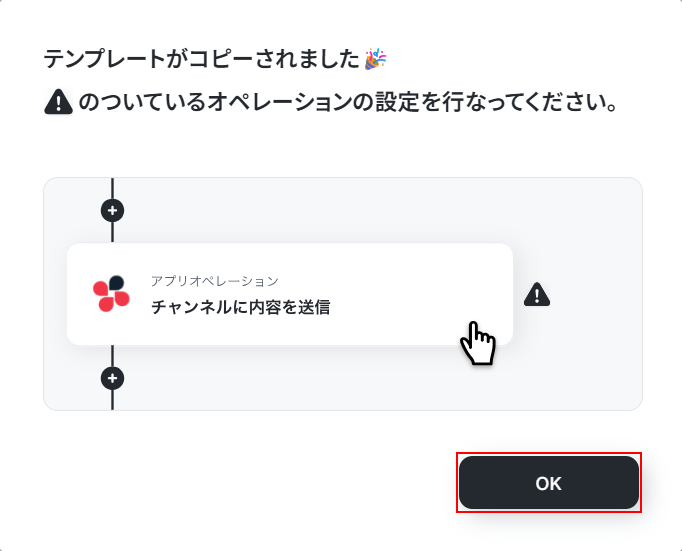
以下の表示が出たら、テンプレートのコピーが成功です。
コピーしたテンプレートはマイプロジェクトに格納されます
ステップ3:Shopifyで注文が発生したら起動するトリガーの設定
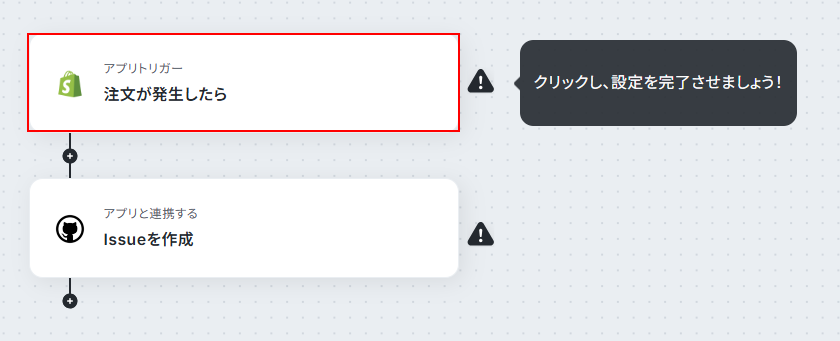
1.まず、一番上の「注文が発生したら」のアイコンをクリックします。
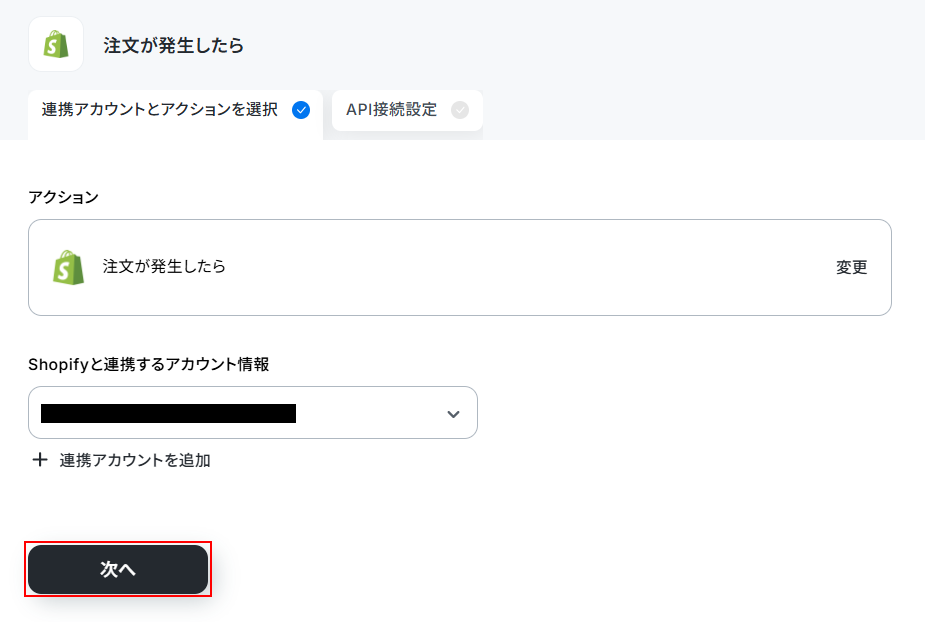
2.Shopifyと連携するアカウント情報を設定します。
トリガーは「注文が発生したら」を選択します。設定が終わったら「次へ」をクリックします。
3.各項目を設定していきます。
- トリガーの起動間隔:プルダウンをクリックすると5分、10分、15分、30分、60分の間隔で起動間隔を選択できます。プランによって設定できる最短の間隔が異なるので、事前に確認してくださいね!
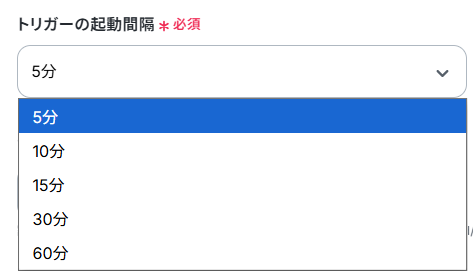
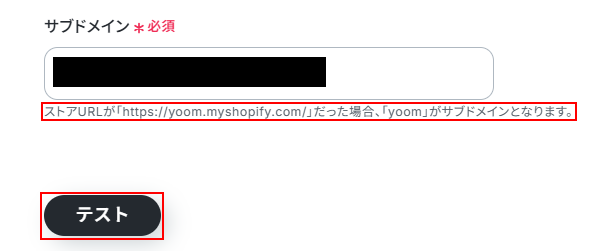
- サブドメインは、入力欄の下にある注釈を確認しながら入力してください。
詳しくは、こちらの記事も参考にしてみてくださいね。
入力が終わったら「テスト」をクリックしましょう。
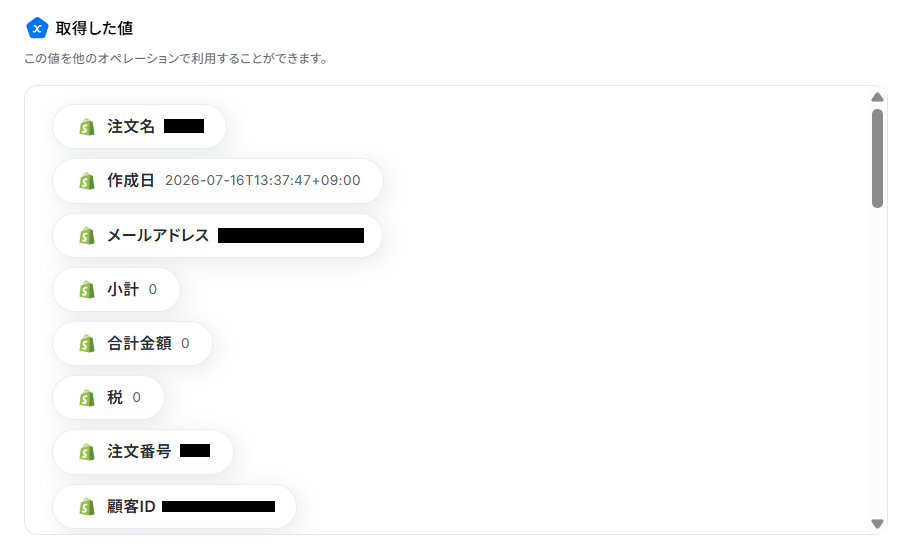
テストが成功すると、以下のようにShopifyから取得した情報が取得した値として表示されます。
取得した値について、詳しくは以下のリンク先を参照してください。
テストが成功したら、「完了」をクリックするのを忘れないようにしましょう!
ステップ4:GitHubでIssueを作成する設定
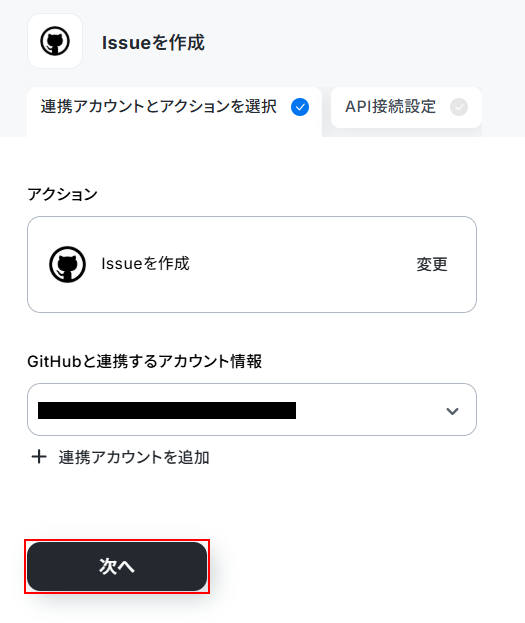
1.最後に、「Issueを作成」のアイコンをクリックします。
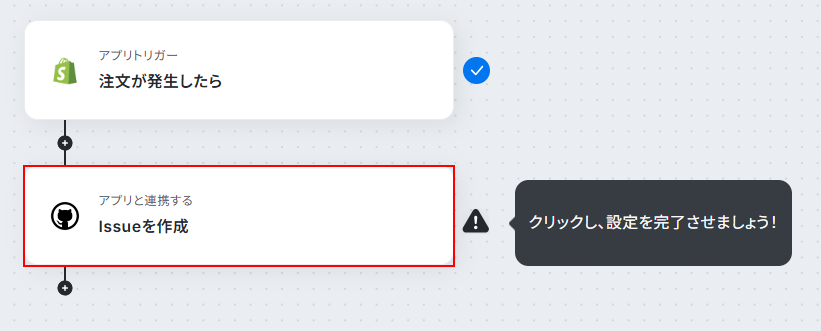
2.GitHubと連携するアカウント情報を設定します。
アクションは「Issueを作成」を選択してください。
設定が終わったら「次へ」をクリックします。
3.各項目を設定していきます。
- オーナー名、リポジトリ名:入力欄の下に記載の注釈を確認しながら入力しましょう。

- タイトル、コメントは入力欄をクリックすると、以下の画像のように先ほどShopifyで取得した情報が表示されるので、入力する際には活用してください。
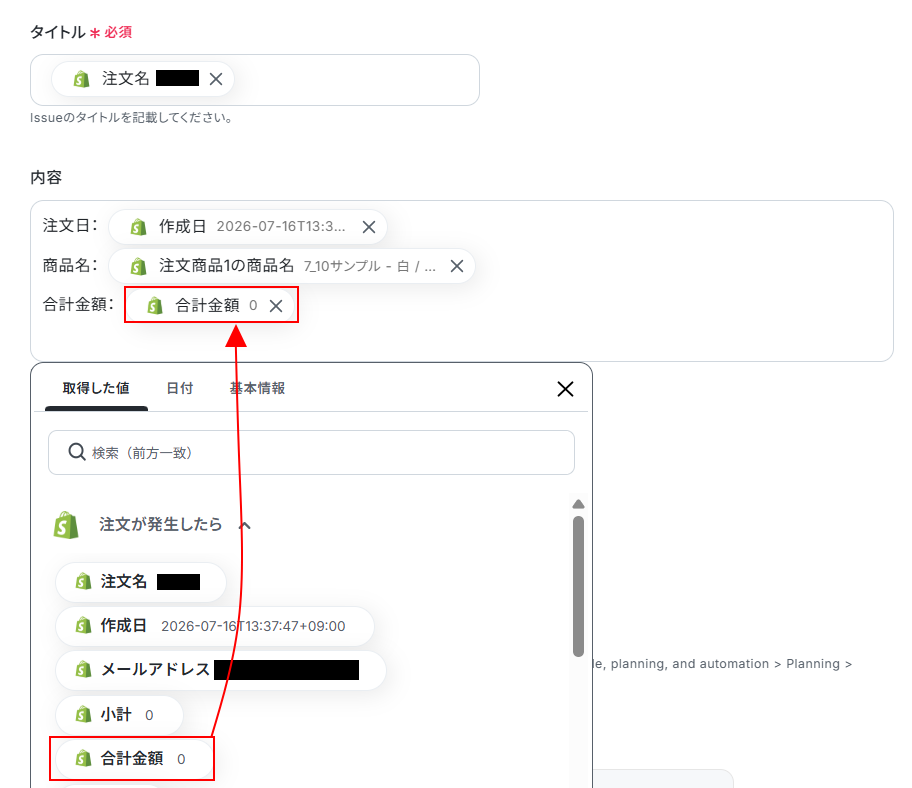
これで、【Shopifyで注文が発生したらGitHubでIssueを作成する】というフローが完成しました。
ステップ5:テストと確認
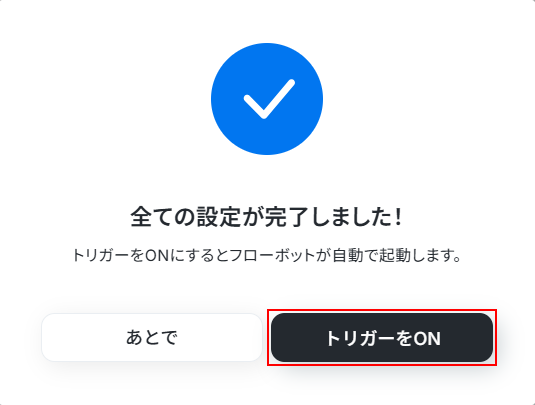
設定が完了すると、以下のような画面が表示されます。
「トリガーをON」ボタンをクリックすると、フローボットが起動します。
以上が、Shopifyで注文が発生したらGitHubでIssueを作成する方法でした!
GitHubのデータをShopifyに連携したい場合
今回はShopifyからGitHubへデータを連携する方法をご紹介しましたが、逆にGitHubからShopifyへのデータ連携を実施したい場合は、下記のテンプレートも併せてご利用ください。
GitHubで作成したIssueをもとにShopifyで商品登録する
GitHubのIssueのステータスや内容に応じて、商品情報がShopifyに自動で反映されるので、手動での更新作業を減らしたいときにおすすめのフローです。
■概要
GitHubのIssueをもとにShopifyで商品を登録する業務は、時間がかかる上に転記ミスも起こりやすいのではないでしょうか。
このワークフローを活用すれば、GitHubでIssueが作成されるだけで、その情報をもとに自動でShopifyに商品を登録できるようになります。
二度手間やヒューマンエラーといった課題をスムーズに解消しましょう。
■このテンプレートをおすすめする方
- GitHubのIssueで商品情報を管理し、Shopifyへ手動で登録しているEC担当者の方
- 開発フローとECサイトの商品登録フローを連携させ、業務の効率化を目指している方
- GitHubとShopify間における手作業での情報連携に課題を感じているすべての方
■このテンプレートを使うメリット
- GitHubでIssueを作成するだけでShopifyへの商品登録が自動で実行されるため、手作業に費やしていた時間を短縮することができます。
- 手作業によるデータ転記が不要になることで、商品名や詳細情報の入力間違いや登録漏れといったヒューマンエラーのリスクを軽減します。
■フローボットの流れ
- はじめに、GitHubとShopifyをYoomと連携します。
- 次に、トリガーでGitHubの「Issueが新しく作成されたら」というアクションを選択します。
- 最後に、オペレーションでShopifyの「商品を追加」アクションを選択し、トリガーで取得したIssueの情報を各項目に紐付けます。
※「トリガー」:フロー起動のきっかけとなるアクション、「オペレーション」:トリガー起動後、フロー内で処理を行うアクション
■このワークフローのカスタムポイント
- GitHubのトリガー設定では、自動化の対象とするオーナーやリポジトリを指定してください。
- Shopifyの商品追加では、取得したIssueのタイトルや本文を、商品タイトルや説明文などに設定することが可能です。
■注意事項
- GitHub、ShopifyのそれぞれとYoomを連携してください。
- Shopifyはチームプラン・サクセスプランでのみご利用いただけるアプリとなっております。
フリープラン・ミニプランの場合は設定しているフローボットのオペレーションやデータコネクトはエラーとなりますので、ご注意ください。 - チームプランやサクセスプランなどの有料プランは、2週間の無料トライアルを行うことが可能です。
無料トライアル中には制限対象のアプリを使用することができます。
■概要
GitHubのIssueをもとにShopifyで商品を登録する業務は、時間がかかる上に転記ミスも起こりやすいのではないでしょうか。
このワークフローを活用すれば、GitHubでIssueが作成されるだけで、その情報をもとに自動でShopifyに商品を登録できるようになります。
二度手間やヒューマンエラーといった課題をスムーズに解消しましょう。
■このテンプレートをおすすめする方
- GitHubのIssueで商品情報を管理し、Shopifyへ手動で登録しているEC担当者の方
- 開発フローとECサイトの商品登録フローを連携させ、業務の効率化を目指している方
- GitHubとShopify間における手作業での情報連携に課題を感じているすべての方
■このテンプレートを使うメリット
- GitHubでIssueを作成するだけでShopifyへの商品登録が自動で実行されるため、手作業に費やしていた時間を短縮することができます。
- 手作業によるデータ転記が不要になることで、商品名や詳細情報の入力間違いや登録漏れといったヒューマンエラーのリスクを軽減します。
■フローボットの流れ
- はじめに、GitHubとShopifyをYoomと連携します。
- 次に、トリガーでGitHubの「Issueが新しく作成されたら」というアクションを選択します。
- 最後に、オペレーションでShopifyの「商品を追加」アクションを選択し、トリガーで取得したIssueの情報を各項目に紐付けます。
※「トリガー」:フロー起動のきっかけとなるアクション、「オペレーション」:トリガー起動後、フロー内で処理を行うアクション
■このワークフローのカスタムポイント
- GitHubのトリガー設定では、自動化の対象とするオーナーやリポジトリを指定してください。
- Shopifyの商品追加では、取得したIssueのタイトルや本文を、商品タイトルや説明文などに設定することが可能です。
■注意事項
- GitHub、ShopifyのそれぞれとYoomを連携してください。
- Shopifyはチームプラン・サクセスプランでのみご利用いただけるアプリとなっております。
フリープラン・ミニプランの場合は設定しているフローボットのオペレーションやデータコネクトはエラーとなりますので、ご注意ください。 - チームプランやサクセスプランなどの有料プランは、2週間の無料トライアルを行うことが可能です。
無料トライアル中には制限対象のアプリを使用することができます。
GitHubでIssueが作成・更新されたらShopifyの商品説明を自動更新する
開発チームがGitHubで課題を管理しながら、Shopifyの商品情報もスムーズに更新したい場合に便利なフローです。
■概要
GitHubでのIssue管理とShopifyの商品情報の更新を、それぞれ手作業で行っていませんか。Issueの更新内容を都度Shopifyに転記する作業は手間がかかるだけでなく、反映漏れや入力ミスといったヒューマンエラーの原因にもなり得ます。このワークフローを活用すれば、GitHubでIssueが作成・更新されたタイミングで、Shopifyの商品説明を自動で更新できるため、こうした課題をスムーズに解消し、情報更新の迅速性と正確性を高めることが可能です。
■このテンプレートをおすすめする方
- GitHubを使い、Shopifyで構築したECサイトの商品情報を管理している開発者や運営担当者の方
- Issueの更新内容を手作業でShopifyの商品説明に反映させる手間をなくしたい方
- 開発の進捗とストアの情報を常に同期させ、ヒューマンエラーをなくしたいチームリーダーの方
■このテンプレートを使うメリット
- GitHubのIssue更新をトリガーにShopifyの商品情報が自動で更新されるため、これまで手作業での転記に費やしていた時間を短縮できます。
- 手動での更新作業が不要になることで、情報の転記ミスや更新漏れといったヒューマンエラーを防ぎ、ストア情報の正確性を保ちます。
■フローボットの流れ
- はじめに、GitHubとShopifyをYoomと連携します。
- 次に、トリガーでGitHubを選択し、「Issueが新しく作成または更新されたら」というアクションを設定します。
- 最後に、オペレーションでShopifyを選択し、「商品情報を更新」アクションを設定し、トリガーで取得したIssueの情報が反映されるように項目を紐付けます。
※「トリガー」:フロー起動のきっかけとなるアクション、「オペレーション」:トリガー起動後、フロー内で処理を行うアクション
■このワークフローのカスタムポイント
- Shopifyの「商品情報を更新」アクションでは、更新対象となる商品を特定するための設定をしてください。
- 商品のどの項目(例:商品説明)に、GitHubのIssueから取得したどの情報(例:Issueの本文)を反映させるか、変数を用いて任意に設定してください。
■注意事項
- GitHub、ShopifyのそれぞれとYoomを連携してください。
- Shopifyはチームプラン・サクセスプランでのみご利用いただけるアプリとなっております。フリープラン・ミニプランの場合は設定しているフローボットのオペレーションやデータコネクトはエラーとなりますので、ご注意ください。
- チームプランやサクセスプランなどの有料プランは、2週間の無料トライアルを行うことが可能です。無料トライアル中には制限対象のアプリを使用することができます。
■概要
GitHubでのIssue管理とShopifyの商品情報の更新を、それぞれ手作業で行っていませんか。Issueの更新内容を都度Shopifyに転記する作業は手間がかかるだけでなく、反映漏れや入力ミスといったヒューマンエラーの原因にもなり得ます。このワークフローを活用すれば、GitHubでIssueが作成・更新されたタイミングで、Shopifyの商品説明を自動で更新できるため、こうした課題をスムーズに解消し、情報更新の迅速性と正確性を高めることが可能です。
■このテンプレートをおすすめする方
- GitHubを使い、Shopifyで構築したECサイトの商品情報を管理している開発者や運営担当者の方
- Issueの更新内容を手作業でShopifyの商品説明に反映させる手間をなくしたい方
- 開発の進捗とストアの情報を常に同期させ、ヒューマンエラーをなくしたいチームリーダーの方
■このテンプレートを使うメリット
- GitHubのIssue更新をトリガーにShopifyの商品情報が自動で更新されるため、これまで手作業での転記に費やしていた時間を短縮できます。
- 手動での更新作業が不要になることで、情報の転記ミスや更新漏れといったヒューマンエラーを防ぎ、ストア情報の正確性を保ちます。
■フローボットの流れ
- はじめに、GitHubとShopifyをYoomと連携します。
- 次に、トリガーでGitHubを選択し、「Issueが新しく作成または更新されたら」というアクションを設定します。
- 最後に、オペレーションでShopifyを選択し、「商品情報を更新」アクションを設定し、トリガーで取得したIssueの情報が反映されるように項目を紐付けます。
※「トリガー」:フロー起動のきっかけとなるアクション、「オペレーション」:トリガー起動後、フロー内で処理を行うアクション
■このワークフローのカスタムポイント
- Shopifyの「商品情報を更新」アクションでは、更新対象となる商品を特定するための設定をしてください。
- 商品のどの項目(例:商品説明)に、GitHubのIssueから取得したどの情報(例:Issueの本文)を反映させるか、変数を用いて任意に設定してください。
■注意事項
- GitHub、ShopifyのそれぞれとYoomを連携してください。
- Shopifyはチームプラン・サクセスプランでのみご利用いただけるアプリとなっております。フリープラン・ミニプランの場合は設定しているフローボットのオペレーションやデータコネクトはエラーとなりますので、ご注意ください。
- チームプランやサクセスプランなどの有料プランは、2週間の無料トライアルを行うことが可能です。無料トライアル中には制限対象のアプリを使用することができます。
ShopifyやGitHubのAPIを使ったその他の自動化例
ShopifyやGitHubのAPIを活用すれば、様々な自動化の実現が可能です!
例えば以下のような自動化はいかがでしょうか。
Shopifyを使った自動化例
スマレジで登録した商品をShopifyにも自動登録したり、新規商品作成時にGoogle Driveへ専用フォルダを作成することも可能です。
■概要Notionで管理している商品情報を、海外向けにShopifyで販売する際、手作業で翻訳し登録していませんか?この作業は時間もかかり、コピー&ペーストによるミスの原因にもなりがちです。このワークフローを活用すれば、Notionに商品情報を追加するだけで、DeepLによる翻訳からShopifyへの情報反映までを自動化でき、ECサイトの多言語対応を効率化することが可能です。■このテンプレートをおすすめする方- NotionとShopifyで商品を管理し、多言語対応の手作業に課題を感じているEC担当者の方
- 手作業での翻訳やデータ入力によるミスをなくし、商品登録の品質を向上させたい方
- 海外展開を視野に入れ、商品情報の翻訳と登録プロセスを効率化したいと考えている方
■このテンプレートを使うメリット- Notionに情報を追加するだけでDeepLでの翻訳やShopifyへの反映が自動で行われるため、手作業での登録にかかる時間を短縮できます。
- 手作業による翻訳内容の転記ミスや、商品情報の入力漏れといったヒューマンエラーを防ぎ、登録情報の正確性を保ちます。
■フローボットの流れ- はじめに、Notion、DeepL、ShopifyをYoomと連携します。
- 次に、トリガーでNotionを選択し、「特定のデータソースのページが作成・更新されたら」というアクションを設定します。
- 次に、オペレーションでNotionの「レコードを取得する(ID検索)」アクションを設定し、トリガーで反応したページの情報を取得します。
- 次に、オペレーションで「分岐機能」を設定し、特定の条件に基づいて後続の処理を実行するかどうかを判断させます。
- 次に、オペレーションでDeepL APIの「テキストを翻訳」アクションを設定し、Notionから取得した商品情報を翻訳します。
- 最後に、オペレーションでShopifyの「商品情報を更新」アクションを設定し、翻訳された情報を該当の商品ページに反映させます。
※「トリガー」:フロー起動のきっかけとなるアクション、「オペレーション」:トリガー起動後、フロー内で処理を行うアクション■このワークフローのカスタムポイント- Notionのトリガー設定では、フローを起動する対象のデータソースIDや、更新をチェックする間隔を任意で設定してください。
- Notionのレコード取得設定では、情報を取得したいデータソースIDと、対象となるレコードの条件を任意で設定できます。
- 分岐機能では、Notionから取得した情報をもとに、翻訳や更新処理に進むための条件を自由にカスタマイズできます。
- DeepL APIでの翻訳設定では、翻訳したいテキスト項目と、翻訳後の言語を任意で指定してください。
- Shopifyの商品情報更新設定では、更新対象の商品IDと、翻訳したテキストを反映させる商品説明などを指定できます。
■注意事項- Notion、DeepL、ShopifyのそれぞれとYoomを連携してください。
- 分岐はミニプラン以上、Shopifyとの連携はチームプラン・サクセスプランでのみご利用いただけます。その他のプランの場合は設定しているフローボットのオペレーションはエラーとなりますので、ご注意ください。
- ミニプランなどの有料プランは、2週間の無料トライアルを行うことが可能です。無料トライアル中には制限対象のアプリや機能(オペレーション)を使用することができます。
- トリガーは5分、10分、15分、30分、60分の間隔で起動間隔を選択できます。
- プランによって最短の起動間隔が異なりますので、ご注意ください。
■概要スマレジとShopifyを併用して商品を管理している場合、それぞれに同じ商品情報を手作業で登録するのは手間がかかる作業であり、登録ミスや漏れの原因にもなり得ます。このワークフローを活用することで、スマレジへの商品登録をトリガーとして、Shopifyにも自動で商品情報を登録できるため、こうした二重入力の手間を解消し、商品管理業務を効率化します。
■このテンプレートをおすすめする方- スマレジとShopifyを併用し、手作業での商品登録に課題を感じているEC担当者の方
- 複数システムへのデータ登録を自動化し、ヒューマンエラーを防止したい方
- 商品登録にかかる時間を削減し、本来注力すべきコア業務に集中したい方
■このテンプレートを使うメリット- スマレジに商品を登録するだけで、Shopifyにも自動で商品情報が反映されるため、二重入力の手間と時間を削減できます。
- 手作業でのデータ転記が不要になることで、商品名や価格などの入力間違いや登録漏れといったヒューマンエラーの防止に繋がります。
■フローボットの流れ- はじめに、スマレジとShopifyをYoomと連携します
- 次に、トリガーでスマレジを選択し、「商品情報が登録されたら」というアクションを設定します
- 続いて、オペレーションでスマレジの「商品情報を取得する」アクションを設定し、トリガーで検知した商品情報を特定します
- さらに、オペレーションでスマレジの「在庫数を取得する」アクションを設定します
- 最後に、オペレーションでShopifyの「商品を追加する」アクションを設定し、前段のオペレーションで取得した情報を紐付けます
※「トリガー」:フロー起動のきっかけとなるアクション、「オペレーション」:トリガー起動後、フロー内で処理を行うアクション
■このワークフローのカスタムポイント- Shopifyで商品を追加するアクションでは、スマレジから取得した商品名や価格、在庫数などの情報を、Shopifyの各項目に変数として設定することが可能です。
- また、商品のタグや公開ステータスなど、特定の値を固定で入力したい項目も任意に設定できます。
■注意事項- スマレジ、ShopifyのそれぞれとYoomを連携してください。
- スマレジはミニプラン以上でご利用いただけるアプリとなっております。フリープラン・パーソナルプランの場合は設定しているフローボットのオペレーションやデータコネクトはエラーとなりますので、ご注意ください。
- ミニプラン・チームプラン・サクセスプランなどの有料プランは、2週間の無料トライアルを行うことが可能です。無料トライアル中には制限対象のアプリを使用することができます。
■概要
Shopifyで商品情報が作成されたら、Google Driveにフォルダを作成するフローです。
■このテンプレートをおすすめする方
1.Shopifyの商品情報に基づいて業務を行う方
・新商品ごとに必要なファイルを特定のフォルダに自動で保存して業務効率化を図りたい方
・商品画像や説明資料などを商品情報と紐づけてGoogle Driveに保存したい方
2.商品管理担当者
・商品情報に基づいた書類作成やマーケティング資料作成などを効率化したい方
・Google Drive上で商品情報を検索して関連ファイルに簡単にアクセスしたい方
■このテンプレートを使うメリット
ShopifyはECサイト運営に不可欠なプラットフォームですが、商品が増えるにつれて関連ファイルの管理が煩雑になることがあります。
このフローを導入すると、商品ごとに自動的にGoogle Driveにフォルダが作成されて関連ファイルを一元管理することが可能になります。これによって、必要な情報を素早く見つけ出して商品ページの更新やマーケティング施策をスムーズに進めることができます。また、手作業でのフォルダ作成の手間を省いてヒューマンエラーを防ぐことも可能となります。
■注意事項
・Google Drive、ShopifyのそれぞれとYoomを連携してください。
・Shopifyはチームプラン・サクセスプランでのみご利用いただけるアプリとなっております。フリープラン・ミニプランの場合は設定しているフローボットのオペレーションやデータコネクトはエラーとなりますので、ご注意ください。
・チームプランやサクセスプランなどの有料プランは、2週間の無料トライアルを行うことが可能です。無料トライアル中には制限対象のアプリを使用することができます。
■概要
Shopifyに注文が発生したら、Slackに通知するフローです。
■このテンプレートをおすすめする方
1.Shopifyストアオーナー
・新規注文や注文状況の変更をリアルタイムで把握したい方
・Slackでチームメンバーと連携し、迅速な対応をしたい方
・受注処理や顧客対応の効率化を図りたい方
2.ECサイト運営担当者
・注文情報をSlackで共有し、チーム内での情報連携を強化したい方
・Slackの通知機能を活用して、業務フローを自動化したい方
・ShopifyとSlackを連携させて、業務効率を向上させたい方
■このテンプレートを使うメリット
・Shopifyで注文が発生した瞬間にSlackに通知が届くため、迅速な対応が可能になります。
・注文情報をSlackで共有することで、チームメンバー間での情報連携がスムーズになり、顧客対応の質が向上します。
■注意事項
・Shopify、SlackのそれぞれとYoomを連携させてください。
・Shopifyはチームプラン・サクセスプランでのみご利用いただけるアプリとなっております。フリープラン・ミニプランの場合は設定しているフローボットのオペレーションやデータコネクトはエラーとなりますので、ご注意ください。
・チームプランやサクセスプランなどの有料プランは、2週間の無料トライアルを行うことが可能です。無料トライアル中には制限対象のアプリを使用することができます。
・トリガーは5分、10分、15分、30分、60分の間隔で起動間隔を選択できます。
・プランによって最短の起動間隔が異なりますので、ご注意ください。
■概要Shopifyで新しい注文が入るたびに、注文情報を手作業でGoogle スプレッドシートに転記していませんか?こうした手作業は時間がかかるだけでなく、入力ミスなどのヒューマンエラーの原因にもなり得ます。このワークフローを活用すれば、Shopifyに注文が発生したタイミングで、注文内容を自動でGoogle スプレッドシートに連携させることが可能です。面倒な転記作業から解放され、受注情報の管理を効率化します。
■このテンプレートをおすすめする方- ShopifyとGoogle スプレッドシートで受注情報を管理しているEC担当者の方
- 注文データの転記作業に時間がかかり、入力ミスなどの課題を感じている方
- Shopifyでの注文処理を自動化し、バックオフィス業務を効率化したい方
■このテンプレートを使うメリット- Shopifyの注文情報を自動でGoogle スプレッドシートに記録するため、これまで手作業で行っていた転記作業の時間を短縮できます。
- 手作業でのデータ転記が不要になることで、入力間違いや記載漏れといったヒューマンエラーの発生を防ぎ、データの正確性を保ちます。
■フローボットの流れ- はじめに、ShopifyとGoogle スプレッドシートをYoomと連携します。
- 次に、トリガーでShopifyを選択し、「注文が発生したら」というアクションを設定します。
- 最後に、オペレーションでGoogle スプレッドシートを選択し、「レコードを追加する」アクションを設定し、Shopifyから取得した注文情報をどのセルにマッピングするかなどを設定します。
※「トリガー」:フロー起動のきっかけとなるアクション、「オペレーション」:トリガー起動後、フロー内で処理を行うアクション
■このワークフローのカスタムポイント- Shopifyを連携する際に、ご自身のストアのサブドメイン(例: yoom-store.myshopify.com の yoom-store 部分)を正しく設定してください。
- Google スプレッドシートでレコードを追加する設定では、出力先となる任意のスプレッドシートIDとシート名を指定してください。
■注意事項- Shopify、Google スプレッドシートのそれぞれとYoomを連携してください。
- トリガーは5分、10分、15分、30分、60分の間隔で起動間隔を選択できます。
- プランによって最短の起動間隔が異なりますので、ご注意ください。


- NotionとShopifyで商品を管理し、多言語対応の手作業に課題を感じているEC担当者の方
- 手作業での翻訳やデータ入力によるミスをなくし、商品登録の品質を向上させたい方
- 海外展開を視野に入れ、商品情報の翻訳と登録プロセスを効率化したいと考えている方
- Notionに情報を追加するだけでDeepLでの翻訳やShopifyへの反映が自動で行われるため、手作業での登録にかかる時間を短縮できます。
- 手作業による翻訳内容の転記ミスや、商品情報の入力漏れといったヒューマンエラーを防ぎ、登録情報の正確性を保ちます。
- はじめに、Notion、DeepL、ShopifyをYoomと連携します。
- 次に、トリガーでNotionを選択し、「特定のデータソースのページが作成・更新されたら」というアクションを設定します。
- 次に、オペレーションでNotionの「レコードを取得する(ID検索)」アクションを設定し、トリガーで反応したページの情報を取得します。
- 次に、オペレーションで「分岐機能」を設定し、特定の条件に基づいて後続の処理を実行するかどうかを判断させます。
- 次に、オペレーションでDeepL APIの「テキストを翻訳」アクションを設定し、Notionから取得した商品情報を翻訳します。
- 最後に、オペレーションでShopifyの「商品情報を更新」アクションを設定し、翻訳された情報を該当の商品ページに反映させます。
- Notionのトリガー設定では、フローを起動する対象のデータソースIDや、更新をチェックする間隔を任意で設定してください。
- Notionのレコード取得設定では、情報を取得したいデータソースIDと、対象となるレコードの条件を任意で設定できます。
- 分岐機能では、Notionから取得した情報をもとに、翻訳や更新処理に進むための条件を自由にカスタマイズできます。
- DeepL APIでの翻訳設定では、翻訳したいテキスト項目と、翻訳後の言語を任意で指定してください。
- Shopifyの商品情報更新設定では、更新対象の商品IDと、翻訳したテキストを反映させる商品説明などを指定できます。
- Notion、DeepL、ShopifyのそれぞれとYoomを連携してください。
- 分岐はミニプラン以上、Shopifyとの連携はチームプラン・サクセスプランでのみご利用いただけます。その他のプランの場合は設定しているフローボットのオペレーションはエラーとなりますので、ご注意ください。
- ミニプランなどの有料プランは、2週間の無料トライアルを行うことが可能です。無料トライアル中には制限対象のアプリや機能(オペレーション)を使用することができます。
- トリガーは5分、10分、15分、30分、60分の間隔で起動間隔を選択できます。
- プランによって最短の起動間隔が異なりますので、ご注意ください。

■このテンプレートをおすすめする方
- スマレジとShopifyを併用し、手作業での商品登録に課題を感じているEC担当者の方
- 複数システムへのデータ登録を自動化し、ヒューマンエラーを防止したい方
- 商品登録にかかる時間を削減し、本来注力すべきコア業務に集中したい方
■このテンプレートを使うメリット
- スマレジに商品を登録するだけで、Shopifyにも自動で商品情報が反映されるため、二重入力の手間と時間を削減できます。
- 手作業でのデータ転記が不要になることで、商品名や価格などの入力間違いや登録漏れといったヒューマンエラーの防止に繋がります。
■フローボットの流れ
- はじめに、スマレジとShopifyをYoomと連携します
- 次に、トリガーでスマレジを選択し、「商品情報が登録されたら」というアクションを設定します
- 続いて、オペレーションでスマレジの「商品情報を取得する」アクションを設定し、トリガーで検知した商品情報を特定します
- さらに、オペレーションでスマレジの「在庫数を取得する」アクションを設定します
- 最後に、オペレーションでShopifyの「商品を追加する」アクションを設定し、前段のオペレーションで取得した情報を紐付けます
■このワークフローのカスタムポイント
- Shopifyで商品を追加するアクションでは、スマレジから取得した商品名や価格、在庫数などの情報を、Shopifyの各項目に変数として設定することが可能です。
- また、商品のタグや公開ステータスなど、特定の値を固定で入力したい項目も任意に設定できます。
■注意事項
- スマレジ、ShopifyのそれぞれとYoomを連携してください。
- スマレジはミニプラン以上でご利用いただけるアプリとなっております。フリープラン・パーソナルプランの場合は設定しているフローボットのオペレーションやデータコネクトはエラーとなりますので、ご注意ください。
- ミニプラン・チームプラン・サクセスプランなどの有料プランは、2週間の無料トライアルを行うことが可能です。無料トライアル中には制限対象のアプリを使用することができます。

■概要
Shopifyで商品情報が作成されたら、Google Driveにフォルダを作成するフローです。
■このテンプレートをおすすめする方
1.Shopifyの商品情報に基づいて業務を行う方
・新商品ごとに必要なファイルを特定のフォルダに自動で保存して業務効率化を図りたい方
・商品画像や説明資料などを商品情報と紐づけてGoogle Driveに保存したい方
2.商品管理担当者
・商品情報に基づいた書類作成やマーケティング資料作成などを効率化したい方
・Google Drive上で商品情報を検索して関連ファイルに簡単にアクセスしたい方
■このテンプレートを使うメリット
ShopifyはECサイト運営に不可欠なプラットフォームですが、商品が増えるにつれて関連ファイルの管理が煩雑になることがあります。
このフローを導入すると、商品ごとに自動的にGoogle Driveにフォルダが作成されて関連ファイルを一元管理することが可能になります。これによって、必要な情報を素早く見つけ出して商品ページの更新やマーケティング施策をスムーズに進めることができます。また、手作業でのフォルダ作成の手間を省いてヒューマンエラーを防ぐことも可能となります。
■注意事項
・Google Drive、ShopifyのそれぞれとYoomを連携してください。
・Shopifyはチームプラン・サクセスプランでのみご利用いただけるアプリとなっております。フリープラン・ミニプランの場合は設定しているフローボットのオペレーションやデータコネクトはエラーとなりますので、ご注意ください。
・チームプランやサクセスプランなどの有料プランは、2週間の無料トライアルを行うことが可能です。無料トライアル中には制限対象のアプリを使用することができます。

■概要
Shopifyに注文が発生したら、Slackに通知するフローです。
■このテンプレートをおすすめする方
1.Shopifyストアオーナー
・新規注文や注文状況の変更をリアルタイムで把握したい方
・Slackでチームメンバーと連携し、迅速な対応をしたい方
・受注処理や顧客対応の効率化を図りたい方
2.ECサイト運営担当者
・注文情報をSlackで共有し、チーム内での情報連携を強化したい方
・Slackの通知機能を活用して、業務フローを自動化したい方
・ShopifyとSlackを連携させて、業務効率を向上させたい方
■このテンプレートを使うメリット
・Shopifyで注文が発生した瞬間にSlackに通知が届くため、迅速な対応が可能になります。
・注文情報をSlackで共有することで、チームメンバー間での情報連携がスムーズになり、顧客対応の質が向上します。
■注意事項
・Shopify、SlackのそれぞれとYoomを連携させてください。
・Shopifyはチームプラン・サクセスプランでのみご利用いただけるアプリとなっております。フリープラン・ミニプランの場合は設定しているフローボットのオペレーションやデータコネクトはエラーとなりますので、ご注意ください。
・チームプランやサクセスプランなどの有料プランは、2週間の無料トライアルを行うことが可能です。無料トライアル中には制限対象のアプリを使用することができます。
・トリガーは5分、10分、15分、30分、60分の間隔で起動間隔を選択できます。
・プランによって最短の起動間隔が異なりますので、ご注意ください。

■このテンプレートをおすすめする方
- ShopifyとGoogle スプレッドシートで受注情報を管理しているEC担当者の方
- 注文データの転記作業に時間がかかり、入力ミスなどの課題を感じている方
- Shopifyでの注文処理を自動化し、バックオフィス業務を効率化したい方
■このテンプレートを使うメリット
- Shopifyの注文情報を自動でGoogle スプレッドシートに記録するため、これまで手作業で行っていた転記作業の時間を短縮できます。
- 手作業でのデータ転記が不要になることで、入力間違いや記載漏れといったヒューマンエラーの発生を防ぎ、データの正確性を保ちます。
■フローボットの流れ
- はじめに、ShopifyとGoogle スプレッドシートをYoomと連携します。
- 次に、トリガーでShopifyを選択し、「注文が発生したら」というアクションを設定します。
- 最後に、オペレーションでGoogle スプレッドシートを選択し、「レコードを追加する」アクションを設定し、Shopifyから取得した注文情報をどのセルにマッピングするかなどを設定します。
■このワークフローのカスタムポイント
- Shopifyを連携する際に、ご自身のストアのサブドメイン(例: yoom-store.myshopify.com の yoom-store 部分)を正しく設定してください。
- Google スプレッドシートでレコードを追加する設定では、出力先となる任意のスプレッドシートIDとシート名を指定してください。
■注意事項
- Shopify、Google スプレッドシートのそれぞれとYoomを連携してください。
- トリガーは5分、10分、15分、30分、60分の間隔で起動間隔を選択できます。
- プランによって最短の起動間隔が異なりますので、ご注意ください。
GitHubを使った自動化例
Slackに通知を送ったり、GitHubのIssueをChatGPTで自動分析してコメントを追加したりもできます!
■概要
SalesforceでToDoオブジェクトが登録されたらGitHubに追加するフローです。
■このテンプレートをおすすめする方
1.SalesforceのToDoオブジェクトを利用する営業・サポート担当者
・顧客からの問い合わせや要望、社内タスクなどをSalesforceのToDoで管理して開発チームへの対応依頼をGitHubに登録したい方
・ToDoを手動でGitHubに転記する手間を省いて業務効率を向上させたい方
・SalesforceとGitHubの情報連携を強化して顧客対応と開発対応の連携をスムーズにしたい方
2.GitHubを利用する開発チーム
・SalesforceのToDoに登録された顧客からの問題や要望をGitHub上で管理して開発プロセスに組み込みたい方
・営業・サポートチームからの情報をリアルタイムに把握して迅速な対応をしたい方
■このテンプレートを使うメリット
Salesforceは顧客管理に非常に強力なツールですが、ToDoオブジェクトが登録されるたびにGitHubに手動でISSUEを追加するのは、手入力ミスや情報の漏れが発生する可能性があります。
このフローを活用すれば、SalesforceでToDoオブジェクトが登録されたら自動的にGitHubに必要な情報が追加されて、営業担当者や開発チームはSalesforceとGitHubの両方を確認する必要がなくなり、最新の情報を効率的に共有することができます。
また、手作業での入力作業が不要になるため業務効率が向上して入力ミスを防ぐこともできます。
■注意事項
・Salesforce、GitHubのそれぞれとYoomを連携してください。
・Salesforceはチームプラン・サクセスプランでのみご利用いただけるアプリとなっております。フリープラン・ミニプランの場合は設定しているフローボットのオペレーションやデータコネクトはエラーとなりますので、ご注意ください。
・チームプランやサクセスプランなどの有料プランは、2週間の無料トライアルを行うことが可能です。無料トライアル中には制限対象のアプリを使用することができます。
■概要プロジェクト管理でTrello、開発タスク管理でGitHubを利用しているものの、情報が分断されていませんか?Trelloで新しいタスクが発生するたびに、手作業でGitHubにIssueを起票するのは手間がかかり、転記ミスや対応漏れの原因にもなり得ます。このワークフローを活用すれば、TrelloとGitHubをスムーズに連携し、カードの作成をトリガーにGitHubのIssueを自動で追加できるため、タスク管理の二度手間を削減します。
■このテンプレートをおすすめする方- TrelloとGitHubを併用しており、手作業での情報連携に課題を感じている方
- 開発タスクの起票漏れや、タスクの二重管理を防ぎたいプロジェクト管理者の方
- ツール間の情報連携を自動化して、開発プロセス全体の効率を改善したい方
■このテンプレートを使うメリット- Trelloにカードが追加されるとGitHubにIssueが自動で作成されるため、これまで手作業での転記に費やしていた時間を削減できます。
- 手作業での情報連携が減ることで、Issueの作成漏れや内容の入力間違いといったヒューマンエラーを防ぐことに繋がります。
■フローボットの流れ- はじめに、TrelloとGitHubをYoomに連携します。
- 次に、トリガーでTrelloを選択し、「カードが新たに作成されたら」というアクションを設定します。
- 続けて、オペレーションでTrelloの「カードの情報を取得」アクションを設定し、トリガーで検知したカードの詳細情報を取得します。
- 最後に、オペレーションでGitHubの「Issueの作成」アクションを設定し、取得したカード情報を元にIssueを作成します。
※「トリガー」:フロー起動のきっかけとなるアクション、「オペレーション」:トリガー起動後、フロー内で処理を行うアクション
■このワークフローのカスタムポイント- Trelloのトリガー設定では、自動化の対象とするボードIDを任意で指定してください。
- GitHubでIssueを作成する際に、Trelloから取得したどの情報(カード名、説明文など)をIssueのタイトルや本文に反映させるか、任意で設定できます。
■注意事項- Trello、GitHubのそれぞれとYoomを連携してください。
■概要
GitHubで新しいIssueが作成されるたびに、内容を把握し、優先順位を判断するのは手間がかかる作業です。特に多くのIssueが同時に発生すると、重要な情報を見落としたり、対応が遅れてしまうこともあります。このワークフローを活用すれば、新しいIssueの作成をトリガーに、ChatGPTがその内容を自動で分析しコメントを追加するため、Issueの内容把握を迅速化し、開発プロセスの効率化に繋がります。
■このテンプレートをおすすめする方
- GitHubでのIssue管理に多くの時間を費やしているプロジェクトマネージャーの方
- ChatGPTを活用して、開発プロセスの初期対応を効率化したいと考えている方
- 手作業によるIssueの確認漏れや、対応の遅延を防ぎたい開発チームの方
■このテンプレートを使うメリット
- GitHubでIssueが作成されるとChatGPTが内容を分析・要約するため、手動での確認作業にかかる時間を短縮できます。
- Issueの内容把握が迅速かつ均一化され、担当者の割り振りや対応の優先順位付けがスムーズになり、開発プロセスの属人化を防ぎます。
■フローボットの流れ
- はじめに、GitHubとChatGPTをYoomと連携します。
- 次に、トリガーでGitHubを選択し、「Issueが新しく作成されたら」というアクションを設定し、フローが起動するきっかけを作ります。
- 続いて、オペレーションでChatGPTの「テキストを生成(高度な設定)」アクションを設定し、トリガーで取得したIssueのタイトルや本文を元に、内容の分析や要約を指示します。
- 最後に、オペレーションでGitHubの「Issue・Pull Requestにコメントを追加」アクションを設定し、ChatGPTが生成したテキストを該当のIssueにコメントとして投稿します。
※「トリガー」:フロー起動のきっかけとなるアクション、「オペレーション」:トリガー起動後、フロー内で処理を行うアクション
■このワークフローのカスタムポイント
- ChatGPTの「テキストを生成」アクションを実行するには、OpenAIのAPI有料プランの契約が必要であり、APIが使用された際に支払いができる状態にしておく必要があります。
- ChatGPTのAPI利用はOpenAI社が有料で提供しており、API疎通時のトークンにより従量課金される仕組みのため、API使用時にお支払いが行える状況でない場合エラーが発生しますのでご注意ください。
■注意事項
- GitHubとChatGPTのそれぞれとYoomを連携してください。
- トリガーは5分、10分、15分、30分、60分の間隔で起動間隔を選択できます。
- プランによって最短の起動間隔が異なりますので、ご注意ください。
- ChatGPT(OpenAI)のアクションを実行するには、OpenAIのAPI有料プランの契約が必要です。(APIが使用されたときに支払いができる状態)
https://openai.com/ja-JP/api/pricing/ - ChatGPTのAPI利用はOpenAI社が有料で提供しており、API疎通時のトークンにより従量課金される仕組みとなっています。そのため、API使用時にお支払いが行える状況でない場合エラーが発生しますのでご注意ください。
■概要GitHubで新しいIssueが作成された際、関係者への共有漏れや確認の遅れが発生していませんか?手動での通知や定期的な確認作業は、対応の遅延やヒューマンエラーの原因となりがちです。このワークフローを活用すれば、GitHubに新しいIssueが作成されたタイミングをトリガーとして、Microsoft Teamsの指定したチャネルへ自動で通知を送信できます。Issueの見逃しを防ぎ、チームのスムーズな対応をサポートします。
■このテンプレートをおすすめする方- GitHubでプロジェクト管理を行い、Issueの見逃しをなくしたい開発チームの方
- Microsoft Teamsを主要な連絡ツールとして利用し、情報共有を円滑にしたい方
- Issue作成から対応までのリードタイムを短縮し、開発速度を向上させたい方
■このテンプレートを使うメリット- GitHubでIssueが作成されるとMicrosoft Teamsに通知されるため、確認漏れや対応の遅延といったミスを防ぐことに繋がります。
- これまで手動で行っていた通知作業が自動化されることで、本来集中すべき開発業務などコア業務へ時間を充てることができます。
■フローボットの流れ- はじめに、GitHubとMicrosoft TeamsをYoomと連携します。
- 次に、トリガーでGitHubを選択し、「Issueが新しく作成されたら」というアクションを設定し、指定したリポジリでIssueが作成されたことを検知します。
- 最後に、オペレーションでMicrosoft Teamsの「チャネルにメッセージを送る」アクションを設定し、トリガーで取得したIssueのタイトルやURLなどの情報を含んだメッセージを送信します。
※「トリガー」:フロー起動のきっかけとなるアクション、「オペレーション」:トリガー起動後、フロー内で処理を行うアクション
■このワークフローのカスタムポイント- GitHubのトリガー設定では、通知の対象としたいリポジトリのオーナー名とリポジリ名を任意で設定してください。
- Microsoft Teamsへの通知設定では、メッセージを送信するチームやチャネルを任意で指定することが可能です。
- 通知メッセージの本文は、固定のテキストだけでなく、トリガーで取得したIssueのタイトルや担当者名などの情報を変数として埋め込み、自由にカスタマイズできます。
■注意事項- GitHub、Microsoft TeamsのそれぞれとYoomを連携してください。
- トリガーは5分、10分、15分、30分、60分の間隔で起動間隔を選択できます。
- プランによって最短の起動間隔が異なりますので、ご注意ください。
- Microsoft365(旧Office365)には、家庭向けプランと一般法人向けプラン(Microsoft365 Business)があり、一般法人向けプランに加入していない場合には認証に失敗する可能性があります。
■概要開発プロジェクトにおいてGitHubで作成されたIssueを、進捗管理などの目的で別途Microsoft Excelに転記していることはないでしょうか。この手作業での転記は手間がかかるだけでなく、入力漏れや記載ミスといったヒューマンエラーの原因にもなり得ます。このワークフローを活用すれば、GitHubで新しいIssueが作成されたタイミングで、その内容を自動でMicrosoft Excelへ追加できるため、こうした課題を解消し、より正確で効率的なIssue管理を実現します。
■このテンプレートをおすすめする方- GitHubとMicrosoft Excelを併用し、Issueを手動で転記・管理している開発担当者の方
- Issueの転記漏れや入力ミスを防ぎ、プロジェクト管理の精度を高めたいプロジェクトマネージャーの方
- 開発チームの定型的な管理業務を自動化し、生産性を向上させたいと考えている方
■このテンプレートを使うメリット- GitHubでIssueが作成されると自動でMicrosoft Excelに記録されるため、これまで手作業での転記に費やしていた時間を削減できます。
- システムが自動で処理を行うことで、手作業による入力間違いや転記漏れといったヒューマンエラーの発生防止に繋がります。
■フローボットの流れ- はじめに、GitHubとMicrosoft ExcelをYoomと連携します。
- 次に、トリガーでGitHubを選択し、「Issueが新しく作成されたら」というアクションを設定します。
- 最後に、オペレーションでMicrosoft Excelを選択し、「レコードを追加する」アクションを設定し、Issueの情報をどのセルに追加するかを指定します。
※「トリガー」:フロー起動のきっかけとなるアクション、「オペレーション」:トリガー起動後、フロー内で処理を行うアクション
■このワークフローのカスタムポイント- GitHubのトリガー設定では、通知の対象としたいオーナー名やリポジトリ名を任意で設定してください。
- Microsoft Excelでレコードを追加するアクションでは、Issueのタイトルや本文など、前段階で取得したどの情報をどの列に割り当てるか、または固定値を設定するかを柔軟にカスタマイズできます。
■注意事項- GitHub、Microsoft ExcelのそれぞれとYoomを連携してください。
- トリガーは5分、10分、15分、30分、60分の間隔で起動間隔を選択できます。
- プランによって最短の起動間隔が異なりますので、ご注意ください。
- Microsoft365(旧Office365)には、家庭向けプランと一般法人向けプラン(Microsoft365 Business)があり、一般法人向けプランに加入していない場合には認証に失敗する可能性があります。
- Microsoft Excelのデータベースを操作するオペレーションの設定に関しては「【Excel】データベースを操作するオペレーションの設定に関して」をご参照ください。

■概要
SalesforceでToDoオブジェクトが登録されたらGitHubに追加するフローです。
■このテンプレートをおすすめする方
1.SalesforceのToDoオブジェクトを利用する営業・サポート担当者
・顧客からの問い合わせや要望、社内タスクなどをSalesforceのToDoで管理して開発チームへの対応依頼をGitHubに登録したい方
・ToDoを手動でGitHubに転記する手間を省いて業務効率を向上させたい方
・SalesforceとGitHubの情報連携を強化して顧客対応と開発対応の連携をスムーズにしたい方
2.GitHubを利用する開発チーム
・SalesforceのToDoに登録された顧客からの問題や要望をGitHub上で管理して開発プロセスに組み込みたい方
・営業・サポートチームからの情報をリアルタイムに把握して迅速な対応をしたい方
■このテンプレートを使うメリット
Salesforceは顧客管理に非常に強力なツールですが、ToDoオブジェクトが登録されるたびにGitHubに手動でISSUEを追加するのは、手入力ミスや情報の漏れが発生する可能性があります。
このフローを活用すれば、SalesforceでToDoオブジェクトが登録されたら自動的にGitHubに必要な情報が追加されて、営業担当者や開発チームはSalesforceとGitHubの両方を確認する必要がなくなり、最新の情報を効率的に共有することができます。
また、手作業での入力作業が不要になるため業務効率が向上して入力ミスを防ぐこともできます。
■注意事項
・Salesforce、GitHubのそれぞれとYoomを連携してください。
・Salesforceはチームプラン・サクセスプランでのみご利用いただけるアプリとなっております。フリープラン・ミニプランの場合は設定しているフローボットのオペレーションやデータコネクトはエラーとなりますので、ご注意ください。
・チームプランやサクセスプランなどの有料プランは、2週間の無料トライアルを行うことが可能です。無料トライアル中には制限対象のアプリを使用することができます。

- TrelloとGitHubを併用しており、手作業での情報連携に課題を感じている方
- 開発タスクの起票漏れや、タスクの二重管理を防ぎたいプロジェクト管理者の方
- ツール間の情報連携を自動化して、開発プロセス全体の効率を改善したい方
- Trelloにカードが追加されるとGitHubにIssueが自動で作成されるため、これまで手作業での転記に費やしていた時間を削減できます。
- 手作業での情報連携が減ることで、Issueの作成漏れや内容の入力間違いといったヒューマンエラーを防ぐことに繋がります。
- はじめに、TrelloとGitHubをYoomに連携します。
- 次に、トリガーでTrelloを選択し、「カードが新たに作成されたら」というアクションを設定します。
- 続けて、オペレーションでTrelloの「カードの情報を取得」アクションを設定し、トリガーで検知したカードの詳細情報を取得します。
- 最後に、オペレーションでGitHubの「Issueの作成」アクションを設定し、取得したカード情報を元にIssueを作成します。
■このワークフローのカスタムポイント
- Trelloのトリガー設定では、自動化の対象とするボードIDを任意で指定してください。
- GitHubでIssueを作成する際に、Trelloから取得したどの情報(カード名、説明文など)をIssueのタイトルや本文に反映させるか、任意で設定できます。
- Trello、GitHubのそれぞれとYoomを連携してください。

■概要
GitHubで新しいIssueが作成されるたびに、内容を把握し、優先順位を判断するのは手間がかかる作業です。特に多くのIssueが同時に発生すると、重要な情報を見落としたり、対応が遅れてしまうこともあります。このワークフローを活用すれば、新しいIssueの作成をトリガーに、ChatGPTがその内容を自動で分析しコメントを追加するため、Issueの内容把握を迅速化し、開発プロセスの効率化に繋がります。
■このテンプレートをおすすめする方
- GitHubでのIssue管理に多くの時間を費やしているプロジェクトマネージャーの方
- ChatGPTを活用して、開発プロセスの初期対応を効率化したいと考えている方
- 手作業によるIssueの確認漏れや、対応の遅延を防ぎたい開発チームの方
■このテンプレートを使うメリット
- GitHubでIssueが作成されるとChatGPTが内容を分析・要約するため、手動での確認作業にかかる時間を短縮できます。
- Issueの内容把握が迅速かつ均一化され、担当者の割り振りや対応の優先順位付けがスムーズになり、開発プロセスの属人化を防ぎます。
■フローボットの流れ
- はじめに、GitHubとChatGPTをYoomと連携します。
- 次に、トリガーでGitHubを選択し、「Issueが新しく作成されたら」というアクションを設定し、フローが起動するきっかけを作ります。
- 続いて、オペレーションでChatGPTの「テキストを生成(高度な設定)」アクションを設定し、トリガーで取得したIssueのタイトルや本文を元に、内容の分析や要約を指示します。
- 最後に、オペレーションでGitHubの「Issue・Pull Requestにコメントを追加」アクションを設定し、ChatGPTが生成したテキストを該当のIssueにコメントとして投稿します。
※「トリガー」:フロー起動のきっかけとなるアクション、「オペレーション」:トリガー起動後、フロー内で処理を行うアクション
■このワークフローのカスタムポイント
- ChatGPTの「テキストを生成」アクションを実行するには、OpenAIのAPI有料プランの契約が必要であり、APIが使用された際に支払いができる状態にしておく必要があります。
- ChatGPTのAPI利用はOpenAI社が有料で提供しており、API疎通時のトークンにより従量課金される仕組みのため、API使用時にお支払いが行える状況でない場合エラーが発生しますのでご注意ください。
■注意事項
- GitHubとChatGPTのそれぞれとYoomを連携してください。
- トリガーは5分、10分、15分、30分、60分の間隔で起動間隔を選択できます。
- プランによって最短の起動間隔が異なりますので、ご注意ください。
- ChatGPT(OpenAI)のアクションを実行するには、OpenAIのAPI有料プランの契約が必要です。(APIが使用されたときに支払いができる状態)
https://openai.com/ja-JP/api/pricing/ - ChatGPTのAPI利用はOpenAI社が有料で提供しており、API疎通時のトークンにより従量課金される仕組みとなっています。そのため、API使用時にお支払いが行える状況でない場合エラーが発生しますのでご注意ください。

■このテンプレートをおすすめする方
- GitHubでプロジェクト管理を行い、Issueの見逃しをなくしたい開発チームの方
- Microsoft Teamsを主要な連絡ツールとして利用し、情報共有を円滑にしたい方
- Issue作成から対応までのリードタイムを短縮し、開発速度を向上させたい方
■このテンプレートを使うメリット
- GitHubでIssueが作成されるとMicrosoft Teamsに通知されるため、確認漏れや対応の遅延といったミスを防ぐことに繋がります。
- これまで手動で行っていた通知作業が自動化されることで、本来集中すべき開発業務などコア業務へ時間を充てることができます。
■フローボットの流れ
- はじめに、GitHubとMicrosoft TeamsをYoomと連携します。
- 次に、トリガーでGitHubを選択し、「Issueが新しく作成されたら」というアクションを設定し、指定したリポジリでIssueが作成されたことを検知します。
- 最後に、オペレーションでMicrosoft Teamsの「チャネルにメッセージを送る」アクションを設定し、トリガーで取得したIssueのタイトルやURLなどの情報を含んだメッセージを送信します。
■このワークフローのカスタムポイント
- GitHubのトリガー設定では、通知の対象としたいリポジトリのオーナー名とリポジリ名を任意で設定してください。
- Microsoft Teamsへの通知設定では、メッセージを送信するチームやチャネルを任意で指定することが可能です。
- 通知メッセージの本文は、固定のテキストだけでなく、トリガーで取得したIssueのタイトルや担当者名などの情報を変数として埋め込み、自由にカスタマイズできます。
■注意事項
- GitHub、Microsoft TeamsのそれぞれとYoomを連携してください。
- トリガーは5分、10分、15分、30分、60分の間隔で起動間隔を選択できます。
- プランによって最短の起動間隔が異なりますので、ご注意ください。
- Microsoft365(旧Office365)には、家庭向けプランと一般法人向けプラン(Microsoft365 Business)があり、一般法人向けプランに加入していない場合には認証に失敗する可能性があります。

■このテンプレートをおすすめする方
- GitHubとMicrosoft Excelを併用し、Issueを手動で転記・管理している開発担当者の方
- Issueの転記漏れや入力ミスを防ぎ、プロジェクト管理の精度を高めたいプロジェクトマネージャーの方
- 開発チームの定型的な管理業務を自動化し、生産性を向上させたいと考えている方
■このテンプレートを使うメリット
- GitHubでIssueが作成されると自動でMicrosoft Excelに記録されるため、これまで手作業での転記に費やしていた時間を削減できます。
- システムが自動で処理を行うことで、手作業による入力間違いや転記漏れといったヒューマンエラーの発生防止に繋がります。
■フローボットの流れ
- はじめに、GitHubとMicrosoft ExcelをYoomと連携します。
- 次に、トリガーでGitHubを選択し、「Issueが新しく作成されたら」というアクションを設定します。
- 最後に、オペレーションでMicrosoft Excelを選択し、「レコードを追加する」アクションを設定し、Issueの情報をどのセルに追加するかを指定します。
■このワークフローのカスタムポイント
- GitHubのトリガー設定では、通知の対象としたいオーナー名やリポジトリ名を任意で設定してください。
- Microsoft Excelでレコードを追加するアクションでは、Issueのタイトルや本文など、前段階で取得したどの情報をどの列に割り当てるか、または固定値を設定するかを柔軟にカスタマイズできます。
■注意事項
- GitHub、Microsoft ExcelのそれぞれとYoomを連携してください。
- トリガーは5分、10分、15分、30分、60分の間隔で起動間隔を選択できます。
- プランによって最短の起動間隔が異なりますので、ご注意ください。
- Microsoft365(旧Office365)には、家庭向けプランと一般法人向けプラン(Microsoft365 Business)があり、一般法人向けプランに加入していない場合には認証に失敗する可能性があります。
- Microsoft Excelのデータベースを操作するオペレーションの設定に関しては「【Excel】データベースを操作するオペレーションの設定に関して」をご参照ください。
まとめ
ShopifyとGitHubを連携させることで、ECサイト運営・構築チームで共有すべきIssueの管理や作成がスムーズになることが期待できます。
商品の追加、在庫の増減に伴い、その都度プルリクエストの作成などを手動で行わなくても良くなるため、サイト運営チームとエンジニアチームの連携強化にもなるはずです。
今回ご紹介したような業務自動化を実現できるノーコードツール「Yoom」を使えば、プログラミングの知識がない方でも、画面上の指示に従って操作するだけで直感的に業務フローを構築できますので、もし自動化に少しでも興味を持っていただけたなら、ぜひこちらの登録フォームから無料登録して、Yoomによる業務効率化を体験してみてください!
よくあるご質問
Q:連携が失敗した場合、どうなりますか?
A:
連携が失敗した場合、Yoomのアカウント作成時に登録したメールアドレスに通知が送信されます。通知内容に掲載されているリンクからエラーの原因を確認することができます。エラー内容を確認し、修正が必要な場合は、Yoomのヘルプページを参考にしてみてください。
また以下のサポート窓口を使用することも可能です。
Q:特定の条件で連携を動かすことは可能ですか?
A:
はい、可能です。ミニプラン以上で使用できる「分岐」機能を使用することで、特定の条件を満たした顧客のみGitHubでIssueを作成するような設定を行えます。「分岐機能」についてはこちらをご確認ください
Q:Shopify連携が可能な料金プランを教えてください。
A:
チームプラン・サクセスプランでのみご利用いただけるアプリです。チームプランやサクセスプランなどの有料プランは、2週間の無料トライアルを行うことが可能です。無料トライアル中には制限対象のアプリを使用することができます。
Yoomの料金プランについては詳しくは以下をご確認ください。
プログラミング知識なしで手軽に構築できます。










