









・
Slackへの問い合わせ内容を指定したテキストデータをAIを用いて抽出しkintoneに格納する方法

Slackをチャットツールとして利用している企業も多いと思います。
しかしSlackに投稿された問い合わせ内容の管理方法について課題に感じることはありませんか?
この記事ではSlackとkintoneを連携し、AI機能を活用して、「Slackの問い合わせ内容から指定したテキストデータを自動で抽出し、kintoneに格納する」方法をご紹介します。
このフローを自動化すれば、必要な項目だけを抽出し、kintoneで管理することができるため、業務の効率が向上できるでしょう。
アプリの連携は、ノーコードツールYoomを使用します。
詳しい連携方法や、自動化できるフローの設定方法についても解説します。
ぜひ、ご覧ください。
こんな方におすすめ
以下の方は、Slackとkintoneを連携してみましょう。
- Slackを問い合わせ管理に活用しており、業務の効率化を図りたい方
- 複数の拠点やチーム間での情報共有が必要な方
- Kintoneを導入していて、データ登録や連携を自動化したい方
- AIを活用し、問い合わせ対応を自動化したい方。
- 顧客対応のスピードや正確性を向上したいカスタマーサポート担当者の方
それでは、ここからノーコードツールYoomを使用して、「Slackへの問い合わせ内容をAIで抽出しkintoneに格納する」方法をご紹介します。
[Yoomとは]
Slackへの問い合わせ内容をAIで抽出しkintoneに格納する方法
Slackへの問い合わせ内容をSlackのAPIを利用して受け取り、Yoomが提供するAI機能を組み合わせることで、受け取った問い合わせ内容のテキストデータの抽出を実現することができます。
また、kintoneが提供するAPIを用いることで、抽出したテキストデータの結果をkintoneのレコードに追加することもできます。
一般的に実現にはプログラミングの知識が必要ですが、ノーコードツールのYoomを用いることでプログラミング知識がなくても簡単に実現できます。
今回のフローは大きくわけて以下のプロセスで構成されています。
- Slackとkintoneのマイアプリ登録
- テンプレートをコピー
- トリガーとアクションを設定
- トリガーをONにして動作チェック
Yoomのアカウント発行はこちらから。
すでにアカウントをお持ちの方はログインしておきましょう!
注:AIオペレーションは一部有料プランでのみ利用できる機能(オペレーション)です。
有料プランは、2週間の無料トライアルを行うことができ、無料トライアル中には制限対象のアプリやAI機能(オペレーション)を使用することができます。
■概要
Slackで受けた問い合わせ内容を、手作業でkintoneに転記する業務に手間を感じていませんか。一つ一つの転記作業は簡単でも、件数が増えると大きな負担になり、入力ミスや対応漏れの原因にもなりかねません。このワークフローは、Slackの特定チャンネルへの投稿をトリガーに、AI(OCR機能)が自動でテキストデータを抽出し、kintoneへレコードとして追加します。面倒な転記作業を自動化し、迅速かつ正確な情報共有を実現します。
■このテンプレートをおすすめする方
- Slackとkintoneを活用して、顧客からの問い合わせ管理を行っている方
- 手作業でのデータ転記による入力ミスや対応漏れに課題を感じている方
- 問い合わせ対応業務を効率化し、より迅速な顧客対応を目指すチームの責任者の方
■このテンプレートを使うメリット
- Slackへの投稿後、自動でkintoneに情報が格納されるため、これまで手作業での転記に費やしていた時間を短縮できます。
- 手作業による転記が不要になるため、入力間違いや重要な情報の見落としといったヒューマンエラーの発生を防ぎます。
■フローボットの流れ
- はじめに、SlackとkintoneをYoomと連携します。
- 次に、トリガーでSlackを選択し、「メッセージがチャンネルに投稿されたら」というアクションを設定します。
- 次に、オペレーションでOCR機能の「テキストからデータを抽出する」アクションを設定し、Slackの投稿内容から必要な情報を抽出します。
- 最後に、オペレーションでkintoneの「レコードを追加する」アクションを設定し、抽出したデータを指定のアプリに登録します。
※「トリガー」:フロー起動のきっかけとなるアクション、「オペレーション」:トリガー起動後、フロー内で処理を行うアクション
■このワークフローのカスタムポイント
- Slackのトリガー設定では、フローを起動するきっかけとしたいチャンネルのIDと、メッセージをチェックする起動間隔を任意で指定してください。
- OCR機能のアクション設定では、抽出対象のテキスト(Slackの投稿内容など)と、そのテキストから抜き出したい項目(会社名、担当者名など)を任意で指定できます。
- kintoneのオペレーション設定では、レコードを追加したいアプリのIDを指定し、どのフィールドにどの抽出データを格納するかを任意で設定してください。
■注意事項
- Slack、kintoneそれぞれとYoomを連携してください。
- AIオペレーションはチームプラン・サクセスプランでのみご利用いただける機能(オペレーション)となっております。フリープラン・ミニプランの場合は設定しているフローボットのオペレーションはエラーとなりますので、ご注意ください。
- チームプランやサクセスプランなどの有料プランは、2週間の無料トライアルを行うことが可能です。無料トライアル中には制限対象のアプリやAI機能(オペレーション)を使用することができます。


■概要
Slackで受けた問い合わせ内容を、手作業でkintoneに転記する業務に手間を感じていませんか。一つ一つの転記作業は簡単でも、件数が増えると大きな負担になり、入力ミスや対応漏れの原因にもなりかねません。このワークフローは、Slackの特定チャンネルへの投稿をトリガーに、AI(OCR機能)が自動でテキストデータを抽出し、kintoneへレコードとして追加します。面倒な転記作業を自動化し、迅速かつ正確な情報共有を実現します。
■このテンプレートをおすすめする方
- Slackとkintoneを活用して、顧客からの問い合わせ管理を行っている方
- 手作業でのデータ転記による入力ミスや対応漏れに課題を感じている方
- 問い合わせ対応業務を効率化し、より迅速な顧客対応を目指すチームの責任者の方
■このテンプレートを使うメリット
- Slackへの投稿後、自動でkintoneに情報が格納されるため、これまで手作業での転記に費やしていた時間を短縮できます。
- 手作業による転記が不要になるため、入力間違いや重要な情報の見落としといったヒューマンエラーの発生を防ぎます。
■フローボットの流れ
- はじめに、SlackとkintoneをYoomと連携します。
- 次に、トリガーでSlackを選択し、「メッセージがチャンネルに投稿されたら」というアクションを設定します。
- 次に、オペレーションでOCR機能の「テキストからデータを抽出する」アクションを設定し、Slackの投稿内容から必要な情報を抽出します。
- 最後に、オペレーションでkintoneの「レコードを追加する」アクションを設定し、抽出したデータを指定のアプリに登録します。
※「トリガー」:フロー起動のきっかけとなるアクション、「オペレーション」:トリガー起動後、フロー内で処理を行うアクション
■このワークフローのカスタムポイント
- Slackのトリガー設定では、フローを起動するきっかけとしたいチャンネルのIDと、メッセージをチェックする起動間隔を任意で指定してください。
- OCR機能のアクション設定では、抽出対象のテキスト(Slackの投稿内容など)と、そのテキストから抜き出したい項目(会社名、担当者名など)を任意で指定できます。
- kintoneのオペレーション設定では、レコードを追加したいアプリのIDを指定し、どのフィールドにどの抽出データを格納するかを任意で設定してください。
■注意事項
- Slack、kintoneそれぞれとYoomを連携してください。
- AIオペレーションはチームプラン・サクセスプランでのみご利用いただける機能(オペレーション)となっております。フリープラン・ミニプランの場合は設定しているフローボットのオペレーションはエラーとなりますので、ご注意ください。
- チームプランやサクセスプランなどの有料プランは、2週間の無料トライアルを行うことが可能です。無料トライアル中には制限対象のアプリやAI機能(オペレーション)を使用することができます。
ステップ1:Slackとkintoneをマイアプリ連携
まず、Yoomとアプリの連携を行いましょう。
1.Slackのマイアプリ登録
Yoomにログインしたらマイアプリを選択し、新規接続をクリックしてください。

アプリ一覧でSlackを選択してください。

チャンネルを検索で、投稿先を選択して、「許可する」をクリックしましょう。
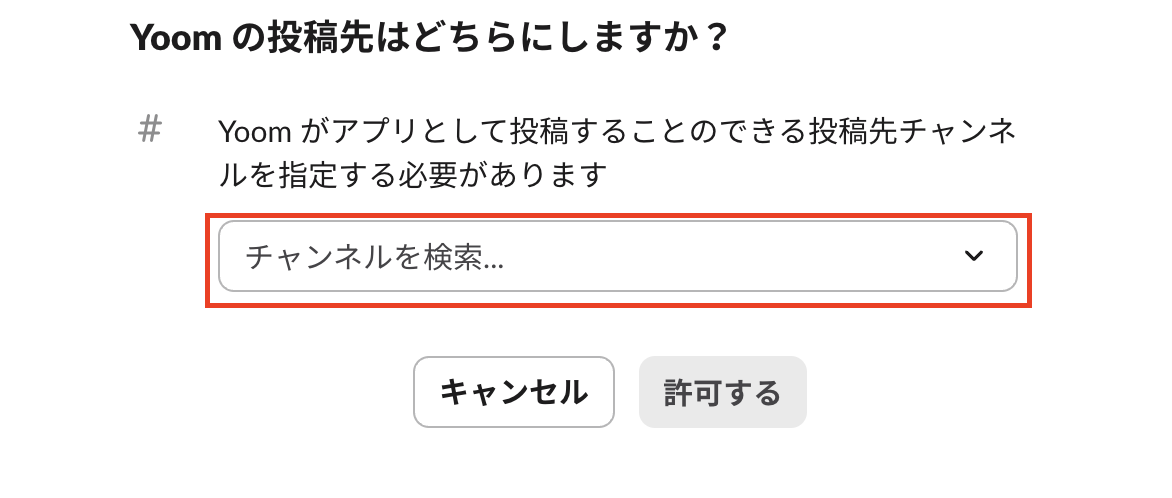
以上でSlackとYoomの連携ができました。
2.kintoneのマイアプリ登録
先ほどと同様に、マイアプリを選択後、新規接続をクリックしてください。

アプリの一覧でkintoneを選択しましょう。

サブドメイン、クライアントID、クライアントシークレットを入力してください。
kintoneの詳しいマイアプリ登録方法は、こちらをご確認ください。
kintoneのマイアプリ登録ができない場合は、こちらをご確認ください。
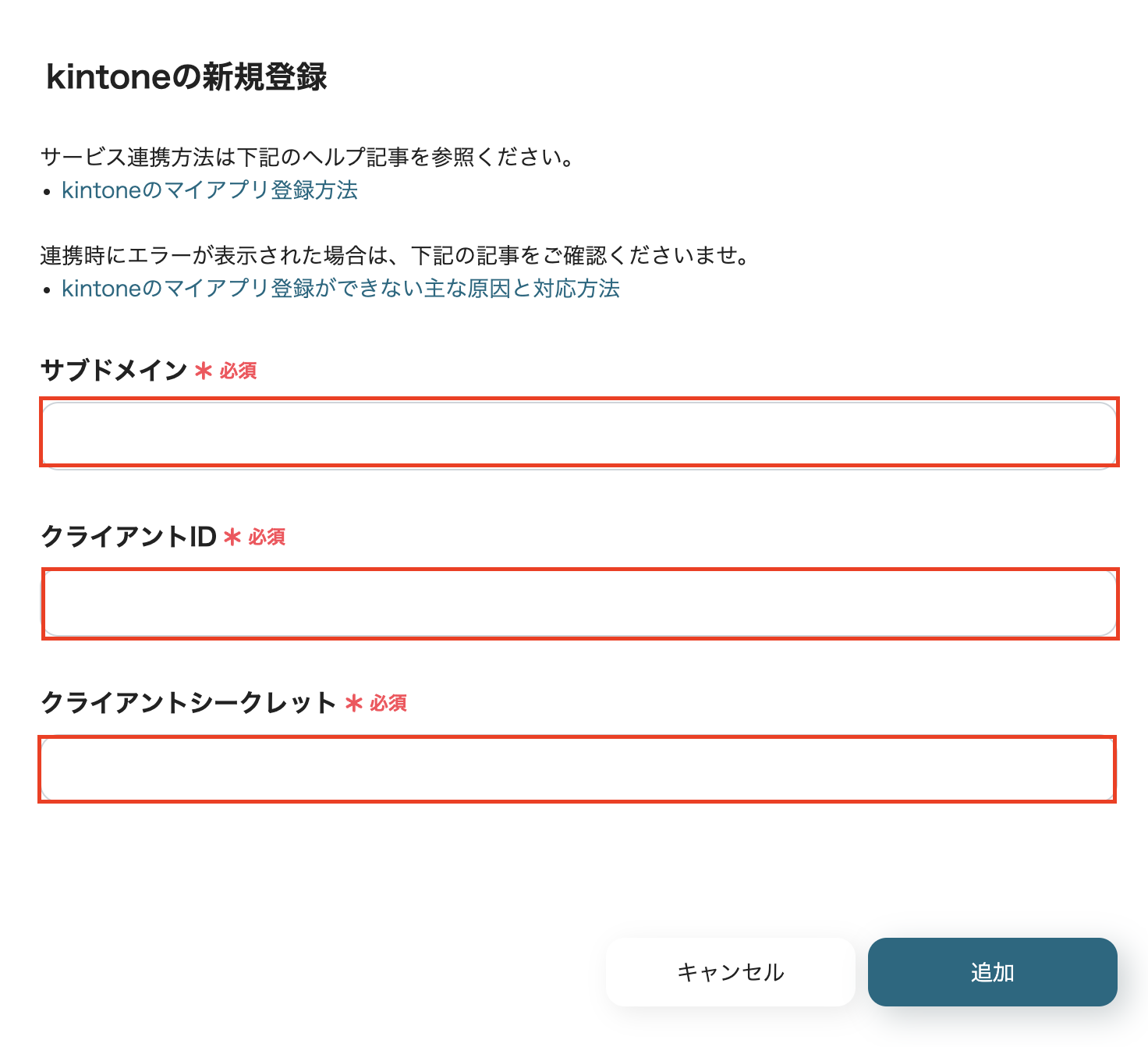
以上でkintoneとYoomの連携ができました。
ステップ2:テンプレートをコピーする
テンプレートをYoomのマイプロジェクトにコピーしましょう。
下記のバナーをクリックしてみてください!
■概要
Slackで受けた問い合わせ内容を、手作業でkintoneに転記する業務に手間を感じていませんか。一つ一つの転記作業は簡単でも、件数が増えると大きな負担になり、入力ミスや対応漏れの原因にもなりかねません。このワークフローは、Slackの特定チャンネルへの投稿をトリガーに、AI(OCR機能)が自動でテキストデータを抽出し、kintoneへレコードとして追加します。面倒な転記作業を自動化し、迅速かつ正確な情報共有を実現します。
■このテンプレートをおすすめする方
- Slackとkintoneを活用して、顧客からの問い合わせ管理を行っている方
- 手作業でのデータ転記による入力ミスや対応漏れに課題を感じている方
- 問い合わせ対応業務を効率化し、より迅速な顧客対応を目指すチームの責任者の方
■このテンプレートを使うメリット
- Slackへの投稿後、自動でkintoneに情報が格納されるため、これまで手作業での転記に費やしていた時間を短縮できます。
- 手作業による転記が不要になるため、入力間違いや重要な情報の見落としといったヒューマンエラーの発生を防ぎます。
■フローボットの流れ
- はじめに、SlackとkintoneをYoomと連携します。
- 次に、トリガーでSlackを選択し、「メッセージがチャンネルに投稿されたら」というアクションを設定します。
- 次に、オペレーションでOCR機能の「テキストからデータを抽出する」アクションを設定し、Slackの投稿内容から必要な情報を抽出します。
- 最後に、オペレーションでkintoneの「レコードを追加する」アクションを設定し、抽出したデータを指定のアプリに登録します。
※「トリガー」:フロー起動のきっかけとなるアクション、「オペレーション」:トリガー起動後、フロー内で処理を行うアクション
■このワークフローのカスタムポイント
- Slackのトリガー設定では、フローを起動するきっかけとしたいチャンネルのIDと、メッセージをチェックする起動間隔を任意で指定してください。
- OCR機能のアクション設定では、抽出対象のテキスト(Slackの投稿内容など)と、そのテキストから抜き出したい項目(会社名、担当者名など)を任意で指定できます。
- kintoneのオペレーション設定では、レコードを追加したいアプリのIDを指定し、どのフィールドにどの抽出データを格納するかを任意で設定してください。
■注意事項
- Slack、kintoneそれぞれとYoomを連携してください。
- AIオペレーションはチームプラン・サクセスプランでのみご利用いただける機能(オペレーション)となっております。フリープラン・ミニプランの場合は設定しているフローボットのオペレーションはエラーとなりますので、ご注意ください。
- チームプランやサクセスプランなどの有料プランは、2週間の無料トライアルを行うことが可能です。無料トライアル中には制限対象のアプリやAI機能(オペレーション)を使用することができます。
■概要
Slackで受けた問い合わせ内容を、手作業でkintoneに転記する業務に手間を感じていませんか。一つ一つの転記作業は簡単でも、件数が増えると大きな負担になり、入力ミスや対応漏れの原因にもなりかねません。このワークフローは、Slackの特定チャンネルへの投稿をトリガーに、AI(OCR機能)が自動でテキストデータを抽出し、kintoneへレコードとして追加します。面倒な転記作業を自動化し、迅速かつ正確な情報共有を実現します。
■このテンプレートをおすすめする方
- Slackとkintoneを活用して、顧客からの問い合わせ管理を行っている方
- 手作業でのデータ転記による入力ミスや対応漏れに課題を感じている方
- 問い合わせ対応業務を効率化し、より迅速な顧客対応を目指すチームの責任者の方
■このテンプレートを使うメリット
- Slackへの投稿後、自動でkintoneに情報が格納されるため、これまで手作業での転記に費やしていた時間を短縮できます。
- 手作業による転記が不要になるため、入力間違いや重要な情報の見落としといったヒューマンエラーの発生を防ぎます。
■フローボットの流れ
- はじめに、SlackとkintoneをYoomと連携します。
- 次に、トリガーでSlackを選択し、「メッセージがチャンネルに投稿されたら」というアクションを設定します。
- 次に、オペレーションでOCR機能の「テキストからデータを抽出する」アクションを設定し、Slackの投稿内容から必要な情報を抽出します。
- 最後に、オペレーションでkintoneの「レコードを追加する」アクションを設定し、抽出したデータを指定のアプリに登録します。
※「トリガー」:フロー起動のきっかけとなるアクション、「オペレーション」:トリガー起動後、フロー内で処理を行うアクション
■このワークフローのカスタムポイント
- Slackのトリガー設定では、フローを起動するきっかけとしたいチャンネルのIDと、メッセージをチェックする起動間隔を任意で指定してください。
- OCR機能のアクション設定では、抽出対象のテキスト(Slackの投稿内容など)と、そのテキストから抜き出したい項目(会社名、担当者名など)を任意で指定できます。
- kintoneのオペレーション設定では、レコードを追加したいアプリのIDを指定し、どのフィールドにどの抽出データを格納するかを任意で設定してください。
■注意事項
- Slack、kintoneそれぞれとYoomを連携してください。
- AIオペレーションはチームプラン・サクセスプランでのみご利用いただける機能(オペレーション)となっております。フリープラン・ミニプランの場合は設定しているフローボットのオペレーションはエラーとなりますので、ご注意ください。
- チームプランやサクセスプランなどの有料プランは、2週間の無料トライアルを行うことが可能です。無料トライアル中には制限対象のアプリやAI機能(オペレーション)を使用することができます。
クリック後、Yoomのテンプレートサイトに切り替わります。
その画面で、「このテンプレートを試す」をクリックしてください。
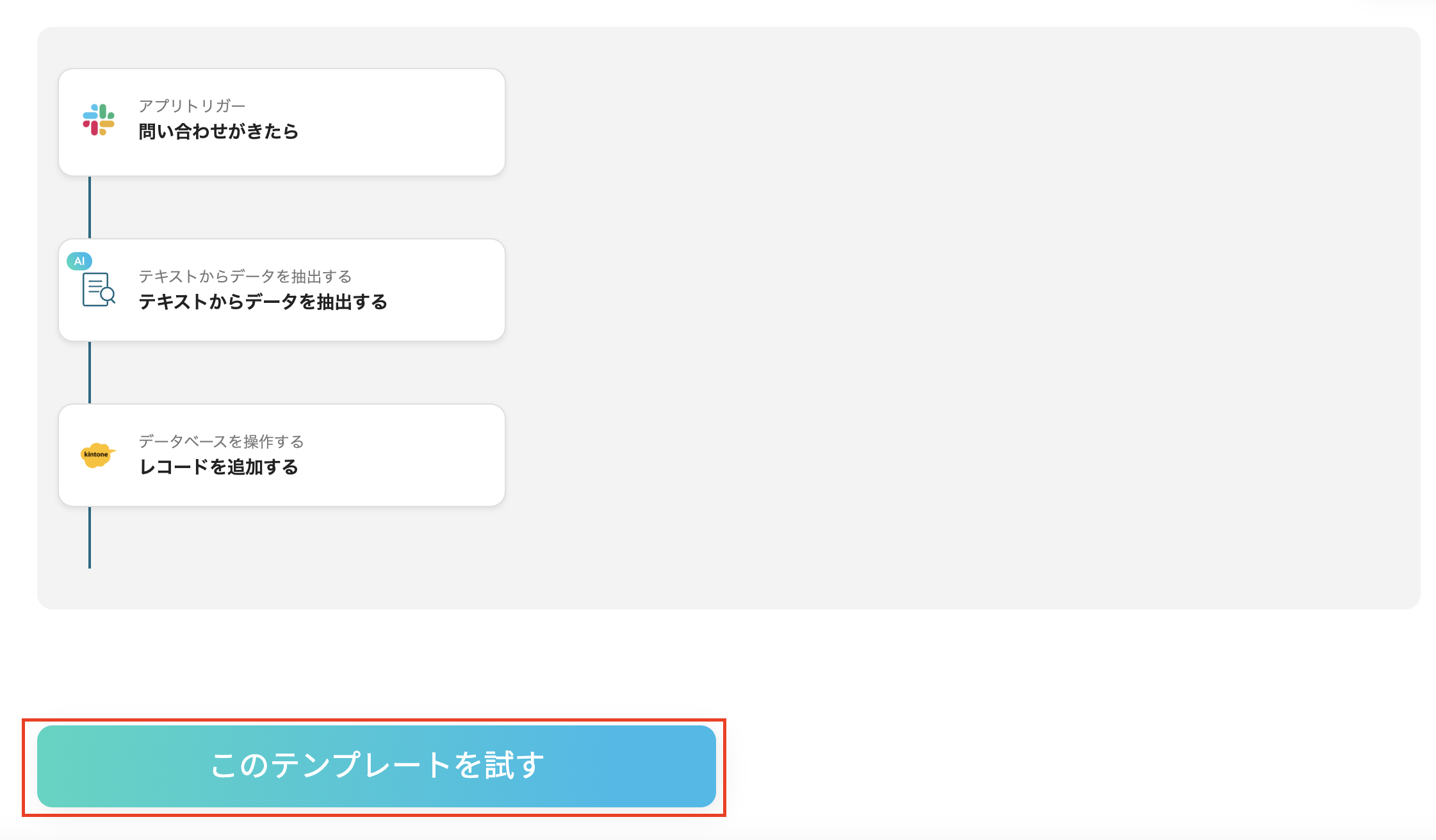
コピーが完了したと表示されたら、「OK」を選択します。
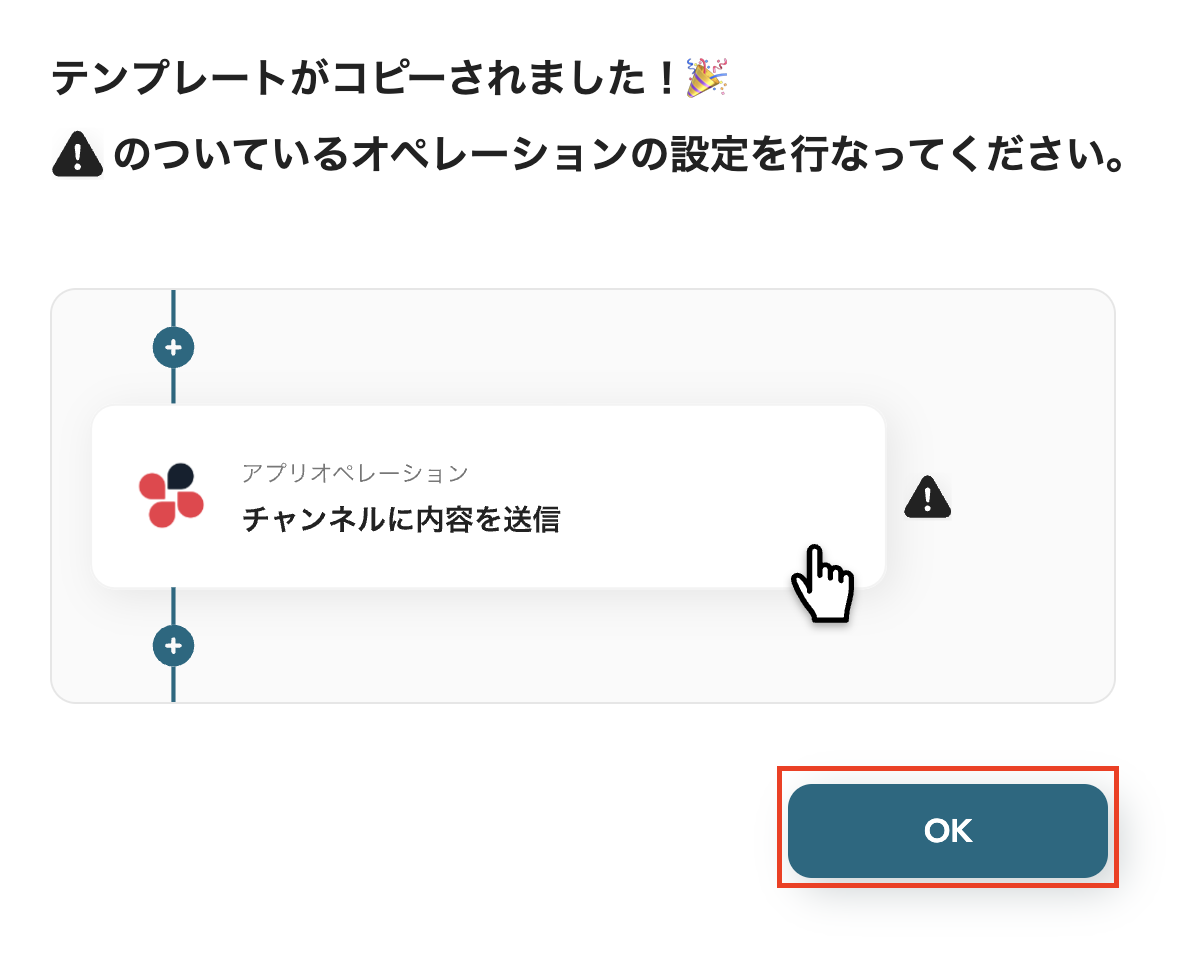
以上で、テンプレートがコピーできました。
ステップ3:Slackのトリガーを設定
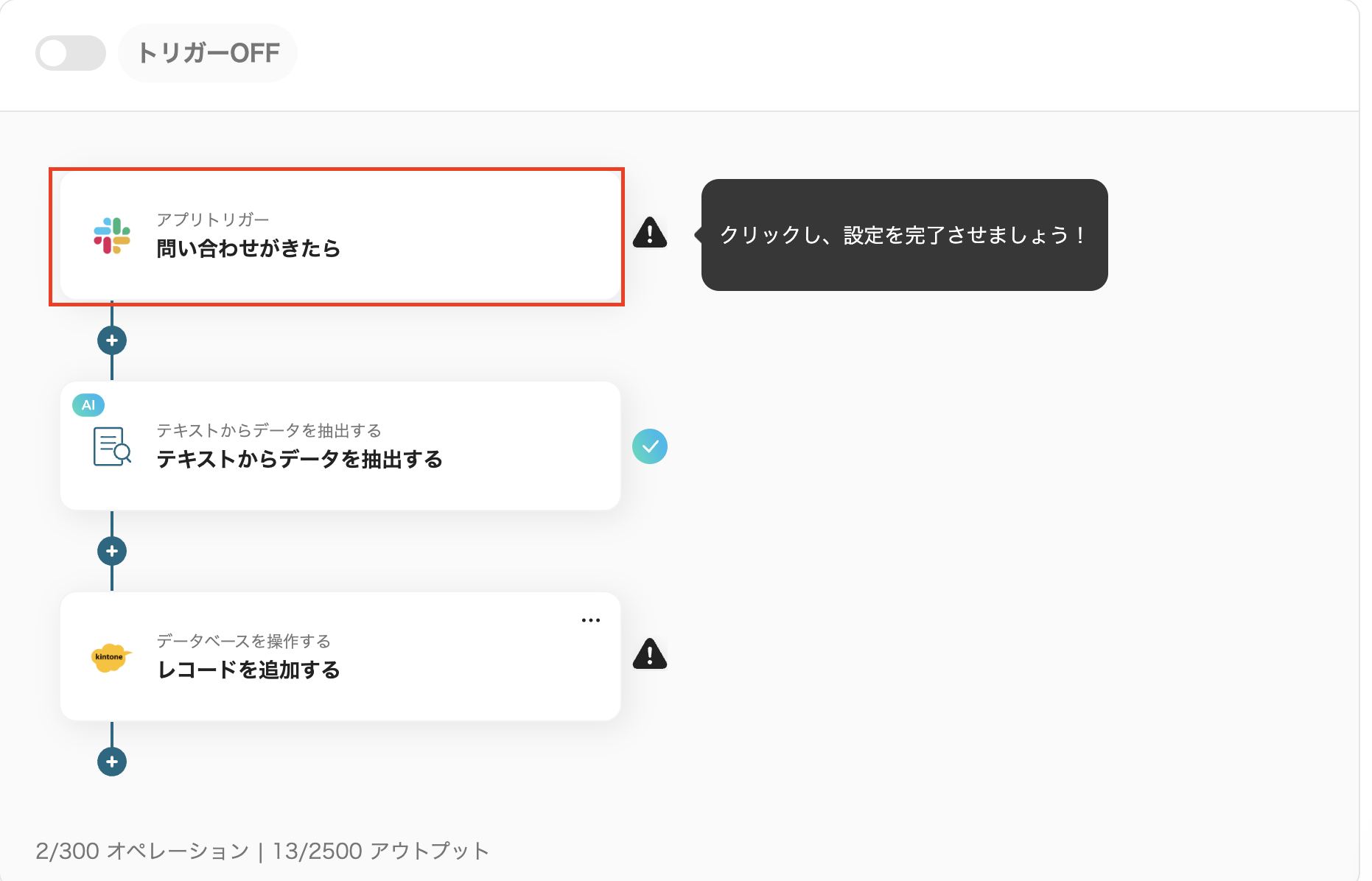
次にフローボットを設定していきましょう。
コピーしたテンプレートの「問い合わせがきたら」をクリックしてください。
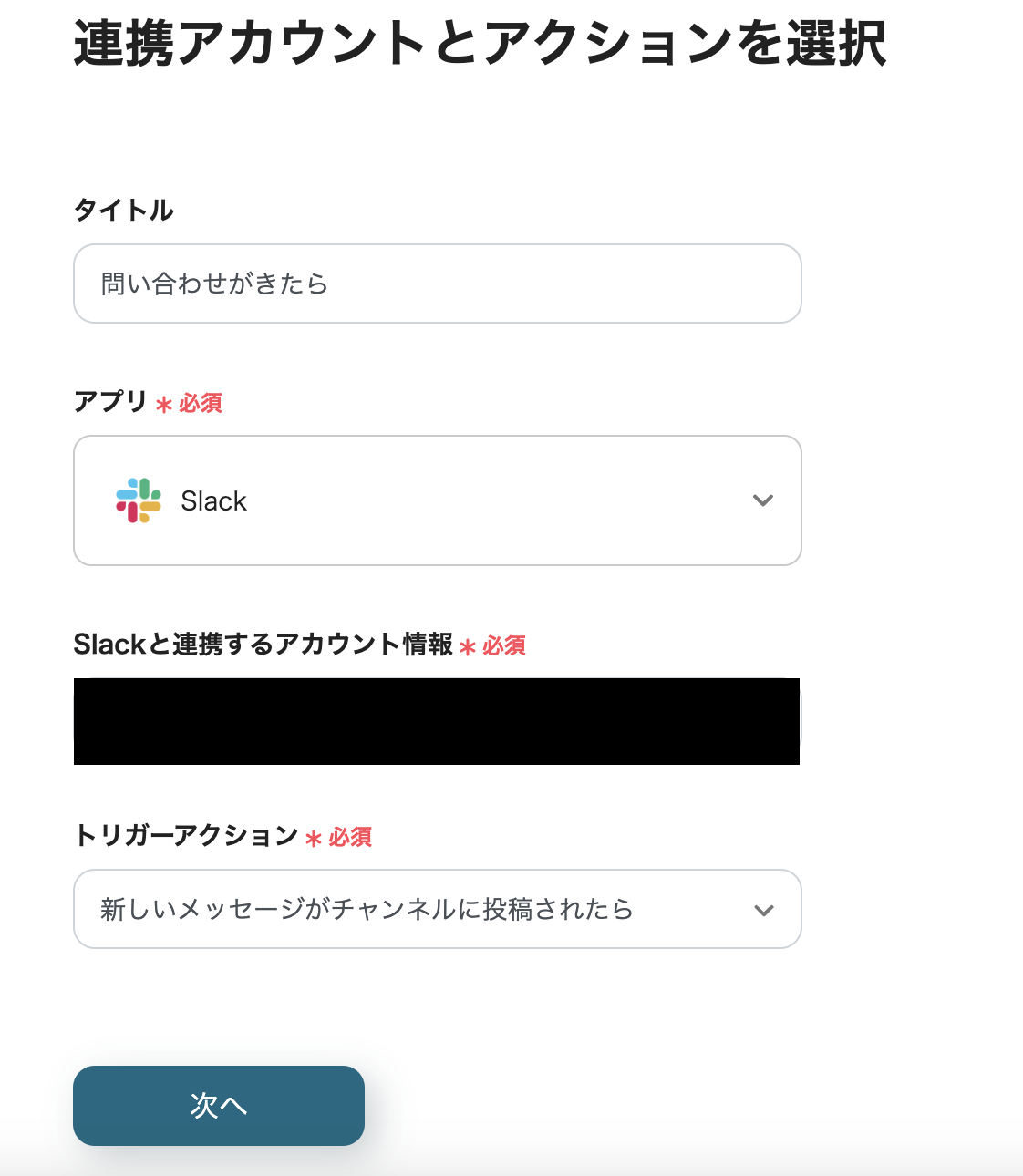
1.連携アカウントとアクションを選択
タイトルは事前に入力していますが、必要があれば変更してください。
Slackと連携するアカウント情報が正しいか確認しておきましょう。
トリガーアクションは「問い合わせがきたら」を選択してください。
設定したら、「次へ」をクリックしましょう。
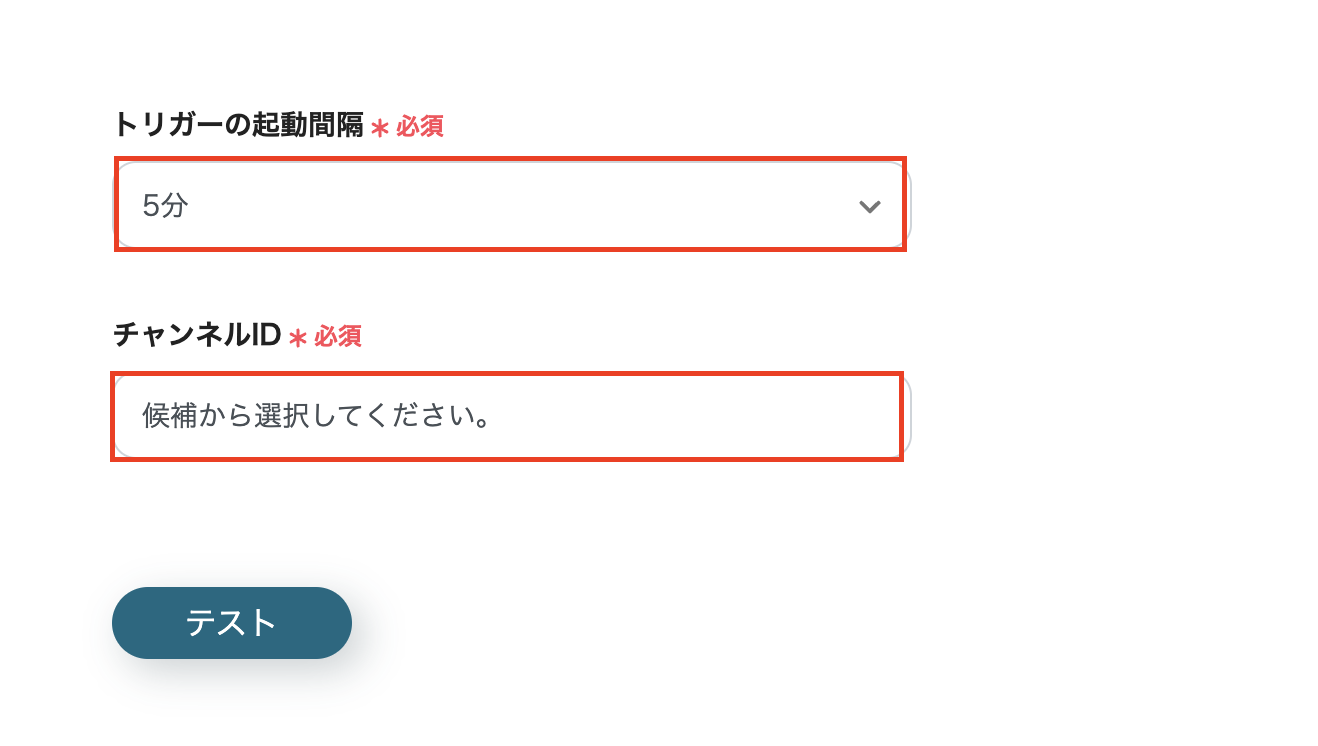
2.アプリトリガーのAPI接続設定
トリガーの起動間隔を設定しましょう。
起動間隔については、契約プランによって選べる時間が異なります。
チャンネルIDを候補から選択しましょう。
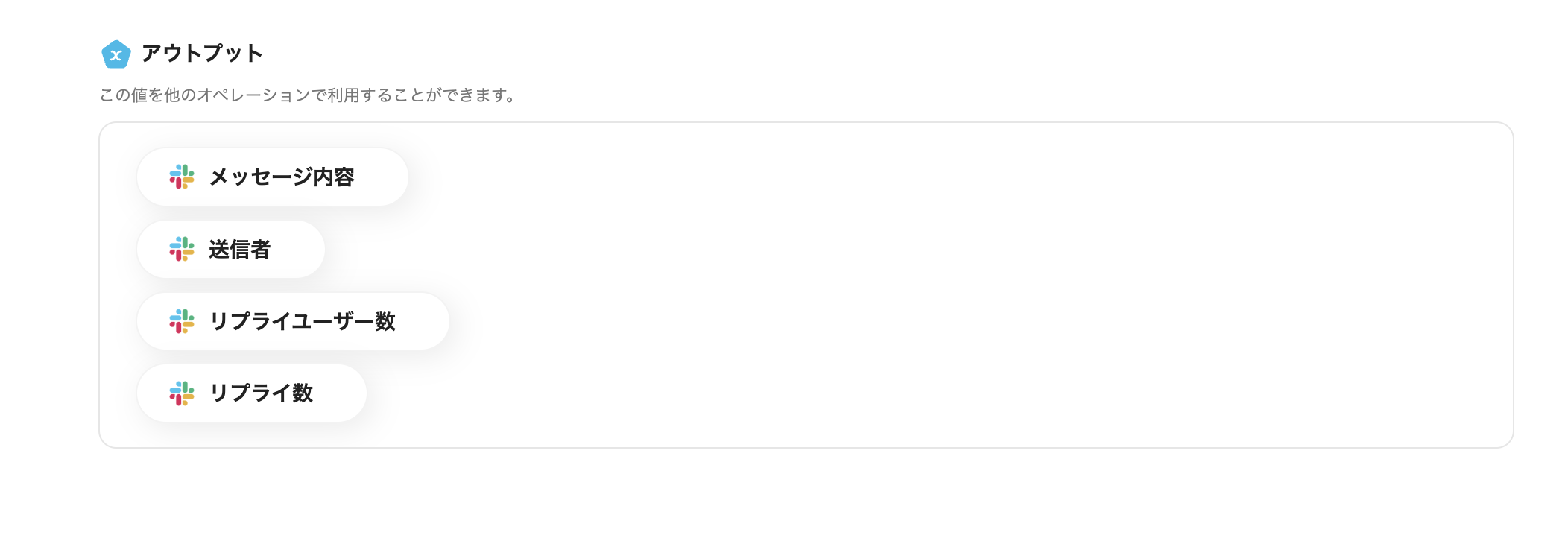
設定したら、テストを実行してください。
Slackのアウトプットが取得できたら、保存しましょう。
ステップ4:AIを活用したテキスト抽出する設定
次に「テキストからデータを抽出する」をクリックしましょう。
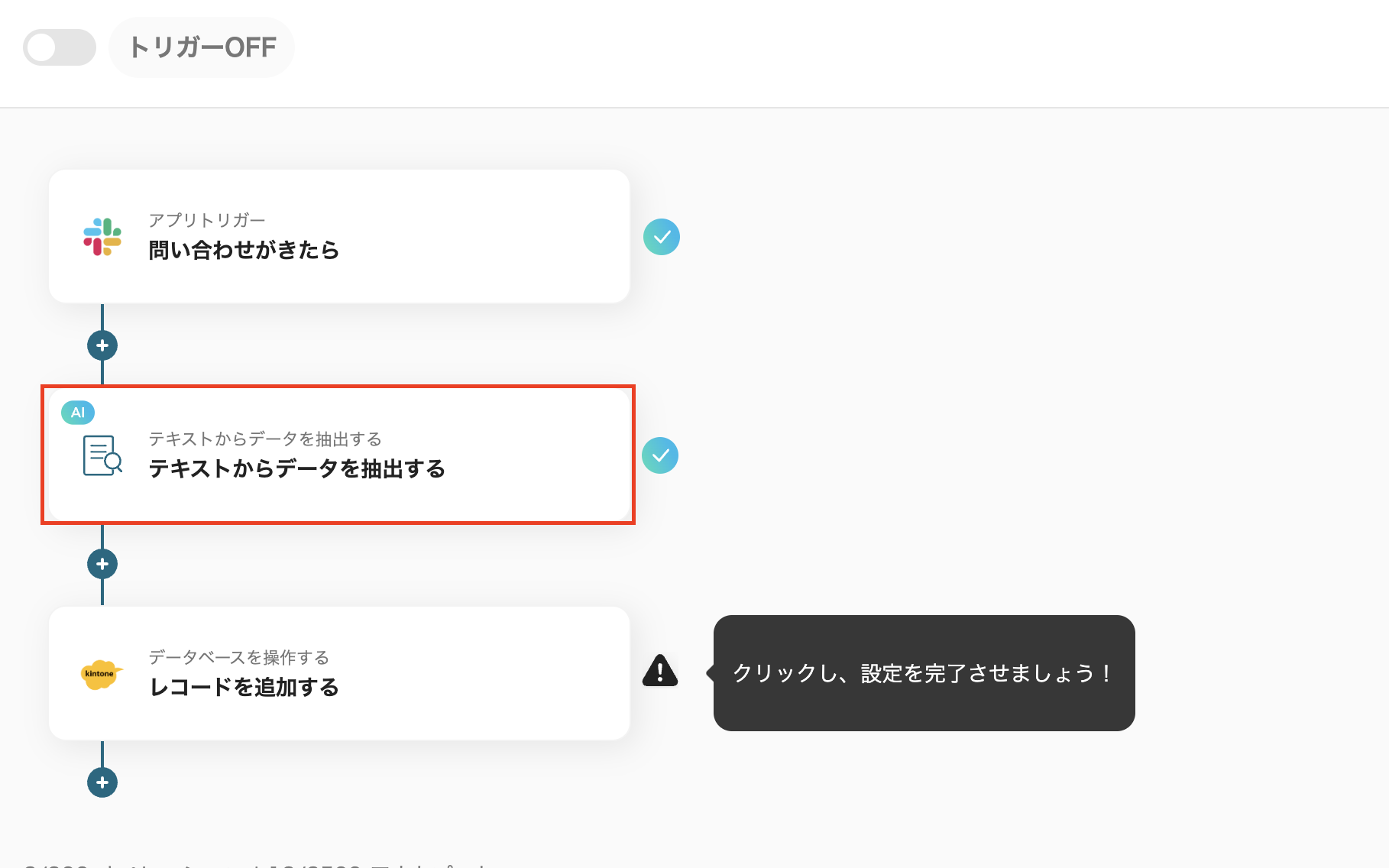
1.アクションを選択
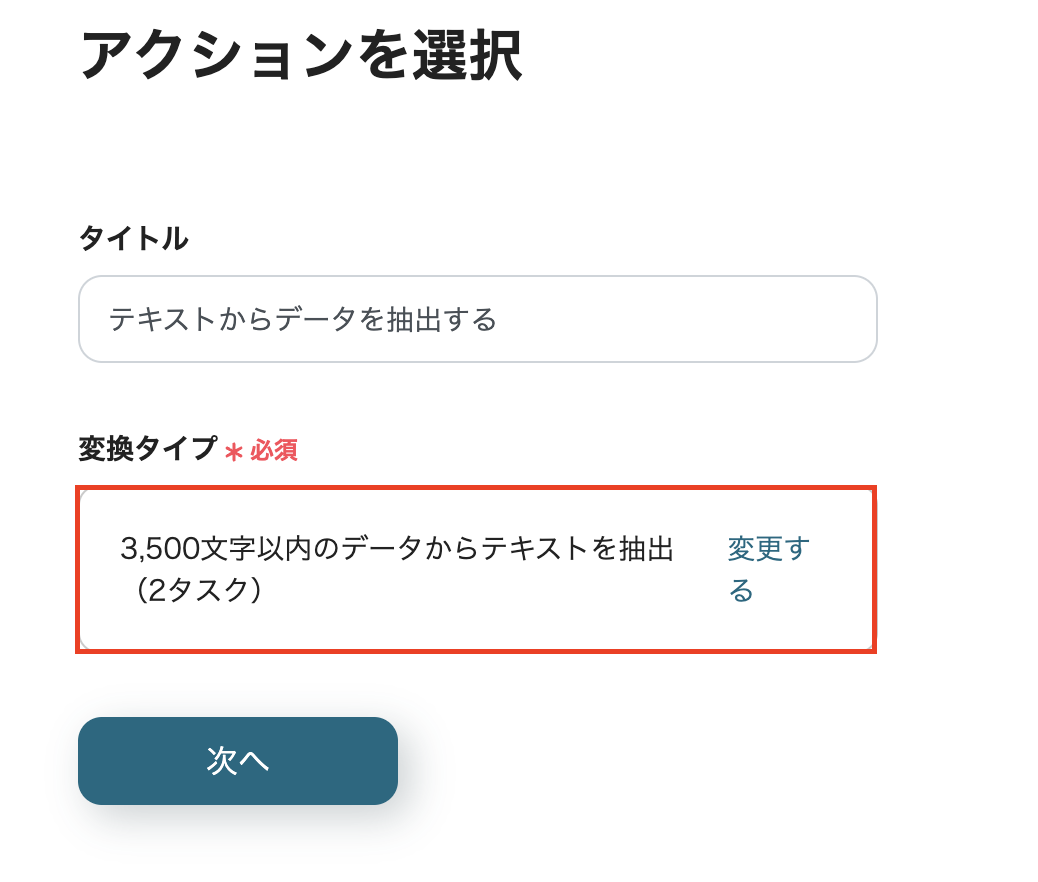
タイトルを変更したい場合は、入力しましょう。
変換タイプを選択し、「次へ」をクリックしてください。
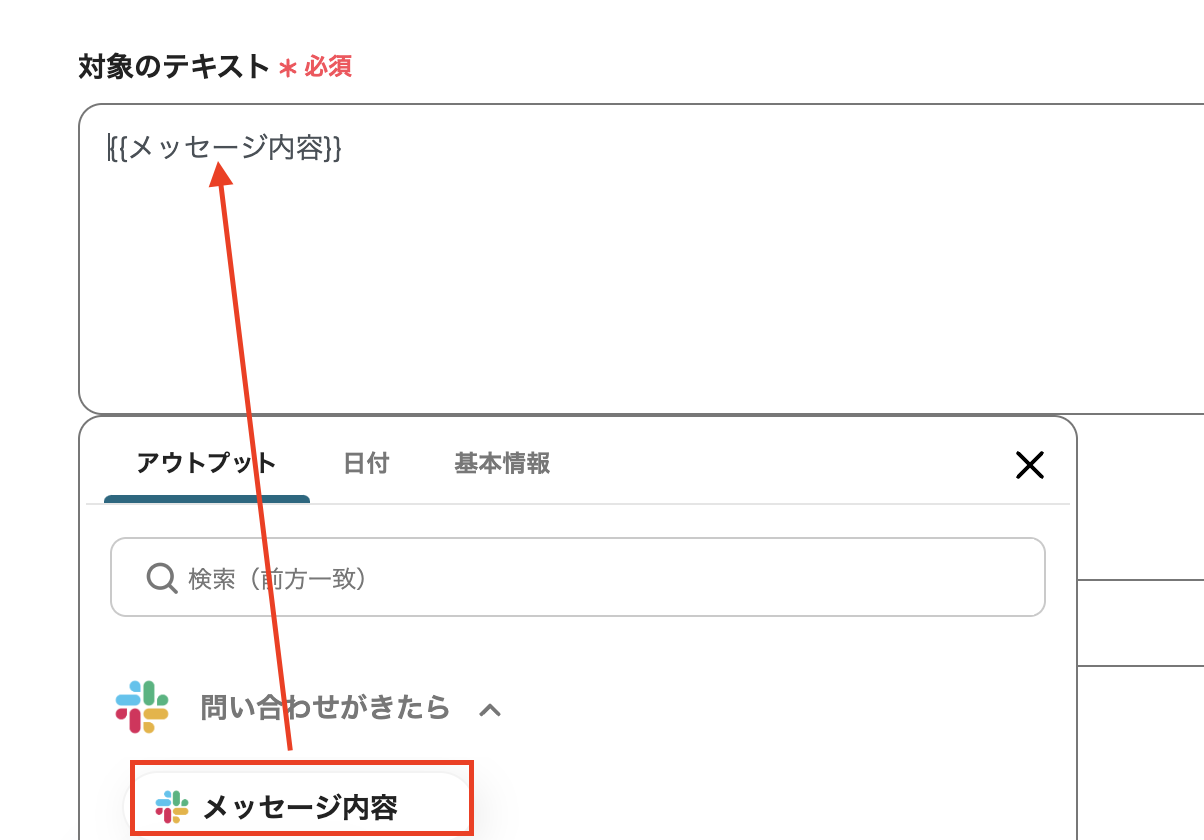
2.詳細を設定
対象のテキストにはSlackで取得した「メッセージ内容」をアウトプットから選択します。
抽出したい項目には、Slackの問い合わせ内容から抽出したい項目を入力してください。
入力したら、テストをクリックします。
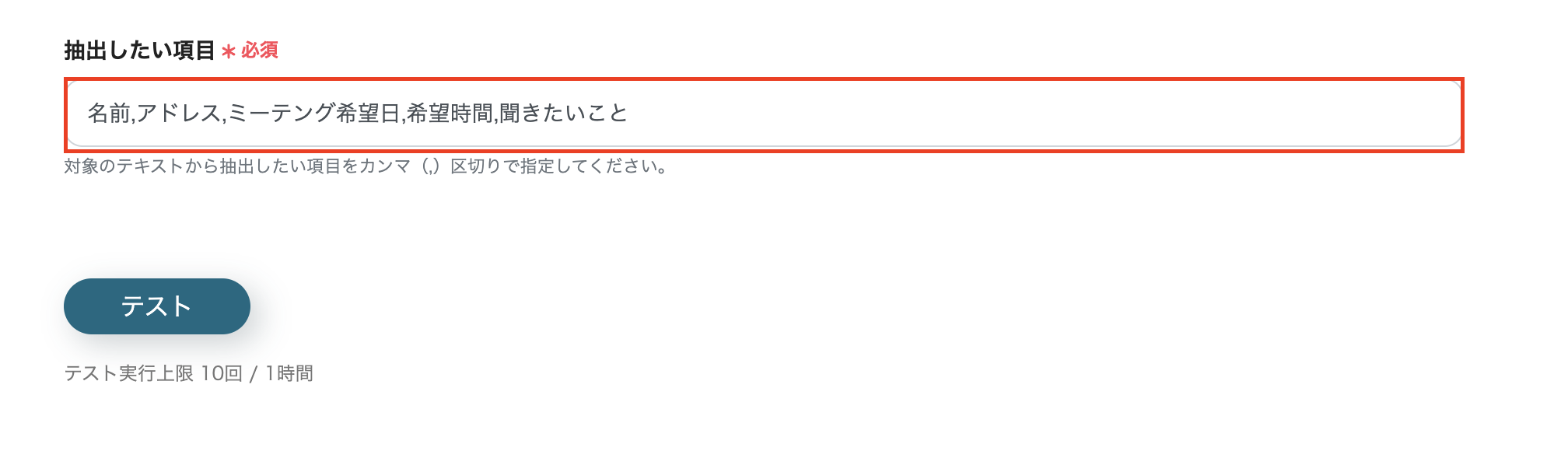
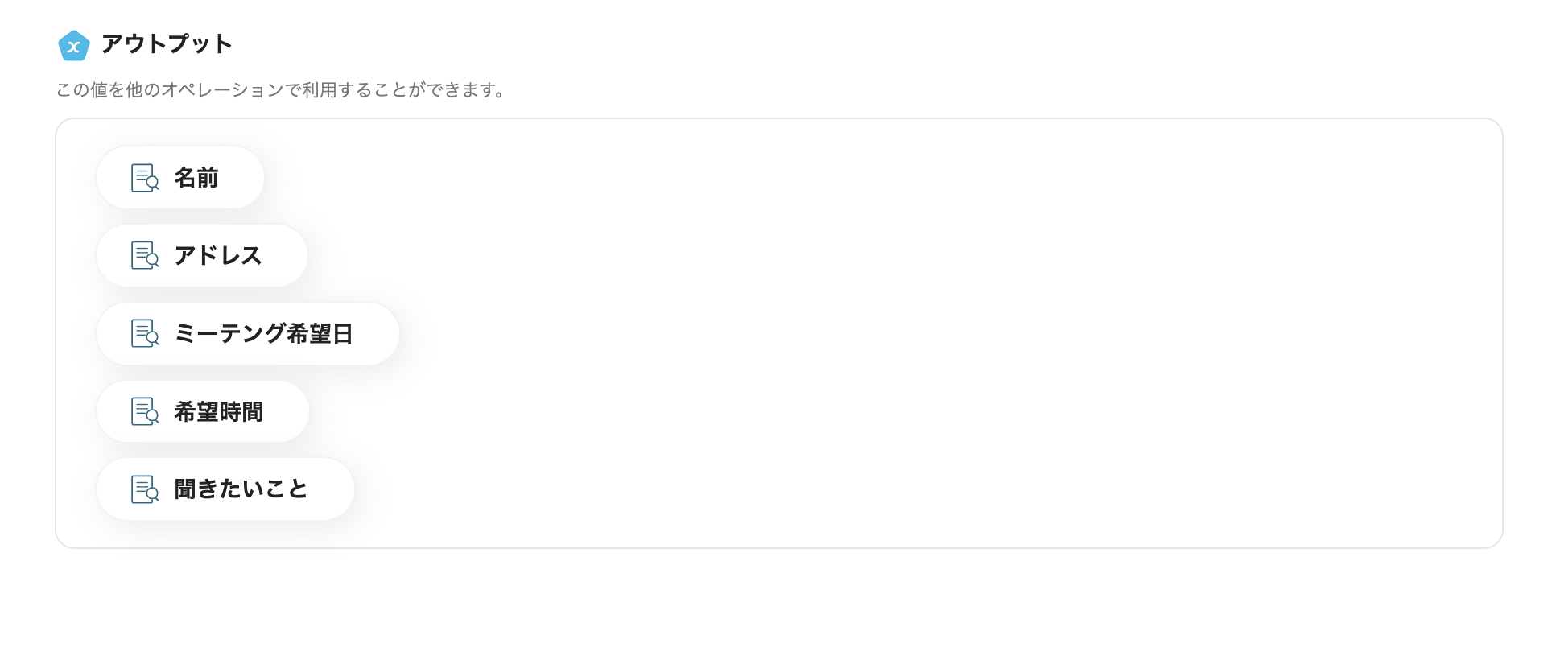
アウトプットが取得できたら保存しましょう。
ステップ5:kintoneのアクションを設定する
いよいよ最後の項目となりました!
「レコードを追加する」をクリックして、設定を進めましょう。
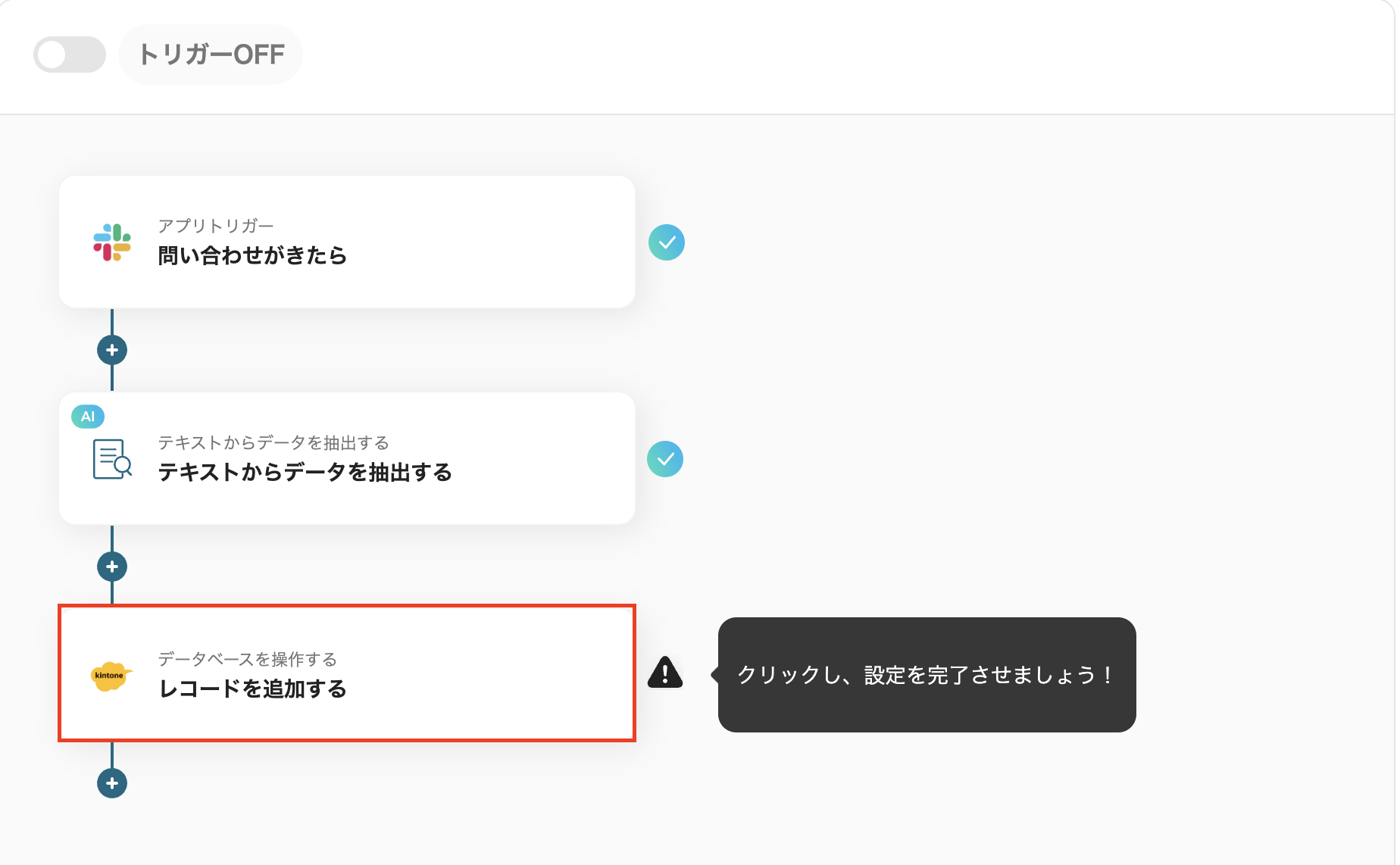
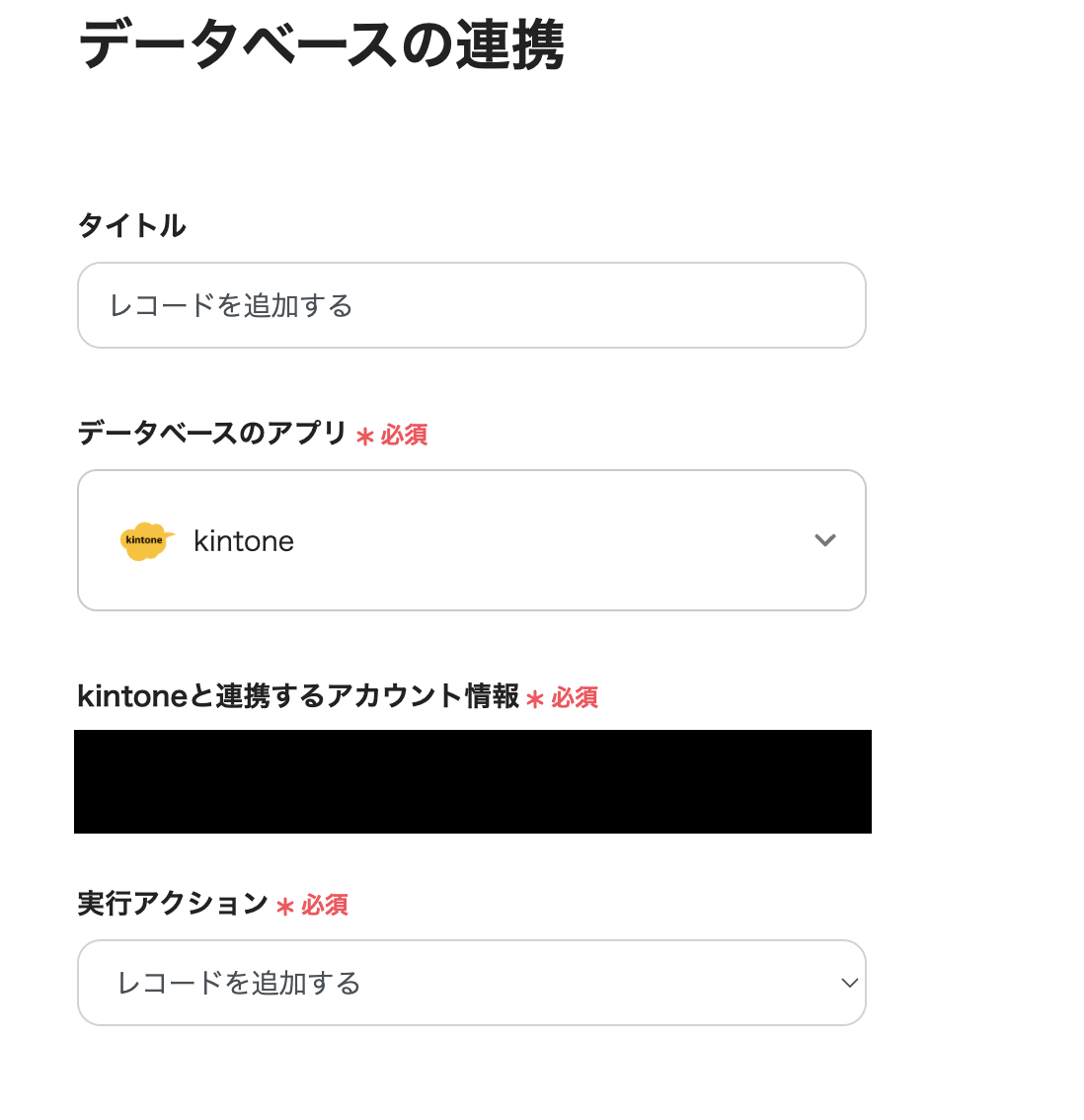
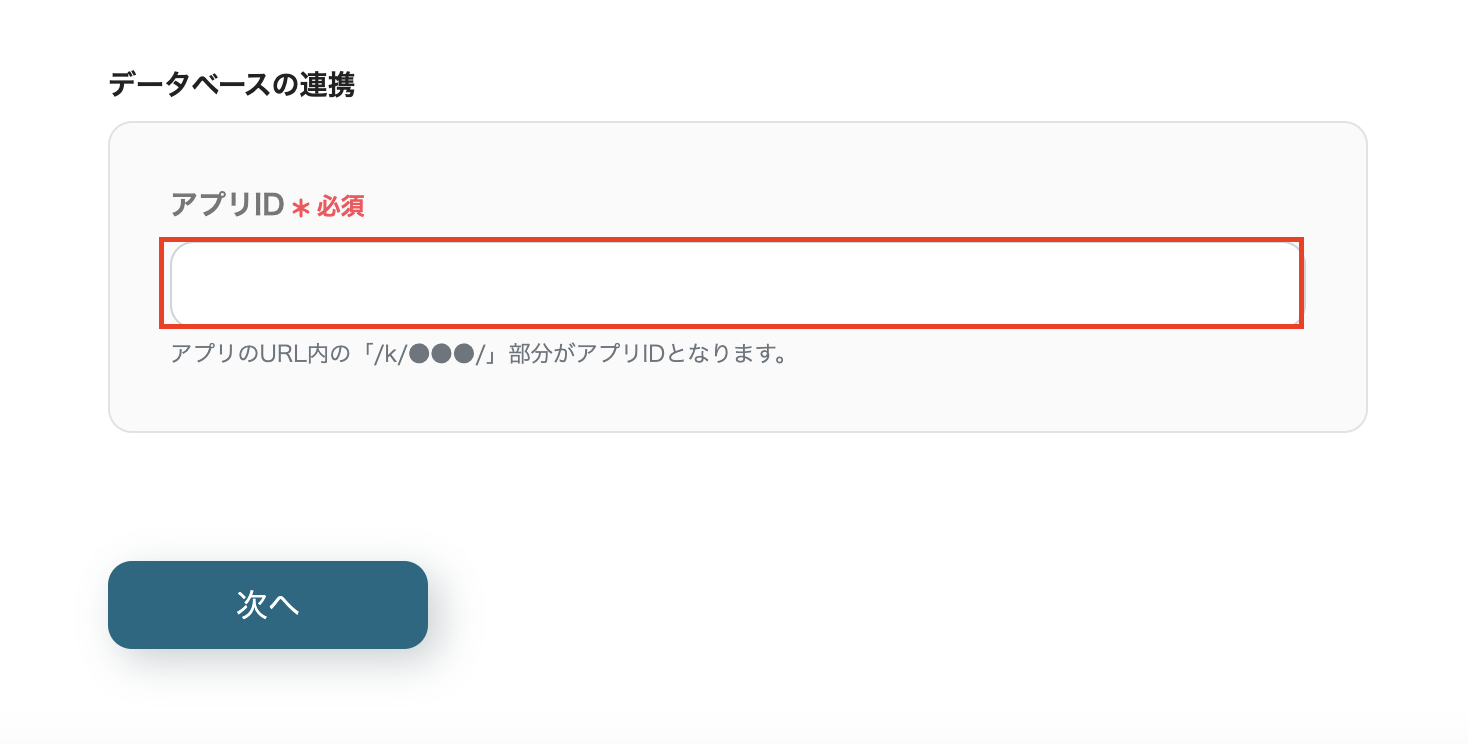
1.データベースの連携
タイトルは入力していますが、変更できます。
kintoneと連携するアカウント情報が正しいか確認しておきます。
実行アクションは「レコードを追加する」を選択してください。
アプリIDを入力して、「次へ」をクリックしましょう。
2.データベース操作の詳細設定
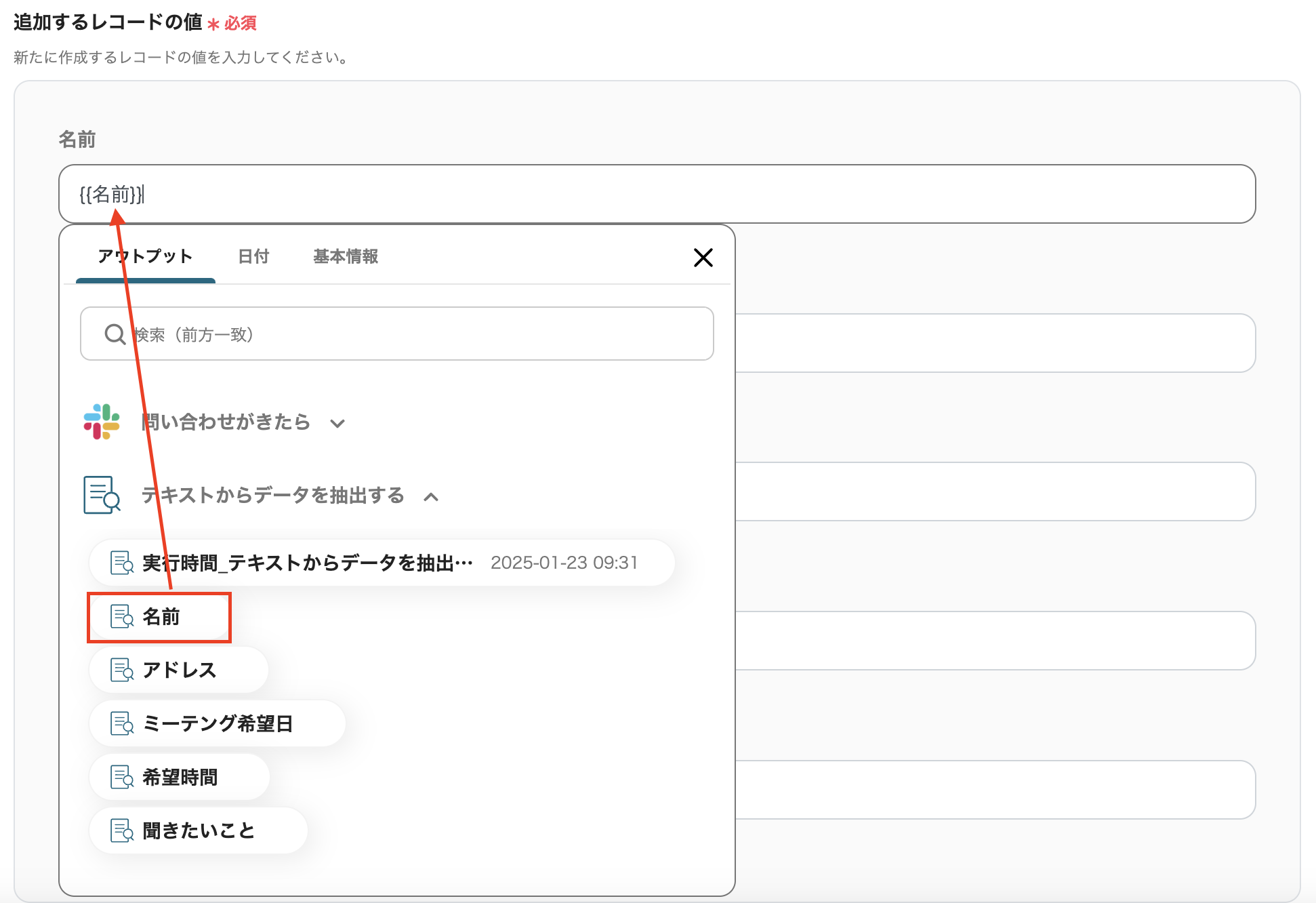
各項目に、テキストからデータを抽出するのアクションで取得したアウトプットを選択しましょう。
設定したらテストをクリックしましょう。
テストが成功したら、kintoneにレコードがこのように追加できました。
ここまでできたら保存してください。

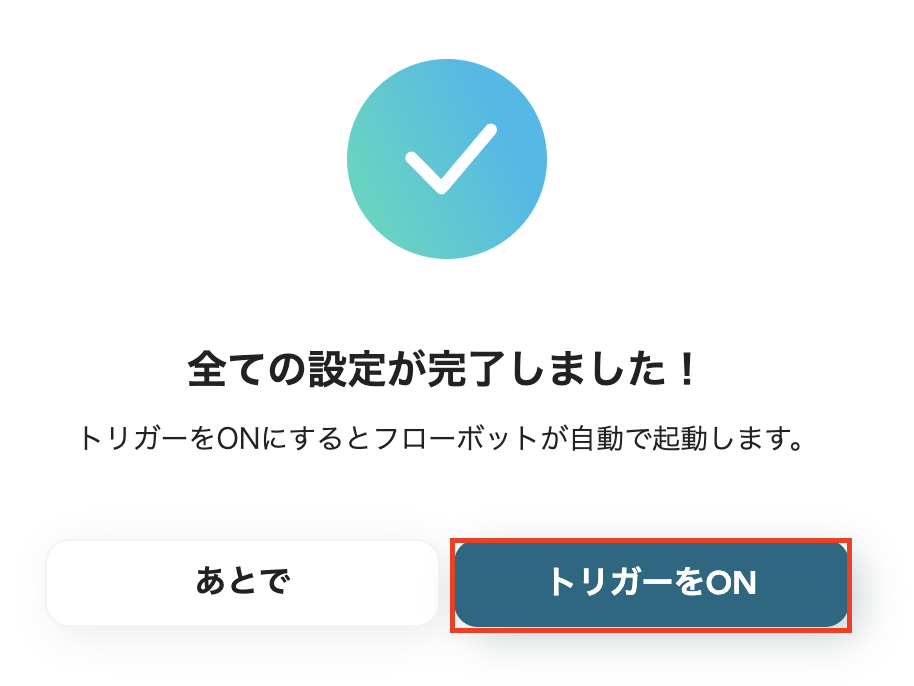
保存すると設定完了と表示されるので、「トリガーをON」にして動作をチェックしましょう。
以上でフローボットが完成しました!
■概要
Slackで受けた問い合わせ内容を、手作業でkintoneに転記する業務に手間を感じていませんか。一つ一つの転記作業は簡単でも、件数が増えると大きな負担になり、入力ミスや対応漏れの原因にもなりかねません。このワークフローは、Slackの特定チャンネルへの投稿をトリガーに、AI(OCR機能)が自動でテキストデータを抽出し、kintoneへレコードとして追加します。面倒な転記作業を自動化し、迅速かつ正確な情報共有を実現します。
■このテンプレートをおすすめする方
- Slackとkintoneを活用して、顧客からの問い合わせ管理を行っている方
- 手作業でのデータ転記による入力ミスや対応漏れに課題を感じている方
- 問い合わせ対応業務を効率化し、より迅速な顧客対応を目指すチームの責任者の方
■このテンプレートを使うメリット
- Slackへの投稿後、自動でkintoneに情報が格納されるため、これまで手作業での転記に費やしていた時間を短縮できます。
- 手作業による転記が不要になるため、入力間違いや重要な情報の見落としといったヒューマンエラーの発生を防ぎます。
■フローボットの流れ
- はじめに、SlackとkintoneをYoomと連携します。
- 次に、トリガーでSlackを選択し、「メッセージがチャンネルに投稿されたら」というアクションを設定します。
- 次に、オペレーションでOCR機能の「テキストからデータを抽出する」アクションを設定し、Slackの投稿内容から必要な情報を抽出します。
- 最後に、オペレーションでkintoneの「レコードを追加する」アクションを設定し、抽出したデータを指定のアプリに登録します。
※「トリガー」:フロー起動のきっかけとなるアクション、「オペレーション」:トリガー起動後、フロー内で処理を行うアクション
■このワークフローのカスタムポイント
- Slackのトリガー設定では、フローを起動するきっかけとしたいチャンネルのIDと、メッセージをチェックする起動間隔を任意で指定してください。
- OCR機能のアクション設定では、抽出対象のテキスト(Slackの投稿内容など)と、そのテキストから抜き出したい項目(会社名、担当者名など)を任意で指定できます。
- kintoneのオペレーション設定では、レコードを追加したいアプリのIDを指定し、どのフィールドにどの抽出データを格納するかを任意で設定してください。
■注意事項
- Slack、kintoneそれぞれとYoomを連携してください。
- AIオペレーションはチームプラン・サクセスプランでのみご利用いただける機能(オペレーション)となっております。フリープラン・ミニプランの場合は設定しているフローボットのオペレーションはエラーとなりますので、ご注意ください。
- チームプランやサクセスプランなどの有料プランは、2週間の無料トライアルを行うことが可能です。無料トライアル中には制限対象のアプリやAI機能(オペレーション)を使用することができます。
■概要
Slackで受けた問い合わせ内容を、手作業でkintoneに転記する業務に手間を感じていませんか。一つ一つの転記作業は簡単でも、件数が増えると大きな負担になり、入力ミスや対応漏れの原因にもなりかねません。このワークフローは、Slackの特定チャンネルへの投稿をトリガーに、AI(OCR機能)が自動でテキストデータを抽出し、kintoneへレコードとして追加します。面倒な転記作業を自動化し、迅速かつ正確な情報共有を実現します。
■このテンプレートをおすすめする方
- Slackとkintoneを活用して、顧客からの問い合わせ管理を行っている方
- 手作業でのデータ転記による入力ミスや対応漏れに課題を感じている方
- 問い合わせ対応業務を効率化し、より迅速な顧客対応を目指すチームの責任者の方
■このテンプレートを使うメリット
- Slackへの投稿後、自動でkintoneに情報が格納されるため、これまで手作業での転記に費やしていた時間を短縮できます。
- 手作業による転記が不要になるため、入力間違いや重要な情報の見落としといったヒューマンエラーの発生を防ぎます。
■フローボットの流れ
- はじめに、SlackとkintoneをYoomと連携します。
- 次に、トリガーでSlackを選択し、「メッセージがチャンネルに投稿されたら」というアクションを設定します。
- 次に、オペレーションでOCR機能の「テキストからデータを抽出する」アクションを設定し、Slackの投稿内容から必要な情報を抽出します。
- 最後に、オペレーションでkintoneの「レコードを追加する」アクションを設定し、抽出したデータを指定のアプリに登録します。
※「トリガー」:フロー起動のきっかけとなるアクション、「オペレーション」:トリガー起動後、フロー内で処理を行うアクション
■このワークフローのカスタムポイント
- Slackのトリガー設定では、フローを起動するきっかけとしたいチャンネルのIDと、メッセージをチェックする起動間隔を任意で指定してください。
- OCR機能のアクション設定では、抽出対象のテキスト(Slackの投稿内容など)と、そのテキストから抜き出したい項目(会社名、担当者名など)を任意で指定できます。
- kintoneのオペレーション設定では、レコードを追加したいアプリのIDを指定し、どのフィールドにどの抽出データを格納するかを任意で設定してください。
■注意事項
- Slack、kintoneそれぞれとYoomを連携してください。
- AIオペレーションはチームプラン・サクセスプランでのみご利用いただける機能(オペレーション)となっております。フリープラン・ミニプランの場合は設定しているフローボットのオペレーションはエラーとなりますので、ご注意ください。
- チームプランやサクセスプランなどの有料プランは、2週間の無料トライアルを行うことが可能です。無料トライアル中には制限対象のアプリやAI機能(オペレーション)を使用することができます。
Slackとkintoneを使ったその他の自動化例
Yoomには自動化フローが簡単に設定できるテンプレートが多数あります。
ここでは、Slackとkintoneを活用した自動化例を3つご紹介します。
1.kintoneのステータスが更新されたら、Slackに通知するテンプレートです。
Slackからkintoneのステータス変更を確認することが可能です。
これによりツール間を移動する手間を省くことができ、業務の効率化が期待できるでしょう。
■概要
kintoneでの進捗管理において、ステータスが変わるたびに手動でSlackへ報告するのは手間がかかり、通知漏れのリスクも伴います。特にチームでの連携が重要なプロジェクトでは、情報の共有遅れが致命的になることもあります。このワークフローを活用すれば、kintoneのステータス更新をトリガーに、指定したSlackチャンネルへ自動でメッセージを送信できるため、リアルタイムでの確実な情報共有が実現し、報告業務の手間を解消します。
■このテンプレートをおすすめする方
- kintoneとSlackで進捗管理を行っており、手動での報告作業をなくしたい方
- ステータス変更の共有漏れを防ぎ、チームの連携を円滑にしたいと考えている方
- 定型的な報告業務を自動化し、より重要なタスクに時間を使いたいと考えている方
■このテンプレートを使うメリット
- kintoneのステータス更新が自動でSlackに通知されるため、これまで手作業で行っていた報告業務の時間を短縮することができます。
- 手作業による通知漏れや内容の間違いといったヒューマンエラーを防ぎ、チーム内での確実な情報共有の徹底に繋がります。
■フローボットの流れ
- はじめに、kintoneとSlackをYoomと連携します。
- 次に、トリガーでkintoneを選択し、「ステータスが更新されたら(Webhook起動)」というアクションを設定します。
- 最後に、オペレーションでSlackの「チャンネルにメッセージを送る」アクションを設定し、kintoneの更新情報を指定のチャンネルに送信するように設定します。
※「トリガー」:フロー起動のきっかけとなるアクション、「オペレーション」:トリガー起動後、フロー内で処理を行うアクション
■このワークフローのカスタムポイント
- kintoneのトリガー設定では、Webhookのイベント受信設定を任意で行い、特定のステータス変更を検知した場合のみフローを起動させることが可能です。
- Slackへの通知設定では、メッセージを投稿するチャンネルIDや、通知するメッセージの本文を任意で指定できます。
■注意事項
- kintone、SlackのそれぞれとYoomを連携してください。
■概要
kintoneでの進捗管理において、ステータスが変わるたびに手動でSlackへ報告するのは手間がかかり、通知漏れのリスクも伴います。特にチームでの連携が重要なプロジェクトでは、情報の共有遅れが致命的になることもあります。このワークフローを活用すれば、kintoneのステータス更新をトリガーに、指定したSlackチャンネルへ自動でメッセージを送信できるため、リアルタイムでの確実な情報共有が実現し、報告業務の手間を解消します。
■このテンプレートをおすすめする方
- kintoneとSlackで進捗管理を行っており、手動での報告作業をなくしたい方
- ステータス変更の共有漏れを防ぎ、チームの連携を円滑にしたいと考えている方
- 定型的な報告業務を自動化し、より重要なタスクに時間を使いたいと考えている方
■このテンプレートを使うメリット
- kintoneのステータス更新が自動でSlackに通知されるため、これまで手作業で行っていた報告業務の時間を短縮することができます。
- 手作業による通知漏れや内容の間違いといったヒューマンエラーを防ぎ、チーム内での確実な情報共有の徹底に繋がります。
■フローボットの流れ
- はじめに、kintoneとSlackをYoomと連携します。
- 次に、トリガーでkintoneを選択し、「ステータスが更新されたら(Webhook起動)」というアクションを設定します。
- 最後に、オペレーションでSlackの「チャンネルにメッセージを送る」アクションを設定し、kintoneの更新情報を指定のチャンネルに送信するように設定します。
※「トリガー」:フロー起動のきっかけとなるアクション、「オペレーション」:トリガー起動後、フロー内で処理を行うアクション
■このワークフローのカスタムポイント
- kintoneのトリガー設定では、Webhookのイベント受信設定を任意で行い、特定のステータス変更を検知した場合のみフローを起動させることが可能です。
- Slackへの通知設定では、メッセージを投稿するチャンネルIDや、通知するメッセージの本文を任意で指定できます。
■注意事項
- kintone、SlackのそれぞれとYoomを連携してください。
2.kintoneに音声データが登録されたら、自動で文字起こしを行いSlackに通知するテンプレートです。
文字起こしを行った後、Slackに自動通知できるため、事務作業の負担が軽減されるでしょう。
生成AIを活用することで、一貫した内容を共有できます。
これにより、業務をスムーズに進められるでしょう。
■概要kintoneに登録された議事録や商談の音声データ、その後の文字起こしや共有に手間を感じていませんか。手作業での文字起こしは時間がかかるだけでなく、聞き間違いなどのミスも発生しがちです。このワークフローを活用すれば、kintoneに音声ファイルが登録されるだけで、Yoomが自動で文字起こしを行い、その結果をSlackへ通知するため、一連の作業を効率化し、より重要な業務に集中できる環境を構築できます。
■このテンプレートをおすすめする方- kintone上で音声データを管理しており、文字起こしを手作業で行っている方
- 議事録やインタビューなどの音声データをテキスト化する業務を効率化したい方
- 文字起こし後の内容を、迅速に関係者へ共有する仕組みを構築したい方
■このテンプレートを使うメリット- kintoneへの音声データ登録をきっかけに、文字起こしからSlackへの通知までが自動で実行されるため、これまで手作業に費やしていた時間を短縮できます。
- 手作業による文字の聞き間違いや、転記ミスといったヒューマンエラーを防ぎ、情報の正確性を高めることに繋がります。
■フローボットの流れ- はじめに、kintoneとSlackをYoomと連携します。
- 次に、トリガーでkintoneを選択し、「レコードが登録されたら」というアクションを設定します。
- オペレーションで、kintoneの「レコードに紐づくファイルキーの取得」アクションを設定し、トリガーで取得したレコードからファイル情報を取得します。
- 続いて、kintoneの「ファイルをダウンロード」アクションで、取得したファイルキーを元に音声ファイルをダウンロードします。
- 次に、「文字起こし機能」でダウンロードした音声ファイルを指定し、テキスト化します。
- 最後に、Slackのアクションを設定し、文字起こししたテキストデータを指定のチャンネルに通知します。
※「トリガー」:フロー起動のきっかけとなるアクション、「オペレーション」:トリガー起動後、フロー内で処理を行うアクション
■このワークフローのカスタムポイント- kintoneのトリガー設定では、対象としたいアプリのサブドメイン名やアプリIDを任意で設定してください。
- 文字起こし機能のオペレーションでは、kintoneからダウンロードした音声ファイルのデータをアウトプットから選択し、設定してください。
- Slackのオペレーションでは、通知先のチャンネルやメンション、メッセージの本文などを任意の内容に設定できます。
■注意事項- kintone、SlackのそれぞれとYoomを連携してください。
- トリガーは5分、10分、15分、30分、60分の間隔で起動間隔を選択できます。プランによって最短の起動間隔が異なりますので、ご注意ください。
- OCRデータは6,500文字以上のデータや文字が小さい場合などは読み取れない場合があるので、ご注意ください。
- ダウンロード可能なファイル容量は最大300MBまでです。アプリの仕様によっては300MB未満になる可能性があるので、ご注意ください。
- トリガー、各オペレーションでの取り扱い可能なファイル容量の詳細は「ファイルの容量制限について」をご参照ください。
■このテンプレートをおすすめする方
- kintone上で音声データを管理しており、文字起こしを手作業で行っている方
- 議事録やインタビューなどの音声データをテキスト化する業務を効率化したい方
- 文字起こし後の内容を、迅速に関係者へ共有する仕組みを構築したい方
■このテンプレートを使うメリット
- kintoneへの音声データ登録をきっかけに、文字起こしからSlackへの通知までが自動で実行されるため、これまで手作業に費やしていた時間を短縮できます。
- 手作業による文字の聞き間違いや、転記ミスといったヒューマンエラーを防ぎ、情報の正確性を高めることに繋がります。
■フローボットの流れ
- はじめに、kintoneとSlackをYoomと連携します。
- 次に、トリガーでkintoneを選択し、「レコードが登録されたら」というアクションを設定します。
- オペレーションで、kintoneの「レコードに紐づくファイルキーの取得」アクションを設定し、トリガーで取得したレコードからファイル情報を取得します。
- 続いて、kintoneの「ファイルをダウンロード」アクションで、取得したファイルキーを元に音声ファイルをダウンロードします。
- 次に、「文字起こし機能」でダウンロードした音声ファイルを指定し、テキスト化します。
- 最後に、Slackのアクションを設定し、文字起こししたテキストデータを指定のチャンネルに通知します。
■このワークフローのカスタムポイント
- kintoneのトリガー設定では、対象としたいアプリのサブドメイン名やアプリIDを任意で設定してください。
- 文字起こし機能のオペレーションでは、kintoneからダウンロードした音声ファイルのデータをアウトプットから選択し、設定してください。
- Slackのオペレーションでは、通知先のチャンネルやメンション、メッセージの本文などを任意の内容に設定できます。
■注意事項
- kintone、SlackのそれぞれとYoomを連携してください。
- トリガーは5分、10分、15分、30分、60分の間隔で起動間隔を選択できます。プランによって最短の起動間隔が異なりますので、ご注意ください。
- OCRデータは6,500文字以上のデータや文字が小さい場合などは読み取れない場合があるので、ご注意ください。
- ダウンロード可能なファイル容量は最大300MBまでです。アプリの仕様によっては300MB未満になる可能性があるので、ご注意ください。
- トリガー、各オペレーションでの取り扱い可能なファイル容量の詳細は「ファイルの容量制限について」をご参照ください。
3.フォームに入社受付の回答があったら、kintoneのレコードに登録しSlackに通知するテンプレートです。
手作業でフォームの内容をkintoneに登録し、Slackに通知していると手間がかかるでしょう。
このテンプレートを活用すれば、入社手続きフローの自動化が可能です。
これにより、繁忙時期でも円滑に入社手続きを進められるでしょう。
■概要新しいメンバーの入社受付業務において、フォームで受け付けた情報をkintoneに手作業で入力したり、関係者にSlackで連絡したりする作業に手間を感じていませんか?手作業による転記は、入力ミスや共有漏れといったヒューマンエラーの原因にもなり得ます。このワークフローを活用すれば、フォームに回答が送信されるだけで、kintoneへのレコード登録からSlackへの通知までを自動で実行し、入社受付に関する一連の業務を効率化します。
■このテンプレートをおすすめする方- フォーム、kintone、Slackを利用した入社受付業務を効率化したい人事や総務担当者の方
- 新メンバーの受け入れに伴う手作業でのデータ入力や連絡に課題を感じている方
- 入社手続きに関する業務を自動化し、ヒューマンエラーを防止したいと考えている方
■このテンプレートを使うメリット- フォームへの回答を起点に、kintoneへのレコード登録が自動で行われるため、データ入力にかかる時間を短縮できます。
- 手作業での情報転記や関係者への連絡が不要になるため、入力ミスや共有漏れなどのヒューマンエラーを防ぎます。
■フローボットの流れ- はじめに、kintoneとSlackをYoomと連携します。
- 次に、トリガーでフォームを選択し、「回答が送信されたら」というアクションを設定します。
- 次に、オペレーションで「担当者に対応依頼」のアクションを設定し、社内の担当者へ必要な対応を依頼します。
- 次に、オペレーションでkintoneの「レコードの登録」アクションを設定し、フォームで受け付けた情報をkintoneアプリに登録します。
- 最後に、オペレーションでSlackの「チャンネルにメッセージを送る」アクションを設定し、指定したチャンネルに入社受付があった旨を通知します。
※「トリガー」:フロー起動のきっかけとなるアクション、「オペレーション」:トリガー起動後、フロー内で処理を行うアクション
■このワークフローのカスタムポイント- フォームのトリガー設定では、入社手続きに必要な質問項目を任意で自由に作成できます。
- 担当者への対応依頼オペレーションでは、依頼する担当者や依頼内容の詳細を業務フローに合わせて設定可能です。
- kintoneへのレコード登録オペレーションでは、接続先のサブドメイン名や情報を登録するアプリIDを任意で設定してください。
- Slackへの通知オペレーションでは、通知先のチャンネルやメッセージ本文の内容を自由にカスタマイズできます。
■注意事項- kintone、SlackのそれぞれとYoomを連携してください。
- kintone、フォームはミニプラン以上でご利用いただけるアプリとなっております。フリープラン・パーソナルプランの場合は設定しているフローボットのオペレーションやデータコネクトはエラーとなりますので、ご注意ください。
- ミニプラン・チームプラン・サクセスプランなどの有料プランは、2週間の無料トライアルを行うことが可能です。無料トライアル中には制限対象のアプリを使用することができます。
■このテンプレートをおすすめする方
- フォーム、kintone、Slackを利用した入社受付業務を効率化したい人事や総務担当者の方
- 新メンバーの受け入れに伴う手作業でのデータ入力や連絡に課題を感じている方
- 入社手続きに関する業務を自動化し、ヒューマンエラーを防止したいと考えている方
■このテンプレートを使うメリット
- フォームへの回答を起点に、kintoneへのレコード登録が自動で行われるため、データ入力にかかる時間を短縮できます。
- 手作業での情報転記や関係者への連絡が不要になるため、入力ミスや共有漏れなどのヒューマンエラーを防ぎます。
■フローボットの流れ
- はじめに、kintoneとSlackをYoomと連携します。
- 次に、トリガーでフォームを選択し、「回答が送信されたら」というアクションを設定します。
- 次に、オペレーションで「担当者に対応依頼」のアクションを設定し、社内の担当者へ必要な対応を依頼します。
- 次に、オペレーションでkintoneの「レコードの登録」アクションを設定し、フォームで受け付けた情報をkintoneアプリに登録します。
- 最後に、オペレーションでSlackの「チャンネルにメッセージを送る」アクションを設定し、指定したチャンネルに入社受付があった旨を通知します。
■このワークフローのカスタムポイント
- フォームのトリガー設定では、入社手続きに必要な質問項目を任意で自由に作成できます。
- 担当者への対応依頼オペレーションでは、依頼する担当者や依頼内容の詳細を業務フローに合わせて設定可能です。
- kintoneへのレコード登録オペレーションでは、接続先のサブドメイン名や情報を登録するアプリIDを任意で設定してください。
- Slackへの通知オペレーションでは、通知先のチャンネルやメッセージ本文の内容を自由にカスタマイズできます。
■注意事項
- kintone、SlackのそれぞれとYoomを連携してください。
- kintone、フォームはミニプラン以上でご利用いただけるアプリとなっております。フリープラン・パーソナルプランの場合は設定しているフローボットのオペレーションやデータコネクトはエラーとなりますので、ご注意ください。
- ミニプラン・チームプラン・サクセスプランなどの有料プランは、2週間の無料トライアルを行うことが可能です。無料トライアル中には制限対象のアプリを使用することができます。
Slackとkintoneを連携するメリットと具体例
メリット1:手作業を削減できる
Slackとkintoneを連携し、AI機能を活用すれば、手動で行う業務を軽減することができるでしょう。
例えば、カスタマーサポートチームがSlackで問い合わせ管理を行い、kintoneで情報を集約していると仮定します。
すべて手作業で行っていると手間と時間がかかると思います。
自動化することで、顧客対応など重要な業務に集中することが可能になり、業務の効率化に繋がりそうです。
問い合わせに素早く対応できる環境が整えば、顧客満足度の向上が期待できるでしょう。
メリット2:人的エラーを防止できる
Slackの問い合わせ情報を自動抽出してkintoneに追加することで、入力ミスや漏れを防げます。
例えば、製品についての問い合わせが多いカスタマーサポート部があり、kintoneで開発部と情報共有しているとします。
手動で行っていると、ミスが発生し、顧客対応が遅延することがあるかもしれません。
Slackとkintoneを連携し、AI機能で問い合わせ情報を安定的に管理することで、スムーズな顧客対応が期待できます。
メリット3:最新の問い合わせ情報を共有できる
Slackとkintoneを連携すると、問い合わせが届いたらすぐにkintoneに情報が追加されるため、フレッシュな情報をチーム間で共有することが可能です。
例えば、製品について緊急対応が必要な問い合わせがカスタマーサポートに届き、技術部がkintoneから情報を確認しているとしましょう。
自動化していれば、kintoneから最新の情報をすぐに確認することができます。
これにより、情報共有がしやすくなり、一貫した顧客対応が期待できます。
まとめ
Slackとkintoneを連携しAI機能を活用すれば、手作業の削減とヒューマンエラーの防止が期待できるでしょう。
最新情報を共有しやすくなり、顧客対応を円滑に行うことが期待できます。
Yoomを活用すれば、プログラミング不要でアプリ連携や自動化できるフローボットを作成できます。
テンプレートを使用することで、設定や操作が簡単に行えるため、初心者にも使いやすいツールです。
この機会にSlackとkintoneを連携して、事務作業の負担を減らしませんか?
プログラミング知識なしで手軽に構築できます。










