









・
【簡単設定】SquarespaceのデータをGoogle Driveに自動的に連携する方法

■概要
Squarespaceで新しい商品情報を登録するたびに、関連ファイルを保管するためにGoogle Driveへ手動でフォルダを作成する作業に手間を感じていないでしょうか。この作業は繰り返し発生するため面倒なだけでなく、フォルダの命名ミスといったヒューマンエラーの原因にもなり得ます。このワークフローを活用すれば、Squarespaceの商品情報作成をトリガーとして、Google Driveに商品ごとのフォルダを自動で作成できるため、ファイル管理の効率化を実現します。
■このテンプレートをおすすめする方
- SquarespaceとGoogle Driveを利用し、商品関連のファイル管理を手作業で行っているECサイト運営者の方
- 商品登録後のフォルダ作成忘れや命名ミスを防ぎ、業務の正確性を高めたいと考えている担当者の方
- Google DriveとSquarespaceの連携を自動化し、手作業による定型業務から解放されたいと考えている方
■このテンプレートを使うメリット
- Squarespaceでの商品作成後、自動でGoogle Driveにフォルダが作成されるため、これまで手作業に費やしていた時間を短縮することができます。
- 手作業によるフォルダの作成漏れや、商品名との不一致といったヒューマンエラーのリスクを軽減し、ファイル管理の正確性を高めます。
■フローボットの流れ
- はじめに、SquarespaceとGoogle DriveをYoomと連携します。
- 次に、トリガーでSquarespaceを選択し、「商品情報が作成・更新されたら」というアクションを設定します。
- 次に、オペレーションで「分岐機能」を設定し、商品情報が新規で作成された場合のみ、後続の処理が実行されるように条件を指定します。
- 最後に、オペレーションでGoogle Driveの「フォルダを作成する」アクションを設定し、Squarespaceの商品情報を元にしたフォルダを作成します。
■このワークフローのカスタムポイント
- Google Driveでフォルダを作成するアクションを設定する際に、フォルダの作成先となる親フォルダを任意で指定してください。
- 同じくGoogle Driveのフォルダ作成アクションで、作成するフォルダ名を任意で設定します。Squarespaceから取得した商品名などの情報を活用し、動的に命名することも可能です。
※「トリガー」:フロー起動のきっかけとなるアクション、「オペレーション」:トリガー起動後、フロー内で処理を行うアクション
■注意事項
- SquarespaceとGoogle DriveのそれぞれとYoomを連携してください。
- トリガーは5分、10分、15分、30分、60分の間隔で起動間隔を選択できます。
- プランによって最短の起動間隔が異なりますので、ご注意ください。
- 分岐はミニプラン以上のプランでご利用いただける機能(オペレーション)となっております。フリープランの場合は設定しているフローボットのオペレーションはエラーとなりますので、ご注意ください。
- ミニプランなどの有料プランは、2週間の無料トライアルを行うことが可能です。無料トライアル中には制限対象のアプリや機能(オペレーション)を使用することができます。


■概要
Squarespaceで新しい商品情報を登録するたびに、関連ファイルを保管するためにGoogle Driveへ手動でフォルダを作成する作業に手間を感じていないでしょうか。この作業は繰り返し発生するため面倒なだけでなく、フォルダの命名ミスといったヒューマンエラーの原因にもなり得ます。このワークフローを活用すれば、Squarespaceの商品情報作成をトリガーとして、Google Driveに商品ごとのフォルダを自動で作成できるため、ファイル管理の効率化を実現します。
■このテンプレートをおすすめする方
- SquarespaceとGoogle Driveを利用し、商品関連のファイル管理を手作業で行っているECサイト運営者の方
- 商品登録後のフォルダ作成忘れや命名ミスを防ぎ、業務の正確性を高めたいと考えている担当者の方
- Google DriveとSquarespaceの連携を自動化し、手作業による定型業務から解放されたいと考えている方
■このテンプレートを使うメリット
- Squarespaceでの商品作成後、自動でGoogle Driveにフォルダが作成されるため、これまで手作業に費やしていた時間を短縮することができます。
- 手作業によるフォルダの作成漏れや、商品名との不一致といったヒューマンエラーのリスクを軽減し、ファイル管理の正確性を高めます。
■フローボットの流れ
- はじめに、SquarespaceとGoogle DriveをYoomと連携します。
- 次に、トリガーでSquarespaceを選択し、「商品情報が作成・更新されたら」というアクションを設定します。
- 次に、オペレーションで「分岐機能」を設定し、商品情報が新規で作成された場合のみ、後続の処理が実行されるように条件を指定します。
- 最後に、オペレーションでGoogle Driveの「フォルダを作成する」アクションを設定し、Squarespaceの商品情報を元にしたフォルダを作成します。
■このワークフローのカスタムポイント
- Google Driveでフォルダを作成するアクションを設定する際に、フォルダの作成先となる親フォルダを任意で指定してください。
- 同じくGoogle Driveのフォルダ作成アクションで、作成するフォルダ名を任意で設定します。Squarespaceから取得した商品名などの情報を活用し、動的に命名することも可能です。
※「トリガー」:フロー起動のきっかけとなるアクション、「オペレーション」:トリガー起動後、フロー内で処理を行うアクション
■注意事項
- SquarespaceとGoogle DriveのそれぞれとYoomを連携してください。
- トリガーは5分、10分、15分、30分、60分の間隔で起動間隔を選択できます。
- プランによって最短の起動間隔が異なりますので、ご注意ください。
- 分岐はミニプラン以上のプランでご利用いただける機能(オペレーション)となっております。フリープランの場合は設定しているフローボットのオペレーションはエラーとなりますので、ご注意ください。
- ミニプランなどの有料プランは、2週間の無料トライアルを行うことが可能です。無料トライアル中には制限対象のアプリや機能(オペレーション)を使用することができます。
「Squarespaceで新しい商品ページを追加するたびに、関連する画像や資料を手作業でGoogle Driveのフォルダにアップロードしている…」
「Webサイトのフォームから届いた問い合わせ内容を、1つひとつGoogle Driveに転記して管理するのが大変…」
このように、SquarespaceとGoogle Drive間での手作業によるデータ連携に、時間や手間を感じていませんか?
もし、Squarespaceでの商品作成やフォーム送信といったアクションをきっかけに、Google Driveにフォルダを自動で作成したり、必要な情報を整理したりする仕組みがあれば、繰り返し作業を削減できるはずです。
これにより、サイトのコンテンツ改善やマーケティング戦略の立案といった、より創造性が求められる業務に集中できるようになるかもしれません。
今回ご紹介する自動化の設定は、プログラミングなどの専門知識がなくても簡単に設定できます。ぜひこの記事を参考にして、面倒な手作業をもっと楽にしていきましょう!
とにかく早く試したい方へ
YoomにはSquarespaceとGoogle Driveを連携するためのテンプレートが用意されています。
今すぐ試したい方は、以下よりバナーをクリックしてスタートしましょう!
■概要
Squarespaceで新しい商品情報を登録するたびに、関連ファイルを保管するためにGoogle Driveへ手動でフォルダを作成する作業に手間を感じていないでしょうか。この作業は繰り返し発生するため面倒なだけでなく、フォルダの命名ミスといったヒューマンエラーの原因にもなり得ます。このワークフローを活用すれば、Squarespaceの商品情報作成をトリガーとして、Google Driveに商品ごとのフォルダを自動で作成できるため、ファイル管理の効率化を実現します。
■このテンプレートをおすすめする方
- SquarespaceとGoogle Driveを利用し、商品関連のファイル管理を手作業で行っているECサイト運営者の方
- 商品登録後のフォルダ作成忘れや命名ミスを防ぎ、業務の正確性を高めたいと考えている担当者の方
- Google DriveとSquarespaceの連携を自動化し、手作業による定型業務から解放されたいと考えている方
■このテンプレートを使うメリット
- Squarespaceでの商品作成後、自動でGoogle Driveにフォルダが作成されるため、これまで手作業に費やしていた時間を短縮することができます。
- 手作業によるフォルダの作成漏れや、商品名との不一致といったヒューマンエラーのリスクを軽減し、ファイル管理の正確性を高めます。
■フローボットの流れ
- はじめに、SquarespaceとGoogle DriveをYoomと連携します。
- 次に、トリガーでSquarespaceを選択し、「商品情報が作成・更新されたら」というアクションを設定します。
- 次に、オペレーションで「分岐機能」を設定し、商品情報が新規で作成された場合のみ、後続の処理が実行されるように条件を指定します。
- 最後に、オペレーションでGoogle Driveの「フォルダを作成する」アクションを設定し、Squarespaceの商品情報を元にしたフォルダを作成します。
■このワークフローのカスタムポイント
- Google Driveでフォルダを作成するアクションを設定する際に、フォルダの作成先となる親フォルダを任意で指定してください。
- 同じくGoogle Driveのフォルダ作成アクションで、作成するフォルダ名を任意で設定します。Squarespaceから取得した商品名などの情報を活用し、動的に命名することも可能です。
※「トリガー」:フロー起動のきっかけとなるアクション、「オペレーション」:トリガー起動後、フロー内で処理を行うアクション
■注意事項
- SquarespaceとGoogle DriveのそれぞれとYoomを連携してください。
- トリガーは5分、10分、15分、30分、60分の間隔で起動間隔を選択できます。
- プランによって最短の起動間隔が異なりますので、ご注意ください。
- 分岐はミニプラン以上のプランでご利用いただける機能(オペレーション)となっております。フリープランの場合は設定しているフローボットのオペレーションはエラーとなりますので、ご注意ください。
- ミニプランなどの有料プランは、2週間の無料トライアルを行うことが可能です。無料トライアル中には制限対象のアプリや機能(オペレーション)を使用することができます。
■概要
Squarespaceで新しい商品情報を登録するたびに、関連ファイルを保管するためにGoogle Driveへ手動でフォルダを作成する作業に手間を感じていないでしょうか。この作業は繰り返し発生するため面倒なだけでなく、フォルダの命名ミスといったヒューマンエラーの原因にもなり得ます。このワークフローを活用すれば、Squarespaceの商品情報作成をトリガーとして、Google Driveに商品ごとのフォルダを自動で作成できるため、ファイル管理の効率化を実現します。
■このテンプレートをおすすめする方
- SquarespaceとGoogle Driveを利用し、商品関連のファイル管理を手作業で行っているECサイト運営者の方
- 商品登録後のフォルダ作成忘れや命名ミスを防ぎ、業務の正確性を高めたいと考えている担当者の方
- Google DriveとSquarespaceの連携を自動化し、手作業による定型業務から解放されたいと考えている方
■このテンプレートを使うメリット
- Squarespaceでの商品作成後、自動でGoogle Driveにフォルダが作成されるため、これまで手作業に費やしていた時間を短縮することができます。
- 手作業によるフォルダの作成漏れや、商品名との不一致といったヒューマンエラーのリスクを軽減し、ファイル管理の正確性を高めます。
■フローボットの流れ
- はじめに、SquarespaceとGoogle DriveをYoomと連携します。
- 次に、トリガーでSquarespaceを選択し、「商品情報が作成・更新されたら」というアクションを設定します。
- 次に、オペレーションで「分岐機能」を設定し、商品情報が新規で作成された場合のみ、後続の処理が実行されるように条件を指定します。
- 最後に、オペレーションでGoogle Driveの「フォルダを作成する」アクションを設定し、Squarespaceの商品情報を元にしたフォルダを作成します。
■このワークフローのカスタムポイント
- Google Driveでフォルダを作成するアクションを設定する際に、フォルダの作成先となる親フォルダを任意で指定してください。
- 同じくGoogle Driveのフォルダ作成アクションで、作成するフォルダ名を任意で設定します。Squarespaceから取得した商品名などの情報を活用し、動的に命名することも可能です。
※「トリガー」:フロー起動のきっかけとなるアクション、「オペレーション」:トリガー起動後、フロー内で処理を行うアクション
■注意事項
- SquarespaceとGoogle DriveのそれぞれとYoomを連携してください。
- トリガーは5分、10分、15分、30分、60分の間隔で起動間隔を選択できます。
- プランによって最短の起動間隔が異なりますので、ご注意ください。
- 分岐はミニプラン以上のプランでご利用いただける機能(オペレーション)となっております。フリープランの場合は設定しているフローボットのオペレーションはエラーとなりますので、ご注意ください。
- ミニプランなどの有料プランは、2週間の無料トライアルを行うことが可能です。無料トライアル中には制限対象のアプリや機能(オペレーション)を使用することができます。
SquarespaceとGoogle Driveを連携してできること
SquarespaceとGoogle DriveのAPIを連携させることで、これまで手作業で行っていた様々な業務を自動化できます。
例えば、Squarespaceで新しい商品を作成した際に、その商品に関連するファイル(画像や仕様書など)を保管するための専用フォルダを、Google Drive上に自動で作成することが可能です。
これにより、手作業によるフォルダ作成の手間や作成漏れを防ぎ、ファイル管理を効率化できます。
ここでは具体的な自動化例をいくつかご紹介しますので、気になる内容があれば、ぜひクリックしてみてください!
Squarespaceで商品情報が作成されたら、Google Driveにフォルダを作成する
Squarespaceに新しい商品情報を登録するたびに、その商品の関連ファイルを保管するための専用フォルダをGoogle Driveに自動で作成する連携です。この連携により、手動でフォルダを作成する手間や、命名ミス・作成漏れといったヒューマンエラーを防止し、誰が作業しても一貫性のあるファイル管理が実現できます。
■概要
Squarespaceで新しい商品情報を登録するたびに、関連ファイルを保管するためにGoogle Driveへ手動でフォルダを作成する作業に手間を感じていないでしょうか。この作業は繰り返し発生するため面倒なだけでなく、フォルダの命名ミスといったヒューマンエラーの原因にもなり得ます。このワークフローを活用すれば、Squarespaceの商品情報作成をトリガーとして、Google Driveに商品ごとのフォルダを自動で作成できるため、ファイル管理の効率化を実現します。
■このテンプレートをおすすめする方
- SquarespaceとGoogle Driveを利用し、商品関連のファイル管理を手作業で行っているECサイト運営者の方
- 商品登録後のフォルダ作成忘れや命名ミスを防ぎ、業務の正確性を高めたいと考えている担当者の方
- Google DriveとSquarespaceの連携を自動化し、手作業による定型業務から解放されたいと考えている方
■このテンプレートを使うメリット
- Squarespaceでの商品作成後、自動でGoogle Driveにフォルダが作成されるため、これまで手作業に費やしていた時間を短縮することができます。
- 手作業によるフォルダの作成漏れや、商品名との不一致といったヒューマンエラーのリスクを軽減し、ファイル管理の正確性を高めます。
■フローボットの流れ
- はじめに、SquarespaceとGoogle DriveをYoomと連携します。
- 次に、トリガーでSquarespaceを選択し、「商品情報が作成・更新されたら」というアクションを設定します。
- 次に、オペレーションで「分岐機能」を設定し、商品情報が新規で作成された場合のみ、後続の処理が実行されるように条件を指定します。
- 最後に、オペレーションでGoogle Driveの「フォルダを作成する」アクションを設定し、Squarespaceの商品情報を元にしたフォルダを作成します。
■このワークフローのカスタムポイント
- Google Driveでフォルダを作成するアクションを設定する際に、フォルダの作成先となる親フォルダを任意で指定してください。
- 同じくGoogle Driveのフォルダ作成アクションで、作成するフォルダ名を任意で設定します。Squarespaceから取得した商品名などの情報を活用し、動的に命名することも可能です。
※「トリガー」:フロー起動のきっかけとなるアクション、「オペレーション」:トリガー起動後、フロー内で処理を行うアクション
■注意事項
- SquarespaceとGoogle DriveのそれぞれとYoomを連携してください。
- トリガーは5分、10分、15分、30分、60分の間隔で起動間隔を選択できます。
- プランによって最短の起動間隔が異なりますので、ご注意ください。
- 分岐はミニプラン以上のプランでご利用いただける機能(オペレーション)となっております。フリープランの場合は設定しているフローボットのオペレーションはエラーとなりますので、ご注意ください。
- ミニプランなどの有料プランは、2週間の無料トライアルを行うことが可能です。無料トライアル中には制限対象のアプリや機能(オペレーション)を使用することができます。
■概要
Squarespaceで新しい商品情報を登録するたびに、関連ファイルを保管するためにGoogle Driveへ手動でフォルダを作成する作業に手間を感じていないでしょうか。この作業は繰り返し発生するため面倒なだけでなく、フォルダの命名ミスといったヒューマンエラーの原因にもなり得ます。このワークフローを活用すれば、Squarespaceの商品情報作成をトリガーとして、Google Driveに商品ごとのフォルダを自動で作成できるため、ファイル管理の効率化を実現します。
■このテンプレートをおすすめする方
- SquarespaceとGoogle Driveを利用し、商品関連のファイル管理を手作業で行っているECサイト運営者の方
- 商品登録後のフォルダ作成忘れや命名ミスを防ぎ、業務の正確性を高めたいと考えている担当者の方
- Google DriveとSquarespaceの連携を自動化し、手作業による定型業務から解放されたいと考えている方
■このテンプレートを使うメリット
- Squarespaceでの商品作成後、自動でGoogle Driveにフォルダが作成されるため、これまで手作業に費やしていた時間を短縮することができます。
- 手作業によるフォルダの作成漏れや、商品名との不一致といったヒューマンエラーのリスクを軽減し、ファイル管理の正確性を高めます。
■フローボットの流れ
- はじめに、SquarespaceとGoogle DriveをYoomと連携します。
- 次に、トリガーでSquarespaceを選択し、「商品情報が作成・更新されたら」というアクションを設定します。
- 次に、オペレーションで「分岐機能」を設定し、商品情報が新規で作成された場合のみ、後続の処理が実行されるように条件を指定します。
- 最後に、オペレーションでGoogle Driveの「フォルダを作成する」アクションを設定し、Squarespaceの商品情報を元にしたフォルダを作成します。
■このワークフローのカスタムポイント
- Google Driveでフォルダを作成するアクションを設定する際に、フォルダの作成先となる親フォルダを任意で指定してください。
- 同じくGoogle Driveのフォルダ作成アクションで、作成するフォルダ名を任意で設定します。Squarespaceから取得した商品名などの情報を活用し、動的に命名することも可能です。
※「トリガー」:フロー起動のきっかけとなるアクション、「オペレーション」:トリガー起動後、フロー内で処理を行うアクション
■注意事項
- SquarespaceとGoogle DriveのそれぞれとYoomを連携してください。
- トリガーは5分、10分、15分、30分、60分の間隔で起動間隔を選択できます。
- プランによって最短の起動間隔が異なりますので、ご注意ください。
- 分岐はミニプラン以上のプランでご利用いただける機能(オペレーション)となっております。フリープランの場合は設定しているフローボットのオペレーションはエラーとなりますので、ご注意ください。
- ミニプランなどの有料プランは、2週間の無料トライアルを行うことが可能です。無料トライアル中には制限対象のアプリや機能(オペレーション)を使用することができます。
Squarespaceで特定条件に合う商品情報が作成されたら、Google Driveにフォルダを作成する
Squarespaceで、特定のカテゴリやタグが付いた商品が作成されたときに、Google Drive上に専用フォルダを自動で作成する連携です。この連携に分岐処理を取り入れることで、本当に必要な情報だけを対象にフォルダを作成でき、より効率的で無駄のないファイル管理が可能になります。
■概要
Squarespaceで新しい商品情報を追加するたびに、関連ファイルを保管するGoogle Driveのフォルダを手作業で作成していませんか?この作業は単純ですが、数が増えると手間がかかり、フォルダの命名規則ミスや作成漏れの原因にもなります。
このワークフローを活用すれば、Squarespaceの商品情報作成をトリガーに、Google Driveへ自動でフォルダを作成し、Google DriveとSquarespace間の連携をスムーズに行うことで、ファイル管理業務を効率化できます。
■このテンプレートをおすすめする方
- Squarespaceでの商品登録とGoogle Driveでのファイル管理を手作業で行っている方
- Google DriveとSquarespace間の連携を自動化し、商品関連の資料管理を効率化したいEC担当者の方
- 手作業によるフォルダの作成漏れや命名ミスを防ぎ、業務の正確性を高めたいと考えている方
■このテンプレートを使うメリット
- Squarespaceでの商品作成後、自動でGoogle Driveにフォルダが作成されるため、これまで手作業に費やしていた時間を短縮できます。
- Google DriveとSquarespace間の手作業がなくなるため、フォルダの作成漏れや命名ミスといったヒューマンエラーのリスク軽減に繋がります。
■フローボットの流れ
- はじめに、SquarespaceとGoogle DriveをYoomと連携します。
- 次に、トリガーでSquarespaceを選択し、「商品情報が作成・更新されたら」というアクションを設定します。
- 次に、オペレーションで分岐機能を設定し、特定の条件に合致した場合のみ後続の処理に進むよう設定します。
- 最後に、オペレーションでGoogle Driveの「フォルダを作成する」アクションを設定し、任意の場所に新しいフォルダを作成します。
※「トリガー」:フロー起動のきっかけとなるアクション、「オペレーション」:トリガー起動後、フロー内で処理を行うアクション
■このワークフローのカスタムポイント
- 分岐機能の設定では、「特定の商品タグが含まれている場合のみ」など、フローボットを起動させたい条件を任意で設定してください。
- Google Driveでフォルダを作成するアクションでは、Squarespaceから取得した商品名などを活用してフォルダ名を設定したり、フォルダの格納先となる親フォルダを指定したりすることが可能です。
■概要
Squarespaceで新しい商品情報を追加するたびに、関連ファイルを保管するGoogle Driveのフォルダを手作業で作成していませんか?この作業は単純ですが、数が増えると手間がかかり、フォルダの命名規則ミスや作成漏れの原因にもなります。
このワークフローを活用すれば、Squarespaceの商品情報作成をトリガーに、Google Driveへ自動でフォルダを作成し、Google DriveとSquarespace間の連携をスムーズに行うことで、ファイル管理業務を効率化できます。
■このテンプレートをおすすめする方
- Squarespaceでの商品登録とGoogle Driveでのファイル管理を手作業で行っている方
- Google DriveとSquarespace間の連携を自動化し、商品関連の資料管理を効率化したいEC担当者の方
- 手作業によるフォルダの作成漏れや命名ミスを防ぎ、業務の正確性を高めたいと考えている方
■このテンプレートを使うメリット
- Squarespaceでの商品作成後、自動でGoogle Driveにフォルダが作成されるため、これまで手作業に費やしていた時間を短縮できます。
- Google DriveとSquarespace間の手作業がなくなるため、フォルダの作成漏れや命名ミスといったヒューマンエラーのリスク軽減に繋がります。
■フローボットの流れ
- はじめに、SquarespaceとGoogle DriveをYoomと連携します。
- 次に、トリガーでSquarespaceを選択し、「商品情報が作成・更新されたら」というアクションを設定します。
- 次に、オペレーションで分岐機能を設定し、特定の条件に合致した場合のみ後続の処理に進むよう設定します。
- 最後に、オペレーションでGoogle Driveの「フォルダを作成する」アクションを設定し、任意の場所に新しいフォルダを作成します。
※「トリガー」:フロー起動のきっかけとなるアクション、「オペレーション」:トリガー起動後、フロー内で処理を行うアクション
■このワークフローのカスタムポイント
- 分岐機能の設定では、「特定の商品タグが含まれている場合のみ」など、フローボットを起動させたい条件を任意で設定してください。
- Google Driveでフォルダを作成するアクションでは、Squarespaceから取得した商品名などを活用してフォルダ名を設定したり、フォルダの格納先となる親フォルダを指定したりすることが可能です。
SquarespaceとGoogle Driveの連携フローを作ってみよう
それでは、さっそく実際にSquarespaceとGoogle Driveを連携したフローを作成してみましょう!
今回はYoomを使用して、ノーコードでSquarespaceとGoogle Driveの連携を進めていきますので、もしまだYoomのアカウントをお持ちでない場合は、こちらの登録フォームからアカウントを発行しておきましょう。
▼今回連携するアプリの公式サイト
Squarespaceはこちら
Google Driveはこちら
[Yoomとは]
フローの作成方法
今回はSquarespaceに商品情報が追加されたタイミングで、Google Driveにフォルダを自動で作成するフローを組んでいきます!
作成の流れは大きく分けて以下です。
- SquarespaceとGoogle Driveをマイアプリ連携
- 該当のテンプレートをコピー
- Squarespaceのトリガー設定およびGoogle Driveのアクション設定
- トリガーをONにし、フローが起動するかを確認
■概要
Squarespaceで新しい商品情報を登録するたびに、関連ファイルを保管するためにGoogle Driveへ手動でフォルダを作成する作業に手間を感じていないでしょうか。この作業は繰り返し発生するため面倒なだけでなく、フォルダの命名ミスといったヒューマンエラーの原因にもなり得ます。このワークフローを活用すれば、Squarespaceの商品情報作成をトリガーとして、Google Driveに商品ごとのフォルダを自動で作成できるため、ファイル管理の効率化を実現します。
■このテンプレートをおすすめする方
- SquarespaceとGoogle Driveを利用し、商品関連のファイル管理を手作業で行っているECサイト運営者の方
- 商品登録後のフォルダ作成忘れや命名ミスを防ぎ、業務の正確性を高めたいと考えている担当者の方
- Google DriveとSquarespaceの連携を自動化し、手作業による定型業務から解放されたいと考えている方
■このテンプレートを使うメリット
- Squarespaceでの商品作成後、自動でGoogle Driveにフォルダが作成されるため、これまで手作業に費やしていた時間を短縮することができます。
- 手作業によるフォルダの作成漏れや、商品名との不一致といったヒューマンエラーのリスクを軽減し、ファイル管理の正確性を高めます。
■フローボットの流れ
- はじめに、SquarespaceとGoogle DriveをYoomと連携します。
- 次に、トリガーでSquarespaceを選択し、「商品情報が作成・更新されたら」というアクションを設定します。
- 次に、オペレーションで「分岐機能」を設定し、商品情報が新規で作成された場合のみ、後続の処理が実行されるように条件を指定します。
- 最後に、オペレーションでGoogle Driveの「フォルダを作成する」アクションを設定し、Squarespaceの商品情報を元にしたフォルダを作成します。
■このワークフローのカスタムポイント
- Google Driveでフォルダを作成するアクションを設定する際に、フォルダの作成先となる親フォルダを任意で指定してください。
- 同じくGoogle Driveのフォルダ作成アクションで、作成するフォルダ名を任意で設定します。Squarespaceから取得した商品名などの情報を活用し、動的に命名することも可能です。
※「トリガー」:フロー起動のきっかけとなるアクション、「オペレーション」:トリガー起動後、フロー内で処理を行うアクション
■注意事項
- SquarespaceとGoogle DriveのそれぞれとYoomを連携してください。
- トリガーは5分、10分、15分、30分、60分の間隔で起動間隔を選択できます。
- プランによって最短の起動間隔が異なりますので、ご注意ください。
- 分岐はミニプラン以上のプランでご利用いただける機能(オペレーション)となっております。フリープランの場合は設定しているフローボットのオペレーションはエラーとなりますので、ご注意ください。
- ミニプランなどの有料プランは、2週間の無料トライアルを行うことが可能です。無料トライアル中には制限対象のアプリや機能(オペレーション)を使用することができます。
■概要
Squarespaceで新しい商品情報を登録するたびに、関連ファイルを保管するためにGoogle Driveへ手動でフォルダを作成する作業に手間を感じていないでしょうか。この作業は繰り返し発生するため面倒なだけでなく、フォルダの命名ミスといったヒューマンエラーの原因にもなり得ます。このワークフローを活用すれば、Squarespaceの商品情報作成をトリガーとして、Google Driveに商品ごとのフォルダを自動で作成できるため、ファイル管理の効率化を実現します。
■このテンプレートをおすすめする方
- SquarespaceとGoogle Driveを利用し、商品関連のファイル管理を手作業で行っているECサイト運営者の方
- 商品登録後のフォルダ作成忘れや命名ミスを防ぎ、業務の正確性を高めたいと考えている担当者の方
- Google DriveとSquarespaceの連携を自動化し、手作業による定型業務から解放されたいと考えている方
■このテンプレートを使うメリット
- Squarespaceでの商品作成後、自動でGoogle Driveにフォルダが作成されるため、これまで手作業に費やしていた時間を短縮することができます。
- 手作業によるフォルダの作成漏れや、商品名との不一致といったヒューマンエラーのリスクを軽減し、ファイル管理の正確性を高めます。
■フローボットの流れ
- はじめに、SquarespaceとGoogle DriveをYoomと連携します。
- 次に、トリガーでSquarespaceを選択し、「商品情報が作成・更新されたら」というアクションを設定します。
- 次に、オペレーションで「分岐機能」を設定し、商品情報が新規で作成された場合のみ、後続の処理が実行されるように条件を指定します。
- 最後に、オペレーションでGoogle Driveの「フォルダを作成する」アクションを設定し、Squarespaceの商品情報を元にしたフォルダを作成します。
■このワークフローのカスタムポイント
- Google Driveでフォルダを作成するアクションを設定する際に、フォルダの作成先となる親フォルダを任意で指定してください。
- 同じくGoogle Driveのフォルダ作成アクションで、作成するフォルダ名を任意で設定します。Squarespaceから取得した商品名などの情報を活用し、動的に命名することも可能です。
※「トリガー」:フロー起動のきっかけとなるアクション、「オペレーション」:トリガー起動後、フロー内で処理を行うアクション
■注意事項
- SquarespaceとGoogle DriveのそれぞれとYoomを連携してください。
- トリガーは5分、10分、15分、30分、60分の間隔で起動間隔を選択できます。
- プランによって最短の起動間隔が異なりますので、ご注意ください。
- 分岐はミニプラン以上のプランでご利用いただける機能(オペレーション)となっております。フリープランの場合は設定しているフローボットのオペレーションはエラーとなりますので、ご注意ください。
- ミニプランなどの有料プランは、2週間の無料トライアルを行うことが可能です。無料トライアル中には制限対象のアプリや機能(オペレーション)を使用することができます。
前準備:Google Driveに格納先フォルダを作成する
フローを組み始める前に、Google Drive上にテスト用の親フォルダを用意しておきましょう。
ここで作成したフォルダの中に、後ほど自動で生成されるフォルダを格納します。
今回は、「商品情報一覧」というフォルダを作成しました!

なお、Google Driveのトップレベルに直接フォルダを作成する場合や、既存のものを親フォルダとして使用する場合は、テスト用の準備は不要です。
ステップ1:SquarespaceとGoogle Driveのマイアプリ連携
ここでは、Yoomとそれぞれのアプリを連携して、操作が行えるようにします。
まずは基本的な設定方法を解説しているナビをご覧ください!
ここからは、今回のフローで使用するアプリのマイアプリ登録方法を解説します。
Squarespaceの場合
検索窓に「Squarespace」と入力し、検索結果から該当のアプリを選択します。

新規登録画面に表示された手順に沿って、Squarespaceのサイト管理画面でAPIキーを生成します。
APIキーをコピーしたらアクセストークンの入力欄に貼り付けて、「追加」をクリックしましょう。
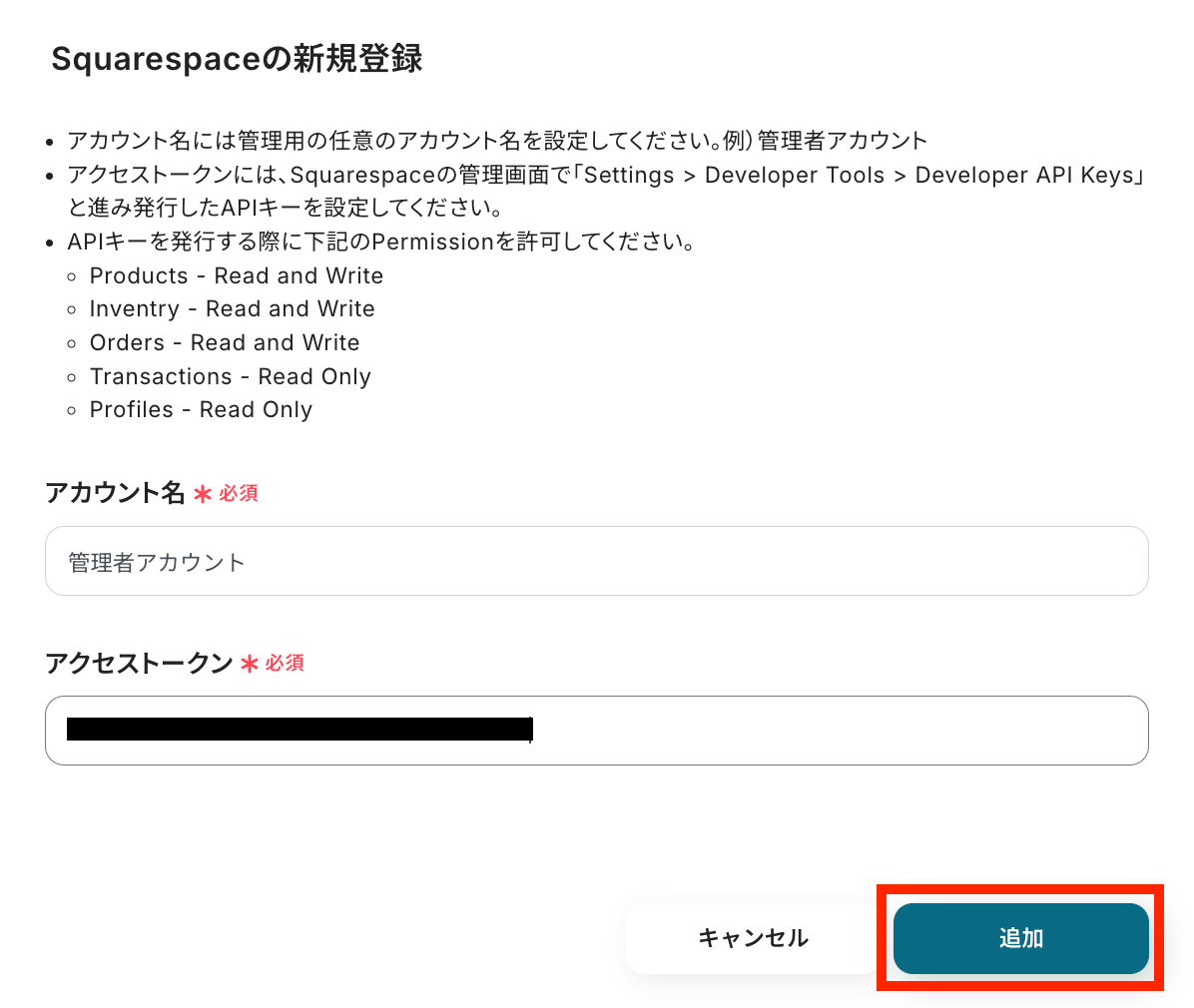
以上で、Squarespaceのマイアプリ連携は完了です。
Google Driveの場合
検索窓に「Google Drive」と入力し、検索結果から該当のアプリを選択します。

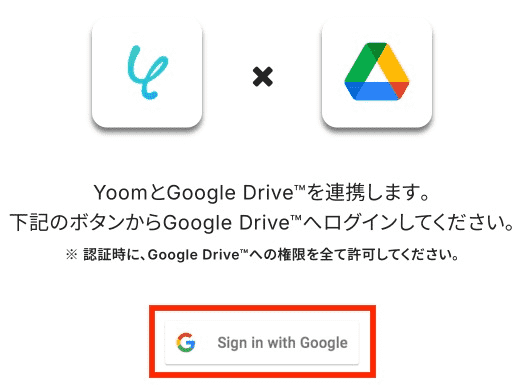
以下の画面が表示されたら、「Sign in with Google」をクリックして次に進んでください。
表示されたアカウントから今回使用するものを選択します。
※すでにGoogleアカウントを使ってマイアプリ連携したことがある場合は、そのアカウントを選択するだけでOKです。
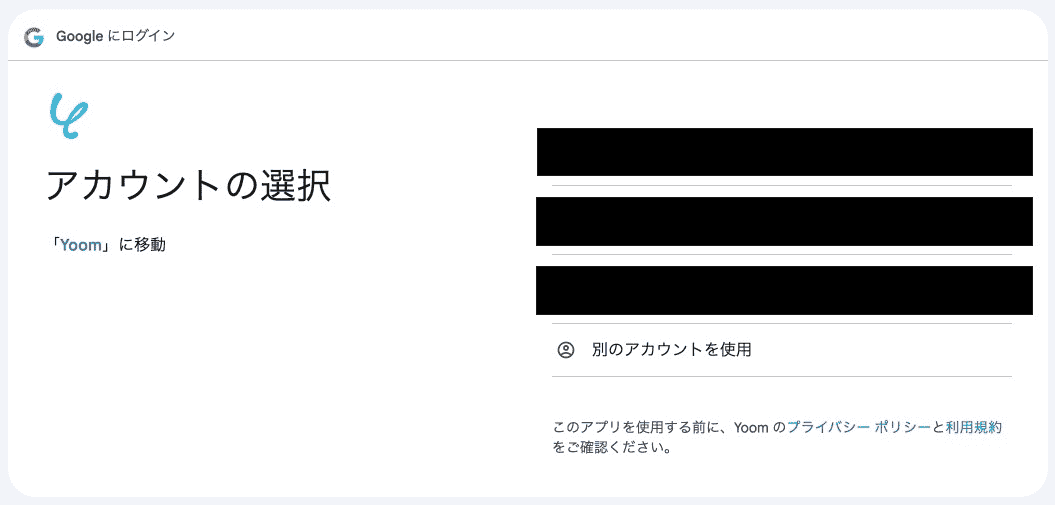
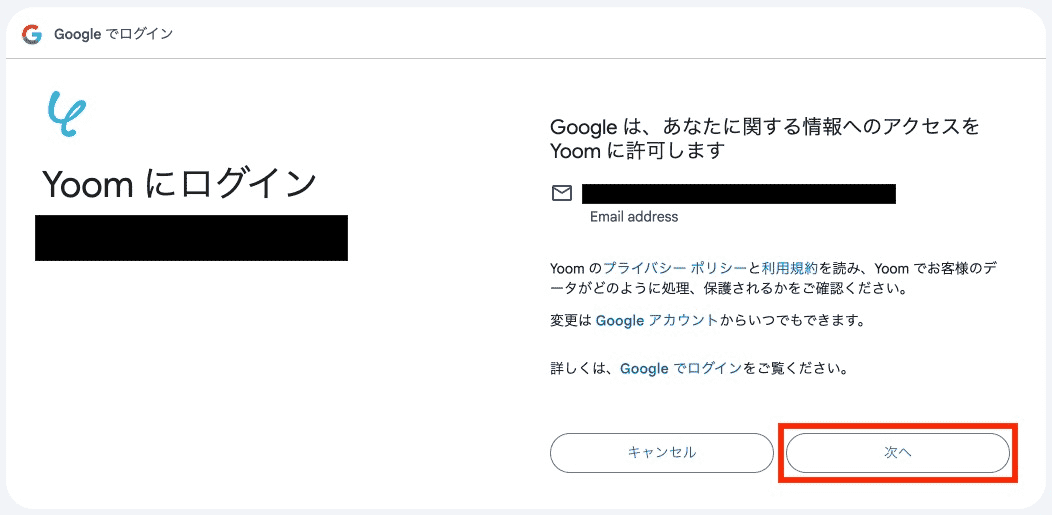
使用するアカウントに間違いがなければ、「次へ」をクリックしてください。
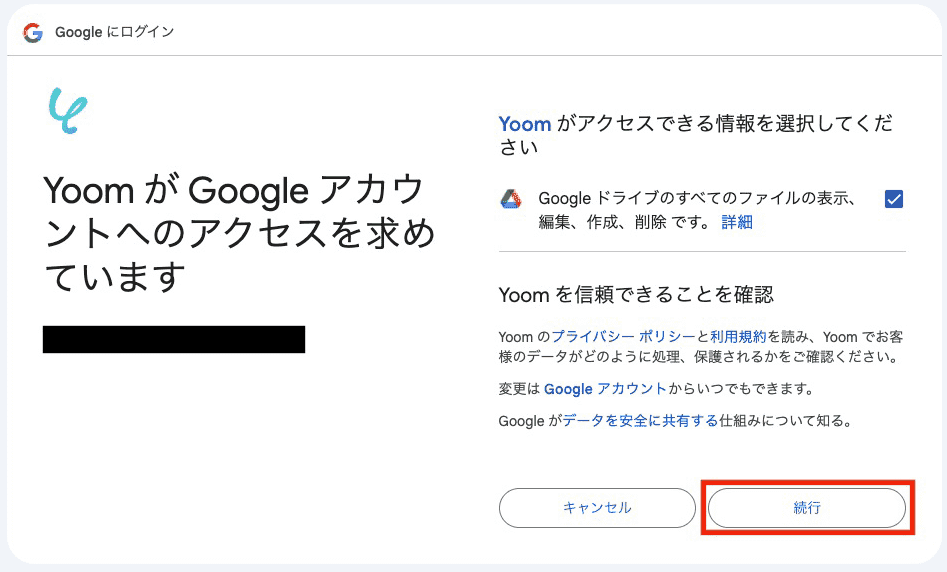
アクセス権の確認画面が開いたら、「Googleドライブのすべてのファイルの表示、編集、作成、削除です。」にチェックを入れ、「続行」をクリックします。
YoomでGoogleアプリを利用するには、Google Driveへのアクセス権をすべて付与する必要があるため、忘れずに行ってください。
以上で、Google Driveのマイアプリ連携は完了です!
ステップ2:テンプレートをコピー
ここからは、Squarespaceで商品情報が追加されたタイミングで、Google Driveにフォルダを自動で作成するフローボットを構築します。
下記のバナーから、「試してみる」をクリックしてテンプレートをコピーしてください。
■概要
Squarespaceで新しい商品情報を登録するたびに、関連ファイルを保管するためにGoogle Driveへ手動でフォルダを作成する作業に手間を感じていないでしょうか。この作業は繰り返し発生するため面倒なだけでなく、フォルダの命名ミスといったヒューマンエラーの原因にもなり得ます。このワークフローを活用すれば、Squarespaceの商品情報作成をトリガーとして、Google Driveに商品ごとのフォルダを自動で作成できるため、ファイル管理の効率化を実現します。
■このテンプレートをおすすめする方
- SquarespaceとGoogle Driveを利用し、商品関連のファイル管理を手作業で行っているECサイト運営者の方
- 商品登録後のフォルダ作成忘れや命名ミスを防ぎ、業務の正確性を高めたいと考えている担当者の方
- Google DriveとSquarespaceの連携を自動化し、手作業による定型業務から解放されたいと考えている方
■このテンプレートを使うメリット
- Squarespaceでの商品作成後、自動でGoogle Driveにフォルダが作成されるため、これまで手作業に費やしていた時間を短縮することができます。
- 手作業によるフォルダの作成漏れや、商品名との不一致といったヒューマンエラーのリスクを軽減し、ファイル管理の正確性を高めます。
■フローボットの流れ
- はじめに、SquarespaceとGoogle DriveをYoomと連携します。
- 次に、トリガーでSquarespaceを選択し、「商品情報が作成・更新されたら」というアクションを設定します。
- 次に、オペレーションで「分岐機能」を設定し、商品情報が新規で作成された場合のみ、後続の処理が実行されるように条件を指定します。
- 最後に、オペレーションでGoogle Driveの「フォルダを作成する」アクションを設定し、Squarespaceの商品情報を元にしたフォルダを作成します。
■このワークフローのカスタムポイント
- Google Driveでフォルダを作成するアクションを設定する際に、フォルダの作成先となる親フォルダを任意で指定してください。
- 同じくGoogle Driveのフォルダ作成アクションで、作成するフォルダ名を任意で設定します。Squarespaceから取得した商品名などの情報を活用し、動的に命名することも可能です。
※「トリガー」:フロー起動のきっかけとなるアクション、「オペレーション」:トリガー起動後、フロー内で処理を行うアクション
■注意事項
- SquarespaceとGoogle DriveのそれぞれとYoomを連携してください。
- トリガーは5分、10分、15分、30分、60分の間隔で起動間隔を選択できます。
- プランによって最短の起動間隔が異なりますので、ご注意ください。
- 分岐はミニプラン以上のプランでご利用いただける機能(オペレーション)となっております。フリープランの場合は設定しているフローボットのオペレーションはエラーとなりますので、ご注意ください。
- ミニプランなどの有料プランは、2週間の無料トライアルを行うことが可能です。無料トライアル中には制限対象のアプリや機能(オペレーション)を使用することができます。
■概要
Squarespaceで新しい商品情報を登録するたびに、関連ファイルを保管するためにGoogle Driveへ手動でフォルダを作成する作業に手間を感じていないでしょうか。この作業は繰り返し発生するため面倒なだけでなく、フォルダの命名ミスといったヒューマンエラーの原因にもなり得ます。このワークフローを活用すれば、Squarespaceの商品情報作成をトリガーとして、Google Driveに商品ごとのフォルダを自動で作成できるため、ファイル管理の効率化を実現します。
■このテンプレートをおすすめする方
- SquarespaceとGoogle Driveを利用し、商品関連のファイル管理を手作業で行っているECサイト運営者の方
- 商品登録後のフォルダ作成忘れや命名ミスを防ぎ、業務の正確性を高めたいと考えている担当者の方
- Google DriveとSquarespaceの連携を自動化し、手作業による定型業務から解放されたいと考えている方
■このテンプレートを使うメリット
- Squarespaceでの商品作成後、自動でGoogle Driveにフォルダが作成されるため、これまで手作業に費やしていた時間を短縮することができます。
- 手作業によるフォルダの作成漏れや、商品名との不一致といったヒューマンエラーのリスクを軽減し、ファイル管理の正確性を高めます。
■フローボットの流れ
- はじめに、SquarespaceとGoogle DriveをYoomと連携します。
- 次に、トリガーでSquarespaceを選択し、「商品情報が作成・更新されたら」というアクションを設定します。
- 次に、オペレーションで「分岐機能」を設定し、商品情報が新規で作成された場合のみ、後続の処理が実行されるように条件を指定します。
- 最後に、オペレーションでGoogle Driveの「フォルダを作成する」アクションを設定し、Squarespaceの商品情報を元にしたフォルダを作成します。
■このワークフローのカスタムポイント
- Google Driveでフォルダを作成するアクションを設定する際に、フォルダの作成先となる親フォルダを任意で指定してください。
- 同じくGoogle Driveのフォルダ作成アクションで、作成するフォルダ名を任意で設定します。Squarespaceから取得した商品名などの情報を活用し、動的に命名することも可能です。
※「トリガー」:フロー起動のきっかけとなるアクション、「オペレーション」:トリガー起動後、フロー内で処理を行うアクション
■注意事項
- SquarespaceとGoogle DriveのそれぞれとYoomを連携してください。
- トリガーは5分、10分、15分、30分、60分の間隔で起動間隔を選択できます。
- プランによって最短の起動間隔が異なりますので、ご注意ください。
- 分岐はミニプラン以上のプランでご利用いただける機能(オペレーション)となっております。フリープランの場合は設定しているフローボットのオペレーションはエラーとなりますので、ご注意ください。
- ミニプランなどの有料プランは、2週間の無料トライアルを行うことが可能です。無料トライアル中には制限対象のアプリや機能(オペレーション)を使用することができます。
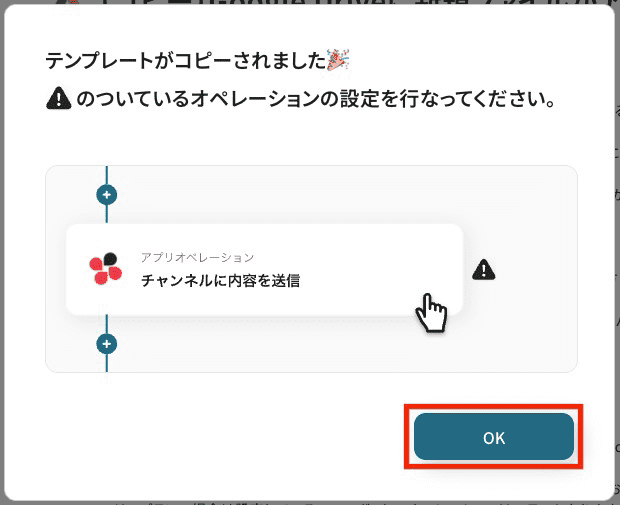
テンプレートがコピーできたら、「OK」をクリックします。
ステップ3:Squarespaceのトリガー設定
ここでは、フローを起動するためのトリガーを設定します。
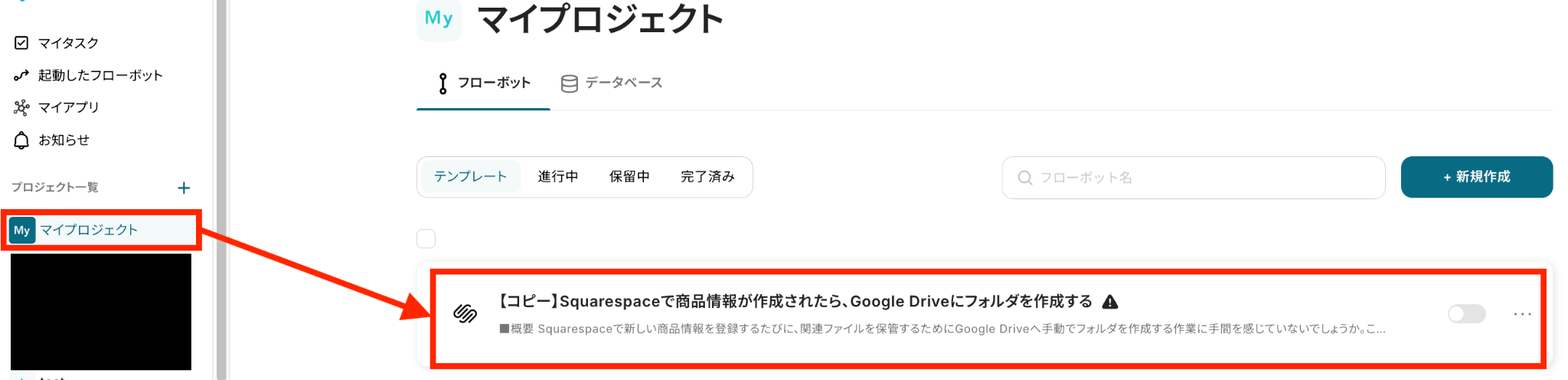
マイプロジェクトから「【コピー】Squarespaceで商品情報が作成されたら、Google Driveにフォルダを作成する」を選んでください。
テンプレートの「商品が作成・更新されたら」をクリックします。
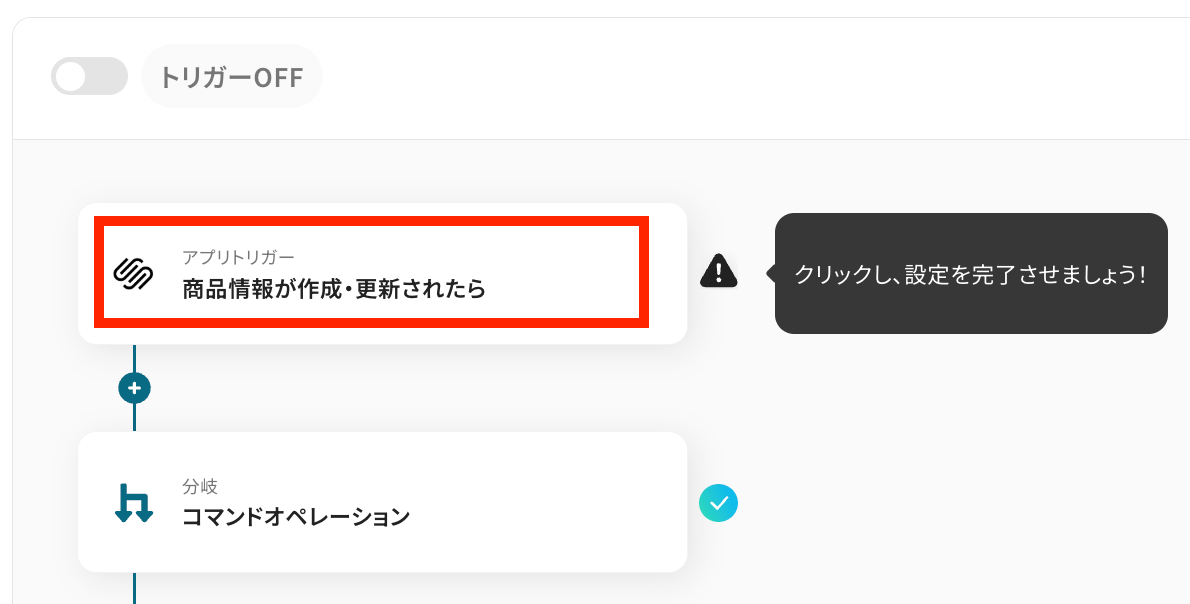
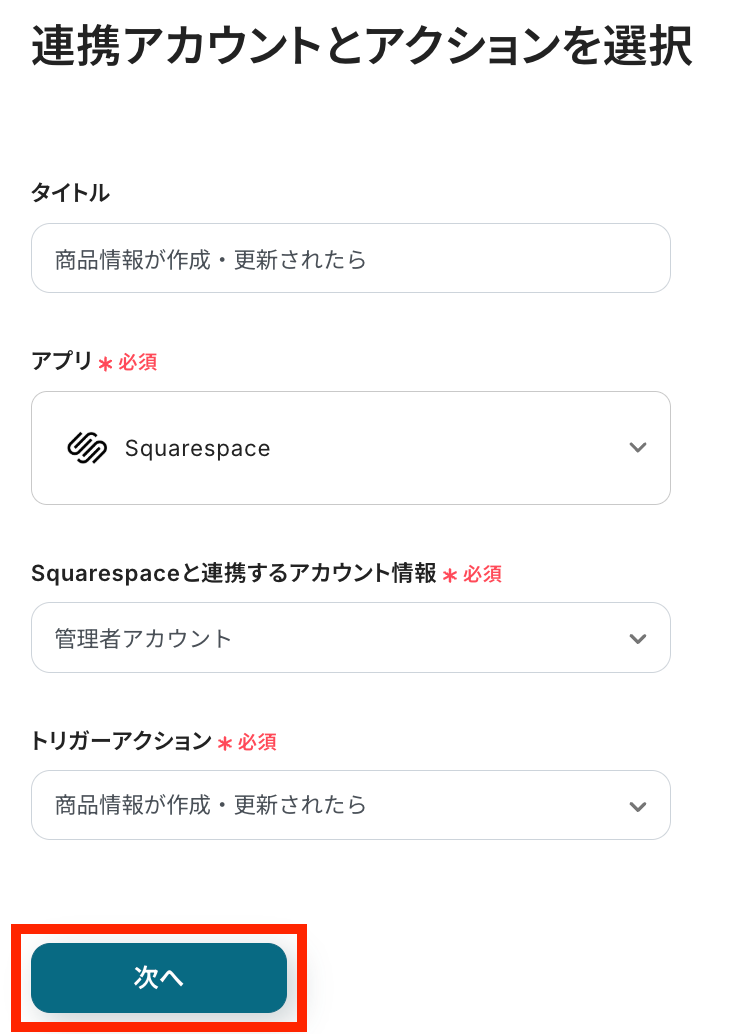
連携アカウントとアクションを設定します。
タイトルはあらかじめ入力されていますが、任意の名称に編集可能です。
変更したタイトルは、上記画像の赤枠内「商品が作成・更新されたら」に反映されます。
アカウント情報には、ステップ1のSquarespaceのマイアプリ連携で選択したものが入力されています。
必要に応じて、変更することも可能です。
トリガーアクションの選択肢は、下記2つです。
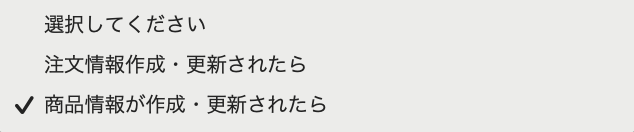
今回の例では商品追加をトリガーとするため、テンプレート通り「商品が作成・更新されたら」のまま、次へ進みます!
ここで、Squarespaceの管理画面を開き、テスト用に商品を登録しておきましょう!
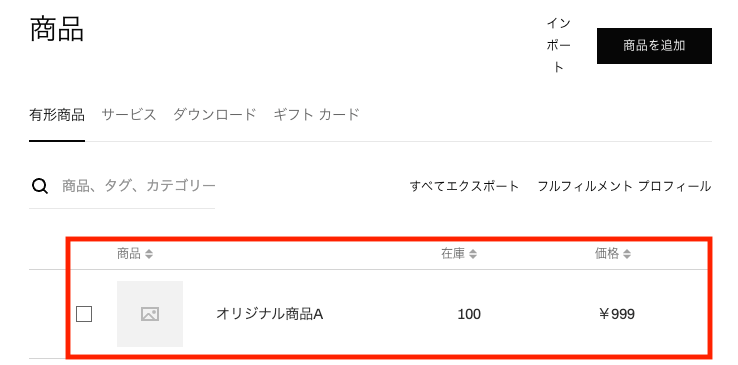
直近1時間以内に商品が追加されていない場合、テスト実行時にエラーが発生します。
その場合は、商品を登録し直して再度テストを行ってみましょう!
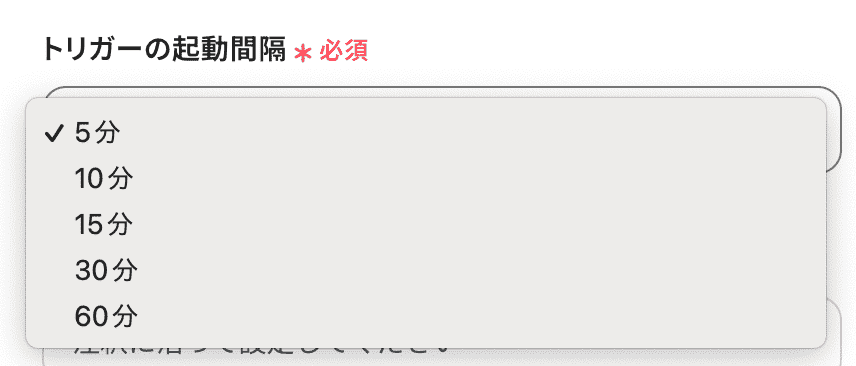
テンプレートに戻り、トリガーの起動間隔を設定します。
トリガーの起動間隔は、5分、10分、15分、30分、60分のいずれかで設定できます。
ただし、料金プランによって設定できるトリガーの最短間隔が異なるので、注意してください。
基本的には、そのプランの最短の起動間隔にしてお使いいただくことをおすすめします。
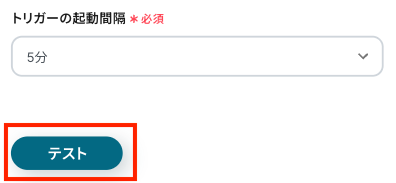
トリガーを設定したら、「テスト」をクリックしましょう!
テストに成功すると、「取得した値」が表示されます。「取得した値(=アウトプット)」は、このあとの「ステップ4:分岐条件の設定」で使用します。
また、必要に応じて、「+取得する値を追加」ボタンからほかのデータを抽出することも可能です。
詳しい手順は、「取得する値」を追加する方法をご参照ください。
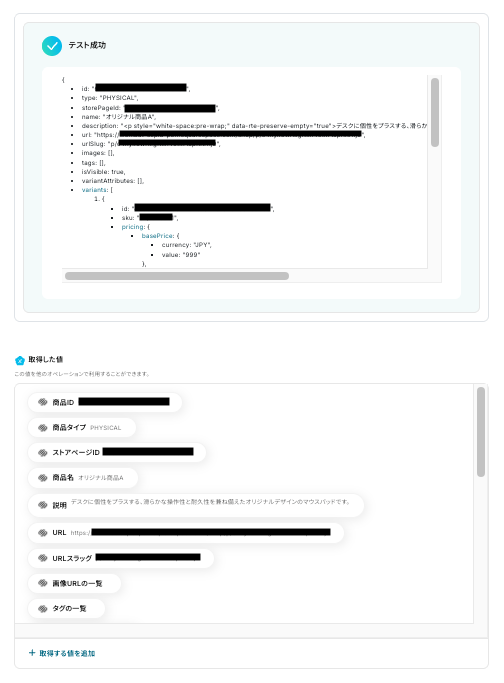
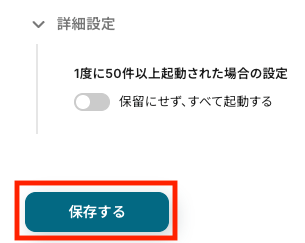
取得した値に商品情報が表示されていることを確認したら、任意で詳細設定を行い保存しましょう。
ステップ4:分岐条件の設定
ここでは、ステップ3で取得した商品情報が新しく登録されたものかどうかを判断するための設定を行います。
※「分岐する」オペレーションは、ミニプラン以上でご利用いただけます。フリープランで利用するとエラーになってしまうのでご注意ください。
※ミニプランなどの有料プランは2週間の無料トライアルが可能です。無料トライアル中なら、普段制限されているアプリや機能も自由にお試しいただけますので、ぜひ活用してみてください。
テンプレートの「コマンドオペレーション」をクリックして、分岐条件の設定を行います。
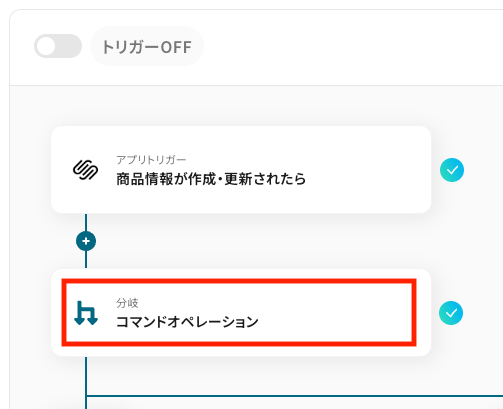
タイトルはあらかじめ入力されていますが、任意で変更可能です。
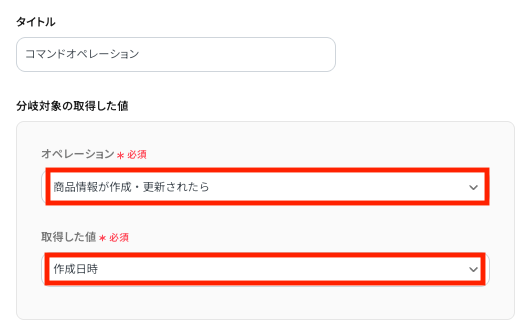
次に、分岐対象の取得した値を設定します。
今回のフローは、Squarespaceに新しく商品が作成されたときに起動する仕組みです。そのため、オペレーションはテンプレート通りに「商品情報が作成・更新されたら」を選びます。
取得した値も、デフォルトのまま「作成日時」を設定してください。
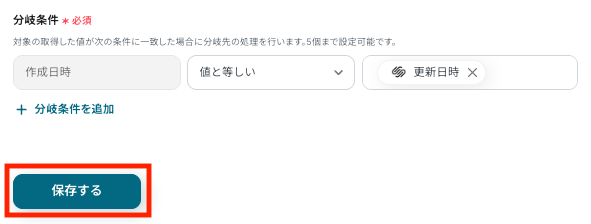
次に、分岐条件を設定します。
テンプレートでは、「作成日時」と「更新日時」が同じである場合を分岐条件として指定しています。
この設定により、Squarespace上で商品情報が新規に作成されたときだけ、後続の処理が実行されるようになります。
確認できたら、保存して次のステップへ進みましょう!
ステップ5:Google Driveのアクション設定
ここでは、ステップ4で指定した分岐条件に一致するデータがあった場合に、Google Driveにフォルダを作成する設定を行います。
テンプレートの「フォルダを作成する」をクリックしてください。
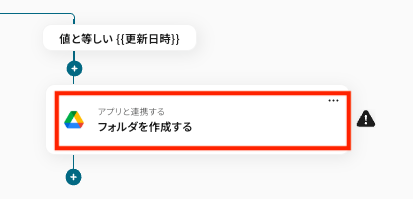
連携アカウントとアクションを設定します。タイトルはあらかじめ入力されていますが、変更することも可能です。
アカウント情報には、ステップ1のGoogle Driveのマイアプリ連携で選択したものが入力されています。
トリガーアクションには、以下のように様々な選択肢があります。
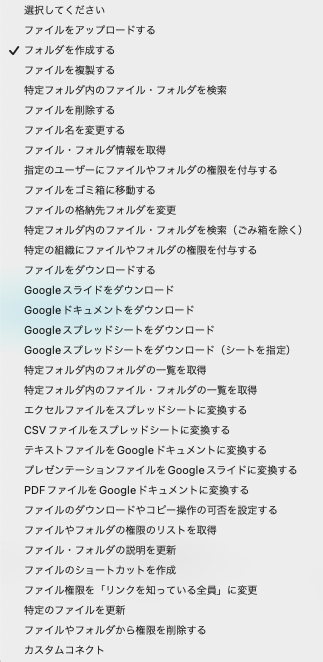
今回のフローでは新しくフォルダを作成したいので、テンプレート通り「フォルダを作成する」のまま、次へ進みます!
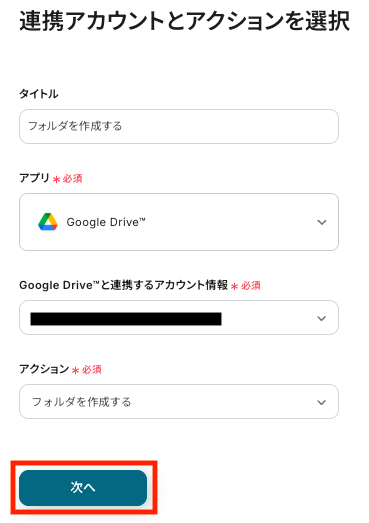
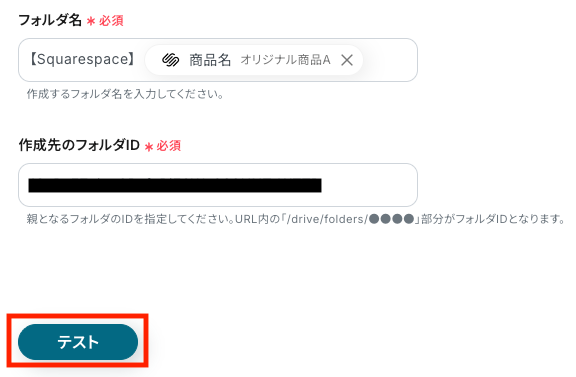
API接続設定画面が開いたら、フォルダ名を入力します。
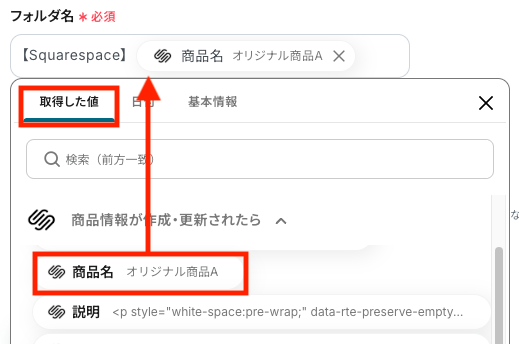
フォルダ名には、ステップ3でSquarespaceから取得した商品情報を変数として組み込むことも、固定の文字列を入力することも可能です。
ただし注意点として、テストが完了して本番運用に移行した後も、ここで設定したフォルダ名がそのまま使われつづけます。例えば、フォルダ名に固定の文字列(例:「商品A」)だけを設定した場合、毎回同じ名前でフォルダが作成されてしまいます。
このような事態を防ぐためには、Squarespaceから取得した商品IDや商品名を変数として使用し、フォルダ名を動的に生成する設定がおすすめです。
ここでは、固定の文字列と商品名を組み合わせて、「【Squarespace】〇〇」という形式にしました。
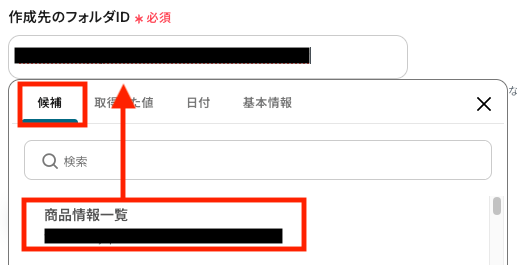
作成先のフォルダIDには、新しく生成されるフォルダを保存する場所を指定します。
入力欄をクリックすると候補に一覧が表示されるので、該当のフォルダを選んでください。
前準備で親フォルダを用意している場合は、そちらを選択しましょう。
すべて設定したら、テストを実行します!
テストに成功すると、以下の画面が表示されます。
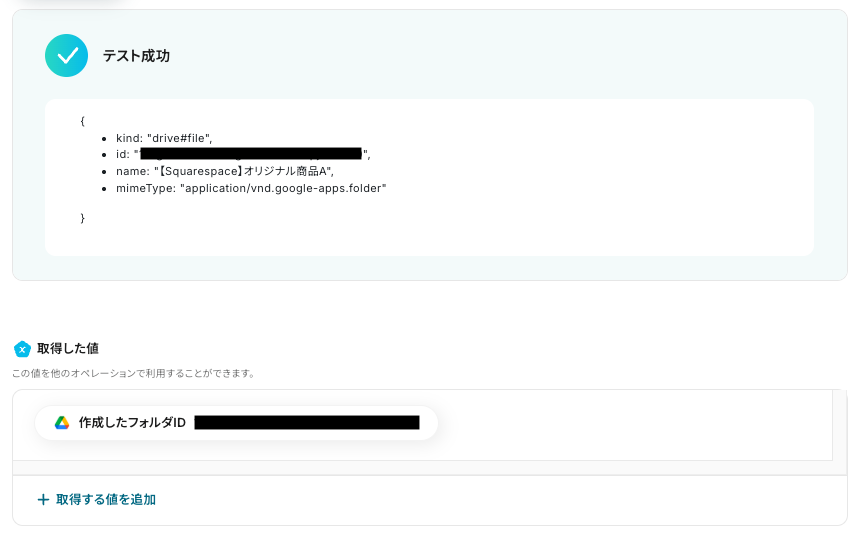
テストでエラーが発生した場合は、同じ階層に同じ名前のフォルダがすでに存在していないかを確認してください。
もし存在していた場合は、名前を変更するか削除したうえで、再度テストを実行してみましょう。
テストが成功したら、実際にGoogle Driveにフォルダが作成されたか確認します!
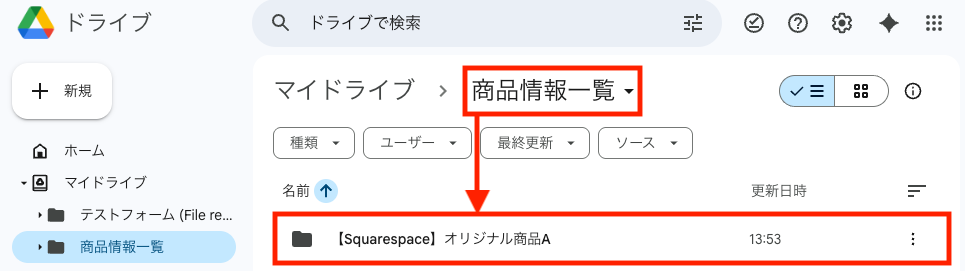
無事に、指定した名前で新しいフォルダが作成されました!必要に応じて詳細設定を行い、保存します。
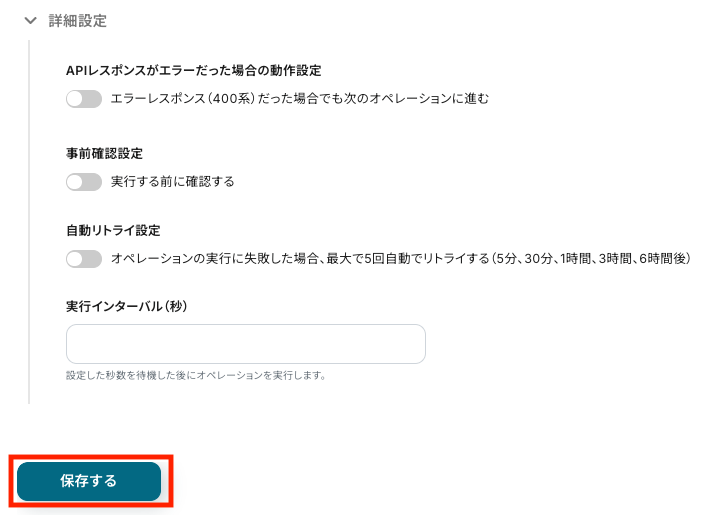
お疲れさまでした。
以上で、フローの設定は完了です!
ステップ6:フローをONにしてテスト実行する
設定完了の画面が表示されたら、トリガーをONにします。
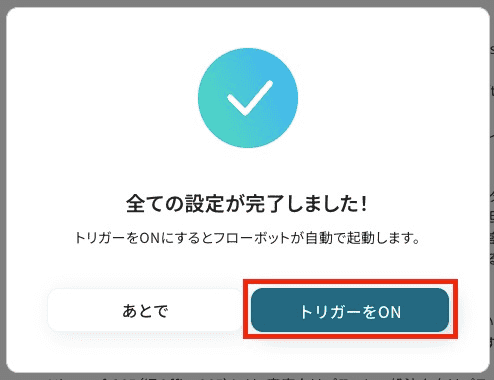
以上でフローの作成が完了しました。
実際に、Squarespaceに商品情報が追加されたタイミングで、Google Driveにフォルダが自動で作成されるか確認してみましょう!
Google DriveのデータをSquarespaceに連携したい場合
今回はSquarespaceからGoogle Driveへデータを連携する方法をご紹介しました。逆にGoogle DriveからSquarespaceへのデータ連携を実施したい場合は、下記のテンプレートも併せてご利用ください。
Google Driveにファイルが格納されたら、OCRしてSquarespaceに商品を作成する
Google Driveの指定フォルダに商品情報のファイル(画像やPDFなど)がアップロードされたら、OCR機能(文字認識)でファイル内のテキスト情報を自動で読み取り、その内容をもとにSquarespaceに新しい商品として登録する連携です。
この連携はAIによるデータ抽出処理を含むため、紙のカタログや仕様書といったアナログな情報もスキャンしてアップロードするだけで、データ入力の手間を削減できます。
■概要
Google Driveに保存した商品情報を、手作業でSquarespaceの商品ページに一つひとつ登録していく作業は、手間がかかる上に転記ミスも起こりやすいのではないでしょうか。このワークフローを活用すれば、Google Driveの特定フォルダに商品情報のファイルを追加するだけで、OCR機能が自動で文字情報を読み取り、Squarespaceに商品を新規作成するため、こうした連携の手間を解消し、商品登録プロセスを効率化できます。
■このテンプレートをおすすめする方
- Google DriveとSquarespaceを使い、手作業でECサイトの商品登録を行っている方
- 画像やPDFの商品情報からSquarespaceへのデータ転記に時間を要している方
- Google DriveとSquarespace間の連携を自動化し、ヒューマンエラーを減らしたい方
■このテンプレートを使うメリット
- Google Driveにファイルを格納するだけで、Squarespaceに商品が自動作成されるため、これまで手作業に費やしていた時間を短縮することができます
- OCRによるテキスト抽出と自動登録により、手動でのデータ転記に伴う入力間違いや登録漏れといったヒューマンエラーのリスクを軽減します
■フローボットの流れ
- はじめに、Google DriveとSquarespaceをYoomと連携します
- 次に、トリガーでGoogle Driveを選択し、「特定のフォルダ内に新しくファイル・フォルダが作成されたら」というアクションを設定します
- 続いて、オペレーションでGoogle Driveの「ファイルをダウンロードする」アクションを設定し、トリガーで検知したファイルをダウンロードします
- 次に、オペレーションでAI機能の「画像・PDFから文字を読み取る」を選択し、ダウンロードしたファイルから商品情報を抽出します
- 最後に、オペレーションでSquarespaceの「商品を作成」アクションを設定し、抽出した情報を元に新しい商品を作成します
■このワークフローのカスタムポイント
- AI機能(OCR)のオペレーションで、ファイルから抽出したどのテキスト情報を、Squarespaceで作成する商品のどの項目(例:商品名、説明文、価格など)に割り当てるかを任意に設定してください
※「トリガー」:フロー起動のきっかけとなるアクション、「オペレーション」:トリガー起動後、フロー内で処理を行うアクション
■注意事項
- Google DriveとSquarespaceのそれぞれとYoomを連携してください。
- トリガーは5分、10分、15分、30分、60分の間隔で起動間隔を選択できます。
- プランによって最短の起動間隔が異なりますので、ご注意ください。
- OCRのオペレーションはチームプラン・サクセスプランでのみご利用いただける機能となっております。フリープラン・ミニプランの場合は設定しているフローボットのオペレーションはエラーとなりますので、ご注意ください。
- チームプランやサクセスプランなどの有料プランは、2週間の無料トライアルを行うことが可能です。無料トライアル中には制限対象のアプリやAI機能(オペレーション)を使用することができます。
- OCRデータは6,500文字以上のデータや文字が小さい場合などは読み取れない場合があるので、ご注意ください。
- ダウンロード可能なファイル容量は最大300MBまでです。アプリの仕様によっては300MB未満になる可能性があるので、ご注意ください。
- トリガー、各オペレーションでの取り扱い可能なファイル容量の詳細はこちらをご覧ください。
■概要
Google Driveに保存した商品情報を、手作業でSquarespaceの商品ページに一つひとつ登録していく作業は、手間がかかる上に転記ミスも起こりやすいのではないでしょうか。このワークフローを活用すれば、Google Driveの特定フォルダに商品情報のファイルを追加するだけで、OCR機能が自動で文字情報を読み取り、Squarespaceに商品を新規作成するため、こうした連携の手間を解消し、商品登録プロセスを効率化できます。
■このテンプレートをおすすめする方
- Google DriveとSquarespaceを使い、手作業でECサイトの商品登録を行っている方
- 画像やPDFの商品情報からSquarespaceへのデータ転記に時間を要している方
- Google DriveとSquarespace間の連携を自動化し、ヒューマンエラーを減らしたい方
■このテンプレートを使うメリット
- Google Driveにファイルを格納するだけで、Squarespaceに商品が自動作成されるため、これまで手作業に費やしていた時間を短縮することができます
- OCRによるテキスト抽出と自動登録により、手動でのデータ転記に伴う入力間違いや登録漏れといったヒューマンエラーのリスクを軽減します
■フローボットの流れ
- はじめに、Google DriveとSquarespaceをYoomと連携します
- 次に、トリガーでGoogle Driveを選択し、「特定のフォルダ内に新しくファイル・フォルダが作成されたら」というアクションを設定します
- 続いて、オペレーションでGoogle Driveの「ファイルをダウンロードする」アクションを設定し、トリガーで検知したファイルをダウンロードします
- 次に、オペレーションでAI機能の「画像・PDFから文字を読み取る」を選択し、ダウンロードしたファイルから商品情報を抽出します
- 最後に、オペレーションでSquarespaceの「商品を作成」アクションを設定し、抽出した情報を元に新しい商品を作成します
■このワークフローのカスタムポイント
- AI機能(OCR)のオペレーションで、ファイルから抽出したどのテキスト情報を、Squarespaceで作成する商品のどの項目(例:商品名、説明文、価格など)に割り当てるかを任意に設定してください
※「トリガー」:フロー起動のきっかけとなるアクション、「オペレーション」:トリガー起動後、フロー内で処理を行うアクション
■注意事項
- Google DriveとSquarespaceのそれぞれとYoomを連携してください。
- トリガーは5分、10分、15分、30分、60分の間隔で起動間隔を選択できます。
- プランによって最短の起動間隔が異なりますので、ご注意ください。
- OCRのオペレーションはチームプラン・サクセスプランでのみご利用いただける機能となっております。フリープラン・ミニプランの場合は設定しているフローボットのオペレーションはエラーとなりますので、ご注意ください。
- チームプランやサクセスプランなどの有料プランは、2週間の無料トライアルを行うことが可能です。無料トライアル中には制限対象のアプリやAI機能(オペレーション)を使用することができます。
- OCRデータは6,500文字以上のデータや文字が小さい場合などは読み取れない場合があるので、ご注意ください。
- ダウンロード可能なファイル容量は最大300MBまでです。アプリの仕様によっては300MB未満になる可能性があるので、ご注意ください。
- トリガー、各オペレーションでの取り扱い可能なファイル容量の詳細はこちらをご覧ください。
Google Driveで特定条件に合うファイルが格納されたら、OCRしてSquarespaceに商品を作成する
Google Driveにアップロードされたファイルの中から、「ファイル名に特定のキーワードを含む」など、指定した条件に合うファイルのみを対象に、OCRで内容を読み取り、Squarespaceに商品を自動で作成する連携です。
分岐処理を組み合わせることで、様々なファイルが混在するフォルダの中から、商品登録に必要なファイルだけを自動で判別して処理できるため、よりスマートな業務自動化を実現できます。
■概要
Squarespaceでの商品登録を手作業で行う際、Google Driveに保存した画像や情報テキストからの転記に手間を感じていませんか?
単純なコピー&ペースト作業は時間がかかるだけでなく、入力ミスなどのヒューマンエラーを引き起こす原因にもなります。
このワークフローを活用すれば、Google DriveとSquarespaceの連携を自動化し、特定のフォルダにファイルが格納されるだけで、OCRが情報を読み取りSquarespaceに商品を自動で作成します。
■このテンプレートをおすすめする方
- SquarespaceでECサイトを運営し、商品登録の作業を効率化したい方
- Google Driveで商品情報を管理しており、手作業での転記に課題を感じている方
- ファイルベースの業務フローを自動化し、ヒューマンエラーを削減したいと考えている方
■このテンプレートを使うメリット
- Google Driveにファイルを格納するだけで、Squarespaceへの商品作成が自動で完了するため、これまで手作業に費やしていた時間を短縮できます
- 手作業でのデータ転記が不要になるため、商品名や価格の入力間違いや登録漏れといったヒューマンエラーの発生を防ぎます
■フローボットの流れ
- はじめに、Google DriveとSquarespaceをYoomに連携します
- 次に、トリガーでGoogle Driveを選択し、「特定のフォルダ内に新しくファイル・フォルダが作成されたら」というアクションを設定します
- 次に、オペレーションで「分岐機能」を設定し、特定の条件に合致した場合のみ後続の処理が実行されるようにします
- 次に、オペレーションで、Google Driveの「ファイルをダウンロードする」アクションを設定します
- 次に、オペレーションで、AI機能の「画像・PDFから文字を読み取る」を設定し、ダウンロードしたファイルからテキスト情報を抽出します
- 最後に、オペレーションで、Squarespaceの「商品を作成」アクションを設定し、抽出した情報を元に商品を登録します
■このワークフローのカスタムポイント
- 分岐機能の設定で、特定のファイル名や拡張子を持つファイルが追加された場合のみ処理を実行するように、条件を任意で設定してください
- OCR機能で抽出したテキスト情報から、どの部分をSquarespaceの商品名や価格、説明文などに割り当てるかを任意で設定してください
※「トリガー」:フロー起動のきっかけとなるアクション、「オペレーション」:トリガー起動後、フロー内で処理を行うアクション
■注意事項
- Google DriveとSquarespaceのそれぞれとYoomを連携してください。
- トリガーは5分、10分、15分、30分、60分の間隔で起動間隔を選択できます。
- プランによって最短の起動間隔が異なりますので、ご注意ください。
- 分岐はミニプラン以上、OCRのオペレーションはチームプラン・サクセスプランでのみご利用いただける機能となっております。フリープラン・ミニプランの場合は設定しているフローボットのオペレーションはエラーとなりますので、ご注意ください。
- チームプランやサクセスプランなどの有料プランは、2週間の無料トライアルを行うことが可能です。無料トライアル中には制限対象のアプリやAI機能(オペレーション)を使用することができます。
- OCRデータは6,500文字以上のデータや文字が小さい場合などは読み取れない場合があるので、ご注意ください。
- ダウンロード可能なファイル容量は最大300MBまでです。アプリの仕様によっては300MB未満になる可能性があるので、ご注意ください。
- トリガー、各オペレーションでの取り扱い可能なファイル容量の詳細はこちらをご覧ください。
■概要
Squarespaceでの商品登録を手作業で行う際、Google Driveに保存した画像や情報テキストからの転記に手間を感じていませんか?
単純なコピー&ペースト作業は時間がかかるだけでなく、入力ミスなどのヒューマンエラーを引き起こす原因にもなります。
このワークフローを活用すれば、Google DriveとSquarespaceの連携を自動化し、特定のフォルダにファイルが格納されるだけで、OCRが情報を読み取りSquarespaceに商品を自動で作成します。
■このテンプレートをおすすめする方
- SquarespaceでECサイトを運営し、商品登録の作業を効率化したい方
- Google Driveで商品情報を管理しており、手作業での転記に課題を感じている方
- ファイルベースの業務フローを自動化し、ヒューマンエラーを削減したいと考えている方
■このテンプレートを使うメリット
- Google Driveにファイルを格納するだけで、Squarespaceへの商品作成が自動で完了するため、これまで手作業に費やしていた時間を短縮できます
- 手作業でのデータ転記が不要になるため、商品名や価格の入力間違いや登録漏れといったヒューマンエラーの発生を防ぎます
■フローボットの流れ
- はじめに、Google DriveとSquarespaceをYoomに連携します
- 次に、トリガーでGoogle Driveを選択し、「特定のフォルダ内に新しくファイル・フォルダが作成されたら」というアクションを設定します
- 次に、オペレーションで「分岐機能」を設定し、特定の条件に合致した場合のみ後続の処理が実行されるようにします
- 次に、オペレーションで、Google Driveの「ファイルをダウンロードする」アクションを設定します
- 次に、オペレーションで、AI機能の「画像・PDFから文字を読み取る」を設定し、ダウンロードしたファイルからテキスト情報を抽出します
- 最後に、オペレーションで、Squarespaceの「商品を作成」アクションを設定し、抽出した情報を元に商品を登録します
■このワークフローのカスタムポイント
- 分岐機能の設定で、特定のファイル名や拡張子を持つファイルが追加された場合のみ処理を実行するように、条件を任意で設定してください
- OCR機能で抽出したテキスト情報から、どの部分をSquarespaceの商品名や価格、説明文などに割り当てるかを任意で設定してください
※「トリガー」:フロー起動のきっかけとなるアクション、「オペレーション」:トリガー起動後、フロー内で処理を行うアクション
■注意事項
- Google DriveとSquarespaceのそれぞれとYoomを連携してください。
- トリガーは5分、10分、15分、30分、60分の間隔で起動間隔を選択できます。
- プランによって最短の起動間隔が異なりますので、ご注意ください。
- 分岐はミニプラン以上、OCRのオペレーションはチームプラン・サクセスプランでのみご利用いただける機能となっております。フリープラン・ミニプランの場合は設定しているフローボットのオペレーションはエラーとなりますので、ご注意ください。
- チームプランやサクセスプランなどの有料プランは、2週間の無料トライアルを行うことが可能です。無料トライアル中には制限対象のアプリやAI機能(オペレーション)を使用することができます。
- OCRデータは6,500文字以上のデータや文字が小さい場合などは読み取れない場合があるので、ご注意ください。
- ダウンロード可能なファイル容量は最大300MBまでです。アプリの仕様によっては300MB未満になる可能性があるので、ご注意ください。
- トリガー、各オペレーションでの取り扱い可能なファイル容量の詳細はこちらをご覧ください。
SquarespaceやGoogle DriveのAPIを使ったその他の自動化例
SquarespaceやGoogle DriveのAPIを活用することで、EC運営やファイル管理、情報共有の業務をスムーズに効率化できます。
Yoomにはこれらの業務を自動化できるテンプレートが多数用意されているので、ぜひご活用ください!
Squarespaceを使った自動化例
Squarespaceによる自動化は、注文管理や商品情報の登録、他システムとの連携業務を効率化します。
例えば、注文情報や商品データを他ツールと連携することで、作業負荷を軽減でき、業務の正確向上が期待できます。EC事業者やオンラインショップ運営者に特に有効です!
■概要
Squarespaceで注文情報作成されたらGoogle スプレッドシートに注文者情報を登録するフローです。
■このテンプレートをおすすめする方
1.業務でSquarespaceを利用している方
・SquarespaceでECサイトの構築や運営を行っている方
・ECサイトの注文情報をGoogle スプレッドシートに手動で追加している方
2.Google スプレッドシートで注文情報を管理している方
・Google スプレッドシートで注文情報の一元管理をしている方
・Google スプレッドシートへの注文情報の入力を効率化したい方
■このテンプレートを使うメリット
SquarespaceはECサイトの構築や運営に役立つツールで、オンラインでの商品販売やサービスの提供を手軽に行うことができます。
しかし、注文情報の一元管理をGoogle スプレッドシートで行っている場合、手動による登録作業が必要となり、非効率的だと感じているかもしれません。
Google スプレッドシートへの注文情報の登録を効率化したい方に、このテンプレートは適しています。
Squarespaceで注文情報が作成されるとGoogle スプレッドシートに自動で登録することができるため、手動による登録作業を効率化することができます。
また、Google スプレッドシートの内容は常に最新化されるため、顧客対応や在庫管理をスムーズに進めることが可能です。
■注意事項
・Squarespace、Google スプレッドシートのそれぞれとYoomを連携してください。
■概要
Dropboxにアップロードした商品画像やPDFの情報をもとに、手作業でSquarespaceへ商品登録を行っていませんか?この方法は時間がかかるだけでなく、転記ミスなどのヒューマンエラーが発生する原因にもなり得ます。
このワークフローを活用すれば、DropboxとSquarespaceの連携が自動化されるため、特定のフォルダにファイルを格納するだけでOCR機能がテキストを読み取り、Squarespaceに商品が自動で作成されるようになります。
■このテンプレートをおすすめする方
- Dropboxに保存した情報をもとに、Squarespaceへ手動で商品登録をしている方
- SquarespaceでのECサイト運営において、商品登録の作業を効率化したいと考えている方
- Dropboxを活用したファイル管理とSquarespaceでのサイト更新を連携させたい方
■このテンプレートを使うメリット
- Dropboxへのファイル格納をトリガーにSquarespaceへ商品が自動で作成されるため、これまで手作業で行っていた登録業務の時間を短縮できます。
- 手作業でのデータ転記が不要になるため、商品名や価格などの入力間違いや登録漏れといったヒューマンエラーの防止に繋がります。
■フローボットの流れ
- はじめに、DropboxとSquarespaceをYoomと連携します。
- 次に、トリガーでDropboxを選択し、「特定のフォルダ内でファイルが作成または更新されたら」というアクションを設定します。
- 続いて、オペレーションでDropboxの「ファイルをダウンロードする」アクションを設定し、トリガーで検知したファイルをダウンロードします。
- 次に、AI機能の「画像・PDFから文字を読み取る」アクションを設定し、ダウンロードしたファイルから商品情報などを抽出します。
- 最後に、Squarespaceの「商品を作成する」アクションを設定し、抽出した情報を元に商品を自動で作成します。
※「トリガー」:フロー起動のきっかけとなるアクション、「オペレーション」:トリガー起動後、フロー内で処理を行うアクション
■このワークフローのカスタムポイント
- AI機能のOCRで文字を読み取る際に、商品名や価格、商品説明など、ファイル内のどのテキスト情報を抽出するかを任意で設定してください。
- Squarespaceで商品を作成する際に、OCRで抽出した情報を、商品名、在庫、価格などのどの項目に割り当てるかを任意で設定してください。
■注意事項
- DropboxとSquarespaceのそれぞれとYoomを連携してください。
- トリガーは5分、10分、15分、30分、60分の間隔で起動間隔を選択できます。
- プランによって最短の起動間隔が異なりますので、ご注意ください。
- OCRのオペレーションはチームプラン・サクセスプランでのみご利用いただける機能となっております。フリープラン・ミニプランの場合は設定しているフローボットのオペレーションはエラーとなりますので、ご注意ください。
- チームプランやサクセスプランなどの有料プランは、2週間の無料トライアルを行うことが可能です。無料トライアル中には制限対象のアプリやAI機能(オペレーション)を使用することができます。
- OCRデータは6,500文字以上のデータや文字が小さい場合などは読み取れない場合があるので、ご注意ください。
- ダウンロード可能なファイル容量は最大300MBまでです。アプリの仕様によっては300MB未満になる可能性があるので、ご注意ください。
- トリガー、各オペレーションでの取り扱い可能なファイル容量の詳細はこちらをご覧ください。
■概要
Googleフォームで受け付けた新商品の情報や注文内容を、都度手作業でSquarespaceに登録していませんか?この作業は時間がかかるだけでなく、コピー&ペーストの際に価格や商品名を間違えるといったヒューマンエラーの原因にもなりかねません。このワークフローを活用すれば、Googleフォームへの回答送信をきっかけに、Squarespaceでの商品作成が自動で実行されるため、こうした課題をスムーズに解消できます。
■このテンプレートをおすすめする方
- Googleフォーム経由の情報を基に、手作業でSquarespaceに商品を登録している方
- ECサイトの商品登録作業を効率化し、入力ミスをなくしたいと考えている担当者の方
- 手作業による定型業務から解放され、企画などのコア業務に集中したいと考えている方
■このテンプレートを使うメリット
- Googleフォームに回答が送信されると自動でSquarespaceに商品が作成されるため、これまで手作業で行っていた登録作業の時間を短縮できます。
- 手作業による情報の転記がなくなることで、商品名や価格の入力間違いといったヒューマンエラーのリスクを軽減し、正確な商品登録を実現します。
■フローボットの流れ
- はじめに、GoogleフォームとSquarespaceをYoomと連携します。
- 次に、トリガーでGoogleフォームを選択し、「フォームに回答が送信されたら」というアクションを設定し、対象のフォームを指定します。
- 最後に、オペレーションでSquarespaceの「商品を作成」アクションを設定し、トリガーで取得したフォームの回答内容を、作成する商品の各項目に設定します。
※「トリガー」:フロー起動のきっかけとなるアクション、「オペレーション」:トリガー起動後、フロー内で処理を行うアクション
■このワークフローのカスタムポイント
- Googleフォームのトリガー設定では、連携対象となるフォームのIDを正確に指定してください。これにより、特定のフォームからの回答送信のみをきっかけに、このワークフローを起動させることができます。
■注意事項
- Googleフォーム、SquarespaceとYoomを連携してください。
- トリガーは5分、10分、15分、30分、60分の間隔で起動間隔を選択できます。
- プランによって最短の起動間隔が異なりますので、ご注意ください。
■概要
Squarespaceで新しい商品を追加するたびに、その情報を手作業でGoogleドキュメントに転記していませんか?この作業は単純ですが、手間がかかる上に、転記ミスが発生する可能性もあります。このワークフローを活用すれば、Squarespaceに商品情報が作成されると、自動でGoogleドキュメントにテキストが追加されるため、こうしたSquarespaceとGoogleドキュメント間の連携作業を効率化し、手作業による課題を解消できます。
■このテンプレートをおすすめする方
- Squarespaceの商品情報をGoogleドキュメントで管理しており、手作業での転記に手間を感じている方
- ECサイトの商品登録とドキュメント作成を連携させ、業務の効率化を目指している担当者の方
- SquarespaceとGoogleドキュメントの連携を通じて、ヒューマンエラーをなくし、正確な情報管理を行いたい方
■このテンプレートを使うメリット
- Squarespaceでの商品作成をトリガーに自動でGoogleドキュメントへテキストが追加され、手作業での情報転記にかかる時間を短縮することができます
- 手作業によるコピー&ペーストが不要になるため、転記ミスや記載漏れといったヒューマンエラーの発生を防ぎ、情報の正確性を高めます
■フローボットの流れ
- はじめに、SquarespaceとGoogleドキュメントをYoomと連携します
- 次に、トリガーでSquarespaceを選択し、「商品情報が作成・更新されたら」というアクションを設定します
- 次に、オペレーションの「分岐機能」を使い、商品が「作成された」場合のみ後続の処理に進むよう条件を設定します
- 最後に、オペレーションでGoogleドキュメントを選択し、「文末にテキストを追加」を設定し、Squarespaceから取得した情報を指定のドキュメントに追加します
※「トリガー」:フロー起動のきっかけとなるアクション、「オペレーション」:トリガー起動後、フロー内で処理を行うアクション
■このワークフローのカスタムポイント
- Googleドキュメントに追加するテキスト内容は、Squarespaceから取得した商品名、価格、SKU、説明文など、必要な情報を自由に組み合わせて設定してください
- テキストを追加する先のGoogleドキュメントは、特定のファイルIDを指定することで、任意のファイルに変更することが可能です
■注意事項
- SquarespaceとGoogleドキュメントのそれぞれとYoomを連携してください。
- トリガーは5分、10分、15分、30分、60分の間隔で起動間隔を選択できます。
- プランによって最短の起動間隔が異なりますので、ご注意ください。
- 分岐はミニプラン以上のプランでご利用いただける機能(オペレーション)となっております。フリープランの場合は設定しているフローボットのオペレーションはエラーとなりますので、ご注意ください。
- ミニプランなどの有料プランは、2週間の無料トライアルを行うことが可能です。無料トライアル中には制限対象のアプリや機能(オペレーション)を使用することができます。
■概要
Squarespaceで新しい商品情報を登録するたびに、HubSpotの製品データベースにも手作業で同じ内容を転記していませんか?こうした手作業は時間がかかるだけでなく、入力ミスや更新漏れといったヒューマンエラーの原因にもなり得ます。このワークフローを活用すれば、SquarespaceとHubSpotをシームレスに連携し、商品情報が作成・更新されると自動でHubSpotに製品が作成されるため、データ管理の効率化を実現します。
■このテンプレートをおすすめする方
- Squarespaceの商品情報とHubSpotの製品情報を手作業で同期しているEC担当者の方
- SquarespaceとHubSpotを連携して、商品データに基づいたマーケティング活動を行いたい方
- SquarespaceとHubSpot間のデータ入力作業を自動化し、業務の属人化を防ぎたいと考えている方
■このテンプレートを使うメリット
- Squarespaceで商品情報が作成・更新されると、自動でHubSpotに製品情報が作成されるため、これまで手作業でのデータ登録にかかっていた時間を短縮できます
- SquarespaceからHubSpotへのデータ転記を自動化することで、手作業による入力ミスや更新漏れといったヒューマンエラーのリスクを軽減し、データの正確性を保ちます
■フローボットの流れ
- はじめに、SquarespaceとHubSpotをYoomと連携します
- 次に、トリガーでSquarespaceを選択し、「商品情報が作成・更新されたら」というアクションを設定します
- 次に、オペレーションで分岐機能を設定し、条件に応じた処理の流れを作成します
- 最後に、オペレーションでHubSpotの「製品を作成」アクションを設定し、Squarespaceから取得した情報をもとに製品データを作成します
※「トリガー」:フロー起動のきっかけとなるアクション、「オペレーション」:トリガー起動後、フロー内で処理を行うアクション
■このワークフローのカスタムポイント
- HubSpotで製品を作成するオペレーションでは、製品のタイプを任意の値で設定することが可能です。ユーザーのHubSpot環境における製品管理のルールに合わせて、適切なタイプを指定してください
■注意事項
- Squarespace、HubSpotのそれぞれとYoomを連携してください。
- トリガーは5分、10分、15分、30分、60分の間隔で起動間隔を選択できます。
- プランによって最短の起動間隔が異なりますので、ご注意ください。
- 分岐はミニプラン以上のプランでご利用いただける機能(オペレーション)となっております。フリープランの場合は設定しているフローボットのオペレーションはエラーとなりますので、ご注意ください。
- ミニプランなどの有料プランは、2週間の無料トライアルを行うことが可能です。無料トライアル中には制限対象のアプリや機能(オペレーション)を使用することができます。

■概要
Squarespaceで注文情報作成されたらGoogle スプレッドシートに注文者情報を登録するフローです。
■このテンプレートをおすすめする方
1.業務でSquarespaceを利用している方
・SquarespaceでECサイトの構築や運営を行っている方
・ECサイトの注文情報をGoogle スプレッドシートに手動で追加している方
2.Google スプレッドシートで注文情報を管理している方
・Google スプレッドシートで注文情報の一元管理をしている方
・Google スプレッドシートへの注文情報の入力を効率化したい方
■このテンプレートを使うメリット
SquarespaceはECサイトの構築や運営に役立つツールで、オンラインでの商品販売やサービスの提供を手軽に行うことができます。
しかし、注文情報の一元管理をGoogle スプレッドシートで行っている場合、手動による登録作業が必要となり、非効率的だと感じているかもしれません。
Google スプレッドシートへの注文情報の登録を効率化したい方に、このテンプレートは適しています。
Squarespaceで注文情報が作成されるとGoogle スプレッドシートに自動で登録することができるため、手動による登録作業を効率化することができます。
また、Google スプレッドシートの内容は常に最新化されるため、顧客対応や在庫管理をスムーズに進めることが可能です。
■注意事項
・Squarespace、Google スプレッドシートのそれぞれとYoomを連携してください。

■概要
Dropboxにアップロードした商品画像やPDFの情報をもとに、手作業でSquarespaceへ商品登録を行っていませんか?この方法は時間がかかるだけでなく、転記ミスなどのヒューマンエラーが発生する原因にもなり得ます。
このワークフローを活用すれば、DropboxとSquarespaceの連携が自動化されるため、特定のフォルダにファイルを格納するだけでOCR機能がテキストを読み取り、Squarespaceに商品が自動で作成されるようになります。
■このテンプレートをおすすめする方
- Dropboxに保存した情報をもとに、Squarespaceへ手動で商品登録をしている方
- SquarespaceでのECサイト運営において、商品登録の作業を効率化したいと考えている方
- Dropboxを活用したファイル管理とSquarespaceでのサイト更新を連携させたい方
■このテンプレートを使うメリット
- Dropboxへのファイル格納をトリガーにSquarespaceへ商品が自動で作成されるため、これまで手作業で行っていた登録業務の時間を短縮できます。
- 手作業でのデータ転記が不要になるため、商品名や価格などの入力間違いや登録漏れといったヒューマンエラーの防止に繋がります。
■フローボットの流れ
- はじめに、DropboxとSquarespaceをYoomと連携します。
- 次に、トリガーでDropboxを選択し、「特定のフォルダ内でファイルが作成または更新されたら」というアクションを設定します。
- 続いて、オペレーションでDropboxの「ファイルをダウンロードする」アクションを設定し、トリガーで検知したファイルをダウンロードします。
- 次に、AI機能の「画像・PDFから文字を読み取る」アクションを設定し、ダウンロードしたファイルから商品情報などを抽出します。
- 最後に、Squarespaceの「商品を作成する」アクションを設定し、抽出した情報を元に商品を自動で作成します。
※「トリガー」:フロー起動のきっかけとなるアクション、「オペレーション」:トリガー起動後、フロー内で処理を行うアクション
■このワークフローのカスタムポイント
- AI機能のOCRで文字を読み取る際に、商品名や価格、商品説明など、ファイル内のどのテキスト情報を抽出するかを任意で設定してください。
- Squarespaceで商品を作成する際に、OCRで抽出した情報を、商品名、在庫、価格などのどの項目に割り当てるかを任意で設定してください。
■注意事項
- DropboxとSquarespaceのそれぞれとYoomを連携してください。
- トリガーは5分、10分、15分、30分、60分の間隔で起動間隔を選択できます。
- プランによって最短の起動間隔が異なりますので、ご注意ください。
- OCRのオペレーションはチームプラン・サクセスプランでのみご利用いただける機能となっております。フリープラン・ミニプランの場合は設定しているフローボットのオペレーションはエラーとなりますので、ご注意ください。
- チームプランやサクセスプランなどの有料プランは、2週間の無料トライアルを行うことが可能です。無料トライアル中には制限対象のアプリやAI機能(オペレーション)を使用することができます。
- OCRデータは6,500文字以上のデータや文字が小さい場合などは読み取れない場合があるので、ご注意ください。
- ダウンロード可能なファイル容量は最大300MBまでです。アプリの仕様によっては300MB未満になる可能性があるので、ご注意ください。
- トリガー、各オペレーションでの取り扱い可能なファイル容量の詳細はこちらをご覧ください。
■概要
Googleフォームで受け付けた新商品の情報や注文内容を、都度手作業でSquarespaceに登録していませんか?この作業は時間がかかるだけでなく、コピー&ペーストの際に価格や商品名を間違えるといったヒューマンエラーの原因にもなりかねません。このワークフローを活用すれば、Googleフォームへの回答送信をきっかけに、Squarespaceでの商品作成が自動で実行されるため、こうした課題をスムーズに解消できます。
■このテンプレートをおすすめする方
- Googleフォーム経由の情報を基に、手作業でSquarespaceに商品を登録している方
- ECサイトの商品登録作業を効率化し、入力ミスをなくしたいと考えている担当者の方
- 手作業による定型業務から解放され、企画などのコア業務に集中したいと考えている方
■このテンプレートを使うメリット
- Googleフォームに回答が送信されると自動でSquarespaceに商品が作成されるため、これまで手作業で行っていた登録作業の時間を短縮できます。
- 手作業による情報の転記がなくなることで、商品名や価格の入力間違いといったヒューマンエラーのリスクを軽減し、正確な商品登録を実現します。
■フローボットの流れ
- はじめに、GoogleフォームとSquarespaceをYoomと連携します。
- 次に、トリガーでGoogleフォームを選択し、「フォームに回答が送信されたら」というアクションを設定し、対象のフォームを指定します。
- 最後に、オペレーションでSquarespaceの「商品を作成」アクションを設定し、トリガーで取得したフォームの回答内容を、作成する商品の各項目に設定します。
※「トリガー」:フロー起動のきっかけとなるアクション、「オペレーション」:トリガー起動後、フロー内で処理を行うアクション
■このワークフローのカスタムポイント
- Googleフォームのトリガー設定では、連携対象となるフォームのIDを正確に指定してください。これにより、特定のフォームからの回答送信のみをきっかけに、このワークフローを起動させることができます。
■注意事項
- Googleフォーム、SquarespaceとYoomを連携してください。
- トリガーは5分、10分、15分、30分、60分の間隔で起動間隔を選択できます。
- プランによって最短の起動間隔が異なりますので、ご注意ください。

■概要
Squarespaceで新しい商品を追加するたびに、その情報を手作業でGoogleドキュメントに転記していませんか?この作業は単純ですが、手間がかかる上に、転記ミスが発生する可能性もあります。このワークフローを活用すれば、Squarespaceに商品情報が作成されると、自動でGoogleドキュメントにテキストが追加されるため、こうしたSquarespaceとGoogleドキュメント間の連携作業を効率化し、手作業による課題を解消できます。
■このテンプレートをおすすめする方
- Squarespaceの商品情報をGoogleドキュメントで管理しており、手作業での転記に手間を感じている方
- ECサイトの商品登録とドキュメント作成を連携させ、業務の効率化を目指している担当者の方
- SquarespaceとGoogleドキュメントの連携を通じて、ヒューマンエラーをなくし、正確な情報管理を行いたい方
■このテンプレートを使うメリット
- Squarespaceでの商品作成をトリガーに自動でGoogleドキュメントへテキストが追加され、手作業での情報転記にかかる時間を短縮することができます
- 手作業によるコピー&ペーストが不要になるため、転記ミスや記載漏れといったヒューマンエラーの発生を防ぎ、情報の正確性を高めます
■フローボットの流れ
- はじめに、SquarespaceとGoogleドキュメントをYoomと連携します
- 次に、トリガーでSquarespaceを選択し、「商品情報が作成・更新されたら」というアクションを設定します
- 次に、オペレーションの「分岐機能」を使い、商品が「作成された」場合のみ後続の処理に進むよう条件を設定します
- 最後に、オペレーションでGoogleドキュメントを選択し、「文末にテキストを追加」を設定し、Squarespaceから取得した情報を指定のドキュメントに追加します
※「トリガー」:フロー起動のきっかけとなるアクション、「オペレーション」:トリガー起動後、フロー内で処理を行うアクション
■このワークフローのカスタムポイント
- Googleドキュメントに追加するテキスト内容は、Squarespaceから取得した商品名、価格、SKU、説明文など、必要な情報を自由に組み合わせて設定してください
- テキストを追加する先のGoogleドキュメントは、特定のファイルIDを指定することで、任意のファイルに変更することが可能です
■注意事項
- SquarespaceとGoogleドキュメントのそれぞれとYoomを連携してください。
- トリガーは5分、10分、15分、30分、60分の間隔で起動間隔を選択できます。
- プランによって最短の起動間隔が異なりますので、ご注意ください。
- 分岐はミニプラン以上のプランでご利用いただける機能(オペレーション)となっております。フリープランの場合は設定しているフローボットのオペレーションはエラーとなりますので、ご注意ください。
- ミニプランなどの有料プランは、2週間の無料トライアルを行うことが可能です。無料トライアル中には制限対象のアプリや機能(オペレーション)を使用することができます。

■概要
Squarespaceで新しい商品情報を登録するたびに、HubSpotの製品データベースにも手作業で同じ内容を転記していませんか?こうした手作業は時間がかかるだけでなく、入力ミスや更新漏れといったヒューマンエラーの原因にもなり得ます。このワークフローを活用すれば、SquarespaceとHubSpotをシームレスに連携し、商品情報が作成・更新されると自動でHubSpotに製品が作成されるため、データ管理の効率化を実現します。
■このテンプレートをおすすめする方
- Squarespaceの商品情報とHubSpotの製品情報を手作業で同期しているEC担当者の方
- SquarespaceとHubSpotを連携して、商品データに基づいたマーケティング活動を行いたい方
- SquarespaceとHubSpot間のデータ入力作業を自動化し、業務の属人化を防ぎたいと考えている方
■このテンプレートを使うメリット
- Squarespaceで商品情報が作成・更新されると、自動でHubSpotに製品情報が作成されるため、これまで手作業でのデータ登録にかかっていた時間を短縮できます
- SquarespaceからHubSpotへのデータ転記を自動化することで、手作業による入力ミスや更新漏れといったヒューマンエラーのリスクを軽減し、データの正確性を保ちます
■フローボットの流れ
- はじめに、SquarespaceとHubSpotをYoomと連携します
- 次に、トリガーでSquarespaceを選択し、「商品情報が作成・更新されたら」というアクションを設定します
- 次に、オペレーションで分岐機能を設定し、条件に応じた処理の流れを作成します
- 最後に、オペレーションでHubSpotの「製品を作成」アクションを設定し、Squarespaceから取得した情報をもとに製品データを作成します
※「トリガー」:フロー起動のきっかけとなるアクション、「オペレーション」:トリガー起動後、フロー内で処理を行うアクション
■このワークフローのカスタムポイント
- HubSpotで製品を作成するオペレーションでは、製品のタイプを任意の値で設定することが可能です。ユーザーのHubSpot環境における製品管理のルールに合わせて、適切なタイプを指定してください
■注意事項
- Squarespace、HubSpotのそれぞれとYoomを連携してください。
- トリガーは5分、10分、15分、30分、60分の間隔で起動間隔を選択できます。
- プランによって最短の起動間隔が異なりますので、ご注意ください。
- 分岐はミニプラン以上のプランでご利用いただける機能(オペレーション)となっております。フリープランの場合は設定しているフローボットのオペレーションはエラーとなりますので、ご注意ください。
- ミニプランなどの有料プランは、2週間の無料トライアルを行うことが可能です。無料トライアル中には制限対象のアプリや機能(オペレーション)を使用することができます。
Google Driveを使った自動化例
Google Driveでの自動化は、ファイル管理や通知フロー、データ処理業務を効率化します。
例えば、ファイルの作成や更新をトリガーに他ツールと連携すれば、情報共有やドキュメント管理がスムーズになります。業務効率化だけでなく、チーム全体の情報活用力向上にも貢献するはずです。
■概要DocuSignで電子契約が完了した後、締結済みの書類や証明書を手動でダウンロードし、Google Driveへ格納する作業に手間を感じていないでしょうか。この一連の作業は定型的でありながらも、対応漏れが許されない重要な業務です。このワークフローを活用すれば、DocuSignでエンベロープのステータスが完了になったことをトリガーに、証明書を自動でダウンロードし、指定のGoogle Driveフォルダに格納までを自動化できます。
■このテンプレートをおすすめする方- DocuSignでの契約締結後のファイル管理を効率化したい法務や営業担当者の方
- Google Driveを契約書の保管庫として利用しており、手動での格納作業をなくしたい方
- 契約管理におけるファイル保存漏れなどのヒューマンエラーを未然に防ぎたい方
■このテンプレートを使うメリット- DocuSignでの契約締結後に発生する、証明書のダウンロードとGoogle Driveへのアップロード作業が自動化され、手作業の時間を削減できます。
- 手動でのファイル保存時に起こりがちな、格納漏れや誤ったフォルダへの保存といった人為的ミスを防ぎ、書類管理の正確性を高めます。
■フローボットの流れ- はじめに、DocuSignとGoogle DriveをYoomと連携します。
- 次に、トリガーでDocuSignを選択し、「エンベロープが完了したら」というアクションを設定します。
- 次に、オペレーションでDocuSignの「証明書をダウンロード」アクションを設定します。
- 最後に、オペレーションでGoogle Driveの「ファイルをアップロードする」アクションを設定し、ダウンロードしたファイルを指定のフォルダに格納します。
※「トリガー」:フロー起動のきっかけとなるアクション、「オペレーション」:トリガー起動後、フロー内で処理を行うアクション
■このワークフローのカスタムポイント- DocuSignのトリガー設定では、通知の対象となるアカウントIDやエンベロープIDを任意で設定してください。
- Google Driveにファイルをアップロードするアクションでは、格納先のフォルダIDや保存する際のファイル名を任意で設定してください。
■注意事項- DocuSign、Google DriveのそれぞれとYoomを連携してください。
- ダウンロード可能なファイル容量は最大300MBまでです。アプリの仕様によっては300MB未満になる可能性があるので、ご注意ください。
- トリガー、各オペレーションでの取り扱い可能なファイル容量の詳細は「ファイルの容量制限について」をご参照ください。
■概要Google Driveに新しいファイルが追加された際、チームへの共有や通知が遅れてしまうことはありませんか。手動での通知は手間がかかるだけでなく、共有漏れのリスクも伴います。このワークフローを活用すれば、Google Driveの特定フォルダにファイルが作成されたタイミングをトリガーに、指定したGoogle Chatのスペースへ自動で通知することが可能になり、情報共有の効率化を実現します。
■このテンプレートをおすすめする方- Google DriveとGoogle Chatを連携させ、情報共有を円滑にしたいと考えている方
- 手作業による通知の手間や、共有漏れなどのヒューマンエラーをなくしたい方
- チーム内でのファイル共有プロセスを標準化し、業務効率を向上させたいマネージャーの方
■このテンプレートを使うメリット- ファイル作成時に自動で通知が送信されるため、これまで手作業での連絡に費やしていた時間を他の業務に充てることができます
- 通知プロセスが自動化されることで、連絡の漏れや遅延といったヒューマンエラーを防ぎ、確実な情報共有を実現します
■フローボットの流れ- はじめに、Google DriveとGoogle ChatをYoomと連携します
- 次に、トリガーでGoogle Driveを選択し、「新しくファイル・フォルダが作成されたら」というアクションを設定します。この際、監視対象としたいフォルダを指定します
- 最後に、オペレーションでGoogle Chatの「メッセージを送信」アクションを設定し、通知したい内容を記述します
※「トリガー」:フロー起動のきっかけとなるアクション、「オペレーション」:トリガー起動後、フロー内で処理を行うアクション
■このワークフローのカスタムポイント- Google Chatへの通知設定では、メッセージを送付したいスペースやダイレクトメッセージを任意で指定することが可能です
- 通知メッセージの本文は、固定のテキストを設定できるだけでなく、トリガーで取得したファイル名やURLといった情報を変数として埋め込み、動的な内容にすることもできます
■注意事項- Google Drive、Google ChatのそれぞれとYoomを連携させてください。
- トリガーは5分、10分、15分、30分、60分の間隔で起動間隔を選択できます。
- プランによって最短の起動間隔が異なりますので、ご注意ください。
- Google Chatとの連携はGoogle Workspaceの場合のみ可能です。詳細は「Google Chatでスペースにメッセージを送る方法」を参照ください。
■概要Zoomでのミーティング後、レコーディングファイルを手動でダウンロードし、Google Driveへアップロードする作業に手間を感じていませんか。
また、対応漏れやアップロード先の間違いなど、ヒューマンエラーが発生することもあるかもしれません。
このワークフローを活用すれば、Zoomミーティングが終了すると自動でレコーディングファイルを取得し、指定のGoogle Driveフォルダへ格納する一連の流れを自動化し、これらの課題を円滑に削減します。
■このテンプレートをおすすめする方- Zoomミーティングのレコーディングを、議事録やナレッジとしてチームで共有している方
- 手作業でのファイル管理に非効率を感じ、自動化による業務改善を検討している方
- 重要なレコーディングファイルの保存し忘れや、共有漏れなどのミスを未然に防ぎたい方
■このテンプレートを使うメリット- Zoomミーティング終了後に自動でレコーディングが保存されるため、これまで手作業で行っていたダウンロードやアップロードの時間を短縮できます。
- 手作業で起こりうる保存し忘れやアップロード先の間違いといったヒューマンエラーを防ぎ、ファイル管理の正確性を高めることに繋がります。
■フローボットの流れ- はじめに、ZoomとGoogle DriveをYoomと連携します
- 次に、トリガーでZoomを選択し、「ミーティングが終了したら」というアクションを設定します
- 次に、オペレーションでZoomの「ミーティングのレコーディング情報を取得」アクションを設定します
- 続けて、Zoomの「ミーティングのレコーディングファイルをダウンロード」アクションを設定します
- 最後に、オペレーションでGoogle Driveの「ファイルをアップロードする」アクションを設定し、ダウンロードしたファイルを指定のフォルダに格納します
※「トリガー」:フロー起動のきっかけとなるアクション、「オペレーション」:トリガー起動後、フロー内で処理を行うアクション
■このワークフローのカスタムポイント- Zoomのトリガー設定では、自動化の対象としたいミーティングのホストをメールアドレスで指定することが可能です。
- Google Driveへのファイルアップロード時に、保存先のフォルダやファイル名を任意で設定できます。ミーティング情報などをファイル名に含めることで、後の管理が容易になります。
■注意事項- Zoom、Google DriveのそれぞれとYoomを連携してください。
- トリガーは5分、10分、15分、30分、60分の間隔で起動間隔を選択できます。
- プランによって最短の起動間隔が異なりますので、ご注意ください。
- Zoomのプランによって利用できるアクションとそうでないアクションがあるため、ご注意ください。
- 現時点では以下のアクションはZoomの有料プランのみ利用可能です。
- ミーティングが終了したら
- ミーティングのレコーディング情報を取得する(クラウド上に存在するレコーディングのみ取得可能なため)
- 詳細は「Zoomでミーティングのレコーディング情報を取得する際の注意点」をご参照ください。
- ダウンロード可能なファイル容量は最大300MBまでです。アプリの仕様によっては300MB未満になる可能性があるので、ご注意ください。
- トリガー、各オペレーションでの取り扱い可能なファイル容量の詳細は「ファイルの容量制限について」をご参照ください。
■概要
Google Driveにアップロードした請求書や議事録を、都度開いて内容を確認し、Notionに手作業で転記する業務は手間がかかるものです。このワークフローを活用すれば、Google Driveにファイルが追加されるだけで、AIが自動でファイル内容をOCRで読み取り、ChatGPTで要約した上でNotionへ登録します。定型的な情報収集と記録作業を自動化し、情報管理を効率化します。
■このテンプレートをおすすめする方
- Google DriveとNotionを連携させ、書類からの情報転記作業を自動化したい方
- OCRやAIを活用し、請求書や議事録の内容確認や要約作成を効率化したい方
- 手作業による情報入力の漏れやミスを減らし、正確なデータ管理を実現したい方
■このテンプレートを使うメリット
- Google Driveへのファイル追加を起点に、OCR、要約、Notionへの記録までを自動化し、手作業に費やしていた時間を短縮します。
- 手動での転記作業が不要になるため、入力ミスや確認漏れといったヒューマンエラーを防ぎ、データの正確性を高めることができます。
■フローボットの流れ
- はじめに、Google Drive、Notion、ChatGPTをYoomと連携します。
- 次に、トリガーでGoogle Driveを選択し、「特定のフォルダ内に新しくファイル・フォルダが作成されたら」を設定し、監視したいフォルダを指定します。
- 続いて、Google Driveの「ファイルをダウンロードする」アクションを設定し、トリガーで検知したファイルを指定します。
- 次に、AI機能の「画像・PDFから文字を読み取る」を選択し、ダウンロードしたファイルを対象にOCR処理を実行します。
- その後、ChatGPTの「テキストの生成(Chat completion)」を設定し、OCRで読み取ったテキストを要約します。
- 最後に、Notionの「レコードを追加する」を設定し、生成された要約テキストなどをデータベースに追加します。
※「トリガー」:フロー起動のきっかけとなるアクション、「オペレーション」:トリガー起動後、フロー内で処理を行うアクション
■このワークフローのカスタムポイント
- AI機能の「画像・PDFから文字を読み取る」では、特定の情報を抽出するよう指示するなど、読み取りの条件をプロンプトで任意に設定できます。
- ChatGPTの「テキストの生成(Chat completion)」では、要約の粒度やフォーマット、文字数などをプロンプトで細かく指定し、出力内容を調整できます。
■注意事項
- Google Drive、OpenAI、Google ChatのそれぞれとYoomを連携してください。
- トリガーは5分、10分、15分、30分、60分の間隔で起動間隔を選択できます。
- プランによって最短の起動間隔が異なりますので、ご注意ください。
- OCRまたは音声を文字起こしするAIオペレーションはチームプラン・サクセスプランでのみご利用いただける機能となっております。フリープラン・ミニプランの場合は設定しているフローボットのオペレーションはエラーとなりますので、ご注意ください。
- チームプランやサクセスプランなどの有料プランは、2週間の無料トライアルを行うことが可能です。無料トライアル中には制限対象のアプリやAI機能(オペレーション)を使用することができます。
- ChatGPT(OpenAI)のアクションを実行するには、OpenAIのAPI有料プランの契約が必要です。(APIが使用されたときに支払いができる状態)
https://openai.com/ja-JP/api/pricing/ - ChatGPTのAPI利用はOpenAI社が有料で提供しており、API疎通時のトークンにより従量課金される仕組みとなっています。そのため、API使用時にお支払いが行える状況でない場合エラーが発生しますのでご注意ください。
- Google Chatとの連携はGoogle Workspaceの場合のみ可能です。詳細は下記を参照ください。
https://intercom.help/yoom/ja/articles/6647336
■概要日々の業務で発生するTXTファイルを、手作業でPDFに変換する方法をその都度探して対応していませんか。オンラインツールへのアップロードや保存先への格納など、一つ一つは単純な作業ですが、積み重なると大きな手間になります。このワークフローを活用すれば、フォームにTXTファイルを送信するだけで、自動でPDFに変換してGoogle Driveに保存までの一連の流れが完了するため、ファイル形式の変換に伴う手作業を効率化できます。
■このテンプレートをおすすめする方- 定型的に発生するTXTファイルのPDF変換作業を効率化したいと考えている方
- 手作業によるファイル変換とGoogle Driveへの保存に手間やミスを感じている方
- RPAなどを活用して、ファイル形式を変換する方法を模索し、プロセスを自動化したい方
■このテンプレートを使うメリット- フォーム送信を起点に、TXTファイルからPDFへの変換と保存が自動で実行されるため、これまで手作業に費やしていた時間を短縮することができます
- 人の手によるファイルの変換漏れや、指定フォルダ以外への保存といったヒューマンエラーを防ぎ、ファイル管理の正確性を向上させます
■フローボットの流れ- はじめに、Google DriveをYoomと連携します
- 次に、トリガーでフォームトリガー機能を選択し、TXTファイルをアップロードするためのフォームを作成します
- 続けて、オペレーションでRPA機能を選択し、「ブラウザを操作する」アクションを設定します。オンラインのファイル変換ツールにアクセスし、フォームで受け取ったTXTファイルをPDFに変換する操作を記録します
- 次に、オペレーションでデータ変換機能の「正規表現によるデータの置換」アクションを設定し、保存ファイル名に用いる情報を整えます
- 最後に、オペレーションでGoogle Driveの「ファイルをアップロードする」アクションを設定し、変換されたPDFファイルを指定のフォルダに保存します
※「トリガー」:フロー起動のきっかけとなるアクション、「オペレーション」:トリガー起動後、フロー内で処理を行うアクション
■このワークフローのカスタムポイント- フォームトリガーでは、ファイルアップロード項目以外に、任意の質問項目や回答形式を自由に設定することが可能です
- RPA機能のブラウザ操作では、利用するオンラインの変換ツールへのアクセス先URLや、サイト上での操作内容を自由にカスタマイズできます
- Google Driveへのファイルアップロードでは、保存先のフォルダIDや、フォームの入力内容を組み込んだファイル名を任意に設定できます
■注意事項- Google DriveとYoomを連携してください。
- フォーム機能はミニプラン以上でご利用いただけるアプリとなっております。フリープラン・パーソナルプランの場合は設定しているフローボットのオペレーションやデータコネクトはエラーとなりますので、ご注意ください。
- ブラウザを操作するオペレーションはサクセスプランでのみご利用いただける機能となっております。フリープラン・パーソナルプラン・ミニプラン・チームプランの場合は設定しているフローボットのオペレーションはエラーとなりますので、ご注意ください。
- パーソナルプラン・ミニプラン・チームプラン・サクセスプランなどの有料プランは、2週間の無料トライアルを行うことが可能です。無料トライアル中には制限対象のアプリやブラウザを操作するオペレーションを使用することができます。詳しくは、「料金プランのページ」をご参照ください。
- ブラウザを操作するオペレーションの設定方法は「『ブラウザを操作する』の設定方法」をご参照ください。
- ブラウザを操作するオペレーションは、ご利用のWebサイトに合わせてカスタマイズしてください。
- ダウンロード可能なファイル容量は最大300MBまでです。アプリの仕様によっては300MB未満になる可能性があるので、ご注意ください。
- トリガー、各オペレーションでの取り扱い可能なファイル容量の詳細は「ファイルの容量制限について」をご参照ください。

■このテンプレートをおすすめする方
- DocuSignでの契約締結後のファイル管理を効率化したい法務や営業担当者の方
- Google Driveを契約書の保管庫として利用しており、手動での格納作業をなくしたい方
- 契約管理におけるファイル保存漏れなどのヒューマンエラーを未然に防ぎたい方
■このテンプレートを使うメリット
- DocuSignでの契約締結後に発生する、証明書のダウンロードとGoogle Driveへのアップロード作業が自動化され、手作業の時間を削減できます。
- 手動でのファイル保存時に起こりがちな、格納漏れや誤ったフォルダへの保存といった人為的ミスを防ぎ、書類管理の正確性を高めます。
■フローボットの流れ
- はじめに、DocuSignとGoogle DriveをYoomと連携します。
- 次に、トリガーでDocuSignを選択し、「エンベロープが完了したら」というアクションを設定します。
- 次に、オペレーションでDocuSignの「証明書をダウンロード」アクションを設定します。
- 最後に、オペレーションでGoogle Driveの「ファイルをアップロードする」アクションを設定し、ダウンロードしたファイルを指定のフォルダに格納します。
■このワークフローのカスタムポイント
- DocuSignのトリガー設定では、通知の対象となるアカウントIDやエンベロープIDを任意で設定してください。
- Google Driveにファイルをアップロードするアクションでは、格納先のフォルダIDや保存する際のファイル名を任意で設定してください。
■注意事項
- DocuSign、Google DriveのそれぞれとYoomを連携してください。
- ダウンロード可能なファイル容量は最大300MBまでです。アプリの仕様によっては300MB未満になる可能性があるので、ご注意ください。
- トリガー、各オペレーションでの取り扱い可能なファイル容量の詳細は「ファイルの容量制限について」をご参照ください。

■このテンプレートをおすすめする方
- Google DriveとGoogle Chatを連携させ、情報共有を円滑にしたいと考えている方
- 手作業による通知の手間や、共有漏れなどのヒューマンエラーをなくしたい方
- チーム内でのファイル共有プロセスを標準化し、業務効率を向上させたいマネージャーの方
■このテンプレートを使うメリット
- ファイル作成時に自動で通知が送信されるため、これまで手作業での連絡に費やしていた時間を他の業務に充てることができます
- 通知プロセスが自動化されることで、連絡の漏れや遅延といったヒューマンエラーを防ぎ、確実な情報共有を実現します
■フローボットの流れ
- はじめに、Google DriveとGoogle ChatをYoomと連携します
- 次に、トリガーでGoogle Driveを選択し、「新しくファイル・フォルダが作成されたら」というアクションを設定します。この際、監視対象としたいフォルダを指定します
- 最後に、オペレーションでGoogle Chatの「メッセージを送信」アクションを設定し、通知したい内容を記述します
■このワークフローのカスタムポイント
- Google Chatへの通知設定では、メッセージを送付したいスペースやダイレクトメッセージを任意で指定することが可能です
- 通知メッセージの本文は、固定のテキストを設定できるだけでなく、トリガーで取得したファイル名やURLといった情報を変数として埋め込み、動的な内容にすることもできます
■注意事項
- Google Drive、Google ChatのそれぞれとYoomを連携させてください。
- トリガーは5分、10分、15分、30分、60分の間隔で起動間隔を選択できます。
- プランによって最短の起動間隔が異なりますので、ご注意ください。
- Google Chatとの連携はGoogle Workspaceの場合のみ可能です。詳細は「Google Chatでスペースにメッセージを送る方法」を参照ください。

また、対応漏れやアップロード先の間違いなど、ヒューマンエラーが発生することもあるかもしれません。
このワークフローを活用すれば、Zoomミーティングが終了すると自動でレコーディングファイルを取得し、指定のGoogle Driveフォルダへ格納する一連の流れを自動化し、これらの課題を円滑に削減します。
- Zoomミーティングのレコーディングを、議事録やナレッジとしてチームで共有している方
- 手作業でのファイル管理に非効率を感じ、自動化による業務改善を検討している方
- 重要なレコーディングファイルの保存し忘れや、共有漏れなどのミスを未然に防ぎたい方
- Zoomミーティング終了後に自動でレコーディングが保存されるため、これまで手作業で行っていたダウンロードやアップロードの時間を短縮できます。
- 手作業で起こりうる保存し忘れやアップロード先の間違いといったヒューマンエラーを防ぎ、ファイル管理の正確性を高めることに繋がります。
- はじめに、ZoomとGoogle DriveをYoomと連携します
- 次に、トリガーでZoomを選択し、「ミーティングが終了したら」というアクションを設定します
- 次に、オペレーションでZoomの「ミーティングのレコーディング情報を取得」アクションを設定します
- 続けて、Zoomの「ミーティングのレコーディングファイルをダウンロード」アクションを設定します
- 最後に、オペレーションでGoogle Driveの「ファイルをアップロードする」アクションを設定し、ダウンロードしたファイルを指定のフォルダに格納します
■このワークフローのカスタムポイント
- Zoomのトリガー設定では、自動化の対象としたいミーティングのホストをメールアドレスで指定することが可能です。
- Google Driveへのファイルアップロード時に、保存先のフォルダやファイル名を任意で設定できます。ミーティング情報などをファイル名に含めることで、後の管理が容易になります。
- Zoom、Google DriveのそれぞれとYoomを連携してください。
- トリガーは5分、10分、15分、30分、60分の間隔で起動間隔を選択できます。
- プランによって最短の起動間隔が異なりますので、ご注意ください。
- Zoomのプランによって利用できるアクションとそうでないアクションがあるため、ご注意ください。
- 現時点では以下のアクションはZoomの有料プランのみ利用可能です。
- ミーティングが終了したら
- ミーティングのレコーディング情報を取得する(クラウド上に存在するレコーディングのみ取得可能なため)
- 詳細は「Zoomでミーティングのレコーディング情報を取得する際の注意点」をご参照ください。
- ダウンロード可能なファイル容量は最大300MBまでです。アプリの仕様によっては300MB未満になる可能性があるので、ご注意ください。
- トリガー、各オペレーションでの取り扱い可能なファイル容量の詳細は「ファイルの容量制限について」をご参照ください。

■概要
Google Driveにアップロードした請求書や議事録を、都度開いて内容を確認し、Notionに手作業で転記する業務は手間がかかるものです。このワークフローを活用すれば、Google Driveにファイルが追加されるだけで、AIが自動でファイル内容をOCRで読み取り、ChatGPTで要約した上でNotionへ登録します。定型的な情報収集と記録作業を自動化し、情報管理を効率化します。
■このテンプレートをおすすめする方
- Google DriveとNotionを連携させ、書類からの情報転記作業を自動化したい方
- OCRやAIを活用し、請求書や議事録の内容確認や要約作成を効率化したい方
- 手作業による情報入力の漏れやミスを減らし、正確なデータ管理を実現したい方
■このテンプレートを使うメリット
- Google Driveへのファイル追加を起点に、OCR、要約、Notionへの記録までを自動化し、手作業に費やしていた時間を短縮します。
- 手動での転記作業が不要になるため、入力ミスや確認漏れといったヒューマンエラーを防ぎ、データの正確性を高めることができます。
■フローボットの流れ
- はじめに、Google Drive、Notion、ChatGPTをYoomと連携します。
- 次に、トリガーでGoogle Driveを選択し、「特定のフォルダ内に新しくファイル・フォルダが作成されたら」を設定し、監視したいフォルダを指定します。
- 続いて、Google Driveの「ファイルをダウンロードする」アクションを設定し、トリガーで検知したファイルを指定します。
- 次に、AI機能の「画像・PDFから文字を読み取る」を選択し、ダウンロードしたファイルを対象にOCR処理を実行します。
- その後、ChatGPTの「テキストの生成(Chat completion)」を設定し、OCRで読み取ったテキストを要約します。
- 最後に、Notionの「レコードを追加する」を設定し、生成された要約テキストなどをデータベースに追加します。
※「トリガー」:フロー起動のきっかけとなるアクション、「オペレーション」:トリガー起動後、フロー内で処理を行うアクション
■このワークフローのカスタムポイント
- AI機能の「画像・PDFから文字を読み取る」では、特定の情報を抽出するよう指示するなど、読み取りの条件をプロンプトで任意に設定できます。
- ChatGPTの「テキストの生成(Chat completion)」では、要約の粒度やフォーマット、文字数などをプロンプトで細かく指定し、出力内容を調整できます。
■注意事項
- Google Drive、OpenAI、Google ChatのそれぞれとYoomを連携してください。
- トリガーは5分、10分、15分、30分、60分の間隔で起動間隔を選択できます。
- プランによって最短の起動間隔が異なりますので、ご注意ください。
- OCRまたは音声を文字起こしするAIオペレーションはチームプラン・サクセスプランでのみご利用いただける機能となっております。フリープラン・ミニプランの場合は設定しているフローボットのオペレーションはエラーとなりますので、ご注意ください。
- チームプランやサクセスプランなどの有料プランは、2週間の無料トライアルを行うことが可能です。無料トライアル中には制限対象のアプリやAI機能(オペレーション)を使用することができます。
- ChatGPT(OpenAI)のアクションを実行するには、OpenAIのAPI有料プランの契約が必要です。(APIが使用されたときに支払いができる状態)
https://openai.com/ja-JP/api/pricing/ - ChatGPTのAPI利用はOpenAI社が有料で提供しており、API疎通時のトークンにより従量課金される仕組みとなっています。そのため、API使用時にお支払いが行える状況でない場合エラーが発生しますのでご注意ください。
- Google Chatとの連携はGoogle Workspaceの場合のみ可能です。詳細は下記を参照ください。
https://intercom.help/yoom/ja/articles/6647336
■このテンプレートをおすすめする方
- 定型的に発生するTXTファイルのPDF変換作業を効率化したいと考えている方
- 手作業によるファイル変換とGoogle Driveへの保存に手間やミスを感じている方
- RPAなどを活用して、ファイル形式を変換する方法を模索し、プロセスを自動化したい方
■このテンプレートを使うメリット
- フォーム送信を起点に、TXTファイルからPDFへの変換と保存が自動で実行されるため、これまで手作業に費やしていた時間を短縮することができます
- 人の手によるファイルの変換漏れや、指定フォルダ以外への保存といったヒューマンエラーを防ぎ、ファイル管理の正確性を向上させます
■フローボットの流れ
- はじめに、Google DriveをYoomと連携します
- 次に、トリガーでフォームトリガー機能を選択し、TXTファイルをアップロードするためのフォームを作成します
- 続けて、オペレーションでRPA機能を選択し、「ブラウザを操作する」アクションを設定します。オンラインのファイル変換ツールにアクセスし、フォームで受け取ったTXTファイルをPDFに変換する操作を記録します
- 次に、オペレーションでデータ変換機能の「正規表現によるデータの置換」アクションを設定し、保存ファイル名に用いる情報を整えます
- 最後に、オペレーションでGoogle Driveの「ファイルをアップロードする」アクションを設定し、変換されたPDFファイルを指定のフォルダに保存します
■このワークフローのカスタムポイント
- フォームトリガーでは、ファイルアップロード項目以外に、任意の質問項目や回答形式を自由に設定することが可能です
- RPA機能のブラウザ操作では、利用するオンラインの変換ツールへのアクセス先URLや、サイト上での操作内容を自由にカスタマイズできます
- Google Driveへのファイルアップロードでは、保存先のフォルダIDや、フォームの入力内容を組み込んだファイル名を任意に設定できます
■注意事項
- Google DriveとYoomを連携してください。
- フォーム機能はミニプラン以上でご利用いただけるアプリとなっております。フリープラン・パーソナルプランの場合は設定しているフローボットのオペレーションやデータコネクトはエラーとなりますので、ご注意ください。
- ブラウザを操作するオペレーションはサクセスプランでのみご利用いただける機能となっております。フリープラン・パーソナルプラン・ミニプラン・チームプランの場合は設定しているフローボットのオペレーションはエラーとなりますので、ご注意ください。
- パーソナルプラン・ミニプラン・チームプラン・サクセスプランなどの有料プランは、2週間の無料トライアルを行うことが可能です。無料トライアル中には制限対象のアプリやブラウザを操作するオペレーションを使用することができます。詳しくは、「料金プランのページ」をご参照ください。
- ブラウザを操作するオペレーションの設定方法は「『ブラウザを操作する』の設定方法」をご参照ください。
- ブラウザを操作するオペレーションは、ご利用のWebサイトに合わせてカスタマイズしてください。
- ダウンロード可能なファイル容量は最大300MBまでです。アプリの仕様によっては300MB未満になる可能性があるので、ご注意ください。
- トリガー、各オペレーションでの取り扱い可能なファイル容量の詳細は「ファイルの容量制限について」をご参照ください。
まとめ
SquarespaceとGoogle Driveの連携を自動化することで、これまで手作業で行っていた商品ごとのフォルダ作成や、フォーム情報の転記といった作業の手間を削減し、入力ミスや対応漏れなどのヒューマンエラーを防ぐことができます。
これにより、担当者はファイル管理やデータ整理といったルーティンワークから解放され、サイトのコンテンツ品質向上や顧客対応など、より価値ある業務に時間を使えるようになります。
今回ご紹介したような業務自動化は、ノーコードツールの「Yoom」を活用すれば、プログラミングの知識がない方でも、画面の指示に従って操作するだけで直感的に構築可能です。
もし自動化に少しでも興味を持っていただけたなら、ぜひこちらから無料登録して、Yoomによる業務効率化を体験してみてください!
よくあるご質問
Q:フォルダ名をより詳細に設定できますか?
A:はい、可能です。
SKUや商品タイプなど、Squarespaceの「商品情報が作成・更新されたら」で取得した値の中から、必要な情報を自由に選んでフォルダ名として使用できます。
Q:連携が失敗した場合、どのように検知できますか?
A:フローボットでエラーが発生した場合、Yoomのアカウント作成時に登録したメールアドレスに通知が送信されます。
通知内容に掲載されているリンクから、エラーの原因を確認することができます。エラー内容を確認し、修正が必要な場合はYoomのヘルプページを参考にしてみてください。
ヘルプページで解決しない場合は、サポート窓口を利用することもできます。
Yoomヘルプセンター
Yoomお問い合わせ窓口
Q:フォルダの共有設定も自動化できますか?
A:はい、可能です。
今回のフローを修正する場合、手順は以下のとおりです。
- テンプレートの「フォルダを作成する」の下にある「+」ボタンをクリック
- アプリ一覧からGoogle Driveを選択
- アクション一覧から「指定のユーザーにファイルやフォルダの権限を付与する」を選択
- 連携アカウントとアクションを選択する画面で、アクションが「指定のユーザーにファイルやフォルダの権限を付与する」であることを確認し、次へ進む
- 付与する権限の種類、フォルダID、共有相手のメールアドレスを入力して保存する
これで、今回のフローで作成したフォルダを特定のチームメンバーと自動的に共有できるようになります。
プログラミング知識なしで手軽に構築できます。










