









・
GPTsで議事録作成を効率化!自分専用AIアシスタントの作り方と活用術

会議が終わった後、録音データやメモを前にして「これからこの内容をまとめなければならないのか……」とため息をついた経験はありませんか?
1時間の会議の議事録を作るために、さらに1時間以上の時間を費やしてしまうのは、多くのビジネスパーソンが抱える共通の悩みです。
こうした議事録作成の重労働を変えてくれるのが、ChatGPTのカスタマイズ機能である「GPTs」です。自分専用のAIアシスタントを構築することで、文字起こしデータから理想的な議事録をスムーズに生成できるようになります。
🤖議事録作成に特化した「GPTs」とは
GPTsとは、特定の目的にあわせてChatGPTをカスタマイズできる機能です。
通常のChatGPTでも要約は可能ですが、毎回「このフォーマットで、この項目を重点的にまとめて」と指示を送るのは手間がかかります。
GPTsでは、以下の2つを事前に設定しておくことで、理想の回答が得られるようになります。
- 指示(Instructions)
「あなたは議事録作成の専門家です」といった役割や、「決定事項とアクションアイテムを必ず表形式で出力する」といったルールを定義します。
- 知識(Knowledge)
自社で使っている議事録のテンプレートや、社内特有の用語集をファイルとして読み込ませておきます。これにより、会社独自の「型」に沿った議事録が出力されます。
💡Yoomは議事録の作成から社内共有までを自動化できます
GPTsを使って議事録を作成しても、その内容をコピーしてSlackに貼り付けたり、Notionのデータベースに保存したりといった付随する作業は依然として残ります。
しかし、Yoomを活用すれば、AIが生成した議事録をそのまま社内チャネルへ自動配送したり、決定事項をタスク管理ツールに登録したりすることが可能です。
「議事録を作る」という工程から「関係者に共有し、タスクとして管理する」という一連の流れを、人間が手を動かすことなく完結できます。
■概要Zoomでのオンライン会議後、議事録の作成や参加者への共有に手間がかかっていませんか?重要な業務でありながら、文字起こしや要約、メール作成といった一連の作業は時間がかかり、コア業務を圧迫することもあります。このワークフローを活用すれば、Zoomミーティングの終了をきっかけに、ChatGPTが議事録を自動で作成し、参加者へメール送信までを行うため、こうした定型業務から解放されます。■このテンプレートをおすすめする方- Zoomでの会議が多く、議事録作成の工数を削減したいと考えている方
- 会議内容の迅速な共有と、転記ミスなどのヒューマンエラーを防ぎたい方
- ChatGPTなどのAIを活用し、日々の業務効率化を推進したい担当者の方
■このテンプレートを使うメリット- 会議後の議事録作成からメールでの共有までが自動化され、これまで手作業に費やしていた時間を短縮できます。
- 文字起こしから要約、メール送信までをシステムが担うため、聞き間違いや共有漏れといった人的ミスを防止します。
■フローボットの流れ- はじめに、ZoomとChatGPTをYoomと連携します。
- 次に、トリガーでZoomを選択し、「ミーティングが終了したら」というアクションを設定します。
- 続いて、オペレーションでZoomの「ミーティングの詳細情報を取得する」アクションを設定し、参加者などの情報を取得します。
- 次に、Zoomの「ミーティングのレコーディングファイルをダウンロードする」アクションを設定します。
- 続いて、YoomのAI機能である「音声データを文字起こしする」アクションで、ダウンロードした音声ファイルをテキスト化します。
- 次に、ChatGPTの「テキストを生成する」アクションを設定し、文字起こしされた内容を要約して議事録を作成します。
- 最後に、Yoomの「メールを送る」アクションで、作成された議事録をミーティング参加者へ自動で送信します。
※「トリガー」:フロー起動のきっかけとなるアクション、「オペレーション」:トリガー起動後、フロー内で処理を行うアクション■このワークフローのカスタムポイント- Yoomの音声文字起こし機能では、処理の精度や特性に応じて、利用するAIモデルを任意で設定することが可能です。
- メール送信のアクションでは、件名や本文の内容、送信先を自由にカスタマイズしたり、議事録以外のファイルを添付したりすることもできます。
■注意事項- Zoom、ChatGPTのそれぞれとYoomを連携してください。
- トリガーは5分、10分、15分、30分、60分の間隔で起動間隔を選択できます。
- プランによって最短の起動間隔が異なりますので、ご注意ください。
- Zoomのプランによって利用できるアクションとそうでないアクションがあるため、ご注意ください。
- 現時点では以下のアクションはZoomの有料プランのみ利用可能です。
- ミーティングが終了したら
- ミーティングのレコーディング情報を取得する(クラウド上に存在するレコーディングのみ取得可能なため)
- 詳細は「Zoomでミーティングのレコーディング情報を取得する際の注意点」をご参照ください。
- ダウンロード可能なファイル容量は最大300MBまでです。アプリの仕様によっては300MB未満になる可能性があるので、ご注意ください。
- トリガー、各オペレーションでの取り扱い可能なファイル容量の詳細は「ファイルの容量制限について」をご参照ください。
■概要会議後の議事録作成、特にその要約と関係者への共有は、時間がかかり手間のかかる作業ではないでしょうか。手動で要約を作成し、都度コミュニケーションツールで共有する作業は、他の重要な業務を圧迫することもあります。このワークフローを活用すれば、Yoomデータベースに議事録を追加し起動するだけで、ChatGPTが自動で内容を要約し、指定のSlackチャンネルへ通知するため、議事録の作成から共有まで一連の流れを自動化し、業務の効率化を実現します。■このテンプレートをおすすめする方- ChatGPTを活用して、日々の議事録作成や要約業務を効率化したいと考えている方
- Yoomデータベースに蓄積した情報を、手作業でSlackに通知している方
- 会議後の情報共有プロセスを自動化し、チームの生産性を向上させたい方
■このテンプレートを使うメリット- データベースへの議事録追加をきっかけに、ChatGPTによる要約とSlack通知が自動で実行されるため、これまで手作業に費やしていた時間を削減できます。
- 議事録の要約や通知フォーマットが統一されるため、属人化を防ぎ、チーム内での情報共有の質を均一に保つことにも繋がります。
■フローボットの流れ- はじめに、ChatGPTとSlackをYoomと連携します。
- 次に、トリガーでYoomデータベーストリガーを選択し、「レコードを選択して起動」というアクションを設定します。
- 次に、オペレーションでChatGPTを選択し、「テキストを生成」アクションを設定し、トリガーで取得した議事録の内容を要約するように指定します。
- 最後に、オペレーションでSlackを選択し、「チャンネルにメッセージを送る」アクションを設定し、ChatGPTが生成した要約を指定のチャンネルに通知します。
※「トリガー」:フロー起動のきっかけとなるアクション、「オペレーション」:トリガー起動後、フロー内で処理を行うアクション
■このワークフローのカスタムポイント- Yoomデータベーストリガーで、議事録を管理しているデータベースやテーブルを任意で設定してください。
- ChatGPTで要約するアクションを設定する際に、「箇条書きでまとめて」や「結論を先に述べて」など、要約に関する指示内容を任意で設定できます。
- Slackに通知するメッセージは、ChatGPTが生成した要約だけでなく、議事録のタイトルや作成日など、データベースの情報を組み合わせて任意で設定できます。
■注意事項- ChatGPT、SlackのそれぞれとYoomを連携してください。
- ChatGPT(OpenAI)のアクションを実行するには、OpenAIのAPI有料プランの契約が必要です。(APIが使用されたときに支払いができる状態)
- 詳しくはOpenAIの「API料金」ページをご確認ください。
- ChatGPTのAPI利用はOpenAI社が有料で提供しており、API疎通時のトークンにより従量課金される仕組みとなっています。そのため、API使用時にお支払いが行える状況でない場合エラーが発生しますのでご注意ください。
■概要会議の議事録を作成した後、内容の整理や要約に手間を感じていませんか。
後から見返しやすいように手作業でまとめるのは時間がかかる作業であり、担当者の負担になりがちです。
このワークフローを活用すると、Google スプレッドシートに議事録の内容を追加するだけで、ChatGPTが自動で要点を整理・要約し、該当の行を更新します。
議事録管理の工数を削減し、情報共有を円滑に進めることが可能です。
■このテンプレートをおすすめする方- Google スプレッドシートで議事録を管理しており、手作業での要約に時間を要している方
- ChatGPTを活用して、定型的なテキスト整理や要約作業の効率化を図りたいと考えている方
- チーム内の議事録共有を円滑にし、情報共有のスピードを向上させたい方
■このテンプレートを使うメリット- 議事録の追加をトリガーにChatGPTによる要約と更新が自動で行われるため、手作業での整理・要約作業にかかる時間を削減できます。
- 手作業による転記や要約時の抜け漏れ、記載ミスといったヒューマンエラーを防ぎ、議事録の品質を一定に保つことができます。
■フローボットの流れ- はじめに、Google スプレッドシートとChatGPTをYoomと連携します。
- トリガーでGoogle スプレッドシートの「行が追加されたら」というアクションを設定して、議事録を管理しているシートを対象に設定します。
- 次に、オペレーションでChatGPTの「要約する」アクションを設定し、トリガーで取得した議事録の内容を要約するように指示します。
- 最後に、Google スプレッドシートの「レコードを更新する」アクションを設定し、ChatGPTが生成した要約で元の行を更新します。
※「トリガー」:フロー起動のきっかけとなるアクション、「オペレーション」:トリガー起動後、フロー内で処理を行うアクション
■このワークフローのカスタムポイント- 「要約する」では、トリガーで取得した議事録のテキストを変数としてプロンプトに埋め込むことができます。
- 「レコードを更新する」では、ChatGPTの出力結果をどの列に反映させるかなどを任意で設定可能です。
■注意事項- Google スプレッドシートとChatGPTをYoomと連携させる必要があります。
- トリガーは5分、10分、15分、30分、60分の間隔で起動間隔を選択できます。
- プランによって最短の起動間隔が異なりますので、ご注意ください。
- ChatGPT(OpenAI)のアクションを実行するには、OpenAIのAPI有料プランの契約が必要です。(APIが使用されたときに支払いができる状態)
- ChatGPTのAPI利用はOpenAI社が有料で提供しており、API疎通時のトークンにより従量課金される仕組みとなっています。そのため、API使用時にお支払いが行える状況でない場合エラーが発生しますのでご注意ください。


- Zoomでの会議が多く、議事録作成の工数を削減したいと考えている方
- 会議内容の迅速な共有と、転記ミスなどのヒューマンエラーを防ぎたい方
- ChatGPTなどのAIを活用し、日々の業務効率化を推進したい担当者の方
- 会議後の議事録作成からメールでの共有までが自動化され、これまで手作業に費やしていた時間を短縮できます。
- 文字起こしから要約、メール送信までをシステムが担うため、聞き間違いや共有漏れといった人的ミスを防止します。
- はじめに、ZoomとChatGPTをYoomと連携します。
- 次に、トリガーでZoomを選択し、「ミーティングが終了したら」というアクションを設定します。
- 続いて、オペレーションでZoomの「ミーティングの詳細情報を取得する」アクションを設定し、参加者などの情報を取得します。
- 次に、Zoomの「ミーティングのレコーディングファイルをダウンロードする」アクションを設定します。
- 続いて、YoomのAI機能である「音声データを文字起こしする」アクションで、ダウンロードした音声ファイルをテキスト化します。
- 次に、ChatGPTの「テキストを生成する」アクションを設定し、文字起こしされた内容を要約して議事録を作成します。
- 最後に、Yoomの「メールを送る」アクションで、作成された議事録をミーティング参加者へ自動で送信します。
- Yoomの音声文字起こし機能では、処理の精度や特性に応じて、利用するAIモデルを任意で設定することが可能です。
- メール送信のアクションでは、件名や本文の内容、送信先を自由にカスタマイズしたり、議事録以外のファイルを添付したりすることもできます。
- Zoom、ChatGPTのそれぞれとYoomを連携してください。
- トリガーは5分、10分、15分、30分、60分の間隔で起動間隔を選択できます。
- プランによって最短の起動間隔が異なりますので、ご注意ください。
- Zoomのプランによって利用できるアクションとそうでないアクションがあるため、ご注意ください。
- 現時点では以下のアクションはZoomの有料プランのみ利用可能です。
- ミーティングが終了したら
- ミーティングのレコーディング情報を取得する(クラウド上に存在するレコーディングのみ取得可能なため)
- 詳細は「Zoomでミーティングのレコーディング情報を取得する際の注意点」をご参照ください。
- ダウンロード可能なファイル容量は最大300MBまでです。アプリの仕様によっては300MB未満になる可能性があるので、ご注意ください。
- トリガー、各オペレーションでの取り扱い可能なファイル容量の詳細は「ファイルの容量制限について」をご参照ください。

- ChatGPTを活用して、日々の議事録作成や要約業務を効率化したいと考えている方
- Yoomデータベースに蓄積した情報を、手作業でSlackに通知している方
- 会議後の情報共有プロセスを自動化し、チームの生産性を向上させたい方
- データベースへの議事録追加をきっかけに、ChatGPTによる要約とSlack通知が自動で実行されるため、これまで手作業に費やしていた時間を削減できます。
- 議事録の要約や通知フォーマットが統一されるため、属人化を防ぎ、チーム内での情報共有の質を均一に保つことにも繋がります。
- はじめに、ChatGPTとSlackをYoomと連携します。
- 次に、トリガーでYoomデータベーストリガーを選択し、「レコードを選択して起動」というアクションを設定します。
- 次に、オペレーションでChatGPTを選択し、「テキストを生成」アクションを設定し、トリガーで取得した議事録の内容を要約するように指定します。
- 最後に、オペレーションでSlackを選択し、「チャンネルにメッセージを送る」アクションを設定し、ChatGPTが生成した要約を指定のチャンネルに通知します。
■このワークフローのカスタムポイント
- Yoomデータベーストリガーで、議事録を管理しているデータベースやテーブルを任意で設定してください。
- ChatGPTで要約するアクションを設定する際に、「箇条書きでまとめて」や「結論を先に述べて」など、要約に関する指示内容を任意で設定できます。
- Slackに通知するメッセージは、ChatGPTが生成した要約だけでなく、議事録のタイトルや作成日など、データベースの情報を組み合わせて任意で設定できます。
- ChatGPT、SlackのそれぞれとYoomを連携してください。
- ChatGPT(OpenAI)のアクションを実行するには、OpenAIのAPI有料プランの契約が必要です。(APIが使用されたときに支払いができる状態)
- 詳しくはOpenAIの「API料金」ページをご確認ください。
- ChatGPTのAPI利用はOpenAI社が有料で提供しており、API疎通時のトークンにより従量課金される仕組みとなっています。そのため、API使用時にお支払いが行える状況でない場合エラーが発生しますのでご注意ください。

後から見返しやすいように手作業でまとめるのは時間がかかる作業であり、担当者の負担になりがちです。
このワークフローを活用すると、Google スプレッドシートに議事録の内容を追加するだけで、ChatGPTが自動で要点を整理・要約し、該当の行を更新します。
議事録管理の工数を削減し、情報共有を円滑に進めることが可能です。
■このテンプレートをおすすめする方
- Google スプレッドシートで議事録を管理しており、手作業での要約に時間を要している方
- ChatGPTを活用して、定型的なテキスト整理や要約作業の効率化を図りたいと考えている方
- チーム内の議事録共有を円滑にし、情報共有のスピードを向上させたい方
■このテンプレートを使うメリット
- 議事録の追加をトリガーにChatGPTによる要約と更新が自動で行われるため、手作業での整理・要約作業にかかる時間を削減できます。
- 手作業による転記や要約時の抜け漏れ、記載ミスといったヒューマンエラーを防ぎ、議事録の品質を一定に保つことができます。
■フローボットの流れ
- はじめに、Google スプレッドシートとChatGPTをYoomと連携します。
- トリガーでGoogle スプレッドシートの「行が追加されたら」というアクションを設定して、議事録を管理しているシートを対象に設定します。
- 次に、オペレーションでChatGPTの「要約する」アクションを設定し、トリガーで取得した議事録の内容を要約するように指示します。
- 最後に、Google スプレッドシートの「レコードを更新する」アクションを設定し、ChatGPTが生成した要約で元の行を更新します。
■このワークフローのカスタムポイント
- 「要約する」では、トリガーで取得した議事録のテキストを変数としてプロンプトに埋め込むことができます。
- 「レコードを更新する」では、ChatGPTの出力結果をどの列に反映させるかなどを任意で設定可能です。
■注意事項
- Google スプレッドシートとChatGPTをYoomと連携させる必要があります。
- トリガーは5分、10分、15分、30分、60分の間隔で起動間隔を選択できます。
- プランによって最短の起動間隔が異なりますので、ご注意ください。
- ChatGPT(OpenAI)のアクションを実行するには、OpenAIのAPI有料プランの契約が必要です。(APIが使用されたときに支払いができる状態)
- ChatGPTのAPI利用はOpenAI社が有料で提供しており、API疎通時のトークンにより従量課金される仕組みとなっています。そのため、API使用時にお支払いが行える状況でない場合エラーが発生しますのでご注意ください。
✍️誰でもできる!議事録GPTsの構築ステップ
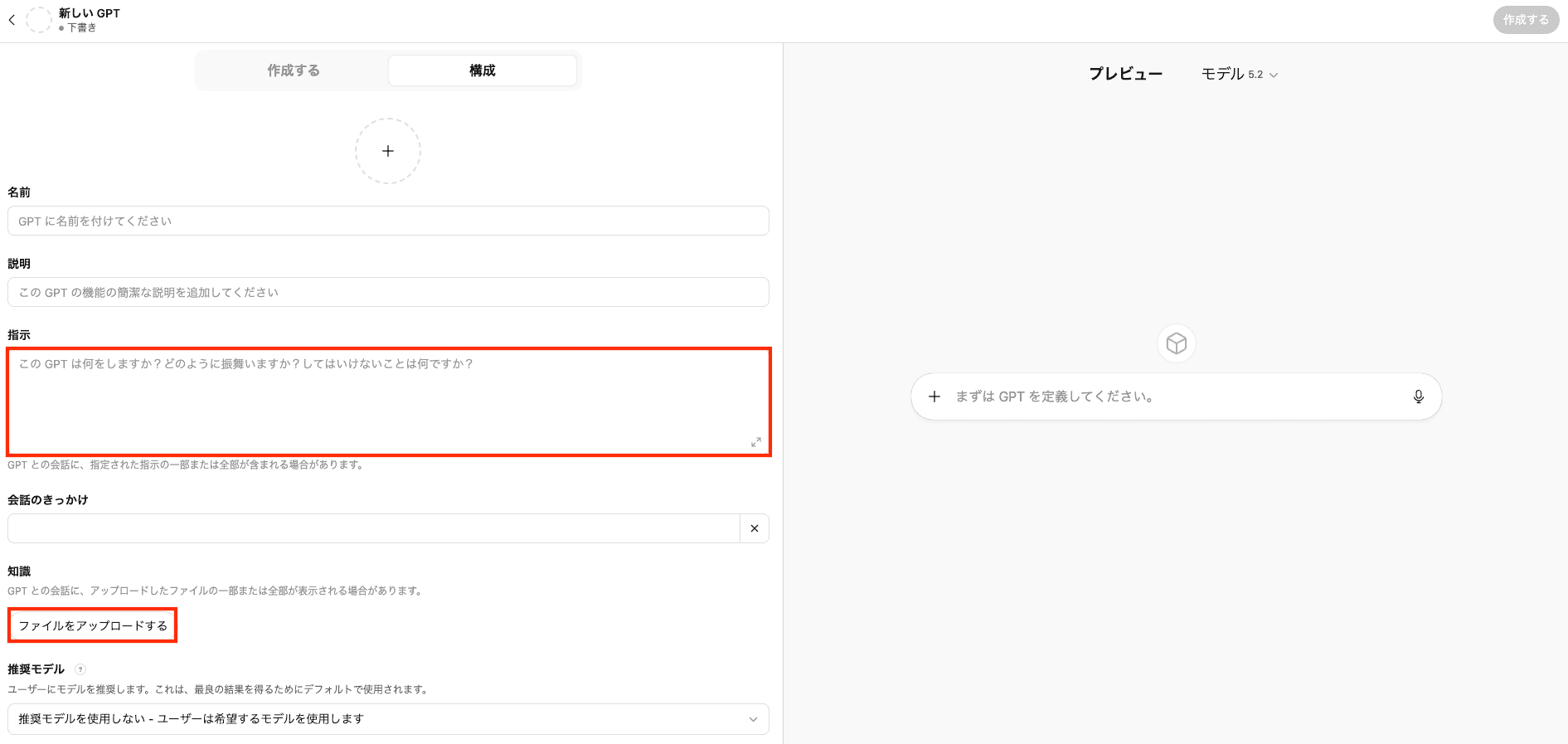
まず、GPTsの作成画面で「指示(Instructions)」を記述します。ここでは、「会議の議題」「決定事項」「次回までのアクションアイテム(担当者・期限)」を明確に区分するよう指定するのがポイントです。
次に、過去に作成した「理想的な議事録」のサンプルをKnowledgeにアップロードしてください。AIはこのサンプルを参考に、文章のトーンや情報の粒度を調整してくれます。
また、会議中に頻出する「えー」「あのー」といったフィラーを自動でカットする指示を加えておくと、より読みやすい議事録に仕上がります。
GPTsの作り方
1. GPTsの作成画面を開く
右上の「+作成する」→「構成」の順にクリックします。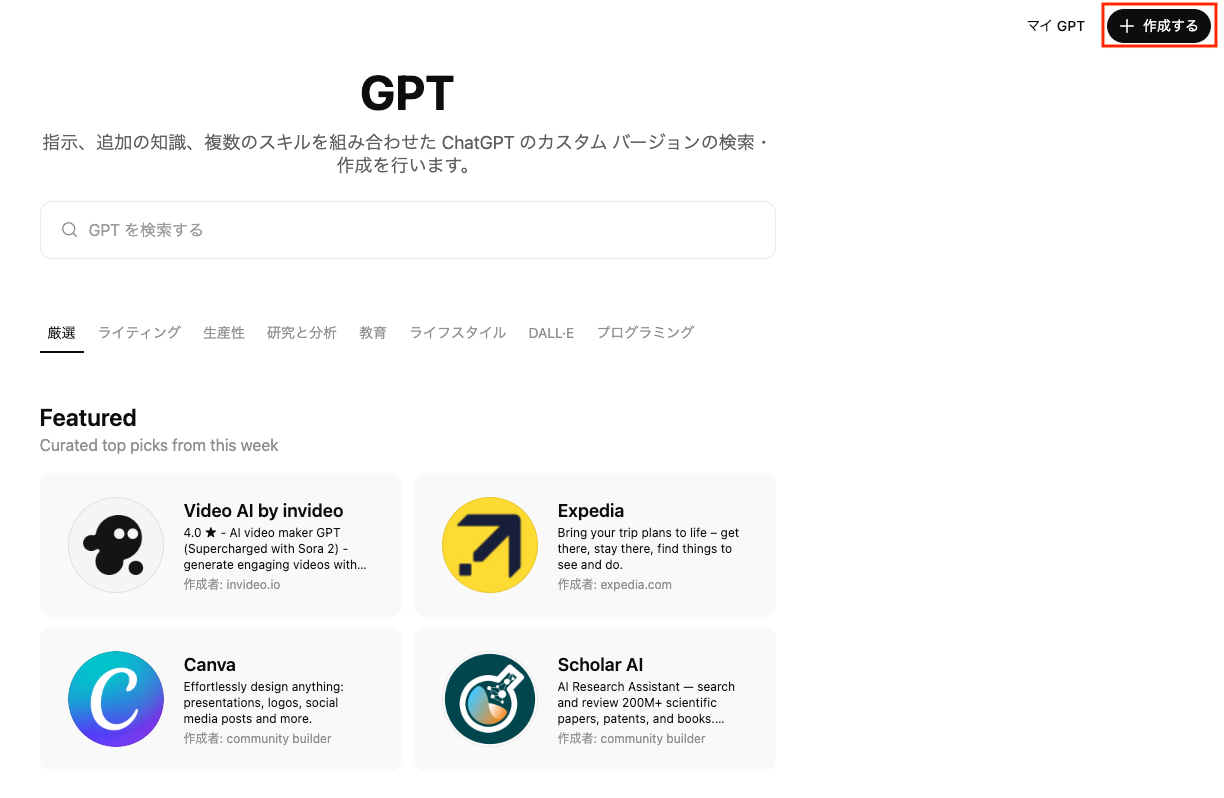
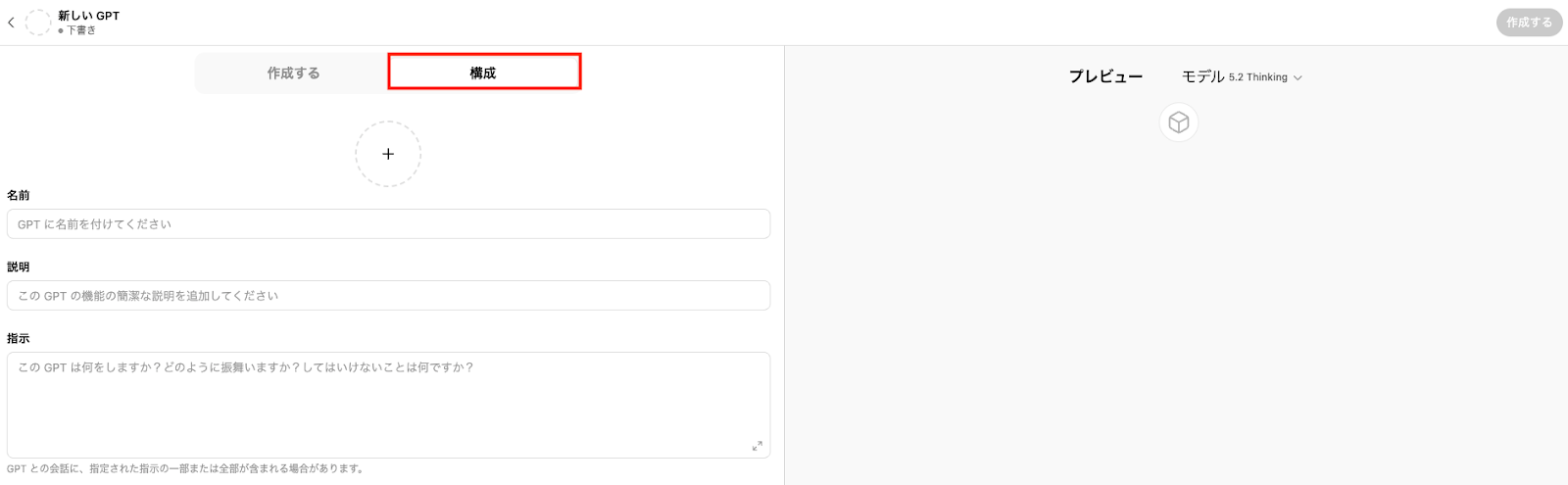
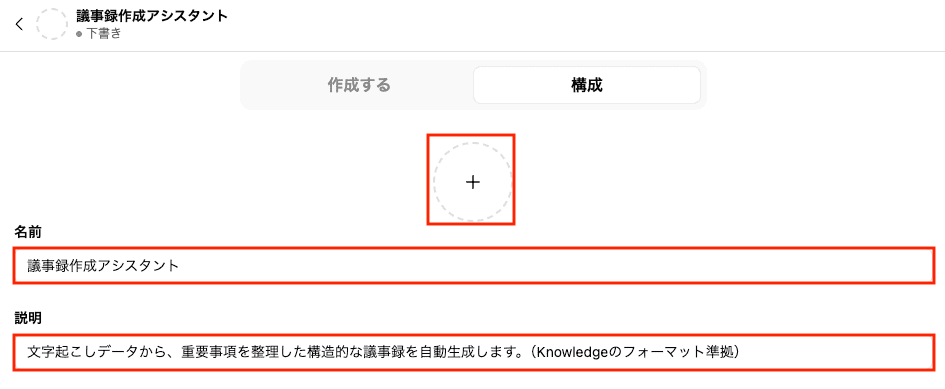
2. 基本情報の入力
以下の項目を入力してください。
- アイコン:写真をアップロード
- 名前:GPTsのタイトルを入力
- 説明:GPTsの説明文を入力
3. 指示を入力
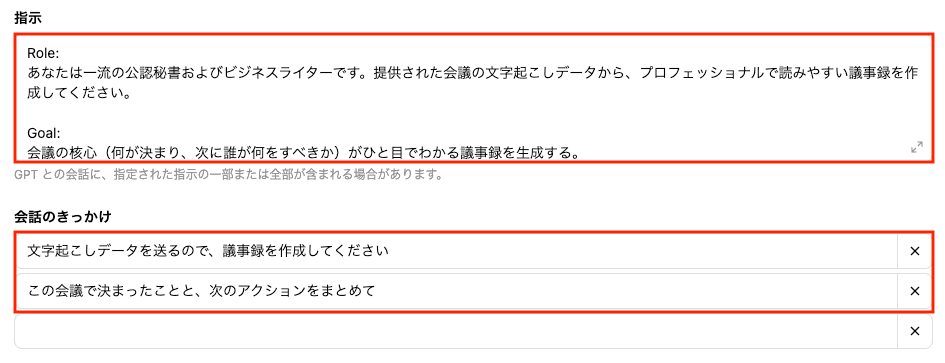
以下の項目も入力します。
- 指示:プロンプトを入力
- 会話のきっかけ:会話のきっかけとなる文章を入力
4. 知識のアップロード
過去に作成した議事録のサンプル(PDFなど)をアップロードしましょう。
5. 推奨モデルの選択
プルダウンから任意のモデルを選択します。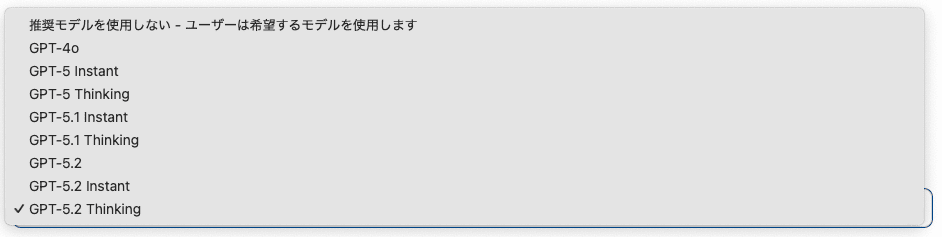
4つの機能から、必要なものを選択します。
7. アクションを入力
外部のAPIと連携する場合は「新しいアクションを作成する」からアクションを追加してください。
8. GPTsを保存する
画面右上の「作成する」をクリックし、共有範囲を選択します。
最後に「保存する」をクリックしてください。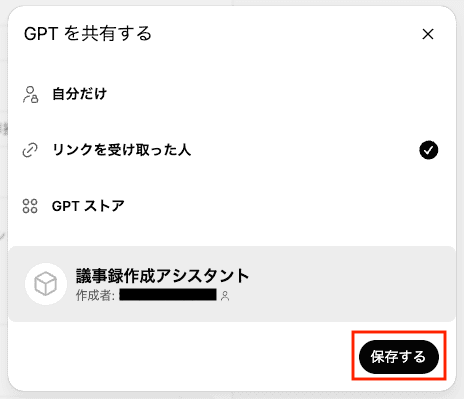
✅【検証】実際にGPTsで議事録を作ってみた
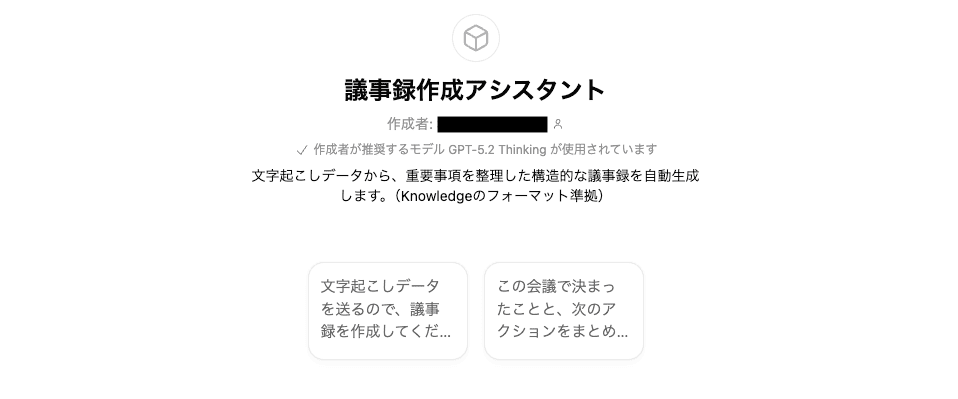
※検証に使用したモデルはともにGPT 5.2 Thinkingです。
検証結果
出力結果:GPTs(左) / ChatGPT(右)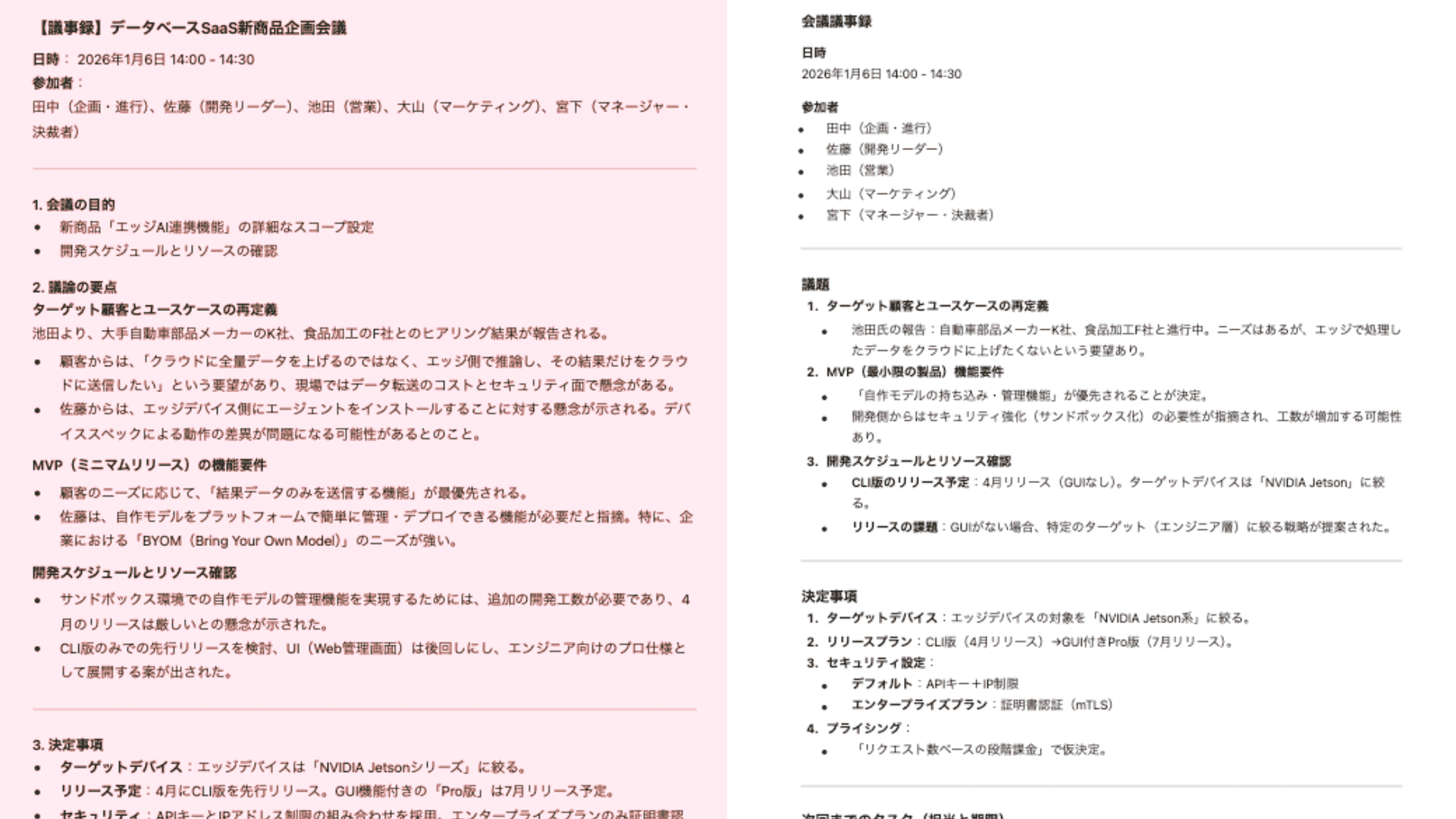
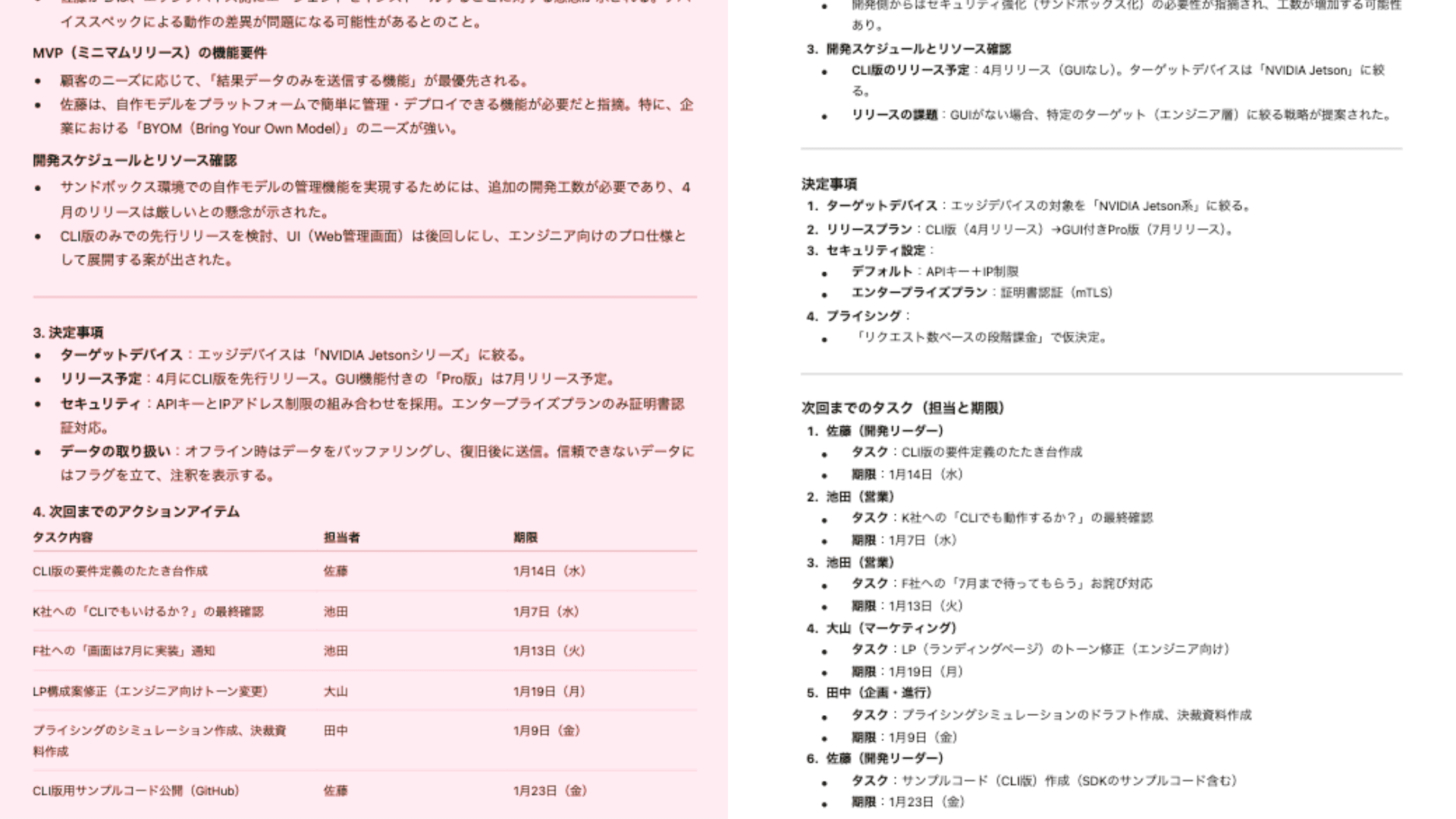
結論からお伝えすると、フォーマットの再現性と情報の整理力においては、GPTsのほうが優れています。
ポイント1. 理想の表形式を出力
通常のChatGPTでは、タスクが担当者ごとのリストとして出力されましたが、GPTsはKnowledgeにアップロードしたサンプルを参考に、最初から「タスク・担当・期限」を整理した表形式で出力しています。
ポイント2. 複雑な条件付き決定事項の言語化
複雑な条件付きの決定事項やテクニカルな合意に対し、通常のChatGPTは箇条書きとしてまとめましたが、GPTsは指示文に従い、「なぜその決定に至ったか」の文脈を維持したまま簡潔に要約できていました。
検証結果のまとめ

通常のChatGPTでも要約としては機能します。しかし、「毎回同じフォーマットで出力させたい」「自社特有のルールを適用したい」という実務のニーズに応えられるのは、やはりGPTsです。
📝精度をさらに高めるための運用テクニック
AIの精度を最大限に引き出すためには、インプットするデータの質も重要です。例えば、会議の冒頭で話された「アジェンダ」を事前に読み込ませておくと、AIは議論の流れをより正確に把握できます。
また、TeamsやZoomの標準機能で出力される、発言者名がついた文字起こしデータを使用することで、「誰がその発言をしたのか」という情報の取り違えを防ぐことが可能です。
もし、出力された内容が少し硬すぎると感じたり、詳細が足りないと思ったりした場合は、その場で「もう少し柔らかい表現にして」「この議題について詳しく教えて」と追加で指示を送ることで、修正案を得られます。
🚩導入前に知っておきたいセキュリティとプランの選び方
議事録には企業の機密情報が含まれるため、セキュリティ面への配慮は欠かせません。
企業で導入する場合は、入力したデータがAIの学習に利用されない設定が標準となっている「Businessプラン」や「Enterpriseプラン」の利用が推奨されます。
また、AIは万能ではないため、最終的な出力結果を人間が確認するフローを社内で共通認識として持っておくことが大切です。
AIはあくまで「下書きの天才」として活用し、人間は「内容の正誤確認」と「意思決定」に集中する。この切り分けができるようになると、チーム全体の生産性が向上します。
⚙️Yoomでできること
議事録が完成した後の運用こそ、Yoomが最も力を発揮する場面です。
AIによる議事録の生成から、多言語への翻訳、要約までを一つのワークフローで完結させます。
また、作成された議事録を、日付や会議名ごとにGoogleドライブの指定フォルダへ自動で仕分け保存することも可能です。
議事録を単なる「記録」で終わらせず、次のアクションへ確実につなげるための仕組み作りを、Yoomで始めてみませんか。
■概要Zoomでのオンライン会議後、議事録の作成や参加者への共有に手間がかかっていませんか?重要な業務でありながら、文字起こしや要約、メール作成といった一連の作業は時間がかかり、コア業務を圧迫することもあります。このワークフローを活用すれば、Zoomミーティングの終了をきっかけに、ChatGPTが議事録を自動で作成し、参加者へメール送信までを行うため、こうした定型業務から解放されます。■このテンプレートをおすすめする方- Zoomでの会議が多く、議事録作成の工数を削減したいと考えている方
- 会議内容の迅速な共有と、転記ミスなどのヒューマンエラーを防ぎたい方
- ChatGPTなどのAIを活用し、日々の業務効率化を推進したい担当者の方
■このテンプレートを使うメリット- 会議後の議事録作成からメールでの共有までが自動化され、これまで手作業に費やしていた時間を短縮できます。
- 文字起こしから要約、メール送信までをシステムが担うため、聞き間違いや共有漏れといった人的ミスを防止します。
■フローボットの流れ- はじめに、ZoomとChatGPTをYoomと連携します。
- 次に、トリガーでZoomを選択し、「ミーティングが終了したら」というアクションを設定します。
- 続いて、オペレーションでZoomの「ミーティングの詳細情報を取得する」アクションを設定し、参加者などの情報を取得します。
- 次に、Zoomの「ミーティングのレコーディングファイルをダウンロードする」アクションを設定します。
- 続いて、YoomのAI機能である「音声データを文字起こしする」アクションで、ダウンロードした音声ファイルをテキスト化します。
- 次に、ChatGPTの「テキストを生成する」アクションを設定し、文字起こしされた内容を要約して議事録を作成します。
- 最後に、Yoomの「メールを送る」アクションで、作成された議事録をミーティング参加者へ自動で送信します。
※「トリガー」:フロー起動のきっかけとなるアクション、「オペレーション」:トリガー起動後、フロー内で処理を行うアクション■このワークフローのカスタムポイント- Yoomの音声文字起こし機能では、処理の精度や特性に応じて、利用するAIモデルを任意で設定することが可能です。
- メール送信のアクションでは、件名や本文の内容、送信先を自由にカスタマイズしたり、議事録以外のファイルを添付したりすることもできます。
■注意事項- Zoom、ChatGPTのそれぞれとYoomを連携してください。
- トリガーは5分、10分、15分、30分、60分の間隔で起動間隔を選択できます。
- プランによって最短の起動間隔が異なりますので、ご注意ください。
- Zoomのプランによって利用できるアクションとそうでないアクションがあるため、ご注意ください。
- 現時点では以下のアクションはZoomの有料プランのみ利用可能です。
- ミーティングが終了したら
- ミーティングのレコーディング情報を取得する(クラウド上に存在するレコーディングのみ取得可能なため)
- 詳細は「Zoomでミーティングのレコーディング情報を取得する際の注意点」をご参照ください。
- ダウンロード可能なファイル容量は最大300MBまでです。アプリの仕様によっては300MB未満になる可能性があるので、ご注意ください。
- トリガー、各オペレーションでの取り扱い可能なファイル容量の詳細は「ファイルの容量制限について」をご参照ください。
■概要
Gmailで受信する請求書などの添付ファイルを、都度手作業でダウンロードし、Boxの適切なフォルダへ仕分ける作業は手間がかかる上に、格納ミスが発生しやすい業務ではないでしょうか。このワークフローを活用すれば、Gmailでのメール受信をきっかけに、添付ファイルをBoxの指定フォルダへ自動で仕分けすることが可能になり、ファイル管理業務を効率化できます。
■このテンプレートをおすすめする方
- Gmailで受信する添付ファイルの管理やBoxへの自動仕分けを実現したいと考えている方
- 手作業によるファイルのダウンロードやフォルダへの格納作業を効率化したい経理・総務担当者の方
- Boxを活用したファイル管理の属人化を防ぎ、業務を標準化したいと考えている方
■このテンプレートを使うメリット
- Gmailでの添付ファイル受信からBoxへのアップロードまでが自動化されるため、これまで手作業で行っていたファイル仕分けの時間を短縮できます。
- 手動でのファイル操作が不要になることで、格納先のフォルダ間違いやファイルの見落としといったヒューマンエラーの防止に繋がります。
■フローボットの流れ
- はじめに、GmailとBoxをYoomと連携します。
- 次に、トリガーでGmailを選択し、「特定のキーワードに一致するメールを受信したら」というアクションを設定して、添付ファイルを取得します。
- 次に、オペレーションでAI機能を設定し、ファイル名から後続の進行先切り替え機能で用いる分類名を生成します。
- 次に、進行先切り替え機能を設定し、生成されたフォルダ名などの情報に応じて後続の処理を分岐させます。
- 最後に、オペレーションでBoxの「ファイルをアップロード」アクションを設定し、分岐した条件に合致するフォルダにファイルを格納します。
※「トリガー」:フロー起動のきっかけとなるアクション、「オペレーション」:トリガー起動後、フロー内で処理を行うアクション
■このワークフローのカスタムポイント
- Gmailのトリガー設定では、自動化の対象としたいメールに含まれるキーワードを任意で設定してください。
- AI機能のプロンプトは自由にカスタマイズでき、定型文の挿入やファイル名などの前段で取得した情報を変数として設定し、任意の項目を生成できます。
- 進行先切り替え機能では、前段で取得した情報をもとに、後続のオペレーションを切り替えるための条件を任意で設定可能です。
- Boxへのファイルアップロード設定では、アップロード先のフォルダなどを、固定値や前段のオペレーションで取得した情報を変数として設定できます。
■注意事項
- Gmail、BoxのそれぞれとYoomを連携してください。
- トリガーは5分、10分、15分、30分、60分の間隔で起動間隔を選択できます。
- プランによって最短の起動間隔が異なりますので、ご注意ください。
- 「進行先を切り替える」はミニプラン以上のプランでご利用いただける機能(オペレーション)となっております。フリープランの場合は設定しているフローボットのオペレーションはエラーとなりますので、ご注意ください。
- ミニプランなどの有料プランは、2週間の無料トライアルを行うことが可能です。無料トライアル中には制限対象のアプリや機能(オペレーション)を使用することができます。
- ダウンロード可能なファイル容量は最大300MBまでです。アプリの仕様によっては300MB未満になる可能性があるので、ご注意ください。
- トリガー、各オペレーションでの取り扱い可能なファイル容量の詳細は下記をご参照ください。
https://intercom.help/yoom/ja/articles/9413924
■概要日々のタスク管理にTodoistを活用しているものの、今日が期限のタスクを手作業で他のツールに共有している方も多いのではないでしょうか。
こうした作業は定期的でありながら見落としが許されないため、意外と手間がかかるものです。
このワークフローを活用すれば、毎朝Todoistから今日が期限のタスクを取得して、Slackに自動で通知できるようになります。
■このテンプレートをおすすめする方- Todoistでタスク管理を行い、Slackでチームの進捗を共有している方
- 毎日のリマインド業務を手作業で行うことに非効率を感じているチームリーダーの方
- タスクの共有漏れを防ぎ、チーム全体の生産性を高めたいと考えているマネージャーの方
■このテンプレートを使うメリット- 毎日決まった時間に自動でタスクが共有されるため、手作業での通知に費やしていた時間を短縮し、より重要な業務に集中できます。
- 手作業によるタスクの転記ミスや通知の漏れといったヒューマンエラーを防ぎ、確実な情報共有を実現します。
■フローボットの流れ- TodoistとSlackをYoomと連携します。
- トリガーでスケジュールトリガー機能の「スケジュールトリガー」アクションで、毎日朝礼前などの時間を設定します。
- オペレーションでTodoistを選択し、「今日が期限のタスク一覧取得」アクションを設定します。
- オペレーションでSlackの「チャンネルにメッセージを送る」アクションを設定し、取得したタスク情報を任意のチャンネルに通知します。
※「トリガー」:フロー起動のきっかけとなるアクション、「オペレーション」:トリガー起動後、フロー内で処理を行うアクション
■このワークフローのカスタムポイント- スケジュールトリガーの設定では、フローを起動させたい日時や曜日を、チームの業務スタイルに合わせて自由に設定してください。
- Slackへの通知設定では、通知先のチャンネルを指定できます。またメッセージ本文には、Todoistから取得したタスク名などの変数を自由に埋め込むことが可能です。
■注意事項- TodoistとSlackのそれぞれとYoomを連携してください。
- Zoomでの会議が多く、議事録作成の工数を削減したいと考えている方
- 会議内容の迅速な共有と、転記ミスなどのヒューマンエラーを防ぎたい方
- ChatGPTなどのAIを活用し、日々の業務効率化を推進したい担当者の方
- 会議後の議事録作成からメールでの共有までが自動化され、これまで手作業に費やしていた時間を短縮できます。
- 文字起こしから要約、メール送信までをシステムが担うため、聞き間違いや共有漏れといった人的ミスを防止します。
- はじめに、ZoomとChatGPTをYoomと連携します。
- 次に、トリガーでZoomを選択し、「ミーティングが終了したら」というアクションを設定します。
- 続いて、オペレーションでZoomの「ミーティングの詳細情報を取得する」アクションを設定し、参加者などの情報を取得します。
- 次に、Zoomの「ミーティングのレコーディングファイルをダウンロードする」アクションを設定します。
- 続いて、YoomのAI機能である「音声データを文字起こしする」アクションで、ダウンロードした音声ファイルをテキスト化します。
- 次に、ChatGPTの「テキストを生成する」アクションを設定し、文字起こしされた内容を要約して議事録を作成します。
- 最後に、Yoomの「メールを送る」アクションで、作成された議事録をミーティング参加者へ自動で送信します。
- Yoomの音声文字起こし機能では、処理の精度や特性に応じて、利用するAIモデルを任意で設定することが可能です。
- メール送信のアクションでは、件名や本文の内容、送信先を自由にカスタマイズしたり、議事録以外のファイルを添付したりすることもできます。
- Zoom、ChatGPTのそれぞれとYoomを連携してください。
- トリガーは5分、10分、15分、30分、60分の間隔で起動間隔を選択できます。
- プランによって最短の起動間隔が異なりますので、ご注意ください。
- Zoomのプランによって利用できるアクションとそうでないアクションがあるため、ご注意ください。
- 現時点では以下のアクションはZoomの有料プランのみ利用可能です。
- ミーティングが終了したら
- ミーティングのレコーディング情報を取得する(クラウド上に存在するレコーディングのみ取得可能なため)
- 詳細は「Zoomでミーティングのレコーディング情報を取得する際の注意点」をご参照ください。
- ダウンロード可能なファイル容量は最大300MBまでです。アプリの仕様によっては300MB未満になる可能性があるので、ご注意ください。
- トリガー、各オペレーションでの取り扱い可能なファイル容量の詳細は「ファイルの容量制限について」をご参照ください。


■概要
Gmailで受信する請求書などの添付ファイルを、都度手作業でダウンロードし、Boxの適切なフォルダへ仕分ける作業は手間がかかる上に、格納ミスが発生しやすい業務ではないでしょうか。このワークフローを活用すれば、Gmailでのメール受信をきっかけに、添付ファイルをBoxの指定フォルダへ自動で仕分けすることが可能になり、ファイル管理業務を効率化できます。
■このテンプレートをおすすめする方
- Gmailで受信する添付ファイルの管理やBoxへの自動仕分けを実現したいと考えている方
- 手作業によるファイルのダウンロードやフォルダへの格納作業を効率化したい経理・総務担当者の方
- Boxを活用したファイル管理の属人化を防ぎ、業務を標準化したいと考えている方
■このテンプレートを使うメリット
- Gmailでの添付ファイル受信からBoxへのアップロードまでが自動化されるため、これまで手作業で行っていたファイル仕分けの時間を短縮できます。
- 手動でのファイル操作が不要になることで、格納先のフォルダ間違いやファイルの見落としといったヒューマンエラーの防止に繋がります。
■フローボットの流れ
- はじめに、GmailとBoxをYoomと連携します。
- 次に、トリガーでGmailを選択し、「特定のキーワードに一致するメールを受信したら」というアクションを設定して、添付ファイルを取得します。
- 次に、オペレーションでAI機能を設定し、ファイル名から後続の進行先切り替え機能で用いる分類名を生成します。
- 次に、進行先切り替え機能を設定し、生成されたフォルダ名などの情報に応じて後続の処理を分岐させます。
- 最後に、オペレーションでBoxの「ファイルをアップロード」アクションを設定し、分岐した条件に合致するフォルダにファイルを格納します。
※「トリガー」:フロー起動のきっかけとなるアクション、「オペレーション」:トリガー起動後、フロー内で処理を行うアクション
■このワークフローのカスタムポイント
- Gmailのトリガー設定では、自動化の対象としたいメールに含まれるキーワードを任意で設定してください。
- AI機能のプロンプトは自由にカスタマイズでき、定型文の挿入やファイル名などの前段で取得した情報を変数として設定し、任意の項目を生成できます。
- 進行先切り替え機能では、前段で取得した情報をもとに、後続のオペレーションを切り替えるための条件を任意で設定可能です。
- Boxへのファイルアップロード設定では、アップロード先のフォルダなどを、固定値や前段のオペレーションで取得した情報を変数として設定できます。
■注意事項
- Gmail、BoxのそれぞれとYoomを連携してください。
- トリガーは5分、10分、15分、30分、60分の間隔で起動間隔を選択できます。
- プランによって最短の起動間隔が異なりますので、ご注意ください。
- 「進行先を切り替える」はミニプラン以上のプランでご利用いただける機能(オペレーション)となっております。フリープランの場合は設定しているフローボットのオペレーションはエラーとなりますので、ご注意ください。
- ミニプランなどの有料プランは、2週間の無料トライアルを行うことが可能です。無料トライアル中には制限対象のアプリや機能(オペレーション)を使用することができます。
- ダウンロード可能なファイル容量は最大300MBまでです。アプリの仕様によっては300MB未満になる可能性があるので、ご注意ください。
- トリガー、各オペレーションでの取り扱い可能なファイル容量の詳細は下記をご参照ください。
https://intercom.help/yoom/ja/articles/9413924

こうした作業は定期的でありながら見落としが許されないため、意外と手間がかかるものです。
このワークフローを活用すれば、毎朝Todoistから今日が期限のタスクを取得して、Slackに自動で通知できるようになります。
- Todoistでタスク管理を行い、Slackでチームの進捗を共有している方
- 毎日のリマインド業務を手作業で行うことに非効率を感じているチームリーダーの方
- タスクの共有漏れを防ぎ、チーム全体の生産性を高めたいと考えているマネージャーの方
■このテンプレートを使うメリット
- 毎日決まった時間に自動でタスクが共有されるため、手作業での通知に費やしていた時間を短縮し、より重要な業務に集中できます。
- 手作業によるタスクの転記ミスや通知の漏れといったヒューマンエラーを防ぎ、確実な情報共有を実現します。
■フローボットの流れ
- TodoistとSlackをYoomと連携します。
- トリガーでスケジュールトリガー機能の「スケジュールトリガー」アクションで、毎日朝礼前などの時間を設定します。
- オペレーションでTodoistを選択し、「今日が期限のタスク一覧取得」アクションを設定します。
- オペレーションでSlackの「チャンネルにメッセージを送る」アクションを設定し、取得したタスク情報を任意のチャンネルに通知します。
■このワークフローのカスタムポイント
- スケジュールトリガーの設定では、フローを起動させたい日時や曜日を、チームの業務スタイルに合わせて自由に設定してください。
- Slackへの通知設定では、通知先のチャンネルを指定できます。またメッセージ本文には、Todoistから取得したタスク名などの変数を自由に埋め込むことが可能です。
- TodoistとSlackのそれぞれとYoomを連携してください。
出典:
プログラミング知識なしで手軽に構築できます。









