










・
ChatGPTでホワイトペーパー作成を効率化!リード獲得に効く構成とプロンプト

BtoBマーケティングの強力な武器であるホワイトペーパーの作成に追われていませんか?
ChatGPTを活用すれば、企画から執筆、リサーチまでを驚くほど短時間で完了できるようになるんです!
本記事では、ChatGPTを活用して企画・構成・執筆を効率化し、成果につなげるための実践的な手法をご紹介します。
🤖 Yoomはホワイトペーパー作成を自動化できます
ホワイトペーパーの制作は単に文章を書くだけでなく、情報の集約やドキュメント化、関係者への共有といった周辺業務も発生します。
Yoomを活用すれば、ChatGPTが生成した構成案を自動でGoogleドキュメントに書き出したり、特定のアクションをトリガーに制作を開始することが可能です。
[Yoomとは]
Yoomには、ChatGPTと各種ツールを連携させる便利なテンプレートが豊富に用意されています。
まずは以下の自動化フローを試して、制作プロセスの効率化を実感してみてください。
資料作成をサポートする自動化フローボット
■概要HubSpotに新しい企業情報を登録した後、その企業の詳細なリサーチを手作業で行っていませんか?情報収集には時間がかかり、担当者によって情報の質にばらつきが出ることもあります。 このワークフローを活用すれば、HubSpotへの企業登録をトリガーに、AIであるPerplexityが自動で企業リサーチを実行し、結果をHubSpotのメモに追記するため、情報収集のプロセスを効率化し、常に均質な情報を蓄積できます。
■このテンプレートをおすすめする方- HubSpotで顧客管理を行い、手作業での企業リサーチに時間を要している営業担当者の方
- Perplexityを活用して、効率的な企業リサーチの仕組みを構築したいと考えている方
- 営業活動の質向上のため、顧客情報の収集プロセスを自動化・標準化したいマネージャーの方
■このテンプレートを使うメリット- HubSpotへの企業登録後、Perplexityによる企業リサーチとメモへの追記が自動で実行されるため、情報収集にかかる時間を短縮できます。
- 手作業による情報収集や転記作業が不要になることで、リサーチ漏れや入力ミスといったヒューマンエラーの発生を防ぎます。
■フローボットの流れ- はじめに、PerplexityとHubSpotをYoomと連携します。
- 次に、トリガーでHubSpotを選択し、「新しい会社が作成されたら」というアクションを設定します。
- 続いて、オペレーションでPerplexityを選択し、「情報を検索(AIが情報を要約)」アクションを設定して、HubSpotで作成された企業名をもとにリサーチを実行するように設定します。
- 最後に、オペレーションでHubSpotの「会社にメモを追加」アクションを設定し、Perplexityが生成したリサーチ結果を該当企業のメモに自動で追加します。
※「トリガー」:フロー起動のきっかけとなるアクション、「オペレーション」:トリガー起動後、フロー内で処理を行うアクション
■このワークフローのカスタムポイント- Perplexityの「テキストを生成」アクションでは、リサーチに使用するモデルを任意で設定できます。利用可能なモデルの中から、リサーチの目的や求める情報の粒度に応じて最適なものを選択してください。
■注意事項- HubSpot、PerplexityのそれぞれとYoomを連携してください。
- トリガーは5分、10分、15分、30分、60分の間隔で起動間隔を選択できます。
- プランによって最短の起動間隔が異なりますので、ご注意ください。
■概要ChatGPTで生成したコンテンツをNotionで管理する際、手作業でのコピー&ペーストに手間を感じていないでしょうか。この作業は単純ですが、繰り返すことで入力ミスや転記漏れの原因にもなり得ます。 このワークフローは、フォームからの回答をきっかけにChatGPTとNotionの連携を自動化し、コンテンツ生成からページ作成までを一気通貫で実行します。手作業による連携の手間をなくし、コンテンツ制作の効率を高めることが可能です。
■このテンプレートをおすすめする方- ChatGPTとNotionを活用したコンテンツ作成の効率化に関心があるマーケティング担当者の方
- Notionへの情報集約を手作業で行っており、入力ミスや抜け漏れに悩んでいるチームの方
- ChatGPTとNotionを連携させ、手軽に情報管理の自動化を実現したいと考えている方
■このテンプレートを使うメリット- フォーム回答からChatGPTでのテキスト生成、Notionへのページ作成までが自動化されるため、コピー&ペーストなどの手作業に費やしていた時間を削減できます。
- 人の手による転記作業がなくなることで、内容の入力間違いやページの作成漏れといったヒューマンエラーを防ぎ、情報の正確性を保ちます。
■フローボットの流れ- はじめに、ChatGPTとNotionをYoomと連携します。
- 次に、トリガーでフォームを選択し、「回答が送信されたら」というアクションを設定します。
- 次に、オペレーションでChatGPTを選択し、「テキストを生成」アクションを設定します。この時、フォームで受け取った内容をプロンプトに含めることも可能です。
- 最後に、オペレーションでNotionの「ページを作成」アクションを設定し、ChatGPTが生成したテキストなどをページの本文やタイトルに反映させます。
※「トリガー」:フロー起動のきっかけとなるアクション、「オペレーション」:トリガー起動後、フロー内で処理を行うアクション
■このワークフローのカスタムポイント- フォームのトリガー設定では、コンテンツ生成の元となる情報を取得するために、質問項目を自由にカスタマイズしてください。
- ChatGPTのオペレーションでは、生成したいコンテンツに応じてプロンプト(指示内容)を任意で設定できます。フォームの回答内容を引用することも可能です。
- Notionでページを作成する際、タイトルや本文にフォームの回答内容やChatGPTが生成したテキストを引用して自動で入力させることができます。
■注意事項- ChatGPT、NotionのそれぞれとYoomを連携してください。
- ChatGPT(OpenAI)のアクションを実行するには、OpenAIのAPI有料プランの契約が必要です。(APIが使用されたときに支払いができる状態)
- ChatGPTのAPI利用はOpenAI社が有料で提供しており、API疎通時のトークンにより従量課金される仕組みとなっています。そのため、API使用時にお支払いが行える状況でない場合エラーが発生しますのでご注意ください。


■このテンプレートをおすすめする方
- HubSpotで顧客管理を行い、手作業での企業リサーチに時間を要している営業担当者の方
- Perplexityを活用して、効率的な企業リサーチの仕組みを構築したいと考えている方
- 営業活動の質向上のため、顧客情報の収集プロセスを自動化・標準化したいマネージャーの方
■このテンプレートを使うメリット
- HubSpotへの企業登録後、Perplexityによる企業リサーチとメモへの追記が自動で実行されるため、情報収集にかかる時間を短縮できます。
- 手作業による情報収集や転記作業が不要になることで、リサーチ漏れや入力ミスといったヒューマンエラーの発生を防ぎます。
■フローボットの流れ
- はじめに、PerplexityとHubSpotをYoomと連携します。
- 次に、トリガーでHubSpotを選択し、「新しい会社が作成されたら」というアクションを設定します。
- 続いて、オペレーションでPerplexityを選択し、「情報を検索(AIが情報を要約)」アクションを設定して、HubSpotで作成された企業名をもとにリサーチを実行するように設定します。
- 最後に、オペレーションでHubSpotの「会社にメモを追加」アクションを設定し、Perplexityが生成したリサーチ結果を該当企業のメモに自動で追加します。
■このワークフローのカスタムポイント
- Perplexityの「テキストを生成」アクションでは、リサーチに使用するモデルを任意で設定できます。利用可能なモデルの中から、リサーチの目的や求める情報の粒度に応じて最適なものを選択してください。
■注意事項
- HubSpot、PerplexityのそれぞれとYoomを連携してください。
- トリガーは5分、10分、15分、30分、60分の間隔で起動間隔を選択できます。
- プランによって最短の起動間隔が異なりますので、ご注意ください。


■このテンプレートをおすすめする方
- ChatGPTとNotionを活用したコンテンツ作成の効率化に関心があるマーケティング担当者の方
- Notionへの情報集約を手作業で行っており、入力ミスや抜け漏れに悩んでいるチームの方
- ChatGPTとNotionを連携させ、手軽に情報管理の自動化を実現したいと考えている方
■このテンプレートを使うメリット
- フォーム回答からChatGPTでのテキスト生成、Notionへのページ作成までが自動化されるため、コピー&ペーストなどの手作業に費やしていた時間を削減できます。
- 人の手による転記作業がなくなることで、内容の入力間違いやページの作成漏れといったヒューマンエラーを防ぎ、情報の正確性を保ちます。
■フローボットの流れ
- はじめに、ChatGPTとNotionをYoomと連携します。
- 次に、トリガーでフォームを選択し、「回答が送信されたら」というアクションを設定します。
- 次に、オペレーションでChatGPTを選択し、「テキストを生成」アクションを設定します。この時、フォームで受け取った内容をプロンプトに含めることも可能です。
- 最後に、オペレーションでNotionの「ページを作成」アクションを設定し、ChatGPTが生成したテキストなどをページの本文やタイトルに反映させます。
■このワークフローのカスタムポイント
- フォームのトリガー設定では、コンテンツ生成の元となる情報を取得するために、質問項目を自由にカスタマイズしてください。
- ChatGPTのオペレーションでは、生成したいコンテンツに応じてプロンプト(指示内容)を任意で設定できます。フォームの回答内容を引用することも可能です。
- Notionでページを作成する際、タイトルや本文にフォームの回答内容やChatGPTが生成したテキストを引用して自動で入力させることができます。
■注意事項
- ChatGPT、NotionのそれぞれとYoomを連携してください。
- ChatGPT(OpenAI)のアクションを実行するには、OpenAIのAPI有料プランの契約が必要です。(APIが使用されたときに支払いができる状態)
- ChatGPTのAPI利用はOpenAI社が有料で提供しており、API疎通時のトークンにより従量課金される仕組みとなっています。そのため、API使用時にお支払いが行える状況でない場合エラーが発生しますのでご注意ください。
AIワーカーを活用した自動化フローボット
■概要質の高いホワイトペーパーの作成は、リード獲得において重要ですが、企画内容をもとに一からドキュメントを作成する作業には多くの時間を要するのではないでしょうか。このワークフローを活用すれば、企画要件をまとめたファイルをGoogle Driveにアップロードするだけで、AIエージェント(AIワーカー)が内容を読み取り、Googleドキュメントにホワイトペーパーを自動で作成するため、コンテンツ制作の初動を効率化できます。■このテンプレートをおすすめする方- ホワイトペーパーの作成に多くの工数がかかっており、業務を効率化したい方
- AIエージェントを日々の業務に活用し、ホワイトペーパー作成を自動化したいマーケターの方
- コンテンツの制作本数を増やし、マーケティング施策を加速させたいと考えている方
■このテンプレートを使うメリット- Google Driveへのファイルアップロードを起点としてホワイトペーパー作成が自動化されるため、執筆にかかる時間を短縮し、より戦略的な業務に集中できます。
- AIへの指示をあらかじめ設定しておくことで、担当者による品質のばらつきを抑え、安定したクオリティでのコンテンツ制作が可能になります。
■フローボットの流れ- はじめに、Google DriveとGoogleドキュメントをYoomと連携します。
- 次に、トリガーでGoogle Driveを選択し、「特定のフォルダ内に新しくファイル・フォルダが作成されたら」というアクションを設定します。
- 最後に、オペレーションでAIワーカーを選択し、アップロードされた企画要件ファイルをもとに、Googleドキュメントへホワイトペーパーを作成するための指示を作成します。
※「トリガー」:フロー起動のきっかけとなるアクション、「オペレーション」:トリガー起動後、フロー内で処理を行うアクション
■このワークフローのカスタムポイント- Google Driveのトリガー設定では、企画要件ファイルをアップロードする対象のフォルダを任意で設定してください。
- AIワーカーのオペレーション設定では、利用したいAIモデルを任意で選択し、作成するホワイトペーパーのトンマナや構成など、AIへの指示内容を自社の要件に合わせて設定してください。
■注意事項- Google Drive、GoogleドキュメントのそれぞれとYoomを連携してください。AIワーカー内で使用するツール(アプリ)についてもマイアプリ連携が必要です。
- トリガーは5分、10分、15分、30分、60分の間隔で起動間隔を選択できます。
- プランによって最短の起動間隔が異なりますので、ご注意ください。
- ダウンロード可能なファイル容量は最大300MBまでです。アプリの仕様によっては300MB未満になる可能性があるので、ご注意ください。
- トリガー、各オペレーションでの取り扱い可能なファイル容量の詳細は「ファイルの容量制限について」をご参照ください。
- AIワーカーの基本設定は「【AIワーカー】基本的な設定方法」をご参照ください。
- AIワーカーの同時実行数・作成可能なAIワーカー数・利用可能なAIモデルはご契約中のプランによって異なります。
- AIワーカー内でご利用いただけるアプリやオペレーション等はフローボットの利用制限と同様です。
- AIワーカーは、テスト実行でも本番実行と同様にタスクを消費しますのでご注意ください。詳細は「【AIワーカー】タスク実行数の計算方法」ご参照ください。
- AIワーカーはマニュアルを詳細に設定することで適切な処理を実行しやすくなります。詳細は「【AIワーカー】マニュアルの作成方法」をご参照ください。
■概要記事コンテンツの作成において、誤字脱字や表現の揺れなどをチェックする校正・校閲の作業は品質を担保する上で不可欠ですが、多くの時間と手間がかかる工程ではないでしょうか。このワークフローを活用すれば、Google Driveに記事ファイルを格納するだけで、AIワーカーが自動で校正・校閲を行い、WordPress.orgへ下書きとして保存するため、コンテンツ制作のフローを効率化し、担当者の負担を軽減します。■このテンプレートをおすすめする方- AIワーカーを活用した記事の校正・校閲プロセスを自動化したいコンテンツ担当者の方
- Google DriveとWordPress.orgを手作業で連携しており、非効率を感じている方
- 手作業によるコピー&ペーストでの転記ミスや、校正・校閲漏れを防ぎたい方
■このテンプレートを使うメリット- Google Driveにファイルを保存するだけで、校正・校閲からWordPress.orgへの下書き保存までが自動で実行されるため、作業時間を短縮できます。
- 人の手によるチェック作業をAIワーカーに任せることで、転記ミスや確認漏れといったヒューマンエラーの防止に繋がり、コンテンツの品質維持に貢献します。
■フローボットの流れ- はじめに、Google DriveとWordPress.orgをYoomと連携します。
- 次に、トリガーでGoogle Driveを選択し、「特定のフォルダ内に新しくファイル・フォルダが作成されたら」というアクションを設定します。
- 次に、オペレーションで、Google Driveの「ファイルをダウンロードする」アクションを設定し、トリガーで検知したファイルをダウンロードします。
- 最後に、オペレーションで、AIワーカーを用いてダウンロードした記事の校正・校閲を行い、WordPress.orgへ下書き保存するためのマニュアル(指示)を作成します。
※「トリガー」:フロー起動のきっかけとなるアクション、「オペレーション」:トリガー起動後、フロー内で処理を行うアクション■このワークフローのカスタムポイント- Google Driveのトリガー設定では、フローを起動させたい対象のフォルダを任意で指定してください。
- Google Driveのファイルダウンロード設定では、ファイルIDを固定値で指定したり、前段のトリガーで取得した情報を変数として設定したりすることが可能です。
- AIワーカーでは、校正・校閲のルールやアウトプットの形式など、目的に応じてマニュアルや使用するツールを任意で設定してください。
■注意事項- Google Drive、WordPress.orgのそれぞれとYoomを連携してください。AIワーカー内で使用するツール(アプリ)についてもマイアプリ連携が必要です。
- トリガーは5分、10分、15分、30分、60分の間隔で起動間隔を選択できます。
- プランによって最短の起動間隔が異なりますので、ご注意ください。
- ダウンロード可能なファイル容量は最大300MBまでです。アプリの仕様によっては300MB未満になる可能性があるので、ご注意ください。
- トリガー、各オペレーションでファイルを使用する際は、ファイルの容量制限についてをご参照ください。
- AIワーカーの基本設定は「【AIワーカー】基本的な設定方法」をご参照ください。
- AIワーカーの同時実行数・作成可能なAIワーカー数・利用可能なAIモデルはご契約中のプランによって異なります。
- AIワーカー内でご利用いただけるアプリやオペレーション等はフローボットの利用制限と同様です。
- AIワーカーは、テスト実行でも本番実行と同様にタスクを消費しますのでご注意ください。詳細は「【AIワーカー】タスク実行数の計算方法」ご参照ください。
- AIワーカーはマニュアルを詳細に設定することで適切な処理を実行しやすくなります。詳細は「【AIワーカー】マニュアルの作成方法」をご参照ください。


- ホワイトペーパーの作成に多くの工数がかかっており、業務を効率化したい方
- AIエージェントを日々の業務に活用し、ホワイトペーパー作成を自動化したいマーケターの方
- コンテンツの制作本数を増やし、マーケティング施策を加速させたいと考えている方
- Google Driveへのファイルアップロードを起点としてホワイトペーパー作成が自動化されるため、執筆にかかる時間を短縮し、より戦略的な業務に集中できます。
- AIへの指示をあらかじめ設定しておくことで、担当者による品質のばらつきを抑え、安定したクオリティでのコンテンツ制作が可能になります。
- はじめに、Google DriveとGoogleドキュメントをYoomと連携します。
- 次に、トリガーでGoogle Driveを選択し、「特定のフォルダ内に新しくファイル・フォルダが作成されたら」というアクションを設定します。
- 最後に、オペレーションでAIワーカーを選択し、アップロードされた企画要件ファイルをもとに、Googleドキュメントへホワイトペーパーを作成するための指示を作成します。
■このワークフローのカスタムポイント
- Google Driveのトリガー設定では、企画要件ファイルをアップロードする対象のフォルダを任意で設定してください。
- AIワーカーのオペレーション設定では、利用したいAIモデルを任意で選択し、作成するホワイトペーパーのトンマナや構成など、AIへの指示内容を自社の要件に合わせて設定してください。
- Google Drive、GoogleドキュメントのそれぞれとYoomを連携してください。AIワーカー内で使用するツール(アプリ)についてもマイアプリ連携が必要です。
- トリガーは5分、10分、15分、30分、60分の間隔で起動間隔を選択できます。
- プランによって最短の起動間隔が異なりますので、ご注意ください。
- ダウンロード可能なファイル容量は最大300MBまでです。アプリの仕様によっては300MB未満になる可能性があるので、ご注意ください。
- トリガー、各オペレーションでの取り扱い可能なファイル容量の詳細は「ファイルの容量制限について」をご参照ください。
- AIワーカーの基本設定は「【AIワーカー】基本的な設定方法」をご参照ください。
- AIワーカーの同時実行数・作成可能なAIワーカー数・利用可能なAIモデルはご契約中のプランによって異なります。
- AIワーカー内でご利用いただけるアプリやオペレーション等はフローボットの利用制限と同様です。
- AIワーカーは、テスト実行でも本番実行と同様にタスクを消費しますのでご注意ください。詳細は「【AIワーカー】タスク実行数の計算方法」ご参照ください。
- AIワーカーはマニュアルを詳細に設定することで適切な処理を実行しやすくなります。詳細は「【AIワーカー】マニュアルの作成方法」をご参照ください。

- AIワーカーを活用した記事の校正・校閲プロセスを自動化したいコンテンツ担当者の方
- Google DriveとWordPress.orgを手作業で連携しており、非効率を感じている方
- 手作業によるコピー&ペーストでの転記ミスや、校正・校閲漏れを防ぎたい方
- Google Driveにファイルを保存するだけで、校正・校閲からWordPress.orgへの下書き保存までが自動で実行されるため、作業時間を短縮できます。
- 人の手によるチェック作業をAIワーカーに任せることで、転記ミスや確認漏れといったヒューマンエラーの防止に繋がり、コンテンツの品質維持に貢献します。
- はじめに、Google DriveとWordPress.orgをYoomと連携します。
- 次に、トリガーでGoogle Driveを選択し、「特定のフォルダ内に新しくファイル・フォルダが作成されたら」というアクションを設定します。
- 次に、オペレーションで、Google Driveの「ファイルをダウンロードする」アクションを設定し、トリガーで検知したファイルをダウンロードします。
- 最後に、オペレーションで、AIワーカーを用いてダウンロードした記事の校正・校閲を行い、WordPress.orgへ下書き保存するためのマニュアル(指示)を作成します。
- Google Driveのトリガー設定では、フローを起動させたい対象のフォルダを任意で指定してください。
- Google Driveのファイルダウンロード設定では、ファイルIDを固定値で指定したり、前段のトリガーで取得した情報を変数として設定したりすることが可能です。
- AIワーカーでは、校正・校閲のルールやアウトプットの形式など、目的に応じてマニュアルや使用するツールを任意で設定してください。
- Google Drive、WordPress.orgのそれぞれとYoomを連携してください。AIワーカー内で使用するツール(アプリ)についてもマイアプリ連携が必要です。
- トリガーは5分、10分、15分、30分、60分の間隔で起動間隔を選択できます。
- プランによって最短の起動間隔が異なりますので、ご注意ください。
- ダウンロード可能なファイル容量は最大300MBまでです。アプリの仕様によっては300MB未満になる可能性があるので、ご注意ください。
- トリガー、各オペレーションでファイルを使用する際は、ファイルの容量制限についてをご参照ください。
- AIワーカーの基本設定は「【AIワーカー】基本的な設定方法」をご参照ください。
- AIワーカーの同時実行数・作成可能なAIワーカー数・利用可能なAIモデルはご契約中のプランによって異なります。
- AIワーカー内でご利用いただけるアプリやオペレーション等はフローボットの利用制限と同様です。
- AIワーカーは、テスト実行でも本番実行と同様にタスクを消費しますのでご注意ください。詳細は「【AIワーカー】タスク実行数の計算方法」ご参照ください。
- AIワーカーはマニュアルを詳細に設定することで適切な処理を実行しやすくなります。詳細は「【AIワーカー】マニュアルの作成方法」をご参照ください。
📄 ホワイトペーパー作成におけるChatGPT活用のメリット

ホワイトペーパー制作に、論理的な構造を素早く組み立てるのが得意なChatGPTを導入することで、従来の「白紙を前にして悩む時間」をゼロに近づけることができます。
多角的視点からのアイデア発想
ホワイトペーパーの成果を左右するのは、ターゲットの興味を引くテーマ設定と納得感のあるストーリー構成です。
ChatGPTを活用することで、導入から課題提起、解決策の提示、結びまで、読者がスムーズに理解できる構造を数秒でアウトライン化。
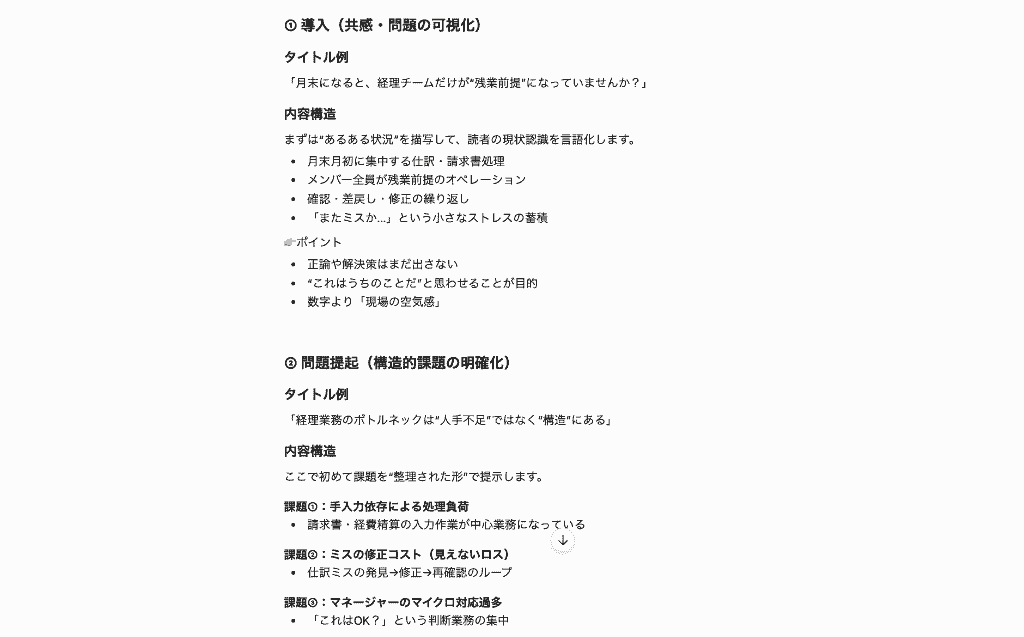
また、自社視点だけでは気づきにくい、顧客の潜在的な悩みや市場のトレンドを踏まえたテーマ候補を複数提案させることができます。
初稿作成の時短
構成が決まった後の執筆工程は最も時間がかかる部分ですが、ここでもChatGPTが強力なアシスタントになります。
各章の要点を伝えたり、構成案に沿って詳細な指示を出すことで、数千文字規模の初稿を短時間で書き上げることが可能です。
他にも、統一感のあるトーンで執筆を継続できるため、後からの修正工数を減らす効果があります。
読み手に合わせた文体の最適化
ホワイトペーパーは、読み手の役職やリテラシーに合わせて言葉選びを変える必要がありますが、ChatGPTはプロンプト一つで、同じ内容でも異なる印象の文章に変換<span>できます。
出力の例
- 経営層(CEO・役員など)
→ AI配車システムの導入は、物流経営の持続可能性を高める戦略的投資です。 - IT・システム担当者
→ 本システムはクラウドベースで構築されており、既存の基幹システムやWMS(倉庫管理システム)とのAPI連携がスムーズです。
企業のブランドガイドラインに沿った<span class="mark-yellow">特定の言い回しや、禁止用語を反映させた執筆が容易に行えるようになるのです。
📝 【コピペで使える】ホワイトペーパー作成用プロンプト集

質の高い出力を得るためには、ChatGPTに与える「指示の具体性」が鍵を握ります。
ここでは、制作の各工程でそのまま使える実用的なプロンプトをご紹介!
ペルソナの設計
良い資料は、ターゲットの悩みを深く理解することから始まります。
属性だけでなく、感情や行動に踏み込んだペルソナを設計しましょう。
# 目的
当社の[自社サービス・製品名]のホワイトペーパーを読んでもらいたいので、理想のターゲット(ペルソナ)を1名設計してください。
# 前提条件
・ターゲット企業・職種:[例:50台規模の物流会社の配車管理マネージャー]
・自社サービス概要:[例:AIによる配車ルート自動最適化システム]
# 出力項目
以下の3つの視点を中心に、具体的かつ箇条書きで出力してください。
1. 日々の業務で特に何に時間を取られ、何が一番のストレス(精神的・時間的負荷)になっているか。
2. 抱えている多くの課題の中で、今すぐ解決したいと考えている「一丁目一番地」の悩みは何か。
3. この人物が業務改善のために普段どのようなキーワードで検索し、どのようなメディアや情報源を信頼しているか。
業務上のイライラ、解決したい優先順位、情報収集の癖などを定義することで、届きやすい言葉を選べるようになります。
リード獲得率を高めるタイトル案の生成
タイトルはホワイトペーパーの「顔」であり、ダウンロード数に直結します。
読者が思わずクリックしたくなる、ベネフィットが明確なタイトル案を作成してもらうことも重要です。
# 目的
当社のホワイトペーパーのダウンロード数(リード獲得率)を最大化するための、魅力的なタイトル案を10個作成してください。
# 前提条件
・ターゲット層:[例:SaaSに興味のある経理チームのマネージャー]
・ターゲットの悩み:[例:特定業務の属人化、申請チェックの遅延]
・読者が得られるベネフィット:[例:作業時間を70%削減できる、属人化を解消]
# タイトル作成のルール
・読者が思わずクリックしたくなるよう、「得られるベネフィット」や「具体的な数字」を必ず含めてください。
・一目で内容が伝わる、分かりやすくキャッチーな表現にしてください。
# 出力形式
異なるアプローチで比較できるよう、以下の4つの切り口に分けて提示してください。
1. 【課題解決型】(例:〜の停滞を解消する、〜の悩みを解決する)
2. 【数字・効果アピール型】(例:〜を◯%削減する、わずか◯分でできる)
3. 【ノウハウ・解説型】(例:〜の進め方、〜の教科書、成功法則)
4. 【トレンド・危機感型】(例:〜時代を生き抜く、今さら聞けない〜)
数字による具体性やその資料を読むことで何が得られるのか、という「解決策の提示」をタイトルに含めるようにしましょう。
説得力のある章立て・構成案の作成
読者を納得させるには、情報の並べ方が重要です。
導入で共感を得て、課題を深掘りし、解決策へと導く王道の構成をAIに組ませます。
# 目的
当社のホワイトペーパーの説得力のある「章立て(目次)」と「各章の構成案」を作成してください。
# 前提条件
・ターゲット:[例:イベント会社のマーケティング担当者]
・テーマ(解決したい課題):[例:競合のリサーチ時間の短縮、新規企画のアイデア出し]
・自社の解決策(製品/サービス):[例:AI自動リサーチシステム]
# 構成のルール
読者が納得して読み進められるよう、以下の流れを厳守して章立てを組んでください。
1. 【導入・共感】ターゲットを取り巻く現状や、よくある悩みに共感する
2. 【課題の深掘り】その悩みの根本原因や、放置するリスクを明らかにする
3. 【解決の方向性】課題を解決するために必要な「本質的なアプローチ」を提示する
4. 【解決策の提示】自社サービスがどのように役立つか(ベネフィット)を説明する
5. 【結び・行動促進】読者に次に取ってほしいアクション(CTA)を促す
# 出力形式
「第1章:[章のタイトル]」の形式で、各章ごとに「具体的にどのような内容を書くべきか」を箇条書きで分かりやすく提示してください。
段階を経て、自社サービスがどのように役立つかを詳しく解説していく構成にすることで、よりターゲットの関心を引きやすくなるのです。
スライド資料化を見据えた本文執筆
ホワイトペーパーはスライド形式で配布されることが多いため、長文すぎず、要点がまとまった文章が求められます。
# 目的
当社のホワイトペーパーの「章立て(目次)」と「各章の構成案」をもとに、「本文」を執筆してください。
# 前提条件
・ターゲット:[例:若手の営業担当者]
・今回の章のテーマ:[例:第3章 最適な顧客管理システムの選び方]
・この章で伝えたい要点:[例:どのようなツールが使いやすか、シーンごとに使える機能について、競合ツールの比較]
# 執筆ルール
資料作成(PowerPoint等)へそのまま流し込めるよう、以下のルールを厳守してください。
・長文のダラダラとした解説は避け、一目で要点が伝わる「短い文章」にすること
・情報を詰め込みすぎず、「1スライド=1メッセージ(1つの主役)」を徹底すること
# 出力形式
1枚のスライドごとに、以下の構成で出力してください(必要に応じて複数枚分作成してください)。
---
【スライド◯枚目】
■ スライドタイトル:[パッと見で内容がわかる短い見出し]
■ キーメッセージ:[このスライドで最も伝えたい結論を1〜2文で]
■ ボディ(箇条書き):
・[要点1:具体的な説明を短く]
・[要点2:具体的な説明を短く]
・[要点3:具体的な説明を短く]
—
一目で内容が理解できるような構造的な執筆を指示することで、メッセージの効果を最大限に高めることができるようになるでしょう。
✍️ ChatGPTで実際にホワイトペーパーを作ってみた
今回は、ChatGPTのDeep Research機能も使用して、実際にホワイトペーパーの骨子作成を検証しました。
※Deep Research機能の利用可否や利用回数は、契約プランや国・地域、利用環境によって異なります。利用に際しては事前に公式サイトをご確認ください。
①Deep Researchによるリサーチとレポート生成
最新の業界動向をどの程度正確にリサーチし、説得力のある構成を作れるかをジャッジしていきます。
プロンプトは以下のように入力しました。
入力プロンプト
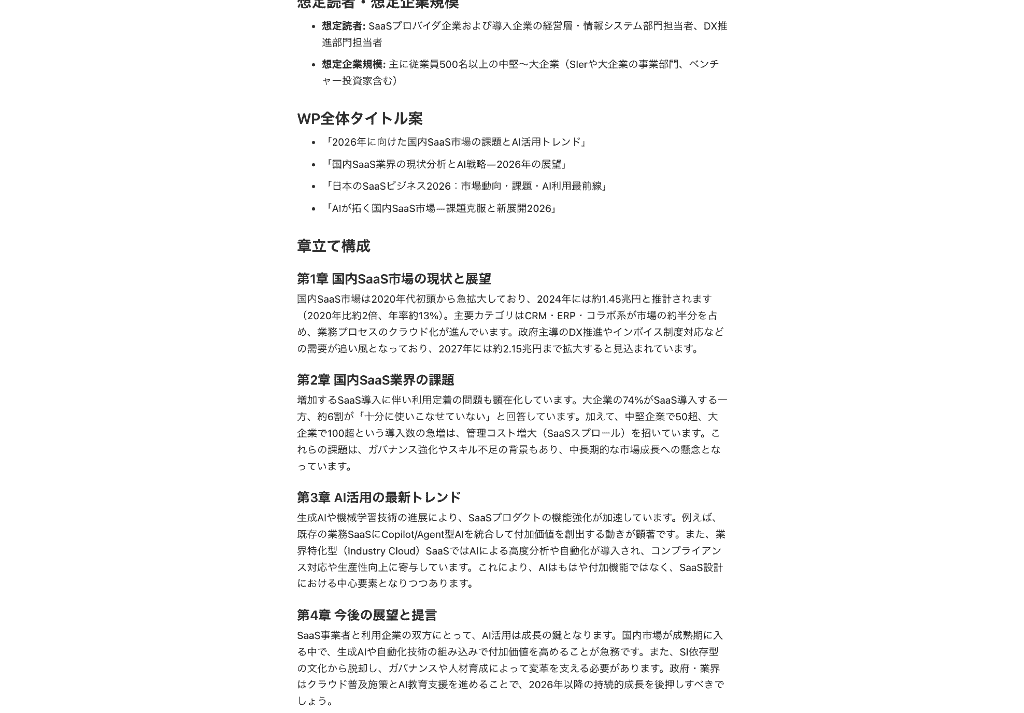
2026年に向けた国内SaaS業界の課題と、AI活用の最新トレンドについて、ホワイトペーパーの構成案を作成してください。
最新の業界動向をリサーチし、根拠となる統計データや市場データもあわせて提示してください。
出力は以下の形式でお願いします。
・想定読者・想定企業規模
・WP全体タイトル案
・章立て構成(第1章〜第X章まで、各章の要約付き)
・各章ごとに引用した統計データ・レポートと、その出典URL
・2026年までの国内SaaS市場およびAI活用トレンドに関する総括コメント
出力結果
5分ほどかけてリサーチ結果をまとめたレポートが出力されました!
期待通り、国内SaaS市場の直近のトレンドや今後の展望を踏まえ、総務省・経産省の発表資料を始めとするWeb上の公開データを引用しながら、
- SaaSの運用定着とデータ活用能力の向上が急務
- AI機能の積極的導入・改善が求められる
- 人材不足は依然として課題となるため、リスキリングなどの投資が必要
といった総括のもと、3,000文字程度の詳細な叩き台を生成。
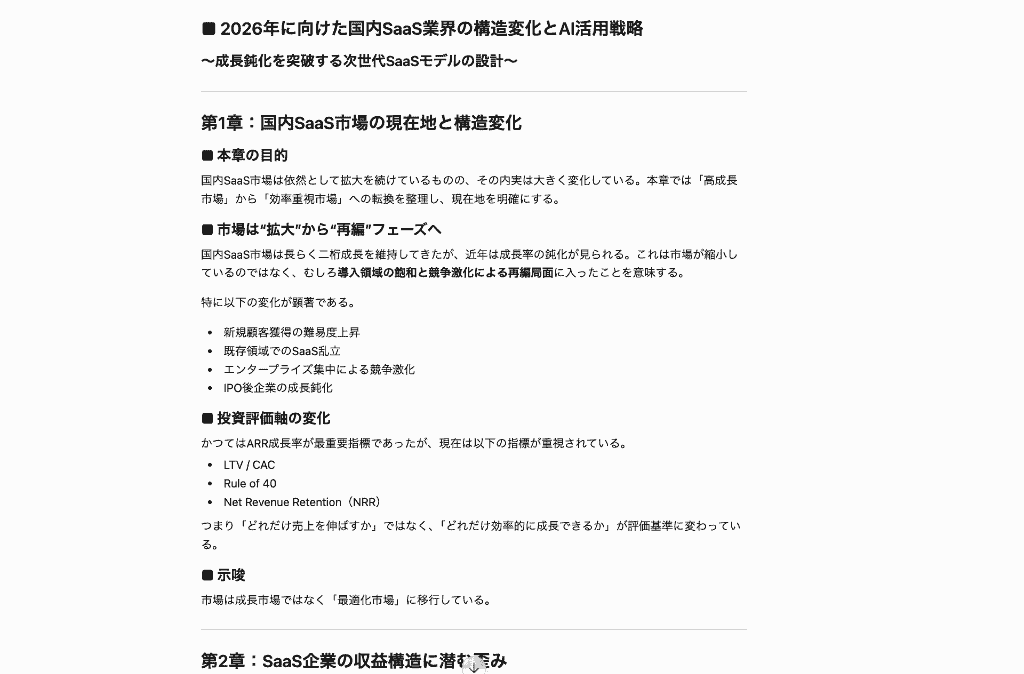
さらに、ChatGPTから「実際のホワイトペーパー原稿まで展開できます」と提案がなされたため、原稿作成を追加で依頼します。
すると、1分ともたたずに市場の現状から企業が抱えがちな課題の提起、今後の展望に至るまでの詳細な資料を提示してくれました。
Deep Research機能の活用によって、かなり密度の濃い内容にまで詰めることができ、資料の一次案として高いクオリティのものに仕上げることができます。
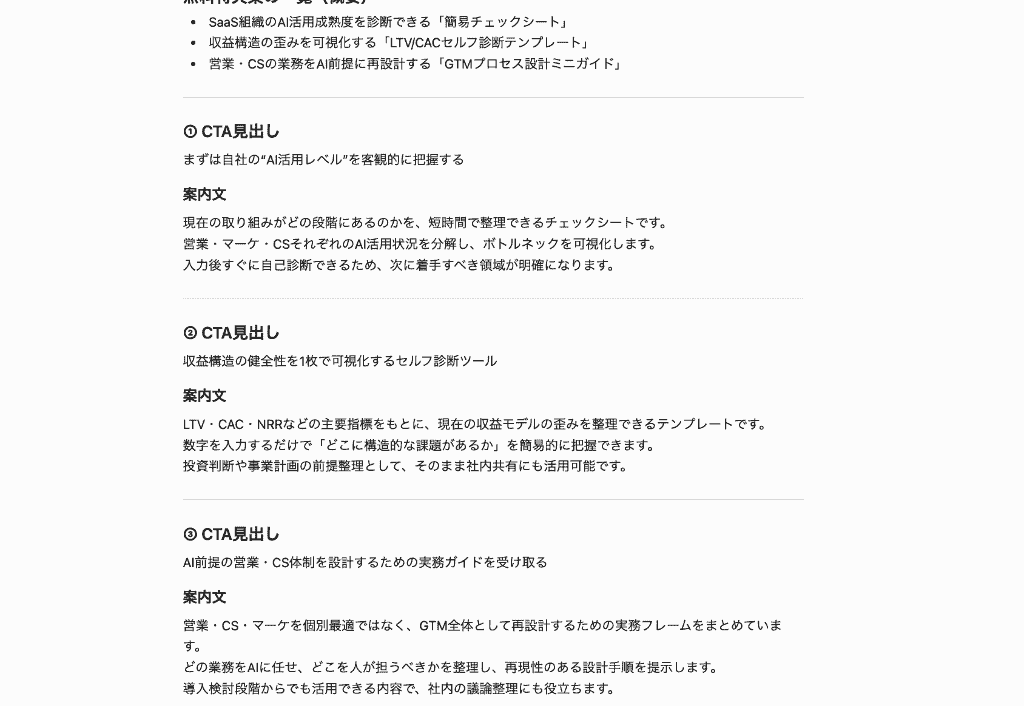
②読了後のアクションを促すCTA案の生成
次に、読者を次のステップへ誘うための魅力的なCTA案を提案できるかを検証していきましょう。
1つ目の検証で作成したホワイトペーパーの本文を渡し、以下のプロンプトを投稿。
入力プロンプト
以下に、完成したホワイトペーパーの本文を貼り付けます。
まず内容を理解したうえで、「この資料を読んだ後、次に何をすべきか迷っている読者」に向けて、反応率が高くなりそうな「ハードルの低い無料特典」を3つ提案し、それぞれの案内文を作成してください。
【条件】
・無料特典は、読者が気軽に申し込めるもの(例:無料チェックリスト、簡易診断、30分無料相談、テンプレート配布 など)にしてください。
・特典ごとに「誰向けか」「どんな価値があるか」「申し込み後に何が起きるか」が伝わるようにしてください。
・トーンは、押し売り感がなく、背中をやさしく押すようなビジネスライクな日本語にしてください。
【出力フォーマット】
・無料特典案の一覧(箇条書きで3つ、各1行の概要)
・各特典ごとのCTA見出し
・各特典ごとの案内文(2〜4行程度、LPやWP末尾にそのまま載せられる文章)
出力結果
定番のチェックシートだけでなく、「セルフ診断テンプレート」や「プロセス設計ミニガイド」など、ダウンロードユーザーの興味を惹きやすい特典が提案されました!
ボトルネックの可視化や事業計画の前提整理に役立つ内容になっている他、CTA見出しもターゲットの焦燥感や期待感に訴えるフレーズが採用されており、実際にそのまま活用できるレベルです。
「どんな特典だとよりターゲットに響くだろうか..」と思案する時間を圧縮できるため、ホワイトペーパー公開までの時間短縮にもつながるでしょう!
検証の総評として、ChatGPTをホワイトペーパーの作成に取り入れると
- リサーチから一次下書きの作成にかける時間が従来の半分ほどに収まった
- 多角的な視点からテーマを深掘りできるようになった
- ターゲットの目を引く見出し案や本文パターンのA/Bテストがより行いやすくなった
というようなメリットを実感できました。
充分に「資料作成アシスタント」として実務に応用できるツールだと評価します!
📊 ホワイトペーパーを成果に繋げるためのチェックリスト
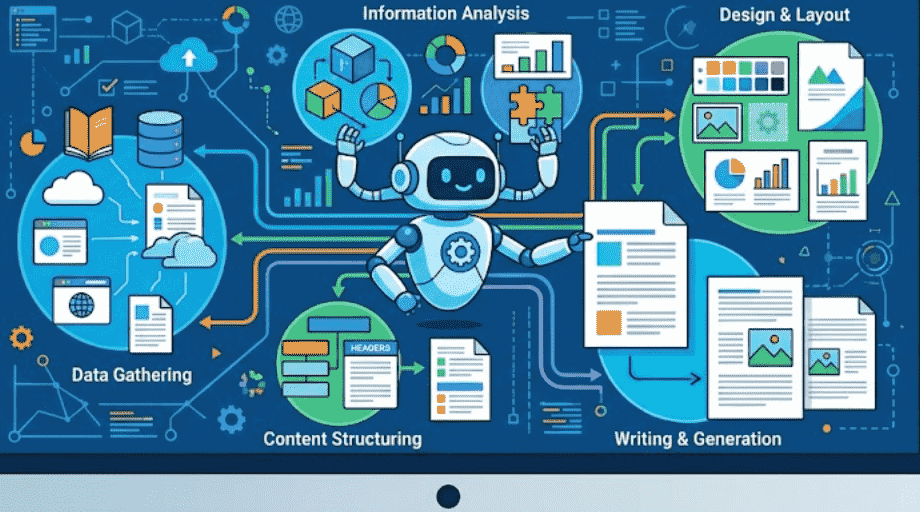
作成した資料が自己満足に終わらず、リード獲得や商談という成果に繋がるかどうか、公開前に以下のポイントを最終確認しましょう。
ターゲットの課題解決に直結しているか?
読者は自分の悩みを解決するために資料をダウンロードするため、期待に応える内容になっているかを確認しましょう。
チェック項目
- 課題の解像度:読者の悩みが具体的に描写されているか
- 解決策の実現性:読者の立場やリソースで実行可能な解決策であるか
- 情報の鮮度:現在の市場環境に適した最新の知見が提供されているか
一次情報が補強されているか?
AIに作らせたベースに、自社ならではのスパイスが加わっているかを確認。
これが差別化の決定打になります。
チェック項目
- 社内データの公開:自社にしかない数値をグラフ化して掲載しているか
- 生々しい事例紹介:ストーリー性のある具体的なエピソードが盛り込まれているか
- 専門家の見解:業界歴の長い担当者のコメントなどが含まれているか
資料請求・問い合わせへの導線は自然か?
ホワイトペーパーは読んで終わりではなく、次の商談へ進んでもらうための「接点」です。コンバージョンを促す設計を見直します。
チェック項目
- CTAの配置:各章の終わりや巻末に、関連する無料相談やデモ依頼へのリンクが適切に配置されているか
- ベネフィットの再提示:さらに詳しい話を聞くメリットが魅力的に伝わっているか
- 問い合わせの容易さ:複雑な手順を踏まずにアクションを起こせるようになっているか
⚠️ ChatGPTで作成する場合の注意点

ChatGPTは非常に優秀なツールですが、リード獲得という明確な目的を持つホワイトペーパーにおいて、AI任せにすることには一定のリスクが伴います。
一次情報の不足
ホワイトペーパーの価値は、他では読めない「独自の情報」にあります。
ChatGPTは公開されている一般的な情報を整理するのは得意ですが、自社にしかない情報は持っていません。
実体験に基づく具体的なエピソードがない文章は、読者の共感を得にくく、商談への転換率が下がる恐れがあります。
自社で実施したアンケート結果や特定の顧客との成功事例など、一次情報は人の手で直接インプットするようにしましょう。
専門用語の誤用やファクトチェックの必要性
AIは時にハルシネーションを出力することがあります。
ホワイトペーパー生成時におきがちなハルシネーションの例
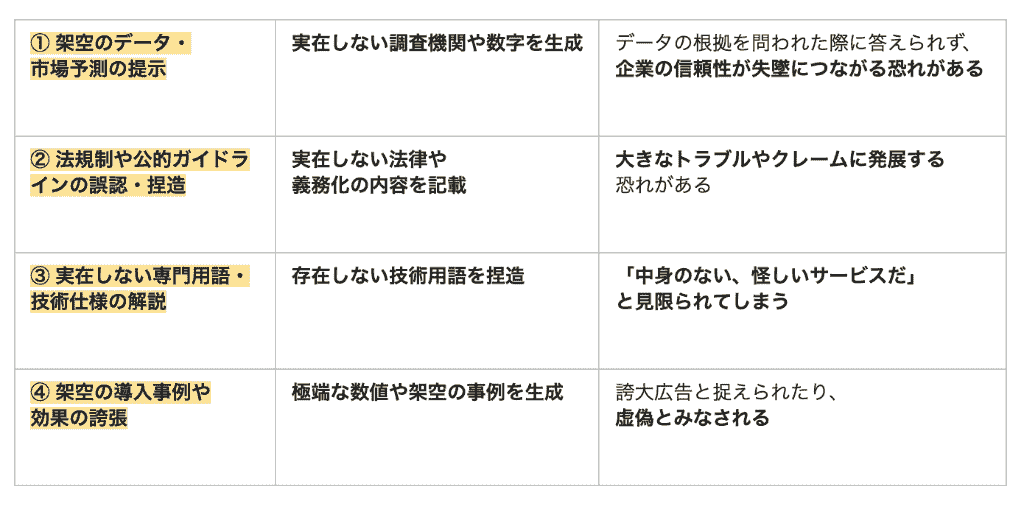
特にBtoBの専門的な領域では、一つの間違いが企業の信頼を失墜させる原因にもなり得るため、出典元の裏取りが絶対に必要です。
また、専門領域の知見を取り入れる際には専門家の目によるチェックが欠かせません。
最終的な校閲プロセスを人の手で担うことを必須としましょう。
E-E-A-Tの担保
Googleが優れたコンテンツを見極める要素として重視するE-E-A-T(経験・専門性・権威性・信頼性)は、ホワイトペーパーにおいても重要です。
資料の価値を下げないために、以下の対応を欠かさずに行いましょう。
- 実体験の付加:著者や監修者の専門的な見解を入れることで、資料としての厚みと信頼性が増す
- 監修体制の明示:「社内のエキスパートが監修した」という事実を記載
→ AIが書いたベースであっても専門資料としての価値が担保される - 継続的な更新:情報が古くなっていないか定期的に確認し、必要に応じてリライトを行う
✅まとめ
ChatGPTを活用したホワイトペーパー制作は、これまでの業務スタイルを根本から変える可能性を秘めています。
特に企画の壁打ちや初稿作成におけるスピードは圧倒的であり、リソースの限られたマーケティングチームにとって強力な味方となるでしょう。
一方で、成果を最大化するためには、AIの限界を理解し、自社独自の一次情報や専門家による監修を組み合わせる「ベストミックス」のアプローチが不可欠です。
本記事で紹介したプロンプトや最新機能を活用し、効率的かつ高品質な資料制作をぜひ実践してみてくださいね!
🚀Yoomでできること
ホワイトペーパーの制作から活用まで、一連の業務をよりスマートにするのがYoomです。
ChatGPTとの連携だけでなく、作成したドキュメントの管理やチームへの共有、さらにはリード獲得後の通知など、マーケティングオートメーションの枠を超えた柔軟な自動化を実現します。
以下のテンプレートを活用して、日々のルーチンワークを自動化し、より戦略的な業務に時間を使えるようにしましょう。
■概要競合企業の動向調査は事業戦略を立てる上で欠かせませんが、情報収集やレポート作成に多くの時間を費やしているのではないでしょうか。手作業でのリサーチでは、情報の網羅性や客観性にばらつきが生じることもあります。 このワークフローは、AI agentを活用した競合調査のプロセスを自動化します。Slackに企業名を入力するだけで、AIが自動でリサーチを行い結果をGoogleドキュメントに出力するため、調査業務の効率化と品質の安定化を実現できます。■このテンプレートをおすすめする方- 定期的な競合調査を手作業で行っており、情報収集の工数を削減したい方
- AI agentを活用した効率的な競合調査の仕組みを構築したいと考えている方
- Slackを起点とした情報収集やドキュメント作成の自動化に関心がある方
■このテンプレートを使うメリット- Slackへの投稿をトリガーに、AI agentによる競合調査からドキュメント作成までを自動化し、手作業でのリサーチやレポート作成時間を短縮します。
- 調査プロセスが標準化されるため、担当者によるアウトプットの質のばらつきを防ぎ、常に一定の品質での情報収集が可能になります。
■フローボットの流れ- はじめに、Googleドキュメント、Google 検索、SlackをYoomと連携します。
- 次に、トリガーでSlackを選択し、「メッセージがチャンネルに投稿されたら」というアクションを設定します。
- 次に、オペレーションでAIワーカーを選択し、投稿された企業名の情報を基に競合調査を行うためのマニュアル(指示)を作成します。
- 最後に、オペレーションでGoogleドキュメントの「ドキュメントを作成する」アクションを設定し、AIワーカーが出力した調査結果を新規ドキュメントに書き込みます。
※「トリガー」:フロー起動のきっかけとなるアクション、「オペレーション」:トリガー起動後、フロー内で処理を行うアクション
■このワークフローのカスタムポイント- AIワーカーのオペレーションでは、調査の目的やコストに応じて、利用するAIモデルを任意に選択することが可能です。
- AIワーカーへの指示(プロンプト)をカスタマイズすることで、「事業内容」「主要サービス」「最新ニュース」など、調査したい項目やアウトプットの形式を自由に設定できます。
■注意事項- Slack、Google 検索、GoogleドキュメントのそれぞれとYoomを連携してください。
- AIワーカー内で使用するツール(アプリ)についてもマイアプリ連携が必要です。
- AIワーカーの基本設定は「【AIワーカー】基本的な設定方法」をご参照ください。
- AIワーカーの同時実行数・作成可能なAIワーカー数・利用可能なAIモデルはご契約中のプランによって異なります。
- AIワーカー内でご利用いただけるアプリやオペレーション等はフローボットの利用制限と同様です。
- AIワーカーは、テスト実行でも本番実行と同様にタスクを消費しますのでご注意ください。詳細は「【AIワーカー】タスク実行数の計算方法」ご参照ください。
- AIワーカーはマニュアルを詳細に設定することで適切な処理を実行しやすくなります。詳細は「【AIワーカー】マニュアルの作成方法」をご参照ください。
`■概要記事作成時の表記ゆれチェックは、コンテンツの品質を維持するために不可欠ですが、手作業での確認は時間と手間がかかるのではないでしょうか。また、目視でのチェックには見落としのリスクも伴います。このワークフローを活用すれば、Google ドキュメントで作成した記事を、AI agentがスタイルガイドに沿って表記ゆれチェックを自動で行うため、校正作業を効率化し、コンテンツの品質向上に貢献します。■このテンプレートをおすすめする方- Google ドキュメントで作成した記事の表記ゆれチェックを手作業で行っているコンテンツ担当者の方
- AI agentを活用して、メディアのスタイルガイドに沿った校正プロセスを自動化したい編集者の方
- 複数人での記事制作において、表記の統一性を担保する仕組みを構築したいと考えている方
■このテンプレートを使うメリット- Google ドキュメントでの記事作成後、AI agentによる表記ゆれチェックが自動で実行されるため、これまで校正に費やしていた時間を短縮できます。
- 手作業による確認で発生しがちな見落としや、担当者ごとの判断基準のブレといったヒューマンエラーを防ぎ、コンテンツの品質を安定させます。
■フローボットの流れ- はじめに、Google ドキュメントとSlackをYoomと連携します。
- 次に、トリガーでGoogle ドキュメントを選択し、「Googleドキュメント上から起動」アクションを設定します。
- 最後に、オペレーションでAIワーカーを設定し、Google ドキュメントの内容をもとに表記ゆれをチェックし校正するためのマニュアル(指示)を作成します。
※「トリガー」:フロー起動のきっかけとなるアクション、「オペレーション」:トリガー起動後、フロー内で処理を行うアクション
■このワークフローのカスタムポイント- Google ドキュメントのトリガー設定では、ワークフローを起動したいページのURLサンプルを任意で設定してください。
- AIワーカーの設定では、利用したいAIモデルを選択し、自社のスタイルガイドや校正ルールに合わせた具体的な指示内容を任意で設定してください。
■注意事項- Google ドキュメント、SlackのそれぞれとYoomを連携してください。
- Chrome拡張機能を使ったトリガーの設定方法は「Chrome拡張機能を使ったトリガーの設定方法」をご参照ください。
- AIワーカー内で使用するツール(アプリ)についてもマイアプリ連携が必要です。
- AIワーカーの基本設定は「【AIワーカー】基本的な設定方法」をご参照ください。
- AIワーカーの同時実行数・作成可能なAIワーカー数・利用可能なAIモデルはご契約中のプランによって異なります。
- AIワーカー内でご利用いただけるアプリやオペレーション等はフローボットの利用制限と同様です。
- AIワーカーは、テスト実行でも本番実行と同様にタスクを消費しますのでご注意ください。詳細は「【AIワーカー】タスク実行数の計算方法」ご参照ください。
- AIワーカーはマニュアルを詳細に設定することで適切な処理を実行しやすくなります。詳細は「【AIワーカー】マニュアルの作成方法」をご参照ください。

- 定期的な競合調査を手作業で行っており、情報収集の工数を削減したい方
- AI agentを活用した効率的な競合調査の仕組みを構築したいと考えている方
- Slackを起点とした情報収集やドキュメント作成の自動化に関心がある方
- Slackへの投稿をトリガーに、AI agentによる競合調査からドキュメント作成までを自動化し、手作業でのリサーチやレポート作成時間を短縮します。
- 調査プロセスが標準化されるため、担当者によるアウトプットの質のばらつきを防ぎ、常に一定の品質での情報収集が可能になります。
- はじめに、Googleドキュメント、Google 検索、SlackをYoomと連携します。
- 次に、トリガーでSlackを選択し、「メッセージがチャンネルに投稿されたら」というアクションを設定します。
- 次に、オペレーションでAIワーカーを選択し、投稿された企業名の情報を基に競合調査を行うためのマニュアル(指示)を作成します。
- 最後に、オペレーションでGoogleドキュメントの「ドキュメントを作成する」アクションを設定し、AIワーカーが出力した調査結果を新規ドキュメントに書き込みます。
■このワークフローのカスタムポイント
- AIワーカーのオペレーションでは、調査の目的やコストに応じて、利用するAIモデルを任意に選択することが可能です。
- AIワーカーへの指示(プロンプト)をカスタマイズすることで、「事業内容」「主要サービス」「最新ニュース」など、調査したい項目やアウトプットの形式を自由に設定できます。
- Slack、Google 検索、GoogleドキュメントのそれぞれとYoomを連携してください。
- AIワーカー内で使用するツール(アプリ)についてもマイアプリ連携が必要です。
- AIワーカーの基本設定は「【AIワーカー】基本的な設定方法」をご参照ください。
- AIワーカーの同時実行数・作成可能なAIワーカー数・利用可能なAIモデルはご契約中のプランによって異なります。
- AIワーカー内でご利用いただけるアプリやオペレーション等はフローボットの利用制限と同様です。
- AIワーカーは、テスト実行でも本番実行と同様にタスクを消費しますのでご注意ください。詳細は「【AIワーカー】タスク実行数の計算方法」ご参照ください。
- AIワーカーはマニュアルを詳細に設定することで適切な処理を実行しやすくなります。詳細は「【AIワーカー】マニュアルの作成方法」をご参照ください。
- Google ドキュメントで作成した記事の表記ゆれチェックを手作業で行っているコンテンツ担当者の方
- AI agentを活用して、メディアのスタイルガイドに沿った校正プロセスを自動化したい編集者の方
- 複数人での記事制作において、表記の統一性を担保する仕組みを構築したいと考えている方
- Google ドキュメントでの記事作成後、AI agentによる表記ゆれチェックが自動で実行されるため、これまで校正に費やしていた時間を短縮できます。
- 手作業による確認で発生しがちな見落としや、担当者ごとの判断基準のブレといったヒューマンエラーを防ぎ、コンテンツの品質を安定させます。
- はじめに、Google ドキュメントとSlackをYoomと連携します。
- 次に、トリガーでGoogle ドキュメントを選択し、「Googleドキュメント上から起動」アクションを設定します。
- 最後に、オペレーションでAIワーカーを設定し、Google ドキュメントの内容をもとに表記ゆれをチェックし校正するためのマニュアル(指示)を作成します。
■このワークフローのカスタムポイント
- Google ドキュメントのトリガー設定では、ワークフローを起動したいページのURLサンプルを任意で設定してください。
- AIワーカーの設定では、利用したいAIモデルを選択し、自社のスタイルガイドや校正ルールに合わせた具体的な指示内容を任意で設定してください。
- Google ドキュメント、SlackのそれぞれとYoomを連携してください。
- Chrome拡張機能を使ったトリガーの設定方法は「Chrome拡張機能を使ったトリガーの設定方法」をご参照ください。
- AIワーカー内で使用するツール(アプリ)についてもマイアプリ連携が必要です。
- AIワーカーの基本設定は「【AIワーカー】基本的な設定方法」をご参照ください。
- AIワーカーの同時実行数・作成可能なAIワーカー数・利用可能なAIモデルはご契約中のプランによって異なります。
- AIワーカー内でご利用いただけるアプリやオペレーション等はフローボットの利用制限と同様です。
- AIワーカーは、テスト実行でも本番実行と同様にタスクを消費しますのでご注意ください。詳細は「【AIワーカー】タスク実行数の計算方法」ご参照ください。
- AIワーカーはマニュアルを詳細に設定することで適切な処理を実行しやすくなります。詳細は「【AIワーカー】マニュアルの作成方法」をご参照ください。
出典1:OpenAI
プログラミング知識なしで手軽に構築できます。










