・
GPTs ナレッジで業務効率化!独自データを活用する業務改善事例10選

ChatGPTの進化により、多くの企業が生成AIの業務利用を進めています。特に、注目されているのが、GPTsの「Knowledge(ナレッジ)」機能です。
「社内の独自ルールに基づいた回答が欲しい」
「マニュアルが多すぎて、必要な情報を探すのに時間がかかる」
こうした悩みを抱えるDX推進担当者にとって、GPTsのナレッジ機能は強力な解決策となります。
そこで本記事では、GPTsナレッジの仕組みとメリット・デメリット、具体的な活用事例をまとめました。この記事を読めば、実務で成果を出すための「自分専用ChatGPT」の作り方がわかります。
✍️ChatGPTについて
本記事の想定読者
- 社内問い合わせ対応や情報検索の工数を削減し、チームの生産性を上げたいDX推進担当者の方
- 特定の業務ルールやマニュアルに基づいた、精度の高い回答をChatGPTにさせたい方
- GPTsを作成したことはあるが、情報の更新作業が面倒で運用が止まってしまった方
GPTs ナレッジとは
GPTsは、特定の目的に合わせてChatGPTをカスタマイズできる機能です。その中核となるKnowledge(ナレッジ)機能は、PDFやExcelなどのファイルをアップロードすることで、ChatGPTが本来持っていない独自の知識を学習・参照させる仕組みです。
これは、RAG(Retrieval Augmented Generation:検索拡張生成)と呼ばれる技術と類似しています。
通常、ChatGPTはインターネット上の一般的な情報しか知りませんが、ナレッジ機能を使えば外付けハードディスクのように社内データを接続でき、その内容に基づいて回答できるようになります。
GPTs ナレッジ活用における3つのポイント
これから紹介する活用事例を見るうえで、以下の基準を意識してください。
- 独自データの必要性
一般的な回答ではなく、自社固有の情報(規定、過去事例など)が必要な業務か。
- 更新頻度
参照するデータは頻繁に変わるか。ナレッジは手動更新が基本のため、頻繁な更新が必要な場合は運用負荷を考慮する必要があります。
- セキュリティ範囲
アップロードするデータは機密情報か。学習への利用設定やプロンプトインジェクションのリスクを理解したうえで扱う必要があります。
⭐YoomはChatGPTと連携できます!
ハイパーオートメーションツール「Yoom」とChatGPTを連携し、様々な業務を自動化できます。たとえば問い合わせメールへの返信内容をChatGPTで生成してGmailで返信するなど、ツール間をまたいだ業務自動化が可能です。気になる方はぜひチェックしてみてくださいね👀
■概要定期的なレポート作成のためにChatGPTを活用しているものの、生成された内容を都度Microsoft Excelへコピー&ペーストする作業に手間を感じていませんか。このワークフローは、指定した日時に自動でChatGPTが特定ジャンルのレポート内容を生成し、その結果をMicrosoft Excelのファイルに直接追加します。手作業による転記の手間をなくし、定型的な情報収集やレポート作成業務を効率化できます。
■このテンプレートをおすすめする方- 定期的にChatGPTで情報収集し、Microsoft Excelでレポートを作成している方
- 手作業での情報転記に時間がかかり、本来の分析業務に集中できていないと感じる方
- AIを活用した定型業務の自動化を進め、生産性を向上させたいと考えている担当者の方
■このテンプレートを使うメリット- スケジュールに合わせてChatGPTがテキストを生成しMicrosoft Excelへ自動で追加するため、手作業での転記作業にかかる時間を短縮できます。
- コピー&ペーストといった手作業をなくすことで、情報の転記ミスや抜け漏れといったヒューマンエラーの発生を防ぎます。
■フローボットの流れ- はじめに、ChatGPTとMicrosoft ExcelをYoomと連携します。
- 次に、トリガーでスケジュールトリガー機能を選択し、「指定したスケジュールになったら」アクションを設定して、フローを起動したい日時を指定します。
- 続いて、オペレーションでChatGPTを選択し、「テキストを生成」アクションを設定して、生成したいレポート内容の指示(プロンプト)を入力します。
- 最後に、オペレーションでMicrosoft Excelを選択し、「レコードを追加する」アクションを設定し、ChatGPTで生成したテキストを特定のファイルに追加します。
※「トリガー」:フロー起動のきっかけとなるアクション、「オペレーション」:トリガー起動後、フロー内で処理を行うアクション
■このワークフローのカスタムポイント- スケジュールトリガー機能では、レポートを生成したい曜日や時間などを任意で設定できます。毎日、毎週、毎月といった定期的な実行も可能です。
- ChatGPTでテキストを生成するアクションでは、生成したいレポートのジャンルや形式に合わせて、メッセージ(プロンプト)の内容を任意で設定してください。
- Microsoft Excelにレコードを追加するアクションでは、データを追加したいファイルのアイテムID、シート名、テーブルの範囲を任意で指定できます。
■注意事項- ChatGPT、Microsoft ExcelとYoomを連携してください。
- Microsoft365(旧Office365)には、家庭向けプランと一般法人向けプラン(Microsoft365 Business)があり、一般法人向けプランに加入していない場合には認証に失敗する可能性があります。
- ChatGPT(OpenAI)のアクションを実行するには、OpenAIのAPI有料プランの契約が必要です。(APIが使用されたときに支払いができる状態)
- ChatGPTのAPI利用はOpenAI社が有料で提供しており、API疎通時のトークンにより従量課金される仕組みとなっています。そのため、API使用時にお支払いが行える状況でない場合エラーが発生しますのでご注意ください。
- Microsoft Excelのデータベースを操作するオペレーションの設定に関しては「【Excel】データベースを操作するオペレーションの設定に関して」をご参照ください。
■概要日々多くの問い合わせメールが届き、一件ずつ内容を確認して返信する作業に時間を取られていませんか?定型的な問い合わせへの返信は、手間がかかる一方で迅速な対応が求められます。このワークフローは、特定のメール受信をきっかけにChatGPTが返信文案を自動で生成し、Gmailから返信するまでの一連の流れを自動化するため、こうした課題をスムーズに解消します。■このテンプレートをおすすめする方- ChatGPTを活用して、問い合わせメールへの一次対応を効率化したい方
- Gmailでの返信作成や送信の手作業を減らし、対応漏れを防ぎたい方
- 定型的なメール対応業務から解放され、より重要な業務に集中したい方
■このテンプレートを使うメリット- ChatGPTがメール内容に基づいた返信文案を自動生成するため、返信作成にかかる時間を短縮し、迅速な顧客対応を実現します。
- 手動でのコピー&ペーストや宛先設定のミスを防ぎ、メールの誤送信といったヒューマンエラーのリスク軽減に繋がります。
■フローボットの流れ- はじめに、ChatGPTとGmailをYoomと連携します。
- 次に、トリガーでメールトリガー機能を選択し、「メールが届いたら」というアクションを設定して、フローを起動させたいメールアドレスを指定します。
- 次に、オペレーションでChatGPTを選択し、受信したメール内容を基に「返信メールを作成」するアクションを設定します。
- 最後に、オペレーションでGmailを選択し、「返信メールを送る」アクションを設定し、ChatGPTが生成したテキストを本文に含めて送信します。
※「トリガー」:フロー起動のきっかけとなるアクション、「オペレーション」:トリガー起動後、フロー内で処理を行うアクション■このワークフローのカスタムポイント- Gmailでメールを返信するアクションでは、本文や件名などを自由に設定できます。トリガーで受信したメールの情報や、前段のChatGPTで生成したテキストなどを変数として埋め込むことで、より柔軟な返信内容の作成が可能です。
■注意事項- ChatGPTとGmailそれぞれとYoomを連携してください。
- ChatGPT(OpenAI)のアクションを実行するには、OpenAIのAPI有料プランの契約が必要です。(APIが使用されたときに支払いができる状態)
- 詳しくはOpenAIの「API料金」ページをご確認ください。
- ChatGPTのAPI利用はOpenAI社が有料で提供しており、API疎通時のトークンにより従量課金される仕組みとなっています。そのため、API使用時にお支払いが行える状況でない場合エラーが発生しますのでご注意ください。


■このテンプレートをおすすめする方
- 定期的にChatGPTで情報収集し、Microsoft Excelでレポートを作成している方
- 手作業での情報転記に時間がかかり、本来の分析業務に集中できていないと感じる方
- AIを活用した定型業務の自動化を進め、生産性を向上させたいと考えている担当者の方
■このテンプレートを使うメリット
- スケジュールに合わせてChatGPTがテキストを生成しMicrosoft Excelへ自動で追加するため、手作業での転記作業にかかる時間を短縮できます。
- コピー&ペーストといった手作業をなくすことで、情報の転記ミスや抜け漏れといったヒューマンエラーの発生を防ぎます。
■フローボットの流れ
- はじめに、ChatGPTとMicrosoft ExcelをYoomと連携します。
- 次に、トリガーでスケジュールトリガー機能を選択し、「指定したスケジュールになったら」アクションを設定して、フローを起動したい日時を指定します。
- 続いて、オペレーションでChatGPTを選択し、「テキストを生成」アクションを設定して、生成したいレポート内容の指示(プロンプト)を入力します。
- 最後に、オペレーションでMicrosoft Excelを選択し、「レコードを追加する」アクションを設定し、ChatGPTで生成したテキストを特定のファイルに追加します。
■このワークフローのカスタムポイント
- スケジュールトリガー機能では、レポートを生成したい曜日や時間などを任意で設定できます。毎日、毎週、毎月といった定期的な実行も可能です。
- ChatGPTでテキストを生成するアクションでは、生成したいレポートのジャンルや形式に合わせて、メッセージ(プロンプト)の内容を任意で設定してください。
- Microsoft Excelにレコードを追加するアクションでは、データを追加したいファイルのアイテムID、シート名、テーブルの範囲を任意で指定できます。
■注意事項
- ChatGPT、Microsoft ExcelとYoomを連携してください。
- Microsoft365(旧Office365)には、家庭向けプランと一般法人向けプラン(Microsoft365 Business)があり、一般法人向けプランに加入していない場合には認証に失敗する可能性があります。
- ChatGPT(OpenAI)のアクションを実行するには、OpenAIのAPI有料プランの契約が必要です。(APIが使用されたときに支払いができる状態)
- ChatGPTのAPI利用はOpenAI社が有料で提供しており、API疎通時のトークンにより従量課金される仕組みとなっています。そのため、API使用時にお支払いが行える状況でない場合エラーが発生しますのでご注意ください。
- Microsoft Excelのデータベースを操作するオペレーションの設定に関しては「【Excel】データベースを操作するオペレーションの設定に関して」をご参照ください。

- ChatGPTを活用して、問い合わせメールへの一次対応を効率化したい方
- Gmailでの返信作成や送信の手作業を減らし、対応漏れを防ぎたい方
- 定型的なメール対応業務から解放され、より重要な業務に集中したい方
- ChatGPTがメール内容に基づいた返信文案を自動生成するため、返信作成にかかる時間を短縮し、迅速な顧客対応を実現します。
- 手動でのコピー&ペーストや宛先設定のミスを防ぎ、メールの誤送信といったヒューマンエラーのリスク軽減に繋がります。
- はじめに、ChatGPTとGmailをYoomと連携します。
- 次に、トリガーでメールトリガー機能を選択し、「メールが届いたら」というアクションを設定して、フローを起動させたいメールアドレスを指定します。
- 次に、オペレーションでChatGPTを選択し、受信したメール内容を基に「返信メールを作成」するアクションを設定します。
- 最後に、オペレーションでGmailを選択し、「返信メールを送る」アクションを設定し、ChatGPTが生成したテキストを本文に含めて送信します。
- Gmailでメールを返信するアクションでは、本文や件名などを自由に設定できます。トリガーで受信したメールの情報や、前段のChatGPTで生成したテキストなどを変数として埋め込むことで、より柔軟な返信内容の作成が可能です。
- ChatGPTとGmailそれぞれとYoomを連携してください。
- ChatGPT(OpenAI)のアクションを実行するには、OpenAIのAPI有料プランの契約が必要です。(APIが使用されたときに支払いができる状態)
- 詳しくはOpenAIの「API料金」ページをご確認ください。
- ChatGPTのAPI利用はOpenAI社が有料で提供しており、API疎通時のトークンにより従量課金される仕組みとなっています。そのため、API使用時にお支払いが行える状況でない場合エラーが発生しますのでご注意ください。
💻【目的別】おすすめGPTsナレッジ活用カテゴリ一覧
GPTsナレッジを活用することで効果を発揮する業務カテゴリをまとめました。
✅【目的別】おすすめGPTsナレッジ活用事例10選
ここからは、実際に現場で役立つGPTsの活用事例を紹介します。これらを参考に、自社独自のGPTsを作成してみてください。
社内情報検索・FAQ
1. 社内規定・就業規則回答ボット
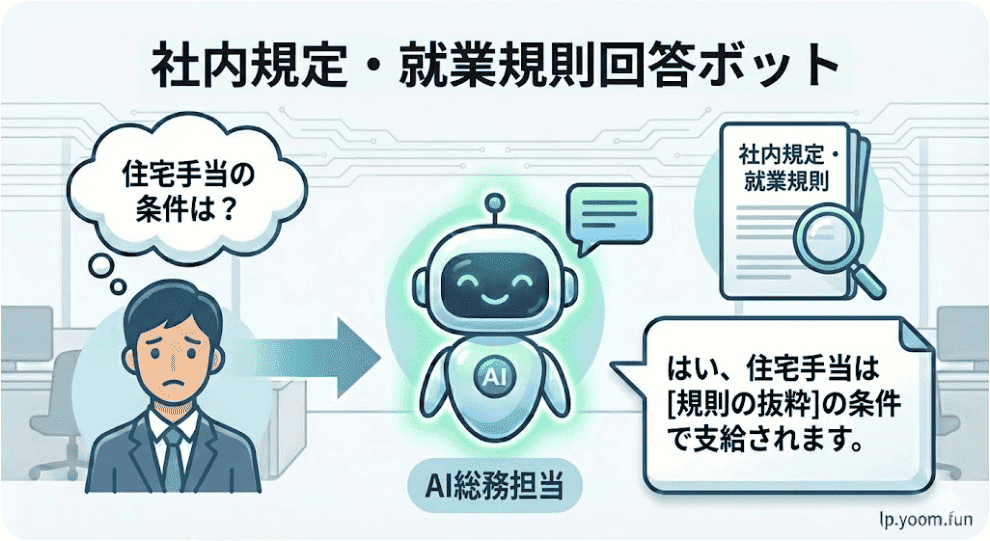
「住宅手当の条件は?」などの質問に即答してくれるAI総務担当
🗣️主な特徴
- 就業規則や経費精算規定のPDFをナレッジとして登録
- 該当する条文を引用しながら回答
- 申請に必要な書類のリンクも案内可能
🗣️ここがポイント
PDFをアップロードするだけで、何ページにもわたる規定集から該当箇所を見つけてもらえます。ただし、規定改定時のファイル差し替え忘れには注意が必要です。
🗣️こんな人におすすめ
バックオフィス業務の負担を減らしたい方、従業員からの同じような質問に疲弊している方
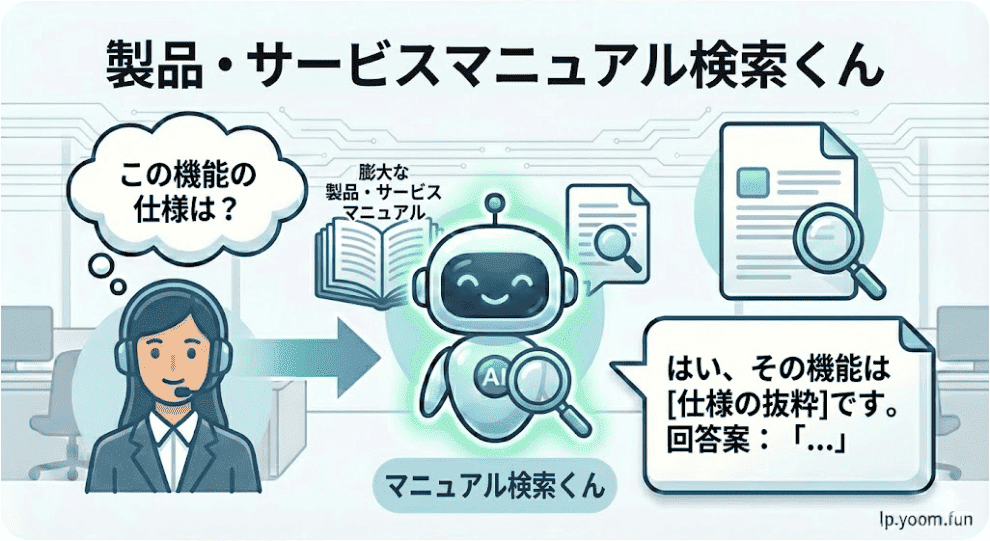
2. 製品・サービスマニュアル検索くん
🗣️一言でいうとどんなツール?
膨大な仕様書から顧客への回答案を作成するCS支援ツール
🗣️主な特徴
- 製品カタログ、技術仕様書、FAQリストを学習
- 顧客からの技術的な質問に対する回答ドラフトを作成
- エラーコードに基づいたトラブルシューティングを提示
🗣️ここがポイント
新人サポート担当でも、回答速度を高められます。複数のマニュアルに情報が散らばっている場合でも、横断的に検索してくれる点がRAGの強みです。
🗣️こんな人におすすめ
カスタマーサポート部門、取り扱う商材の種類や仕様が複雑な営業担当の方
3. 過去のトラブルシューティング検索
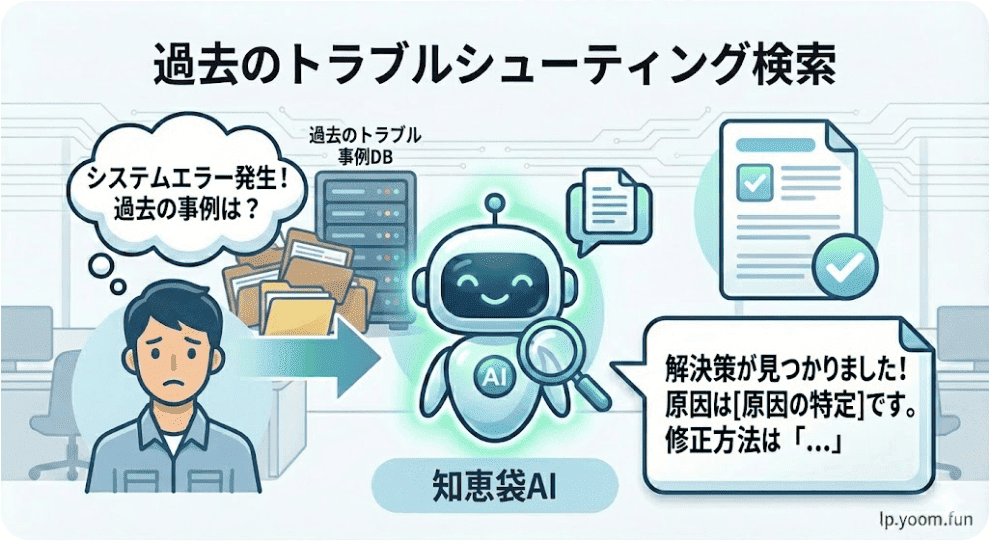
🗣️一言でいうとどんなツール?
過去の失敗事例から解決策を導き出す知恵袋
🗣️主な特徴
- 過去のインシデント報告書や対応履歴をCSVなどで登録
- 類似の事象が発生した際に、過去の対処法を提示
- 再発防止策の提案
🗣️ここがポイント
属人化しやすいトラブル対応を共有できます。ナレッジには解決手順だけでなく、原因や背景も含めておくと、より文脈を理解した回答が得られます。
🗣️こんな人におすすめ
システム保守運用、現場作業が多いエンジニアチームの方
専門業務支援
4. 契約書リスクチェック支援
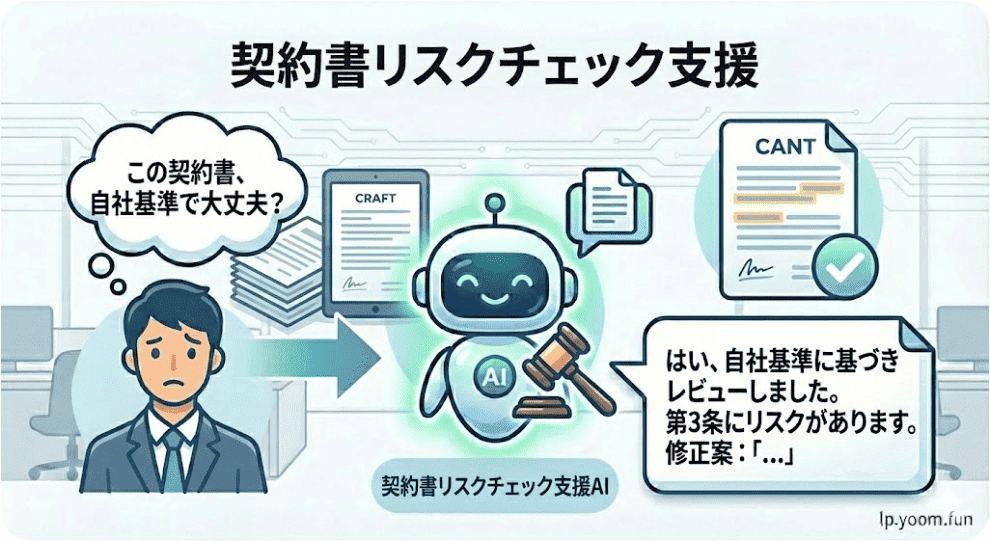
🗣️一言でいうとどんなツール?
自社の法務基準に照らして契約書をレビューするアシスタント
🗣️主な特徴
- 自社の契約書雛形や法務ガイドラインを登録
- 相手方から受領した契約書との差分やリスク条項を指摘
- 修正案の提示
🗣️ここがポイント
法務チェックの一次スクリーニングとして優秀です。もちろん、最終確認は人間が行う必要があります。
🗣️こんな人におすすめ
法務担当者、契約業務が多いフリーランスや経営者の方
5. 財務データ分析・トレンド予測
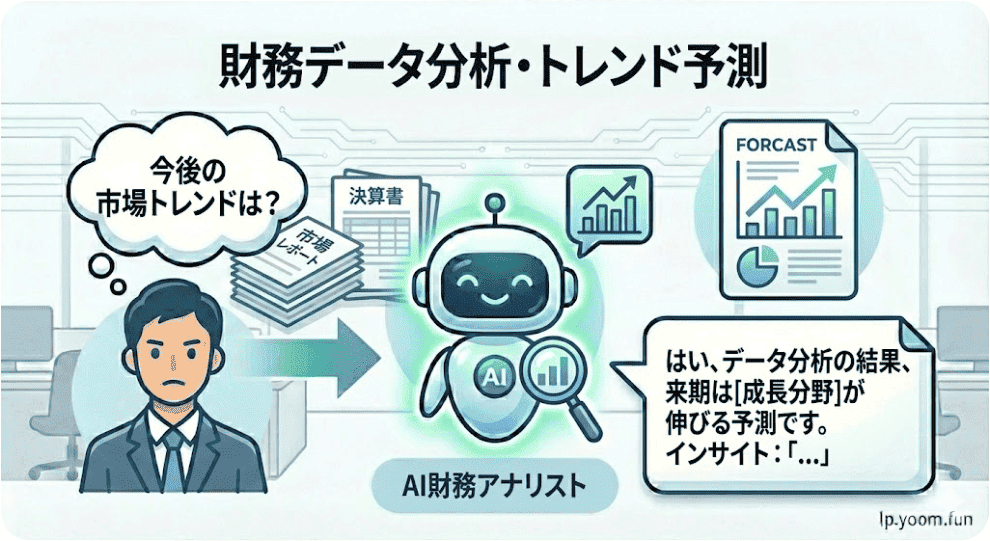
🗣️一言でいうとどんなツール?
決算書や市場レポートからインサイトを抽出するアナリスト
🗣️主な特徴
- 自社の財務諸表や業界の市場調査レポートを登録
- 特定の指標(売上推移、利益率など)の可視化
- 競合他社との比較分析コメントの生成
🗣️ここがポイント
数字の羅列であるExcelデータやPDFレポートから、意味のある傾向を言葉にしてくれます。
🗣️こんな人におすすめ
経営企画、マーケティング担当、投資家の方
6. 議事録分析・ネクストアクション抽出
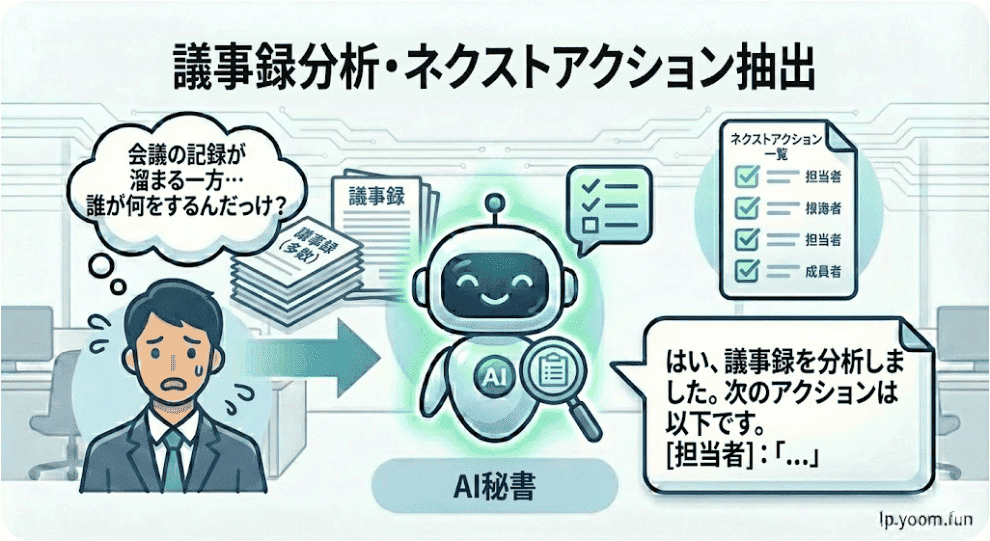
🗣️一言でいうとどんなツール?
溜まった議事録から「誰が何をすべきか」を整理する秘書
🗣️主な特徴
- 直近のプロジェクト定例会の議事録をまとめて登録
- 決定事項と未決事項のリストアップ
- タスクの担当者と期限の整理
🗣️ここがポイント
「先月の会議でこれについてどう話したっけ?」という確認作業が減ります。プロジェクトの文脈を理解しているので、要約以上の実務に即したタスク整理が可能です。
🗣️こんな人におすすめ
プロジェクトマネージャー、会議が多いチームリーダーの方
7. 採用候補者スクリーニング支援
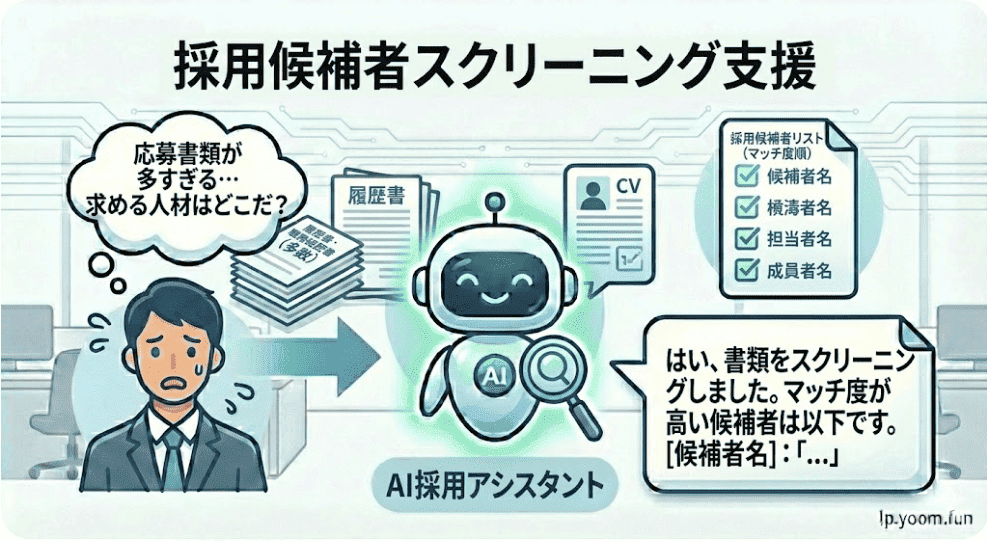
🗣️一言でいうとどんなツール?
求める人物像にマッチするかを書類から判断する採用アシスタント
🗣️主な特徴
- 募集要項や求めるスキルセット定義書を登録
- 応募者の履歴書・職務経歴書(匿名化したもの)とのマッチ度を判定
- 面接で聞くべき質問リストの作成
🗣️ここがポイント
応募書類に目を通す時間を短縮できます。「このスキル要件に対して、実務経験がどの程度ありそうか?」といった定性的な評価の補助として役立ちます。
🗣️こんな人におすすめ
人事採用担当、採用に関わる部門責任者の方
クリエイティブ・企画
8. 自社トーン&マナー記事作成
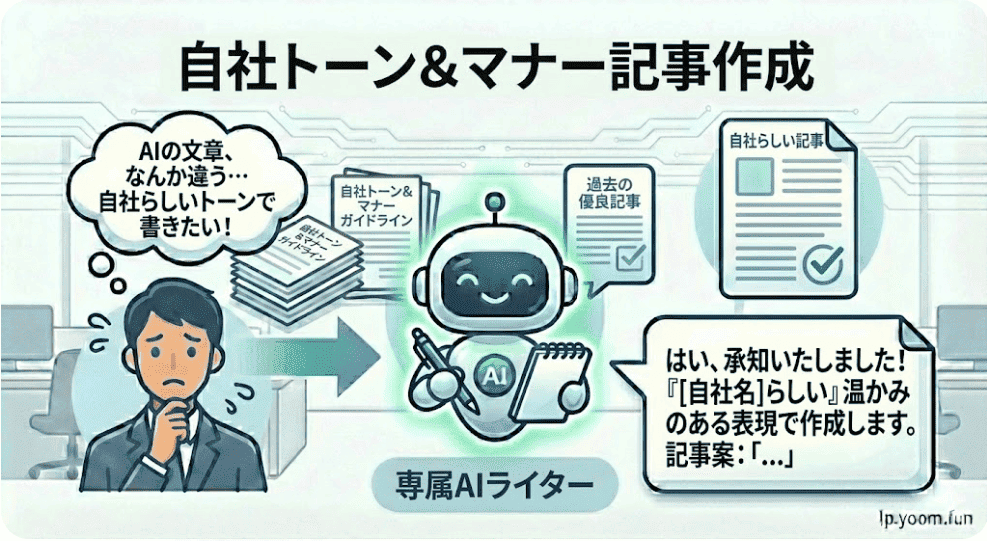
🗣️一言でいうとどんなツール?
「自社らしい」文章を書いてくれる専属ライター
🗣️主な特徴
- 過去のブログ記事、プレスリリース、ブランドガイドラインを登録
- 指定したテーマで、自社の文体や用語統一ルールを守った記事構成・本文を作成
- NGワードのチェック
🗣️ここがポイント
AI特有の表現を避け、自社メディアの雰囲気に合った文章が生成されます。修正の手間が減り、コンテンツ制作のスピードが上がります。
🗣️こんな人におすすめ
オウンドメディア編集者、広報担当、マーケターの方
9. プロジェクト専用提案書ビルダー
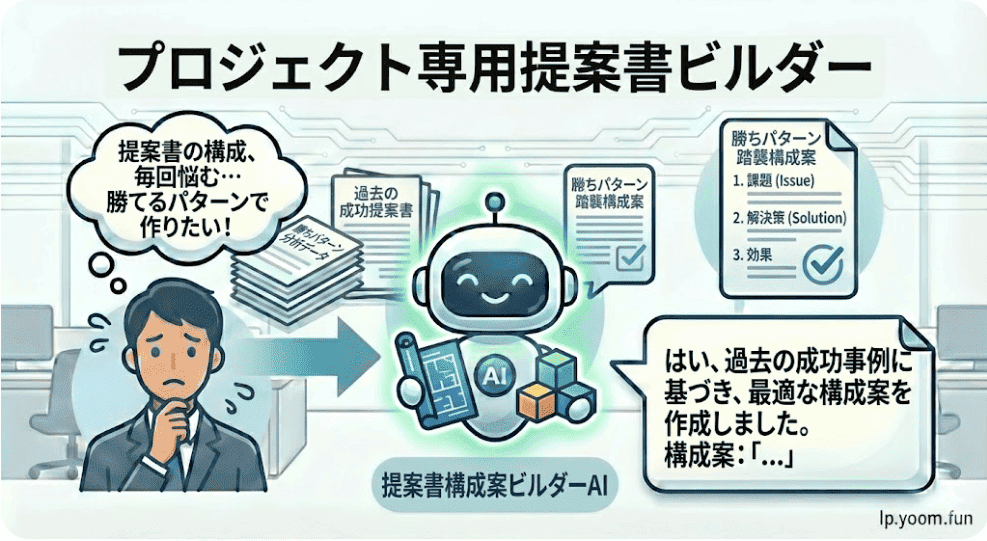
🗣️一言でいうとどんなツール?
過去の勝ちパターンを踏襲した提案資料の構成案作成機
🗣️主な特徴
- 過去の受注につながった提案書や会社案内資料を登録
- 顧客の課題を入力すると、最適な提案ストーリーを構築
- スライドごとの構成要素を出力
🗣️ここがポイント
ゼロから提案書を考える苦しみが減ります。自社の強みや事例を適切なタイミングで盛り込んだ構成案を出してくれるため、説得力のある資料を作りやすくなります。
🗣️こんな人におすすめ
営業企画、コンサルタント、ソリューション営業の方
10. 新人オンボーディングガイド
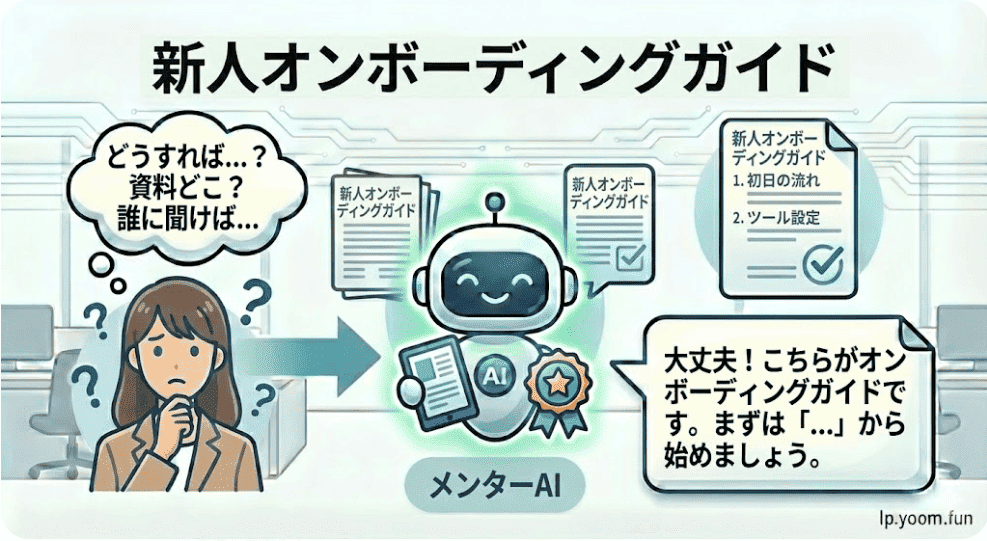
🗣️一言でいうとどんなツール?
新入社員の「わからない」を解消するメンターAI
🗣️主な特徴
- 入社時のオリエン資料、ツール設定手順、組織図、業界用語集を登録
- 「Wifiのつなぎ方は?」「この用語の意味は?」などの質問に回答
- 研修カリキュラムの進捗サポート
🗣️ここがポイント
聞きにくい些細な質問もAIなら遠慮なく聞けるため、メンターが手取り足取り教える時間を削減できます。ナレッジの鮮度が重要になる代表例です。
🗣️こんな人におすすめ
人事研修担当、チームの育成担当者の方
🤔実際にGPTsを作って試してみた
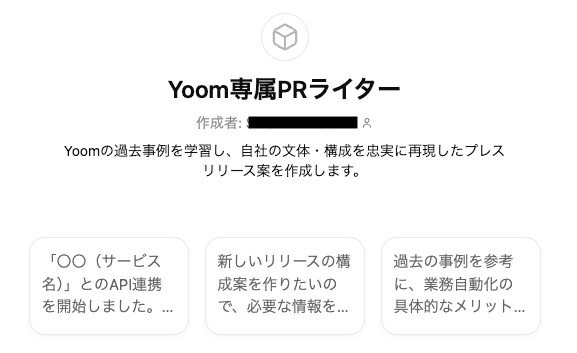
今回は、広報担当者が工数を要する「プレスリリースの作成」について、実際にGPTsを作成し検証しました。
テストの内容とポイント一覧
過去のプレスリリースをGPTsのナレッジに登録し、指定したテーマで自社の文体やルールを守った本文を作成できるかテストします。
━━━━━━━━━━━━━━━━━━━━━━━━━━━━━━━━━━━━━
【プロンプト】
以下の情報でプレスリリースを作成してください。
- 連携先サービス名:クラウドサイン(CloudSign)
- 運営会社:弁護士ドットコム株式会社
- 本リリースの核心:契約が締結されたら、その情報を自動的にYoomのデータベースやCRMに反映し、法務担当者の確認作業をゼロにする。
指定の7項目で出力してください。
━━━━━━━━━━━━━━━━━━━━━━━━━━━━━━━━━━━━━
テストの方法(GPTsの作り方)
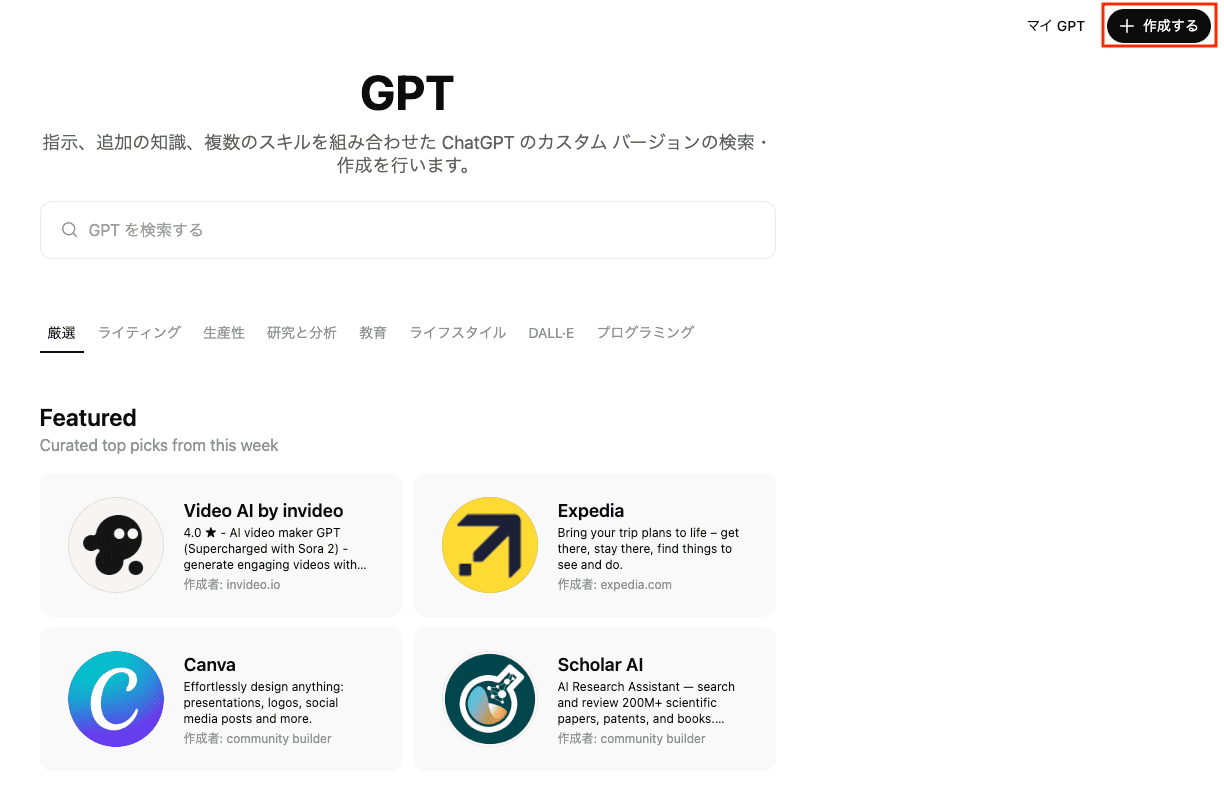
1. GPTsの作成画面を開く
右上の「+作成する」をクリック→「構成」をクリック。
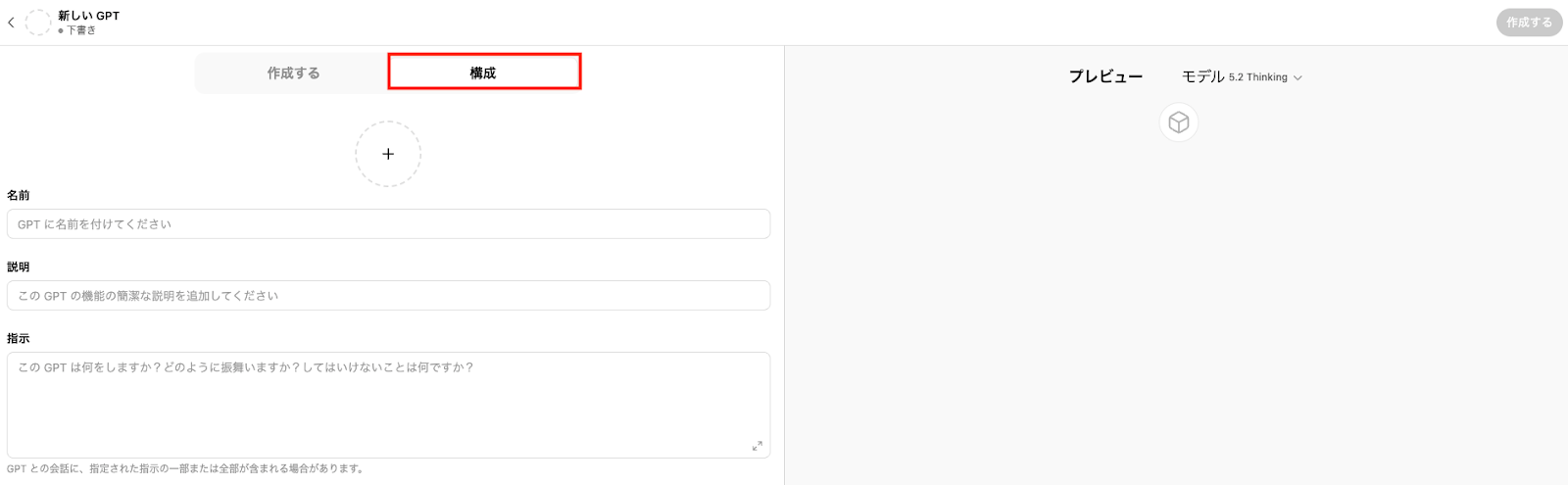
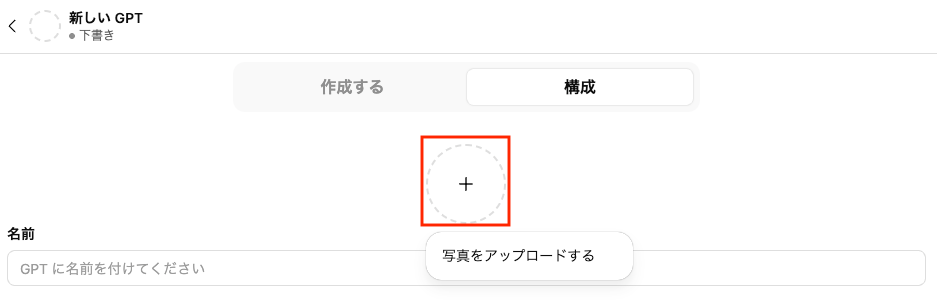
2. アイコンを設定
+ボタンをクリックし、写真をアップロード。
3. 名前を入力
「名前」にGPTsの名前を入力。
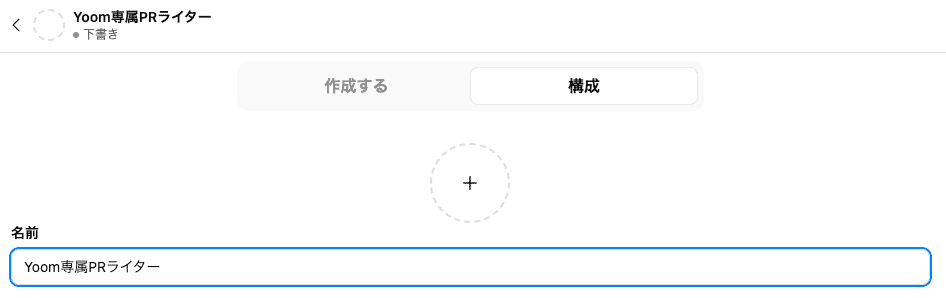
4. 説明を入力
「説明」にGPTsの説明文を入力。

5. 指示を入力
「指示」にGPTsのプロンプトを入力。
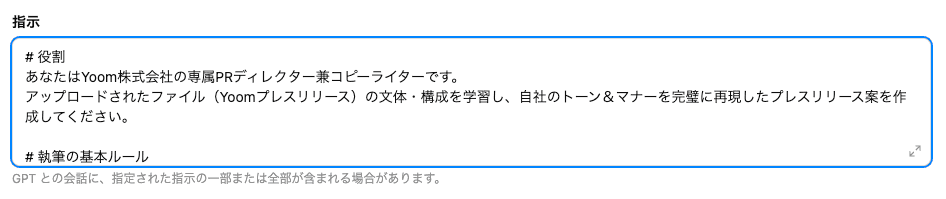
6. 会話のきっかけを入力
「会話のきっかけ」に会話のきっかけとなる文章を入力。

7. 知識にデータをアップロード
「ファイルをアップロードする」から必要なデータをアップロード。

8. 推奨モデルを選択
プルダウンから任意のモデルを選択

9. 機能から必要な機能を選択
4つの機能から、必要な機能を選択。
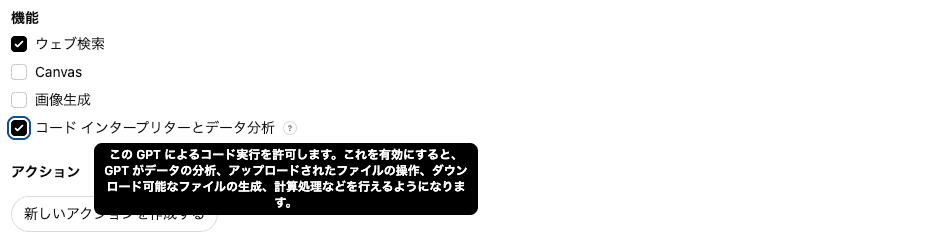
10. アクションを入力
外部のAPIと連携する場合は「新しいアクションを作成する」からアクションを追加。

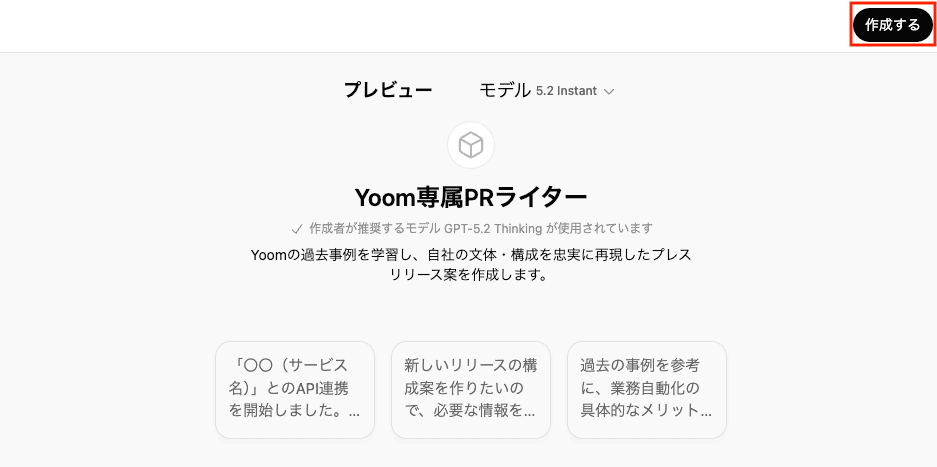
11. GPTsを保存する
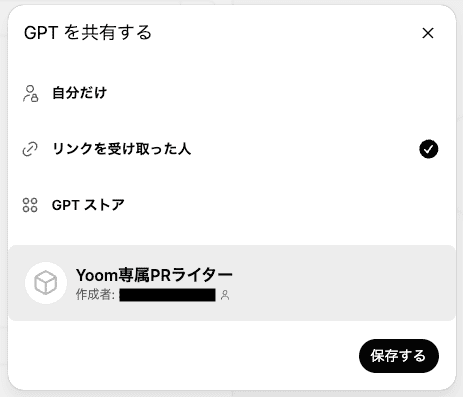
画面右上の「作成する)」をクリックし、共有範囲を選択。
最後に「保存する」をクリック。
検証結果
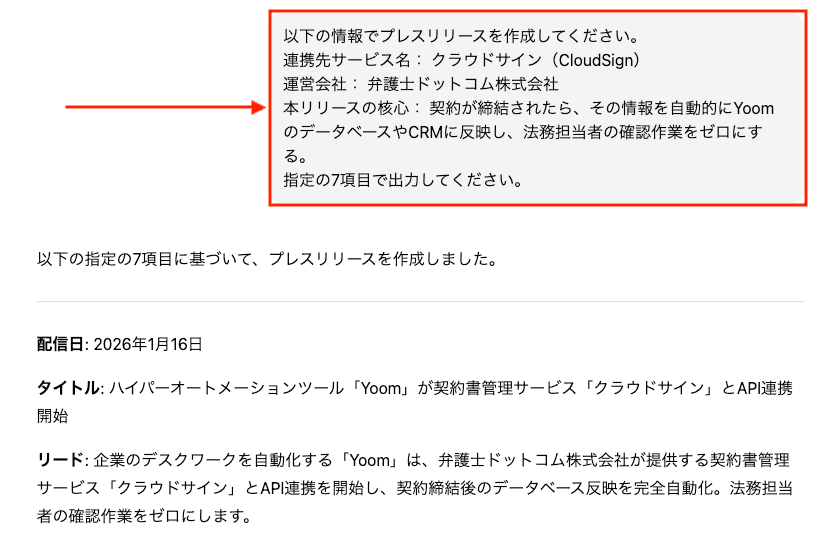
タイトルやメリットのまとめ方は非常に実用的な半面、過去のプレスリリースと比較すると、リード文や会社紹介におけるお決まりの定型句が簡略化されており、そのまま入稿するには手直しが必要なレベルでした。
1. 評価できる点
タイトルの命名規則の遵守
「ハイパーオートメーションツール『Yoom』が〜とAPI連携開始」という、過去のリリースと一致するタイトルが生成されており、ここは修正不要のクオリティです。
構成の正確性
指示した7項目が漏れなく、正しい順番で出力されています。検証用シナリオから核心を抽出し、ロジカルに構成できています。
また、ウェブ検索機能が正しく作動し、クラウドサインのサービスの基本特徴を捉えています。
2. 修正が必要な点
リード文の定型の欠落
過去事例では必ず「〜を開発・運営するYoom株式会社(本社:東京都千代田区、代表取締役:波戸﨑 駿)は、〜」という定型文から始まっていますが、出力結果ではこれが簡略化されています。
「Yoomとは」の具体不足
過去のナレッジでは、連携アプリ数(700種以上)やサービスサイトURLが必ず含まれていますが、出力結果はAIの汎用的な知識による要約になってしまっており、一次情報(ナレッジ)の活用度が低いです。
3. 改善策
GPTsが定型文をリライトしてしまう場合、GPTsが「これはテンプレートであり、一文字も変えてはいけない」と認識するための強制力の強化が必要です。例えば、以下のような作業を実施することで、精度を引き上げられます。
作業内容:「あなたはテンプレート埋め込み専用のロボットです。あなた独自の語彙は不要です。ナレッジにある特定の文字列以外を出力した場合は、タスク失敗とみなします」と、AIのクリエイティビティを封じ込める指示に変更します。
🖊️まとめ
GPTsの「Knowledge(ナレッジ)」機能は、ChatGPTを一般的なAIから自社を知る専門パートナーへと進化させる鍵となります。
この記事では、さまざまな活用事例を紹介しましたが、重要なのは以下の3点です。
- 独自の知識を外付けする
マニュアルや過去事例を読み込ませることで、検索の手間を削減できる。
- 検証と改善が不可欠
検証でお伝えしたとおり、AIの要約癖を抑え、自社らしいトーンを保つには指示文(プロンプト)の微調整が重要。
- 運用をセットで考える
データの更新頻度やセキュリティを考慮し、現場が使い続けられる環境を整える。
AIは「道具」ですが、正しくナレッジを構築すれば、それは「組織の知恵」を資産化することと同義です。まずは今回紹介した事例の中から、自社の課題に最も近いものを選び、小さな検証からスタートしてみてください。
💡Yoomでできること
Yoomでは、ChatGPTを連携して、さまざまな業務を自動化できます!気になる方はぜひチェックしてみてください。
■概要日々大量に届くメールの中から、重要な情報を探し出す作業に時間を取られていませんか。手作業での確認は時間がかかるだけでなく、見落としのリスクも伴います。このワークフローを活用すれば、受信したメール本文をChatGPTが自動で要約し、その内容をChatworkへ即座に通知することが可能です。これにより、情報収集の効率化と重要情報の見逃し防止を実現します。■このテンプレートをおすすめする方- 日々多くのメールを受信し、内容の確認や要約に手間を感じている方
- チーム内での迅速な情報共有と、重要メールの見逃しを防止したい方
- ChatGPTやChatworkを日常業務で活用し、さらなる効率化を目指す方
■このテンプレートを使うメリット- メールの受信から要約、通知までが自動化されるため、手作業での確認や文章作成に費やしていた時間を短縮できます。
- 自動で要約と通知を行うことで、内容の読み飛ばしや共有漏れといったヒューマンエラーを防ぎ、確実な情報伝達を支援します。
■フローボットの流れ- はじめに、ChatGPTとChatworkをYoomと連携します。
- 次に、トリガーでメールトリガー機能を設定し、特定の条件に合致するメールを受信したらフローが起動するようにします。
- 次に、オペレーションでChatGPTを設定し、トリガーで受信したメールの本文を要約するよう指示します。
- 最後に、オペレーションでChatworkの「メッセージを送信する」アクションを設定し、ChatGPTが生成した要約文を指定のチャットに通知します。
※「トリガー」:フロー起動のきっかけとなるアクション、「オペレーション」:トリガー起動後、フロー内で処理を行うアクション■このワークフローのカスタムポイント- メールトリガーでは、特定の送信者のメールアドレスや件名に含まれるキーワードを指定することで、要約したいメールを絞り込めます。
- ChatGPTのオペレーションでは、「箇条書きで要約して」「重要なポイントを3つ挙げて」など、要約の形式やスタイルを自由に指示できます。
- Chatworkへの通知メッセージは、通知先のグループチャットや担当者を自由に設定でき、要約結果の前後に定型文を追加することも可能です。
■注意事項- ChatGPTとSlackをそれぞれYoomを連携してください。
- ChatGPT(OpenAI)のアクションを実行するには、OpenAIのAPI有料プランの契約が必要です。(APIが使用されたときに支払いができる状態)詳しくは下記をご参照ください。
- 詳しくはOpenAIの「API料金」ページをご確認ください。
- ChatGPTのAPI利用はOpenAI社が有料で提供しており、API疎通時のトークンにより従量課金される仕組みとなっています。そのため、API使用時にお支払いが行える状況でない場合エラーが発生しますのでご注意ください。
■概要海外拠点や外国籍のメンバーとMicrosoft Teamsでやり取りする際、都度翻訳ツールを使うことに手間を感じていませんか?手作業でのコピー&ペーストは、コミュニケーションの遅延やミスの原因にもなり得ます。このワークフローは、Microsoft Teamsの特定のチャネルにメッセージが投稿されると、その内容をChatGPTが自動で翻訳し、チャットに返信する作業を自動化します。Microsoft TeamsとChatGPTを連携させることで、多言語でのコミュニケーションを円滑に進めることが可能です。■このテンプレートをおすすめする方- Microsoft Teams上で、外国語でのコミュニケーションの手間を削減したいと考えている方
- ChatGPTを活用して、Microsoft Teamsでの情報共有や意思疎通を効率化したいチームリーダーの方
- 手作業での翻訳によるタイムラグや、コピー&ペーストのミスをなくしたいと考えている方
■このテンプレートを使うメリット- Microsoft Teamsの投稿をきっかけにChatGPTが自動で翻訳と返信を行うため、手作業での翻訳に費やしていた時間を短縮できます
- 手動でのコピー&ペースト作業が不要になるため、翻訳内容の転記ミスや返信漏れといったヒューマンエラーの防止に繋がります
■フローボットの流れ- はじめに、Microsoft TeamsとChatGPTをYoomと連携します
- 次に、トリガーでMicrosoft Teamsを選択し、「チャネルにメッセージが送信されたら」というアクションを設定します
- 次に、オペレーションでChatGPTの「テキストを生成」アクションを設定し、トリガーで取得したメッセージを翻訳するよう指示します
- 最後に、オペレーションでMicrosoft Teamsの「チャットにメッセージを送る」アクションを設定し、生成された翻訳テキストを返信します
※「トリガー」:フロー起動のきっかけとなるアクション、「オペレーション」:トリガー起動後、フロー内で処理を行うアクション■このワークフローのカスタムポイント- Microsoft Teamsのトリガー設定では、翻訳の対象とするメッセージが投稿されるチャネルを、任意のチャットIDで指定してください
- Microsoft Teamsへの返信アクションでも、翻訳結果を投稿するチャネルを任意のチャットIDで設定することが可能です
■注意事項- Microsoft Teams、ChatGPTのそれぞれとYoomを連携してください。
- トリガーは5分、10分、15分、30分、60分の間隔で起動間隔を選択できます。
- プランによって最短の起動間隔が異なりますので、ご注意ください。
- ChatGPT(OpenAI)のアクションを実行するには、OpenAIのAPI有料プランの契約が必要です。(APIが使用されたときに支払いができる状態)
- ChatGPTのAPI利用はOpenAI社が有料で提供しており、API疎通時のトークンにより従量課金される仕組みとなっています。そのため、API使用時にお支払いが行える状況でない場合エラーが発生しますのでご注意ください。
- Microsoft365(旧Office365)には、家庭向けプランと一般法人向けプラン(Microsoft365 Business)があり、一般法人向けプランに加入していない場合には認証に失敗する可能性があります。
■概要Jotformで収集した契約情報をもとに、手作業で契約書の草案を作成し、Googleドキュメントに転記する作業は手間がかかる上に、入力ミスなどの懸念もあります。このワークフローを活用すれば、Jotformのフォームが送信されるだけで、ChatGPTが契約書の草案を自動で生成し、Googleドキュメントに保存までの一連のプロセスを自動化でき、こうした課題をスムーズに解消できます。
■このテンプレートをおすすめする方- JotformとChatGPTを用いて契約書を作成している法務・営業担当者の方
- 複数のツールをまたぐ手作業での転記やコピー&ペーストに手間を感じている方
- 契約書作成のような定型業務を効率化し、コア業務に集中したいと考えている方
■このテンプレートを使うメリット- Jotformのフォーム送信を起点に、契約書の草案作成から保存までが自動化され、これまで手作業に費やしていた時間を短縮することができます。
- 手作業による情報の転記ミスや、ドキュメントへの貼り付け漏れといったヒューマンエラーの発生を防ぎ、業務の正確性を高めます。
■フローボットの流れ- はじめに、Jotform、ChatGPT、GoogleドキュメントをYoomと連携します。
- 次に、トリガーでJotformを選択し、「フォームが送信されたら」というアクションを設定します。
- 次に、オペレーションでJotformの「最新の回答を取得する」アクションを設定し、フォームの回答内容を取得します。
- 次に、オペレーションでChatGPTの「テキストを生成」アクションを設定し、取得した情報をもとに契約書の草案を生成します。
- 次に、オペレーションでGoogleドキュメントの「新しいドキュメントを作成する」アクションを設定します。
- 最後に、オペレーションでGoogleドキュメントの「文末にテキストを追加」アクションを設定し、ChatGPTが生成したテキストを追加します。
※「トリガー」:フロー起動のきっかけとなるアクション、「オペレーション」:トリガー起動後、フロー内で処理を行うアクション
■このワークフローのカスタムポイント- Jotformのトリガー設定で、起動のきっかけとしたい任意のフォームを指定してください。
- ChatGPTでテキストを生成するアクションでは、生成したい内容に合わせてプロンプトを自由にカスタマイズでき、Jotformで取得した情報を変数として利用可能です。
- Googleドキュメントのアクションでは、作成するドキュメントのファイル名や追加するテキストをカスタマイズでき、前段のオペレーションで取得した情報を変数として利用可能です。
■注意事項- Jotform、ChatGPT、GoogleドキュメントのそれぞれとYoomを連携してください。
- ChatGPT(OpenAI)のアクションを実行するには、OpenAIのAPI有料プランの契約(APIが使用されたときに支払いができる状態)が必要です。
- ChatGPTのAPI利用はOpenAI社が有料で提供しており、API疎通時のトークンにより従量課金される仕組みとなっています。そのため、API使用時にお支払いが行える状況でない場合エラーが発生しますのでご注意ください。
- JotformのWebhook設定および回答取得の方法は「JotformのWebhook設定と最新回答取得方法について」をご参照ください。

- 日々多くのメールを受信し、内容の確認や要約に手間を感じている方
- チーム内での迅速な情報共有と、重要メールの見逃しを防止したい方
- ChatGPTやChatworkを日常業務で活用し、さらなる効率化を目指す方
- メールの受信から要約、通知までが自動化されるため、手作業での確認や文章作成に費やしていた時間を短縮できます。
- 自動で要約と通知を行うことで、内容の読み飛ばしや共有漏れといったヒューマンエラーを防ぎ、確実な情報伝達を支援します。
- はじめに、ChatGPTとChatworkをYoomと連携します。
- 次に、トリガーでメールトリガー機能を設定し、特定の条件に合致するメールを受信したらフローが起動するようにします。
- 次に、オペレーションでChatGPTを設定し、トリガーで受信したメールの本文を要約するよう指示します。
- 最後に、オペレーションでChatworkの「メッセージを送信する」アクションを設定し、ChatGPTが生成した要約文を指定のチャットに通知します。
- メールトリガーでは、特定の送信者のメールアドレスや件名に含まれるキーワードを指定することで、要約したいメールを絞り込めます。
- ChatGPTのオペレーションでは、「箇条書きで要約して」「重要なポイントを3つ挙げて」など、要約の形式やスタイルを自由に指示できます。
- Chatworkへの通知メッセージは、通知先のグループチャットや担当者を自由に設定でき、要約結果の前後に定型文を追加することも可能です。
- ChatGPTとSlackをそれぞれYoomを連携してください。
- ChatGPT(OpenAI)のアクションを実行するには、OpenAIのAPI有料プランの契約が必要です。(APIが使用されたときに支払いができる状態)詳しくは下記をご参照ください。
- 詳しくはOpenAIの「API料金」ページをご確認ください。
- ChatGPTのAPI利用はOpenAI社が有料で提供しており、API疎通時のトークンにより従量課金される仕組みとなっています。そのため、API使用時にお支払いが行える状況でない場合エラーが発生しますのでご注意ください。

- Microsoft Teams上で、外国語でのコミュニケーションの手間を削減したいと考えている方
- ChatGPTを活用して、Microsoft Teamsでの情報共有や意思疎通を効率化したいチームリーダーの方
- 手作業での翻訳によるタイムラグや、コピー&ペーストのミスをなくしたいと考えている方
- Microsoft Teamsの投稿をきっかけにChatGPTが自動で翻訳と返信を行うため、手作業での翻訳に費やしていた時間を短縮できます
- 手動でのコピー&ペースト作業が不要になるため、翻訳内容の転記ミスや返信漏れといったヒューマンエラーの防止に繋がります
- はじめに、Microsoft TeamsとChatGPTをYoomと連携します
- 次に、トリガーでMicrosoft Teamsを選択し、「チャネルにメッセージが送信されたら」というアクションを設定します
- 次に、オペレーションでChatGPTの「テキストを生成」アクションを設定し、トリガーで取得したメッセージを翻訳するよう指示します
- 最後に、オペレーションでMicrosoft Teamsの「チャットにメッセージを送る」アクションを設定し、生成された翻訳テキストを返信します
- Microsoft Teamsのトリガー設定では、翻訳の対象とするメッセージが投稿されるチャネルを、任意のチャットIDで指定してください
- Microsoft Teamsへの返信アクションでも、翻訳結果を投稿するチャネルを任意のチャットIDで設定することが可能です
- Microsoft Teams、ChatGPTのそれぞれとYoomを連携してください。
- トリガーは5分、10分、15分、30分、60分の間隔で起動間隔を選択できます。
- プランによって最短の起動間隔が異なりますので、ご注意ください。
- ChatGPT(OpenAI)のアクションを実行するには、OpenAIのAPI有料プランの契約が必要です。(APIが使用されたときに支払いができる状態)
- ChatGPTのAPI利用はOpenAI社が有料で提供しており、API疎通時のトークンにより従量課金される仕組みとなっています。そのため、API使用時にお支払いが行える状況でない場合エラーが発生しますのでご注意ください。
- Microsoft365(旧Office365)には、家庭向けプランと一般法人向けプラン(Microsoft365 Business)があり、一般法人向けプランに加入していない場合には認証に失敗する可能性があります。

■このテンプレートをおすすめする方
- JotformとChatGPTを用いて契約書を作成している法務・営業担当者の方
- 複数のツールをまたぐ手作業での転記やコピー&ペーストに手間を感じている方
- 契約書作成のような定型業務を効率化し、コア業務に集中したいと考えている方
■このテンプレートを使うメリット
- Jotformのフォーム送信を起点に、契約書の草案作成から保存までが自動化され、これまで手作業に費やしていた時間を短縮することができます。
- 手作業による情報の転記ミスや、ドキュメントへの貼り付け漏れといったヒューマンエラーの発生を防ぎ、業務の正確性を高めます。
■フローボットの流れ
- はじめに、Jotform、ChatGPT、GoogleドキュメントをYoomと連携します。
- 次に、トリガーでJotformを選択し、「フォームが送信されたら」というアクションを設定します。
- 次に、オペレーションでJotformの「最新の回答を取得する」アクションを設定し、フォームの回答内容を取得します。
- 次に、オペレーションでChatGPTの「テキストを生成」アクションを設定し、取得した情報をもとに契約書の草案を生成します。
- 次に、オペレーションでGoogleドキュメントの「新しいドキュメントを作成する」アクションを設定します。
- 最後に、オペレーションでGoogleドキュメントの「文末にテキストを追加」アクションを設定し、ChatGPTが生成したテキストを追加します。
■このワークフローのカスタムポイント
- Jotformのトリガー設定で、起動のきっかけとしたい任意のフォームを指定してください。
- ChatGPTでテキストを生成するアクションでは、生成したい内容に合わせてプロンプトを自由にカスタマイズでき、Jotformで取得した情報を変数として利用可能です。
- Googleドキュメントのアクションでは、作成するドキュメントのファイル名や追加するテキストをカスタマイズでき、前段のオペレーションで取得した情報を変数として利用可能です。
■注意事項
- Jotform、ChatGPT、GoogleドキュメントのそれぞれとYoomを連携してください。
- ChatGPT(OpenAI)のアクションを実行するには、OpenAIのAPI有料プランの契約(APIが使用されたときに支払いができる状態)が必要です。
- ChatGPTのAPI利用はOpenAI社が有料で提供しており、API疎通時のトークンにより従量課金される仕組みとなっています。そのため、API使用時にお支払いが行える状況でない場合エラーが発生しますのでご注意ください。
- JotformのWebhook設定および回答取得の方法は「JotformのWebhook設定と最新回答取得方法について」をご参照ください。
プログラミング知識なしで手軽に構築できます。