









・
Geminiを活用した勤怠管理の効率化!残業代計算から自作アプリ構築まで徹底解説

日々の勤怠管理や残業代の計算は、手作業が多く担当者の負担になりがちです。
この記事では、生成AI「Gemini」を活用して面倒な作業を効率化する方法から、自作アプリの構築手順まで詳しく解説します。
🤔勤怠管理のよくある課題と生成AI「Gemini」を活用するメリット

企業における勤怠管理は、従業員の労働時間を正確に把握するために不可欠な業務です。
しかし、打刻漏れの確認や残業時間の集計など、依然として多くの手作業が残っている現場も少なくありません。
ここでは、従来の方法が抱える具体的な課題と、そこに生成AIであるGeminiを導入することでどのようなメリットが期待できるのかを詳しく紐解いていきます。
現場が抱える手作業の負担
タイムカードやExcelなどを用いた旧来の勤怠管理では、月末にデータを取りまとめて集計する際に膨大な工数が発生しがちです。例えば、従業員が記録した出退勤時刻を目視で確認し、手打ちでシステムに入力し直す作業は、ヒューマンエラーの温床となります。
また、法改正への対応や、従業員ごとの勤務制度の違いを踏まえた確認作業など、複雑なロジックを人の手で処理するのは非常に困難です。
さらに、打刻漏れや申請ミスがあった場合、従業員本人への確認連絡に追われることになり、本来注力すべき人事労務のコア業務に手が回らなくなるという課題も抱えています。
生成AIを導入するメリット
こうした課題に対して、Googleの生成AI「Gemini」を活用することで、データ整理や確認作業の効率化が期待できます。Geminiはマルチモーダルに対応しており、テキストデータだけでなく、画像を含む入力も扱えます。
そのため、スマートフォンで撮影したタイムカード画像の内容を整理したり、必要な項目を抽出したりする補助用途に活用しやすいのが特長です。
また、自然言語で指示を出せるため、複雑な条件を文章で伝えながら、確認観点の洗い出しや例外データの抽出を進めやすくなります。
ただし、残業代の確定計算や法令対応の最終判断までをAIに任せるのではなく、人による確認を前提に運用することが重要です。
💡Yoomは勤怠管理システムの連携を自動化できます
Yoomを使って既存の勤怠管理システム(KING OF TIMEやHRMOS勤怠など)と、チャットツール、さらにはAIを組み合わせることで、手作業によるデータの転記や確認漏れを防ぐことが可能になります。
[Yoomとは]
勤怠関連の業務では、打刻の自動化や未打刻者へのリマインド通知など、ルーティンワークを効率化するテンプレートが多数用意されています。以下に2つの自動化テンプレートをご紹介します。


■概要
cyzenで勤怠情報を登録した後、HRMOS勤怠にも同じ内容を手作業で入力しており、手間や二重管理に課題を感じていないでしょうか?
このワークフローは、cyzenに勤怠情報が登録されると、その情報を基にHRMOS勤怠へ自動で打刻処理を行います。
手作業による勤怠管理の負担を軽減し、入力ミスを防ぐことで、より正確で効率的な業務体制の構築を支援します。
■このテンプレートをおすすめする方
- cyzenとHRMOS勤怠を利用し、勤怠管理の二重入力に手間を感じている人事労務担当者の方
- 勤怠情報の転記作業で発生する入力ミスや打刻漏れなどのヒューマンエラーをなくしたい方
- 勤怠管理業務を自動化し、より重要なコア業務に集中できる時間を確保したいと考えている方
■このテンプレートを使うメリット
- cyzenに勤怠情報が登録されると自動でHRMOS勤怠に打刻されるため、これまで手作業で行っていたデータ入力の時間を短縮することができます。
- システムが自動で処理を行うため、手作業による打刻情報の入力間違いや転記漏れといったヒューマンエラーを防ぐことに繋がります。
■フローボットの流れ
- はじめに、cyzenとHRMOS勤怠をYoomと連携します。
- 次に、トリガーでcyzenを選択し、「履歴情報(打刻情報)が登録・更新されたら」フローが起動するように設定します。
- 次に、オペレーションで分岐機能を設定し、cyzenから受け取った打刻情報の種類(出勤や退勤など)に応じて、後続の処理を分岐させます。
- 次に、オペレーションでデータベース操作機能を設定し、HRMOS勤怠への打刻に必要な従業員情報を取得します。
- 最後に、オペレーションでHRMOS勤怠の「打刻を登録」アクションを設定し、取得した情報を元に自動で打刻処理を行います。
※「トリガー」:フロー起動のきっかけとなるアクション、「オペレーション」:トリガー起動後、フロー内で処理を行うアクション
■このワークフローのカスタムポイント
- cyzenのトリガー設定では、連携の対象となる企業IDを任意で設定してください。
- 分岐機能では、cyzenから取得した打刻情報の種類(例:出勤、退勤)に応じて、処理を分ける条件を任意で設定してください。
- データベース操作機能では、HRMOS勤怠への打刻に必要な従業員情報を特定するための検索条件を任意で設定してください。
- HRMOS勤怠へ打刻を登録するアクションでは、打刻対象の企業名やユーザーID、打刻区分などを任意で設定してください。
■注意事項
- cyzen、HRMOS勤怠のそれぞれとYoomを連携してください。
- 分岐はミニプラン以上のプランでご利用いただける機能(オペレーション)となっております。フリープランの場合は設定しているフローボットのオペレーションはエラーとなりますので、ご注意ください。
- ミニプランなどの有料プランは、2週間の無料トライアルを行うことが可能です。無料トライアル中には制限対象のアプリや機能(オペレーション)を使用することができます。
- トリガーは5分、10分、15分、30分、60分の間隔で起動間隔を選択できます。
- プランによって最短の起動間隔が異なりますので、ご注意ください。


■概要
freee人事労務で前日の勤怠漏れを検知してTelegramに通知するフローです。
Yoomを利用することで、プログラミングの知識がなくてもアプリ同士を簡単に連携できます。
■このテンプレートをおすすめする方
1. 従業員の勤怠管理ツールとしてfreee人事労務を導入している企業
・前日の勤怠漏れを通知して、修正作業を確実に実行したい方
2.社内のチャットツールとしてTelegramを利用している企業
・勤怠漏れの通知をTelegramで受け取りたい方
・従業員の勤怠に関わる情報を管理しているマネージャーや管理職の方
■このテンプレートを使うメリット
このテンプレートを使うことで、freee人事労務上の前日の勤怠漏れを検知し、Telegramに通知を送ることが可能になります。
これにより、いくつかのメリットがあります。
まず、勤怠漏れを早期に発見できるため、迅速な対応が可能となり、正確な勤怠管理が実現します。これにより、管理業務の効率化が図れます。
さらに、手動で確認する手間が省けることで、業務負担が軽減され、作業時間の削減につながります。
担当者は削減された時間を有効活用し、他の重要な業務に集中できるようになります。
■注意事項
・freee人事労務とTelegramのそれぞれとYoomを連携してください。
・分岐をするにはミニプラン以上のプランでご利用いただける機能(オペレーション)となっております。フリープランの場合は設定しているフローボットのオペレーションはエラーとなりますので、ご注意ください。
・ミニプランなどの有料プランは、2週間の無料トライアルを行うことが可能です。無料トライアル中には制限対象のアプリやAI機能(オペレーション)を使用することができます。
☝️Geminiで勤怠管理を効率化する主な活用法

Geminiの持つ自然言語処理や画像理解の技術を勤怠管理に応用することで、これまでのアナログな作業をデジタルの力で効率化できます。
ここでは、日々の出退勤情報の整理から確認作業の補助、さらにプランの選び方に至るまで、Geminiを実務に取り入れるための具体的なアプローチを3つの視点から紹介します。
画像やテキストデータからの出退勤情報抽出
紙のタイムカードや手書きの出勤簿を使用している現場では、データをデジタル化するだけでも一苦労です。Geminiの画像理解機能を活用すれば、スマートフォンのカメラで撮影したタイムカードの画像から、日付や出退勤時刻を整理する補助が期待できます。
読み取ったデータは、「出勤時刻と退勤時刻を表形式で出力して」といったプロンプトで指示することで、スプレッドシートやExcelに貼り付けやすい形に整えやすくなります。
これにより、担当者が目視で一つずつ数値を入力する手間を減らし、入力ミスのリスク軽減にもつなげやすくなります。
ただし、画像の状態や記載内容によって結果は変わるため、実務利用時は目視確認を組み合わせることが前提です。
自然言語を活用した残業時間・残業代確認の補助
勤怠データがデジタル化された後は、各従業員の勤務時間や割増対象時間を整理し、残業代計算の確認に必要な下書きを作る作業が発生します。Geminiに対して、「1日の所定労働時間を8時間とし、それを超えた分を残業時間として抽出して」「休憩時間を差し引いた実働時間を一覧化して」といったように、自社の就業規則を自然言語で伝えることで、確認作業のたたき台を作ることができます。
また、時給や割増率などの条件を文章で整理し、参考値として計算結果を出力させる使い方も考えられます。
ただし、法的に厳密な最終チェックや確定計算は人が行う必要があります。特に、端数処理、法定休日、深夜労働、各種手当の扱いなどは企業ごとに条件が異なるため、AIの出力だけで確定させない運用が重要です。
イレギュラーな勤怠の自動チェックとプラン選び
打刻忘れや、深夜に及ぶ不自然な労働時間など、イレギュラーな勤怠データの検出にもGeminiは役立ちます。過去の傾向や就業ルールをプロンプトで与えておくことで、異常値の候補を見つけ出し、アラート用の一覧を作る仕組みづくりに活用できます。
また、これらの処理を行うにあたっては、用途に合わせて利用形態を選ぶことが重要です。個人でGeminiアプリを利用する場合は、無料プランのほか、有料の Google AI Plus、Google AI Pro、Google AI Ultra などの選択肢があります。
一方で、システムに直接組み込んで利用する場合は、Gemini Developer APIの利用を検討する形になります。利用できる機能、料金、提供地域は時期や契約条件によって変わるため、導入前に最新の公式情報を確認すると安心です。
👨💻【検証】実際にGeminiでタイムカードから残業代を計算してみた
ここでは、Geminiを利用してアナログな勤怠処理をどのように効率化できるか、その活用イメージをもとに検証の進め方を整理します。検証目的
- 画像からの文字読み取りと表形式への変換がどの程度スムーズに行えるかを確認する
- 複雑な残業代計算ロジック(割増率など)の整理にどこまで活用できるかを確認する
- 手作業と比較して、作業工程をどの程度削減できる可能性があるかを確認する
検証環境
- 検証環境:Gemini Web版(無料枠)
準備とプロンプトの工夫
まず、ダミーの打刻データが印字されたタイムカードの画像を用意し、Geminiにアップロードします。指示出し(プロンプト)の際には、AIが迷わずに処理できるよう条件を明確にすることがポイントです。
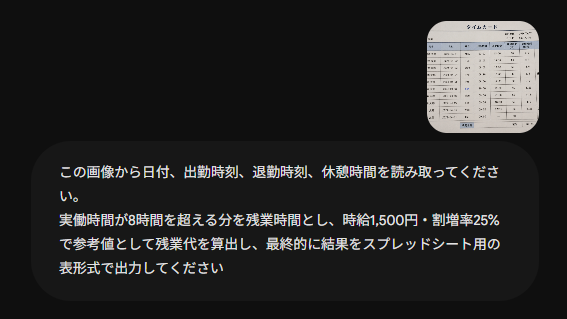
今回は、「この画像から日付、出勤時刻、退勤時刻、休憩時間を読み取ってください。
実働時間が8時間を超える分を残業時間とし、時給1,500円・割増率25%で参考値として残業代を算出し、最終的に結果をスプレッドシート用の表形式で出力してください」というように、条件をできるだけ細かく指定する方法が考えられます。
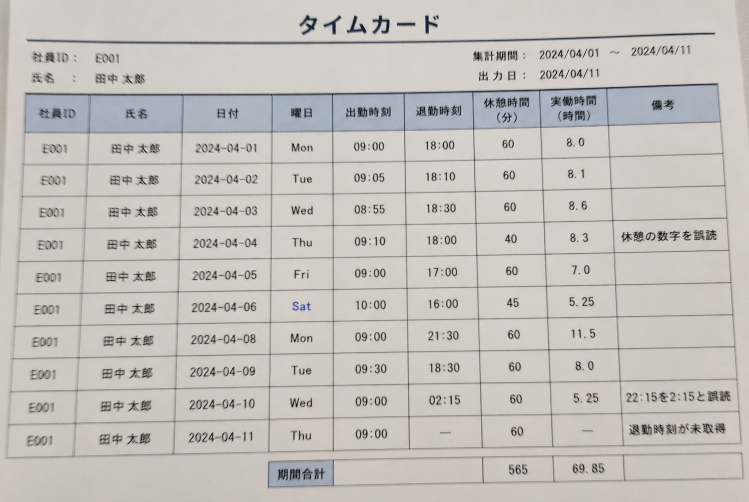
出力結果は以下のようになりました。
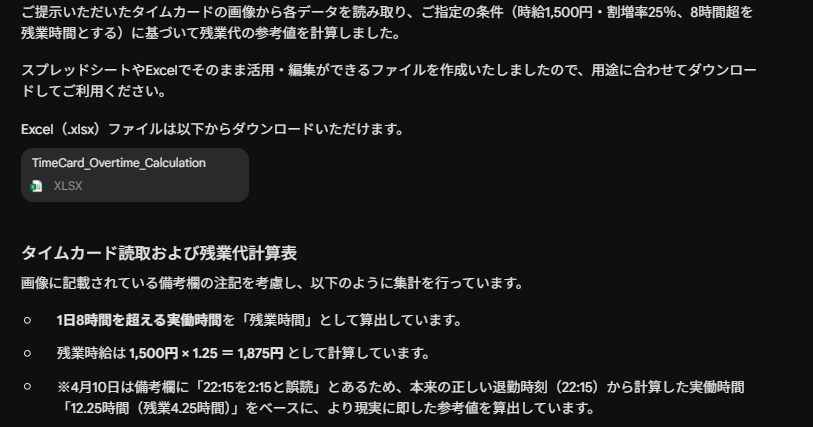
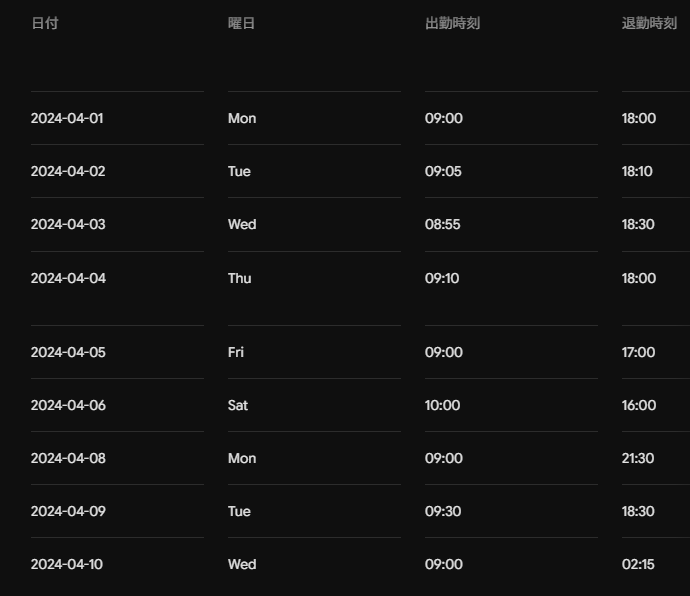
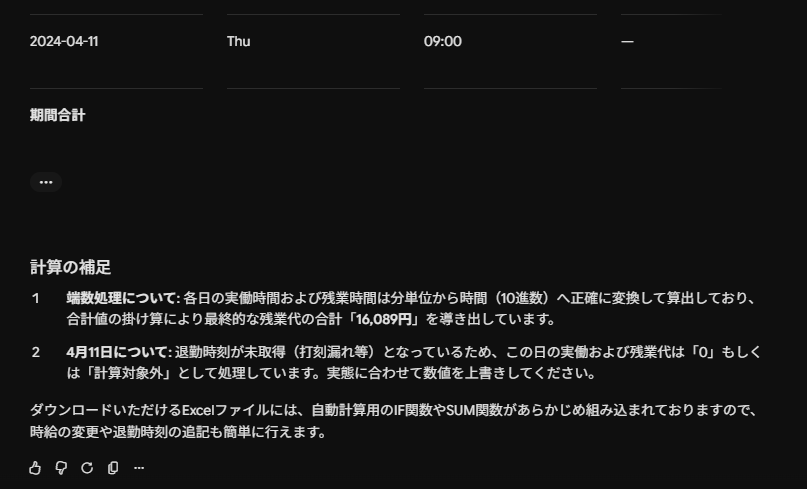
条件を箇条書きにして整理することで、出力のブレを抑えやすくなります。
実行結果と検証による感想
Geminiを使った検証では、次のような観点で結果を確認するのが現実的です。- 変換精度の確認: 画像内の時刻や日付が正しく整理されているかを確認します。表形式で出力できれば、その後の確認作業を進めやすくなります。
- 計算ロジックの反映: 8時間を超えた分の抽出や、25%の割増条件の反映状況を確認します。もっとも、細かな端数処理や例外条件は追加調整が必要になる場合があります。
- 作業時間の削減可能性: 目視確認や手計算に比べて、下書き作成や一次整理の工程を短縮できる可能性があります。
今回は指示通り、問題なく計算処理と出力の調整が行えていました。
全体として、Geminiは勤怠処理や残業代計算の最終確定ツールというより、一次整理や確認補助のツールとして活用しやすいと考えられます。
実際の効果は、画像品質やプロンプト設計、確認体制によって変わるため、小規模な検証から始めるのが安心です。
👩🏫AppSheet × スプレッドシート × Geminiで簡易アプリを構築

既製のシステムを導入するコストや手間をかけずとも、Googleの提供するツール群を組み合わせることで、自社にフィットした勤怠管理アプリを自作することが可能です。
ここでは、スプレッドシートをデータベースとし、AppSheetでインターフェースを作り、Geminiの活用も視野に入れたローコード開発の基本ステップを解説します。
スプレッドシートをベースにしたデータ管理
まずは、勤怠データの大元となるデータベースをGoogleスプレッドシートで作成します。社員ID、氏名、日付、出勤時刻、退勤時刻、休憩時間などのカラム(列)を用意し、シンプルな表を構築します。
スプレッドシートを利用するメリットは、誰でも操作に慣れており、関数の追加やデータの修正が直感的に行える点です。このシートが、後続のアプリ開発やAI連携の基盤となります。
AppSheetを活用したスマホ打刻アプリ
次に、作成したスプレッドシートをAppSheetに読み込ませます。AppSheetは、プログラミングコードを書かずに(ノーコードで)業務アプリを構築できるツールです。シートの列情報をもとに、スマートフォンやタブレットから簡単に出退勤の打刻ができるインターフェースを整えやすいのが特長です。
従業員は出先からでもアプリを通じて打刻でき、そのデータをスプレッドシートへ反映させる運用も可能です。
なお、自然言語からアプリのたたき台を作成できる「Gemini for App Creation」は、AppSheetの有料プランで利用できる機能です。対象プランや利用条件は契約形態によって異なるため、事前に利用中のプラン内容を確認しておくと安心です。
Gemini連携による例外データの自動チェック
蓄積されたデータに対して、GeminiのAI機能を活用する方法もあります。たとえば、画像、PDF、テキストから情報を抽出したり、内容を分類したりする処理は、AppSheetのAI機能で対応できる場合があります。ただし、AppSheetにおけるGemini関連機能は一括りではなく、利用できる範囲はプランによって異なります。アプリ作成支援にあたる「Gemini for App Creation」は有料プランで利用できますが、自動化の中で画像・PDF・テキストから情報を抽出・分類する「Gemini in AppSheet Solutions」は AppSheet Enterprise Plus に含まれる機能です。
そのため、「AppSheetを使えば誰でも同じようにGemini連携ができる」とは限らず、導入前に必要な機能とプランの対応関係を確認することが重要です。
❗Geminiで勤怠管理を行う際の注意事項

Geminiを利用して勤怠管理を効率化する際、AIならではのリスクについても十分に理解しておく必要があります。
特に従業員の勤怠や給与計算に関わる業務では、情報の取り扱いや計算結果の正確性に細心の注意を払わなければなりません。
ここでは、実務にGeminiを導入する際に必ず押さえておくべき2つの注意点を解説します。
機密情報・個人情報の取り扱いとセキュリティ
勤怠データには、従業員の氏名や生年月日、労働時間など、機密性の高い個人情報が多く含まれています。Gemini などの生成AIサービスでは、利用するプランや設定、運用方法によって、入力したデータの取り扱いが異なる場合があります。
サービス改善やモデル改善に利用される可能性もあるため、社外秘の情報や個人情報をそのまま入力することは原則として避け、利用前に最新のプライバシー関連情報を確認することが重要です。
実務で利用する際には、氏名をマスキングして社員IDに置き換えたり、直接的な給与額ではなく時間数のみを処理させたりといった工夫が求められます。
より安全に運用体制を構築したい場合は、入力データが学習に利用されない法人向けのプランや、API経由での利用を検討し、自社のセキュリティ要件を満たした環境を整備することが重要です。
ハルシネーション(AIの誤答)に対する目視確認の徹底
生成AIは非常に高度な文章作成や計算が可能ですが、時には「ハルシネーション」と呼ばれる、事実とは異なるもっともらしい誤答を出力する現象が起こり得ます。特に残業代の計算や複雑な就業規則の適用など、1円の計算ミスも許容されない給与関連の業務において、AIの処理結果を無条件で信用するのは危険です。
Geminiを業務フローに組み込んだとしても、算出された労働時間や割増賃金の最終チェックは、必ず労務担当者など人間の目で厳密に行うプロセスを残しておく必要があります。
AIはあくまで業務効率を引き上げるための一次的なアシスタントとして活用し、人とAIが相互に補完し合うダブルチェック体制を敷くことが不可欠です。
📝まとめ
今回の記事では、生成AI「Gemini」を活用して勤怠管理を効率化する具体的なアプローチについて解説しました。タイムカード画像の整理や、自然言語を活用した確認作業の補助、さらにはAppSheetを利用したローコードでの自作アプリ構築など、アイデア次第で日々の労務管理の負担を軽減できる可能性があります。
ただし、Geminiは勤怠データの一次整理や確認補助に活用する前提とし、残業代の確定計算、就業規則の適用判断、法令対応を伴う最終判断は必ず人が行うことが大切です。
まずは無料版や小規模な検証からGeminiの導入を検討し、自社業務に合った使い方を見つけてみてはいかがでしょうか。
😊Yoomでできること
Yoomを利用すれば、Geminiのような最先端のAIツールと、社内で日常的に使っている多様なSaaSツールをシームレスに連携させ、日々の業務プロセスを強力に自動化できます。例えば、新しいタスクや情報が入力された際にGeminiに自動で内容を要約・判定させたり、システム間のデータ連携を自動化することで、人的ミスの削減と工数削減を実現します。専門的なコーディング知識がなくても、直感的な操作で自動化フローを構築できるのが魅力です。以下に、Geminiと他のツールを組み合わせた自動化テンプレートをご紹介します。


■このテンプレートをおすすめする方
- ClickUpで大量のタスクを管理しており、手動での振り分けや更新に手間を感じている方
- ClickUpのタスク監視を自動化し、対応漏れや優先順位付けのミスを防ぎたい方
- 生成AIを活用してタスク管理を効率化し、本来のコア業務に集中したいと考えている方
■このテンプレートを使うメリット
- ClickUpでのタスク作成をトリガーに内容の判定から更新までが自動化されるため、これまでタスクの監視や手動での整理に費やしていた時間を短縮できます。
- Geminiによる客観的な判定に基づいてタスクが自動で更新されるため、手作業による優先順位付けの誤りや対応漏れといったヒューマンエラーの防止に繋がります。
■フローボットの流れ
- はじめに、ClickUpとGeminiをYoomと連携します。
- 次に、トリガーでClickUpを選択し、「タスクが作成されたら」というアクションを設定します。
- 次に、オペレーションでClickUpの「タスクを取得」アクションを設定し、トリガーで検知したタスクの詳細情報を取得します。
- 続いて、オペレーションでGeminiの「コンテンツを生成」アクションを設定し、取得したタスク内容を判定させます。
- 最後に、オペレーションでClickUpの「タスクを更新」アクションを設定し、Geminiによる判定結果をタスクに反映させます。
■このワークフローのカスタムポイント
- ClickUpのトリガー設定では、監視対象としたいチームやスペース、フォルダ、リストのIDを任意で設定できます
- Geminiのコンテンツ生成アクションでは、緊急度やステータスの判定、タグの付与、補足説明の生成など、目的に合わせて判定方法や出力内容を指示するプロンプトを任意で設定可能です
- ClickUpのタスク更新アクションでは、カスタムフィールドやタスク名など、更新したい項目に前段のオペレーションで取得した情報を設定できます
■注意事項
- ClickUp、GeminiのそれぞれとYoomを連携してください。

■概要
営業支援ツール「board」で新しい案件が登録されるたびに、内容を確認して社内共有用のメモを作成し、手作業で通知するのは手間がかかる作業ではないでしょうか。
このワークフローを活用すれば、「board」への案件登録をトリガーとして、AIの「Gemini」が案件の概要を自動で要約し、「Discord」へ通知する一連の流れを自動化できます。「Gemini」と「board」を連携させることで、案件共有の手間を省き、スムーズな情報連携を実現します。
■このテンプレートをおすすめする方
- 「board」を利用して案件管理をしており、社内への情報共有に手間を感じている方
- 「Gemini」と「board」を連携させ、案件情報の要約や通知を自動化したいと考えている方
- 手作業による情報共有をなくし、チーム全体の案件把握を迅速化したいマネージャーの方
■このテンプレートを使うメリット
- 「board」への案件登録から「Discord」への通知までが自動化され、手作業での要約や共有にかかっていた時間を短縮することができます
- 「Gemini」が案件情報を基に要約を作成するため、手作業による転記ミスや情報の共有漏れといったヒューマンエラーを防ぎます
■フローボットの流れ
- はじめに、「board」、「Gemini」、「Discord」をYoomと連携します
- 次に、トリガーで「board」を選択し、「新しい案件が登録されたら」というアクションを設定して、フローが起動するきっかけを作ります
- 続いて、オペレーションで「board」の「案件詳細を取得する」アクションを設定し、トリガーとなった案件の詳しい情報を取得します
- 次に、オペレーションで「Gemini」の「コンテンツを生成する」アクションを設定し、取得した案件情報を基に社内共有用の要約を作成します
- 最後に、オペレーションで「Discord」の「メッセージを送信する」アクションを設定し、生成された要約を指定のチャンネルに通知します
※「トリガー」:フロー起動のきっかけとなるアクション、「オペレーション」:トリガー起動後、フロー内で処理を行うアクション
■このワークフローのカスタムポイント
- 「board」との連携やアクション設定では、ご自身のAPIキーや取得したい案件情報の項目などを任意で設定してください
- 「Gemini」にコンテンツを生成させる際、どのような要約を出力させたいかに応じて、プロンプト(指示文)を自由にカスタマイズすることが可能です。「board」から取得した案件情報を変数としてプロンプtに含めることもできます
- 「Discord」への通知設定では、通知先のチャンネルを任意で指定できます。また、通知するメッセージ本文は、固定のテキストと「board」の案件情報や「Gemini」が生成した要約といった動的な情報を組み合わせて作成できます
■注意事項
- board、Gemini、DiscordのそれぞれとYoomを連携してください。
- トリガーは5分、10分、15分、30分、60分の間隔で起動間隔を選択できます。
- プランによって最短の起動間隔が異なりますので、ご注意ください。
- boardのマイアプリ連携方法は下記をご参照ください。
https://intercom.help/yoom/ja/articles/5561686 - boardのアウトプットはJSONPathから取得可能です。取得方法は下記をご参照ください。
https://intercom.help/yoom/ja/articles/5404443
面倒な単純作業はYoomに任せて、より創造的で価値のある業務に時間を使ってみませんか?ぜひ一度、Yoomの自動化ツールをお試しください。
出典:https://note.com/lively_viola52/n/n65aa337d88c7 / https://qiita.com/yoron0122/items/918dc08b7f4e7a34da96 / https://note.com/ohtakidl/n/n4435cc79d426 / https://miraicraft-tax.com/post-3895/ /
プログラミング知識なしで手軽に構築できます。










