










・
Claudeで経費精算チェックを効率化|領収書と規程の照合を検証してみた!

月末になると山積みになる経費精算のチェック業務。領収書の一枚一枚を社内規程と照らし合わせる作業は、精神的にも肉体的にも大きな負担となりますね。
本記事では、高度な推論能力を持つ生成AIのClaudeを活用して、経費精算の一次チェックを効率化する方法を詳しく解説します。
また、実際に社内規程と照らし合わせて領収書のチェックを試した検証結果も紹介するので、ぜひ参考にしてみてください。
💡Claudeを経費精算のチェック業務に導入するメリット4選

経費精算業務にClaudeを導入することで、これまで目視に頼っていたプロセスを効率化できます。ここでは、具体的に得られる4つのメリットを解説します。
目視チェックの限界を突破しヒューマンエラーを防止
経理担当者が大量の申請を一つずつ確認する場合、集中力の低下による見落としは避けられません。特に、金額の桁数ミスや日付の誤認などは、人の目では気づきにくいポイントです。Claudeをチェック工程に組み込むことで、申請内容を確認しやすくなり、チェック作業の効率化に役立ちます。
具体的には以下のメリットがあります。
- ミスの抑制:
AIによる確認工程を加えることで、人手だけでは見落としやすい項目を洗い出しやすくなります。 - 心理的負担の軽減:
二重チェックの補助として活用することで、担当者の確認負荷を和らげやすくなります。
文脈理解による適切な勘定科目の推論
Claudeの強みは、単なるキーワードマッチングではなく、申請内容の背景にある文脈を理解できる点にあります。例えば、「タクシー利用」という記載があった際、深夜の帰宅困難時なのか、顧客先への移動時なのかを前後の情報から推測し、福利厚生費か旅費交通費かを適切に分類可能です。
主に以下の推論が可能です。
- 用途に基づいた分類:
摘要欄の内容から、その経費がビジネスにおいてどのような性質を持つのかを論理的に判断し、適切な科目を提案します。 - 不明瞭な申請の特定:
記載内容と選択された科目に矛盾がある場合、アラートを出して確認を促すことが可能です。
長大な社内規程データの参照と照合
多くの企業が抱える課題の一つに、複雑な社内規程の存在があります。役職や出張先によって上限金額が変わる規程を人間が全て記憶して運用するのは困難です。Claudeは社内規程を参照し、個別の申請と照合できます。
メリットは以下の通りです。
- 規程の準拠:
細かな条件分岐がある規程でも、AIに確認観点を整理させることで一次判定の補助に活用できます。 - 判断基準の統一:
担当者ごとの判断のブレを抑える補助として活用しやすく、全社的なガバナンス強化にもつながります。
申請者への修正指示の作成による工数削減
差し戻しが発生した際、申請者にどこが間違っているかを説明するメールを送るだけでも時間は奪われます。Claudeはチェックの結果、規程に違反している箇所を特定するだけでなく、具体的にどう直すべきかの文面まで作成可能です。
具体的には、以下の流れで工数が削減されます。
- 自動フィードバックの生成:
「規程第〇条により適用外です」といった具体的な指摘理由を、申請者にそのまま送れる丁寧な言葉で生成します。 - コミュニケーションコストの最小化:
経理と申請者の間のやり取りを定型化・自動化することで、不毛な問い合わせや説明の時間を削減できます。
🔍Yoomは経費精算プロセス全体を自動化できます
Claudeは経費精算のチェックにおいて便利なツールです。しかし経理業務では、申請の有無を確認したり、ツールに入力したり、申請者に結果を通知したりと、他にも様々な作業があります。時間に追われる環境では、チェック工程にClaudeを利用しても期待する効率化を実現できないことがあります。
Yoomを利用すれば、経費精算のチェックだけでなく、申請の確認や内容の登録、申請者への通知といった一連の作業を自動化できます。
[Yoomとは]
Yoomの導入により、以下のような効果が期待できます。
- 担当者はAIがチェックした内容を承認するだけで関連業務も自動で完了
- 非エンジニアでも現場手動で運用・メンテナンスが可能
- 対応漏れや入力ミスといったヒューマンエラーを削減しながら作業時間を短縮
Yoomは直感的な設定だけで柔軟なフローを構築できるため、業務に合わせたカスタマイズもノーコードで行えます。無料プランや以下のようなテンプレートも豊富に用意されており、気軽に試すことができるので、自動化による新しい働き方をぜひ体験してみてください。


- 経費申請のチェックや会計システムへの入力作業に手間を感じている経理担当者の方
- AIエージェントを導入して経費申請のフローを効率化したいと考えている業務改善担当者の方
- 申請内容の確認漏れや入力ミスといったヒューマンエラーを減らしたいチームリーダーの方
- Googleフォームへの申請後、AIエージェント(AIワーカー)が経費申請の内容を自動で精査するため、手作業による確認や登録にかかる時間を削減できます
- 人の手を介さずに会計システムへ登録されるため、申請内容の転記ミスや確認漏れといったヒューマンエラーの防止に繋がります
- はじめに、Googleフォーム、Slack、freee会計をYoomと連携します
- 次に、トリガーでGoogleフォームを選択し、「フォームに回答が送信されたら」というアクションを設定します
- 最後に、オペレーションでAIワーカーを選択し、フォームで受け取った情報を基に経費内容を精査し、freee会計へ申請内容を登録するためのマニュアル(指示)を作成します
■このワークフローのカスタムポイント
- Googleフォームのトリガー設定では、連携したいフォームのIDを任意で設定してください
- AIワーカーの設定では、利用したいAIモデルを選択し、経費申請の精査や登録に関する指示内容を業務に合わせて任意で設定してください
- Googleフォーム、freee会計、Google DriveのそれぞれとYoomを連携してください。AIワーカー内で使用するツール(アプリ)についてもマイアプリ連携が必要です。
- トリガーは5分、10分、15分、30分、60分の間隔で起動間隔を選択できます。
- プランによって最短の起動間隔が異なりますので、ご注意ください。
- Googleフォームをトリガーとして使用した際の回答内容を取得する方法は「Googleフォームトリガーで、回答内容を取得する方法」を参照ください。
- AIワーカーの基本設定は「【AIワーカー】基本的な設定方法」をご参照ください。
- AIワーカーの同時実行数・作成可能なAIワーカー数・利用可能なAIモデルはご契約中のプランによって異なります。
- AIワーカー内でご利用いただけるアプリやオペレーション等はフローボットの利用制限と同様です。
- AIワーカーは、テスト実行でも本番実行と同様にタスクを消費しますのでご注意ください。詳細は「【AIワーカー】タスク実行数の計算方法」ご参照ください。
- AIワーカーはマニュアルを詳細に設定することで適切な処理を実行しやすくなります。詳細は「【AIワーカー】マニュアルの作成方法」をご参照ください。
- ダウンロード可能なファイル容量は最大300MBまでです。アプリの仕様によっては300MB未満になる可能性があるので、ご注意ください。
- トリガー、各オペレーションでの取り扱い可能なファイル容量の詳細は「ファイルの容量制限について」をご参照ください。

■このテンプレートをおすすめする方
- 大量の経費申請における規程チェックや領収書の突合業務を効率化したい経理担当者の方
- 申請内容の不備による差し戻し連絡の回数を減らし、心理的なコストを削減したい方
- 重要な判断が必要な申請のみを人間が確認する体制を構築し、ガバナンスを強化したい管理者の方
■このテンプレートを使うメリット
- AIが一次審査として全件チェックを行い、不備がある場合は自動で修正を促すため、差し戻しに伴う工数を削減できます。
- 承認済みのデータは自動で台帳に記録され、上長にはサマリーのみが報告されるため、情報共有がスムーズになります。
■フローボットの流れ
- はじめに、Google スプレッドシート、Gmail、Slack、Google DriveをYoomと連携します。
- トリガーとして、Yoomの「フォームに回答が送信されたら」を設定します。
- 次に、AIワーカーで、領収書を社内規定と照合し、台帳記録や判定結果に応じた報告等を行うためのスキルを作成します。
- AIワーカーの使用ツールとして、Google スプレッドシートの「行を追加する」アクション、Gmailの「メールを送る」アクション、Slackの「チャンネルにメッセージを送る」アクション、Google Driveの「ファイルをアップロードする」アクションを設定します。
■このワークフローのカスタムポイント
- AIワーカーの指示内容(プロンプト)にて、貴社の具体的な社内規程や、どのような場合に差し戻し・エスカレーションを行うかの条件を詳細に設定してください。
- Google スプレッドシートの台帳記録先や、Slackの報告先チャンネル、Gmailの送付先アドレスを、実際の運用環境に合わせて任意で設定してください。
■注意事項
- Google スプレッドシート、Gmail、Slack、Google DriveのそれぞれとYoomを連携してください。AIワーカー内で使用するツール(アプリ)についてもマイアプリ連携が必要です。
- AIワーカーの基本設定は「【AIワーカー】基本的な設定方法」をご参照ください。
- AIワーカーの同時実行数・作成可能なAIワーカー数・利用可能なAIモデルはご契約中のプランによって異なります。
- AIワーカー内でご利用いただけるアプリやオペレーション等はフローボットの利用制限と同様です。
- AIワーカーは、テスト実行でも本番実行と同様にタスクを消費しますのでご注意ください。詳細は「【AIワーカー】タスク実行数の計算方法」ご参照ください。
- AIワーカーはマニュアルを詳細に設定することで適切な処理を実行しやすくなります。詳細は「【AIワーカー】マニュアルの作成方法」をご参照ください。
🧠Claudeが対応できる経費精算の自動チェック項目4選

Claudeを活用することで、多角的な視点から経費申請の妥当性をチェックできます。ここでは、具体的にチェックできる項目を4つ紹介します。
上限金額・役職別ルールの適用判定
社内規程には、役職や目的ごとに宿泊費や接待交際費の上限が細かく定められているのが一般的です。Claudeは申請者のプロフィール情報と照らし合わせ、該当する上限を瞬時に特定してチェックします。
具体的には以下の内容を判定します。
- 上限超過の検知:
規程に定められた1人あたりの単価や、役職ごとの支給限度額を超えていないかを厳密に計算し、判定を下します。 - 条件付き承認の確認:
「事前承認が必要な項目」などの特定条件が含まれる申請について、必要な手続きが完了しているかをチェック可能です。
領収書と申請データの金額・日付一致確認
領収書画像からOCR(光学文字認識)で読み取った数値と、申請フォームに入力されたデータが一致しているかをチェックできます。さらにClaudeは、読み取り結果の揺らぎを考慮した上で、情報の整合性を確認します。
チェックできる主な項目は以下の通りです。
- 金額の突合:
領収書に記載された総額、消費税額、内訳と申請内容の整合性を確認し、不一致の疑いがある箇所を洗い出せます。 - 日付の整合性:
領収書の日付が出張期間やプロジェクト期間などの申請期間内に収まっているかを確認し、再確認が必要な申請の抽出に役立ちます。
同一内容の二重申請(重複)の検知
意図的か過失かを問わず、同じ領収書を複数回申請してしまうミスは頻繁に起こります。Claudeは、外部システムと連携することで、過去の申請データや他の申請者が提出した内容と比較し、重複の可能性を指摘することができます。
メリットは以下の通りです。
- 重複パターンの特定:
領収書番号や発行元、日付、金額などを比較し、重複の疑いがある申請を抽出しやすくなります。データベース全体の横断確認を行うには、別途データ連携や検索設計が必要です。 - 分割申請の監視:
上限を逃れるために1つの領収書を複数日に分けて申請するような、不自然なパターンの検出にも役立ちます。
休日・深夜利用など特殊な申請に対するアラート
通常の勤務時間外に発生した経費は、その妥当性がより厳しく問われます。Claudeは、APIや外部連携機能を利用してカレンダー情報や勤務データを参照できる環境を整えることで、特異なタイミングでの支出に注意を促す用途にも活用できます。
具体的には以下のケースを抽出可能です。
- 時間外利用の妥当性:
休日や深夜に利用したタクシーや飲食費について、その日の残業記録があるかなどを確認し、必要に応じて理由を求めます。 - 私的利用の疑い排除:
業務外と思われる場所や時間帯での利用をピックアップし、公私混同による不正支出の発生を未然に防止します。
🌟Claudeを経費精算チェックで最大限に活用するポイント3選

Claudeを実務で運用する際は、指示の出し方や機能の使い分けによってその精度が変わることがあります。ここでは、AIの能力を引き出し、現場で真に役立つツールにするためのポイントを3つ紹介します。
チェック精度を高めるプロンプトテクニック
Claudeへの指示を詳細に記述することで、判定の「ブレ」を抑えることができます。単に「チェックして」と頼むのではなく、判断のプロセスを指定することが重要です。
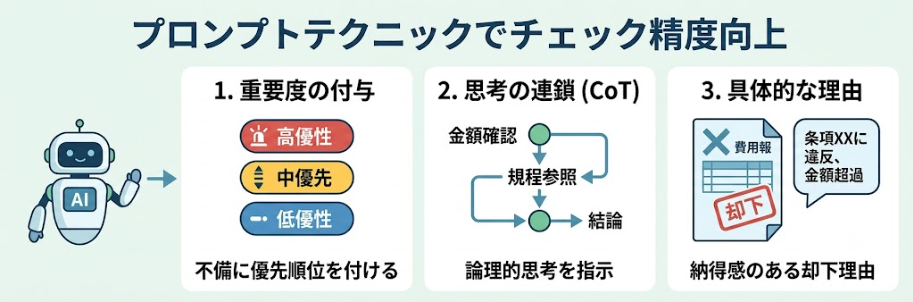
精度を高めるための指示方法は以下の通りです。
- 重要度の付与:
不備の内容に応じて「重要(却下)」「中(要確認)」「低(軽微なミス)」といったラベルを付与させ、チェックの優先順位を明確にします。 - 思考の連鎖(CoT)の活用:
「まず金額を確認し、次に規程の第3条を参照し、最後に結論を出してください」というように、思考のステップを1つずつ記述させることで論理的な誤りを防ぎます。 - 具体的な却下理由の生成:
「規程に違反しています」だけでなく、「規程第5条の接待費上限5,000円を200円超過しているため、差額分は自己負担となります」といった具体的な解説を出力させます。
プロジェクト機能を活用したナレッジの蓄積と可視化
Claudeの「プロジェクト機能」は、特定の業務で必要な資料や指示をまとめて扱うのに役立ちます。ここに社内固有のナレッジを詰め込むことで、自社専用の「AI経理担当」として活用することができます。
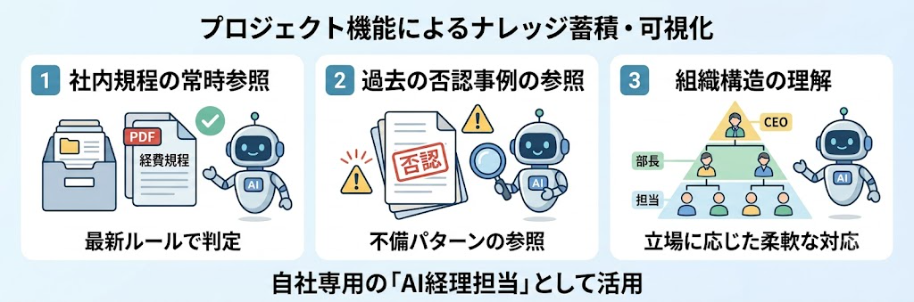
主な活用方法は以下の通りです。
- 社内規程の常時参照:
最新の経費規程PDFをアップロードしておくことで、AIが常に最新のルールに基づいて判定を行えるようになります。 - 過去の否認事例の参照:
過去に不備として差し戻した事例を「不備サンプル」として登録し、同じパターンの申請が来た際に反応できるようになります。 - 組織構造の理解:
社内の組織図や役職リストを知識として持たせることで、申請者の立場に応じた柔軟なルールを適用できます。
構造化データ(JSON/CSV)での出力指定
チェック結果をそのまま後続の処理に活かすためには、出力形式を制御することがポイントです。AIの自由な回答を制限し、システムが読み取りやすい形式で出力させることで、自動化の幅が広がります。
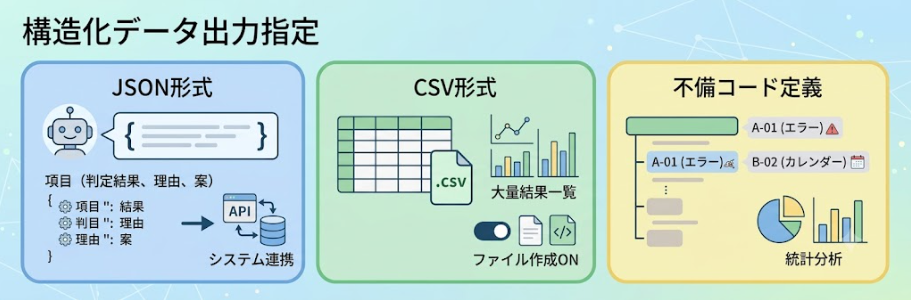
出力指定のポイントは以下の通りです。
- JSON形式での出力:
「判定結果」「不備理由」「修正案」などの項目をJSON形式で出力するよう指示できます。機械処理を前提に厳密な形式が必要な場合は、Structured Outputsなどの利用も検討すると安全です。 - CSV形式でのエクスポート:
大量チェックの結果を一覧で把握したい場合は、CSV形式でまとめる方法もあります。ファイルとして扱う場合は、「コード実行とファイル作成」の設定をオンにする必要があります。 - 不備コードの定義:
「A-01:金額超過」「B-02:日付不一致」といったコードを割り当てることで、統計的な分析が容易になります。
🛠️【検証】提出された領収書画像が社内規程の対象かClaudeでチェックしてみた!

ここでは、実際にClaudeを使用して、経費チェックの精度を検証した過程を紹介します。具体的には、プロジェクト機能を活用し、規程の対象となる領収書と、対象外や曖昧な項目が含まれる領収書を用意し、処理精度を確認しました。
検証条件
検証は、以下の条件で行いました。
- アカウント:無料プラン
- 環境:ブラウザ版Claude
- AIモデル(エフォート):Sonnet 5(中)
- 利用機能:プロジェクト
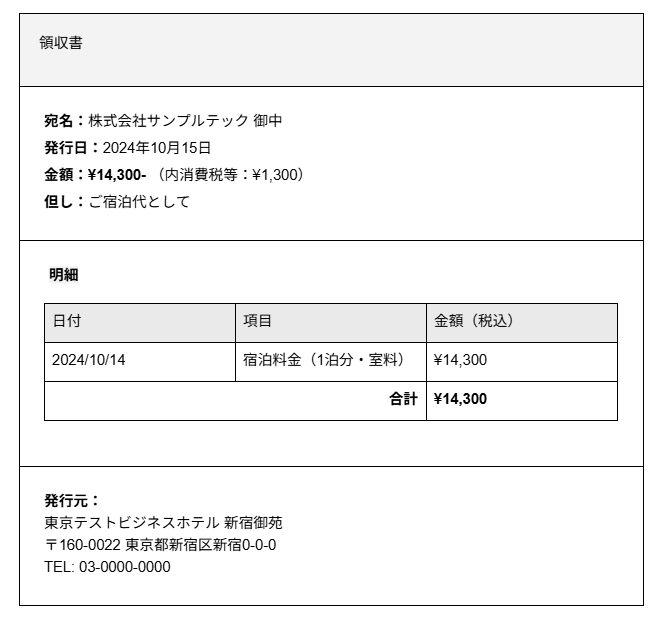
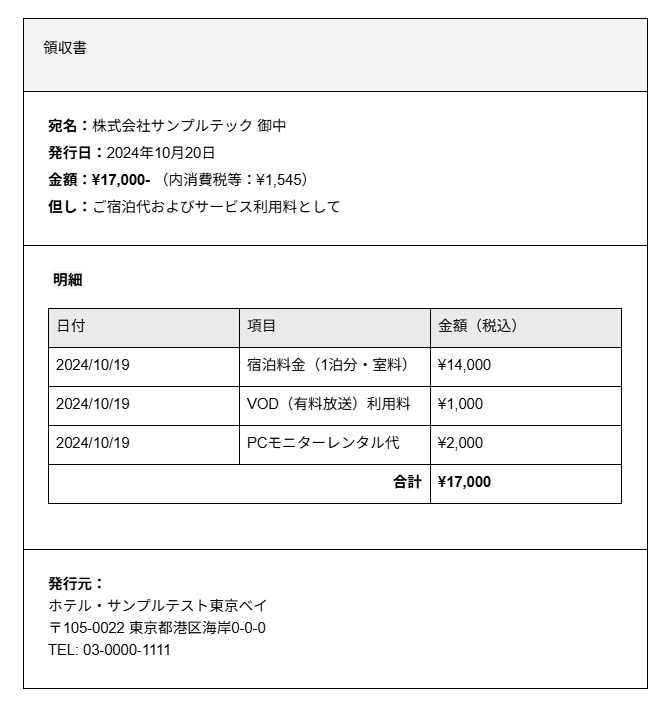
また、以下の社内規程と領収書を利用しています。
【社内規程】
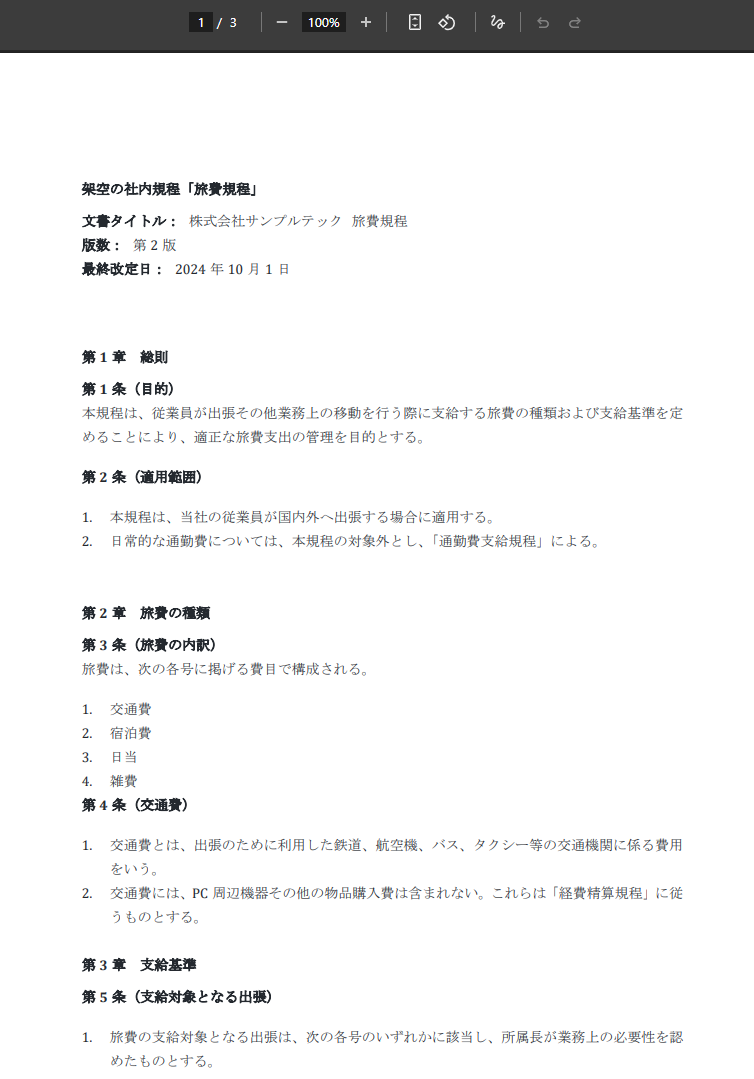
【領収書-対象】
【領収書-対象外を含む】
プロジェクトの作成と動作確認
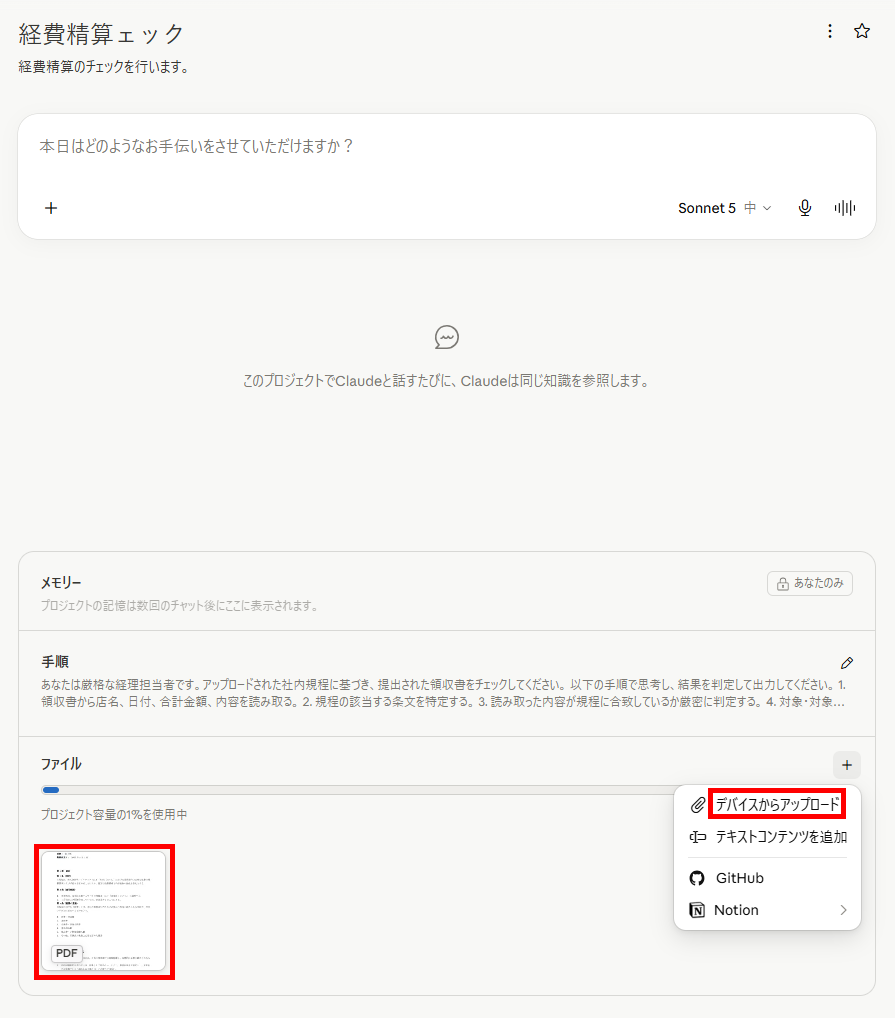
ここでは、プロジェクトの作成と動作確認を行ったプロセスを解説します。プロジェクトに登録した手順は、以下の通りです。
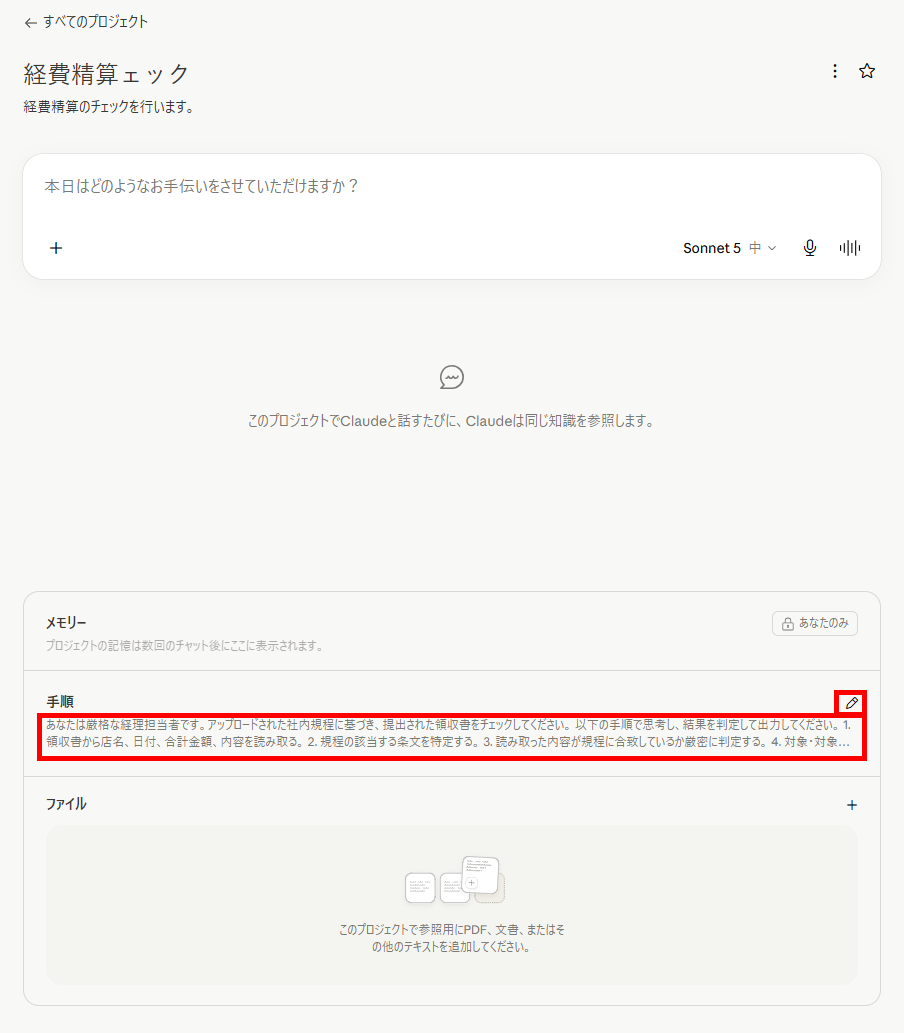
【検証用指示】
- あなたは厳格な経理担当者です。アップロードされた社内規程に基づき、提出された領収書をチェックしてください。
以下の手順で思考し、結果を判定して出力してください。
1.領収書から店名、日付、合計金額、内容を読み取る。
2.規程の該当する条文を特定する。
3.読み取った内容が規程に合致しているか厳密に判定する。
4.対象・対象外、それぞれの理由を作成する。
【プロセス】
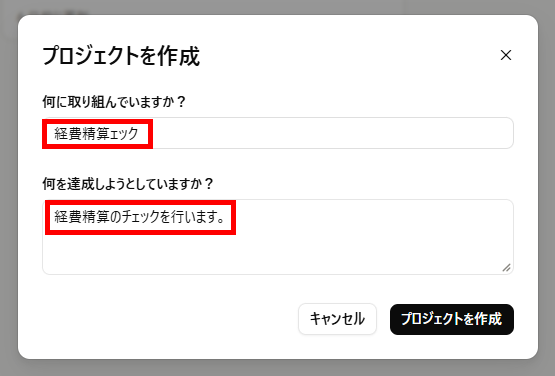
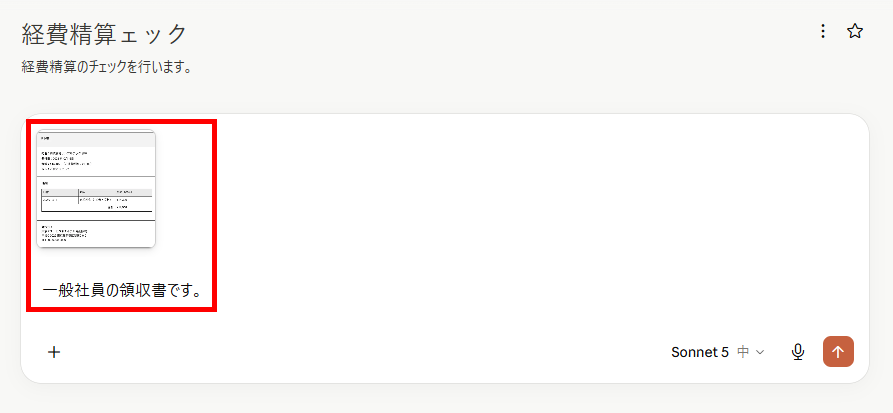
- 新規プロジェクトの作成:「プロジェクト」メニューを開き、「新規プロジェクト」をクリックします。
- 概要の設定:プロジェクトの概要を設定し、「プロジェクトを作成」をクリックします。
- 手順の登録:「手順」に経費チェックを行うための指示を登録します。
- ファイルのアップロード:ファイル欄に参照させる規程をアップロードします。
- 対象の領収書チェック:対象の領収書をアップロードして送信します。
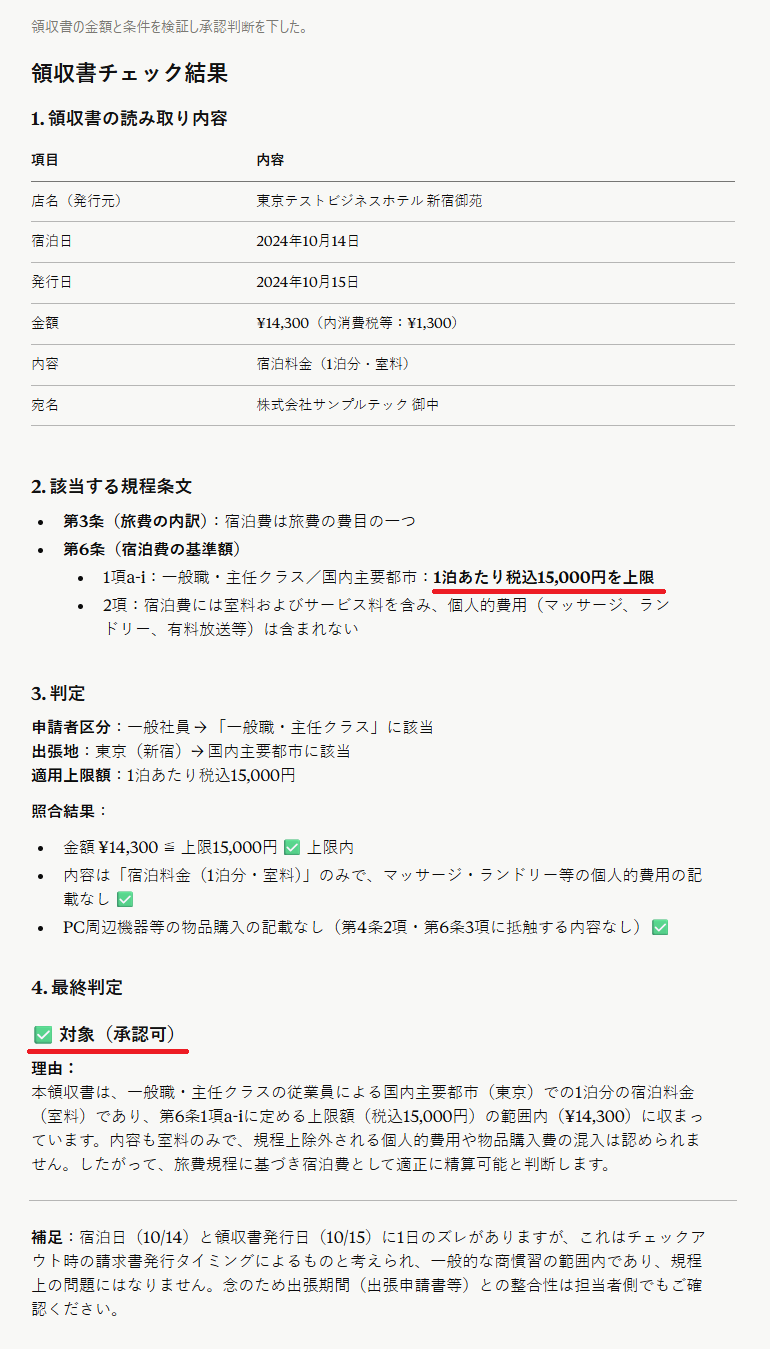
- 出力結果の確認:Claudeがチェックした内容を確認します。
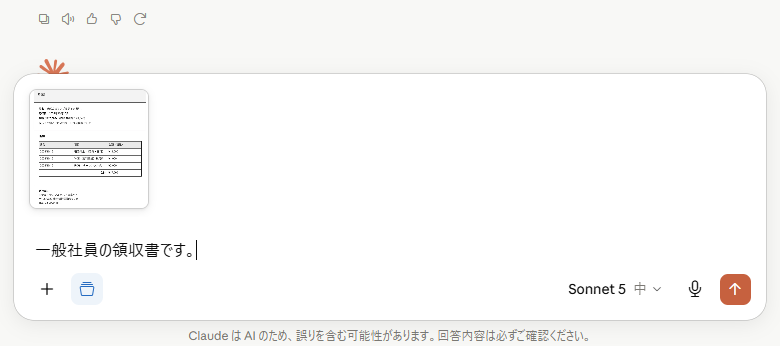
- 対象外を含む領収書チェック:同じチャット欄で、続けて対象外の項目を含む領収書を送信します。
- 出力結果の確認:Claudeがチェックした内容を確認します。

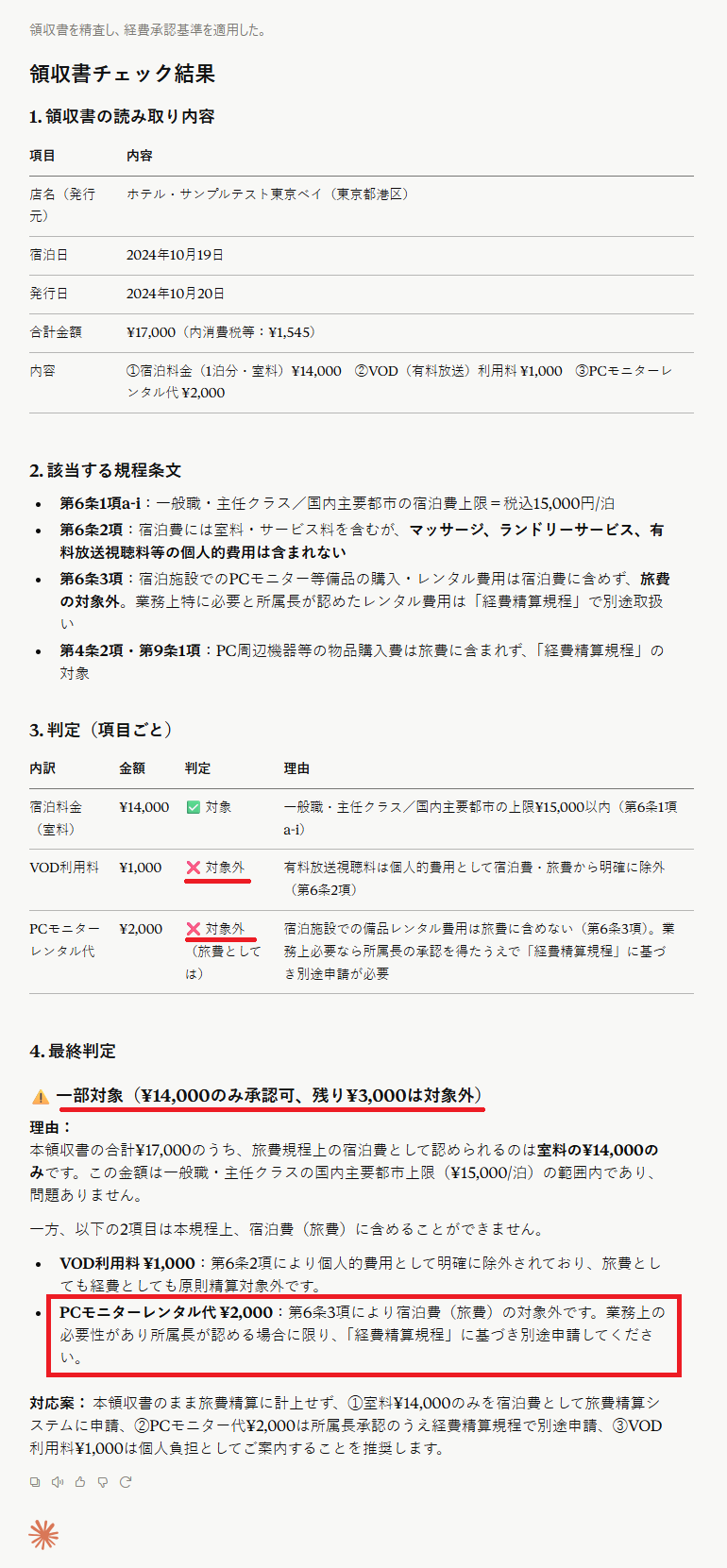
検証結果
Claudeで経費精算のチェックを行い、以下のことがわかりました。
- プロジェクト機能は設定項目が決まっていれば数分で作成できた
- 規程と照合し、対象外の項目も個別で正確に判定された
- 対象外の項目には拒否理由と差し戻し理由だけでなく具体的なアクションも提示された
- 毎回領収書をアップロードし、指示を入力する手間が課題として残る
🔷高精度な判定と実用的なフィードバックが魅力
設定から実際の挙動確認までを検証して、実務でも使いやすい処理能力があることを確認できました。とくに評価できるのは、以下のような規程の正確な読み取りと応用力です。
- 直感的な設定:
指示内容と添付資料が決まっていれば、数分でプロジェクトの作成が完了します。 - 高精度な分類:
対象外の項目が含まれる領収書でも、規程の該当箇所を参照して項目ごとに正確に判定されました。 - 実用的な対応策の提示:
対象外となるPCモニターのレンタルに対しては、拒否理由だけでなく「別途申請する」といった具体的なアクションも指示されました。
これらの結果から、経費精算の一次チェックとして非常に有用であることがわかります。
🔷手動操作の手間と大量処理時の課題
判定精度が高い反面、実際の運用においては手作業によるプロセスが残ることが明確になりました。とくに懸念されるのは以下の点です。
- 手動アップロードの手間:
チェックを実行するたびに、対象となる領収書データを都度アップロードする操作が必要です。 - 指示入力の負担:
領収書の送信に合わせて、毎回簡単な指示(プロンプト)を入力しなければなりません。
毎日大量の領収書を処理する業務では、これらの手動操作が大きな負担となります。そのため、Claudeの高度な推論能力を最大限に活かすのであれば、Yoomなどの自動化ツールを利用して一連の流れを自動化することがおすすめです。
⚠️Claudeを経費精算に利用する際の注意点と限界

AIは万能ではないため、運用にあたってはいくつかのリスクを理解しておく必要があります。ここでは、3つの注意点を紹介します。
AIによる誤判定リスクと最終目視の必要性
Claudeは高い処理精度を誇りますが、「ハルシネーション(幻覚)」と呼ばれる誤った情報を生成することがあります。特に複雑な規程の解釈において、事実とは異なる判定を下す可能性はゼロではありません。
具体的には、以下の点に留意が必要です。
- 「AIは補助」という位置づけ:
最終的な承認ボタンを押すのはあくまで人間とし、AIの判定結果を鵜呑みにしすぎない運用ルールを設けることが重要です。 - 高リスク申請の優先確認:
高額な経費や例外的な申請については、AIの判定に関わらず人間が重点的にチェックする体制を維持します。
画像(OCR)精度に依存する数値読み取りの限界
領収書の画像状態が悪い場合、AIが正確な数値を読み取れないことがあります。光の反射や文字のかすれ、特殊なフォントなどは読み取りミスの原因となります。
具体的には以下の課題があります。
- 画質による精度の変動:
スマホで撮影した不鮮明な領収書では、金額の「0」と「6」を誤認するようなケースが依然として発生し得ます。 - 非定型フォーマットへの対応:
手書きの領収書や海外の特殊な形式などは、構造化されたデータとしての抽出が難しく、エラー率が高まる可能性があります。
社内規程更新に伴う読み込みデータのメンテナンス
社内規程が改定された際、Claudeが参照しているデータも同時に更新しなければ、古いルールでチェックを続けてしまいます。AIに常に「最新の正解」を教え続けるコストが発生します。
注意点は以下の通りです。
- データ更新のワークフロー化:
規程改定と同時にAIのプロジェクトデータも差し替える作業を、担当者のタスクとして明確に定義する必要があります。 - バージョン管理の徹底:
どの時点の申請にどのバージョンの規程を適用すべきか、AIが迷わないように管理する方法を検討することが重要です。
✅まとめ
Claudeを活用した経費精算チェックの自動化は、経理業務の負担を軽減する革新的な手法です。目視では限界がある複雑なチェック業務を、AIによる文脈理解と社内規程の照合で効率化し、ヒューマンエラーを削減できます。特に、上限金額の判定や二重申請の検知、特殊な申請に対するアラート機能が有用です。ただし、AIの誤判定リスクやOCR精度の限界があるため、最終的な確認は人間が行う「人とAIの協調」が成功の鍵となります。
🚀 Yoomでできること
Yoomを活用すれば、経費のチェックだけでなく、データベースの管理やスケジュール調整、書類の作成、メンバーへの通知など、さまざまな業務を自動化できます。これにより、以下のような効果を実感している事例もあります。
Yoomには、自動化フローを構築するためのテンプレートが豊富にあり、直感的な操作で簡単に設定できるので、ぜひ試してみてください。

- freee会計を利用しており、日々の経費精算業務を自動化したいと考えている経理担当者の方
- AIワーカーを活用して、社内の経費精算プロセス全体の効率化を目指すDX推進担当者の方
- 従業員の経費申請の手間を削減し、コア業務に集中できる環境を整えたいマネージャーの方
- Google Driveに領収書を保存するだけで経費精算が完了するため、手作業での入力や確認に費やしていた時間を短縮できます
- 手入力による金額の打ち間違いや勘定科目の選択ミスといったヒューマンエラーを防ぎ、経費精算の正確性を高めることに繋がります
- はじめに、Google Driveとfreee会計をYoomと連携します
- 次に、トリガーでGoogle Driveを選択し、「特定のフォルダ内に新しくファイル・フォルダが作成されたら」というアクションを設定します
- 最後に、オペレーションでAIワーカーを選択し、保存された領収書の情報をもとにfreee会計へ経費精算を行うためのマニュアル(指示)を作成します
■このワークフローのカスタムポイント
- Google Driveのトリガー設定では、領収書を保存する対象のフォルダを任意で設定してください
- AIワーカーの設定では、利用したいAIモデルを任意で選択し、業務内容に合わせてfreee会計へ登録する内容などの指示を任意で設定してください
- Google Drive、freee会計のそれぞれとYoomを連携してください。
- トリガーは5分、10分、15分、30分、60分の間隔で起動間隔を選択できます。
- プランによって最短の起動間隔が異なりますので、ご注意ください。
- ダウンロード可能なファイル容量は最大300MBまでです。アプリの仕様によっては300MB未満になる可能性があるので、ご注意ください。
- トリガー、各オペレーションでの取り扱い可能なファイル容量の詳細は「ファイルの容量制限について」をご参照ください。
- AIワーカー内で使用するツール(アプリ)についてもマイアプリ連携が必要です。
- AIワーカーの基本設定は「【AIワーカー】基本的な設定方法」をご参照ください。
- AIワーカーの同時実行数・作成可能なAIワーカー数・利用可能なAIモデルはご契約中のプランによって異なります。
- AIワーカー内でご利用いただけるアプリやオペレーション等はフローボットの利用制限と同様です。
- AIワーカーは、テスト実行でも本番実行と同様にタスクを消費しますのでご注意ください。詳細は「【AIワーカー】タスク実行数の計算方法」ご参照ください。
- AIワーカーはマニュアルを詳細に設定することで適切な処理を実行しやすくなります。詳細は「【AIワーカー】マニュアルの作成方法」をご参照ください。

- GoogleフォームとMisocaを利用した請求書発行業務を、手作業で行っている方
- MisocaとAIエージェントを連携させ、注文内容の確認から自動化したいと考えている方
- 請求書発行に伴う転記ミスや確認漏れなどのヒューマンエラーを防止したい方
- フォームへ注文内容が送信されると、Misocaでの請求書作成までが自動処理されるため、これまで手作業に費やしていた時間を短縮できます。
- AIによる注文内容の精査とシステムによる自動連携で、手作業による転記ミスや確認漏れといったヒューマンエラーの発生を防ぎます。
- はじめに、GoogleフォームとMisocaをYoomと連携します。
- 次に、トリガーとしてGoogleフォームの「フォームに回答が送信されたら」アクションを設定します。
- 最後に、オペレーションでAIワーカーを設定し、フォームの回答情報をもとに注文内容を精査し、Misocaで請求書を作成するよう指示を作成します。
■このワークフローのカスタムポイント
- Googleフォームのトリガー設定では、連携の対象としたいフォームのIDを任意で設定してください。
- AIワーカーの設定では、利用するAIモデルを任意で選択し、注文内容の精査や請求書の作成方法に関する指示を業務内容に合わせて設定してください。
- Googleフォーム、MisocaのそれぞれとYoomを連携してください。AIワーカー内で使用するツール(アプリ)についてもマイアプリ連携が必要です。
- トリガーは5分、10分、15分、30分、60分の間隔で起動間隔を選択できます。
- プランによって最短の起動間隔が異なりますので、ご注意ください。
- Googleフォームをトリガーとして使用した際の回答内容を取得する方法は「Googleフォームトリガーで、回答内容を取得する方法」を参照ください。
- AIワーカーの基本設定は「【AIワーカー】基本的な設定方法」をご参照ください。
- AIワーカーの同時実行数・作成可能なAIワーカー数・利用可能なAIモデルはご契約中のプランによって異なります。
- AIワーカー内でご利用いただけるアプリやオペレーション等はフローボットの利用制限と同様です。
- AIワーカーは、テスト実行でも本番実行と同様にタスクを消費しますのでご注意ください。詳細は「【AIワーカー】タスク実行数の計算方法」ご参照ください。
- AIワーカーはマニュアルを詳細に設定することで適切な処理を実行しやすくなります。詳細は「【AIワーカー】マニュアルの作成方法」をご参照ください。
【出典】
The AI for Problem Solvers | Claude by Anthropic/What are projects? | Claude Help Center/How can I create and manage projects? | Claude Help Center/Claude is providing incorrect or misleading responses. What’s going on?/Increase output consistency - Claude Platform Docs/Create and edit files with Claude
プログラミング知識なしで手軽に構築できます。










