









・
【ノーコードで実現】StripeのデータをWordPress.orgに自動的に連携する方法

「Stripeで顧客管理してるけど、WordPress.orgと連携できたらもっとラクになるのに…」
そんな悩みを感じている方も少なくないのではないでしょうか。手作業での情報入力や更新、地味に時間を取られていませんか?
実はStripeとWordPress.orgのAPIを連携すれば、たとえば“新規顧客がStripeに登録されたら、WordPress.orgにも自動でユーザー登録される”といったフローを自動化できるんです。
さらに、フォーム送信をトリガーにStripeの商品・支払いリンクを作成してWordPress.orgに投稿することも可能!
この記事では、StripeとWordPress.orgを連携してできることや、具体的な設定方法を詳しく紹介します。「もっとラクにできる方法、知らないだけかも?」と思っている方は必見です!
とにかく早く試したい方へ
Yoomを利用することで、ノーコードで簡単にStripeとWordPress.orgの連携が可能です。
YoomにはあらかじめStripeとWordPress.orgを連携するためのテンプレートが用意されているため、APIの知識が無くても、登録するだけで今すぐ連携が実現できます。
■概要Stripeで新しい顧客情報を得た後、その都度WordPress.orgにユーザーとして手動で登録していませんか?この作業は単純ですが、件数が増えると大きな負担となり、入力ミスも起こりやすくなります。このワークフローを活用すれば、Stripeで新規顧客が作成された際に、その情報を基にWordPress.orgへユーザーを自動で登録するため、これらの課題をスムーズに解消できます。■このテンプレートをおすすめする方- StripeとWordPress.orgを利用し、顧客情報を手作業で登録しているECサイトや会員サイトの運営担当者の方
- 顧客登録の際、入力ミスや登録漏れなどのヒューマンエラーを防ぎたいと考えている方
- 顧客オンボーディングの初動を迅速化し、サービス利用体験を向上させたいマーケティング担当者の方
■このテンプレートを使うメリット- Stripeで顧客が作成されると自動でWordPress.orgにユーザー登録が完了するため、手作業での転記作業にかかっていた時間を削減できます。
- システムが自動で処理を行うことで、手作業による情報の入力ミスや登録漏れといったヒューマンエラーの発生を防ぎます。
■フローボットの流れ- はじめに、StripeとWordPress.orgをYoomと連携します。
- 次に、トリガーでStripeを選択し、「新規顧客が作成されたら」というアクションを設定して、フローが自動で開始されるようにします。
- 続いて、オペレーションでAI機能の「テキストを生成する」アクションを設定し、Stripeから受け取った顧客情報を基に、後続処理で利用するテキストを作成します。
- 次に、オペレーションでAI機能の「テキストからデータを抽出する」アクションを設定し、WordPress.orgへの登録に必要な情報を抽出します。
- 最後に、オペレーションでWordPress.orgの「ユーザを作成」アクションを設定し、抽出した情報を用いて新しいユーザーを登録します。
※「トリガー」:フロー起動のきっかけとなるアクション、「オペレーション」:トリガー起動後、フロー内で処理を行うアクション■このワークフローのカスタムポイント- AI機能の「テキストを生成する」では、テキストを生成するためのプロンプトを自由にカスタムでき、定型文や前段で取得した情報を変数として設定可能です。
- AI機能の「テキストからデータを抽出する」では、抽出対象に前段で取得した情報を変数として利用でき、抽出したい項目をカスタマイズ可能です。
- WordPress.orgでユーザーを作成する際に、登録するユーザーのユーザー名やメールアドレスなどの各項目に、StripeやAI機能から取得した情報を変数として自由に割り当てることができます。
■注意事項- Stripe、WordPress.orgのそれぞれとYoomを連携してください。
- トリガーは5分、10分、15分、30分、60分の間隔で起動間隔を選択できます。
- プランによって最短の起動間隔が異なりますので、ご注意ください。
- Stripeはチームプラン・サクセスプランでのみご利用いただけるアプリとなっております。フリープラン・ミニプランの場合は設定しているフローボットのオペレーションやデータコネクトはエラーとなりますので、ご注意ください。
- チームプランやサクセスプランなどの有料プランは、2週間の無料トライアルを行うことが可能です。無料トライアル中には制限対象のアプリを使用することができます。


- StripeとWordPress.orgを利用し、顧客情報を手作業で登録しているECサイトや会員サイトの運営担当者の方
- 顧客登録の際、入力ミスや登録漏れなどのヒューマンエラーを防ぎたいと考えている方
- 顧客オンボーディングの初動を迅速化し、サービス利用体験を向上させたいマーケティング担当者の方
- Stripeで顧客が作成されると自動でWordPress.orgにユーザー登録が完了するため、手作業での転記作業にかかっていた時間を削減できます。
- システムが自動で処理を行うことで、手作業による情報の入力ミスや登録漏れといったヒューマンエラーの発生を防ぎます。
- はじめに、StripeとWordPress.orgをYoomと連携します。
- 次に、トリガーでStripeを選択し、「新規顧客が作成されたら」というアクションを設定して、フローが自動で開始されるようにします。
- 続いて、オペレーションでAI機能の「テキストを生成する」アクションを設定し、Stripeから受け取った顧客情報を基に、後続処理で利用するテキストを作成します。
- 次に、オペレーションでAI機能の「テキストからデータを抽出する」アクションを設定し、WordPress.orgへの登録に必要な情報を抽出します。
- 最後に、オペレーションでWordPress.orgの「ユーザを作成」アクションを設定し、抽出した情報を用いて新しいユーザーを登録します。
- AI機能の「テキストを生成する」では、テキストを生成するためのプロンプトを自由にカスタムでき、定型文や前段で取得した情報を変数として設定可能です。
- AI機能の「テキストからデータを抽出する」では、抽出対象に前段で取得した情報を変数として利用でき、抽出したい項目をカスタマイズ可能です。
- WordPress.orgでユーザーを作成する際に、登録するユーザーのユーザー名やメールアドレスなどの各項目に、StripeやAI機能から取得した情報を変数として自由に割り当てることができます。
- Stripe、WordPress.orgのそれぞれとYoomを連携してください。
- トリガーは5分、10分、15分、30分、60分の間隔で起動間隔を選択できます。
- プランによって最短の起動間隔が異なりますので、ご注意ください。
- Stripeはチームプラン・サクセスプランでのみご利用いただけるアプリとなっております。フリープラン・ミニプランの場合は設定しているフローボットのオペレーションやデータコネクトはエラーとなりますので、ご注意ください。
- チームプランやサクセスプランなどの有料プランは、2週間の無料トライアルを行うことが可能です。無料トライアル中には制限対象のアプリを使用することができます。
StripeとWordPress.orgを連携してできること
StripeとWordPress.orgのAPIを連携すれば、StripeのデータをWordPress.orgに自動的に連携することが可能です!
例えば、下記のようなデータ連携を人の手を介さず、自動的に実施することができます。
気になる自動化例の「試してみる」をクリックしてアカウント登録するだけで、すぐにStripeとWordPress.orgの連携を実際に体験できます。
登録は、たったの30秒で完了するので、ぜひ気軽にお試しください!
Stripeで新規顧客が作成されたらWordPress.orgにユーザーを自動登録する
Stripeを利用してオンライン決済を行っており、WordPress.orgのサイトで顧客管理を効率化したい場合などにおすすめのフローです。
■概要Stripeで新しい顧客情報を得た後、その都度WordPress.orgにユーザーとして手動で登録していませんか?この作業は単純ですが、件数が増えると大きな負担となり、入力ミスも起こりやすくなります。このワークフローを活用すれば、Stripeで新規顧客が作成された際に、その情報を基にWordPress.orgへユーザーを自動で登録するため、これらの課題をスムーズに解消できます。■このテンプレートをおすすめする方- StripeとWordPress.orgを利用し、顧客情報を手作業で登録しているECサイトや会員サイトの運営担当者の方
- 顧客登録の際、入力ミスや登録漏れなどのヒューマンエラーを防ぎたいと考えている方
- 顧客オンボーディングの初動を迅速化し、サービス利用体験を向上させたいマーケティング担当者の方
■このテンプレートを使うメリット- Stripeで顧客が作成されると自動でWordPress.orgにユーザー登録が完了するため、手作業での転記作業にかかっていた時間を削減できます。
- システムが自動で処理を行うことで、手作業による情報の入力ミスや登録漏れといったヒューマンエラーの発生を防ぎます。
■フローボットの流れ- はじめに、StripeとWordPress.orgをYoomと連携します。
- 次に、トリガーでStripeを選択し、「新規顧客が作成されたら」というアクションを設定して、フローが自動で開始されるようにします。
- 続いて、オペレーションでAI機能の「テキストを生成する」アクションを設定し、Stripeから受け取った顧客情報を基に、後続処理で利用するテキストを作成します。
- 次に、オペレーションでAI機能の「テキストからデータを抽出する」アクションを設定し、WordPress.orgへの登録に必要な情報を抽出します。
- 最後に、オペレーションでWordPress.orgの「ユーザを作成」アクションを設定し、抽出した情報を用いて新しいユーザーを登録します。
※「トリガー」:フロー起動のきっかけとなるアクション、「オペレーション」:トリガー起動後、フロー内で処理を行うアクション■このワークフローのカスタムポイント- AI機能の「テキストを生成する」では、テキストを生成するためのプロンプトを自由にカスタムでき、定型文や前段で取得した情報を変数として設定可能です。
- AI機能の「テキストからデータを抽出する」では、抽出対象に前段で取得した情報を変数として利用でき、抽出したい項目をカスタマイズ可能です。
- WordPress.orgでユーザーを作成する際に、登録するユーザーのユーザー名やメールアドレスなどの各項目に、StripeやAI機能から取得した情報を変数として自由に割り当てることができます。
■注意事項- Stripe、WordPress.orgのそれぞれとYoomを連携してください。
- トリガーは5分、10分、15分、30分、60分の間隔で起動間隔を選択できます。
- プランによって最短の起動間隔が異なりますので、ご注意ください。
- Stripeはチームプラン・サクセスプランでのみご利用いただけるアプリとなっております。フリープラン・ミニプランの場合は設定しているフローボットのオペレーションやデータコネクトはエラーとなりますので、ご注意ください。
- チームプランやサクセスプランなどの有料プランは、2週間の無料トライアルを行うことが可能です。無料トライアル中には制限対象のアプリを使用することができます。
- StripeとWordPress.orgを利用し、顧客情報を手作業で登録しているECサイトや会員サイトの運営担当者の方
- 顧客登録の際、入力ミスや登録漏れなどのヒューマンエラーを防ぎたいと考えている方
- 顧客オンボーディングの初動を迅速化し、サービス利用体験を向上させたいマーケティング担当者の方
- Stripeで顧客が作成されると自動でWordPress.orgにユーザー登録が完了するため、手作業での転記作業にかかっていた時間を削減できます。
- システムが自動で処理を行うことで、手作業による情報の入力ミスや登録漏れといったヒューマンエラーの発生を防ぎます。
- はじめに、StripeとWordPress.orgをYoomと連携します。
- 次に、トリガーでStripeを選択し、「新規顧客が作成されたら」というアクションを設定して、フローが自動で開始されるようにします。
- 続いて、オペレーションでAI機能の「テキストを生成する」アクションを設定し、Stripeから受け取った顧客情報を基に、後続処理で利用するテキストを作成します。
- 次に、オペレーションでAI機能の「テキストからデータを抽出する」アクションを設定し、WordPress.orgへの登録に必要な情報を抽出します。
- 最後に、オペレーションでWordPress.orgの「ユーザを作成」アクションを設定し、抽出した情報を用いて新しいユーザーを登録します。
- AI機能の「テキストを生成する」では、テキストを生成するためのプロンプトを自由にカスタムでき、定型文や前段で取得した情報を変数として設定可能です。
- AI機能の「テキストからデータを抽出する」では、抽出対象に前段で取得した情報を変数として利用でき、抽出したい項目をカスタマイズ可能です。
- WordPress.orgでユーザーを作成する際に、登録するユーザーのユーザー名やメールアドレスなどの各項目に、StripeやAI機能から取得した情報を変数として自由に割り当てることができます。
- Stripe、WordPress.orgのそれぞれとYoomを連携してください。
- トリガーは5分、10分、15分、30分、60分の間隔で起動間隔を選択できます。
- プランによって最短の起動間隔が異なりますので、ご注意ください。
- Stripeはチームプラン・サクセスプランでのみご利用いただけるアプリとなっております。フリープラン・ミニプランの場合は設定しているフローボットのオペレーションやデータコネクトはエラーとなりますので、ご注意ください。
- チームプランやサクセスプランなどの有料プランは、2週間の無料トライアルを行うことが可能です。無料トライアル中には制限対象のアプリを使用することができます。
フォームが送信されたらStripeに商品と支払いリンクを作成し、WordPress.orgに投稿する
StripeとWordPress.orgを連携させて、フォーム入力から支払いリンク生成、投稿までの一連の作業を自動化したい場合におすすめのフローです。
■概要
「フォームが送信されたらStripeに商品と支払いリンクを作成し、WordPress.orgに投稿する」フローは、オンラインビジネスの販売プロセスをスムーズにする業務ワークフローです。
オンラインショップの運営やサービス提供をより快適に行いたい方に最適なワークフローです。
■このテンプレートをおすすめする方- WordPress.orgとStripeを連携させて、商品販売を効率化したいウェブサイト運営者の方
- フォーム入力から支払いリンク生成、投稿までの一連の作業を自動化したいビジネスオーナー
- 手動でのデータ入力に時間を取られ、業務効率化を図りたい担当者の方
- オンラインショップの運営において、エラーを減らし信頼性を向上させたい方
- Yoomを活用して既存のSaaSアプリと連携し、業務フローを最適化したい方
■このテンプレートを使うメリット- 作業時間の短縮:フォーム送信から商品作成、支払いリンクの生成、WordPress.orgへの投稿までを自動化することで、手動操作にかかる時間を削減できます。
- エラーミスの防止:自動化により、入力ミスやデータの不一致を防ぎ、正確な情報管理が可能になります。
- 業務の一貫性向上:毎回同じ手順で処理が行われるため、業務の標準化が図れ、チーム全体での作業品質を一定に保つことができます。
「フォームが送信されたらStripeに商品と支払いリンクを作成し、WordPress.orgに投稿する」フローは、オンラインビジネスの販売プロセスをスムーズにする業務ワークフローです。
オンラインショップの運営やサービス提供をより快適に行いたい方に最適なワークフローです。
■このテンプレートをおすすめする方
- WordPress.orgとStripeを連携させて、商品販売を効率化したいウェブサイト運営者の方
- フォーム入力から支払いリンク生成、投稿までの一連の作業を自動化したいビジネスオーナー
- 手動でのデータ入力に時間を取られ、業務効率化を図りたい担当者の方
- オンラインショップの運営において、エラーを減らし信頼性を向上させたい方
- Yoomを活用して既存のSaaSアプリと連携し、業務フローを最適化したい方
- 作業時間の短縮:フォーム送信から商品作成、支払いリンクの生成、WordPress.orgへの投稿までを自動化することで、手動操作にかかる時間を削減できます。
- エラーミスの防止:自動化により、入力ミスやデータの不一致を防ぎ、正確な情報管理が可能になります。
- 業務の一貫性向上:毎回同じ手順で処理が行われるため、業務の標準化が図れ、チーム全体での作業品質を一定に保つことができます。
StripeとWordPress.orgの連携フローを作ってみよう
それでは、さっそくStripeとWordPress.orgを連携したフローを作成してみましょう!
Yoomを使用して、ノーコードでStripeとWordPress.orgの連携を進めていきますので、まだYoomのアカウントをお持ちでない場合は、こちらのリンクからアカウントを発行しておきましょう。
[Yoomとは]
今回はStripeにコンタクトが登録されたら、WordPress.orgにデータを連携するフローボットを作成していきます!
大きく分けて、以下の手順で作成していきます。
- StripeとWordPress.orgをマイアプリ連携
- テンプレートをコピーする
- Stripeのトリガー設定とWordPress.orgのオペレーション設定
- トリガーをONにして、連携フローの動作確認をする
■概要Stripeで新しい顧客情報を得た後、その都度WordPress.orgにユーザーとして手動で登録していませんか?この作業は単純ですが、件数が増えると大きな負担となり、入力ミスも起こりやすくなります。このワークフローを活用すれば、Stripeで新規顧客が作成された際に、その情報を基にWordPress.orgへユーザーを自動で登録するため、これらの課題をスムーズに解消できます。■このテンプレートをおすすめする方- StripeとWordPress.orgを利用し、顧客情報を手作業で登録しているECサイトや会員サイトの運営担当者の方
- 顧客登録の際、入力ミスや登録漏れなどのヒューマンエラーを防ぎたいと考えている方
- 顧客オンボーディングの初動を迅速化し、サービス利用体験を向上させたいマーケティング担当者の方
■このテンプレートを使うメリット- Stripeで顧客が作成されると自動でWordPress.orgにユーザー登録が完了するため、手作業での転記作業にかかっていた時間を削減できます。
- システムが自動で処理を行うことで、手作業による情報の入力ミスや登録漏れといったヒューマンエラーの発生を防ぎます。
■フローボットの流れ- はじめに、StripeとWordPress.orgをYoomと連携します。
- 次に、トリガーでStripeを選択し、「新規顧客が作成されたら」というアクションを設定して、フローが自動で開始されるようにします。
- 続いて、オペレーションでAI機能の「テキストを生成する」アクションを設定し、Stripeから受け取った顧客情報を基に、後続処理で利用するテキストを作成します。
- 次に、オペレーションでAI機能の「テキストからデータを抽出する」アクションを設定し、WordPress.orgへの登録に必要な情報を抽出します。
- 最後に、オペレーションでWordPress.orgの「ユーザを作成」アクションを設定し、抽出した情報を用いて新しいユーザーを登録します。
※「トリガー」:フロー起動のきっかけとなるアクション、「オペレーション」:トリガー起動後、フロー内で処理を行うアクション■このワークフローのカスタムポイント- AI機能の「テキストを生成する」では、テキストを生成するためのプロンプトを自由にカスタムでき、定型文や前段で取得した情報を変数として設定可能です。
- AI機能の「テキストからデータを抽出する」では、抽出対象に前段で取得した情報を変数として利用でき、抽出したい項目をカスタマイズ可能です。
- WordPress.orgでユーザーを作成する際に、登録するユーザーのユーザー名やメールアドレスなどの各項目に、StripeやAI機能から取得した情報を変数として自由に割り当てることができます。
■注意事項- Stripe、WordPress.orgのそれぞれとYoomを連携してください。
- トリガーは5分、10分、15分、30分、60分の間隔で起動間隔を選択できます。
- プランによって最短の起動間隔が異なりますので、ご注意ください。
- Stripeはチームプラン・サクセスプランでのみご利用いただけるアプリとなっております。フリープラン・ミニプランの場合は設定しているフローボットのオペレーションやデータコネクトはエラーとなりますので、ご注意ください。
- チームプランやサクセスプランなどの有料プランは、2週間の無料トライアルを行うことが可能です。無料トライアル中には制限対象のアプリを使用することができます。
- StripeとWordPress.orgを利用し、顧客情報を手作業で登録しているECサイトや会員サイトの運営担当者の方
- 顧客登録の際、入力ミスや登録漏れなどのヒューマンエラーを防ぎたいと考えている方
- 顧客オンボーディングの初動を迅速化し、サービス利用体験を向上させたいマーケティング担当者の方
- Stripeで顧客が作成されると自動でWordPress.orgにユーザー登録が完了するため、手作業での転記作業にかかっていた時間を削減できます。
- システムが自動で処理を行うことで、手作業による情報の入力ミスや登録漏れといったヒューマンエラーの発生を防ぎます。
- はじめに、StripeとWordPress.orgをYoomと連携します。
- 次に、トリガーでStripeを選択し、「新規顧客が作成されたら」というアクションを設定して、フローが自動で開始されるようにします。
- 続いて、オペレーションでAI機能の「テキストを生成する」アクションを設定し、Stripeから受け取った顧客情報を基に、後続処理で利用するテキストを作成します。
- 次に、オペレーションでAI機能の「テキストからデータを抽出する」アクションを設定し、WordPress.orgへの登録に必要な情報を抽出します。
- 最後に、オペレーションでWordPress.orgの「ユーザを作成」アクションを設定し、抽出した情報を用いて新しいユーザーを登録します。
- AI機能の「テキストを生成する」では、テキストを生成するためのプロンプトを自由にカスタムでき、定型文や前段で取得した情報を変数として設定可能です。
- AI機能の「テキストからデータを抽出する」では、抽出対象に前段で取得した情報を変数として利用でき、抽出したい項目をカスタマイズ可能です。
- WordPress.orgでユーザーを作成する際に、登録するユーザーのユーザー名やメールアドレスなどの各項目に、StripeやAI機能から取得した情報を変数として自由に割り当てることができます。
- Stripe、WordPress.orgのそれぞれとYoomを連携してください。
- トリガーは5分、10分、15分、30分、60分の間隔で起動間隔を選択できます。
- プランによって最短の起動間隔が異なりますので、ご注意ください。
- Stripeはチームプラン・サクセスプランでのみご利用いただけるアプリとなっております。フリープラン・ミニプランの場合は設定しているフローボットのオペレーションやデータコネクトはエラーとなりますので、ご注意ください。
- チームプランやサクセスプランなどの有料プランは、2週間の無料トライアルを行うことが可能です。無料トライアル中には制限対象のアプリを使用することができます。
ステップ1:StripeとWordPress.orgをマイアプリ連携
StripeとWordPress.orgをYoomに接続するためのマイアプリ登録を行いましょう。
最初にマイアプリ登録を済ませておくと、自動化設定がスムーズに進められます。
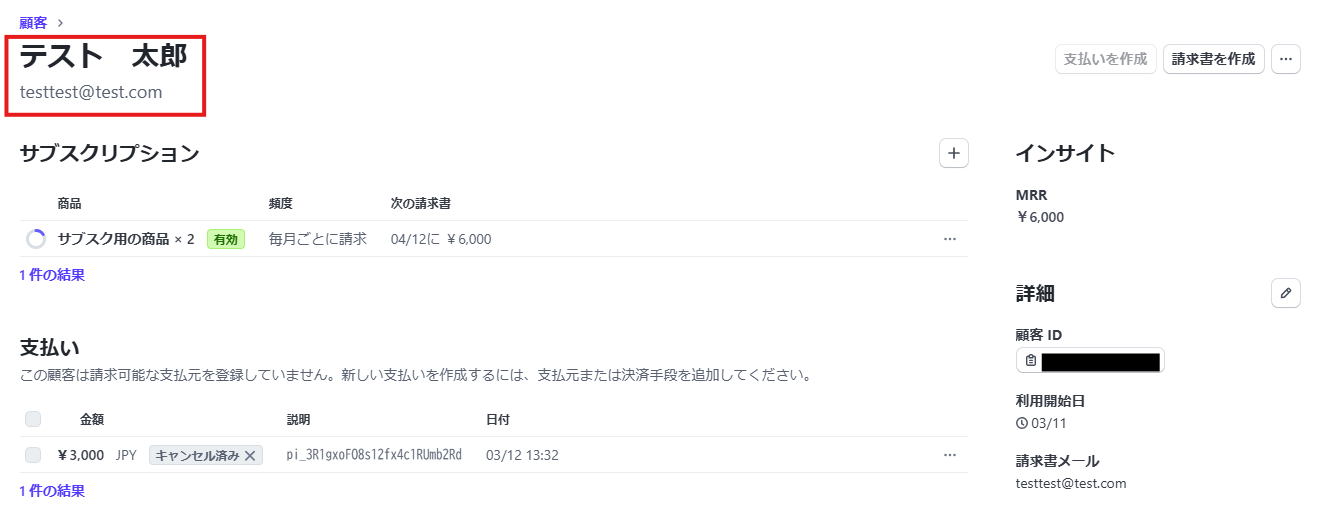
連携前に、Stripeに顧客情報を作成しておきましょう!
※今回は、以下画像のように作成しました。
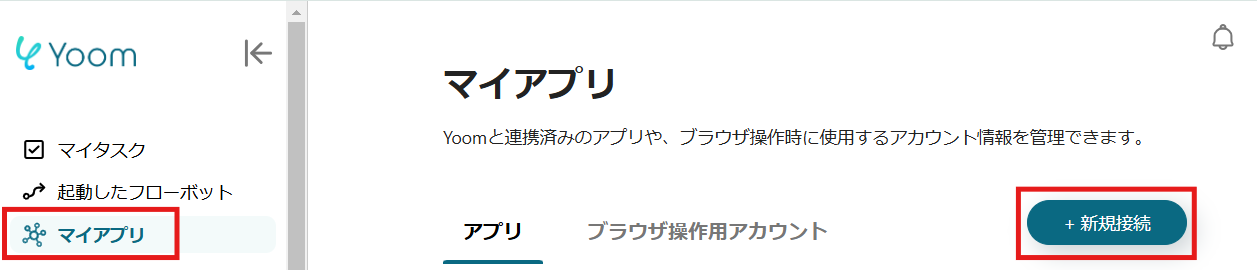
1.Yoomページ画面左側のマイアプリをクリックし、「新規接続」を選択します。
右上の検索窓に「Stripe」と入力し、検索結果からStripeを選択します。
※・【Stripe】は一部有料プランでのみご利用いただけるアプリとなっております。フリープラン・ミニプランの場合は設定しているフローボットのオペレーションやデータコネクトはエラーとなりますので、ご注意ください。・一部有料プランは、2週間の無料トライアルを行うことが可能です。無料トライアル中には制限対象のアプリを使用することができます。
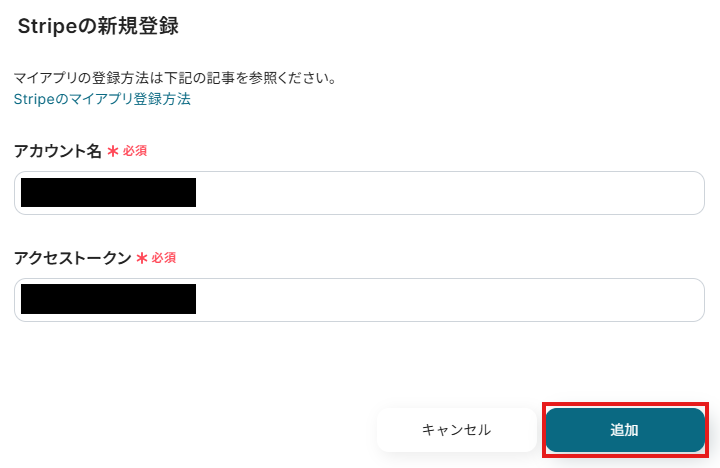
2.表示された画面で、必須項目を入力し、「追加」をクリックしてください。
3.続いてWordPress.orgをマイアプリ登録します。
先ほどと同様に、Yoomページ画面左側のマイアプリをクリックし、「新規接続」を選択します。
検索窓に「WordPress.org」と入力し、検索結果からWordPress.orgを選択します。
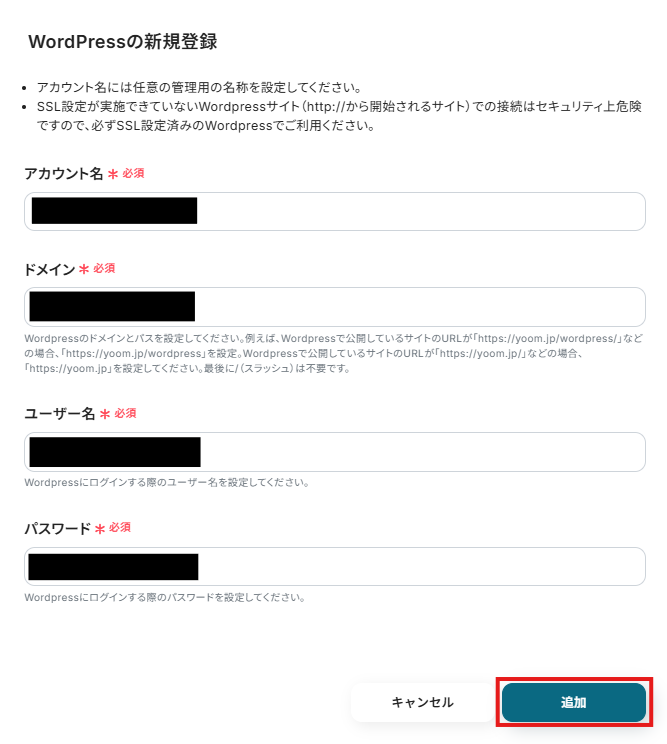
次の画面で、必須項目を入力し、「追加」をクリックします。
マイアプリにStripeとWordPress.orgが表示されていれば、登録完了です。
ステップ2:テンプレートをコピーする
ここから、フローを作っていきましょう!テンプレートを利用しているので、以下のテンプレートページを開き、『このテンプレートを試してみる』をクリックしてください。
■概要Stripeで新しい顧客情報を得た後、その都度WordPress.orgにユーザーとして手動で登録していませんか?この作業は単純ですが、件数が増えると大きな負担となり、入力ミスも起こりやすくなります。このワークフローを活用すれば、Stripeで新規顧客が作成された際に、その情報を基にWordPress.orgへユーザーを自動で登録するため、これらの課題をスムーズに解消できます。■このテンプレートをおすすめする方- StripeとWordPress.orgを利用し、顧客情報を手作業で登録しているECサイトや会員サイトの運営担当者の方
- 顧客登録の際、入力ミスや登録漏れなどのヒューマンエラーを防ぎたいと考えている方
- 顧客オンボーディングの初動を迅速化し、サービス利用体験を向上させたいマーケティング担当者の方
■このテンプレートを使うメリット- Stripeで顧客が作成されると自動でWordPress.orgにユーザー登録が完了するため、手作業での転記作業にかかっていた時間を削減できます。
- システムが自動で処理を行うことで、手作業による情報の入力ミスや登録漏れといったヒューマンエラーの発生を防ぎます。
■フローボットの流れ- はじめに、StripeとWordPress.orgをYoomと連携します。
- 次に、トリガーでStripeを選択し、「新規顧客が作成されたら」というアクションを設定して、フローが自動で開始されるようにします。
- 続いて、オペレーションでAI機能の「テキストを生成する」アクションを設定し、Stripeから受け取った顧客情報を基に、後続処理で利用するテキストを作成します。
- 次に、オペレーションでAI機能の「テキストからデータを抽出する」アクションを設定し、WordPress.orgへの登録に必要な情報を抽出します。
- 最後に、オペレーションでWordPress.orgの「ユーザを作成」アクションを設定し、抽出した情報を用いて新しいユーザーを登録します。
※「トリガー」:フロー起動のきっかけとなるアクション、「オペレーション」:トリガー起動後、フロー内で処理を行うアクション■このワークフローのカスタムポイント- AI機能の「テキストを生成する」では、テキストを生成するためのプロンプトを自由にカスタムでき、定型文や前段で取得した情報を変数として設定可能です。
- AI機能の「テキストからデータを抽出する」では、抽出対象に前段で取得した情報を変数として利用でき、抽出したい項目をカスタマイズ可能です。
- WordPress.orgでユーザーを作成する際に、登録するユーザーのユーザー名やメールアドレスなどの各項目に、StripeやAI機能から取得した情報を変数として自由に割り当てることができます。
■注意事項- Stripe、WordPress.orgのそれぞれとYoomを連携してください。
- トリガーは5分、10分、15分、30分、60分の間隔で起動間隔を選択できます。
- プランによって最短の起動間隔が異なりますので、ご注意ください。
- Stripeはチームプラン・サクセスプランでのみご利用いただけるアプリとなっております。フリープラン・ミニプランの場合は設定しているフローボットのオペレーションやデータコネクトはエラーとなりますので、ご注意ください。
- チームプランやサクセスプランなどの有料プランは、2週間の無料トライアルを行うことが可能です。無料トライアル中には制限対象のアプリを使用することができます。
- StripeとWordPress.orgを利用し、顧客情報を手作業で登録しているECサイトや会員サイトの運営担当者の方
- 顧客登録の際、入力ミスや登録漏れなどのヒューマンエラーを防ぎたいと考えている方
- 顧客オンボーディングの初動を迅速化し、サービス利用体験を向上させたいマーケティング担当者の方
- Stripeで顧客が作成されると自動でWordPress.orgにユーザー登録が完了するため、手作業での転記作業にかかっていた時間を削減できます。
- システムが自動で処理を行うことで、手作業による情報の入力ミスや登録漏れといったヒューマンエラーの発生を防ぎます。
- はじめに、StripeとWordPress.orgをYoomと連携します。
- 次に、トリガーでStripeを選択し、「新規顧客が作成されたら」というアクションを設定して、フローが自動で開始されるようにします。
- 続いて、オペレーションでAI機能の「テキストを生成する」アクションを設定し、Stripeから受け取った顧客情報を基に、後続処理で利用するテキストを作成します。
- 次に、オペレーションでAI機能の「テキストからデータを抽出する」アクションを設定し、WordPress.orgへの登録に必要な情報を抽出します。
- 最後に、オペレーションでWordPress.orgの「ユーザを作成」アクションを設定し、抽出した情報を用いて新しいユーザーを登録します。
- AI機能の「テキストを生成する」では、テキストを生成するためのプロンプトを自由にカスタムでき、定型文や前段で取得した情報を変数として設定可能です。
- AI機能の「テキストからデータを抽出する」では、抽出対象に前段で取得した情報を変数として利用でき、抽出したい項目をカスタマイズ可能です。
- WordPress.orgでユーザーを作成する際に、登録するユーザーのユーザー名やメールアドレスなどの各項目に、StripeやAI機能から取得した情報を変数として自由に割り当てることができます。
- Stripe、WordPress.orgのそれぞれとYoomを連携してください。
- トリガーは5分、10分、15分、30分、60分の間隔で起動間隔を選択できます。
- プランによって最短の起動間隔が異なりますので、ご注意ください。
- Stripeはチームプラン・サクセスプランでのみご利用いただけるアプリとなっております。フリープラン・ミニプランの場合は設定しているフローボットのオペレーションやデータコネクトはエラーとなりますので、ご注意ください。
- チームプランやサクセスプランなどの有料プランは、2週間の無料トライアルを行うことが可能です。無料トライアル中には制限対象のアプリを使用することができます。
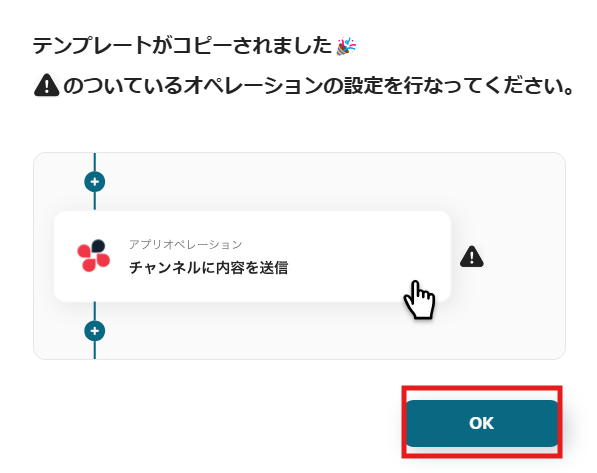
ワークスペースに自動的にテンプレートがコピーされます。次に表示された画面で「OK」をクリックしてください。
ステップ3:Stripeのトリガー設定
※以下の画面は、Yoomページ画面左側「マイプロジェクト」のフローボットで表示される、「【コピー】Stripeで新規顧客が作成されたらWordPress.orgにユーザーを自動登録する」をクリックすると表示されます。
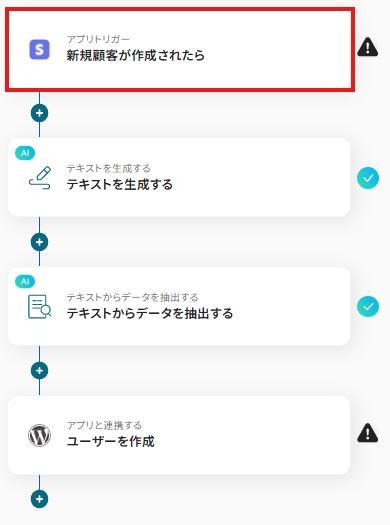
1.先ほどの画面で「OK」をクリックして、表示された画面のアプリトリガー「新規顧客が作成されたら」をクリックしてください。
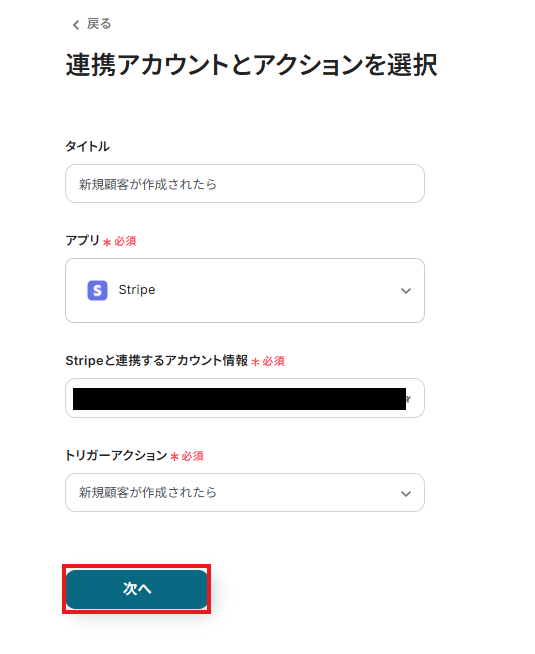
2.表示された画面で必須項目を入力します。トリガーアクションはそのままにして、「次へ」をクリックしましょう。
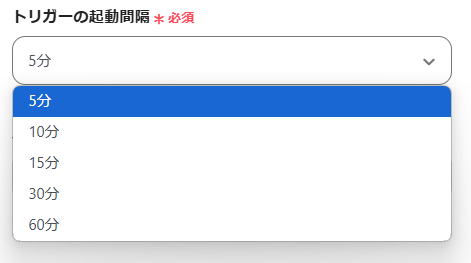
3.表示された画面で、詳細を設定します。「トリガーの起動間隔」を選択してください。
※基本的には、最短の時間で設定するのが、おすすめです!
※トリガーは5分、10分、15分、30分、60分の間隔で起動間隔を選択できます。プランによって最短の起動間隔が異なりますので、ご注意ください。
※Yoomプランの詳しい説明は、こちらを参照してください。
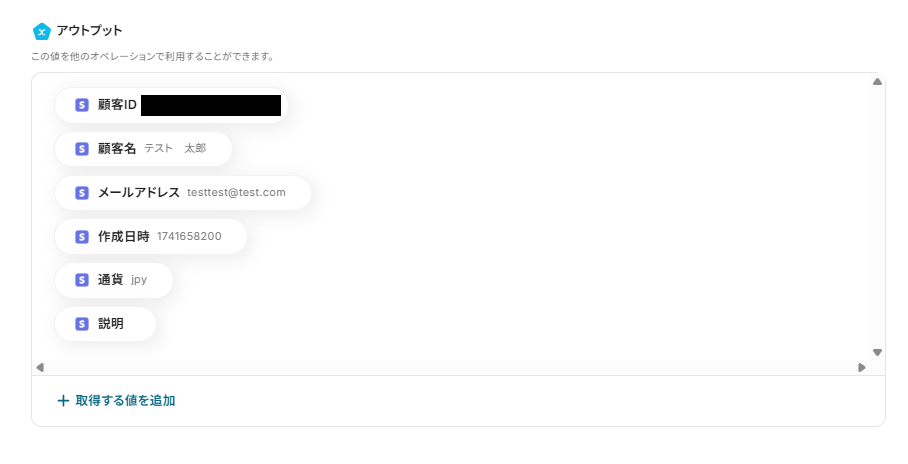
4.入力を終えたら、「テスト」を実行し、成功したら「保存する」をクリックします。
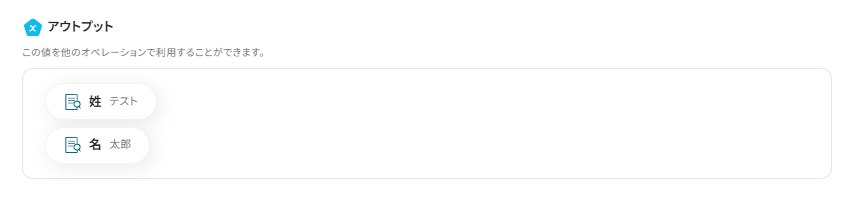
※表示されているアウトプットは「この値を他のオペレーションで利用することができます。」と表記があるように、次の設定でも活用できます。
ステップ4:テキストを生成する設定
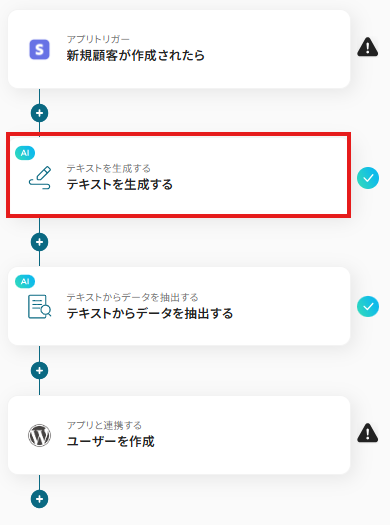
1.「テキストを生成する」をクリックしてください。
※・OCR、AIオペレーションは一部有料プランでのみご利用いただける機能となっております。フリープラン・ミニプランの場合は設定しているフローボットのオペレーションはエラーとなりますので、ご注意ください。・チームプランやサクセスプランなどの有料プランは、2週間の無料トライアルを行うことが可能です。無料トライアル中には制限対象のアプリやAI機能(オペレーション)を使用することができます。
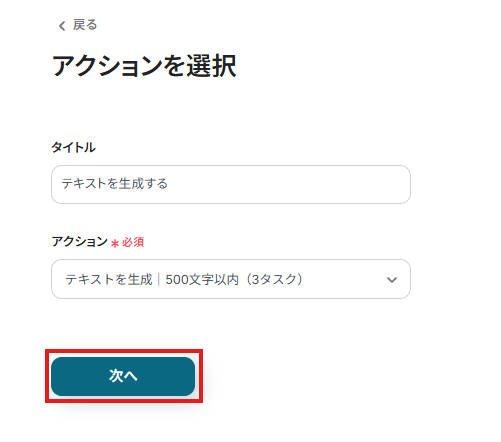
表示された画面で、「次へ」をクリックします。
2.「プロンプト」は、入力欄下の説明に従って、入力してください。
※今回はWordPress.orgのユーザーIDを生成するために、こちらの設定を行うため、以下画像のように入力しました。
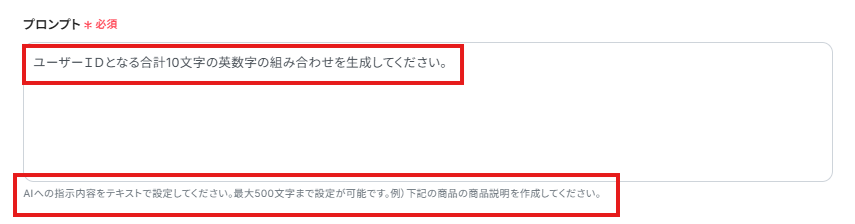
入力を終えたら「テスト」を実行し、成功したら「保存する」をクリックします。

ステップ5:テキストからデータを抽出する設定
1.「テキストからデータを抽出する」をクリックしてください。
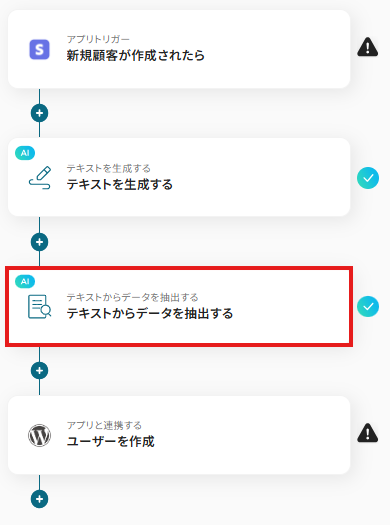
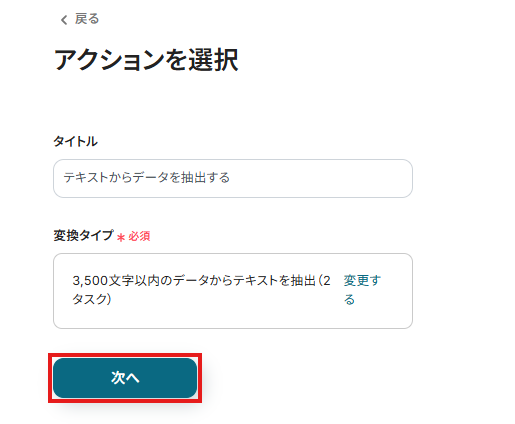
表示された画面で、「次へ」をクリックします。
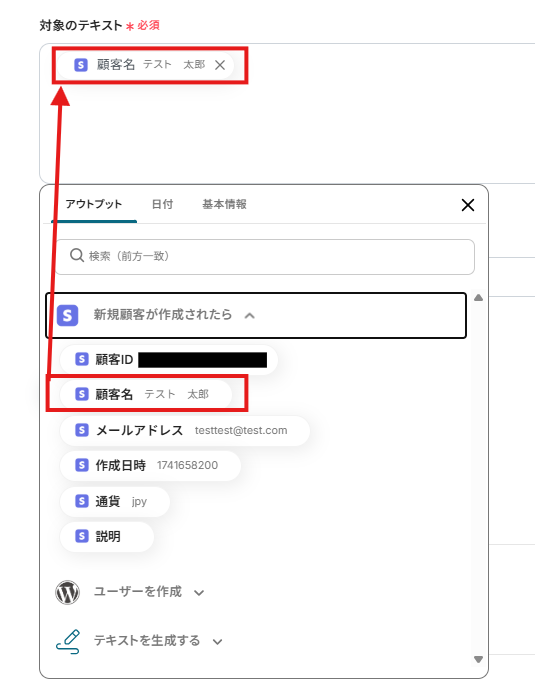
2.「対象のテキスト」は、入力欄をクリックして表示されるアウトプットから選択してください。
「抽出したい項目」は、テンプレートで抽出できる項目以外で抽出したい項目を入力します。
※今回は、以下画像のように入力しました。

入力を終えたら「テスト」を実行し、成功したら「保存する」をクリックします。
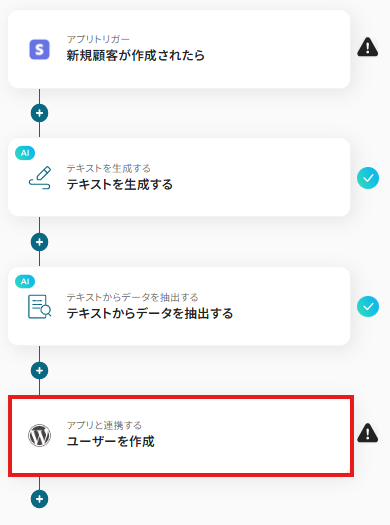
ステップ6:WordPress.orgの設定
1.アプリと連携する「ユーザーを作成」をクリックしてください。
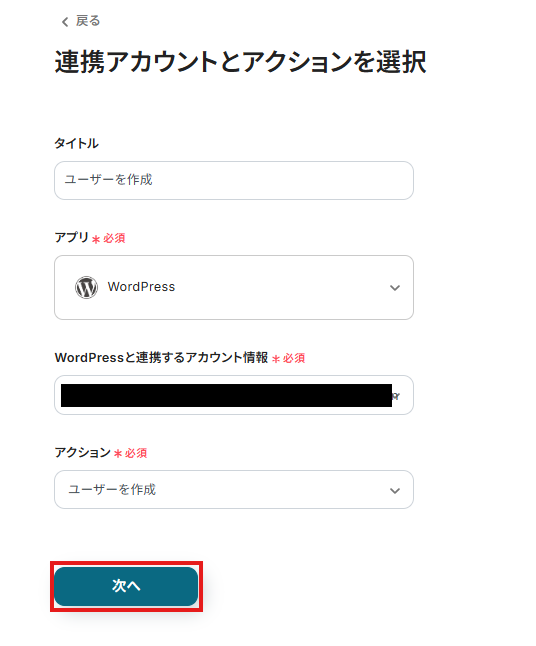
表示された画面で必須項目を入力し、「次へ」をクリックします。
2.API接続設定を行います。
「ユーザー名」「メールアドレス」「名」「姓」は、入力欄をクリックして表示されるアウトプットから選択してください。
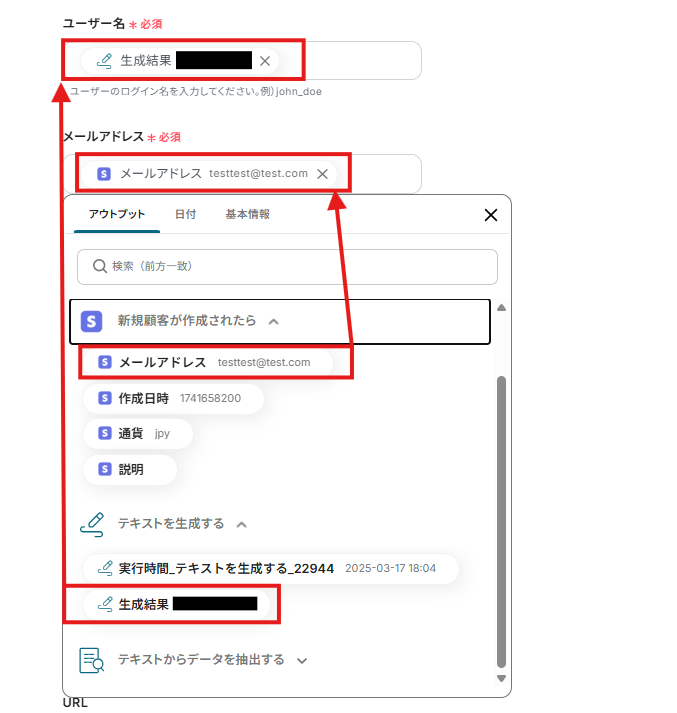
入力を終えたら「テスト」を実行し、成功したら「保存する」をクリックします。
ステップ7:トリガーボタンをONにして、連携フローの動作確認をする
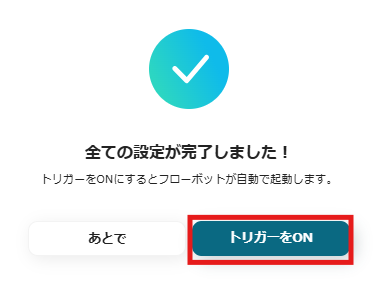
以下の画面の赤枠部分「トリガーをON」ボタンをクリックすると、フローボットが自動的に起動します。
StripeやWordPress.orgのAPIを使ったその他の自動化例
StripeやWordPress.orgのAPIを活用することで、様々な自動化の実現が可能になります。
Stripeを使った自動化例
支払いが行われたらメールやチャットツールに自動通知することや、データベースの情報から支払い用リンクを作成・送付を自動化することができます。
■概要
Stripeで支払いが行われたらGmailでサンクスメールを送信するフローです。
■このテンプレートをおすすめする方
1.Stripeで決済を受け付けている事業者
・Stripeで支払いが完了したら直ぐに顧客にサンクスメールを送信したい方
・手作業でサンクスメールを送信する手間を省いて業務効率を向上させたい方
2.Stripeの決済情報に基づいて顧客対応を行いたい方
・顧客ごとにパーソナライズされたサンクスメールを送信したい方
・サンクスメールを通じてクーポンやキャンペーン情報などを提供したい方
■このテンプレートを使うメリット
Stripeはオンライン決済が簡単できるツールですが、支払いが行われるたびに手動でサンクスメールを送信するのは顧客対応の遅れに繋がる可能性もあります。
このフローを活用すれば、Stripeで支払いが行われるとGmailから自動的にサンクスメールが送信されます。
このことによって顧客は支払いが完了したことを直ぐに確認することができ安心感と満足度向上に繋がります。
■注意事項
・Stripe、GmailのそれぞれとYoomを連携させてください。
・Stripeはチームプラン・サクセスプランでのみご利用いただけるアプリとなっております。フリープラン・ミニプランの場合は設定しているフローボットのオペレーションやデータコネクトはエラーとなりますので、ご注意ください。
・チームプランやサクセスプランなどの有料プランは、2週間の無料トライアルを行うことが可能です。無料トライアル中には制限対象のアプリを使用することができます。
■概要
Stripeで支払いが行われたらOutlookでサンクスメールを送信するフローです。
■このテンプレートをおすすめする方
1.Stripeで決済を受け付けている事業者
・手作業でサンクスメールを送信する手間を省いて業務効率を向上させたい方
2.Stripeの決済情報に基づいて顧客対応を行いたい方
・顧客ごとにパーソナライズされたサンクスメールを送信したい方
■このテンプレートを使うメリット
Stripeはオンライン決済ツールですが、支払いが完了するたびに手動でサンクスメールを送信するのは人的なミスや顧客対応の遅れに繋がる可能性が生じてしまいます。
このフローを活用すれば、Stripeで支払いが行われるとGmailから自動的にサンクスメールが送信されます。
このことによって手作業でのメール送信が不要になるため業務効率が向上し顧客対応の迅速化を図ることができます。
■注意事項
・Stripe、OutlookのそれぞれとYoomを連携させてください。
・Stripeはチームプラン・サクセスプランでのみご利用いただけるアプリとなっております。フリープラン・ミニプランの場合は設定しているフローボットのオペレーションやデータコネクトはエラーとなりますので、ご注意ください。
・チームプランやサクセスプランなどの有料プランは、2週間の無料トライアルを行うことが可能です。無料トライアル中には制限対象のアプリを使用することができます。
・Microsoft365(旧Office365)には、家庭向けプランと一般法人向けプラン(Microsoft365 Business)があり、一般法人向けプランに加入していない場合には認証に失敗する可能性があります。
■概要
Stripeで支払いが行われたらSlackに通知するフローです。
■このテンプレートをおすすめする方
1.Stripeで決済を受け付けている事業者
・Stripeでの支払い完了をすぐに知りたい方
・オンライン決済の円滑化に活用している方
2.Slackを主なコミュニケーションツールとして活用している方
・チーム内の連絡手段として活用している方
■このテンプレートを使うメリット
Stripeはオンライン決済を円滑に行うことのできるツールです。
しかし、支払いの完了を毎回確認しなければならないのは、非効率的な働き方をしていると言えます。
このフローを活用することで、Stripeで支払いが行われると自動でSlackに支払いの完了を知らせてくれます。
支払いの完了をいち早くチームに連絡することができるため、今まで確認にかかっていた時間を省きます。
また支払いの完了後のフォローアップやサンクスメールの送付など、顧客対応業務に素早く着手することができます。
■注意事項
・Stripe、SlackのそれぞれとYoomを連携させてください。
・Stripeはチームプラン・サクセスプランでのみご利用いただけるアプリとなっております。フリープラン・ミニプランの場合は設定しているフローボットのオペレーションやデータコネクトはエラーとなりますので、ご注意ください。
・チームプランやサクセスプランなどの有料プランは、2週間の無料トライアルを行うことが可能です。無料トライアル中には制限対象のアプリを使用することができます。
■概要
Stripeで支払いが行われたらGoogle スプレッドシートに追加するフローです。
Yoomではプログラミング不要でアプリ間の連携ができるため、簡単にこのフローを実現することができます。
■このテンプレートをおすすめする方
1. 決済処理にStripeを利用している企業
・Stripeで支払い完了した決済データを他のアプリでも活用したい方
・手作業でデータを転記する手間を省きたい方
2. Google スプレッドシートを業務に利用している方
・決済データをGoogle スプレッドシートで管理している方
・決済後の事務処理や決済データを活用した分析業務を迅速化したい方
■このテンプレートを使うメリット
Stripeは多様な決済処理に対応する便利なツールです。しかし、決済データを他のシステムやアプリで活用する場合、支払い完了のたびに手動で転記すると作業効率が低下する可能性があります。
このフローを導入すれば、決済データをGoogle スプレッドシートに自動反映でき、情報共有や後続処理をスムーズに進められます。また、金額や顧客情報などの転記ミスを防ぐこともできます。
■注意事項
・Stripe、Google スプレッドシートのそれぞれとYoomを連携してください。
・Stripeはチームプラン・サクセスプランでのみご利用いただけるアプリとなっております。フリープラン・ミニプランの場合は設定しているフローボットのオペレーションやデータコネクトはエラーとなりますので、ご注意ください。
・チームプランやサクセスプランなどの有料プランは、2週間の無料トライアルを行うことが可能です。無料トライアル中には制限対象のアプリを使用することができます。
■概要
Salesforceで管理している顧客情報をもとに、Stripeで都度支払い用リンクを作成し、メールで送付する作業に手間を感じていませんか。手作業での情報入力やメール作成は、入力ミスや送信漏れなどのヒューマンエラーが発生する原因にもなります。このワークフローを活用すれば、Salesforceの画面からワンクリックでStripeの支払いリンクを生成し、メールを自動送信できるため、これらの課題をスムーズに解消し、請求業務を効率化できます。
■このテンプレートをおすすめする方
- SalesforceとStripeを活用し、請求書発行や決済業務を行っている営業・経理担当者の方
- 手作業での支払いリンク作成やメール連絡に時間がかかり、コア業務に集中できていない方
- 請求関連業務におけるヒューマンエラーを削減し、業務の正確性を向上させたいチームリーダーの方
■このテンプレートを使うメリット
- Salesforceの画面からStripeの支払いリンク作成、メール送付までを自動化し、これまで手作業で行っていた一連の作業時間を短縮できます。
- 手作業による情報の転記ミスやメールの宛先間違いといったヒューマンエラーを防ぎ、正確で迅速な請求業務の実現に繋がります。
■フローボットの流れ
- はじめに、SalesforceとStripeをYoomと連携します。
- 次に、トリガーでChrome拡張機能トリガーを選択し、「レコードの詳細ページから起動」アクションを設定し、Salesforceの任意のレコードページから起動できるようにします。
- 次に、オペレーションでStripeの「支払いリンクを作成」アクションを設定し、Salesforceから取得した情報を基に支払いリンクを生成します。
- 最後に、オペレーションでメール機能の「メールを送る」アクションを設定し、生成した支払いリンクを本文に含めて指定の宛先に自動でメールを送付します。
※「トリガー」:フロー起動のきっかけとなるアクション、「オペレーション」:トリガー起動後、フロー内で処理を行うアクション
■このワークフローのカスタムポイント
- Stripeの支払いリンク作成アクションでは、商品名や価格、通貨などの各項目に、Salesforceのレコードから取得した情報を変数として設定したり、固定の値を入力したりすることが可能です。
- メール送付アクションでは、宛先(To, CC, BCC)や件名、本文を自由に設定でき、Salesforceの顧客情報やStripeで作成した支払いリンクを変数として利用し、パーソナライズされた内容のメールを作成できます。
■注意事項
- SalesforceとStripeのそれぞれとYoomを連携してください。
- Chrome拡張機能を使用したトリガーを使用することで、Salesforce上から直接トリガーを起動させることができます。
- Chrome拡張機能を使ったトリガーの設定方法はこちらをご参照ください。
- Salesforceはチームプラン・サクセスプランでのみご利用いただけるアプリとなっております。フリープラン・ミニプランの場合は設定しているフローボットのオペレーションやデータコネクトはエラーとなりますので、ご注意ください。
- チームプランやサクセスプランなどの有料プランは、2週間の無料トライアルを行うことが可能です。無料トライアル中には制限対象のアプリを使用することができます。

■概要
Stripeで支払いが行われたらGmailでサンクスメールを送信するフローです。
■このテンプレートをおすすめする方
1.Stripeで決済を受け付けている事業者
・Stripeで支払いが完了したら直ぐに顧客にサンクスメールを送信したい方
・手作業でサンクスメールを送信する手間を省いて業務効率を向上させたい方
2.Stripeの決済情報に基づいて顧客対応を行いたい方
・顧客ごとにパーソナライズされたサンクスメールを送信したい方
・サンクスメールを通じてクーポンやキャンペーン情報などを提供したい方
■このテンプレートを使うメリット
Stripeはオンライン決済が簡単できるツールですが、支払いが行われるたびに手動でサンクスメールを送信するのは顧客対応の遅れに繋がる可能性もあります。
このフローを活用すれば、Stripeで支払いが行われるとGmailから自動的にサンクスメールが送信されます。
このことによって顧客は支払いが完了したことを直ぐに確認することができ安心感と満足度向上に繋がります。
■注意事項
・Stripe、GmailのそれぞれとYoomを連携させてください。
・Stripeはチームプラン・サクセスプランでのみご利用いただけるアプリとなっております。フリープラン・ミニプランの場合は設定しているフローボットのオペレーションやデータコネクトはエラーとなりますので、ご注意ください。
・チームプランやサクセスプランなどの有料プランは、2週間の無料トライアルを行うことが可能です。無料トライアル中には制限対象のアプリを使用することができます。

■概要
Stripeで支払いが行われたらOutlookでサンクスメールを送信するフローです。
■このテンプレートをおすすめする方
1.Stripeで決済を受け付けている事業者
・手作業でサンクスメールを送信する手間を省いて業務効率を向上させたい方
2.Stripeの決済情報に基づいて顧客対応を行いたい方
・顧客ごとにパーソナライズされたサンクスメールを送信したい方
■このテンプレートを使うメリット
Stripeはオンライン決済ツールですが、支払いが完了するたびに手動でサンクスメールを送信するのは人的なミスや顧客対応の遅れに繋がる可能性が生じてしまいます。
このフローを活用すれば、Stripeで支払いが行われるとGmailから自動的にサンクスメールが送信されます。
このことによって手作業でのメール送信が不要になるため業務効率が向上し顧客対応の迅速化を図ることができます。
■注意事項
・Stripe、OutlookのそれぞれとYoomを連携させてください。
・Stripeはチームプラン・サクセスプランでのみご利用いただけるアプリとなっております。フリープラン・ミニプランの場合は設定しているフローボットのオペレーションやデータコネクトはエラーとなりますので、ご注意ください。
・チームプランやサクセスプランなどの有料プランは、2週間の無料トライアルを行うことが可能です。無料トライアル中には制限対象のアプリを使用することができます。
・Microsoft365(旧Office365)には、家庭向けプランと一般法人向けプラン(Microsoft365 Business)があり、一般法人向けプランに加入していない場合には認証に失敗する可能性があります。

■概要
Stripeで支払いが行われたらSlackに通知するフローです。
■このテンプレートをおすすめする方
1.Stripeで決済を受け付けている事業者
・Stripeでの支払い完了をすぐに知りたい方
・オンライン決済の円滑化に活用している方
2.Slackを主なコミュニケーションツールとして活用している方
・チーム内の連絡手段として活用している方
■このテンプレートを使うメリット
Stripeはオンライン決済を円滑に行うことのできるツールです。
しかし、支払いの完了を毎回確認しなければならないのは、非効率的な働き方をしていると言えます。
このフローを活用することで、Stripeで支払いが行われると自動でSlackに支払いの完了を知らせてくれます。
支払いの完了をいち早くチームに連絡することができるため、今まで確認にかかっていた時間を省きます。
また支払いの完了後のフォローアップやサンクスメールの送付など、顧客対応業務に素早く着手することができます。
■注意事項
・Stripe、SlackのそれぞれとYoomを連携させてください。
・Stripeはチームプラン・サクセスプランでのみご利用いただけるアプリとなっております。フリープラン・ミニプランの場合は設定しているフローボットのオペレーションやデータコネクトはエラーとなりますので、ご注意ください。
・チームプランやサクセスプランなどの有料プランは、2週間の無料トライアルを行うことが可能です。無料トライアル中には制限対象のアプリを使用することができます。

■概要
Stripeで支払いが行われたらGoogle スプレッドシートに追加するフローです。
Yoomではプログラミング不要でアプリ間の連携ができるため、簡単にこのフローを実現することができます。
■このテンプレートをおすすめする方
1. 決済処理にStripeを利用している企業
・Stripeで支払い完了した決済データを他のアプリでも活用したい方
・手作業でデータを転記する手間を省きたい方
2. Google スプレッドシートを業務に利用している方
・決済データをGoogle スプレッドシートで管理している方
・決済後の事務処理や決済データを活用した分析業務を迅速化したい方
■このテンプレートを使うメリット
Stripeは多様な決済処理に対応する便利なツールです。しかし、決済データを他のシステムやアプリで活用する場合、支払い完了のたびに手動で転記すると作業効率が低下する可能性があります。
このフローを導入すれば、決済データをGoogle スプレッドシートに自動反映でき、情報共有や後続処理をスムーズに進められます。また、金額や顧客情報などの転記ミスを防ぐこともできます。
■注意事項
・Stripe、Google スプレッドシートのそれぞれとYoomを連携してください。
・Stripeはチームプラン・サクセスプランでのみご利用いただけるアプリとなっております。フリープラン・ミニプランの場合は設定しているフローボットのオペレーションやデータコネクトはエラーとなりますので、ご注意ください。
・チームプランやサクセスプランなどの有料プランは、2週間の無料トライアルを行うことが可能です。無料トライアル中には制限対象のアプリを使用することができます。

■概要
Salesforceで管理している顧客情報をもとに、Stripeで都度支払い用リンクを作成し、メールで送付する作業に手間を感じていませんか。手作業での情報入力やメール作成は、入力ミスや送信漏れなどのヒューマンエラーが発生する原因にもなります。このワークフローを活用すれば、Salesforceの画面からワンクリックでStripeの支払いリンクを生成し、メールを自動送信できるため、これらの課題をスムーズに解消し、請求業務を効率化できます。
■このテンプレートをおすすめする方
- SalesforceとStripeを活用し、請求書発行や決済業務を行っている営業・経理担当者の方
- 手作業での支払いリンク作成やメール連絡に時間がかかり、コア業務に集中できていない方
- 請求関連業務におけるヒューマンエラーを削減し、業務の正確性を向上させたいチームリーダーの方
■このテンプレートを使うメリット
- Salesforceの画面からStripeの支払いリンク作成、メール送付までを自動化し、これまで手作業で行っていた一連の作業時間を短縮できます。
- 手作業による情報の転記ミスやメールの宛先間違いといったヒューマンエラーを防ぎ、正確で迅速な請求業務の実現に繋がります。
■フローボットの流れ
- はじめに、SalesforceとStripeをYoomと連携します。
- 次に、トリガーでChrome拡張機能トリガーを選択し、「レコードの詳細ページから起動」アクションを設定し、Salesforceの任意のレコードページから起動できるようにします。
- 次に、オペレーションでStripeの「支払いリンクを作成」アクションを設定し、Salesforceから取得した情報を基に支払いリンクを生成します。
- 最後に、オペレーションでメール機能の「メールを送る」アクションを設定し、生成した支払いリンクを本文に含めて指定の宛先に自動でメールを送付します。
※「トリガー」:フロー起動のきっかけとなるアクション、「オペレーション」:トリガー起動後、フロー内で処理を行うアクション
■このワークフローのカスタムポイント
- Stripeの支払いリンク作成アクションでは、商品名や価格、通貨などの各項目に、Salesforceのレコードから取得した情報を変数として設定したり、固定の値を入力したりすることが可能です。
- メール送付アクションでは、宛先(To, CC, BCC)や件名、本文を自由に設定でき、Salesforceの顧客情報やStripeで作成した支払いリンクを変数として利用し、パーソナライズされた内容のメールを作成できます。
■注意事項
- SalesforceとStripeのそれぞれとYoomを連携してください。
- Chrome拡張機能を使用したトリガーを使用することで、Salesforce上から直接トリガーを起動させることができます。
- Chrome拡張機能を使ったトリガーの設定方法はこちらをご参照ください。
- Salesforceはチームプラン・サクセスプランでのみご利用いただけるアプリとなっております。フリープラン・ミニプランの場合は設定しているフローボットのオペレーションやデータコネクトはエラーとなりますので、ご注意ください。
- チームプランやサクセスプランなどの有料プランは、2週間の無料トライアルを行うことが可能です。無料トライアル中には制限対象のアプリを使用することができます。
WordPress.orgを使った自動化例
フォームの内容やデータベースの情報をもとに下書きや新規投稿したり、カレンダーの予定をもとにWordPress.orgに自動投稿したりできます!
■概要Webサイトのフォームから寄せられた貴重なご意見や情報を、記事コンテンツとして活用する際に、内容の整理やWordPress.orgへの転記作業に手間を感じていませんか。このワークフローを活用すれば、フォームが送信されると、その内容をChatGPTが自動で記事形式に整理し、WordPress.orgに下書きとして保存します。コンテンツ制作の初動を自動化し、より創造的な業務に時間を割くことが可能になります。■このテンプレートをおすすめする方- フォームで受け付けた情報を基にWordPress.orgで記事を作成しているWeb担当者の方
- ChatGPTを活用して、文章の要約や清書といった定型作業を効率化したい方
- コンテンツ制作フローにおける手作業での転記作業を減らし、ミスを減らしたい方
■このテンプレートを使うメリット- フォームへの入力後、ChatGPTによる内容整理からWordPress.orgへの下書き作成までを自動化できるため、コンテンツ制作にかかる時間を短縮します。
- 手作業による情報のコピー&ペーストが不要になることで、転記ミスや要約時の抜け漏れといったヒューマンエラーの発生を防ぎます。
■フローボットの流れ- はじめに、ChatGPTとWordPress.orgをYoomと連携します。
- 次に、フォームトリガー機能を選択し、「フォームが送信されたら」というアクションを設定し、記事作成に必要な項目を設置します。
- 次に、ChatGPTを選択し、「テキストを生成する」アクションを設定します。ここでフォームの入力内容を基に、記事本文を生成するよう指示します。
- 最後に、WordPress.orgを選択し、「新規投稿を作成する」アクションを設定し、ChatGPTが生成したテキストを本文として下書き投稿を作成します。
※「トリガー」:フロー起動のきっかけとなるアクション、「オペレーション」:トリガー起動後、フロー内で処理を行うアクション■このワークフローのカスタムポイント- フォームトリガーで設定するフォームの項目は、業務内容に合わせて自由に編集が可能です。例えば、記事のタイトルや含めたいキーワードなどを入力する項目を追加できます。
- ChatGPTでテキストを生成する際のプロンプト(指示文)は、任意の内容に設定できます。生成したい文章の構成やトーン、文字数などを具体的に指定し、アウトプットを調整してください。
■注意事項- ChatGPT、WordPress.orgのそれぞれとYoomを連携してください。
- ChatGPT(OpenAI)のアクションを実行するには、OpenAIのAPI有料プランの契約が必要です。(APIが使用されたときに支払いができる状態)
- 詳しくはOpenAIの「API料金」ページをご確認ください。
- ChatGPTのAPI利用はOpenAI社が有料で提供しており、API疎通時のトークンにより従量課金される仕組みとなっています。そのため、API使用時にお支払いが行える状況でない場合エラーが発生しますのでご注意ください。
■概要Googleフォームで収集したアンケートの回答やコンテンツの下書きなどを、手作業でWordPress.orgに転記していませんか?この作業は単純ですが、件数が多くなると時間もかかり、コピー&ペーストのミスも起こりがちです。このワークフローを活用すれば、Googleフォームに新しい回答が送信されると、その内容を元にWordPress.orgの記事が自動で作成されるため、コンテンツ投稿に関する一連の業務を効率化できます。
■このテンプレートをおすすめする方- Googleフォームで集めた情報をWordPress.orgへ手動で投稿しているWebサイト担当者の方
- コンテンツマーケティングで、記事投稿のプロセスを自動化したいと考えているマーケターの方
- 手作業による転記ミスや投稿漏れをなくし、サイト運営の品質を向上させたい方
■このテンプレートを使うメリット- Googleフォームへの回答送信を起点に、記事投稿が自動化されるため、手作業でのコピー&ペーストにかかっていた時間を短縮できます。
- 手作業による情報の転記がなくなることで、内容の入力間違いや投稿漏れといったヒューマンエラーの防止に繋がります。
■フローボットの流れ- はじめに、GoogleフォームとWordPress.orgをYoomと連携します。
- 次に、トリガーでGoogleフォームを選択し、「フォームに回答が送信されたら」というアクションを設定します。
- 最後に、オペレーションでWordPress.orgを選択し、「新規投稿を作成」アクションを設定し、フォームの回答内容を記事のタイトルや本文に紐付けます。
※「トリガー」:フロー起動のきっかけとなるアクション、「オペレーション」:トリガー起動後、フロー内で処理を行うアクション
■このワークフローのカスタムポイント- WordPress.orgで新規投稿を作成する際に、投稿のタイトルや本文、カテゴリー、タグなどを自由に設定できます。Googleフォームで取得した回答内容を変数として埋め込んだり、特定の値を固定で設定したりといった柔軟なカスタマイズが可能です。
■注意事項- Googleフォーム、WordPress.orgのそれぞれとYoomを連携してください。
- トリガーは5分、10分、15分、30分、60分の間隔で起動間隔を選択できます。
- プランによって最短の起動間隔が異なりますので、ご注意ください。
- Googleフォームをトリガーとして使用した際の回答内容を取得する方法は「Googleフォームトリガーで、回答内容を取得する方法」を参照ください。
■概要kintoneで管理している顧客事例や製品情報をWordPress.orgに投稿する際、手作業での転記に手間を感じていませんか。この作業は時間がかかるだけでなく、コピー&ペーストによるミスの原因にもなり得ます。このワークフローを活用すれば、kintoneのレコード情報をもとにWordPress.orgへ新規投稿を自動で作成できます。定型的な情報発信を効率化し、より創造的な業務に時間を使いましょう。■このテンプレートをおすすめする方- kintoneとWordPress.orgを使い、手作業でコンテンツを作成しているWeb担当者の方
- kintoneのデータを活用した定期的な情報発信の効率化を目指すマーケティング担当者の方
- データ転記のミスをなくし、コンテンツ制作のフローを自動化したいと考えている方
■このテンプレートを使うメリット- kintoneのレコード情報から直接WordPress.orgに投稿が作成されるため、これまで手作業で行っていた転記作業の時間を短縮することができます。
- システムが自動で処理を行うことで、手作業によるコピー&ペーストでの入力間違いや記載漏れといったヒューマンエラーを防ぎます。
■フローボットの流れ- はじめに、kintoneとWordPress.orgをYoomと連携します。
- 次に、トリガーでkintoneのクローム拡張機能を利用し、「レコード詳細ページから起動」を設定します。
- その後、オペレーションでkintoneの「レコードを取得する」アクションを設定し、トリガーで起動したレコードの情報を取得します。
- 最後に、オペレーションでWordPress.orgの「新規投稿を作成」アクションを設定し、取得した情報を本文などに埋め込んで投稿します。
※「トリガー」:フロー起動のきっかけとなるアクション、「オペレーション」:トリガー起動後、フロー内で処理を行うアクション■このワークフローのカスタムポイント- WordPress.orgで新規投稿を作成する際に、タイトルや本文の各項目に、前のステップで取得したkintoneのレコード情報を変数として設定できます。これにより、kintoneのフィールド情報をWordPress.orgの投稿に自動で反映させることが可能です。
■注意事項- kintoneとWordPress.orgのそれぞれとYoomを連携してください。
- Chrome拡張機能を使ったトリガーの設定方法はこちらをご参照ください。
■概要HubSpotに新製品を登録した後、その情報をWordPress.orgで投稿する作業を手動で行っていませんか。
この一連の作業は、手間がかかる上に転記ミスや投稿漏れといったヒューマンエラーの原因にもなりかねません。
このワークフローを活用すれば、HubSpotに製品が作成されると、その情報をもとにWordPress.orgへ投稿が自動で作成されるため、製品情報の公開を迅速かつ正確に行えます。■このテンプレートをおすすめする方- HubSpotで製品を管理し、WordPress.orgでコンテンツとして情報発信をしている方
- 製品情報のWebサイトへの反映作業に時間がかかり、コア業務に集中できていない担当者の方
- 手作業によるWebサイトへの情報転記ミスをなくし、業務を効率化したいと考えている方
■このテンプレートを使うメリット- HubSpotへの製品登録だけでWordPress.orgへの投稿作成が完了するため、これまで手作業に費やしていた時間を短縮できます。
- 手作業によるデータの転記が不要になることで、入力間違いや更新漏れといったヒューマンエラーの防止に繋がります。
■フローボットの流れ- HubSpotとWordPress.orgをYoomと連携します。
- トリガーでHubSpotを選択し、「製品が作成されたら」というアクションを設定します。
- オペレーションでWordPress.orgの「新規投稿を作成」アクションを設定し、HubSpotから取得した製品情報を紐付けます。
※「トリガー」:フロー起動のきっかけとなるアクション、「オペレーション」:トリガー起動後、フロー内で処理を行うアクション■このワークフローのカスタムポイント- WordPress.orgの投稿作成設定では、タイトルや本文の各項目にHubSpotから取得した製品名や説明などの情報を埋め込めます。
■注意事項- HubSpot、WordPress.orgのそれぞれとYoomを連携してください。
- トリガーは5分、10分、15分、30分、60分の間隔で起動間隔を選択できます。
プランによって最短の起動間隔が異なりますので、ご注意ください。
■概要Googleカレンダーで管理しているイベント情報を、WordPress.orgで作成したWebサイトで告知する際に、手作業で情報を転記していませんか。この作業は時間がかかるだけでなく、情報の入力ミスといったヒューマンエラーの原因にもなり得ます。このワークフローを活用すれば、Googleカレンダーに予定が作成されると、その内容が自動でWordPress.orgに投稿されます。これにより、コンテンツ作成の手間を減らし、迅速な情報発信を実現します。■このテンプレートをおすすめする方- Googleカレンダーの予定を基にWordPress.orgでイベント告知記事を作成している方
- Webサイトでの情報発信を効率化し、コンテンツ更新の頻度を高めたいと考えている方
- 手作業による情報転記の手間を削減し、コア業務に集中したいと考えている方
■このテンプレートを使うメリット- Googleカレンダーに予定を登録するだけでWordPress.orgへの投稿が自動で作成されるため、これまで手作業に費やしていた時間を短縮することができます。
- 手作業でのコピー&ペーストによる、タイトルや日時の入力間違いや情報漏れといったヒューマンエラーのリスクを軽減し、情報の正確性を保ちます。
■フローボットの流れ- はじめに、GoogleカレンダーとWordPress.orgをYoomと連携します。
- 次に、トリガーでGoogleカレンダーを選択し、「新しい予定が作成されたら」というアクションを設定します。
- 最後に、オペレーションでWordPress.orgを選択し、「投稿を作成する」アクションを設定し、Googleカレンダーの予定情報を基に投稿内容を作成するよう指定します。
※「トリガー」:フロー起動のきっかけとなるアクション、「オペレーション」:トリガー起動後、フロー内で処理を行うアクション■このワークフローのカスタムポイント- Googleカレンダーのトリガー設定では、連携するカレンダーの選択や、特定のキーワードを含む予定のみを対象とするなど、起動条件を細かく設定できます。
- WordPress.orgへの投稿設定では、タイトルや本文、カテゴリ、タグなどを任意で指定できます。また、予定名や日時などを変数として埋め込むことが可能です。
■注意事項- Googleカレンダー、WordPress.orgのそれぞれとYoomを連携してください。
- トリガーは5分、10分、15分、30分、60分の間隔で起動間隔を選択できます。
- プランによって最短の起動間隔が異なりますので、ご注意ください。

- フォームで受け付けた情報を基にWordPress.orgで記事を作成しているWeb担当者の方
- ChatGPTを活用して、文章の要約や清書といった定型作業を効率化したい方
- コンテンツ制作フローにおける手作業での転記作業を減らし、ミスを減らしたい方
- フォームへの入力後、ChatGPTによる内容整理からWordPress.orgへの下書き作成までを自動化できるため、コンテンツ制作にかかる時間を短縮します。
- 手作業による情報のコピー&ペーストが不要になることで、転記ミスや要約時の抜け漏れといったヒューマンエラーの発生を防ぎます。
- はじめに、ChatGPTとWordPress.orgをYoomと連携します。
- 次に、フォームトリガー機能を選択し、「フォームが送信されたら」というアクションを設定し、記事作成に必要な項目を設置します。
- 次に、ChatGPTを選択し、「テキストを生成する」アクションを設定します。ここでフォームの入力内容を基に、記事本文を生成するよう指示します。
- 最後に、WordPress.orgを選択し、「新規投稿を作成する」アクションを設定し、ChatGPTが生成したテキストを本文として下書き投稿を作成します。
- フォームトリガーで設定するフォームの項目は、業務内容に合わせて自由に編集が可能です。例えば、記事のタイトルや含めたいキーワードなどを入力する項目を追加できます。
- ChatGPTでテキストを生成する際のプロンプト(指示文)は、任意の内容に設定できます。生成したい文章の構成やトーン、文字数などを具体的に指定し、アウトプットを調整してください。
- ChatGPT、WordPress.orgのそれぞれとYoomを連携してください。
- ChatGPT(OpenAI)のアクションを実行するには、OpenAIのAPI有料プランの契約が必要です。(APIが使用されたときに支払いができる状態)
- 詳しくはOpenAIの「API料金」ページをご確認ください。
- ChatGPTのAPI利用はOpenAI社が有料で提供しており、API疎通時のトークンにより従量課金される仕組みとなっています。そのため、API使用時にお支払いが行える状況でない場合エラーが発生しますのでご注意ください。

■このテンプレートをおすすめする方
- Googleフォームで集めた情報をWordPress.orgへ手動で投稿しているWebサイト担当者の方
- コンテンツマーケティングで、記事投稿のプロセスを自動化したいと考えているマーケターの方
- 手作業による転記ミスや投稿漏れをなくし、サイト運営の品質を向上させたい方
■このテンプレートを使うメリット
- Googleフォームへの回答送信を起点に、記事投稿が自動化されるため、手作業でのコピー&ペーストにかかっていた時間を短縮できます。
- 手作業による情報の転記がなくなることで、内容の入力間違いや投稿漏れといったヒューマンエラーの防止に繋がります。
■フローボットの流れ
- はじめに、GoogleフォームとWordPress.orgをYoomと連携します。
- 次に、トリガーでGoogleフォームを選択し、「フォームに回答が送信されたら」というアクションを設定します。
- 最後に、オペレーションでWordPress.orgを選択し、「新規投稿を作成」アクションを設定し、フォームの回答内容を記事のタイトルや本文に紐付けます。
■このワークフローのカスタムポイント
- WordPress.orgで新規投稿を作成する際に、投稿のタイトルや本文、カテゴリー、タグなどを自由に設定できます。Googleフォームで取得した回答内容を変数として埋め込んだり、特定の値を固定で設定したりといった柔軟なカスタマイズが可能です。
■注意事項
- Googleフォーム、WordPress.orgのそれぞれとYoomを連携してください。
- トリガーは5分、10分、15分、30分、60分の間隔で起動間隔を選択できます。
- プランによって最短の起動間隔が異なりますので、ご注意ください。
- Googleフォームをトリガーとして使用した際の回答内容を取得する方法は「Googleフォームトリガーで、回答内容を取得する方法」を参照ください。

- kintoneとWordPress.orgを使い、手作業でコンテンツを作成しているWeb担当者の方
- kintoneのデータを活用した定期的な情報発信の効率化を目指すマーケティング担当者の方
- データ転記のミスをなくし、コンテンツ制作のフローを自動化したいと考えている方
- kintoneのレコード情報から直接WordPress.orgに投稿が作成されるため、これまで手作業で行っていた転記作業の時間を短縮することができます。
- システムが自動で処理を行うことで、手作業によるコピー&ペーストでの入力間違いや記載漏れといったヒューマンエラーを防ぎます。
- はじめに、kintoneとWordPress.orgをYoomと連携します。
- 次に、トリガーでkintoneのクローム拡張機能を利用し、「レコード詳細ページから起動」を設定します。
- その後、オペレーションでkintoneの「レコードを取得する」アクションを設定し、トリガーで起動したレコードの情報を取得します。
- 最後に、オペレーションでWordPress.orgの「新規投稿を作成」アクションを設定し、取得した情報を本文などに埋め込んで投稿します。
- WordPress.orgで新規投稿を作成する際に、タイトルや本文の各項目に、前のステップで取得したkintoneのレコード情報を変数として設定できます。これにより、kintoneのフィールド情報をWordPress.orgの投稿に自動で反映させることが可能です。
- kintoneとWordPress.orgのそれぞれとYoomを連携してください。
- Chrome拡張機能を使ったトリガーの設定方法はこちらをご参照ください。

この一連の作業は、手間がかかる上に転記ミスや投稿漏れといったヒューマンエラーの原因にもなりかねません。
このワークフローを活用すれば、HubSpotに製品が作成されると、その情報をもとにWordPress.orgへ投稿が自動で作成されるため、製品情報の公開を迅速かつ正確に行えます。
- HubSpotで製品を管理し、WordPress.orgでコンテンツとして情報発信をしている方
- 製品情報のWebサイトへの反映作業に時間がかかり、コア業務に集中できていない担当者の方
- 手作業によるWebサイトへの情報転記ミスをなくし、業務を効率化したいと考えている方
- HubSpotへの製品登録だけでWordPress.orgへの投稿作成が完了するため、これまで手作業に費やしていた時間を短縮できます。
- 手作業によるデータの転記が不要になることで、入力間違いや更新漏れといったヒューマンエラーの防止に繋がります。
- HubSpotとWordPress.orgをYoomと連携します。
- トリガーでHubSpotを選択し、「製品が作成されたら」というアクションを設定します。
- オペレーションでWordPress.orgの「新規投稿を作成」アクションを設定し、HubSpotから取得した製品情報を紐付けます。
- WordPress.orgの投稿作成設定では、タイトルや本文の各項目にHubSpotから取得した製品名や説明などの情報を埋め込めます。
- HubSpot、WordPress.orgのそれぞれとYoomを連携してください。
- トリガーは5分、10分、15分、30分、60分の間隔で起動間隔を選択できます。
プランによって最短の起動間隔が異なりますので、ご注意ください。

- Googleカレンダーの予定を基にWordPress.orgでイベント告知記事を作成している方
- Webサイトでの情報発信を効率化し、コンテンツ更新の頻度を高めたいと考えている方
- 手作業による情報転記の手間を削減し、コア業務に集中したいと考えている方
- Googleカレンダーに予定を登録するだけでWordPress.orgへの投稿が自動で作成されるため、これまで手作業に費やしていた時間を短縮することができます。
- 手作業でのコピー&ペーストによる、タイトルや日時の入力間違いや情報漏れといったヒューマンエラーのリスクを軽減し、情報の正確性を保ちます。
- はじめに、GoogleカレンダーとWordPress.orgをYoomと連携します。
- 次に、トリガーでGoogleカレンダーを選択し、「新しい予定が作成されたら」というアクションを設定します。
- 最後に、オペレーションでWordPress.orgを選択し、「投稿を作成する」アクションを設定し、Googleカレンダーの予定情報を基に投稿内容を作成するよう指定します。
- Googleカレンダーのトリガー設定では、連携するカレンダーの選択や、特定のキーワードを含む予定のみを対象とするなど、起動条件を細かく設定できます。
- WordPress.orgへの投稿設定では、タイトルや本文、カテゴリ、タグなどを任意で指定できます。また、予定名や日時などを変数として埋め込むことが可能です。
- Googleカレンダー、WordPress.orgのそれぞれとYoomを連携してください。
- トリガーは5分、10分、15分、30分、60分の間隔で起動間隔を選択できます。
- プランによって最短の起動間隔が異なりますので、ご注意ください。
終わりに
いかがでしたか?
StripeとWordPress.orgを連携すれば、「顧客情報を手入力する手間をなくしたい」「業務をもっとスムーズに進めたい」「コンテンツ更新を自動化したい」といった課題の解決が期待できます。顧客データの管理やコンテンツの投稿を自動化することで、作業の抜け漏れを防ぎつつ、業務全体の効率化が実現できます。
ノーコードツールYoomを使えば、専門的な知識がなくても、StripeとWordPress.orgの連携を誰でも簡単に始められます!気になった方はまずは無料アカウントを作成して、実際に使い勝手を確かめてみてください。
登録はたったの30秒で完了!すぐに自動連携を体験できます。
繰り返し作業を見直して、もっと快適な業務の流れをつくってみませんか?
プログラミング知識なしで手軽に構築できます。










