









・
TeamsとCopilotの連携を実務で検証|会議の議事録作成はどこまで自動化できるか

Microsoft Teamsは多くの企業でコミュニケーションの基盤として利用されています。しかし、日々のオンライン会議やメッセージの量が増えると、内容の把握や情報整理に多くの時間がかかります。Microsoft TeamsにCopilotを連携させれば、会議の要約や長文チャットの整理といった日々の確認作業を効率化することが可能です。
本記事では、CopilotとTeamsを連携させる仕組みや具体的なメリット、利用できる機能の詳細に加え、実際に業務の現場で活用できるかを検証した結果について詳しく解説します。
✍️CopilotとTeamsの連携とは?

Microsoft TeamsとCopilotを連携させることで、単なるチャットや通話のツールが、AIを搭載した優秀な業務アシスタントへと進化します。ここでは、CopilotとTeamsの連携の仕組みや、得られるメリットについて詳しく解説します。
Teamsのチャット画面にAIアシスタントを常駐
CopilotとTeamsの連携では、普段業務で使い慣れているTeamsの画面上にAIアシスタントが常駐する仕組みになっています。専用の外部ツールや別画面を立ち上げる必要はなく、チャット画面のサイドパネルや個別のチャットスレッドから直接AIを呼び出すことが可能です。ユーザーは同僚にチャットを送るのと同じような感覚で、自然な言葉を用いてAIに質問したり、タスクの整理を依頼したりすることができます。特別なITスキルや複雑な操作手順を覚える必要がないため、組織内のあらゆるメンバーがスムーズにAIを使いこなし、生産性を高めることができます。会議やチャットの確認作業・情報整理の自動化
オンライン会議の議事録作成や、自分が参加していなかった会議の内容確認、数日間休んでいた間に溜まったグループチャットの未読メッセージのチェックなど、情報の把握には多くの時間が必要です。Copilotを連携させたTeamsなら、会議やチャットの確認作業や整理をAIが自動で実行してくれます。例えば、膨大なテキスト情報や音声のトランスクリプトをAIが解析し、重要なポイントだけを箇条書きで抽出して提示してくれるため、情報収集にかかる時間を削減できます。これにより、本来の業務に取り組むための時間を確保できるようになります。社内データや他アプリとのシームレスな情報のやり取り
Teams上で稼働するCopilotは、単にチャットや会議の内容を解析するだけでなく、Microsoft 365の強力なネットワークを通じて他のアプリケーションや社内データと連携できます。Teamsのチャット画面から離れることなく、SharePointに保存されたドキュメントを参照して的確な回答を生成させたり、Outlookのスケジュールや過去のメールの内容を確認したりすることが簡単です。さまざまな場所に散在している社内の情報をAIが一元的に検索し、必要な情報をTeams上で提示してくれるため、ファイルを探し回る手間が省け、シームレスで迅速な意思決定や情報共有が実現します。⭐YoomはTeamsやMicrosoft 365アプリ間の連携業務を自動化できます
Yoomは、専門的なプログラミングの知識がなくても、複数のクラウドサービスを自由に組み合わせて業務フローを自動化できるプラットフォームです。Microsoft TeamsやSharePoint、OutlookなどのMicrosoft 365アプリをはじめ、多種多様な外部ツールと簡単に連携することが可能です。これにより、毎回AIへプロンプトを入力する手間や生成結果を転記する手間を省けます。[Yoomとは]
たとえば、データベースに新しい情報が登録された際に、その内容をAIで分析し、結果をTeamsへ自動で通知するといった定型的な作業をシームレスに自動化できます。これにより業務全体のさらなる効率化を図れます。


- kintoneのデータを基にした、迅速な事業戦略の意思決定を求めている経営層の方
- AIエージェントを活用し、プロジェクトの採算性や市場分析の自動化に関心がある方
- データドリブンな意思決定支援の仕組みを構築し、業務を効率化したい企画部門の方
- kintoneにレコードが登録されると自動で分析が開始され、これまで手作業で行っていた情報収集や分析の時間を短縮します。
- AIエージェントが一定の基準で分析を行うため、担当者のスキルに依存せず、標準化された意思決定支援のための情報を得られます。
- はじめに、kintoneとMicrosoft TeamsをYoomと連携する
- 次に、トリガーでkintoneを選択し、「レコードが登録されたら」というアクションを設定する
- 次に、オペレーションでAIワーカーを選択し、kintoneに登録されたプロジェクト情報を基に採算性や市場優位性を分析するためのマニュアル(指示)を作成する
- 最後に、オペレーションでMicrosoft Teamsを選択し、AIワーカーが生成した分析結果を任意のチャンネルに通知するアクションを設定する
- AIワーカーに与える指示(マニュアル)は、ユーザーの目的に合わせて自由に編集が可能です。
- 指示内容には、kintoneのトリガーで取得したレコード情報などを変数として埋め込んだり、分析の前提条件となるような固定のテキストを追加したりできます。
- kintone、Microsoft TeamsのそれぞれとYoomを連携してください。AIワーカー内で使用するツール(アプリ)についてもマイアプリ連携が必要です。
- Microsoft365(旧Office365)には、家庭向けプランと一般法人向けプラン(Microsoft365 Business)があり、一般法人向けプランに加入していない場合には認証に失敗する可能性があります。
- AIワーカーの基本設定は「【AIワーカー】基本的な設定方法」をご参照ください。
- AIワーカーの同時実行数・作成可能なAIワーカー数・利用可能なAIモデルはご契約中のプランによって異なります。
- AIワーカー内でご利用いただけるアプリやオペレーション等はフローボットの利用制限と同様です。
- AIワーカーは、テスト実行でも本番実行と同様にタスクを消費しますのでご注意ください。詳細は「【AIワーカー】タスク実行数の計算方法」ご参照ください。
- AIワーカーはマニュアルを詳細に設定することで適切な処理を実行しやすくなります。詳細は「【AIワーカー】マニュアルの作成方法」をご参照ください。

- Microsoft Teams上で発生する、複数人とのスケジュール調整業務を効率化したい方
- AIワーカーを活用して、会議設定などの定型業務を自律的に処理させたいと考えている方
- 手作業での日程調整による、ダブルブッキングなどのミスをなくしたいプロジェクトマネージャーの方
- Microsoft Teamsのメッセージを起点にAIが稼働するため、都度カレンダーを確認して候補日を調整する手間を削減できます。
- 空き時間の確認や会議の作成などを自動で実行するため、手作業によるダブルブッキングや設定の漏れといったヒューマンエラーを防ぎます。
- はじめに、Microsoft TeamsとOutlookをYoomと連携します
- 次に、トリガーでMicrosoft Teamsを選択し、「チャネルにメッセージが送信されたら」というアクションを設定します
- 最後に、オペレーションでAIワーカーを選択し、「日程調整・会議設定」を行うためのマニュアル(指示)を作成します
■このワークフローのカスタムポイント
- Microsoft Teamsのトリガー「チャネルにメッセージが送信されたら」では、ワークフローを起動させたい任意のチームIDおよびチャネルIDを設定してください。
- AIワーカーのオペレーションでは、利用したい任意のAIモデルを選択し、実行させたい内容に沿ってAIワーカーへの指示を任意で設定してください。
- Microsoft Teams、OutlookのそれぞれとYoomを連携してください。
- トリガーは5分、10分、15分、30分、60分の間隔で起動間隔を選択できます。
- プランによって最短の起動間隔が異なりますので、ご注意ください。
- Microsoft365(旧Office365)には、家庭向けプランと一般法人向けプラン(Microsoft365 Business)があり、一般法人向けプランに加入していない場合には認証に失敗する可能性があります。
- AIワーカー内で使用するツール(アプリ)についてもマイアプリ連携が必要です。
- AIワーカーの基本設定は「【AIワーカー】基本的な設定方法」をご参照ください。
- AIワーカーの同時実行数・作成可能なAIワーカー数・利用可能なAIモデルはご契約中のプランによって異なります。
- AIワーカー内でご利用いただけるアプリやオペレーション等はフローボットの利用制限と同様です。
- AIワーカーは、テスト実行でも本番実行と同様にタスクを消費しますのでご注意ください。詳細は「【AIワーカー】タスク実行数の計算方法」ご参照ください。
- AIワーカーはマニュアルを詳細に設定することで適切な処理を実行しやすくなります。詳細は「【AIワーカー】マニュアルの作成方法」をご参照ください。
🖊️TeamsとCopilotを連携してできること

TeamsにCopilotを組み込むことで、これまでの単純なコミュニケーションツールが、能動的に業務をサポートしてくれるアシスタントへと変わります。ここでは、TeamsとCopilotを連携させることで具体的に利用できるようになる6つの代表的な機能について解説します。
会議のリアルタイム要約と質問応答
Teamsでのオンライン会議中、Copilotは進行中の議論をリアルタイムに解析しています。会議の途中で参加した場合でも、Copilotのサイドパネルから「ここまでの議論の要点を教えて」と質問するだけで、それまでの会話をすぐに要約してくれます。また、特定のトピックについて「Aさんが懸念しているポイントは何ですか?」や「未決定の事項を教えてください」といった質問を投げかけると、会話の内容(音声データ)を基に回答してくれます。これにより、会議の流れを正確に把握し、より建設的でスムーズに会議に参加することが可能です。会議終了後の概要の自動生成
会議が終了した後の面倒な議事録作成作業も、Copilotの機能によって効率化されます。会議のトランスクリプトを解析し、会議全体の内容を整理した議事録を生成することが可能です。- 会議で議論されたこと
- 各トピックにおける決定事項
- フォローアップタスクの概要
上記のような項目が整理された状態で出力されるため、会議の内容をスムーズに把握できます。ただし、自動生成された内容は、タスクの期日などの詳細までは含まれていません。詳細なタスク情報を含めた議事録を作成するためには、カスタムサマリーにあらかじめテンプレートを設定しておくか、Copilotに議事録を作成してもらう必要があります。それでも、議事録作成の手間を削減し、生産性の向上に貢献します。ただし、会議の内容を終了後にCopilotに読み込ませるには、文字起こし機能を有効にする必要があります。
未読・長文チャット履歴の自動要約と情報抽出
休暇明けや出張から戻った際、Teamsのグループチャットに溜まった未読メッセージや、議事録などの長文メッセージを確認するのは負担がかかります。Copilotを利用すれば、過去のチャット履歴(最大過去30日分)を対象に、重要なやり取りだけを要約して表示させることが可能です。「私が不在だった間の重要な決定事項を要約して」と指示を出すだけで、何百件ものメッセージをすべて読むことなく、プロジェクトの進捗や自分が対応すべき事項を素早く把握できます。これにより、情報のキャッチアップにかかる時間を削減し、スムーズに本来の業務に復帰できます。グループチャットへのAI追加(ファシリテーションと決定事項の整理)
Teamsの機能では、複数人が参加するグループチャットにCopilotを直接参加させることが可能です。メッセージ入力欄で「@Copilot」とメンションを付けることで、チャットの参加者全員が見える形でAIに作業を依頼できます。議論が白熱して話がまとまらなくなった際に「現在の議論のメインポイントと対立している意見を整理して」と依頼したり、チャットの最後に「アクションアイテムをリストアップして」と指示したりすることができます。AIが中立的な立場で議論を整理するファシリテーターのような役割を担うことで、チーム全体のコミュニケーションが円滑に進みます。Teams上でのWordやExcelなど他アプリデータの呼び出し・検索
Teams上でチャットをしている最中に、別のアプリを開いて情報を探す手間を解消できます。CopilotはMicrosoft 365の他のアプリケーションと連動しているため、Teamsのチャット画面から直接、Word文書の内容やExcelのデータ、過去のメールなどを検索・参照することが可能です。「先週共有された営業報告書のWordファイルから、今月の売上目標の数値を抽出して」と依頼するだけで、AIが該当するファイルを見つけ出し、必要な情報をチャット上に提示してくれます。複数のツールを行き来する時間を削減し、作業の文脈を途切らせることなくシームレスに業務を進めることができます。カスタムエージェントのTeams統合
自社の特定の業務プロセスやデータに特化したAIをTeams上で利用したい場合、Copilot Studioで作成したカスタムエージェント(ボット)を連携させることができます。たとえば、社内規定や就業規則のみを学習させた「人事問い合わせエージェント」を作成し、Teamsチャネルに公開・アプリとして追加することで、特定のチャネル上で運用することが可能です。従業員はTeamsのチャットから直接エージェントに質問を投げかけ、精度の高い回答を得ることができます。
社内ヘルプデスクの自動化や、特定のプロジェクト専用のアシスタントとして活用することで、問い合わせ対応のコストを削減し、業務効率をさらに一段階引き上げることができます。
🤔【検証】実際にCopilotとTeamsを連携して使ってみた

ここからは、実際にMicrosoft 365 Copilot Businessのアドオン環境を利用して、Teams上でCopilotを稼働させた検証結果をご紹介します。今回は、会議後の議事録作成と長文メッセージの要約を試してわかったことを詳しく解説します。実際の業務に導入した際の使用感をイメージするための参考にしてみてください。
検証1:会議終了後の議事録作成を検証
Teamsで実施した定例会議の終了後に、Copilotを使用して議事録を作成する検証を行いました。検証手順
まずは会議を開始して、「文字起こしの開始」をクリックします。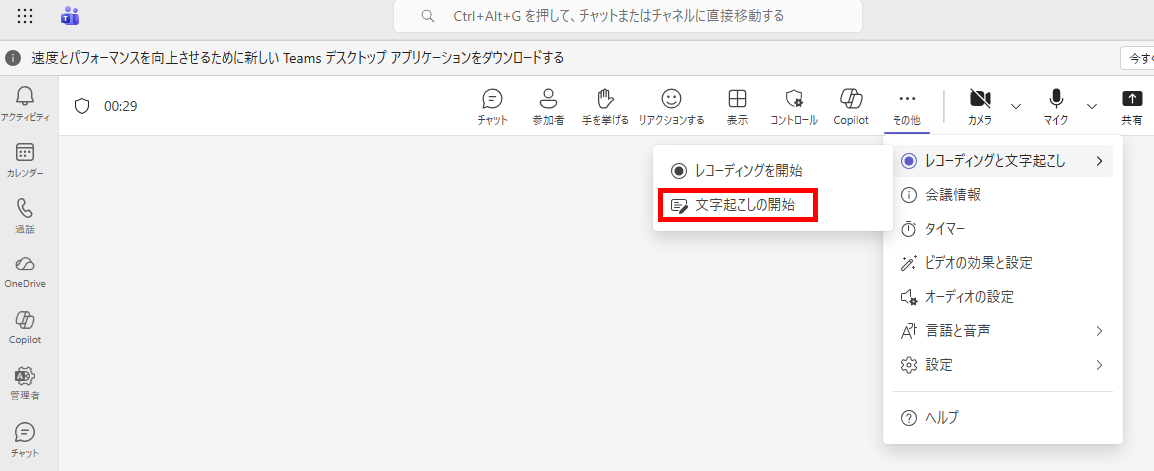
今回は、架空の定例会議を行いました。
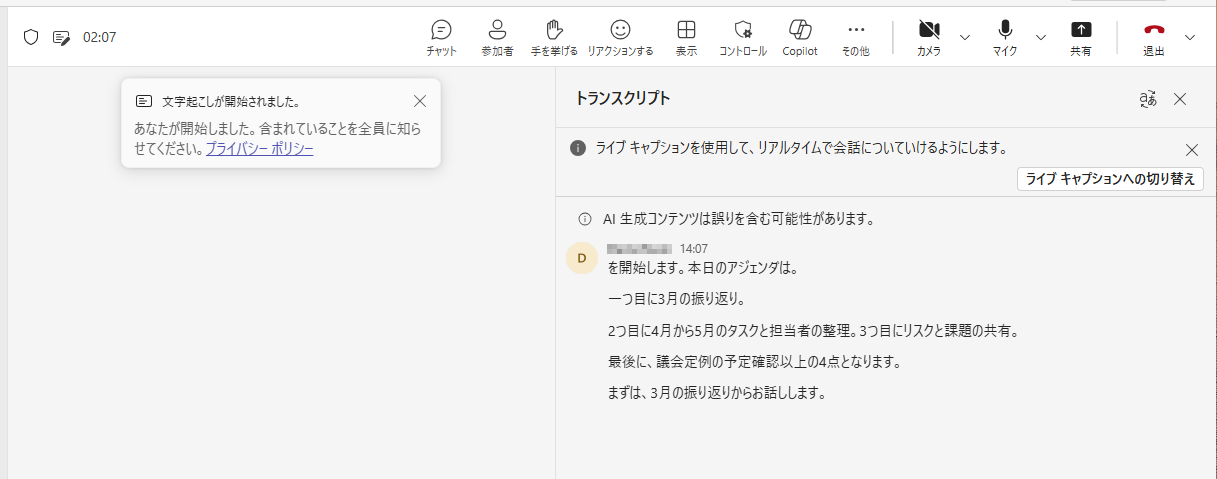
会議が終了すると、1分ほどで以下のように概要が自動生成されました。
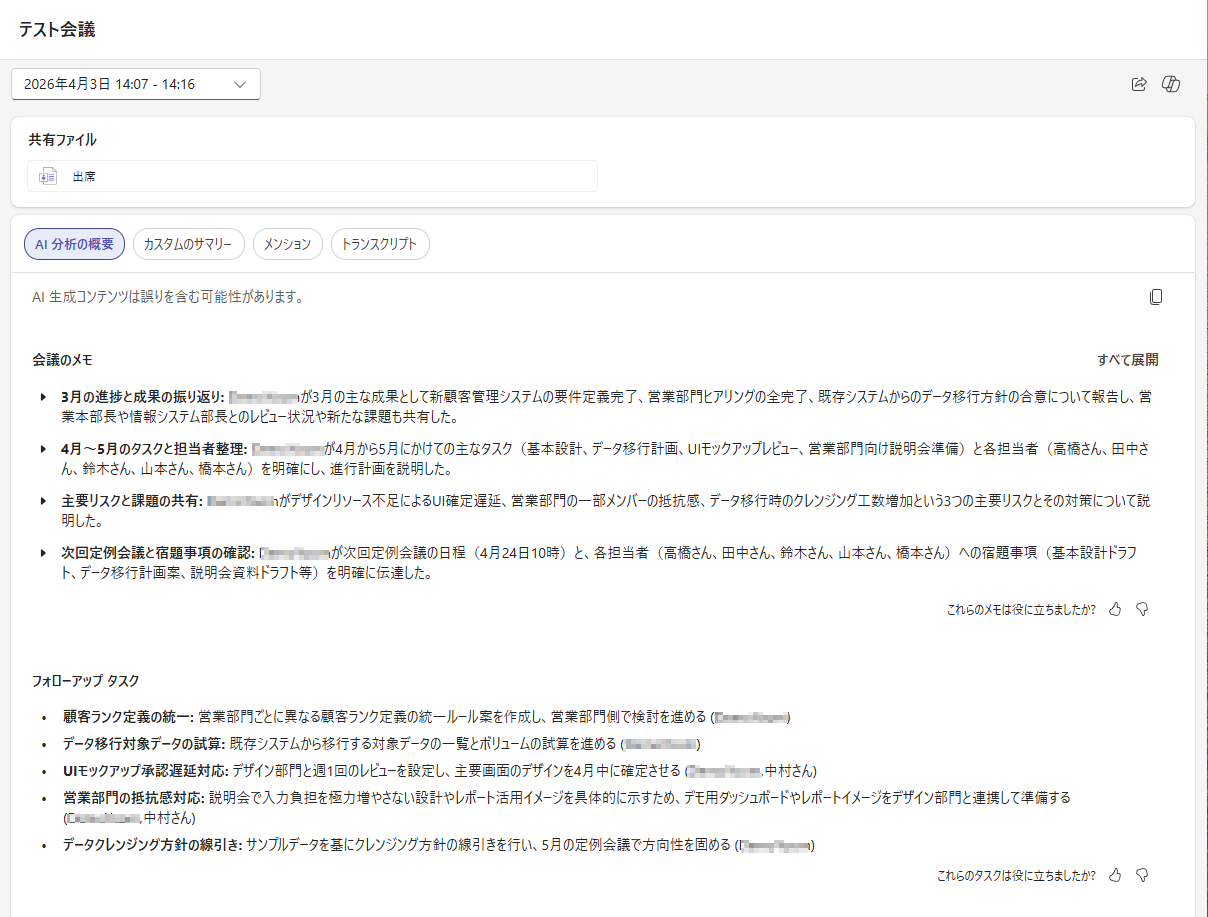
しかし、タスク情報の期日や担当者が明確になっていないため、Copilotを起動し、以下のプロンプトで議事録を作成しました。
【検証プロンプト】
会議の全体的な要約を300文字程度で作成してください。その後、誰がいつまでに何を行うべきか、アクションアイテム(タスク)をリストアップしてください。
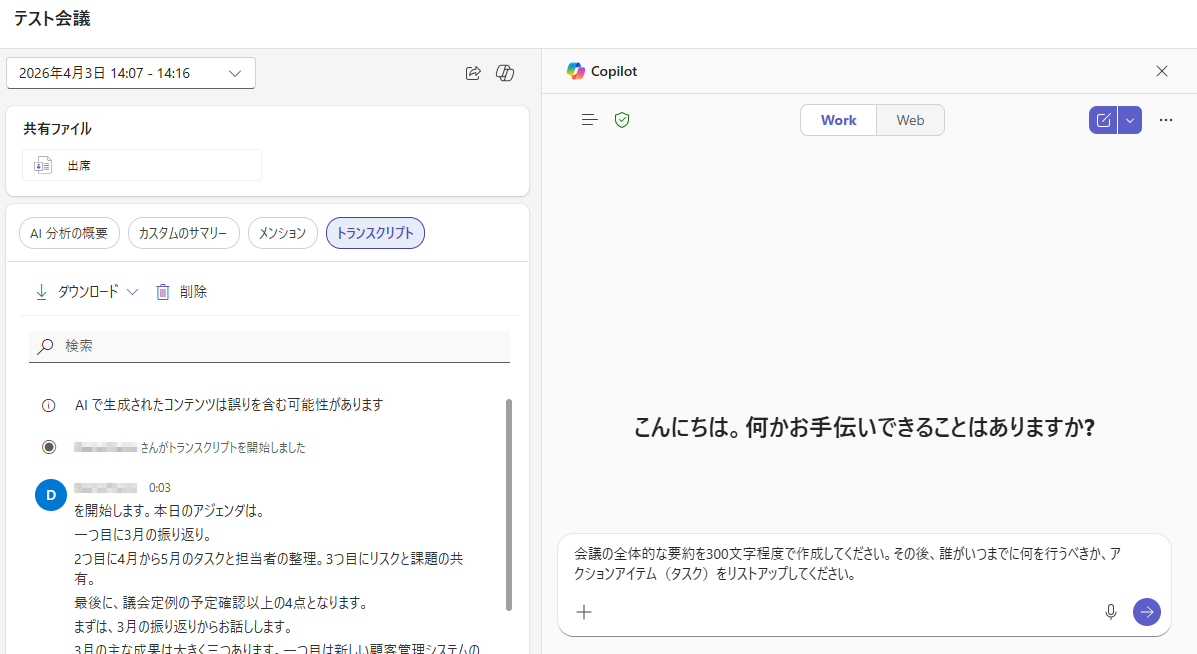
プロンプトを送信して作成された議事録は、以下の通りです。
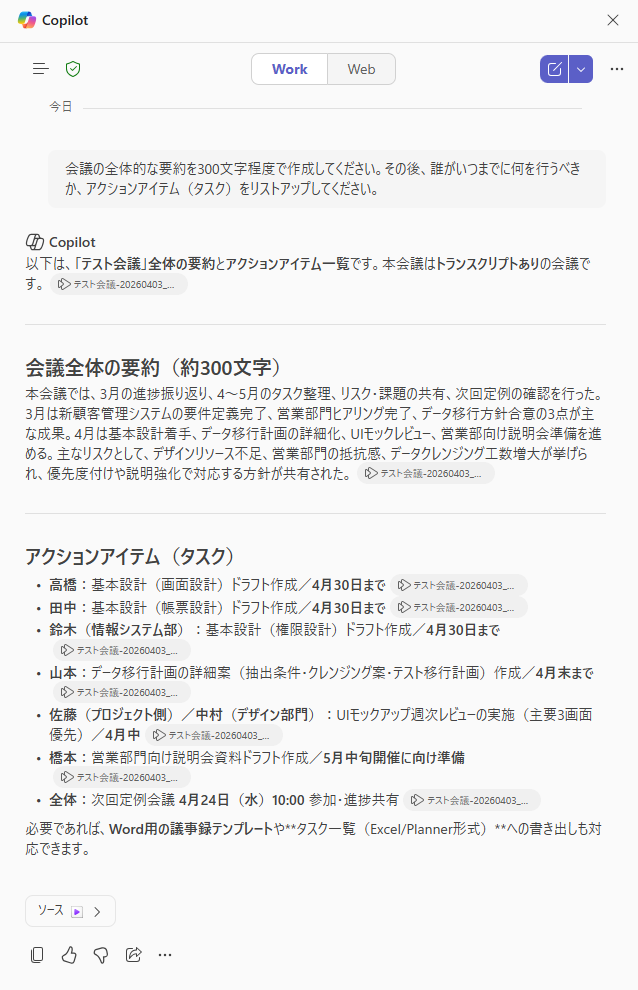
検証結果
議事録作成を検証してみて、以下のことがわかりました。- 会議終了後、約1分で概要が自動生成された
- 日付や時間などの情報の処理精度が高い
- 自動生成される概要には、タスクの期限などの詳細情報は含まれない
約10分の会議終了後、わずか1分ほどで会議の概要が自動生成されたため、待ち時間が少なくスピーディに全体の内容を把握できる点が便利です。また、トランスクリプトを基にテキスト化しているため情報の処理精度が高く、議論の中で出てきた日付や時間などもミスなく正確に記載されていました。
しかし、自動生成された概要だけでは、各タスクの期限や担当者などの詳細な情報までは出力されないため、そのまま正式な議事録として利用するには少し物足りません。詳細なタスク情報を含めた議事録を作成するには、カスタムサマリーにテンプレートを追加するか、プロンプトを使ってCopilotに直接指示を出す必要があります。それでも、一から手作業で情報をまとめる手間に比べれば、TeamsとCopilotの連携によって議事録作成の業務が効率化されることがはっきりと確認できました。
検証2:長文メッセージの要約と情報抽出を検証
次に、長文の議事録が送られてきた場合を想定して、Copilotによる情報整理の検証を行いました。
検証手順
以下のように、約5,700文字の議事録を送信しておきます。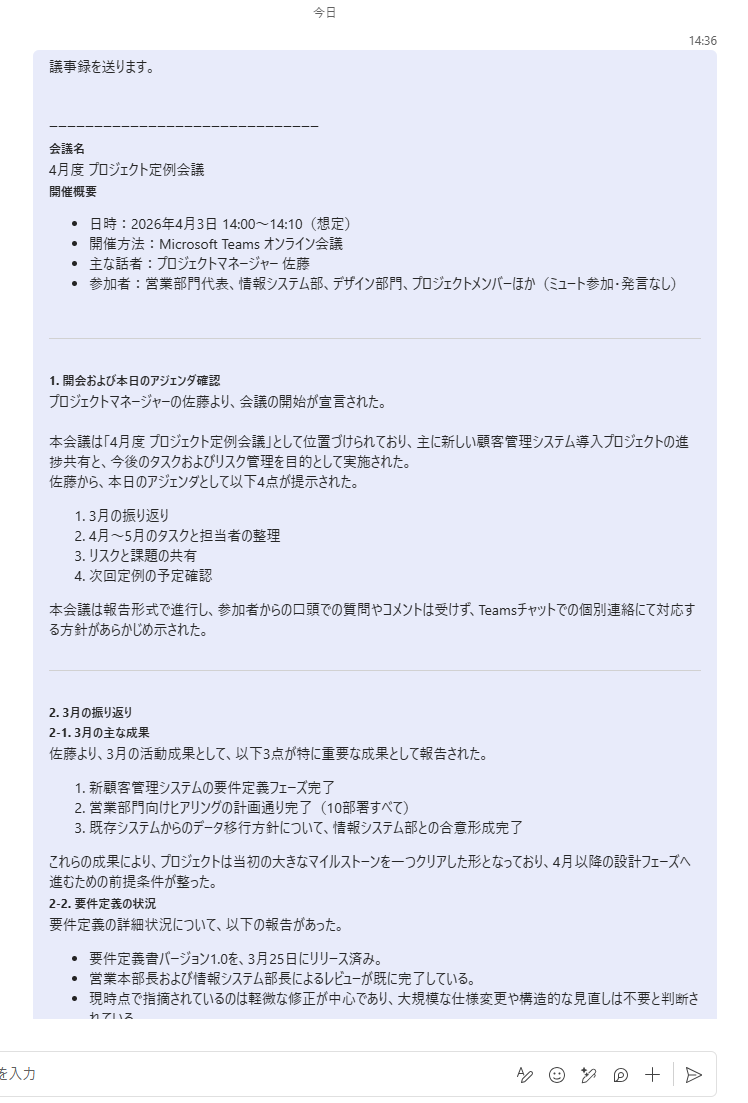
上記の状態で、Copilotを開き、以下のプロンプトを送信しました。
【検証プロンプト】
このメッセージを分析し、主要なポイントを簡潔にまとめてください。また、各タスクの担当者と期限も具体的に抽出してください。
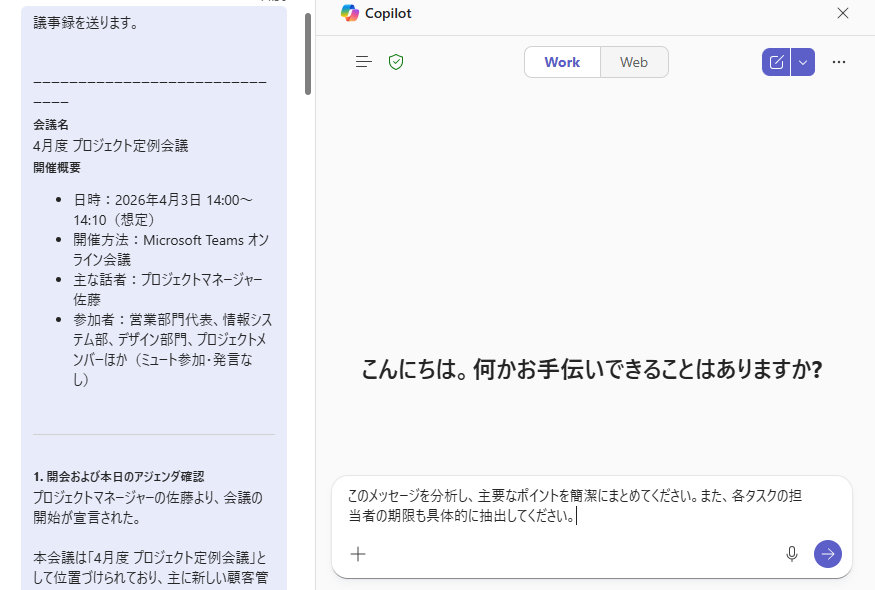
プロンプトを送信すると、以下のように要約とタスク一覧が出力されました。
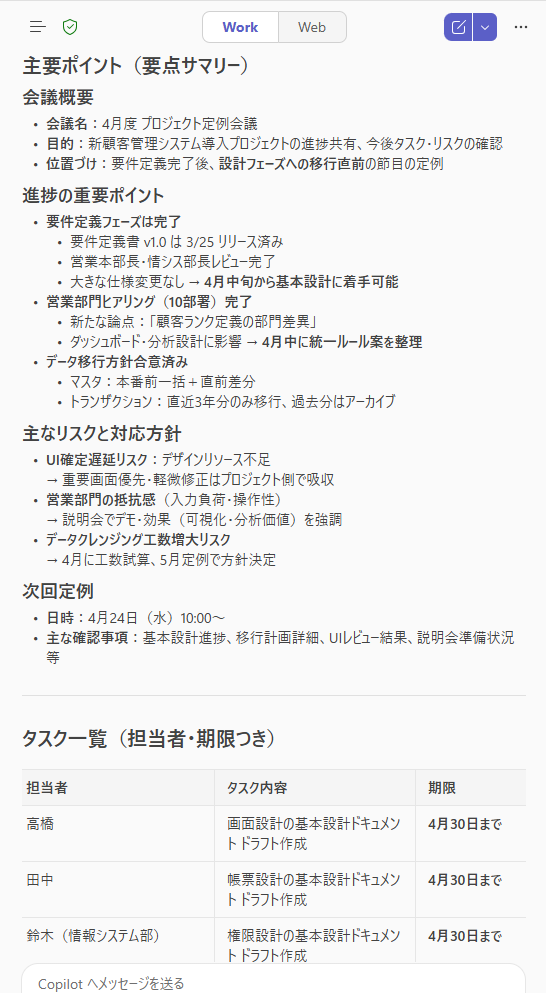
検証結果
メッセージの要約と情報抽出を検証してみて、以下のことがわかりました。- 文脈を維持したまま長文を高精度に要約できる
- 指示の文脈から対象メッセージを自動で理解できる
- タスクの担当者や期日も正確に抽出された
約5,700文字にも及ぶ膨大なメッセージ情報であっても、文脈を維持したまま約700文字へと的確に要約しました。会議で決まったタスクの担当者や期日といった細かな情報も正確に抽出できており、情報の処理精度は高く、実際の業務でも十分に実用できるレベルであることがわかりました。
さらに便利なのが、対象となるメッセージのリンクをわざわざ指定したり、入力欄にコピーして貼り付けたりしなくても、指示の文脈からCopilotが自動的に対象メッセージを読み取ってくれる点です。これにより、TeamsとCopilotの間を行き来する手間が省け、非常にスムーズに操作できました。
ただし、AIの性質上、事実とは異なる情報を生成してしまうハルシネーションのリスクはゼロではありません。そのため、出力された要約やタスク一覧に対する目視での最終チェックは忘れずに行うことが重要です。
💰Copilotを利用するためのプランと価格体系

TeamsでCopilotを利用するためには、適切なMicrosoft 365のプランとCopilotのライセンスを契約する必要があります。ここでは、企業向けのプランと、個人向けプランのそれぞれについて、価格体系や利用できる機能の範囲、制限事項などを解説します。
企業向けプラン(Microsoft 365 Copilot / Business)
企業でTeamsとCopilotを連携させ、会議の要約や社内データの横断検索をフル活用する場合は、ベースとなるMicrosoft 365 Business StandardやE3といったライセンスに加え、以下のアドオンが必要です。- 300ユーザーまでの一般企業向け(Microsoft 365 Copilot Business):月額3,778円(年払い契約の月額換算で3,148円)
- 大企業向け(Microsoft 365 Copilot):年払い契約の月額換算で4,497円
※企業向けプランの料金は税別です。
上記のアドオンを契約することで、CopilotとTeamsを連携して利用できる機能に加え、エンタープライズデータ保護と高度なIT管理、Copilot Studioを利用したカスタムエージェント作成なども利用可能です。
個人向けプラン(Microsoft 365 Personal / Family / Premium)
個人や家庭での利用を想定したプランの場合、Microsoft 365ライセンスにCopilotのAI機能が標準で組み込まれており、Teamsでのビデオ通話などでAI機能を利用することが可能です。- Microsoft 365 Personal:月額2,130円(年額21,300円)
- Microsoft 365 Family:月額2,740円(年額27,400円)
- Microsoft 365 Premium:月額3,200円(年額32,000円)
ただし、PersonalとFamilyプランは利用制限があり、1か月に「60 AIクレジット」が付与され、AIでテキスト生成や表作成を行うたびにクレジットが消費されます。(プロンプトの実行1回につき1クレジット)もし、制限を気にせずAIを利用したい場合や広範囲のAI機能を利用したい場合は、Premiumプランが推奨されます。また、FamilyとPremiumプランでCopilotの機能を利用できるのは、契約者のみでその他のメンバーは利用できません。
📉まとめ
Microsoft TeamsとCopilotの連携は、日々の業務におけるコミュニケーションコストを削減し、情報整理の負担を軽減できます。オンライン会議のリアルタイム要約や議事録の生成、膨大なチャット履歴からの情報抽出など、さまざまな機能が従業員の生産性向上をサポートします。さらに、WordやExcelなどの他のアプリケーションとシームレスに連動することで、業務の効率化がさらに進みます。自社の用途に合わせた適切なライセンスプランを選択し、AIアシスタントを日常業務に組み込み、よりスムーズで質の高いチームコラボレーションを実現してみてください。💡Yoomでできること
Yoomを導入することで、Microsoft Teamsとさまざまな外部ツールとの間のデータ連携や業務ワークフローを、プログラミングの知識なしで簡単に自動化できます。たとえば、顧客からの問い合わせメールがあった際、その内容をもとにAIで回答案を作成して自動でTeamsに通知したり、クラウドストレージにファイルがアップロードされたら、内容をAIで解析して関係者に知らせたりする仕組みを構築できます。日常の定型的な作業を自動化することで、情報共有やデータ転記の手間を省けるため、人的ミスの発生を防ぐとともに、チーム全体のさらなる効率化を図れます。Yoomには、豊富なテンプレートが用意されており、設定も簡単なのでぜひ試してみてください。
- Outlookでのメール対応に多くの時間を費やしており、業務を効率化したいと考えている方
- Outlook AIエージェントのような機能を活用し、メールの優先度判断や返信作成を自動化したい方
- Microsoft Teamsを日常的に利用し、チームでの情報共有をスムーズに行いたいと考えている方
- Outlookに届いたメールの優先度をAIが判断し返信案も作成するため、メール対応にかかる時間を短縮できます。
- 重要なメールの見落としや、返信対応の遅れといったヒューマンエラーのリスク軽減に繋がります。
- はじめに、OutlookとMicrosoft TeamsをYoomと連携します。
- 次に、トリガーでOutlookを選択し、「メールを受信したら」というアクションを設定します。
- 最後に、オペレーションでAIワーカーを起動し、受信したメールの優先度を判定して返信の草案を作成しMicrosoft Teamsへ通知するためのマニュアル(指示)を作成します。
■このワークフローのカスタムポイント
- Outlookのトリガー設定では、特定の受信トレイやフォルダを指定するなど、自動化の対象とするメールを任意で設定してください。
- AIワーカーへの指示(プロンプト)は自由にカスタマイズ可能です。「緊急度を3段階で評価して」や「返信は丁寧なビジネスメールの形式で」など、業務に合わせた指示内容に変更できます。
- Microsoft Teamsへの通知先チャンネルや通知するアカウント、メッセージ内容なども任意で設定が可能です。
- Outlook、Microsoft TeamsのそれぞれとYoomを連携してください。AIワーカー内で使用するツール(アプリ)についてもマイアプリ連携が必要です。
- Microsoft365(旧Office365)には、家庭向けプランと一般法人向けプラン(Microsoft365 Business)があり、一般法人向けプランに加入していない場合には認証に失敗する可能性があります。
- トリガーは5分、10分、15分、30分、60分の間隔で起動間隔を選択できます。
- プランによって最短の起動間隔が異なりますので、ご注意ください。
- AIワーカーの基本設定は「【AIワーカー】基本的な設定方法」をご参照ください。
- AIワーカーの同時実行数・作成可能なAIワーカー数・利用可能なAIモデルはご契約中のプランによって異なります。
- AIワーカー内でご利用いただけるアプリやオペレーション等はフローボットの利用制限と同様です。
- AIワーカーは、テスト実行でも本番実行と同様にタスクを消費しますのでご注意ください。詳細は「【AIワーカー】タスク実行数の計算方法」ご参照ください。
- AIワーカーはマニュアルを詳細に設定することで適切な処理を実行しやすくなります。詳細は「【AIワーカー】マニュアルの作成方法」をご参照ください。
- AIを活用した財務報告の作成に興味があり、業務を効率化したい財務・経理担当者の方
- 定期的な財務分析や報告書作成の工数を削減し、コア業務に集中したいと考えている方
- 迅速なデータに基づいた意思決定のため、財務状況の分析と報告を自動化したい経営者の方
- OneDriveへのファイル保存を起点にAIによる財務報告の生成までを自動化し、これまで分析や資料作成にかかっていた時間を短縮することができます。
- AIが定めた基準で分析と報告を行うため、担当者のスキルに依存しない標準化されたアウトプットを実現し、業務の属人化を防ぐことに繋がります。
- はじめに、OneDriveとMicrosoft TeamsをYoomと連携します。
- 次に、トリガーでOneDriveを選択し、「特定フォルダ内にファイルが作成または更新されたら」というアクションを設定します。
- 最後に、オペレーションでAIワーカーを選択し、財務書類を取得し、財務報告の生成、リスク分析、投資評価などを行ったうえでMicrosoft Teamsへ通知するためのマニュアル(指示)を作成します。
■このワークフローのカスタムポイント
- OneDriveのトリガー設定では、監視対象としたいドライブIDおよびフォルダIDを任意で設定してください。
- AIワーカーの設定では、利用したいAIモデルを選択し、財務報告の形式や分析の観点など、アウトプットに関する指示を任意で設定してください。
- Microsoft Teamsの通知先のチャネルやメンション先、メッセージ内容なども任意で設定してください。
- OneDrive、Microsoft TeamsのそれぞれとYoomを連携してください。AIワーカー内で使用するツール(アプリ)についてもマイアプリ連携が必要です。
- Microsoft365(旧Office365)には、家庭向けプランと一般法人向けプラン(Microsoft365 Business)があり、一般法人向けプランに加入していない場合には認証に失敗する可能性があります。
- AIワーカーの基本設定は「【AIワーカー】基本的な設定方法」をご参照ください。
- AIワーカーの同時実行数・作成可能なAIワーカー数・利用可能なAIモデルはご契約中のプランによって異なります。
- AIワーカー内でご利用いただけるアプリやオペレーション等はフローボットの利用制限と同様です。
- AIワーカーは、テスト実行でも本番実行と同様にタスクを消費しますのでご注意ください。詳細は「【AIワーカー】タスク実行数の計算方法」ご参照ください。
- AIワーカーはマニュアルを詳細に設定することで適切な処理を実行しやすくなります。詳細は「【AIワーカー】マニュアルの作成方法」をご参照ください。
- トリガーは5分、10分、15分、30分、60分の間隔で起動間隔を選択できます。
- プランによって最短の起動間隔が異なりますので、ご注意ください。
- ダウンロード可能なファイル容量は最大300MBまでです。アプリの仕様によっては300MB未満になる可能性があるので、ご注意ください。
- トリガー、各オペレーションでの取り扱い可能なファイル容量の詳細は「ファイルの容量制限について」をご参照ください。
【出典】
Microsoft 365 Copilot プランと価格 - 大企業向けの AI/Microsoft 365 Copilot プランと価格 - ビジネス向けの AI/個人向け Copilot の価格プラン/Microsoft 365 Personal、ファミリー、Premium の AI クレジットと制限
プログラミング知識なしで手軽に構築できます。










