









・
【簡単設定】Microsoft TeamsのデータをCloseに自動的に連携する方法

■概要
Microsoft Teamsのチャネルで顧客情報をやり取りする際、その内容をCRMであるCloseに手作業で登録するのは手間がかかる作業ではないでしょうか。
特に、CloseとMicrosoft Teamsを連携させて顧客管理を行うチームでは、情報の転記漏れや入力ミスが発生しがちです。
このワークフローを活用すれば、Microsoft Teamsの特定チャネルへの投稿をきっかけに、Closeへ自動でリード情報を作成し、こうした課題を解消できます。
■このテンプレートをおすすめする方
- Microsoft TeamsとCloseを利用しており、手動での情報登録に手間を感じている方
- CloseとMicrosoft Teamsを連携させて、顧客情報管理の効率化を目指す営業担当者の方
- チーム内の情報共有から顧客登録までのフローを自動化したいと考えているマネージャーの方
■このテンプレートを使うメリット
- Microsoft Teamsへの投稿後、自動でCloseにリードが作成されるため、これまで手作業に費やしていた時間を短縮できます。
- 手作業でのデータ転記が不要になるため、CloseとTeams間での入力間違いや情報登録の漏れといったヒューマンエラーを防ぎます。
■フローボットの流れ
- はじめに、Microsoft TeamsとCloseをYoomと連携します。
- 次に、トリガーでMicrosoft Teamsを選択し、「チャネルにメッセージが送信されたら」というアクションを設定します。
- その後、オペレーションでテキスト抽出機能を用い、Microsoft Teamsの投稿内容から必要な情報を抽出します。
- 最後に、オペレーションでCloseを選択し、「Create Lead」のアクションで抽出した情報をもとにコンタクトを作成します。
※「トリガー」:フロー起動のきっかけとなるアクション、「オペレーション」:トリガー起動後、フロー内で処理を行うアクション
■このワークフローのカスタムポイント
- Microsoft Teamsのトリガー設定では、フローボットを起動させたいチームIDおよびチャネルIDを任意で設定してください。
■注意事項
- Microsoft Teams、CloseのそれぞれとYoomを連携してください。
- トリガーは5分、10分、15分、30分、60分の間隔で起動間隔を選択できます。
- プランによって最短の起動間隔が異なりますので、ご注意ください。
- Microsoft365(旧Office365)には、家庭向けプランと一般法人向けプラン(Microsoft365 Business)があり、一般法人向けプランに加入していない場合には認証に失敗する可能性があります。


■概要
Microsoft Teamsのチャネルで顧客情報をやり取りする際、その内容をCRMであるCloseに手作業で登録するのは手間がかかる作業ではないでしょうか。
特に、CloseとMicrosoft Teamsを連携させて顧客管理を行うチームでは、情報の転記漏れや入力ミスが発生しがちです。
このワークフローを活用すれば、Microsoft Teamsの特定チャネルへの投稿をきっかけに、Closeへ自動でリード情報を作成し、こうした課題を解消できます。
■このテンプレートをおすすめする方
- Microsoft TeamsとCloseを利用しており、手動での情報登録に手間を感じている方
- CloseとMicrosoft Teamsを連携させて、顧客情報管理の効率化を目指す営業担当者の方
- チーム内の情報共有から顧客登録までのフローを自動化したいと考えているマネージャーの方
■このテンプレートを使うメリット
- Microsoft Teamsへの投稿後、自動でCloseにリードが作成されるため、これまで手作業に費やしていた時間を短縮できます。
- 手作業でのデータ転記が不要になるため、CloseとTeams間での入力間違いや情報登録の漏れといったヒューマンエラーを防ぎます。
■フローボットの流れ
- はじめに、Microsoft TeamsとCloseをYoomと連携します。
- 次に、トリガーでMicrosoft Teamsを選択し、「チャネルにメッセージが送信されたら」というアクションを設定します。
- その後、オペレーションでテキスト抽出機能を用い、Microsoft Teamsの投稿内容から必要な情報を抽出します。
- 最後に、オペレーションでCloseを選択し、「Create Lead」のアクションで抽出した情報をもとにコンタクトを作成します。
※「トリガー」:フロー起動のきっかけとなるアクション、「オペレーション」:トリガー起動後、フロー内で処理を行うアクション
■このワークフローのカスタムポイント
- Microsoft Teamsのトリガー設定では、フローボットを起動させたいチームIDおよびチャネルIDを任意で設定してください。
■注意事項
- Microsoft Teams、CloseのそれぞれとYoomを連携してください。
- トリガーは5分、10分、15分、30分、60分の間隔で起動間隔を選択できます。
- プランによって最短の起動間隔が異なりますので、ご注意ください。
- Microsoft365(旧Office365)には、家庭向けプランと一般法人向けプラン(Microsoft365 Business)があり、一般法人向けプランに加入していない場合には認証に失敗する可能性があります。
「Microsoft Teamsでやり取りした顧客情報を、後でCloseに手入力している…」
「チャットで発生したリード情報をCloseに登録し忘れることがあり、機会損失につながっていないか心配…」
このように、Microsoft TeamsとClose間での手作業による情報連携に、手間やリスクを感じていませんか?日々の業務に追われる中で、こうした単純作業に時間を取られたり、入力ミスや転記漏れが発生したりするのは避けたいものです。
もし、Microsoft Teamsの特定の投稿内容をトリガーとして、自動的にCloseに新しいリード情報を作成する仕組みを構築できれば、こうした悩みから解放され、営業活動の初動を早め、より重要な顧客対応に集中できる時間を確保できます。
今回ご紹介する自動化の設定は、プログラミングの知識がなくてもノーコードで簡単に実現可能です。
ぜひこの機会に導入して、日々の業務をさらに効率化させましょう!
とにかく早く試したい方へ
YoomにはMicrosoft TeamsとCloseを連携するためのテンプレートが用意されているので、今すぐ試したい方は以下よりバナーをクリックしてスタートしましょう!
■概要
Microsoft Teamsのチャネルで顧客情報をやり取りする際、その内容をCRMであるCloseに手作業で登録するのは手間がかかる作業ではないでしょうか。
特に、CloseとMicrosoft Teamsを連携させて顧客管理を行うチームでは、情報の転記漏れや入力ミスが発生しがちです。
このワークフローを活用すれば、Microsoft Teamsの特定チャネルへの投稿をきっかけに、Closeへ自動でリード情報を作成し、こうした課題を解消できます。
■このテンプレートをおすすめする方
- Microsoft TeamsとCloseを利用しており、手動での情報登録に手間を感じている方
- CloseとMicrosoft Teamsを連携させて、顧客情報管理の効率化を目指す営業担当者の方
- チーム内の情報共有から顧客登録までのフローを自動化したいと考えているマネージャーの方
■このテンプレートを使うメリット
- Microsoft Teamsへの投稿後、自動でCloseにリードが作成されるため、これまで手作業に費やしていた時間を短縮できます。
- 手作業でのデータ転記が不要になるため、CloseとTeams間での入力間違いや情報登録の漏れといったヒューマンエラーを防ぎます。
■フローボットの流れ
- はじめに、Microsoft TeamsとCloseをYoomと連携します。
- 次に、トリガーでMicrosoft Teamsを選択し、「チャネルにメッセージが送信されたら」というアクションを設定します。
- その後、オペレーションでテキスト抽出機能を用い、Microsoft Teamsの投稿内容から必要な情報を抽出します。
- 最後に、オペレーションでCloseを選択し、「Create Lead」のアクションで抽出した情報をもとにコンタクトを作成します。
※「トリガー」:フロー起動のきっかけとなるアクション、「オペレーション」:トリガー起動後、フロー内で処理を行うアクション
■このワークフローのカスタムポイント
- Microsoft Teamsのトリガー設定では、フローボットを起動させたいチームIDおよびチャネルIDを任意で設定してください。
■注意事項
- Microsoft Teams、CloseのそれぞれとYoomを連携してください。
- トリガーは5分、10分、15分、30分、60分の間隔で起動間隔を選択できます。
- プランによって最短の起動間隔が異なりますので、ご注意ください。
- Microsoft365(旧Office365)には、家庭向けプランと一般法人向けプラン(Microsoft365 Business)があり、一般法人向けプランに加入していない場合には認証に失敗する可能性があります。
■概要
Microsoft Teamsのチャネルで顧客情報をやり取りする際、その内容をCRMであるCloseに手作業で登録するのは手間がかかる作業ではないでしょうか。
特に、CloseとMicrosoft Teamsを連携させて顧客管理を行うチームでは、情報の転記漏れや入力ミスが発生しがちです。
このワークフローを活用すれば、Microsoft Teamsの特定チャネルへの投稿をきっかけに、Closeへ自動でリード情報を作成し、こうした課題を解消できます。
■このテンプレートをおすすめする方
- Microsoft TeamsとCloseを利用しており、手動での情報登録に手間を感じている方
- CloseとMicrosoft Teamsを連携させて、顧客情報管理の効率化を目指す営業担当者の方
- チーム内の情報共有から顧客登録までのフローを自動化したいと考えているマネージャーの方
■このテンプレートを使うメリット
- Microsoft Teamsへの投稿後、自動でCloseにリードが作成されるため、これまで手作業に費やしていた時間を短縮できます。
- 手作業でのデータ転記が不要になるため、CloseとTeams間での入力間違いや情報登録の漏れといったヒューマンエラーを防ぎます。
■フローボットの流れ
- はじめに、Microsoft TeamsとCloseをYoomと連携します。
- 次に、トリガーでMicrosoft Teamsを選択し、「チャネルにメッセージが送信されたら」というアクションを設定します。
- その後、オペレーションでテキスト抽出機能を用い、Microsoft Teamsの投稿内容から必要な情報を抽出します。
- 最後に、オペレーションでCloseを選択し、「Create Lead」のアクションで抽出した情報をもとにコンタクトを作成します。
※「トリガー」:フロー起動のきっかけとなるアクション、「オペレーション」:トリガー起動後、フロー内で処理を行うアクション
■このワークフローのカスタムポイント
- Microsoft Teamsのトリガー設定では、フローボットを起動させたいチームIDおよびチャネルIDを任意で設定してください。
■注意事項
- Microsoft Teams、CloseのそれぞれとYoomを連携してください。
- トリガーは5分、10分、15分、30分、60分の間隔で起動間隔を選択できます。
- プランによって最短の起動間隔が異なりますので、ご注意ください。
- Microsoft365(旧Office365)には、家庭向けプランと一般法人向けプラン(Microsoft365 Business)があり、一般法人向けプランに加入していない場合には認証に失敗する可能性があります。
Microsoft TeamsとCloseを連携してできること
Microsoft TeamsとCloseのAPIを連携させることで、これまで手作業で行っていた二つのツール間の情報共有を自動化できます。例えば、Teamsのチャットで発生したリード情報を自動でCloseに登録したり、特定の条件に合致する投稿だけを抽出して連携可能になり、手作業による入力の手間や転記ミスをなくし、営業活動のスピードと精度向上が期待できます。
ここでは、具体的な自動化の例をいくつかご紹介しますので、気になる内容があれば、ぜひクリックしてみてください!
Microsoft Teamsに投稿された内容をもとに、CloseにLeadを作成する
Microsoft Teamsの特定のチャンネルに投稿された内容を検知し、その情報を基にCloseに新しいリードを自動で作成します。
この連携により、Teamsでのコミュニケーションから発生した見込み顧客の情報を、手動で転記する手間なく、かつスムーズにCloseに登録できるため、リード登録の漏れを防ぎ、迅速な営業アプローチを実現します。
■概要
Microsoft Teamsのチャネルで顧客情報をやり取りする際、その内容をCRMであるCloseに手作業で登録するのは手間がかかる作業ではないでしょうか。
特に、CloseとMicrosoft Teamsを連携させて顧客管理を行うチームでは、情報の転記漏れや入力ミスが発生しがちです。
このワークフローを活用すれば、Microsoft Teamsの特定チャネルへの投稿をきっかけに、Closeへ自動でリード情報を作成し、こうした課題を解消できます。
■このテンプレートをおすすめする方
- Microsoft TeamsとCloseを利用しており、手動での情報登録に手間を感じている方
- CloseとMicrosoft Teamsを連携させて、顧客情報管理の効率化を目指す営業担当者の方
- チーム内の情報共有から顧客登録までのフローを自動化したいと考えているマネージャーの方
■このテンプレートを使うメリット
- Microsoft Teamsへの投稿後、自動でCloseにリードが作成されるため、これまで手作業に費やしていた時間を短縮できます。
- 手作業でのデータ転記が不要になるため、CloseとTeams間での入力間違いや情報登録の漏れといったヒューマンエラーを防ぎます。
■フローボットの流れ
- はじめに、Microsoft TeamsとCloseをYoomと連携します。
- 次に、トリガーでMicrosoft Teamsを選択し、「チャネルにメッセージが送信されたら」というアクションを設定します。
- その後、オペレーションでテキスト抽出機能を用い、Microsoft Teamsの投稿内容から必要な情報を抽出します。
- 最後に、オペレーションでCloseを選択し、「Create Lead」のアクションで抽出した情報をもとにコンタクトを作成します。
※「トリガー」:フロー起動のきっかけとなるアクション、「オペレーション」:トリガー起動後、フロー内で処理を行うアクション
■このワークフローのカスタムポイント
- Microsoft Teamsのトリガー設定では、フローボットを起動させたいチームIDおよびチャネルIDを任意で設定してください。
■注意事項
- Microsoft Teams、CloseのそれぞれとYoomを連携してください。
- トリガーは5分、10分、15分、30分、60分の間隔で起動間隔を選択できます。
- プランによって最短の起動間隔が異なりますので、ご注意ください。
- Microsoft365(旧Office365)には、家庭向けプランと一般法人向けプラン(Microsoft365 Business)があり、一般法人向けプランに加入していない場合には認証に失敗する可能性があります。
■概要
Microsoft Teamsのチャネルで顧客情報をやり取りする際、その内容をCRMであるCloseに手作業で登録するのは手間がかかる作業ではないでしょうか。
特に、CloseとMicrosoft Teamsを連携させて顧客管理を行うチームでは、情報の転記漏れや入力ミスが発生しがちです。
このワークフローを活用すれば、Microsoft Teamsの特定チャネルへの投稿をきっかけに、Closeへ自動でリード情報を作成し、こうした課題を解消できます。
■このテンプレートをおすすめする方
- Microsoft TeamsとCloseを利用しており、手動での情報登録に手間を感じている方
- CloseとMicrosoft Teamsを連携させて、顧客情報管理の効率化を目指す営業担当者の方
- チーム内の情報共有から顧客登録までのフローを自動化したいと考えているマネージャーの方
■このテンプレートを使うメリット
- Microsoft Teamsへの投稿後、自動でCloseにリードが作成されるため、これまで手作業に費やしていた時間を短縮できます。
- 手作業でのデータ転記が不要になるため、CloseとTeams間での入力間違いや情報登録の漏れといったヒューマンエラーを防ぎます。
■フローボットの流れ
- はじめに、Microsoft TeamsとCloseをYoomと連携します。
- 次に、トリガーでMicrosoft Teamsを選択し、「チャネルにメッセージが送信されたら」というアクションを設定します。
- その後、オペレーションでテキスト抽出機能を用い、Microsoft Teamsの投稿内容から必要な情報を抽出します。
- 最後に、オペレーションでCloseを選択し、「Create Lead」のアクションで抽出した情報をもとにコンタクトを作成します。
※「トリガー」:フロー起動のきっかけとなるアクション、「オペレーション」:トリガー起動後、フロー内で処理を行うアクション
■このワークフローのカスタムポイント
- Microsoft Teamsのトリガー設定では、フローボットを起動させたいチームIDおよびチャネルIDを任意で設定してください。
■注意事項
- Microsoft Teams、CloseのそれぞれとYoomを連携してください。
- トリガーは5分、10分、15分、30分、60分の間隔で起動間隔を選択できます。
- プランによって最短の起動間隔が異なりますので、ご注意ください。
- Microsoft365(旧Office365)には、家庭向けプランと一般法人向けプラン(Microsoft365 Business)があり、一般法人向けプランに加入していない場合には認証に失敗する可能性があります。
Microsoft Teamsに投稿された特定条件の内容をもとに、CloseにLeadを作成する
Microsoft Teamsのチャンネルに投稿された内容の中から、「新規リード」といった特定のキーワードが含まれる投稿のみを判別し、該当するものだけをCloseのリードとして自動作成します。
この仕組みによって、重要な情報だけをフィルタリングしてCloseに連携できるため、不要な情報が登録されるのを防ぎ、営業担当者が対応すべきリードを効率的に管理できます。
■概要
Microsoft Teamsの特定のチャネルに顧客情報が投稿されるたびに、手作業でCloseへ転記していませんか。この定型業務は、入力漏れやミスの原因となりやすく、対応の遅れにも繋がります。このワークフローは、Microsoft TeamsとCloseを連携させ、特定の投稿内容を検知して自動でCloseにリードを作成します。手作業による転記作業をなくし、迅速かつ正確な顧客情報管理を実現します。
■このテンプレートをおすすめする方
- Microsoft Teamsの投稿を手作業でCloseに登録している営業担当者の方
- CloseとMicrosoft Teamsを連携させて、顧客対応を効率化したいチームの方
- 営業活動における情報入力の工数を削減し、コア業務に集中したいと考えている方
■このテンプレートを使うメリット
- Microsoft Teamsへの投稿をトリガーにCloseへ自動でリードが作成されるため、これまで手作業に費やしていた時間を短縮できます。
- 手作業でのデータ転記が不要になることで、入力間違いや対応漏れといったヒューマンエラーのリスクを軽減し、情報の正確性を保ちます。
■フローボットの流れ
- はじめに、Microsoft TeamsとCloseをYoomと連携します。
- 次に、トリガーでMicrosoft Teamsを選択し、「チャネルにメッセージが送信されたら」というアクションを設定します。
- 次に、オペレーションで分岐機能を設定し、特定のキーワードが含まれる投稿など、任意の条件に合致した場合のみ後続の処理に進むように設定します。
- 次に、オペレーションでテキスト抽出機能を使い、Microsoft Teamsの投稿内容から氏名や会社名などの必要な情報を抽出します。
- 最後に、オペレーションでCloseの「Create Lead」アクションを設定し、抽出した情報をマッピングしてコンタクトを自動作成します。
※「トリガー」:フロー起動のきっかけとなるアクション、「オペレーション」:トリガー起動後、フロー内で処理を行うアクション
■このワークフローのカスタムポイント
- Microsoft Teamsのトリガー設定では、通知を監視したいチームIDやチャネルIDを任意のものに変更して設定してください。
- 分岐機能では、「特定のキーワードを含む場合」や「特定のユーザーからの投稿の場合」など、コンタクト作成のトリガーとしたい条件を任意で設定できます。
■注意事項
- Microsoft Teams、CloseのそれぞれとYoomを連携してください。
- トリガーは5分、10分、15分、30分、60分の間隔で起動間隔を選択できます。
- プランによって最短の起動間隔が異なりますので、ご注意ください。
- Microsoft365(旧Office365)には、家庭向けプランと一般法人向けプラン(Microsoft365 Business)があり、一般法人向けプランに加入していない場合には認証に失敗する可能性があります。
- 分岐はミニプラン以上のプランでご利用いただける機能(オペレーション)となっております。フリープランの場合は設定しているフローボットのオペレーションはエラーとなりますので、ご注意ください。
- ミニプランなどの有料プランは、2週間の無料トライアルを行うことが可能です。無料トライアル中には制限対象のアプリや機能(オペレーション)を使用することができます。
■概要
Microsoft Teamsの特定のチャネルに顧客情報が投稿されるたびに、手作業でCloseへ転記していませんか。この定型業務は、入力漏れやミスの原因となりやすく、対応の遅れにも繋がります。このワークフローは、Microsoft TeamsとCloseを連携させ、特定の投稿内容を検知して自動でCloseにリードを作成します。手作業による転記作業をなくし、迅速かつ正確な顧客情報管理を実現します。
■このテンプレートをおすすめする方
- Microsoft Teamsの投稿を手作業でCloseに登録している営業担当者の方
- CloseとMicrosoft Teamsを連携させて、顧客対応を効率化したいチームの方
- 営業活動における情報入力の工数を削減し、コア業務に集中したいと考えている方
■このテンプレートを使うメリット
- Microsoft Teamsへの投稿をトリガーにCloseへ自動でリードが作成されるため、これまで手作業に費やしていた時間を短縮できます。
- 手作業でのデータ転記が不要になることで、入力間違いや対応漏れといったヒューマンエラーのリスクを軽減し、情報の正確性を保ちます。
■フローボットの流れ
- はじめに、Microsoft TeamsとCloseをYoomと連携します。
- 次に、トリガーでMicrosoft Teamsを選択し、「チャネルにメッセージが送信されたら」というアクションを設定します。
- 次に、オペレーションで分岐機能を設定し、特定のキーワードが含まれる投稿など、任意の条件に合致した場合のみ後続の処理に進むように設定します。
- 次に、オペレーションでテキスト抽出機能を使い、Microsoft Teamsの投稿内容から氏名や会社名などの必要な情報を抽出します。
- 最後に、オペレーションでCloseの「Create Lead」アクションを設定し、抽出した情報をマッピングしてコンタクトを自動作成します。
※「トリガー」:フロー起動のきっかけとなるアクション、「オペレーション」:トリガー起動後、フロー内で処理を行うアクション
■このワークフローのカスタムポイント
- Microsoft Teamsのトリガー設定では、通知を監視したいチームIDやチャネルIDを任意のものに変更して設定してください。
- 分岐機能では、「特定のキーワードを含む場合」や「特定のユーザーからの投稿の場合」など、コンタクト作成のトリガーとしたい条件を任意で設定できます。
■注意事項
- Microsoft Teams、CloseのそれぞれとYoomを連携してください。
- トリガーは5分、10分、15分、30分、60分の間隔で起動間隔を選択できます。
- プランによって最短の起動間隔が異なりますので、ご注意ください。
- Microsoft365(旧Office365)には、家庭向けプランと一般法人向けプラン(Microsoft365 Business)があり、一般法人向けプランに加入していない場合には認証に失敗する可能性があります。
- 分岐はミニプラン以上のプランでご利用いただける機能(オペレーション)となっております。フリープランの場合は設定しているフローボットのオペレーションはエラーとなりますので、ご注意ください。
- ミニプランなどの有料プランは、2週間の無料トライアルを行うことが可能です。無料トライアル中には制限対象のアプリや機能(オペレーション)を使用することができます。
Microsoft TeamsとCloseの連携フローを作ってみよう
それでは、さっそく実際にMicrosoft TeamsとCloseを連携したフローを作成してみましょう!今回はYoomを使用して、ノーコードでMicrosoft TeamsとCloseの連携を進めていきますので、もしまだYoomのアカウントをお持ちでない場合は、こちらの登録フォームからアカウントを発行しておきましょう。
▼今回連携するアプリの公式サイト
[Yoomとは]
フローの作成方法
今回はMicrosoft Teamsに投稿された内容をもとに、CloseにLeadを作成するフローを作成していきます!
作成の流れは大きく分けて以下です。
- Microsoft TeamsとCloseをマイアプリ連携
- 該当のテンプレートをコピー
- Microsoft Teamsのトリガー設定およびCloseのアクション設定
- トリガーをONにし、フローが起動するかを確認
■概要
Microsoft Teamsのチャネルで顧客情報をやり取りする際、その内容をCRMであるCloseに手作業で登録するのは手間がかかる作業ではないでしょうか。
特に、CloseとMicrosoft Teamsを連携させて顧客管理を行うチームでは、情報の転記漏れや入力ミスが発生しがちです。
このワークフローを活用すれば、Microsoft Teamsの特定チャネルへの投稿をきっかけに、Closeへ自動でリード情報を作成し、こうした課題を解消できます。
■このテンプレートをおすすめする方
- Microsoft TeamsとCloseを利用しており、手動での情報登録に手間を感じている方
- CloseとMicrosoft Teamsを連携させて、顧客情報管理の効率化を目指す営業担当者の方
- チーム内の情報共有から顧客登録までのフローを自動化したいと考えているマネージャーの方
■このテンプレートを使うメリット
- Microsoft Teamsへの投稿後、自動でCloseにリードが作成されるため、これまで手作業に費やしていた時間を短縮できます。
- 手作業でのデータ転記が不要になるため、CloseとTeams間での入力間違いや情報登録の漏れといったヒューマンエラーを防ぎます。
■フローボットの流れ
- はじめに、Microsoft TeamsとCloseをYoomと連携します。
- 次に、トリガーでMicrosoft Teamsを選択し、「チャネルにメッセージが送信されたら」というアクションを設定します。
- その後、オペレーションでテキスト抽出機能を用い、Microsoft Teamsの投稿内容から必要な情報を抽出します。
- 最後に、オペレーションでCloseを選択し、「Create Lead」のアクションで抽出した情報をもとにコンタクトを作成します。
※「トリガー」:フロー起動のきっかけとなるアクション、「オペレーション」:トリガー起動後、フロー内で処理を行うアクション
■このワークフローのカスタムポイント
- Microsoft Teamsのトリガー設定では、フローボットを起動させたいチームIDおよびチャネルIDを任意で設定してください。
■注意事項
- Microsoft Teams、CloseのそれぞれとYoomを連携してください。
- トリガーは5分、10分、15分、30分、60分の間隔で起動間隔を選択できます。
- プランによって最短の起動間隔が異なりますので、ご注意ください。
- Microsoft365(旧Office365)には、家庭向けプランと一般法人向けプラン(Microsoft365 Business)があり、一般法人向けプランに加入していない場合には認証に失敗する可能性があります。
■概要
Microsoft Teamsのチャネルで顧客情報をやり取りする際、その内容をCRMであるCloseに手作業で登録するのは手間がかかる作業ではないでしょうか。
特に、CloseとMicrosoft Teamsを連携させて顧客管理を行うチームでは、情報の転記漏れや入力ミスが発生しがちです。
このワークフローを活用すれば、Microsoft Teamsの特定チャネルへの投稿をきっかけに、Closeへ自動でリード情報を作成し、こうした課題を解消できます。
■このテンプレートをおすすめする方
- Microsoft TeamsとCloseを利用しており、手動での情報登録に手間を感じている方
- CloseとMicrosoft Teamsを連携させて、顧客情報管理の効率化を目指す営業担当者の方
- チーム内の情報共有から顧客登録までのフローを自動化したいと考えているマネージャーの方
■このテンプレートを使うメリット
- Microsoft Teamsへの投稿後、自動でCloseにリードが作成されるため、これまで手作業に費やしていた時間を短縮できます。
- 手作業でのデータ転記が不要になるため、CloseとTeams間での入力間違いや情報登録の漏れといったヒューマンエラーを防ぎます。
■フローボットの流れ
- はじめに、Microsoft TeamsとCloseをYoomと連携します。
- 次に、トリガーでMicrosoft Teamsを選択し、「チャネルにメッセージが送信されたら」というアクションを設定します。
- その後、オペレーションでテキスト抽出機能を用い、Microsoft Teamsの投稿内容から必要な情報を抽出します。
- 最後に、オペレーションでCloseを選択し、「Create Lead」のアクションで抽出した情報をもとにコンタクトを作成します。
※「トリガー」:フロー起動のきっかけとなるアクション、「オペレーション」:トリガー起動後、フロー内で処理を行うアクション
■このワークフローのカスタムポイント
- Microsoft Teamsのトリガー設定では、フローボットを起動させたいチームIDおよびチャネルIDを任意で設定してください。
■注意事項
- Microsoft Teams、CloseのそれぞれとYoomを連携してください。
- トリガーは5分、10分、15分、30分、60分の間隔で起動間隔を選択できます。
- プランによって最短の起動間隔が異なりますので、ご注意ください。
- Microsoft365(旧Office365)には、家庭向けプランと一般法人向けプラン(Microsoft365 Business)があり、一般法人向けプランに加入していない場合には認証に失敗する可能性があります。
ステップ1:Microsoft TeamsとCloseをマイアプリ連携
ここでは、Yoomとそれぞれのアプリを連携して、操作が行えるようにしていきます。
まずは基本的な設定方法を解説しているナビをご覧ください!
それではここから今回のフローで使用するアプリのマイアプリ登録方法を解説します。
1.Microsoft Teamsのマイアプリ連携
※Microsoft365(旧Office365)には、家庭向けプランと一般法人向けプラン(Microsoft365 Business)があり、一般法人向けプランに加入していない場合には認証に失敗する可能性があります。
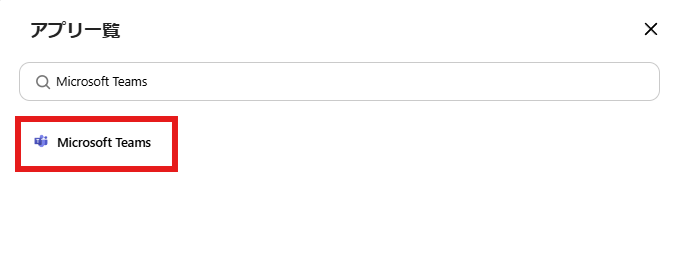
検索窓にMicrosoft Teamsと入力し、表示された候補をクリックしましょう。
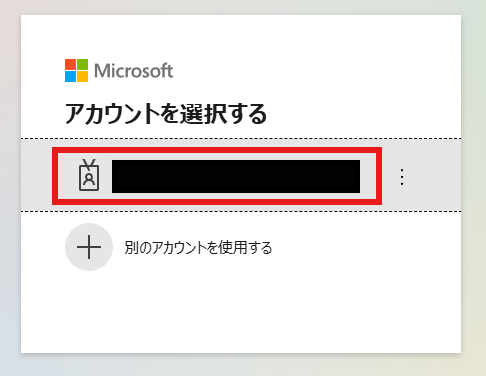
Microsoft365のアカウント選択画面が表示されるので、今回連携したいアカウントをクリックします。
サインインが完了するとマイアプリの画面に戻り、Microsoft Teamsが表示されます。
2.Closeのマイアプリ連携
検索窓にCloseを入力し表示される候補をクリックします。
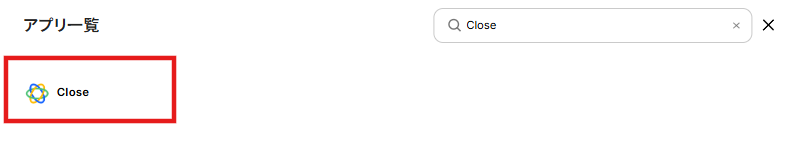
以下の画面が表示されるので必要事項を入力し「追加」をクリックします。
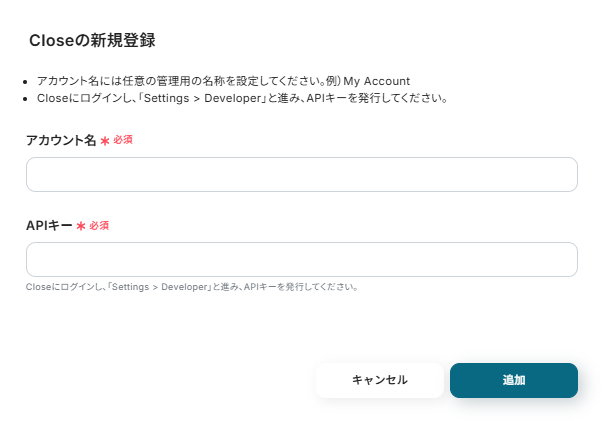
マイアプリにCloseが表示されていればマイアプリ連携の完了です。
ステップ2:テンプレートをコピーする
続いてYoomのテンプレートをコピーします。
以下バナーのテンプレートの「このテンプレートを試してみる」のアイコンをクリックします。
■概要
Microsoft Teamsのチャネルで顧客情報をやり取りする際、その内容をCRMであるCloseに手作業で登録するのは手間がかかる作業ではないでしょうか。
特に、CloseとMicrosoft Teamsを連携させて顧客管理を行うチームでは、情報の転記漏れや入力ミスが発生しがちです。
このワークフローを活用すれば、Microsoft Teamsの特定チャネルへの投稿をきっかけに、Closeへ自動でリード情報を作成し、こうした課題を解消できます。
■このテンプレートをおすすめする方
- Microsoft TeamsとCloseを利用しており、手動での情報登録に手間を感じている方
- CloseとMicrosoft Teamsを連携させて、顧客情報管理の効率化を目指す営業担当者の方
- チーム内の情報共有から顧客登録までのフローを自動化したいと考えているマネージャーの方
■このテンプレートを使うメリット
- Microsoft Teamsへの投稿後、自動でCloseにリードが作成されるため、これまで手作業に費やしていた時間を短縮できます。
- 手作業でのデータ転記が不要になるため、CloseとTeams間での入力間違いや情報登録の漏れといったヒューマンエラーを防ぎます。
■フローボットの流れ
- はじめに、Microsoft TeamsとCloseをYoomと連携します。
- 次に、トリガーでMicrosoft Teamsを選択し、「チャネルにメッセージが送信されたら」というアクションを設定します。
- その後、オペレーションでテキスト抽出機能を用い、Microsoft Teamsの投稿内容から必要な情報を抽出します。
- 最後に、オペレーションでCloseを選択し、「Create Lead」のアクションで抽出した情報をもとにコンタクトを作成します。
※「トリガー」:フロー起動のきっかけとなるアクション、「オペレーション」:トリガー起動後、フロー内で処理を行うアクション
■このワークフローのカスタムポイント
- Microsoft Teamsのトリガー設定では、フローボットを起動させたいチームIDおよびチャネルIDを任意で設定してください。
■注意事項
- Microsoft Teams、CloseのそれぞれとYoomを連携してください。
- トリガーは5分、10分、15分、30分、60分の間隔で起動間隔を選択できます。
- プランによって最短の起動間隔が異なりますので、ご注意ください。
- Microsoft365(旧Office365)には、家庭向けプランと一般法人向けプラン(Microsoft365 Business)があり、一般法人向けプランに加入していない場合には認証に失敗する可能性があります。
■概要
Microsoft Teamsのチャネルで顧客情報をやり取りする際、その内容をCRMであるCloseに手作業で登録するのは手間がかかる作業ではないでしょうか。
特に、CloseとMicrosoft Teamsを連携させて顧客管理を行うチームでは、情報の転記漏れや入力ミスが発生しがちです。
このワークフローを活用すれば、Microsoft Teamsの特定チャネルへの投稿をきっかけに、Closeへ自動でリード情報を作成し、こうした課題を解消できます。
■このテンプレートをおすすめする方
- Microsoft TeamsとCloseを利用しており、手動での情報登録に手間を感じている方
- CloseとMicrosoft Teamsを連携させて、顧客情報管理の効率化を目指す営業担当者の方
- チーム内の情報共有から顧客登録までのフローを自動化したいと考えているマネージャーの方
■このテンプレートを使うメリット
- Microsoft Teamsへの投稿後、自動でCloseにリードが作成されるため、これまで手作業に費やしていた時間を短縮できます。
- 手作業でのデータ転記が不要になるため、CloseとTeams間での入力間違いや情報登録の漏れといったヒューマンエラーを防ぎます。
■フローボットの流れ
- はじめに、Microsoft TeamsとCloseをYoomと連携します。
- 次に、トリガーでMicrosoft Teamsを選択し、「チャネルにメッセージが送信されたら」というアクションを設定します。
- その後、オペレーションでテキスト抽出機能を用い、Microsoft Teamsの投稿内容から必要な情報を抽出します。
- 最後に、オペレーションでCloseを選択し、「Create Lead」のアクションで抽出した情報をもとにコンタクトを作成します。
※「トリガー」:フロー起動のきっかけとなるアクション、「オペレーション」:トリガー起動後、フロー内で処理を行うアクション
■このワークフローのカスタムポイント
- Microsoft Teamsのトリガー設定では、フローボットを起動させたいチームIDおよびチャネルIDを任意で設定してください。
■注意事項
- Microsoft Teams、CloseのそれぞれとYoomを連携してください。
- トリガーは5分、10分、15分、30分、60分の間隔で起動間隔を選択できます。
- プランによって最短の起動間隔が異なりますので、ご注意ください。
- Microsoft365(旧Office365)には、家庭向けプランと一般法人向けプラン(Microsoft365 Business)があり、一般法人向けプランに加入していない場合には認証に失敗する可能性があります。
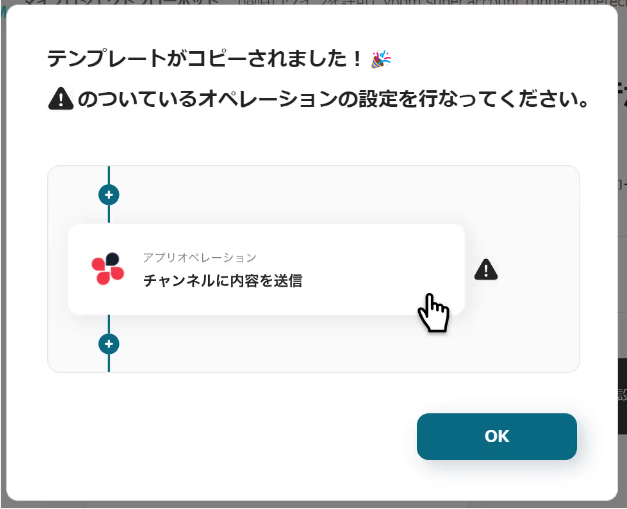
以下の画像のような画面が表示されたらテンプレートのコピーは完了です。
ステップ3:トリガーとなるMicrosoft Teamsの設定
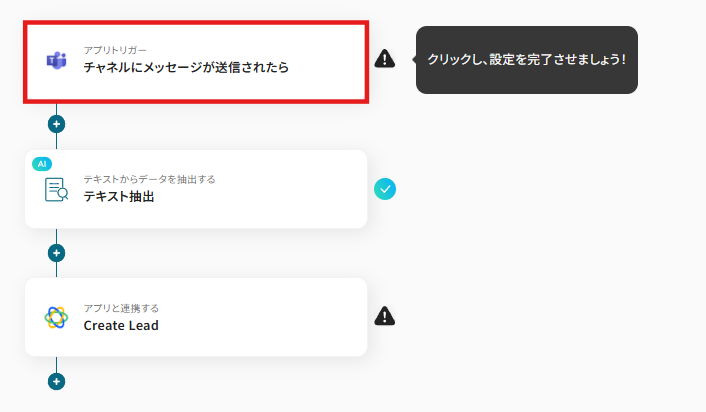
Microsoft Teamsでメッセージを受け取ったことを自動化のトリガーにするための設定を行います。
以下の赤枠をクリックしましょう。
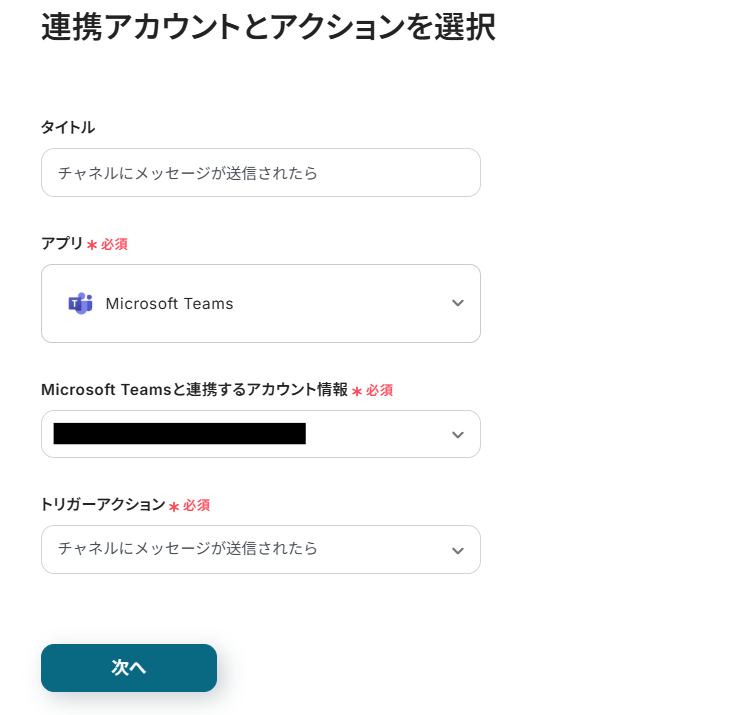
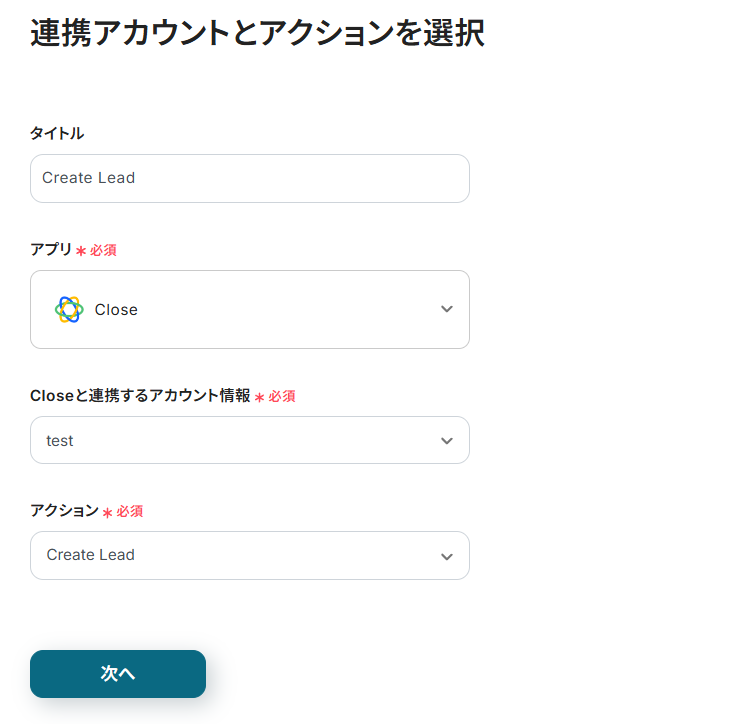
連携アカウントとアクションを選択する画面が表示されるので、今回連携するXXXXのアカウントを確認し「次へ」をクリックします。
アプリトリガーのAPI接続設定が表示されるので、設定を進めていきましょう。
トリガーの起動間隔は5分・10分・15分・30分・60分から選択できます。
※ご利用プランによって、設定できるトリガーの最短間隔が違うので、その点は要チェックです。なお、基本的にはそのプランの最短の起動間隔にしてお使いいただくことをおすすめします。
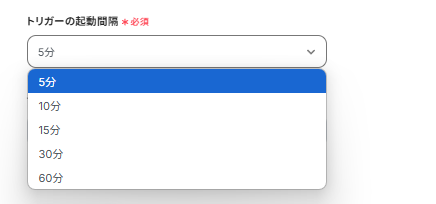
チームID、チャネルIDは以下のように表示される候補から選択しましょう。
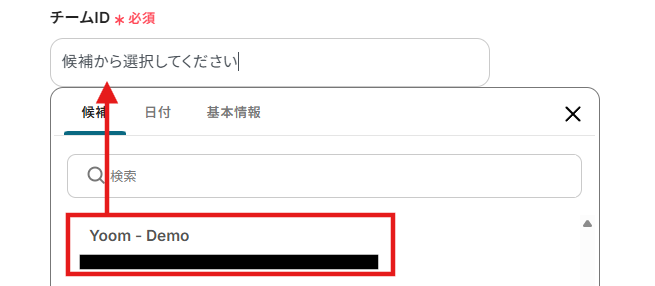
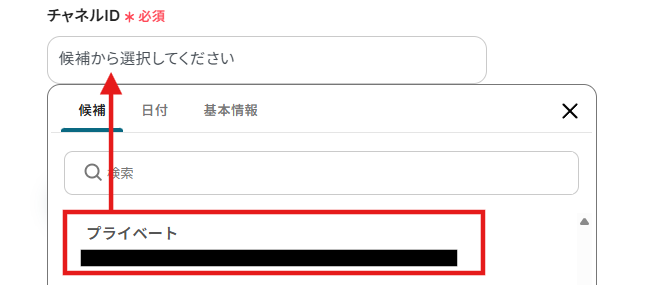
設定ができたら連携テストを行います。まずはMicrosoft Teamsの指定したチャネルに、会社名や名前、メールアドレスなど、Closeに連携したい内容を含んだメッセージを送信しましょう。その後テストボタンをクリックします。
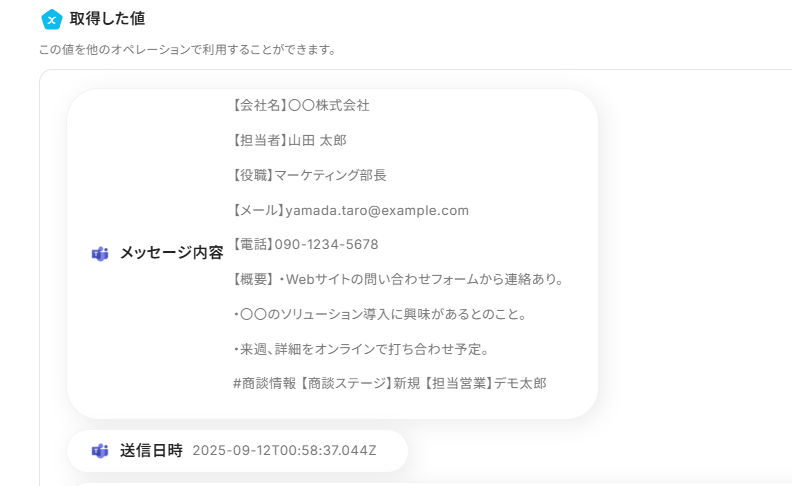
テストが成功すると、取得した値が表示され、Microsoft Teamsのデータが確認できます。「保存する」をクリックして完了です!
取得した値について、詳しくはこちらをご参照ください。なお、この取得した値はこの後の設定で活用でき、Closeに自動登録可能です!
ステップ4:テキストからデータを抽出する
Microsoft TeamsのメッセージからCloseに登録するデータを抽出するための設定を行います。
以下の赤枠をクリックしましょう。
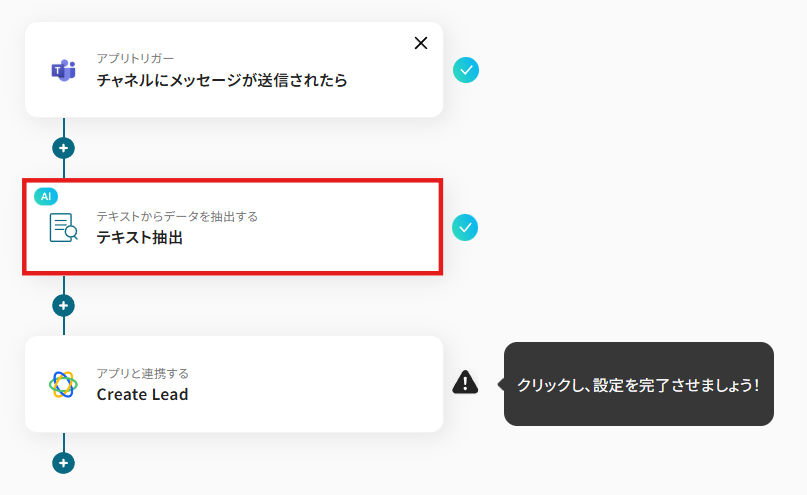
以下のようにアクションを選択する画面が表示されます。
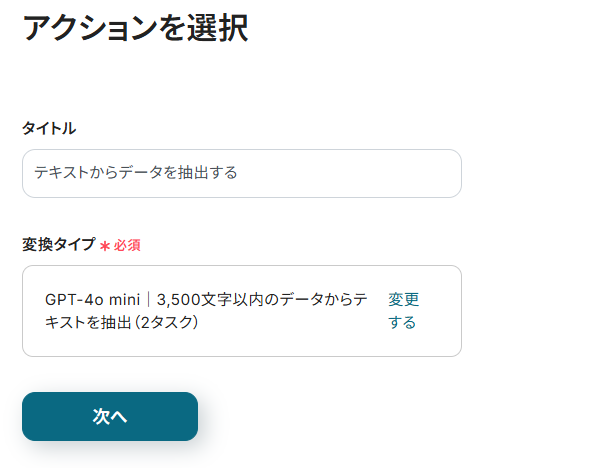
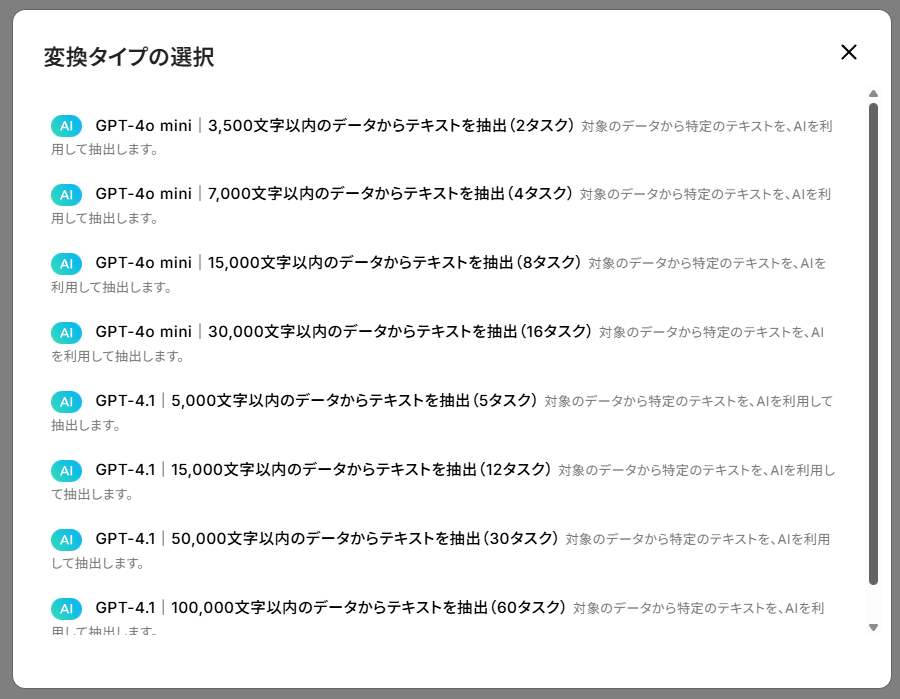
「変更する」をクリックすると抽出に使用するAIを変更できます。必要に応じて変更を行ってください。
※()内のタスクを消費します。
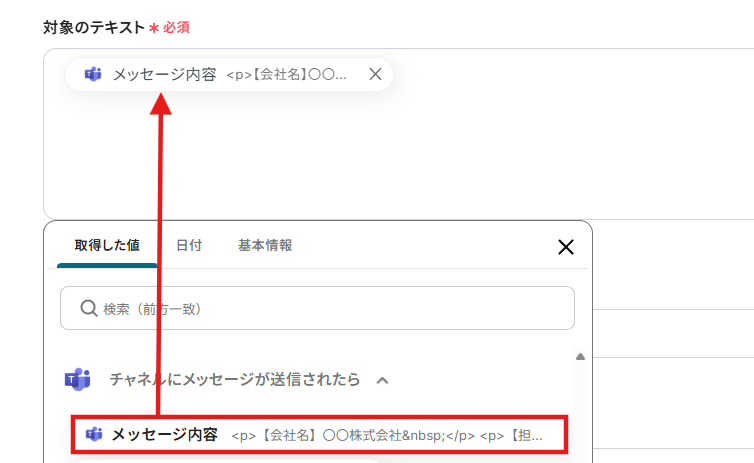
対象のテキストには以下のように、Microsoft Teamsから取得した値より「メッセージ内容」を選択しましょう。
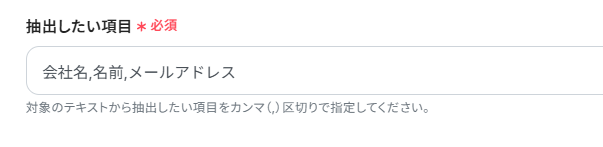
抽出したい項目には以下に入力します。必要に応じて変更することも可能です。
今回はCloseに会社名、名前、メールアドレスを登録したいため、以下のように設定しました。
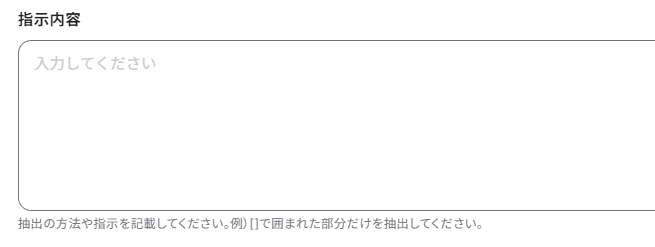
必要に応じてAIに対しての指示内容を入力することが可能です。
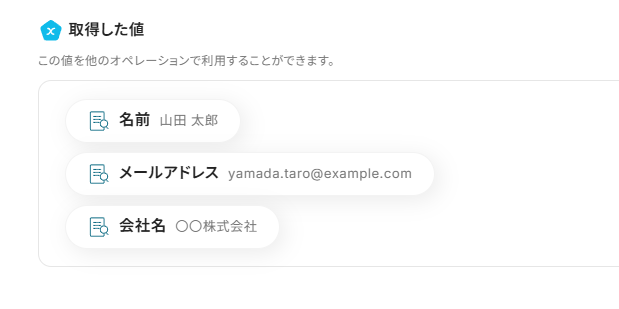
ここでも「テスト」をクリックし、実際にデータの抽出ができているかを確認しましょう。
確認ができたら「保存する」をクリックします。
ステップ5:CloseでLeadを作成する
Microsoft Teamsのメッセージから抽出した内容を用いてCloseでLeadを作成するための設定を行います。
以下の赤枠をクリックしましょう。
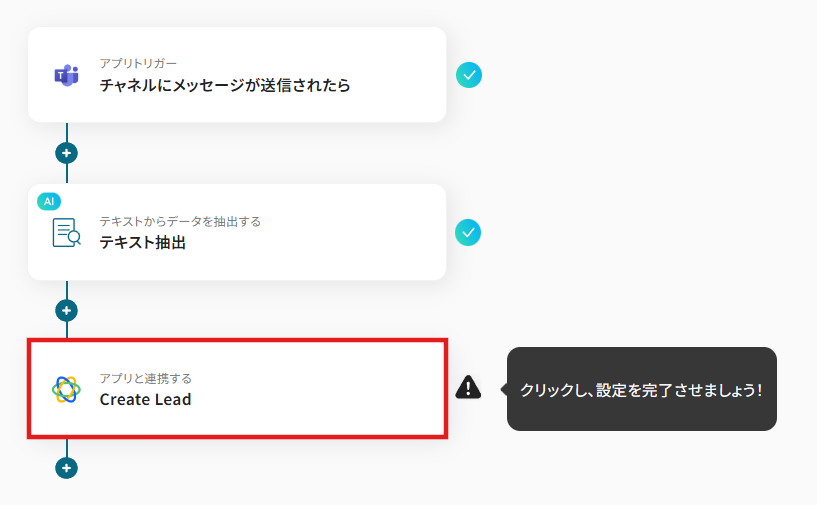
連携アカウントとアクションを選択する画面が表示されるので、今回連携するCloseのアカウントを確認し「次へ」をクリックします。
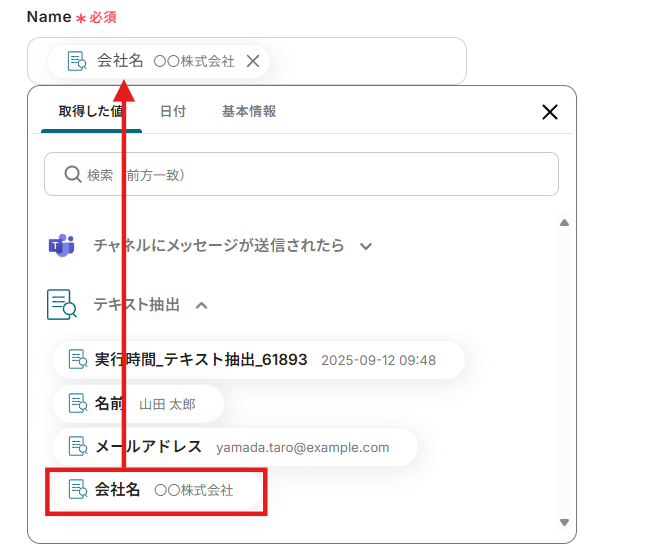
Nameには以下のように取得した値から「会社名」をクリックし入力しましょう。
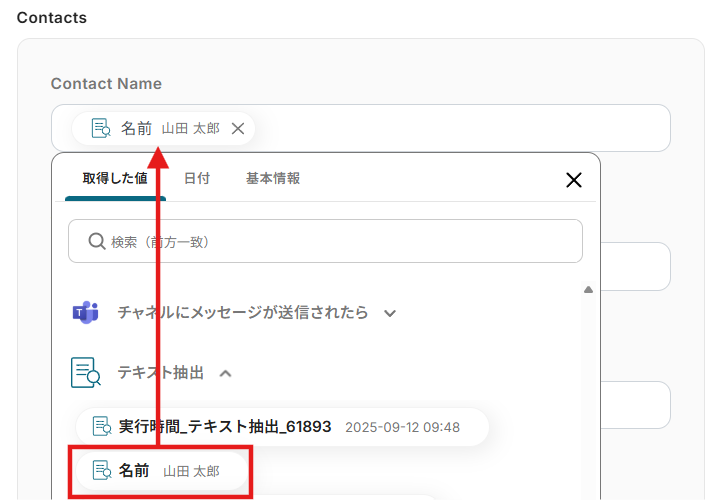
Contactsの入力を進めます。
Contact Nameは取得した値から「名前」を選択しましょう。
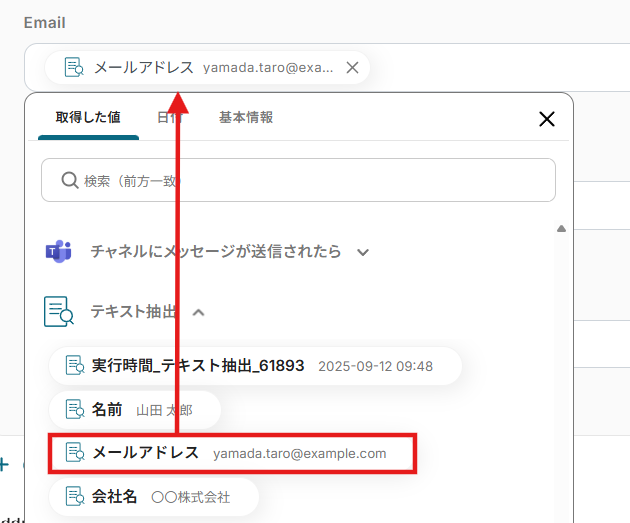
メールアドレスも以下のように入力します。
このように取得した値を入力することで、フローが起動する度に最新のデータでCloseに登録可能となります。
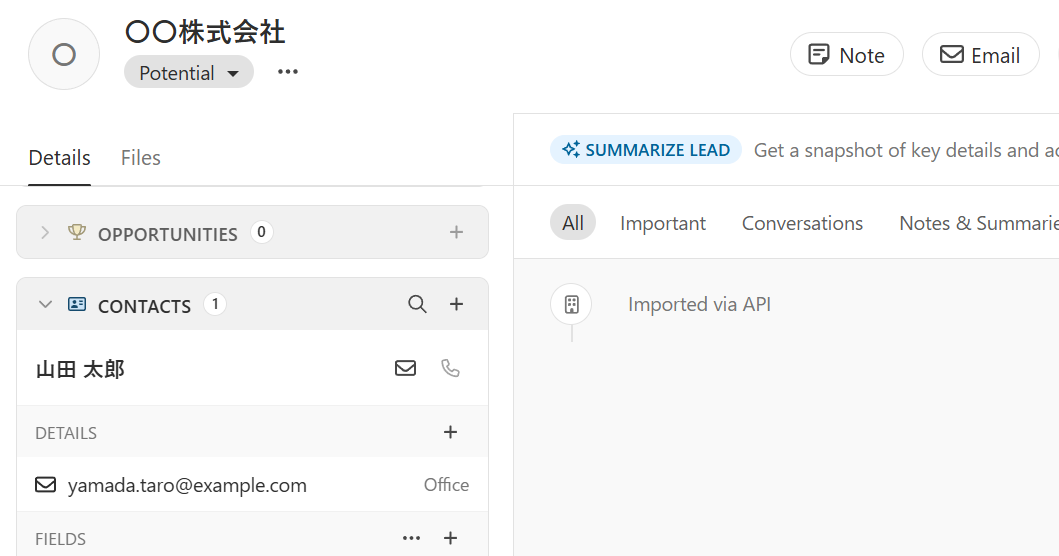
入力ができたら「テスト」をクリックし、実際にLeadが作成できているか確認しましょう。
確認後、「保存する」をクリックします。
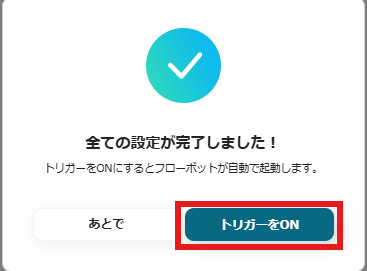
ステップ6:トリガーをONに設定しフロー稼働の準備完了
以下の画面の赤枠部分「トリガーをON」をクリックすることで、フローボットが自動で起動します。
設定お疲れ様でした!
CloseのデータをMicrosoft Teamsに連携したい場合
今回はMicrosoft TeamsからCloseへデータを連携する方法をご紹介しましたが、逆にCloseからMicrosoft Teamsへのデータ連携を実施したい場合は、下記のテンプレートも併せてご利用ください。Closeで発生したイベントをトリガーに、Microsoft Teamsに自動で通知を送ることで、チーム内の情報共有をさらに円滑にし、対応漏れを防ぐことができます。
CloseでNew Taskが作成されたら、Microsoft Teamsで通知する
Closeで新しいタスクが作成された際に、その情報をMicrosoft Teamsの指定チャンネルへ自動で通知します。
この連携により、営業担当者がCloseで作成した重要なタスクをチーム全体にリアルタイムで共有できるため、確認漏れや対応の遅れを防ぎ、スムーズな連携体制を構築できます。
■概要
Closeで管理しているタスクの共有を、Microsoft Teams上で手作業で行っていませんか。こうした手作業での共有は手間がかかるだけでなく、通知漏れなどのミスにつながる可能性もあります。このワークフローを活用すれば、Closeで新しいタスクが作成された際に、指定したMicrosoft Teamsのチャネルへ自動で通知できます。CloseとMicrosoft Teamsを連携させることで、チーム内の情報共有を円滑にし、タスクの見落としを防ぎます。
■このテンプレートをおすすめする方
- Closeでのタスク管理とMicrosoft Teamsでの連絡を手作業で行っている方
- CloseとMicrosoft Teamsを連携させ、タスクの対応漏れを防ぎたいと考えているチームリーダーの方
- 営業活動における情報共有のスピードを上げ、チーム全体の生産性を向上させたい方
■このテンプレートを使うメリット
- Closeでタスクが作成されると自動でMicrosoft Teamsに通知され、これまで手動での共有に費やしていた時間を短縮できます
- 通知のし忘れや伝達ミスといったヒューマンエラーを防ぎ、Closeを利用するチーム間での確実な情報伝達を実現します
■フローボットの流れ
- はじめに、CloseとMicrosoft TeamsをYoomと連携します
- 次に、トリガーでCloseを選択し、「新しいタスクが作成されたら」というアクションを設定します
- 最後に、オペレーションでMicrosoft Teamsの「チャネルにメッセージを送る」アクションを設定し、タスク情報を任意のチャネルに通知します
※「トリガー」:フロー起動のきっかけとなるアクション、「オペレーション」:トリガー起動後、フロー内で処理を行うアクション
■このワークフローのカスタムポイント
- Microsoft Teamsのオペレーション設定では、メッセージを通知したい先のチームIDおよびチャネルIDを任意で指定することが可能です
■注意事項
- Close、Microsoft TeamsのそれぞれとYoomを連携してください
- Microsoft365(旧Office365)には、家庭向けプランと一般法人向けプラン(Microsoft365 Business)があり、一般法人向けプランに加入していない場合には認証に失敗する可能性があります。
■概要
Closeで管理しているタスクの共有を、Microsoft Teams上で手作業で行っていませんか。こうした手作業での共有は手間がかかるだけでなく、通知漏れなどのミスにつながる可能性もあります。このワークフローを活用すれば、Closeで新しいタスクが作成された際に、指定したMicrosoft Teamsのチャネルへ自動で通知できます。CloseとMicrosoft Teamsを連携させることで、チーム内の情報共有を円滑にし、タスクの見落としを防ぎます。
■このテンプレートをおすすめする方
- Closeでのタスク管理とMicrosoft Teamsでの連絡を手作業で行っている方
- CloseとMicrosoft Teamsを連携させ、タスクの対応漏れを防ぎたいと考えているチームリーダーの方
- 営業活動における情報共有のスピードを上げ、チーム全体の生産性を向上させたい方
■このテンプレートを使うメリット
- Closeでタスクが作成されると自動でMicrosoft Teamsに通知され、これまで手動での共有に費やしていた時間を短縮できます
- 通知のし忘れや伝達ミスといったヒューマンエラーを防ぎ、Closeを利用するチーム間での確実な情報伝達を実現します
■フローボットの流れ
- はじめに、CloseとMicrosoft TeamsをYoomと連携します
- 次に、トリガーでCloseを選択し、「新しいタスクが作成されたら」というアクションを設定します
- 最後に、オペレーションでMicrosoft Teamsの「チャネルにメッセージを送る」アクションを設定し、タスク情報を任意のチャネルに通知します
※「トリガー」:フロー起動のきっかけとなるアクション、「オペレーション」:トリガー起動後、フロー内で処理を行うアクション
■このワークフローのカスタムポイント
- Microsoft Teamsのオペレーション設定では、メッセージを通知したい先のチームIDおよびチャネルIDを任意で指定することが可能です
■注意事項
- Close、Microsoft TeamsのそれぞれとYoomを連携してください
- Microsoft365(旧Office365)には、家庭向けプランと一般法人向けプラン(Microsoft365 Business)があり、一般法人向けプランに加入していない場合には認証に失敗する可能性があります。
Closeで特定条件のNew Taskが作成されたら、Microsoft Teamsで通知する
Closeで作成されたタスクの中から、例えば「高優先度」や特定の担当者が割り当てられたタスクなど、あらかじめ設定した条件に合致するものだけをMicrosoft Teamsに通知します。
この連携は、特に緊急性の高いタスクや重要な案件に関する情報のみをチームにアラートするのに役立ち、情報過多を防ぎながら、重要なアクションへの迅速な対応を促します。
■概要
CRMツール「Close」でタスクを管理しているものの、新しいタスクの作成に気づかず対応が遅れてしまったり、チームメンバーへの共有に手間がかかったりしていませんか。このワークフローは、Closeで特定の条件に合致する新しいタスクが作成された際に、自動でMicrosoft Teamsの指定チャンネルへ通知します。CloseとMicrosoft Teamsを連携させることで、タスクの見落としを防ぎ、迅速な情報共有を実現します。
■このテンプレートをおすすめする方
- Closeで管理しているタスク情報を、Microsoft Teamsに共有したいと考えている方
- 手作業での情報共有によるタイムラグや、通知の抜け漏れなどの課題を解決したいチームリーダーの方
- CloseとMicrosoft Teamsを連携させ、営業活動や顧客対応の効率化を図りたいと考えている方
■このテンプレートを使うメリット
- Closeでタスクが作成されると、Microsoft Teamsへ通知が実行されるため、情報共有にかかる時間を短縮し、迅速なアクションに繋げることができます
- 手動での通知作業が不要になることで、連絡漏れや内容の誤りといったヒューマンエラーを防ぎ、タスク共有のプロセスを標準化できます
■フローボットの流れ
- はじめに、CloseとMicrosoft TeamsをYoomと連携します
- 次に、トリガーでCloseを選択し、「新しいタスクが作成されたら」というアクションを設定します
- 次に、オペレーションの分岐機能を設定し、通知したいタスクの条件を指定します
- 最後に、オペレーションでMicrosoft Teamsを選択し、「チャネルにメッセージを送る」アクションで、指定したチャンネルへ通知内容を送信するよう設定します
※「トリガー」:フロー起動のきっかけとなるアクション、「オペレーション」:トリガー起動後、フロー内で処理を行うアクション
■このワークフローのカスタムポイント
- Closeから通知するタスクは、分岐機能を用いて担当者やタスクの優先度など、任意の条件で絞り込むことが可能です
- Microsoft Teamsへの通知先は、任意のチームIDおよびチャネルIDを指定できるため、特定のプロジェクトチームや部署のチャンネルに限定して通知を送ることができます
■注意事項
- Close、Microsoft TeamsのそれぞれとYoomを連携してください。
- Microsoft365(旧Office365)には、家庭向けプランと一般法人向けプラン(Microsoft365 Business)があり、一般法人向けプランに加入していない場合には認証に失敗する可能性があります。
- 分岐はミニプラン以上のプランでご利用いただける機能(オペレーション)となっております。フリープランの場合は設定しているフローボットのオペレーションはエラーとなりますので、ご注意ください。
- ミニプランなどの有料プランは、2週間の無料トライアルを行うことが可能です。無料トライアル中には制限対象のアプリや機能(オペレーション)を使用することができます。
■概要
CRMツール「Close」でタスクを管理しているものの、新しいタスクの作成に気づかず対応が遅れてしまったり、チームメンバーへの共有に手間がかかったりしていませんか。このワークフローは、Closeで特定の条件に合致する新しいタスクが作成された際に、自動でMicrosoft Teamsの指定チャンネルへ通知します。CloseとMicrosoft Teamsを連携させることで、タスクの見落としを防ぎ、迅速な情報共有を実現します。
■このテンプレートをおすすめする方
- Closeで管理しているタスク情報を、Microsoft Teamsに共有したいと考えている方
- 手作業での情報共有によるタイムラグや、通知の抜け漏れなどの課題を解決したいチームリーダーの方
- CloseとMicrosoft Teamsを連携させ、営業活動や顧客対応の効率化を図りたいと考えている方
■このテンプレートを使うメリット
- Closeでタスクが作成されると、Microsoft Teamsへ通知が実行されるため、情報共有にかかる時間を短縮し、迅速なアクションに繋げることができます
- 手動での通知作業が不要になることで、連絡漏れや内容の誤りといったヒューマンエラーを防ぎ、タスク共有のプロセスを標準化できます
■フローボットの流れ
- はじめに、CloseとMicrosoft TeamsをYoomと連携します
- 次に、トリガーでCloseを選択し、「新しいタスクが作成されたら」というアクションを設定します
- 次に、オペレーションの分岐機能を設定し、通知したいタスクの条件を指定します
- 最後に、オペレーションでMicrosoft Teamsを選択し、「チャネルにメッセージを送る」アクションで、指定したチャンネルへ通知内容を送信するよう設定します
※「トリガー」:フロー起動のきっかけとなるアクション、「オペレーション」:トリガー起動後、フロー内で処理を行うアクション
■このワークフローのカスタムポイント
- Closeから通知するタスクは、分岐機能を用いて担当者やタスクの優先度など、任意の条件で絞り込むことが可能です
- Microsoft Teamsへの通知先は、任意のチームIDおよびチャネルIDを指定できるため、特定のプロジェクトチームや部署のチャンネルに限定して通知を送ることができます
■注意事項
- Close、Microsoft TeamsのそれぞれとYoomを連携してください。
- Microsoft365(旧Office365)には、家庭向けプランと一般法人向けプラン(Microsoft365 Business)があり、一般法人向けプランに加入していない場合には認証に失敗する可能性があります。
- 分岐はミニプラン以上のプランでご利用いただける機能(オペレーション)となっております。フリープランの場合は設定しているフローボットのオペレーションはエラーとなりますので、ご注意ください。
- ミニプランなどの有料プランは、2週間の無料トライアルを行うことが可能です。無料トライアル中には制限対象のアプリや機能(オペレーション)を使用することができます。
Microsoft TeamsやCloseのAPIを使ったその他の自動化例
Microsoft TeamsやCloseのAPIを活用することで、社内コミュニケーションや営業活動の効率化が可能です。
Yoomにはこれらの業務を自動化できるテンプレートが多数用意されているため、日々の業務フローをスムーズに進められます。
Microsoft Teamsを使った自動化例
Microsoft Teamsによる自動化を導入することで、通知業務やタスク共有を効率化できます。例えば、社内の進捗やタスク追加を自動でチャネルに投稿することで、情報伝達の漏れを防げます。
プロジェクト管理や定期的な業務連絡を担うチームに特に有効です!
■概要Yoomデータベースで管理している案件情報やタスクなどを、関係者に共有するために都度Microsoft Teamsへ手動で投稿していませんか?この作業は手間がかかるだけでなく、共有漏れや遅延の原因にもなりかねません。このワークフローを活用すれば、Yoomデータベースの特定のレコードを選択するだけで、必要な情報を自動でMicrosoft Teamsに送信できるため、こうした課題をスムーズに削減し、迅速な情報共有を実現します。■このテンプレートをおすすめする方- Yoomデータベースの情報を基に、Microsoft Teamsで定期的な報告をしている方
- 手作業での情報共有による、通知漏れやコミュニケーションロスを防ぎたいと考えている方
- 特定のタスクや情報を、関係者へ迅速かつ確実に共有したいチームリーダーの方
■このテンプレートを使うメリット- Yoomデータベースからレコードを選択するだけで自動通知が完了するため、手動でメッセージを作成し投稿する手間を減らすことができます。
- 手作業によるコピー&ペーストが減り、情報の転記ミスや重要な通知の共有漏れといったヒューマンエラーの防止に繋がります。
■フローボットの流れ- はじめに、Microsoft TeamsをYoomと連携します。
- 次に、トリガーでYoomデータベースを選択し、「レコードを選択して起動」というアクションを設定します。
- 最後に、オペレーションでMicrosoft Teamsの「チャネルにメッセージを送る」アクションを設定し、Yoomデータベースから取得した情報を送信します。
※「トリガー」:フロー起動のきっかけとなるアクション、「オペレーション」:トリガー起動後、フロー内で処理を行うアクション
■このワークフローのカスタムポイント- トリガーで設定するYoomデータベースは、通知の起点としたい任意のデータベースに変更することが可能です。
- Microsoft Teamsに送信するメッセージの内容は、Yoomデータベースのレコード情報の中から、共有したい項目を自由に選択して設定できます。
■注意事項- Microsoft TeamsのそれぞれとYoomを連携してください。
- Microsoft365(旧Office365)には、家庭向けプランと一般法人向けプラン(Microsoft365 Business)があり、一般法人向けプランに加入していない場合には認証に失敗する可能性があります。
■概要毎月の月末には、締め作業や報告書の提出など、忘れられない定型業務が多く発生するのではないでしょうか?これらのリマインドを手作業で行っていると、抜け漏れが発生したり、他の業務を圧迫したりすることもあります。このワークフローを活用すれば、毎月自動で月末を判定し、指定した時間にMicrosoft Teamsへ通知を送ることができるため、重要なタスクの実行忘れを防ぎ、業務の確実性を高めます。
■このテンプレートをおすすめする方- 月末の締め作業や報告業務を管理しており、リマインドを自動化したい方
- Microsoft Teamsを活用して、チームへの定期的な通知を効率化したいマネージャーの方
- 手動でのリマインドによる通知忘れや、業務の属人化に課題を感じている方
■このテンプレートを使うメリット- 毎月自動で月末を判定して通知が実行されるため、リマインドのし忘れといったヒューマンエラーを防ぎ、タスクの実行を確実にします。
- 担当者に依存せず、設定した日時に必ず通知が飛ぶ仕組みを構築できるため、リマインド業務の属人化を削減し、業務を標準化できます。
■フローボットの流れ- はじめに、Microsoft TeamsをYoomと連携します。
- 次に、トリガーでスケジュールトリガーを選択し、毎月特定の日時にフローボットが起動するように設定します。
- 次に、オペレーションで計算処理と分岐機能を設定し、フローボットが起動した日が月末であるかを判定させ、月末ではない場合は処理を終了させます。
- 最後に、オペレーションでMicrosoft Teamsの「チャネルにメッセージを送る」アクションを設定し、任意のチャネルに通知を送信します。
※「トリガー」:フロー起動のきっかけとなるアクション、「オペレーション」:トリガー起動後、フロー内で処理を行うアクション
■このワークフローのカスタムポイント- スケジュールトリガーの設定で、フローボットを起動させたい日時(例:毎月最終営業日の午前9時など)を任意で設定してください。
- Microsoft Teamsへ通知を送るオペレーションで、通知先のチャネルやチーム、送信するメッセージの本文を業務内容に合わせて自由に設定してください。
■注意事項- Microsoft TeamsとYoomを連携してください。
- 分岐はパーソナルプラン以上のプランでご利用いただける機能(オペレーション)となっております。フリープランの場合は設定しているフローボットのオペレーションはエラーとなりますので、ご注意ください。
- パーソナルプランなどの有料プランは、2週間の無料トライアルを行うことが可能です。無料トライアル中には制限対象のアプリや機能(オペレーション)を使用することができます。詳しくは、料金プランのページをご参照ください。
- Microsoft365(旧Office365)には、家庭向けプランと一般法人向けプラン(Microsoft365 Business)があり、一般法人向けプランに加入していない場合には認証に失敗する可能性があります。
■概要プロジェクトのタスク管理にAsanaを利用しているものの、新しいタスクが発生するたびにMicrosoft Teamsでメンバーに共有するのは手間ではありませんか?手作業での共有は、漏れや遅延の原因にもなりかねません。このワークフローを活用すれば、Asanaの特定プロジェクトに新しいタスクが追加された際に、その内容を自動でMicrosoft Teamsの指定チャネルへ通知できます。これにより、タスク共有のプロセスを効率化し、チームの連携を円滑にします。
■このテンプレートをおすすめする方- AsanaとMicrosoft Teamsを併用し、タスク共有の効率化を図りたい方
- 手作業での通知による共有漏れや遅延を防ぎ、情報連携を確実にしたい方
- チーム内のコミュニケーションを自動化し、プロジェクト管理を円滑に進めたい方
■このテンプレートを使うメリット- Asanaにタスクが追加されると自動でMicrosoft Teamsに通知が飛ぶため、これまで手作業での共有に費やしていた時間を短縮できます。
- 手作業による情報伝達が不要になることで、通知の漏れやタスク内容の誤記といったヒューマンエラーを防ぎ、確実な情報共有を実現します。
■フローボットの流れ- はじめに、AsanaとMicrosoft TeamsをYoomと連携します。
- 次に、トリガーでAsanaを選択し、「特定のプロジェクトに新しいタスクが追加されたら」というアクションを設定します。
- 最後に、オペレーションでMicrosoft Teamsを選択し、「チャネルにメッセージを送る」アクションを設定して、通知内容を作成します。
※「トリガー」:フロー起動のきっかけとなるアクション、「オペレーション」:トリガー起動後、フロー内で処理を行うアクション
■このワークフローのカスタムポイント- Asanaのトリガー設定では、通知の対象としたいワークスペースIDやプロジェクトIDを任意で設定してください。これにより、特定のプロジェクトのみを自動化の対象にできます。
- Microsoft Teamsへの通知設定では、メッセージを送付するチームやチャネルを任意で指定できます。また、通知するメッセージ本文は、固定のテキストだけでなく、Asanaのタスク名や担当者といった情報を変数として埋め込むことも可能です。
■注意事項- Asana、Microsoft TeamsのそれぞれとYoomを連携してください。
- トリガーは5分、10分、15分、30分、60分の間隔で起動間隔を選択できます。
- プランによって最短の起動間隔が異なりますので、ご注意ください。
- Microsoft365(旧Office365)には、家庭向けプランと一般法人向けプラン(Microsoft365 Business)があり、一般法人向けプランに加入していない場合には認証に失敗する可能性があります。
■概要Notionでプロジェクト管理や情報集約を行っているものの、新規情報がチームにスムーズに共有されず、確認漏れが発生することはないでしょうか。情報追加のたびに手動で通知するのは手間がかかり、重要な連絡が遅れてしまうこともあります。 このワークフローを活用すれば、Notionのデータベースに情報が追加された際に、自動でMicrosoft Teamsへ通知を送ることが可能になり、情報共有の円滑化を実現します。■このテンプレートをおすすめする方- NotionとMicrosoft Teamsを併用し、情報共有の効率化を図りたいと考えている方
- Notionデータベースの追加情報を手動でコピー&ペーストして、チームに通知している方
- プロジェクトやタスクに関する新規情報を迅速に関係者へ伝えたいマネージャーの方
■このテンプレートを使うメリット- Notionデータベースに新規情報が追加されると、自動でMicrosoft Teamsに通知が飛ぶため、手作業での連絡に費やしていた時間を短縮できます
- 通知の送り忘れや伝達ミスといったヒューマンエラーを防ぎ、チーム内での確実な情報共有をサポートします
■フローボットの流れ- はじめに、NotionとMicrosoft TeamsをYoomと連携します
- 次に、トリガーでNotionを選択し、「特定のデータソースのページが作成・更新されたら」を設定します
- オペレーションの分岐機能を設定し、新規ページの場合のみ後続のアクションが実行されるようにします
- 続いて、オペレーションでNotionの「レコードを取得する(ID検索)」を選択し、作成されたページの詳細情報を取得します
- 最後に、オペレーションでMicrosoft Teamsの「チャネルにメッセージを送る」を設定し、取得した情報を指定のチャネルに通知します
※「トリガー」:フロー起動のきっかけとなるアクション、「オペレーション」:トリガー起動後、フロー内で処理を行うアクション
■このワークフローのカスタムポイント- Notionのトリガー設定では、通知の対象としたいデータソースを任意で指定することが可能です
- Microsoft Teamsでは、通知先を任意で設定できます。また、メッセージ内容は、固定のテキストや前段で取得した情報を使用して、自由にカスタマイズできます。
■注意事項- Notion、Microsoft TeamsのそれぞれとYoomを連携してください。
- 分岐はミニプラン以上のプランでご利用いただける機能(オペレーション)となっております。フリープランの場合は設定しているフローボットのオペレーションはエラーとなりますので、ご注意ください。
- ミニプランなどの有料プランは、2週間の無料トライアルを行うことが可能です。無料トライアル中には制限対象のアプリや機能(オペレーション)を使用することができます。
- トリガーは5分、10分、15分、30分、60分の間隔で起動間隔を選択できます。
- プランによって最短の起動間隔が異なりますので、ご注意ください。
- Microsoft365(旧Office365)には、家庭向けプランと一般法人向けプラン(Microsoft365 Business)があり、一般法人向けプランに加入していない場合には認証に失敗する可能性があります。
■概要Microsoft Teamsでの日報リマインドや朝礼の挨拶など、毎日決まった連絡を手作業で行っていませんか?このような定型的な投稿は、他の業務に追われていると忘れてしまったり、地味に手間がかかったりするものです。このワークフローを活用すれば、指定した時間にMicrosoft Teamsのチャネルへメッセージを自動投稿できるため、こうした手間や投稿忘れをなくし、チームへの確実な情報共有を実現します。
■このテンプレートをおすすめする方- Microsoft Teamsでの日報リマインドなど、毎日の自動投稿を設定したいと考えている方
- 手動での定期連絡による投稿忘れや手間をなくし、チームへの情報共有を徹底したい方
- 定型的なコミュニケーションを自動化し、より重要な業務に集中したいと考えている方
■このテンプレートを使うメリット- 毎日決まった時間にメッセージが自動投稿されるため、これまで手作業での投稿に費やしていた時間を削減できます。
- 手作業による投稿忘れやメッセージ内容の間違いといったヒューマンエラーを防ぎ、確実な情報伝達を実現します。
■フローボットの流れ- はじめに、Microsoft TeamsをYoomと連携します。
- 次に、トリガーで「スケジュールトリガー」を選択し、「指定の日時になったら」というアクションで投稿したい日時(例:毎日、平日9時)を設定します。
- 最後に、オペレーションでMicrosoft Teamsの「チャネルにメッセージを送る」アクションを選択し、投稿先のチャネルとメッセージ本文を設定します。
※「トリガー」:フロー起動のきっかけとなるアクション、「オペレーション」:トリガー起動後、フロー内で処理を行うアクション
■このワークフローのカスタムポイント- Microsoft Teamsのオペレーションでは、メッセージを投稿するチームやチャネルを任意で指定することが可能です。
- 投稿するメッセージの本文は自由にカスタマイズできます。固定のテキストを設定するだけでなく、実行日の日付といった動的な情報を含めることもできます。
■注意事項- Microsoft TeamsとYoomを連携してください。
- Microsoft365(旧Office365)には、家庭向けプランと一般法人向けプラン(Microsoft365 Business)があり、一般法人向けプランに加入していない場合には認証に失敗する可能性があります。
- Yoomデータベースの情報を基に、Microsoft Teamsで定期的な報告をしている方
- 手作業での情報共有による、通知漏れやコミュニケーションロスを防ぎたいと考えている方
- 特定のタスクや情報を、関係者へ迅速かつ確実に共有したいチームリーダーの方
- Yoomデータベースからレコードを選択するだけで自動通知が完了するため、手動でメッセージを作成し投稿する手間を減らすことができます。
- 手作業によるコピー&ペーストが減り、情報の転記ミスや重要な通知の共有漏れといったヒューマンエラーの防止に繋がります。
- はじめに、Microsoft TeamsをYoomと連携します。
- 次に、トリガーでYoomデータベースを選択し、「レコードを選択して起動」というアクションを設定します。
- 最後に、オペレーションでMicrosoft Teamsの「チャネルにメッセージを送る」アクションを設定し、Yoomデータベースから取得した情報を送信します。
■このワークフローのカスタムポイント
- トリガーで設定するYoomデータベースは、通知の起点としたい任意のデータベースに変更することが可能です。
- Microsoft Teamsに送信するメッセージの内容は、Yoomデータベースのレコード情報の中から、共有したい項目を自由に選択して設定できます。
- Microsoft TeamsのそれぞれとYoomを連携してください。
- Microsoft365(旧Office365)には、家庭向けプランと一般法人向けプラン(Microsoft365 Business)があり、一般法人向けプランに加入していない場合には認証に失敗する可能性があります。
- 月末の締め作業や報告業務を管理しており、リマインドを自動化したい方
- Microsoft Teamsを活用して、チームへの定期的な通知を効率化したいマネージャーの方
- 手動でのリマインドによる通知忘れや、業務の属人化に課題を感じている方
- 毎月自動で月末を判定して通知が実行されるため、リマインドのし忘れといったヒューマンエラーを防ぎ、タスクの実行を確実にします。
- 担当者に依存せず、設定した日時に必ず通知が飛ぶ仕組みを構築できるため、リマインド業務の属人化を削減し、業務を標準化できます。
- はじめに、Microsoft TeamsをYoomと連携します。
- 次に、トリガーでスケジュールトリガーを選択し、毎月特定の日時にフローボットが起動するように設定します。
- 次に、オペレーションで計算処理と分岐機能を設定し、フローボットが起動した日が月末であるかを判定させ、月末ではない場合は処理を終了させます。
- 最後に、オペレーションでMicrosoft Teamsの「チャネルにメッセージを送る」アクションを設定し、任意のチャネルに通知を送信します。
■このワークフローのカスタムポイント
- スケジュールトリガーの設定で、フローボットを起動させたい日時(例:毎月最終営業日の午前9時など)を任意で設定してください。
- Microsoft Teamsへ通知を送るオペレーションで、通知先のチャネルやチーム、送信するメッセージの本文を業務内容に合わせて自由に設定してください。
- Microsoft TeamsとYoomを連携してください。
- 分岐はパーソナルプラン以上のプランでご利用いただける機能(オペレーション)となっております。フリープランの場合は設定しているフローボットのオペレーションはエラーとなりますので、ご注意ください。
- パーソナルプランなどの有料プランは、2週間の無料トライアルを行うことが可能です。無料トライアル中には制限対象のアプリや機能(オペレーション)を使用することができます。詳しくは、料金プランのページをご参照ください。
- Microsoft365(旧Office365)には、家庭向けプランと一般法人向けプラン(Microsoft365 Business)があり、一般法人向けプランに加入していない場合には認証に失敗する可能性があります。

■このテンプレートをおすすめする方
- AsanaとMicrosoft Teamsを併用し、タスク共有の効率化を図りたい方
- 手作業での通知による共有漏れや遅延を防ぎ、情報連携を確実にしたい方
- チーム内のコミュニケーションを自動化し、プロジェクト管理を円滑に進めたい方
■このテンプレートを使うメリット
- Asanaにタスクが追加されると自動でMicrosoft Teamsに通知が飛ぶため、これまで手作業での共有に費やしていた時間を短縮できます。
- 手作業による情報伝達が不要になることで、通知の漏れやタスク内容の誤記といったヒューマンエラーを防ぎ、確実な情報共有を実現します。
■フローボットの流れ
- はじめに、AsanaとMicrosoft TeamsをYoomと連携します。
- 次に、トリガーでAsanaを選択し、「特定のプロジェクトに新しいタスクが追加されたら」というアクションを設定します。
- 最後に、オペレーションでMicrosoft Teamsを選択し、「チャネルにメッセージを送る」アクションを設定して、通知内容を作成します。
■このワークフローのカスタムポイント
- Asanaのトリガー設定では、通知の対象としたいワークスペースIDやプロジェクトIDを任意で設定してください。これにより、特定のプロジェクトのみを自動化の対象にできます。
- Microsoft Teamsへの通知設定では、メッセージを送付するチームやチャネルを任意で指定できます。また、通知するメッセージ本文は、固定のテキストだけでなく、Asanaのタスク名や担当者といった情報を変数として埋め込むことも可能です。
■注意事項
- Asana、Microsoft TeamsのそれぞれとYoomを連携してください。
- トリガーは5分、10分、15分、30分、60分の間隔で起動間隔を選択できます。
- プランによって最短の起動間隔が異なりますので、ご注意ください。
- Microsoft365(旧Office365)には、家庭向けプランと一般法人向けプラン(Microsoft365 Business)があり、一般法人向けプランに加入していない場合には認証に失敗する可能性があります。

- NotionとMicrosoft Teamsを併用し、情報共有の効率化を図りたいと考えている方
- Notionデータベースの追加情報を手動でコピー&ペーストして、チームに通知している方
- プロジェクトやタスクに関する新規情報を迅速に関係者へ伝えたいマネージャーの方
- Notionデータベースに新規情報が追加されると、自動でMicrosoft Teamsに通知が飛ぶため、手作業での連絡に費やしていた時間を短縮できます
- 通知の送り忘れや伝達ミスといったヒューマンエラーを防ぎ、チーム内での確実な情報共有をサポートします
- はじめに、NotionとMicrosoft TeamsをYoomと連携します
- 次に、トリガーでNotionを選択し、「特定のデータソースのページが作成・更新されたら」を設定します
- オペレーションの分岐機能を設定し、新規ページの場合のみ後続のアクションが実行されるようにします
- 続いて、オペレーションでNotionの「レコードを取得する(ID検索)」を選択し、作成されたページの詳細情報を取得します
- 最後に、オペレーションでMicrosoft Teamsの「チャネルにメッセージを送る」を設定し、取得した情報を指定のチャネルに通知します
■このワークフローのカスタムポイント
- Notionのトリガー設定では、通知の対象としたいデータソースを任意で指定することが可能です
- Microsoft Teamsでは、通知先を任意で設定できます。また、メッセージ内容は、固定のテキストや前段で取得した情報を使用して、自由にカスタマイズできます。
- Notion、Microsoft TeamsのそれぞれとYoomを連携してください。
- 分岐はミニプラン以上のプランでご利用いただける機能(オペレーション)となっております。フリープランの場合は設定しているフローボットのオペレーションはエラーとなりますので、ご注意ください。
- ミニプランなどの有料プランは、2週間の無料トライアルを行うことが可能です。無料トライアル中には制限対象のアプリや機能(オペレーション)を使用することができます。
- トリガーは5分、10分、15分、30分、60分の間隔で起動間隔を選択できます。
- プランによって最短の起動間隔が異なりますので、ご注意ください。
- Microsoft365(旧Office365)には、家庭向けプランと一般法人向けプラン(Microsoft365 Business)があり、一般法人向けプランに加入していない場合には認証に失敗する可能性があります。
■このテンプレートをおすすめする方
- Microsoft Teamsでの日報リマインドなど、毎日の自動投稿を設定したいと考えている方
- 手動での定期連絡による投稿忘れや手間をなくし、チームへの情報共有を徹底したい方
- 定型的なコミュニケーションを自動化し、より重要な業務に集中したいと考えている方
■このテンプレートを使うメリット
- 毎日決まった時間にメッセージが自動投稿されるため、これまで手作業での投稿に費やしていた時間を削減できます。
- 手作業による投稿忘れやメッセージ内容の間違いといったヒューマンエラーを防ぎ、確実な情報伝達を実現します。
■フローボットの流れ
- はじめに、Microsoft TeamsをYoomと連携します。
- 次に、トリガーで「スケジュールトリガー」を選択し、「指定の日時になったら」というアクションで投稿したい日時(例:毎日、平日9時)を設定します。
- 最後に、オペレーションでMicrosoft Teamsの「チャネルにメッセージを送る」アクションを選択し、投稿先のチャネルとメッセージ本文を設定します。
■このワークフローのカスタムポイント
- Microsoft Teamsのオペレーションでは、メッセージを投稿するチームやチャネルを任意で指定することが可能です。
- 投稿するメッセージの本文は自由にカスタマイズできます。固定のテキストを設定するだけでなく、実行日の日付といった動的な情報を含めることもできます。
■注意事項
- Microsoft TeamsとYoomを連携してください。
- Microsoft365(旧Office365)には、家庭向けプランと一般法人向けプラン(Microsoft365 Business)があり、一般法人向けプランに加入していない場合には認証に失敗する可能性があります。
Closeを使った自動化例
Closeの自動化を活用することで、営業リードや顧客管理がスムーズになります。例えば、フォームやデータベースで取得した情報を自動でリードに登録し、他ツールと連携させることで、営業活動のスピードと正確性向上が期待できます。
営業チームやインサイドセールス部門にとって効果を発揮するかもしれません!
■概要
Google スプレッドシートで管理している顧客リストを、CRMツールのCloseに一つひとつ手作業で入力していませんか?この作業は時間がかかるだけでなく、入力ミスなどのヒューマンエラーが発生する原因にもなります。このワークフローを活用すれば、Google スプレッドシートに行が追加されるだけで、自動的にCloseへリード情報が作成されるため、こうした手間やミスを解消し、よりスムーズなリード管理を実現します。
■このテンプレートをおすすめする方
- Google スプレッドシートとCloseを併用し、リード情報の手入力に手間を感じている営業担当者の方
- マーケティング施策で獲得したリードを、迅速かつ正確に営業チームへ共有したいと考えている方
- 手作業によるデータ転記をなくし、入力ミスや対応漏れを防ぎたいと考えているチームリーダーの方
■このテンプレートを使うメリット
- Google スプレッドシートに行が追加されると自動でCloseにリードが作成され、手作業でのデータ転記に費やしていた時間を短縮できます。
- 手作業を介さないため、情報の入力ミスや転記漏れといったヒューマンエラーのリスクを軽減し、データの正確性を保つことに繋がります。
■フローボットの流れ
- 1.はじめに、Google スプレッドシートとCloseをYoomと連携します。
- 2.次に、トリガーでGoogle スプレッドシートを選択し、「行が追加されたら」というアクションを設定し、対象のスプレッドシートとシートを指定します。
- 3.次に、オペレーションでCloseの「Create Lead」アクションを設定し、トリガーで取得したスプレッドシートの情報を各項目に紐付けます。
- 4.最後に、オペレーションでGoogle スプレッドシートの「レコードを更新する」アクションを設定し、Closeへの登録が完了した行にステータスなどを追記します。
※「トリガー」:フロー起動のきっかけとなるアクション、「オペレーション」:トリガー起動後、フロー内で処理を行うアクション■このワークフローのカスタムポイント
- Closeのリード作成アクションでは、スプレッドシートから取得した会社名や担当者名などの情報(変数)を埋め込むだけでなく、リードソースなどの特定の項目に固定値を設定することも可能です。
- Google スプレッドシートのレコード更新アクションでは、対象の行に「登録済み」といった固定のステータスを書き込んだり、Closeで作成されたリードのIDを変数として埋め込んだりすることができます。
■概要
Googleフォームでお問い合わせや資料請求を受け付けた際、その情報を手作業でCRMに入力するのは手間がかかるのではないでしょうか?特にCloseを活用している場合、フォームの回答内容を一件一件コピー&ペーストで登録する作業は時間もかかり、入力ミスの原因にもなりかねません。このワークフローを活用すれば、Googleフォームに回答が送信されると自動でCloseにリード情報が登録され、こうした課題をスムーズに解消できます。
■このテンプレートをおすすめする方
- Googleフォームで獲得したリード情報を手作業でCloseに登録している営業担当者の方
- リード登録の抜け漏れや入力ミスを防ぎ、データ精度を向上させたいマーケティング担当者の方
- 営業チームのリード管理業務を効率化し、コア業務に集中できる環境を整えたいマネージャーの方
■このテンプレートを使うメリット
- Googleフォームに回答が送信されると自動でCloseにリード情報が登録されるため、手作業での転記作業に費やしていた時間を短縮できます。
- 手作業によるデータのコピー&ペーストが不要になるため、入力間違いや登録漏れといったヒューマンエラーを防ぎ、データの正確性を保ちます。
■フローボットの流れ
- はじめに、GoogleフォームとCloseをYoomと連携します。
- 次に、トリガーでGoogleフォーム機能を選択し、「フォームに回答が送信されたら」というアクションを設定し、対象のフォームを指定します。
- 最後に、オペレーションでClose機能の「Create Lead」アクションを設定し、トリガーで取得したフォームの回答内容を各項目にマッピングします。
※「トリガー」:フロー起動のきっかけとなるアクション、「オペレーション」:トリガー起動後、フロー内で処理を行うアクション
■このワークフローのカスタムポイント
- Closeにリード情報を登録する際、Googleフォームから取得したどの回答を、Closeのどの項目(氏名、会社名、メールアドレスなど)に登録するかを設定する必要があります。
- Yoomのアウトプット機能を利用して、フォームの回答項目とCloseの登録項目を紐づけてください。例えば、「フォームの氏名欄」の回答を「Closeのリード名」に登録するといった、柔軟な設定が可能です。
- ・Googleフォームをトリガーとして使用した際の回答内容を取得する方法は下記を参照ください。
https://intercom.help/yoom/ja/articles/6807133
■概要
CRMツールのCloseで新しいリード情報を獲得しても、チームへの共有が遅れてしまうことはありませんか?手作業での通知は、対応の遅れや共有漏れにつながり貴重なビジネスチャンスを逃す原因にもなりかねません。このワークフローを活用すれば、Closeに新しいリードが登録されたタイミングで、Slackへ自動で通知できます。これによりリードへの迅速な初動対応を実現し、営業活動の効率化が図れます。
■このテンプレートをおすすめする方
- Closeで管理している新規リード情報を、迅速にチームへ共有したいと考えている営業担当者の方
- 手作業によるSlackへの通知の手間をなくし、ヒューマンエラーを防ぎたいチームリーダーの方
- リード獲得からアプローチまでの時間を短縮し、営業機会の最大化を図りたいマーケティング担当者の方
■このテンプレートを使うメリット
- Closeに新規リードが登録されると、即座にSlackへ自動通知されるため情報共有にかかる時間を短縮し、迅速な対応を可能にします。
- 手作業での通知による連絡漏れや遅延といったヒューマンエラーを防ぎ、重要な営業機会の損失リスクを軽減します。
■フローボットの流れ
- はじめに、CloseとSlackをYoomと連携します。
- 次に、トリガーでCloseを選択し、「New Lead(新しいリードが登録されたら)」というアクションを設定します。
- 最後に、オペレーションでSlackを選択し、「チャンネルにメッセージを送る」アクションを設定することで、Closeから取得したリード情報を指定のチャンネルに通知できます。
※「トリガー」:フロー起動のきっかけとなるアクション、「オペレーション」:トリガー起動後、フロー内で処理を行うアクション
■このワークフローのカスタムポイント
- Slackへの通知は、通知先のチャンネルを営業チーム用やマーケティングチーム用など、用途に応じて任意に設定できます。
- 通知するメッセージ内容も自由にカスタマイズが可能です。「【新規リード】」のような固定テキストに加え、Closeから取得した会社名や担当者名といった情報をメッセージに含めることで、通知を受け取ったメンバーが即座に詳細を把握できます。
■注意事項
- Close、SlackのそれぞれとYoomの連携設定が必要です。
■概要
CRM/SFAツールであるCloseに新しいリードが登録された際、担当者への情報共有に手間やタイムラグを感じていませんか。手動での通知作業は、対応の遅れや共有漏れに繋がり、貴重な商談機会を逃す原因にもなりかねません。このワークフローを活用すれば、Closeに新しいリードが登録されると同時に、Outlookから指定の宛先へ自動で通知メールを送信できます。これにより、迅速かつ確実な情報共有が実現でき営業活動を円滑に進めることが可能です。
■このテンプレートをおすすめする方
- Closeで管理している新規リードへのアプローチ速度を向上させたい営業担当者の方
- 営業チーム内の情報共有を効率化し、対応漏れを防ぎたいと考えているセールスマネージャーの方
- 手作業によるSaaS間の連携を自動化し、本来のコア業務に集中したいと考えている方
■このテンプレートを使うメリット
- Closeへのリード登録をきっかけに、関係者へ即座に自動通知されるため手動連絡に費やしていた時間を短縮し、迅速な対応が可能になります。
- システムが自動で通知を行うため、連絡の遅延や共有漏れといったヒューマンエラーを防ぎ機会損失のリスクを低減させます。
■フローボットの流れ
- はじめに、CloseとOutlookをYoomと連携します。
- 次に、トリガーでCloseを選択し「New Lead(新しいリードが登録されたら)」というアクションを設定します。
- 最後に、オペレーションでOutlookの「メールを送る」アクションを設定し、リード情報を基にした通知メールを自動で送信するように設定します。
※「トリガー」:フロー起動のきっかけとなるアクション、「オペレーション」:トリガー起動後、フロー内で処理を行うアクション
■このワークフローのカスタムポイント
- Outlookのメール送信アクションでは、通知先として特定の担当者やチームのメーリングリストなど、任意のメールアドレスを設定できます。
- 通知メールの件名や本文には、固定のテキストだけでなく、トリガーで取得したCloseのリード情報(会社名、担当者名、ステータスなど)を変数として埋め込むことで、受信者が内容を瞬時に把握できる、より具体的な通知を作成することが可能です。
■注意事項
- Close、Microsoft TeamsのそれぞれとYoomの連携設定が必要です。
- Microsoft365(旧Office365)には、家庭向けプランと一般法人向けプラン(Microsoft365 Business)があり、一般法人向けプランに加入していない場合には認証に失敗する可能性があります。
■概要
CRMツールであるCloseに新しいコンタクトが登録されるたび、Notionのデータベースに手作業で転記するのは手間がかかる作業ではないでしょうか。この手入力のプロセスは、時間的な負担になるだけでなく、入力漏れや記載ミスといったヒューマンエラーの原因にもなり得ます。このワークフローを活用すれば、Closeで新規コンタクトが登録された際に、その情報が自動でNotionへ追加されるため、こうした課題を円滑に解消できます。
■このテンプレートをおすすめする方
- CloseとNotionで顧客情報を管理しており、二重入力の手間をなくしたい方
- 営業活動で獲得した新規コンタクト情報を、チームでリアルタイムに共有したい方
- 手作業によるデータ転記ミスをなくし、顧客管理の精度を高めたいと考えている方
■このテンプレートを使うメリット
- Closeに新規コンタクトが登録されると、自動でNotionに情報が追加されるため、これまで手作業で行っていた転記時間を短縮できます。
- 手作業によるデータ転記がなくなることで、入力間違いや漏れといったヒューマンエラーのリスクを軽減し、データの一貫性を保つことに繋がります。
■フローボットの流れ
- はじめに、CloseとNotionをYoomと連携します。
- 次に、トリガーでCloseを選択し、「新しいコンタクトが登録されたら」というアクションを設定します。
- 最後に、オペレーションでNotionの「レコードを追加する」アクションを設定し、トリガーで取得した情報をNotionのデータベースに追加します。
※「トリガー」:フロー起動のきっかけとなるアクション、「オペレーション」:トリガー起動後、フロー内で処理を行うアクション
■このワークフローのカスタムポイント
- Notionでレコードを追加するアクションを設定する際に、情報を追加したいデータベースのIDを任意で設定してください。
■注意事項
・Close、NotionのそれぞれとYoomの連携設定が必要です。

■概要
Google スプレッドシートで管理している顧客リストを、CRMツールのCloseに一つひとつ手作業で入力していませんか?この作業は時間がかかるだけでなく、入力ミスなどのヒューマンエラーが発生する原因にもなります。このワークフローを活用すれば、Google スプレッドシートに行が追加されるだけで、自動的にCloseへリード情報が作成されるため、こうした手間やミスを解消し、よりスムーズなリード管理を実現します。
■このテンプレートをおすすめする方
- Google スプレッドシートとCloseを併用し、リード情報の手入力に手間を感じている営業担当者の方
- マーケティング施策で獲得したリードを、迅速かつ正確に営業チームへ共有したいと考えている方
- 手作業によるデータ転記をなくし、入力ミスや対応漏れを防ぎたいと考えているチームリーダーの方
■このテンプレートを使うメリット
- Google スプレッドシートに行が追加されると自動でCloseにリードが作成され、手作業でのデータ転記に費やしていた時間を短縮できます。
- 手作業を介さないため、情報の入力ミスや転記漏れといったヒューマンエラーのリスクを軽減し、データの正確性を保つことに繋がります。
■フローボットの流れ
- 1.はじめに、Google スプレッドシートとCloseをYoomと連携します。
- 2.次に、トリガーでGoogle スプレッドシートを選択し、「行が追加されたら」というアクションを設定し、対象のスプレッドシートとシートを指定します。
- 3.次に、オペレーションでCloseの「Create Lead」アクションを設定し、トリガーで取得したスプレッドシートの情報を各項目に紐付けます。
- 4.最後に、オペレーションでGoogle スプレッドシートの「レコードを更新する」アクションを設定し、Closeへの登録が完了した行にステータスなどを追記します。
■このワークフローのカスタムポイント
- Closeのリード作成アクションでは、スプレッドシートから取得した会社名や担当者名などの情報(変数)を埋め込むだけでなく、リードソースなどの特定の項目に固定値を設定することも可能です。
- Google スプレッドシートのレコード更新アクションでは、対象の行に「登録済み」といった固定のステータスを書き込んだり、Closeで作成されたリードのIDを変数として埋め込んだりすることができます。

■概要
Googleフォームでお問い合わせや資料請求を受け付けた際、その情報を手作業でCRMに入力するのは手間がかかるのではないでしょうか?特にCloseを活用している場合、フォームの回答内容を一件一件コピー&ペーストで登録する作業は時間もかかり、入力ミスの原因にもなりかねません。このワークフローを活用すれば、Googleフォームに回答が送信されると自動でCloseにリード情報が登録され、こうした課題をスムーズに解消できます。
■このテンプレートをおすすめする方
- Googleフォームで獲得したリード情報を手作業でCloseに登録している営業担当者の方
- リード登録の抜け漏れや入力ミスを防ぎ、データ精度を向上させたいマーケティング担当者の方
- 営業チームのリード管理業務を効率化し、コア業務に集中できる環境を整えたいマネージャーの方
■このテンプレートを使うメリット
- Googleフォームに回答が送信されると自動でCloseにリード情報が登録されるため、手作業での転記作業に費やしていた時間を短縮できます。
- 手作業によるデータのコピー&ペーストが不要になるため、入力間違いや登録漏れといったヒューマンエラーを防ぎ、データの正確性を保ちます。
■フローボットの流れ
- はじめに、GoogleフォームとCloseをYoomと連携します。
- 次に、トリガーでGoogleフォーム機能を選択し、「フォームに回答が送信されたら」というアクションを設定し、対象のフォームを指定します。
- 最後に、オペレーションでClose機能の「Create Lead」アクションを設定し、トリガーで取得したフォームの回答内容を各項目にマッピングします。
※「トリガー」:フロー起動のきっかけとなるアクション、「オペレーション」:トリガー起動後、フロー内で処理を行うアクション
■このワークフローのカスタムポイント
- Closeにリード情報を登録する際、Googleフォームから取得したどの回答を、Closeのどの項目(氏名、会社名、メールアドレスなど)に登録するかを設定する必要があります。
- Yoomのアウトプット機能を利用して、フォームの回答項目とCloseの登録項目を紐づけてください。例えば、「フォームの氏名欄」の回答を「Closeのリード名」に登録するといった、柔軟な設定が可能です。
- ・Googleフォームをトリガーとして使用した際の回答内容を取得する方法は下記を参照ください。
https://intercom.help/yoom/ja/articles/6807133

■概要
CRMツールのCloseで新しいリード情報を獲得しても、チームへの共有が遅れてしまうことはありませんか?手作業での通知は、対応の遅れや共有漏れにつながり貴重なビジネスチャンスを逃す原因にもなりかねません。このワークフローを活用すれば、Closeに新しいリードが登録されたタイミングで、Slackへ自動で通知できます。これによりリードへの迅速な初動対応を実現し、営業活動の効率化が図れます。
■このテンプレートをおすすめする方
- Closeで管理している新規リード情報を、迅速にチームへ共有したいと考えている営業担当者の方
- 手作業によるSlackへの通知の手間をなくし、ヒューマンエラーを防ぎたいチームリーダーの方
- リード獲得からアプローチまでの時間を短縮し、営業機会の最大化を図りたいマーケティング担当者の方
■このテンプレートを使うメリット
- Closeに新規リードが登録されると、即座にSlackへ自動通知されるため情報共有にかかる時間を短縮し、迅速な対応を可能にします。
- 手作業での通知による連絡漏れや遅延といったヒューマンエラーを防ぎ、重要な営業機会の損失リスクを軽減します。
■フローボットの流れ
- はじめに、CloseとSlackをYoomと連携します。
- 次に、トリガーでCloseを選択し、「New Lead(新しいリードが登録されたら)」というアクションを設定します。
- 最後に、オペレーションでSlackを選択し、「チャンネルにメッセージを送る」アクションを設定することで、Closeから取得したリード情報を指定のチャンネルに通知できます。
※「トリガー」:フロー起動のきっかけとなるアクション、「オペレーション」:トリガー起動後、フロー内で処理を行うアクション
■このワークフローのカスタムポイント
- Slackへの通知は、通知先のチャンネルを営業チーム用やマーケティングチーム用など、用途に応じて任意に設定できます。
- 通知するメッセージ内容も自由にカスタマイズが可能です。「【新規リード】」のような固定テキストに加え、Closeから取得した会社名や担当者名といった情報をメッセージに含めることで、通知を受け取ったメンバーが即座に詳細を把握できます。
■注意事項
- Close、SlackのそれぞれとYoomの連携設定が必要です。

■概要
CRM/SFAツールであるCloseに新しいリードが登録された際、担当者への情報共有に手間やタイムラグを感じていませんか。手動での通知作業は、対応の遅れや共有漏れに繋がり、貴重な商談機会を逃す原因にもなりかねません。このワークフローを活用すれば、Closeに新しいリードが登録されると同時に、Outlookから指定の宛先へ自動で通知メールを送信できます。これにより、迅速かつ確実な情報共有が実現でき営業活動を円滑に進めることが可能です。
■このテンプレートをおすすめする方
- Closeで管理している新規リードへのアプローチ速度を向上させたい営業担当者の方
- 営業チーム内の情報共有を効率化し、対応漏れを防ぎたいと考えているセールスマネージャーの方
- 手作業によるSaaS間の連携を自動化し、本来のコア業務に集中したいと考えている方
■このテンプレートを使うメリット
- Closeへのリード登録をきっかけに、関係者へ即座に自動通知されるため手動連絡に費やしていた時間を短縮し、迅速な対応が可能になります。
- システムが自動で通知を行うため、連絡の遅延や共有漏れといったヒューマンエラーを防ぎ機会損失のリスクを低減させます。
■フローボットの流れ
- はじめに、CloseとOutlookをYoomと連携します。
- 次に、トリガーでCloseを選択し「New Lead(新しいリードが登録されたら)」というアクションを設定します。
- 最後に、オペレーションでOutlookの「メールを送る」アクションを設定し、リード情報を基にした通知メールを自動で送信するように設定します。
※「トリガー」:フロー起動のきっかけとなるアクション、「オペレーション」:トリガー起動後、フロー内で処理を行うアクション
■このワークフローのカスタムポイント
- Outlookのメール送信アクションでは、通知先として特定の担当者やチームのメーリングリストなど、任意のメールアドレスを設定できます。
- 通知メールの件名や本文には、固定のテキストだけでなく、トリガーで取得したCloseのリード情報(会社名、担当者名、ステータスなど)を変数として埋め込むことで、受信者が内容を瞬時に把握できる、より具体的な通知を作成することが可能です。
■注意事項
- Close、Microsoft TeamsのそれぞれとYoomの連携設定が必要です。
- Microsoft365(旧Office365)には、家庭向けプランと一般法人向けプラン(Microsoft365 Business)があり、一般法人向けプランに加入していない場合には認証に失敗する可能性があります。
■概要
CRMツールであるCloseに新しいコンタクトが登録されるたび、Notionのデータベースに手作業で転記するのは手間がかかる作業ではないでしょうか。この手入力のプロセスは、時間的な負担になるだけでなく、入力漏れや記載ミスといったヒューマンエラーの原因にもなり得ます。このワークフローを活用すれば、Closeで新規コンタクトが登録された際に、その情報が自動でNotionへ追加されるため、こうした課題を円滑に解消できます。
■このテンプレートをおすすめする方
- CloseとNotionで顧客情報を管理しており、二重入力の手間をなくしたい方
- 営業活動で獲得した新規コンタクト情報を、チームでリアルタイムに共有したい方
- 手作業によるデータ転記ミスをなくし、顧客管理の精度を高めたいと考えている方
■このテンプレートを使うメリット
- Closeに新規コンタクトが登録されると、自動でNotionに情報が追加されるため、これまで手作業で行っていた転記時間を短縮できます。
- 手作業によるデータ転記がなくなることで、入力間違いや漏れといったヒューマンエラーのリスクを軽減し、データの一貫性を保つことに繋がります。
■フローボットの流れ
- はじめに、CloseとNotionをYoomと連携します。
- 次に、トリガーでCloseを選択し、「新しいコンタクトが登録されたら」というアクションを設定します。
- 最後に、オペレーションでNotionの「レコードを追加する」アクションを設定し、トリガーで取得した情報をNotionのデータベースに追加します。
※「トリガー」:フロー起動のきっかけとなるアクション、「オペレーション」:トリガー起動後、フロー内で処理を行うアクション
■このワークフローのカスタムポイント
- Notionでレコードを追加するアクションを設定する際に、情報を追加したいデータベースのIDを任意で設定してください。
■注意事項
・Close、NotionのそれぞれとYoomの連携設定が必要です。
まとめ
Microsoft TeamsとCloseの連携を自動化することで、これまで手作業で行っていたTeamsの投稿内容をCloseへ転記する作業の手間を削減し、入力ミスや登録漏れといったヒューマンエラーを防ぐことができます。
これにより、営業チームはリード情報を迅速かつ正確に把握し、機会損失のリスクを低減させながら、本来注力すべき顧客とのコミュニケーションや提案活動に集中できる環境が整います。
今回ご紹介したような業務自動化を実現できるノーコードツール「Yoom」を使えば、プログラミングの知識がない方でも、画面の指示に従って操作するだけで直感的に業務フローを構築可能です。
もし自動化に少しでも興味を持っていただけたなら、ぜひこちらの登録フォームから無料登録して、Yoomによる業務効率化を体験してみてください!
よくあるご質問
Q:Microsoft Teamsの投稿を編集したら、Close側も更新される?
A:編集してもCloseのLeadは変更されません。編集したい場合は、CloseのLeadを直接編集する必要があります。
Q:もっと複雑な条件で顧客を絞り込めますか?
A:はい、可能です。ミニプラン以上で使用できる「分岐」機能を使用することで、特定の条件を満たしたメッセージを受信した場合のみCloseでLeadを作成するような設定を行えます。「分岐機能」についてはこちらをご確認ください。
Q:連携がエラーになった場合、どのように気づけますか?
A:連携がエラーになった場合、Yoomのアカウント作成時に登録したメールアドレスに通知が送信されます。通知内容に掲載されているリンクからエラーの原因を確認することができます。エラー内容を確認し、修正が必要な場合は、Yoomのヘルプページを参考にしてみてください。
また以下のサポート窓口を使用することも可能です。
プログラミング知識なしで手軽に構築できます。









