「Microsoft Teamsのチャットで受けた顧客情報を、CRMであるFreshsalesに一件ずつ手作業で転記している…」Microsoft TeamsとFreshsales間での手作業によるデータ連携に、非効率さや限界を感じていませんか?
もし、Microsoft Teamsで受信した特定のメッセージをもとに、Freshsalesへ自動で連絡先情報を登録する仕組み があれば、こうした日々の煩わしい作業から解放されるかもしれません。
また、入力ミスによるトラブルを防ぎながら、より効率的で正確な顧客対応に集中できる時間を創出できるでしょう。
今回ご紹介する自動化の設定は、専門的な知識がなくてもノーコードで簡単に実現が可能です。
とにかく早く試したい方へ
YoomにはMicrosoft TeamsとFreshsalesを連携するためのテンプレート が用意されています。
今すぐ試したい方は以下よりバナーをクリックしてスタートしましょう!
Microsoft Teamsで受信した内容をもとに、Freshsalesに連絡先を作成する
試してみる
■概要
Microsoft Teamsのチャネルで受け取った顧客情報を、手作業でFreshsalesへ登録していませんか?こうした手作業は手間がかかるだけでなく、転記ミスや対応の遅れにつながることもあります。
■このテンプレートをおすすめする方
FreshsalesとMicrosoft Teamsを活用し、手作業での情報登録に手間を感じている方 Microsoft Teamsで受けた問い合わせのFreshsalesへの登録漏れを防止したい営業担当者の方 リード情報を迅速に共有し、営業チーム全体の対応速度を向上させたいと考えている方
■このテンプレートを使うメリット
Microsoft Teamsへのメッセージ投稿をトリガーにFreshsalesへの連絡先作成が自動化され、手入力に費やしていた時間を削減します システムが自動で処理を行うため、手作業による連絡先情報の入力間違いや登録漏れといったヒューマンエラーの防止に繋がります
■フローボットの流れ
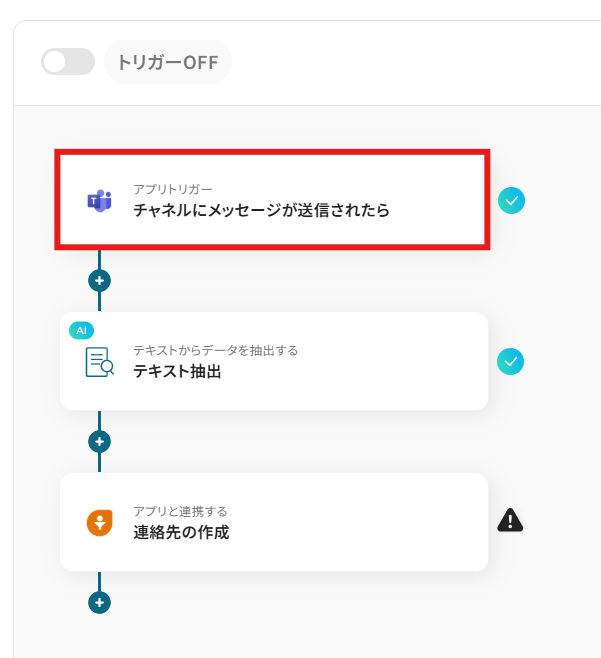
はじめに、FreshsalesとMicrosoft TeamsをYoomに連携します 次に、トリガーでMicrosoft Teamsを選択し、「チャネルにメッセージが送信されたら」というアクションを設定します 次に、オペレーションでテキスト抽出機能を用い、トリガーで取得したメッセージ本文から氏名やメールアドレスなどの連絡先情報を抽出します 最後に、オペレーションでFreshsalesの「連絡先の作成」アクションを設定し、前のステップで抽出した情報をもとに新しい連絡先を作成します ※「トリガー」:フロー起動のきっかけとなるアクション、「オペレーション」:トリガー起動後、フロー内で処理を行うアクション
■このワークフローのカスタムポイント
Microsoft Teamsのトリガー設定では、自動化の対象としたいチームIDおよびチャネルIDを任意で設定してください Freshsalesの連絡先作成オペレーションでは、Microsoft Teamsのメッセージから抽出したどの情報を、Freshsalesのどの項目に登録するかを任意に設定します
■注意事項
Microsoft Teams、FreshsalesのそれぞれとYoomを連携してください。 トリガーは5分、10分、15分、30分、60分の間隔で起動間隔を選択できます。 プランによって最短の起動間隔が異なりますので、ご注意ください。 Microsoft365(旧Office365)には、家庭向けプランと一般法人向けプラン(Microsoft365 Business)があり、一般法人向けプランに加入していない場合には認証に失敗する可能性があります。
Microsoft TeamsとFreshsalesを連携してできること
Microsoft TeamsとFreshsalesのAPIを連携すれば、「Microsoft Teamsで受け取った問い合わせ内容をFreshsalesの連絡先として自動で登録する」 といった連携が実現できます。
これから、具体的な自動化の例を複数ご紹介します。
Microsoft Teamsで受信した内容をもとに、Freshsalesに連絡先を作成する
Microsoft Teamsの特定のチャネルでメッセージを受信した際に、その内容を自動的に解析してFreshsalesに新しい連絡先として登録する 連携です。
この仕組みにより、チャットで受けたリード情報を手動で転記する手間がなくなり、登録漏れや入力ミスを確実に防ぐ ことができます。
営業担当者は自動で更新される顧客情報を元に、効率的にアプローチを開始できます。
Microsoft Teamsで受信した内容をもとに、Freshsalesに連絡先を作成する
試してみる
■概要
Microsoft Teamsのチャネルで受け取った顧客情報を、手作業でFreshsalesへ登録していませんか?こうした手作業は手間がかかるだけでなく、転記ミスや対応の遅れにつながることもあります。
■このテンプレートをおすすめする方
FreshsalesとMicrosoft Teamsを活用し、手作業での情報登録に手間を感じている方 Microsoft Teamsで受けた問い合わせのFreshsalesへの登録漏れを防止したい営業担当者の方 リード情報を迅速に共有し、営業チーム全体の対応速度を向上させたいと考えている方
■このテンプレートを使うメリット
Microsoft Teamsへのメッセージ投稿をトリガーにFreshsalesへの連絡先作成が自動化され、手入力に費やしていた時間を削減します システムが自動で処理を行うため、手作業による連絡先情報の入力間違いや登録漏れといったヒューマンエラーの防止に繋がります
■フローボットの流れ
はじめに、FreshsalesとMicrosoft TeamsをYoomに連携します 次に、トリガーでMicrosoft Teamsを選択し、「チャネルにメッセージが送信されたら」というアクションを設定します 次に、オペレーションでテキスト抽出機能を用い、トリガーで取得したメッセージ本文から氏名やメールアドレスなどの連絡先情報を抽出します 最後に、オペレーションでFreshsalesの「連絡先の作成」アクションを設定し、前のステップで抽出した情報をもとに新しい連絡先を作成します ※「トリガー」:フロー起動のきっかけとなるアクション、「オペレーション」:トリガー起動後、フロー内で処理を行うアクション
■このワークフローのカスタムポイント
Microsoft Teamsのトリガー設定では、自動化の対象としたいチームIDおよびチャネルIDを任意で設定してください Freshsalesの連絡先作成オペレーションでは、Microsoft Teamsのメッセージから抽出したどの情報を、Freshsalesのどの項目に登録するかを任意に設定します
■注意事項
Microsoft Teams、FreshsalesのそれぞれとYoomを連携してください。 トリガーは5分、10分、15分、30分、60分の間隔で起動間隔を選択できます。 プランによって最短の起動間隔が異なりますので、ご注意ください。 Microsoft365(旧Office365)には、家庭向けプランと一般法人向けプラン(Microsoft365 Business)があり、一般法人向けプランに加入していない場合には認証に失敗する可能性があります。
Microsoft Teamsで受信した特定条件の内容をもとに、Freshsalesに連絡先を作成する
Microsoft Teamsで受信したメッセージの中でも、「問い合わせ」「資料請求」といった特定のキーワードが含まれるものだけを抽出し、Freshsalesに連絡先として自動登録する より高度な連携です。
この分岐処理を含む連携を活用することで、重要なリード情報だけを的確にCRMへ蓄積し、不要な情報のノイズを減らせる ため、営業活動の質と効率をさらに高めることが可能になります。
Microsoft Teamsで受信した特定条件の内容をもとに、Freshsalesに連絡先を作成する
試してみる
■概要
Microsoft Teamsのチャネルで受け取った顧客情報を、手作業でFreshsalesに転記していませんか?この作業は時間がかかるだけでなく、入力ミスや登録漏れの原因にもなり得ます。このワークフローを活用すれば、Microsoft TeamsとFreshsalesをスムーズに連携させ、特定のメッセージ受信をトリガーにして連絡先を自動で作成できます。定型的なデータ入力を自動化し、より重要な業務に集中できる環境を構築します。
■このテンプレートをおすすめする方
FreshsalesとMicrosoft Teamsを活用し、顧客情報を管理している営業担当者の方 チーム内の情報連携を自動化し、手作業による転記の手間をなくしたいと考えている方 Freshsalesへのデータ入力ミスを防ぎ、顧客管理の精度を高めたいマネージャーの方
■このテンプレートを使うメリット
Microsoft Teamsで受信した情報を基にFreshsalesの連絡先が自動作成されるため、これまで手作業で行っていたデータ入力の時間を短縮できます。 手作業でのデータ転記をなくすことで、連絡先情報の入力間違いや登録漏れといったヒューマンエラーのリスク軽減に繋がります。
■フローボットの流れ
はじめに、FreshsalesとMicrosoft TeamsをYoomに連携します。 トリガーでMicrosoft Teamsを選択し、「チャネルにメッセージが送信されたら」アクションを設定します。 次に、オペレーションで分岐機能を設定し、特定の条件を満たすメッセージのみを処理対象とします。 続いて、テキスト抽出機能でメッセージ本文から連絡先の作成に必要な情報を抽出します。 最後に、Freshsalesの「連絡先の作成」アクションを設定し、抽出した情報を基に新しい連絡先を作成します。 ※「トリガー」:フロー起動のきっかけとなるアクション、「オペレーション」:トリガー起動後、フロー内で処理を行うアクション
■このワークフローのカスタムポイント
Microsoft Teamsのトリガー設定では、通知を検知したいチームIDおよびチャネルIDを任意で設定してください。これにより、特定のチャネルのメッセージのみを自動化の対象にできます。 オペレーションの分岐条件は、目的に応じて自由にカスタマイズが可能です。例えば、メッセージに「新規問合せ」といった特定のキーワードが含まれる場合のみ処理を進める、といった設定ができます。
■注意事項
Microsoft Teams、FreshsalesのそれぞれとYoomを連携してください。 トリガーは5分、10分、15分、30分、60分の間隔で起動間隔を選択できます。 プランによって最短の起動間隔が異なりますので、ご注意ください。 Microsoft365(旧Office365)には、家庭向けプランと一般法人向けプラン(Microsoft365 Business)があり、一般法人向けプランに加入していない場合には認証に失敗する可能性があります。 分岐はミニプラン以上のプランでご利用いただける機能(オペレーション)となっております。フリープランの場合は設定しているフローボットのオペレーションはエラーとなりますので、ご注意ください。 ミニプランなどの有料プランは、2週間の無料トライアルを行うことが可能です。無料トライアル中には制限対象のアプリや機能(オペレーション)を使用することができます。
Microsoft TeamsとFreshsalesの連携フローを作ってみよう
それでは、さっそく実際にMicrosoft TeamsとFreshsalesを連携したフローを作成してみましょう!
今回はYoomを使用して、ノーコードでMicrosoft TeamsとFreshsalesの連携を進めていきます。 こちら
※今回連携するアプリの公式サイト:Microsoft Teams Freshsales
[Yoomとは]
フローの作成方法
今回は「Microsoft Teamsで受信した内容をもとに、Freshsalesに連絡先を作成する」 フローを作成していきます!
作成の流れは大きく分けて以下です。
Microsoft TeamsとFreshsalesをマイアプリ連携
該当のテンプレートをコピー
Microsoft Teamsのトリガー設定およびFreshsalesのアクション設定
トリガーをONにし、フローが起動するかを確認
Microsoft Teamsで受信した内容をもとに、Freshsalesに連絡先を作成する
試してみる
■概要
Microsoft Teamsのチャネルで受け取った顧客情報を、手作業でFreshsalesへ登録していませんか?こうした手作業は手間がかかるだけでなく、転記ミスや対応の遅れにつながることもあります。
■このテンプレートをおすすめする方
FreshsalesとMicrosoft Teamsを活用し、手作業での情報登録に手間を感じている方 Microsoft Teamsで受けた問い合わせのFreshsalesへの登録漏れを防止したい営業担当者の方 リード情報を迅速に共有し、営業チーム全体の対応速度を向上させたいと考えている方
■このテンプレートを使うメリット
Microsoft Teamsへのメッセージ投稿をトリガーにFreshsalesへの連絡先作成が自動化され、手入力に費やしていた時間を削減します システムが自動で処理を行うため、手作業による連絡先情報の入力間違いや登録漏れといったヒューマンエラーの防止に繋がります
■フローボットの流れ
はじめに、FreshsalesとMicrosoft TeamsをYoomに連携します 次に、トリガーでMicrosoft Teamsを選択し、「チャネルにメッセージが送信されたら」というアクションを設定します 次に、オペレーションでテキスト抽出機能を用い、トリガーで取得したメッセージ本文から氏名やメールアドレスなどの連絡先情報を抽出します 最後に、オペレーションでFreshsalesの「連絡先の作成」アクションを設定し、前のステップで抽出した情報をもとに新しい連絡先を作成します ※「トリガー」:フロー起動のきっかけとなるアクション、「オペレーション」:トリガー起動後、フロー内で処理を行うアクション
■このワークフローのカスタムポイント
Microsoft Teamsのトリガー設定では、自動化の対象としたいチームIDおよびチャネルIDを任意で設定してください Freshsalesの連絡先作成オペレーションでは、Microsoft Teamsのメッセージから抽出したどの情報を、Freshsalesのどの項目に登録するかを任意に設定します
■注意事項
Microsoft Teams、FreshsalesのそれぞれとYoomを連携してください。 トリガーは5分、10分、15分、30分、60分の間隔で起動間隔を選択できます。 プランによって最短の起動間隔が異なりますので、ご注意ください。 Microsoft365(旧Office365)には、家庭向けプランと一般法人向けプラン(Microsoft365 Business)があり、一般法人向けプランに加入していない場合には認証に失敗する可能性があります。
ステップ1:Microsoft TeamsとFreshsalesのマイアプリ連携
ここでは、Yoomとそれぞれのアプリを連携して、操作が行えるようにしていきます。
それではここから今回のフローで使用するアプリのマイアプリ登録方法を解説します。
Microsoft Teamsの連携
以下のナビをご覧ください。
※「Microsoft 365(旧Office 365)」には個人向けと法人向けプラン(Microsoft 365 Business) があります。
Freshsalesの連携
検索ボックスにFreshsalesと入力し、Freshsalesのアイコンをクリックします。
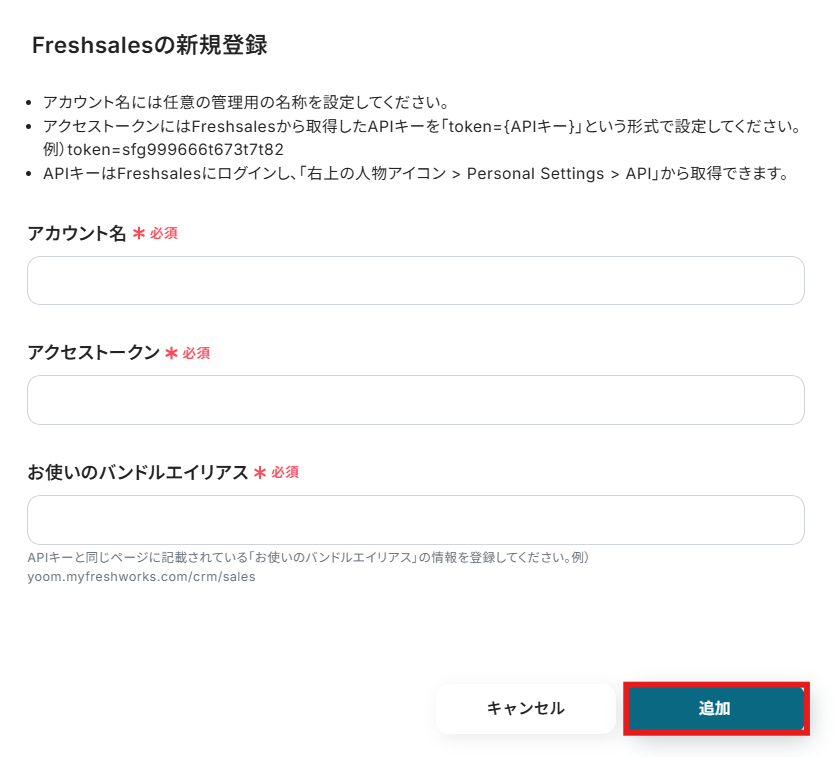
Freshsalesより、アクセストークンとバンドルエイリアスを取得し入力を行い、追加ボタンをクリックしましょう。
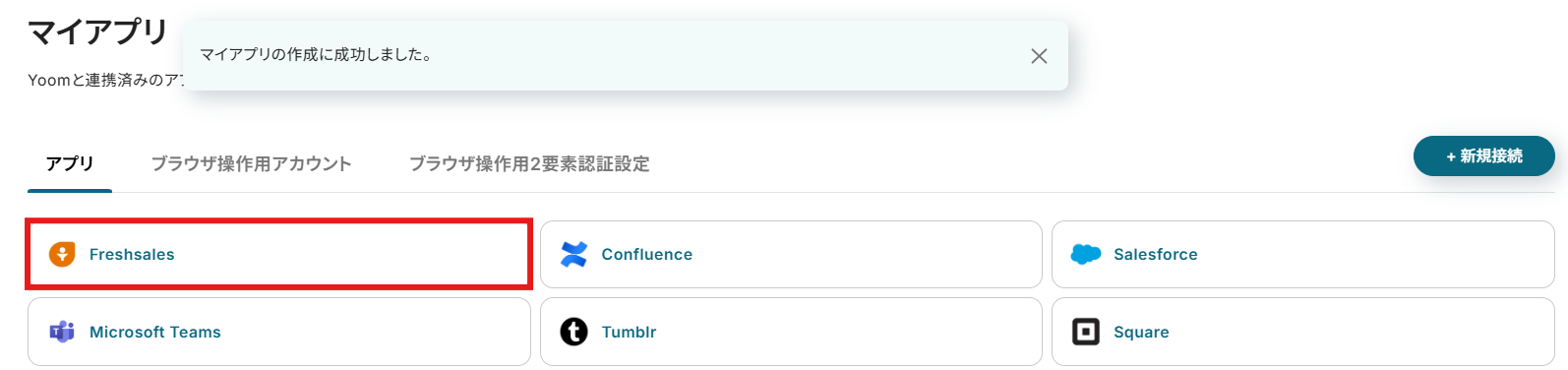
マイアプリにFreshsalesが追加されたことを確認出来たら、
ステップ2:テンプレートをコピー
それでは自動化の設定を行っていきましょう!
Microsoft Teamsで受信した内容をもとに、Freshsalesに連絡先を作成する
試してみる
■概要
Microsoft Teamsのチャネルで受け取った顧客情報を、手作業でFreshsalesへ登録していませんか?こうした手作業は手間がかかるだけでなく、転記ミスや対応の遅れにつながることもあります。
■このテンプレートをおすすめする方
FreshsalesとMicrosoft Teamsを活用し、手作業での情報登録に手間を感じている方 Microsoft Teamsで受けた問い合わせのFreshsalesへの登録漏れを防止したい営業担当者の方 リード情報を迅速に共有し、営業チーム全体の対応速度を向上させたいと考えている方
■このテンプレートを使うメリット
Microsoft Teamsへのメッセージ投稿をトリガーにFreshsalesへの連絡先作成が自動化され、手入力に費やしていた時間を削減します システムが自動で処理を行うため、手作業による連絡先情報の入力間違いや登録漏れといったヒューマンエラーの防止に繋がります
■フローボットの流れ
はじめに、FreshsalesとMicrosoft TeamsをYoomに連携します 次に、トリガーでMicrosoft Teamsを選択し、「チャネルにメッセージが送信されたら」というアクションを設定します 次に、オペレーションでテキスト抽出機能を用い、トリガーで取得したメッセージ本文から氏名やメールアドレスなどの連絡先情報を抽出します 最後に、オペレーションでFreshsalesの「連絡先の作成」アクションを設定し、前のステップで抽出した情報をもとに新しい連絡先を作成します ※「トリガー」:フロー起動のきっかけとなるアクション、「オペレーション」:トリガー起動後、フロー内で処理を行うアクション
■このワークフローのカスタムポイント
Microsoft Teamsのトリガー設定では、自動化の対象としたいチームIDおよびチャネルIDを任意で設定してください Freshsalesの連絡先作成オペレーションでは、Microsoft Teamsのメッセージから抽出したどの情報を、Freshsalesのどの項目に登録するかを任意に設定します
■注意事項
Microsoft Teams、FreshsalesのそれぞれとYoomを連携してください。 トリガーは5分、10分、15分、30分、60分の間隔で起動間隔を選択できます。 プランによって最短の起動間隔が異なりますので、ご注意ください。 Microsoft365(旧Office365)には、家庭向けプランと一般法人向けプラン(Microsoft365 Business)があり、一般法人向けプランに加入していない場合には認証に失敗する可能性があります。
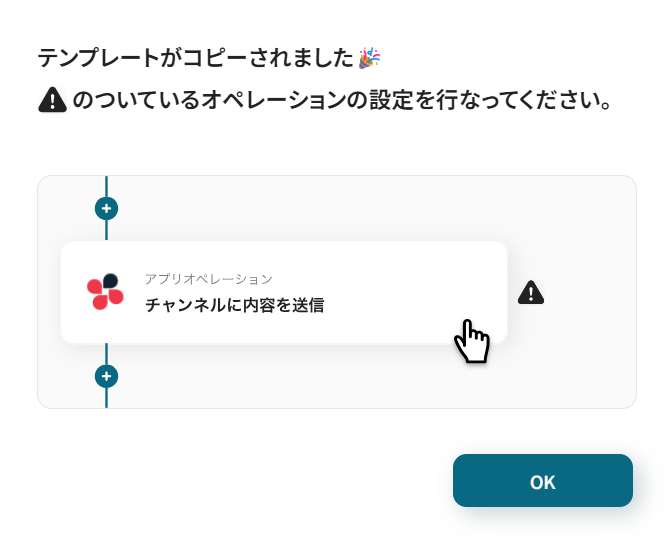
自動的にテンプレートがコピーされ、以下の画面が表示されます。
ステップ3:Microsoft Teamsのトリガー設定
まずはフローが動き出すきっかけとなるMicrosoft Teamsのトリガー設定を行います。
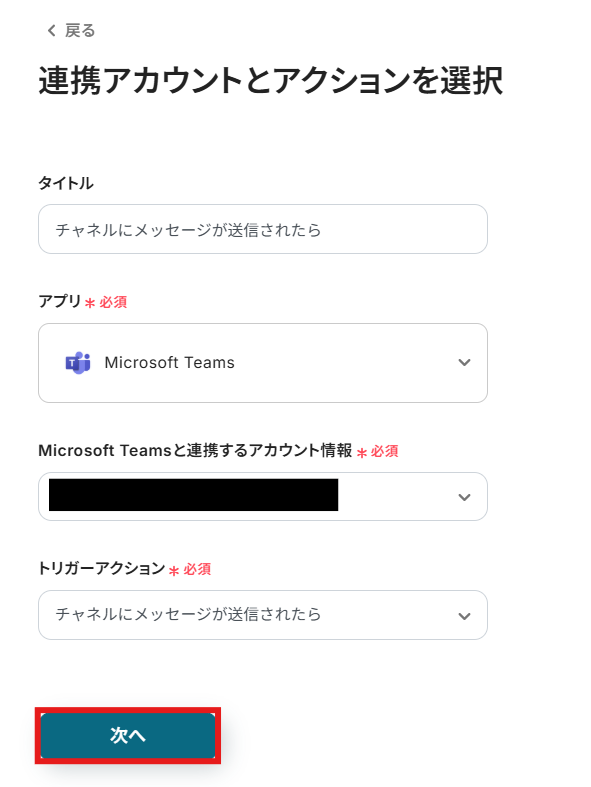
「連携アカウントとアクションを選択」画面では以下を設定します。
タイトル:任意の値に変更可能です。
アプリ:マイアプリ連携をしたMicrosoft Teamsが反映されていることを確認しましょう。
Microsoft Teamsと連携するアカウント情報:フローと紐づけるアカウントを選択してください。
設定が完了したら次へボタンをクリックしましょう。
次の画面では以下を設定していきます。
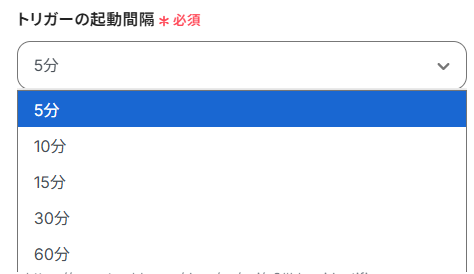
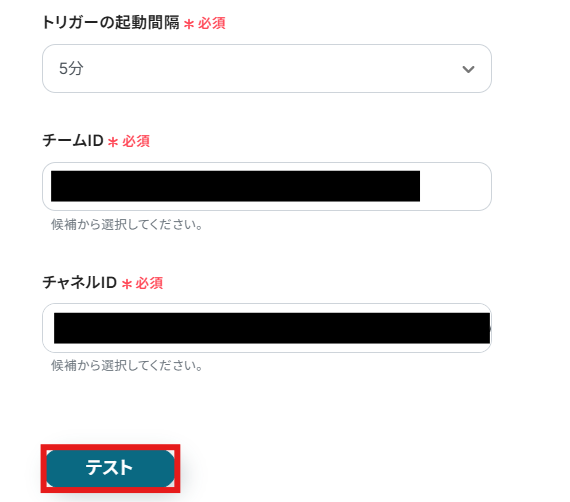
トリガーの起動間隔は、5分、10分、15分、30分、60分のいずれかで設定できます。
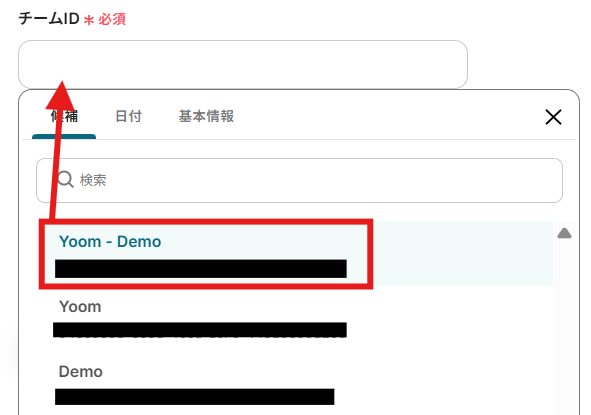
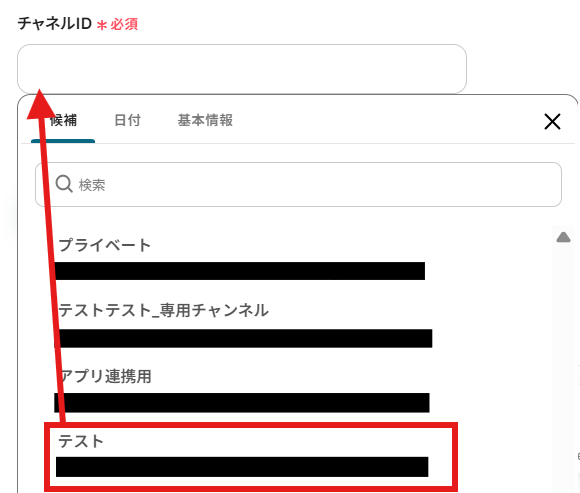
チームID・チャネルID:プルダウンより、メッセージを取得するチームとチャネルを選択してください。
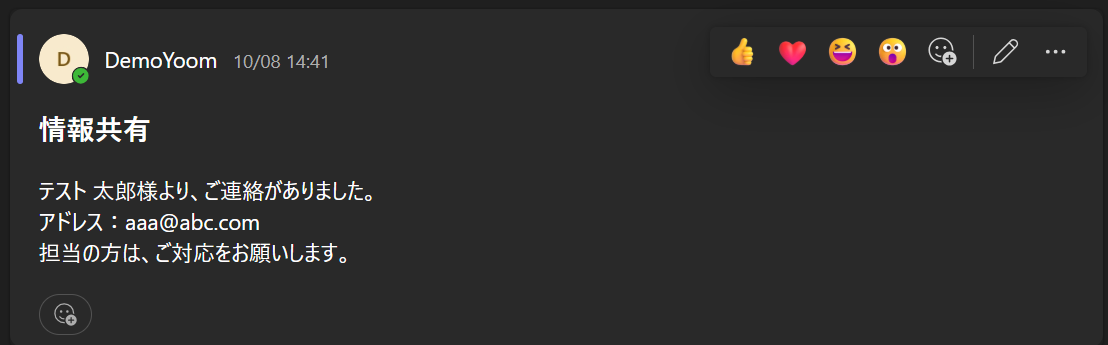
設定が完了したら実際に設定したチャネルにメッセージを送ります。
フローボットに戻り、テストボタンをクリックしましょう。
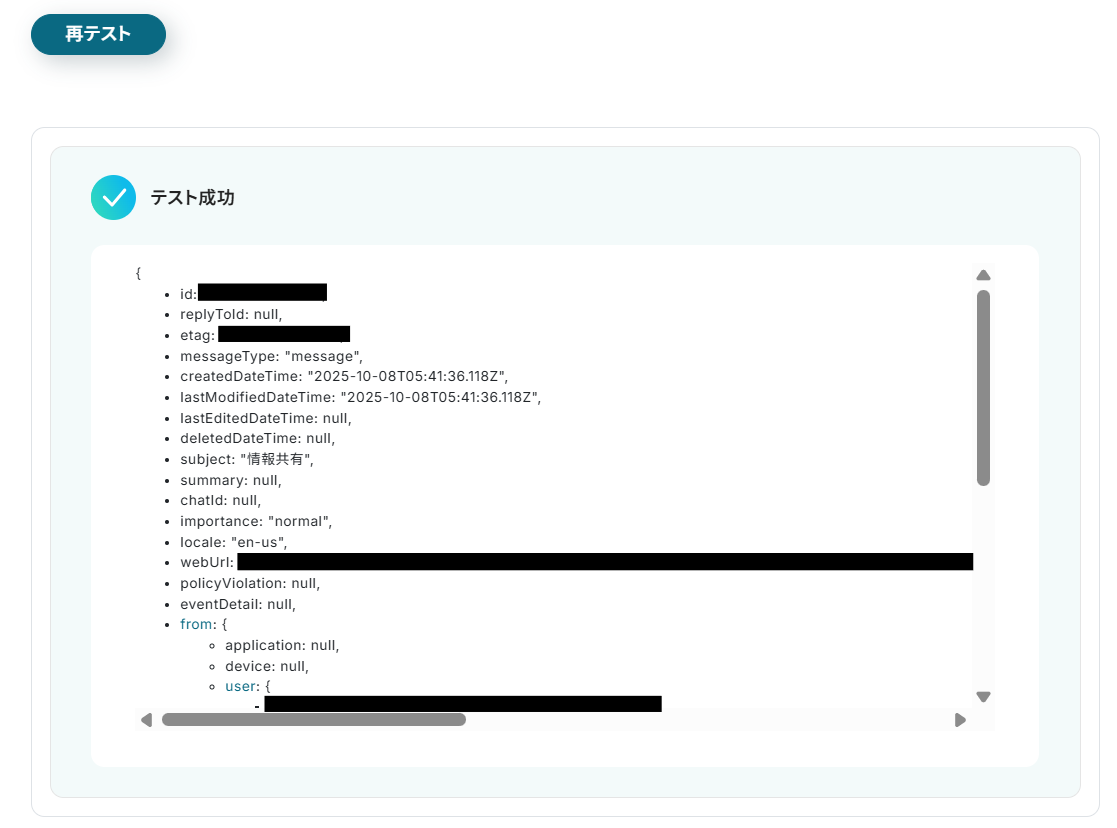
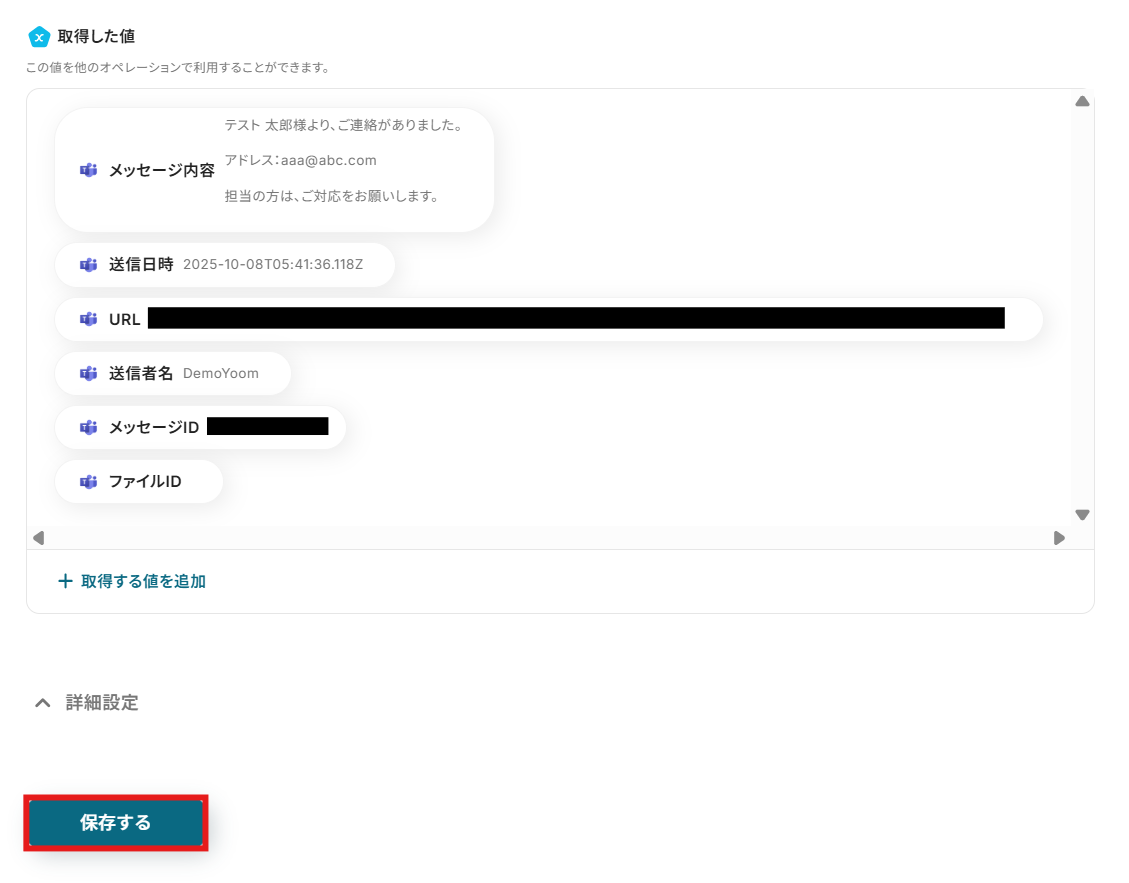
テスト成功が表示されていれば設定完了となります。
画面下の保存するボタンをクリックしてください。
※取得した値
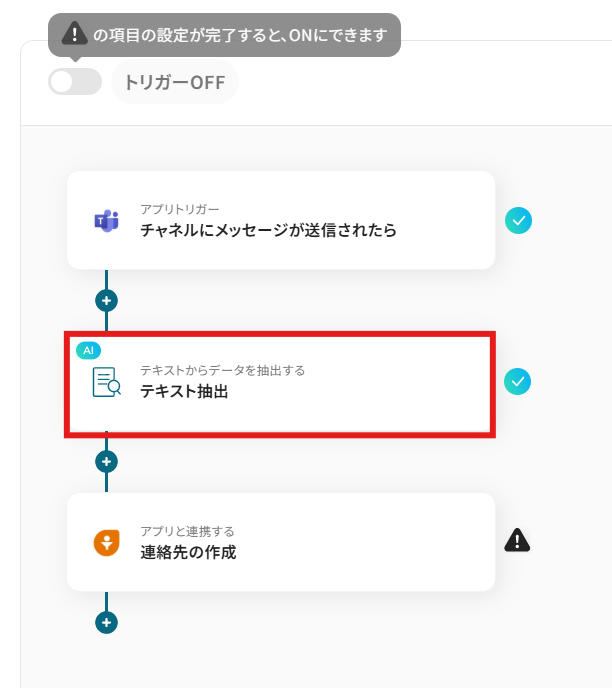
ステップ4:テキストの抽出設定
画面赤枠の「テキスト抽出」をクリックしてください。
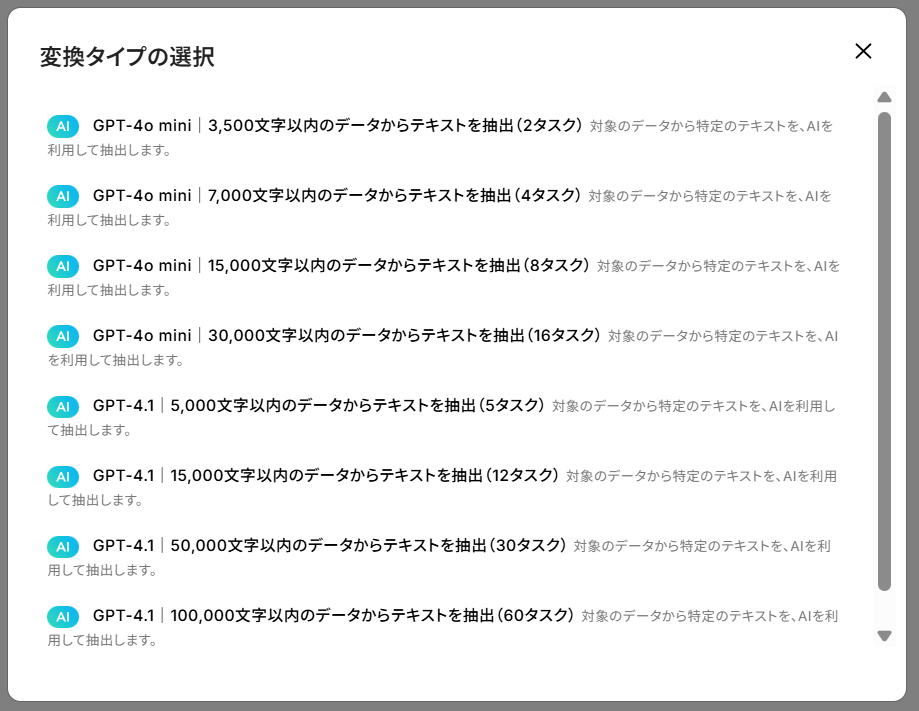
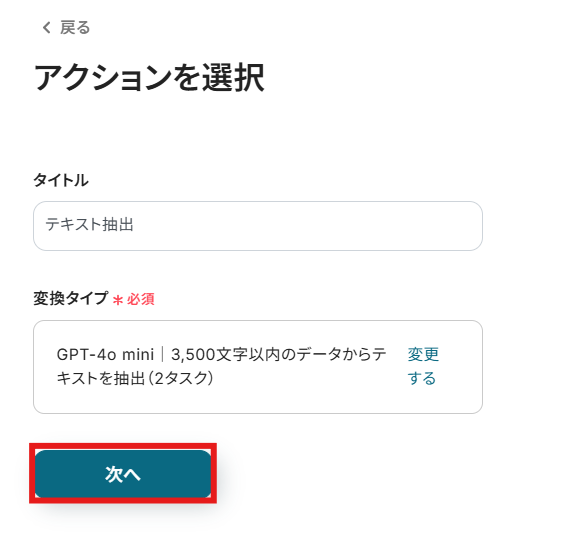
アクションを選択画面では、抽出に使用するAIのモデルを選択できます。
タイトル :任意の値に変更可能です。
変換タイプ :使用するAIのモデルを選択できます。読み取る文字数が増えると使用するタスクの量も増加するため、最小限の読み取りができるモデルを選択されることがオススメです。
AIを使用した「データの抽出」アクションの設定方法
設定が完了したら次へボタンをクリックしましょう。
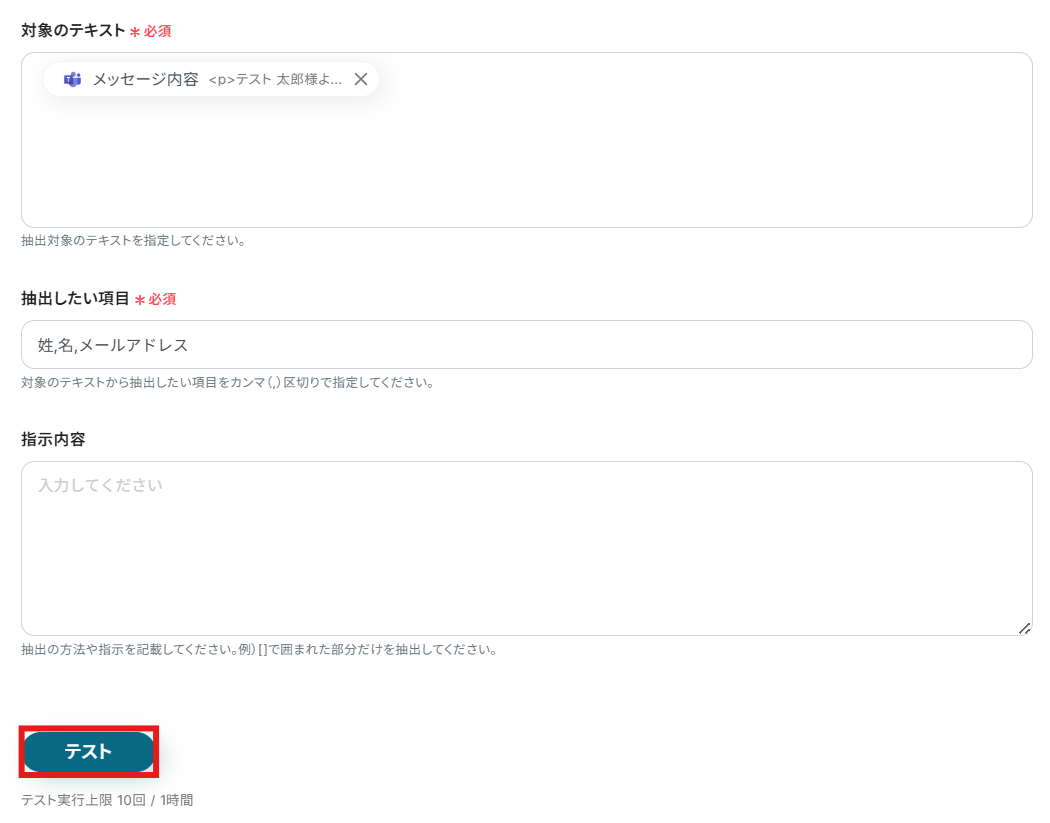
次の画面ではテキストを抽出する対象や、抽出方法の設定を行います。
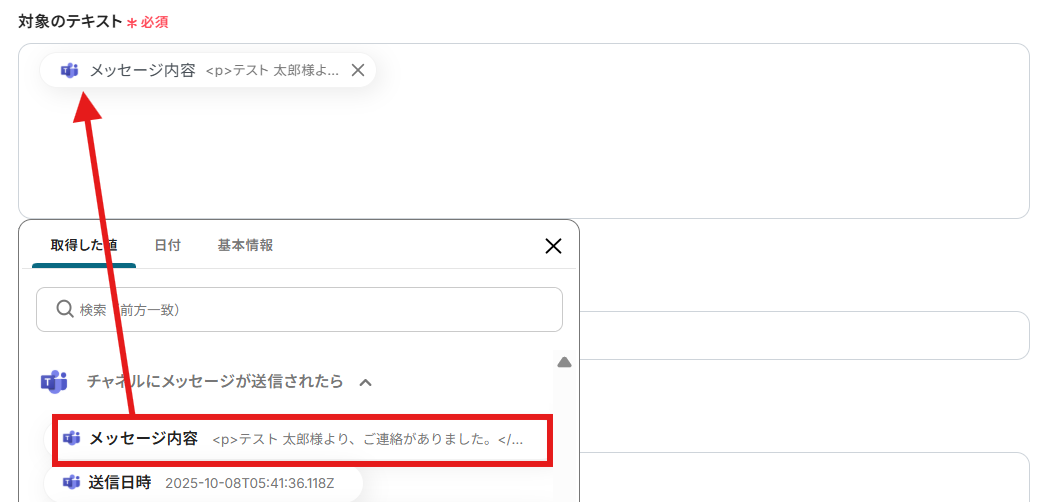
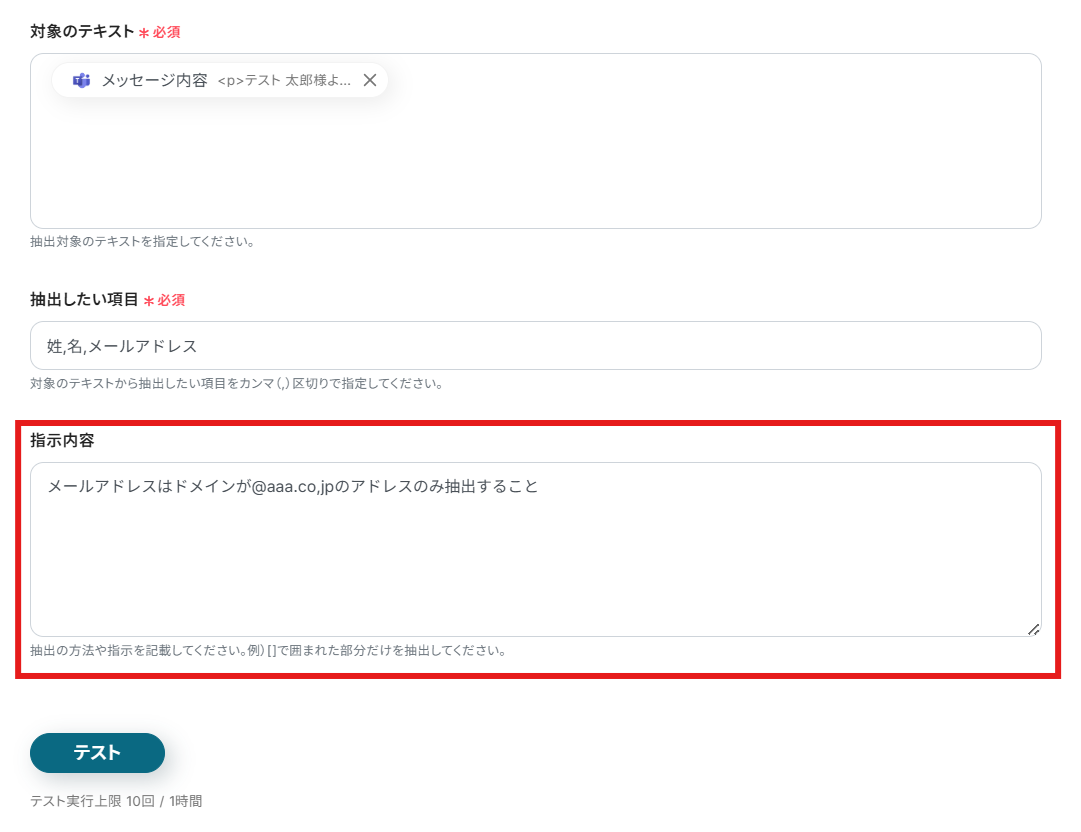
対象のテキスト:プルダウンに表示される取得した値より、メッセージ内容を選択しましょう。
抽出したい項目:姓、名、メールアドレスを入力しましょう。
指示内容:AIに依頼する指示があれば入力を行ってください。
設定が完了したらテストボタンをクリックしましょう。
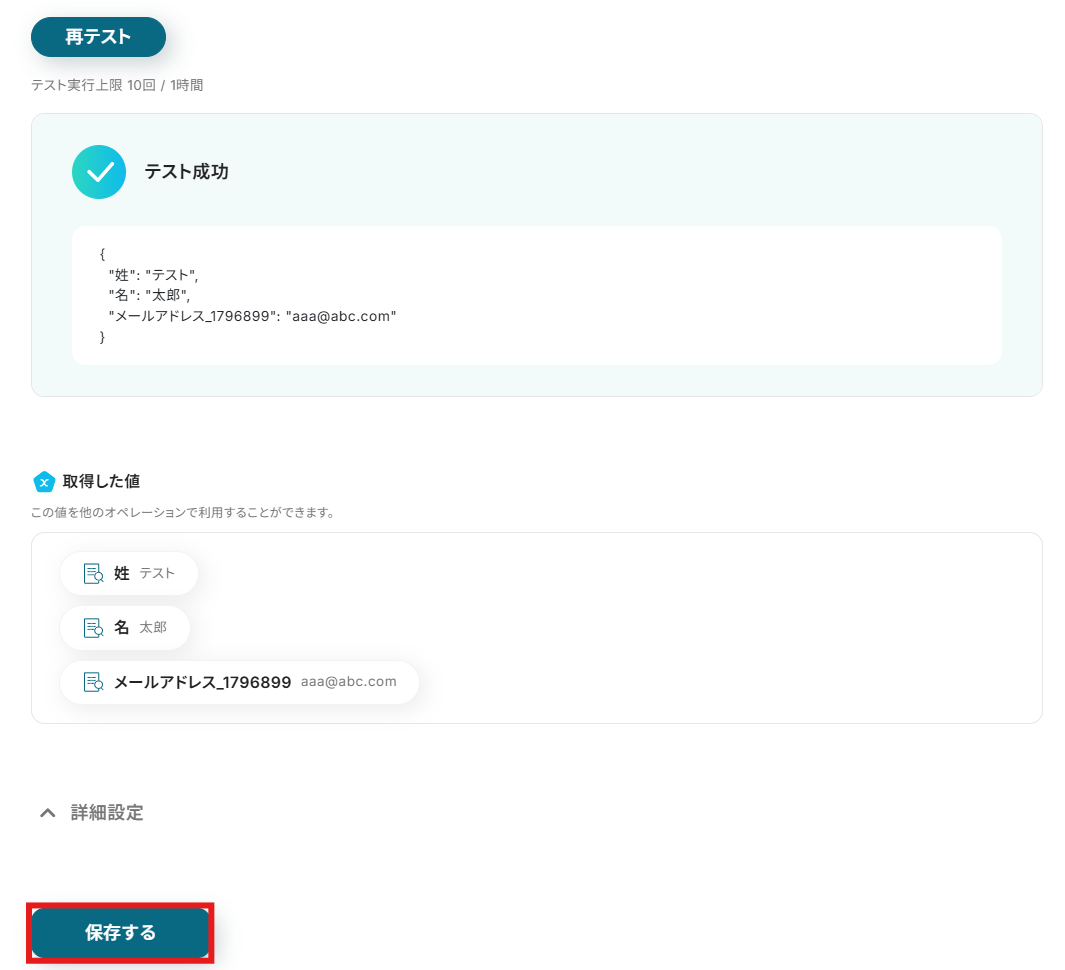
テスト成功が表示されていれば設定完了となります。
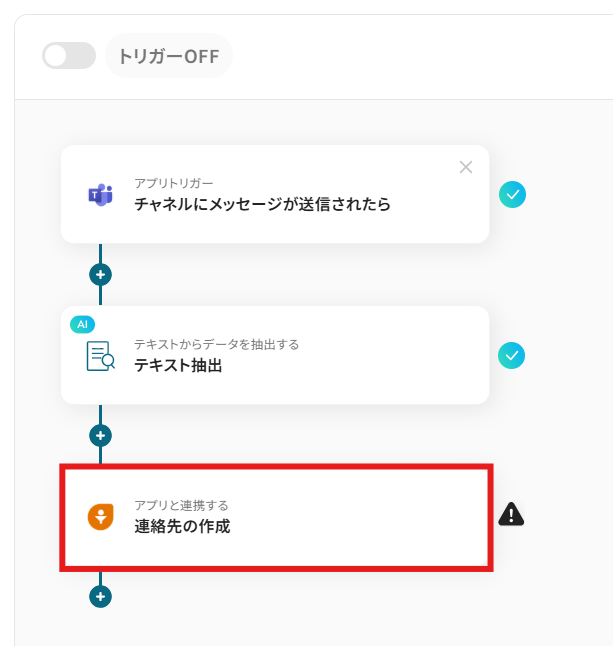
ステップ5:Freshsalesの連絡先作成設定
次にFreshsalesの設定を行います。
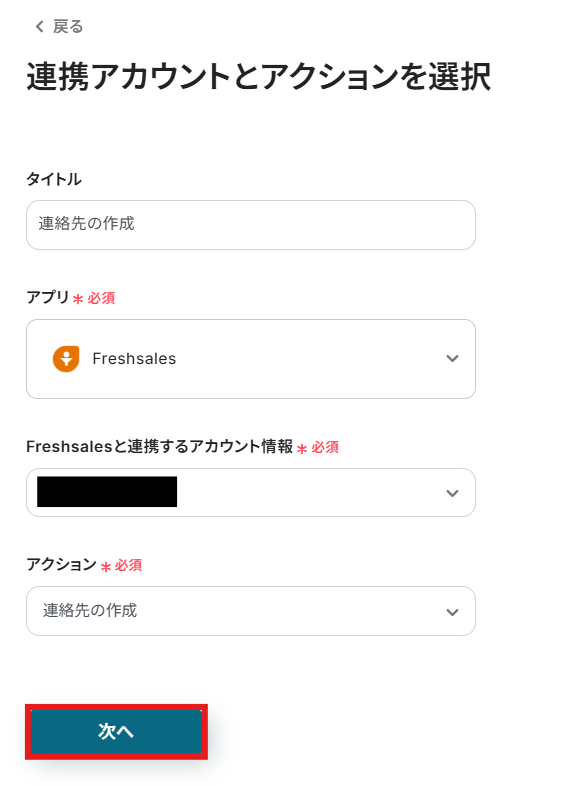
「連携アカウントとアクションを選択」画面では以下を設定します。
タイトル:任意の値に変更可能です。
アプリ:マイアプリ連携をしたFreshsalesが反映されていることを確認しましょう。
Freshsalesと連携するアカウント情報:フローと紐づけるアカウントを選択してください。
設定が完了したら次へボタンをクリックしましょう。
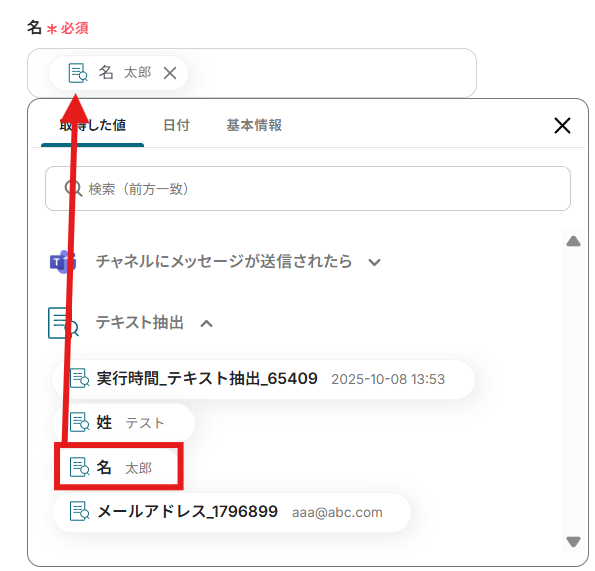
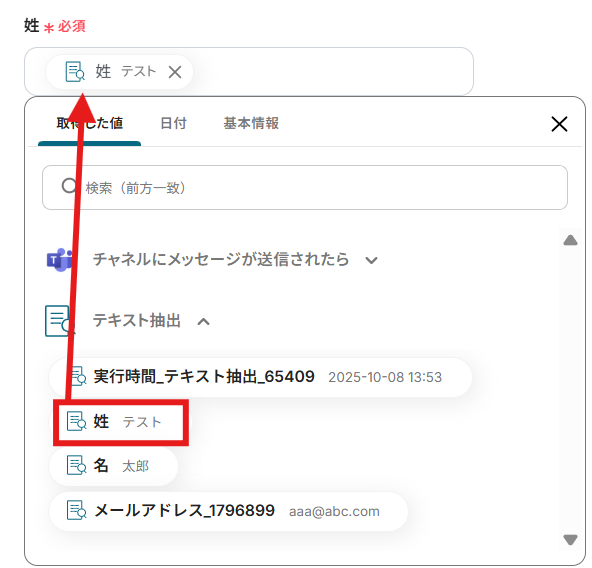
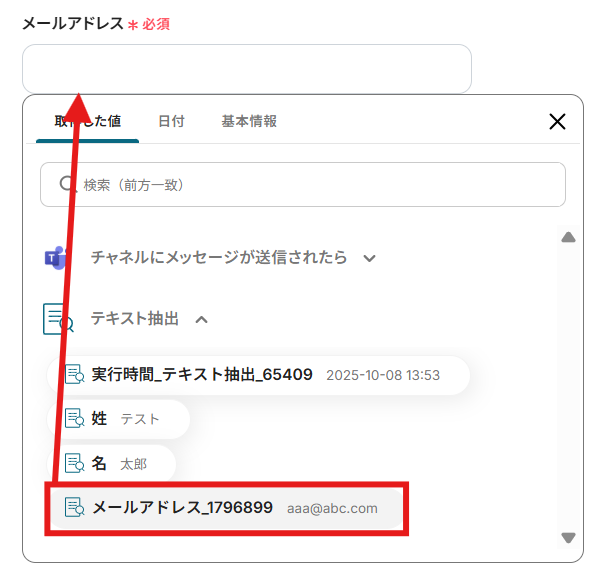
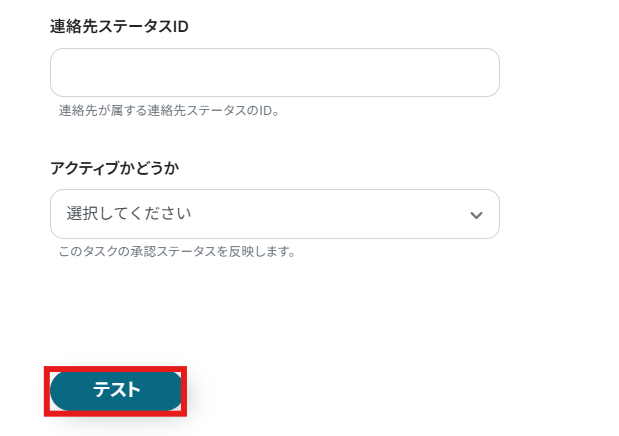
次の画面でFreshsalesに登録する値を設定していきます。
名・姓・メールアドレス:抽出した値より選択してください。
その他の項目は任意で設定を行ってください。(※実際にFreshsalesに連絡先が作成されます。)
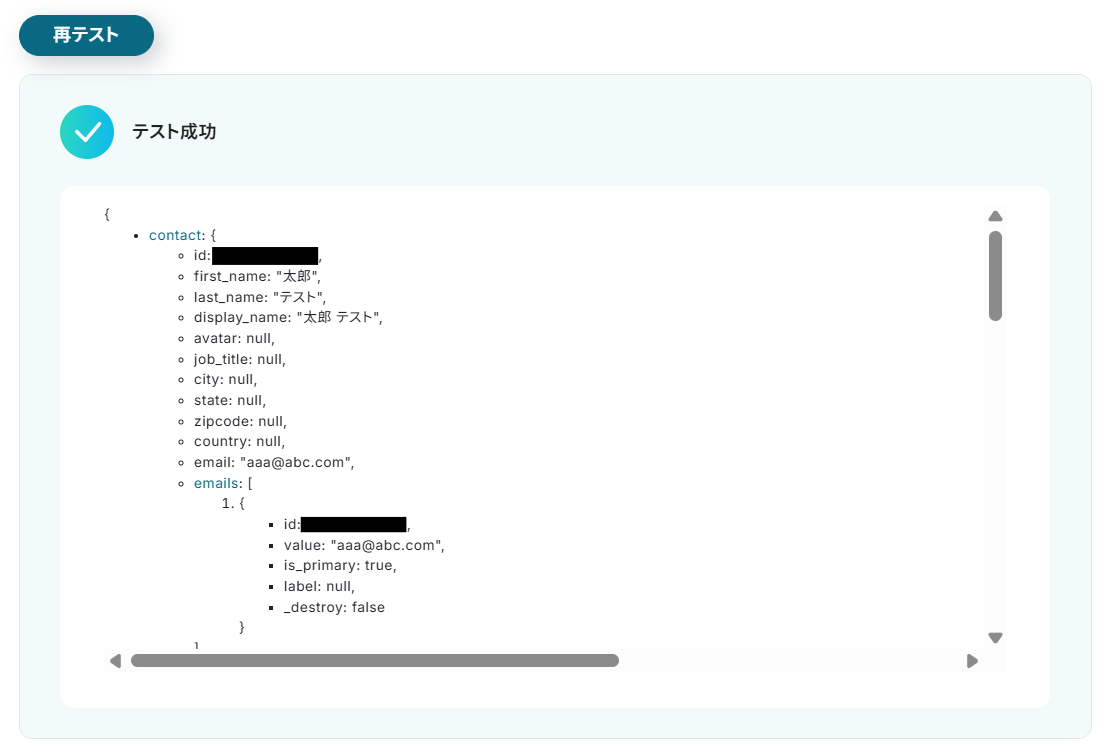
テスト成功が表示されていれば設定完了となります。
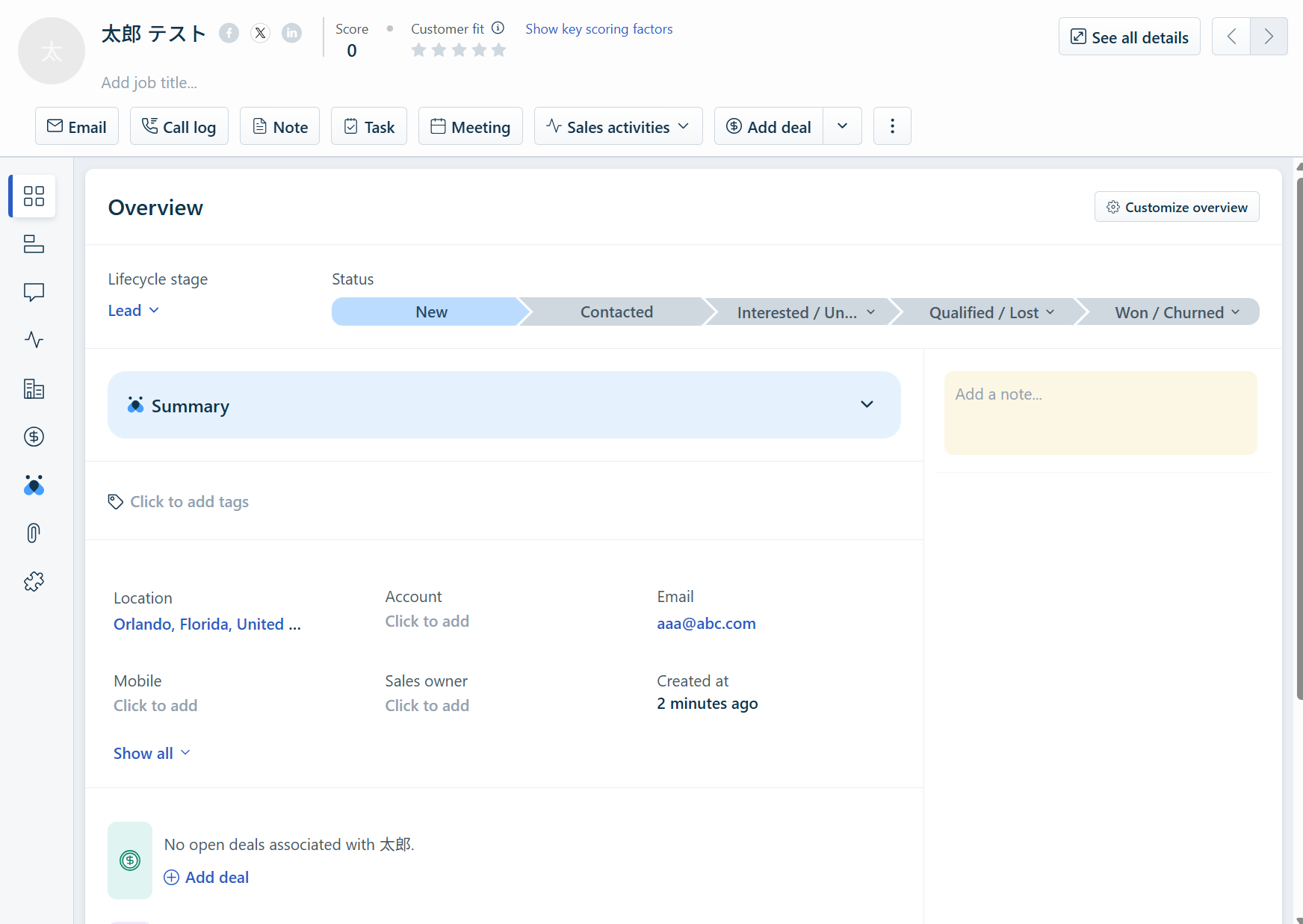
Freshsalesを参照し、連絡先が作成されていることも確認しましょう。
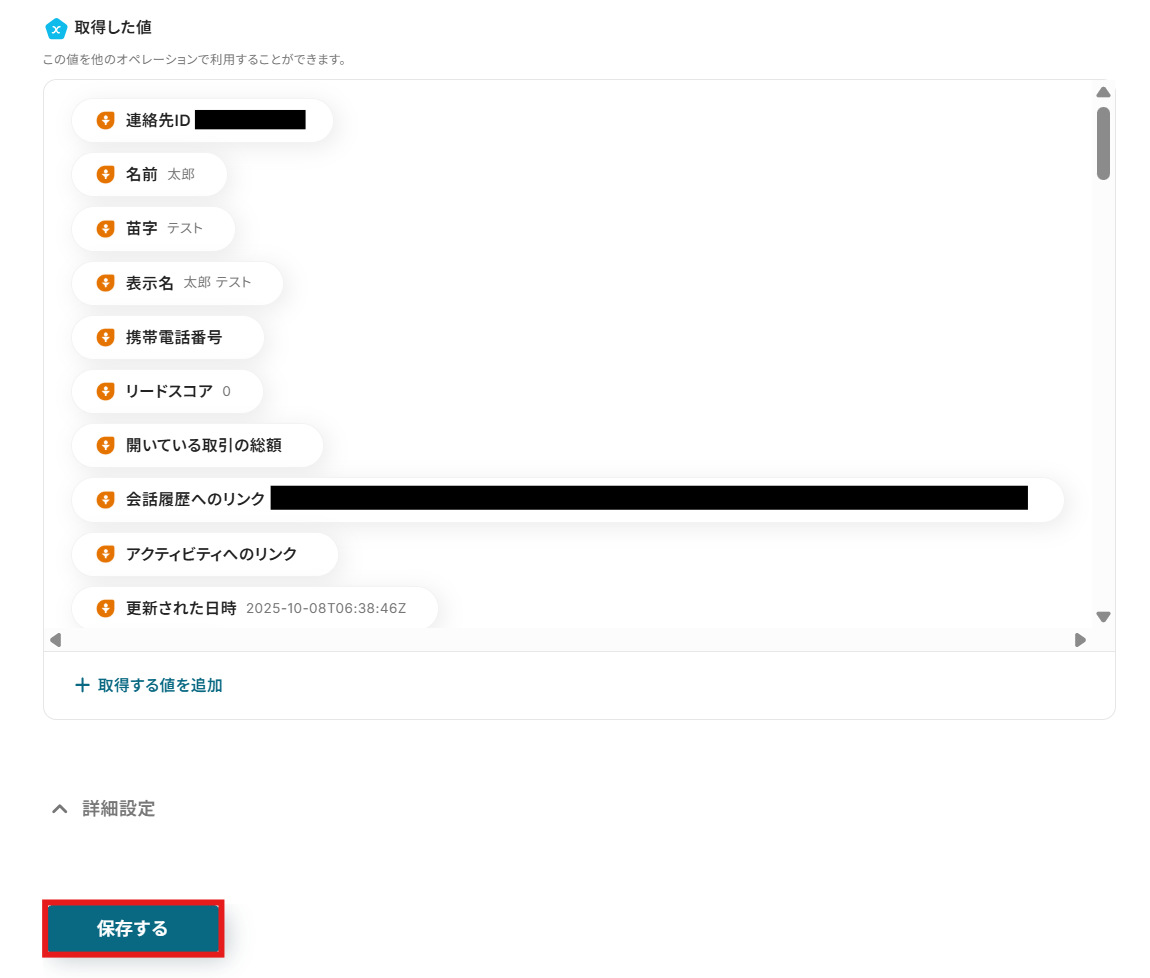
テスト結果に問題がなければ画面下の保存するボタンをクリックしてください。
ステップ6:フローをONにして動作を確認
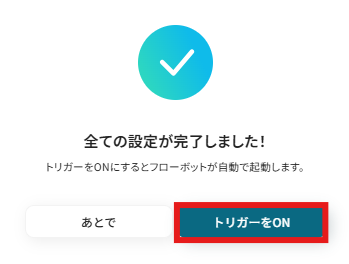
こちらで全ての項目の設定が完了しました!
FreshsalesのデータをMicrosoft Teamsに連携したい場合
今回はMicrosoft TeamsからFreshsalesへデータを連携する方法をご紹介しましたが、逆にFreshsalesでのアクションをきっかけにMicrosoft Teamsへ情報を連携したい場合 は、
営業活動の進捗をチーム全体でリアルタイムに共有するなど、
Freshsalesで取引が作成されたら、Microsoft Teamsで通知する
Freshsalesで新しい取引が作成されたタイミングをトリガーとして、その情報をMicrosoft Teamsの指定したチャネルに自動で通知する 連携です。
新規案件の発生をチームメンバーが把握できる ため、担当者の割り振りや次のアクションへの移行がスムーズになり、チーム全体の営業活動のスピードが上がるでしょう。
Freshsalesで取引が作成されたら、Microsoft Teamsで通知する
試してみる
■概要
Freshsalesで新しい取引が作成された際、その都度Microsoft Teamsでチームに共有する作業に手間を感じていませんか?手作業での通知は、共有の遅れや漏れにつながることもあります。このワークフローを活用すれば、Freshsalesでの取引作成をきっかけに、自動でMicrosoft Teamsの指定チャネルへ通知を送信できるため、FreshsalesとMicrosoft Teams間の情報共有をスムーズにし、営業活動の連携を強化します。
■このテンプレートをおすすめする方
Freshsalesでの新規取引発生を、Microsoft Teamsですぐに共有したい営業担当者の方 FreshsalesとMicrosoft Teamsを活用し、チームの案件進捗を管理しているマネージャーの方 FreshsalesとMicrosoft Teams間の手作業による情報伝達に課題を感じている方
■このテンプレートを使うメリット
Freshsalesでの取引作成時に、Microsoft Teamsへ自動で通知されるため、手作業での情報共有にかかる時間を短縮できます 手作業による通知漏れや情報の転記ミスを防ぎ、チーム全体で正確な情報を迅速に把握できるようになります
■フローボットの流れ
はじめに、FreshsalesとMicrosoft TeamsをYoomと連携します 次に、トリガーでFreshsalesを選択し、「取引が作成されたら」というアクションを設定します 最後に、オペレーションでMicrosoft Teamsの「チャネルにメッセージを送る」アクションを設定し、Freshsalesから取得した取引情報を任意のチャネルに通知します ※「トリガー」:フロー起動のきっかけとなるアクション、「オペレーション」:トリガー起動後、フロー内で処理を行うアクション
■このワークフローのカスタムポイント
Freshsalesのトリガー設定では、特定の条件に合致した取引のみを通知対象としたい場合に、任意のフィルタIDを設定することが可能です Microsoft Teamsでメッセージを送るアクションを設定する際に、通知を送りたい任意のチームIDおよびチャネルIDを指定してください
■注意事項
Freshsales、Microsoft TeamsのそれぞれとYoomを連携してください。 トリガーは5分、10分、15分、30分、60分の間隔で起動間隔を選択できます。 プランによって最短の起動間隔が異なりますので、ご注意ください。 Microsoft365(旧Office365)には、家庭向けプランと一般法人向けプラン(Microsoft365 Business)があり、一般法人向けプランに加入していない場合には認証に失敗する可能性があります。
Freshsalesで特定条件の取引が作成されたら、Microsoft Teamsで通知する
Freshsalesで作成された取引の中から、「高確度」や「特定金額以上」といった特定の条件を満たすものだけを検知し、Microsoft Teamsに通知する 連携です。
特に重要な案件の発生を見逃すことなく、マネージャーや関連部署へ迅速に情報共有 ができるため、組織として優先度の高い案件に集中して取り組む体制を構築できます。
Freshsalesで特定条件の取引が作成されたら、Microsoft Teamsで通知する
試してみる
■概要
Freshsalesで新しい取引が作成された際、Microsoft Teamsを使ってチームへ手作業で情報共有することに手間を感じていませんか?手動での通知は、共有の遅れや漏れを引き起こし、迅速な対応の妨げになることもあります。このワークフローを活用すれば、Freshsalesで特定の条件を満たす取引が作成されたタイミングで、Microsoft Teamsの指定チャネルへ自動で通知できるため、営業チーム内の情報共有を円滑に進めることが可能です。
■このテンプレートをおすすめする方
Freshsalesの取引情報をMicrosoft Teamsで共有している営業担当者の方 FreshsalesとMicrosoft Teamsの連携を手作業で行っており、業務を効率化したい方 営業チーム内の情報共有を自動化し、迅速な対応を実現したいマネージャーの方
■このテンプレートを使うメリット
Freshsalesでの取引作成をトリガーに自動で通知が実行されるため、これまで手作業で行っていたMicrosoft Teamsへの投稿時間を短縮できます。 重要な取引情報の共有漏れや伝達ミスを防ぎ、チーム全体で正確な情報に基づいたアクションを取ることが可能になります。
■フローボットの流れ
はじめに、FreshsalesとMicrosoft TeamsをYoomと連携します。 次に、トリガーでFreshsalesを選択し、「取引が作成されたら」というアクションを設定します。 次に、オペレーションで分岐機能を設定し、特定の条件に合致した場合のみ後続のアクションが実行されるように設定します。 最後に、オペレーションでMicrosoft Teamsの「チャネルにメッセージを送る」アクションを設定し、指定のチャネルに通知を送ります。 ※「トリガー」:フロー起動のきっかけとなるアクション、「オペレーション」:トリガー起動後、フロー内で処理を行うアクション
■このワークフローのカスタムポイント
Freshsalesのトリガー設定では、特定の条件で作成された取引のみを対象とするため、任意のフィルタIDを設定してください。 通知を送る条件を絞り込むため、分岐機能で金額や取引ステージなど、任意の条件を設定してください。 Microsoft Teamsへの通知アクションでは、メッセージを送りたい任意のチームIDおよびチャネルIDを設定してください。
■注意事項
Freshsales、Microsoft TeamsのそれぞれとYoomを連携してください。 トリガーは5分、10分、15分、30分、60分の間隔で起動間隔を選択できます。 プランによって最短の起動間隔が異なりますので、ご注意ください。 Microsoft365(旧Office365)には、家庭向けプランと一般法人向けプラン(Microsoft365 Business)があり、一般法人向けプランに加入していない場合には認証に失敗する可能性があります。 分岐はミニプラン以上のプランでご利用いただける機能(オペレーション)となっております。フリープランの場合は設定しているフローボットのオペレーションはエラーとなりますので、ご注意ください。 ミニプランなどの有料プランは、2週間の無料トライアルを行うことが可能です。無料トライアル中には制限対象のアプリや機能(オペレーション)を使用することができます。
Microsoft TeamsやFreshsalesを活用したその他の自動化例
他にも、Microsoft TeamsやFreshsalesを活用した様々な自動化の実現が可能です!
以下のような自動化もYoomなら簡単に設定することができます!
Microsoft Teamsを使った自動化例
メッセージ投稿をトリガーに、データベース追加やメールへ自動通知します。
Microsoft Teamsでメッセージが投稿されたらNotionのページに投稿内容を追加する
試してみる
■概要
Microsoft Teamsでの議論や共有事項は重要ですが、次々と流れてしまい後から見返すのが大変ではありませんか?その内容をNotionに手作業で転記するのは手間がかかり、コピー&ペーストのミスや転記漏れも起こりがちです。このワークフローを活用すれば、Microsoft Teamsの特定チャネルにメッセージが投稿されると、自動でNotionの指定ページに内容が追加されるため、情報の集約と管理を効率化し、重要な情報を見逃すリスクを減らすことができます。
■このテンプレートをおすすめする方
Microsoft Teamsでの情報共有をNotionで管理しており、転記作業に手間を感じている方 チームの重要なやり取りを資産として蓄積し、ナレッジマネジメントを効率化したいと考えている方 手作業による情報の転記漏れやミスを防ぎ、業務の正確性を向上させたいプロジェクトリーダーの方 ■このテンプレートを使うメリット
Microsoft Teamsの投稿が自動でNotionに集約されるため、手作業での転記時間を削減し、他の業務に集中できます。 重要な情報や決定事項が自動でNotionに記録・蓄積されるため、情報の一元管理が実現し、ナレッジの属人化を防ぎます。 ■フローボットの流れ
はじめに、Microsoft TeamsとNotionをYoomと連携します。 次に、トリガーでMicrosoft Teamsを選択し、「チャネルにメッセージが送信されたら」というアクションを設定し、対象のチャネルを指定します。 最後に、オペレーションでNotionを選択し、「ページにコンテンツを追加」アクションを設定します。ここで、どのページにどのような内容を追加するかを設定します。 ※「トリガー」:フロー起動のきっかけとなるアクション、「オペレーション」:トリガー起動後、フロー内で処理を行うアクション
■このワークフローのカスタムポイント
Notionの「ページにコンテンツを追加」アクションで、追加するコンテンツを自由にカスタマイズできます。Microsoft Teamsのトリガーから取得した「メッセージ内容」や「投稿者名」、「投稿日時」などを組み合わせて、記録したい形式でテキストを作成してください。 ■注意事項
Microsoft Teams、NotionのそれぞれとYoomを連携してください。 Microsoft365(旧Office365)には、家庭向けプランと一般法人向けプラン(Microsoft365 Business)があり、一般法人向けプランに加入していない場合には認証に失敗する可能性があります。 トリガーは5分、10分、15分、30分、60分の間隔で起動間隔を選択できます。 プランによって最短の起動間隔が異なりますので、ご注意ください。
Microsoft Teamsのチャンネルに投稿されたら、自動でOutlookでもメールを送る
試してみる
■概要
Microsoft Teamsでの重要なやり取りを、チーム外のメンバーや関係者に都度メールで共有するのは手間がかかる作業ではないでしょうか。手作業での転記は時間がかかるだけでなく、情報の伝達漏れや遅延の原因にもなり得ます。このワークフローを活用すれば、Microsoft Teamsの特定のチャネルにメッセージが投稿されると、その内容を自動でOutlookからメール送信できるため、こうした情報共有の課題をスムーズに解消します。
■このテンプレートをおすすめする方
Microsoft Teamsの投稿内容をOutlookで手動転送しており、手間を削減したい方 部署やチーム内での情報伝達漏れを防ぎ、コミュニケーションを円滑にしたいと考えている方 社内外への情報共有プロセスを自動化し、業務の効率化を図りたいと考えている方 ■このテンプレートを使うメリット
Microsoft Teamsへの投稿を起点に自動でメールが送信されるため、これまで情報共有に費やしていた時間を短縮することができます。 手作業による転記ミスや、重要な情報の共有漏れといったヒューマンエラーのリスク軽減に繋がります。 ■フローボットの流れ
はじめに、Microsoft TeamsとOutlookをYoomと連携します。 次に、トリガーでMicrosoft Teamsを選択し、「チャネルにメッセージが送信されたら」というアクションを設定します。 最後に、オペレーションでOutlookの「メールを送る」アクションを設定し、特定の宛先にメールを送信します。 ※「トリガー」:フロー起動のきっかけとなるアクション、「オペレーション」:トリガー起動後、フロー内で処理を行うアクション■このワークフローのカスタムポイント
Microsoft Teamsのトリガー設定では、通知のきっかけとしたいチームIDおよびチャネルIDを任意で設定してください。 Outlookのメール送信設定では、任意の宛先や件名、メッセージ内容を設定できます。前段のトリガーで取得したMicrosoft Teamsの投稿内容などを、変数としてメールの本文に含めることも可能です。 ■注意事項
Microsoft Teams、OutlookのそれぞれとYoomを連携してください。 Microsoft365(旧Office365)には、家庭向けプランと一般法人向けプラン(Microsoft365 Business)があり、一般法人向けプランに加入していない場合には認証に失敗する可能性があります トリガーは5分、10分、15分、30分、60分の間隔で起動間隔を選択できます。 プランによって最短の起動間隔が異なりますので、ご注意ください。
Microsoft Teamsで受信した内容をもとに、Bitrix24にContactを作成する
試してみる
■概要
Microsoft Teamsのチャネルで顧客情報などを受け取るたびに、手作業でBitrix24へ情報を転記するのは手間がかかり、入力ミスも発生しがちです。このような定型的な作業に時間を取られ、本来の業務に集中できないと感じることもあるかもしれません。このワークフローを活用すれば、Bitrix24とMicrosoft Teamsを連携させ、チャネルへのメッセージ投稿をきっかけにBitrix24へContact情報を自動で作成できるため、こうした課題をスムーズに削減します。
■このテンプレートをおすすめする方
Bitrix24とMicrosoft Teamsを活用して顧客情報を管理している方 Microsoft Teamsの情報をBitrix24へ手作業で転記しており、手間を感じている方 リード獲得から顧客管理までの一連のフローを自動化し、効率化したいと考えている方
■このテンプレートを使うメリット
Microsoft Teamsにメッセージが投稿されると自動でBitrix24にContactが作成されるため、これまで手作業に費やしていた時間を削減できます。 手作業によるコピー&ペーストが減るため、情報の転記漏れや入力間違いといったヒューマンエラーの防止に繋がります。
■フローボットの流れ
はじめに、Bitrix24とMicrosoft TeamsをYoomと連携します。 次に、トリガーでMicrosoft Teamsを選択し、「チャネルにメッセージが送信されたら」というアクションを設定します。 次に、オペレーションでテキスト抽出機能を設定し、Microsoft Teamsで受信したメッセージから名前や連絡先などの必要な情報を抽出します。 最後に、オペレーションでBitrix24の「Create Contact」アクションを設定し、抽出した情報をもとにContactを作成します。 ※「トリガー」:フロー起動のきっかけとなるアクション、「オペレーション」:トリガー起動後、フロー内で処理を行うアクション
■このワークフローのカスタムポイント
Microsoft Teamsのトリガー設定では、通知を検知したいチームIDとチャネルIDを任意で設定してください。 テキスト抽出機能のオペレーションでは、受信するメッセージの形式にあわせて、抽出したい情報のルールを任意で設定してください。 Bitrix24にContactを作成する際に、Microsoft Teamsのメッセージから抽出したどの情報をどの項目に登録するかを任意で設定してください。
■注意事項
Microsoft Teams、Bitrix24のそれぞれとYoomを連携してください。 トリガーは5分、10分、15分、30分、60分の間隔で起動間隔を選択できます。 プランによって最短の起動間隔が異なりますので、ご注意ください。 Microsoft365(旧Office365)には、家庭向けプランと一般法人向けプラン(Microsoft365 Business)があり、一般法人向けプランに加入していない場合には認証に失敗する可能性があります。
毎日、Googleカレンダーから当日の予定を取得してMicrosoft Teamsにリマインド通知する
試してみる
■概要
毎日の業務開始時に、Googleカレンダーを開いてその日の予定を確認し、チームに共有する作業は、単純ですが手間のかかる業務ではないでしょうか。
■このテンプレートをおすすめする方
Googleカレンダーの予定を、毎朝Microsoft Teamsに手作業で転記している方 日々のスケジュール共有を自動化し、チームのタスク管理を効率化したいマネージャーの方 定型的なリマインド業務を減らし、本来のコア業務に集中したいと考えている方 ■このテンプレートを使うメリット
毎朝決まった時間にGoogleカレンダーの予定が自動で通知されるため、手作業での確認や共有にかかる時間を短縮できます。 手作業による予定の転記ミスや共有漏れといったヒューマンエラーを防ぎ、確実な情報共有を実現します。 ■フローボットの流れ
はじめに、GoogleカレンダーをYoomと連携します。 次に、トリガーでスケジュールトリガー機能を選択し、「毎日午前9時」など、通知したいスケジュールを設定します。 次に、オペレーションでGoogleカレンダーを選択し、「予定の一覧を取得する」アクションで当日の予定を取得します。 次に、オペレーションでAI機能を選択し、「テキストを生成する」アクションで取得した予定を通知用に整形します。 最後に、オペレーションでMicrosoft Teamsを選択し、「メッセージを送る」アクションで整形したテキストを指定のチームやチャンネルに送信します。 ※「トリガー」:フロー起動のきっかけとなるアクション、「オペレーション」:トリガー起動後、フロー内で処理を行うアクション
■このワークフローのカスタムポイント
スケジュールトリガー機能では、Cron設定を用いることで「平日の毎朝8時45分」といった、より詳細な通知タイミングを設定できます。 AI機能でテキストを生成する際のプロンプト(指示文)は自由に設定できます。 通知先のツールはMicrosoft Teamsだけでなく、SlackやGoogle Chatなど、普段お使いのチャットツールに変更して運用することもできます。 ■注意事項
Googleカレンダー、Microsoft TeamsのそれぞれとYoomを連携してください。 Microsoft365(旧Office365)には、家庭向けプランと一般法人向けプラン(Microsoft365 Business)があり、一般法人向けプランに加入していない場合には認証に失敗する可能性があります。
毎日、Zoomから当日の予定を取得してMicrosoft Teamsにリマインド通知する
試してみる
■概要
毎朝、Zoomでその日のミーティング予定を確認し、Microsoft Teamsに手入力で共有していませんか。
■このテンプレートをおすすめする方
ZoomとMicrosoft Teamsを使い、毎日の予定共有を手作業で行っている方 チーム内のスケジュール共有を効率化し、参加漏れなどを防ぎたいチームリーダーの方 日々の定型業務を自動化して、より重要なコア業務に集中したいと考えている方 ■このテンプレートを使うメリット
毎朝の予定確認と通知作業が自動化されるため、これまで手作業に費やしていた時間を短縮し、他の業務に充てることができます。 システムが自動で情報を取得・通知するため、手作業による転記ミスや共有漏れといったヒューマンエラーを防ぎ、正確な情報共有を実現します。 ■フローボットの流れ
はじめに、ZoomとMicrosoft TeamsをYoomと連携します。 次に、トリガーでスケジュールトリガー機能を選択し、「スケジュールトリガー」アクションで、毎日通知を実行したい時刻を設定します。 続いて、オペレーションでZoomの「ミーティングの一覧を取得」アクションを設定し、当日のミーティング情報を取得するように設定します。 次に、オペレーションでAI機能の「テキストを生成する」アクションを設定し、取得したミーティング情報をもとに通知メッセージを作成します。 最後に、オペレーションでMicrosoft Teamsの「メッセージを送る」アクションを設定し、生成されたメッセージを指定のチャンネルに投稿します。 ※「トリガー」:フロー起動のきっかけとなるアクション、「オペレーション」:トリガー起動後、フロー内で処理を行うアクション
■このワークフローのカスタムポイント
スケジュールトリガーは、Cron設定を利用することで、より詳細な実行時間を指定することが可能です。 ミーティング情報を取得するZoomは、他のオンラインミーティングツールに変更することもできます。 通知メッセージを生成する際のプロンプトは、任意の内容に設定いただけます。 通知先のMicrosoft Teamsは、他のアプリに変更することも可能です。 ■注意事項
Zoom、Microsoft TeamsのそれぞれとYoomを連携してください。 Microsoft365(旧Office365)には、家庭向けプランと一般法人向けプラン(Microsoft365 Business)があり、一般法人向けプランに加入していない場合には認証に失敗する可能性があります。
毎月の月末にフローボットを起動してMicrosoft Teamsに通知する
試してみる
■概要
毎月の月末には、締め作業や報告書の提出など、忘れられない定型業務が多く発生するのではないでしょうか?これらのリマインドを手作業で行っていると、抜け漏れが発生したり、他の業務を圧迫したりすることもあります。このワークフローを活用すれば、毎月自動で月末を判定し、指定した時間にMicrosoft Teamsへ通知を送ることができるため、重要なタスクの実行忘れを防ぎ、業務の確実性を高めます。
■このテンプレートをおすすめする方
月末の締め作業や報告業務を管理しており、リマインドを自動化したい方 Microsoft Teamsを活用して、チームへの定期的な通知を効率化したいマネージャーの方 手動でのリマインドによる通知忘れや、業務の属人化に課題を感じている方
■このテンプレートを使うメリット
毎月自動で月末を判定して通知が実行されるため、リマインドのし忘れといったヒューマンエラーを防ぎ、タスクの実行を確実にします。 担当者に依存せず、設定した日時に必ず通知が飛ぶ仕組みを構築できるため、リマインド業務の属人化を削減し、業務を標準化できます。
■フローボットの流れ
はじめに、Microsoft TeamsをYoomと連携します。 次に、トリガーでスケジュールトリガーを選択し、毎月特定の日時にフローボットが起動するように設定します。 次に、オペレーションで計算処理と分岐機能を設定し、フローボットが起動した日が月末であるかを判定させ、月末ではない場合は処理を終了させます。 最後に、オペレーションでMicrosoft Teamsの「チャネルにメッセージを送る」アクションを設定し、任意のチャネルに通知を送信します。 ※「トリガー」:フロー起動のきっかけとなるアクション、「オペレーション」:トリガー起動後、フロー内で処理を行うアクション■このワークフローのカスタムポイント
スケジュールトリガーの設定で、フローボットを起動させたい日時(例:毎月最終営業日の午前9時など)を任意で設定してください。 Microsoft Teamsへ通知を送るオペレーションで、通知先のチャネルやチーム、送信するメッセージの本文を業務内容に合わせて自由に設定してください。
■注意事項
Microsoft TeamsとYoomを連携してください。 分岐はパーソナルプラン以上のプランでご利用いただける機能(オペレーション)となっております。フリープランの場合は設定しているフローボットのオペレーションはエラーとなりますので、ご注意ください。 パーソナルプランなどの有料プランは、2週間の無料トライアルを行うことが可能です。無料トライアル中には制限対象のアプリや機能(オペレーション)を使用することができます。詳しくは、料金プラン のページをご参照ください。 Microsoft365(旧Office365)には、家庭向けプランと一般法人向けプラン(Microsoft365 Business)があり、一般法人向けプランに加入していない場合には認証に失敗する可能性があります。
Backlogに課題が追加されたらMicrosoft Teamsに通知する
試してみる
■概要
プロジェクト管理ツールのBacklogで新しい課題が追加された際、チームへの共有が遅れたり、確認漏れが発生したりすることはないでしょうか。特に、コミュニケーションでMicrosoft Teamsを利用している場合、ツールを横断して情報を手動で共有するのは手間がかかる作業です。このワークフローを活用すれば、Backlogに新しい課題が追加されると、指定したMicrosoft Teamsのチャネルへ自動で通知が届くため、情報共有の迅速化と抜け漏れ防止を実現します。
■このテンプレートをおすすめする方
BacklogとMicrosoft Teamsを併用し、情報共有を効率化したいプロジェクトマネージャーの方 Backlogでの課題追加を手作業でチームに通知しており、手間を感じている開発チームのリーダーの方 重要な課題の更新や追加をリアルタイムに把握し、迅速な対応を行いたいと考えている方 ■このテンプレートを使うメリット
Backlogに課題が追加されると自動でMicrosoft Teamsに通知が飛ぶため、手動での共有作業にかかる時間を短縮できます。 通知の連絡漏れや伝達ミスといったヒューマンエラーを防ぎ、重要な課題の見落としリスクの軽減に繋がります。 ■フローボットの流れ
はじめに、BacklogとMicrosoft TeamsをYoomと連携します。 次に、トリガーでBacklogを選択し、「新しい課題が追加されたら」というアクションを設定します。 最後に、オペレーションでMicrosoft Teamsの「チャネルにメッセージを送る」アクションを設定し、課題が追加された旨を通知します。 ※「トリガー」:フロー起動のきっかけとなるアクション、「オペレーション」:トリガー起動後、フロー内で処理を行うアクション■このワークフローのカスタムポイント
Microsoft Teamsへの通知先は、任意のチャネルに設定することが可能です。プロジェクトやチームに応じたチャンネルを指定してください。 通知するメッセージの本文は、固定のテキストだけでなく、トリガーで取得したBacklogの課題名や担当者といった情報を変数として埋め込み、カスタマイズできます。 ■注意事項
Backlog、Microsoft TeamsのそれぞれとYoomを連携してください。 Microsoft365(旧Office365)には、家庭向けプランと一般法人向けプラン(Microsoft365 Business)があり、一般法人向けプランに加入していない場合には認証に失敗する可能性があります。 トリガーは5分、10分、15分、30分、60分の間隔で起動間隔を選択できます。 プランによって最短の起動間隔が異なりますので、ご注意ください。 Backlogはミニプラン以上でご利用いただけるアプリとなっております。フリープラン・パーソナルプランの場合は設定しているフローボットのオペレーションやデータコネクトはエラーとなりますので、ご注意ください。 パーソナルプラン・ミニプラン・チームプラン・サクセスプランなどの有料プランは、2週間の無料トライアルを行うことが可能です。無料トライアル中には制限対象のアプリを使用することができます。
Google Driveに特定の条件のファイルがアップロードされたら、ファイル権限を変更してMicrosoft Teamsで通知する
試してみる
■概要
Google Driveに特定の条件のファイルがアップロードされた際、都度ファイル権限を手動で変更し、関係者にMicrosoft Teamsで通知する作業は、手間がかかるりますよね。
■このテンプレートをおすすめする方
Google DriveとMicrosoft Teamsを利用した情報共有プロセスを効率化したいと考えている方 手作業によるファイル権限の設定ミスや、Microsoft Teamsへの通知漏れを防ぎたい方 定型的なファイル共有業務から解放され、より重要な業務に集中したいと考えている方 ■このテンプレートを使うメリット
Google Driveへのファイルアップロードから権限変更、Microsoft Teamsでの通知までの一連の流れが自動化されるため、手作業にかかっていた時間を削減できます。 ファイル権限の設定忘れや通知漏れといったヒューマンエラーのリスクを軽減し、確実な情報共有を実現します。 ■フローボットの流れ
はじめに、Google DriveとMicrosoft TeamsをYoomと連携します。 次に、トリガーでGoogle Driveを選択し、「特定のフォルダ内に新しくファイル・フォルダが作成されたら」というアクションを設定します。この際、監視対象とするフォルダを指定します。 次に、オペレーションで分岐機能を設定し、アップロードされたファイルが特定の条件(ファイル名や種類など)に合致する場合のみ、後続の処理に進むようにします。 条件に合致した場合、オペレーションでGoogle Driveの「ファイル権限を「リンクを知っている全員」に変更」アクションを設定し、トリガーで取得したファイルの権限を変更します。 最後に、オペレーションでMicrosoft Teamsの「チャネルにメッセージを送る」アクションを設定し、指定したチャネルにファイル共有の通知メッセージを送信します。 ※「トリガー」:フロー起動のきっかけとなるアクション、「オペレーション」:トリガー起動後、フロー内で処理を行うアクション
■このワークフローのカスタムポイント
Google Driveのトリガー設定では、どのフォルダを監視対象とするか、具体的なフォルダIDを指定してください。 分岐機能では、処理を分岐させるための条件(例:特定のファイル名が含まれる、特定の拡張子であるなど)を任意で設定してください。 Google Driveのファイル権限変更アクションでは、対象となるファイルのID(通常はトリガーで取得したファイルIDを利用します)と、付与したい具体的な権限(例:「閲覧者」「編集者」など、「リンクを知っている全員」以外の権限も選択可能です)を任意で指定してください。 Microsoft Teamsでメッセージを送信するアクションでは、通知先のチームID、チャネルID、そして送信するメッセージ内容を自由にカスタマイズしてください。ファイル名やリンクをメッセージに含めることも可能です。 ■注意事項
Google Drive、Microsoft TeamsのそれぞれとYoomを連携してください。 Microsoft365(旧Office365)には、家庭向けプランと一般法人向けプラン(Microsoft365 Business)があり、一般法人向けプランに加入していない場合には認証に失敗する可能性があります。 トリガーは5分、10分、15分、30分、60分の間隔で起動間隔を選択できます。 プランによって最短の起動間隔が異なりますので、ご注意ください。 分岐はパーソナルプラン以上のプランでご利用いただける機能(オペレーション)となっております。フリープランの場合は設定しているフローボットのオペレーションはエラーとなりますので、ご注意ください。 パーソナルプランなどの有料プランは、2週間の無料トライアルを行うことが可能です。無料トライアル中には制限対象のアプリや機能(オペレーション)を使用することができます。
Freshsalesを使った自動化例
連絡先や案件作成をトリガーに、他社CRMやECプラットフォーム、業務データベースへ顧客情報を自動同期したり、メール通知します。
Freshsalesでコンタクトが作成されたらSalesforceに追加する
試してみる
■概要
Freshsalesで新しいコンタクトが作成されるたびに、手作業でSalesforceにも情報を転記していませんか?このような二重入力は手間がかかるだけでなく、入力ミスや情報更新の漏れにも繋がりかねません。このワークフローを活用すれば、Freshsalesにコンタクトが追加されると自動でSalesforceにも情報が登録されるため、こうしたデータ入力の手間を解消し、顧客情報の一元管理を実現します。
■このテンプレートをおすすめする方
FreshsalesとSalesforceを併用し、顧客情報の二重入力に手間を感じている営業担当者の方 手作業によるデータ入力のミスや対応漏れを防ぎたいと考えているチームリーダーの方 営業プロセスの効率化を目指しており、具体的な自動化手法を探しているDX担当者の方 ■このテンプレートを使うメリット
Freshsalesにコンタクトが作成されると自動でSalesforceへ連携され、データ転記作業にかかる時間を短縮することができます。 手作業による入力ミスや転記漏れといったヒューマンエラーを防ぎ、データの正確性を高めることに繋がります。 ■フローボットの流れ
はじめに、FreshsalesとSalesforceをYoomと連携する 次に、トリガーでFreshsalesを選択し、「コンタクトが作成されたら」フローが起動するよう設定する 最後に、オペレーションでSalesforceの「データベースを操作する」アクションを設定し、Freshsalesから取得したコンタクト情報をSalesforceに追加する ※「トリガー」:フロー起動のきっかけとなるアクション、「オペレーション」:トリガー起動後、フロー内で処理を行うアクション
■このワークフローのカスタムポイント
Freshsalesのトリガー設定では、特定の条件に合致するコンタクトのみを連携対象としたい場合に、フィルタIDを任意で設定してください。 Salesforceのデータベース操作では、ご利用の環境に合わせたマイドメインURLと、データを追加したいオブジェクトのAPI参照名(例:Contact)を設定してください。 ■注意事項
Freshsales、SalesforceのそれぞれとYoomを連携してください。 トリガーは5分、10分、15分、30分、60分の間隔で起動間隔を選択できます。 プランによって最短の起動間隔が異なりますので、ご注意ください。 Salesforceはチームプラン・サクセスプランでのみご利用いただけるアプリとなっております。フリープラン・ミニプランの場合は設定しているフローボットのオペレーションやデータコネクトはエラーとなりますので、ご注意ください。 チームプランやサクセスプランなどの有料プランは、2週間の無料トライアルを行うことが可能です。無料トライアル中には制限対象のアプリを使用することができます。
Freshsalesでコンタクトが作成されたら、Shopifyで顧客情報を登録する
試してみる
■概要
Freshsalesで管理しているコンタクト情報を、ECサイト運営のためにShopifyへ手作業で登録していませんか?この単純な転記作業は時間がかかるだけでなく、入力ミスなどのヒューマンエラーを引き起こす原因にもなりがちです。このワークフローを活用することで、FreshsalesとShopifyの連携が自動化され、コンタクト作成と同時に顧客情報が登録されるため、こうした課題をスムーズに解消できます。
■このテンプレートをおすすめする方
FreshsalesとShopifyを併用し、顧客情報の手入力に手間を感じているご担当者様 2つのツール間でのデータ連携を自動化し、ヒューマンエラーを防止したい方 FreshsalesからShopifyへの情報登録を効率化し、EC運営に注力したいマーケターの方 ■このテンプレートを使うメリット
Freshsalesにコンタクトが作成されると、自動でShopifyに顧客情報が登録されるため、これまで手作業で行っていたfreshsales shopify間の連携にかかる時間を短縮できます。 手作業によるデータ転記がなくなることで、顧客情報の入力間違いや登録漏れといったヒューマンエラーのリスクを軽減し、データの正確性を保ちます。 ■フローボットの流れ
はじめに、FreshsalesとShopifyをYoomと連携します。 次に、トリガーでFreshsalesを選択し、「コンタクトが作成されたら」というアクションを設定します。 最後に、オペレーションでShopifyの「顧客情報を登録」アクションを設定し、トリガーで取得したFreshsalesのコンタクト情報を紐付けます。 ※「トリガー」:フロー起動のきっかけとなるアクション、「オペレーション」:トリガー起動後、フロー内で処理を行うアクション
■このワークフローのカスタムポイント
Shopifyに顧客情報を登録する際に、どの情報を登録するかを任意に設定してください。例えば、Freshsalesのコンタクト情報から「氏名」「メールアドレス」「電話番号」などをShopifyの対応する項目に紐付ける設定が可能です。 ■注意事項
Freshsales、ShopifyのそれぞれとYoomを連携してください。 Shopifyはチームプラン・サクセスプランでのみご利用いただけるアプリとなっております。フリープラン・ミニプランの場合は設定しているフローボットのオペレーションやデータコネクトはエラーとなりますので、ご注意ください。 チームプランやサクセスプランなどの有料プランは、2週間の無料トライアルを行うことが可能です。無料トライアル中には制限対象のアプリを使用することができます。 トリガーは5分、10分、15分、30分、60分の間隔で起動間隔を選択できます。 プランによって最短の起動間隔が異なりますので、ご注意ください。
Freshsalesで取引が作成されたらNotionに追加する
試してみる
■概要
Freshsalesで新しい取引が作成されるたびに、その情報を手作業でNotionに転記する作業は手間がかかるだけでなく、入力ミスも発生しやすいのではないでしょうか。このワークフローを活用すれば、Freshsalesで取引が作成されると同時に、Notionのデータベースへ自動で情報が追加されるため、こうした二重入力の手間やヒューマンエラーを解消し、営業とプロジェクト管理の連携を円滑にします。
■このテンプレートをおすすめする方
Freshsalesで管理する取引情報をNotionに手動で転記している営業担当者の方 営業活動とプロジェクト管理を連携させ、情報共有を効率化したいチームリーダーの方 FreshsalesとNotion間のデータ入力の自動化を検討している業務改善担当者の方 ■このテンプレートを使うメリット
Freshsalesでの取引作成をトリガーにNotionへ自動で情報が追加され、これまで手作業に費やしていた転記時間を短縮できます。 手作業でのデータ転記をなくすことで、情報の入力間違いや転記漏れといったヒューマンエラーのリスク軽減に繋がります。 ■フローボットの流れ
はじめに、FreshsalesとNotionをYoomと連携します。 次に、トリガーでFreshsalesを選択し、「アプリトリガー」を設定します。これにより、Freshsales上で取引が作成されるとフローが起動します。 最後に、オペレーションでNotionの「データベースを操作する」アクションを設定し、トリガーで取得した取引情報をNotionの指定したデータベースに追加します。 ※「トリガー」:フロー起動のきっかけとなるアクション、「オペレーション」:トリガー起動後、フロー内で処理を行うアクション
■このワークフローのカスタムポイント
Freshsalesのトリガー設定では、特定の条件に合致した取引のみを自動化の対象とするために、フィルタIDを任意で設定してください。 Notionのオペレーション設定では、取引情報を追加したいデータベースのIDを任意で設定してください。 ■注意事項
Freshsales、NotionのそれぞれとYoomを連携してください。 トリガーは5分、10分、15分、30分、60分の間隔で起動間隔を選択できます。 プランによって最短の起動間隔が異なりますので、ご注意ください。
Freshsalesで取引が作成されたらGmailで通知する
試してみる
■概要
Freshsalesで新しい取引が作成されるたびに、関係者へ手動でメール通知をしていませんか?この手作業は、対応漏れや共有の遅れに繋がるだけでなく、営業担当者の貴重な時間を奪ってしまう要因にもなります。このワークフローを活用することで、Freshsalesでの取引作成をトリガーに、Gmailから関係者へ自動で通知メールを送信し、営業活動における迅速な情報共有と効率化を実現します。
■このテンプレートをおすすめする方
Freshsalesを活用し、取引作成時の関係者への迅速な情報共有を徹底したい方 FreshsalesとGmailを日常的に利用しており、手作業での通知業務に課題を感じている方 営業チーム内の情報伝達を自動化し、コア業務に集中できる環境を構築したい方 ■このテンプレートを使うメリット
Freshsalesでの取引作成時に自動でメールが送信されるため、これまで通知作成にかかっていた時間を短縮し、営業活動に専念できます。 手作業による通知業務をなくすことで、メールの送信漏れや遅延といったヒューマンエラーを防ぎ、確実な情報共有を実現します。 ■フローボットの流れ
はじめに、FreshsalesとGmailをYoomと連携します。 次に、トリガーでFreshsalesを選択し、「取引が作成されたら」アクションを設定します。これにより、Freshsales上で新しい取引が作成されたことを検知します。 最後に、オペレーションでGmailの「メールを送る」アクションを設定し、Freshsalesから取得した取引情報をもとに通知メールを送信するように設定します。 ※「トリガー」:フロー起動のきっかけとなるアクション、「オペレーション」:トリガー起動後、フロー内で処理を行うアクション
■このワークフローのカスタムポイント
Freshsalesのトリガー設定では、フィルタIDを指定することで、特定のパイプラインやステータスの取引が作成された場合のみフローを起動させることが可能です。 Gmailのオペレーションでは、通知メールの宛先や件名、本文を自由にカスタマイズできます。Freshsalesから取得した取引情報を本文に含めることで、受信者が内容をすぐに把握できるような通知を作成できます。 ■注意事項
Freshsales、GmailのそれぞれとYoomを連携してください。 トリガーは5分、10分、15分、30分、60分の間隔で起動間隔を選択できます。 プランによって最短の起動間隔が異なりますので、ご注意ください。
Freshsalesで取引が作成されたら、Pipedrive取引を追加する
試してみる
■概要
FreshsalesとPipedrive、両方のツールで顧客情報を管理していると、データの二重入力が発生しがちではないでしょうか。手作業での情報転記は時間がかかるだけでなく、入力ミスなどのヒューマンエラーの原因にもなります。
■このテンプレートをおすすめする方
FreshsalesとPipedriveを併用し、案件管理の二重入力に手間を感じている営業担当者の方 異なるSFA/CRM間のデータ連携を手作業で行い、ヒューマンエラーに悩んでいるチームリーダーの方 FreshsalesとPipedrive 間の連携を自動化し、営業プロセスの効率化を目指すマネージャーの方 ■このテンプレートを使うメリット
Freshsalesで取引が作成されると、自動でPipedriveにも取引が追加されるため、これまで手作業での転記に費やしていた時間を短縮できます 手作業によるデータ転記がなくなることで、情報の入力間違いや更新漏れといったヒューマンエラーを防ぎ、データの一貫性を保つことに繋がります ■フローボットの流れ
はじめに、FreshsalesとPipedriveをYoomと連携します 次に、トリガーでFreshsalesを選択し、「取引が作成されたら」というアクションを設定します 最後に、オペレーションでPipedriveの「取引を追加」アクションを設定します ※「トリガー」:フロー起動のきっかけとなるアクション、「オペレーション」:トリガー起動後、フロー内で処理を行うアクション
■このワークフローのカスタムポイント
Pipedriveで取引を追加する際、取引名や金額、担当者などの各項目に、トリガーで取得したFreshsalesのどの情報を反映させるかを任意で設定してください ■注意事項
Shopifyで注文が発生したら、Freshsalesに取引を作成する
試してみる
■概要
Shopifyで新しい注文が入るたびに、その顧客情報や注文内容をFreshsalesに手入力していませんか?この繰り返し作業は時間がかかるだけでなく、入力ミスや転記漏れといったヒューマンエラーの原因にもなり得ます。このワークフローを活用すれば、Shopifyの注文発生をトリガーにFreshsalesへ自動で取引を作成し、こうした日々の手間を解消します。FreshsalesとShopify間の連携を自動化し、より正確で迅速な顧客管理を実現しましょう。
■このテンプレートをおすすめする方
Shopifyの注文情報をFreshsalesに手作業で転記しているEC運営担当者の方 FreshsalesとShopify間のデータ連携を自動化し、業務を効率化したいと考えている方 顧客管理におけるデータ入力のミスや漏れをなくし、情報の精度を高めたいマネージャーの方 ■このテンプレートを使うメリット
Shopifyでの注文発生後、自動でFreshsalesに取引が作成されるため、これまでデータ入力に費やしていた時間を短縮できます。 システムが自動でデータ連携を行うことで、手作業による入力間違いや転記漏れといったヒューマンエラーのリスクを軽減します。 ■フローボットの流れ
はじめに、FreshsalesとShopifyをYoomと連携します。 次に、トリガーでShopifyを選択し、「注文が発生したら」というアクションを設定します。 最後に、オペレーションでFreshsalesを選択し、「取引の作成」アクションを設定して、トリガーで取得したShopifyの注文情報を紐付けます。 ※「トリガー」:フロー起動のきっかけとなるアクション、「オペレーション」:トリガー起動後、フロー内で処理を行うアクション
■このワークフローのカスタムポイント
Freshsalesの「取引の作成」アクションでは、取引名や金額、担当者といった各項目に、トリガーであるShopifyの注文情報から取得した値を紐付けて設定してください。 取引のパイプラインやステージなども、実際の運用に合わせて任意の内容を選択することが可能です。 ■注意事項
Shopify、FreshsalesのそれぞれとYoomを連携してください。 Shopifyはチームプラン・サクセスプランでのみご利用いただけるアプリとなっております。フリープラン・ミニプランの場合は設定しているフローボットのオペレーションやデータコネクトはエラーとなりますので、ご注意ください。 チームプランやサクセスプランなどの有料プランは、2週間の無料トライアルを行うことが可能です。無料トライアル中には制限対象のアプリを使用することができます。 トリガーは5分、10分、15分、30分、60分の間隔で起動間隔を選択できます。 プランによって最短の起動間隔が異なりますので、ご注意ください。
Google スプレッドシートで行が更新されたら、Freshsalesのアカウント情報を更新する
試してみる
■概要
Google スプレッドシートで管理している顧客リストなどの情報と、Freshsalesのアカウント情報が一致せず、手作業での更新に手間を感じていませんか。この作業は単純ですが、入力ミスや更新漏れが許されない重要な業務です。このワークフローを活用すれば、Google スプレッドシートの特定の行が更新されるだけで、Freshsalesのアカウント情報が自動で更新されるため、こうしたデータ管理の課題を解消できます。
■このテンプレートをおすすめする方
Google スプレッドシートとFreshsales間のデータ転記を手作業で行っている方 顧客情報の二重入力や更新漏れによる非効率やミスをなくしたいと考えている方 日々の定型業務を自動化し、より生産性の高いコア業務に集中したいと考えている方 ■このテンプレートを使うメリット
シートの更新をトリガーにFreshsalesの情報が自動で同期されるため、これまで手作業での転記に費やしていた時間を短縮できます。 手作業によるデータ転記が不要になることで、入力間違いや更新漏れといったヒューマンエラーのリスクを軽減し、データの正確性を維持します。 ■フローボットの流れ
はじめに、Google スプレッドシートとFreshsalesをYoomと連携します。 次に、トリガーでGoogle スプレッドシートを選択し、「行が更新されたら」というアクションを設定します。 最後に、オペレーションでFreshsalesを選択し、「アカウント情報の更新」アクションを設定し、Google スプレッドシートの情報を元に更新します。 ※「トリガー」:フロー起動のきっかけとなるアクション、「オペレーション」:トリガー起動後、フロー内で処理を行うアクション
■このワークフローのカスタムポイント
Google スプレッドシートのトリガー設定では、対象のスプレッドシートやシート、更新を検知したい列などを自由に指定してください。 Freshsalesのオペレーション設定では、どのアカウント情報の項目を、Google スプレッドシートのどの情報で更新するかを自由に設定可能です。 ■注意事項
Google スプレッドシート、FreshsalesのそれぞれとYoomを連携してください。 トリガーは5分、10分、15分、30分、60分の間隔で起動間隔を選択できます。 プランによって最短の起動間隔が異なりますので、ご注意ください。
Typeformの回答内容をもとにFreshsalesに連絡先を作成する
試してみる
■概要
Typeformでアンケートや問い合わせフォームを運用しているものの、集まった回答を都度Freshsalesに手入力するのは手間ではないでしょうか。入力ミスや対応漏れが発生し、顧客管理に支障をきたすこともあります。このワークフローを活用すれば、Typeformにフォームが送信されると、その内容をもとにFreshsalesへ自動で連絡先を作成し、こうした課題をスムーズに解消できます。
■このテンプレートをおすすめする方
Typeformで集めたリード情報をFreshsalesで管理しているマーケティング担当の方 フォーム回答の手入力作業に時間を取られ、本来の営業活動に集中したい営業担当の方 手作業によるデータ入力ミスをなくし、顧客情報管理を効率化したいと考えている方 ■このテンプレートを使うメリット
Typeformのフォームが送信されると自動でFreshsalesへ連絡先が作成されるため、これまで手作業に費やしていた時間を短縮できます。 手作業でのデータ転記が不要になるため、入力間違いや登録漏れといったヒューマンエラーの発生を防ぎ、正確な顧客情報管理を実現します。 ■フローボットの流れ
はじめに、TypeformとFreshsalesをYoomと連携します。 次に、トリガーでTypeformを選択し、「フォームが送信されたら」というアクションを設定します。 最後に、オペレーションでFreshsalesを選択し、「連絡先の作成」アクションを設定して、Typeformの回答内容をマッピングします。 ※「トリガー」:フロー起動のきっかけとなるアクション、「オペレーション」:トリガー起動後、フロー内で処理を行うアクション
■このワークフローのカスタムポイント
Freshsalesの「連絡先の作成」アクションでは、どの項目にどの情報を登録するかを自由に設定できます。トリガーで取得したTypeformの回答内容(氏名、メールアドレス、会社名など)を変数として埋め込み、Freshsalesの各項目に対応させてください。 ■注意事項
TypeformとFreshsalesのそれぞれとYoomを連携してください。
Jotformの内容をもとにFreshsalesに連絡先を作成する
試してみる
■概要
Jotformで収集した見込み客の情報を、都度Freshsalesへ手作業で登録していませんか?この単純な転記作業は時間がかかる上、入力ミスといったヒューマンエラーが発生する原因にもなり得ます。このワークフローを利用することで、Jotformにフォームが送信されると同時に、その内容を基にFreshsalesへ新しい連絡先を自動で作成し、リード管理の初動を効率化します。
■このテンプレートをおすすめする方
Jotformで獲得したリード情報をFreshsalesで管理しているマーケティング担当者の方 手作業によるデータ入力の時間を削減し、顧客対応を迅速化したいセールス担当者の方 データ転記ミスをなくし、CRMに登録する情報の正確性を高めたいと考えている方 ■このテンプレートを使うメリット
Jotformへのフォーム送信を起点に、Freshsalesへの連絡先登録が自動で完了するため、これまで手作業に費やしていた時間を短縮できます。 手作業でのデータ転記が不要になることで、コピー&ペーストのミスや入力漏れといったヒューマンエラーを防ぎ、データの正確性を保ちます。 ■フローボットの流れ
はじめに、JotformとFreshsalesをYoomと連携します。 次に、トリガーでJotformを選択し、「フォームが送信されたら」というアクションを設定します。 続いて、オペレーションでJotformの「最新の回答を取得する」アクションを設定し、送信されたフォームの内容を取得します。 最後に、オペレーションでFreshsalesの「連絡先の作成」アクションを設定し、取得したフォームの内容をもとに連絡先を作成します。 ※「トリガー」:フロー起動のきっかけとなるアクション、「オペレーション」:トリガー起動後、フロー内で処理を行うアクション
■このワークフローのカスタムポイント
Freshsalesで連絡先を作成するオペレーションでは、どの項目に情報を登録するかを任意で設定できます。 前段のJotformで取得したフォームの回答内容(氏名、会社名、メールアドレスなど)を、Freshsalesの連絡先情報の各項目に変数としてマッピングしてください。 ■注意事項
Asanaの特定のプロジェクトで追加されたタスクをFreshsalesに同期する
試してみる
■概要
プロジェクト管理ツールのAsanaで管理しているタスクを、CRM/SFAであるFreshsalesに手作業で入力し直していませんか。このような二重入力は手間がかかるだけでなく、転記ミスや同期漏れの原因にもなりかねません。このワークフローを活用すれば、Asanaの特定プロジェクトにタスクが追加されるだけで、Freshsalesに自動でタスクが同期されるため、こうした課題をスムーズに解消できます。
■このテンプレートをおすすめする方
AsanaとFreshsalesを利用しており、手作業での情報連携に非効率を感じている方 営業部門と他部門間のタスク連携を円滑にし、情報共有の漏れを防ぎたいマネージャーの方 タスクの二重入力をなくし、チーム全体の生産性を向上させたいと考えている方 ■このテンプレートを使うメリット
Asanaにタスクが追加されると自動でFreshsalesへ同期されるため、これまで手作業で行っていた転記作業の時間を短縮することができます。 手作業による転記が不要になるため、入力ミスや同期漏れなどのヒューマンエラーを防ぎ、データの正確性を保つことに繋がります。 ■フローボットの流れ
はじめに、AsanaとFreshsalesをYoomと連携します。 次に、トリガーでAsanaを選択し、「特定のプロジェクトに新しいタスクが追加されたら」というアクションを設定し、対象のプロジェクトを指定します。 最後に、オペレーションでFreshsalesを選択し、「タスクの作成」アクションを設定します。この際、Asanaから取得した情報を紐付けます。 ※「トリガー」:フロー起動のきっかけとなるアクション、「オペレーション」:トリガー起動後、フロー内で処理を行うアクション
■このワークフローのカスタムポイント
Freshsalesでタスクを作成するオペレーションでは、Asanaのトリガーで取得したタスク名や説明、期日などの動的な情報を、変数を用いて各項目に埋め込むことが可能です。 Freshsalesのタスクをどの担当者や取引先に関連付けるかなど、作成先に関する詳細な設定も任意で行うことができます。 ■注意事項
Freshsales、AsanaのそれぞれとYoomを連携してください。 トリガーは5分、10分、15分、30分、60分の間隔で起動間隔を選択できます。 プランによって最短の起動間隔が異なりますので、ご注意ください。
まとめ
Microsoft TeamsとFreshsalesの連携を自動化することで、これまで手作業で行っていたチャット内容の転記作業や、それに伴う入力ミス、情報の反映遅延といった課題の解決につながります。
これにより、担当者は顧客情報の管理業務から解放され、営業活動や顧客対応といった本来注力すべきコア業務に集中できる理想的な環境が整うでしょう。
今回ご紹介したような業務自動化を実現できるノーコードツール「Yoom」を使えば、プログラミングの知識がない方でも、画面の指示に従って操作するだけで直感的に業務フローを構築可能です。 もし自動化に少しでも興味を持っていただけたなら、ぜひこちら Yoomによる業務効率化を体験してみてください!
よくあるご質問
Q:特定の担当者からの投稿のみを連携対象にできますか?
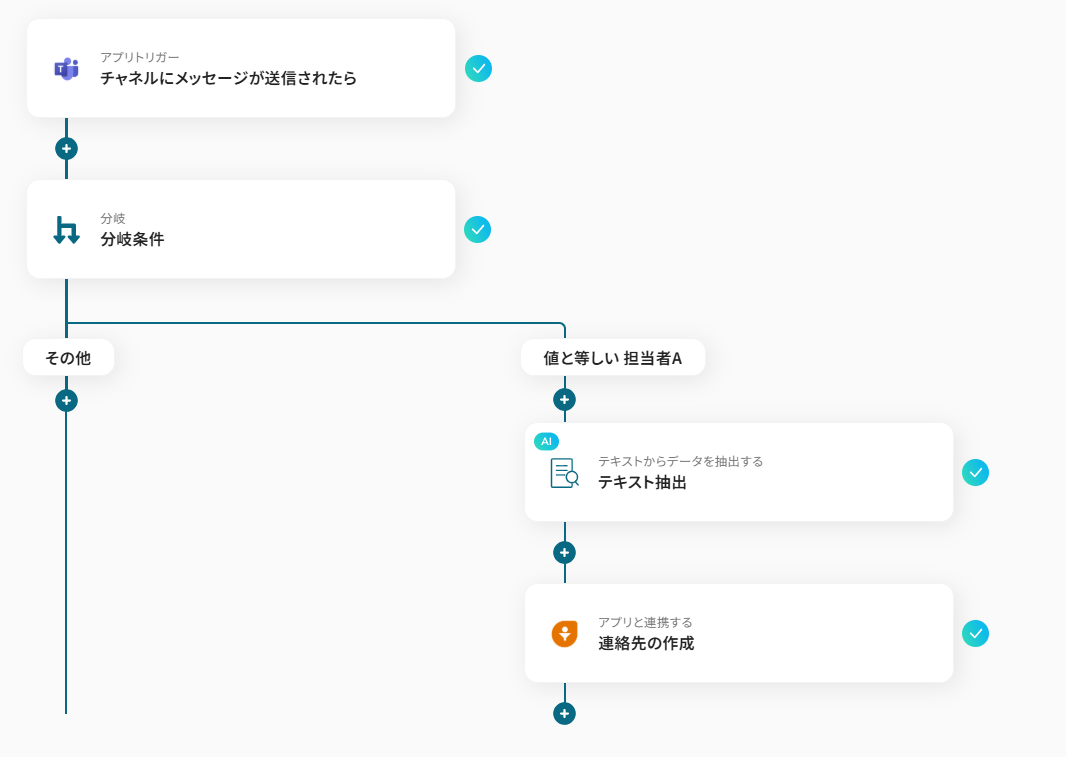
A:はい、分岐のオペレーションを使用することで実現できます。メッセージが担当者Aから送信されたときのみ、連絡先を作成するフロー が作成できます。
※なお、「分岐する」オペレーションは、ミニプラン以上 でご利用いただけます。フリープランで利用するとエラーになってしまうのでご注意ください。ミニプランなどの有料プランは2週間の無料トライアル が可能です。無料トライアル中なら、
Q:Microsoft Teamsのメッセージ形式が変わった場合のAI抽出精度は?
A:正確に精度を指し示す指標の提示は難しいですが、画像の赤枠箇所でAIに詳細な指示を記載することもできるため、テストを重ねて上手く特定の項目が抽出できるように調整を行うこと も可能です。
Q:連携が失敗した場合のエラー通知や対処法は?
A:Yoomにご登録いただいているメールアドレスに通知が送られます。
通知メール内に、エラーが起きている箇所や詳細のリンクが記載されているのでご確認ください。
ヘルプページで解決しない場合は、サポート窓口