
・
【簡単設定】TelegramのデータをCloseに自動的に連携する方法

■概要
Telegramで見込み客からの問い合わせがあった際に、都度Closeへ手動で登録するのは手間がかかり、対応漏れのリスクも伴います。特に、迅速な対応が求められるリード獲得の場面では、こうした手作業が機会損失に繋がることも少なくありません。このワークフローは、Telegramでの新規投稿を検知し、自動でCloseにリード情報として登録することで、こうした課題を解決し、迅速かつ正確な顧客対応を可能にします。
■このテンプレートをおすすめする方
- Telegramを顧客接点として活用し、Closeへのリード登録を手作業で行っている方
- Telegramからの問い合わせ対応の速度を上げ、営業機会の損失を防ぎたいと考えている方
- 手作業によるデータ入力ミスや登録漏れをなくし、リード管理を自動化したいと考えている方
■このテンプレートを使うメリット
- Telegramでの投稿をきっかけに自動でCloseへリードが登録されるため、データ入力にかかっていた時間を他のコア業務に充てることができます。
- 手作業による情報の転記ミスや登録漏れといったヒューマンエラーを防ぎ、リード管理の正確性を向上させます。
■フローボットの流れ
- はじめに、TelegramとCloseをYoomと連携します。
- 次に、トリガーでTelegramを選択し、「ボットがメッセージを受け取ったら」というアクションを設定します。
- 次に、オペレーションでAI機能の「テキスト抽出」アクションを設定し、Telegramのメッセージからリード情報として必要なテキストを抽出します。
- 最後に、オペレーションでCloseの「Create Lead」アクションを設定し、抽出した情報を紐づけてリードを自動で登録します。
※「トリガー」:フロー起動のきっかけとなるアクション、「オペレーション」:トリガー起動後、フロー内で処理を行うアクション
■このワークフローのカスタムポイント
- AI機能によるテキスト抽出のオペレーションでは、Telegramのメッセージ本文からどの情報を抽出するかを任意で設定してください。
- Closeにリードを作成するオペレーションでは、抽出したどの情報をCloseのどの項目に登録するかを任意で設定してください。
■注意事項
- TelegramとCloseのそれぞれとYoomを連携してください。


■概要
Telegramで見込み客からの問い合わせがあった際に、都度Closeへ手動で登録するのは手間がかかり、対応漏れのリスクも伴います。特に、迅速な対応が求められるリード獲得の場面では、こうした手作業が機会損失に繋がることも少なくありません。このワークフローは、Telegramでの新規投稿を検知し、自動でCloseにリード情報として登録することで、こうした課題を解決し、迅速かつ正確な顧客対応を可能にします。
■このテンプレートをおすすめする方
- Telegramを顧客接点として活用し、Closeへのリード登録を手作業で行っている方
- Telegramからの問い合わせ対応の速度を上げ、営業機会の損失を防ぎたいと考えている方
- 手作業によるデータ入力ミスや登録漏れをなくし、リード管理を自動化したいと考えている方
■このテンプレートを使うメリット
- Telegramでの投稿をきっかけに自動でCloseへリードが登録されるため、データ入力にかかっていた時間を他のコア業務に充てることができます。
- 手作業による情報の転記ミスや登録漏れといったヒューマンエラーを防ぎ、リード管理の正確性を向上させます。
■フローボットの流れ
- はじめに、TelegramとCloseをYoomと連携します。
- 次に、トリガーでTelegramを選択し、「ボットがメッセージを受け取ったら」というアクションを設定します。
- 次に、オペレーションでAI機能の「テキスト抽出」アクションを設定し、Telegramのメッセージからリード情報として必要なテキストを抽出します。
- 最後に、オペレーションでCloseの「Create Lead」アクションを設定し、抽出した情報を紐づけてリードを自動で登録します。
※「トリガー」:フロー起動のきっかけとなるアクション、「オペレーション」:トリガー起動後、フロー内で処理を行うアクション
■このワークフローのカスタムポイント
- AI機能によるテキスト抽出のオペレーションでは、Telegramのメッセージ本文からどの情報を抽出するかを任意で設定してください。
- Closeにリードを作成するオペレーションでは、抽出したどの情報をCloseのどの項目に登録するかを任意で設定してください。
■注意事項
- TelegramとCloseのそれぞれとYoomを連携してください。
「Telegramの投稿を顧客情報としてCloseに登録したいけど、手作業でコピー&ペーストするのは面倒…」
「手入力だと、どうしても抜け漏れや転記ミスが発生してしまい、正確な顧客管理が難しい…」
このように、日々の業務で利用するTelegramとCloseのデータ連携に、時間と手間がかかっていると感じていませんか?
もし、Telegramの新しい投稿を検知して、その内容を自動でCloseにリード情報として登録する仕組みがあれば、こうした定型作業から解放され、入力ミスや対応漏れといったヒューマンエラーを防ぎ、より迅速で戦略的な顧客アプローチに集中する時間を生み出すことができるかもしれませんよね。
今回ご紹介する自動化の設定は、プログラミングの知識がなくても簡単に設定できます。ぜひこの機会に導入して、業務の効率化しましょう!
とにかく早く試したい方へ
YoomにはTelegramとCloseを連携するためのテンプレートが用意されているので、今すぐ試したい方は以下よりバナーをクリックしてスタートしましょう!
■概要
Telegramで見込み客からの問い合わせがあった際に、都度Closeへ手動で登録するのは手間がかかり、対応漏れのリスクも伴います。特に、迅速な対応が求められるリード獲得の場面では、こうした手作業が機会損失に繋がることも少なくありません。このワークフローは、Telegramでの新規投稿を検知し、自動でCloseにリード情報として登録することで、こうした課題を解決し、迅速かつ正確な顧客対応を可能にします。
■このテンプレートをおすすめする方
- Telegramを顧客接点として活用し、Closeへのリード登録を手作業で行っている方
- Telegramからの問い合わせ対応の速度を上げ、営業機会の損失を防ぎたいと考えている方
- 手作業によるデータ入力ミスや登録漏れをなくし、リード管理を自動化したいと考えている方
■このテンプレートを使うメリット
- Telegramでの投稿をきっかけに自動でCloseへリードが登録されるため、データ入力にかかっていた時間を他のコア業務に充てることができます。
- 手作業による情報の転記ミスや登録漏れといったヒューマンエラーを防ぎ、リード管理の正確性を向上させます。
■フローボットの流れ
- はじめに、TelegramとCloseをYoomと連携します。
- 次に、トリガーでTelegramを選択し、「ボットがメッセージを受け取ったら」というアクションを設定します。
- 次に、オペレーションでAI機能の「テキスト抽出」アクションを設定し、Telegramのメッセージからリード情報として必要なテキストを抽出します。
- 最後に、オペレーションでCloseの「Create Lead」アクションを設定し、抽出した情報を紐づけてリードを自動で登録します。
※「トリガー」:フロー起動のきっかけとなるアクション、「オペレーション」:トリガー起動後、フロー内で処理を行うアクション
■このワークフローのカスタムポイント
- AI機能によるテキスト抽出のオペレーションでは、Telegramのメッセージ本文からどの情報を抽出するかを任意で設定してください。
- Closeにリードを作成するオペレーションでは、抽出したどの情報をCloseのどの項目に登録するかを任意で設定してください。
■注意事項
- TelegramとCloseのそれぞれとYoomを連携してください。
■概要
Telegramで見込み客からの問い合わせがあった際に、都度Closeへ手動で登録するのは手間がかかり、対応漏れのリスクも伴います。特に、迅速な対応が求められるリード獲得の場面では、こうした手作業が機会損失に繋がることも少なくありません。このワークフローは、Telegramでの新規投稿を検知し、自動でCloseにリード情報として登録することで、こうした課題を解決し、迅速かつ正確な顧客対応を可能にします。
■このテンプレートをおすすめする方
- Telegramを顧客接点として活用し、Closeへのリード登録を手作業で行っている方
- Telegramからの問い合わせ対応の速度を上げ、営業機会の損失を防ぎたいと考えている方
- 手作業によるデータ入力ミスや登録漏れをなくし、リード管理を自動化したいと考えている方
■このテンプレートを使うメリット
- Telegramでの投稿をきっかけに自動でCloseへリードが登録されるため、データ入力にかかっていた時間を他のコア業務に充てることができます。
- 手作業による情報の転記ミスや登録漏れといったヒューマンエラーを防ぎ、リード管理の正確性を向上させます。
■フローボットの流れ
- はじめに、TelegramとCloseをYoomと連携します。
- 次に、トリガーでTelegramを選択し、「ボットがメッセージを受け取ったら」というアクションを設定します。
- 次に、オペレーションでAI機能の「テキスト抽出」アクションを設定し、Telegramのメッセージからリード情報として必要なテキストを抽出します。
- 最後に、オペレーションでCloseの「Create Lead」アクションを設定し、抽出した情報を紐づけてリードを自動で登録します。
※「トリガー」:フロー起動のきっかけとなるアクション、「オペレーション」:トリガー起動後、フロー内で処理を行うアクション
■このワークフローのカスタムポイント
- AI機能によるテキスト抽出のオペレーションでは、Telegramのメッセージ本文からどの情報を抽出するかを任意で設定してください。
- Closeにリードを作成するオペレーションでは、抽出したどの情報をCloseのどの項目に登録するかを任意で設定してください。
■注意事項
- TelegramとCloseのそれぞれとYoomを連携してください。
TelegramとCloseを連携してできること
TelegramとCloseのAPIを連携させることで、これまで手作業で行っていた二つのツール間のデータ入力を自動化できます。
例えば、Telegramの特定のチャンネルやグループに投稿された情報を、自動でCloseのリードとして登録することが可能です。
このような自動化は手作業によるタイムラグや入力ミスをなくし、時には営業機会の損失を防ぐことが期待できます。
ここでは具体的な自動化の例を複数ご紹介しますので、気になる内容があれば、ぜひクリックしてみてください!
Telegramで投稿があったら、CloseにLeadを登録する
Telegramのチャンネルやグループに新しい投稿があった際に、その内容を自動的に抽出し、Closeに新しいリードとして登録する連携です。
この仕組みにより、Telegram経由での問い合わせや見込み客からの連絡をすぐにCRMに反映させ、対応漏れや情報共有の遅れを防ぐことができます。
この連携はAIによって情報を抽出できるため、投稿内容から必要な情報だけを抜き出して登録するなど、柔軟なデータ連携を実現します。
■概要
Telegramで見込み客からの問い合わせがあった際に、都度Closeへ手動で登録するのは手間がかかり、対応漏れのリスクも伴います。特に、迅速な対応が求められるリード獲得の場面では、こうした手作業が機会損失に繋がることも少なくありません。このワークフローは、Telegramでの新規投稿を検知し、自動でCloseにリード情報として登録することで、こうした課題を解決し、迅速かつ正確な顧客対応を可能にします。
■このテンプレートをおすすめする方
- Telegramを顧客接点として活用し、Closeへのリード登録を手作業で行っている方
- Telegramからの問い合わせ対応の速度を上げ、営業機会の損失を防ぎたいと考えている方
- 手作業によるデータ入力ミスや登録漏れをなくし、リード管理を自動化したいと考えている方
■このテンプレートを使うメリット
- Telegramでの投稿をきっかけに自動でCloseへリードが登録されるため、データ入力にかかっていた時間を他のコア業務に充てることができます。
- 手作業による情報の転記ミスや登録漏れといったヒューマンエラーを防ぎ、リード管理の正確性を向上させます。
■フローボットの流れ
- はじめに、TelegramとCloseをYoomと連携します。
- 次に、トリガーでTelegramを選択し、「ボットがメッセージを受け取ったら」というアクションを設定します。
- 次に、オペレーションでAI機能の「テキスト抽出」アクションを設定し、Telegramのメッセージからリード情報として必要なテキストを抽出します。
- 最後に、オペレーションでCloseの「Create Lead」アクションを設定し、抽出した情報を紐づけてリードを自動で登録します。
※「トリガー」:フロー起動のきっかけとなるアクション、「オペレーション」:トリガー起動後、フロー内で処理を行うアクション
■このワークフローのカスタムポイント
- AI機能によるテキスト抽出のオペレーションでは、Telegramのメッセージ本文からどの情報を抽出するかを任意で設定してください。
- Closeにリードを作成するオペレーションでは、抽出したどの情報をCloseのどの項目に登録するかを任意で設定してください。
■注意事項
- TelegramとCloseのそれぞれとYoomを連携してください。
■概要
Telegramで見込み客からの問い合わせがあった際に、都度Closeへ手動で登録するのは手間がかかり、対応漏れのリスクも伴います。特に、迅速な対応が求められるリード獲得の場面では、こうした手作業が機会損失に繋がることも少なくありません。このワークフローは、Telegramでの新規投稿を検知し、自動でCloseにリード情報として登録することで、こうした課題を解決し、迅速かつ正確な顧客対応を可能にします。
■このテンプレートをおすすめする方
- Telegramを顧客接点として活用し、Closeへのリード登録を手作業で行っている方
- Telegramからの問い合わせ対応の速度を上げ、営業機会の損失を防ぎたいと考えている方
- 手作業によるデータ入力ミスや登録漏れをなくし、リード管理を自動化したいと考えている方
■このテンプレートを使うメリット
- Telegramでの投稿をきっかけに自動でCloseへリードが登録されるため、データ入力にかかっていた時間を他のコア業務に充てることができます。
- 手作業による情報の転記ミスや登録漏れといったヒューマンエラーを防ぎ、リード管理の正確性を向上させます。
■フローボットの流れ
- はじめに、TelegramとCloseをYoomと連携します。
- 次に、トリガーでTelegramを選択し、「ボットがメッセージを受け取ったら」というアクションを設定します。
- 次に、オペレーションでAI機能の「テキスト抽出」アクションを設定し、Telegramのメッセージからリード情報として必要なテキストを抽出します。
- 最後に、オペレーションでCloseの「Create Lead」アクションを設定し、抽出した情報を紐づけてリードを自動で登録します。
※「トリガー」:フロー起動のきっかけとなるアクション、「オペレーション」:トリガー起動後、フロー内で処理を行うアクション
■このワークフローのカスタムポイント
- AI機能によるテキスト抽出のオペレーションでは、Telegramのメッセージ本文からどの情報を抽出するかを任意で設定してください。
- Closeにリードを作成するオペレーションでは、抽出したどの情報をCloseのどの項目に登録するかを任意で設定してください。
■注意事項
- TelegramとCloseのそれぞれとYoomを連携してください。
Telegramで特定条件に合う投稿があったら、CloseにLeadを登録する
Telegramの投稿の中から、「問い合わせ」「資料請求」といった特定のキーワードが含まれる投稿のみを対象として、Closeにリード情報を自動で登録する連携です。
この設定を活用すれば、対応が必要な重要な投稿だけをフィルタリングしてCRMに連携できるため、営業担当者はノイズに惑わされることなく、優先度の高いリードに集中してアプローチできます。
■概要
Telegramで見込み顧客となりうる情報を収集しているものの、CRMへの手入力に手間がかかったり、重要な投稿を見逃してしまったりしていませんか。このワークフローを活用すれば、TelegramとCloseを連携させ、特定条件に合う投稿があった際に自動でCloseへリードとして登録できます。これにより、リード獲得の機会損失を防ぎ、手作業による転記の手間を省くことが可能です。
■このテンプレートをおすすめする方
- Telegramを情報収集に活用し、Closeで顧客情報を管理している方
- Telegramの投稿から手作業でリード情報を転記し、非効率を感じている方
- TelegramとCloseを連携させ、リード獲得プロセスを自動化したいと考えている方
■このテンプレートを使うメリット
- Telegramの投稿を自動で検知しCloseへ登録するため、手作業での情報入力や転記に費やしていた時間を短縮できます。
- 手作業による転記ミスや入力漏れ、重要な情報の見逃しといったヒューマンエラーを防ぎ、確実なリード管理を実現します。
■フローボットの流れ
- はじめに、TelegramとCloseをYoomと連携します。
- 次に、トリガーでTelegramを選択し、「ボットがメッセージを受け取ったら」というアクションを設定します。
- 次に、オペレーションで分岐機能を設定し、特定のキーワードを含むメッセージなど、条件に合致する場合のみ後続の処理に進むようにします。
- 次に、AI機能の「テキスト抽出する」アクションを設定し、メッセージ本文から氏名や連絡先といったリード情報を抽出します。
- 最後に、オペレーションでCloseの「Create Lead」アクションを設定し、抽出した情報をもとに新しいリードとして登録します。
※「トリガー」:フロー起動のきっかけとなるアクション、「オペレーション」:トリガー起動後、フロー内で処理を行うアクション
■このワークフローのカスタムポイント
- 分岐機能では、処理対象としたいメッセージの条件(特定のキーワードを含む、特定のユーザーからの投稿など)を任意で設定してください。
- AI機能で抽出する情報と、Closeに登録するリード情報の項目(名前、会社名、連絡先など)を任意でマッピングしてください。
■注意事項
- TelegramとCloseのそれぞれとYoomを連携してください。
- 分岐はミニプラン以上のプランでご利用いただける機能(オペレーション)となっております。フリープランの場合は設定しているフローボットのオペレーションはエラーとなりますので、ご注意ください。
- ミニプランなどの有料プランは、2週間の無料トライアルを行うことが可能です。無料トライアル中には制限対象のアプリや機能(オペレーション)を使用することができます。
■概要
Telegramで見込み顧客となりうる情報を収集しているものの、CRMへの手入力に手間がかかったり、重要な投稿を見逃してしまったりしていませんか。このワークフローを活用すれば、TelegramとCloseを連携させ、特定条件に合う投稿があった際に自動でCloseへリードとして登録できます。これにより、リード獲得の機会損失を防ぎ、手作業による転記の手間を省くことが可能です。
■このテンプレートをおすすめする方
- Telegramを情報収集に活用し、Closeで顧客情報を管理している方
- Telegramの投稿から手作業でリード情報を転記し、非効率を感じている方
- TelegramとCloseを連携させ、リード獲得プロセスを自動化したいと考えている方
■このテンプレートを使うメリット
- Telegramの投稿を自動で検知しCloseへ登録するため、手作業での情報入力や転記に費やしていた時間を短縮できます。
- 手作業による転記ミスや入力漏れ、重要な情報の見逃しといったヒューマンエラーを防ぎ、確実なリード管理を実現します。
■フローボットの流れ
- はじめに、TelegramとCloseをYoomと連携します。
- 次に、トリガーでTelegramを選択し、「ボットがメッセージを受け取ったら」というアクションを設定します。
- 次に、オペレーションで分岐機能を設定し、特定のキーワードを含むメッセージなど、条件に合致する場合のみ後続の処理に進むようにします。
- 次に、AI機能の「テキスト抽出する」アクションを設定し、メッセージ本文から氏名や連絡先といったリード情報を抽出します。
- 最後に、オペレーションでCloseの「Create Lead」アクションを設定し、抽出した情報をもとに新しいリードとして登録します。
※「トリガー」:フロー起動のきっかけとなるアクション、「オペレーション」:トリガー起動後、フロー内で処理を行うアクション
■このワークフローのカスタムポイント
- 分岐機能では、処理対象としたいメッセージの条件(特定のキーワードを含む、特定のユーザーからの投稿など)を任意で設定してください。
- AI機能で抽出する情報と、Closeに登録するリード情報の項目(名前、会社名、連絡先など)を任意でマッピングしてください。
■注意事項
- TelegramとCloseのそれぞれとYoomを連携してください。
- 分岐はミニプラン以上のプランでご利用いただける機能(オペレーション)となっております。フリープランの場合は設定しているフローボットのオペレーションはエラーとなりますので、ご注意ください。
- ミニプランなどの有料プランは、2週間の無料トライアルを行うことが可能です。無料トライアル中には制限対象のアプリや機能(オペレーション)を使用することができます。
TelegramとCloseの連携フローを作ってみよう
それでは、さっそく実際にTelegramとCloseを連携したフローを作成してみましょう!
今回はYoomを使用して、ノーコードでTelegramとCloseの連携を進めていきますので、もしまだYoomのアカウントをお持ちでない場合は、こちらの登録フォームからアカウントを発行しておきましょう。
[Yoomとは]
フローの作成方法
今回は「Telegramで投稿があったら、CloseにLeadを登録する」フローを作成していきます!
作成の流れは大きく分けて以下です。
- TelegramとCloseをマイアプリに連携する
- テンプレートをコピーする
- アプリトリガー、テキストデータを抽出する、Closeでリードを作成する
- トリガーをONに設定しフロー稼働の準備完了
■概要
Telegramで見込み客からの問い合わせがあった際に、都度Closeへ手動で登録するのは手間がかかり、対応漏れのリスクも伴います。特に、迅速な対応が求められるリード獲得の場面では、こうした手作業が機会損失に繋がることも少なくありません。このワークフローは、Telegramでの新規投稿を検知し、自動でCloseにリード情報として登録することで、こうした課題を解決し、迅速かつ正確な顧客対応を可能にします。
■このテンプレートをおすすめする方
- Telegramを顧客接点として活用し、Closeへのリード登録を手作業で行っている方
- Telegramからの問い合わせ対応の速度を上げ、営業機会の損失を防ぎたいと考えている方
- 手作業によるデータ入力ミスや登録漏れをなくし、リード管理を自動化したいと考えている方
■このテンプレートを使うメリット
- Telegramでの投稿をきっかけに自動でCloseへリードが登録されるため、データ入力にかかっていた時間を他のコア業務に充てることができます。
- 手作業による情報の転記ミスや登録漏れといったヒューマンエラーを防ぎ、リード管理の正確性を向上させます。
■フローボットの流れ
- はじめに、TelegramとCloseをYoomと連携します。
- 次に、トリガーでTelegramを選択し、「ボットがメッセージを受け取ったら」というアクションを設定します。
- 次に、オペレーションでAI機能の「テキスト抽出」アクションを設定し、Telegramのメッセージからリード情報として必要なテキストを抽出します。
- 最後に、オペレーションでCloseの「Create Lead」アクションを設定し、抽出した情報を紐づけてリードを自動で登録します。
※「トリガー」:フロー起動のきっかけとなるアクション、「オペレーション」:トリガー起動後、フロー内で処理を行うアクション
■このワークフローのカスタムポイント
- AI機能によるテキスト抽出のオペレーションでは、Telegramのメッセージ本文からどの情報を抽出するかを任意で設定してください。
- Closeにリードを作成するオペレーションでは、抽出したどの情報をCloseのどの項目に登録するかを任意で設定してください。
■注意事項
- TelegramとCloseのそれぞれとYoomを連携してください。
■概要
Telegramで見込み客からの問い合わせがあった際に、都度Closeへ手動で登録するのは手間がかかり、対応漏れのリスクも伴います。特に、迅速な対応が求められるリード獲得の場面では、こうした手作業が機会損失に繋がることも少なくありません。このワークフローは、Telegramでの新規投稿を検知し、自動でCloseにリード情報として登録することで、こうした課題を解決し、迅速かつ正確な顧客対応を可能にします。
■このテンプレートをおすすめする方
- Telegramを顧客接点として活用し、Closeへのリード登録を手作業で行っている方
- Telegramからの問い合わせ対応の速度を上げ、営業機会の損失を防ぎたいと考えている方
- 手作業によるデータ入力ミスや登録漏れをなくし、リード管理を自動化したいと考えている方
■このテンプレートを使うメリット
- Telegramでの投稿をきっかけに自動でCloseへリードが登録されるため、データ入力にかかっていた時間を他のコア業務に充てることができます。
- 手作業による情報の転記ミスや登録漏れといったヒューマンエラーを防ぎ、リード管理の正確性を向上させます。
■フローボットの流れ
- はじめに、TelegramとCloseをYoomと連携します。
- 次に、トリガーでTelegramを選択し、「ボットがメッセージを受け取ったら」というアクションを設定します。
- 次に、オペレーションでAI機能の「テキスト抽出」アクションを設定し、Telegramのメッセージからリード情報として必要なテキストを抽出します。
- 最後に、オペレーションでCloseの「Create Lead」アクションを設定し、抽出した情報を紐づけてリードを自動で登録します。
※「トリガー」:フロー起動のきっかけとなるアクション、「オペレーション」:トリガー起動後、フロー内で処理を行うアクション
■このワークフローのカスタムポイント
- AI機能によるテキスト抽出のオペレーションでは、Telegramのメッセージ本文からどの情報を抽出するかを任意で設定してください。
- Closeにリードを作成するオペレーションでは、抽出したどの情報をCloseのどの項目に登録するかを任意で設定してください。
■注意事項
- TelegramとCloseのそれぞれとYoomを連携してください。
ステップ1:TelegramとCloseをマイアプリに連携する
まず、自動化に必要なTelegramとCloseをYoomに連携させるため「マイアプリ登録」を行います。
画面の指示に従って各サービスのアカウント情報を入力し、連携を許可するだけで、ツール間の連携が可能になりますよ!
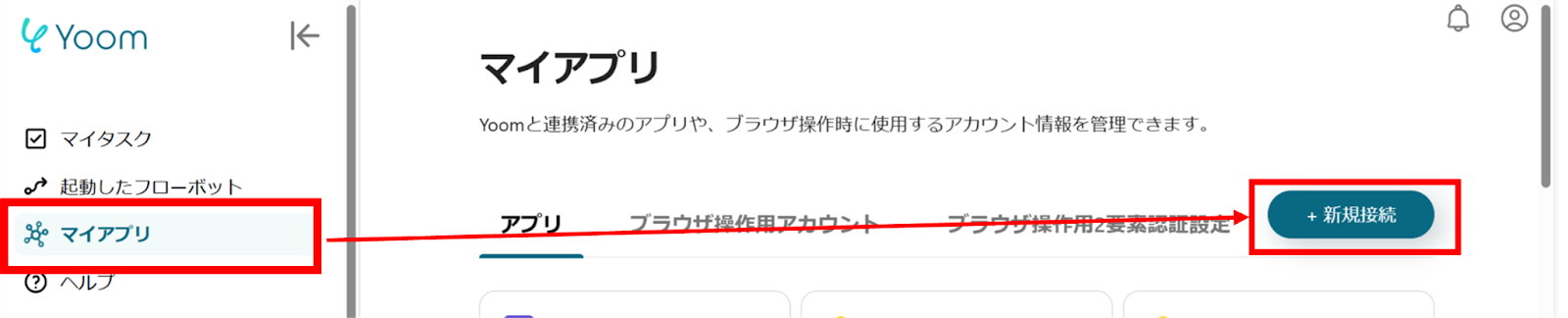
(1)Yoomにログイン後、左欄にある「マイアプリ」を選択し「+新規接続」をクリックしてください。
マイアプリの新規接続一覧の中から、Telegramをクリックします。
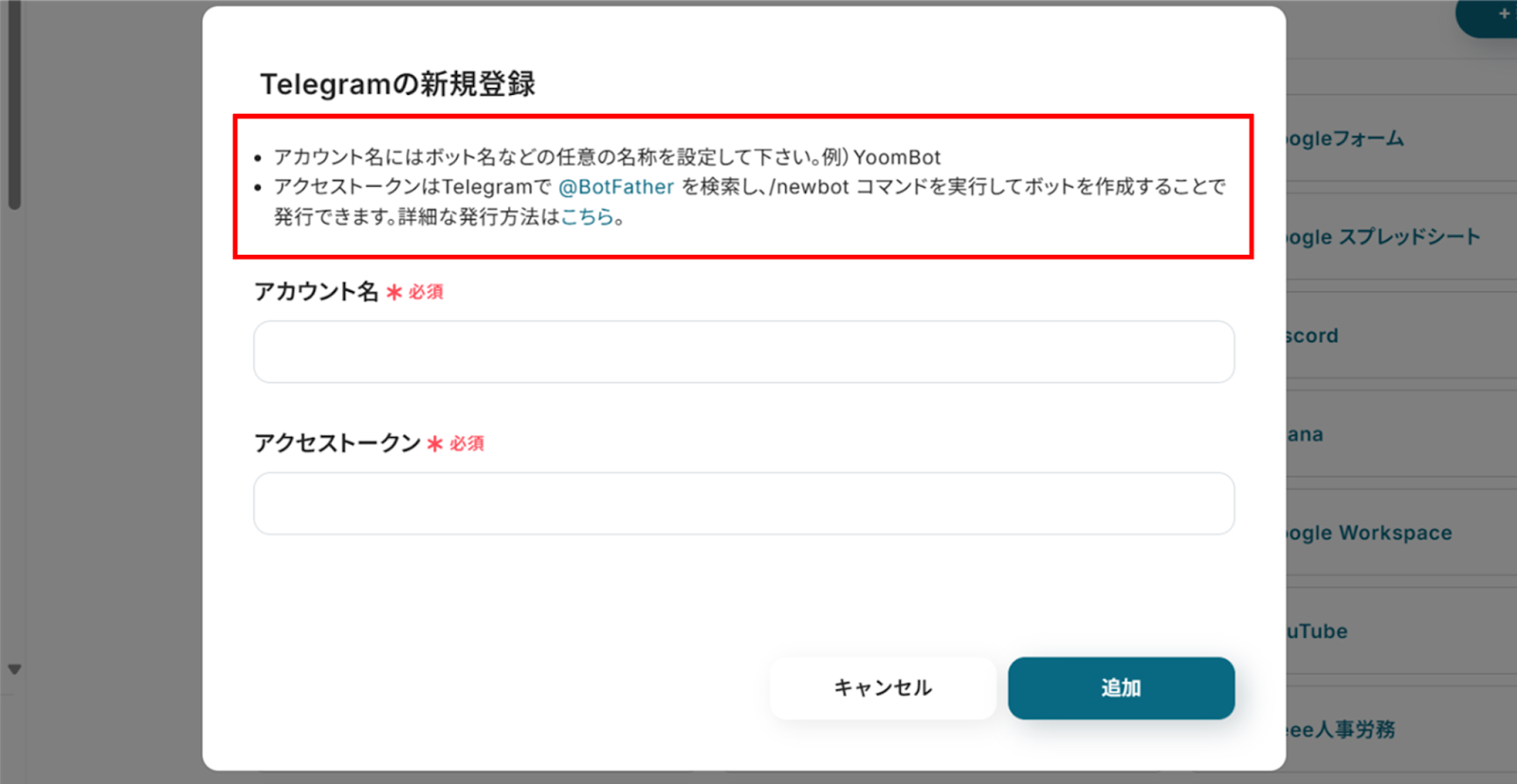
(2)「Telegramの新規登録」画面から赤枠を確認の上、アカウント名、アクセストークンを入力します。
アクセストークンの詳しい発行方法は下記のサイトをご確認ください。
アクセストークンの作成はこちらで発行できます。
入力が完了したら「追加」をクリックしましょう!
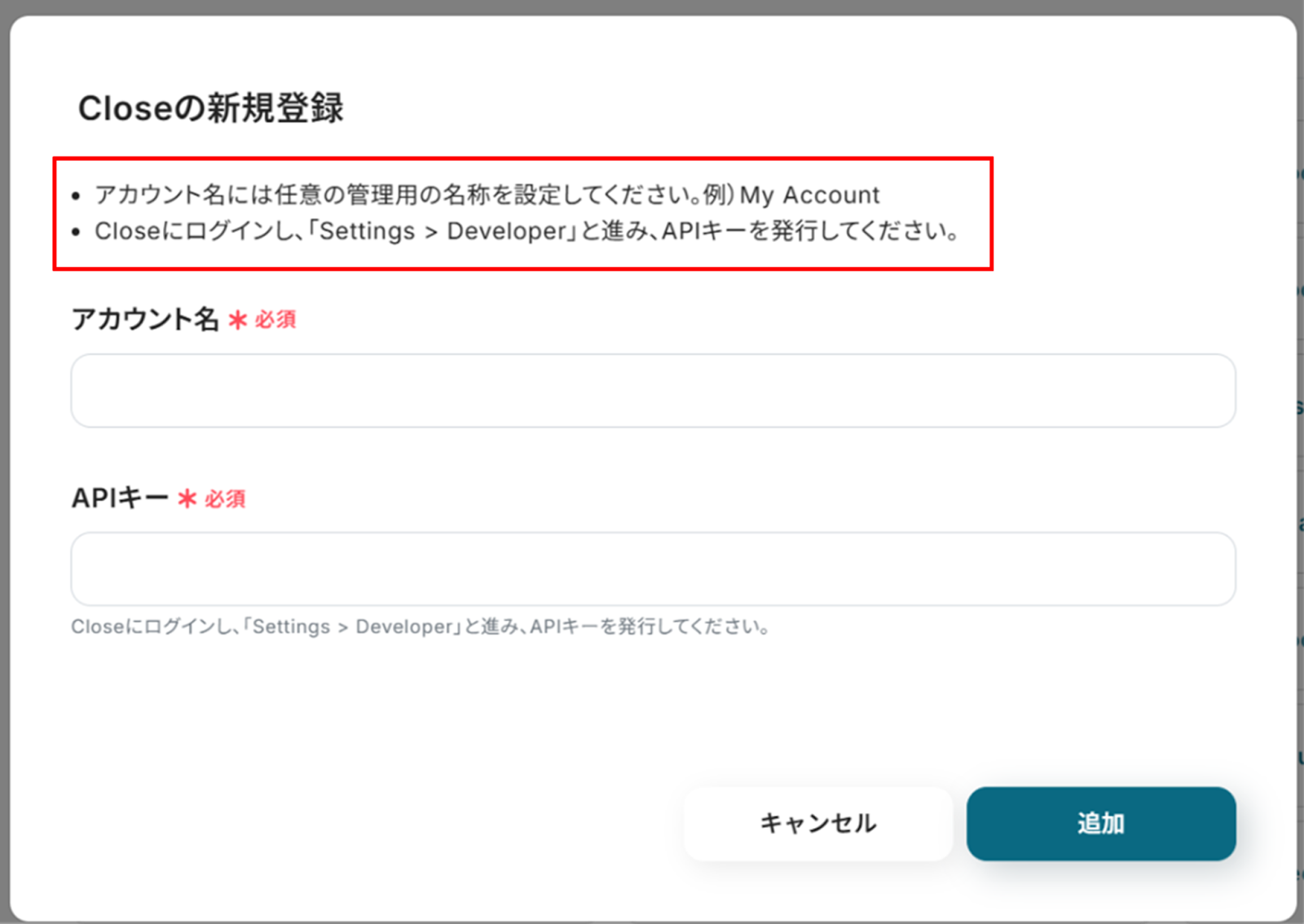
(3)次にCloseの連携を行います。同様にYoomの新規接続一覧からCloseをクリックします。
「Closeの新規登録」画面から赤線を確認の上、アカウント名、APIキーを入力し「追加」をクリックしましょう。
連携が完了するとYoomのマイアプリにTelegramとCloseが登録されます。
これでマイアプリ登録が完了しました。
次は、テンプレートを使用してトリガーの設定をしましょう!
ステップ2:テンプレートをコピーする
ここから、フローの作成に入ります!
Yoomのテンプレートを利用することで簡単に業務の自動化を実現できます。
まずは、下記テンプレートページを開き、『このテンプレートを試してみる』をクリックしましょう。
■概要
Telegramで見込み客からの問い合わせがあった際に、都度Closeへ手動で登録するのは手間がかかり、対応漏れのリスクも伴います。特に、迅速な対応が求められるリード獲得の場面では、こうした手作業が機会損失に繋がることも少なくありません。このワークフローは、Telegramでの新規投稿を検知し、自動でCloseにリード情報として登録することで、こうした課題を解決し、迅速かつ正確な顧客対応を可能にします。
■このテンプレートをおすすめする方
- Telegramを顧客接点として活用し、Closeへのリード登録を手作業で行っている方
- Telegramからの問い合わせ対応の速度を上げ、営業機会の損失を防ぎたいと考えている方
- 手作業によるデータ入力ミスや登録漏れをなくし、リード管理を自動化したいと考えている方
■このテンプレートを使うメリット
- Telegramでの投稿をきっかけに自動でCloseへリードが登録されるため、データ入力にかかっていた時間を他のコア業務に充てることができます。
- 手作業による情報の転記ミスや登録漏れといったヒューマンエラーを防ぎ、リード管理の正確性を向上させます。
■フローボットの流れ
- はじめに、TelegramとCloseをYoomと連携します。
- 次に、トリガーでTelegramを選択し、「ボットがメッセージを受け取ったら」というアクションを設定します。
- 次に、オペレーションでAI機能の「テキスト抽出」アクションを設定し、Telegramのメッセージからリード情報として必要なテキストを抽出します。
- 最後に、オペレーションでCloseの「Create Lead」アクションを設定し、抽出した情報を紐づけてリードを自動で登録します。
※「トリガー」:フロー起動のきっかけとなるアクション、「オペレーション」:トリガー起動後、フロー内で処理を行うアクション
■このワークフローのカスタムポイント
- AI機能によるテキスト抽出のオペレーションでは、Telegramのメッセージ本文からどの情報を抽出するかを任意で設定してください。
- Closeにリードを作成するオペレーションでは、抽出したどの情報をCloseのどの項目に登録するかを任意で設定してください。
■注意事項
- TelegramとCloseのそれぞれとYoomを連携してください。
■概要
Telegramで見込み客からの問い合わせがあった際に、都度Closeへ手動で登録するのは手間がかかり、対応漏れのリスクも伴います。特に、迅速な対応が求められるリード獲得の場面では、こうした手作業が機会損失に繋がることも少なくありません。このワークフローは、Telegramでの新規投稿を検知し、自動でCloseにリード情報として登録することで、こうした課題を解決し、迅速かつ正確な顧客対応を可能にします。
■このテンプレートをおすすめする方
- Telegramを顧客接点として活用し、Closeへのリード登録を手作業で行っている方
- Telegramからの問い合わせ対応の速度を上げ、営業機会の損失を防ぎたいと考えている方
- 手作業によるデータ入力ミスや登録漏れをなくし、リード管理を自動化したいと考えている方
■このテンプレートを使うメリット
- Telegramでの投稿をきっかけに自動でCloseへリードが登録されるため、データ入力にかかっていた時間を他のコア業務に充てることができます。
- 手作業による情報の転記ミスや登録漏れといったヒューマンエラーを防ぎ、リード管理の正確性を向上させます。
■フローボットの流れ
- はじめに、TelegramとCloseをYoomと連携します。
- 次に、トリガーでTelegramを選択し、「ボットがメッセージを受け取ったら」というアクションを設定します。
- 次に、オペレーションでAI機能の「テキスト抽出」アクションを設定し、Telegramのメッセージからリード情報として必要なテキストを抽出します。
- 最後に、オペレーションでCloseの「Create Lead」アクションを設定し、抽出した情報を紐づけてリードを自動で登録します。
※「トリガー」:フロー起動のきっかけとなるアクション、「オペレーション」:トリガー起動後、フロー内で処理を行うアクション
■このワークフローのカスタムポイント
- AI機能によるテキスト抽出のオペレーションでは、Telegramのメッセージ本文からどの情報を抽出するかを任意で設定してください。
- Closeにリードを作成するオペレーションでは、抽出したどの情報をCloseのどの項目に登録するかを任意で設定してください。
■注意事項
- TelegramとCloseのそれぞれとYoomを連携してください。
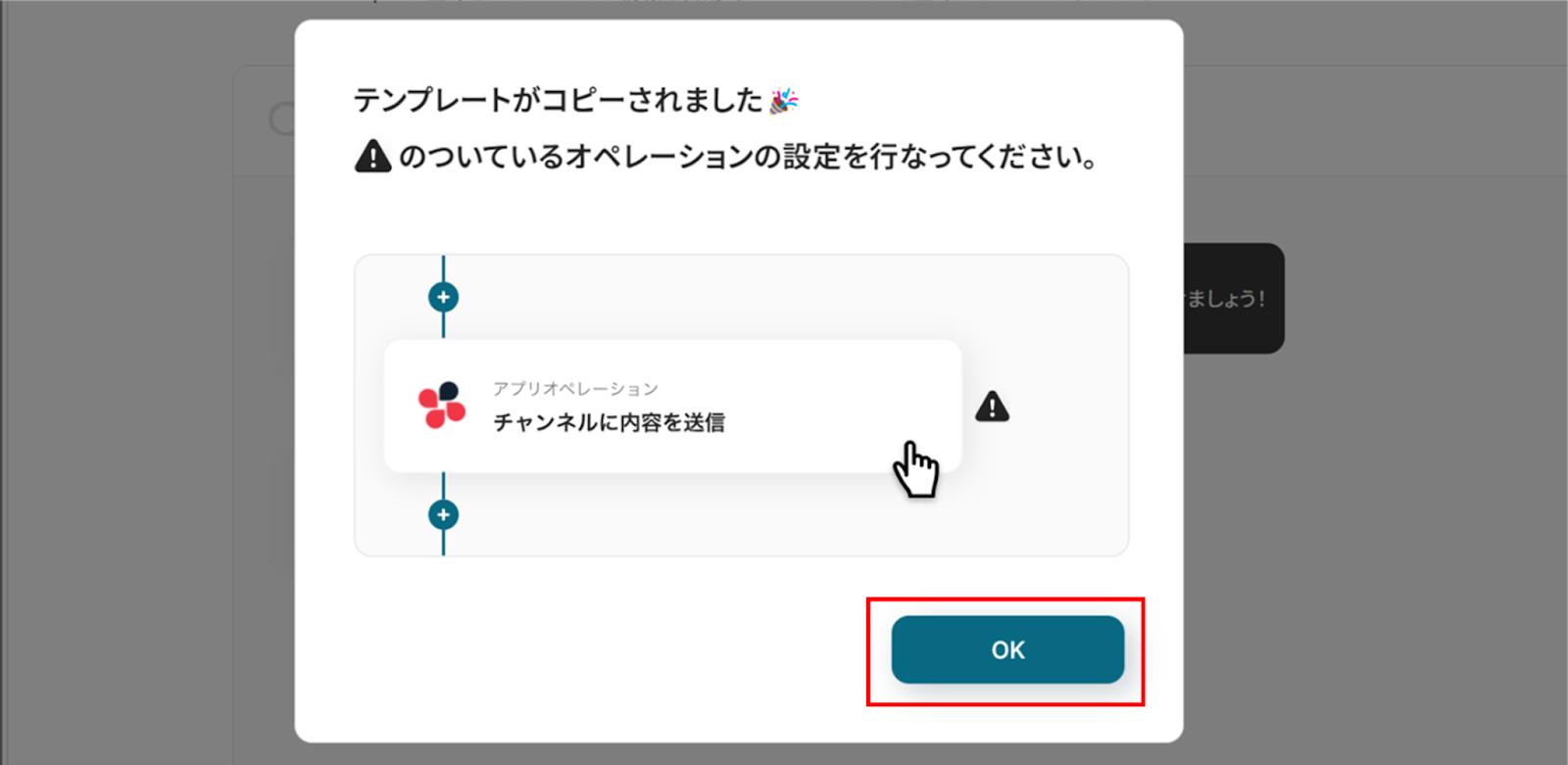
コピーすると下の画像のようにテンプレートがお使いのYoom管理画面にコピーされるので、OKを押して設定を進めていきましょう!
ステップ3:アプリトリガーの設定
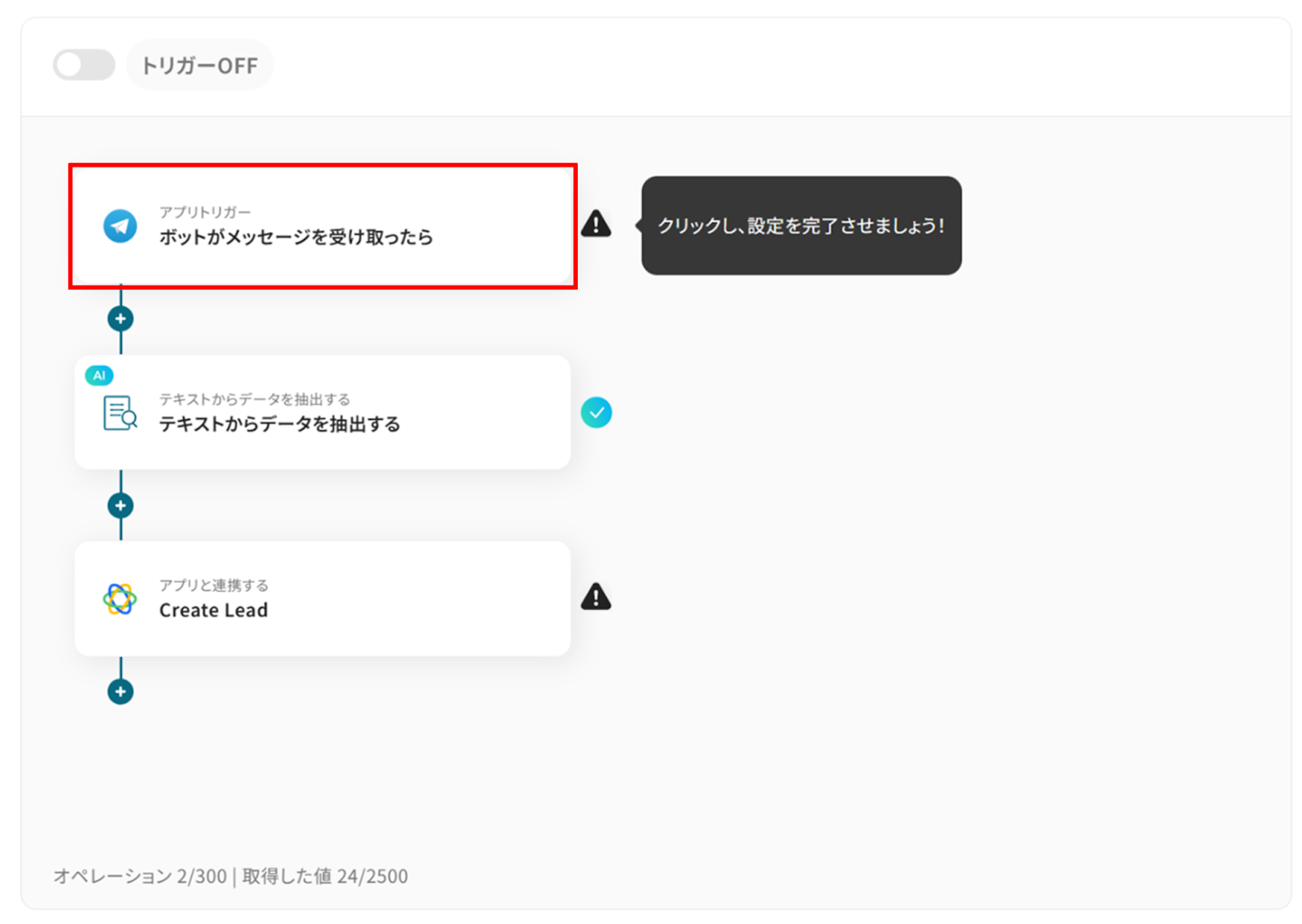
(1)Telegramと連携して、ボットがメッセージを受け取った際の設定を行っていきましょう!
アプリトリガーの「ボットがメッセージを受け取ったら」をクリックします。
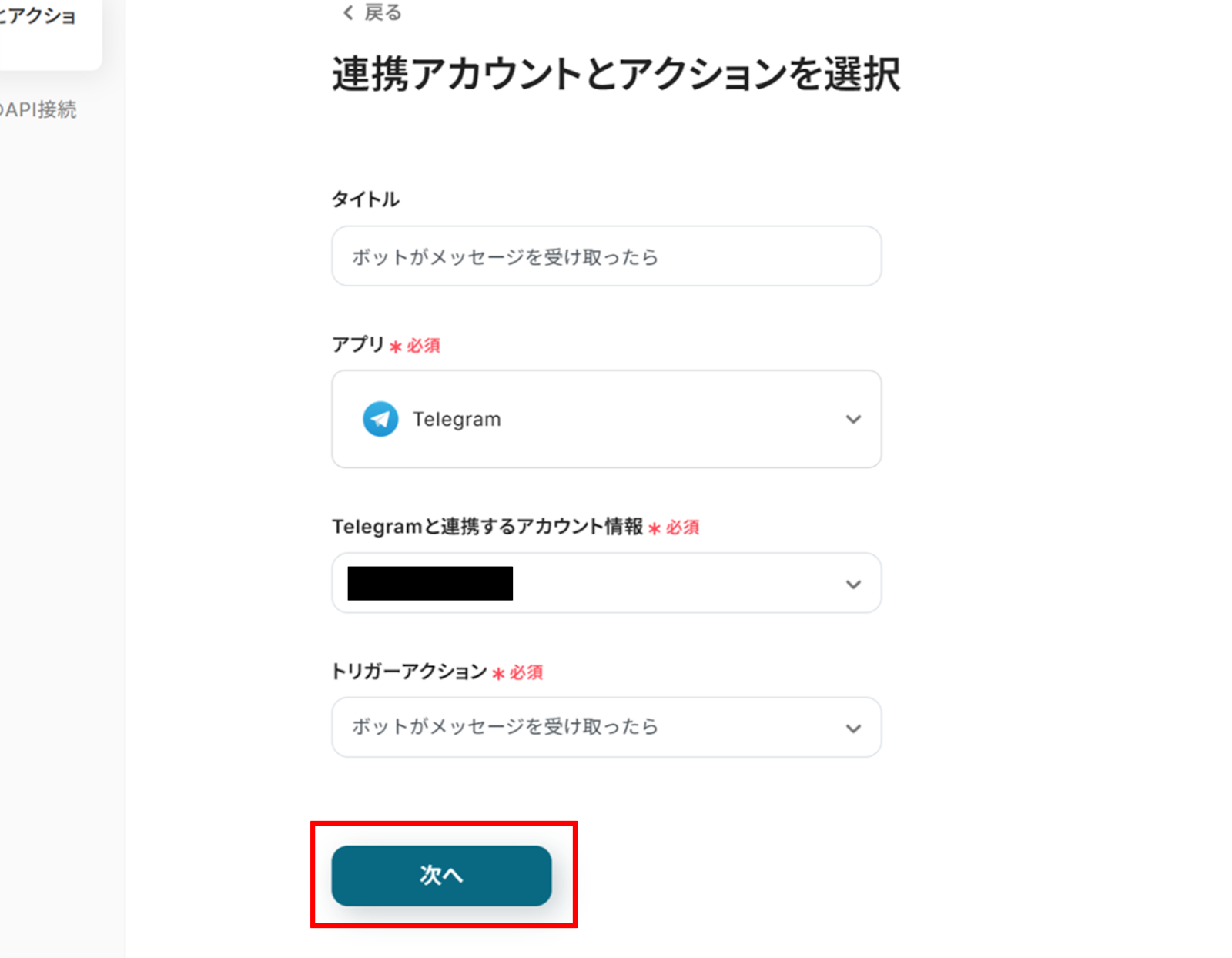
(2)「連携アカウントとアクションを選択」画面から、Telegramと連携するアカウント情報に誤りがないかを確認し、トリガーアクションは「ボットがメッセージを受け取ったら」のままで「次へ」をクリックします。
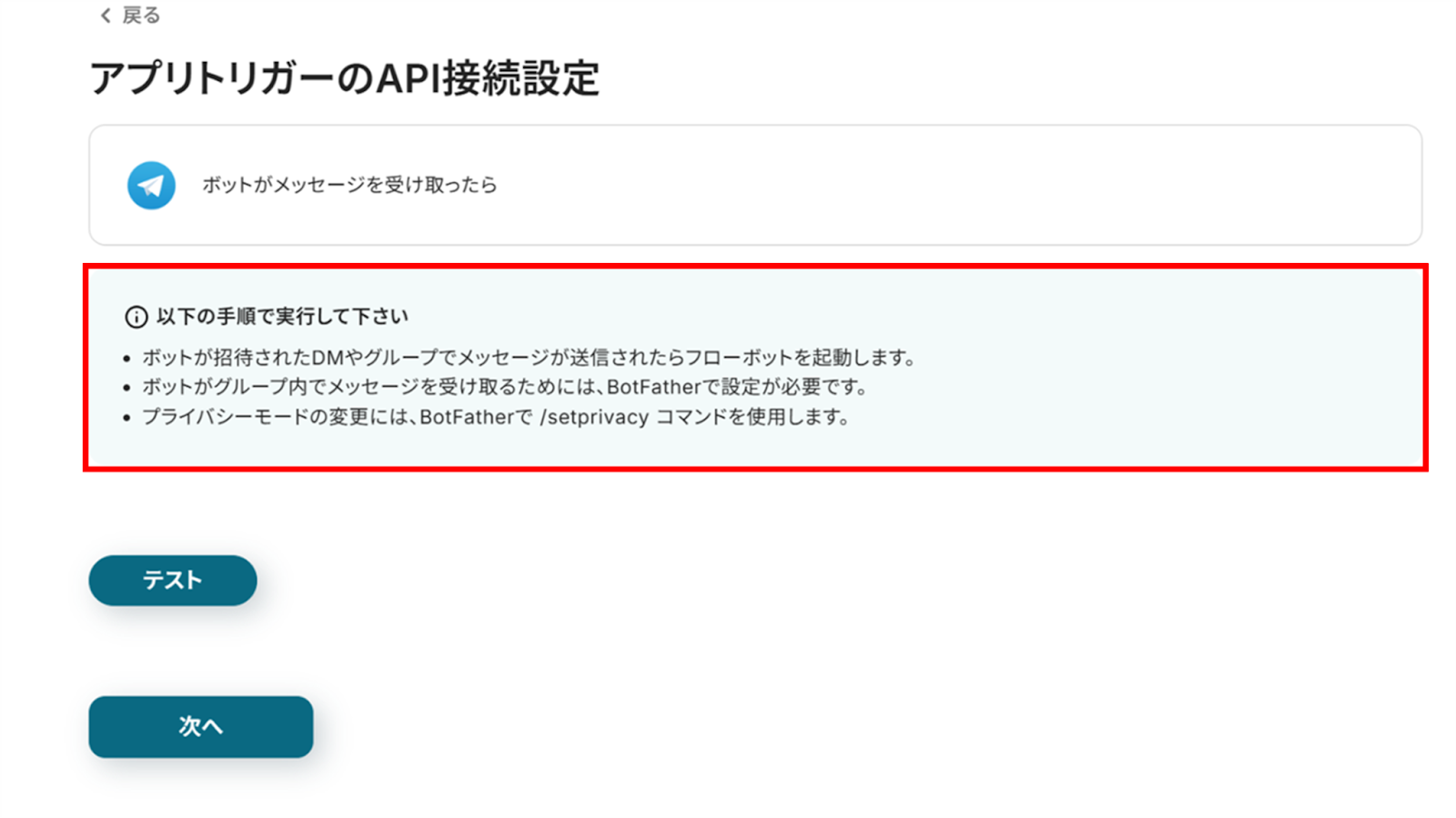
(3)「アプリトリガーのAPI接続設定」画面から赤枠を確認の上、Telegramにテストメッセージを送信しましょう!
テストメッセージを送信後「テスト」をクリックし、エラーが発生しなければ「次へ」をクリックします。
(4)さらに「テスト」をクリックします。
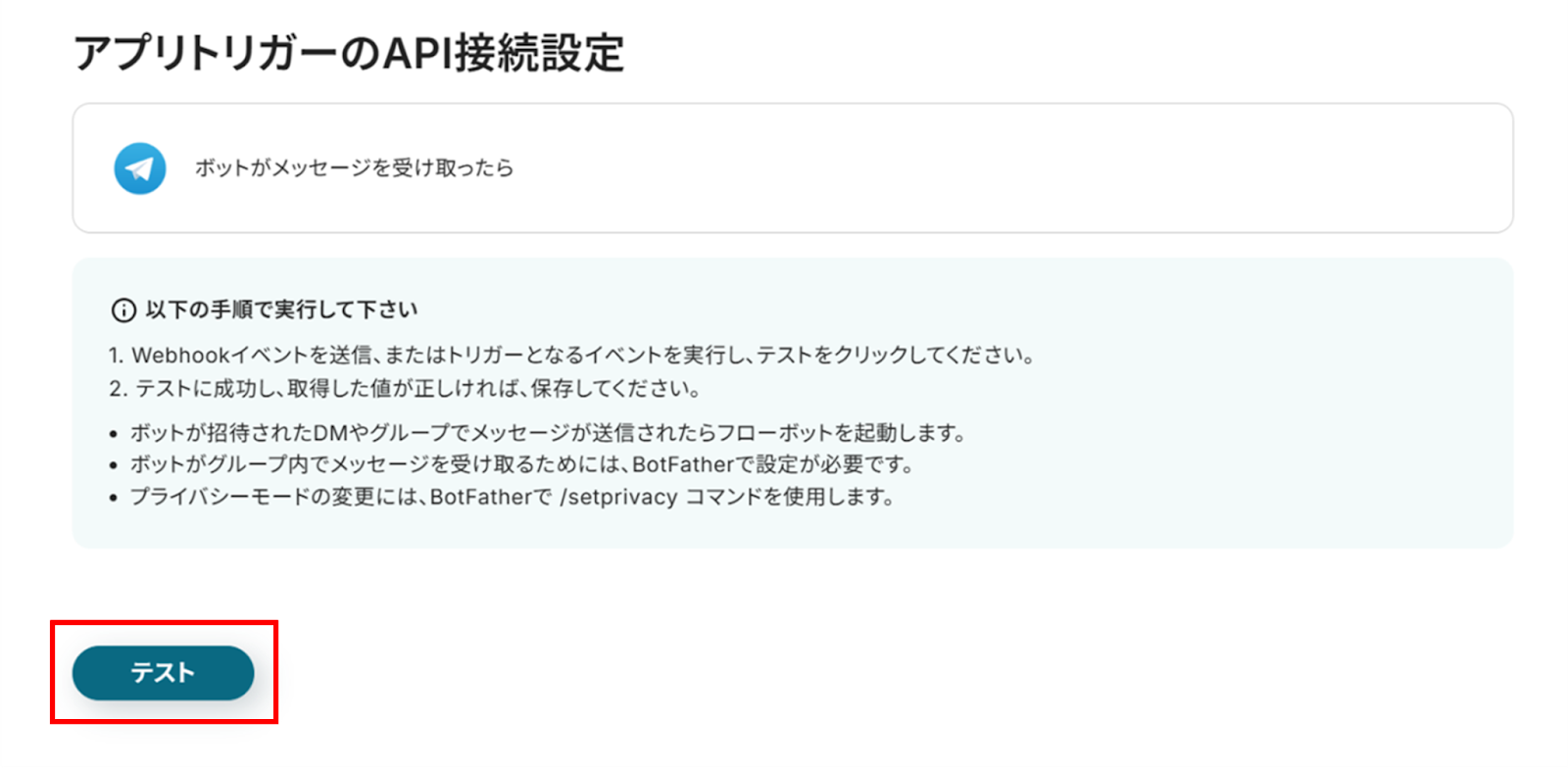
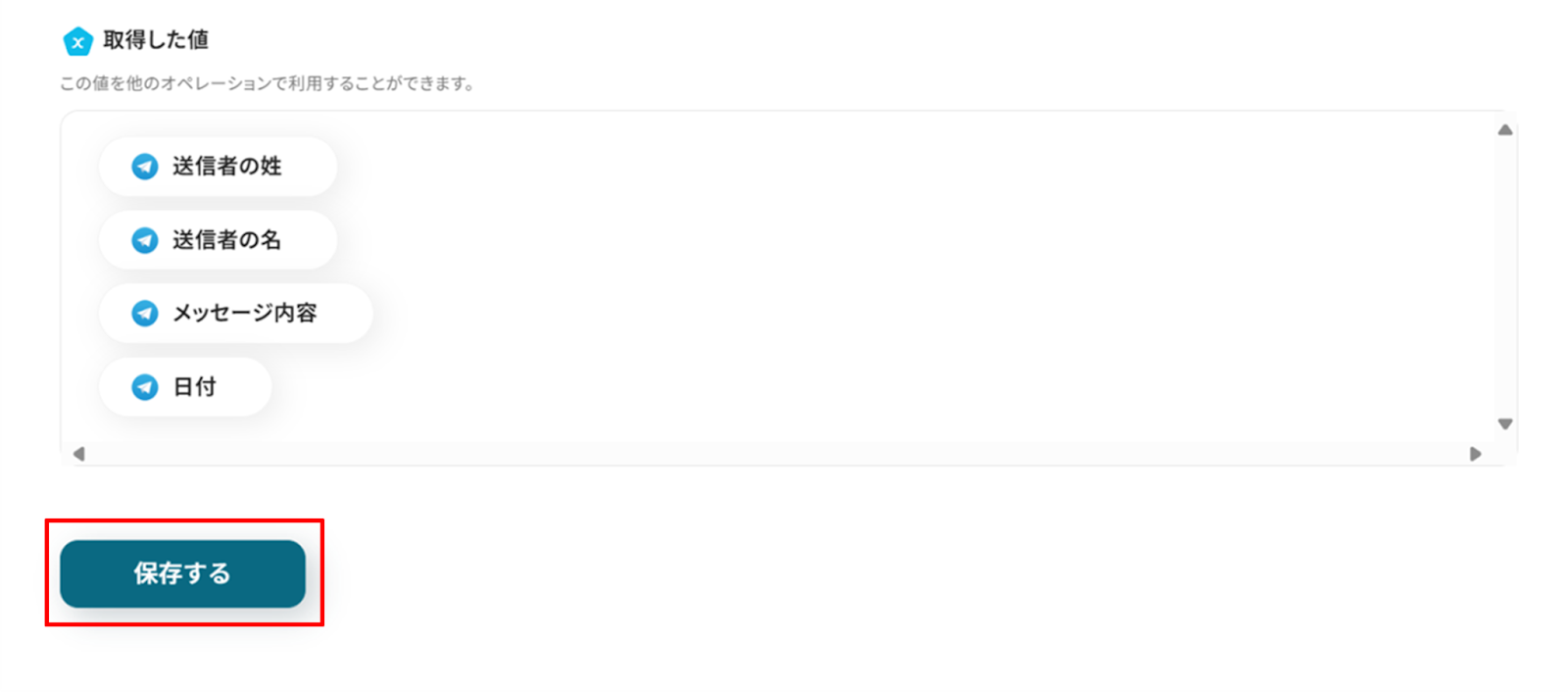
「取得した値」にTelegramの情報が反映されればテスト成功です。
※下の画像は取得した値は反映されていない状態です。
「取得した値ってなんだろう?」と思った方は下のサイトをご参照ください!
「保存する」をクリックし、次の工程に進みましょう!
ステップ4:AI機能を使ってテキストデータを抽出する
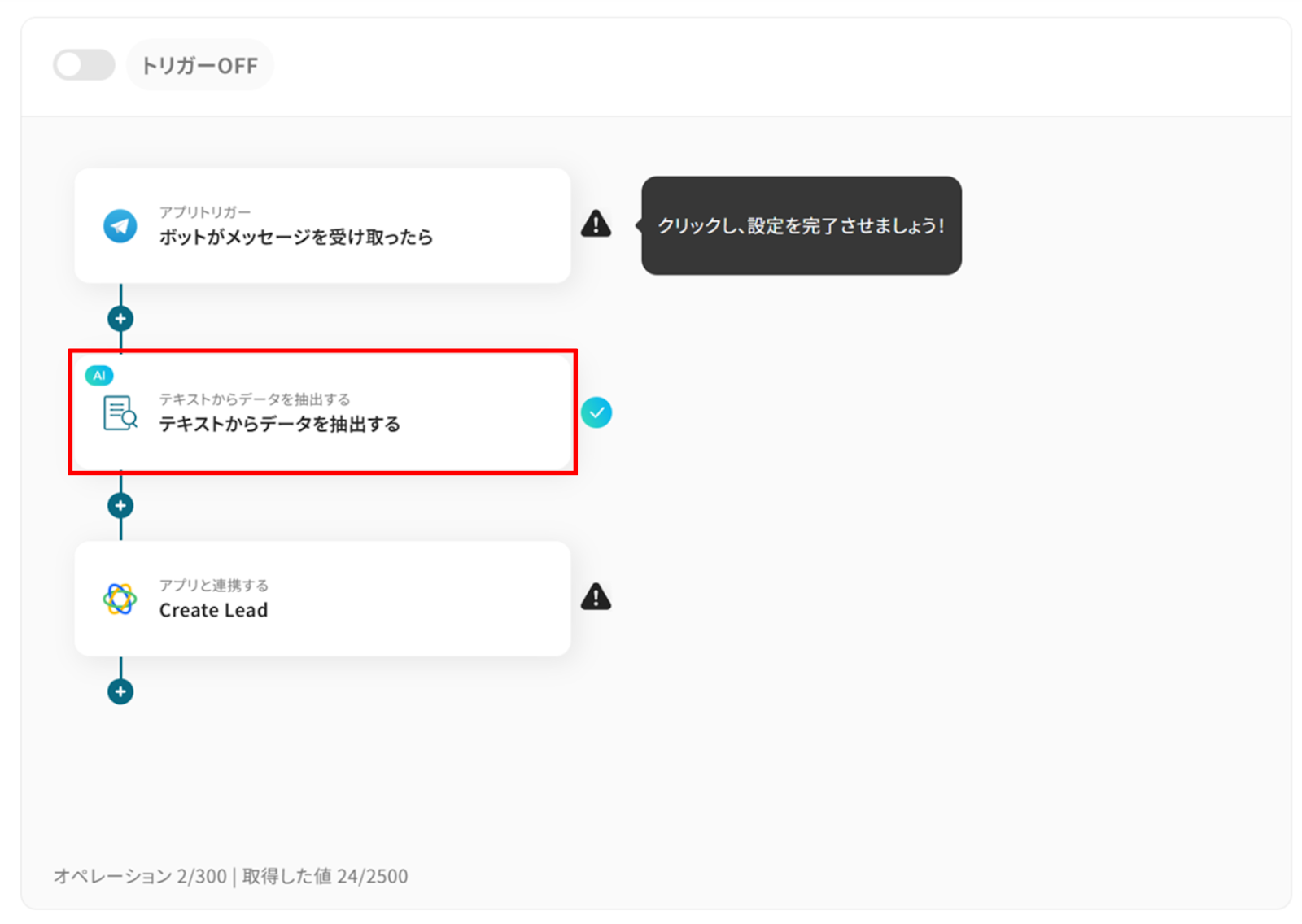
(1)次に、YoomのAI機能を使ってテキストからデータを抽出します!
「テキストからデータを抽出する」をクリックします。
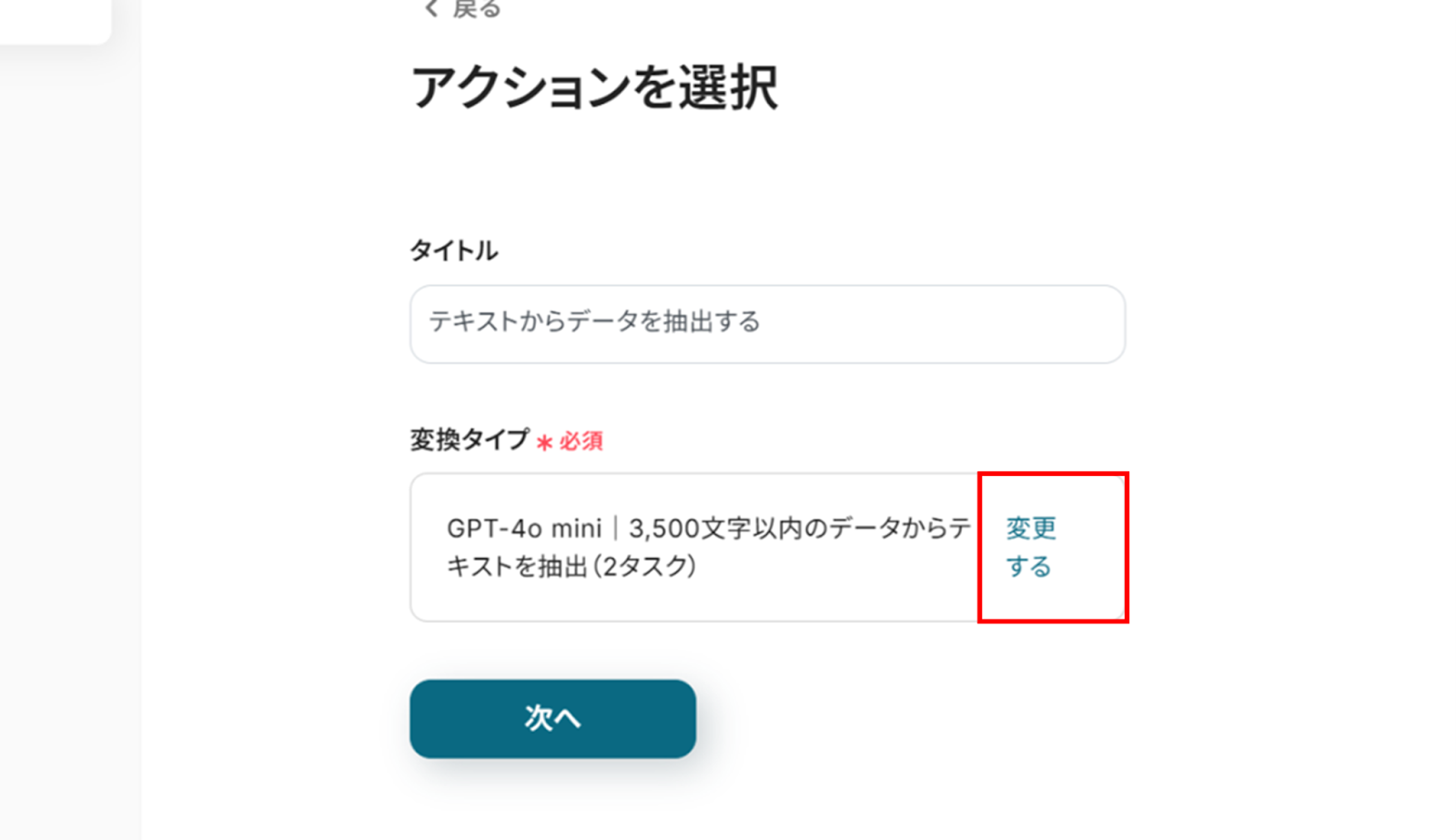
(2)「アクションを選択」画面から「変更する」をクリックします。
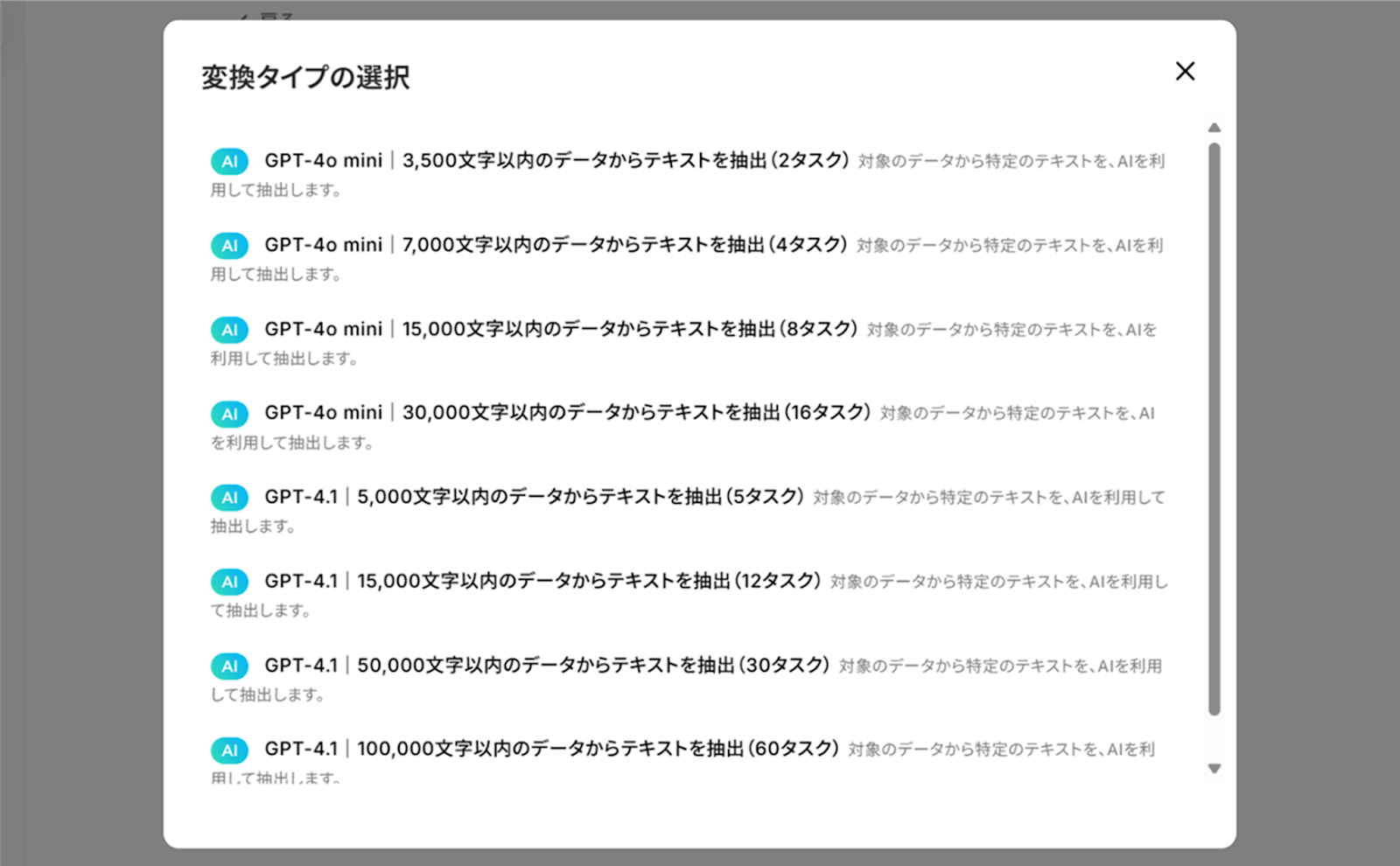
変換タイプを選択します。
選択が終わったら「次へ」をクリックしましょう!
(3)「詳細を設定」画面から、対象のテキストを基にAIが指示に従ってテキストを抽出します!
- 対象のテキスト:先ほど取得した値を使って入力します。
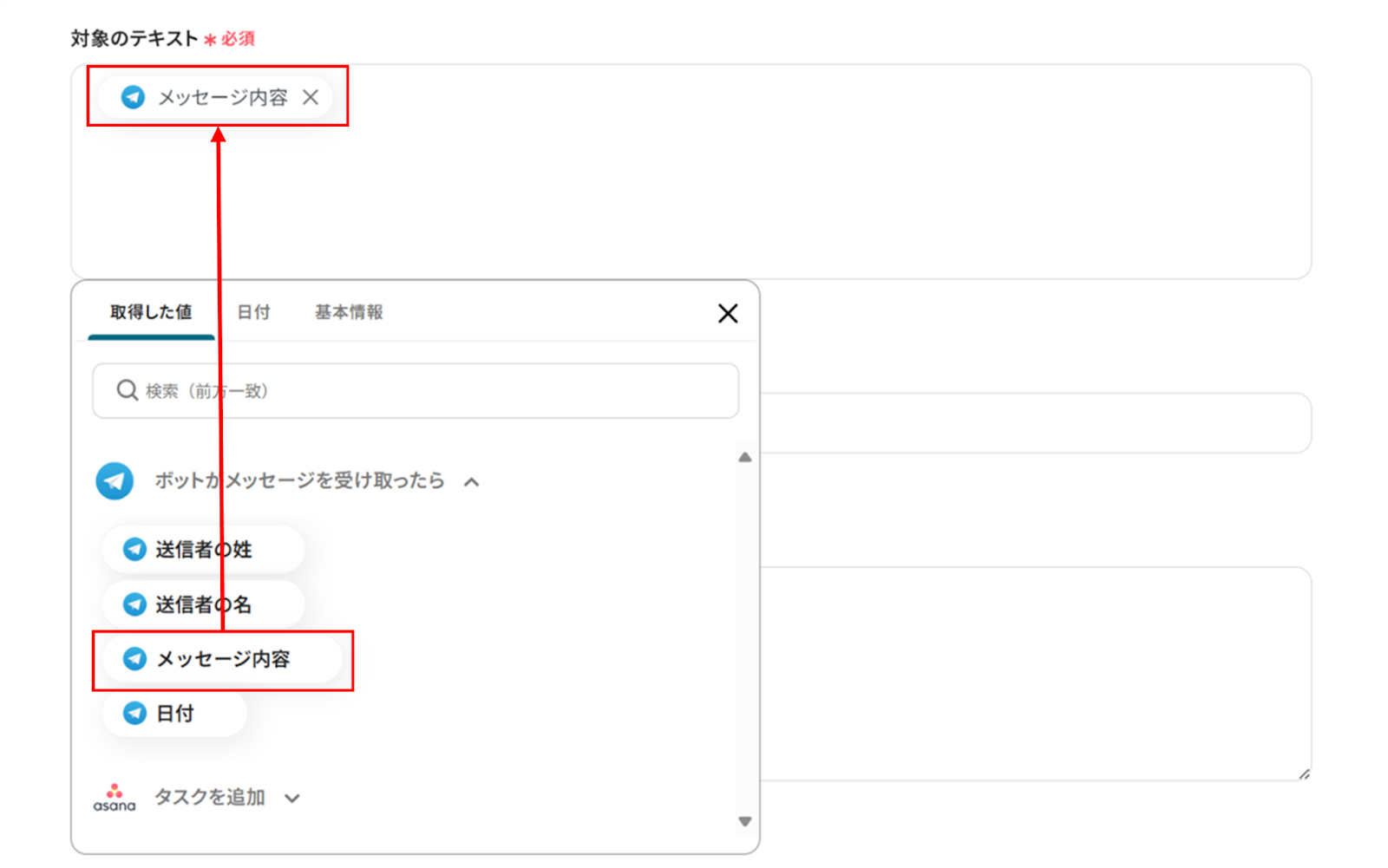
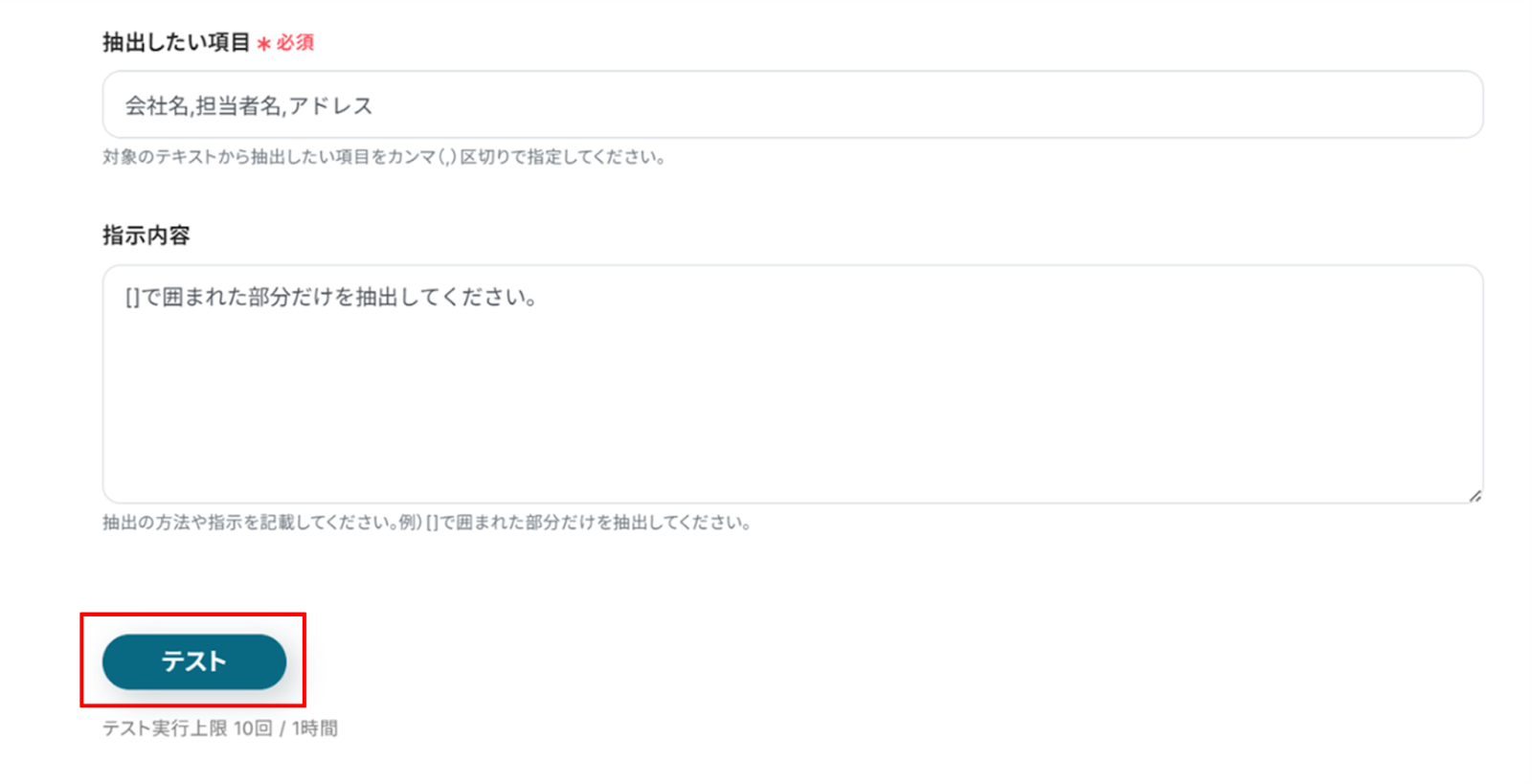
下へ進み、抽出したい項目と指示内容を入力します。
- 抽出したい項目:カンマ区切りで入力
- 指示内容:直接入力
入力が完了したら「テスト」をクリックしましょう!
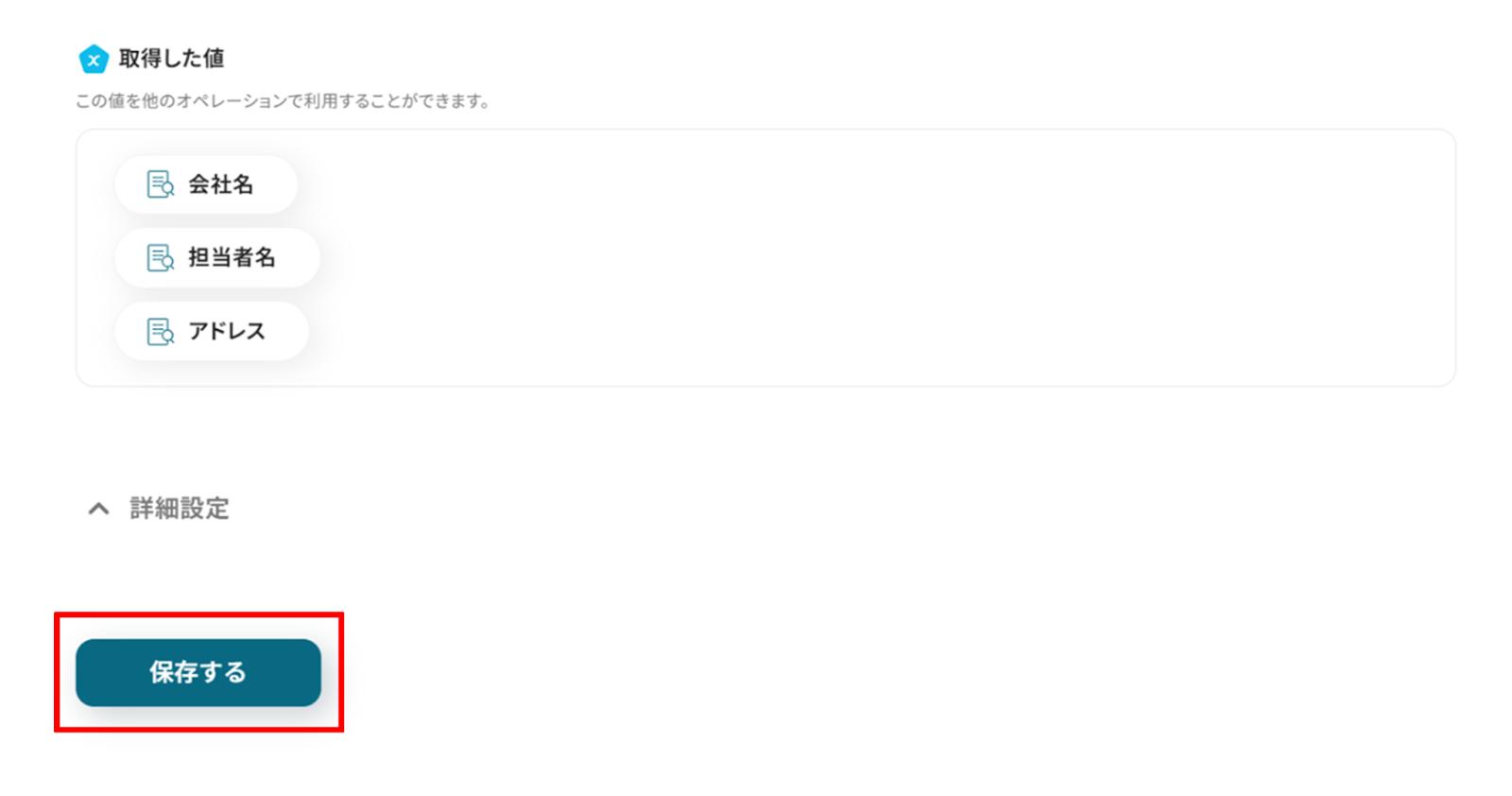
テストに成功すると、取得した値にAIが抽出したテキストが反映されます。
「保存する」をクリックして次の工程へ進みましょう!
ステップ5:Closeと連携し、リードを作成する
(1)次にCloseと連携して、リードを作成します。
「Create Lead」をクリックします。
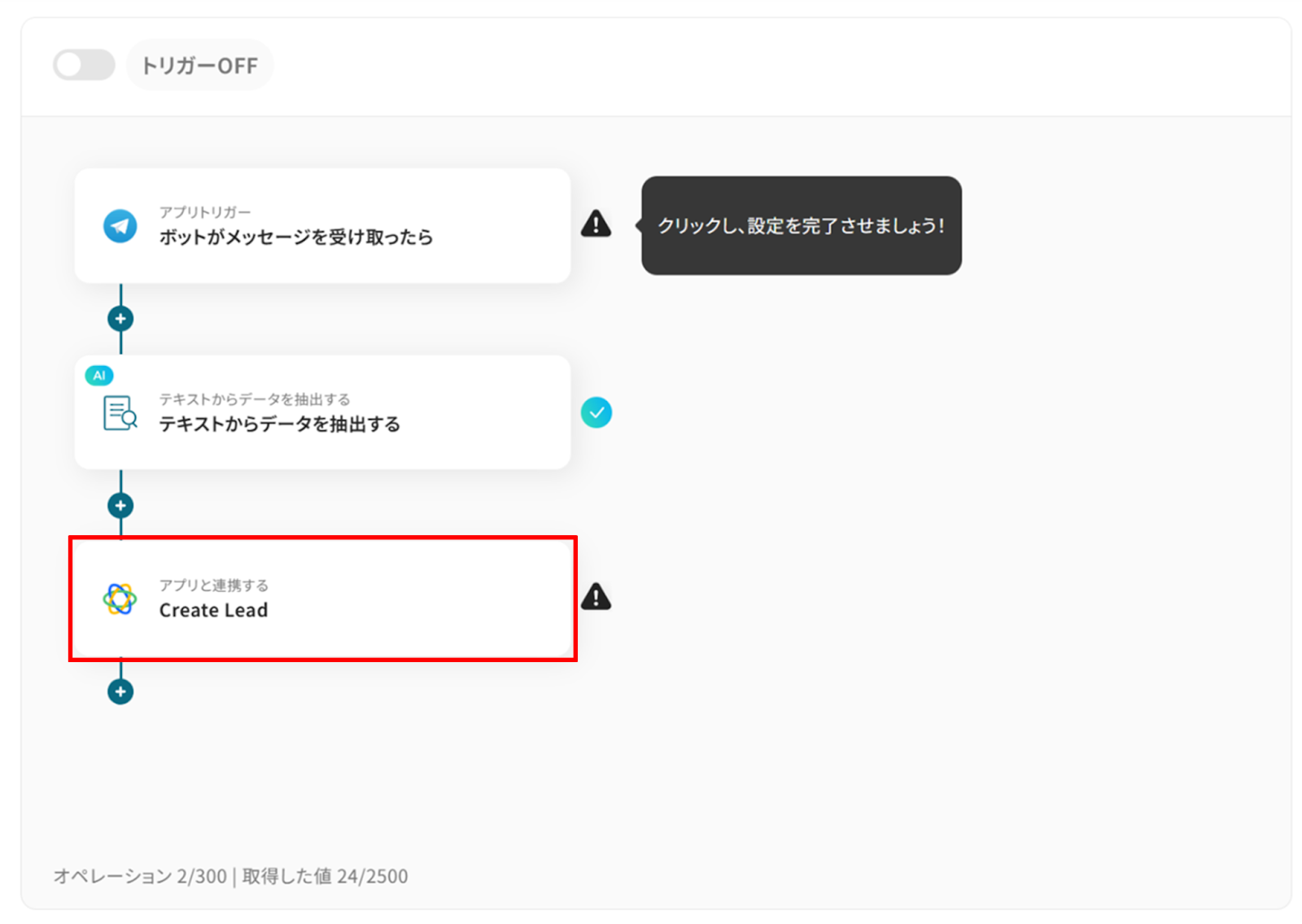
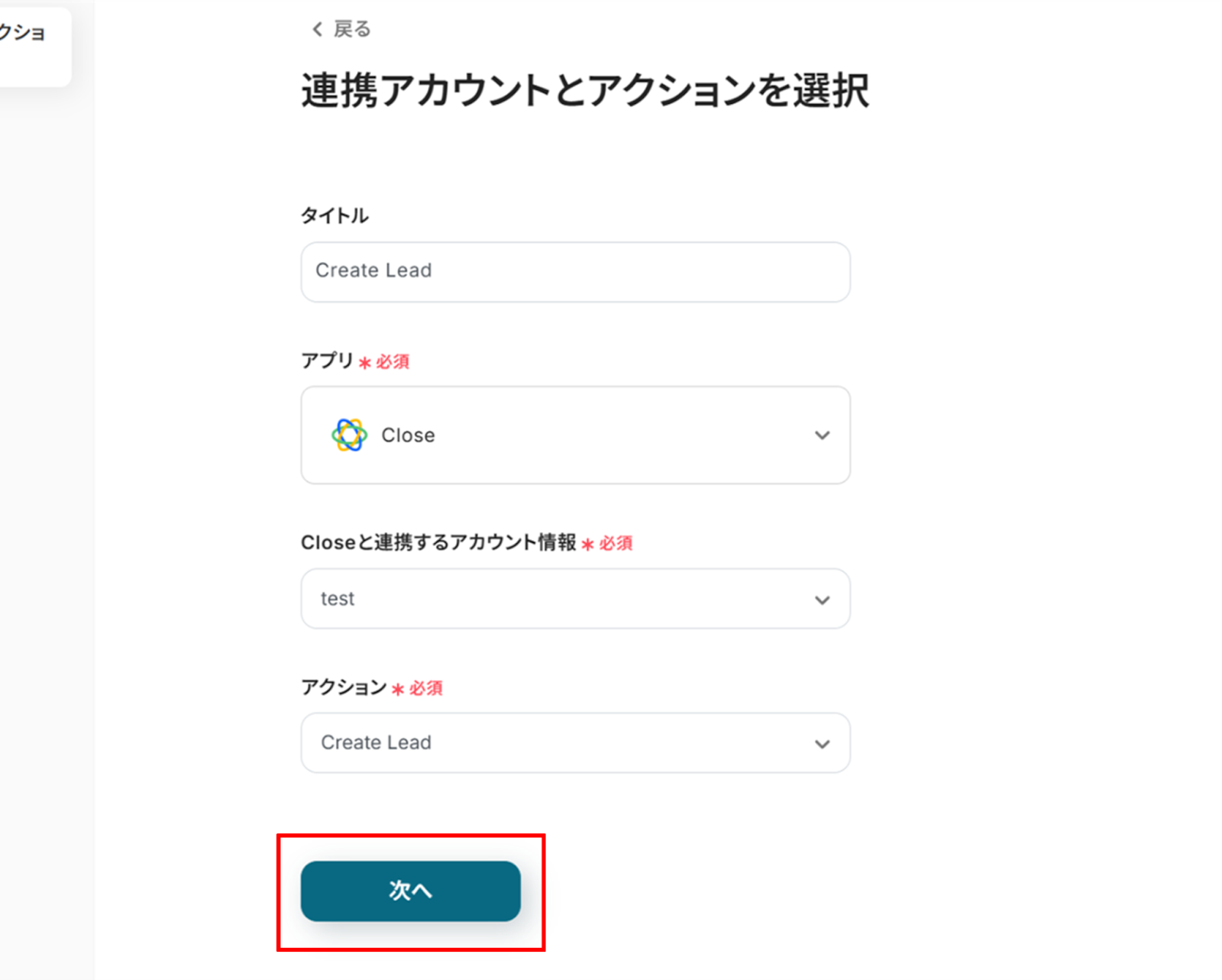
(2)「連携アカウントとアクションを選択」画面から、Closeと連携するアカウント情報に誤りがないかを確認し、アクションは「Create Lead」のままで「次へ」をクリックします。
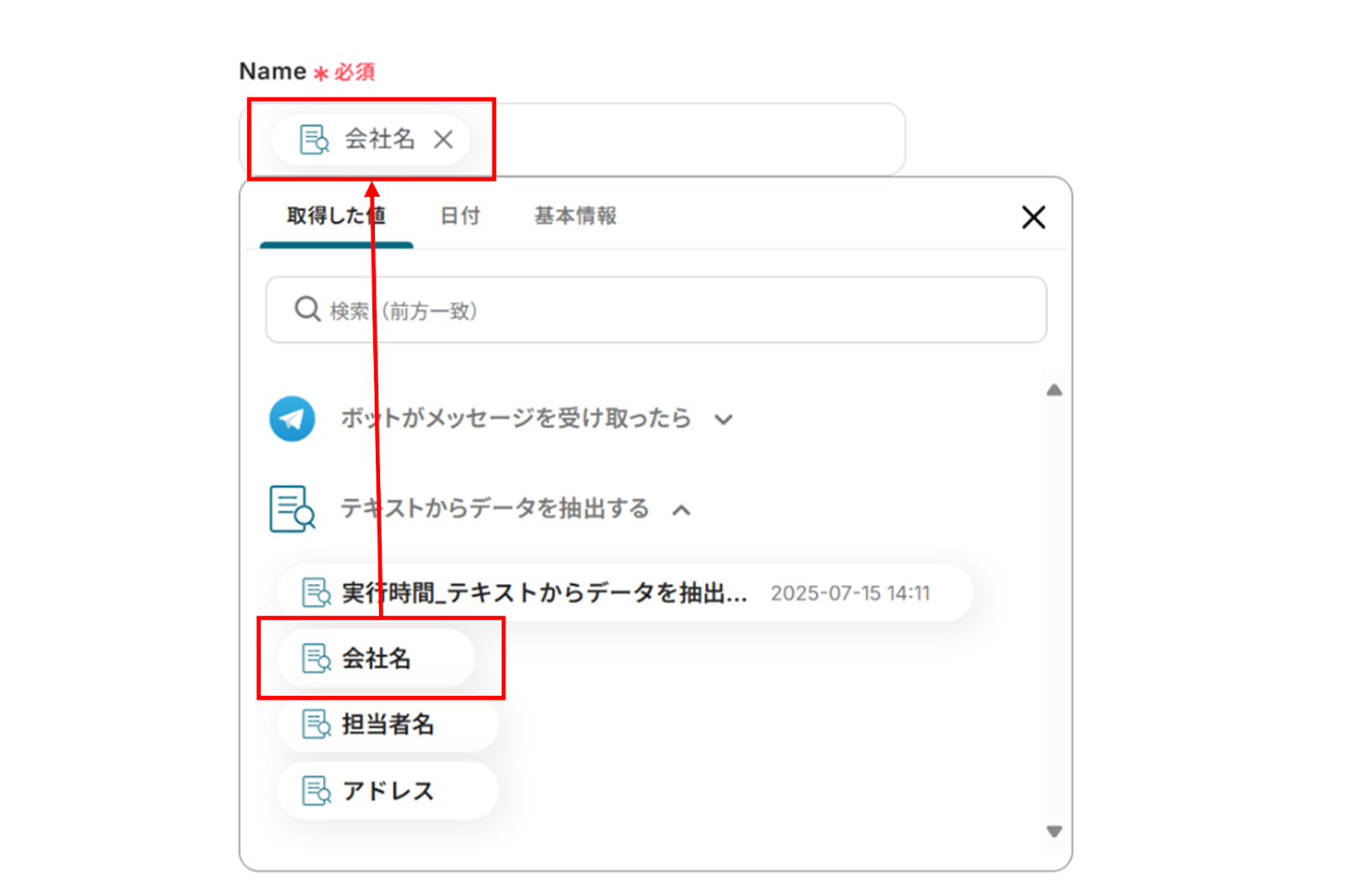
(3)「API接続設定」画面から、先ほど取得した値を使って入力します。
取得した値を使うことで、都度変更することなくTelegramの情報を引用できますよ!
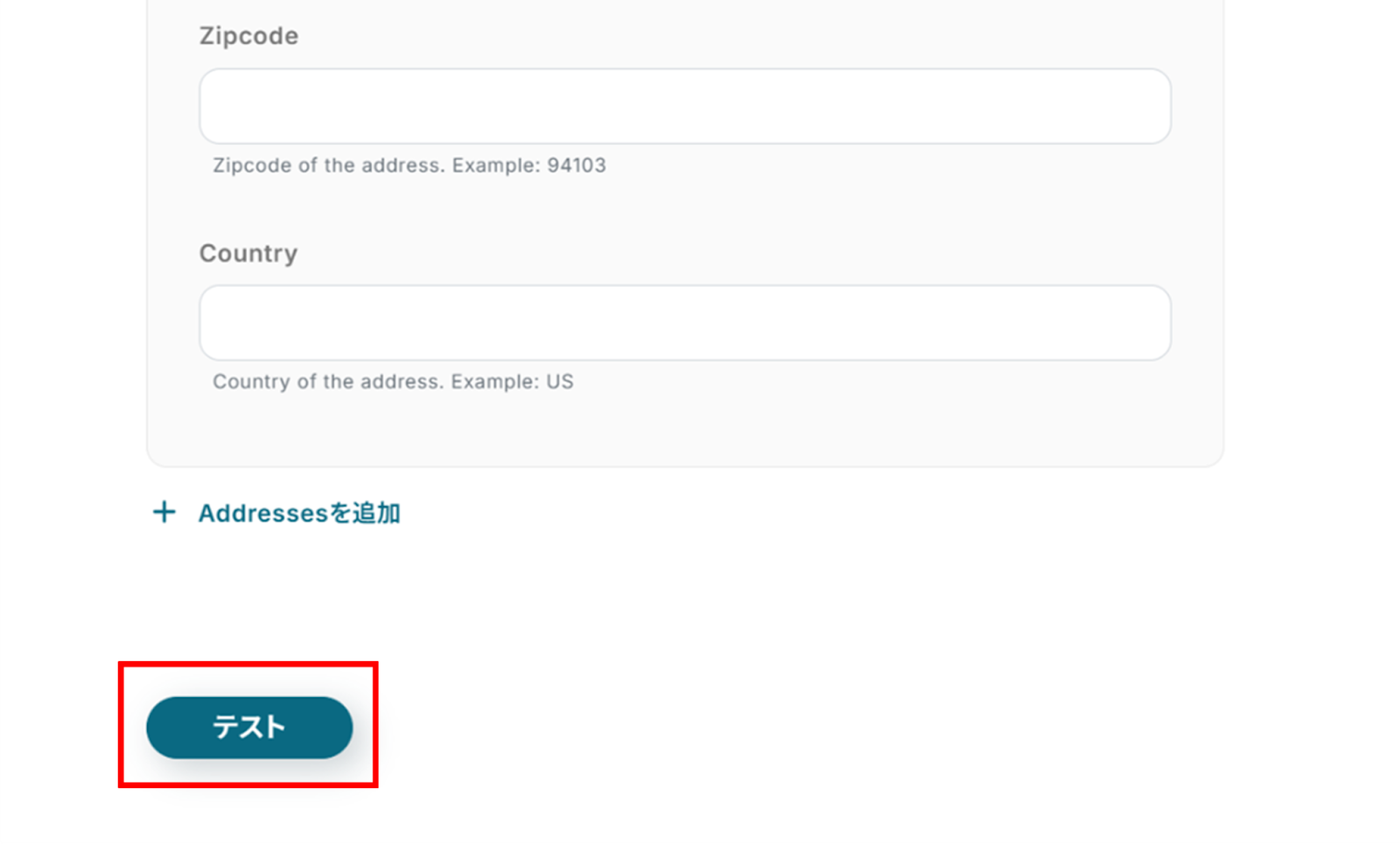
必要な項目に入力が完了したら「テスト」をクリックし、エラーが発生しなければ「保存する」をクリックします。
ステップ6:トリガーをONに設定しフロー稼働の準備完了
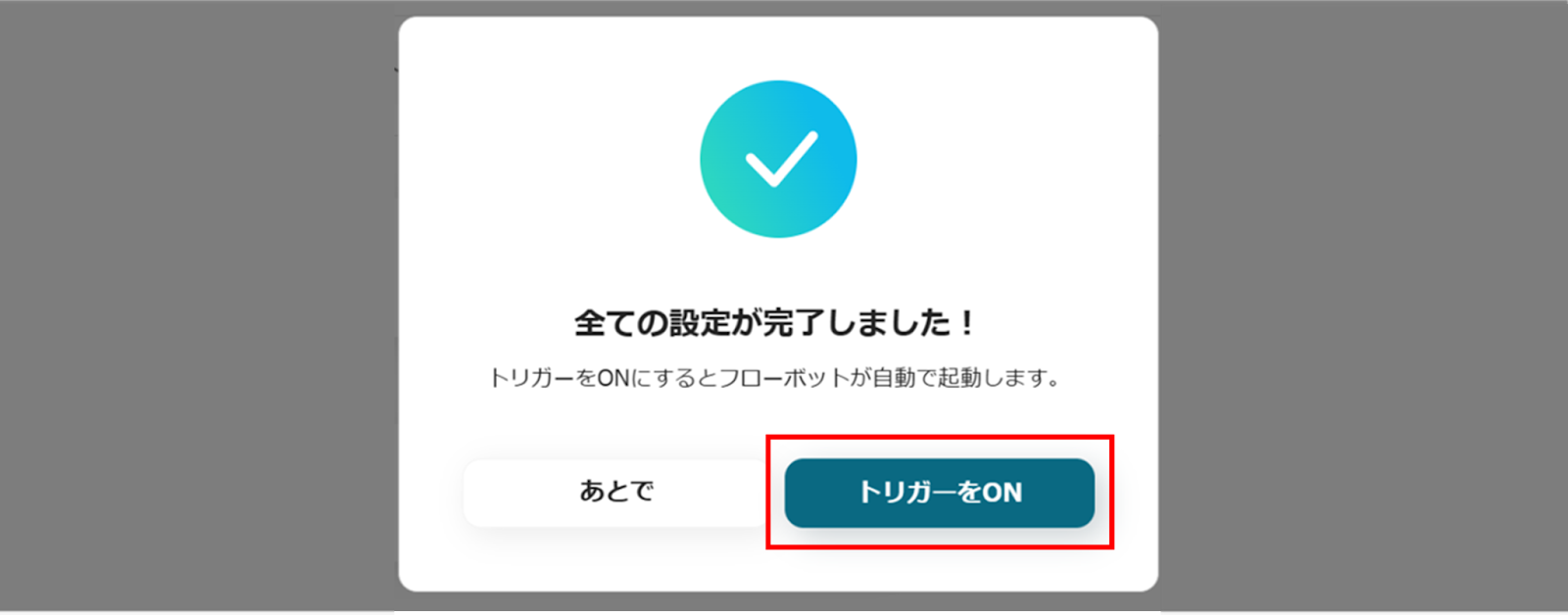
お疲れ様でした!これですべての設定が完了です。
設定が完了すると以下のようなメニューが表示されるので、トリガーをONにします。
実際にフローボットを起動して、Telegramで投稿があったら、CloseにLeadが登録されるかを確認してみてくださいね!
CloseのデータをTelegramに連携したい場合
今回はTelegramからCloseへデータを連携する方法をご紹介しましたが、逆にCloseからTelegramへのデータ連携を実施したい場合は、下記のテンプレートも併せてご利用ください。
CloseでLeadが追加されたら、Telegramに通知する
CRMツールであるCloseに新しいリードが追加されたタイミングで、その情報を即座にTelegramの指定したチャンネルやグループに通知する連携です。
この自動化により、営業チームや関連部署のメンバーがタイムリーに新規リードの発生を把握できるため、迅速なファーストコンタクトや情報共有が可能となり、チーム全体の対応スピードの向上が期待できます。
■概要
CRMツールであるCloseで新しいリードが追加された際、チームへの情報共有に手間がかかっていたり、通知の遅延が発生したりしていませんか。このワークフローを活用することで、Closeにリードが登録されると、即座に指定のTelegramチャンネルやグループに通知を自動送信できます。手動での連絡作業をなくし、telegram closeの連携を円滑にすることで、迅速な営業アプローチを実現し、機会損失を防ぎます。
■このテンプレートをおすすめする方
- Closeで管理するリード情報を、Telegramを使いチームへ迅速に共有したい営業担当者の方
- telegramとcloseの連携を自動化し、通知の手間や伝達漏れを解消したいチームリーダーの方
- SaaS間の手作業をなくし、営業プロセス全体の対応速度を向上させたいと考えている方
■このテンプレートを使うメリット
- Closeにリード情報が追加されると、自動でTelegramに通知が送信されるため、これまで手作業で行っていた連絡業務の時間を短縮できます。
- 手動での共有による通知の遅延や伝達漏れといったヒューマンエラーを防ぎ、重要な営業機会を逃すリスクの軽減に繋がります。
■フローボットの流れ
- はじめに、CloseとTelegramをYoomと連携します。
- 次に、トリガーでCloseを選択し、「新しいリードが追加されたら」というアクションを設定します。
- 最後に、オペレーションでTelegramの「メッセージを送信」アクションを設定し、Closeから取得したリード情報を含む通知を指定の宛先に送信します。
※「トリガー」:フロー起動のきっかけとなるアクション、「オペレーション」:トリガー起動後、フロー内で処理を行うアクション
■このワークフローのカスタムポイント
- Telegramに通知するメッセージ内容は自由に設定が可能です。Closeのトリガーから取得した「リード名」や「連絡先情報」などをメッセージに含めることで、通知を受け取ったメンバーが状況を即座に把握できます。
■注意事項
- CloseとTelegramのそれぞれとYoomを連携してください。
■概要
CRMツールであるCloseで新しいリードが追加された際、チームへの情報共有に手間がかかっていたり、通知の遅延が発生したりしていませんか。このワークフローを活用することで、Closeにリードが登録されると、即座に指定のTelegramチャンネルやグループに通知を自動送信できます。手動での連絡作業をなくし、telegram closeの連携を円滑にすることで、迅速な営業アプローチを実現し、機会損失を防ぎます。
■このテンプレートをおすすめする方
- Closeで管理するリード情報を、Telegramを使いチームへ迅速に共有したい営業担当者の方
- telegramとcloseの連携を自動化し、通知の手間や伝達漏れを解消したいチームリーダーの方
- SaaS間の手作業をなくし、営業プロセス全体の対応速度を向上させたいと考えている方
■このテンプレートを使うメリット
- Closeにリード情報が追加されると、自動でTelegramに通知が送信されるため、これまで手作業で行っていた連絡業務の時間を短縮できます。
- 手動での共有による通知の遅延や伝達漏れといったヒューマンエラーを防ぎ、重要な営業機会を逃すリスクの軽減に繋がります。
■フローボットの流れ
- はじめに、CloseとTelegramをYoomと連携します。
- 次に、トリガーでCloseを選択し、「新しいリードが追加されたら」というアクションを設定します。
- 最後に、オペレーションでTelegramの「メッセージを送信」アクションを設定し、Closeから取得したリード情報を含む通知を指定の宛先に送信します。
※「トリガー」:フロー起動のきっかけとなるアクション、「オペレーション」:トリガー起動後、フロー内で処理を行うアクション
■このワークフローのカスタムポイント
- Telegramに通知するメッセージ内容は自由に設定が可能です。Closeのトリガーから取得した「リード名」や「連絡先情報」などをメッセージに含めることで、通知を受け取ったメンバーが状況を即座に把握できます。
■注意事項
- CloseとTelegramのそれぞれとYoomを連携してください。
Closeで特定条件に合うLeadが追加されたら、Telegramに通知する
Closeに追加されたリードの中から、「Hot Lead」ステータスが付与されたり、特定の流入経路から登録されたりした場合など、あらかじめ設定した条件に合致するリード情報のみをTelegramに通知する連携です。
この仕組みを導入することで、優先的に対応すべき重要なリードを見逃すことなく、効率的かつ戦略的な営業活動を展開できるようになります。
■概要
CRMツールであるCloseで管理しているリード情報を、チームへ迅速に共有したいと考えたことはありませんか?新しいリードが追加されるたびに手動で通知を行うのは手間がかかり、対応の遅れに繋がることもあります。このワークフローは、Closeに特定の条件を満たすリードが追加された際に、コミュニケーションツールであるTelegramへ自動で通知します。CloseとTelegramを連携させることで、リードへの初動対応を早め、営業機会の損失を防ぎます。
■このテンプレートをおすすめする方
- CloseとTelegramを活用し、リード管理や情報共有のプロセスを自動化したいと考えている方
- Closeに追加された重要なリードに対する、チームのアプローチ速度を改善したい営業担当者の方
- 手作業によるチームへの通知をなくし、共有漏れや対応遅れを防ぎたいマネージャーの方
■このテンプレートを使うメリット
- Closeにリードが追加されると、設定した条件に基づき自動でTelegramに通知されるため、手作業での連絡に費やしていた時間を短縮できます。
- 手動での通知作業で起こりうる、内容の誤りや共有漏れといったヒューマンエラーを防ぎ、重要なリードへの対応遅延のリスクを軽減します。
■フローボットの流れ
- はじめに、CloseとTelegramをYoomと連携します。
- 次に、トリガーでCloseを選択し、「新しいリードが追加されたら」というアクションを設定します。
- 次に、オペレーションで分岐機能を設定し、特定の条件に合致したリードの場合のみ、後続の処理に進むようにします。
- 最後に、オペレーションでTelegramの「メッセージを送信」アクションを設定し、指定したチャンネルにリード情報を通知します。
※「トリガー」:フロー起動のきっかけとなるアクション、「オペレーション」:トリガー起動後、フロー内で処理を行うアクション
■このワークフローのカスタムポイント
- Closeから連携されたリード情報をもとに、通知を実行する条件を分岐機能で任意に設定してください。例えば、特定のステータスやタグが付与されたリードのみを通知対象とすることが可能です。
- Telegramへ通知するメッセージの内容は自由にカスタマイズできます。Closeから取得したリードの名前や企業名、担当者情報などをメッセージに含める設定が可能です。
■注意事項
- CloseとTelegramのそれぞれとYoomを連携してください。
- 分岐はミニプラン以上のプランでご利用いただける機能(オペレーション)となっております。フリープランの場合は設定しているフローボットのオペレーションはエラーとなりますので、ご注意ください。
- ミニプランなどの有料プランは、2週間の無料トライアルを行うことが可能です。無料トライアル中には制限対象のアプリや機能(オペレーション)を使用することができます。
■概要
CRMツールであるCloseで管理しているリード情報を、チームへ迅速に共有したいと考えたことはありませんか?新しいリードが追加されるたびに手動で通知を行うのは手間がかかり、対応の遅れに繋がることもあります。このワークフローは、Closeに特定の条件を満たすリードが追加された際に、コミュニケーションツールであるTelegramへ自動で通知します。CloseとTelegramを連携させることで、リードへの初動対応を早め、営業機会の損失を防ぎます。
■このテンプレートをおすすめする方
- CloseとTelegramを活用し、リード管理や情報共有のプロセスを自動化したいと考えている方
- Closeに追加された重要なリードに対する、チームのアプローチ速度を改善したい営業担当者の方
- 手作業によるチームへの通知をなくし、共有漏れや対応遅れを防ぎたいマネージャーの方
■このテンプレートを使うメリット
- Closeにリードが追加されると、設定した条件に基づき自動でTelegramに通知されるため、手作業での連絡に費やしていた時間を短縮できます。
- 手動での通知作業で起こりうる、内容の誤りや共有漏れといったヒューマンエラーを防ぎ、重要なリードへの対応遅延のリスクを軽減します。
■フローボットの流れ
- はじめに、CloseとTelegramをYoomと連携します。
- 次に、トリガーでCloseを選択し、「新しいリードが追加されたら」というアクションを設定します。
- 次に、オペレーションで分岐機能を設定し、特定の条件に合致したリードの場合のみ、後続の処理に進むようにします。
- 最後に、オペレーションでTelegramの「メッセージを送信」アクションを設定し、指定したチャンネルにリード情報を通知します。
※「トリガー」:フロー起動のきっかけとなるアクション、「オペレーション」:トリガー起動後、フロー内で処理を行うアクション
■このワークフローのカスタムポイント
- Closeから連携されたリード情報をもとに、通知を実行する条件を分岐機能で任意に設定してください。例えば、特定のステータスやタグが付与されたリードのみを通知対象とすることが可能です。
- Telegramへ通知するメッセージの内容は自由にカスタマイズできます。Closeから取得したリードの名前や企業名、担当者情報などをメッセージに含める設定が可能です。
■注意事項
- CloseとTelegramのそれぞれとYoomを連携してください。
- 分岐はミニプラン以上のプランでご利用いただける機能(オペレーション)となっております。フリープランの場合は設定しているフローボットのオペレーションはエラーとなりますので、ご注意ください。
- ミニプランなどの有料プランは、2週間の無料トライアルを行うことが可能です。無料トライアル中には制限対象のアプリや機能(オペレーション)を使用することができます。
TelegramやCloseを使った便利な自動化例
TelegramやCloseを活用することで日常業務の通知やリード管理を自動化し、業務の手間を削減できます。
以下のテンプレートを参考に、さまざまなツールと組み合わせた自動化を試してみてくださいね!
Telegramを使った便利な自動化例
Telegramでは、さまざまなイベントをリアルタイムで通知することで、情報共有のスピードを向上させることができます。
たとえば、Google Driveでファイルがアップロードされた際や、Google Meet・Zoomで会議が終了した際に、自動で通知を送ることが可能です。
また、Salesforceでリードが追加された際や、YouTubeで新しい動画が公開されたときなど、営業・マーケティングの現場でも活用できます!
■概要
Google Driveにアップロードされたファイルを、関係者に都度手作業で共有することに手間を感じていませんか。手動での通知は、連絡漏れやタイムラグが発生する原因にもなりかねません。このワークフローは、Google Driveの指定したフォルダにファイルが追加されると、自動でTelegramに通知を送信します。この連携により、迅速かつ確実な情報共有が実現し、ファイル共有に関する定型業務の効率化に繋がります。
■このテンプレートをおすすめする方
- Google Driveでのファイル共有を、より迅速かつ確実に行いたいと考えている方
- Telegramを主要なコミュニケーションツールとして活用しているチームのリーダーの方
- 手作業によるファイル共有の連絡で、漏れや遅延といったミスを防ぎたい方
■このテンプレートを使うメリット
- Google Driveにファイルが追加されると自動でTelegramに通知が送信されるため、これまで手動で共有していた時間を短縮することができます。
- システムが自動で通知を行うため、連絡のし忘れや共有先の誤りといったヒューマンエラーを防ぎ、確実な情報伝達を支援します。
■フローボットの流れ
- はじめに、Google DriveとTelegramをYoomと連携します。
- 次に、トリガーでGoogle Driveを選択し、「新しくファイル・フォルダが作成されたら」というアクションを設定します。
- 最後に、オペレーションでTelegramを選択し、「Telegramに通知する」アクションを設定し、通知したいメッセージ内容などを入力します。
※「トリガー」:フロー起動のきっかけとなるアクション、「オペレーション」:トリガー起動後、フロー内で処理を行うアクション
■このワークフローのカスタムポイント
- Google Driveのトリガー設定では、通知の対象としたいフォルダを任意で設定してください。
- Telegramの通知アクションでは、通知先のチャットIDを設定する必要があります。また、メッセージ内容は固定テキストの他、前のステップで取得したファイル名やURLなどの動的な情報を組み込むことも可能です。
■注意事項
- Google DriveとTelegramをYoomと連携してください。
- トリガーは5分、10分、15分、30分、60分の間隔で起動間隔を選択できます。
- プランによって最短の起動間隔が異なりますので、ご注意ください。
■概要Google Meetでのオンライン会議終了後、議事録の共有や次のアクションの連絡などを手作業で行うのは手間がかかり、通知漏れの原因にもなりがちです。都度の手作業は、本来集中すべきコア業務の時間を奪ってしまうことも少なくありません。このワークフローを活用すれば、Google Meetでの会議終了を検知して、設定した内容を自動でTelegramに通知することが可能になり、確実な情報共有を実現します。
■このテンプレートをおすすめする方- Google Meetでの会議が多く、終了後の情報共有を効率化したいと考えている方
- チームのコミュニケーションにTelegramを活用しており、手動での通知に手間を感じている方
- 会議に関連する業務の抜け漏れを防ぎ、自動化によって業務品質を向上させたい方
■このテンプレートを使うメリット- 会議が終了すると自動でTelegramに通知が送信されるため、これまで手作業で行っていた連絡の手間を省き、時間を有効活用できます。
- 手動での連絡による通知のし忘れや、内容の誤りといったヒューマンエラーの発生を防ぎ、確実な情報共有をサポートします。
■フローボットの流れ- はじめに、Google MeetとTelegramをYoomと連携します。
- 次に、トリガーでGoogle Meetを選択し、「会議が終了したら」というアクションを設定します。
- 最後に、オペレーションでTelegramの「メッセージを送信」アクションを設定し、任意の宛先にメッセージが送信されるように設定します。
※「トリガー」:フロー起動のきっかけとなるアクション、「オペレーション」:トリガー起動後、フロー内で処理を行うアクション
■このワークフローのカスタムポイント- Telegramの通知先は、任意のチャットIDやチャンネルに設定することが可能です。
- 通知するメッセージの本文は、固定のテキストを設定したり、トリガーで取得した会議の情報を変数として埋め込んだりするなど、柔軟なカスタマイズができます。
■注意事項- Google Meet、TelegramのそれぞれとYoomを連携してください。
- トリガーは5分、10分、15分、30分、60分の間隔で起動間隔を選択できます。
- プランによって最短の起動間隔が異なりますので、ご注意ください。
■概要
Salesforceで獲得した新しいリード情報をチームに共有する際、手作業での通知に手間がかかったり、対応が遅れたりしていませんか?この手動のプロセスは、貴重なビジネスチャンスを逃す原因にもなりかねません。このワークフローを活用すれば、Salesforceにリード情報が追加されると同時に、Telegramへ自動で通知を送信できます。これにより、リードへの迅速なアプローチが可能になり、営業活動の効率化を実現します。
■このテンプレートをおすすめする方
- Salesforceで管理するリード情報を、チームへ迅速に共有したい営業担当者の方
- リード獲得後の初動を早め、機会損失を防ぎたいマーケティング担当者の方
- 手動での通知作業を自動化し、チーム全体の生産性を向上させたいと考えている方
■このテンプレートを使うメリット
- Salesforceにリードが追加されると自動でTelegramに通知が送信されるため、これまで手作業で行っていた連絡業務の時間を短縮できます。
- 手動での情報共有に伴う通知の遅延や連絡漏れといったヒューマンエラーを防ぎ、重要なリード情報を確実にチームへ届けることが可能です。
■フローボットの流れ
- はじめに、SalesforceとTelegramをYoomと連携します。
- 次に、トリガーでSalesforceを選択し、「リードオブジェクトに新規レコードが登録されたら」というアクションを設定します。
- 最後に、オペレーションでTelegramの「メッセージを送信」アクションを設定し、Salesforceから取得したリード情報を含む通知を送信するように設定します。
※「トリガー」:フロー起動のきっかけとなるアクション、「オペレーション」:トリガー起動後、フロー内で処理を行うアクション
■このワークフローのカスタムポイント
- Telegramへ送信するメッセージ内容は、業務内容や通知したい情報の重要度に応じて自由にカスタマイズが可能です。例えば、Salesforceのリード情報から会社名や担当者名といった特定のデータを引用し、通知文に含めることで、一目で状況を把握できるメッセージを作成できます。
■注意事項
- SalesforceとTelegramのそれぞれとYoomを連携してください。
- トリガーは5分、10分、15分、30分、60分の間隔で起動間隔を選択できます。
- プランによって最短の起動間隔が異なりますので、ご注意ください。
- Salesforceはチームプラン・サクセスプランでのみご利用いただけるアプリとなっております。フリープラン・ミニプランの場合は設定しているフローボットのオペレーションやデータコネクトはエラーとなりますので、ご注意ください。
- チームプランやサクセスプランなどの有料プランは、2週間の無料トライアルを行うことが可能です。無料トライアル中には制限対象のアプリを使用することができます。
■概要
YouTubeチャンネルの最新情報をチームや顧客に素早く共有したいものの、毎回手作業で通知するのは手間だと感じていませんか。共有を忘れてしまったり、情報伝達が遅れてしまうことも課題です。このワークフローを活用すれば、指定したYouTubeチャンネルに動画が公開されると同時に、Telegramへ自動で通知できるため、情報共有のタイムラグや手間をなくし、効率的な運用を実現します。
■このテンプレートをおすすめする方
- YouTubeチャンネルの更新情報を、手作業でTelegramに共有しているマーケティング担当者の方
- 自社や競合の最新動画情報をいち早くキャッチし、チーム内に迅速に共有したいと考えている方
- Telegramで運営するコミュニティに対し、動画コンテンツの情報をタイムリーに届けたい方
■このテンプレートを使うメリット
- YouTubeへの動画公開をトリガーに自動で通知が飛ぶため、これまで手動で行っていた情報共有作業の時間を短縮できます。
- 手作業によるURLの貼り間違いや通知の送り忘れといったミスを防ぎ、確実な情報伝達を実現します。
■フローボットの流れ
- はじめに、YouTubeとTelegramをYoomと連携します。
- 次に、トリガーでYouTubeを選択し、「YouTubeチャンネルで最新の動画が公開されたら」というアクションを設定し、対象のチャンネルを指定します。
- 最後に、オペレーションでTelegramの「メッセージを送信」アクションを設定し、通知したいチャットやグループ、メッセージ内容をセットします。
※「トリガー」:フロー起動のきっかけとなるアクション、「オペレーション」:トリガー起動後、フロー内で処理を行うアクション
■このワークフローのカスタムポイント
- Telegramのオペレーションでは、メッセージを送付する宛先を任意のチャットやグループに設定できます。
- 通知メッセージの本文は自由に編集可能です。固定の文章だけでなく、トリガーで取得した動画のタイトルやURLなどの情報を変数として本文に埋め込むことで、より具体的な内容を通知できます。
■注意事項
- YouTube、TelegramそれぞれとYoomを連携してください。
- トリガーは5分、10分、15分、30分、60分の間隔で起動間隔を選択できます。
- プランによって最短の起動間隔が異なりますので、ご注意ください。
■概要
Zoomでミーティングが終了したら自動的に会議内容を自動で文字起こしと要約をして、文字起こしの結果をTelegramに通知するフローです。
■このテンプレートをおすすめする方
1.Zoomミーティングを頻繁に利用してTelegramで情報共有するチーム
・ミーティングの内容を文字起こしして記録に残したい方
・議事録作成の手間を省いて業務効率を向上させたい方
・会議の内容をTelegramでチームメンバーに共有したい方
2.会議の内容を分析・活用したい方
・文字起こしデータを分析して発言内容や議論の傾向を把握したい方
・自動要約機能で会議の要点を素早く把握して次のアクションに繋げたい方
■このテンプレートを使うメリット
Zoomはオンライン会議を効率的に行うためのツールですが、会議後に議事録を作成するのは時間と手間がかかってしまい情報共有の遅れに繋がる可能性があります。
このフローを活用すれば、Zoomミーティングが終了後に内容を文字起こしと要約して議事録化したものをTelegramに通知します。これによって会議参加者は議事録作成の手間から解放されて会議内容の振り返りや次のアクションに集中することが可能となります。
■注意事項
・Zoom、TelegramのそれぞれとYoomを連携してください。
・AIオペレーションはチームプラン・サクセスプランでのみご利用いただける機能となっております。フリープラン・ミニプランの場合は設定しているフローボットのオペレーションはエラーとなりますので、ご注意ください。
・チームプランやサクセスプランなどの有料プランは、2週間の無料トライアルを行うことが可能です。無料トライアル中には制限対象のアプリやAI機能(オペレーション)を使用することができます。
・Zoomのレコーディング情報を取得するためには、ミーティングデータがクラウドレコーディングされている必要があります。・クラウドレコーディングはZoomの特定プランに限定されるためご注意ください。詳細はこちらをご参照ください。

■概要
Google Driveにアップロードされたファイルを、関係者に都度手作業で共有することに手間を感じていませんか。手動での通知は、連絡漏れやタイムラグが発生する原因にもなりかねません。このワークフローは、Google Driveの指定したフォルダにファイルが追加されると、自動でTelegramに通知を送信します。この連携により、迅速かつ確実な情報共有が実現し、ファイル共有に関する定型業務の効率化に繋がります。
■このテンプレートをおすすめする方
- Google Driveでのファイル共有を、より迅速かつ確実に行いたいと考えている方
- Telegramを主要なコミュニケーションツールとして活用しているチームのリーダーの方
- 手作業によるファイル共有の連絡で、漏れや遅延といったミスを防ぎたい方
■このテンプレートを使うメリット
- Google Driveにファイルが追加されると自動でTelegramに通知が送信されるため、これまで手動で共有していた時間を短縮することができます。
- システムが自動で通知を行うため、連絡のし忘れや共有先の誤りといったヒューマンエラーを防ぎ、確実な情報伝達を支援します。
■フローボットの流れ
- はじめに、Google DriveとTelegramをYoomと連携します。
- 次に、トリガーでGoogle Driveを選択し、「新しくファイル・フォルダが作成されたら」というアクションを設定します。
- 最後に、オペレーションでTelegramを選択し、「Telegramに通知する」アクションを設定し、通知したいメッセージ内容などを入力します。
※「トリガー」:フロー起動のきっかけとなるアクション、「オペレーション」:トリガー起動後、フロー内で処理を行うアクション
■このワークフローのカスタムポイント
- Google Driveのトリガー設定では、通知の対象としたいフォルダを任意で設定してください。
- Telegramの通知アクションでは、通知先のチャットIDを設定する必要があります。また、メッセージ内容は固定テキストの他、前のステップで取得したファイル名やURLなどの動的な情報を組み込むことも可能です。
■注意事項
- Google DriveとTelegramをYoomと連携してください。
- トリガーは5分、10分、15分、30分、60分の間隔で起動間隔を選択できます。
- プランによって最短の起動間隔が異なりますので、ご注意ください。

■このテンプレートをおすすめする方
- Google Meetでの会議が多く、終了後の情報共有を効率化したいと考えている方
- チームのコミュニケーションにTelegramを活用しており、手動での通知に手間を感じている方
- 会議に関連する業務の抜け漏れを防ぎ、自動化によって業務品質を向上させたい方
■このテンプレートを使うメリット
- 会議が終了すると自動でTelegramに通知が送信されるため、これまで手作業で行っていた連絡の手間を省き、時間を有効活用できます。
- 手動での連絡による通知のし忘れや、内容の誤りといったヒューマンエラーの発生を防ぎ、確実な情報共有をサポートします。
■フローボットの流れ
- はじめに、Google MeetとTelegramをYoomと連携します。
- 次に、トリガーでGoogle Meetを選択し、「会議が終了したら」というアクションを設定します。
- 最後に、オペレーションでTelegramの「メッセージを送信」アクションを設定し、任意の宛先にメッセージが送信されるように設定します。
■このワークフローのカスタムポイント
- Telegramの通知先は、任意のチャットIDやチャンネルに設定することが可能です。
- 通知するメッセージの本文は、固定のテキストを設定したり、トリガーで取得した会議の情報を変数として埋め込んだりするなど、柔軟なカスタマイズができます。
■注意事項
- Google Meet、TelegramのそれぞれとYoomを連携してください。
- トリガーは5分、10分、15分、30分、60分の間隔で起動間隔を選択できます。
- プランによって最短の起動間隔が異なりますので、ご注意ください。

■概要
Salesforceで獲得した新しいリード情報をチームに共有する際、手作業での通知に手間がかかったり、対応が遅れたりしていませんか?この手動のプロセスは、貴重なビジネスチャンスを逃す原因にもなりかねません。このワークフローを活用すれば、Salesforceにリード情報が追加されると同時に、Telegramへ自動で通知を送信できます。これにより、リードへの迅速なアプローチが可能になり、営業活動の効率化を実現します。
■このテンプレートをおすすめする方
- Salesforceで管理するリード情報を、チームへ迅速に共有したい営業担当者の方
- リード獲得後の初動を早め、機会損失を防ぎたいマーケティング担当者の方
- 手動での通知作業を自動化し、チーム全体の生産性を向上させたいと考えている方
■このテンプレートを使うメリット
- Salesforceにリードが追加されると自動でTelegramに通知が送信されるため、これまで手作業で行っていた連絡業務の時間を短縮できます。
- 手動での情報共有に伴う通知の遅延や連絡漏れといったヒューマンエラーを防ぎ、重要なリード情報を確実にチームへ届けることが可能です。
■フローボットの流れ
- はじめに、SalesforceとTelegramをYoomと連携します。
- 次に、トリガーでSalesforceを選択し、「リードオブジェクトに新規レコードが登録されたら」というアクションを設定します。
- 最後に、オペレーションでTelegramの「メッセージを送信」アクションを設定し、Salesforceから取得したリード情報を含む通知を送信するように設定します。
※「トリガー」:フロー起動のきっかけとなるアクション、「オペレーション」:トリガー起動後、フロー内で処理を行うアクション
■このワークフローのカスタムポイント
- Telegramへ送信するメッセージ内容は、業務内容や通知したい情報の重要度に応じて自由にカスタマイズが可能です。例えば、Salesforceのリード情報から会社名や担当者名といった特定のデータを引用し、通知文に含めることで、一目で状況を把握できるメッセージを作成できます。
■注意事項
- SalesforceとTelegramのそれぞれとYoomを連携してください。
- トリガーは5分、10分、15分、30分、60分の間隔で起動間隔を選択できます。
- プランによって最短の起動間隔が異なりますので、ご注意ください。
- Salesforceはチームプラン・サクセスプランでのみご利用いただけるアプリとなっております。フリープラン・ミニプランの場合は設定しているフローボットのオペレーションやデータコネクトはエラーとなりますので、ご注意ください。
- チームプランやサクセスプランなどの有料プランは、2週間の無料トライアルを行うことが可能です。無料トライアル中には制限対象のアプリを使用することができます。

■概要
YouTubeチャンネルの最新情報をチームや顧客に素早く共有したいものの、毎回手作業で通知するのは手間だと感じていませんか。共有を忘れてしまったり、情報伝達が遅れてしまうことも課題です。このワークフローを活用すれば、指定したYouTubeチャンネルに動画が公開されると同時に、Telegramへ自動で通知できるため、情報共有のタイムラグや手間をなくし、効率的な運用を実現します。
■このテンプレートをおすすめする方
- YouTubeチャンネルの更新情報を、手作業でTelegramに共有しているマーケティング担当者の方
- 自社や競合の最新動画情報をいち早くキャッチし、チーム内に迅速に共有したいと考えている方
- Telegramで運営するコミュニティに対し、動画コンテンツの情報をタイムリーに届けたい方
■このテンプレートを使うメリット
- YouTubeへの動画公開をトリガーに自動で通知が飛ぶため、これまで手動で行っていた情報共有作業の時間を短縮できます。
- 手作業によるURLの貼り間違いや通知の送り忘れといったミスを防ぎ、確実な情報伝達を実現します。
■フローボットの流れ
- はじめに、YouTubeとTelegramをYoomと連携します。
- 次に、トリガーでYouTubeを選択し、「YouTubeチャンネルで最新の動画が公開されたら」というアクションを設定し、対象のチャンネルを指定します。
- 最後に、オペレーションでTelegramの「メッセージを送信」アクションを設定し、通知したいチャットやグループ、メッセージ内容をセットします。
※「トリガー」:フロー起動のきっかけとなるアクション、「オペレーション」:トリガー起動後、フロー内で処理を行うアクション
■このワークフローのカスタムポイント
- Telegramのオペレーションでは、メッセージを送付する宛先を任意のチャットやグループに設定できます。
- 通知メッセージの本文は自由に編集可能です。固定の文章だけでなく、トリガーで取得した動画のタイトルやURLなどの情報を変数として本文に埋め込むことで、より具体的な内容を通知できます。
■注意事項
- YouTube、TelegramそれぞれとYoomを連携してください。
- トリガーは5分、10分、15分、30分、60分の間隔で起動間隔を選択できます。
- プランによって最短の起動間隔が異なりますので、ご注意ください。

■概要
Zoomでミーティングが終了したら自動的に会議内容を自動で文字起こしと要約をして、文字起こしの結果をTelegramに通知するフローです。
■このテンプレートをおすすめする方
1.Zoomミーティングを頻繁に利用してTelegramで情報共有するチーム
・ミーティングの内容を文字起こしして記録に残したい方
・議事録作成の手間を省いて業務効率を向上させたい方
・会議の内容をTelegramでチームメンバーに共有したい方
2.会議の内容を分析・活用したい方
・文字起こしデータを分析して発言内容や議論の傾向を把握したい方
・自動要約機能で会議の要点を素早く把握して次のアクションに繋げたい方
■このテンプレートを使うメリット
Zoomはオンライン会議を効率的に行うためのツールですが、会議後に議事録を作成するのは時間と手間がかかってしまい情報共有の遅れに繋がる可能性があります。
このフローを活用すれば、Zoomミーティングが終了後に内容を文字起こしと要約して議事録化したものをTelegramに通知します。これによって会議参加者は議事録作成の手間から解放されて会議内容の振り返りや次のアクションに集中することが可能となります。
■注意事項
・Zoom、TelegramのそれぞれとYoomを連携してください。
・AIオペレーションはチームプラン・サクセスプランでのみご利用いただける機能となっております。フリープラン・ミニプランの場合は設定しているフローボットのオペレーションはエラーとなりますので、ご注意ください。
・チームプランやサクセスプランなどの有料プランは、2週間の無料トライアルを行うことが可能です。無料トライアル中には制限対象のアプリやAI機能(オペレーション)を使用することができます。
・Zoomのレコーディング情報を取得するためには、ミーティングデータがクラウドレコーディングされている必要があります。・クラウドレコーディングはZoomの特定プランに限定されるためご注意ください。詳細はこちらをご参照ください。
Closeを使った便利な自動化例
Closeは営業支援に特化したCRMツールで、各種フォームと連携することでリード情報の自動登録が可能です。
GoogleフォームやTypeformの回答内容をもとにリードやタスクをCloseに登録することで、手動入力の手間を省けます。
また、Close内で新規リードやタスクが作成された際にSlackへ通知したり、Notionへ自動登録したりといった連携も実現できます。これにより、チーム全体での情報共有と管理がスムーズになるはずです!
■概要
Googleフォームでお問い合わせや資料請求を受け付けた際、その情報を手作業でCRMに入力するのは手間がかかるのではないでしょうか?特にCloseを活用している場合、フォームの回答内容を一件一件コピー&ペーストで登録する作業は時間もかかり、入力ミスの原因にもなりかねません。このワークフローを活用すれば、Googleフォームに回答が送信されると自動でCloseにリード情報が登録され、こうした課題をスムーズに解消できます。
■このテンプレートをおすすめする方
- Googleフォームで獲得したリード情報を手作業でCloseに登録している営業担当者の方
- リード登録の抜け漏れや入力ミスを防ぎ、データ精度を向上させたいマーケティング担当者の方
- 営業チームのリード管理業務を効率化し、コア業務に集中できる環境を整えたいマネージャーの方
■このテンプレートを使うメリット
- Googleフォームに回答が送信されると自動でCloseにリード情報が登録されるため、手作業での転記作業に費やしていた時間を短縮できます。
- 手作業によるデータのコピー&ペーストが不要になるため、入力間違いや登録漏れといったヒューマンエラーを防ぎ、データの正確性を保ちます。
■フローボットの流れ
- はじめに、GoogleフォームとCloseをYoomと連携します。
- 次に、トリガーでGoogleフォーム機能を選択し、「フォームに回答が送信されたら」というアクションを設定し、対象のフォームを指定します。
- 最後に、オペレーションでClose機能の「Create Lead」アクションを設定し、トリガーで取得したフォームの回答内容を各項目にマッピングします。
※「トリガー」:フロー起動のきっかけとなるアクション、「オペレーション」:トリガー起動後、フロー内で処理を行うアクション
■このワークフローのカスタムポイント
- Closeにリード情報を登録する際、Googleフォームから取得したどの回答を、Closeのどの項目(氏名、会社名、メールアドレスなど)に登録するかを設定する必要があります。
- Yoomのアウトプット機能を利用して、フォームの回答項目とCloseの登録項目を紐づけてください。例えば、「フォームの氏名欄」の回答を「Closeのリード名」に登録するといった、柔軟な設定が可能です。
- ・Googleフォームをトリガーとして使用した際の回答内容を取得する方法は下記を参照ください。
https://intercom.help/yoom/ja/articles/6807133
■概要
Typeformで収集した問い合わせやアンケートの回答を、手作業でCRMに入力するのは手間がかかりませんか?特に、日々の定型業務でありながら、対応漏れが許されない重要な作業は、担当者の負担になりがちです。このワークフローを活用すれば、Typeformのフォームが送信されると自動でCloseにタスクを登録し、こうした手作業の課題を解消してスムーズな顧客対応を実現します。
■このテンプレートをおすすめする方
- Typeformで集めた情報をCloseで管理しており、手作業での転記に手間を感じている方
- フォームからの問い合わせ対応の初動を迅速化し、顧客満足度を向上させたいと考えている方
- 入力漏れや対応忘れなどのヒューマンエラーを防ぎ、業務の正確性を高めたいチームの方
■このテンプレートを使うメリット
- Typeformに回答が送信されると、自動でCloseにタスクが作成されるため、これまで手作業での転記に費やしていた時間を短縮できます。
- 手作業による情報の入力間違いや、タスクの登録漏れといったヒューマンエラーのリスクを軽減し、対応の抜け漏れを防ぎます。
■フローボットの流れ
- はじめに、お使いのTypeformアカウントとCloseアカウントをYoomに連携します。
- 次に、トリガーでTypeformを選択し、「フォームが送信されたら」というアクションを設定して、対象のフォームを指定します。
- 続いて、オペレーションでCloseの「Search Lead」アクションを設定し、フォームの回答情報(メールアドレスなど)を基にリードを検索します。
- 最後に、オペレーションでCloseの「Create Task」アクションを設定し、検索したリードに対して新しいタスクを自動で作成します。
※「トリガー」:フロー起動のきっかけとなるアクション、「オペレーション」:トリガー起動後、フロー内で処理を行うアクション
■このワークフローのカスタムポイント
- このワークフローを利用するには、まずお使いのTypeformアカウントとCloseアカウントをそれぞれYoomと連携させる必要があります。
- Closeでタスクを作成するアクションでは、タスクの内容や担当者、期限などを自由にカスタマイズでき、Typeformの回答内容をタスクに含めることも可能です。
■概要
Closeで新しいタスクが作成されるたびに、ECサイトのBASEへ手作業で商品情報を登録していませんか?この繰り返し作業は時間がかかり、入力ミスも起こりがちで、本来注力すべき業務への時間を圧迫してしまうことがあります。このワークフローを活用すれば、Closeでのタスク作成をトリガーとして、BASEへ商品情報が自動で登録されるため、業務の効率化と登録作業の正確性向上に貢献します。
■このテンプレートをおすすめする方
CloseとBASE間で、手作業による商品情報登録に手間を感じている方- 営業タスクとECサイトの商品情報をスムーズに連携させたいEC運営担当者の方
- 手入力によるミスを防ぎ、商品登録の正確性を高めたいと考えている方
■このテンプレートを使うメリット
Closeでタスクが作成されると、BASEへの商品登録が自動で行われるため、これまで手作業に費やしていた時間を短縮することができます。- 手作業によるデータ入力の際に発生しがちな、商品情報の登録ミスや漏れといったヒューマンエラーのリスクを軽減します。
■フローボットの流れ
- はじめに、
CloseおよびBASEをYoomと連携します。 - 次に、トリガーで
Closeを選択し、「新しいタスクが作成されたら」というアクションを設定し、フローボットが起動する条件を指定します。 - 次に、オペレーションで「分岐機能」を選択し、特定の条件に基づいて処理を分岐させるよう設定します。例えば、タスク名に特定のキーワードが含まれる場合にのみ、後続の処理に進むといった設定が可能です。
- 続いて、オペレーションで「AI機能」を選択し、「テキストからデータを抽出する」アクションを設定します。これにより、
Closeのタスク情報から商品名や説明文、価格といった必要な情報をAIが抽出するよう指示します。 - 最後に、オペレーションで
BASEを選択し、「商品情報を登録する」アクションを設定し、AI機能によって抽出されたデータを用いてBASEに新しい商品情報を自動で登録します。
※「トリガー」:フロー起動のきっかけとなるアクション、「オペレーション」:トリガー起動後、フロー内で処理を行うアクション
■このワークフローのカスタムポイント
- 分岐機能のオペレーションでは、どのような条件のタスクを
BASEへの商品登録対象とするか、その分岐条件を任意で設定してください。例えば、特定のプロジェクトに関連するタスクのみを処理対象にする、といったカスタマイズが可能です。 - AI機能のオペレーションでは、
Closeのタスク詳細から具体的にどの情報を抽出し、それをBASEの商品情報のどの項目に割り当てるかといった指示内容(プロンプト)を任意で設定してください。抽出精度を高めるために、指示内容を調整することが可能です。
■注意事項
- Close、BASEのそれぞれとYoomを連携してください。
- 分岐はミニプラン以上のプランでご利用いただける機能(オペレーション)となっております。フリープランの場合は設定しているフローボットのオペレーションはエラーとなりますので、ご注意ください。
- ミニプランなどの有料プランは、2週間の無料トライアルを行うことが可能です。無料トライアル中には制限対象のアプリや機能(オペレーション)を使用することができます。
■概要
CRMツールのCloseで新しいリード情報を獲得しても、チームへの共有が遅れてしまうことはありませんか?手作業での通知は、対応の遅れや共有漏れにつながり貴重なビジネスチャンスを逃す原因にもなりかねません。このワークフローを活用すれば、Closeに新しいリードが登録されたタイミングで、Slackへ自動で通知できます。これによりリードへの迅速な初動対応を実現し、営業活動の効率化が図れます。
■このテンプレートをおすすめする方
- Closeで管理している新規リード情報を、迅速にチームへ共有したいと考えている営業担当者の方
- 手作業によるSlackへの通知の手間をなくし、ヒューマンエラーを防ぎたいチームリーダーの方
- リード獲得からアプローチまでの時間を短縮し、営業機会の最大化を図りたいマーケティング担当者の方
■このテンプレートを使うメリット
- Closeに新規リードが登録されると、即座にSlackへ自動通知されるため情報共有にかかる時間を短縮し、迅速な対応を可能にします。
- 手作業での通知による連絡漏れや遅延といったヒューマンエラーを防ぎ、重要な営業機会の損失リスクを軽減します。
■フローボットの流れ
- はじめに、CloseとSlackをYoomと連携します。
- 次に、トリガーでCloseを選択し、「New Lead(新しいリードが登録されたら)」というアクションを設定します。
- 最後に、オペレーションでSlackを選択し、「チャンネルにメッセージを送る」アクションを設定することで、Closeから取得したリード情報を指定のチャンネルに通知できます。
※「トリガー」:フロー起動のきっかけとなるアクション、「オペレーション」:トリガー起動後、フロー内で処理を行うアクション
■このワークフローのカスタムポイント
- Slackへの通知は、通知先のチャンネルを営業チーム用やマーケティングチーム用など、用途に応じて任意に設定できます。
- 通知するメッセージ内容も自由にカスタマイズが可能です。「【新規リード】」のような固定テキストに加え、Closeから取得した会社名や担当者名といった情報をメッセージに含めることで、通知を受け取ったメンバーが即座に詳細を把握できます。
■注意事項
- Close、SlackのそれぞれとYoomの連携設定が必要です。
■概要
CRMツールであるCloseに新しいコンタクトが登録されるたび、Notionのデータベースに手作業で転記するのは手間がかかる作業ではないでしょうか。この手入力のプロセスは、時間的な負担になるだけでなく、入力漏れや記載ミスといったヒューマンエラーの原因にもなり得ます。このワークフローを活用すれば、Closeで新規コンタクトが登録された際に、その情報が自動でNotionへ追加されるため、こうした課題を円滑に解消できます。
■このテンプレートをおすすめする方
- CloseとNotionで顧客情報を管理しており、二重入力の手間をなくしたい方
- 営業活動で獲得した新規コンタクト情報を、チームでリアルタイムに共有したい方
- 手作業によるデータ転記ミスをなくし、顧客管理の精度を高めたいと考えている方
■このテンプレートを使うメリット
- Closeに新規コンタクトが登録されると、自動でNotionに情報が追加されるため、これまで手作業で行っていた転記時間を短縮できます。
- 手作業によるデータ転記がなくなることで、入力間違いや漏れといったヒューマンエラーのリスクを軽減し、データの一貫性を保つことに繋がります。
■フローボットの流れ
- はじめに、CloseとNotionをYoomと連携します。
- 次に、トリガーでCloseを選択し、「新しいコンタクトが登録されたら」というアクションを設定します。
- 最後に、オペレーションでNotionの「レコードを追加する」アクションを設定し、トリガーで取得した情報をNotionのデータベースに追加します。
※「トリガー」:フロー起動のきっかけとなるアクション、「オペレーション」:トリガー起動後、フロー内で処理を行うアクション
■このワークフローのカスタムポイント
- Notionでレコードを追加するアクションを設定する際に、情報を追加したいデータベースのIDを任意で設定してください。
■注意事項
・Close、NotionのそれぞれとYoomの連携設定が必要です。

■概要
Googleフォームでお問い合わせや資料請求を受け付けた際、その情報を手作業でCRMに入力するのは手間がかかるのではないでしょうか?特にCloseを活用している場合、フォームの回答内容を一件一件コピー&ペーストで登録する作業は時間もかかり、入力ミスの原因にもなりかねません。このワークフローを活用すれば、Googleフォームに回答が送信されると自動でCloseにリード情報が登録され、こうした課題をスムーズに解消できます。
■このテンプレートをおすすめする方
- Googleフォームで獲得したリード情報を手作業でCloseに登録している営業担当者の方
- リード登録の抜け漏れや入力ミスを防ぎ、データ精度を向上させたいマーケティング担当者の方
- 営業チームのリード管理業務を効率化し、コア業務に集中できる環境を整えたいマネージャーの方
■このテンプレートを使うメリット
- Googleフォームに回答が送信されると自動でCloseにリード情報が登録されるため、手作業での転記作業に費やしていた時間を短縮できます。
- 手作業によるデータのコピー&ペーストが不要になるため、入力間違いや登録漏れといったヒューマンエラーを防ぎ、データの正確性を保ちます。
■フローボットの流れ
- はじめに、GoogleフォームとCloseをYoomと連携します。
- 次に、トリガーでGoogleフォーム機能を選択し、「フォームに回答が送信されたら」というアクションを設定し、対象のフォームを指定します。
- 最後に、オペレーションでClose機能の「Create Lead」アクションを設定し、トリガーで取得したフォームの回答内容を各項目にマッピングします。
※「トリガー」:フロー起動のきっかけとなるアクション、「オペレーション」:トリガー起動後、フロー内で処理を行うアクション
■このワークフローのカスタムポイント
- Closeにリード情報を登録する際、Googleフォームから取得したどの回答を、Closeのどの項目(氏名、会社名、メールアドレスなど)に登録するかを設定する必要があります。
- Yoomのアウトプット機能を利用して、フォームの回答項目とCloseの登録項目を紐づけてください。例えば、「フォームの氏名欄」の回答を「Closeのリード名」に登録するといった、柔軟な設定が可能です。
- ・Googleフォームをトリガーとして使用した際の回答内容を取得する方法は下記を参照ください。
https://intercom.help/yoom/ja/articles/6807133
■概要
Typeformで収集した問い合わせやアンケートの回答を、手作業でCRMに入力するのは手間がかかりませんか?特に、日々の定型業務でありながら、対応漏れが許されない重要な作業は、担当者の負担になりがちです。このワークフローを活用すれば、Typeformのフォームが送信されると自動でCloseにタスクを登録し、こうした手作業の課題を解消してスムーズな顧客対応を実現します。
■このテンプレートをおすすめする方
- Typeformで集めた情報をCloseで管理しており、手作業での転記に手間を感じている方
- フォームからの問い合わせ対応の初動を迅速化し、顧客満足度を向上させたいと考えている方
- 入力漏れや対応忘れなどのヒューマンエラーを防ぎ、業務の正確性を高めたいチームの方
■このテンプレートを使うメリット
- Typeformに回答が送信されると、自動でCloseにタスクが作成されるため、これまで手作業での転記に費やしていた時間を短縮できます。
- 手作業による情報の入力間違いや、タスクの登録漏れといったヒューマンエラーのリスクを軽減し、対応の抜け漏れを防ぎます。
■フローボットの流れ
- はじめに、お使いのTypeformアカウントとCloseアカウントをYoomに連携します。
- 次に、トリガーでTypeformを選択し、「フォームが送信されたら」というアクションを設定して、対象のフォームを指定します。
- 続いて、オペレーションでCloseの「Search Lead」アクションを設定し、フォームの回答情報(メールアドレスなど)を基にリードを検索します。
- 最後に、オペレーションでCloseの「Create Task」アクションを設定し、検索したリードに対して新しいタスクを自動で作成します。
※「トリガー」:フロー起動のきっかけとなるアクション、「オペレーション」:トリガー起動後、フロー内で処理を行うアクション
■このワークフローのカスタムポイント
- このワークフローを利用するには、まずお使いのTypeformアカウントとCloseアカウントをそれぞれYoomと連携させる必要があります。
- Closeでタスクを作成するアクションでは、タスクの内容や担当者、期限などを自由にカスタマイズでき、Typeformの回答内容をタスクに含めることも可能です。

■概要
Closeで新しいタスクが作成されるたびに、ECサイトのBASEへ手作業で商品情報を登録していませんか?この繰り返し作業は時間がかかり、入力ミスも起こりがちで、本来注力すべき業務への時間を圧迫してしまうことがあります。このワークフローを活用すれば、Closeでのタスク作成をトリガーとして、BASEへ商品情報が自動で登録されるため、業務の効率化と登録作業の正確性向上に貢献します。
■このテンプレートをおすすめする方
CloseとBASE間で、手作業による商品情報登録に手間を感じている方- 営業タスクとECサイトの商品情報をスムーズに連携させたいEC運営担当者の方
- 手入力によるミスを防ぎ、商品登録の正確性を高めたいと考えている方
■このテンプレートを使うメリット
Closeでタスクが作成されると、BASEへの商品登録が自動で行われるため、これまで手作業に費やしていた時間を短縮することができます。- 手作業によるデータ入力の際に発生しがちな、商品情報の登録ミスや漏れといったヒューマンエラーのリスクを軽減します。
■フローボットの流れ
- はじめに、
CloseおよびBASEをYoomと連携します。 - 次に、トリガーで
Closeを選択し、「新しいタスクが作成されたら」というアクションを設定し、フローボットが起動する条件を指定します。 - 次に、オペレーションで「分岐機能」を選択し、特定の条件に基づいて処理を分岐させるよう設定します。例えば、タスク名に特定のキーワードが含まれる場合にのみ、後続の処理に進むといった設定が可能です。
- 続いて、オペレーションで「AI機能」を選択し、「テキストからデータを抽出する」アクションを設定します。これにより、
Closeのタスク情報から商品名や説明文、価格といった必要な情報をAIが抽出するよう指示します。 - 最後に、オペレーションで
BASEを選択し、「商品情報を登録する」アクションを設定し、AI機能によって抽出されたデータを用いてBASEに新しい商品情報を自動で登録します。
※「トリガー」:フロー起動のきっかけとなるアクション、「オペレーション」:トリガー起動後、フロー内で処理を行うアクション
■このワークフローのカスタムポイント
- 分岐機能のオペレーションでは、どのような条件のタスクを
BASEへの商品登録対象とするか、その分岐条件を任意で設定してください。例えば、特定のプロジェクトに関連するタスクのみを処理対象にする、といったカスタマイズが可能です。 - AI機能のオペレーションでは、
Closeのタスク詳細から具体的にどの情報を抽出し、それをBASEの商品情報のどの項目に割り当てるかといった指示内容(プロンプト)を任意で設定してください。抽出精度を高めるために、指示内容を調整することが可能です。
■注意事項
- Close、BASEのそれぞれとYoomを連携してください。
- 分岐はミニプラン以上のプランでご利用いただける機能(オペレーション)となっております。フリープランの場合は設定しているフローボットのオペレーションはエラーとなりますので、ご注意ください。
- ミニプランなどの有料プランは、2週間の無料トライアルを行うことが可能です。無料トライアル中には制限対象のアプリや機能(オペレーション)を使用することができます。

■概要
CRMツールのCloseで新しいリード情報を獲得しても、チームへの共有が遅れてしまうことはありませんか?手作業での通知は、対応の遅れや共有漏れにつながり貴重なビジネスチャンスを逃す原因にもなりかねません。このワークフローを活用すれば、Closeに新しいリードが登録されたタイミングで、Slackへ自動で通知できます。これによりリードへの迅速な初動対応を実現し、営業活動の効率化が図れます。
■このテンプレートをおすすめする方
- Closeで管理している新規リード情報を、迅速にチームへ共有したいと考えている営業担当者の方
- 手作業によるSlackへの通知の手間をなくし、ヒューマンエラーを防ぎたいチームリーダーの方
- リード獲得からアプローチまでの時間を短縮し、営業機会の最大化を図りたいマーケティング担当者の方
■このテンプレートを使うメリット
- Closeに新規リードが登録されると、即座にSlackへ自動通知されるため情報共有にかかる時間を短縮し、迅速な対応を可能にします。
- 手作業での通知による連絡漏れや遅延といったヒューマンエラーを防ぎ、重要な営業機会の損失リスクを軽減します。
■フローボットの流れ
- はじめに、CloseとSlackをYoomと連携します。
- 次に、トリガーでCloseを選択し、「New Lead(新しいリードが登録されたら)」というアクションを設定します。
- 最後に、オペレーションでSlackを選択し、「チャンネルにメッセージを送る」アクションを設定することで、Closeから取得したリード情報を指定のチャンネルに通知できます。
※「トリガー」:フロー起動のきっかけとなるアクション、「オペレーション」:トリガー起動後、フロー内で処理を行うアクション
■このワークフローのカスタムポイント
- Slackへの通知は、通知先のチャンネルを営業チーム用やマーケティングチーム用など、用途に応じて任意に設定できます。
- 通知するメッセージ内容も自由にカスタマイズが可能です。「【新規リード】」のような固定テキストに加え、Closeから取得した会社名や担当者名といった情報をメッセージに含めることで、通知を受け取ったメンバーが即座に詳細を把握できます。
■注意事項
- Close、SlackのそれぞれとYoomの連携設定が必要です。

■概要
CRMツールであるCloseに新しいコンタクトが登録されるたび、Notionのデータベースに手作業で転記するのは手間がかかる作業ではないでしょうか。この手入力のプロセスは、時間的な負担になるだけでなく、入力漏れや記載ミスといったヒューマンエラーの原因にもなり得ます。このワークフローを活用すれば、Closeで新規コンタクトが登録された際に、その情報が自動でNotionへ追加されるため、こうした課題を円滑に解消できます。
■このテンプレートをおすすめする方
- CloseとNotionで顧客情報を管理しており、二重入力の手間をなくしたい方
- 営業活動で獲得した新規コンタクト情報を、チームでリアルタイムに共有したい方
- 手作業によるデータ転記ミスをなくし、顧客管理の精度を高めたいと考えている方
■このテンプレートを使うメリット
- Closeに新規コンタクトが登録されると、自動でNotionに情報が追加されるため、これまで手作業で行っていた転記時間を短縮できます。
- 手作業によるデータ転記がなくなることで、入力間違いや漏れといったヒューマンエラーのリスクを軽減し、データの一貫性を保つことに繋がります。
■フローボットの流れ
- はじめに、CloseとNotionをYoomと連携します。
- 次に、トリガーでCloseを選択し、「新しいコンタクトが登録されたら」というアクションを設定します。
- 最後に、オペレーションでNotionの「レコードを追加する」アクションを設定し、トリガーで取得した情報をNotionのデータベースに追加します。
※「トリガー」:フロー起動のきっかけとなるアクション、「オペレーション」:トリガー起動後、フロー内で処理を行うアクション
■このワークフローのカスタムポイント
- Notionでレコードを追加するアクションを設定する際に、情報を追加したいデータベースのIDを任意で設定してください。
■注意事項
・Close、NotionのそれぞれとYoomの連携設定が必要です。
まとめ
TelegramとCloseの連携を自動化することで、これまで手作業で行っていたTelegramの投稿内容をCloseへ転記する作業をまるごと無くし、ヒューマンエラーや対応漏れを防ぐことができます。
これにより、担当者は面倒なデータ入力作業から解放され、顧客への迅速なアプローチや、より付加価値の高いコア業務に集中できる理想的な環境が整いやすくなるでしょう。
今回ご紹介したような業務自動化は、ノーコードツールの「Yoom」を活用すれば、プログラミングの知識がない方でも直感的な操作で簡単に構築できます。
もし日々の業務の自動化に少しでも興味を持っていただけたなら、ぜひこちらから無料登録して、Yoomがもたらす業務効率化を体験してみてください!
プログラミング知識なしで手軽に構築できます。