









・
Copilotの画像生成の実力を検証!リアルな写真とテキスト入りイラストを作成してみた

昨今のコンテンツマーケティングにおいて、記事のアイキャッチや資料用の挿絵は読者の興味を惹く重要な要素です。
しかし、デザイナーのリソース不足や、外注するほどの予算がないという課題を抱える現場も少なくありません。
そうした課題の解決策の1つとなるのが、生成AIによる画像生成です。
生成AIであるMicrosoft Copilotにも画像生成の機能が搭載されていますが、実際の業務で使えるレベルなのか気になる方も多いはず。
そこで本記事では、Microsoft Copilotの基本情報をはじめ、実際に画像を生成して性能を評価してみます。
また、競合であるGeminiとの比較も行うので、ぜひ参考にしてみてください。
✍️そもそもMicrosoft Copilotとは
本記事の想定読者
本記事は、主に以下のような方におすすめです。
- ブログ記事やプレゼン資料の画像作成を効率化したいコンテンツマーケティング担当者の方
- デザイナー不在のチームで、一定クオリティの画像を自前で用意する必要がある方
- Microsoft Copilotの画像生成の実力を知りたい方
Microsoft Copilotで画像生成するときに知っておきたいこと
Microsoft Copilotで画像生成をする際、特徴だけでなく利用範囲や制限についても知っておくことが大切です。
ここでは、Microsoft Copilotで画像生成するときに知っておくべきポイントをご紹介します。
-
画像生成モデル:
Microsoft Copilotの画像生成には、OpenAI社のDALL-E 3というAIモデルが採用されています
ChatGPTの画像生成と同等のクオリティを期待できます。 -
利用制限:
画像生成を利用できる回数は、ライセンスに応じて制限があります。
具体的な回数は明言されていませんが、ライセンスのグレードが上がるごとに利用回数の上限が引き上げられます。 -
商用利用:
有料ライセンスで生成した画像は、商用利用ができます。
一方で、無料プランで生成した画像は、許可も禁止もされていないのが現状です。
また、商用利用で生じた著作権侵害の保証対象となるCopilot Copyright Commitmentが含まれるのは、法人向けのMicrosoft 365 Copilotに加入している場合のみになります。
無料プランやCopilot Proプランで生成画像を商用利用する際は注意が必要です。 -
利用環境:
Windows 11やEdgeブラウザに標準搭載されているため、特別なソフトを導入せずとも日常的な業務環境から即座に画像生成を開始できます。
この利便性は、他のツールと比較したときの大きなアドバンテージです。
⭐画像生成は自動化ツールYoomでも効率化できる!
👉
Yoomとは?ノーコードで業務自動化につながる!
複数のSaaSやAIツールを組み合わせて業務を自動化できる「Yoom」では、OpenAIと連携して画像生成を行い、その結果をGoogle スプレッドシートやMicrosoft Excelに自動で記録できます。フォームの回答内容やメールの件名をもとに画像生成まで一気通貫で処理できるため、手作業による転記や保存の手間を削減できます。
画像生成とデータ管理を同時に自動化できる点が大きなメリットで、コンテンツ制作やアイデア管理の効率化にもつながります。下記の自動化テンプレートからすぐに試せますので、ぜひ活用してみてください。


- OpenAIを活用したコンテンツ生成の自動化に関心があるマーケティング担当者の方
- フォームからのリクエストに応じて、OpenAIで画像を自動生成する仕組みを構築したい方
- 生成した画像とその情報をGoogle スプレッドシートで管理し、業務を効率化したい方
- フォーム回答を起点にOpenAIでの画像生成とGoogle スプレッドシートへの記録が自動化され、手作業に費やしていた時間を短縮できます
- 生成された画像の情報が自動でGoogle スプレッドシートに集約されるため、データ管理を一元化し、後から確認する際の作業効率が向上します
- はじめに、OpenAIとGoogle スプレッドシートをYoomと連携します
- 次に、トリガーでフォームトリガー機能を選択し、「フォームが送信されたら」というアクションを設定します
- 次に、オペレーションでOpenAIを選択し、「テキストから画像を生成する」アクションを設定します
- 最後に、オペレーションでGoogle スプレッドシートの「レコードを追加する」アクションを設定し、生成された画像の情報などを指定のシートに追加します
- フォームトリガー機能では、画像生成に必要な情報を入力してもらうための質問項目を任意でカスタマイズしてください
- OpenAIで画像を生成する際のプロンプトは自由に設定でき、フォームで受け付けた回答内容を変数として組み込むことも可能です
- Google スプレッドシートへの追加先として、対象のスプレッドシート、シート、テーブル範囲などを任意で指定してください
- OpenAI、Google スプレッドシートのそれぞれとYoomを連携してください。
- ChatGPT(OpenAI)のアクションを実行するには、OpenAIのAPI有料プランの契約が必要です。(APIが使用されたときに支払いができる状態)
- 詳しくはOpenAIの「API料金」ページをご確認ください。
- ChatGPTのAPI利用はOpenAI社が有料で提供しており、API疎通時のトークンにより従量課金される仕組みとなっています。そのため、API使用時にお支払いが行える状況でない場合エラーが発生しますのでご注意ください。

このワークフローは、Outlookで特定のメールを受信すると、OpenAIが自動で画像を生成し、Microsoft Excelに情報を記録します。一連の作業を自動化できるため、手作業による依頼対応が削減され、よりクリエイティブな業務に集中できる環境を構築します。
- Outlookで受けた依頼をもとに、手作業で画像生成を行っているデザイナーやマーケターの方
- OpenAIを活用した画像生成のプロセスを自動化し、チームの生産性を向上させたいと考えている方
- 生成した画像のURLや関連情報をMicrosoft Excelで管理しており、その入力の手間を削減したい方
- Outlookでのメール受信から画像生成、Microsoft Excelへの記録までが自動化され、これまで手作業に費やしていた時間を短縮することができます
- 依頼内容の転記ミスやExcelへの記録漏れといったヒューマンエラーを防ぎ、より正確な業務遂行を支援します
- はじめに、Outlook、OpenAI、Microsoft ExcelをYoomと連携します
- 次に、トリガーでOutlookを選択し、「特定の件名のメールを受信したら」というアクションを設定します
- 次に、オペレーションでOpenAIを選択し、「テキストから画像を生成する」アクションを設定し、トリガーで受信したメール本文などをプロンプトとして利用します
- 最後に、オペレーションでMicrosoft Excelを選択し、「レコードを追加する」アクションを設定して、生成された画像のURLなどの情報を指定のファイルに記録します
- Outlookのトリガー設定では、どのフォルダを監視対象にするか、また件名や本文に特定のキーワードを含むメールのみを対象とするかなどを任意で設定できます
- OpenAIで画像を生成する際のプロンプトは自由にカスタマイズでき、Outlookで受信したメールの件名や本文といった情報を変数として組み込むことも可能です
- Microsoft Excelに情報を記録する際、どの列にどの情報を出力するかは柔軟に設定でき、OpenAIで生成した画像URLや元のメール情報を任意で割り当てられます
- Outlook、OpenAI、Microsoft ExcelのそれぞれとYoomを連携してください。
- Microsoft365(旧Office365)には、家庭向けプランと一般法人向けプラン(Microsoft365 Business)があり、一般法人向けプランに加入していない場合には認証に失敗する可能性があります。
- トリガーは5分、10分、15分、30分、60分の間隔で起動間隔を選択できます。
- プランによって最短の起動間隔が異なりますので、ご注意ください。
- ChatGPT(OpenAI)のアクションを実行するには、OpenAIのAPI有料プランの契約が必要です。(APIが使用されたときに支払いができる状態)
- ChatGPTのAPI利用はOpenAI社が有料で提供しており、API疎通時のトークンにより従量課金される仕組みとなっています。そのため、API使用時にお支払いが行える状況でない場合エラーが発生しますのでご注意ください。
- Microsoft Excelに対して値の追加や更新を行う際は、データベースを操作するオペレーションの設定をご参照ください。
🤔Microsoft Copilotで実際に画像を生成してみた!
ここからは、実際にMicrosoft Copilotを使って画像を生成し、その実用性を2つの検証を通して評価していきます。
検証内容とポイント一覧
今回は、以下の2つの検証を行います。
検証1:写真クオリティの画像作成
検証ポイント:
- 写実的なクオリティ(リアルさ)はあるか
- 複数の指示要素(人物、背景、ホログラム等)を反映できるか
- チャット形式での修正(編集)はスムーズか
検証2:テキストを含むイラスト作成(Geminiとの比較)
検証ポイント:
- 画像内の文字(日本語・アルファベット)は正確か
- 指定した構図や配色を維持できるか
- 作成にかかる時間
検証条件
今回の検証では、誰もが手軽に始められる環境を想定し、以下の条件で実施します。
- Microsoft Copilot(無料版)
- Gemini (無料プラン)
検証方法
以下の手順で検証を行いました。
Microsoft Copilot
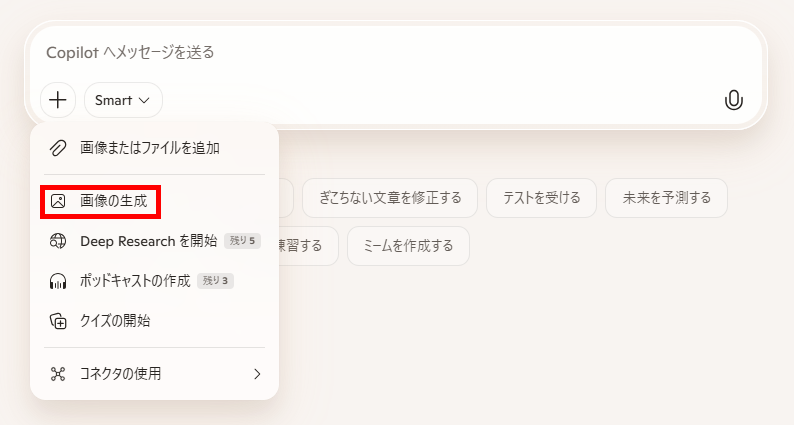
1.画像生成機能を選択
チャット画面を開いたら、「+」マークから「画像の生成」をクリックします。
2.プロンプトを入力して送信
各検証で以下のプロンプトを入力して送信しました。
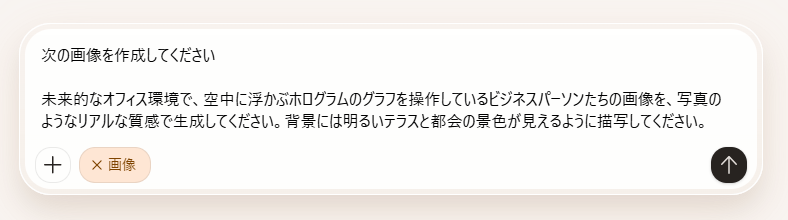
【検証1プロンプト】
未来的なオフィス環境で、空中に浮かぶホログラムのグラフを操作しているビジネスパーソンたちの画像を、写真のようなリアルな質感で生成してください。背景には明るいテラスと都会の景色が見えるように描写してください。
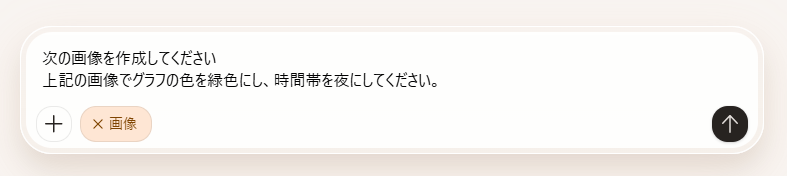
【検証1の修正プロンプト】
上記の画像でグラフの色を緑色にし、時間帯を夜にしてください。
【検証2プロンプト】
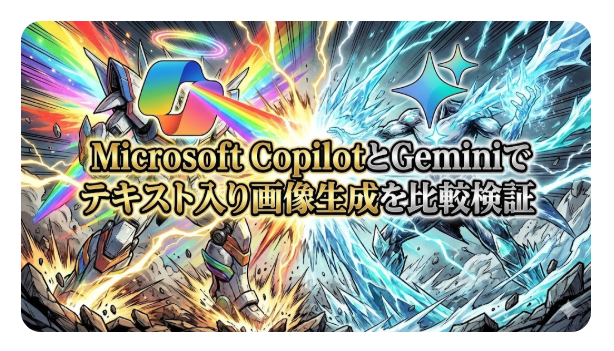
「Microsoft CopilotとGeminiでテキスト入り画像生成を比較検証」という日本語のテキストが中央に大きく入ったイラストを生成してください。画面の左側は虹色を基調としてCopilotのロゴをイメージさせるデザイン、右側は水色を基調としてGeminiをイメージさせるデザインにし、両者が競い合っているようなバトル漫画風のスタイルで描いてください。
Gemini
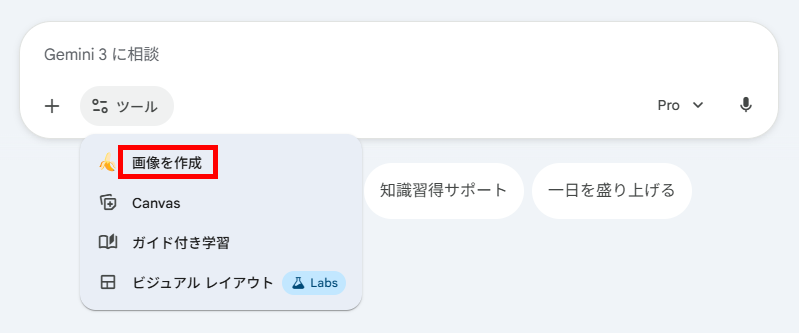
1.画像生成機能を選択
チャット画面を開き、「ツール」から「画像を作成」を選択します。
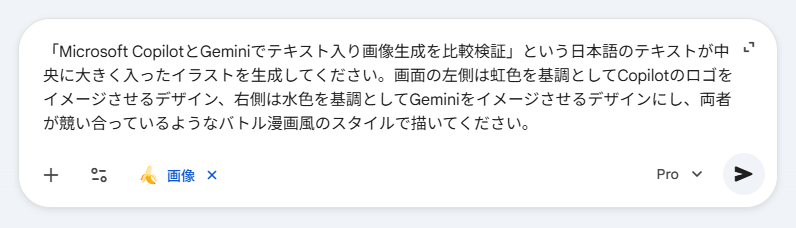
2.プロンプトを入力して送信
Microsoft Copilotと同じプロンプトを入力して送信します。
✅検証結果1:写真クオリティの画像作成
まずは、資料作成やブログのアイキャッチで需要の高い「写真のようなリアルな画像」の生成能力を検証します。
生成された画像は以下になります。
生成結果

検証結果
生成された画像を検証ポイントで評価すると、以下になります。

1.人物の表情や光の表現は実写レベル
結論として、ブログの見出し画像やプレゼンのイメージ画像として利用するには十分なクオリティです。
特に評価すべきは、人物の表情や服装のリアルな質感です。
AIによる生成画像にありがちな「不自然なツヤ感」が抑えられており、ビジネスシーンでも違和感なく使用できます。
また、光の差し込む方向と人物の影が一致しており、自然な空間が演出されています。
背景の都会の風景やテラスには多少のぼやけが見られますが、メインの被写体であるビジネスパーソンやホログラムの描写が鮮明であるため、全体としての完成度は高いと言えます。
無料版でこれだけのクオリティが出せる点は、Microsoft Copilotの大きな強みです。
2.複雑で抽象度の高い指示も的確にビジュアル化できる
「未来的なオフィス環境」「複数のビジネスパーソン」「ホログラムのグラフ」「テラス」「都会の景色」といった複数の要素を、1つの画面内に破綻なく収める構成力は非常に優秀です。
画像生成AIの初期段階では、要素を詰め込みすぎると一部が無視されたり、配置がおかしくなったりすることが頻繁にありましたが、今回の検証ではすべての指示要素が反映されています。
特に「空中に浮かぶホログラムを操作している」というSFチックで抽象的な指示に対し、違和感のない構図で画像を生成している点は評価できます。
指示した内容を漏らさず、かつ文脈を理解して配置する能力は、DALL-E 3モデルの性能の高さを示しています。
3.「意図しない変更」を防ぐ文脈理解力の高さ
修正指示において最も評価できる点は、変更したくない箇所を維持したまま、指定した部分だけを修正できたことです。
今回、「グラフの色」と「時間帯」のみを変更する指示をしましたが、背景のビルの位置関係が変わったものの大まかな構図は維持されました。
「修正を指示したら、気に入っていた別の場所まで変わってしまった」という画像生成AI特有のストレスが解消されています。
惜しい点としては、時間帯を「夜」にした際、背景のビルには明かりが灯りましたが、オフィスの室内灯が点灯しなかったことです。
室内の明るさまでは自動で最適化されませんでしたが、これも具体的な指示を追加することで解決可能です。
✅検証結果2:テキストを含むイラスト作成
次に、バナー制作などでニーズがある「テキスト入りの画像」を生成します。
ここでは競合であるGeminiと比較検証を行います。
それぞれの生成AIで作成された画像は以下になります。
生成結果
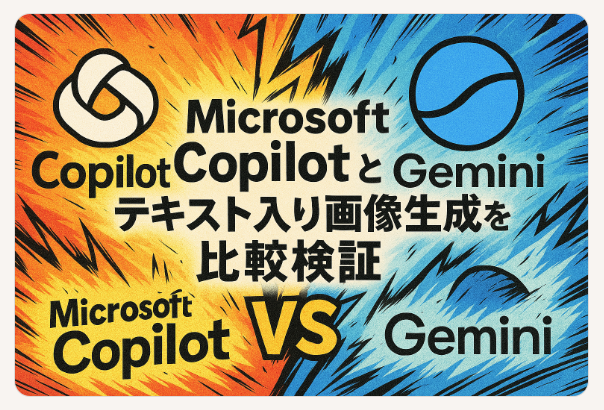
【Microsoft Copilot】
【Gemini】
検証結果
検証ポイントで結果を比較すると、以下になります。

1.画像内のテキスト再現性はGeminiに軍配が上がる
結論から言えば、画像内に正確な文字を入れたい場合、Microsoft Copilotは性能不足であり、Geminiを利用すべきです。
今回の検証において、Microsoft Copilotは「Copilot」という単語を繰り返し記述してしまうミスが発生しました。
日本語のひらがな、カタカナ、漢字の形状自体は崩れておらず正確でしたが、指定した文章全体をデザインとして正しく配置する処理においては、エラーが生じています。
一方のGeminiは、一言一句指示通りのテキストをイラストデザインに完璧に組み込みました。
コンテンツマーケティングの現場では、誤字脱字は致命的です。
修正の手間や確実性を考慮すると、バナーや図解など文字を含んだ画像を生成するシーンでは、Geminiの圧勝と言えます。
2.情報量が多いプロンプトではMicrosoft Copilotは指示漏れを起こす
Microsoft Copilotは、プロンプトの情報量が多くなると、一部の指示を処理しきれなくなる傾向があります。
今回の検証では「テキスト挿入」「各AIのロゴと色をイメージさせるデザイン」「競い合う漫画風」という複数の条件を提示しました。
結果として、Microsoft Copilotは「漫画風の対比構造」は維持しましたが、「虹色を基調としたデザイン」という色の指定が反映されませんでした。
これは検証1の「写真生成」では見られなかった現象です。
今回の結果から、Microsoft Copilotではテキスト生成の処理が優先され、その影響で配色など一部の指示が反映されなかったと判断できます。
対してGeminiはすべての要素を漏らさず反映しており、複雑なイラスト生成における理解力と処理能力が高いことがわかりました。
3.業務効率を左右する生成スピードはGeminiが圧倒的
日常的に画像生成を行う業務フローにおいては、今回の検証結果ではGeminiのほうがMicrosoft Copilotよりも生成スピードが速い結果となりました。。
同じ無料プランでの比較ですが、Geminiがわずか30秒で画像を生成したのに対し、Copilotは2分もの時間を要しました。
単純計算で4倍の差があり、これは業務効率に直結します。
たまに1枚だけ画像を生成する程度であればMicrosoft Copilotの待ち時間も許容範囲ですが、記事の挿絵を何枚も作成したり、試行錯誤(プロンプトの調整)を繰り返したりする場合、このタイム差は大きなストレスとなります。
テキスト精度の高さと生成スピードの速さを合わせると、現時点でのイラスト生成・図解作成用途においては、Geminiを選ぶのが賢明な判断です。
🖊️検証結果まとめ
今回の検証を通して、Microsoft Copilotの画像生成における得意・不得意が明確になりました。
Geminiとの比較結果も踏まえ、それぞれの特徴を整理します。
▼ツール別 画像生成の得意分野まとめ
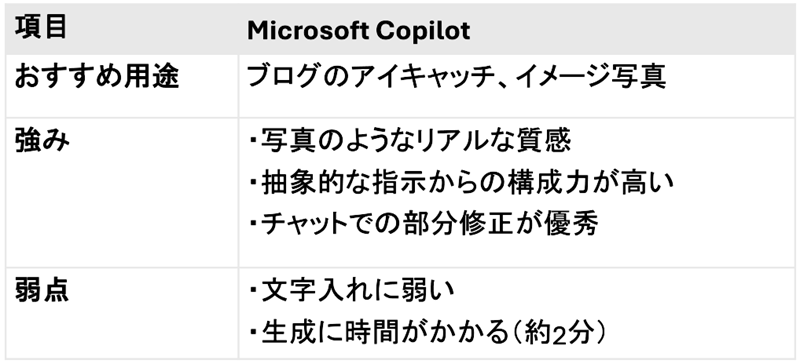
結論として、用途による使い分けが重要です。
「記事の顔となる、目を引くリアルな写真」が欲しい場合はMicrosoft Copilotでも十分です。
しかし、「文字を含んだ説明画像や、スピーディーな大量生成」が必要な場合はGeminiを活用するのが、コンテンツ制作の最適解と言えます。
💡Yoomにできること
👉Yoomの登録はこちら。30秒で簡単に登録できます!
生成AIを導入することで、画像作成の効率化を図れますが、他にも手間がかかる業務はありませんか。例えば、作成した画像を保存する際のファイル作成などを自動化できるのが、Yoomです。
Yoomを活用すれば、ノーコードでアプリ同士を簡単に連携できます。プログラミング知識がない方でも、すぐに自動化フローを構築できるので、ぜひ試してみてください。

- フォーム経由の案件ごとにCanvaでデザインや資料を管理しているマーケティングや営業担当の方
- 手作業によるフォルダ作成に手間を感じており、クリエイティブなコア業務に集中したい方
- 繰り返し発生する定型業務を自動化することで、業務の標準化を進めたいと考えている方
- フォームの回答と同時にCanvaのフォルダが自動で作成されるため、これまで手作業に費やしていた時間を短縮し、より重要な業務に注力できます。
- 手作業によるフォルダの作成漏れや、命名規則の間違いといったヒューマンエラーを防ぎ、安定した業務品質を維持することに繋がります。
- はじめに、CanvaをYoomと連携します。
- 次に、トリガーでフォームを選択し、「フォームが送信されたら」というアクションを設定します。
- 最後に、オペレーションでCanvaの「フォルダを作成する」アクションを設定し、フォームの内容に応じたフォルダが自動で作成されるようにします。
- Yoomのフォームトリガーでは、テキスト入力や選択式など、用途に応じて質問項目や回答形式を自由にカスタマイズしてください。
- Canvaでフォルダを作成するアクションでは、フォルダ名を任意で設定できます。フォームの回答内容を引用して「会社名_案件名」のように動的なフォルダ名を設定することも可能です。
- CanvaとYoomを連携してください。


■概要
Slackでのプロジェクト開始連絡やファイル共有依頼のたびに、手動でBoxにフォルダを作成する作業は、手間がかかる上に抜け漏れの原因にもなりがちです。また、都度命名規則を確認しながらの作業は、地味ながらも負担の大きい業務ではないでしょうか。このワークフローを活用すれば、Slackの特定の投稿をきっかけとしてBoxに自動でフォルダが作成されるため、こうした定型業務を効率化し、本来注力すべきコア業務に集中できます。
■このテンプレートをおすすめする方
- SlackとBoxを日常的に利用し、情報連携に手間を感じている方
- プロジェクト管理などで、Slackの投稿内容に応じたフォルダ作成を定型的に行う方
- 手作業によるフォルダの作成漏れや命名ミスを防ぎ、業務を標準化したいチームリーダーの方
■このテンプレートを使うメリット
- Slackへの投稿からBoxのフォルダ作成までが自動化されるため、手作業で行っていた一連の操作にかかる時間を短縮することが可能です。
- 手動でのフォルダ作成時に起こりがちな、作成忘れや命名規則の間違いといったヒューマンエラーを防ぎ、業務品質の向上に繋がります。
■フローボットの流れ
- はじめに、SlackとBoxをYoomと連携します。
- 次に、トリガーでSlackを選択し、「メッセージがチャンネルに投稿されたら」というアクションを設定し、フローを起動したいチャンネルを指定します。
- 次に、オペレーションで分岐機能を設定し、特定のキーワードが含まれる投稿のみを処理するなど、実行条件を定めます。
- 次に、オペレーションでAI機能を設定し、Slackの投稿本文からフォルダ名に必要な情報(例:プロジェクト名など)を抽出します。
- 最後に、オペレーションでBoxの「フォルダを作成」アクションを設定し、抽出した情報をもとにフォルダを作成します。
※「トリガー」:フロー起動のきっかけとなるアクション、「オペレーション」:トリガー起動後、フロー内で処理を行うアクション
■このワークフローのカスタムポイント
- 分岐機能では、特定のキーワード(例:「#案件」「#フォルダ作成」など)や投稿者といった条件を任意で設定し、意図した投稿にのみ反応させることが可能です。
- AIによるデータ抽出では、Slackの投稿からフォルダ名にしたい部分(例:「プロジェクト名:〇〇」の「〇〇」部分など)を自由に指定して抽出できます。
■注意事項
- Slack、BoxのそれぞれとYoomを連携してください。
- 分岐はミニプラン以上のプランでご利用いただける機能(オペレーション)となっております。フリープランの場合は設定しているフローボットのオペレーションはエラーとなりますので、ご注意ください。
- ミニプランなどの有料プランは、2週間の無料トライアルを行うことが可能です。無料トライアル中には制限対象のアプリや機能(オペレーション)を使用することができます。
- トリガーは5分、10分、15分、30分、60分の間隔で起動間隔を選択できます。
- プランによって最短の起動間隔が異なりますので、ご注意ください。
【出典】
Microsoft Copilot 使用条件/Bing Image Creator and Bing Video Creator Terms of Use/マイクロソフト、お客様向けの Copilot Copyright Commitment を発表/Generate images for your documents with Copilot in Word
プログラミング知識なしで手軽に構築できます。











