









・
Geminiのドキュメント自動作成を検証|会議メモの議事録化で導入判断

会議の議事録作成や企画書のドラフト作り、日報のまとめなど、日々のドキュメント作成業務に多くの時間を奪われていませんか?
Googleが提供するGeminiを活用すれば、これらの作業時間を短縮し、より付加価値の高い業務に集中できるようになります。
GoogleドキュメントにはGeminiが直接統合されており、別画面を開くことなく、AIと対話しながらスムーズに資料を作成することが可能です。
本記事では、Googleドキュメント上でGeminiを使ってできる具体的な機能や、個人向けプラン「Google AI」と法人向けプラン「Google Workspace」の違い、そして実際に会議メモから議事録を自動作成する手順までを分かりやすく解説します。
✍️Gemini in Googleドキュメントで何ができる?

Gemini in Googleドキュメントは、ドキュメント作成画面に完全に統合された強力なAIアシスタントとして、あなたの執筆作業をサポートします。
ここでは、日常業務ですぐに役立つ主な機能を紹介します。
AIに「書いてもらう」だけでなく、「直してもらう」「整理してもらう」といった使い方ができるのが大きな特徴です。
1.文書作成サポート (Help me write)
「新規作成」画面やドキュメントの空白行でGeminiを呼び出し、プロンプト(指示)を入力するだけで、下書きを丸ごと自動生成してくれる機能です。
例えば、「新製品のプレスリリース案を書いて」と指示すれば、Geminiが適切な構成で見出しや本文を作成します。
この機能の最大の特徴は、Google Drive内のファイルを参照できる点です。
「@」を入力してファイル名を選択することで、既存のPDF資料やGoogle スプレッドシートの売上データを参照元として指定できるため、手動でデータをコピペしてAIに教える手間が省けます。
ただし、画像や動画の参照はできない点に注意が必要です。
2.推敲・要約・トーン変更
自分が書いた文章や、貼り付けたテキストを選択してGeminiに指示を出すことで、文章の品質を向上させることができます。
サイドパネルでGeminiを開いて指示するだけでなく、「テキストの言い換え(星とペンのマーク)」ボタンから要約や言い換えなどをワンクリックで指示することも可能です。
推敲や校正の時間を削減したいときに役立ちます。
-
要約
長文のレポートや会議の書き起こしテキストを選択し、「要約して」と指示すれば、数行の要点にまとめてくれます。
上司への報告メールを作成する際などに便利です。 -
書き直し
文章のトーンを自在に変更できます。
「もっとフォーマルに」と指示してメールの下書きをビジネス文書に変換したり、「簡潔に」と指示して冗長な表現を削ったりすることが可能です。 -
情報抽出
議事録のメモから「決定事項」や「To-Do(ネクストアクション)」だけを抜き出してリスト化するといった使い方もできます。
3.画像生成
ドキュメントの内容に合った画像を、Geminiがその場で生成して挿入してくれる機能です。
文字だけの資料では伝わりにくいイメージを視覚化したい場合に役立ちます。
例えば、企画書の表紙に使う「近未来的なスマートシティのイメージ画像」や、社内報に載せる「チームワークを象徴する抽象的なイラスト」などを、言葉で指示するだけで生成可能です。
わざわざ外部の画像素材サイトで検索する手間が不要になります。
生成された画像はドキュメント内に直接挿入され、レイアウト調整も自由に行えます。
プレゼン資料に近いビジュアル重視のドキュメントを作成する際にも、おすすめの機能です。
⭐Yoomなら、Geminiを活用したドキュメント自動作成で会議後の業務まで効率化できる
Geminiでドキュメントを自動作成できるようになっても、議事録の整理やタスクの登録は手作業のまま…という方も多いのではないでしょうか。
そんなときに役立つのが、ノーコードツールのYoomです!
[Yoomとは]
たとえば、Google Driveに文字起こしファイルを保存するだけで、AIワーカーが会議要約と重要度判定を自動で行い、Slackに共有してくれるテンプレートがすぐに使えます。
会議後のドキュメント作成を効率化したい方は、まずテンプレートから試してみてください👀


- 会議が多く、議事録作成や自動会議要約の仕組み化に関心のある方
- Google Driveで文字起こしデータを管理し、手作業で要約している方
- 会議から発生するタスクの特定と管理を効率化したいチームリーダーの方
- Google Driveに文字起こしファイルを保存するだけで要約が自動生成されるため、議事録作成に費やしていた時間を短縮することができます。
- AIによる自動会議要約で、タスクの抽出し忘れや要点の見落としといったヒューマンエラーを防ぎ、内容の共有精度を高めます。
- はじめに、Google DriveをYoomと連携します。
- 次に、トリガーでGoogle Driveを選択し、「特定のフォルダ内に新しくファイル・フォルダが作成されたら」というアクションを設定します。
- 最後に、AIワーカーオペレーションで、Google Driveからファイルをダウンロードして解析し、会議要約と重要度判定を行ったうえでSlackに通知するためのマニュアル(指示)を作成します。
■このワークフローのカスタムポイント
- Google Driveのトリガー設定では、文字起こしファイルが保存される特定のフォルダをIDで指定してください。
- AIワーカーオペレーションでは、利用したいAIモデルを任意で選択し、どのような要約を出力させたいかなど、具体的な指示内容を自由に設定できます。
- Google Drive、SlackのそれぞれとYoomを連携してください。AIワーカー内で使用するツール(アプリ)についてもマイアプリ連携が必要です。
- AIワーカーの基本設定は「【AIワーカー】基本的な設定方法」をご参照ください。
- AIワーカーの同時実行数・作成可能なAIワーカー数・利用可能なAIモデルはご契約中のプランによって異なります。
- AIワーカー内でご利用いただけるアプリやオペレーション等はフローボットの利用制限と同様です。
- AIワーカーは、テスト実行でも本番実行と同様にタスクを消費しますのでご注意ください。詳細は「【AIワーカー】タスク実行数の計算方法」ご参照ください。
- AIワーカーはマニュアルを詳細に設定することで適切な処理を実行しやすくなります。詳細は「【AIワーカー】マニュアルの作成方法」をご参照ください。
- トリガーは5分、10分、15分、30分、60分の間隔で起動間隔を選択できます。
- プランによって最短の起動間隔が異なりますので、ご注意ください。
- ダウンロード可能なファイル容量は最大300MBまでです。アプリの仕様によっては300MB未満になる可能性があるので、ご注意ください。
- トリガー、各オペレーションでの取り扱い可能なファイル容量の詳細は「ファイルの容量制限について」をご参照ください。
🖊️Gemini in Googleドキュメントの活用事例3選
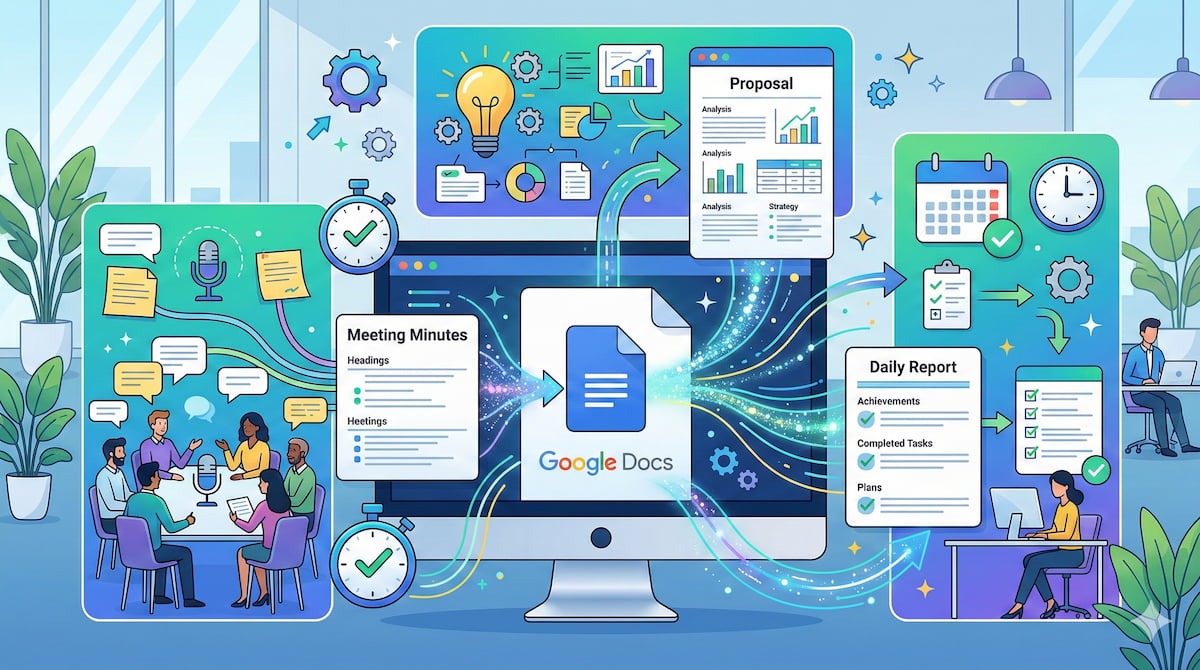
Gemini in Googleドキュメントは、機能を知っているだけではもったいないツールです。
実際の業務フローの中でどのように活用するかを知っておくことで、最大の効果が発揮されます。
ここでは、多くのビジネスパーソンが日常的に行っている「議事録」「企画書」「日報」の3つの作成業務において、Geminiを活用した具体的な時短テクニックを解説します。
1.議事録の自動生成:会議メモから清書へ
会議中に取ったメモを、後から時間をかけて清書していませんか?
Geminiを使えば、乱雑なメモ書きから整ったフォーマットの議事録を作成できます。
会議中は議論に集中し、決定事項や重要な発言を箇条書きでメモしておくだけで十分です。
会議が終わったら、そのメモをGeminiに渡して整形させましょう。
【活用プロンプト】
以下の会議メモを元に、ビジネス文書として適切な議事録を作成してください。
フォーマットは以下のようにしてください。
# 議事録:[会議名]
日時:
参加者:
場所:
決定事項:
継続審議事項:
ネクストアクション(担当者と期限を明記)
※不明確な点は推測せず、空欄にしてください。
これにより、手作業で文章を整える必要がなくなり、会議終了後5分ほどで議事録を共有することも可能になります。
特に「ネクストアクション」の抽出漏れを防げるのが大きなメリットです。
2.企画書の構成・ドラフト作成:ゼロからの脱却
新しい企画書を作成する際、最も時間がかかるのは「白紙の状態から最初の構成案を作ること」ではないでしょうか。
Geminiは、あなたの壁打ち相手として最適なパートナーになります。
頭の中にある断片的なアイデアやキーワードを箇条書きにするだけで、Geminiが論理的な構成案を提案し、さらには本文のドラフト(下書き)まで作成してくれます。
【活用プロンプト】
「AIを活用した業務効率化コンサルティングサービス」の企画書を作成しようとしています。
ターゲットは中小企業の経営者です。
このサービスの企画書の構成案(目次)を提案してください。
構成には「背景と課題」「サービス概要」「導入メリット」「料金体系」「スケジュール」を含めてください。
構成案が出力されたら、気に入った章ごとに「この章の内容を具体的に書いて」と指示を重ねることで、詳細なドラフトがあっという間に完成します。
ゼロから文章をひねり出す苦しみから解放され、内容のブラッシュアップに時間を割けるようになります。
3.日報・週報のフォーマット統一:報告業務の効率化
毎日の日報や週報作成は、重要ですが負担になりがちな業務です。
Geminiを活用すれば、その日の作業ログやチャットツールでのやり取りを貼り付けるだけで、会社指定のフォーマットに沿った日報を自動生成できます。
特に、チームメンバーそれぞれが異なる書き方をしていて集計しにくいといった課題がある場合、Geminiを使ってフォーマットを統一することで、管理者側の確認コストも削減できます。
【活用プロンプト】
以下の作業ログを元に、日報を作成してください。
トーンは「丁寧語」で、以下の項目に分けて整理してください。
- 本日の業務内容(箇条書きで簡潔に)
- 発生した課題と対応策
- 明日の予定
- 所感(ポジティブな内容で1文)
これにより、事実を羅列するだけで、上司に提出できるレベルの日報が完成します。
「所感」のような定性的な部分も、作業内容からポジティブな要素を抽出して提案してくれるため、文章を考えるストレスが減ります。
✅個人版(Google AI)と企業版(Google Workspace)の違い
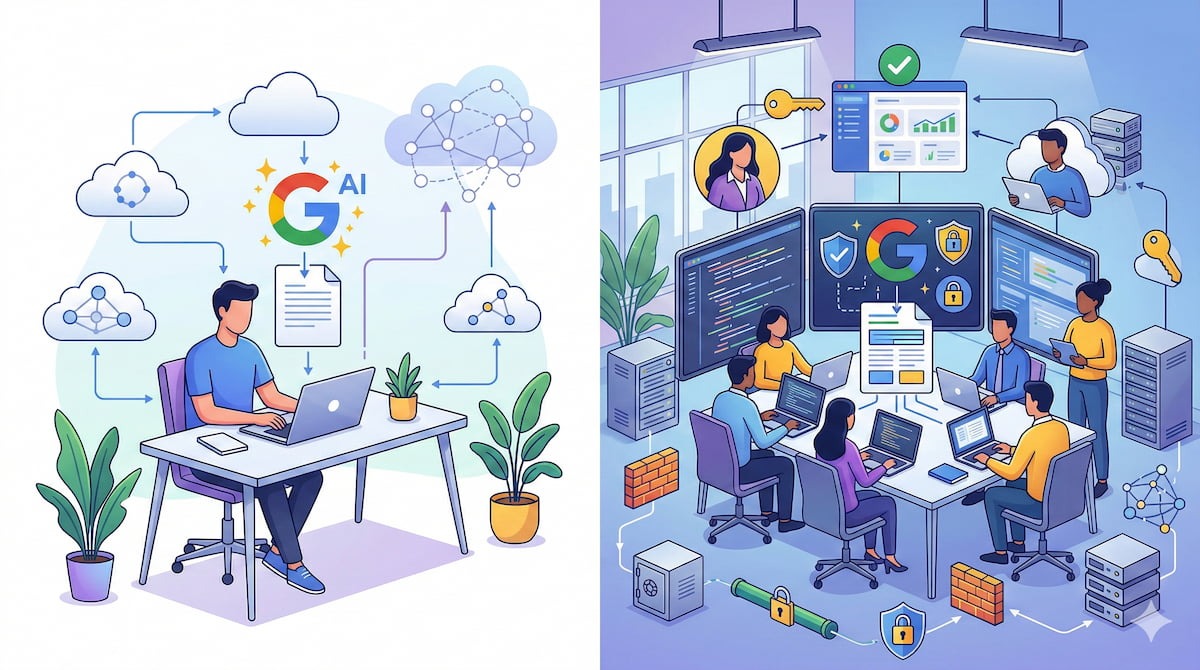
Geminiを利用するためのプランには、大きく分けて個人向けの「Google AI」と、法人向けの「Google Workspace」があります。
どちらのプランでもGemini in Googleドキュメントの基本機能は利用できますが、データ保護や管理機能の面で決定的な違いがあります。
ビジネスで利用する場合は、この違いを正しく理解してプランを選択することが重要です。
1.データ保護(学習利用の有無)
ビジネス利用において最も重要なのが、セキュリティとデータの取り扱いです。
法人向けの「Google Workspace」では、入力したデータや生成されたコンテンツが、GoogleのAIモデルの学習に利用されることは一切ありません(ゼロデータリテンション)。
これにより、顧客情報や社外秘のプロジェクト情報を安心して扱うことができます。
一方、個人向けの「Google AI」プランの場合、プライバシー設定で管理は可能ですが、企業向けプランほど厳格なデータ保護保証(SLA)は適用されない場合があります。
業務で機密情報を扱う場合は、必ず法人向けプランを選択すべきです。
2.管理機能(組織全体の統制)
組織としてGeminiを導入する場合、管理者が利用状況をコントロールできるかどうかも重要なポイントです。
法人向けの「Google Workspace」では、管理コンソールからユーザーごとのGemini利用権限を一括管理できます。
部署ごとに機能をオン・オフしたり、利用状況のレポートを確認したりすることが可能です。
個人向けのプランはあくまで個人のGoogleアカウントに紐づくため、会社が従業員のアカウントを一元管理することはできません。
退職時のデータ引き継ぎや、セキュリティポリシーの統一といった観点からも、組織利用には法人向けプランが適しています。
3.注意点(有料プランのみ利用可能)
Gemini in Googleドキュメント(文書作成サポートやサイドパネル機能)を利用するには、個人・法人ともに有料プランへの加入が必要です。
無料のGoogleアカウント(Gmailアドレス)では、ドキュメント作成画面上でGeminiを操作することはできません。
無料で使えるのはブラウザ版の「Geminiアプリ(gemini.google.com)」のみであり、ドキュメント内に統合された機能を使いたい場合は、以下のいずれかの契約が必要です。
- 個人:Google AIの有料サブスクリプション
- 法人:Google Workspaceの契約 (Standardプラン以上)
🤔【検証】GeminiでGoogleドキュメントを自動作成してみた

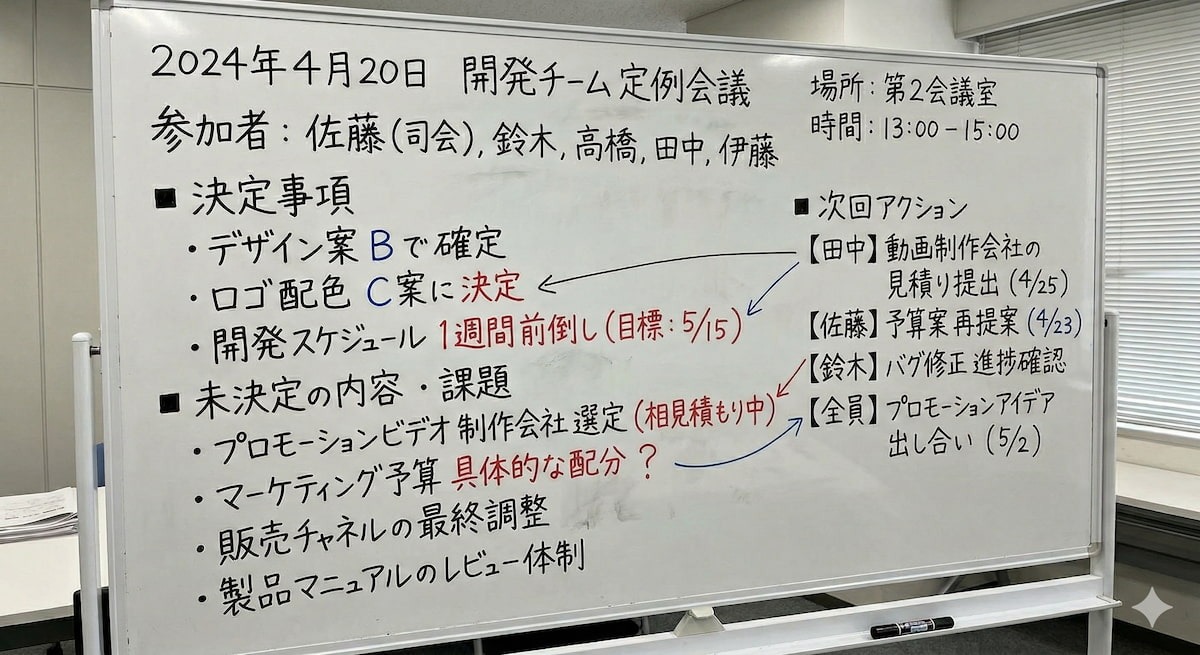
実際にGeminiを使って、会議の内容を記録したホワイトボードの写真から議事録を作成するフローを検証しました。
今回は、ホワイトボードに書かれた会議メモの写真を元に、Geminiに内容を読み取らせ、清書された議事録ドキュメントを作成させてみます。
この検証には、Gemini AI Proプランを使用しています。
【検証に使う写真】
※執筆時点では、画像を直接参照できないため、以下の画像をPDFに変換してGoogle Driveに保存しました。
【検証プロンプト】
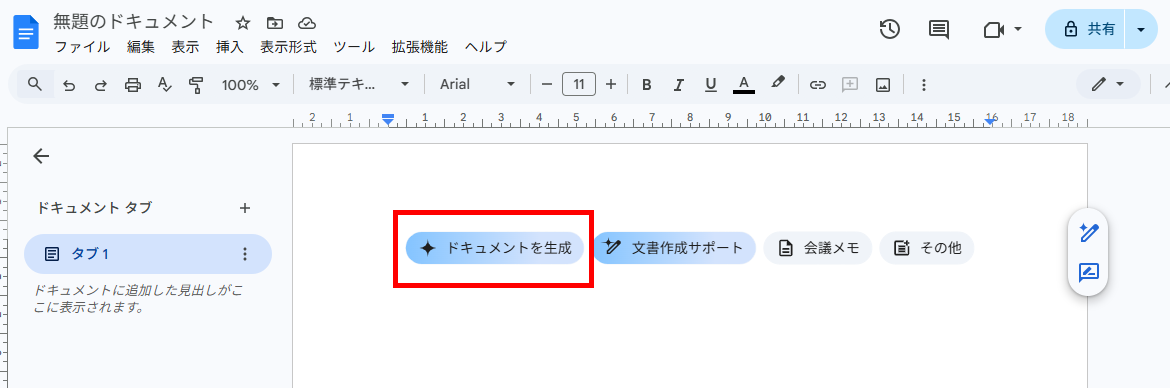
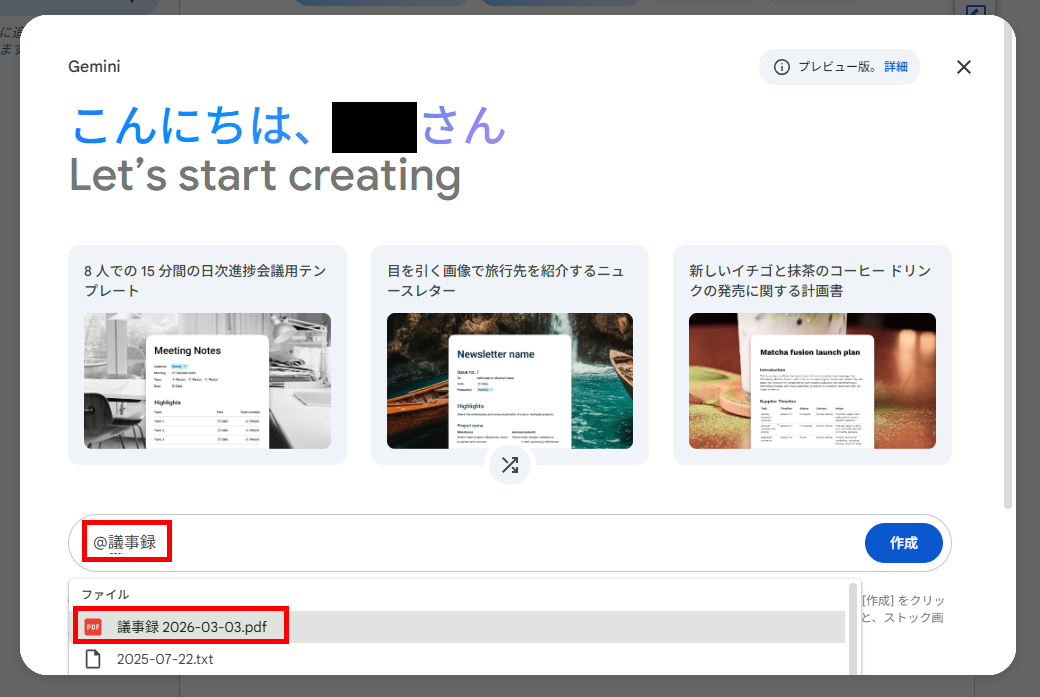
Googleドキュメントを開き、「ドキュメントを作成」を選択後、以下のプロンプトで議事録を作成しました。
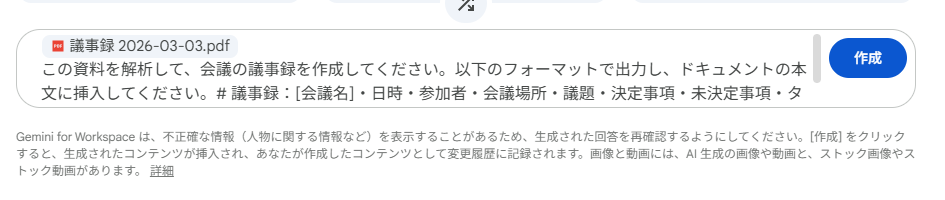
※Google Driveに保存したPDFを参照するために、「@」を初めに入力しています。
この資料を解析して、会議の議事録を作成してください。
以下のフォーマットで出力し、ドキュメントの本文に挿入してください。
# 議事録:[会議名]※不明確な点は推測せず、空欄にしてください。
- 日時
- 参加者
- 会議場所
- 議題
- 決定事項
- 未決定事項
- タスク(担当者と期限を明記)
検証結果
上記のプロンプトで、以下の議事録が作成されました。
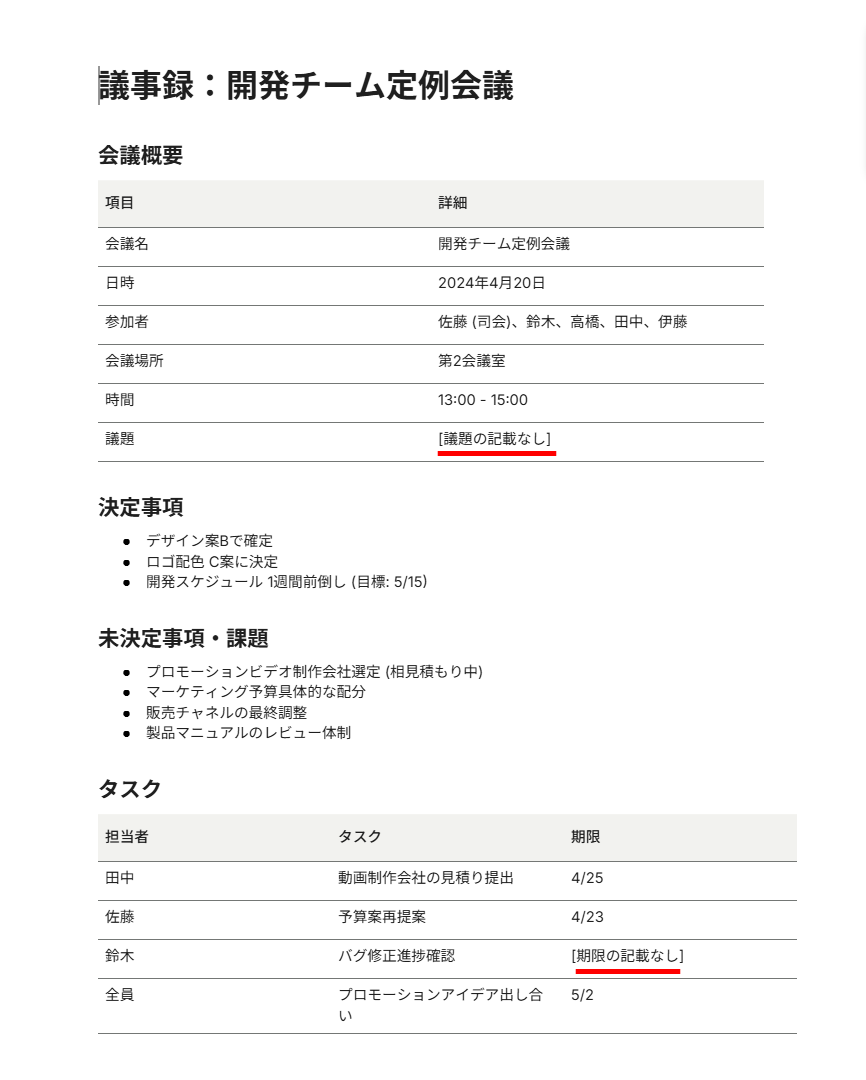
議事録を作成した結果、以下のことがわかりました。
- PDF化した画像内の手書き文字を正確に認識し、見やすいレイアウトで自動生成できる
- 指示通りに不明確な点を推測せず「記載なし」と出力し、ハルシネーションを回避できた
- 面倒な装飾の手間なく表などが作成され、資料作成の効率化が期待できる
今回の検証では、PDF化した画像内の手書き文字をGeminiが正確に読み取り、指定フォーマットに沿って議事録を自動作成できることが確認できました。
議事録の内容に応じて自動で表が作成されるなど、見やすい体裁に整えてくれるため、面倒な装飾の手間が省け、資料作成の効率が格段に上がります。
また、「推測しない」という指示に対して、不明確な箇所を勝手に補完せず「記載なし」と出力した点も重要です。
これは、ビジネスにおいて致命的なハルシネーション(AIの嘘)を防ぐ有効な手段となります。執筆時点では、画像や動画ファイルの直接参照はできませんが、今後この点が改善されれば、会議のホワイトボード写真や録画データをそのまま活用できるようになります。
ドキュメントの自動作成の利便性がさらに飛躍するため、今後の機能拡張にも大いに期待できる結果となりました。
📉まとめ
本記事では、Geminiを活用したGoogleドキュメントの自動作成について解説しました。
「Help me write」機能による下書き作成や、ドライブ内のファイル参照、画像生成など、Geminiはドキュメント作成のあらゆる工程をサポートしてくれます。
特に、ビジネス利用においてはデータ保護が保証された「Google Workspace」版のGeminiを選ぶことで、安心して業務効率化を進めることができます。
さらにYoomと連携させれば、アプリをまたいだ完全自動化も可能です。
まずは有料プランの無料トライアルなどを活用し、未来の働き方を体験してみてはいかがでしょうか。
💡Yoomでできること
👉今すぐYoomに登録するGeminiでドキュメントの自動作成ができるようになると、次に気になるのは作成後の共有やフォローの手間ではないでしょうか。
せっかく議事録を素早く作れても、そこから先が手動のままだと、浮いた時間を結局また使ってしまいますよね。
Yoomを活用することで、たとえばGoogle Driveに議事録を保存するだけでAIが内容を分析し、フォローメールまで自動送信する、といったことができます 。
ぜひ、あなたの業務に合うものを探してみてください。

- AIを活用した財務報告の作成に興味があり、業務を効率化したい財務・経理担当者の方
- 定期的な財務分析や報告書作成の工数を削減し、コア業務に集中したいと考えている方
- 迅速なデータに基づいた意思決定のため、財務状況の分析と報告を自動化したい経営者の方
- OneDriveへのファイル保存を起点にAIによる財務報告の生成までを自動化し、これまで分析や資料作成にかかっていた時間を短縮することができます。
- AIが定めた基準で分析と報告を行うため、担当者のスキルに依存しない標準化されたアウトプットを実現し、業務の属人化を防ぐことに繋がります。
- はじめに、OneDriveとMicrosoft TeamsをYoomと連携します。
- 次に、トリガーでOneDriveを選択し、「特定フォルダ内にファイルが作成または更新されたら」というアクションを設定します。
- 最後に、オペレーションでAIワーカーを選択し、財務書類を取得し、財務報告の生成、リスク分析、投資評価などを行ったうえでMicrosoft Teamsへ通知するためのマニュアル(指示)を作成します。
■このワークフローのカスタムポイント
- OneDriveのトリガー設定では、監視対象としたいドライブIDおよびフォルダIDを任意で設定してください。
- AIワーカーの設定では、利用したいAIモデルを選択し、財務報告の形式や分析の観点など、アウトプットに関する指示を任意で設定してください。
- Microsoft Teamsの通知先のチャネルやメンション先、メッセージ内容なども任意で設定してください。
- OneDrive、Microsoft TeamsのそれぞれとYoomを連携してください。AIワーカー内で使用するツール(アプリ)についてもマイアプリ連携が必要です。
- Microsoft365(旧Office365)には、家庭向けプランと一般法人向けプラン(Microsoft365 Business)があり、一般法人向けプランに加入していない場合には認証に失敗する可能性があります。
- AIワーカーの基本設定は「【AIワーカー】基本的な設定方法」をご参照ください。
- AIワーカーの同時実行数・作成可能なAIワーカー数・利用可能なAIモデルはご契約中のプランによって異なります。
- AIワーカー内でご利用いただけるアプリやオペレーション等はフローボットの利用制限と同様です。
- AIワーカーは、テスト実行でも本番実行と同様にタスクを消費しますのでご注意ください。詳細は「【AIワーカー】タスク実行数の計算方法」ご参照ください。
- AIワーカーはマニュアルを詳細に設定することで適切な処理を実行しやすくなります。詳細は「【AIワーカー】マニュアルの作成方法」をご参照ください。
- トリガーは5分、10分、15分、30分、60分の間隔で起動間隔を選択できます。
- プランによって最短の起動間隔が異なりますので、ご注意ください。
- ダウンロード可能なファイル容量は最大300MBまでです。アプリの仕様によっては300MB未満になる可能性があるので、ご注意ください。
- トリガー、各オペレーションでの取り扱い可能なファイル容量の詳細は「ファイルの容量制限について」をご参照ください。
- 会議後のフォローアップメールの作成業務に多くの時間を費やしている方
- AIエージェントを活用し、議事録の要約からフォローアップまでを自動化したいと考えている方
- Google DriveとGmailを日常的に利用し、手作業による連携に非効率を感じている方
- Google Driveへのファイル保存を起点に、AIによる議事録分析からメール送信までが自動化され、フォローアップ業務にかかる時間を短縮できます。
- AIエージェントが議事録に基づいてメールを作成するため、手作業で発生しがちな要点の抜け漏れや誤りを防ぎ、コミュニケーションの品質向上に繋がります。
- はじめに、GmailとGoogle DriveをYoomと連携します。
- 次に、トリガーでGoogle Driveを選択し、「特定のフォルダ内に新しくファイル・フォルダが作成されたら」というアクションを設定します。
- 次に、オペレーションで、AIワーカーで議事録を分析し、フォローアップメールの件名や本文を作成するためのマニュアル(指示)を作成します。
- 最後に、オペレーションでGmailの「メールを送信する」アクションを設定し、AIワーカーが生成した内容でメールを送信します。
■このワークフローのカスタムポイント
- Google Driveのトリガー設定では、議事録ファイルを保存する対象のフォルダIDを任意で設定してください。
- AIワーカーの設定では、利用したいAIモデルを選択し、目的に応じたフォローアップメールを生成するように指示(プロンプト)を任意で設定してください。
- Google Drive、GmailのそれぞれとYoomを連携してください。
- トリガーは5分、10分、15分、30分、60分の間隔で起動間隔を選択できます。
- プランによって最短の起動間隔が異なりますので、ご注意ください。
- ダウンロード可能なファイル容量は最大300MBまでです。アプリの仕様によっては300MB未満になる可能性があるので、ご注意ください。
- トリガー、各オペレーションでの取り扱い可能なファイル容量の詳細は「ファイルの容量制限について」をご参照ください。
- AIワーカー内で使用するツール(アプリ)についてもマイアプリ連携が必要です。
- AIワーカーの基本設定は「【AIワーカー】基本的な設定方法」をご参照ください。
- AIワーカーの同時実行数・作成可能なAIワーカー数・利用可能なAIモデルはご契約中のプランによって異なります。
- AIワーカー内でご利用いただけるアプリやオペレーション等はフローボットの利用制限と同様です。
- AIワーカーは、テスト実行でも本番実行と同様にタスクを消費しますのでご注意ください。詳細は「【AIワーカー】タスク実行数の計算方法」ご参照ください。
- AIワーカーはマニュアルを詳細に設定することで適切な処理を実行しやすくなります。詳細は「【AIワーカー】マニュアルの作成方法」をご参照ください。
【出典】
Gemini in Google ドキュメント/Gemini in Google ドキュメントでドキュメントを作成する/Google AI Pro と Ultra で Gemini 3.1 Pro などにアクセス/Google AI Plans with Cloud Storage/Google AI Plus を提供開始
プログラミング知識なしで手軽に構築できます。











