









・
Geminiのファイル形式変換を検証|PDFのドキュメント化はどこまで可能か

Geminiを利用して手持ちのファイルを別のデータ形式に変換できたら便利ですよね。しかし、Geminiではファイル形式などによって変換できるかどうかが異なります。この記事では対応しているファイル形式や容量制限、具体的な変換手順を詳しく解説します。また、実際にPDFファイルをGoogle スプレッドシートとGoogleドキュメントに変換してみてわかった性能もご紹介するので、参考にしてみてください。
✍️Geminiでファイル形式の変換は可能?

Geminiは専用のファイルコンバーターのようなソフトウェアではありません。しかし、言語処理AIであるため、テキストデータの高度な抽出と加工能力を利用することで、実質的なファイル形式の変換を行える場合があります。一般的な変換ツールのように、ファイルをアップロードして拡張子だけを変更してダウンロードすることはできませんが、読み込んだファイルの内容をAIが解析し、表データとして出力した上で、Googleドキュメントやスプレッドシートへエクスポートすることは可能です。これにより、PDFファイル内のテキストデータや表データを整理して出力し、ドキュメントやスプレッドシートに貼り付けることができます。
⭐Yoomはファイル処理やデータ入力を自動化できます
Geminiを利用したファイル処理では、人間が手作業でファイルをアップロードし、テキスト抽出のプロンプトを入力する手間が発生します。Yoomを使えば、手作業での指示の入力や結果をダウンロードするプロセスを自動化する仕組みを構築できます。[Yoomとは]
例えば、クラウドストレージ上の特定のフォルダにPDFファイルが保存されたことをトリガーとして、Yoomが自動的にAIへファイルを渡し、抽出したデータを指定のデータベースやスプレッドシートへ自動入力するフローを作成可能です。これにより、単純な転記作業やファイル変換にかかる人的リソースを削減し、入力ミスのない正確なデータ管理体制をノーコードで実現するという大きなメリットをもたらします。


- 請求書などのPDFからテキストを抽出し、データ構造化作業を手作業で行っている経理担当者の方
- Google Driveに保存される大量のPDF書類のデータ化と整理に課題を感じている方
- AIを活用して勘定科目の分類を自動化し、月次決算などの業務を効率化したいと考えている方
- Google DriveへのPDF格納をトリガーに、テキスト抽出からデータ構造化、科目分類までが自動処理され、手作業の時間を削減できます。
- 手作業による転記ミスや勘定科目の分類間違いといったヒューマンエラーを防ぎ、データの正確性を高めることに繋がります。
- はじめに、Google DriveとGoogle スプレッドシートをYoomと連携します。
- 次に、トリガーでGoogle Driveを選択し、「特定のフォルダ内に新しくファイル・フォルダが作成されたら」というアクションを設定します。
- 次に、オペレーションでAIワーカーを選択し、Google Driveから取得したPDFファイル内のテキストを抽出し、内容を解析して勘定科目を分類した上で、データ構造化・記録を行うためのマニュアル(指示)を作成します。
■このワークフローのカスタムポイント
- トリガーとなるGoogle Driveの監視対象フォルダは任意で設定してください。
- AIワーカーへの指示内容は任意で編集可能です。例えば、自社独自の勘定科目ルールに合わせて分類精度を高めるなど、より実用的な設定に変更できます。
- AIワーカーが抽出・変換したデータの出力先となるGoogle スプレッドシートのファイルやシートも自由に指定できます。
- Google Drive、Google スプレッドシートのそれぞれとYoomを連携してください。AIワーカー内で使用するツール(アプリ)についてもマイアプリ連携が必要です。
- トリガーは5分、10分、15分、30分、60分の間隔で起動間隔を選択できます。
- プランによって最短の起動間隔が異なりますので、ご注意ください。
- AIワーカーの基本設定は「【AIワーカー】基本的な設定方法」をご参照ください。
- AIワーカーの同時実行数・作成可能なAIワーカー数・利用可能なAIモデルはご契約中のプランによって異なります。
- AIワーカー内でご利用いただけるアプリやオペレーション等はフローボットの利用制限と同様です。
- AIワーカーは、テスト実行でも本番実行と同様にタスクを消費しますのでご注意ください。詳細は「【AIワーカー】タスク実行数の計算方法」ご参照ください。
- AIワーカーはマニュアルを詳細に設定することで適切な処理を実行しやすくなります。詳細は「【AIワーカー】マニュアルの作成方法」をご参照ください。
- ダウンロード可能なファイル容量は最大300MBまでです。アプリの仕様によっては300MB未満になる可能性があるので、ご注意ください。
- トリガー、各オペレーションでの取り扱い可能なファイル容量の詳細は「ファイルの容量制限について」をご参照ください。
- 大量の履歴書PDFの確認やデータ入力に追われている採用担当者の方
- マルチモーダルAIを活用し、画像変換を経たうえで履歴書の内容を解析したい方
- 客観的な基準に基づいた書類選考プロセスの自動化、標準化を目指す人事責任者の方
- 履歴書PDFの格納後、画像変換から内容解析、一次判定までを自動化できるため、書類選考にかかる確認作業の負担を軽減できます。
- マルチモーダルAIが画像として履歴書を解析することで、テキスト情報だけでなくレイアウトを含めた情報を踏まえて評価でき、選考基準の統一に役立ちます。
- はじめに、Google Drive、PDF.co、Google スプレッドシートをYoomと連携します。
- 次に、トリガーでGoogle Driveを選択し、「特定のフォルダ内に新しくファイル・フォルダが作成されたら」というアクションを設定します。
- 最後に、オペレーションでAIワーカーを設定し、格納された履歴書PDFを画像変換してから内容を解析し、採用候補者の判定やスキル抽出を行い記録するためのマニュアル(指示)を作成します。
■このワークフローのカスタムポイント
- Google Driveのトリガー設定では、履歴書PDFが格納される対象フォルダを任意で指定してください。
- AIワーカーへの指示内容は、自社の採用基準に合わせてカスタマイズが可能です。例えば、特定のスキルや経験年数などを評価項目に追加し、解析の精度を高めることができます。
- 判定結果を記録するGoogle スプレッドシートのシートや登録内容なども、任意で設定してください。
- Google Drive、PDF.co、Google スプレッドシートのそれぞれとYoomを連携してください。AIワーカー内で使用するツール(アプリ)についてもマイアプリ連携が必要です。
- トリガーは5分、10分、15分、30分、60分の間隔で起動間隔を選択できます。
- プランによって最短の起動間隔が異なりますので、ご注意ください。
- AIワーカーの基本設定は「【AIワーカー】基本的な設定方法」をご参照ください。
- AIワーカーの同時実行数・作成可能なAIワーカー数・利用可能なAIモデルはご契約中のプランによって異なります。
- AIワーカー内でご利用いただけるアプリやオペレーション等はフローボットの利用制限と同様です。
- AIワーカーは、テスト実行でも本番実行と同様にタスクを消費しますのでご注意ください。詳細は「【AIワーカー】タスク実行数の計算方法」ご参照ください。
- AIワーカーはマニュアルを詳細に設定することで適切な処理を実行しやすくなります。詳細は「【AIワーカー】マニュアルの作成方法」をご参照ください。
- ダウンロード可能なファイル容量は最大300MBまでです。アプリの仕様によっては300MB未満になる可能性があるので、ご注意ください。
- トリガー、各オペレーションでの取り扱い可能なファイル容量の詳細は「ファイルの容量制限について」をご参照ください。
✅Geminiが対応しているファイル形式とアップロード制限

ファイルをAIに読み込ませる際、どのようなフォーマットがサポートされているのか、またアップロード時にどのような容量制限があるのかを事前に把握しておくことがエラーを防ぐための基本となります。ここでは、Geminiが対応しているファイル形式や1回の処理で許容される上限、そしてアップロード方法について詳しく解説します。
対応しているファイル形式の一覧と詳細
Geminiは多様なフォーマットに対応していますが、利用できる形式はプランによって異なります。主にサポートされているのは以下の形式です。- ドキュメント:PDF、DOCX、TXTなどのテキスト文書を読み込み、内容の要約や構造化を行います。
- 表計算:CSV、XLSXといったデータファイルを解析し、特定の数値や傾向を抽出する用途に利用可能です。なお、XLSXなど一部の表計算形式はGoogle AI Pro / Ultra限定です。
- 画像:JPG、PNGなどの画像フォーマットに対応し、被写体の認識や画像内テキストの読み取りを行えます。
- 音声:MP3、WAVなどの音声ファイルを読み込み、会議の文字起こしなどに活用できる特徴を持っています。
- 動画:MP4、MOVなどのフォーマットを処理し、映像内容の分析に役立てられます。
ファイルアップロードの制限と容量について
ファイルをアップロードする際には、安定した処理を維持するために一定の制限が設けられています。これらの上限を理解してプロンプトを作成することが、精度の高い出力を得るためのポイントと言えます。- ファイル数の上限:1回のプロンプト入力につき、最大10個のファイルまで同時にアップロードすることが許可されています。
- 動画の容量制限:動画ファイルは、1ファイルにつき最大2GBまでの制限が設定されています。また、動画の合計長さは最大5分です。Google AI Pro / Ultraプランでは最大1時間に拡張されます。
- その他の容量制限:ドキュメントや画像、音声など、動画以外のファイル形式に関しては、それぞれ100MBまでアップロードが可能です。ただし、音声の合計長さは最大10分です。Google AI Pro / Ultraプランでは音声の合計が最大3時間に拡張 されます。
これらを超えるファイルを扱う場合は、事前に分割するなどの対処が必要です。なお、制限が拡張されるGoogle AI Pro / Ultraプランの料金は以下の通りです。
- Google AI Pro:税込2,900円/月
- Google AI Ultra:税込36,400円/月
ファイルを読み込ませる方法
システムにファイルを添付するための手段として、主に2つのアプローチが用意されており、利用環境や作業の手順に合わせて柔軟に選択できる仕組みになっています。- デバイスからの直接アップロード:パソコンやスマートフォンのローカルストレージに保存されたファイルを、チャット画面にドラッグ&ドロップするか、添付ボタンから選択して読み込ませます。
- Googleドライブ経由での読み込み:ドライブ上のファイルを直接指定して読み込ませる方法です。普段からドライブで資料を管理している場合、都度ダウンロードする手間が省けます。ただし利用には[アクティビティの保存]をオンにし、Google Workspaceと接続しておく必要があります。仕事用・学校用アカウントでは、管理者側での有効化が必要なケースもあります。
🙅Geminiでできないファイル変換とは?
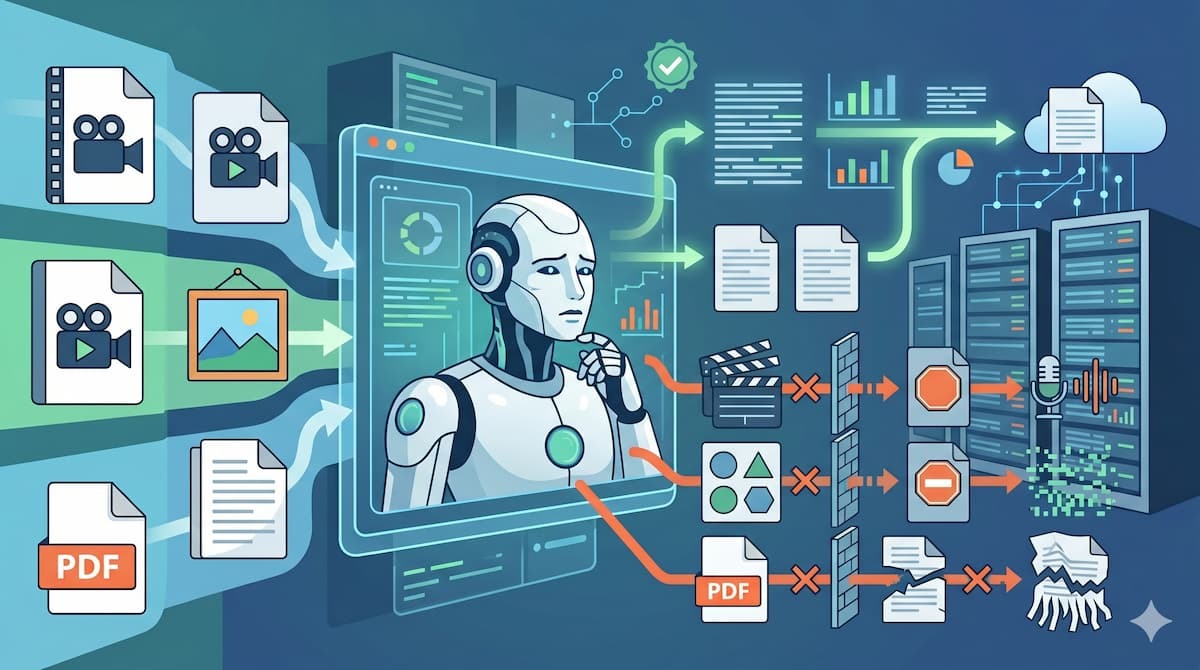
AIによるデータ抽出には長けている一方で、専用のファイル変換ソフトウェアのようにネイティブなバイナリ形式の直接変換を行うことはできません。ここでは、Geminiが対応していないファイル変換について詳しく解説します。
動画から音声ファイルへの直接変換
動画ファイル(MP4やMOVなど)をアップロードして、その音声部分だけを抽出したMP3やWAVファイルとして直接ダウンロードさせるような変換処理は行えません。アップロードされた動画の内容を解析し、会話の文字起こしを行ったり、映像の要約をテキストで出力したりすることは得意分野です。しかし、音声ファイルそのものを新規に生成して出力する機能は持っていないため、メディアフォーマットの完全な変換が必要な場合は、専用の動画・音声編集ソフトや別の変換ツールを併用する手順が必須となります。画像フォーマット間の直接変換
画像の拡張子を変更する目的での利用も対応していないため注意が必要です。例えば、PNG形式の画像をアップロードして、「背景を透過したままJPG形式に変換してダウンロードさせて」といった指示を出しても、別の画像ファイルとして再出力することはできません。画像処理機能は、あくまで画像内に含まれている文字の読み取り(OCR機能)や、被写体の説明、状況の分析に特化しています。画像そのものの形式変更やリサイズなどの編集作業を行いたい場合は、専用の画像編集アプリケーションが必要です。PDFからGoogleアプリ形式への完全なファイル変換
PDFファイルをそのままのレイアウトを保ったGoogleドキュメントやGoogle スプレッドシートとして直接エクスポートする機能は備わっていません。PDFをアップロードした場合、内部のテキストや表データを読み取り、チャット画面上にテキストベースで出力することは可能です。また、出力されたテキストをGoogleドキュメントに書き出して実質的に近い形式で保存することはできますが、元のPDFのフォーマットや記載されている図、特殊なフォントなどを完全に保持した状態でネイティブなファイル変換をすることはできません。🤔GeminiでPDFファイルをどこまで変換できるか試してみた!
GeminiでPDFを変換する際は、フォーマットを維持できないといった制限があります。しかし、どこまでなら再現できるのか、それを確かめる検証を行いました。今回は、請求書のPDFをGoogleドキュメントとGoogle スプレッドシートへ変換してみました。
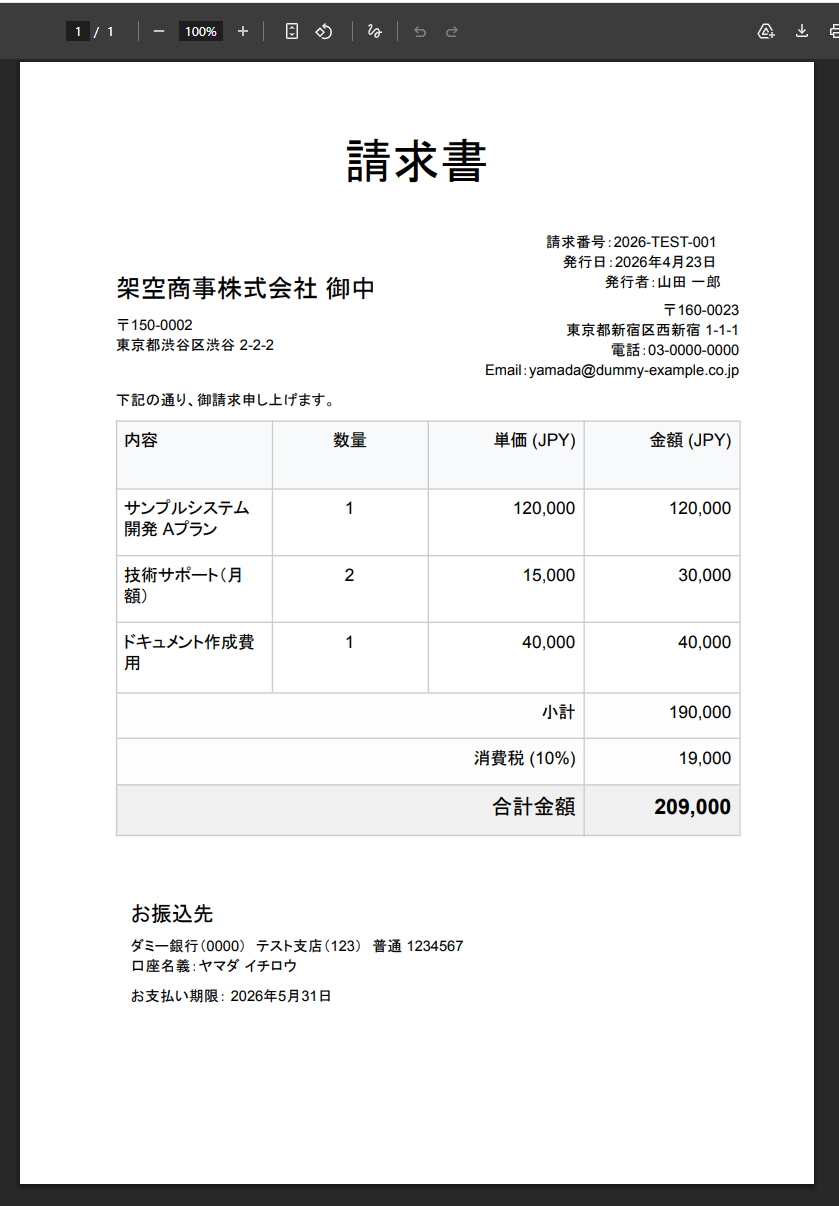
【変換対象の請求書(PDF)】
【検証プロンプト】
@Google ドライブ 添付した請求書のPDFファイルGoogleドキュメント(スプレッドシート)形式に変換してください。変換時はPDFのフォーマットと内容を完全に維持してください。
※「@コマンド」を利用して、Google ドライブとの連携して、直接ドキュメントとスプレッドシートを作成しています。
Googleドキュメントへの変換
ファイルを添付して、検証プロンプトを送信します。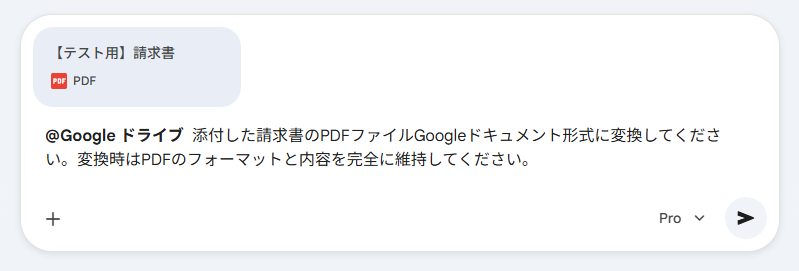
以下のようにドキュメントが作成されました。
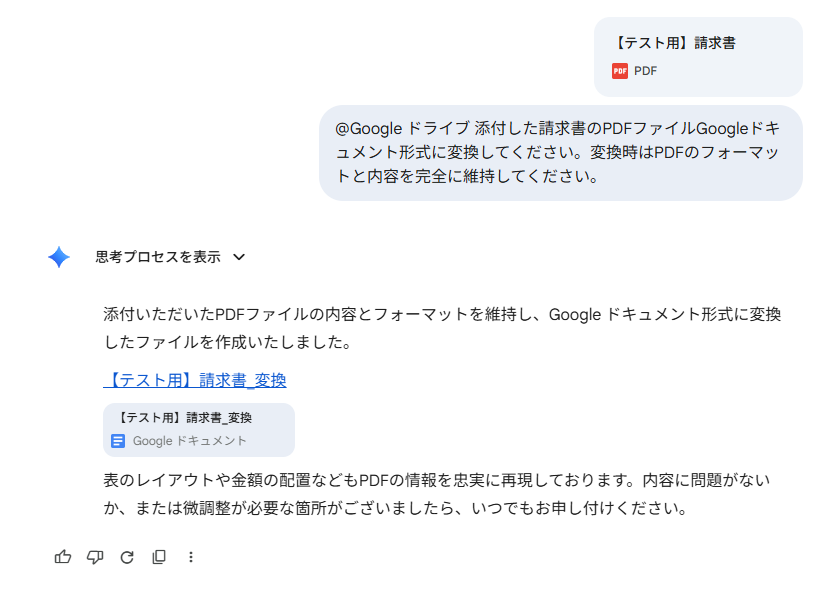
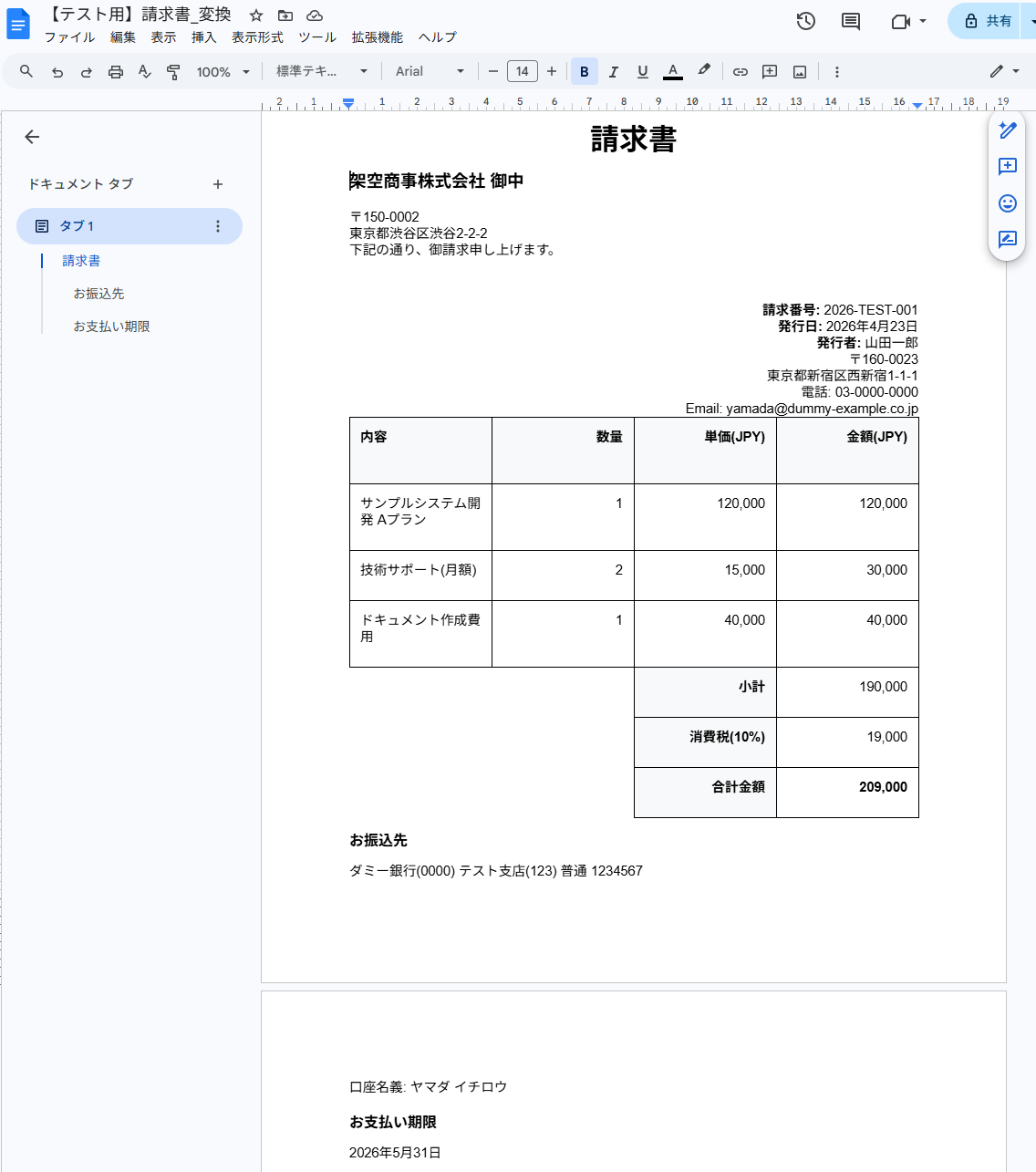
ファイルを確認すると、以下の通りでした。
Google スプレッドシートへの変換
同様にPDFを添付して、検証プロンプトを送信しました。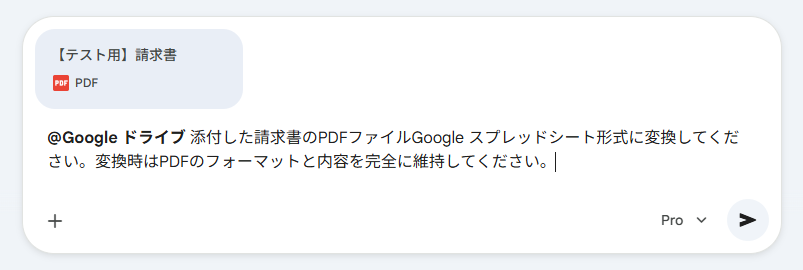
以下のように、結果が生成されました。
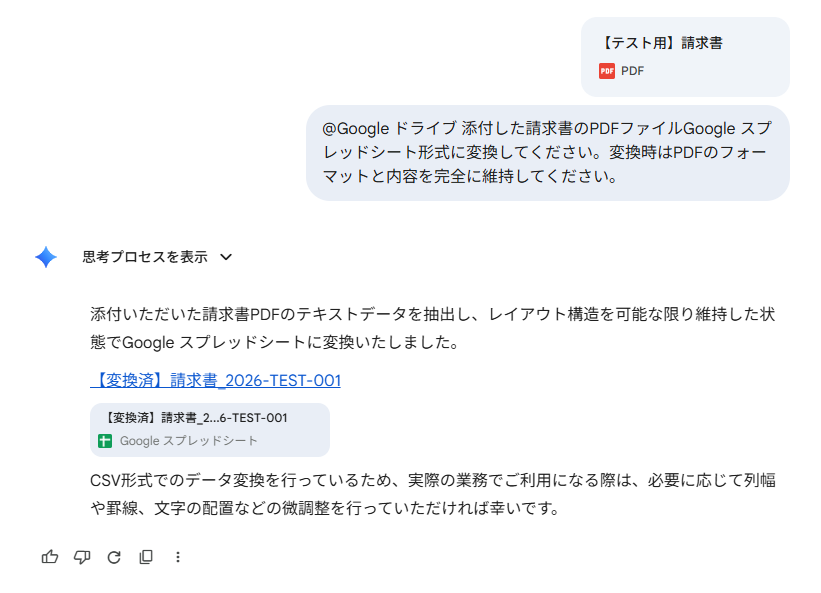
ファイルの中身は、以下の通りです。
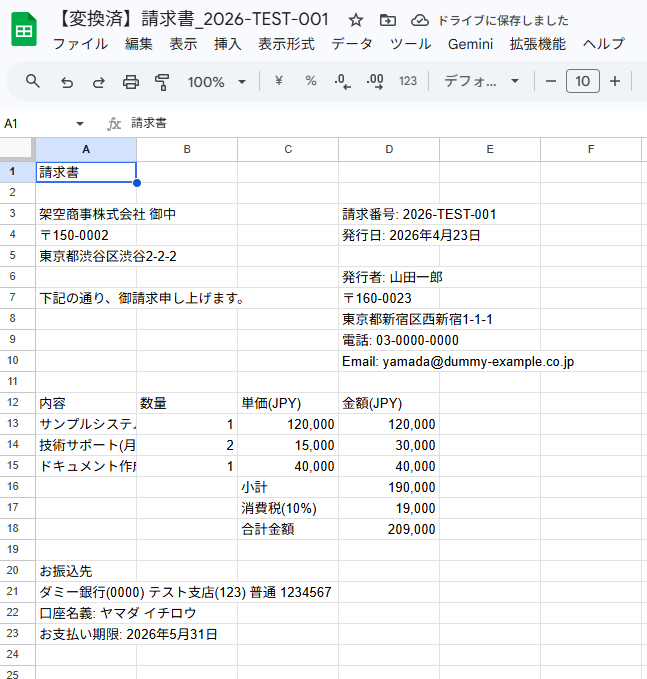
検証結果
PDFの変換を試してみて、以下のことがわかりました。- PDF内のテキストデータは、どちらの形式でも正確に読み取ることが可能
- どちらの変換でも元のフォントサイズやレイアウトなどの完全な維持は困難
- スプレッドシートへの変換は読み取った項目ごとにセルを分割して出力できる
- Googleドキュメントへの変換の方がフォーマットが反映されやすい
今回の検証結果から、Geminiを使ってPDFファイルをGoogleアプリの形式に完全な状態で変換することは、執筆時点では難しいことがわかりました。しかし、テキストの抽出能力は非常に高く、PDF内の文字情報は正確に読み取ることが可能です。
Google スプレッドシートへの変換では、読み取った情報をセルごとに分割して整理できるため、データ抽出の用途としては十分に役立ちます。一方、元のレイアウトやフォントサイズの維持については課題が残りました。どちらの形式に変換してもそのまま実務で使えるレベルとは言い難いものの、Googleドキュメントへの変換の方が、元の見た目に近いフォーマットで出力される傾向にあります。そのため、もしGeminiの変換機能を利用するのであれば、Googleドキュメントへ出力した後に手作業で微調整を行う方法が、最も修正の手間を省ける実用的な使い方と言えます。
⚠️ファイルを読み込ませる際の注意点

AIにファイルを読み込ませて処理を行うことは、便利である反面、情報の取り扱いや出力結果の正確性に関して注意すべきポイントが存在します。ここでは、安全にツールを利用するために不可欠なセキュリティ面の配慮と、複雑な構造を持ったファイルを処理する際のレイアウトに関する確認事項について、具体的な対策を交えながら解説します。
個人情報や機密データの取り扱いについて
社外秘の資料や個人情報を含むファイルを扱う際は注意が必要です。Google Workspaceの場合、対象エディションでエンタープライズ グレードのデータ保護が適用されていれば、プロンプトやアップロードファイルが人間のレビュアーに確認されることはなく、許可なくモデル学習に使われることもありません。ただし扱いはプランやGeminiの提供形態で変わるため、管理者設定や契約条件は事前に確認しておきましょう。一方、個人向けアカウントでは[アクティビティの保存]がオンになっていると、入力データがGoogle AIの改善に使われる可能性があります。機密ファイルを扱う前に、設定をオフにしておくと安心です。なお、オフにしてもサービス提供や安全性確保の目的でチャットは最長72時間保持され、フィードバックを送信した場合は別扱いとなる点も覚えておきましょう。
複雑なレイアウトのファイルの読み取り精度について
元のファイルが持つ構造が複雑な場合、AIによる読み取り精度が低下するリスクが伴います。例えば、複数の段落が入り組んだパンフレットや、セルが複雑に結合された見積書などを読み込ませた場合、抽出されたテキストの順序が入れ替わったり、表のレイアウトが崩れたりする現象が起こりがちです。出力されたデータは完全に正確であると鵜呑みにせず、必ず元のファイルと見比べながら数値のズレや文字の欠落がないかを人の目で最終確認する工程を設けることが、トラブルを防ぐための重要な対策と言えます。📉まとめ
Geminiを活用することで、PDFや画像、動画など一部のファイル形式においては、必要なデータを抽出し、実質的なファイル形式の変換を行うことができます。しかし、専用のコンバーターのように直接バイナリファイルそのものを書き出すことはできないため、フォーマットが維持されないといった課題もあります。それでも、テキストや表データとしてGoogleアプリに連携できる点は大きな強みと言えます。利用するプランに応じた容量制限や、機密情報の取り扱いといった注意点を正しく理解して運用することで、安全かつスムーズにファイル処理を進める基盤が構築されます。これらの知識を活かして、日々の業務におけるデータ変換や資料のデジタル化をさらに推進してみてください。
💡Yoomでできること
Yoomを利用すれば、受信したメールの添付ファイルをAIで解析し、その結果をチャットツールに通知したり、データベースに自動登録したりといった一連の業務プロセスをノーコードで自動化できます。例えば、取引先から送られてきたPDFの見積書を自動的に読み取り、必要な金額データを抽出して社内のシステムに転記する作業を無人化する仕組みを構築可能です。これにより、手作業によるファイル形式の変換やデータ入力の時間を削減し、ミスなく迅速に情報を処理する体制を整えられます。
- Gmailで受信する請求書の処理や、内容の検証作業を手作業で行っている経理担当者の方
- Google スプレッドシートへのデータ転記ミスを防ぎ、業務の正確性を高めたいと考えている方
- 請求書関連業務を自動化し、より重要なコア業務に集中したいバックオフィス部門の方
- Gmailでの請求書受信からGoogle スプレッドシートへの記録までが自動化されるため、これまで検証や転記に費やしていた時間を短縮できます。
- AIによる自動的な内容検証とデータ入力を実現するため、手作業による確認漏れや転記ミスといったヒューマンエラーのリスク軽減に繋がります。
- はじめに、GmailとGoogle スプレッドシートをYoomと連携します。
- 次に、トリガーでGmailを選択し、「特定のキーワードに一致するメールを受信したら」というアクションを設定します。
- 最後に、オペレーションでAIワーカーを起動し、受信した請求書からの情報抽出・発注データとの照合・検証を行ったうえでGoogle スプレッドシートに記録するためのマニュアル(指示)を作成します。
■このワークフローのカスタムポイント
- Gmailのトリガー設定では、フローを起動させたいメールを特定するため、「請求書」といったキーワードを任意で設定してください。
- AIワーカーへの指示内容は自由にカスタマイズが可能です。請求書のどの項目を検証し、Google スプレッドシートにどの情報を記録するかなどを任意で設定してください。
- GmailとGoogle スプレッドシートのそれぞれとYoomを連携してください。AIワーカー内で使用するツール(アプリ)についてもマイアプリ連携が必要です。
- AIワーカーの基本設定は「【AIワーカー】基本的な設定方法」をご参照ください。
- AIワーカーの同時実行数・作成可能なAIワーカー数・利用可能なAIモデルはご契約中のプランによって異なります。
- AIワーカー内でご利用いただけるアプリやオペレーション等はフローボットの利用制限と同様です。
- AIワーカーは、テスト実行でも本番実行と同様にタスクを消費しますのでご注意ください。詳細は「【AIワーカー】タスク実行数の計算方法」ご参照ください。
- AIワーカーはマニュアルを詳細に設定することで適切な処理を実行しやすくなります。詳細は「【AIワーカー】マニュアルの作成方法」をご参照ください。
- トリガーは5分、10分、15分、30分、60分の間隔で起動間隔を選択できます。
- プランによって最短の起動間隔が異なりますので、ご注意ください。

■このテンプレートをおすすめする方
- Gmailで届く多種多様な請求依頼の情報を、手作業で会計ソフトへ入力している経理担当者の方
- 営業担当者からの依頼内容を解析し、freee会計への登録作業を効率化したいと考えているチームリーダーの方
- 請求書発行のスピードを向上させ、入力漏れやミスを未然に防ぎたい経営者の方
■このテンプレートを使うメリット
- AIワーカーがメール内容を解析してfreee会計へ自動で下書きを作成するため、これまで手作業での転記に費やしていた時間を短縮できます。
- 複雑な依頼内容もAIがルールに基づき整理するため、手作業による入力間違いや漏れといったヒューマンエラーのリスク軽減に繋がります。
■フローボットの流れ
- 1.はじめに、Gmail、freee会計、SlackをYoomと連携します。
- 2.次に、トリガーでGmailを選択し、「特定のキーワードに一致するメールを受信したら」というアクションを設定します。
- 3.次に、AIワーカーで、営業担当者からの曖昧な依頼内容を解析し、自社の運用ルールに沿ってfreee会計へ請求書の下書きを作成するためのスキル(指示)を作成します。
■このワークフローのカスタムポイント
- Gmailのトリガー設定では、請求依頼を識別するための特定のキーワードや条件を、自社の運用に合わせて任意に設定してください。
- AIワーカーのスキル(指示内容)にて、自社の請求ルールや項目などを詳細に記載することで、より精度の高い解析が可能になります。
- Slackのメッセージ送信先を、経理担当者や営業担当者が常駐するチャンネルに設定することで、スムーズに作成状況を確認できます。
■注意事項
- Gmail、freee会計、SlackのそれぞれとYoomを連携してください。AIワーカー内で使用するツール(アプリ)についてもマイアプリ連携が必要です。
- トリガーは5分、10分、15分、30分、60分の間隔で起動間隔を選択できます。
- プランによって最短の起動間隔が異なりますので、ご注意ください。
- AIワーカーの基本設定は「【AIワーカー】基本的な設定方法」をご参照ください。
- AIワーカーの同時実行数・作成可能なAIワーカー数・利用可能なAIモデルはご契約中のプランによって異なります。
- AIワーカー内でご利用いただけるアプリやオペレーション等はフローボットの利用制限と同様です。
- AIワーカーは、テスト実行でも本番実行と同様にタスクを消費しますのでご注意ください。詳細は「【AIワーカー】タスク実行数の計算方法」ご参照ください。
- AIワーカーはスキルを詳細に設定することで適切な処理を実行しやすくなります。詳細は「【AIワーカー】マニュアルの作成方法」をご参照ください。
【出典】
Google Gemini/Gemini アプリにファイルをアップロード/Gemini アプリでファイルをアップロードして分析する - パソコン/Google AI Pro と Ultra で Gemini 3.1 Pro などにアクセス/柔軟な価格プラン オプションの比較 | Google Workspace
プログラミング知識なしで手軽に構築できます。











