









・
Geminiで画像生成を実務検証|プレゼン資料用の抽象イラストを作成してみた

Googleの生成AI「Gemini」を使えば、専門的なデザインスキルがなくても、言葉だけで高品質な画像を作成できることをご存知でしょうか?
以前は英語での指示が必要でしたが、現在は日本語のプロンプトだけで、誰でも直感的にAI画像を生成できるようになっています。
本記事では、Geminiを使った画像生成のやり方や実際にどのような画像が作れるのかを徹底的に検証してみました!
思い通りの画像を作るためのコツや、商用利用に関する注意点もあわせて解説します。
「自分の思い通りのコンテンツを作成してみたいけど、デザインツール使えないしなあ」と、もやもやしていた方にぜひ試してほしい内容が満載です!
💪Yoomはコンテンツ生成業務を自動化できます
Geminiを使えばチャット形式で手軽に画像を生成できますが、業務で頻繁に作成・管理するとなると、手動での保存や共有は意外と時間を取られます。
特にチーム運用では、チャットツールへの報告やフォルダへの格納といった定型業務が発生しがちです。Yoomを活用すれば、データベースへの情報追加をきっかけにGeminiでテキストを生成するなど、一連のフローを自動化できます。
気になった方は、以下のテンプレートからぜひ試してみてください!
■概要Notionに情報を追加した後、その内容をもとにGeminiでテキストを生成し、Google スプレッドシートへ手作業で転記する業務に手間を感じていませんか。このワークフローは、そうしたGeminiとGoogle スプレッドシートを活用した定型業務を自動化するために設計されています。Notionのデータベースに新しいページが追加されるだけで、Geminiが内容に応じたテキストを自動で生成し、Google スプレッドシートに追記するため、データ入力作業の効率化を実現します。
■このテンプレートをおすすめする方- Notionの情報を基に、Geminiでコンテンツを生成しGoogle スプレッドシートに転記している方
- 手作業によるデータ転記やリスト作成に時間がかかり、本来の業務に集中できていない方
- Notion、Gemini、Google スプレッドシート間のコピー&ペーストによるミスをなくしたい方
■このテンプレートを使うメリット- Notionへの情報追加を起点に、Geminiでのテキスト生成からGoogle Sheetsへの記録までが自動化され、手作業に費やしていた時間を削減できます。
- 人の手によるコピー&ペースト作業がなくなるため、入力間違いや転記漏れといったヒューマンエラーを防ぎ、データの正確性を維持することに繋がります。
■フローボットの流れ- はじめに、Notion、Gemini、Google スプレッドシートをYoomと連携します。
- 次に、トリガーでNotionを選択し、「特定のデータベースのページが作成・更新されたら」というアクションを設定します。
- 次に、オペレーションで分岐機能を設定し、トリガーで取得した情報をもとに後続の処理を分岐させます。
- 次に、オペレーションでNotionの「レコードを取得する(ID検索)」を設定し、必要な情報を取得します。
- 次に、オペレーションでGeminiの「コンテンツを生成」を設定し、取得した情報を活用してテキストを生成します。
- 最後に、Google スプレッドシートの「レコードを追加する」を設定し、生成されたテキストを指定のシートに追加します。
※「トリガー」:フロー起動のきっかけとなるアクション、「オペレーション」:トリガー起動後、フロー内で処理を行うアクション
■このワークフローのカスタムポイント- Notionのトリガー設定では、連携の起点としたいデータベースIDを任意に設定できます。
- 分岐機能では、Notionから取得した情報(ページのプロパティなど)を基に、後続の処理を分ける条件を自由にカスタマイズ可能です。
- Notionのレコード取得アクションでは、検索キーとなる項目を、固定値や前段のステップで取得した情報を変数として用いて任意に設定できます。
- Geminiに与えるプロンプトは自由にカスタマイズでき、Notionから取得した情報を組み込んで動的なテキストを生成させることが可能です。
- Google スプレッドシートへの追加アクションでは、対象のスプレッドシートやシート、書き込みたいテーブルの範囲などを任意に指定できます。
■注意事項- Notion、Gemini、Google スプレッドシートのそれぞれとYoomを連携してください。
- 分岐はパーソナルプラン以上のプランでご利用いただける機能(オペレーション)となっております。フリープランの場合は設定しているフローボットのオペレーションはエラーとなりますので、ご注意ください。
- パーソナルプランなどの有料プランは、2週間の無料トライアルを行うことが可能です。無料トライアル中には制限対象のアプリや機能(オペレーション)を使用することができます。詳しくは、「料金プランのページ」をご参照ください。
■概要Googleフォームで受け付けた問い合わせやアンケートの回答に対し、一件ずつ手動でメールを返信するのは手間がかかる作業ではないでしょうか。このワークフローを活用すれば、Googleフォームに回答が送信されると、その内容を基にGeminiが最適な返信文を自動で生成し、Gmailから返信するまでの一連の流れを自動化できます。これにより、個別に対応が必要な返信業務を効率化し、対応漏れを防ぎます。
■このテンプレートをおすすめする方- Googleフォームで受け付けた問い合わせへの自動返信対応を効率化したいと考えている方
- Geminiなどの生成AIを活用し、回答内容に応じたメールの文章を自動で作成したい方
- Gmailを使った手動での返信作業に時間を取られ、コア業務に集中できていない方
■このテンプレートを使うメリット- フォームの回答からメール返信までが自動化されるため、これまで手作業で行っていた一連の対応時間を短縮し、他の重要な業務に集中できます。
- 手動での文章作成やコピペ作業が不要になるため、返信内容の誤りや送信先の間違いといったヒューマンエラーの防止に繋がります。
■フローボットの流れ- はじめに、Googleフォーム、Gemini、GmailをYoomと連携します。
- 次に、トリガーでGoogleフォームを選択し、「フォームに回答が送信されたら」というアクションを設定します。
- 次に、オペレーションでGeminiを選択し、フォームの回答内容をインプット情報としてメール本文を生成するよう「コンテンツを生成」アクションを設定します。
- 最後に、オペレーションでGmailの「メールを送る」アクションを設定し、Geminiが生成した文章を本文に含めて自動でメールを送信します。
※「トリガー」:フロー起動のきっかけとなるアクション、「オペレーション」:トリガー起動後、フロー内で処理を行うアクション
■このワークフローのカスタムポイント- Googleフォームのトリガー設定では、自動化の対象としたいフォームのIDを任意で設定することが可能です。
- Geminiのオペレーションでは、生成したい文章のトーンや形式に合わせてプロンプトを自由にカスタマイズできるほか、用途に応じて利用するモデルの変更も行えます。
- Gmailでメールを送る設定では、宛先(To, Cc, Bcc)を任意で設定できます。また、本文にはGeminiが生成した文章だけでなく、署名などの固定テキストや、フォームの回答内容を変数として差し込むことも可能です。
■注意事項- Googleフォーム、Gemini、GmailのそれぞれとYoomを連携してください。
- トリガーは5分、10分、15分、30分、60分の間隔で起動間隔を選択できます。
- プランによって最短の起動間隔が異なりますので、ご注意ください。
- Googleフォームをトリガーとして使用した際の回答内容を取得する方法は「Googleフォームトリガーで、回答内容を取得する方法」を参照ください。


■このテンプレートをおすすめする方
- Notionの情報を基に、Geminiでコンテンツを生成しGoogle スプレッドシートに転記している方
- 手作業によるデータ転記やリスト作成に時間がかかり、本来の業務に集中できていない方
- Notion、Gemini、Google スプレッドシート間のコピー&ペーストによるミスをなくしたい方
■このテンプレートを使うメリット
- Notionへの情報追加を起点に、Geminiでのテキスト生成からGoogle Sheetsへの記録までが自動化され、手作業に費やしていた時間を削減できます。
- 人の手によるコピー&ペースト作業がなくなるため、入力間違いや転記漏れといったヒューマンエラーを防ぎ、データの正確性を維持することに繋がります。
■フローボットの流れ
- はじめに、Notion、Gemini、Google スプレッドシートをYoomと連携します。
- 次に、トリガーでNotionを選択し、「特定のデータベースのページが作成・更新されたら」というアクションを設定します。
- 次に、オペレーションで分岐機能を設定し、トリガーで取得した情報をもとに後続の処理を分岐させます。
- 次に、オペレーションでNotionの「レコードを取得する(ID検索)」を設定し、必要な情報を取得します。
- 次に、オペレーションでGeminiの「コンテンツを生成」を設定し、取得した情報を活用してテキストを生成します。
- 最後に、Google スプレッドシートの「レコードを追加する」を設定し、生成されたテキストを指定のシートに追加します。
■このワークフローのカスタムポイント
- Notionのトリガー設定では、連携の起点としたいデータベースIDを任意に設定できます。
- 分岐機能では、Notionから取得した情報(ページのプロパティなど)を基に、後続の処理を分ける条件を自由にカスタマイズ可能です。
- Notionのレコード取得アクションでは、検索キーとなる項目を、固定値や前段のステップで取得した情報を変数として用いて任意に設定できます。
- Geminiに与えるプロンプトは自由にカスタマイズでき、Notionから取得した情報を組み込んで動的なテキストを生成させることが可能です。
- Google スプレッドシートへの追加アクションでは、対象のスプレッドシートやシート、書き込みたいテーブルの範囲などを任意に指定できます。
■注意事項
- Notion、Gemini、Google スプレッドシートのそれぞれとYoomを連携してください。
- 分岐はパーソナルプラン以上のプランでご利用いただける機能(オペレーション)となっております。フリープランの場合は設定しているフローボットのオペレーションはエラーとなりますので、ご注意ください。
- パーソナルプランなどの有料プランは、2週間の無料トライアルを行うことが可能です。無料トライアル中には制限対象のアプリや機能(オペレーション)を使用することができます。詳しくは、「料金プランのページ」をご参照ください。

■このテンプレートをおすすめする方
- Googleフォームで受け付けた問い合わせへの自動返信対応を効率化したいと考えている方
- Geminiなどの生成AIを活用し、回答内容に応じたメールの文章を自動で作成したい方
- Gmailを使った手動での返信作業に時間を取られ、コア業務に集中できていない方
■このテンプレートを使うメリット
- フォームの回答からメール返信までが自動化されるため、これまで手作業で行っていた一連の対応時間を短縮し、他の重要な業務に集中できます。
- 手動での文章作成やコピペ作業が不要になるため、返信内容の誤りや送信先の間違いといったヒューマンエラーの防止に繋がります。
■フローボットの流れ
- はじめに、Googleフォーム、Gemini、GmailをYoomと連携します。
- 次に、トリガーでGoogleフォームを選択し、「フォームに回答が送信されたら」というアクションを設定します。
- 次に、オペレーションでGeminiを選択し、フォームの回答内容をインプット情報としてメール本文を生成するよう「コンテンツを生成」アクションを設定します。
- 最後に、オペレーションでGmailの「メールを送る」アクションを設定し、Geminiが生成した文章を本文に含めて自動でメールを送信します。
■このワークフローのカスタムポイント
- Googleフォームのトリガー設定では、自動化の対象としたいフォームのIDを任意で設定することが可能です。
- Geminiのオペレーションでは、生成したい文章のトーンや形式に合わせてプロンプトを自由にカスタマイズできるほか、用途に応じて利用するモデルの変更も行えます。
- Gmailでメールを送る設定では、宛先(To, Cc, Bcc)を任意で設定できます。また、本文にはGeminiが生成した文章だけでなく、署名などの固定テキストや、フォームの回答内容を変数として差し込むことも可能です。
■注意事項
- Googleフォーム、Gemini、GmailのそれぞれとYoomを連携してください。
- トリガーは5分、10分、15分、30分、60分の間隔で起動間隔を選択できます。
- プランによって最短の起動間隔が異なりますので、ご注意ください。
- Googleフォームをトリガーとして使用した際の回答内容を取得する方法は「Googleフォームトリガーで、回答内容を取得する方法」を参照ください。
🖼️Gemini 画像生成の概要

まずはGeminiの画像生成機能について、その特徴や仕組みを詳しく解説。
他の画像生成AIと比較しても、Geminiには独自のアドバンテージがあるんです!
高品質モデル「Imagen」を搭載
Geminiの画像生成には、Googleが開発した高性能な画像生成モデル「Imagen」が採用されています。
このモデルは、アップデートが行われるたびに、光の当たり方や物体の質感、複雑な構図の再現性が格段に向上しているんです!
写真のようなリアルな画像から、油絵や水彩画、アニメ調のイラストまで、幅広いスタイルに対応しており、プロのデザイナーが作成したようなクオリティを短時間で出力します。
日本語プロンプトに完全対応
最大の特長は、日本語で自然に会話するように指示が出せる点。
多くの画像生成AIは英語のプロンプトを推奨していますが、Geminiは高度な言語理解能力を持っているため、日本語のニュアンスを正確に汲み取ってくれます。
シンプルな言葉はもちろん、「夕暮れのカフェで読書をする女性、窓から差し込む柔らかいオレンジ色の光、水彩画風のタッチで」といった具体的な情景描写も翻訳の手間なくそのまま理解するため、意図した通りの画像をストレスなく作成できます。
無料でも利用可能
Geminiの画像生成機能は、Googleアカウントがあればすぐに利用を開始できます。
有料プランでは、より高解像度な画像の生成や優先的なサーバーアクセスが可能になる場合がありますが、まずは無料版でも十分にプロ並みのクオリティを体験可能。
特別なソフトのインストールも不要で、ブラウザからアクセスするだけという手軽さも魅力です。
🖌️【徹底検証】Geminiで実際に画像を作ってみた
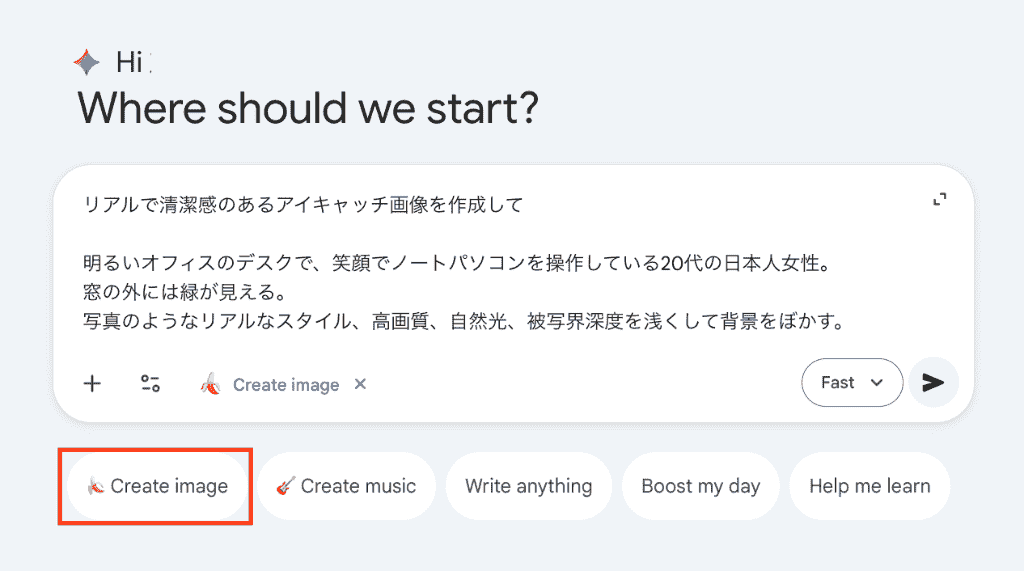
ここからは、実際にGeminiを使って3つのパターンで画像を生成し、その実力を検証!
「どのような指示を出せば、どんな画像ができるのか」というプロセスを詳しく見ていきましょう。
画像を生成する際には「Create image」を選択した状態で操作を進めていきます。
検証1:ブログ記事のアイキャッチ画像
まずは、ビジネスブログの記事冒頭で使えるような、リアルで清潔感のあるアイキャッチ画像を作成しましょう!
フリー素材サイトで探すと時間がかかるような、特定のシチュエーションを指定してみます。
入力プロンプト
リアルで清潔感のあるアイキャッチ画像を作成して
明るいオフィスのデスクで、笑顔でノートパソコンを操作している20代の日本人女性。
窓の外には緑が見える。
写真のようなリアルなスタイル、高画質、自然光、被写界深度を浅くして背景をぼかす。
検証結果
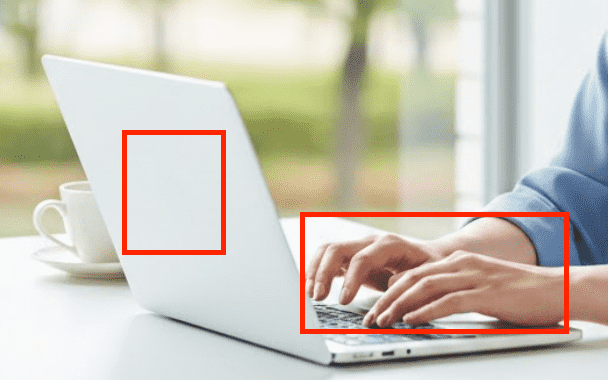
「Nano Banana」という表示が出て、わずか5〜6秒ほどで写真風の画像が生成されました!

以前のAI画像生成で課題だった「指の描写」や「パソコンのキーボードの形状」も、違和感なく自然に描かれています。
髪の毛の質感や服のシワまで繊細に表現されており、一見してAI生成とは分からないレベルで、PCの既存ブランドのロゴを使うこともありませんでした。
「自然光」という指定が効いており、肌のトーンや髪のツヤが美しく表現され、ストックフォトサイトにある有料素材と遜色ないクオリティです。
「背景をぼかす」という指示も反映され、人物が引き立っています。
ちょっと違う印象の画像を生成してみたいので、追加でプロンプトを投稿します。
女性の目線を正面寄りに、こちらを伺うような顔の角度にして
すると、こちらもごく短時間で別パターンの画像を生成してくれました!
人物の目線や表情の変更も可能なため、自分のイメージに沿ったアイキャッチ画像の即時調整ができちゃいます。
「素材でいい写真があったけど、真剣な表情の方がいいんだよね..」と、残念な思いをすることもなくなりそうですね。

検証2:プレゼン資料用の抽象イラスト
次に、プレゼンテーションのスライド背景や挿絵として使える、シンプルで抽象的なイラストを作成します。具体的な物体ではなく、概念的なイメージを形にできるか検証します。
入力プロンプト
プレゼンテーションのスライド背景や挿絵として使える、シンプルで抽象的なイラストを作成して
未来的な都市のネットワークイメージ。
青と白を基調としたフラットデザイン。
シンプルで幾何学的。
ビジネス資料の背景に使えるような抽象的なイラスト。
余白を多めに。
検証結果
無駄な装飾が削ぎ落とされた、使い勝手の良いベクター風イラストが生成されました!

色使いが統一されており、そのままPower Pointの背景に敷いても文字が見やすいバランスです。
「余白を多めに」という指示もしっかり守られており、タイトルやテキストを配置するスペースが確保されているのもいいですね!
複雑すぎないため、アイコンや図解として部分的に切り取って使うのにも適しているとも感じました。
資料全体のトーン&マナーを合わせるのに役立ちそうです。
ちなみに、同じプロンプトで再生成すると、立体感が強調された少し異なるテイストも出力されました。
好みのスタイルが見つかるまで試行錯誤できるのも画像生成の強みといえます。

検証3:文字入りのロゴイメージ
Imagenはアップデートを重ねるごとにどんどん進化していて、複雑な構図や画像への文字入れもかなり正確にこなせるようになっています。
最後の検証では、これまでは難しかった「画像内の文字」が正しく描写されるか、カフェの看板をイメージして検証していきます
入力プロンプト
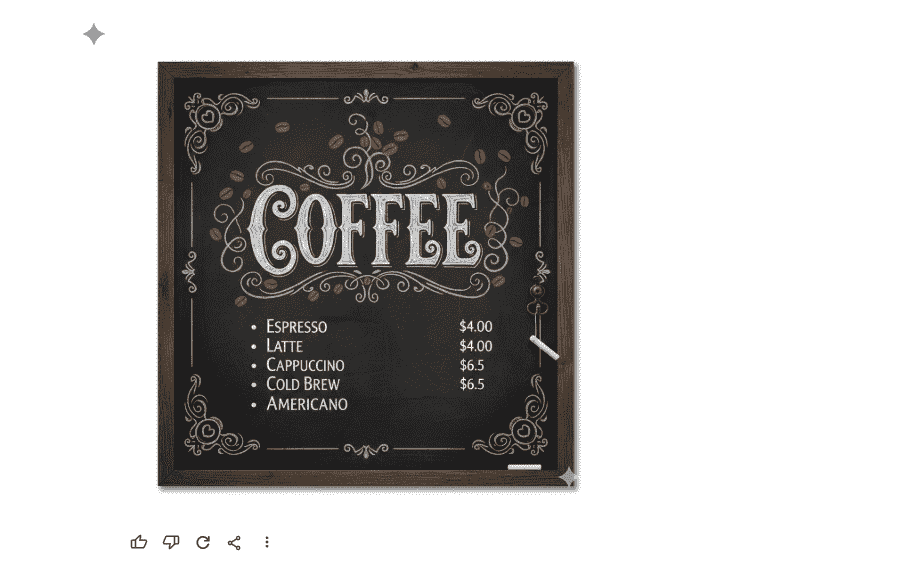
おしゃれなカフェの黒板メニューを生成して
チョークアート風。
中央に大きく『COFFEE』という文字を描いて。
周りにはコーヒー豆と湯気のイラスト。
ヴィンテージな雰囲気。
検証結果
以前のモデルでは謎の記号のような文字化けが起きがちでしたが、くっきりと「COFFEE」と読める文字が描かれました!
黒板の雰囲気にマッチし、チョークのかすれ具合まで再現されていますね。
その下にあるドリンクメニューも合わせて構成されている他、コーヒーのイラストに関しては飾り文字のようなデザインが採用されていて、一つ踏み込んだ工夫を盛り込んでいるのが見てとれます。
ただ、値段については指示していないので、この部分を別の料金表記に、もしくは必要なければ修正しなければなりません。
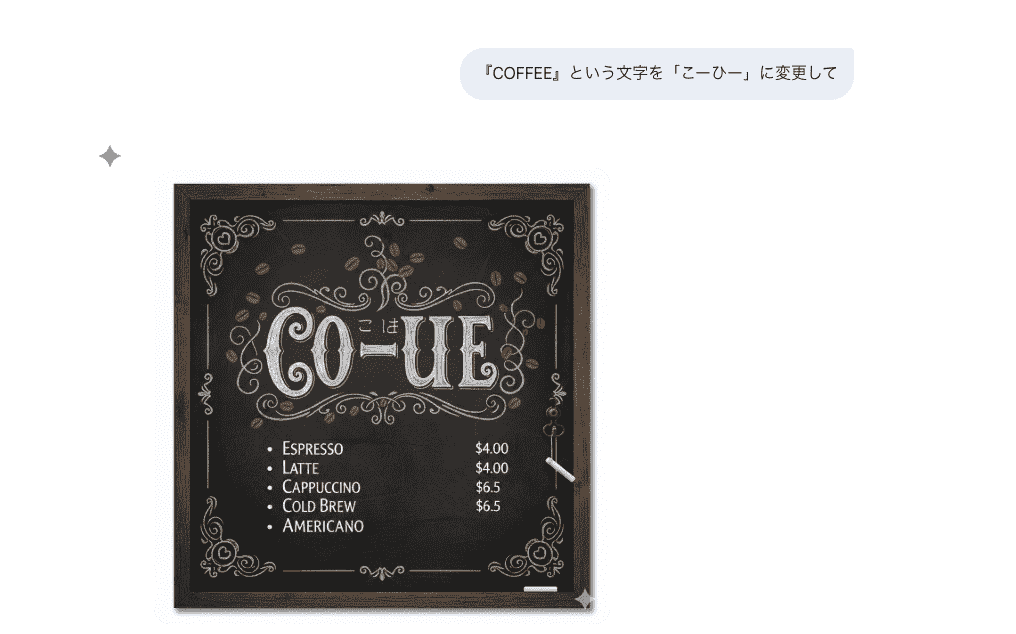
英単語は問題ないようなので、「ひらがな」でも対応可能なのか試してみました。
『COFFEE』という文字を「こーひー」に変更して
生成された結果は以下のとおりなのですが、全く想定しない文字に置き換わってしまいました...
指示した文字になっていないし、元々の英単語も変換されてしまっています。
長い文章や日本語の文字入れはまだ不安定な場合があるため、短い英単語から試すのがいいでしょう。
いくつか懸念点が残る結果となりましたが、ロゴのアイデア出しやラフ案の作成には十分実用的と言えます!
✅思い通りの画像を作るプロンプトのコツ

検証を経て、Geminiで理想の画像を生成するためのコツをまとめてみました!
プロンプトエンジニアリングと呼ばれる技術ですが、基本を押さえれば難しくありません。
1.スタイルを明確にする
「写真風」「アニメ風」「油絵風」「3Dレンダリング」「鉛筆画」「水彩画」「サイバーパンク」など、画風(スタイル)を最初に指定することで、イメージのブレを防ぐことができます。
この点が定まっていないと、AIが勝手にスタイルを解釈してしまうため、意図しない画像になりがちです。
2.具体的な状況「5W1H」を意識する
「誰が(主語)」「どこで(背景)」「何をしている(動作)」「どのような雰囲気で(照明・色)」という情報を具体的に言語化しましょう。
- 悪い例:「犬の画像」
- 良い例:「公園の芝生の上を走るゴールデンレトリバー、快晴の青空、躍動感のある構図、ローアングルから撮影、写真風、明るい色彩」
このように情報を足していくことで、AIへの指示が明確になり、理想に近い画像が生成されます。
3.対話しながら修正する
最初から100点の画像を出そうとせず、生成された画像を見て「もっと〜して」「ここを変えて」とチャットで会話するように修正していくのがGeminiの醍醐味。
「人物を二人にして」「もっと夕方っぽくして」など、まるでデザイナーに修正指示を出すような感覚で微調整を繰り返すことで、完成度を高めていけます。
🚨知っておきたい注意点と制限

便利に使えるGeminiの画像生成ですが、いくつか注意点も。
これらを理解しておくことで、トラブルを未然に防げます。
人物の画像生成について
GoogleはAIによる人物画像の生成に非常に慎重な姿勢を取っており、実在する著名人の画像生成は基本的に制限されています。
これはフェイク画像や誤情報の拡散を防ぐため。
また、一般的な人物画像であっても、特定の職業や属性に対してステレオタイプを助長するような画像や不適切な表現が含まれる可能性がある場合は、生成が拒否されることがあります。
「あれ?生成できない?」という場合にはプロンプトの表現を少し抽象的にしたり、別の言い回しに変えて試してみましょう。
商用利用と著作権
Geminiで生成した画像の商用利用については、利用するプランによって規約が異なります。
有料プランである「Gemini Advanced」や企業向けの「Google Workspace版」で生成した画像は、公式に商用利用が認められており、ブログや広告素材、SNS投稿などに活用可能です。
特に企業向けプランでは、万が一生成物が第三者の知的財産権を侵害したとみなされた場合にGoogleが法的に保護する「著作権補償制度」が適用されるため、ビジネスシーンでもより安心して利用できるのが大きなメリットです。
一方で、無料版での商用利用は規約上明確ではなく、リスクを伴う可能性があるため、ビジネスでの本格運用は有料プランの利用が推奨されます。
また、Geminiで生成された全ての画像には、AI生成であることを識別するための不可視の電子透かし(SynthID)が埋め込まれています。
AI生成物に関する法解釈や規約は随時更新されるため、利用の際は常に最新の公式情報を確認するようにしましょう。
🌰まとめ

Geminiの画像生成は、日本語で手軽に高品質な素材を作れる強力なツールへと進化していました。
特に「Imagen」の実力は高く、ブログのアイキャッチから資料作成、アイデア出しまで幅広く活用可能!
何より、自分の言葉が形になる体験は非常に楽しく、創造性を刺激してくれます。
まずは無料で試してみて、AIによる画像生成の可能性を体感してみてください。
そして、業務での活用頻度が増えてきたら、Yoomを使ってそのプロセス自体を自動化し、より効率的なワークフローを構築してみてはいかがでしょうか?
🚗Yoomでできること
YoomはAIと様々なアプリを連携させ、業務を自動化するプラットフォームです。
生成したコンテンツの保存や管理も自動化することで、クリエイティブ業務の効率をさらに高めることができちゃいますよ!
例えば、動画公開時にGeminiでSNS用の文章を生成して自動投稿するといったフローが実現可能です。
また、記事案の下書きをストレージツールに自動登録できるため、データ管理の正確性向上も見込めるでしょう。
まずは簡単なフローからお試しあれ!
■概要
YouTubeで新動画公開時にGeminiでSNS用の文章を生成してX(Twitter)に投稿するフローです。
Yoomを利用すると、プログラミング不要で簡単にアプリ同士を連携することができます。
■このテンプレートをおすすめする方
1.YouTubeチャンネルを運営している方
・YouTubeの新作動画を効率よく広めたいと考えている方
2.X(Twitter)で宣伝を投稿することの多いマーケティング担当者
・YouTubeを使ったマーケティング戦略を展開しているが、SNSへの投稿作業に負担を感じている方
3.Geminiを利用している方
・Geminiを利用して投稿文章の自動生成をしたい方
■このテンプレートを使うメリット
このフローを使うメリットは、手間を省きつつSNS投稿の一貫性と速さを実現できる点です。
動画が公開されるたびに、Geminiが自動的に魅力的な投稿文を生成してくれるため、手動で文章を作成する時間を削減できます。
さらに、X(Twitter)への同時投稿も自動化されるため、作業の効率が向上します。
また、タイムリーなSNS投稿が可能になることで、視聴者とのエンゲージメントが高まり、動画の視聴回数やフォロワーの増加が期待できるでしょう。
これにより、あなたのYouTubeチャンネルの成長をサポートし、SNS運用の手間を軽減できます。
■概要
記事コンテンツの作成は、企画、構成案、執筆と多くの工程があり、手間がかかる業務ではないでしょうか。特にアイデア出しや下書き作成に時間がかかり、本来の業務を圧迫することもあります。このワークフローを活用すれば、フォームに情報を入力するだけでGeminiが記事案を自動で生成し、Google Driveに保存までの一連の流れを自動化できます。コンテンツ生成の自動化を実現し、コンテンツ作成業務の効率化を支援します。
■このテンプレートをおすすめする方
- 記事作成のアイデア出しや下書き作成業務の効率化を目指しているコンテンツ担当者の方
- コンテンツ生成の自動化に関心があり、具体的な実現方法を探している方
- GeminiやGoogle Driveを活用し、コンテンツ制作フローを改善したいと考えている方
■このテンプレートを使うメリット
- フォームにキーワードなどを入力するだけで記事案の生成から保存までが完了するため、コンテンツ作成にかかる時間を短縮できます
- 生成AIへの指示(プロンプト)が標準化されるため、担当者による品質のばらつきを防ぎ、属人化の解消に繋がります
■フローボットの流れ
- はじめに、Gemini、Googleドキュメント、Google DriveをYoomと連携します
- 次に、トリガーでフォームトリガー機能を選択し、記事作成に必要な情報を入力するためのフォームを設定します
- 続いて、オペレーションでGeminiを選択し、フォームで受け取った内容をもとに記事案を生成するよう設定します
- 次に、オペレーションでGoogleドキュメントの「新しいドキュメントを作成する」アクションを設定します
- さらに、Googleドキュメントの「文末にテキストを追加」アクションで、先ほどGeminiで生成した記事案をドキュメントに追記します
- 最後に、オペレーションでGoogle Driveの「ファイルの格納先フォルダを変更」を設定し、作成したドキュメントを指定のフォルダに保存します
※「トリガー」:フロー起動のきっかけとなるアクション、「オペレーション」:トリガー起動後、フロー内で処理を行うアクション
■このワークフローのカスタムポイント
- フォームトリガー機能では、記事案を生成するために必要なキーワードやテーマなどを自由な項目で設定できます
- Geminiでテキストを生成するアクションでは、どのような記事案を作成するかを指示するプロンプトを任意の内容にカスタマイズでき、フォームで取得した情報を変数として活用することが可能です
- Googleドキュメントでドキュメントを作成するアクションでは、ドキュメントのタイトルをフォームで取得した情報などをもとに任意に設定できます
- Googleドキュメントにテキストを追加するアクションでは、固定のテキストや、前段のフローで取得した情報を変数として設定できます
- Google Driveでファイルの格納先を変更するアクションでは、保存先のフォルダを固定値や変数を用いて任意に設定できます
■注意事項
- Gemini、Googleドキュメント、Google DriveのそれぞれとYoomを連携してください。

■概要
YouTubeで新動画公開時にGeminiでSNS用の文章を生成してX(Twitter)に投稿するフローです。
Yoomを利用すると、プログラミング不要で簡単にアプリ同士を連携することができます。
■このテンプレートをおすすめする方
1.YouTubeチャンネルを運営している方
・YouTubeの新作動画を効率よく広めたいと考えている方
2.X(Twitter)で宣伝を投稿することの多いマーケティング担当者
・YouTubeを使ったマーケティング戦略を展開しているが、SNSへの投稿作業に負担を感じている方
3.Geminiを利用している方
・Geminiを利用して投稿文章の自動生成をしたい方
■このテンプレートを使うメリット
このフローを使うメリットは、手間を省きつつSNS投稿の一貫性と速さを実現できる点です。
動画が公開されるたびに、Geminiが自動的に魅力的な投稿文を生成してくれるため、手動で文章を作成する時間を削減できます。
さらに、X(Twitter)への同時投稿も自動化されるため、作業の効率が向上します。
また、タイムリーなSNS投稿が可能になることで、視聴者とのエンゲージメントが高まり、動画の視聴回数やフォロワーの増加が期待できるでしょう。
これにより、あなたのYouTubeチャンネルの成長をサポートし、SNS運用の手間を軽減できます。

■概要
記事コンテンツの作成は、企画、構成案、執筆と多くの工程があり、手間がかかる業務ではないでしょうか。特にアイデア出しや下書き作成に時間がかかり、本来の業務を圧迫することもあります。このワークフローを活用すれば、フォームに情報を入力するだけでGeminiが記事案を自動で生成し、Google Driveに保存までの一連の流れを自動化できます。コンテンツ生成の自動化を実現し、コンテンツ作成業務の効率化を支援します。
■このテンプレートをおすすめする方
- 記事作成のアイデア出しや下書き作成業務の効率化を目指しているコンテンツ担当者の方
- コンテンツ生成の自動化に関心があり、具体的な実現方法を探している方
- GeminiやGoogle Driveを活用し、コンテンツ制作フローを改善したいと考えている方
■このテンプレートを使うメリット
- フォームにキーワードなどを入力するだけで記事案の生成から保存までが完了するため、コンテンツ作成にかかる時間を短縮できます
- 生成AIへの指示(プロンプト)が標準化されるため、担当者による品質のばらつきを防ぎ、属人化の解消に繋がります
■フローボットの流れ
- はじめに、Gemini、Googleドキュメント、Google DriveをYoomと連携します
- 次に、トリガーでフォームトリガー機能を選択し、記事作成に必要な情報を入力するためのフォームを設定します
- 続いて、オペレーションでGeminiを選択し、フォームで受け取った内容をもとに記事案を生成するよう設定します
- 次に、オペレーションでGoogleドキュメントの「新しいドキュメントを作成する」アクションを設定します
- さらに、Googleドキュメントの「文末にテキストを追加」アクションで、先ほどGeminiで生成した記事案をドキュメントに追記します
- 最後に、オペレーションでGoogle Driveの「ファイルの格納先フォルダを変更」を設定し、作成したドキュメントを指定のフォルダに保存します
※「トリガー」:フロー起動のきっかけとなるアクション、「オペレーション」:トリガー起動後、フロー内で処理を行うアクション
■このワークフローのカスタムポイント
- フォームトリガー機能では、記事案を生成するために必要なキーワードやテーマなどを自由な項目で設定できます
- Geminiでテキストを生成するアクションでは、どのような記事案を作成するかを指示するプロンプトを任意の内容にカスタマイズでき、フォームで取得した情報を変数として活用することが可能です
- Googleドキュメントでドキュメントを作成するアクションでは、ドキュメントのタイトルをフォームで取得した情報などをもとに任意に設定できます
- Googleドキュメントにテキストを追加するアクションでは、固定のテキストや、前段のフローで取得した情報を変数として設定できます
- Google Driveでファイルの格納先を変更するアクションでは、保存先のフォルダを固定値や変数を用いて任意に設定できます
■注意事項
- Gemini、Googleドキュメント、Google DriveのそれぞれとYoomを連携してください。
[Yoomとは]
プログラミング知識なしで手軽に構築できます。









